Transcription
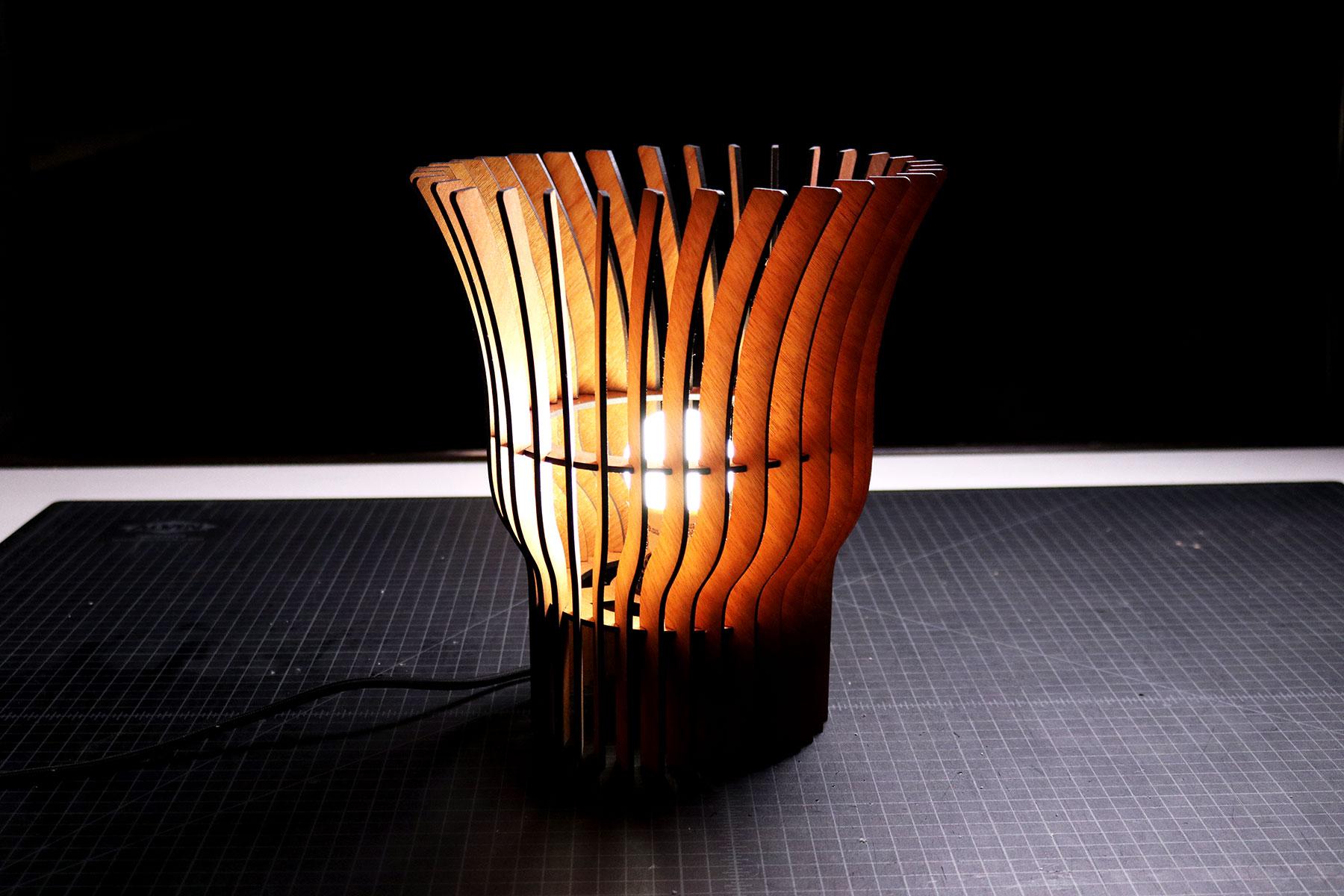
1. Introduction: Certains projets comme cette lampe
personnalisée semblaient complexes et très difficiles à réaliser
pour un
artisan débutant. Ce que la plupart des gens
ignorent, c'est que créer cette lampe est beaucoup
plus facile qu'il n'y paraît. Il est simplement composé d'une poignée
de composants simples qui s' assemblent pour créer
quelque chose de beau et d'unique. La partie la plus difficile de la conception d'un produit découpé au laser comme celui-ci est
de trouver l'idée de la forme globale
que nous pourrions
décomposer en éléments tels qu'
un cadre et des panneaux. Lorsque vous le faites correctement, vous vous retrouvez avec un produit
qui incitera les gens à s'arrêter, regarder et à se demander
comment il a été créé. Salut, je suis
Tim, l'architecte
et votre instructeur pour
ce cours de design. Je conçois des produits
personnalisés et utilise des
découpeuses laser depuis 2010. Et j'ai une chaîne YouTube
où je partage mon processus de
création de produits
physiques
et de projets architecturaux uniques . Dans ce cours, je vais
vous expliquer
mon processus de création d'une lampe découpée au laser
personnalisée, commençant par le dessin à la main
et le développement de l'idée. Ensuite, nous allons suivre étape
par étape le processus de conception d'un produit dans un logiciel de conception assistée par
ordinateur, également connu sous le nom de cat. Ensuite, nous allons découper au laser tous les composants et
assembler le produit final. À la fin de ce cours, vous aurez compris les principes fondamentaux
de la
conception et de la création d' une
lampe personnalisée à l'aide d'une découpeuse laser. Commençons.
2. Ébaucher une idée unique: La première chose que je fais
pour chaque projet a été créer un croquis
manuel très simple de mon idée. Avant de nous lancer dans le dessin à
la main, je voulais partager quelque chose pour tous ceux qui
pourraient en avoir peur. Même si je suis
architecte et designer, l'une des compétences
que j'ai eu du mal à développer était le dessin. J'ai toujours pensé que mes croquis étaient terribles et que personne ne
verrait jamais la belle image que j'avais dans la tête. J'ai eu du mal avec cela
pendant longtemps, mais j'ai fini par me rendre compte
que le croquis est une forme de remue-méninges qui consiste à capturer des
pensées sur du papier. C'est un moyen de résoudre des problèmes
et d'affiner rapidement des idées. C'est ça. Personne n'a jamais besoin de le voir. Et si les idées que j'esquisse pour un projet ne
mènent nulle part, je peux simplement les jeter. C'est dans cet esprit. Reprenons l'idée
de cette lampe personnalisée. Nous allons commencer par un petit
cercle représentant l'ampoule
parce que nous allons devoir contourner dans
le monde réel. Cela identifie nos
premiers problèmes
et contraintes de conception que nous pouvons comprendre par le biais de croquis. Laisse-moi t'expliquer. abord, nous devons pouvoir
installer une ampoule, ce qui signifie que nous devons
avoir une ouverture quelque part pour qu'une
main puisse rentrer, visser dans une lampe jours. J'imagine ce projet comme une lampe de table avec une
ampoule installée par le haut. Nous allons donc prévoir une
ouverture suffisamment grande pour que ma main et mon
ampoule puissent y entrer, ce qui est d'environ quatre
pouces minimum. Deuxièmement, la conception
devra fournir un cadre pour maintenir l'
ampoule en place. Nous utiliserons un
kit d'éclairage qui comprend une base avec un capuchon rotatif qui fixe
la base à un cadre. Nous allons esquisser une ligne pour représenter ce cadre qui contient l'ampoule
terrestre et l'ampoule. Le problème de conception suivant est blocage de la vue de l'ampoule
lumineuse. Cela signifie que nous avons besoin d'
un composant d'abat-jour autour du cadre que
nous concevons afin qu' il puisse réfléchir la
lumière de l'ampoule dans l'espace tout en la
cachant. Pour résoudre ce problème, nous allons concevoir des panneaux qui
sont installés en biais autour du périmètre du
cadre à intervalles réguliers, ces panneaux seront
légèrement incurvés vers l'extérieur, puis ils s'évaseront
à un léger angle. Maintenant, nous devons bien
maintenir ces panneaux en place. Cela signifie que nous devons fournir un autre cadre afin que
les panneaux puissent être
fixés aux points afin de maintenir le produit rigide et structurellement stable. fois le croquis grossier terminé, nous pouvons passer à l'étape suivante, qui consiste à
déterminer la taille globale des différents
composants de sa lampe. Je te verrai à la prochaine leçon.
3. Dimensionner l'ébauche à la main: Maintenant que nous avons esquissé nos
idées, il est temps d'ajouter des notes
pour rester organisés. abord, nous ne
parlerons pas du matériau et épaisseur
exacte que nous
utilisons pour construire cette lampe. J'utiliserai du contreplaqué de huitième
pouce, que j'ai mesuré
avec des pieds à coulisse numériques et noté dans mon croquis, utilisera cette épaisseur pour
dimensionner les fentes et les languettes
tout au long du projet. Ensuite, nous devons déterminer taille et
la
forme globales de tous les
différents composants. J'imagine cette lampe
comme une lampe circulaire, ce qui signifie que le
cadre principal doit être un cercle. Un cadre aura une découpe au centre où
la
phase de la lampe sera fixée et l'autre sera un
grand anneau circulaire pour
donner aux panneaux une
seconde de fixation. La taille totale sera de six pouces
de largeur et il y aura des encoches inclinées autour
du périmètre des cadres. La découpe centrale aura une largeur d'
environ 1,5 pouces, ce que j'ai obtenu en
mesurant le lambaste. Le dernier composant
que nous devons
dimensionner est la largeur
et la hauteur des panneaux. Pour ce projet, nous nous en
tiendrons à une largeur d' un pouce ou moins et à
une hauteur maximale de huit pouces lors de
la conception de ce projet et un logiciel de CAO
fournira les dimensions finales. Ensuite, la raison en est que conception change lorsque vous commencez à trouver des nombres
finis. Je vous montrerai quand nous arriverons à
cette étape de ce projet. La dimension suivante que
nous devons noter sont
les encoches autour du
périmètre des cadres. Toutes les encoches des
deux cadres
et des deux panélistes auront
un quart de pouce de profondeur. La largeur de tous
correspondra à l'épaisseur
du contreplaqué. Cette esquisse et cette
dimension étant terminées,
il est temps de passer à la partie
numérique de ce projet concevant dans un logiciel de conception
assistée par ordinateur, également connu sous le nom de CAO. C'est la partie la plus difficile de ce projet, mais ne vous inquiétez pas, je vais vous expliquer étape
par étape le processus de
conception de ce programme dans un
programme appelé Rhinoceros. Je te verrai à la prochaine leçon.
4. Commencer avec Rhinoceros 7 (CAD): Chaque programme de CAO fonctionne
de manière très similaire. Celui que je préfère utiliser pour la conception de
mes produits
est le rhinocéros. Mais vous pouvez trouver d'autres
programmes
moins chers et capables d'
obtenir des résultats similaires. Gardez simplement à l'esprit
que dans certains cas, le coût d'un
programme affecte la qualité et les performances
que vous en obtenez. En utilisant rhinoceros comme exemple, la façon dont l'interface
utilisateur des programmes de CAO
est configurée est que vous
avez généralement des fenêtres ou des rubans
autour de la bordure avec différentes fonctions sur lesquelles
vous pouvez cliquer et utilisation. Avant de passer aux commandes, nous allons nous assurer que nous travaillons
dans les bonnes unités. La plupart de ces programmes sont
automatiquement réglés sur le système métrique, mais si vous êtes
aux États-Unis comme moi, vous pouvez saisir
des unités et appuyer sur Entrée. Ici, une fenêtre
apparaît et il suffit trouver et de basculer les
différentes mesures
du système métrique au système impérial. Passons maintenant en revue d'autres fonctionnalités
importantes des logiciels de CAO. Il y en a deux qui
sont importants pour ce projet de conception
et pour les futurs. abord, activons le mode Ortho, qui nous permet de dessiner facilement des formes et des lignes selon
des angles spécifiques. Si nous cliquons avec le bouton droit sur Ortho
et que nous allons définir l'angle ortho. Nous pouvons définir l'angle
sur celui que nous
préférons utiliser pour notre projet. J'utilise généralement
des incréments de 15 degrés pour mes projets et tous les autres cadres judiciaires
chaque fois que j'ai besoin de
travailler dans des projets plus petits. Ici, je vais taper
15 et appuyer sur Entrée. Ensuite, il y a la
fonction d'accrochage qui nous permet de tracer une ligne, un nouveau point que nous
dessinons sur une partie spécifique d' un objet ou d'une forme existant
que nous avons déjà dessiné. Dans tous les logiciels pour chats, nous devrions pouvoir
activer différentes zones
sur lesquelles accrocher nos points
tels que fin, point
proche, milieu, centre,
perpendiculaire, etc. C'est tout ce que nous avons besoin de savoir pour l'interface utilisateur et la
configuration CAO de ce projet. Passons maintenant en revue
quelques exemples de la manière dont toutes ces fonctions
se combinent. Si nous voulons tracer une ligne, nous pouvons rechercher
la fonction ligne sous fenêtre et à gauche. Cliquez dessus, allez dans
notre interface utilisateur, cliquez quelque part dans l'écran et commencez à tracer une ligne. Vous pouvez voir que chaque fois que je
déplace le curseur de la souris ou que le second s'accroche automatiquement
aux incréments de 15 degrés. Maintenant, nous pouvons soit taper une mesure exacte et
cliquer avec le bouton gauche de la souris pour tracer la ligne, soit la regarder et cliquer avec
le bouton gauche de la souris. Je préfère le premier parce que la
conception d'un produit et programmes de
CAO est une question de précision
et de mesure exacte. Maintenant, concevons
en tapant des commandes, ce qui est ma méthode préférée pour utiliser les programmes
de CAO. Tout d'abord, tapez polyligne. Au fur et à mesure que je tape, vous pouvez voir
que la barre de commandes comporte plusieurs options qui s'
affichent et se remplissent automatiquement. Quand j'ai fini de taper, j'appuie sur Entrée et je suis prêt à tracer une série de lignes
connectées, ce qu'est une polyligne. Vous pouvez également le faire avec
d'autres formes, comme un cercle. Laissez-moi maintenant vous montrer un
exemple de la façon dont la
capture d'objets fonctionnera avec
la commande polyligne. Je vais commencer au milieu
de la ligne que nous avons tracée pour la première fois. Nous pouvons voir sur ma souris que le curseur s' accroche à ce point central. Si je clique avec le bouton gauche de la souris,
il commence à dessiner une polyligne à ce point médian. Maintenant, je peux déplacer le curseur de ma
souris dans n'importe quelle direction et taper la dimension
exacte que je
veux, par exemple un pouce et un
clic gauche. Nous pouvons continuer à tracer des lignes. Nous avons donc la
forme que nous voulons. Chaque programme de CAO contient des centaines de
commandes qui peuvent être utilisées ensemble pour
créer de superbes designs. Au lieu de les
parcourir toutes, je vais vous indiquer
quelle commande nous
utilisons pour concevoir
ces lampes personnalisées que vous pouvez suivre et le projet sioniste à mes
côtés. Passons maintenant à l'étape
suivante où nous allons commencer concevoir cette
lampe personnalisée en Rhinoceros.
5. Concevoir les cadres primaires: Concevez ce projet de lampe personnalisé. Je vais vous expliquer l'ensemble de mon
processus, mais je vais également m'
assurer de vous montrer toutes les erreurs que
je fais en cours
de route, afin que vous
puissiez voir comment je pense à la
résolution pour ces problèmes. Donc, pour démarrer ce projet
et une vue de dessus ici, je vais aller sur le côté en
cliquant avec le bouton droit de la souris et en
maintenant enfoncé pour pouvoir panoramique et aller sur le côté droit ici hors de la grille juste pour que
vous puissiez voir ce que je suis faire. La première commande que je
vais utiliser est cercle. Si je tape Cercle et que je clique
n'importe où sur l'écran, je peux commencer à dessiner un cercle. Je vais
zoomer un peu. Pour ce cercle, nous voulons que la plaque de base de ce
projet soit de six pouces, ce que nous avions
initialement esquissé. En ce moment, nous
dessinons un rayon, donc je dois taper trois
pouces et appuyer sur Entrée. Une fois que j'ai fait cela, j'ai maintenant
un cercle de six pouces de diamètre. Avec ça, je vais
à nouveau taper circle. Et en bas, je
vais m'assurer que centres sont activés
pour l'accrochage aux objets. Une fois que c'est activé, je survolerai la ligne
de ce cercle que nous venons de dessiner et il s'accroche
au centre de celui-ci. Quand je clique, je
peux commencer à dessiner un autre cercle où
je veux. Maintenant qu'il
dessine le cercle, je vais taper 0,75
parce que le diamètre de
la base de la lampe que
nous allons utiliser est d'environ 1,5 pouce de diamètre. Il est en fait un
peu plus grand, donc je vais faire 0,76. Et maintenant, nous avons le début de la plaque de base de ce projet. La prochaine chose que
je vais faire est supprimer certains vides, car
je veux m'assurer qu'il y a suffisamment d'air qui
circule pour m'assurer que l'ensemble de la lampe que nous
concevons . il
fait trop chaud à l'intérieur. Pour faire ça. Je vais taper line. Je vais l'accrocher
au point central. Je vais juste tracer une très longue ligne vers le bas,
pour la sélectionner. Tapez M pour déplacer. Vous pouvez également taper le mot
entier, appuyer sur Entrée, cliquer sur le point final et simplement monter dans
l'écran et
vous assurer que votre
orthographe est activée. Vous vous accrochez donc exactement
à 90 verticalement. Je vais juste m'
assurer que cette ligne chevauche
ce cercle. Et maintenant que c'est le cas, je
vais cliquer dessus à nouveau, taper offset
et appuyer sur Entrée. Ce faisant, je peux maintenant décaler cette ligne d'un
côté ou de l'autre de ce cercle. Pour ce projet, je
veux m'assurer que ce décalage finira par me
donner environ trois quarts de pouce des deux côtés. Je veux donc que ce soit
trois huitièmes de pouce parce que je veux que le total
soit de trois quarts de pouce. Pour ce faire, je vais taper
trois sur huit. Allez dans cette barre de commandes et là où il est écrit
des deux côtés, je vais cliquer dessus. Vous pouvez maintenant voir qu'
il va
décaler lignes des deux côtés de
trois huitièmes de pouce. En regardant ça, je n'aime vraiment pas la façon dont il est aligné des deux
côtés du cercle. Donc au lieu de le faire de cette façon, je
vais utiliser un quart de pouce au lieu de
trois huitièmes de pouce. Voyons à quoi
ça ressemble. C'est trop petit. Et c'est là que vous pouvez
commencer à manipuler ces différents paramètres pour voir à quoi ressemblent les meilleures
alternatives. Une fois
que vous en avez un qui vous plaît vraiment, vous pouvez choisir de
l'utiliser et de
cliquer avec le bouton gauche de la souris pour
terminer cette commande. Voyons à quoi pourrait ressembler
la moitié. Cela me semble beaucoup mieux. Maintenant, je vais revenir à l'écran
et
cliquer avec le bouton gauche de la souris pour terminer la commande du cou. Nous pouvons maintenant supprimer
cette ligne centrale que nous n'utilisons plus. La prochaine chose que je veux faire est de décaler ces deux cercles. Je vais commencer par celui-ci. Décalage. J'aimerais que celui de l'extérieur fasse
trois quarts de pouce. Je vais donc taper trois sur quatre. Appuyez sur Entrée et cliquez sur. Je veux aussi
décaler celui du centre, juste pour que nous puissions avoir un
cadre qui le contourne. Je vais taper
offset, appuyer sur Entrée et décaler celui-ci
vers l' extérieur
de trois quarts de pouce également. Maintenant, je vais
sélectionner ces deux lignes
que nous avons dessinées à l'origine. Tapez un miroir. Appuyez sur Entrée et
accrochez le point central. Une fois que nous avons cliqué dessus
et cliqué avec le bouton gauche de la souris, je vais faire un nouveau
clic gauche à 45 degrés pour y mettre fin. Maintenant, vous pouvez commencer à voir les
différentes formes que nous pourrions éventuellement découper
afin d'obtenir ce décalage et créer un cadre avec
des vides, je vais
les sélectionner toutes lignes. Je coupe et appuie sur Entrée, je fais un
zoom avant et je vais
commencer par
nettoyer l'extérieur. Le découpage vous permet de couper lignes qui se termineront à la ligne suivante que
vous avez sélectionnée. C'est là où
ils se chevauchent
ou se touchent. Donc, ici, vous pouvez voir pendant
que je coupe, est-ce que cela le coupe au bord
extérieur du cercle. Une fois que c'est fait,
je vais zoomer ici. Ce que nous savons, c'est que nous
devons garder ce cercle central. Donc je vais juste couper
tout le reste à l'intérieur. Une fois que j'ai fini ici, je dois commencer à
décider de ce cadre et de ce à quoi
il ressemblera. J'aimerais que le cadre vienne de l'anneau extérieur vers l'intérieur
vers ce cercle. J'aime ce que ça donne
en ce moment. Je vais donc continuer à
imiter ça tout au long. Maintenant, si vous commencez
à l'imaginer, nous avons un
anneau extérieur pour le cadre, qui vient vers l'intérieur de ce cercle. Pour que ce
cercle puisse s'asseoir ici, nous avons également besoin d'un anneau
qui l'entoure. Ce qui signifie que nous devons
éliminer ces lignes ici. Et maintenant, quand nous découperons ça au laser,
ce qui finira par être coupé. Terminons donc
cette commande
en cliquant à l'extérieur
et en appuyant sur Entrée. Donc maintenant, quand nous découperons ceci au laser, nous
obtiendrons un anneau extérieur ici. Nous allons obtenir une bague intérieure ici. Et nous allons
connecter la bague extérieure à cette bague intérieure avec cette zone ici,
cette zone ici. Nous avons donc maintenant un bon
départ pour le cadre de base. La prochaine chose que
nous devons commencer à concevoir ou toutes les
découpes le long de l'extérieur, c'est là
que les
panneaux iraient. Nous savons déjà que le contreplaqué d'
acajou que nous
utilisons mesure 0,135 pouces. Donc, si nous voulons avoir un contreplaqué de
0,135 pouce d'épaisseur, commençons par
dessiner un rectangle. Je vais taper polyline, appuyer sur
Entrée, cliquer sur l'écran. Et je veux que ces
encarts aient environ un quart
de pouce de profondeur. Je vais donc taper un sur quatre. Appuyez sur Entrée. Et maintenant je peux
mettre ça dans n'importe quelle direction. Pour cela, je vais juste le
dessiner tout droit. En fait, je vais
le dessiner tout droit. Cliquez, déplacez-vous vers la droite. Et c'est là que
nous allons dessiner l'épaisseur de cette découpe. Ce sera donc 0,135. Appuyez sur Entrée, cliquez avec le bouton gauche de la souris,
remontez d'un quart de
pouce. Clic gauche. Et je ne veux pas
terminer en fermant
ce rectangle. Je veux juste en finir
là où c'est maintenant. Je vais simplement appuyer sur
Entrée terminer cette commande de polyligne. Maintenant, sélectionnons cette
forme, tapez Déplacer. Appuyez sur Entrée. Cliquez sur le point central de
cette ligne plus courte. Atteignez le centre du
cercle et fixez-le au centre. La prochaine chose que je veux
faire est de le faire pivoter parce que nous voulons que les panélistes soient
installés légèrement inclinés. Je vais cliquer sur
ce point central. Allez-y tout droit. Cliquez à nouveau sur le bouton gauche Et maintenant, vous pouvez commencer à faire pivoter cette forme dans
la direction de votre choix. Pour ce projet,
j'irai probablement à environ 30
degrés, ce qui est ici. Je vais maintenant taper move. Je vais déplacer
cette forme entière jusqu'à l'
intersection avec le bord
de ce cercle extérieur. Vous pouvez voir que je vais juste
terminer un peu court. Encore un mouvement serré. Cliquez sur ce point de terminaison,
déplacez-le tout droit vers le haut. Et là où ça se croise. Je vais faire un clic gauche. Maintenant, quand je regarde ça, j'essaie de décider dans ma
tête s'il y a
assez d'espace pour que le panel puisse entrer et avoir
assez de soutien. Je pense que nous devrions
le déplacer de manière ce
que ce point
touche le bord extérieur. Tapons donc à nouveau move sur ce point final et
déplacons-le tout droit vers le bas. Et là où il se croise, je clique avec le bouton gauche de la souris et je
saisis cette commande. Maintenant, vous pouvez voir que cette
ligne est un peu trop courte pour y accéder ici. Donc pour corriger cela, nous pouvons cliquer sur ce cercle,
taper, étendre, appuyer sur Entrée. Ensuite, nous pouvons cliquer sur
la ligne trop courte. Et ce qu'il va faire, c'
est étendre cette ligne à celle
que nous avons sélectionnée. Et avec cela, nous
avons le début des encarts de l'extérieur. Maintenant, quand je regarde ça, une partie de moi commence à
penser à l'
autre option qui était plus courte parce qu'elle
réduira en fait moins de ce cadre. Et cela fera en
sorte que ce cadre ait beaucoup de rigidité. Je vais donc
maintenir le contrôle
et tout annuler en appuyant sur Z. revenir à cette option, je pense que cette petite
quantité est juste suffisante pour que nous puissions travailler avec lorsque nous
commençons à insérer les panneaux. C'est là uniquement pour nous
assurer que les panneaux sont alignés et qu'ils
vont à l'intérieur de cette découpe. Donc au lieu de l'étendre, allez sélectionner cette
découpe ici et le cercle en maintenant la touche Maj
Gauche enfoncée en cliquant sur un cercle. Je peux couper en appuyant sur Entrée. Maintenant, je peux couper cette ligne, et je peux également couper ce cercle. Et maintenant, ça me va
beaucoup mieux. Dans ce cas, nous y sommes presque avec tout
ce design. Nous pouvons le faire de deux manières, ou de multiples façons. Prochaine étape, nous pouvons sélectionner
ce miroir de type rectangle. Nous pouvons l'accrocher au centre
et simplement commencer à
le mettre en miroir sur tout le cercle où nous le voulions. Mais au lieu de le
faire de cette façon, nous pouvons le sélectionner et
il est plus facile de passer
au ruban de gauche ici. Descendez jusqu'à cette
fonction de tableau, faites un clic gauche et maintenez-le enfoncé Vas-y. Et vous verrez qu'il existe
un réseau polaire. Si nous sélectionnons cette option, nous pouvons maintenant sélectionner
leur point central. Et cliquez ici avec le bouton gauche de la souris, nous pouvons lui dire
combien d'articles nous voulons. Je vais juste commencer à 36 en direction de la mer, à l'endroit où il se
retrouve dans ce à quoi il ressemble. Appuyez sur Entrée. Et ici, nous pouvons dire que nous
voulons que cela passe à 360 degrés. Je vais donc simplement dire 360. Appuyez sur Entrée. Et vous pouvez voir qu'il
va le copier dans un cercle sur toute la
longueur de ce cercle. Et ça va m'en
donner 36. Si je veux essayer
différentes quantités, je peux accéder
à la barre de commandes où il est indiqué Articles. Cliquez à nouveau dessus,
tapez 24 et appuyez sur Entrée. Je vois que nous n'en
avons que 24 exemplaires. Nous pouvons continuer à le faire encore
et encore. Pour moi. Et mon projet. J'aime ça à 36 parce que je pense que cela nous
donnera assez
de panneaux verticaux pour couvrir les ampoules que nous
ne voyons pas de l'extérieur. Mais ils
donnent également à ce projet suffisamment de bois pour que la lumière se reflète et donne à ce projet un aspect vraiment cool de
l'extérieur. En gardant cela à l'esprit,
je vais essayer une autre option pour voir si elle peut être réduite
à 30 ou 32. Je vais essayer 30 et voir à
quoi ça ressemble. Ça commence à être vraiment beau. Je pense que 32 est peut-être le chiffre
que je vais utiliser ici. Oui, 32 donne juste ce qu'il
faut pour obtenir cette couverture. Maintenant que je l'aime bien, j'appuie sur
Entrée et c'est créé. Et la dernière étape pour ce cadre est de tout
sélectionner ici. Tapez trim, appuyez sur Entrée pour effectuer un zoom avant et commencer
à
rogner le cercle. Où que ce soit entre les deux. Ces découpes le long
du périmètre. Si vous vous trompez quelque part en
cours de route, maintenez
simplement la touche Ctrl enfoncée et appuyez sur
Z pour annuler cette étape. OK, maintenant que nous avons fini de les
couper tous, appuyez sur Entrée et ça se terminera. Et maintenant, nous pouvons
tout sélectionner ici. Et la dernière chose que j'aime faire, parce que vous pouvez
voir comment tout est séparé maintenant. Parce que j'aime tout
sélectionner ici, tapez, Rejoindre et appuyez sur Entrée. Vous pouvez maintenant voir comment cela
a rapidement réuni toutes ces
lignes. Avec cela, nous avons la
plaque de base de l'ensemble de ce projet. L'étape suivante
sera de créer le cadre de support
qui
sera au-dessus de cette plaque de base. Le cadre de support est
juste dans ce projet pour nous aider à ajouter un
peu plus de rigidité à cette conception en
laissant les panneaux fixer les deux points
au lieu d'un seul, ce qui correspond à tous
ces points que vous êtes voir sur le pourtour
de cette plaque de base. Pour ce faire, le moyen le plus simple que j'ai pensé est
le cercle de type. Capturez le centre
de ce point, dessinez-le avec un rayon de trois
pouces. Encore une fois. Appuyez sur Entrée. Sélectionnez-les tous les deux. Tapez, copiez. Cliquez sur, puis déplacez-vous sur l'écran et cliquez à
nouveau avec le bouton gauche de la souris pour le copier. Nous pouvons maintenant supprimer la ligne
que nous avons tracée sur ce cercle sur la première plaque de base que
nous avons créée et la supprimer. Dans cette version, la raison pour laquelle nous avons dessiné ce cercle est que nous voulons
maintenant décaler trois quarts
de pouce vers l'intérieur ,
puis supprimer cette ligne extérieure. Et maintenant, vous pouvez voir que nous avons rapidement créé ce
cadre de support ci-dessus. Celui-ci ira donc
au-dessus de celui-ci lorsque nous
commencerons à le modéliser plus tard. Commençons maintenant à concevoir la
dernière pièce de ce projet, à savoir les
panneaux verticaux qui seront installés sur ces deux
cadres.
6. Concevoir les panneaux Pt.1: Concevez les panneaux
pour ce projet. La première chose que
je vais faire est double-cliquer en haut pour que nous
puissions agrandir cette fenêtre et qu'elle occupe tout
l'écran. Cela nous aidera à
rester concentrés lors de la
conception du panneau
pour ce projet. La prochaine chose que je
vais faire est de tracer une ligne de référence sur toute
la hauteur des
panneaux afin de ne pas
dépasser ce 0,1 des
choses que j'ai décidé de
faire est de faire le total hauteur du panneau
supérieure à huit pouces, ce que j'
avais initialement dans mon croquis. La raison en
est que nous devons placer l'ampoule
au-dessus d'une table. Si nous l'utilisons comme lampe
de table et
que la corde en dessous ne touche
pas la table. Je veux tenir ça d'
environ trois pouces. Finalement, j'ai décidé de faire ce panneau d'environ
12 pouces maximum. Nous allons maintenant taper une ligne afin de pouvoir tracer
cette ligne de référence, commencer n'importe où sur l'écran et aller tout droit vers le bas, tapez 12. Appuyez sur Entrée. Et vous pouvez voir qu'il trace
une ligne de 12 pouces. Nous allons maintenant l'
utiliser uniquement comme guide pour nous aider à
concevoir le panneau. Commençons maintenant à dessiner certaines
des choses que nous connaissons déjà. La première chose que je vais
faire est de taper line et de trier le point final ici et de monter
tout droit de trois pouces. C'est là que le système terrestre
doit être installé, qui signifie que ce
panneau finira être installé à environ
cette hauteur juste ici. Cela signifie que la
courbe qui était dans conception originale de
notre panneau doit commencer
quelque part au-dessus d'ici. Et la courbe que nous
avions va se courber vers l'extérieur, revenir à une verticale puis s'
évaser vers le haut.
Alors faisons-le. Je vais tracer une ligne qui monte
de deux pouces juste pour nous aider à déterminer où
les choses peuvent être placées. Je vais prendre cette ligne de deux
pouces que nous venons de tracer, taper copy, comme sur
un point de base ici. Et nous allons le
déplacer d'environ un pouce. Appuyez sur Entrée et cliquez avec le bouton gauche. Nous avons maintenant cette
ligne d'un pouce sur le côté. L'autre chose que je veux
faire ici est de déplacer cette ligne de deux pouces vers le haut. Vous pouvez voir que nous avons
cette ligne de deux pouces ici, cette ligne de deux pouces ici. Ce que j'aimerais
faire maintenant, c'est les courbes commencent ici
au point de base de la première ligne
que
nous avons tracée et qu'elles
remontent et que les courbes se connectent
à ce point juste ici. que je dois faire. Je vais tracer une ligne, au
milieu de ce premier. Tirez-le d'un pouce. Et maintenant je vais aller au
ruban de gauche. Cliquons longuement
sur cette courbe et passons à la seconde
pour interpoler les points. Et maintenant, je vais juste
expérimenter quelques options différentes pour
voir quel type de courbe je peux obtenir et voir comment je peux atteindre ce que je voulais
initialement dans mon design. Je vais donc commencer cette courbe en haut de cette ligne de
trois pouces. Et je verrai à quoi ça ressemble quand je vais à ce point médian ici
et que je vais vers la gauche. Donc, une des choses
que je n'aime pas, c'est la façon dont cette ligne monte et se
courbe vers l'intérieur
avant de sortir. Je vais donc supprimer ça. Et maintenant, essayons la
première option ici, qui est la courbe de point de contrôle. Voyons à quoi
ça ressemble si on le met abord sur celui du milieu. Allez à celui-ci, au
bout de cette deuxième ligne. Montez au milieu de cela. Appuyez sur Entrée. Maintenant, vous pouvez voir que ça
commence à être beaucoup mieux. Cela commence à ressembler
au croquis que j'avais
initialement. La seule chose que je
voulais vraiment explorer, aussi bien que si nous copiions ceci et que nous
l'élargissions un peu. Allons encore un centimètre. Appuyez sur Entrée, copiez
cette ligne. Et maintenant, faisons la même
commande au même point ici. Et au lieu de cela,
passons à ce point. Là-haut. Allez à gauche, cliquez sur
ce point ici, et allez jusqu'au bout. Voyons à quoi ça ressemble. Cette courbe me paraît bien meilleure. C'est un peu plus dynamique. Il suit la forme
que nous voulions. Et ça part vers la gauche. en ressort beaucoup plus de cette
courbe. L'autre chose que
nous pourrions faire si nous voulions
vraiment est de
commencer à déplacer ces points de contrôle pour
ajuster leur apparence. Et vous pouvez l'obtenir pour qu'il soit plus
spécifique à votre design. Pour ce projet. Pour moi, j'ai beaucoup aimé
ce décalage de deux pouces ici. Je pense que cela ajoute beaucoup
plus de style au projet. Mais celui-ci nous
permettra monter et de revenir en arrière sans
utiliser beaucoup de matériaux. Je vais donc opter
pour ce premier. Je vais supprimer la deuxième version. Et dans celui-ci, je veux design dynamique
que nous
venons d'avoir dans le précédent. Je vais donc cliquer sur ce point et le faire glisser vers le bas. Je vais faire la même chose ici, en cliquant sur ce point, en le
faisant glisser vers le haut. Maintenant, vous pouvez voir comment il
obtient plus de cette courbe de l'autre design que nous venons de supprimer où
elle va apparaître, venir directement. Nous allons maintenant
sélectionner cette courbe et réduire cette partie inférieure
de cette verticale. Et maintenant, nous
avons un point en bas où, comme
base de cette courbe, sera l' endroit où
cette plaque de base sera
installée et ajoutera cette partie
ici, cette partie verticale. Puisque c'est droit,
nous pouvons
installer ce support paix ici. Et maintenant, il ne nous reste plus qu'à
terminer ce design en créant cette petite
partie incurvée qui s'évase ici. Pour ce faire, je vais venir. Essayons quelques options ici. Si je l'avais à quatre
pouces, c'est à trois. C'est à 22 ans c'est
un peu subtil. Trois peuvent être bons
avec 2,5 ? Je pense que c'est entre
2,53 pour ce design, juste pour ce style final
pour ce projet. Je vais choisir 2,5. C'est assez subtil pour
être vraiment élégant et ça coulera
vraiment bien ici. Maintenant, il nous suffit
de terminer cette courbe, ce qui signifie que nous avons
besoin d'un autre
point où nous pouvons nous accrocher. En ce moment. Si nous tapons
distance et que nous appuyons sur Entrée, nous pouvons réellement mesurer la distance entre ce
point final et cette ligne. Plus d'environ cinq pouces. Je vais le copier
à mi-chemin à 2,5. Et maintenant, si nous
revenons à l'interpellation de la courbe en cliquant avec le bouton
gauche de la souris et en maintenant enfoncé, passez à cette deuxième option
ici pour interpoler des points. En regardant ce point final, point médian et le
haut, ce point final. Vous pouvez voir comment ça
commence à s'embraser. Maintenant, je veux que ce soit un
peu plus dynamique. Mais voyons à
quoi ça ressemble. On a remonté ça. Je pense que
c'est plus beau, mais je n'aime pas
le petit inconvénient de séparer ici en formes. Défaisons cela en maintenant la touche
Ctrl enfoncée et en appuyant sur Z. Et
essayons-la avec la première option ici, point de
contrôle et courbe. Voyons à quoi ça ressemble. Si nous commençons par le même point. Et au lieu d'aller à ce point
central, nous allons simplement aller verticalement
jusqu'à ce que nous l'intersections. Et finissez jusqu'
ici. Et en appuyant sur Entrée. C'est la deuxième ligne que nous rejoignons. C'est une courbe très subtile,
très subtile. C'est vraiment
beau. C'est élégant. Voyons ce qui se passera si nous
commençons à tirer ce point. Donc je n'aime pas en
bas ici quand il commence à passer
cette ligne verticale. Alors allons-y directement à la place. Quelque part ici. Maintenant que cette ligne est
beaucoup plus belle, je vais
donc supprimer la première,
qui est celle que j'
ai surlignée. Maintenant, continuez à travailler avec ça jusqu'à ce que je sache où il va. Je pense que c'est assez subtil. Mais j'aime bien
l'option originale d'
utiliser la même ligne que nous venons de supprimer la courbe de
point de contrôle. Et
remettons-le là où il était en allant verticalement ici. En regardant ce point final, regardant à nouveau, en appuyant sur Entrée. Supprimons maintenant toutes
ces autres lignes de référence. Voici notre
forme ici. Je vais
les mettre tous en évidence comme je viens de faire ici. Tapez join. Et maintenant, nous avons une
courbe pour tout cela. Nous devons maintenant donner de l'épaisseur à ce
panneau. Pour ce faire, je vais
taper offset en appuyant sur Entrée. Et je veux que ces panneaux aient trois quarts de pouce d'épaisseur. Et nous pouvons décider d'aller vers
l'intérieur ou vers l'extérieur. Pour ce projet, je vais aller de cette façon vers l'
extérieur car vous pouvez voir que les courbes fonctionnent
beaucoup mieux de cette façon. Cliquez sur et c'est terminé.
7. Concevoir les panneaux Pt.2: Tapez maintenant line, appuyez sur Entrée, connectez ces lignes du bas. Là-haut. Nous avons
un choix à faire. Nous pouvons terminer
cela par une ligne reliant les extrémités de cette façon ou nous pouvons avoir une ligne
qui passe directement en travers. Ensuite, nous pouvons taper
extend, appuyer sur Entrée, cliquer sur la ligne
que nous voulons étendre pour appuyer sur Entrée et cliquer sur cette
ligne ici pour l'étendre. Ensuite, utilisez Trim. Appuyez sur Entrée, mettez tout en surbrillance ici,
appuyez sur Entrée, coupez ceci. Et maintenant, nous pouvons choisir cette première option ici où nous avons terminé
avec cette forme, ou nous pouvons opter pour
l'option que nous venons de concevoir où
il s'agit d'un sommet plat. Personnellement, j'aime beaucoup plus le dessus
plat, mais je n'aime pas
le bord plus tranchant. Pour nettoyer ça. Je vais simplement utiliser un
cercle simple en tapant cercle, à gauche, en cliquant ici, et en essayant différentes dimensions jusqu'à ce que j'
obtienne une forme qui fonctionne
vraiment bien ici. Essayons donc 18. Essayons 1 huitième de pouce. Qu'en est-il d'un quart ? J'aime bien un huitième de pouce.
Voyons si ça fonctionne. Cliquez sur ce type de cercle pour déplacer. Déplaçons-le de ce
point médian, de ce coin. Et maintenant, nous pouvons continuer à
déplacer ce cercle jusqu'à ce qu'il croise la forme que nous voulons. Je vais désactiver l'
accrochage au centre afin que nous puissions simplement sélectionner les cercles
en fonction de leurs points. Cliquez sur le point de son trade où il s'accroche à cette ligne. Tapez à nouveau move. Le client est à gauche
, allez à gauche. Et vous pouvez voir que le coin inférieur gauche de ce cercle
commence à se chevaucher ici. Je vais donc zoomer dessus. Essayez de le faire
légèrement chevaucher. Et maintenant, on se chevauche légèrement. Je vais donc taper trim. Et je vais couper
cette ligne et cette ligne. Appuyez sur Entrée, sélectionnez
tout ce qui se trouve sur mon écran. Tapez à nouveau trim. Maintenant, je vais
couper le cercle. Appuyez sur Entrée, et nous
avons maintenant des coins arrondis afin que les gens ne passent pas et ne soient
pas pris sur une arête vive. Et avec cela, nous pouvons
tout sélectionner ici, tapez Join. Et maintenant, la
forme du panneau arrive. Eh bien, nous devons créer des découpes
similaires
qu'ils peuvent insérer dans tout cela autour du
périmètre des cercles. Nous allons maintenant dessiner une
polyligne en tapant polyline. Cliquez quelque part
sur l'écran. Un quart de
pouce vers la gauche. En diminuant l'épaisseur
du contreplaqué que nous utilisons, qui est de 0,135 pouce. En cliquant, en revenant au quart de pouce
droit. Encore une fois, appuyez sur Entrée pour
ne pas avoir à terminer la forme entière. Maintenant. Nous avons cette petite
taille pour cela. Je vais taper moved,
cliquer sur ce bord inférieur gauche de ce rectangle tout en bas,
et
l' accrocher au point
de fin de ce bas du panneau. Tapez à nouveau move. Et nous allons le déplacer vers le haut. Trois pouces. Voyez où nous en sommes. Vous pouvez voir que nous
commençons là où se trouve la courbe. Nous voulons donc le déplacer vers
le bas d'un quart de pouce ou d'un huitième de pouce plutôt. Tapons déplacer,
reculons d'un huitième de pouce. Et maintenant, nous pouvons déplacer les points
extérieurs complètement vers l'intérieur. Et maintenant nous avons cette découpe située et c'est là que
cette plaque de base
va être installée. La deuxième chose
que nous voulons faire est de le copier afin qu'il se trouve dans cette
zone, ici, au milieu. Et personnellement, je veux ce
point médian de cette ligne, le point médian de la verticale,
qui est juste ici. Encore une fois. Cliquez sur ce
point et insérez-le. Collectons et terminons. Nous avons maintenant ces
deux points ici. Ça va être ce cadre, et ça va
être ce cadre. L'un des problèmes que
je peux voir est que les cadres ont le
même diamètre. Ce que vous pouvez voir ici, c'est que
nous y sommes effectivement retournés. Nous devons donc approfondir l'un
des autres cadres d'un pouce et
quart de pouce. Juste pour que ça
soit un pouce plus profond. Voyons voir. Nous avons juste besoin de
l'approfondir d'un pouce pour que ce cadre s'agrandisse. Et il s'attachera réellement. Juste ici.
Gardons cela à l'esprit. Supprimons cette
ligne que je viens de tracer. Sélectionnez tout
ici, tapez trim, cliquez sur la ligne entre la
découpe que nous venons de faire. Et le commandement. Sélectionnez tout
ici, tapez joint. Nous avons maintenant terminé la
conception du panneau, mais nous devons maintenant affiner celui-ci ici, ce cadre supérieur. Pour ce faire, nous allons cliquer sur cette partie
extérieure, tapez éclater. Maintenez la touche Ctrl sur le clavier, cliquez avec le bouton gauche de la
souris et faites glisser le pointeur sur l'une Je vais choisir
celui du milieu. Appuyez sur Supprimer pour supprimer
tout ce qui est mis en surbrillance. Sélectionnons toutes ces
lignes pour taper Join. Maintenant, je veux que vous saisissiez cercle
pour créer un autre cercle. Et cette fois, nous devons activer le centre parce que nous
l'avons déjà éteint. Capturez le
point central de ce cercle. Maintenant sortons ça. Nous avons besoin qu'il soit plus large d'un pouce, ce qui signifie qu'
il doit être de 3,5 pouces. Et papa, vérifions-le
en tapant distance. Si nous passons de ce point
final à ici, il devrait y en avoir sept. Il fait sept pouces. Une fois cela fait,
sélectionnons ceci. Découpez ici. Déplacement serré sur ce point, tout droit là où il
touche le cercle terminé. Et vous pouvez voir que nous sommes
un peu plus courts parce que le
cercle est plus grand. Sélectionnez ce type de cercle étendre comme sur
une ligne légèrement décalée. Et je vais l'étendre là. Sélectionnez les deux formes, tapez, découpez, Entrée et découpez la
ligne qui les sépare. Et maintenant nous pouvons
revenir à gauche, le ruban au tableau, passer au réseau polaire. Trouvez ce point central. Cliquez. Nous voulons 32 éléments, ce qui est déjà prédéfini afin que nous puissions
tous les associer ici. Appuyez sur Entrée, et nous voulons qu'elle soit d'environ 360 degrés. Nous pouvons
donc taper 360, appuyer sur Entrée, puis
appuyer à nouveau sur Entrée. Et maintenant, nous pouvons le supprimer. Nous pouvons couper toutes les
lignes qui les séparent. Mais avant de faire ça, je voulais juste vérifier que tout
va bien s'aligner. Je vais donc copier cette forme extérieure en cliquant
dessus et en tapant copier, accrochant au point central. Capture sur ce point central. Maintenant, assurons-nous
que si nous commençons à
n'importe quelle ligne à partir d'ici, qu'ils vont s'aligner, vous pouvez voir les bords
de tout cela s'aligner. Donc ça me va bien. Mais la seule chose qui me préoccupe
un peu c'est que, idéalement, nous aurions ce point aligné sur ce point
d'angle ici. Et ça n'arrive pas. Voyons pourquoi c'est le cas. Tracez une ligne verticale
verticale. Vous pouvez voir où c'est un
peu plus loin. Je pense que tout va bien parce que tous ces éléments
devraient techniquement s'aligner. Et donc en ce moment, je pense que nous allons, je
pense que nous allons bien, mais l'une des choses que nous allons
déterminer est de savoir si cela
fonctionne réellement lorsque nous
créons un modèle 3D
de ce projet. Une fois que j'ai supprimé cette
copie que
j'ai faite, je vais sélectionner
toutes ces lignes. Et avant de faire quoi que ce soit, je veux décaler
cela d'un pouce pour le cadre ou pas d'un pouce. Mais voyons voir
ce qui va fonctionner ici. Si nous dessinons à nouveau un cercle, le point central en trois
points dans cinq pouces. Sélectionnez-le et
décalez-le de trois quarts
de pouce vers l'intérieur. Nous avons donc cette épaisseur de cadre
que nous avions à l'origine. Flick. Et maintenant, supprimez ceci,
supprimez celui-là. Et si nous sélectionnons tout
ici avec vous maintenant, coupez comme nous l'avons fait
avec le premier cercle. Ensuite, après cette étape, nous serons prêts à essayer de
créer un modèle 3D pour nous assurer que
tout est bien aligné
comme nous le voulons. Maintenant que c'est fait,
appuyez sur Entrée type de jointure. Et cela mettra
tout en une seule courbe. Nous avons maintenant terminé
notre conception bidimensionnelle pour ce projet. Passons donc à l'étape suivante
qui consiste créer un modèle 3D
de ce projet.
8. Modélisation 3D et raffiner la conception: L'une des choses
que j'aime faire à ce stade avec tous
mes projets est de créer modèles
3D afin que je puisse
voir si toutes les pièces
que nous venons de concevoir s'assembleront
comme prévu. Pour ce faire, je vais
double-cliquer en haut
afin d'accéder à toutes
ces différentes fenêtres d'affichage. Je vais sélectionner
toutes les pièces de
cette vue en perspective
et taper extrusion. Voir RV, appuyez sur Entrée. Et vous verrez qu'il extrude la forme à la
profondeur que je souhaite. Pour ce projet,
nous utilisons du contreplaqué et moins 0,135 pouce. Je vais le saisir et appuyer sur Entrée. Nous avons maintenant toutes les
pièces extrudées à cette profondeur. L'une des choses que nous
devons faire maintenant est pivoter ces panneaux pour
qu'ils soient verticaux. Pour ce faire, je vais
aller dans cette vue de droite, zoomer complètement. Zoomez sur l'endroit où les
pièces et le texte tournent. Appuyez sur Entrée. Cliquez
sur cette pièce, allez tout à droite. Cliquez. Allez tout en haut, cliquez à nouveau. Et maintenant, vous pouvez voir que je l'ai juste
fait pivoter verticalement. Maintenant, je veux m'assurer
que ce point de cette découpe va s'aligner
avec cette plaque de base ici. Je vais donc
taper, déplacer le zoom dans cette découpe,
prendre un coin de celle-ci, zoomer sur ce modèle 3D de ce Facebook et le mettre
dans l'un de ces modèles
que je pense qu' il est proche de
correspondre . et accrochez-le au point d'angle
où il devrait se trouver. Je vais maintenant
passer à cette vue de dessus. Zoomez, faites du battage, faites pivoter. Sélectionnez le point
qui se croise. Sélectionnez le
côté opposé de cette pièce du panneau et
faites-la pivoter pour la mettre en place. Et maintenant, vous pouvez voir que nous
avons le début de tout cela. Il ne nous reste plus qu'à le
faire pivoter et le
dupliquer
sur tout le cercle. Pour ce faire, je vais
revenir à la vue de dessus, aller dans cette commande Polar
Array et la barre sur le
côté gauche ici, sélectionnée. Trouvez ce point central. Cliquez. Et vous pouvez voir
que tout est déjà préconfiguré dans la barre de commandes. 32 éléments, appuyez sur Entrée, 360 degrés, appuyez sur Entrée. Et vous pouvez le voir ici avant même de
terminer la commande. Et s'il semble correct,
appuyez à nouveau sur Entrée. Maintenant, vous pouvez voir qu'
il entre dans toutes les découpes que nous avons. Et si nous allons dans une
vue en perspective, vous pouvez voir à quoi cela ressemble. Maintenant, nous devons simplement déplacer ce
cadre dans ces points. Et je pense toujours qu'il y a quelque chose qui ne va pas avec ce cadre, mais nous le découvrirons
à l'étape suivante. Nous passons maintenant à la vue de
dessus, en mode serré. Trouvez le point central, cliquez, trouvez le point central
de ce cadre de base. Encore une fois. Nous pouvons maintenant passer à
cette vue en perspective. Et vous pouvez voir que nous sommes trop bas pour le déplacer vers le haut. Passons maintenant cette vue de face
où vous pouvez voir certaines
de ces découpes. Essayons de le déplacer
juste assez haut. Je pense qu'il fait
environ 3,5 pouces. Appuyez sur Entrée et cliquez
sur très près. Allons encore un
peu plus loin. Ça fait peut-être 16 de pouce.
Juste un peu plus bas. Allons-y. Maintenant. Juste un petit peu. Je crois que je l'ai fait à un point un
peu décalé. Défaisons ça. Quoi qu'il en soit, vous pouvez voir
ici que notre cadre pour la pièce de support
est en fait trop petit. Ça ne va pas jusqu'
au bout. En fait, nous avons terminé en
deçà de cette pièce ici. Nous devons donc l'élargir. Et nous sommes également
au mauvais angle parce que l'angle de ces découpes ne
correspond pas aux angles ci-dessus. Dans la prochaine étape
pour résoudre ce problème, je vais vous montrer une astuce qui est
vraiment cool dans Rhino. Et je ne sais pas s'il s'agit d'
un autre logiciel de CAO, mais s'ils ont des fonctions
booléennes, vous verrez comment cela fonctionne
ici et peut-être vous pouvez reproduire et dans n'importe quel autre logiciel que
vous utilisez. Supprimons donc cette pièce ici. Retournez à une
vue de dessus, venez par ici. Et c'est le cadre
que nous devons mettre à jour. Et ce que je vais faire ici, c'est que
je vais dessiner un cercle, l'
accrocher au
centre ici, et le sortir de
sorte
qu'il soit un demi-pouce plus large que
ce qu'il est actuellement, je pense que c'était à 3,5. Donc, si je tape ça en C et que
nous avons besoin que ce soit
3,75 pour qu'il inclue
cette découpe d'un quart de pouce. Appuyez sur Entrée, venez
ici et sélectionnez cette forme et supprimez simplement
cette forme pour le moment. Tapez offset. Et maintenant, nous voulons décaler ce cercle intérieur d'un
quart de pouce
et nous
avons toujours cette largeur parfaite de
trois quarts de pouce pour
le cadre ici. Nous pouvons le supprimer, en
entrer un, sélectionner. Ces deux cercles vont dans cette
vue multi-perspective. Ensuite, tapez extrude
et tirez ceci vers le haut 0,135. Une fois que nous aurons fini. Nous pouvons sélectionner ce
cercle et déplacer ce cercle de sorte que
le point central, le point central ici. Et maintenant, ce que nous devons faire
est de trouver comment nous
pouvons placer ce cercle exactement là où il doit
être ici pour s'
aligner sur la jeunesse. Je vais
aller dans cette vue de dessus, chercher le panneau et dessiner une ligne pour que nous sachions
où nous voulons aller. C'est donc là que nous devons
déplacer ce nouveau costume. Donc la distance d'ici
à ici est de 3,558 pouces. Passons donc à ce
droit pour voir le mouvement. Et je pense en fait que
nous sommes un
peu au-dessus de cette autre pièce. Nous voulons donc simplement nous
assurer que nous sommes parfaitement alignés avec lui, ce
qui n'est pas le cas. Déplaçons ce cercle en dehors. Attrapons le centre. Allons-y, attrape le
point central de cette forme ici. Et maintenant je pense que nous sommes
parfaitement imbriqués. Maintenant, nous devons le déplacer vers
le haut de 3,558 pouces. Clic gauche. Et maintenant, nous sommes parfaitement dans cette zone avec
toutes les découpes. Maintenant que c'est là, revenons à
cette perspective. Vous avez sélectionné ce cercle, type, booléen,
différence. Appuyez sur Entrée. Et maintenant, sélectionnons
tous les panneaux. Et ce que cela fait, c'
est qu'il va découper ces panneaux de cette forme circulaire à l'endroit où
ils se croisent. Sélectionnez donc tous les panneaux, appuyez sur. Et là où il est dit delete input avant d'appuyer sur Entrée, assurez-vous
simplement qu'il dit non. D'habitude, c'est dit oui. Nous ne voulons pas
supprimer les panneaux. Assurez-vous simplement qu'il
dit non. Appuyez sur Entrée. Et maintenant tu peux voir que j'ai découpé toutes ces
petites pièces pour nous. Nous savons maintenant où il doit aller et sous quel angle. Passons maintenant à une vue de dessus. Retirons-le. Déplaçons ça pour que le centre soit
là où il doit être. Déplaçons ça. Et l'une des choses que
nous pouvons réellement faire, je vais vous montrer cet
autre type d'étape pour
emménager . Retirons-nous ça. Et maintenant, nous allons taper make
pour appuyer sur Entrée. Et ici, nous allons nous
assurer que la vue est une projection supérieure est une vue des objets en entrée, des lignes
cachées, toutes
ces options ici. Maintenant, appuyez sur Entrée
et nous pouvons appuyer sur OK. Ce que cela
a fait, c'est
qu'il a pris cette forme et en a fait une version
bidimensionnelle. Si on déplace ça ici, je vais prendre le type exploser juste pour que nous puissions
voir combien de lignes nous avons. Nous ne voulons pas
trop de lignes ici. Un seul groupe. Nous pouvons maintenant voir que nous avons exactement
ce dont nous avons besoin ici. Ok, retrouvons tout
ça ensemble. Tight move, et
vérifions-le encore
une fois. Prends
le point central. Les points centraux ici, les
tailles sont exactement
là où nous en avons besoin. Ils ont exactement la bonne taille. Et maintenant nous pouvons annuler, maintenir la touche Ctrl enfoncée et appuyer sur Z. Nous pouvons supprimer ceci ici que
nous utilisons pour obtenir cette forme. Cette croyance, ce modèle 3D, sélectionne toutes ces lignes. Une fois que ce
type de perspective de vue de dessus extrude, CRP. Remontons ça vers le haut. 1,1350, entrée. Sélectionnez-le, et maintenant
déplacons-le pour que nous soyons exactement
là où nous en avons besoin. Ce qui serait juste ici. Maintenant, si nous faisons le tour et que
nous vérifions quelques points, vous pouvez voir que c'est le cadre. En cliquant dessus, vous pouvez
le voir en surbrillance. C'est le panel. Si vous maintenez la touche Maj enfoncée
et
que vous cliquez sur les deux, vous pouvez voir où ils sont connectés Et c'est parfait. C'est exactement là que
nous voulons qu'il soit. Et la base est parfaitement là où
nous voulons qu'elle soit également. Nous savons maintenant que l'ensemble du projet
est correctement conçu. Je vais simplement sélectionner
tous les composants
3D en cliquant avec le bouton gauche de la souris et en maintenant enfoncé, en faisant glisser uniquement sur les pièces 3D. allant jusqu'ici, touche Maj
enfoncée et
en cliquant avec
le bouton gauche de la souris sur la dernière partie
d'une vue de dessus et en déplaçant ceci, c'est hors de mes formes
bidimensionnelles. Je vais sélectionner
ici celui que nous venons de créer. Rapprochez-le de l'autre, et allez simplement dans les propriétés. Basculez cette option sur Par couche. La couche de ce
sera la couche trois, juste pour qu'elle corresponde. Nous avons maintenant tous
les composants et nous savons que nous en avons besoin de 32. Et nous savons que nous avons besoin d'une
de chacune de ces montures. Maintenant, je vais vous montrer
dans la prochaine étape comment je prends ces
composants bidimensionnels et les
disposer afin
que nous puissions les
découper au laser dans notre découpeuse laser.
9. Configuration de la feuille découpée au laser: Pour configurer ces pièces
pour la découpe laser. La première chose que
je fais toujours est de tracer une limite rectangulaire
qui représente la taille
de coupe maximale de ma découpeuse laser. J'utilise une forge lumineuse, donc la mienne mesure environ 19 pouces de
large sur 11 pouces de haut. Permettez-moi donc de commencer par
taper polyligne, arrivant à une zone ici, commençant par un point en disant 19 pouces de large sur
11 pouces de haut, 19 pouces plus à gauche, et en terminant ce rectangle. Maintenant que nous avons terminé, la première chose que je vais
faire est de copier tout cela sur le côté. La raison en est que je veux
toujours classer toutes ces
pièces quelque part afin que je puisse
y revenir si jamais j'ai besoin du design original ici, nous pourrions finir par déplacer des pièces
autour ou en les coupant, ou en les faisant aller côte à côte et en coupant simplement
les lignes en excès. Donc, avec ça, je vais déplacer ce
cadre et le mettre en place comme feuille de
découpe
ici feuille de
découpe
ici par le biais de la même
chose que celui-ci ici. Maintenant, l'autre chose que j'ai
commencé à remarquer, c'est que je pense qu'il y a une autre
conception de ce projet. Cela correspond peut-être
à cette forme ici. Et c'est le cas.
Ce que je vais faire ici, c'est que je vais prendre celui-ci
ici et annuler ça. Et ce que je
vais faire, c'est faire exploser ces lignes ici. Et je vais supprimer tous
ceux qui se trouvent entre les découpes. Juste que nous n'avons pas deux lignes différentes coupant
deux temps différents. Ainsi, lorsque je supprimerai ceci, vous verrez ce que je
veux dire lorsque je replacerai cette forme sur ce cercle. heure actuelle, ces lignes
que je supprime ont le même diamètre que
ce cercle ici. Ils finiront donc par se
chevaucher et couper deux fois. Et nous avons fini ici.
Sélectionnez tout ici. Rejoindre à nouveau. Déplacer. Allez au point central, accrochez-vous au
point central de ce cercle. Cliquez. Et maintenant, cela
va faire économiser du matériel. Cela nous permettra d'économiser beaucoup de matière, mais cela rendra également
ce projet beaucoup plus efficace lors de la
coupe, car cela
réduira le temps de coupe. Il ne découpera pas cette forme deux fois ou ne la
découpera pas une seule fois. Maintenant, j'adore faire cela parce qu'
il s'agit d'essayer conserver la quantité de matériau que l'on coupe
pour chaque projet, mais aussi de l'accélérer
et de le rendre plus rapide. Maintenant, nous pouvons sélectionner tout cela, déplacer sur cette feuille de découpe, assurer qu'
il tient bien dedans. Je vais le copier. Il nous en faut un deuxième. Pose-le ici. Déplaçons cette forme
ici et voyons comment elle s'ajuste. Vous pouvez donc voir qu'il est trop
long pour être ajusté verticalement parce que nous sommes à 12 pouces
et que cela doit être à 11 pouces. Donc au lieu de cela, nous allons le
faire pivoter, le faire pivoter. Allons-y à 90 degrés. Maintenant, nous pouvons probablement l'
installer ici. L'autre chose que je veux
faire est de le copier ici également et de voir si cela correspond
réellement. Donc, si nous copions simplement
ce trait,
pouvons-nous réellement faire en ces deux formes s'
emboîtent l'une dans l'autre ? moyen agréable et confortable pour économiser plus de
matériel ici aussi. Déplaçons ça vers le haut. Voyons à quoi ça ressemble. Je ne veux pas risquer que
ces deux choses se chevauchent. Et je ne veux pas que
cette pièce soit légèrement
coupée dans la suivante. Donc je
vais en fait
reculer ça un
peu plus bas . Quelque chose comme ça. Nous en avons maintenant besoin de 32. Donc, cela ne me donnera peut-être pas
les meilleurs initiés de mise en page. Permettez-moi de le faire pivoter. 45 degrés vous aideront. Maintenant, tournons
ça de 30 degrés. Et maintenant, et si on faisait
quelque chose comme ça ? Oh, c'est assez proche. Ok, on va faire dix degrés. Cela peut nous aider à économiser
beaucoup de matériel ici. Avec cela, nous
pouvons maintenant sélectionner cette seconde
forme que j'ai copiée. Maintenant que nous savons que
cet espacement fonctionne, copiez-le à partir d'ici. Et maintenant, nous pouvons voir
qu'il y a un problème ici parce que nous avons besoin
de ces éléments sur une ligne en haut. Cela signifie que nous
devons déplacer cette pièce. Tracez une ligne
juste à titre de guide. Sélectionnez la pièce
que vous souhaitez déplacer. Et trouvons un endroit
qui lui convient. Je pense que cela fonctionne juste là. OK, sélectionnez le deuxième
morceau et nous pouvons maintenant recommencer à le
copier plusieurs fois. Hé, on est si près de l'
adapter ici. Supprimons donc ce dernier. Reportons ça
sur cette feuille ici. Déplacez ça ici. Continuons à copier des listes. Tu peux voir qu'on
sort un peu ensemble. Je me demande donc si nous pouvons l'optimiser
un peu plus. Essayons encore une fois. Alors on a pris tout ça,
ils vont les avoir. Tournons cette forme pour
que ces points soient ici. Désactivons mon
ortho et mon accrochage aux objets, et essayons simplement de trouver la meilleure façon de le
mettre ici. Je pense que cela fonctionne plutôt bien. Et maintenant, pour désactiver l'
auto et l'objet, accrochez à nouveau. Nous pouvons le copier. Voyons si ça fonctionne. On dirait que ça
a plutôt bien marché. Déplaçons ça un
peu pour qu'ils
ne se chevauchent pas. Et maintenant copions-le. Nous avons maintenant 34567891011. Ici, nous en avons trois, 4567, nous en avons 711, donc 18. Nous allons avoir besoin
de 11 ici, 2222 plus sept. Nous avons donc besoin de deux feuilles de texte dactylographié en
moins, juste pour pouvoir
suivre cela. Nous avons donc besoin de deux feuilles de ceci. Il nous faut une feuille. Maintenant, copions-le. Et je pense que nous n'avons
besoin que d'une feuille. Ici. Si nous avons cela,
22 plus sept font 28, alors nous n'en avons besoin que de quatre. Cela signifie donc que nous pouvons
opter pour ces quatre. Ok ? Ainsi, avec cela, vous pouvez
supprimer ces lignes. Et maintenant, nous pouvons venir ici
et taper export. Vous pouvez l'exporter comme n' importe quel type de fichier que
vous souhaitez utiliser. Vous pouvez choisir
un type de fichier SVG ou l'un
d'entre eux ici. En général, pour moi, je vais utiliser le fichier Adobe Illustrator. Je vais voir Adobe Illustrator. Et comme vous pouvez le voir, j'ai enregistré un autre
projet ici. Une fois que je l'ai enregistré en tant que
fichier Illustrator, je l'ouvre et
je le réorganise sur une feuille dans Illustrator
et je l'exporte au format PDF. Je vais donc vous montrer la deuxième étape, laissez-moi simplement terminer
l'exportation maintenant. Très bien, donc ici dans
Adobe Illustrator, et quand j'ai ouvert un fichier, la première chose que je vais
faire est de faire un zoom arrière, aller dans Configuration du document,
Modifier, tableaux d'illustrations. Et pour mes besoins, je sais que j'ai quatre feuilles, donc je vais simplement maintenir la touche Alt enfoncée, clic gauche et faire glisser pour
copier et maintenir la touche Maj enfoncée
afin de pouvoir simplement aller à
gauche ou à droite ou de haut en bas. Et toutes les copies, j'ai
quatre de ces ports. Maintenant. Je maintiens la touche Ctrl enfoncée et j'appuie sur a. Cela sélectionne tout ce que
nous ne voyons pas ici. Maintenant, appuyez sur 0, puis je
vais utiliser le signe moins sur le
clavier pour pouvoir effectuer un zoom arrière. Vous pouvez voir que toutes les
pièces sont
décalées ici, ce qui est très bien, ou bien les tirer, les
déposer ici, mettre sur le côté et zoomer. Et maintenant, la première chose que j'ai réalisé, c'est que je n'ai pas
dimensionné ces planches. Laissez-moi vous montrer
comment je m'y prendrais. Tout en haut de l'écran. Cliquez sur
Configuration du document, Modifier, Plan de travail. Supprimons
ces trois bières. Nous voulons nous assurer qu'ils ont tous
la même taille. Maintenez la touche Ctrl enfoncée et appuyez sur
R pour activer la règle. C'est ma règle ici. Cliquez avec le bouton droit de la souris sur l'une
des règles et allez en pouces. Maintenant, tout est en pouces. Type de largeur au format. Je pense que mon contreplaqué
fait 18,2 pouces de large. Donc je vais juste le mettre à 18
pour la hauteur, je dirai 11. Et maintenant, nous pouvons copier
ce que nous avons pour que ceux qui
viennent ici. Et maintenant, nous pouvons commencer à
organiser les draps. Laissez-moi venir ici. Permettez-moi de les augmenter à 19. Je crois que j'ai des
feuilles de contreplaqué plus larges quelque part. Si je n'ai pas assez de contreplaqué, je peux toujours les couper sur
des morceaux de rebut quelque part. Et maintenant nous avons notre nom. Nous avons configuré nos tableaux et nous avons juste besoin de bouger. Tout cela, c'est qu'
ils sont tous au conseil. Maintenant, celui-ci est configuré. Toutes les pièces sont presque sur une planche où un
peu en bas. Déplaçons cela vers le haut afin que nous soyons sur le tableau et que vous puissiez le voir parce que vous pouvez voir
cette bordure à l'extérieur. Assurez-vous simplement de ne pas le
faire et de le redimensionner parce que si vous faites quelque chose comme ça, vous risquez de tout gâcher. Et vous pouvez voir que pendant que je
faisais cela n'a pas sélectionné toutes les pièces ici. Donc ce dont nous avons besoin pour annuler
tout ce que nous venons de faire là-bas. Et maintenant, assurez-vous de tout
sélectionner ici. Et maintenant, nous pouvons tout
faire avancer. Voici la première partie. Pour le second,
nous faisons la même chose. Tout ce qui se trouve ici. C'est bien ça. Ce sont les quatre
dernières pièces dont nous avons besoin. Nous pouvons les déplacer vers
cette dernière feuille ici. Et nous avons besoin de planches avec
exactement la même configuration ici. Et grâce à cela, nous avons maintenant la configuration
complète de nos plaques laser. Et nous sommes prêts à commencer la découpe
laser de ce projet. Je vous verrai donc à l'étape suivante où
je vous montrerai tous
les matériaux que j'utilise
pour fabriquer cette lampe personnalisée. Et je vais vous expliquer mon
processus de découpe
laser et
d'assemblage de ce projet. Je te verrai à la prochaine étape.
10. Découpage et assemblage au laser: J'ai rassemblé mes matériaux,
y compris du contreplaqué d'acajou, ruban de masquage en papier
protecteur , une carte
en plastique, un couteau utilitaire kit de luminaire
superglue et une ampoule LED. J'applique le
ruban de masquage en papier sur le contreplaqué pour le
protéger des brûlures
et des brûlures causées par le laser. J'ai placé le contreplaqué dans ma
découpeuse laser Forge luminescente et j'ai commencé le processus de découpe
et de gravure. Pendant que je
découpais ce projet au laser, j'ai
pensé à deux façons de le rendre plus efficace avec les
matériaux et le temps. La première consiste à réduire la hauteur des
panneaux afin de pouvoir en placer davantage sur une feuille de contreplaqué
dans ma découpeuse laser. La seconde est que je pourrais acheter une découpeuse laser avec une surface de coupe
maximale plus grande. Du début à la fin. Il a fallu environ 50 minutes pour découper
au laser chaque pièce
de cette lampe de table. Pendant que j'attendais, je viens de regarder le laser et l'
action parce que cela me
donne même sensation que de m'asseoir
et de regarder un feu de camp, voir le laser découper
quelque chose que nous venons de concevoir aussi précisément que celui-ci. donne l'impression que
c'est magique. Quand les pièces ont été découpées, je les ai sorties de ma
forge lumineuse et je les ai placées
sur ma table de travail. Je retire le ruban de
masquage en papier du contreplaqué pour révéler le
magnifique contreplaqué d'acajou. Ensuite, j'utilise un chiffon non pelucheux et l'huile à
friction pour finir les
surfaces du contreplaqué. Cela fait ressortir les
veinures du bois, assombrit et le fait briller tout en
protégeant la surface. Ensuite, j'applique de la
colle Mexico ici sur les languettes au niveau des
fentes des périmètres
des cadres alignés comme beaucoup d' un panneau avec chaque cadre
et je le pousse en place. répétition de ce processus devient plus
facile à mesure que de plus en plus de panneaux
sont installés .
Au lieu d'appliquer de la colle superglue
uniquement dans la diapositive suivante, je l'applique dans une poignée d'entre eux, apporte les panneaux
et j'installe chacun d'eux. Ils s'
enclenchent lorsqu'ils sont alignés et correctement installés. Une fois la colle sèche, j'ai tourné une lampe de table vers le haut, ramené la base de la
lampe, l'ai
insérée au centre, découpé le cadre inférieur et j'ai tordu le capuchon pour le
verrouiller en place. Pour terminer ce projet, nous avons installé une
ampoule et l'avons allumée. Maintenant, cette
lampe de table personnalisée est terminée. Ce que j'aime le plus dans
ce projet, c'est l'aspect légèrement
différent des
panneaux répétitifs en fonction de l'
angle de la lumière, l'endroit depuis
lequel nous
la regardons, des ombres
projetées sur sa surface . Et c'est ainsi que nous découpons et
assemblons au laser cette découpe
laser personnalisée et notre laboratoire. Rendez-vous dans la dernière leçon de
ce cours Skillshare.
11. Conclusion: J'espère que vous avez apprécié
ce cours sur la conception et la fabrication d'une lampe découpée au laser
personnalisée. Nous avons abordé les bases de la création d'un design unique, affinement de notre conception par le biais de
croquis, de conception et d'un programme de CAO, découpe
laser et de l'
assemblage de ce produit. Toutes ces
compétences sont difficiles à acquérir. Et le plus grand conseil
que j'ai à vous donner est d'ouvrir votre logiciel de CAO préféré tous les jours avec un produit en tête et de
commencer à concevoir. Il faut beaucoup de
patience, de pratique et d'interminables
recherches sur Google ou YouTube pour trouver votre
processus de conception préféré. N'oubliez pas de me suivre
ici sur Skillshare, où je partagerai
mon processus de conception pour d'autres projets de découpe laser et
d'architecture. Merci d'avoir suivi
ce cours et amusez-vous bien à créer
quelque chose d'unique.
 Tim Ung, Architect | Designer | Maker