Transcription
1. Introduction à Adobe Illustrator: Bonjour, je m'appelle
Vicki Brown et je suis une graphiste,
illustratrice et artiste autodidacte. Je dirige mon propre studio de design
créatif depuis plus de 20 ans. Des centaines de mes designs
et des licences pour des milliers de produits
vendus dans le monde entier. Plus précisément, mes
cartes de vœux qui sont vendues dans vente comme Target et
Walmart et qui se sont vendues à des millions de dollars. Et je veux vous apprendre
à utiliser l'un des outils que j'utilise
le plus, Adobe Illustrator 25 ans, et je me suis assis
pour apprendre par moi-même la conception de graphes. Adobe Illustrator a été
le tout premier programme lequel je me suis senti à l'aise
de travailler. Et cela continue d'
être une partie importante de mon flux de travail créatif. Pour tout
mon travail commercial aujourd'hui, ce cours
s'adressera aux débutants. Nous allons commencer par nous
familiariser avec l'espace de travail, un fichier distinct à imprimer. Tout au long du cours,
nous allons
apprendre certains des
éléments clés et travailler avec des programmes vectoriels et certains des outils
les plus puissants d'Adobe Illustrator. À la fin du cours, vous aurez créé une œuvre d'art
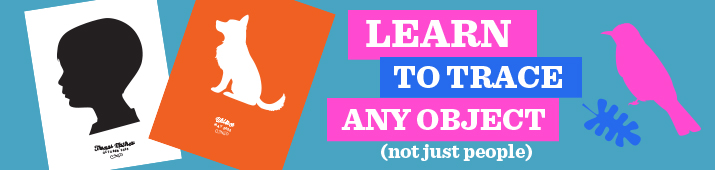
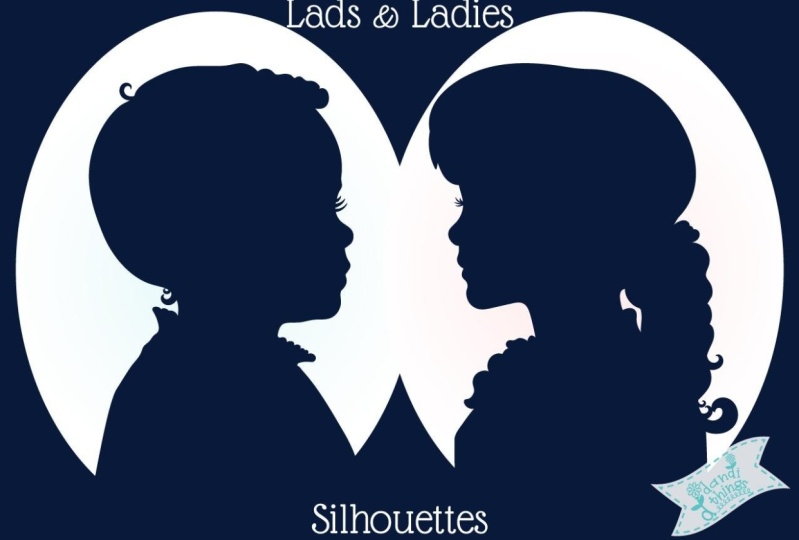
finale. Il y aura une silhouette personnalisée du sujet de
votre choix, formatée pour l'impression finale et évolutive afin de
décorer votre maison, nous
offrir un cadeau ou même vendre en tant que produit
commercial. J'espère donc vraiment que
vous êtes intéressé et enthousiaste à
l'idée de découvrir mes compétences. C'est un outil très puissant et je veux
vous donner la confiance nécessaire pour
continuer à en apprendre davantage sur la
création d'œuvres d'art numériques.
2. Le projet du cours: Parlons du
projet que vous
allez créer pendant ce cours. Vous allez créer
un
fichier Illustrator prêt à imprimer d'un sujet de votre
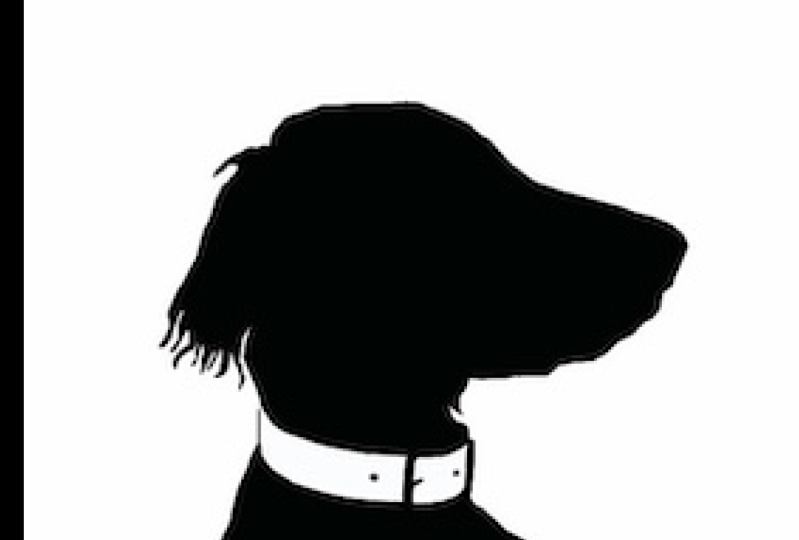
choix à partir d'une photo de référence. Vous allez donc tracer, par exemple, une photo de votre chien ou de votre animal de compagnie. Ou peut-être choisirez-vous une personne. Nous allons créer une œuvre d'art de
silhouette personnalisée . J'utilise constamment cette technique
dans ma
pratique commerciale . Des silhouettes
figurent sur une
variété de cartes
de vœux vendues dans le monde entier. Cette compétence est parfaitement transposable à une variété
de projets différents. De plus, l'illustration que vous créez est une illustration vectorielle, vous
pouvez donc la redimensionner indéfiniment
sans perte de résolution. C'est un excellent
projet pour les débutants commencer
à établir des bases, à vraiment se plonger dans la création d' œuvres d'art
numériques, d'illustrateur. Et je pense que ce sera
un projet vraiment amusant. Pour commencer,
vous devez donc installer
la dernière version d' Adobe Illustrator
sur votre ordinateur. Ensuite, veuillez lire la description du
projet dans la description du cours et
assurez-vous de connaître les
documents de référence
disponibles et la façon dont je
vais les référencer
tout au long du cours. Enfin, j'ai hâte de
créer ce projet avec vous. Ayez des patients avec vous. la vidéo en pause et rejouez si quelque chose n'est pas
clair et soyez ouvert à toutes les possibilités qu'offre ce
nouvel ensemble de compétences. Rendez-vous dans la prochaine leçon.
3. Référence de la classe - touches de raccourci: L'un des éléments que
j'ai inclus dans les
documents de référence du cours est une feuille de raccourcis clavier intégrés à
Adobe Illustrator. Au fur et à mesure que
j'apprends un nouveau programme
numérique, je trouve très utile d'intégrer ces
raccourcis, car cela me
permet de gagner efficacité et de passer
à l'interface. Et au fil du temps, cela élimine
l'obstacle lié à l'
apprentissage de
l'interface permet pas à ma
créativité
de s'exprimer. Je
vous encourage donc vivement à regarder les raccourcis et
je les ai référencés au fur et à mesure que je
parcoure les leçons individuelles. Alors essayez-le. Cela peut sembler un peu étrange, mais cela
finira par devenir plus facile. Je pense que cela vous permettra également d' apprendre l'interface un
peu plus facilement.
4. Quels sont les graphiques vectoriels ?: Les œuvres d'art vectorielles sont des œuvres d'art
composées de graphiques vectoriels. Les vecteurs étant définis
par des formules mathématiques, ils conservent leur apparence
quelle que soit leur taille. Ils peuvent donc être redimensionnés
et certainement sans perte de qualité d'image. En comparaison, les illustrations matricielles sont créées à l'aide de pixels
colorisés lorsque vous les agrandissez ou d'un
fichier matriciel conçu pour correspondre aux bords . Pour illustrer ce concept, j'ai ouvert une œuvre d' art
vectorielle que j'ai créée
dans Adobe Illustrator. Ainsi, chacun de ces éléments de
conception est défini
mathématiquement par des vecteurs. Je peux donc
zoomer complètement sur cette œuvre d'art. Et chaque élément ne perd jamais de résolution
ni de clarté. Peu importe la taille ou la
taille de cette image, elle s'imprimera exactement de la même manière. Cela apparaîtra toujours clair. En comparaison, j'ai ouvert exactement
la même œuvre d' art dans Adobe Photoshop, qui est un programme basé sur des images matricielles. Et en zoomant de fond en comble
sur cette œuvre d'art, vous remarquerez que
Photoshop a créé une version pixellisée composée d'un
nombre fini de pixels. Plus je zoome ici, ça devient flou. Donc, si je l'imprime
plus grand que je ne l'ai créé, l'image
apparaîtra floue. Alors, quand utilisez-vous des
illustrations vectorielles plutôt que des illustrations matricielles ? manière générale, lorsque vous créez tout ce qui
doit être redimensionné, comme des logos pour des entreprises,
des illustrations plates ou
basées sur des dégradés, ou toute
œuvre d'art qui n'
inclut pas de photos ou d'images
en couleur continue. Vous souhaitez utiliser un vecteur. Et lorsque vous utilisez le raster, vous travaillez généralement
avec des illustrations contenant des
images en couleur
continue, telles que des photos.
5. Leçon 1 - L'espace de travail: Bienvenue à la première leçon, introduction à l'espace de travail. Au cours de cette leçon, nous
allons procéder
à la configuration de l'espace de travail Essentials
Classic. Nous allons créer un nouveau document
, puis configurer les paramètres du document pendant que nous créons
le document, nous allons
explorer la barre d'outils et nous allons
en apprendre davantage sur les couches. Allons-y. Lorsque vous ouvrez
Adobe Illustrator pour la première fois, vous verrez ce
type d'écran de bienvenue. Ça me dit : «
Bienvenue Victoria ». Si vous l'avez déjà ouvert, vous verrez certaines
des œuvres que vous avez
déjà ouvertes ici en bas. Mais j'imagine que ce
serait vide si c'est la première fois que
vous ouvrez Illustrator La façon dont il est présenté
est très similaire à tous les autres outils Adobe. Donc, si vous avez travaillé
dans Photoshop, cela vous sera
très familier. Une chose que je voudrais
souligner, c'est qu'ici, sur la droite il est question de bons outils, de
didacticiels et plus encore. Après avoir suivi ce
cours, je
vous recommande vivement de consulter certains
didacticiels Adobe spécifiques
à Illustrator car ils ont vraiment créé de nombreux supports pédagogiques. Vous pouvez creuser en
profondeur et vraiment apprendre à utiliser ce
programme efficacement. La première chose que nous
allons faire, c'est soit sélectionner Nouveau fichier Ouvrir, sélectionner Fichier Nouveau. J'aurais également pu
cliquer sur Nouveau fichier. Il ouvre une nouvelle boîte de
dialogue de fichiers avec des préréglages tailles de fichier
typiques pour différentes utilisations. J'ai déjà
huit et demi sur 11 ici, impression sélectionnée,
mais je souhaite
vous montrer impression sélectionnée,
mais je souhaite
vous montrer dans ce panneau
comment configurer ces paramètres. Je vais utiliser des pouces
parce que je suis aux États-Unis. Je vais sélectionner 8,5 pouces
par 11 pouces et le mode portrait, c'
est-à-dire le haut
et le bas, pas le mode paysage. Un tableau d'art. Il est important de noter
que vous
pourrez éventuellement apprendre à avoir
plusieurs tableaux d'art. Mais pour le bien
de ce projet, nous n'en aurons qu'un. Nous allons laisser les paramètres de
saignement à zéro. Nous allons sélectionner le
RGB comme mode couleur. Vous pouvez également sélectionner
CMJN et vous pouvez également revenir en arrière et
le modifier ultérieurement. cmyk est généralement
réservé aux projets d'impression commerciaux qui seront destinés à la lithographie offset
ou à une imprimante commerciale. Certaines imprimantes numériques utilisent le RGB, mais si nous devons
l'imprimer à la maison, je sélectionne généralement des effets de raster
RGB. Nous voulons qu'il soit
en haute résolution parce que nous voulons qu'il soit
de qualité d'impression. Nous allons donc
sélectionner 300 PPI ici. Mode de prévisualisation par défaut, puis dites simplement créer. Ce que cela va
faire, c'est
créer un tableau d'art. Et si vous avez travaillé dans les médias
traditionnels
et que vous venez tout juste entrer dans le monde numérique. Vous pouvez considérer votre tableau d'art comme une toile ou une feuille de papier. C'est donc ce que nous
avons ouvert maintenant. L'autre chose
que je veux faire, c'est standardiser nos espaces de travail. Ainsi, lorsque je vous présente les
différentes
étapes du projet, nous avons affaire
aux mêmes panneaux. Pour ce faire,
je veux que vous sélectionniez
Window, que vous accédiez à
Workspace et que vous sélectionniez Essentials. Et ce que cela fait,
c'est qu'il se configure comme un ensemble de
panneaux de propriétés par défaut ici sur la droite. Ces panneaux sont accessibles à pied,
comme si vous commenciez à apprendre ce qui
se passe ici, vous pouviez les déplacer, leur parler de différentes manières. Vous pouvez créer votre propre configuration. Mais pour l'instant, parce que je
veux m'assurer que nous
envisageons tous la
même chose, nous pouvons sélectionner l'espace de travail
essentiel. Ici, sur la gauche,
vous allez voir tous les outils du panneau d'outils. Si vous passez votre
souris sur chaque outil, cela explique de quoi il s'agit. Je passe la souris sur l'outil de
sélection et si vous regardez l'animation
qui apparaît, elle montre en quelque sorte
comment utiliser cet outil, ce qui est très utile,
surtout lorsque vous commencez à apprendre ce programme. Ensuite, il y a l'outil
de sélection directe sélectionner les points d'ancrage
et de les ajuster. L'outil baguette magique et l'outil Lasso ou
les deux outils de sélection. Mais le prochain outil,
le stylo, nous allons
vraiment nous familiariser. Et nous allons également
aborder l'outil de courbure. Sachez simplement qu'au
fur et à mesure que vous continuez à explorer et à acquérir la
confiance nécessaire pour amuser dans Illustrator, si vous passez la souris sur ces outils, vous pouvez découvrir ce qu'ils
font et comment ils fonctionnent. Il existe également un didacticiel spécifique
à chacun des outils. La dernière chose dont je
souhaite vous parler dans le panneau des outils est
ce trait et ce remplissage. C'est ici que vous sélectionnez
la couleur du remplissage, qui ressemble à la
partie intérieure de la forme que vous créez
et au trait, qui est le contour. Vous pouvez configurer l'une
ou l'
autre avec des couleurs différentes et vous
pouvez également en désactiver une. Vous désactivez le remplissage, ce que nous ferons
beaucoup lorsque nous commencerons à tracer nos portraits plus tard. Vous pouvez également désactiver le contour
et utiliser simplement le remplissage, ou vous pouvez désactiver les deux. Hum, donc, c'est
le trait et le remplissage. Et puis la dernière chose que
je veux
souligner dans l'espace de travail
est le panneau des couches, car nous allons également
l'utiliser. les panneaux de couches,
ici
à droite, en bas, vous
pouvez créer une nouvelle couche, vous pouvez créer une sous-couche. Vous pouvez réorganiser
les couches, puis informations que nous aborderons dans certaines propriétés
des couches
plus tard dans la leçon. La dernière chose que nous devons
faire est de sauvegarder notre travail, ce que nous ne voulons
absolument pas oublier de faire, car nombreux designers ont passé des
nuits blanches à perdre leur travail. Nous allons donc
dire Fichier Enregistrer sous. Et je vais enregistrer le mien
sur mon bureau et le sauvegarder. Ma silhouette. Je dois réfléchir à la
façon de l'épeler à chaque fois et de l'enregistrer quelque part, comme je l'ai dit, où vous vous en
souviendrez et où vous vous souviendrez sera
le nom du fichier. Acceptez les valeurs par défaut
ici, cliquez sur OK. Et je te verrai
dans la prochaine leçon.
6. Leçon 2 - L'outil de stylo - lignes droites: Bienvenue à la leçon 2, qui consiste à tracer des lignes
droites
à l'aide du stylo. Tout d'abord, nous allons ouvrir
le fichier de référence inclus dans
les actifs de classe dans Configurer les couches. Pour commencer notre traçage, nous allons utiliser des points
d'ancrage pour créer des lignes droites. Nous allons tracer toutes
les formes du fichier. Enfin, nous
allons apprendre à
modifier les points d'ancrage existants. Bien, dans cette leçon,
nous allons commencer à approfondir l'outil Pen et
à nous
familiariser avec son fonctionnement. La première chose
à faire est donc ouvrir les fichiers de
référence de la classe. Vous devriez avoir téléchargé
un fichier Illustrator appelé Pen Tool
straight line practice. Ce sera un fichier de
référence contenant des formes que nous allons apprendre
à tracer à l'aide du stylet. Ainsi, lorsque vous ouvrez le fichier pour la première fois, si vous sélectionnez Afficher,
Ajuster et fenêtrer, nous
aurons tous accès
à un document de la même taille. La prochaine chose que
vous devez faire est de vous rendre
ici dans le panneau Calques. Vous verrez qu'il y a
une couche dans ce fichier, et je l'ai nommée
couche de référence. Et tous les éléments
que vous voyez dans le fichier existent sur
cette couche de référence. Vous remarquerez que je l'ai activé pour
qu'il soit verrouillé. Vous pouvez déverrouiller et verrouiller une couche. Cela empêche
la modification des éléments qui se trouvent sur cette
couche. J'ai donc verrouillé la couche
de référence. Donc, tout comme si nous tracions
quelque chose dans la vie réelle, nous devons ajouter une couche de traçage. Donc, pour ajouter une nouvelle couche
à votre espace de travail, vous cliquez sur cette icône en bas
qui dit créer une nouvelle couche, sélectionnez-la, et cela
crée une nouvelle couche, couche deux au-dessus de
la couche de référence. Renommons la couche
en double-cliquant dessus et
appelons-la Entraînez-vous » à la couche sur laquelle
nous dessinons, etc. Ensuite, nous sommes actifs. Nous avons donc sélectionné la couche d'
entraînement et ce sera la couche sur laquelle
nous commencerons à dessiner. Ensuite, accédez au panneau
d' outils et
sélectionnez l'outil Stylo. Donc, une fois que vous avez sélectionné
les outils du stylet, le troisième en
bas de la barre d'outils, vous pouvez voir
qu'il est écrit outil à stylet. Il me montre mon animation
de ce que ça va faire. Il va être très
important d'en
venir au trait et au remplissage car je veux définir le fond, c'est-à-dire l'intérieur de la forme que nous
allons créer. Je vais définir ce champ pour
qu'il soit vide. Sinon, il sera difficile de
voir notre plan au fur et à mesure que nous le tracerons. Ensuite, si vous sélectionnez
le contour noir, ce sera plus facile si
nous double-cliquons sur ce contour noir pour
sélectionner une couleur plus claire. Ainsi, pendant que nous traçons, nous
pouvons voir ce que nous faisons. C'est le sélecteur de couleurs. Vous pouvez le faire glisser dans
la couleur de votre choix. Vous pouvez voir qu'il y a beaucoup de couleurs différentes parmi lesquelles
choisir, mais je vais
sélectionner juste un
rouge vif pour que vous puissiez voir
ce que je fais. Encore une fois,
n'hésitez pas à sélectionner la couleur de votre choix ici. Il suffit de cliquer, de sélectionner et de cliquer. D'accord. Ensuite, je
dois m'assurer que vous n'avez vu qu'une petite
lueur de rose ici. Je veux que vous
allumiez vos guides intelligents. Si vous sélectionnez Afficher. Smart Guides, cette cible
s'active et se désactive, donc la mienne est activée en ce moment.
Si je collecte, c'est tout. Sélectionnez donc l'affichage par fenêtre, guides
intelligents, pour qu'ils soient activés et que vous sachiez
qu'ils sont activés. Si, lorsque vous
passez la souris
sur des éléments de
l'espace de travail,
même s'ils sont verrouillés,
tels que même s'ils sont verrouillés, les objets de la
couche de référence, vous remarquerez que ce guide
rose apparaît. Donc, quand j'ai terminé, comme
ce quart de point,
par exemple, il est écrit ancre. Cela vous indique donc
que c'est directement au-dessus du point d'ancrage qui se trouve
sur la couche que j'ai été époustouflée. C'est ce que nous
allons utiliser pour tracer ces objets assez simples. Encore une fois, crayon,
stylo sélectionnés, nous avons un trait rouge sélectionné. Et nous allons cliquer
sur ce point d'ancrage. C'est le début
du segment de ligne que
nous allons tracer. À l'heure actuelle, vous verrez
que je vais tracer une ligne droite parce que
le prochain point sur lequel je
cliquerai sera le prochain point d'ancrage. Au fur et à mesure que nous parcourons
ces objets, je veux simplement que vous trouviez les points
d'ancrage et que vous cliquiez. Ensuite, si vous fermez la forme, vous remarquerez que
le curseur situé à côté de mon stylet prend la
forme d'un cercle ouvert. Et maintenant, j'ai terminé ma forme. Je veux que tu le fasses
pour chacune de ces formes au fur et à mesure que nous les étudions. Et je voudrais peut-être aussi
souligner que si vous maintenez la touche Shift enfoncée sous Windows, je pense que le
bouton de commande sur Mac limite la
nouvelle ligne que vous
tracez à des intervalles de 45 degrés. Donc, si je veux m'
assurer que ce sera un angle droit, je dois maintenir
la touche Maj enfoncée, cliquer sur ce point d'ancrage, et cela
obligera cette ligne à être absolument de 90 degrés. Je vais donc maintenir la touche
Shift enfoncée et cliquer. Et puis je vais le dire, ce n'
est pas un angle de 45 degrés. Si je maintiens la touche Shift enfoncée, vous remarquerez
qu'elle ne s'aligne pas. Je ne veux donc pas garder Shift. Je vais juste trouver
ce point d'ancrage. Et disons
très bien, cliquez
ici et je me dis : « Oh non,
qu'est-ce que je vais faire ? C'est à ce moment que les
touches de raccourci deviennent vraiment importantes. Si vous appuyez sur le contrôle Z ou sur l'
option Z sur le Mac, cela annulera
ma dernière action. Donc, si je fais des bêtises, c'est super
facile de faire Control Z. Et je peux annuler ce point d'ancrage que j'ai placé au mauvais endroit. Je peux également revenir en arrière et
modifier le point d'ancrage. Disons que je le rate
accidentellement. Et c'est ce que je fais. L'avantage de l'utilisation de
l'outil à stylet réside dans le fait que maintenant que ce chemin est créé, je peux le modifier. Je le peux. Si je souhaite simplement modifier
ce point d'ancrage, je ne veux pas le sélectionner
à l'aide de l'outil d'ancrage. Donc, si je clique dessus avec
l'outil d'ancrage, ce qui va
se passer,
c'est que ça va disparaître. Je
ne veux pas que cela se produise. Il contrôle donc simplement Z. Si je veux sélectionner uniquement ce point
d'ancrage et le déplacer, je dois sélectionner dans le panneau d'
outils l'
outil de sélection directe, la flèche blanche. Et je peux maintenant sélectionner ce
point. Et je peux constater
que si je peux appuyer, je peux toujours
maintenir la touche Shift enfoncée et cela limitera toujours le
placement de ce point. Ou je peux simplement trouver le
point d'ancrage et le placer sur le dessus. Encore une fois, si je fais une erreur, n'est pas grave
car ce chemin est
entièrement modifiable une fois que vous l'avez dessiné. Je peux également revenir en arrière
et ajouter des points. Si l'outil du stylet est sélectionné. Si je passe la souris sur un segment de trajectoire
ou un segment de ligne ici, vous verrez qu'il y a une petite icône en forme de plus à
côté de mon stylet. Je peux simplement y ajouter un autre point
d'ancrage. Donc, s'il me manque un
détail et une forme, il est très facile de revenir en arrière
et d'ajouter une autre ancre. Maintenant, si je sélectionne, si je passe la souris sur cette ancre, vous remarquerez que
la petite icône à
côté de mon stylo
se transforme en négatif. Je peux cliquer dessus
et le supprimer. C'est vraiment facile. Vous pouvez également le faire
manuellement en sélectionnant si vous cliquez et maintenez sur le
dessus de cet outil à stylet, vous sélectionnez l'outil
Stylo ici dans la boîte à outils. Vous remarquerez que
vous pouvez également sélectionner
manuellement ces
éléments. Ensuite, c'est la dernière option.
Si vous maintenez la touche Shift plus c enfoncée, vous pouvez sélectionner cet outil de point
d'ancrage. Vous remarquerez que mon curseur
ressemble à une petite carotte. Cela me permet de
modifier le type de points. Cela va d'un carré, d'un point carré à un point de courbe. Donc, si je veux en faire
une courbe, je peux le faire. Mais annulons cela pour le moment car je veux
vous en parler dans
la prochaine leçon. Pour l'instant, continuons simplement
à tracer ces formes. Maintenez
à nouveau la touche Shift enfoncée pour effectuer une contrainte à 90 degrés, trouvez les points d'ancrage,
puis terminez l'objet
ou la forme. Fermez la forme. Je suppose. Nous allons passer à cette forme de pointe de
flèche. Je ne veux pas me limiter à
cela, car il évidemment pas 45 degrés. Trouvez donc les points d'ancrage. Il est assez facile de tracer
ces objets car vous pouvez trouver les points d'ancrage et
la référence plus loin ci-dessous. Mais cela vous permet simplement de
vous familiariser avec le dessin de
lignes droites et d'objets. Alors, ici, je
veux vous montrer le concept d'un déménagement. Une fois notre ligne sélectionnée, vous remarquerez qu'elle est toujours active. Je n'ai pas fermé mes formes
, donc je peux continuer à le faire. Mais si je viens ici et que je sélectionne l'outil de
sélection directe, alors ce chemin se termine. Et je peux cliquer sur ce point
d'ancrage et
le déplacer un peu
, puis revenir en arrière. Je peux revenir en arrière et
modifier tout ce que je
veux
concernant cette ligne maintenant qu'elle existe. C'est donc la beauté
de l'utilisation du stylo et c'est
pourquoi ce sera un très bon outil à
utiliser pour dessiner une silhouette. Passons donc à la leçon
suivante où nous pouvons parler de la création de courbes. Je te verrai là-bas.
7. Leçon 3 - L'outil de stylo - lignes incurvées: Bienvenue à la leçon 3,
Tracez des lignes courbes. Dans cette leçon, nous allons d'
abord ouvrir un
nouveau fichier de référence, puis configurer ce fichier de référence pour le traçage. Au cours de cet exercice,
nous allons découvrir les courbes de
Bézier et leur fonctionnement. Nous allons tracer les
exemples de formes dans le fichier. Enfin, nous allons dessiner une forme libre et
modifier les points d'ancrage. D'accord, bienvenue à
la prochaine leçon. Dans cette leçon, nous
allons nous entraîner à nouveau avec le stylet. Nous allons
essayer de tracer et apprendre à tracer lignes courbes
à
l'aide de l'outil stylet. Nous allons avoir besoin que votre
fichier soit ouvert et facile à trouver. Le document d'entraînement à
lignes courbes de l'outil à stylet qui se trouve dans les fichiers de
référence de la classe. Ouvrez ce document. Et cela devrait vous sembler
assez familier. Mais
assurons-nous d'utiliser View Fit in Window. Nous sommes donc au même
endroit en train d'examiner le dossier. Tout comme l'autre
feuille d'exercices, nous allons utiliser cet arrière-plan comme fichiers
de référence. Donc, si nous regardons ici
dans le panneau Calques, vous verrez la
couche de référence qui est déjà verrouillée. Je vais créer une nouvelle couche. Nous allons l'appeler « entraînement à n'importe
quel niveau », comme nous l'avons fait dans la leçon précédente. Alors, entraînez-vous à nouveau, nous
allons tracer ces formes courbes au-dessus
de la couche de référence. Et encore une fois,
nous allons passer au panneau d'outils. Nous allons
sélectionner l'outil Pen. Et nous allons
revenir au trait et
à la satiété. Et nous allons
faire le remplissage, nous allons vider le remblai. Cliquez sur le trait,
double-cliquez et sélectionnez une autre couleur vive. Encore une fois, nous pouvons le faire de
la couleur que nous voulons. Vous pouvez sélectionner n'importe où
ici, les défilements de haut en bas. Donc, pour obtenir 36 couleurs, remontons ici et sélectionnons nouveau le rouge
vif afin de voir ce que nous faisons et de cliquer. D'accord. Assurez-vous donc que les
guides intelligents sont activés, Afficher. Les guides intelligents ont été légèrement
activés, mais nous pouvons utiliser Afficher les guides intelligents et les
activer et les désactiver. Ils sont donc de nouveau allumés. Vous pouvez voir que mes guides intelligents affichent
ici mon aide-mémoire où les choses sont alignées, mes points d'intersection,
mes points d'ancrage. Nous allons maintenant en
apprendre davantage sur les courbes de Bézier. Et les courbes de Bézier
sont une manière mathématique de dessiner cette courbe vectorielle. Ce ne sont vraiment, encore une fois, que des
mathématiques et du contexte. N'aie pas trop peur. Nous n'avons
rien à voir avec les mathématiques car Illustrator fait tout
cela en arrière-plan. Mais regardez, je vais vous
montrer comment créer une ligne courbe. Si nous collectons, sélectionnez
ce clic d'ancrage. Et maintenant, voici ma ligne droite qui
s'apprête à
être tracée à partir de mon
premier point d'ancrage. Mais si je sélectionne le point suivant, que je clique
et que je fais glisser
ces ancres pour qu'elles apparaissent, et que je tourne ces ancres, vous pouvez voir que
la courbe change. Donc, si je touche, si je maintiens la touche Shift enfoncée, cela contraint ces poignées
et ce plan à 90 degrés, si je lâche la touche Shift, je peux le
déplacer à nouveau. Je vais maintenir la touche Shift enfoncée
parce que je veux tracer cette rue à
90 ou 90 degrés, comme une ligne
tangente le long de cette courbe. Ligne, ces
points d'ancrage pointent vers le haut avec mes points d'ancrage,
puis lâche prise. Ensuite, vous verrez
que ce point est maintenant incurvé et vous verrez la ligne suivante se détache de courbe et
qu'elle est définie
par cette poignée. Nous allons donc revenir ici, nous allons redescendre
ici et nous
atteindrons ce point d'ancrage. Et nous allons fermer la forme. C'est ainsi que fonctionnent les courbes. Je savais donc que nous l'avions simplement
dessinée au-dessus de
cette autre courbe
et que nous allions
tracer une autre courbe ici, mais ensuite nous allions pratiquer
d'autres courbes ci-dessous. Et cet espace blanc. Encore une fois, si je sélectionne l'outil de sélection
directe, la flèche blanche en haut, je peux modifier ces
points et vous pouvez voir que cette courbe change lorsque
je déplace ce point. Je peux le déplacer de haut en
bas, d'un côté à l'autre, vers l'arrière. Et aussi, si je lâche prise, vous pouvez également ajuster les poignées pour que je puisse réduire la taille de
cette poignée. La courbe semble donc toujours plus grande pour
agrandir cette poignée, nous pouvons modifier l'
angle de la poignée. Ainsi, une fois que vous avez créé la poignée sur ce point, nous pouvons l'ajuster. Disons maintenant que je ne voulais pas
dessiner cela sous forme de courbe. Je veux que ce soit un triangle. C'est à ce moment-là que nous pouvons
revenir à l'outil stylo depuis le panneau d'outils et sélectionner l'
option outil de point d'ancrage. Cela permet donc de faire
basculer un point d'ancrage entre une courbe et
une ligne droite. Donc, si je clique sur
le point d'ancrage, il se transforme en ligne droite. Si je clique dessus, que je
clique dessus, que je le maintiens et que je le fais glisser, je le
retransforme en
ligne courbe et j'ajoute la poignée. C'est donc à cela que sert cette partie
de l'outil Pen. Encore une fois, c'est vraiment
puissant car une fois ces lignes dessinées, vous pouvez les modifier de
toutes sortes de manières. Je vais donc simplement
annuler tout ce contrôle Z pour vous montrer ce que j'ai fait. Et maintenant, nous allons
tracer cette courbe ici. Revenons donc en arrière et
sélectionnons notre outil Pen. Si nous cliquons encore et encore sur ce
point, maintenez la touche Maj enfoncée et faites glisser les ancres et les
poignées vers les ancres. Vous allez voir comment cela fonctionne. Cliquez donc avant de maintenir la touche Shift enfoncée, cliquez avec
le bouton droit de la souris. Ensuite, si vous maintenez le
Shift enfoncé, vous pouvez faire une tension 90 degrés ou de 90 degrés ou
vous pouvez simplement le faire comme
vous le souhaitez. Mais si nous sommes en train de tracer, j'utilisais la
touche Shift pour créer cette ligne. Et maintenant, nous avons réussi
à tracer cette courbe. Vous verrez que
mon chemin est toujours actif et que je peux simplement le réinitialiser
et sélectionner l'outil direct. Je peux juste mettre fin à cette voie. Ce sont les chemins. Ensuite, si vous sélectionnez
l'outil de sélection, la différence entre
l'outil de sélection et l'
outil de sélection directe est que si je dormais, si j'utilise l'outil de sélection, alors si je sélectionne ce chemin, il déplacera tout
le tracé sur moi. Je ne sélectionne pas directement
ces points d'ancrage. Si je souhaite déplacer
un objet entier ou forme
entière, j'utilise
cet outil de sélection. Mais si je souhaite déplacer
un point d'ancrage, j'utilise l'outil de
sélection directe qui me permet sélectionner directement cette plante. Utilisez l'espace ci-dessous, sélectionnez à nouveau le stylet et dessinez-le comme
une forme libre. Mélangez et utilisez
des angles vifs. Utilisez des lignes courbes. Si je veux fermer cette
forme, mais cette ancre, je veux être une ligne courbe. Je peux cliquer et maintenir et cela le
transforme en ligne courbe. Ou si je veux
revenir en arrière et que je peux revenir ici et sélectionner
l'outil d'ancrage, ou vous pouvez utiliser le raccourci
et faire Shift plus c, ce qui
sélectionnera automatiquement cet outil. Et je peux le rendre droit, ou je peux revenir en arrière et en
faire une courbe. N'oubliez pas que dans la dernière leçon, vous pouvez également
survoler un point à
l'aide du stylet et
le supprimer. Ou vous pouvez voir qu'il ajoute
ce petit signe de soustraction. Tu peux cliquer
dessus et tu t'en vas. Et cela fonctionne très bien lorsque vous
essayez de simplifier votre parcours. Par exemple, si vous aviez
trop de points en l'air, vous ajoutiez trop de détails. Ou si vous voulez ajouter des poumons,
vous manquez certains détails. Vous survolez ce point. Et remarquez comment mon curseur se
transforme en plus et vous
pouvez ajouter un point. Maintenant que vous avez ajouté un point incurvé, vous pouvez voir les poignées
qui sont apparues automatiquement. Maintenant, une courbe pointe parce qu'elle se trouvait sur
un segment de trajectoire incurvée. Mais encore une fois, je peux basculer entre courbe et droite
en faisant simplement cela. Mesdames et messieurs, c'est
donc quelque
sorte un stylo en un mot. Plus vous
jouez avec, plus
vous vous familiariserez avec Ed. Je vous recommande vivement de vous entraîner seul
avec. Et cela parce que ce
sont les techniques que
nous allons utiliser
pour retracer notre sujet
dans la prochaine leçon. Je te verrai là-bas.
8. Leçon 4 - Choisir une image de référence: Bienvenue à la quatrième leçon. Il
utilise votre photo de référence. Dans cette leçon, je vais vous
présenter
les images de référence que j'ai incluses dans le matériel pédagogique. Je vais parler
des avantages et des inconvénients de chacun. Et je vais vous les éléments à prendre en compte lors du choix votre image et les types
d'images qui fonctionnent le mieux. Alors allons-y. Bien, le moment est venu de choisir votre image de référence. Je vais donc vous présenter certains des exemples
que j'ai inclus avantages et des
inconvénients et des éléments auxquels vous devez
réfléchir lorsque vous choisissez vos sujets. Voici les documents de
référence de la classe. J'ai inclus une variété d'
exemples d' images qui
fonctionneraient très bien pour la silhouette. Il n'est pas nécessaire que
le sujet soit toujours orienté vers le côté. Mais cela définit très bien l'espace et
la forme. Donc, lorsque vous recherchez un sujet ou une image de
référence à utiliser, j'essaie de sélectionner
une image dont le contour
est assez
bien défini et qui contour
est assez
bien défini et capture
un peu la
forme du sujet. C'est évidemment
assez subjectif. S'il s'agit de votre enfant, de votre chien, vous serez le
mieux placé pour savoir quelle forme définit ce chien, comme peuvent fonctionner un objet de compagnie
ou une image en PET. J'ai essayé de photographier mon chien de front,
mais les oreilles ne
fonctionnent pas vraiment et il ne
ressemble pas vraiment à mon chien à moins que
je ne sélectionne le profil, mais vous pouvez également
sélectionner une image de la forme complète de votre chien
qui fonctionnerait également. Mais encore une fois, une autre personne, parfois lorsque le
sujet a les cheveux longs, peut devenir un peu
plus difficile à trouver. Voici une autre image de chien. Je pense que cela
fonctionnerait très bien. L'œuvre phare,
géniale parce que j'ai vraiment bien défini la forme
autour de son visage. Voici une image qui
peut être un peu difficile uniquement à
cause des cheveux. Donc, comme vous, si vous choisissez une image comme
celle-ci ou une personne aux cheveux longs, il devra trouver
un moyen créatif d'inclure les cheveux, pas nécessairement tous, mais en général leur apparence et leur forme générale lorsque vous
créez votre silhouette. Comme un bébé, évidemment. Je l'ai fait avec mes enfants
quand ils étaient plus jeunes et quand ils étaient bébés n'avaient pas vraiment
beaucoup de menton. J'ai donc dû définir cette fonction comme une fausse fonction
où vous pouviez faire comme
si vous étiez un peu pleine de graisse, comme si vous saviez quoi, la silhouette Encore une fois, vous pouvez créer une forme, remplir pendant que nous travaillons et décider si vous l'
aimez ou non, vous pouvez revenir en arrière et la modifier. Encore une fois. Une fille aux cheveux longs ou n'importe qui aux cheveux longs,
tu aurais du mal. Mais vous pouvez toujours
le mettre
en cascade sur vos
épaules et faire preuve d'un peu d'
art pour capturer la forme. Il y a un chien qui a une oreille
assez amusante qui définirait bien
sa silhouette. Encore une fois, lorsque vous
choisissez votre sujet, essayez de trouver une photo qui
capture la forme de ce sujet. Parce que c'est la partie
qui sera mise en valeur dans votre pièce. Vous pouvez utiliser
ces images de référence. Mais si vous utilisez les images
de référence, vous ne pouvez évidemment pas
utiliser votre silhouette. Donc, à vendre, ce sont
des images qui n'ont été utilisées qu'à titre de
référence et pour choisir
votre propre image. J'utiliserai l'un d'entre eux
pendant que nous traçons. Donc, si tu veux
me
suivre , n'hésite pas à le faire. Mais encore une fois, ce
ne serait que pour la pratique. Et je suppose que je vous
verrai dans la prochaine leçon.
9. Leçon 5 - Configurer le projet final: Bienvenue à la leçon 5, la mise en place de votre fichier final. La première chose que nous allons
faire est d'importer photo de référence que vous avez choisie lors de la dernière leçon. Nous allons le placer
sur votre espace de travail et le redimensionner pour qu'il s'adapte à l'espace de travail, puis reconfigurer les couches pour commencer à
tracer nos sujets. Allons-y. Hey, nous allons maintenant
configurer notre fichier final pour notre projet final. Accédez à Fichier > Ouvrir et
naviguez jusqu'à l'endroit où vous avez enregistré ma silhouette, le premier fichier que nous avons créé ensemble lors de
la première leçon. Une fois que les fichiers sont ouverts, nous savons qu'ils sont déjà configurés. C'est la bonne résolution. Vous pouvez configurer
le panneau des couches en
double-cliquant
sur le mot de la
première couche et en le
renommant en référence. Ce sera notre couche
de référence. Et c'est là que
nous allons placer notre image de référence,
tout comme nous avons tracé les lignes d'entraînement de Pen Tool. Maintenant, nous allons dans Fichier et
nous allons placer, et nous allons
naviguer sur notre ordinateur à la photo que nous avons choisie. Je vais utiliser un exemple d'image. Et laissez-moi choisir
celui-ci car il a une
silhouette vraiment bien définie. Et vérifiez qu'il est prêt à être placé. Je vais simplement
cliquer n'importe où dans mon espace de travail et cliquer sur Placer. Maintenant, évidemment, ce fichier est beaucoup plus volumineux
que mon espace de travail. Donc, pour le réduire, je vais appuyer sur Contrôle et le signe négatif et je vais effectuer un zoom arrière pour
voir à quel point il est
plus grand dans mon espace de travail. J'ai sélectionné l'outil de sélection directe, l'outil de sélection, pas
la sélection directe, mais l'outil de sélection. Je peux donc le récupérer, mais
je vais le redimensionner. Maintenant, quand je le redimensionne, je ne
peux pas simplement saisir le coin et le redimensionner, car
cela écraserait l'image. Je vais annuler cela
lorsque je le redimensionnerai. Si je maintiens la touche Shift enfoncée, cela limite la taille de l'image. Je vais donc le dimensionner jusqu'à ce qu'
il soit
à la taille
qui convient mon espace de travail. J'ai supposé retourner dans mon
espace de travail en faisant Control plus L. Remarquez que cela se recentre
un peu. Maintenant, on dirait que c'est
une assez bonne taille. Encore une fois, après avoir créé le tracé vectoriel
réel, je peux le redimensionner
aussi grand que je le souhaite et
aussi petit que je le souhaite sans
modifier la résolution de l'image réelle. Je vais maintenant verrouiller
cette couche de référence ici
dans le panneau des couches. Ainsi, pendant que je trace, je ne modifie pas cette
image ni ne la déplace. Je vais créer une nouvelle
couche comme nous l'avons fait dans nos leçons pratiques
précédentes et la renommer. Ce sera
donc notre couche de travail. Et maintenant, notre fichier est prêt
à démarrer le traçage ou le sujet. Dans la prochaine leçon,
je vous y verrai.
10. Leçon 6 - Traquer le sujet: Bienvenue à la leçon 6, qui
consiste à tracer votre photo. Nous allons enfin pouvoir
tracer notre sujet à l'aide du stylo. Au cours de cette leçon,
nous allons
ajouter des points d' ancrage au
fur et à mesure que nous nous sommes entraînés. Nous allons nous
efforcer de zoomer et de nous concentrer sur certains
détails. Pour utiliser l'outil manuel et
la molette de la souris pendant la reprise. Et enfin pour affiner
votre silhouette. Le moment est venu
de retracer notre sujet. Donc, la première chose que nous
allons faire est sélectionner l'outil Pen. Je ne veux pas
désactiver le remplissage, car pendant que vous tracez, vous ne
pourrez pas voir toutes nos lignes car cette
image est en noir et blanc. Je ne vais pas utiliser le
noir comme trait de trait. Je vais utiliser à nouveau le rouge. Et la raison pour laquelle je vais y
aller pour le revoir, c'est je pourrai changer cette couleur plus tard et ça marchera très bien. Je préfère zoomer un
peu plus lorsque je trace
des choses, je peux capturer certains
détails. Je vais donc utiliser Control
Plus pour me rapprocher un peu plus Je vais utiliser ce
petit stylet pour
le déplacer au centre de mon écran. Avec le stylet sélectionné. Je vais commencer à
tracer cette silhouette. Je déciderai
plus tard si je veux utiliser la couleur sniff start here,
la nuque. Au fur et à mesure que je avance sur la ligne, j'ai envie de me
courber à nouveau pour obtenir une courbe, en cliquant et en faisant glisser. Maintenant, vos sujets peuvent
être différents des miens, vous pouvez
donc regarder de près
comment je m'y prends,
mais n'hésitez pas à passer du temps à travailler sur votre dossier. Et je vais
ajouter quelques détails sur ses cheveux. Encore une fois, contrôlez Z. Si vous voulez zoomer, vous pouvez appuyer sur Control Plus pour le
centrer dans
l'outil panoramique. Cela vous aidera vraiment à
le déplacer, car cela aidera
vraiment, car cela
vous permettra d'être un peu plus précis. Donc, si je veux continuer, il
me suffit de revenir à
la fin de mon chemin. Je clique et je fais glisser un peu. Je veux qu'il ait quelque chose
comme ça. Il trouve en quelque sorte le haut de
la partie ronde et c'est
là que je place mes points d'ancrage. Il faut juste être précis. Encore une fois, nous essayons de saisir l'essence et la forme de notre sujet afin que vous n'ayez pas à soucier trop du
moindre détail. Revenez en arrière et
déplacez-le légèrement. Maintenant, pendant que vous travaillez,
zoomez avant, dézoomez. N'hésitez pas à passer
à nouveau d'un outil Si je veux le récupérer, il suffit de cliquer sur l'extrémité
et de poursuivre mon chemin. D'accord ? Je vais continuer à sélectionner. Vous pouvez également utiliser la molette de
votre souris pour déplacer de haut en bas et
utiliser la molette de ma souris dès maintenant pour faire des
allers-retours. Cela permet de se
déplacer sans avoir à relâcher le stylet. Encore une fois, je n'aime peut-être pas que certaines lignes soient des courbes que je suis en train de créer en ce
moment même lorsqu'il redevient mon outil de
souris. Mais comme je leur rappelle, gardez à l'esprit que vous
travaillez également sur le vôtre. Nous allons pouvoir
revenir en arrière et modifier la silhouette parce que
nous créons ces lignes et
ces points d'ancrage qui seront tous modifiables. Bon, maintenant je vais faire un zoom arrière et voir où je suis. Je vais recentrer
cela avec la molette de ma souris. Ça a l'air plutôt bien. Ça n'a pas l'air super,
mais ça a l'air plutôt bien. Je voudrais ajouter
un peu de ce col roulé pour
donner un
peu d' intérêt à la silhouette. Et puis parfois,
qu'est-ce qui se passe, comme cette courbe qui se produit ? Vous pouvez l'inclure
ou ne pas l'inclure. Vous pouvez y revenir, trouver la
façon dont vous souhaitez la définir, puis
fermer ma forme. C'est donc la première fois que je découvre
la silhouette. C'est pas mal. Regardons-le de près quand même. Je devrais peut-être revenir en arrière et changer les points d'ancrage de
quelqu'un. Il n'est pas nécessaire que ce soit parfait. Encore une fois, il faut que ce soit juste proche. Permettez-moi d'utiliser à
nouveau la molette de ma souris pour me déplacer. Au fur et à mesure, vous
souhaiterez peut-être ajouter des points d'ancrage. N'oubliez pas d'
ajouter des points d'ancrage. Cliquez simplement sur le
chemin et ajoutez-le pour créer un peu plus de détails,
sinon vous en manquez une partie. Peu importe. Vous pouvez soustraire des points d'
ancrage à, un peu abandonné ses
cheveux. Ici. Encore une fois, les cheveux
n'ont pas besoin d'être parfaits. Vous
essayez simplement de capturer l'essence de la
forme de la personne. Vous parlerez de cils dans une minute. Parfois, il
faut ajouter des cils qui sortent. Même si c'est
irréaliste et que ça ressemble un peu plus
à une silhouette. Je vais juste capturer une petite forme qui
ressemble à un cil. Ensuite, nous déciderons plus tard si je
veux vraiment inclure cela. Je ne sais pas vraiment. Je ne
vais probablement pas l'inclure, donc je vais supprimer cette forme. Mais c'est un bon exemple
si vous vouliez
ajouter une autre forme à
la silhouette en litres. Eh bien, laisse-moi faire un
zoom arrière et voir à quoi ça ressemble. Si je veux vraiment tester pour voir comment la forme évolue. Je vais la sélectionner et maintenant je vais la remplir pour
voir à quoi la cellule ressemblera réellement. Je peux donc soit sélectionner ce
remplissage, soit sélectionner la couleur. Ou si vous le remarquez ici, cela vous donne la
possibilité de remplir la même couleur que le trait. Je vais juste le faire
et voir à quoi ça ressemble. En fait, j'en suis plutôt content.
Ce n'est pas parfait. Vous pouvez voir que certaines photos
se
détachent derrière. Mais si je veux vraiment
voir à quoi ça va
ressembler tout seul. Je peux accéder ici
à la couche de référence et la rendre invisible,
puis la désélectionner. En fait, ce n'
est pas si mal. Je ne sais pas si j'aime la façon dont ça se passe ici. Il se peut que je change un peu cela. Alors maintenant. Il y a donc maintenant un peu
de liberté créative ici. Mais vous pouvez comprendre
que ce type avait une barbe il
avait une
lèvre un peu étrange. Je ne suis donc pas sûre d'aimer
ce prêt regroupé là-dedans. Zoomez à nouveau ici. Maintenant, je pense que Rod n'est peut-être pas le meilleur choix parce que je
ne vois pas très bien ma ligne de conduite. Je vais donc
changer de couleur. Maintenant que mes
images de référence ont disparu, je vais double-cliquer dessus
et ouvrir ce panneau. Et je vais sélectionner le noir. Le noir, c'est ce dont tu as besoin pour
le faire. C'est proche. Tu peux toucher des zéros. Zeros est un hexadécimal noir. Donc, si vous faites six zéros et
ce petit signe dièse, puis que vous sélectionnez « OK »,
alors nous avons du noir. Maintenant que le trait
est rouge, je vais le faire, je ne vais pas en inclure
un sur ma finale parce que je veux
que ce soit une forme sans trait quand
elle sera enfin terminée. Maintenant, je peux vraiment voir
ce qui se passe avec ces points et
je n'aime pas celui-ci. C'est un peu difficile à voir. Laisse-moi faire un zoom arrière. OK, donc je vais
un peu mieux. Voilà donc ma silhouette
terminée. Vous pouvez revenir en arrière
et affiner cela autant que vous le souhaitez. Si vous ajoutez trop de détails ,
cela en
enlève un peu. Et vous devez inclure
suffisamment de détails pour avoir une
idée générale de la forme de la tête d'
une personne ou de la tête de votre
animal ou de
tout ce que vous avez choisi tracer
au cours de cet exercice. L'autre chose que vous
pouvez faire est de le sélectionner si vous n'aimez pas
la façon dont ils font face. Vous pouvez toucher des objets
et vous transformer. Et tu peux réfléchir. Lorsque vous le réfléchissez le long de la
verticale, appuyez sur OK. Pour une raison ou une
autre, j'aime que mes silhouettes soient orientées vers la gauche, mais chacun a
ses préférences personnelles. Vous pouvez le faire si cela ne
ressemble pas à une ligne droite de
haut en bas, si vous venez ici
et que vous passez la souris, si vous utilisez l'outil de
sélection directe et que vous
avez sélectionné la forme, vous passez la souris. Et ici, vous pouvez voir que
le curseur se transforme en un petit cercle, un objet d'apparence
circulaire. Tu peux le redresser un
peu si tu le souhaites. Et ce sont mes silhouettes. Dans la leçon suivante,
nous allons travailler sur certains détails de finition. Je te verrai alors.
11. Leçon 7 - Ajouter du texte: Bienvenue à la septième leçon, consacrée à
la finalisation de votre composition. Nous allons ajouter du texte
à votre composition au cours de cette leçon. Nous allons mettre en forme
le texte que nous ajoutons. Nous allons
apprendre à aligner objets horizontalement les uns
par rapport aux autres. Nous allons
apprendre à les
regrouper en tant qu'objets. Et enfin, centrez ces
groupes sur le tableau d'art. Bien, il est maintenant temps
de mettre la touche finale et de commencer à finaliser
notre fichier pour impression. La première chose que je veux faire est de supprimer la couche du fichier de référence si vraiment satisfaite
de ma silhouette je suis vraiment satisfaite
de ma silhouette. Et la raison pour laquelle je
vais le faire est que inclusion de cette image
haute
résolution augmentera
la taille du fichier. Donc, si je dois l'envoyer
quelque part pour l'imprimer, la taille du fichier est beaucoup
plus gérable si cette image haute résolution
n'est pas placée sur un calque. Donc, si je prends la couche de référence et que je la fais glisser dans cette corbeille, cette couche a disparu. Maintenant, je veux ajouter du texte. Je vais ajouter le nom de
cet homme. Je ne sais pas si
c'est le nom de cet homme, mais je vais en inventer un. Je vais cliquer sur l'
outil Texte ici, sur l'outil de saisie, cliquer quelque part ci-dessous
et
une police
standard Lorem Ipsum va démarrer ici. Il est donc sélectionné si je commence à
taper quand j'ai nommé ce type, Robert, David, je ne sais pas si c'est
un nom étrange ou non, mais c'est son nom. C'est donc ce que j'ai tapé. C'est juste réglé par défaut
dans ma police par défaut. Mais pour l'instant, vous pouvez
voir que je ne peux pas n'
y a pas d'options de police ou de
cassette. Nous allons revenir
ici et sélectionner la fenêtre, et nous allons
changer d'espace de travail. Nous allons maintenant passer à
Essentials Classic, qui est en fait l'
espace de travail dans lequel j'ai travaillé qui comporte
principalement beaucoup plus de
panneaux visibles. Je voulais donc vous
montrer Essentials uniquement avant, car
sinon l'espace de travail peut devenir très
compliqué, mais nous allons passer à
Essentials Classic. Et la raison pour laquelle nous
allons le faire, c'est que cela
apparaît ici. Vous pouvez voir ces
attributs de personnage ici. Il existe une autre
façon de les visualiser, mais celle-ci est
plus simple. Nous y sommes. C'est ma police
grotesque de Brandon, si je veux que ce soit un script,
pour
qu' elle ait l'air un peu plus sophistiquée. Je vais donc
utiliser Thirsty Rough. Ce sont les polices Adobe
que j'utilise. Vous pouvez avoir d'autres polices Adobe
par défaut à utiliser. Quelle que soit la police
que vous avez dans votre système. Il suffit de trouver une sorte de
script ou de choisir quelque chose qui vous plaît lorsque je crée
ces silhouettes J'aime associer un
script à une sorte de police plus majestueuse parce qu'elle se juxtapose les unes aux autres
et est vraiment jolie. Je vais donc ajouter une autre ligne de police et
lui donner une date de naissance. Quel âge a le Spam Say Tuber ? Je ne sais pas. 21 e 2010. Je n'aime pas ça C'est un script, donc je vais
utiliser mon
outil de sélection et le sélectionner. Et je vais utiliser
Brandon Grotesque, qui est un drôle de nom pour
une police. C'est ma muse. Rends-le un peu plus petit. Je pense que cela va faire apparaître en haut
de la page une odeur ou
le moment où il faut modifier la taille de la police. Je zoome dessus
et je ne veux pas le faire, j'ai
sélectionné la police ici. Il existe de nombreux attributs de
police relatifs à la police
que vous avez sélectionnée. La police que j'utilise
est Brandon Grotesque, et ici,
c'est la famille. Il s'agit du support de style de police. Vous pouvez également utiliser des caractères clairs et gras pour la famille de polices spécifique. Et voici la taille en points, et c'est ce que je disais
tout à l'heure. Je vais le réduire
un peu parce que je veux qu'il soit de bonne
taille par rapport à son nom. Je veux que son nom
soit un peu plus grand parce qu'il semble un
peu plus important. Quand je sélectionne Thirsty Rough. Je vois également les attributs de
cette police ici. Une lumière. Il y a tout un tas
d'attributs pour celui-ci, la taille. Mais encore une fois, n'importe quelle police fonctionne ici. Je ne vais pas expliquer comment
installer Adobe Fonts. Adobe propose une variété de polices
qui sont disponibles si
vous êtes membre
de ces polices. Mais sinon, quelles que soient les polices
par défaut fournies, votre Adobe Illustrator
fonctionnera également. Donc, si je veux les
centrer,
si je les sélectionne
ici en haut à droite, un outil en ligne
apparaît parce que je suis
dans cet Essentials,
cet espace de travail différent, cet espace de travail différent, le classique Workspace
Essentials. Si je veux qu'ils soient
centrés l'un par rapport à l'autre, je sélectionne ce bouton central d'
alignement horizontal. Et maintenant, ils sont
centrés les uns sur les autres. Maintenant, ils ne
sont pas regroupés. Si j'en attrape un et que je clique sur Annuler, si je veux les
regrouper et les garder centrés dans cette configuration, si je les sélectionne tous les deux en faisant glisser une case et
en les sélectionnant tous les deux, je peux les regrouper afin de pouvoir les déplacer ensemble sans
perturber mon alignement. Donc, mon raccourci
ici est Control G. Mais vous pouvez également créer
un groupe d'objets. Maintenant qu'ils sont
regroupés et que je les
sélectionne, ils se déplacent ensemble. Je pourrais donc le mettre ici, je pourrais le centrer plus
bas en bas. Je l'ai mis ici,
ce
qui place en quelque sorte toute la composition
au centre de cet espace. Parfois, j'aime avoir ça un peu plus
haut
dans ce genre de descente. Ils se donnent donc un peu d'air dans l'
espace pour le faire. Et je veux centrer
ces gars pour les sélectionner tous les trois. Et j'ai de
nouveau éteint ce bouton central à
alignement horizontal et j'ai vu comment je l'appréciais. C'est bon. Laisse-moi le déplacer. En fait, je suis un peu comme ça. OK, donc la prochaine chose que
je veux faire est de m'assurer que ma silhouette est
centrée sur le tableau d'art. Pour ce faire, nous allons
ouvrir les panneaux alignés. Nous allons
sélectionner Window Align. Et cela va
ouvrir ce panneau qui contient toutes ces options d'alignement. Une fois que vous l'avez ouvert, je veux que vous sélectionniez ce bouton d'
alignement sur le plan de travail. Si vous cliquez dessus,
voulez-vous vous
assurer de l'aligner sur
le tableau artistique Sélectionnez votre silhouette,
puis sélectionnez ce bouton central d'
alignement horizontal. Et cela
va l'aligner horizontalement sur votre
travail, sur votre tableau d'art. Je vais faire la même
chose pour mon label, le nom et la date. Sélectionnez donc le nom et la date du groupe d'objets
que nous avons créés auparavant. Encore une fois, sélectionnez, assurez-vous qu'ils s'alignent sur le bouton du tableau d'art Cliquez sur le bouton et nous passons au centre d'alignement
horizontal. Maintenant, à tous les deux, vous
pouvez le déplacer de haut en bas à
l'aide des touches fléchées lorsque vous
le sélectionnez pour le voir et le
maintenir de haut en bas, comme sur votre espace. Vous pouvez les saisir tous
les deux et les
regrouper en contrôlant G, puis vous pouvez les
aligner sur le tableau de cette façon. Mais je veux juste m'
assurer que nous avons une composition centrée. Maintenant, je pense que
cette pièce
se distingue en noir et blanc. Donc, une silhouette mouillée et toujours intemporelle pour avoir une silhouette en noir
et blanc. Mais si vous souhaitez ajouter de la
couleur à votre composition, retrouvez-moi dans la prochaine leçon.
12. Leçon 8 - Ajouter de la couleur: Bienvenue à la leçon 8, qui consiste à ajouter de la couleur à
nos compositions. Tout d'abord, nous allons
créer une couche d'arrière-plan. Ensuite, nous allons
dessiner un rectangle sur cette couche d'arrière-plan afin
d'ajouter de la couleur. Nous allons ajouter de la couleur à
l'aide du sélecteur de couleurs. Ensuite, nous allons ajouter
quelques échantillons à
notre fichier et utiliser
la pipette pour ajouter de la
couleur, c'est une autre option. Bon, maintenant, si nous voulons
ajouter de la couleur à cette composition, nous voulons probablement
ajouter un arrière-plan. La première chose à
faire est d'ajouter un nouveau calque, trouver votre palette de calques et de sélectionner ce petit bouton
positif en
bas à droite
du panneau pour ajouter un nouveau calque. Cette fois, nous voulons que notre couche soit sous notre silhouette. Donc, si vous saisissez cette nouvelle couche et que vous la faites glisser sous la couche de
silhouette, nous avons une nouvelle couche qui se trouve sous
la silhouette. Je vais avoir besoin de mon
nom, de mon calque, arrière-plans, je
me rappelle ce que c'est. C'est toujours une bonne règle de base de nommer vos couches,
car sinon, cela peut devenir très compliqué et vous pouvez oublier
où vous vous trouvez. Garder votre espace de travail vraiment
organisé est donc une bonne
règle de base. Maintenant, je
vais accéder à ma barre d'outils et
sélectionner une couleur. Mais je veux que la couche d'
arrière-plan soit je vais dessiner un rectangle, mais je vais
dessiner un rectangle. Il n'est pas noir, donc je peux voir où il se trouve en arrière-plan. Donc, si je double-clique
sur la couleur de remplissage, ce sélecteur de couleurs apparaît. Et je peux choisir à peu près
toutes les couleurs que je veux. Vous pouvez effectuer une sélection dans les
diapositives pour créer des plages de couleurs. Ensuite, dans chaque
gamme de couleurs, vous pouvez sélectionner dans
ce carré le ton que vous recherchez. Alors pourquoi ne pas choisir une turquoise
éclatante juste pour
que vous puissiez voir ce que je
fais quelque part ici Sélectionnez OK. Nous allons maintenant
sélectionner cet outil
rectangulaire notre barre d'outils, car
nous voulons dessiner une forme rectangulaire sur le
tableau situé derrière ma silhouette. Maintenant, j'ai toujours
mes guides intelligents allumés. Ainsi, si vous n'avez pas activé
vos guides
intelligents , vous pouvez les réactiver. Vous pouvez accéder à Afficher les guides intelligents et les activer
, car cela vous aidera à trouver le
coin de votre tableau d'art. Une fois que vous avez trouvé ce point d'
intersection, cliquez et faites glisser le pointeur pour créer un rectangle
en arrière-plan. Voyez maintenant comment se présente ce rectangle de
fond. Maintenant, on peut juste s'amuser un peu. Nous pouvons recolorer nos œuvres d'art. J'essaie donc généralement de trouver quelque
chose de plus contrasté. Vous pouvez faire cette situation en noir
et bleu. Je vais dissocier ces objets afin de pouvoir les sélectionner
individuellement. Je vais donc faire
Object Ungroup. Je peux maintenant sélectionner ma
silhouette séparément et si je veux rendre ma
silhouette blanche, je peux sélectionner le
contour et le fond
par défaut , puis désactiver
le trait. Alors maintenant c'est blanc. Je peux également rendre mon texte blanc en utilisant
cette pipette. Si vous sélectionnez l'outil
Eyedropper puis cliquez sur la silhouette, que vous
cliquez sur la silhouette, mon texte peut devenir blanc. Je ne suis pas sûr que ça
va vraiment bien s'imprimer. J'ai l'impression qu'il faut un
peu plus de contraste entre les éléments du haut
et ceux de l'arrière-plan. Maintenant, je veux assombrir un peu mon
arrière-plan. Je vais le
rendre beaucoup plus sombre. C'est donc une toute
autre option. Évidemment, il y a
tellement d'options ici, mais la seule
chose que je tiens à souligner, c'est que j'ai inclus quelques échantillons parmi
des couleurs tendance parmi
lesquelles vous pouvez choisir. Si vous ouvrez le
fichier de ressources de classe appelé échantillons, vous pouvez ouvrir ce fichier. Et voici quelques échantillons
et couleurs
tendance que j'ai inclus. Vous pouvez donc voir ici,
dans le coin gauche, que
j'ai plusieurs fichiers. Ouverte. Votre fichier d'échantillons,
et je veux cliquer, faire glisser et sélectionner
tous ces échantillons. Maintenant, je vais les modifier, les
copier, revenir à
mon fichier de silhouettes. Et maintenant, je vais faire
Modifier/coller et nous
allons les coller
directement dans mon calque d'arrière-plan. Ne les désélectionnez pas encore
car ils pourraient se perdre et
les coller ensuite sur mon âme, couche après couche, mais cela n'a pas vraiment d'importance. Je vais donc
les mettre sur le côté. Vous pouvez les supprimer facilement. Je les fais glisser, puis
ils se cassent. Les voici donc. Et maintenant, vous pouvez les utiliser
pour colorier vos œuvres d'art. Vous pouvez simplement utiliser
la pipette
et sélectionner ces couleurs. Vous pouvez évidemment ajuster
ces couleurs. Il s'agit simplement d'une
palette à partir de laquelle travailler. Encore une fois, si quelques couleurs tendance. Vous pouvez également ajuster
ces couleurs tendance en
sélectionnant l'heure à laquelle
elle les a sélectionnées, vous pouvez trouver où elles se trouvent et
vous pouvez les déplacer. Mais j'explore cette question, je m'amuse et je crée des combinaisons de couleurs sympas
qui vous parlent. Et j'ai hâte de voir
ce que vous allez créer. N'oubliez pas de sauvegarder
votre fichier final. Vous pouvez toujours revenir en arrière si
vous souhaitez annuler tout cela. Si vous contrôlez Z
de fond en comble, vous pouvez annuler tout
votre travail si vous avez
oublié d' enregistrer d'abord votre fichier en noir
et blanc Vous pouvez dire que c'
est ma silhouette, souligner le noir et blanc puis créer une
version couleur. Mais tout dépend de toi.
13. Leçon 9 - Enregistrer notre fichier pour impression et Web: Bienvenue à la neuvième leçon, qui consiste à enregistrer notre fichier pour l'imprimer. Tout d'abord, nous allons
enregistrer notre fichier sous un nom de fichier différent. Ensuite, nous allons décrire
les polices afin que vous n'
ayez pas à vous soucier d'envoyer
nos polices à l'imprimante. Et nous allons enregistrer notre fichier et le format de fichier souhaité. Il est donc temps de sauvegarder notre fichier. Il y a donc une chose que je veux
vraiment vous
montrer comment faire avant de sauvegarder notre fichier. Lorsque vous exportez ou
envoyez un fichier vers une imprimante, vous devez
généralement soit
envoyer les polices que vous utilisez
avec le fichier, soit
définir vos polices,
ce qui signifie que vous créez des
formes à partir des polices,
mais cela les empêche d'être modifiables. Ainsi, une fois que vous avez
défini vos polices, vous ne pouvez plus revenir en arrière et
y apporter des modifications. habitude, je sauvegarde d'abord une
version différente de mon fichier, afin de toujours avoir une version que
je peux vous communiquer si je souhaite apporter des modifications que je
n'ai pas bloquées. Je vais donc enregistrer ce
fichier en tant que trait soulignement de
ma silhouette pour l'imprimer. Ensuite, je vais l'
enregistrer. Je vais accepter les
valeurs par défaut, dire « OK ».
Ainsi, une fois que j'aurai enregistré
mon fichier pour impression, je vais sélectionner mes polices simplement en les saisissant et faisant glisser dessus
comme zone de sélection. Une fois ma police sélectionnée, je vais sélectionner le type. Ensuite, je vais passer
à Créer des contours. Cela signifie que je ne peux plus les sélectionner comme polices. Illustrator les considère désormais
comme des formes et non comme des polices. Vous pouvez voir si vous
zoomez de très près. Et si je le sélectionne, il n'
y
a plus de ligne en dessous
pour que je puisse le modifier. Maintenant que ce sont des formes, cela simplifie
vraiment envoi de ce fichier en gaufrette
, mais encore une fois, ne le faites que dans un
fichier que vous avez enregistré séparément,
car je ne peux plus modifier cette police
si tout le monde utilise ce fichier comme modèle pour créer de nouvelles silhouettes
avec les mêmes polices. Je peux toujours ouvrir
le fichier original que je n'ai pas enregistré pour impression et y modifier
la copie. Et la dernière chose dont
je veux vous
parler concerne les différents formats de
fichiers. Vous pouvez enregistrer ce fichier
comme si vous sélectionniez Fichier, Enregistrer sous forme d'une boîte de dialogue. Et la valeur par défaut est enregistrée
sous forme de fichier Illustrator. Mais vous pouvez également sélectionner
un PDF et un fichier EPS AIT, SVG ou SVG Z. De nombreuses imprimantes
acceptent un PDF ou un EPS, mais vous pouvez généralement
ouvrir n'importe lequel de ces fichiers. Ce sont tous des formats de
fichiers vectoriels Vous pouvez
donc les enregistrer n'importe quel format de fichier vectoriel demandé par
votre imprimante à partir d'ici. Je vais juste
garder le mien en tant qu'IA. Je vais l'enregistrer maintenant
, il m'est demandé de le remplacer,
dites Bien sûr, je vais le remplacer
à nouveau, sélectionnez les valeurs par défaut. Mon fichier est maintenant enregistré et prêt à être envoyé à une imprimante. Enfin, je vais vous
montrer comment
enregistrer un fichier prêt pour le Web. Nous avons donc un fichier
que vous pouvez partager avec vos camarades de classe
ici dans Skillshare. Quand vous aurez terminé
ce cours, j'adorerais
voir ce que vous créez
et je suis sûre que vous y serez. Les autres personnes
qui suivent ce cours adoreraient le voir aussi. Donc, pour ce faire,
je veux que vous accédiez au fichier
et que vous fassiez l'exportation car cela fera
apparaître une boîte de dialogue de fichier. Et vous pouvez voir que
vous pouvez enregistrer votre fichier dès maintenant pour ces formats prêts pour le Web
ou prêts ,
tels que JPEG ou PNG .
Je vais enregistrer le mien
au format JPEG parce que je ne veux pas d'arrière-plan transparent et je
vais sélectionner Utiliser les plans de travail. Mon JPEG aura donc la même taille que le
tableau d'art contenu dans le fichier. Ensuite, il sera enregistré
au même endroit où j'
enregistrais les fichiers météo. Je suis en train de sauvegarder
mon bureau, ma silhouette à points JPEG, et je vais dire exporter. Alors voici les valeurs par défaut. Je l'ai réglé sur un fichier plus volumineux. Vous pouvez régler ce paramètre au maximum. Il s'agit de ma qualité de fichier maximale pour un fichier Web et des
écrans de 72 PPI, soit la résolution d'écran. Vous faites donc correspondre ces paramètres et cliquez sur OK, et c'est tout. Vous avez maintenant un fichier JPEG
que vous pouvez télécharger ici. En dessous de la classe. Vous pouvez créer un projet
et partager votre travail. Et j'ai hâte de voir
ce que vous avez créé.
14. Conclusion: Tu l'as fait, tu as
terminé le cours. Félicitations. J'espère que vous vous sentez accompli car nous avons abordé
de nombreux sujets. Je suis tellement reconnaissante que tu aies passé
du temps précieux avec moi. Et j'espère vraiment que ce cours vous a donné la
confiance nécessaire pour commencer
à apprendre à créer œuvres d'art
numériques dans
Adobe Illustrator. Ce n'est
pas parce que tu as
terminé le cours que nous devons
arrêter de traîner ensemble. Suivez-moi sur
Instagram, Facebook et Pinterest, ou envoyez-moi un message et
dites-moi comment ça se passe. Il se peut même que je
publie des projets pour ce cours, mes réseaux sociaux, alors n'oubliez pas de
les partager avec moi. Et j'ai hâte de
voir ce que tu vas créer. N'oubliez pas non plus de partager
votre projet final ici, sur la page de la classe que vos
camarades de classe peuvent consulter, et je vais également vérifier
ici. Le bouton Suivre. Inscrivez-vous à mon infolettre pour
rester au courant. Et voici, lorsque j'ai lancé
d'autres cours, des nouvelles
passionnantes
me concernant dans mon travail. Et contactez-nous par
e-mail si vous avez des questions ou des commentaires spécifiques. Merci beaucoup pour
votre temps et vos efforts. J'espère que vous avez aimé ce cours
et je vous apprécie vraiment.
 Vicky Barone, Let's have more fun!