Transcription
1. Bonjour !: Si vous êtes un concepteur de
motifs de surface ou artiste
numérique et que vous
n'avez jamais créé de fichiers
pour la découpe au laser. Tu es assis sur de l'or. Bonjour, je suis Liz Wilson. Je suis graphiste et
l'un des meilleurs vendeurs laser Etsy ou SVG SVG est donc simplement l'abréviation de
Scalable Vector Graphic. Et dans ce cours, je
vais vous apprendre comment, en quelques modifications, vous pouvez transformer vos illustrations déjà
vectorisées fichiers SVG pour les
vendre en Je vais vous montrer comment déconstruire un motif de surface simple et utiliser des pièces de ce
dessin pour créer plusieurs
lasers différents dans des fichiers À la fin de ce cours, vous aurez trois fichiers SVG
uniques et tous les outils dont vous avez besoin pour commencer à
les vendre immédiatement. Vous n'êtes pas obligé d'
apprendre un nouveau programme et vous n'avez pas à
acheter de machines sophistiquées. Tout ce dont vous avez besoin, c'est d'une expérience de base d'
Adobe Illustrator et de votre propre
motif ou design vectorisé Les machines laser sont
devenues très populaires et de nombreux propriétaires de
lasers n'ont le temps ni l'envie d'apprendre logiciels de
conception et préfèrent
se contenter de fichiers SVG C'est donc là que nous intervenons. Si vous possédez déjà une bibliothèque
d'illustrations vectorisées, 90 % du travail est terminé Je suis tellement convaincue que si
vous êtes prêt à passer un après-midi à apprendre et mettre en œuvre les techniques
de ce cours, vous serez capable de créer autant de bons fichiers en
peu de temps. Si vous
vendez déjà des produits tels que tissu ou des articles imprimés à la demande, vous disposez d'une
clientèle intégrée qui
adorerait acheter du
laser et des articles
assortis à vos En tant que designer, je sais à
quel point il peut être difficile d'essayer de joindre les deux
bouts grâce à la vente d'œuvres d'art. Mais pour moi, le laser a
fait toute la différence. En un peu plus de deux ans, j'ai gagné près de 150 000$ rien qu'en
vendant de la bile Et c'est quand
même fou à dire car lorsque j'ai
commencé, je n'avais aucune expérience d'
Illustrator auparavant Et j'étais novice en matière de laser. Vous n'avez donc pas besoin d'être
un designer expert ou avoir
vraiment une idée du fonctionnement
des lasers à ce stade. Parce que je vais partager les trucs et
astuces qui ont fait mon succès et toutes les
bases du laser,
qui vous feront gagner des
mois d'apprentissage. Nous avons besoin de plus de bons designers
et du monde du laser. Et j'ai hâte de
vous montrer comment commencer.
2. Votre projet: L'une des principales raisons pour lesquelles j'
aime le design au laser est qu'il permet de
combiner à la fois forme et fonction. Je peux donc prendre une œuvre
d'art et l'
appliquer à un nombre infini
de designs fonctionnels. Et je ne suis vraiment limité qu'
à ce que je peux imaginer. Dans ce cours, nous allons nous
concentrer sur la combinaison votre art avec trois
types de signalisation différents. Les panneaux en bois sont l'un
des modèles laser les plus simples mais
les plus vendus Il vous suffit d'appliquer votre illustration à une forme, puis clients peuvent ajouter des noms ou du texte pour la personnaliser
comme ils le souhaitent. Pour votre projet de classe, vous allez créer trois dossiers ou fichiers
différents basés sur les trois actions
des machines laser. La première consiste à couper. Votre premier fichier SVG contenant uniquement du découpage
sera attribué découpe est la fonction principale des machines
laser. C'est
là que la tête laser suit un chemin pour découper matériaux
fins tels que le
bois et l'acrylique. Les lasers ne coupent généralement pas des matériaux d'une épaisseur
supérieure à un quart de pouce, mais les matériaux peuvent être superposés et collés pour créer un
peu plus La deuxième action est la gravure. Votre deuxième fichier sera composé d'un support panneau avec un motif
gravé. de la gravure, la
tête laser se déplace côte à côte entre deux tampons pour brûler
une couche de matériau Troisième action que vous allez
créer pour une partition, votre dernier fichier sera un panneau en forme de fanion
avec un dessin de partition marquage est l'endroit où le laser
suit une seule trajectoire pour effectuer une découpe peu profonde qui
crée un dessin en ligne fine. marquage est le moyen le plus rapide créer des motifs
sur votre matériau, mais c'est aussi le
moins polyvalent car la largeur de
la ligne ne change jamais. Pour démontrer les techniques
et ces leçons, je vais utiliser le fichier
Adobe Illustrator que j'utilise pour créer ce tissu. Vous utiliserez des éléments de vos propres conceptions pour créer des types de panneaux
similaires. est donc évident que votre résultat final sera un
peu différent du mien. Mais j'ai également
inclus mon fichier afin que
vous puissiez vous entraîner
avec moi si vous le souhaitez. Vous pouvez trouver des liens vers tous
les téléchargements gratuits pour ce cours dans l'onglet
ressources du projet ci-dessous J'adorerais voir votre progression. N'hésitez pas à télécharger des
captures d'écran de votre travail pour obtenir des
commentaires ou des révisions Très bien,
passons à notre première leçon.
3. Installation d'espace de travail: Très bien, bienvenue à
notre toute première leçon. Nous allons configurer
complètement notre espace de travail dans
Adobe Illustrator puis parler de
ce que les couleurs et les couches signifient pour la conception au laser Ces documents
peuvent être téléchargés. Vous pouvez donc l'ouvrir dans Illustrator et
travailler avec moi. La première chose que nous
allons faire est de nous assurer que taille de
notre plan de travail est
réglée sur 19 pouces par 10,5 C'est parce que c'est la taille d'un lit laser Glow
Forge. Je sais donc que lorsque je crée, je veux que tout s'inscrive
dans ces limites. Et puis il pourra
être
découpé sur un seul morceau de tissu. La prochaine chose que j'aime m'
assurer, c'est que ma grille s' affiche parce que je travaille
beaucoup avec le fond et le contour. J'ai juste l'impression
que cela me permet de voir beaucoup plus facilement avec
quoi je travaille lorsque la
grille d'arrière-plan est activée. Pour ce faire, allez vers le haut
pour afficher, faites défiler vers le bas. Il indiquera « Bonjour » ou «
Afficher la grille » ici. C'est juste une préférence
personnelle. Vous n'êtes pas obligé de le faire, mais
pour moi, cela facilite les choses. La prochaine chose que j'aime
faire est de m'assurer que tous
les outils nécessaires à la conception se trouvent sur ce côté droit Donc, si vous allez dans la fenêtre, nous allons accéder à
Workspace et Essentials. Nous y voilà. Cela vous
apportera donc à peu près
tous les outils dont vous aurez besoin pour concevoir ici, sur
ce côté droit OK, la prochaine chose que nous
allons faire est de choisir nos couleurs. Ainsi, le fonctionnement de Glow Forge est que
lorsque vous téléchargez un fichier, le logiciel laser
remarque la couleur des objets, puis les regroupe toutes les
mêmes couleurs. Ensuite, vous pouvez
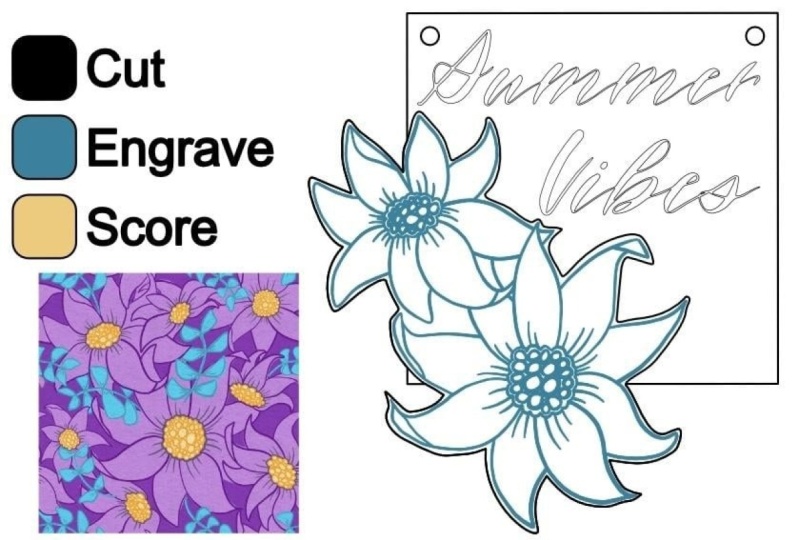
sélectionner une action à effectuer avec ce groupe de couleurs. Ainsi, par exemple, si je téléchargeais un fichier contenant
ces trois couleurs,
il regrouperait tout le
noir. Et pour moi, le noir
est toujours synonyme de coupe. Je sélectionnerais alors
couper pour cette action. Ensuite, il regrouperait
tout le violet et je sélectionnerais graver, puis il regrouperait tout le
bleu sarcelle et je sélectionnerai Score Le logiciel Glow Forge est un peu unique en ce sens qu'il
regroupe les actions par couleur, car la plupart des autres lasers regroupent
les actions par couche. Mais Glut4 ne se soucie pas
du tout des couches. Je vais donc
vous montrer comment faire les deux dans vos fichiers pour m'assurer que toutes les couleurs sont
regroupées correctement. Et nous ferons également des choses
qui
faciliteront la tâche des personnes habituées
à travailler en couches. Il est donc temps de
choisir vos couleurs. Vous pouvez choisir les
mêmes couleurs si vous le souhaitez. C'est exactement ce
avec quoi j'ai commencé et cela a fonctionné pour moi. J'aimerais bien
choisir plus de marques,
des couleurs spécifiques, mais
nous nous contentons de nous en tenir à cela Donc, quelles que soient les couleurs que vous
choisissez, n'hésitez pas à modifier
ces échantillons dès maintenant Ensuite, nous allons les
mettre en évidence, aller ici et cliquer sur ce dossier. Et un nouveau groupe de couleurs, nous l'appellerons lasers. Ensuite,
tous vos échantillons seront placés
ici , juste pour
faciliter la conception Maintenant que notre espace de travail est entièrement configuré, dans
notre prochaine leçon, nous allons
commencer à parler la différence entre Fill et Stroke et de ce que cela a à voir avec
la conception pour les lasers.
4. Les bases : remplissage et caricature: Dans cette leçon, nous allons
parler de la
différence entre Fill et Stroke et de ce que
cela signifie que les relais sont Cela peut sembler un peu
lourd sur le plan technique, mais une fois que vous serez familiarisé avec les techniques
de la leçon, vous serez prêt à commencer à
créer vos propres fichiers Ne vous inquiétez donc pas de devoir maîtriser
totalement les
concepts avant de passer à autre chose. Je vais aborder tout cela
plus en profondeur dans les leçons suivantes. Allons-y. Nous allons utiliser le même
document pour moins d'un. Alors allez-y,
retrouvez-le si vous le souhaitez, et nous commencerons. Jetons donc un coup d'
œil à ces deux fleurs. Ils se ressemblent, non ? Mais lorsque nous les mettons en évidence, nous verrons qu'
ils sont en fait créés très différemment. Sur la gauche, vous verrez que nous avons un double trait avec un fond. Et ici, nous avons un
seul trait sans remplissage. Lorsque le logiciel laser détecte un remplissage, il
souhaite le graver Donc, entre
ces deux coups, la tête laser
va se déplacer d'avant en
arrière pour brûler. Lorsque le logiciel laser
détecte un trait, il souhaite le découper ou le marquer. donc très
important de prêter attention au remplissage sera donc très
important de prêter attention au remplissage
et au contour lorsque nous aborderons la
déconstruction de votre œuvre d'art Parce que la façon dont vos
éléments sont créés, qu'
il
s'agisse principalement
d'un fond ou d'un trait, aura une réelle influence sur la façon dont vos clients peuvent
utiliser vos fichiers. Ainsi, certaines œuvres d'
art seront meilleures pour gravure et d'autres seront meilleures pour l'entaille
ou la découpe. Jetons donc un coup d'œil
au bas de ce fichier. Nous avons ici cinq éléments
floraux différents. Nous
allons voir comment
ils ont été créés,
puis à ils ont été créés,
puis quoi
ressemblera chacun une fois qu'il aura été
imprimé au laser. Tout d'abord, nous avons ce fichier à trait
unique. Vous verrez ici qu'il n'
y a pas de remplissage, qu'il n'y a qu'un seul
trait et le laser
va lire cela
comme une découpe ou une entaille. Mais comme c'est noir, vous vous en souviendrez pour moi, noir signifie toujours
couper. Tout le monde sait que c'
est destiné à être réduit. Voici à quoi
ressemble ce
premier élément une fois qu'il a été
découpé par mon laser. C'est du contreplaqué d'érable et je vois qu'il n'y a pas
d'autres motifs ici. La forme a simplement été
découpée et les bords sont foncés car ils ont
littéralement été gravés par le laser lors de la découpe de la forme
. D'accord, jetons un coup d'
œil à ce deuxième élément. Cette fleur est entourée d'une ligne
noire, ce qui signifie qu'elle va être coupée. Mais il a aussi
ce remplissage violet. Il y a deux traits ici. Comme vous pouvez le constater, les traits
n'ont pas de couleur. Et entre les
traits se trouve un fond violet. Ainsi, lorsque le laser le verra, il voudra
le graver La tête laser va donc se déplacer d'avant en
arrière entre ces deux traits pour
brûler la couche de matériau. Voici à quoi
ressemble le
second élément après avoir été
découpé et gravé. Vous pouvez voir ici que la
tête laser s'est déplacée d'avant en arrière entre les deux coups
pour brûler cette section de matériau. Ce qui est
différent de la première fleur,
c'est que le centre de la
fleur n'a pas été découpé. Si j'avais voulu le faire, j'aurais dû
ajouter un trait noir à cette partie du fichier. La troisième fleur est ici
un autre exemple de gravure. Nous avons donc à nouveau un trait de
découpe noir, puis nous avons également
cette grande section de remplissage. Vous remarquerez donc qu'ici,
même s'ils sont un peu
difficiles à voir, il y a deux traits. Il y a le trait sur
le bord de la fleur ,
puis il y a le
trait au centre. Le laser va donc
graver tout ce qui se trouve
entre ces deux traits,
c'est-à-dire tout
cet espace violet Voici une troisième fleur, une fois
qu'elle a été découpée et gravée Vous verrez que tout cet espace sombre est l'endroit où
la tête laser s'est déplacée avant en arrière pour brûler
toute la couche de matériau Donc, en ce qui
concerne notre quatrième élément, nous avons à nouveau la découpe noire, mais nous avons aussi ce trait
bleu sarcelle ici Pour moi, Teal est toujours
synonyme de score. OK, voici la quatrième fleur découpée avec un contour rayé. Le marquage consiste simplement en une découpe peu profonde
où le laser se déplace le long d'une trajectoire au lieu de se déplacer
côte à côte entre les trajectoires Maintenant, en guise de remarque, disons que vous
avez le fichier de notation, mais que vous préférez le graver Il y a plusieurs
options pour vous ici. Donc d'abord, ce que nous pouvons faire, c'est sélectionner celui-ci et le centre. Et nous allons passer
à Object Expand. Une fois que nous aurons développé, vous remarquerez
qu'au lieu d'un seul trait, nous avons
maintenant deux
traits remplis. Le laser va donc le lire
comme un fichier de gravure. Nous allons donc revenir ici. Une autre chose que vous pouvez faire ici ces deux traits
ne sont pas encore connectés Je vais
donc les sélectionner tous
les deux et cliquer sur Commande 8, ce qui créera
un tracé composé. Ensuite, nous allons
simplement échanger le fond et le trait. Et vous verrez ici que nous
avons maintenant ce fichier exact
dans une couleur différente. Je partage donc ceci juste
pour montrer que vous êtes rarement coincé avec
un type de fichier. La modification du fond et du
contour
vous donnera beaucoup de flexibilité
dans vos designs. Et enfin, voici
notre cinquième élément. Nous avons à nouveau ce trait de
découpe noir, puis nous avons ces deux traits
bleu sarcelle sans fond. Le laser va donc voir TO, et je vais lui dire de marquer. Maintenant, vous remarquerez
que ce fichier est en fait le même que
la deuxième fleur. Si nous changeons simplement le
fond et le trait, tout d'un coup, nous
avons la même chose. Parce que j'ai attribué du
bleu sarcelle à ces traits. Je saurai juste que
lorsque je publierai c'est fait pour être noté. Voici donc notre dernière fleur
à double trait. Le laser n'a pas gravé entre
les deux traits parce que je
lui ai plutôt demandé de marquer Ces types de fichiers
me font penser à beaucoup de livres de coloriage. Et beaucoup de designers
le feront exprès. Cela laissera donc de l'espace pour
peindre entre les lignes. La dernière chose que je veux
mentionner est le décalage horaire entre l'impression de tous ces
différents types de fleurs. La gravure va donc être
beaucoup plus courante que l'annotation. Mais il faut au moins
trois fois plus de temps pour graver ces fleurs
que pour les inciser. Alors que nous passons à la
déconstruction de votre œuvre d'art, gardez à l'esprit que si vous avez beaucoup d'éléments à graver, l'impression peut prendre plus de temps, alors certains propriétaires de laser
sont prêts à dépenser La notation est beaucoup plus rapide,
mais en général, il est plus difficile de donner aux fichiers de
notation un aspect aussi professionnel ou fini
que les versions à graver. Découpe, gravure et entaillage. Ils ont tous leurs
avantages et leurs inconvénients. Dans les prochaines leçons, nous allons approfondir manière de concevoir
chacune de ces actions
5. Décomposition: Bienvenue dans la leçon 3. Nous allons commencer à déconstruire votre
modèle ou votre dessin Je vais travailler avec
mon motif floral ici et vous pouvez le
télécharger et travailler avec moi. Mais le moment est venu de choisir votre propre œuvre d'art avec
laquelle commencer à travailler. Je suggère d'
essayer d'intégrer une œuvre d'art qui
ne soit pas trop compliquée. Vous pouvez voir que le mien ici n'est en fait qu'un seul élément floral qui a été répété
et pivoté. Donc, si vous avez un fichier similaire à celui-ci, c'est ce
que je vous recommande de
commencer. Il n'est pas nécessaire que ce soit un modèle. Il peut s'agir simplement d'un seul
élément ou d'un paysage, ou peut-être d'un groupe de dessins. Il peut être vraiment ce que
vous voulez, mais il doit déjà être
vectorisé. Je n'expliquerai pas
comment procéder dans ce cours, mais il existe de nombreuses ressources
intéressantes. Si vous n'avez que des images pixellisées qui doivent encore être
converties en deux vecteurs La première chose que nous
allons faire est de
vérifier si votre œuvre
a un arrière-plan. C'est évidemment le cas du mien. Je vais le sélectionner
et le supprimer. Tous suppriment également cet
échantillon ici. C'est exactement ce à quoi
ressemble mon schéma répété, mais nous n'en avons pas besoin. À ce stade,
je recommande donc de
tout surligner, puis remplacer
votre fond par
aucun et de faire passer le contour au noir. De cette façon, nous pouvons avoir une idée ce
à quoi
ressemblent les différents éléments et de la manière dont nous pourrons les
utiliser dans la conception au laser Si vous zoomez ici, nous verrons que ces
petites fleurs sont toutes dessinées en un seul trait. Il n'y a donc pas de
champ actuellement. Et rien qu'en le
regardant, je peux voir que ce
sera un bon élément de coupe
ou d'entaille. Maintenant, je pourrais
changer le fond et le trait. Utilisez l'
outil de création de formes pour créer cela, ce qui serait un élément utile
et affligeant Mais nous allons simplement
le modifier ici. Alors dès maintenant
, choisissez
autant d'éléments que possible dans
votre design et mettez-les de
côté. Donc, vraiment, tout ce
que vous voyez dans vos propres œuvres d'art qui est différent ou qui, selon vous, pourrait
être utilisé dans un motif laser. Allons-y et
formons-en un groupe ici sur la droite. Je n'ai donc vraiment qu'un seul élément ici. Je vais
maintenant copier mon modèle et tous les éléments dans
un nouveau document. Cela deviendra
notre fichier source afin que, dans
toutes les leçons à venir ou dans
toute conception future, suffit de récupérer ce fichier vous suffit de récupérer ce fichier pour avoir tout ce dont
vous aurez besoin pour travailler. Nous allons l'enregistrer en
tant que fichier Illustrator
et je vais l'appeler Daisy pattern source. Et allez-y, enregistrez-le
ici en tant que fichier Illustrator. Ensuite, nous pourrons
fermer ce dossier. Et c'est vraiment tout ce qu'
il faut savoir sur la déconstruction. Nous voulions simplement voir ce que nous pouvions
tirer de notre œuvre d'art et commencer
à tout
organiser avant de nous lancer
dans la création de nos fichiers. Dans la leçon suivante, nous allons apprendre davantage sur la découpe et sur façon de concevoir spécifiquement
pour les fichiers de découpe
6. Découpe au laser: Nous allons nous préparer à créer notre tout premier fichier laser. Pour cette leçon,
nous allons nous concentrer principalement sur la découpe et sur la façon dont nous créerions un panneau en utilisant
uniquement des actions de découpe. Allez-y et copiez les éléments que nous avons créés dans
la dernière leçon. Ensuite, nous allons
vérifier si l'un des
éléments que vous avez extraits convient à la forme
d'un support de panneau Pour moi, j'ai l'impression
que si je devais agrandir puis
supprimer le centre, cette forme
fonctionnerait bien en tant que support attitré,
je pourrais mettre du texte en haut Je pourrais y faire
différentes choses. Mais je pense que la forme
va bien fonctionner comme base. Il est possible que vous n'
ayez pas une forme qui
convienne bien au panneau
d'appui ou
à la découpe en général Et ce n'est pas grave. Certaines œuvres d'art ne sont vraiment
idéales que pour la gravure ou la notation. Mais voici deux manières de modifier
vos éléments pour
qu' ils puissent être découpés Supposons que beaucoup de vos éléments ressemblent
réellement à ceci, où il n'y a pas
un seul trait, un double trait. Cela ne fonctionnera donc pas très bien pour contributeur
attitré, car le laser, lorsqu'il découpe
ce double trait, ne
vous laissera
essentiellement que ce qui est noir Le centre ne
sera donc connecté à rien, donc il flottera simplement. Donc, même si nous l'avons
retiré, il ne nous reste plus beaucoup de soutien. C'est assez fragile car il n'y
a pas de pièce maîtresse. C'est donc quelque chose que vous
pourriez faire si vous avez principalement des éléments qui
fonctionneraient bien pour les gravures. Donc, avec ce fond,
allez-y, échangez le fond et contour, puis choisissez
l'un d'entre eux à supprimer. Je pense donc que je vais me débarrasser du trait intérieur
le plus fin. Alors. Maintenant, j'ai un élément qui aurait
bien fonctionné pour la gravure, peut également fonctionner pour la
découpe ou l'entaille. Allons-y et transformons cette
forme en support. Essentiellement, il est
déjà prêt à fonctionner. Mais je veux vous montrer à
quoi cela va ressembler avec du texte dessus. Je vais donc créer
une zone de texte ici et je vais utiliser les noms de Clara et de
l'une de mes nièces Ainsi, lorsque vous utilisez du texte
pour vos fichiers, assurez-vous
simplement d' une police qui inclut un usage
commercial. Donc celle-ci s'appelle Amsterdam. Et une fois que vous avez saisi
ce que vous voulez, cliquez sur
Créer des contours Cela va en
faire un vecteur. Il y a donc une autre
étape que vous devez franchir, et je veux le montrer un
peu plus clairement ici. Ainsi, lorsque vous transformez
du texte en contours,
les remplissages
se chevauchent souvent Ce que fait un laser lorsqu'il voit un remplissage qui se chevauche,
c'est de l'ignorer Donc, si nous étions en train de graver ici, le laser ferait des
allers-retours jusqu'à ce qu'il Ensuite, il l'
ignorait et continuait. Surtout si vous
voulez graver, vous devez vous
assurer de l'unir Après avoir créé les contours, unissez les blocs-notes. Et maintenant, si je remplace
le fond par
le contour, le tout sera
découpé au laser et ne
me restera
que le contour du nom. Je vais le mettre en
haut de mon signataire ici. Et je vais
juste jouer
et faire pivoter les choses jusqu'à ce que je sois heureuse. Très souvent, j'aime que le
texte dépasse les bords. Mais pour celui-ci, je vais avoir
le texte à l'intérieur. J'ai l'impression que c'est espacé. Eh bien, j'en suis content. Je vais
vous donner un petit aperçu de ce à quoi cela
ressemblerait en tant que véritable signe. Donc, ici, j' imprimais le verso ou l'
extérieur sur un morceau de bois
, puis j'utiliserais probablement de l'acrylique ou un
matériau de couleur différente pour le nom et je collerais simplement ces
deux pièces ensemble. OK, alors que
devons-nous faire si vous n'avez que
des éléments qui ne
fonctionneront pas bien en tant que forme de support L'une des options
que nous avons ici est donc de créer un signe comme celui-ci en combinant vos formes
avec une autre forme, un cercle ou un rectangle. Vous pouvez voir ici que
nous sommes en fait superposés. Nous avons donc deux niveaux en cours. Nous avons cette forme de fleur,
puis la pièce d'appui. Ce à quoi cela ressemble dans un produit fini est
quelque chose comme ça. Je découperais le support dans
du bois, puis ferais
peut-être une fleur en
acrylique blanc et collerais le tout sur le dessus Voyons donc
comment je
pourrais réellement créer
un panneau comme celui-ci. La première chose que nous
allons faire est de faire un cercle. Et j'aime bien commencer par 5 «. Je trouve que c'est une
bonne taille de départ. Et puis
les panneaux arrière mesurent généralement entre 5 et 10,5 pouces
selon qu'ils
seront utilisés ou non pour cela Je vais juste faire glisser
certaines de mes fleurs sur le cercle et
leur donner des tailles différentes. Nous allons donc le faire
un peu plus petit. Ensuite, nous allons en faire une autre
et la faire glisser ici. Bien, maintenant que nos éléments sont placés,
nous allons tout
surligner, le
copier, puis la commande
B pour le coller.
Maintenant, ne cliquez sur rien, allez dans Maintenant, ne cliquez sur rien Pathfinder
et cliquez sur Revenez ensuite ici et supprimez le cercle supérieur dont nous
n'avons plus besoin. Et maintenant, vous allez voir que nous venons créer le support de l'enseigne avec la forme de la fleur
dessus afin que nous puissions facilement coller les deux éléments ensemble Je vais donc y
mettre un petit nom, lui
donner la taille que je veux. Je trouve que ça a l'air sympa. Donc, avant d'
enregistrer ce signe, vous ne voulez pas
enregistrer tout ce qui contient des éléments qui se chevauchent Ces fleurs doivent donc
être découpées séparément. Nous allons donc les faire
glisser sur le côté et faire de même avec le nom. Maintenant, si nous
laissions le nom ici et que nous l'
envoyions au logiciel laser, il
supprimerait le nom du
panneau ou du matériau. Parfois, cela fonctionne,
mais dans
ce cas, cela finirait par
supprimer le nom ici. Mais comme il y a
cette ligne médiane, elle va également
découper cette pièce. Donc, en gros, votre produit final
va ressembler à ça. Et celui-ci
ressemblerait à ça. Parfois, cela fonctionne, mais ce n'est généralement
pas beau. Une autre chose à mentionner ici est que vous
n'allez probablement pas inclure ce nom dans le fichier que vous vendez parce que c'est
incroyablement spécifique. Ensuite, les gens vont
demander toutes sortes
d'autres noms. Quoi qu'il en soit, vous
voulez simplement montrer un exemple de ce que quelqu'un pourrait créer
avec votre fichier de backer. Je l'enverrais donc à un
testeur avec le nom inclus, et je créerais une maquette
avec un nom inclus Mais pour
le fichier final que vous vendez, je n'inclurais pas de nom. Vous pouvez maintenant utiliser un mot
générique comme amour ou quelque chose qui correspondrait
aux éléments du design. Ensuite, je l'ajouterais
à votre dossier. Mais si vous
personnalisez des noms similaires, supprimez-les
lorsque vous serez prêt à vendre OK, allons-y et enregistrons
ceci maintenant sous forme de fichier SVG. Je vais tout sélectionner, puis
le copier dans un nouveau document. Comme dernière vérification, nous allons nous
assurer que rien ne se chevauche afin que
tout puisse être découpé séparément. Et puis la dernière
chose que nous voulons faire, même s'il n'y a pas
beaucoup d'éléments en jeu,
je vais m'assurer
de sélectionner chacune
de ces fleurs et d'
appuyer sur je vais m'assurer
de sélectionner chacune la commande 8. Ensuite, nous allons
examiner notre panneau Layers. Nous ferons de même ici au cas où nous allions
dans Layers. Et puis cela n'a fait que tout
simplifier ici. Ainsi, quelqu'un qui a l'habitude de
travailler en couches peut ensuite sélectionner l'intégralité de notre forme et changer la couleur
s'il le souhaite, ou simplement effectuer des modifications qui le
rendent vraiment rapide et facile OK, nous sommes prêts à enregistrer, donc je vais appuyer sur la commande S et nous voulons enregistrer
en tant que fichier SVG Et je vais appeler
ce panneau rond Daisy. Très bien, nous allons
cliquer sur Enregistrer,
puis vous verrez
une zone de texte ici Et il y a deux choses
auxquelles il faut faire attention. Tout d'abord, vous devez vous assurer que vous utilisez quatre décimales
ou plus. Ensuite, voyez
la réactivité ici,
vous voulez vous assurer qu'
elle n'est pas cochée vous voulez vous assurer qu'
elle n'est pas Parce que lorsque quelqu'un charge ce fichier dans
son propre logiciel, nous ne voulons pas que ce
logiciel soit réactif et modifie
la taille du fichier. Cliquez donc sur OK, et nous
venons d'enregistrer notre premier fichier. Voilà, il est prêt
à être envoyé à un testeur. Nous pouvons également supprimer le nom et celui-ci sera prêt
à être téléchargé pour la vente. Dans notre prochaine leçon, nous
allons expliquer comment
concevoir principalement
pour la gravure
7. Gravure au laser: Cette leçon va se concentrer
sur la gravure et sur la façon de créer un support de panneau avec des éléments
principalement gravés La première chose à faire est donc
de copier-coller le document source que nous avons créé précédemment dans un nouveau document et d'examiner les éléments que
vous en avez extraits. Est-ce que l'un de ces éléments vous semble
bon pour les personnes endeuillées ? Pour moi, quand je regarde ici, cette fleur n'a qu'un
seul trait et, dans sa forme actuelle,
elle convient mieux à la
découpe ou à l'entaille qu'à la gravure. Mais j'ai quelques options. La première chose que je
pourrais faire est donc de développer. Donc, objectez, développez. Cela me permettrait de me rassasier. Donc, pour l'instant, cette fleur
convient parfaitement à la gravure. L'autre chose que je
pourrais faire, c'est d'échanger le fond
et le trait. Utilisez l'outil de création de formes
et retirez le centre. Maintenant, c'est également un bon
élément pour la gravure. Alors allez-y et mettez de côté tous les éléments
qui fonctionneront bien pour la gravure, nous allons créer un support de
motif complet. Donc, en utilisant un élément ou un
groupe de vos éléments, allez-y et créez un motif intégral de
taille similaire pour moi. Je vais le
copier et le coller
ici afin de pouvoir tout
modifier en même temps Je vais commencer par
développer tout cela. Et c'était très simple. Maintenant, ils vont
tous être prêts à être gravés. Ensuite, le processus suivant
va être un peu plus fastidieux pour
créer cette forme pleine, mais je vais essayer et vous laisser regarder Très bien, nous avons maintenant notre
deuxième groupe qui
va bien fonctionner
pour la gravure Maintenant, je vais créer la forme d'un cercle d'appui de cinq pouces Nous n'allons pas le remplir. Ensuite, comme
nous voulons le couper, il y aura une touche noire. Très bien, je vais donc
en faire glisser une copie vers ce premier groupe J'ai plutôt envie de le réduire. Je vais donc
désélectionner le cercle et rendre ce motif
un peu plus petit. Je vais le placer
comme je le souhaite dans le cercle
, puis déplacer manuellement
les fleurs. OK, je pense que je suis
content de son apparence et je peux toujours revenir en arrière et
apporter quelques modifications supplémentaires Il y a donc deux
méthodes principales que j'
utiliserais pour recadrer ces formes
à l'intérieur du cercle. La première consiste à
utiliser l'outil de création de formes. Encore une fois. Mettez tout en évidence. Cliquez sur l'outil de création de formes
et allez-y manuellement. À emporter. Nous y voilà. Ces
formes qui se superposent. Cela fonctionne donc bien. Si vous n'avez que quelques
formes qui se chevauchent, vos autres formes pour
quelque chose comme ça, c'est un peu plus fastidieux Je vais donc
m'arrêter ici et vous
montrer que vous pouvez continuer
à le faire partout. Mais ça va
prendre du temps. Donc, la deuxième méthode que
j'utiliserais pour procéder est de copier
ceci et de le coller à nouveau. Ensuite, sélectionnez tout mais désélectionnez
ces deux cercles ici. Mais en appuyant sur Shift, je vais sélectionner
uniquement le cercle supérieur. Et je vais accéder aux outils Pathfinder et
utiliser cette fonction de recadrage Cela nous a permis nous
occuper de toutes
ces fleurs. Il n'y a qu'un seul cercle
à l'extérieur ici. Et c'est prêt à être utilisé. Maintenant, en ce qui concerne ces
autres fleurs violettes, nous allons faire les mêmes choses. Je vais donc réduire légèrement ce motif, mais pas aussi petit
que l'autre. Et je pense que je suis contente de
ces fleurs qui se chevauchent. Je pense que nous allons
le déplacer dans un petit moment. D'accord. Encore une fois, vous pouvez utiliser
l' outil de création de formes et
faire exactement la même chose. Il n'y en a que
quelques-uns qui traversent la frontière. Donc, en fait, c'est
probablement ce que j'utiliserais. OK, c'était assez rapide. Je pense que pour ce cercle, c'était probablement
la meilleure méthode, mais vous pouvez aller de l'avant et faire l'inverse si vous préférez. Très bien, maintenant que nous avons deux options pour les supports de panneaux
gravés, nous allons
parler de l'ajout de texte Vous pouvez donc faire la
même chose que dans la leçon de découpe
où nous ajoutons un texte. Je vais utiliser Margaret
et changer la police ici. Mais créez des contours,
puis unissez-vous. Je vais donc simplement
apporter ce texte ici. Nous pourrions l'utiliser
pour découper à nouveau, ou nous pourrions graver ce
nom directement sur le panneau Pour ce faire,
nous allons donc devoir
changer le remplissage en violet. Et puis souvenez-vous que
le laser ne
sait tout simplement pas quoi faire avec des
trajectoires qui se chevauchent le laser ne
sait tout simplement pas quoi faire avec des
trajectoires qui se Nous allons devoir
entrer ici et réunir ces fleurs spécifiques qui recoupent le nom Je vais donc m'
assurer que tout est dissocié
ici afin que nous puissions sélectionner des fleurs
individuelles OK, je pense
que c'est prêt à partir. Je vais donc sélectionner toutes les fleurs qui touchent
le nom d'une manière ou d'une autre. OK, je pense que c'est ça. Ensuite, je vais également
sélectionner le
nom et cliquer sur Unite. Cela a donc permis d' éliminer
tout ce
qui se chevauche Alors maintenant, quand le laser
va graver ceci, il va
tout graver correctement Passons maintenant à un panneau comme celui-ci, car ces fleurs seront tellement
gravées dessus. Je supprimerais probablement un nom ou une phrase
pour le mettre en haut. Je pense que le nom
pourrait se perdre entre
les fleurs si nous le
faisions sur cette version. Maintenant, allons-y et
sauvegardons ces deux fichiers. Ce que je vais faire, j'
aurais dû en faire une copie, c'est mettre le nom dessus, mais
nous allons juste y retourner. Nous ne voulons pas enregistrer ce
fichier avec le nom intégré , car nos clients
ne pourront alors pas l'utiliser aussi bien. Nous allons donc tout
sélectionner et je vais conserver le nom
dans ce fichier pour le moment, le
copier dans un nouveau document, puis l'
enregistrer en tant que fichier SVG Nous l'appellerons Light Daisy. Et nous avons quatre décimales. La case Responsive n'est pas cochée,
et c'est prêt à fonctionner. Très bien, nous avons donc abordé les bases de
la
gravure pour enseignes Dans notre prochaine leçon, nous
verrons comment attribuer des
points et comment les utiliser pour
créer d'autres signataires.
8. Scorage au laser: Très bien, dans cette
leçon, nous allons
parler de la notation et de la façon de créer des signataires qui
comportent de nombreux éléments de notation La première chose à faire est donc de
copier-coller votre fichier
source dans un nouveau document et
d'examiner vos éléments. Avez-vous de bons éléments de
notation ? Pour moi, celui-ci est génial car il s'agit d'un design à trait
unique. Il n'y a pas de remplissage. Mais vous remarquerez peut-être que bon nombre de vos éléments sont remplis. Donc celui-ci, j'ai
été édité de manière à ce qu'il soit rempli. Ainsi, lorsque vous avez
un élément de champ, vous
pouvez le transformer
de plusieurs manières en
un fichier de notation. La première chose à faire est simplement d'
échanger le fond et le contour. Maintenant
que c'est petit, je vais
baisser le trait pour
que nous puissions le voir. En ce moment. Cela vient d'être
transformé en fichier de notation. Le laser marquera donc ces lignes doubles et votre résultat final
ressemblera à ceci. Une autre façon de le transformer en fichier de notation consiste à afficher
ces lignes ici. Il suffit d'en sélectionner un à supprimer. Donc, avec l'outil de sélection directe, je vais supprimer
la forme extérieure. Cela fonctionne donc bien maintenant pour la
notation, car il n'y a
pas de remplissage et il ne s'
agit que d'une seule ligne. Il existe maintenant une troisième option un
peu plus fastidieuse,
mais parfois, la
suppression du trait
ne fonctionne pas correctement, vous perdez une partie de la forme Ce n'est tout simplement pas génial. Une autre façon de
transformer cet élément en un plan de notation
serait de le tracer. Pour ce faire, j'aime utiliser l'outil de
courbure. Et en fait, avant
de sélectionner cela, nous allons le verrouiller en
appuyant sur la commande 2. Ensuite, je vais
sélectionner l'outil de courbure
et le rendre bleu
sarcelle parce que c'est ma couleur de notation, mais il faut un
trait bleu sarcelle, pas OK, donc c'est un peu fastidieux, mais vous pouvez zoomer
et colorier essentiellement
entre les lignes Vous pouvez donc utiliser le stylo. Il existe quelques
autres outils qui vous permettront d'effectuer
un seul coup. Mais j'utilise toujours l'outil
de courbure
et je l'apprécie vraiment. Très bien, maintenant que j'
ai tout tracé, j'aime le détacher de la forme pour pouvoir faire les
ajustements nécessaires. Il y a généralement quelques
ajustements ici et là, juste pour lisser certains bords Tu peux vraiment
jouer avec. Parfois. Parfois, vous pouvez vous retrouver coincé
à jouer avec des choses. Je dois donc me rappeler que est pas grave si ce n'est pas
parfait, il suffit de passer à autre chose. Très bien, je pense que je suis plutôt
content de cette forme de fleur. Je vais donc
les regrouper, en appuyant sur la commande 8 pour les transformer en
une trajectoire composée. Nous avons donc ici la fleur
que nous venons de tracer et avons créé un fichier de notation
à partir d'un fichier de gravure. Très bien, maintenant que
j'espère que vous avez quelques éléments que vous
pourriez utiliser pour marquer des points, nous allons procéder à la
création d'un dos ou à un signe J'ai la forme disponible en téléchargement si vous
souhaitez l'utiliser. Et nous allons
créer un
schéma global avec nos éléments de
notation. Je vais donc
simplement le faire glisser ici et l'agrandir un
peu plus en fait. Maintenant, je vais remplir
ce panneau ici jusqu'à ce
que je sois
content de son apparence. C'est bon. Il y a une chose
cruciale que j'ai oublié de faire, c'est de changer
la couleur en bleu sarcelle Je vais donc
souligner tout cela et les changer ici en bleu sarcelle. Nous n'avons pas besoin de remplissage. D'accord ? Comme pour la gravure, il existe plusieurs
façons de supprimer les formes qui
se trouvent
en dehors de notre panneau d'appui Donc, en sélectionnant tout,
nous pouvons utiliser
l'outil de création de formes et
appuyer sur l'option négative,
il suffit de faire l'outil de création de formes et
appuyer sur l'option négative, le tour et de supprimer
toute la fleur en excès. Cela fonctionne parfaitement si,
en particulier, vous avez des dessins avec seulement quelques formes
qui se chevauchent Mais encore une fois, vous pourriez contourner tout
ce bord extérieur et simplement
supprimer toutes ces fleurs. Maintenant, la deuxième méthode est
similaire à la gravure, mais elle ne fonctionne que
si vous n'avez pas motifs
supplémentaires
sur votre tableau d'art. Nous allons copier et coller ce design dans un nouveau document. Et avant de faire quoi que ce soit d'autre, cliquez sur la forme
du fanion et copiez-la Nous n'allons pas encore
le coller nulle part. Mais allez-y et
créez n'importe quelle autre forme qui entoure totalement
tout ce qui se trouve sur le tableau d'art. Nous allons maintenant sélectionner à la
fois le fanion et la forme supplémentaire, puis cliquer sur Commande 8 pour créer
un tracé composé Ensuite, nous allons échanger le fond
et la couleur du contour. Vous pouvez maintenant voir la forme que prendra notre produit
final. Nous allons maintenant
tout sélectionner, accéder aux outils Pathfinder
et cliquer sur Outline ne nous reste donc que
des résultats très étranges. Mais ce qui s'est passé, c'est que
maintenant tout ce qui se trouve à l'extérieur de la forme de notre fanion est d'une couleur différente de
ce qu'il y a à l'intérieur À l'aide de la sélection directe, cliquez sur l'une
des formes extérieures et accédez ici pour sélectionner la même
couleur de trait, puis cliquez sur Supprimer. Maintenant, il semble qu'il
ne reste plus rien mais nos fleurs en forme de fanion
sont bel et bien là Il suffit de leur
redonner la couleur de leur trait. Donc, avant de faire quoi que ce soit d'autre, nous allons coller
la forme du fanion que nous avons copiée à sa place Appuyez donc sur Command Shift V. Maintenant, nous avons terminé notre
design et nous pouvons recopier sur notre tableau
d'art d'origine. Cette méthode est donc un peu
plus compliquée au début. Mais cela peut vraiment vous faire gagner du temps une fois que vous êtes habitué
à faire ces étapes, cela ira assez vite. Parlons des
deux manières dont j'
utiliserais du texte noté dans InDesign Et la première méthode
sera de servir de guide ou modèle pour les mots que
vous colleriez dessus. Dans ce cas, j'ai cette jolie
phrase de bonjour qui va être collée sur le panneau Bakker Et il est tellement difficile de placer les mots avec le bon espacement
et de les mettre tous en ligne droite. Donc, afin d'aider
vos clients, je suggère d'inclure le contour marqué de ces lettres afin que,
lorsqu'elles seront collées, il
soit très facile savoir exactement où tout
placer. Il s'agit maintenant d'une étape de niveau
deux à suivre, mais ce que je ferais dans ce cas, c'est de sélectionner
les deux et de
leur attribuer une quatrième couleur. La raison en
est que lorsque vous le téléchargez
sur Glow Forge, vous pouvez cliquer sur trois
actions :
couper, graver ou marquer, mais il existe en fait
une quatrième option que Glow Forge vous propose : ignorer une étape Supposons que votre client
aime le signbacker, mais qu'il ait une idée différente des textes qu'il
souhaite placer en haut de la Vous ne voulez pas qu'ils
soient obligés de tout
imprimer
exactement comme vous le montrez, parce que la couleur est différente Ils auront la possibilité d' ignorer cette étape lors
de l'impression. Si ces lettres étaient bleu sarcelle, de la même couleur que les fleurs Quand ils vont le télécharger sur
Glow Forge. Et s'ils cliquaient
sur Ignorer les étapes de ces lettres, cela ignorerait également toutes les fleurs, car
elles sont de la même couleur s'agit donc que
d'une étape supplémentaire pour vous, mais cela donnera à vos clients beaucoup plus de vitalité et
leur permettra de mieux utiliser ce fichier. La deuxième façon dont j'
utiliserais le texte est en fait dans la conception finale. Lorsque vous vectorisez du texte, vous vous retrouvez toujours
avec ce double trait Écoutez, dans ce cas, je pense que notre
design final
sera assez équilibré car nous avons également ces éléments floraux à
trait unique. Un trait sera donc
un peu plus foncé et beaucoup plus fin que la
plupart des éléments gravés. Ainsi, si vos yeux
regardaient le panneau et si ces fleurs
étaient gravées à la place,
cela semblerait tout simplement
déséquilibré. Mais dans ce cas, je pense que le texte de
notre partition
ira très bien avec
nos fleurs gravées. Très bien, il est temps
pour toi de créer ta propre bannière en forme de fanion Et une fois cette opération terminée, vous devriez avoir trois fichiers SVG
uniques qui sont presque prêts à être vendus Dans notre prochaine leçon,
nous allons donc passer en revue la dernière liste de contrôle avant de
mettre nos fichiers
9. Liste de vérification finale: Vous devriez avoir quelques fichiers
SVG complétés à ce stade. Passons maintenant en revue
une dernière liste de contrôle juste avant de nous préparer à la vendre
ou à l'envoyer pour la tester. Donc, la première chose que nous
voulons vérifier ici c'est RR Pads United. Cela a surtout
à voir avec le texte. Nous voulons simplement nous assurer que lorsque
nous avons créé ce texte nous avons franchi une étape supplémentaire
et unifié les blocs-notes. Tout
semble donc prêt à être utilisé ici. Nous voulons maintenant nous
assurer que la taille de notre dessin est arrondie. Ainsi, lorsque je sélectionne
tout ici, vous pouvez voir que nous avons beaucoup de
décimales. Donc ce que je vais faire, c'est
le baisser à 4.5. Ensuite, je pense que nous
allons essayer la version 3.4. Et cela n'a pas apporté de changement
notable pour moi, donc je suis content de
cette taille finale. Maintenant, lorsque nous allons l'
énumérer dans notre description, nous pouvons facilement dire exactement quelle taille ce
design est censé être. Nous allons maintenant
vérifier que nos couleurs sont correctement attribuées. Donc, bleu sarcelle signifie score, ce qui signifie un seul
coup, et c'est exact C'est-à-dire qu'une seule
coupe est la même chose, c'est-à-dire une seule ligne. Et puis cette couleur violette et
rose est notre couleur
gravée. Donc, ici, tout
semble être attribué correctement. Jetons maintenant un coup d'œil
à notre panneau Layers. Vous pouvez voir ici que de nombreux
éléments individuels sont en cours. Et cela va être frustrant pour quelqu'un qui a l'
habitude de travailler couches et qui voudrait entrer et modifier un
groupe entier à la fois au lieu d'avoir
à cliquer sur tous ces petits éléments
pour les modifier individuellement. Pour ce faire, nous
allons commencer par nos traits
de bleu sarcelle. Ce sont tous
des éléments individuels à ce stade, nous allons tous les sélectionner et
cliquer sur Commande 8. Vous pouvez donc voir que certaines choses ont été supprimées dans
notre panneau Layers. Et maintenant, juste pour vérifier, je l'ai fait correctement. Je vois à quelle étape je me trouve,
puis ça s'affiche. Et il contient tout ce
qui est bleu sarcelle, donc nous sommes prêts à y aller Ensuite, je vais faire
ça aux fleurs. Maintenant, nous ne voulons pas créer des coussinets
composés avec
toutes les fleurs réunies, car nous voulons qu'elles
puissent se déplacer. Nous faisons donc les
fleurs individuellement. Ensuite, je vais
les mettre tous ici. Je ne vois pas d'autres pièces
individuelles ici. Nous sommes donc prêts à suivre
nos parcours composés. Ensuite, je veux m'
assurer qu'il n'y a pas d'éléments superposés qui ne sont pas censés
être découpés ensemble Ça aussi. Je voulais qu'
il soit
découpé individuellement, alors je vais le mettre de côté ici pour
qu' il ne soit pas découpé dans cette pièce
d'appui Je veux que les mois restent
fixes, mais tout le reste est
découpé individuellement. Maintenant, je veux
regrouper tout
ce dont j'ai besoin pour rester. Donc, pour ces trois
éléments, la découpe, l'entaille et la gravure,
nous allons
appuyer sur la commande G pour le groupe. Nous n'y avons pas créé de tracé
composé car les couleurs
doivent rester séparées. Mais comme il est
regroupé, il ne pourra
plus être ajusté ou déplacé
accidentellement alors
qu'il n'est pas censé l'être. La dernière chose que j'aime faire
est de nettoyer le fichier. Imaginons donc qu'
il s'agit de notre dernier fichier que nous vendons réellement. Je veux m'assurer que
les objets sont bien espacés afin que le matériel ne soit pas
gaspillé et je veux le configurer. Il a l'air bien quand
ils l'ouvrent pour la première fois. Très bien, notre fichier ici est prêt à être envoyé à
un testeur ou à être vendu Maintenant, surtout si vous
débutez dans le domaine des fichiers laser, je vous recommande vivement de
faire tester vos fichiers par un propriétaire de laser avant
de les mettre en vente. Le moyen le plus simple de trouver des testeurs est en fait dans les groupes Facebook. Parce que j'ai tellement l'
habitude de faire briller Forge. C'est exactement la
marque avec laquelle je travaille. J'ai ici cette liste de tous les différents
groupes
de Glow Forge et de leurs membres. Je suggère de rejoindre
probablement ces cinq premiers. Ils m'ont tous été utiles
à leur manière. Et la plupart d'entre eux
vous permettent de poster pour les testeurs Je connais ce groupe ici, ils ont un
fil de discussion spécial réservé aux testeurs. Allez-y et
vérifiez
si de nouvelles règles ont été établies Mais à ce stade, je pense que dans ces quatre
autres groupes, parmi les cinq premiers, vous êtes
autorisé à demander des testeurs. Pour ce faire, voici ce que je dirais. Je voudrais juste créer un
postérieur et dire Bonjour, j'adorerais trouver
des testeurs pour le design que vous
recherchez Si c'est vrai pour vous, je crée et
fabrique des tissus
sur Spoonflower,
mais je suis novice en matière de design laser Modifiez toutefois cela
de manière appropriée. Demandez ensuite si vous êtes
intéressé à tester et éventuellement à fournir une photo. Vous pouvez déposer votre e-mail ci-dessous dans les commentaires et
me faire savoir quel est votre
délai d'exécution J'aime bien vous poser des questions sur délais d'exécution
, car parfois, les testeurs se portent volontaires mais n'
ont pas vraiment l'intention de
s'en occuper avant une semaine ou deux Et j'apprécie simplement les personnes qui peuvent avoir un délai
d'exécution un peu plus rapide. Donc, la prochaine chose que je ferais serait de télécharger des captures d'écran Si possible, téléchargez
une capture d'écran avec l'apparence de votre fichier
afin que les propriétaires du laser puissent avoir une idée de ce qu'ils testent et également une
maquette si possible Comme vous pouvez le voir, j'ai juste
mis du texte par-dessus. Malheureusement, dans
de nombreux groupes, les gens copient des designs. Je veux
donc simplement
rendre la copie de
ce design un peu plus difficile en
mettant mon logo en haut Donc, une fois que vous aurez
reçu des commentaires pour vous
proposer de tester votre fichier, je leur enverrai simplement un e-mail Je demanderais simplement
et j'ai découvert que la plupart des testeurs sont
d'accord si vous utilisez leurs photos. Dans cet échange, vous
autorisez votre testeur de fichiers à créer des produits votre fichier et à les vendre. Et en échange,
vous recevrez des commentaires. Et souvent une photo que vous pouvez utiliser
avec votre annonce Si vous ne souhaitez pas
utiliser vos fichiers à des fins commerciales, vous devez le spécifier
à l'
avance, car ce n'est pas si courant Je dirais que la grande majorité des vendeurs de fichiers autorisent
l'utilisation commerciale du produit final. Tu es si près de vendre. Dans la leçon suivante, nous aborderons les bases de la mise en vente de
vos fichiers sur Etsy et tout ce que je vous recommande d'
inclure dans vos
10. Vendre vos dossiers: Vous avez donc passé en revue
une dernière liste de contrôle et vos fichiers ont été testés
et sont prêts à être vendus Il est maintenant temps de rassembler
tous les autres fichiers dont vous aurez besoin pour répertorier vos
designs sur Etsy J'aime faire en sorte qu'il soit aussi facile que possible pour mes clients
de vendre ce qu'ils ont fabriqué. Avec mes fichiers, j'inclus
un PDF d'instructions, une photo à usage commercial, et j'inclus toutes
les informations je pense qu'ils auront besoin, ainsi que
la description de l'annonce. Et je veux aussi
te faciliter la tâche. J'inclus donc des liens vers des modèles
Canva pour
tous ces éléments Ils figureront dans les
téléchargements de cette leçon. Mon premier choix pour
obtenir une photo serait une photo de votre produit
fini réel Cela montre à votre client
que votre fichier a été testé et qu'il peut facilement imaginer ce
qu'il pourrait créer Souvent, les testeurs vous
fourniront des photos que vous pourrez utiliser. Mais il peut être difficile de créer un look cohérent avec des photos provenant
de différentes sources Ma deuxième suggestion
serait donc de créer
une maquette simple à l'aide une photo de texture de bois
et d'un masque de découpage J'utilise un brun foncé pour les éléments gravés
ou entaillés
, puis n'oubliez pas d'
ajouter une ombre
à paupières pour le rendre plus réaliste. Une fois que votre photo ou
maquette est prête, vous pouvez utiliser le modèle Illustrator ou Canva que j'ai inclus pour créer la photo de votre annonce Que vous utilisiez une
photo ou une maquette. Je suggère vivement de
l'inclure dans vos fichiers afin que vos clients puissent ensuite l'utiliser pour commencer à
vendre immédiatement. J'adore Canva parce que vous pouvez facilement modifier des éléments pour les
adapter au style de votre marque. Alors allez-y et modifiez les
couleurs, les polices, les textes.
Vraiment, tout ce qui concerne
ces documents sera modifiable pour vous Je commence par inclure des
détails sur la licence d'
utilisation commerciale limitée que j'inclus dans mes fichiers. Ce qui est le plus important pour moi, c'est que mes fichiers ne sont utilisés que pour des produits
physiques et que les fichiers eux-mêmes ne peuvent en aucun cas être vendus ou partagés. Ceci est fourni à titre
informatif uniquement et ne constitue pas un conseil juridique. Consultez donc votre propre avocat et
ajoutez les informations de votre licence ici. Il s'agit de fournisseurs connus et
fiables du monde du laser et auprès desquels j'ai personnellement commandé
mes matériaux. J'aime énumérer ici
tout ce les clients auront besoin pour créer
leurs produits finis. Ensuite, j'inclus ma clé de
couleur pour qu'ils
sachent quelles actions
appartiennent à quelles couleurs. Dites ensuite qu'il s'agit d'un PDF et
incluez-le dans votre annonce. Très bien,
parcourons cette liste avec mon titre Je commence toujours par SVG
, puis je passe à la description du fichier J'aime inclure la découpe
au laser et les débutants, car
ils sont fréquemment recherchés. Ensuite, vous pouvez télécharger une photo. Ici, je viens d'
utiliser le modèle et Canva, puis de créer
une maquette simple Ensuite, nous allons
télécharger nos fichiers numériques. C'est ainsi que j'
organise généralement mon dossier. J'aurai le nom du dessin et
le titre, puis je m'assurerai d'avoir les instructions SVG au
format PDF et la photo Vous pouvez alors simplement
mettre en évidence tous ces éléments et les télécharger sur votre annonce. Donc, actuellement, c'est
le seul qui vous
permet de télécharger cinq fichiers à la fois. Donc, si vous avez plus de
designs que cela, je vous suggère de
créer un fichier zip. OK, donc cette description, j'ai simplement copié et
collé à partir de notre exemple de modèle de
description d'annonce et je l'ai simplement
modifiée pour l'adapter à mon design La
section de personnalisation, c'est une
sorte de couche de
protection supplémentaire pour
moi et mes clients. C'est donc ce qu'ils voient dans
la section de personnalisation. Je dis que cette liste est
un fichier numérique uniquement. Tapez ce que vous voulez pour être d'accord. Etsy ne les autorisera pas à payer
à moins qu'
ils ne saisissent quelque chose
dans la zone de caractères. Cela garantit donc simplement
qu'ils ont doublé, qu'ils
acceptent d'obtenir
un produit téléchargeable Lorsque je n'avais pas configuré cette section de
personnalisation, je recevais
quelques messages de clients qui pensaient qu'ils achetaient
des produits physiques. Mais maintenant, cela résout le problème. Donc, pour moi, je commence à fixer mon prix autour de 5$. La plupart des fichiers que je crée
sont plutôt simples. Et j'essaie de trouver un
équilibre entre le montant qu'
un propriétaire de laser est prêt à payer avant de le
fabriquer lui-même. Donc pour moi, c'est
un bon prix,
mais je suggère de
simplement jeter un coup d'œil à x0 et de voir à quel prix
les autres proposent leurs fichiers Si vous êtes un designer plus
établi, peut-être chez Spoonflower ou sur
un autre canal de vente, vous constaterez peut-être que vous pouvez commencer vos créations à un prix
plus élevé Je suggère simplement de faire
vos propres recherches et de
tester quelques prix différents pour voir ce qui vous convient. 999 est donc le montant le plus élevé en z qui vous permettra d'entrer. Alors je n'ai pas à me soucier de réapprovisionner dans mon magasin
pendant un petit moment Il est donc évident
que vous voulez vous assurer que les détails sont des fichiers numériques. Et puis la catégorie que j'ai
est celle des fichiers de machines à découper. Je laisse un grand nombre de ces attributs en blanc. Vous pouvez les ajouter si vous le souhaitez. C'est parfois utile
dans les résultats de recherche. Ensuite, j'ajouterai des tags ici. Je ne me soucie évidemment pas des matériaux
ou de l'expédition. Et pour les fichiers numériques, il n'y a que des retours ou des échanges
connus automatiquement. Je choisirais la section
boutique sous laquelle
se
trouveraient des designs pour bébés. Probablement. La dernière chose
à considérer est le renouvellement automatique. S'assure que c'est vérifié. Ensuite, vous êtes prêt à publier
11. FAQ pour clients: La dernière chose que je souhaite
aborder, ce sont les réponses aux questions fréquemment
posées par mes clients. Ces questions et
réponses vont donc
couvrir 99 % des
messages que je reçois. n'y a donc pas
lieu de craindre de
ne pas comprendre complètement
les lasers. Ces réponses vont
vraiment
aider dans tous ces scénarios. La première question est donc la suivante :
un fichier ne s'ouvre
pas, je ne trouve pas les fichiers ou le
fichier SVG est manquant C'est la question la plus courante et elle se produit généralement
parce que des utilisateurs
essaient d'ouvrir des fichiers SVG dans un navigateur ou dans un programme
qui ne les lit pas, ou pour une raison quelconque,
le téléchargement de fichiers ne fonctionne pas
toujours la première fois Ils ont vraiment
besoin de réessayer. Et honnêtement, 99 %
du temps, cela
résoudra le problème. Je les relie également à
l'article d' Etsy qui explique comment
télécharger des éléments numériques La deuxième question
se pose parce que beaucoup de personnes ne
lisent pas la description. Je
réponds donc généralement par ceci qui, hé, revient dans
la description. Et la plupart des fichiers peuvent être utilisés avec un matériau d'un huitième de pouce par rapport
à un matériau d'un quart de pouce, puis redirigez-les vers
les instructions PDF Alors la question suivante, j'espère que
vous ne la recevrez pas très souvent, mais quand ma commande sera-t-elle expédiée ? Parfois, même
si nous avons tant d'endroits évidents
expliquant cela comme un fichier numérique, certaines personnes commandent quand même. J'explique donc simplement qu'il s'agit
du téléchargement numérique et je rappelle qu'il
n'y a aucun remboursement pour les produits numériques. La question suivante
vient des propriétaires de cricket. Je reçois donc beaucoup de
questions sur, hé, ce fichier
peut-il fonctionner pour un
autre type de machine ? Comme je n'ai aucune expérience
avec d'autres machines, je me
contente généralement de cette réponse, puis
vous pouvez
prendre des décisions sur les commandes
personnalisées. Personnellement, je ne
prends pas les commandes des clients parce que j'essaie de créer beaucoup de
choses et j'aime créer des fichiers accessibles à tous
et qui accessibles à tous ne soient pas personnalisés par
une seule personne Mais cela peut valoir la peine de développer certaines
relations avec les clients. Ou peut-être avez-vous le
temps ou souhaitez-vous simplement créer
des fichiers personnalisés et vous
pouvez y répondre comme vous le souhaitez. C'est
un autre de ceux où vous pouvez choisir ce que
vous voulez faire. Pour moi, je ne propose que des fichiers SVG. Vous pouvez donc également proposer le PDF. Ce serait ma
deuxième suggestion. D'autres types de fichiers utilisés par
d'autres machines. Mais personnellement, étant donné que je fabrique tellement de flacons, j'en ai assez de
devoir tous les convertir. Et honnêtement, n'importe qui
peut convertir
un fichier dans un autre
logiciel de
conception ou il existe de nombreux outils de
conversion gratuits en ligne, alors je leur indique simplement cela. La question suivante concerne façon dont les fichiers Adobe Illustrator sont
lus avec d'autres logiciels Et parfois ce n'est pas génial, surtout avec les
brûlures légères et les silhouettes Et un autre est Corel Draw. Ces trois paramètres ne
fonctionnent pas toujours très bien avec
Adobe Illustrator, mais je
leur rappelle simplement qu'ils doivent
vérifier leurs paramètres d'importation car c'est dans ce paramètre
qu'Illustrator exporte Et il existe d'autres logiciels
gratuits qui ont des tailles d'exportation différentes. Ils doivent donc simplement s'assurer que
tout va bien de leur côté. Et honnêtement, comme
Illustrator
n'est que le logiciel dominant, ils devraient vraiment le
savoir, mais je trouve que certains clients
sont encore confus Enfin, vous pourriez avoir des questions concernant
des personnes qui disent que mon fichier
ne s'imprime pas, n'est-ce pas ? J'ai découvert que la
raison la plus courante est qu'ils ne lisent pas quelles couleurs
correspondent à quelles actions. Vous pouvez donc simplement
leur rappeler qu'
un fichier de notation ne
va pas être gravé , n'est-ce Ou le fichier de gravure ne donnera
certainement pas
les résultats que vous souhaiteriez. Assurez-vous donc de
vérifier le code couleur. Une autre chose à noter est que je reçois parfois des questions de la part de propriétaires de
lasers concernant
leur logiciel de
laser en particulier. Et il existe tellement de marques
de lasers que je recommande
toujours Pourquoi ne pas rejoindre
un groupe Facebook ou voir s'il existe des forums
communautaires pour votre marque, car
vous pourrez en apprendre beaucoup plus que ce que
je pourrais faire pour vous aider. C'est honnêtement la
liste complète des questions que je reçois. J'espère donc que cela
vous donnera une certaine confiance dans la façon de répondre aux questions des clients
lorsqu'elles se présentent.
12. Réflexions finales: Très bien, c'est la
fin du cours. À présent, vous devriez avoir une compréhension de
base de la
conception pour la découpe, la
gravure et le marquage au laser. Et j'espère que vous êtes
enthousiastes et motivés à l'idée de créer encore plus de fichiers
SVG vous-même. J'adorerais voir l'évolution de votre
projet. N'hésitez pas à télécharger des
captures d'écran de votre travail dans l'onglet Projets
et ressources, ou à laisser un commentaire si vous avez des
questions au cours des leçons Vous pouvez vraiment créer une quantité infinie de fichiers avec ce que nous avons
appris dans ce cours Mais il y a encore bien
d'autres choses que nous pourrions explorer,
qu'il s'agisse d'apprendre à concevoir des
supports et des formes 3D travailler avec différents types d'acrylique et d'autres matériaux. Si vous êtes intéressé par un
cours de niveau supérieur ou si vous avez des
projets laser spécifiques en tête. J'adorerais avoir de
vos nouvelles dans les commentaires. Merci beaucoup d'avoir
pris le temps de suivre ce cours et d'avoir été ouvert à
l'apprentissage de nouvelles techniques. Les revenus provenant de la vente de
fichiers SVG
m'ont donné beaucoup de temps et
de liberté Et je suis très heureuse de
transmettre mes connaissances et de vous inviter dans le
monde de la conception laser. Vous pouvez suivre mon parcours sur Bella collective.com ou sur Instagram
à Villa point J'ai hâte de voir
ce que tu vas créer.
 Liz Olson, SVG Designer | Etsy Expert