Transcription
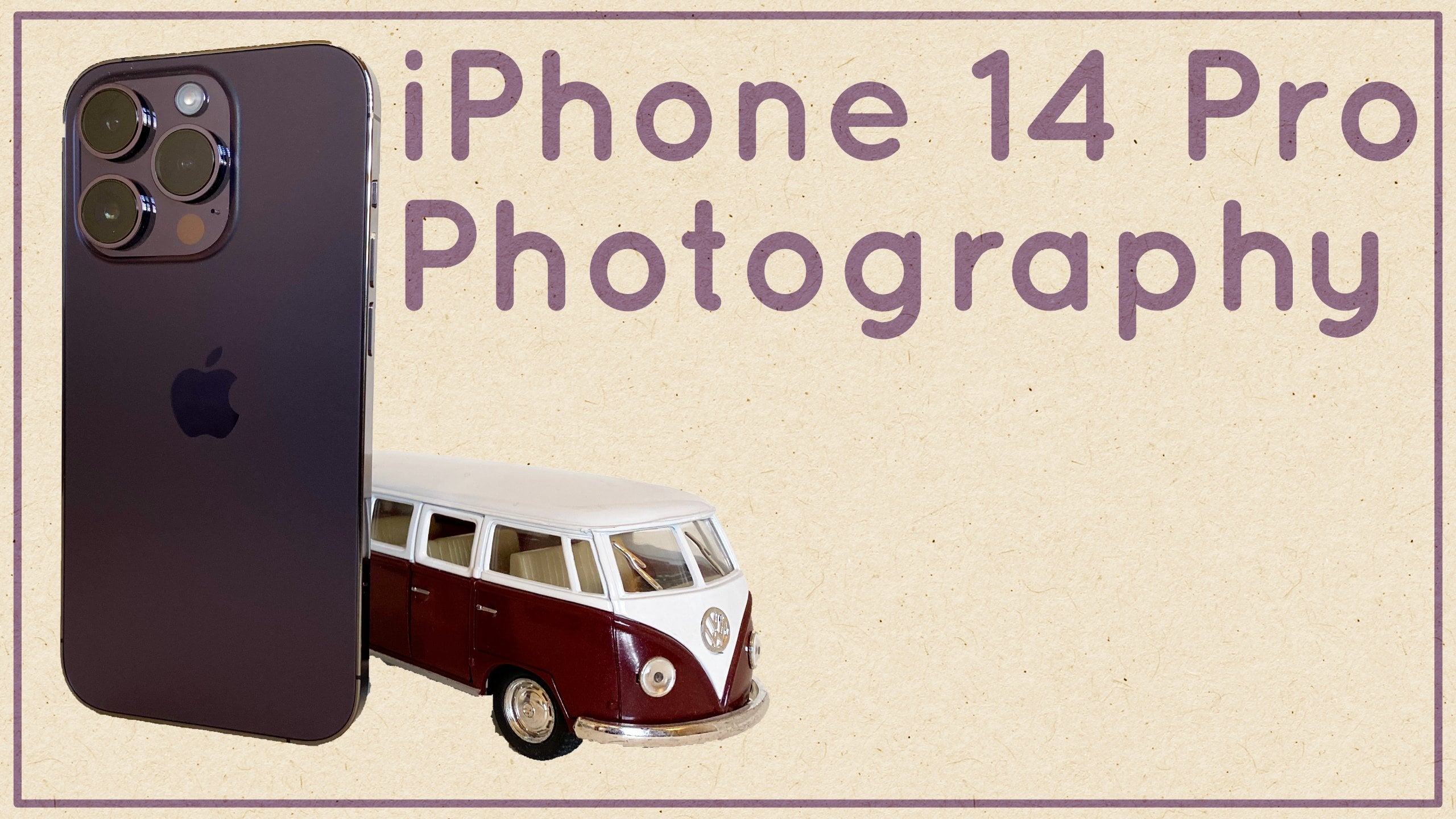
1. Introduction: Bonjour et bienvenue dans ce
cours sur la vidéographie sur iPhone. Je m'appelle Ben Nielsen. Je suis professeur de design multimédia et je serai votre professeur
pour ce cours Dans ce cours, vous pouvez vous
attendre à tout savoir sur les différentes
fonctionnalités vidéo de l'iPhone. Maintenant, vous n'avez pas besoin d'
expérience préalable pour suivre ce cours, car nous allons commencer dès
le début. Donc, même si vous venez à peine d'
ouvrir un tout nouvel iPhone et vous
regardez simplement cet appareil photo
et que vous vous demandez comment vous
pouvez enregistrer des vidéos dessus. Ou si vous avez déjà commencé à
expérimenter un peu, cela n'a pas d'importance, car
nous allons commencer par le début
et passer en revue toutes les petites choses qui
se produisent sur l'iPhone
pour que vous ayez l'
impression
d'avoir une
vue vraiment complète de tout Voici quelques exemples de choses que
nous allons le fonctionnement des différents objectifs
de l'iPhone, le
fonctionnement des différents
appareils photo, les différents modes
et paramètres de l'iPhone,
ainsi que les bases du tournage de vidéos sur votre iPhone
dans la vraie vie. Désormais, vous n'avez pas non plus besoin d'expérience
préalable en matière de vidéo. Vous n'avez pas besoin d'être vidéaste ou
d' avoir fait quoi que ce soit
avec d'autres types de caméras ou
quoi que ce soit Tout ce dont tu as besoin, c'est d'un iPhone. Maintenant, la plupart de ce que j'enseigne dans ce cours s'appliquera à n'
importe quel iPhone que vous possédez. Mais il est bon que vous
sachiez que j'
utiliserai un iphone 14
Pro pour ce cours. Cela signifie
que
selon votre modèle d'iPhone, fonctionnalités peuvent être légèrement
différentes. Certains objectifs ou appareils photo de
l' iPhone peuvent ne pas
être exactement les mêmes. Et certaines des fonctionnalités
disponibles pour mon iPhone peuvent ne pas être
disponibles pour votre iPhone. En règle générale, les dernières
générations d'iPhone, le modèle pro de l'iPhone,
comportaient plus d'objectifs
que la
version normale de l'iPhone. Ainsi, l'iPhone 14 Pro
a trois objectifs, et l'iPhone 14 n'
a que deux objectifs. Et puis il y a les iphones comme l'iPhone SE qui n'
ont qu'un seul objectif. choses peuvent donc varier un peu, mais si vous avez
des questions en cours de route, allez-y, montez dans le taxi de
discussion et posez-les. Parce que ce n'est peut-être qu'une réponse
simple au fait que cette fonctionnalité se trouve à
un endroit
différent votre téléphone, elle n'est pas
disponible sur votre téléphone. Et il n'y a aucune raison
pour que vous passiez
beaucoup de temps à vous
inquiéter à ce sujet et à être
frustrée lorsque vous pouvez simplement accéder à l'onglet de discussion et me demander, souvenez-vous que je suis là pour vous
aider dans votre voyage alors que vous apprenez à filmer des
vidéos sur votre iPhone. Allons-y,
commençons dans la prochaine vidéo et parlons du projet de ce cours.
2. PROJET: OK, il est maintenant temps pour nous de parler du projet
de ce cours. Maintenant, vous apprenez beaucoup mieux en faisant qu'en observant. Il est donc très important que vous élaboriez le projet de ce cours afin
de pouvoir réellement internaliser les éléments
dont nous parlons La bonne nouvelle, c'est qu'il
vous suffit de
suivre ce que
je fais pendant le cours. Et à la fin, vous serez en
mesure de monter votre projet. Maintenant, le projet
lui-même ne sera qu'une compilation de différentes photos que vous avez
prises sur votre iPhone. Et cela n'a pas besoin d'être long. Le but est simplement de
démontrer que
vous avez appris à activer les différents modes
et à pouvoir les utiliser pour filmer. OK, il y a donc quatre plans
différents que vous devriez avoir dans votre
bobine. Au moins quatre. Vous pouvez en avoir plus
si vous le souhaitez, mais au moins ces quatre. Le premier
sera un
plan d'action avec la
stabilisation d'action activée. Et ne vous inquiétez pas
si vous ne savez pas comment faire tout cela pour le moment. C'est le but de ce cours. Je vais
vous apprendre à les activer et
à
les utiliser dans vos vidéos. La deuxième prise de vue utilisera
le mode cinématique. Ce sera maintenant le
mode dans lequel l'arrière-plan flou derrière le
sujet de la vidéo La troisième prise
de vue utilisera le ralenti Vous voudrez
donc filmer quelque chose qui est ralenti Vous devez
donc vous
assurer d'utiliser
ce mode ralenti pour
avoir une belle vidéo au ralenti. Enfin, je veux que vous choisissiez un cliché qui
vous aidera à exprimer votre créativité en utilisant le mode de votre choix. Telles sont donc les quatre choses. Maintenant que vous avez terminé, il
ne vous
reste plus qu'à assembler ces vidéos en une seule bobine l'aide d'une sorte de programme de
montage. Vous pouvez simplement utiliser un film
, que vous pouvez obtenir
gratuitement sur votre iPhone. Il suffit de les assembler,
vous n'avez pas besoin les modifier. Ensuite,
téléchargez-le sur Youtube ou sur un autre
site de partage de vidéos afin d'
obtenir le lien, copier et de le coller dans votre projet de partage de compétences. Ensuite, je pourrai
voir cela et je pourrai vous
donner tous les commentaires que
vous souhaitez sur ces projets. Maintenant, il est très important comprendre qu'à ce stade nous ne nous inquiétons pas de l'
histoire que raconte votre vidéo. Nous ne cherchons pas à ce que ce soit cohérent ou
quoi que ce soit Donc, même si les quatre clichés n'ont absolument rien à voir les
uns avec les autres, c'est très bien. Ils n'ont pas besoin d'être bons. Ils n'ont pas besoin d'être cohésifs. Vous montrez simplement que
vous savez utiliser les modes de votre
iPhone pour enregistrer des vidéos. N'oubliez pas que si vous avez
des questions en cours de route, allez dans l'onglet discussion et vous pourrez me les
poser. Et je ferai de mon
mieux pour y répondre. OK, j'espère que vous êtes impatiente
de commencer à apprendre. Dans la vidéo suivante, nous
allons parler des différents objectifs et
appareils photo présents sur l'iPhone.
3. Caméras: OK, maintenant, la première chose que vous vous demandez
peut-être lorsque vous commencez à vous
lancer dans la
vidéographie
sur iPhone, c'est ce qui se passe avec tous ces objectifs
à l'arrière de votre appareil photo Allons-y et
commençons par parler ce que fait chacun d'entre eux
et de ceux qui le font, et n'oublions pas non plus
qu'il y a en fait une autre caméra à l'
avant de l'iPhone, la caméra selfie. Et cela peut également être utilisé pour filmer des
vidéos si vous en avez besoin, même si ce n'est pas
toujours la meilleure option. Et nous verrons pourquoi. La première chose à noter est que j'utilise un iPhone 14 Pro Selon l'
iPhone que vous utilisez, le nombre d'objectifs à
l'arrière de celui-ci peut varier ainsi que les attributs et les
qualités de ces objectifs. Il sera donc important pour vous de simplement aller de l'avant et Google les objectifs de
votre iPhone. Maintenant, dès le départ, nous pouvons parler de la
différence entre
les iphones ordinaires
et les iphones professionnels des
dernières années, les iphones Pro ont trois objectifs, alors que les
modèles d'iPhone ordinaires en ont deux Et c'est l'une des
choses qui différencient les pros des habitués. manière générale, si
vous avez trois objectifs, vous aurez un
objectif principal, qui est le grand objectif. Vous allez avoir
un téléobjectif, qui est le zoom Et vous allez
avoir un objectif super grand-angle, celui
qui vous permet de capturer une scène entière. Parlons donc de
chacun d'entre eux. Gardez à l'esprit, comme je l'ai dit, qu'il s'
agit de l'iPhone 14 Pro et que votre
modèle spécifique peut différer. Par exemple, sur l'
iPhone 15 Pros, qui vient de sortir, le zoom est
beaucoup, beaucoup plus éloigné. Maintenant, je tiens
à dire que lorsque nous parlons d'objectifs, d'appareils photo
et d'autres choses de ce genre, nous pouvons finir par parler
de nombreux chiffres qui peuvent être source de confusion pour
les novices en vidéographie Je sais que c'était confus pour moi à mes débuts, alors ne vous inquiétez pas si vous ne
comprenez pas ce que signifient tous
les chiffres. heure actuelle, les
chiffres sont vraiment équivalents car il ne s'
agit pas d'un appareil photo ordinaire Nous
parlons donc vraiment d'équivalence. Ils ne sont vraiment
utiles qu'aux personnes issues de la
vidéographie traditionnelle, afin qu'elles puissent savoir avec
quoi elles travaillent sur caméra
d'un téléphone par rapport à ce à quoi elles étaient habituées sur
leurs grandes caméras Ne vous laissez pas trop
emporter par les chiffres, mais je vais vous
les communiquer afin que
vous commenciez à vous
familiariser avec eux. Et si vous venez de la vidéographie
traditionnelle, vous les trouverez peut-être utiles. La prochaine chose que nous devons
vraiment savoir c'est que chacun de
ces objectifs n'est pas tant un objectif distinct qu'un appareil photo
distinct. Cela signifie que
chacun de ces objectifs est doté d'un
capteur différent. Alors que sur un appareil photo ordinaire, vous changerez d'
objectif et tous ces objectifs passeront
sur le même capteur. Chacun d'entre eux possède un capteur
différent. Pourquoi est-ce important ?
Eh bien, la qualité de chaque capteur va varier
en fonction de
son
nombre de mégapixels et de sa taille grands capteurs ont tendance à être
meilleurs que les petits capteurs, nous en reparlerons au
fur et à mesure. Commençons par cet appareil photo
principal ici. C'est l'appareil photo principal. Et sur l'iphone 14 Pro, il est considéré comme un objectif large. Ce n'est pas un objectif super large,
mais un objectif large. C'est un bon champ de
vision pour la plupart des prises de vue
, c'est pourquoi il se trouve
sur le champ principal. C'est l'équivalent d' un
champ de vision d'
environ 24 millimètres Et c'est sur un capteur
de 48 mégapixels. Et c'est le plus gros capteur
de ce modèle d'iPhone. Généralement, si vous avez
un modèle professionnel d'iPhone avec un capteur plus grand, il se trouvera sur
l'appareil photo principal. Ainsi, les meilleures images
seront filmées par
cette caméra principale. Et c'est en quelque sorte le mode par défaut
pour la plupart des prises de vue sur iPhone. Vous voudrez
probablement photographier cet appareil photo plus que
tout autre appareil photo. Maintenant, l'ouverture de
cet appareil photo principal est de F 1,8, ce qui signifie
qu'il s'agit d'une ouverture ouverte assez grande
qui peut collecter un peu de lumière en fonction de
la taille du capteur devant lequel il
se trouve. Si vous ne comprenez pas vraiment l'
ouverture en ce moment, ne vous inquiétez pas trop à ce sujet. Mais ces informations peuvent être
utiles si vous avez l'habitude de travailler
avec des appareils photo traditionnels. Bien,
allons-y ensuite et parlons de
la caméra centrale. La caméra centrale est l'objectif
super grand angle. C'est la meilleure solution pour
prendre des photos très larges, ce que vous devez parfois
faire lorsque vous filmez, en particulier si vous essayez de
capturer une scène vraiment
vaste Il s'agit d'un équivalent de 13
millimètres et il est donc très large Cela permet également d'obtenir des prises de vue
vraiment stables, car les prises de vue larges ont tendance à paraître plus stables que les prises de vue
zoomées, car lorsque l'appareil photo se déplace, il ne se déplace pas aussi loin Il a donc tendance
à paraître beaucoup plus stable avec
l'objectif super large. Vous remarquerez maintenant que
j'utilise des objectifs et des appareils photo de manière assez
interchangeable ici. Nous les
considérons généralement comme des objectifs,
mais ce sont en fait des appareils photo
distincts. Bien, nous avons dit que c'
est l'
équivalent de 13 millimètres qui, si vous
pensez aux degrés de vue, correspond à une vue à 120 degrés Et cet appareil photo
est représenté par un symbole 0,5 dans l'application appareil photo. Maintenant, celui-ci a un capteur de 12
mégapixels derrière. Il existe un capteur de 12 mégapixels. C'est un très bon
capteur, mais bien sûr, il n'a pas la taille
du capteur de 48 mégapixels de
l'appareil photo principal Vous remarquerez donc peut-être une certaine
différence. faut retenir
à propos cet appareil photo principal, c'est qu'il recadre
généralement soit pour obtenir une image de 12 mégapixels en
utilisant quatre pixels
comme un Ou une image de 24 mégapixels en
utilisant deux pixels pour un pixel. Vous n'obtenez donc pas souvent les 48 mégapixels
réels,
car ces fichiers
seraient très, très volumineux Nous parlerons davantage de la taille des
fichiers au fur et à mesure que
nous aborderons les paramètres
de la vidéographie sur iPhone Et celui-ci a une ouverture de 2,2, donc le grand angle
a une ouverture de 2,2, ce qui signifie que l'ouverture est un
peu plus petite. Il ne reçoit pas
autant de lumière que l'appareil photo principal. Très bien, maintenant
allons-y et
parlons de cet objectif supérieur ici l'objectif supérieur sera votre zoom. Le zoom est donc l'endroit où vous allez
vraiment vous concentrer sur le sujet. Et avoir un zoom, parfois appelé
téléobjectif, sur un téléphone est très utile car vous voyez
souvent des personnes essayer de pincer
pour zoomer Et ce n'est qu'un
zoom numérique, c'est juste un recadrage. C'est tout ce qu'est le
zoom numérique, c'est le recadrage. Et vous
voulez vraiment
pouvoir avoir un objectif
capable de se rapprocher. Cet objectif est vraiment
très utile à avoir. Sur l'iPhone 14 Pro, cela est considéré comme
un objectif à trois X. Mais sur d'autres, comme
l'iPhone 15 Pro, il est considéré comme un objectif 5X. Et sur certains modèles plus anciens, il n'est considéré que comme un objectif à deux X. Cela dépend donc simplement de l'
objectif qu'ils avaient sur eux, distance qu'ils vont
atteindre par rapport à votre sujet. Le mien ici est donc considéré comme
un équivalent de 77 millimètres. Certains sont considérés comme un équivalent
de 50 millimètres. Cela dépend simplement de l'
appareil photo avec lequel vous travaillez. Assurez-vous donc de le rechercher
pour votre propre téléphone. Celui-ci est également un capteur de 12
mégapixels,
mais il s' agit en fait d'un capteur de
moins bonne qualité
que le capteur ultra large de
cet appareil photo en particulier Vous voulez donc simplement
être conscient de cela, que la qualité de vos vidéos provenant de votre
téléobjectif sera la moins bonne de
toutes ces caméras arrière Et il a une ouverture
de 2,8, ce qui signifie qu'
il capte le moins de lumière de tous ces appareils photo. OK, c'est donc ton téléobjectif. Ensuite, vous avez la
caméra frontale, la caméra selfie. En fait, pendant longtemps, cet appareil photo a été
considéré comme vraiment mauvais. Donc, si vous avez un ancien iPhone, comme un 789 ou un dix, je ne penserais même pas utiliser cet appareil photo pour
quoi que ce soit en vidéo Mais à l'époque
du 11 et du 12, il a commencé à s'améliorer
et il s'est amélioré. C'est le cas dans certains cas, en particulier si vous
vous connectez, vous voudrez peut-être l'utiliser pour vous voir vous-même. Ce n'est pas une
solution que nous utiliserons beaucoup. Nous ne l'utiliserons
probablement plus dans ce cours. Mais
parlons-en
très rapidement pour que tu saches ce que c'est. Il s'agit d'un appareil photo
équivalent à 23 millimètres, donc il est assez large, juste un peu
plus large que l'appareil photo principal si vous avez
quelqu'un à côté de vous, vous pouvez vous mettre tous les
deux dans la photo. C'est un appareil photo de 12 mégapixels. Encore une fois, ce n'est pas un capteur de très haute
qualité car il est emballé dedans et c'est le plus petit de tous les
capteurs du téléphone, mais il fera l'affaire en un clin d'œil. Son ouverture est de F 1,9 , elle capte donc
pas mal de lumière. Pas autant que l'appareil photo principal, mais plus que l'ultra
grand-angle ou le téléobjectif OK, nous avons donc passé en
revue tous ces appareils photo et tous
ces chiffres, mais la chose vraiment importante à retenir, c'est que vous devez utiliser l'appareil photo qui convient à la photo que
vous essayez de prendre. Maintenant, en vidéo, je
vais dire que, manière générale, ce sera cette caméra principale. Mais ce n'est pas toujours le cas, je
pense que
vous voudrez parfois utiliser cet objectif
ultra large pour
capturer une scène vraiment étendue et
parfois vous aurez envie d' utiliser le téléobjectif pour vraiment
vous rapprocher de votre sujet L'autre point, c'est que ces
appareils photo fonctionnent ensemble pour nombreuses informations
à fournir de
nombreuses informations
à votre application appareil photo, que votre téléphone utilise ensuite pour faire de la
photographie
informatique afin de
déterminer comment les choses fonctionnent le mieux,
en particulier en ce
qui photographie
informatique afin de
déterminer comment les choses fonctionnent le mieux, concerne l'
éclairage et des éléments tels mode
cinématographique que
nous aborderons plus tard Maintenant que nous avons vu
ce que sont les caméras, allons-y et
passons paramètres
du
téléphone afin de
déterminer comment configurer
correctement notre téléphone pour les
vidéos que nous voulons prendre.
4. Paramètres de stockage: Il est maintenant temps de parler des paramètres disponibles
sur l'iPhone. Les réglages des appareils photo peuvent
ne pas sembler aussi amusants que sortir et de filmer des vidéos, et vous avez
raison, ils ne le sont pas. Mais connaître les paramètres
vous permet de passer du simple fait de sortir
votre appareil photo et de filmer du simple fait de sortir
votre appareil photo et de filmer
à faire des
choix intentionnels concernant la réalisation de vos films Nous sommes donc dans l'
application Réglages sur mon iPhone, et il s'agit encore
une fois d'un iPhone 14 Pro, et j'utilise IOS 17 dessus. Le vôtre peut donc
légèrement varier en fonction votre modèle et du
système d'exploitation que vous utilisez. Et quand vous regardez
ceci, je sais que cela peut être un peu ennuyeux que les
paramètres se trouvent dans une application séparée. Non seulement dans
l'application appareil photo, mais c'est comme ça. Dans ce cas, c'est
vraiment utile pour nous car avant d'
entrer dans les paramètres vidéo, nous voulons vraiment
parler de
l'espace de stockage qui se trouvera dans l'option générale
puis dans le stockage de l'iPhone. La raison pour laquelle nous allons
commencer par
parler de stockage est
que je veux que vous vous
rendiez compte de l'espace dont vous disposez sur votre téléphone avant
de commencer à filmer. Parce que cela déterminera la
quantité de vidéos que vous pouvez prendre. plupart des paramètres
que nous allons
voir seront liés
à la qualité vidéo. Et la qualité de
vos vidéos
déterminera l'espace de stockage qu'elles occupent. Il est donc bon d'avoir une idée
de votre espace
de stockage avant de l'
intégrer dans les paramètres de l'appareil photo. L'iPhone que j'utilise dispose 256 gigaoctets de stockage
interne Les iPhones sont proposés dans de nombreuses options de stockage
différentes. Ce modèle peut avoir entre 100
et 28 gigaoctets de stockage et 1
téraoctet de stockage Mais si vous utilisez un modèle
différent, options de
stockage les plus basses et les plus élevées varieront. Vous pouvez voir ici que mon téléphone utilise 117,53 gigaoctets,
soit 256 gigaoctets, ce qui signifie que j'ai
138,47 gigaoctets 138,47 Je ne peux pas utiliser tout cela
pour les vidéos, car ce stockage doit gérer
tout ce que je fais sur mon téléphone, pas seulement mes vidéos. Je
dois donc en être conscient. Beaucoup de gens ont été surpris, lorsqu' ils se sont lancés pour la première fois dans le
tournage de vidéos, constater l'espace que
ces fichiers peuvent occuper. Malheureusement, si vous commencez à
manquer d'espace, pouvez
rien faire d'autre que de commencer à
décharger et à supprimer des éléments ou d'acheter un nouveau téléphone
doté d'un espace de stockage amélioré Je sais qu'il n'est pas
amusant de payer pour le stockage, mais j'ai vu tellement de personnes
acheter le modèle de base d' un téléphone et décider ensuite prendre des photos ou de faire des vidéos. Et puis soyez frustré par le
fait que leur téléphone manque toujours d'espace. Donc, la prochaine fois que
vous achèterez un téléphone, assurez-vous de garder cela à l'esprit. Lorsque vous
pensez au stockage, vous devez prendre en compte
si vous
utilisez le cloud pour synchroniser vos photos et vidéos
sur tous vos appareils. C'est un point très important à prendre en compte, car la plupart des gens n'ont pas autant d'espace de stockage dans cloud que sur leur téléphone. Si vous l'avez
activé, votre cloud peut soudainement être plein
et cesser de couler, ce qui peut affecter des éléments tels que
vos messages vos documents et même vos e-mails si vous utilisez le cloud
pour vos e-mails Je vous suggère donc de vous
assurer que vous connaissez quantité de
stockage dans le cloud dont vous disposez et désactiver
probablement la
synchronisation de l'application photos Si vous prévoyez
de prendre beaucoup de vidéos en haute résolution. Ce paramètre se trouve
sous votre compte dans le cloud des paramètres. Ensuite, descendez dans Photos
et synchronisez cet iPhone. Ce paramètre est un peu trompeur car il
indique Cloud Photos, mais il supprimera en fait tout ce qui
se trouve dans
votre photothèque,
y compris vos vidéos. Je vous suggère donc de vous
assurer que vous connaissez quantité de
stockage dans le cloud dont vous disposez et désactiver
probablement l'application
Sinking the photos Si vous prévoyez de
prendre beaucoup de vidéos en
haute résolution, c'est ce
que je fais. OK, ce sera tout
pour les paramètres de stockage. Je sais que ce n'est pas
une vidéo très amusante, mais elle est importante pour
vous aider à éviter la frustration. Plus loin dans la
vidéo suivante, nous
parlerons des
paramètres réels des vidéos.
5. Paramètres de l'appareil photo: Bien, parlons maintenant des paramètres réels des vidéos que vous allez filmer. Cela se trouve dans l'application des
paramètres sous l'appareil photo. La première chose dont
nous allons
parler est donc la section des formats, qui est la quatrième
en partant du haut. Alors allez-y et appuyez dessus. Cette première option
appelée capture de caméra
déterminera les formats de fichiers pour vos photos
et vos vidéos. Il est regrettable que ceux-ci
ne puissent pas être réglés indépendamment, mais c'est exactement ainsi qu'
ils sont configurés au moment
de cet enregistrement. Il n'y a que deux options ici. Il existe soit une efficacité élevée,
soit la plus compatible. Ces termes masquent ce
qui se passe réellement ici, c'est pourquoi ils
ressentent maintenant le besoin de mettre un paragraphe entier de texte
en dessous pour l'expliquer. En gros, si vous
choisissez une efficacité élevée, vos vidéos seront prises dans le codec vidéo à haute efficacité, connu sous le nom de H 265 Apple préfère ce
format car il prend beaucoup moins de
place sur votre appareil. Malheureusement, il n'est pas non plus super compatible
avec les autres systèmes. Bien que cela ait commencé à
s'améliorer récemment. Si vous le réglez plutôt sur le format le plus compatible, il utilisera le format beaucoup plus
courant, le H 264, que presque tous les lecteurs
ou éditeurs vidéo seront capables de lire. Mais cela occupera plus de
place sur votre système. Je me demande probablement
lequel choisir. En gros, si vous
prévoyez d'utiliser
principalement votre iPhone
pour le montage vidéo, vous pouvez le maintenir à un niveau d'efficacité
élevé, mais si vous prévoyez de le
monter ailleurs, vous devriez tester et voir si
ce système et ce logiciel peuvent gérer les vidéos H 265
sans problème. En général, les produits Apple comme l'Imax et les iPad les
gèrent très Les produits autres qu'Apple, tels que les PC et les téléphones
Android,
auront plus de problèmes. Mais cela peut également
varier selon les logiciels. L'autre élément à
prendre en compte est de savoir comment cela affectera le format de votre photo. Comme ce paramètre
contrôle à la fois la photo et la vidéo, elles ne peuvent pas être séparées. Si vous le laissez en mode
haute efficacité, toutes vos photos seront
prises au format Or HE IF au format d'
image à haute efficacité, qui prend encore moins de place mais n'est pas compatible partout. Bien que cela
se soit également amélioré. Si vous optez pour le format le plus compatible, vos photos seront prises au format Jpeg standard, qui peut être utilisé
presque partout. La dernière chose à savoir est que,
quel que soit votre choix, certains types de vidéos ne peuvent être
capturés qu' à l'aide du codec vidéo à haute
efficacité Elles sont répertoriées au
bas du paragraphe. Cela permet de
protéger votre espace
de stockage contre les fichiers vidéo extrêmement
volumineux. Ces types de vidéos seront
produits s'ils sont capturés normalement. Vous devrez donc prendre
cette décision en fonction vos propres besoins d'édition et de considérations relatives à l'espace
de stockage. Je
le laisse normalement activé sur la plupart des appareils compatibles, afin que mes photos
soient prises au format JPEG Et je sais juste que lorsque j' utilise un mode tel que la vidéo cinématique, il passe au type
de fichier HEVC Le réglage suivant
concerne uniquement la photo, alors ne vous inquiétez pas pour
le moment. Mais le dernier paramètre de la
page concerne la capture vidéo. C'est l'option pour
activer Apple Pro Rez. Cela vous permettra de
capturer des vidéos en dix bits, ce qui est vraiment génial
car vous pouvez éditer beaucoup
plus que des vidéos ordinaires, mais comme vous le verrez ci-dessous, cela prend beaucoup d'espace
de stockage. Nous allons l'activer pour que vous puissiez
le voir,
mais en réalité, la plupart d'entre
vous ne l'utiliseront probablement pas. Comme vous pouvez le constater, si la résolution pro res est activée, une minute de vidéo HD occupera jusqu'à 1,7 gigaoctet d'espace Cela signifie que sur un téléphone de
128 Go, vous pouvez enregistrer
moins de 10 minutes de vidéo Il est bon de savoir que cet
interrupteur est là, au cas où vous en auriez besoin ou au cas où vos fichiers vidéo commenceraient à
occuper une tonne d'espace. Il y a de fortes chances que cela ait été activé
accidentellement. Une chose à noter ici est
que si vous
filmez sur un tout nouveau,
à partir de cet enregistrement, iPhone 15 Pro ou Pro
Max avec un port USBC, vous pouvez en fait enregistrer
directement sur un disque dur
externe Vous pourrez peut-être transférer
votre résine Apple Pro un disque dur externe et ainsi
économiser de l'espace de stockage. C'était probablement
très confus, alors n'hésitez pas à poser des questions si vous avez
besoin d'aide à ce sujet. Dans la vidéo suivante, nous allons
terminer les réglages
en parlant des options de résolution
et de fréquence d'images.
6. Résolution et fréquence d'images: OK, ce sera
notre dernière vidéo dans les paramètres. Sur
la page
principale des paramètres de l'appareil photo, nous pouvons voir qu'il
y a trois paramètres tout en haut qui traitent la résolution et de
la fréquence d'images. Avant de prendre une
décision à ce sujet, je vais
expliquer très rapidement ce que sont la résolution
et la fréquence d'images. Parce que si c'est la première fois que
vous
faites vraiment une vidéo, c'est
peut-être nouveau pour vous. Commençons par la résolution. Cela est décrit
comme 720 P, dix P ou quatre K sur votre iPhone. Cela détermine le
nombre de pixels
qui seront enregistrés sur chaque
image vidéo. Vous n'avez vraiment pas besoin de connaître
tous les éléments techniques qui entrent dans ces
chiffres pour nos besoins, sachez
simplement que
plus le chiffre est élevé, plus
la résolution de
votre vidéo sera élevée. En gros, plus il aura l'air clair
et net. Le deuxième élément
est la fréquence d'images. N'oubliez pas que toute
vidéo n'est qu'une série d'images fixes présentées
en succession rapide. Le nombre d'images par seconde, ou FPS, correspond au nombre d'
images que votre iPhone
va prendre pour
chaque seconde de vidéo. Par exemple, un réglage
de 30 images par seconde permet prendre 30 images fixes
par seconde de vidéo. Et un réglage de
60 images par seconde permet de prendre 60 images fixes
par seconde de vidéo. La clé pour
comprendre ici est que plupart des gens ont opté
pour 30 images par seconde pour les vidéos, bien que de nombreux cinéastes aiment utiliser 24
images par seconde C'est pourquoi vous
verrez que
cela signifie parfois que le fait de filmer
à
plus de 30 images par seconde vous donne la possibilité de ralentir la vidéo sans descendre en dessous
des 30 images par seconde dans votre sortie finale. Par exemple, si vous
filmez à 60 images par seconde, vous pouvez le visionner
à mi-vitesse tout en
conservant 30 images par seconde
de vidéo au ralenti. Si vous filmez à 120
images par seconde, vous pouvez le visionner
à la vitesse
d'un quart tout en conservant 30
images par seconde. Bien sûr, plus vous capturez d'
images, plus ces vidéos
occuperont d'espace sur votre iPhone. OK, cela
étant dit, jetons d' abord un
coup d'œil aux paramètres
réels. Ici, nous avons enregistré
une vidéo, tapotons dessus. Vous pouvez voir ici que nous
avons un tas d'options, mais que vous ne pouvez pas choisir la résolution et la
fréquence d'images indépendamment. Parce que toutes les résolutions ne
vont pas de pair avec chaque fréquence d'images. La norme est
la deuxième option, 108 P à 30 images par seconde. Mais vous pouvez choisir différentes options en
fonction de ce que vous voulez. Je ne
suggère vraiment pas de choisir celui-ci et de descendre à 720, sauf si vous n'
avez vraiment pas d'espace sur votre téléphone. Et vous remarquerez
que cette dernière option, quatre K à 60 images par seconde, est en fait limitée au format à haute efficacité dont
nous avons parlé plus tôt. C'est simplement parce qu'il
prend beaucoup plus de place. C'est une très haute résolution, à une fréquence d'images très élevée. Je ne veux pas que vous vous
attardiez trop là-dessus en ce moment, car je sais que cela peut être
déroutant et ennuyeux. Et la vérité est que
pour la plupart des gens, le 1080 P standard à 30
images par seconde sera tout simplement génial. Et nous pouvons en fait ajuster cela dans l'application plus tard si nécessaire. Alors laissez-le réglé
pour le moment. L'autre chose que nous
devons savoir ici est que si vous êtes aux États-Unis, vous voudrez peut-être activer l'affichage formats
Pal avec
cette option ici Lorsque vous faites cela, vous
verrez deux options avec 25 images par seconde ajoutées à votre liste, dont vous pourriez avoir besoin dans d'autres pays en dehors
des États-Unis. Je vais le désactiver
parce que je suis aux États-Unis. Les options suivantes sont des boutons
pour différents paramètres. Vous pouvez les activer si vous
souhaitez utiliser cette fonctionnalité. Le premier est la stabilisation améliorée. Cela aidera vos
vidéos à paraître moins fragiles, mais cela se fera en
zoomant légèrement Personnellement, j'aime bien
continuer sur celui-ci. Vient ensuite
le mode action, faible luminosité. Cela signifie simplement que si vous
utilisez le mode action pour obtenir séquences
très stables pendant que vous
courez ou que vous faites un autre mouvement, cela diminuera cette
stabilisation en cas de
faible luminosité afin que les images puissent capter plus de lumière et produire
une image plus lumineuse. Le réglage suivant est la vidéo HDR. Activez-le. Nous
allons enregistrer des vidéos avec une plage dynamique élevée. En gros, nous
obtiendrons plus de détails nos ombres et
nos points forts, mais il n'enregistrera que dans format à haute efficacité, car c'est autre chose qui
occupera une tonne d' espace s'il était dans un format
compatible. Ensuite, nous avons Auto FPS. Il s'agit d'un réglage qui
permettra à la mousse de réduire la fréquence d'images en cas de faible luminosité afin de créer
une vidéo plus lumineuse. Cela peut être configuré
pour 30 images par seconde ou
30,60 images par seconde ou il peut
simplement être désactivé. Je le laisse réglé sur 30 FPS automatique. Enfin, nous avons deux options pour verrouiller l'appareil photo ou
verrouiller la balance des blancs. Le verrouillage de l'appareil photo empêchera l'iPhone de changer de
caméra lorsque vous filmez. Par exemple, si vous
commencez à filmer avec
la caméra grand-angle
puis que vous zoomez sur un X,
normalement, elle
changera de caméra X, mais cela
produira un scintillement dans la vidéo lorsque la
caméra change de caméra Donc, si vous ne le souhaitez pas,
vous pouvez l'activer, il n'
utilisera
alors que le zoom numérique fonction de l'appareil photo avec lequel vous avez
commencé à filmer. Le verrouillage de la balance des blancs permet
simplement de ne pas modifier la balance des blancs
pendant l'enregistrement vidéo. Donc, quelle que soit la
balance des blancs utilisée au départ, elle se poursuivra pendant toute la durée de cette vidéo. Bien, revenons à ces paramètres d'
enregistrement et nous allons
examiner deux autres paramètres de
fréquence d'images que nous
devons gérer. Le premier est Record Slow Mo. Cela détermine la
résolution de la fréquence d'
images lors de l'enregistrement d'
une vidéo au ralenti. Vous pouvez enregistrer à
dix DP avec 120, soit un ralentissement de quatre fois. Vous pouvez également baisser
la résolution à 720 P et enregistrer à 240 images par seconde
, soit un ralentissement de huit fois. Si vous souhaitez utiliser un format à haute
efficacité, vous pouvez également choisir d'enregistrer à dix EightyP avec 240 Nous pouvons maintenant ajuster cela. Pendant que nous en sommes à l'application
appareil photo, il n'est pas très important que
vous la choisissiez dès maintenant, sauf si vous souhaitez passer au format vidéo à haute
efficacité 1080 P à 240. Alors maintenant, je vais régler le mien
à 1080 PhD à 120 FPS. Le dernier cadre
auquel nous devons faire
face est notre cadre cinématographique C'est ce que votre
appareil photo utilisera lors de l'enregistrement en mode
cinématique. Vous pouvez faire du
1080 P à 30 images par seconde ou quatre K à 24 images par seconde ou
30 images par seconde pour la
plupart des utilisateurs. La plupart du temps, vous voudrez
probablement laisser la première option sur la première option afin de ne pas épuiser
complètement votre espace de stockage. OK, ce sera tout
pour l'application des paramètres ici. Il existe d'autres paramètres. La plupart
d'entre eux traitent de photos. Vous pouvez prendre le temps de les
parcourir si vous le souhaitez, mais je ne veux pas vous
submerger en parlant de tonnes et de
tonnes de paramètres ici Juste les plus importants. Maintenant, je sais que passer en revue
ces paramètres n'est pas très amusant, mais il est important de
savoir où ils se trouvent afin de pouvoir
les gérer comme il se doit. N'oubliez pas qu'avec
la plupart de ces paramètres, vous choisissez de
faire un compromis entre qualité
et espace de stockage. OK, ça va
être tout pour les réglages. Et dans la
vidéo suivante, nous aborderons l'application caméra elle-même et commencerons à apprendre comment fonctionne l'
interface de l'application.
7. Application de caméra: OK, maintenant que nous avons
traité tous ces paramètres, nous pouvons enfin voir
comment les options vidéo sont configurées sur votre iPhone. N'oubliez pas que l'interface de l'application peut changer en fonction des mises à jour. Et certaines fonctionnalités peuvent n'être disponibles que sur certains iPhones Donc, si le vôtre ne ressemble pas exactement au
mien, ne vous inquiétez pas. Chassez pendant une minute et
voyez si vous pouvez le trouver. Et si tu ne peux pas,
vas-y et demande-moi. Assurez-vous simplement de me faire savoir quel iPhone vous utilisez
si vous posez une question. Je vais maintenant vous montrer
l'interface ici en orientation
verticale
parce que c'est comme ça que beaucoup de
gens commencent, parce que c'est ainsi qu'ils
tiennent leur téléphone. Mais il est important
de noter que lorsque nous filmons avec l'iPhone dans une orientation
horizontale, tout reste
au même endroit. Mais certains boutons
pivoteront de 90 degrés. En tant qu'élément d'interface, la première chose que nous voulons
remarquer,
ce sont les modes de notre appareil photo , situés en bas de l'écran, juste au-dessus du déclencheur. Nous sommes actuellement en mode photo. Pour accéder aux modes vidéo, nous
allons faire
glisser notre doigt vers la droite, ce qui nous permettra de passer
en mode vidéo Oui, vous remarquerez
immédiatement que le mode vidéo se
recadre un peu et
se rapproche un peu plus. Il se peut donc que vous deviez
réajuster votre position. J'ai mon téléphone
sur un trépied en ce moment, juste pour l'aider à rester stable Je vais juste me réorienter
un peu. Nous parlerons de chacun de ces différents modes vidéo qui sont présentés dans
une vidéo séparée. Je vais juste
vous les montrer très rapidement tout de suite, cinématique, slow mo, time lapse le moment, revenons
au mode vidéo standard car c'est lui qui nous montrera le plus grand nombre d'éléments d'interface. Mais si vous avez l'impression qu'
il vous manque une fonctionnalité,
ne voyez rien. C'est probablement juste
que vous êtes dans le mauvais mode et
vous devriez simplement passer de l'
un à l'autre jusqu'à ce vous trouviez ce que
vous recherchez Maintenant, une chose que
vous avez peut-être remarquée lorsque nous sommes passés
du mode photo, c'est
que le bouton au centre est devenu rouge C'est un bon
indicateur visuel indiquant que vous êtes sur le point de prendre une vidéo
plutôt qu'une photo. Lorsque vous appuyez sur ce
bouton rouge en mode vidéo, l'enregistrement commence et
le bouton prend la forme d'un carré rouge pour
indiquer que le fait d'appuyer nouveau
dessus arrête
l'enregistrement. Laisse-moi te le montrer. Appuyer sur ce
carré rouge l'arrête. À gauche de celui-ci
se trouve un petit carré qui nous amène à notre appareil photo. Cliquez ici où
nous pouvons voir nos vidéos. Et à droite se trouve un bouton avec deux
flèches incurvées en cercle, qui permet de basculer
entre les caméras avant et arrière. Il y a moi, puis
nous revenons en haut. Les modes de l'appareil photo sont composés
de quatre chiffres sur mon écran. Vous pouvez avoir des numéros
différents ou moins de numéros en fonction
du téléphone que vous utilisez. Ils
représentent essentiellement notre niveau de zoom, l'un d'eux
étant la caméra principale
normale comme nous en avons parlé
dans la vidéo de la caméra. 0,5 est le grand angle, ce qui nous montrera une
plus grande partie de la prise de vue ici. Trois, c'est que le téléobjectif
zoome. Le deuxième est le recadrage de 50 %
sur l'appareil photo principal. Il ne s'agit pas vraiment de
changer d'appareil photo,
il s'agit simplement de
recadrer 50 % sur ce capteur. En continuant vers le haut, vous verrez cette zone principale avec ce réticule
de la règle des tiers C'est le viseur que
vous avez regardé pendant tout
ce temps
et c'est là vous verrez ce que vous allez
réellement capturer La règle. La troisième configuration peut
être très utile car elle peut vous aider à savoir où placer votre photo lorsque
vous le cadrez Maintenant, dans
cette zone,
vous pouvez appuyer pour continuer
et définir votre point de focalisation. Donc, si je veux me concentrer sur
ce point, je peux appuyer pour le configurer. Je peux également balayer mon écran vers le haut ou
vers le bas jusqu'à mon exposition. Ou balayez vers le bas pour
réduire mon exposition. On peut y voir le petit soleil
monter et descendre. Maintenant, l'iPhone a tendance
à plutôt bien fonctionner, réglant à la fois la mise au point et
l'exposition de ces vidéos. Je ne l'utilise donc pas beaucoup, mais il est bon de savoir qu'il est là au cas où vous en auriez besoin. Cela nous amène en haut
de l'écran où nous avons accès à certains
paramètres rapides ici. Ceux-ci peuvent changer en fonction du mode vidéo dans
lequel nous nous trouvons. Actuellement, nous avons l'option
flash ici, nous pouvons
donc activer et désactiver l' option
Pros, car nous l'avons déjà
activée. Nous pouvons donc l'activer ou le désactiver. Vous pouvez voir que
cela doit changer un peu lorsque vous faites cela. Et il y a un petit chevron lequel nous
reviendrons dans une seconde Ensuite, il y a notre bouton Mode
action
, que nous pouvons activer et désactiver. N'oubliez pas que nous parlerons de tout cela plus tard, et bien sûr de notre
résolution et de notre fréquence d'images. Vous pouvez donc voir que nous pouvons
passer de la HD à la
4K et de 30 à 60
sur notre fréquence d'images N'oubliez pas que lorsque
nous disons HD, cela signifie 108 P. Maintenant, le petit chevron
ouvre les paramètres en bas de
la page Voici quelques options de menu supplémentaires. Ils peuvent changer en fonction du mode vidéo dans
lequel nous nous trouvons. Alors ne me demandez pas
pourquoi Chevron en haut ouvre un menu en
bas. Je ne sais pas pourquoi. Cela n'a pas beaucoup de sens, mais il est bon de savoir
que c'est là. Contrairement aux photos où
il y a beaucoup plus d'options, ce sous-menu pour les
vidéos ne vous donne que
les paramètres auxquels vous aviez déjà accès ailleurs
sur l'écran. Ce n'est donc pas très
utile la plupart du temps, moins que vous ne trouviez qu'il est plus pratique de l'avoir là. Peut-être que votre pouce peut l'
atteindre plus facilement ou
quelque chose comme ça. Mais vous pouvez voir que l'exposition au
flash est
activée en mode pro res et que le mode
action y est activé . Et c'est ce qu'il faut
pour la visite guidée de l'interface. Dans la vidéo suivante,
nous allons commencer à parler du tournage
de la vidéo.
8. Les bases de la vidéo: Bien, maintenant que nous
connaissons l'interface de l'application, il est temps pour nous de
commencer à filmer des vidéos. Nous allons donc commencer ici
en mode vidéo normal. Mais je voudrais vous
parler de ce à quoi vous devez réfléchir lorsque
vous démarrez une vidéo. Maintenant, vous pouvez voir que je
bascule à
l'horizontale pour que vous
puissiez voir à quoi cela ressemble et comment certaines icônes ont changé,
mais pas toutes. Vous pouvez voir que
Prores est toujours
exactement dans la même orientation
qu'avant Donc, lorsque vous tournez une vidéo, la première chose à
laquelle vous devez vous demander lorsque vous
entrez, c'est suis-je dans le bon mode ? En ce moment, je suis en mode vidéo
standard. cinématique, bien sûr, va me
donner une plus grande partie de ce fond
flou. slow mo va me
permettre de
le ralentir comme nous en avons
parlé dans les paramètres. Je peux maintenant changer ce 240
à 07:20 ou 120 à HD. Et le time lapse qui sera essentiellement le contraire
et accélérera le temps. Vous devez donc vraiment
réfléchir au mode dans lequel vous vous trouvez Le
mode vidéo standard sera votre meilleur choix la
plupart du temps. Mais parfois, vous
voudrez faire autre
chose pour
des raisons spécifiques. Vous devez vous
assurer que vous êtes dans le bon mode pour
les paramètres
dont vous avez besoin en ce qui concerne votre fréquence et votre qualité. Parce que bien sûr ici,
je ne peux aller que jusqu'à 60, je ne peux pas monter jusqu'à
120 en mode normal. N'oubliez pas non plus que
les pros sont là. Pros va, bien sûr, prendre beaucoup plus de place, mais cela permettra de produire
une vidéo de bien meilleure qualité. Donc tu veux juste y
réfléchir. Vous voulez réfléchir à
votre niveau de zoom ici. Mon niveau de zoom. Ce n'est pas génial pour la photo
que j'essaie de prendre. Je vais vérifier à quoi cela
ressemblerait à deux et trois heures. Maintenant, à trois heures, cela
semble être bien mieux pour la photo panoramique que j'
essaie de faire passer à travers
ces chiffres Je vais en utiliser trois ici maintenant. Y a-t-il le meilleur
appareil photo ? Non, ça ne l'est pas. Mais c'est votre meilleur appareil photo
pour le moment, car il peut prendre
la photo dont j'ai besoin. Allons-y et
prenons une photo avec ça maintenant. Pour prendre la photo,
il vous suffit d'appuyer sur Enregistrer, en vous assurant que
tous vos paramètres sont en place. Je suis sur un trépied en ce moment, donc je n'ai pas peur d'
activer un mode action, mais nous en reparlerons plus tard Je ne vais pas utiliser le flash. Le flash n'est vraiment pas très
utile la plupart du temps. Nous allons juste continuer et
appuyer sur Enregistrer maintenant. Ensuite, nous
passons simplement à un plan panoramique, puis nous atteignons la
case deux. Arrête ça. Vous pouvez toujours revenir en arrière pour y
rejouer. N'oubliez pas
que peu importe qu'il y ait un espace vide au
début ou à la fin de votre prise de vue. En fait, c'est plutôt
bien. Vous pouvez toujours le couper ultérieurement lors de l'édition. OK, pour revenir en arrière,
il suffit d'appuyer sur la flèche arrière. Parfois, vous
voudrez prendre une vidéo, mais vous n'aurez pas le temps passer en revue tout ce que nous venons
de
faire parce que parfois il
se passe quelque chose et vous
avez besoin de la bonne vidéo. Dans ce cas, vous
passerez en mode photo. Et ce que vous
voulez savoir, c'est que vous pouvez démarrer une vidéo très rapidement en faisant simplement glisser le bouton de
votre appareil photo. Il vous suffit donc de
passer en mode photo et de simplement balayer vers le haut
ou vers la droite Et puis cela va
immédiatement commencer
à prendre une vidéo. Cela peut également être une
astuce très utile à connaître. Quelques autres points à noter ici sont la règle des tiers Si je passe en mode vidéo
et que je zoome ici, si je veux placer ce type
directement sur la règle des tiers, je l'aligne juste
là-haut pour qu'il soit juste sur
cette ligne de la règle des tiers. Maintenant, quelques autres
points à noter. Maintenant, je suis sur un trépied, donc j'
ai les choses assez
stables ici Mais lorsque vous n'êtes pas sur un trépied, même si le bouton du
mode action n'est pas activé ici, il
stabilisera tout de même vos séquences L'iPhone se stabilise donc
toujours, mais si vous êtes en mode action, il appliquera encore
plus de stabilisation Voilà donc les bases du tournage de
vidéos avec votre iPhone. Dans la vidéo suivante,
nous allons simplement aborder
certains points à prendre en compte lorsque vous
envisagez de prendre des photos en mode
vertical ou en mode
horizontal.
9. Orientation: OK, maintenant que nous savons
comment filmer des vidéos sur iPhone, je voudrais
vous parler de l'une des considérations
les plus importantes vous allez prendre à chaque
fois que vous filmez. Avant de passer en revue
les différents modes spécialisés
qui s'offrent à vous, convient de
déterminer si vous allez
photographier en orientation horizontale ou
verticale. C'est très important car cela change radicalement ce que voit
votre caméra et les domaines dans
lesquels les images seront utiles. Donc, juste pour vous illustrer
cela, je suis actuellement dans une orientation horizontale, ou ce que nous appelons l'orientation
paysage. Je vais passer
à une orientation portrait. Je vais échanger ça. Et quand je vais ici, le champ de vision que vous
pouvez voir change beaucoup. Passons donc en
arrière et vous verrez que vous
pouvez maintenant
voir les pieds de ce tabouret
qui
le soutiennent vers verrez que vous
pouvez maintenant
voir les pieds de le haut
et plus encore vers le haut et vers le bas, ce
qui n'est et plus encore vers le haut et vers le bas, peut-être pas ce que vous voulez Vous devez donc vraiment
y réfléchir lorsque vous travaillez sur vos vidéos, car cela
va vraiment changer ce que vous allez en retirer. Et lorsque vous filmez une vidéo, il pas oublier
que la seule chose
qui compte ,
c'est le contenu de la prise de vue. Peu importe que
ces jambes existent ici. S'ils ne sont pas
sur la photo, non ? Vous pouvez utiliser tout ce dont
vous avez besoin pour essayer soutenir votre prise de vue
en dehors du cadre, mais ce qu'il y a dans le
cadre compte vraiment Que vous preniez des
photos à l'horizontale .
Que vous preniez des
photos à l'horizontale
ou à la verticale, cela fait
vraiment la différence. Remettons ça en arrière et vous pourrez voir cette petite
barre de niveau juste là. Je m'en sers juste pour améliorer
ma prise de vue ici. Cette
orientation horizontale fait vraiment une grande différence dans
ce que nous pouvons voir. Cela fait également une
très grande différence
quant à l'
utilité de ces séquences , car différents lieux répondent à l'un ou l'autre de
ces critères Bien entendu, vous
pouvez toujours recadrer votre vidéo ultérieurement pour
modifier son rapport hauteur/largeur, mais
vous
perdrez alors beaucoup
de résolution. Normalement, ce n'est pas
recommandé. Si vous le pouvez, vous devez photographier
dans l'orientation que vous
allez réellement utiliser. La principale considération
à ce sujet est de savoir ce que vous
comptez faire avec la
vidéo après l'avoir tournée. La destination finale
doit être prise en compte. Les gens regardent des choses
sur leur téléphone. Ils les visualisent souvent en orientation verticale
ou en mode portrait. Alors que lorsque les gens
regardent des choses sur un téléviseur, un ordinateur ou une tablette, ils les regardent généralement en paysage ou en
orientation horizontale. Cela a conduit
différentes plateformes à
travailler sur différents
types de vidéos. Si vous prenez une jolie
vidéo de votre enfant ou de votre animal de compagnie pour l'envoyer à quelqu'un
par SMS, vous choisirez probablement
une orientation verticale. Mais si vous tournez une
scène pour votre court métrage, vous le ferez
probablement horizontalement. La deuxième considération est ce que vous essayez de capturer. Peut-être que vous essayez de capturer
une vue d'un objet qui vous
oblige à voir
large des deux côtés. Vous pouvez donc voir à
quel point je peux atteindre
une plus grande largeur avec
mon objectif super grand-angle. Ensuite, si je continue et
si je fais pivoter cela ici, mon champ de
vision est à
peu près le même. Je commence juste à me concentrer davantage
sur le haut et le bas. Vous devez vraiment réfléchir à votre sujet et à ce qui fonctionnera le mieux pour lui, ainsi qu'à la plateforme sur laquelle
vous allez vous trouver. Gardez donc à l'esprit certaines
orientations communes pour les plateformes. vidéos courtes comme
Tiktok, les courts métrages Youtube et les stories et
bobines Instagram sont toutes verticales Alors que les vidéos plus longues,
comme les vidéos Youtube classiques, Vimeo, les courts métrages et métrages sont
généralement horizontaux Assurez-vous donc que pendant que vous filmez sur votre iPhone, vous êtes conscient
de la façon dont vous
tenez le téléphone en
fonction du résultat final
de votre vidéo. Il est maintenant temps pour nous de passer à des modes plus spécifiques
pour filmer sur votre iPhone. Nous allons donc aller de l'
avant
et commencer par
parler du mode action.
10. Mode action: Bien, il est maintenant temps
pour nous de commencer à
parler des modes dont vous disposez
lors de la prise de vue sur l'iPhone. Et le premier dont
nous allons
parler est le mode action. Maintenant, l'iPhone effectue une grande partie de stabilisation au départ, mais lorsque vous activez
le mode action, qui se fait ici en appuyant sur
ce petit bouton d'action, il effectuera en fait une
stabilisation supplémentaire. Ma fille est donc ici et nous allons voir à quoi ressemble le mode
action. Maintenant, vous pouvez l'utiliser
lorsque vous voulez courir sur un sujet, en
essayant de le suivre. C'est vraiment vous qui bougez pendant qu'ils bougent, par opposition
à ce que vous filmiez simplement son mouvement sans
être à côté d'elle. Vous n'auriez pas besoin du mode action. Vous pouvez simplement être stabilisé
là où vous vous trouvez, mais lorsque vous vous déplacez en
tant que vidéaste, vous devez activer
le mode action pour le stabiliser Nous allons donc la filmer en train de courir
ici et de monter
dans les bars à singes. C'est bon. Es-tu prêt ? Ouais. OK. Allons-y. OK. Alors maintenant, nous allons aller de l'
avant et regarder cette séquence tournée en mode
action afin que vous
puissiez voir à quel point
elle est stabilisée même si je
cours derrière elle. Ces images sont vraiment
belles et fluides. Maintenant, une chose dont vous
devez vous souvenir, c'est que vous avez besoin de beaucoup
de lumière pour faire cela. Et parfois, si vous activez un mode action et
qu'il fait trop sombre, cela vous indiquera que vous
avez besoin de plus de lumière. ce moment, nous
avons une journée couverte, ce qui est vraiment
génial pour le tournage Et il
se trouve qu'il y a suffisamment de lumière parce
que nous sommes à l'extérieur pour qu'elle puisse la capter. Mais si vous étiez
à l'intérieur, cela pourrait
vous indiquer que vous devez
allumer des lumières
pour le faire, parce qu'il faut beaucoup de
lumière pour traiter tout cela. D'accord, c'est
donc le mode action,
qui est
vraiment très utile lorsque
vous devez faire quelque chose de vraiment fluide lorsque vous courez ou déplacez à côté
du participant. L'une des choses à noter à
propos du mode action est qu' il ne s'agit pas d'un
mode distinct sur le sélecteur de mode Vous l'activez en
appuyant sur un bouton, mais il n'est pas disponible
dans tous les modes, vous devez
donc vraiment être sur
l'appareil photo principal pour cela. Maintenant, dans la
vidéo suivante, nous allons continuer
et nous allons parler du mode
cinématique.
11. Mode cinématographique: D'accord, nous voulons maintenant
parler du mode cinématique. Le mode cinématique est ce qui se passe lorsque vous faites glisser votre doigt vers le haut si
vous le maintenez horizontale ou lorsque vous le
maintenez verticalement
vers la droite Passons donc au mode
cinématique et nous allons vous
montrer comment cela fonctionne Le mode cinématique fonctionne essentiellement
comme le mode portrait. Lorsque vous faites de la photographie, l'arrière-plan devient flou Vous pouvez donc voir ici
que cela se concentre sur son visage et que l'arrière-plan
devient flou Vous pouvez maintenant changer de focus. Supposons que je veuille me concentrer sur
cette balançoire ici. Je pourrais appuyer là-bas, et ça va changer d'orientation. Et puis elle va
perdre le focus. Ainsi, vos
prises de vue ressemblent davantage à un film, plus à ce qu'elles
feraient sur un plateau de tournage car cela vous donne une
belle faible profondeur de champ. Vous remarquerez maintenant que vous n'
avez que deux objectifs ici. Vous avez le X
qui est normal, et les trois X qui
sont super, super proches. Alors on peut vraiment la
voir de près. Mais revenons à un X, d'accord, et
concentrons-nous sur son visage. Désormais, lorsque vous touchez
pour changer de focus, cela s'appelle tirer le focus. Et cela donne vraiment à vos
photos un aspect professionnel. Vous pouvez donc voir que je peux me
concentrer sur ces arbres, puis je peux le ramener sur elle et
je peux faire ce tournage mural. Allons-y et
voyons comment cela fonctionne. Nous allons aller de l'avant
et enregistrer un dossier de presse. Et si nous voulions lui montrer, nous pourrions simplement faire un bon
tour d'elle ici. Et ensuite, si nous voulions
nous concentrer sur cet arbre, nous pourrions le faire, nous
concentrer ici. Ensuite, nous pourrons nous
concentrer à nouveau sur son visage. Vous pouvez donc obtenir de
très belles photos en utilisant ce mode cinématographique pour concentrer sur votre sujet
et estomper en quelque
sorte l'arrière-plan Une autre chose à noter ici est que si nous passons à quatre K, nous pouvons alors passer
à 24 images par seconde. 24 images par seconde, c'est ce qui est utilisé sur de nombreux grands
films. C'est donc très agréable d'avoir cette option si vous travaillez sur un court métrage avec votre iPhone
ou quelque chose comme ça. Vous remarquerez également cette
option, c'est le F Stop. C'est le niveau de
flou d'arrière-plan que vous allez obtenir. Donc, si nous la regardons
ici et que nous la déplaçons vers
le haut, l'arrière-plan sera davantage
mis en évidence au fur et à mesure que nous augmenterons notre stop F afin que vous puissiez voir les
arrière-plans plus nets. Alors que si nous descendons
jusqu'à deux, c'est complètement flou. Et c'est essentiellement à cela que
sert le mode cinématique ici. Vous allez pouvoir
prendre de belles photos avec cet arrière-plan flou et
c'est vraiment une fonctionnalité intéressante Cela augmente vraiment le professionnalisme
de votre tournage vidéo. Sur iPhone, vous remarquerez que certaines fonctionnalités
sont disponibles, comme vous ne pouvez pas filmer en mode
action ici. En effet, le mode
cinématique
nécessite déjà beaucoup de
lumière pour fonctionner. Il n'y a
donc tout simplement pas
assez de lumière pour qu'il cinématique et en
mode action en même temps Donc, dans ce cas,
vous allez
devoir choisir celui que
vous allez utiliser. Et faire des films, c'
est faire des choix. OK, c'est tout pour le mode
cinématique, vous devrez prendre une photo mode cinématique
pour votre projet, alors assurez-vous de vous
familiariser avec ce Et maintenant, nous
allons passer
au ralenti.
12. Ralentissement: OK, maintenant il est temps
pour nous de parler d' un autre mode sur l'iPhone, qui est le slow Mo,
abréviation de slow motion. Allons-y et glissons vers le
haut pour passer au ralenti. Nous allons maintenant
filmer au ralenti, ce qui signifie que nos options de
fréquence d'images sont différentes. Si vous
regardez ici votre fréquence d'images, vous verrez
que vous avez la HD à
01:20 ou que nous pouvons
passer à 720 à
02:40. Maintenant, une des choses
à noter est que si vous activez le Kodak
vidéo à haute efficacité dans vos paramètres, vous pouvez passer à la HD à 02:40 mais vous devez utiliser
ce codec vidéo HEVC,
qui est parfois un peu plus
difficile à qui est parfois un peu plus
difficile vous verrez
que vous avez la HD à
01:20 ou que nous pouvons
passer à 720 à
02:40. Maintenant, une des choses
à noter est que si vous
activez le Kodak
vidéo à haute efficacité dans vos paramètres,
vous pouvez passer à la HD à 02:40
mais vous devez utiliser
ce codec vidéo HEVC,
qui est parfois un peu plus
difficile à utiliser en post-production
traitement, d'accord ? Ainsi, le ralenti
commencera
au tout début
à une vitesse normale, 30 images par seconde. Ensuite, il le ralentira jusqu' à ce que vous l'avez configuré. Dans notre cas, ce
sera 120 en HD. Maintenant, souvenez-vous que lorsque vous rejouez 120 à 30 images par seconde, cela représente
quatre fois le ralenti, car 30 fois quatre, c'est 120. Voyons donc comment cela
fonctionne dans la pratique. Nous allons faire une vidéo au
ralenti d'elle.
D'accord, allez-y
, montez à cheval. Nous allons donc le faire juste quelques secondes,
puis l'arrêter. Maintenant, quand nous y retournerons
et que nous l'examinerons, cela va ralentir. Et cela
le ralentit automatiquement. Vous pouvez donc voir
que nous y arrivons avec ce joli ralenti. Alors qu'elle fait des
allers-retours sur le cheval. N'oubliez pas que cela le ralentit
déjà automatiquement. Si vous
filmiez avec un appareil photo ordinaire, vous devrez
le ralentir vous-même. Mais l'iPhone le
ralentit automatiquement et vous donne une petite rampe de vitesse au
début et à la fin. Notez que vous avez trois options d'
objectif ici. Vous pouvez donc aller très loin, vous pouvez faire le large normal ou vous pouvez faire le très gros plan. Numéro trois, d'accord ? Voici donc vos trois options au ralenti et
c'est à peu près tout. Vous ne pouvez pas passer en
mode action au ralenti. Vous n'avez que ces
trois options d'objectif. Et vous avez la
possibilité d'utiliser le flash. Mais encore une fois, je ne le ferais pas parce
que je n'
aime pas vraiment le flash ici. C'est donc du slow motion. Dans le prochain veo,
nous allons
parler du time lapse
13. Time lapse: Bon, maintenant il est temps pour nous de parler
du dernier mode ici, qui est le mode time lapse Nous allons donc procéder à un time-lapse au lever du soleil, car c'est vraiment
une excellente option pour faire un time-lapse, car
cela se produit sur une longue
période Mais vous ne voudrez pas tout
filmer en temps réel, car cela prendrait trop de temps
pour votre vidéo. Je suis donc sur le time lapse, qui est le dernier mode
après le slow mo ici Je vais juste chronométrer le
lever du soleil qui se passe ici. Donc
coucher ou lever du soleil. De bonnes choses à faire
, comme
se déplacer dans une voiture ou autre. Une
bonne idée du time lapse. Allons-y,
commençons, puis nous verrons ce que nous obtiendrons
à la fin. Donc, une chose à
savoir à propos du time lapsing sur iPhone, c'est qu'il
n'est pas très réglable Il n'y a pas grand-chose que
vous puissiez en faire pour ajuster les
paramètres au fur et à mesure. Il va prendre
beaucoup de photos, puis il
va ajuster
la fréquence d' images une fois que
vous
en aurez terminé, afin de le maintenir dans un
laps de temps raisonnable. Vous n'êtes pas autorisé
à configurer manuellement l'intervalle pour prendre une photo comme vous le
feriez avec un appareil photo normal. En gros, vous
allez configurer un time lapse, puis vous allez
simplement le laisser passer Maintenant, une autre chose
à noter ici est les timelapses fonctionnent mieux lorsque
vous utilisez un trépied J'ai donc le téléphone
sur un trépied, ce qui me permet de le stabiliser pendant
que le temps passe. Cela fonctionne donc vraiment mieux, surtout si le laps de temps ne vous oblige pas à déménager C'est un peu plus difficile à faire
si vous aimez faire un time lapse au volant ou en randonnée ou
quelque chose comme ça OK, donc nous allons juste
laisser le time lapse courir. Vous pouvez maintenant voir que les seules
commandes dont vous disposez réellement pendant le laps de temps sont
le bouton d'arrêt Vous pouvez donc observer le mouvement de la
petite roue. Mais
en réalité, cette roue ne vous dit pas quand
les photos sont
prises parce qu'elle prend beaucoup de photos et qu'elle trouvera
ensuite comment les
assembler après coup. Cela signifie
que le traitement peut prendre un peu de temps. Bien sûr, je
ne vais pas
vous obliger à regarder tout cela en temps réel. Nous allons simplement passer à autre chose et je vais vous montrer ce que
nous en avons retiré. OK. Cela fait donc à peine 20 minutes que nous courons
ici pendant le time lapse. Nous allons donc continuer et
y mettre fin maintenant. Et pour l'
arrêter, il suffit appuyer sur le petit carré rouge. OK, maintenant c'est arrêté. Et nous pouvons aller de l'avant
et regarder ça
en streaming dès maintenant,
regardez ceci. Voyons simplement combien de
temps cela reste ici. Cela dure environ 20 secondes. C'est une bonne chose à noter car l'iPhone essaiera
presque toujours de
faire en sorte que
vos laps de temps soient de 20 à 40 secondes, selon la durée pendant laquelle
vous les avez filmés. Mais il est important
de savoir qu'ils reviendront
toujours
à 30 images par seconde,
quoi que vous fassiez. Cela durera de 20
à 40 secondes et la lecture se fera toujours à
30 images par seconde. Quelques autres points à
noter ici sont que vous avez tous vos différents liens
focaux ici. Vous avez le Super Wide Regular, le recadrage à deux X, puis le téléobjectif à
trois X. Vous pouvez tous les utiliser dans ce mode, mais ce sont vraiment les
seuls paramètres dont vous disposez. Si nous appuyons sur notre petit bouton de
menu ici, la seule chose que nous avons
est un contrôle d'exposition, et c'est le dernier
mode ici sur l'iPhone. Dans la vidéo suivante,
nous allons
poursuivre et terminer le cours.
14. Étapes suivantes: Très bien, j'espère vraiment
que vous avez aimé
apprendre à utiliser votre
iPhone pour la vidéo. Et j'espère que cela vous a aidé à vous améliorer
et à vous
sentir plus à l'aise pour filmer des
vidéos sur votre iPhone. Voyons maintenant quelles pourraient être
vos prochaines étapes. Eh bien, la première chose à faire
est que vous devez entraîner davantage si vous n'avez pas
terminé votre projet, vous
entraîner davantage si vous n'avez pas
terminé votre projet,
assurez-vous de terminer votre projet pour ce cours et télécharger dans la section des
projets afin que je puisse le voir et que je
puisse vous faire part de mes commentaires. Ensuite, si
vous n'avez pas encore suivi mon cours de
photographie sur iPhone, vous devriez peut-être le
suivre également. Parce que cela
explique comment mieux utiliser votre téléphone
pour prendre des photos. Donc, si vous prenez des vidéos, vous voudrez probablement également
prendre des photos. Vous devriez donc peut-être aller de l'avant
et suivre ce cours. Enfin, ce cours
n'a pas vraiment
abordé la théorie de la vidéographie. Nous n'avons pas expliqué comment
obtenir les meilleurs clichés, et c'est quelque chose que
vous devriez peut-être apprendre. Il existe de nombreux cours
sur la vidéographie, sur le partage des compétences qui
ne sont pas spécifiques aux téléphones, mais qui peuvent vous enseigner la
théorie qui sous-tend les prises Mais si vous souhaitez
suivre un cours spécifique sur la façon d'appliquer théorie de la
vidéographie
à votre iPhone, n'hésitez pas à me le faire savoir dans l'onglet de discussion Et s'il y a suffisamment
d'intérêt, je
pourrais peut-être également élaborer un
cours à ce sujet. J'ai hâte de voir ce que tu vas faire sur ton iPhone. Et je te
verrai au prochain cours.
 Ben Nielsen, Good design is the beginning of learning