Transcription
1. Introduction et ce que vous apprendrez: Salut les gars, je suis Juanita. Je suis illustrateur et concepteur de
motifs
basé à Singapour. Dans ce cours, je
vais vous montrer comment j' illustre mes
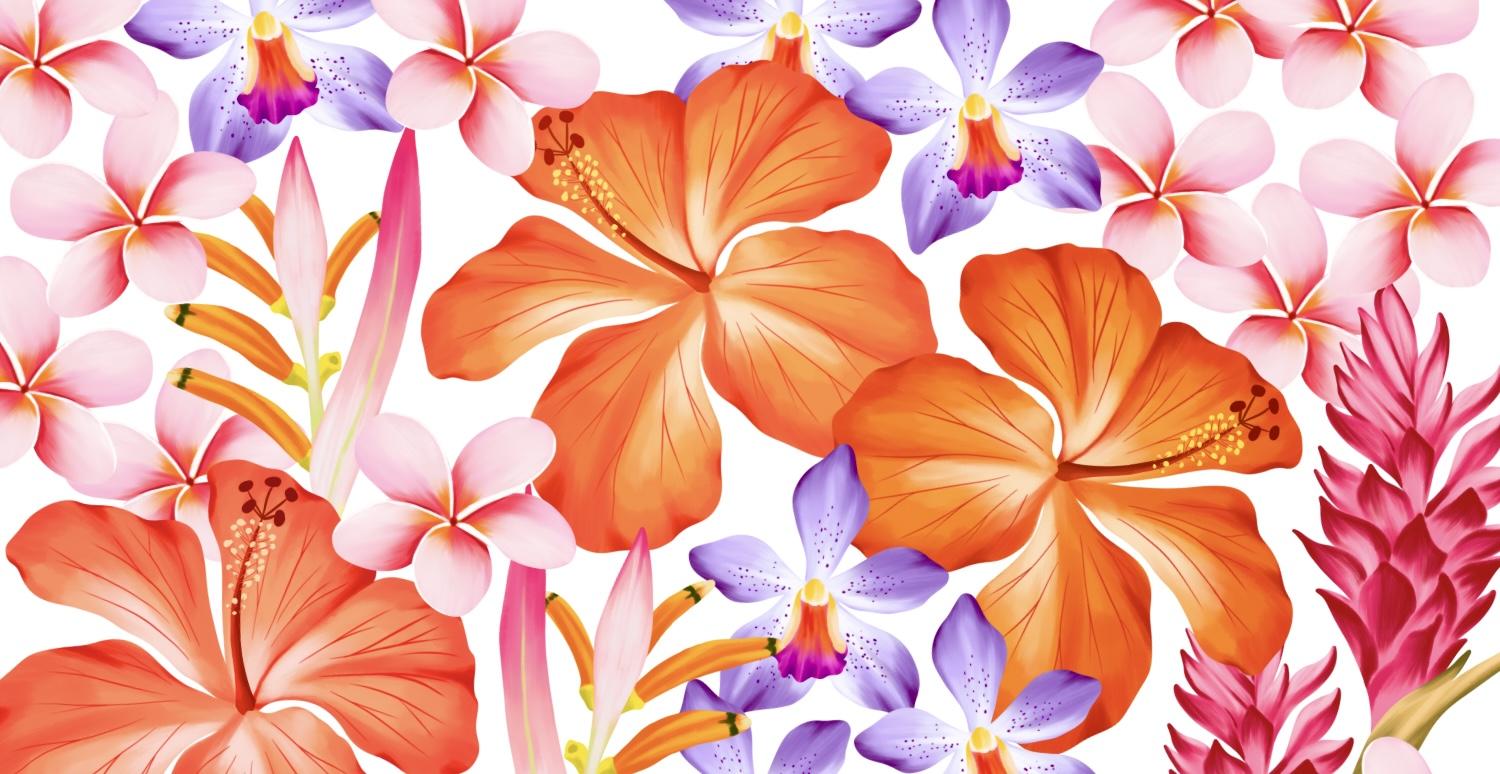
fleurs tropicales dans Procreate. Nous allons faire cinq
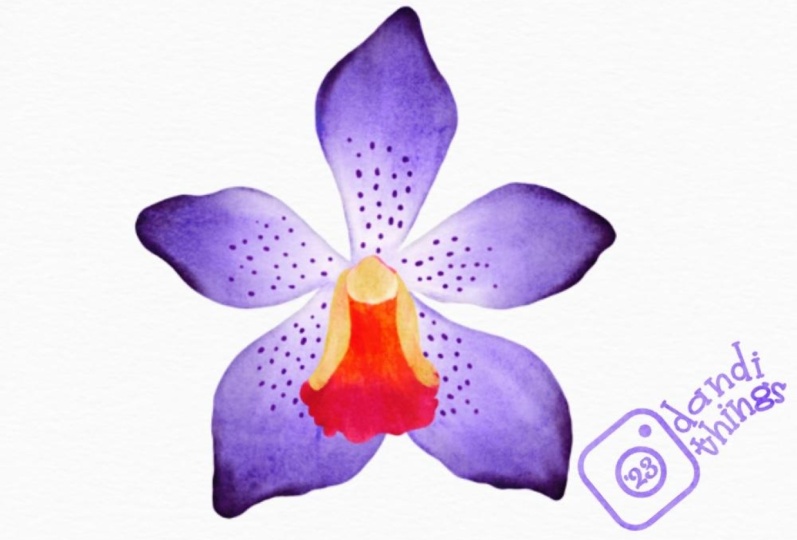
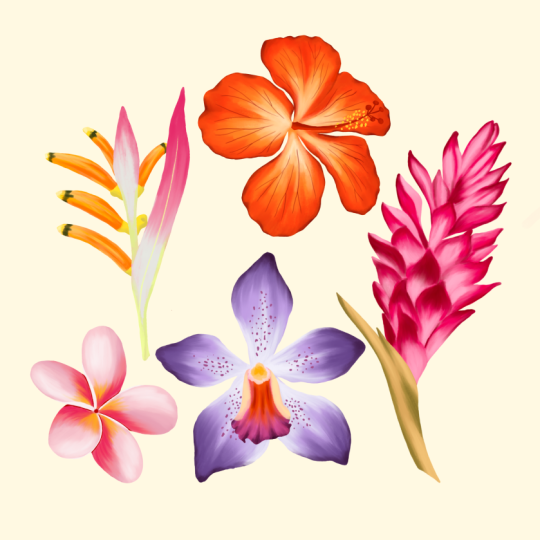
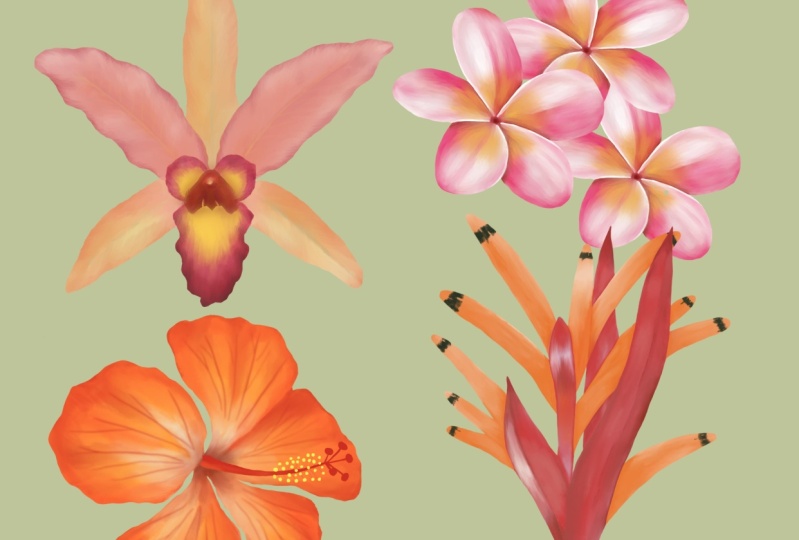
fleurs tropicales dans cette classe. C'est de l'hibiscus, du plumeria, orchidée, du gingembre rouge
et de l'héliconia. Je vais vous montrer mon processus étape par étape pour
illustrer ces fleurs. Nous utiliserons
les pinceaux par défaut de la
bibliothèque Procreate elle-même. J'ai ces croquis
des cinq fleurs de
la section ressources, donc vous pouvez également télécharger
et suivre. Ces fleurs peuvent être
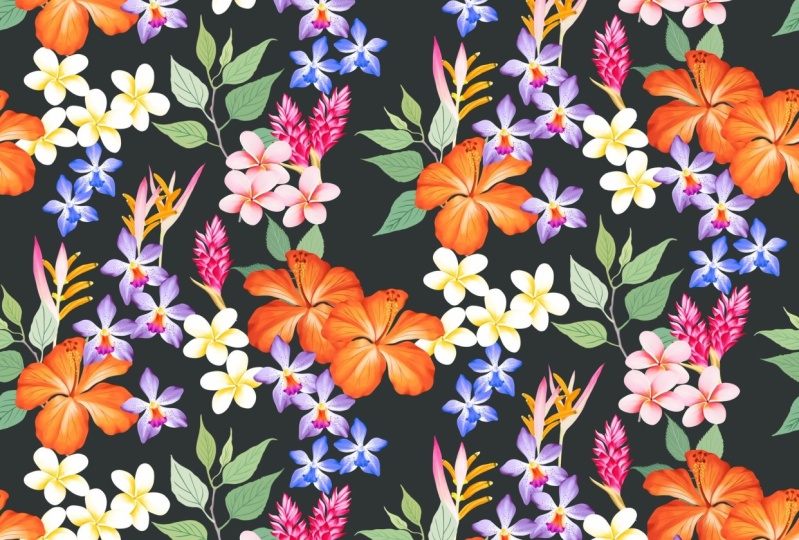
converties en un motif sans couture. J'ai converti cela
en une demi-goutte. Vous pouvez télécharger ce
modèle sur les sites imprimés à
la demande sous licence pour des entreprises pour
d'autres produits. Merci d'avoir suivi
ce cours avec moi.
2. Projet et ressources: [MUSIQUE] Si vous allez dans la
section Projet et ressource de cette classe, il y a peu de pièces jointes à droite sous Ressources. Les cinq premières pièces jointes, où le nom de fichier indique
Procreate à la fin. Il s'agit de fichiers procrees. Lorsque vous les téléchargez, ils s'ouvrent directement dans
votre application Procreate. Ce sont tous les croquis de
fleurs que nous allons
faire dans cette classe. Le sixième fichier est
un fichier zip contenant toutes les images, les images
de référence. Ce sont toutes des images
libres de droits, vous pouvez
donc les utiliser pour vos illustrations ou
tout autre projet. Pour le projet de classe, vous pouvez illustrer n'importe quelle fleur de votre choix en utilisant la
technique présentée dans cette classe. J'ai cette liste de fleurs
dans la section Projet. Ce sont des fleurs tropicales. Juste pour vous donner une
idée du projet. [MUSIQUE]
3. Configuration de la toile et du pinceau: [MUSIQUE] Commençons par notre configuration de
canevas et de pinceaux. J'ai déjà ce dossier
nommé fleurs tropicales. J'ai ici cinq toiles
avec tous les croquis. Ces esquisses se trouvent également dans la section ressources
de cette classe Vous pouvez
donc télécharger
et suivre le cours, ou vous pouvez également avoir vos
propres esquisses. Toutes ces
dimensions de toile sont de 4 000 4 000 pixels avec 300 ppp. C'est une
taille assez grande pour une fleur, mais il vaut mieux l'illustrer sur une toile
plus grande que sur une petite toile. Passons à la bibliothèque
de pinceaux. Pour l'esquisse, vous pouvez utiliser n'importe quel pinceau ici sous la section
esquisse. J'ai utilisé un crayon 6B
pour mes croquis. Vous pouvez choisir n'importe quel pinceau avec lequel vous êtes à l'
aise,
car de toute façon, nous n'utiliserons pas le calque d'esquisse pour
notre illustration finale. Je vais créer un dossier
pour nos pinceaux. Pour cela, je vais appuyer
sur le signe plus. Une fois que vous avez cliqué sur le signe plus, vous obtiendrez un nouveau dossier. Je vais renommer ce dossier
en fleurs tropicales. Maintenant, mon premier pinceau
est sous Encrage, c'
est-à-dire Technical Pen. Dupliquez ce pinceau et
déposez-le dans notre nouveau dossier. [MUSIQUE] Le second est
sous Artistic, le deuxième dernier pinceau ici. Je vais dupliquer ce pinceau et le déposer à nouveau dans
notre nouveau dossier. Ce sont les
deux seuls pinceaux que nous
allons utiliser pour
toutes nos fleurs, stylo
technique pour
toutes les couches de base et le deuxième pinceau pour ajouter des
reflets et des détails. [MUSIQUE]
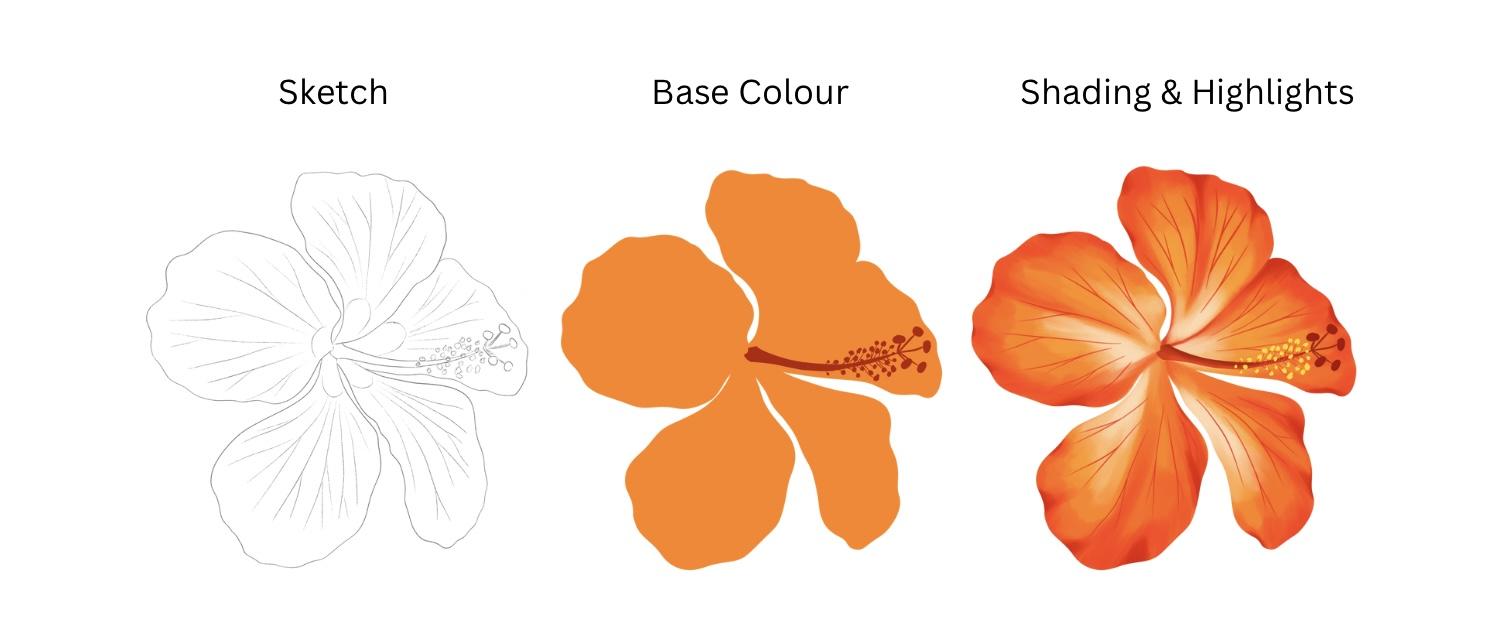
4. Hibiscus : Pétals: Commençons par notre première
fleur qui est l'hibiscus. J'ai ces croquis dans la section ressources
de cette classe. Vous pouvez avoir vos
propres esquisses ou les installer à partir de
la section des ressources. Si vous avez mon fichier, ce fichier n'a qu'un
calque avec l'esquisse dessus. Maintenant, ma première étape consiste à
importer notre image de référence. Pour cela, je vais passer à Action. Je suis donc parti sur insérer une photo, insérer une photo privée. Vous pouvez choisir n'importe quelle
image de référence de votre choix. J'ai peu d'images libres dans la
section ressources de cette classe. Ensuite, je vais aller aux pinceaux. Sélectionnez mon pinceau technique pour stylo
pour créer notre couche de base. Allez dans les calques, ajoutez un nouveau calque. Placez ce calque sous
notre calque d'esquisse. Tous nos calques d'illustration seront en dessous de notre calque d'esquisse. Je vais renommer ce calque comme couche de base afin que nous ne soyons pas confondus
avec les autres calques. Sélectionnez une couleur
dans l'image de référence. Maintenant, cette couleur ne doit pas
être trop sombre ou trop claire, plutôt vers un ton moyen, et créer une
couche de base pour cette fleur. Je vais simplement suivre l'
esquisse et créer un contour et le remplir
de la même couleur. [MUSIQUE] Nous allons
maintenant commencer à ajouter des
détails à cette couche de base. Pour cela, j'ajouterai un nouveau calque et j'ajouterai un
masque de découpage à ce calque. Ensuite, je vais sélectionner
mon deuxième pinceau. Sélectionnez une couleur plus foncée dans l'image
de référence. Cette couleur doit être deux tons plus
foncée que notre couleur de base. La taille de mon pinceau est d'
environ 35 %, et je commencerai à ajouter ces détails d'ombrage
autour de chaque pétale. Essayez de faire en sorte que les coups de pinceau suivent la forme du pétale. [MUSIQUE] Il s'agissait de notre quatrième
couche d'ombrage. Ensuite, je vais sélectionner une couleur
plus foncée
dans l'image de référence et
suivre à nouveau notre calque précédent. Essayez de ne pas couvrir toute la
couleur du calque précédent. Il devrait s'agir d' un coup de pinceau
plus court que le précédent. [MUSIQUE] Ensuite, sélectionnez une couleur plus claire à partir de l'image de référence. Cette couleur doit être plus claire
que notre couche de base. Je vais sélectionner ce
jaune plus clair et je vais commencer à ajouter
ces détails au centre. Encore une fois, je ne vais pas
couvrir toute la couche de base, juste pour mettre en évidence au centre. [MUSIQUE] Ensuite, choisir une couleur
très claire, plus comme un blanc cassé. C'est encore une fois pour ajouter un peu de
surbrillance au centre. [MUSIQUE] Ensuite, je vais
sélectionner mon outil de bavure, sélectionner le même pinceau, et je réduirai l'opacité
à environ 70 % et je
commencerai à lisser
les zones où nous pensons qu'elle ressemble aussi.
rugueux ou inachevé. [MUSIQUE] Maintenant, passons aux
veines de ce pétale. Pour cela, je vais ajouter un nouveau calque, sélectionner mon pinceau technique, sélectionner une couleur plus foncée dans l'image
de référence et je commencerai à dessiner
ces veines sur les pétales. [MUSIQUE] Ces veines sont
trop pointues, donc je vais m'
estomper un peu. Pour cela, je vais passer à
Réglages, flou. Maintenant, avec votre doigt, si vous glissez simplement vers la droite, cela
augmentera le pourcentage ainsi que la quantité de flou. Je vais garder cela autour
de deux pour cent. Cela a l'air très léger et se fond très bien avec l'
arrière-plan. Passons au centre de cette fleur dans la section suivante.
5. Hibiscus : centre: [MUSIQUE] Maintenant, pour le centre
de cette fleur, je vais ajouter un nouveau calque, et je vais renommer
ce calque comme Centre. Sélectionnez mon stylet technique, sélectionnez une couleur foncée
dans l'image de référence. Après l'esquisse, je vais
commencer à dessiner mon centre. Remplissez-le de la même couleur. Ajoutons maintenant cette petite partie
jaune de cette fleur. Sélectionnez une couleur
dans l'image de référence et je commencerai à ajouter
notre illustration. Ensuite, vous sélectionnez un rouge
vif dans l'aile. Il s'agit d'ajouter cette minuscule tige sur la partie jaune
de cette fleur. Maintenant, j'ai enregistré
la couche centrale. Je vais juste ajouter quelques
points forts au centre. Sélectionnez mon deuxième pinceau. Sélectionnez une couleur plus claire et j'ajouterai ce petit
surlignement au centre. Nous en avons presque fini
avec cette fleur. Je vais ajouter quelques reflets
avec une couleur plus foncée. Pour cela, j'ajouterai un
nouveau calque au-dessus de
nos couches de pétales et un masque de
détourage à ce calque. Sélectionnez une couleur foncée
et je vais ajouter cette couleur foncée sur
les bords pour lui donner plus de définition et de
profondeur à cette fleur. Nous en avons fini avec
notre première fleur. Je vais masquer
mon image de référence. Passons à notre deuxième.
6. Plumeria: [MUSIQUE] Commençons par la deuxième fleur,
c'est la plumeria. Je vais taper sur ma deuxième toile. Si vous possédez le même fichier, ce fichier n'a qu'un seul
calque, c'est le calque d'esquisse. Ma première étape consiste à insérer
notre image de référence. Pour cela, j'irai dans Action,
balayez vers la gauche pour insérer une photo, puis appuyez sur Insérer
une photo privée. Vous pouvez choisir n'importe quelle
image de référence de votre choix. J'ai peu d'images libres de droits
dans la section ressources. Vous pouvez même les télécharger. Cette image de référence est trop grande, je vais
donc recadrer cette image et garder une
fleur pour ma référence. Passons maintenant
aux calques. J'ajouterai un nouveau calque, je
retirerai ce calque sous
notre calque d'esquisse et je renommerai ce
calque en calque de base. Je vais changer la couleur de
mon arrière-plan donc lorsque nous illustrons
avec la couleur blanche, nous pouvons le voir clairement. Sélection de mon pinceau
technique pour stylo, sélection d'un ton moyen à partir de
l'image de référence. Cette couleur ne doit pas être
trop foncée ou trop claire. Je vais commencer par un contour et le remplir de la même couleur. Ce sera notre
couche de base pour cette fleur. Pour commencer à ajouter des
détails à cette fleur, je vais ajouter
un nouveau calque et ajouter un
masque de détourage à ce calque. Sélectionnez mon deuxième pinceau, sélectionnez une couleur
dans l'image de référence. Je sélectionne déjà la lumière, presque comme une couleur blanche. Après l'image de référence, j'ajoute cette couleur sur
un côté du pétale. Pendant que vous ajoutez
ces reflets, essayez de suivre la
forme du pétale. [MUSIQUE] Sélection d'une couleur rose foncé
à partir de l'image de référence. Maintenant, si vous voyez sur l'image, cette couleur foncée se trouve l'autre côté
de la couleur blanche. Je vais commencer à ajouter autour de l'
autre bord de chaque pétale. [MUSIQUE] Passons
maintenant à l'ajout de couleur
jaune au centre. [MUSIQUE] Une autre couche de rose foncé. [MUSIQUE] Maintenant, pour le centre, en sélectionnant
à nouveau un rose plus foncé. Cela donnera plus de profondeur et de
définition à cette fleur. [MUSIQUE] Je pense que nous avons besoin de plus de couleur
blanche au pétale. Je vais sélectionner une couleur blanche dans le panneau
de couleurs, il suffit d'ajouter quelques traits sur le côté
blanc de ces pétales. [MUSIQUE] Maintenant avec la même couleur
blanche mais la taille du pinceau est
un peu plus petite, je vais ajouter ces coups de pinceau beaucoup plus
nets vers le centre
de chaque pétale. Si vous suivez
la même esquisse, vous pouvez simplement suivre
ces lignes complètes. [MUSIQUE] Je vais cacher mon calque de croquis pour que
nous puissions voir clairement la fleur. Ensuite, nous pouvons sélectionner
l'outil de bavure avec le même pinceau et lisser ces lignes dures que nous pouvons
voir sur ces pétales. L'opacité de mon
outil de bavure est d'environ 75 %. Pendant que vous faites des taches,
assurez-vous de suivre la
forme du pétale. [MUSIQUE] Je vais fixer ce bord qui se chevauche sur l'autre pétale. [MUSIQUE] Étendre ces
lignes blanches pour quelques pétales. [MUSIQUE] Nous en avons fini avec notre
deuxième fleur ici. Je vais masquer mon image de référence. Passons au troisième.
7. Heliconia: Commençons par notre troisième
fleur, Heliconia. Je vais taper sur ma troisième toile. Vous pouvez télécharger
cette esquisse depuis la section Resource
de cette classe. Ce fichier n'a qu'un seul
calque, c'est le calque d'esquisse. Ma première étape consistera à
importer notre image de référence. Pour cela, j'irai dans Action,
balayez vers la gauche pour insérer une photo, puis appuyez sur Insérer
une photo privée. Vous pouvez sélectionner n'importe quelle
image de référence de votre choix. J'ai peu d'images libres de droits
dans la section Ressources 2. Ensuite, j'irai dans Calques, ajouterai un nouveau calque et retirerai ce calque sous
notre calque d'esquisse. Tous nos calques d'illustration se trouveront en dessous de notre calque d'esquisse. Je vais renommer cette
couche en couche de base. Ensuite, à partir des pinceaux, je vais sélectionner mon pinceau
technique pour créer notre couche de base. Sélectionnez une couleur rose clair dans l'image
de référence. Nous allons faire cette
fleur en deux parties, une est la partie rose et
l'autre orange. Je vais commencer à créer
ce calque
de base pour la partie rose. [MUSIQUE] Remplissez-le de la même couleur. Ensuite, je vais créer une couche de base pour la deuxième partie
de cette fleur. Pour cela, je vais créer un nouveau calque et le placer sous notre
premier calque de base. Je vais renommer cette
couche de base en couche de base 2. [MUSIQUE] Je vais sélectionner une couleur
dans l'image de référence, la
couleur jaune-orange et je vais créer un contour pour la deuxième partie et la
remplir de la même couleur. [MUSIQUE] Passons à notre première partie. Je vais ajouter un
masque de détourage à ce calque. Ajoutez un nouveau calque et
appuyez sur Masque de détourage. Ensuite, sélectionnez notre deuxième pinceau dans la bibliothèque
de pinceaux. Vous pouvez choisir une couleur à partir de l'
image de référence ou du panneau de couleurs. Après l'image, je
commencerai à ajouter cette couleur blanche de la tige vers la partie
supérieure de cette fleur. [MUSIQUE] Sélection de cette couleur vert
clair. En suivant l'image de référence, je vais juste l'ajouter à
la tige de cette fleur. Ensuite, sélectionnez une nuance de rose
plus foncée. Il est trop sombre
que notre couleur de base, comme nous le voyons sur l'image. Je vais ajouter ces quelques
coups de la pointe. [MUSIQUE] Encore une fois, en sélectionnant
un ton rose plus foncé. C'est comme si vous
ajoutez des nuances de roses
plus foncées pour créer
cet effet de dégradé. [MUSIQUE] Encore une fois, en sélectionnant la
même couleur verte pour
pouvoir l'étendre depuis le
centre de ce pétale. [MUSIQUE] Passons à l'
autre partie de cette feuille. Comme le précédent, je commencerai par le vert en bas et
le rose
vers la pointe. [MUSIQUE] Passons à cette
partie orange de cette fleur. Pour ajouter des détails et des surlignements, j'ajouterai un nouveau calque et j'ajouterai un
masque de découpage à ce calque. Sélectionnez une couleur plus foncée dans l'image
de référence. Je vais commencer à ajouter
cette teinte plus foncée vers les zones d'ombre. [MUSIQUE] Maintenant, sélectionnez une couleur plus claire. Il s'agira davantage
des zones où la lumière tombe
et paraît plus brillante. [MUSIQUE] Sur le même
calque, je sélectionne cette couleur vert
clair. Nous ajouterons au bas
de cette partie orange. [MUSIQUE] Il suffit de sélectionner une
teinte plus foncée du même vert pour que nous puissions ajouter quelques détails. [MUSIQUE] Vous pouvez même ignorer
cette partie. Si vous voulez qu'il soit
réaliste, vous pouvez même ajouter ce détail en sélectionnant cette couleur verte
dans l'image de référence pour
l'ajouter aux pointes de cette partie orange. Si vous avez mon croquis, vous pouvez facilement suivre
les lignes d'esquisse pour
ajouter ce détail. [MUSIQUE] Nous en avons presque fini
avec cette fleur. C'est le dernier détail que je
vais ajouter aux conseils, en sélectionnant ce jaune pâle
et en ajoutant aux pointes. [MUSIQUE] Ici, nous en avons fini avec
notre troisième fleur. Je vais changer
l'arrière-plan pour voir à quoi il ressemble
sur différentes couleurs. Passons à
la quatrième fleur.
8. Orchidée : Les pétales: Commençons par la quatrième
fleur, c'est l'orchidée. Je vais taper sur ma quatrième toile. Si vous avez mon fichier, il n'y a qu'un seul calque
avec le calque d'esquisse. Ma première étape consiste à insérer
notre image de référence. Pour cela, je vais aller dans Action, insérer une photo, balayer vers la gauche, insérer
une photo privée. Vous pouvez sélectionner n'importe quelle
image de référence de votre choix. J'ai peu d'images libres de droits
dans la section ressources, vous pouvez même les télécharger. L'image de référence dépend couleur et du motif dont
vous avez besoin pour cette fleur. Je pense que cette
image de référence est trop grande, je vais juste recadrer une fleur. [MUSIQUE] Passons
à notre première étape, c'
est-à-dire l'ajout d'une nouvelle couche
pour notre couche de base. Tirez ce calque sous
notre calque d'esquisse et renommez ce
calque en tant que couche de base. Ensuite, je sélectionne mon pinceau
technique, et je commencerai à dessiner un contour et
à le remplir de la même couleur. [MUSIQUE] Maintenant, pour ajouter des détails, je vais ajouter un nouveau calque et ajouter un
masque de détourage à ce calque. Sélectionnez mon deuxième pinceau et je
commencerai à ajouter ce
détail de couleur claire depuis le centre. Je vais sélectionner une couleur
dans l'image de référence, qui ressemble davantage à
une couleur blanche. [MUSIQUE] Ensuite, je sélectionne ma deuxième couleur. C'est plutôt un violet plus foncé. Après l'image de référence, je vais commencer à ajouter ce
détail à chaque pétale. [MUSIQUE] Maintenant, nous avons fini avec cette
couche de violet. Ensuite, je vais sélectionner mon
outil de bavure avec le même pinceau, afin que nous puissions lisser les coups de pinceau qui
n'ont pas l'air finis. [MUSIQUE] Passons
maintenant à la
dernière couche de violet, je vais sélectionner un violet plus foncé dans l'image
de référence. Ce sera avec un
petit coup de pinceau sur les bords de ces pétales. [MUSIQUE] Maintenant, ces
détails repérés sur le pétale. Pour cela, j'
ajouterai un nouveau calque. Je vais renommer cette
couche en taches. Je vais sélectionner la couleur
à partir de l'image de référence, et avec mon pinceau technique, je commencerai à ajouter ces points
inégaux sur les pétales. Essayez de suivre l'image
de référence pour le placement
de ces points. [MUSIQUE] Ensuite, je vais passer à Ajustements, Flou
gaussien, et je vais brouiller un peu ces
points. Il suffit de glisser vers la droite des
doigts et
vous pouvez voir le flou. Je garderai le flou
autour de deux pour cent, et nous en avons fini avec
les pétales ici. Passons à
la partie centrale de cette fleur dans la section suivante.
9. Orchidée : Centre: [MUSIQUE] Passons à la partie
centrale de cette fleur. Pour cela, je vais
ajouter un nouveau calque, renommer cette couche en « Centre ». [MUSIQUE] Sélectionnez un
rose vif dans l'image
de référence. [MUSIQUE] Avec mon pinceau
technique pour stylo, je vais d'abord sélectionner un calque de base. [MUSIQUE] Maintenant, pour ajouter des détails, je vais ajouter un nouveau calque et ajouter un
masque de découpage à ce calque. Maintenant, en sélectionnant mon deuxième pinceau, sélectionnez une couleur dans
l'image de référence, je vais sélectionner cet orange vif et j'ajouterai des détails
au centre. [MUSIQUE] En sélectionnant une autre couleur, vous pouvez
maintenant sélectionner couleur
différente de celle
que je choisis, en fonction de votre
style ou façon dont vous souhaitez que la
fleur ressemble. [MUSIQUE] Nous en avons fini avec notre
quatrième fleur ici. Passons au cinquième. [MUSIQUE]
10. Le gingembre rouge : Partie 1: [MUSIQUE] Commençons par notre cinquième
fleur, c'est le gingembre rouge. Je vais taper sur ma cinquième toile. Si vous avez mon fichier, il n'y a qu'un seul
calque, c' est le calque d'esquisse. Maintenant, ma première étape consiste à
insérer notre image de référence. Pour cela, je vais aller dans Action, Insérer une photo et
Insérer une photo privée. Vous pouvez choisir n'importe quelle
image de référence de votre choix. J'ai quelques images
libres dans la section Ressources. Vous pouvez même les télécharger. Maintenant, ma première étape consiste
à ajouter un nouveau calque. Je vais toucher un nouveau calque, retire ce calque sous
notre calque d'esquisse. Tous nos calques d'illustration se trouveront en dessous de notre calque d'esquisse. Je vais renommer cette
couche en couche de base. Sélectionnez une couleur plus claire dans l'image
de référence, qui n'est ni trop
sombre ni trop claire, plutôt comme un ton moyen. Ensuite, je vais sélectionner mon pinceau
technique pour stylo, et nous allons créer une
couche de base pour cette fleur. Je vais rapidement suivre
la ligne d'esquisse et la remplir de la même couleur. Ensuite, ajoutez le nouveau calque et ajoutez un
masque de découpage à ce calque. Sélectionnez mon deuxième pinceau. Vous pouvez choisir une couleur
à partir de l'image de référence ou directement depuis
le panneau de couleurs. Je vais travailler en grappes, je vais faire quatre
à cinq pétales à la fois. Je vais commencer à ajouter cette
couleur claire à 4 à 5 pétales. Ensuite, nous allons sélectionner une couleur
foncée et encore une fois, nous ajouterons ce détail à
ces 4-5 pétales d'abord. Maintenant, sélectionnez une couleur foncée dans l'image
de référence, et après l'image de
référence, je vais commencer à ajouter cette couleur. Si vous travaillez sur mon croquis, il est plus facile de suivre les lignes d'esquisse et de
l'utiliser comme guide. Maintenant, en sélectionnant à nouveau la
couleur blanche pour mon deuxième bouquet, j'ajouterai ce détail de couleur
blanche à 3-4 pétales, puis je reviens à
sélectionner une teinte plus foncée et à ajouter le même détail que nous l'avons fait dans les précédents. Je vais répéter ces étapes jusqu'à ce que nous atteignions le
fond de cette fleur. Dans la section suivante, nous allons ajouter plus de
détails afin de
donner plus de profondeur et d'
aspect réaliste à cette fleur.
11. Le gingembre rouge : Partie 2: [MUSIQUE] Maintenant, pour mon dernier détail
à cette fleur, je vais sélectionner le rose le
plus foncé de
l'image de référence
et je commencerai à ajouter ce détail vers les coins et là où vous sentez qu'il y
aura un zone d'ombre. [MUSIQUE] Passons
maintenant à la
tige de cette fleur. Pour cela, j'ajouterai un nouveau calque et je renommerai cette couche
en couche de base 2. Vous pouvez même le renommer
en tant que tige. Maintenant, avec mon pinceau technique, sélectionnez une couleur
dans l'image de référence. Je vais suivre l'
esquisse et créer un contour et le remplir
de la même couleur. [MUSIQUE] Maintenant, pour ajouter des détails à la tige, je vais ajouter un nouveau calque et ajouter un
masque de détourage à ce calque. [MUSIQUE] Sélectionnez mon deuxième pinceau, sélectionnez une teinte plus foncée dans l'image
de référence. Je vais commencer à ajouter des
détails sur cette tige. [MUSIQUE] Je vais masquer mon
calque d'esquisse pour que nous puissions voir clairement la tige, sélectionner une couleur plus foncée et j'ajouterai cette couleur autour
des zones d'ombre de la tige. [MUSIQUE] Nous en avons fini avec
notre cinquième fleur ici, c'est le gingembre rouge. Recolorons ces fleurs
dans ma prochaine section. [MUSIQUE]
12. Recoloration: [MUSIQUE] Je vais vous
montrer quelques façons de recolorer
ces fleurs. Pour cela, je
retourne dans ma bibliothèque, duplique tout notre dossier afin que nous ayons notre fichier
d'origine en toute sécurité. Je vais renommer l'un des
dossiers comme « Tropical Flowers Recoloration » pour que nous sachions sur quel
dossier nous travaillons. [MUSIQUE] Commençons maintenant par notre première fleur,
c'est l'hibiscus. Je vais appuyer sur le fichier et
fusionner tous les calques. Tout d'abord, fusionnez tous les calques de masque de
découpage ,
puis les calques de base. Maintenant, nous n'avons qu'une seule couche
ici avec la fleur. Je vais dupliquer ce calque, et je
les placerai l'un en dessous de l' autre pour que nous puissions voir clairement la
différence. Notre première option
est maintenant sous Réglages : Teinte,
Saturation et Luminosité. Je vais commencer à ajuster
les teintes d'abord. Lorsque vous déplacez ce petit
point au centre, vous pouvez voir le
changement de couleur de la fleur. Avec l'option Saturation, vous pouvez augmenter ou diminuer la saturation de votre fleur. Cela est très utile lorsque
votre fleur semble trop terne. La luminosité augmentera ou diminuera la luminosité
de votre fleur. Nous pouvons vérifier une autre
option de recoloration pour cette fleur. Pour cela, je vais changer ces deux fleurs
et en ajouter une de plus. Sous Réglages,
accédez à Carte de dégradé, ici vous pouvez
expérimenter beaucoup de couleurs. Appuyez sur n'importe quelle option. Vous pouvez même modifier la couleur. Vous pouvez déplacer ces minuscules
boîtes et vous pouvez voir la différence dans l'
effet dégradé de cette fleur. J'utiliserai aussi le même effet de
dégradé pour les deux autres fleurs. Pour la fleur de gingembre rouge. Je veux juste égayer un peu
cette fleur. Pour cela, j'
irai dans Ajustements, Courbes, et vous pouvez juste
ajuster ce petit point ici. Cela rendra votre fleur
plus lumineuse ou plus foncée. Vous pouvez modifier cela,
ajuster et voir les modifications. Nous en avons fini avec notre
recoloration ici. Dans ma prochaine section, je transformerai cela en un schéma homogène.
13. Motif sans raccord: J'ai recoloré ces fleurs et je me suis transformée en un motif
sans couture. Il est en demi-goutte à
répétition. J'ai même ajouté quelques feuilles ici. Je vais les carrelager ensemble. [MUSIC] Voici comment cela se présente sur les produits de sites
d'impression à la demande. J'ai fait ces maquettes où vous pouvez également concéder des licences à des entreprises
pour d'autres produits.
 Vinita Upadhya, Illustrator & Pattern Designer