Transcription
1. Introduction et ce que vous apprendrez: Bonjour à tous, bienvenue dans
mon cours de Skillshare. Je m'appelle Juanita.
Je suis illustrateur et concepteur de motifs
basé à Singapour. Je suis à l'origine
benzylique, artiste. La plupart de mes travaux ont été réalisés sur
papier avec Nancy Collins. J'utilise
Procreate depuis un certain
temps et il a définitivement
amélioré mon champ de loups. J'ai adoré la
façon non destructrice de travailler. Et c'est aussi intuitif. Dans ce cours, je vais vous
montrer mon processus d'illustration des
fleurs sauvages dans Procreate. Nous allons illustrer
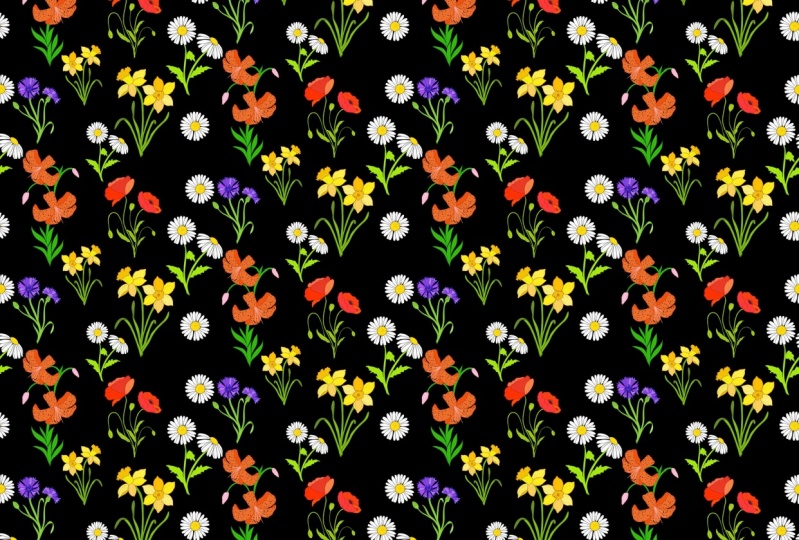
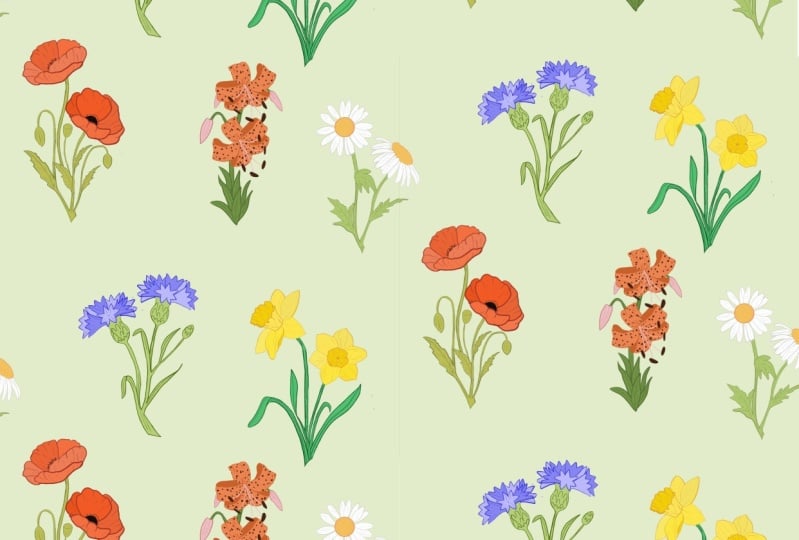
Five, Five Flats. C'est le pompage, le DEF, le CONE, fleur, la marguerite et le resserrement. J'ai décomposé le
processus en timbres alimentaires. Commencez par planifier la
composition de chaque VLAN. Je vais vous accompagner étape par étape
pour chaque processus. Ensuite, nous finaliserons
notre croquis en couleur. Et enfin, nous ajouterons
quelques lignes à chaque fleur. En fin de compte, retournez
ces fleurs. Un motif sans couture
les transforme en
demi-goutte. Je vais
vous montrer étape par étape processus de transformation de cela
en un motif transparent. Quelques exemples sur leur apparence
sur les sites d'impression à la demande. Paradoxe de votre part. Si vous envisagez
d'obtenir une licence pour ces illustrations. Merci d'avoir suivi
ce cours avec moi.
2. Ressources et projet: Pour télécharger la ressource
de cette classe, vous devez être sur votre
page Web et non sur votre application. Ici, lorsque vous faites défiler vers le bas sous la section Projet et
ressources, vous pouvez voir cette section
appelée ressources. Sur votre droite. Vous
trouverez ci-dessous deux pièces jointes, des lignes directrices sur les
fleurs sauvages et des images de référence
Wildflower. Vous pouvez appuyer sur ces
pièces jointes et appuyer sur Télécharger, ce qui sera enregistré dans
vos dossiers de téléchargement. L'attachement aux lignes directrices sur les
fleurs sauvages comporte ces figurines de bâton que nous utiliserons
tout au long de notre classe. C'est un fichier Procreate. Cela s'ouvrira directement
dans votre application Procreate. Vous pouvez les télécharger
et les suivre. La deuxième pièce jointe contient
ces images de référence. Il s'agit d'images libres de droits. Nous ferons référence à eux pendant que nous esquissons
nos fleurs. Vous pouvez donc les télécharger et les
importer dans notre Canvas. Pour le projet de classe, vous pouvez illustrer n'importe quelle fleur sauvage
de votre choix. Vous pouvez également utiliser la figurine
du bâton de
la section des ressources. suivant notre liste d' autres fleurs virales qui peuvent vous aider
à décider de votre projet, veuillez partager vos défauts
dans la section Projet. J'ai hâte de voir tes
belles fleurs sauvages.
3. Toile et pinceaux: Commençons par une configuration de
canevas et de pinceaux. J'ai un dossier prêt ici. Il y a cinq toiles avec des images
de référence pour chaque fleur. Taille de ces Canvas, ou 4 mille par 3 000
pixels, largeur, 300 ppp. J'ai réalisé un collage d'
images de référence pour chaque fleur. Et ces images de référence
se trouvent également dans la
section ressources de cette classe. Vous pouvez télécharger et
suivre. La taille de votre canevas
dépend de votre projet. Mais il vaut toujours mieux
travailler sur une toile plus grande. Je travaille toujours sur une
taille de 3 000 3 000 pixels avec 300 ppp. Passons maintenant
aux pinceaux que nous allons utiliser dans cette classe. Il n'y a qu'un pinceau que je vais utiliser pour toute
la classe. C'est sous le crayon à croquis. Je vais utiliser ce
pinceau pour faire des croquis, pour notre esquisse grossière et aussi
pour notre illustration finale. Mais selon votre style, vous pouvez même choisir un
autre type de pinceau. Ce sont des pinceaux plus similaires
sous la section d'esquisse. Également sous la section Encreur. Ce pinceau a un
bel effet effilant qui sera très utile lorsque nous travaillons sur l'art en ligne. Passons à notre première
fleur, c'est le coquelicot.
4. Poppy : Croquis: Commençons par notre première
fleur, c'est le coquelicot. Je vais taper sur ma première toile. J'ai créé ces images
de référence. Nous ferons référence à ces images lors de l'
esquisse de nos fleurs. Lorsque vous collectez
vos images de référence, assurez-vous de voir clairement
votre fleur. Par exemple, les fleurs
doivent être des angles indifférents. Comme vous pouvez voir la
face avant de la fleur ici. Ici, vous pouvez voir l'
angle latéral de la fleur ainsi que les autres parties de la fleur si vous en avez besoin dans
votre illustration. Par exemple, les bourgeons ici. Vous pouvez voir ici la forme et
la chute du bourgeon. Plus de bourgeons de ce côté
avec un angle différent. Nous pouvons les ajouter à
notre illustration. Cette fleur a une tige très
fine et bébé, et le type de feuille de chaque
fleur sera différent. Par exemple,
vous pouvez voir ici qu'il y a une feuille très épineuse et très
minuscule. Passons maintenant à la planification
et à l' esquisse de notre illustration. Nous allons commencer par aller
aux calques. D'abord. Je vais déplacer mon image
de référence vers la gauche. Nous commencerons à planifier notre
esquisse de ce côté-ci. Ensuite, je vais passer aux couches. Nous allons ajouter une nouvelle couche. Et je vais renommer ce
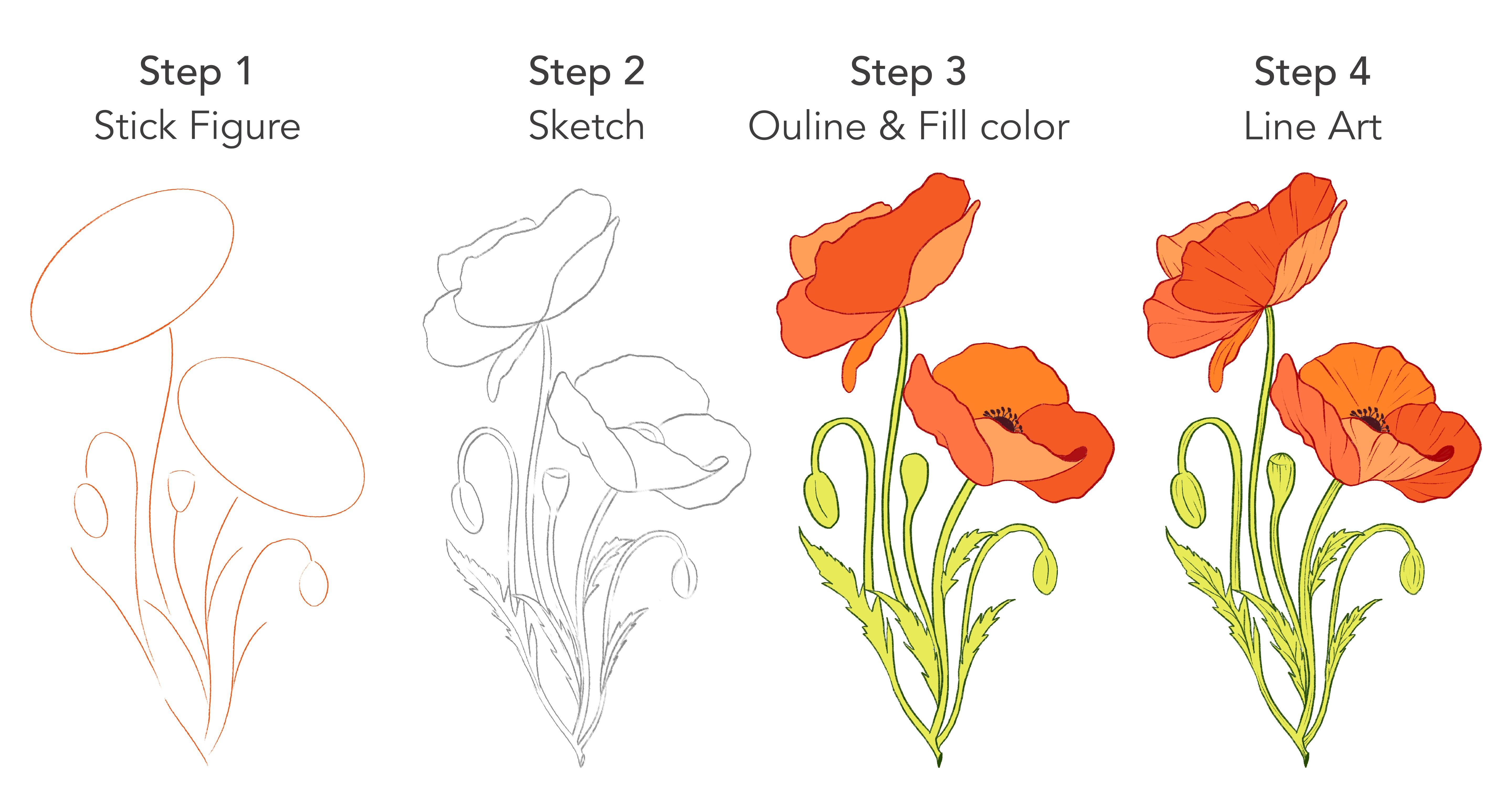
calque comme figure de bâton. La figurine de bâton ressemble
plutôt à la planification notre illustration
avant de dessiner. À l'aide de formes
telles que les cercles et les lignes. Nous pouvons planifier le
placement de notre fleur, la tige et des bourgeons. Sous Brush Library. Dans la section croquis, j'ai sélectionné mes six crayons B. Je vais choisir une couleur grise. Je vais commencer par
la fleur d'abord. Je vais dessiner une forme ovale. Appuyez sur Modifier la forme pour obtenir ces quatre nœuds. Vous pouvez maintenir ces nœuds
et ajuster votre forme. Ensuite, je vais dessiner
une autre forme ovale. Pour la deuxième fleur. Tenez votre crayon sur l'écran jusqu'à ce que vous soyez
satisfait de la forme. Encore une fois, je vais appuyer sur
Modifier la forme et vous pouvez ajuster la forme
ainsi que la position. Passons maintenant à la tige, je vais juste tracer
des lignes pour la tige. Ensuite, le bogue, le bogue que nous avons vu dans
l'image de référence. Je dessine un bouton sur le
côté gauche, un autre bourgeon ici. Maintenant, les feuilles. Un autre bourgeon de ce côté aussi. Je dois coller la figure dans la section des ressources
de cette classe. C'est un fichier Procreate. Vous pouvez même
les télécharger et les suivre. Je voulais que cette figurine
soit de couleur rouge. Ainsi, pendant que vous faites des esquisses, nous pouvons esquisser en
vert. La figure peut être en rouge. Je verrouillerai ce calque alpha et le transformerai en rouge. Je vais masquer mon image de référence et déplacer cette
figure de bâton au centre. Ensuite, je vais ajouter un nouveau calque et renommer ce calque en Sketch. Réduisez l'opacité
de ma figurine de bâton. Sélectionnez une couleur grise. Et nous commencerons à
dessiner notre fleur. Vous pouvez conserver votre
image de référence ou le collage autour de votre référence
pendant l'esquisse. Une autre fleur dans
la deuxième cellule. Cette fleur a une tige
très fine. Je vais essayer de le garder mince. Ils ont fini avec
le croquis ici. Passons à l'art au trait et ajoutons de la couleur
à cette fleur.
5. Poppy : Esquisse, couleur et art au trait: Passons maintenant à l'étape suivante, qui consiste à ajouter notre client à cette illustration pour
cela et à passer aux calques. Cachez mon calque de figurine de bâton, réduisez l'opacité de notre
esquisse d'environ 50 %. Maintenant, pour le contour, je vais ajouter un nouveau calque,
renommer ce calque comme décrit et masquer mon
image de référence pour que nous
puissions capter une certaine couleur
à partir de l'image de référence. Choisissez une couleur rouge foncé avec le même pinceau six B d'
une taille d'environ 15 %. Je vais masquer mon
calque d'image de
référence pour que nous puissions voir clairement la
fleur. Et nous commencerons d'abord à ajouter le
contour à l'étage. Passons maintenant à la tige. Pour cela, je vais d'abord sélectionner une couleur vert foncé dans
notre image de référence. Et un autre nouveau calque, ce calque au-dessous de notre couche de contour de
plancher
va-t-il renommer cette
couche comme tige contournée afin que nous
ne soyons pas confondus avec
notre premier contour. Je vais commencer à ajouter des
contours à notre tige. J'utiliserai aussi la même couleur et le même pinceau pour les
feuilles et les bourgeons. Je reviens à notre
premier calque de contour, celui
du contour des fleurs. Pour ajouter les détails au
centre de notre deuxième fleur. Je vais prendre une couleur foncée à partir de notre image de référence et
commencer à dessiner le centre. Passons maintenant à l'ajout
de couleur à cette fleur. Je vais aux couches. Masquez mon image de référence sur
notre premier calque de contour. Et vous obtenez cette option
appelée référence. Appuyez sur Référence. Je
n'ai pas fait de nouvelle couche. Ce calque sous
notre couche de contour. référence
nous aidera à remplir la couleur à l'intérieur des lignes d'
un calque particulier. Maintenant, en sélectionnant la couleur, je vais colorer chaque pétale avec une nuance de rouge
différente. Je vais commencer par un
orange, rouge d'abord. Je sélectionne les
couleurs au hasard et je
les dépose dans chaque pétale. Il suffit de s'assurer que
chaque couleur est
légèrement différente
l'une de l'autre. Cela va vous aider. L'illustration semble plus
intéressante que de regarder à plat. Je vais répéter la même chose pour
la deuxième fleur. Je vais combler ces
lacunes au centre. Je vais suivre les mêmes
étapes pour la tige. J'ajouterai une référence
au calque de contour, ajouterai un nouveau calque et commencerai à déposer les
couleurs dans la tige. Passons maintenant à l'ajout de graphiques au trait à
cette illustration. Je vais masquer mon calque d'esquisse, ajouter un nouveau calque et renommer
ce calque en dessin au trait. Je vais sélectionner la même
couleur foncée dans le contour. Avec la taille de la brosse autour de 10 %. Je vais commencer à ajouter ces
lignes à la soie dentaire. D'abord. J'ai essayé de commencer les lignes autour la courbe des pétales. Remplissez ensuite le centre. Je vais répéter la même chose
pour la tige. Je vais sélectionner la même
couleur foncée dans le contour. En commençant par les feuilles d'abord. Ici, nous en avons fini avec
notre première fleur. Passons au deuxième.
6. Jonquilles : Croquis: Commençons par notre deuxième
fleur, la jonquille. Je vais taper sur ma deuxième toile. Voici le collage d'images que je vais utiliser à
titre de référence. Lorsque vous choisissez une image de
référence, assurez-vous de voir clairement toutes les
parties de la fleur. Par exemple, ici, vous
pouvez voir la fleur, la tige, la forme de la tige. Comme sur la deuxième image, vous pouvez voir clairement le centre
de la fleur. Ainsi, lors de l'esquisse, il est
plus facile de suivre les formes. Dans la troisième image, on peut voir le même plancher
avec des angles différents. Commençons par l'
esquisse sur un nouveau calque. Je vais ajouter
un nouveau calque
et renommer ce
calque comme figure de bâton. Figurine bâton. Serait-ce plutôt
comme planifier votre fleur, comment voulez-vous que votre fleur soit ? C'est avant de dessiner. Je vais choisir une couleur rouge. Et avec notre crayon à six B, nous commencerons par
la fleur d'abord. Je vais esquisser une
fleur avec une figure
de bâton similaire à cette image car cette fleur
ressemblera à ceci. Assurez-vous d'être sur la couche de votre figurine de
bâton. Et nous commencerons à planifier la fleur. Je vais commencer par un ovale d'abord. Tenez votre pointe de crayon jusqu'à ce que
vous soyez satisfait de la forme. Une autre forme ovale plus petite. Tiens-le. Si vous souhaitez
modifier davantage le cercle. Vous pouvez voir cette option
avec Edit Shape. Vous pouvez déplacer ce cercle. Vous pouvez même modifier l'angle tirant sur les nœuds bleus. Passons à la deuxième fleur. Je veux que cette fleur
soit orientée vers l'avant. On dirait celui de
la deuxième image. Pour en faire un cercle parfait, maintenez
le doigt sur l'écran. Maintenant, pour la tige et les feuilles, n'utilisons-nous que des lignes ? J'ai la figure de bâton dans la section ressource
de cette classe. C'est un fichier Procreate. Vous pouvez même télécharger
et suivre. Je cache mon image de référence et je déplace ma
figurine de bâton au centre. Maintenant, pour l'esquisse, je vais ajouter un nouveau calque et renommer ce calque
et ce calque d'esquisse. Sélectionnez une couleur verte. Et avec mon crayon à six B, je vais commencer à dessiner notre fleur. Et nous en avons fini avec nos
croquis ici. Allons-y. Vous voulez ajouter du dessin au trait
et de la couleur à cette fleur.
7. Jonquilles : Esquisse, couleur et art au trait: Ajoutons un peu de couleur et
alignons la jonquille. Ma première étape consiste
à passer aux couches. Cachez ma figure de bâton, réduction de l'opacité
du calque d'esquisse. Ensuite, je vais ajouter un nouveau calque et renommer cette
couche comme décrit. Ensuite, je vais afficher
mon image de référence que nous puissions choisir une
couleur plus foncée pour notre contour. Maintenant, sur mon calque contour
avec mon crayon à six B, je vais commencer par mon contour
pour les fleurs. Je vais juste
suivre mon croquis et ajouter un contour
aux deux flacons. Nous devons nous assurer que lors de
ce contour, il n'y a pas d'espace entre les contours, car nous allons
les remplir de couleurs. Maintenant, pour mes tiges
et mes feuilles, encore une fois, je vais sélectionner
une couleur verte à partir de notre image de référence. Vous pouvez même ajouter une nouvelle couche pour la tige et le contour des feuilles. Ensuite, allez dans les calques. Cachez mon calque d'esquisse. Appuyez sur la couche de contour qui fait
référence. Ajoutez un nouveau calque. Ce calque sous
notre couche de contour. référence nous aidera à remplir la couleur entre
ces contours, mais sur un calque différent. Maintenant, pour remplir les couleurs, je vais sélectionner
différentes nuances de jaune et continuer
à les déposer dans le flacon. Maintenant, en sélectionnant une couleur verte pour remplir la tige
et les feuilles. Nous ajouterons quelques
illustrations de base à cette fleur, ce que nous allons
faire sur une nouvelle couche. Ajoutez un nouveau calque, ce calque
au-dessus de notre calque de contour, et renommez-le en calque au
trait. Nous commencerons par
la fleur d'abord. Je sélectionne la même
couleur que le contour. Avec les mêmes six pieds. Betsy, je garderai la
taille de mon pinceau à environ 10 %. Et nous en avons fini avec
notre jonquille ici. Passons à
notre troisième étage.
8. Fleur de maïs : Croquis: Commençons par notre troisième
fleur, qui est devenue fleur. Je vais taper sur ma troisième toile. Ce sont là les images
de référence auxquelles je
vais faire référence pour mes croquis. Dans ces images,
vous pouvez voir que j'ai ces fleurs avec des angles
différents. De plus, vous pouvez voir clairement les feuilles
et les bourgeons. Par conséquent, lors de l'esquisse, nous pouvons nous
référer à ces formes. Passons à notre premier pas. C'est la figurine du bâton. Je vais simplement réduire ce
collage et le faire glisser dans un coin.
On peut faire des esquisses ici. Je vais choisir une
couleur rouge pour la figurine du bâton. Je vais ajouter un nouveau calque et renommer ce
calque en tant que figure de bâton. La figurine de bâton ressemble
plutôt à la planification. Avant de commencer à dessiner votre fleur, je vais dessiner un ovale. Maintenez-le jusqu'à ce que vous soyez
satisfait de la forme. Vous pouvez même modifier la forme tous ces nœuds et
apporter d'autres modifications, voire modifier la
position de votre forme. Pour le deuxième étage,
je vais dessiner un cercle. Tenez votre doigt sur l'
écran pour obtenir un cercle parfait. Shape si vous souhaitez
apporter d'autres modifications. Ensuite, pour la tige
et les feuilles, je vais simplement utiliser des lignes. Comme planifier la forme et la
position de votre fleur. J'ai cette figure de bâton dans la section ressource
de cette classe. Vous pouvez même
les télécharger et les suivre. Maintenant, pour l'esquisse,
je vais passer aux calques. Cachez mon image de référence et déplacé ma figurine de bâton
au centre. Un peu plus gros. Et allez dans les calques, ajoutez un nouveau calque, réduisez l'
opacité de notre figurine de bâton. Sélectionnez une couleur gris clair. Je vais renommer mon
calque en calque d'esquisse. La forme de cette fleur
de côté ressemble davantage à
ces petites étoiles. Et de face, vous pouvez voir ces petits pétales en forme de trompette. Et la ligne centrale. Et commencez à
dessiner ma première intrigue. Maintenant, la deuxième fleur. Mais cela semblait être l'image
de référence. Maintenant, croquis la
tige et les feuilles. Nous en avons fini avec notre
esquisse ici. Je vais cacher ma figurine de bâton. Passons à l'ajout d'
un peu d' art au trait et de la
couleur à cette fleur.
9. Fleur de maïs : Esquisse, couleur et art au trait: Ajoutons quelques couleurs et
alignons notre farine de maïs. Ma première étape consiste
à passer à Layers. Opacité réduite de
notre calque d'esquisse, ajoutez un nouveau calque et je
renommerai cette couche comme étant contour. Ensuite, je vais choisir une couleur à
partir de l'image de référence. Je vais essayer de choisir une teinte plus foncée pour le
contour de notre fleur. Et avec notre pinceau à six crayons B d'
une taille d'
environ 20 %, je vais commencer à ajouter des
contours aux inondations. Assurez-vous que lorsque vous ajoutez un
contour à ces fleurs. Tous les contours sont proches. Laissez-les et sélectionnez une couleur plus foncée pour le
centre de cette fleur. Vous pouvez même augmenter
la taille du pinceau. Je vais simplement utiliser la pression de votre crayon pour
le rendre plus épais. Passons maintenant à ajouter un contour
à la tige de cette fleur. Pour cela, je vais ajouter un nouveau calque, renommer cette couche
en tant que tige contour. Je vais sélectionner une couleur verte
à partir de notre image de référence. Vous pouvez même sélectionner
n'importe quelle autre nuance de vert de votre choix. Passons maintenant à l'ajout
de couleurs à cette fleur. Je vais masquer mon calque d'esquisse, appuie sur notre calque de contour,
puis sur référence, j'ajouterai un nouveau calque. Ce calque sous
notre couche de contour, j'ajouterai ici deux
nuances de violet, comme celle pour l'intérieur
du pétale et la plus foncée
pour l'extérieur. Ensuite, ajoutons de la couleur à
la tige et aux feuilles. Appuyez sur la
couche de tige de contour et touchez Référence. Ajoutez un nouveau calque et placez ce calque sous
notre couche de contour. Je vais choisir un vert plus clair et commencer à tomber dans
notre tige et dans les feuilles. Nous ajouterons une
ligne très basique à cette fleur. Pour cela, j'ajouterai un nouveau
calque au-dessus de notre calque de contour, et je renommerai ce
calque en dessin au trait. Je vais sélectionner la même
couleur que le contour. La nuance plus foncée du violet. Avec mes six pieds et voyez
la taille à environ 10 %. Je vais d'abord ajouter un revêtement
de base au sol. Nous en avons fini avec notre
troisième fleur ici. Passons au quatrième.
10. Marguerite : Croquis: Commençons par esquisser notre farine
alimentaire que Stacy, je vais taper sur ma toile de nourriture. Voici le collage
d'images collectées pour notre référence. Choisissez toujours une
image de référence qui peut
afficher différents angles par rapport au
sol. Comme sur cette image, je vois clairement les pétales et la forme de cette fleur. Dans la deuxième image, vous pouvez voir clairement le centre, ce qui nous aidera
pendant que nous esquissons. Avant d'esquisser notre fleur, nous allons faire une figurine de bâton. Comme par exemple, pour cette figurine de bâton de Floride
ressemblera à ça. Vous pouvez également voir les petits bourgeons. Passons à l'
esquisse de notre fleur. Je vais sélectionner le calque d'image de
référence et le faire glisser vers un coin. Il sera en train d'esquisser sur cet espace
vide sur le côté droit. Maintenant, ma première étape consiste à ajouter un nouveau calque et à renommer ce
calque comme figure de bâton. La figure de bâton est une étape
avant de commencer à esquisser. Nous allons utiliser la ligne et c'est si
bon pour planifier notre fleur. J'utiliserai six crayons B pour toutes nos étapes et
toutes les couches. Je vais commencer par dessiner un cercle. Tenez votre pointe de crayon
sur l'écran et maintenez-la avec un doigt pour en
faire un cercle parfait. Un autre cercle au centre. Il s'agit d'une fleur
orientée vers l'avant, comme la deuxième image
de l'image de référence. Tenez le bout des doigts pour en
faire un cercle parfait. Et vous pouvez même vous ajuster jusqu'à ce que vous soyez
satisfait de la forme. Pour le deuxième étage,
je vais dessiner un ovale. Et cette fois, je n'
utilise pas le bout des doigts parce que ça va
faire un cercle. Une fois que vous avez quitté votre pointe de crayon, vous pouvez voir cette option
avec modifier la forme ici. Quatre nœuds
apparaîtront sur votre forme. Vous pouvez même les ajuster
avec ces nœuds. Ensuite, je vais dessiner un autre
ovale au centre. Appuyez sur Modifier la forme. Si vous avez besoin d'apporter des modifications. Vous pouvez même maintenir ces
nœuds et modifier la forme. Pour la tige et les feuilles. Je n'utiliserai que des lignes. J'ai cette figure de bâton dans la section ressource
de cette classe. Vous pouvez même
les télécharger et les suivre. Une fois que vous avez fini avec
votre figurine de bâton, passons à l'esquisse. abord, je vais aller sur les calques, masquer mon calque d'image de référence, sélectionner mon calque de figure de bâton et le déplacer au centre. Et réduisez l'opacité de cette couche à
environ 50 %. Ensuite, ajoutez un nouveau calque et renommez ce calque, esquisse. Sélectionnez une couleur grise. Je vais commencer par
la première fleur. Passons au deuxième étage, en dessinant des tiges
et des feuilles. Nous en avons fini avec
notre talon d'esquisse. Passons à l'ajout de couleurs et
d'
illustrations au trait à cette fleur.
11. Marguerite : Esquisse, couleur et art au trait: Commençons par ajouter des couleurs
vives à notre marguerite. Maintenant, ma première étape
consiste à accéder aux calques, ajouter un nouveau calque et à renommer
ce calque en tant que contour. Je vais choisir une couleur orange
jaunâtre avec mon pinceau six B. Et je vais commencer à
ajouter ce contour pour le centre de notre fil dentaire. Maintenant, pour les pétales
de la fleur, je vais choisir
une couleur gris clair. Comme les boutons sont de couleur
blanche, on peut désélectionner le blanc. Je vais sélectionner
une couleur gris clair et commencer à ajouter des
contours à nos pétales. Contour de la deuxième fleur. Maintenant, pour la tige et les feuilles, je vais choisir une couleur vert
vif. Vous pouvez même ajouter une nouvelle couche pour le contour de la
tige et des feuilles. Assurez-vous que lors de l'
ajout du contour, il n'y a pas d'écart entre les deux. Nous pouvons donc y remplir des couleurs. Nous en avons fini avec
les grandes lignes ici. Ensuite, je vais aller dans Calques
et masquer mon calque d'esquisse. Appuyez sur la référence de
l'onglet de calque contour, puis effectuez un nouveau calque. Ce calque sous
notre calque de contour, je vais changer l'arrière-plan
en une couleur un peu plus foncée. Ainsi, lorsque nous remplissons les
fleurs de couleur blanche, nous pouvons le voir clairement. Maintenant, pour le centre de la fleur en sélectionnant une couleur jaune clair. Et je vais déposer ça
au centre. Choisir une
couleur blanche pour le mieux. Je vais laisser tomber la couleur blanche
dans l'une des meilleures. Vous pouvez voir cette option
appelée Continuer le remplissage. C'est à ce moment que vous
souhaitez continuer à remplir même couleur dans
plusieurs formes. Par exemple, j'ai besoin que toutes mes
pédales soient de couleur blanche, donc je n'ai pas besoin de laisser tomber la même couleur encore et encore. Je peux simplement amener ma pointe de crayon à l'endroit où je veux que
la couleur soit remplie. Je ferai de même pour
le deuxième étage. J'en ai fini avec la soie dentaire ici. Passons à la
tige et aux feuilles. J'ai besoin d'une couleur légèrement plus
claire que le
contour de la tige. Je vais sélectionner la couleur du contour. Sélectionnez une couleur
plus claire dans le panneau Couleur. Passez dans l'une des zones de tige, tapotez dessus, continuez à remplir
avec trois couleurs. Emmenez votre pointe de crayon
dans les zones que vous souhaitez remplir. Une fois encore. Vous pouvez
ajuster le seuil ici en augmentant ou en diminuant le
pourcentage de l'inondation. Nous avons fini de
remplir les couleurs ici. Je vais aller à Layers. Maintenant, pour la gamme, ajoutez un nouveau calque et renommez
ce calque en dessin au trait. Pour les pétales,
je vais sélectionner la même couleur que
la couleur du contour. Et nous commencerons à ajouter ces lignes de
base aux pétales. Je vais continuer ça
pour les deux fleurs. Encore une fois pour la
tige et les feuilles, je vais choisir la même couleur que le contour de la tige. Maintenant, pour le centre
de la fleur, je vais afficher mon image de référence. Sélectionnez la même couleur
que le contour, comme dans l'image de référence. Je vais commencer à dessiner ces
produits à partir du contour, qui va vers l'intérieur, un peu plus petit
vers l'intérieur. même pour la deuxième fleur et avec notre marguerite ici. Passons à notre cinquième
étage très serré.
12. Lys du tigre : Croquis: Commençons par esquisser
notre cinquième étage. C'est Tiger Lily. Je vais taper sur ma cinquième toile. Voici le collage d'images de
référence auquel je
parlerai pour l'esquisse et aussi pour la prise de couleurs. Lorsque vous collectez
vos images de référence, assurez-vous de voir clairement
le sol. Comme par exemple, ici, vous pouvez voir la fleur sous un angle. Sur la deuxième image, vous pouvez voir ces bourgeons ainsi que la
tige et les feuilles. Lors de l'esquisse, nous devons nous
assurer de suivre ces formes. Chaque usine et la
Floride ont leur propre structure unique. Passons maintenant
à notre esquisse. Je vais sélectionner mon calque d'image de
référence et le faire glisser sur la gauche. Et nous allons dessiner sur
ce côté droit. Nous allons commencer par
ajouter une nouvelle couche. J'ai déjà un calque ici, appuyez sur le calque et renommez
ce calque en tant que figure de bâton. La figure de bâton est une étape
avant de commencer à esquisser. Cela ressemble plutôt à
la planification avec des formes, comme des cercles et des lignes. Je vais sélectionner le rouge vif
pour la figurine de bâton. Avec ma brosse à crayons six B. La taille du pinceau peut être
tout autour d'eux. Je vais commencer par la tige d'abord. Je n'utilise que des lignes et je vais ajuster la taille et la section
de position de la tige. Ensuite, pour la fleur,
je vais dessiner une forme ovale au
centre de la tige. Dessinez une forme ovale. Appuyez sur Modifier la forme. Si vous devez effectuer des modifications, ces quatre
nœuds apparaissent sur votre forme. Vous pouvez maintenir ces nœuds
et ajuster votre forme. À côté d'une petite tige pour les oiseaux. Et de forme ovale au
bout de ces lignes. Et en bas, ces
petites lignes pour les feuilles. Passons maintenant
à notre prochaine étape d'esquisse de cette fleur. Je vais aller dans les calques, masquer
mon image de référence. Déplacez cette
figurine de bâton au centre. Ce sont les extras ici. Commencez donc. Dessinez le centre de cette fleur. Une fois encore. Pour le centre
de cette fleur, je n'utilise que des lignes
pour le placement. Maintenant, pour commencer à esquisser des alphas, réduisez l'opacité de
mon calque de figure de bâton, ajoutez un nouveau calque et renommez
ce calque en tant que calque d'esquisse. Je dois coller la figure dans la section des ressources
de cette classe. Vous pouvez même télécharger
ça et
suivre mon crayon six B. Je vais sélectionner une
couleur gris clair pour mon croquis. Je vais garder mon image de référence sur le côté et afficher mon calque d'image de
référence. Et il suffit de le garder sur la toile. Je retourne à mon calque d'esquisse. Et commencez à dessiner
ma fleur d'abord. Ça démange les bourgeons ici. Commençons par les feuilles. Nous en avons donc fini avec
notre esquisse ici. Passons à l'ajout de quelques couleurs et à l'
alignement sur cette fleur.
13. Lys du tigre : Esquisse, couleur et art au trait: Ajoutons quelques couleurs
et des dessins au trait à marée. Ma première étape consiste à ajouter un nouveau calque et à renommer
ce calque en tant que contour. Je vais réduire l'opacité
de mon calque d'esquisse. Je vais afficher mon image
de référence pour choisir une couleur pour notre contour. Prenez un orange foncé
pour notre fleur. Vous pouvez même sélectionner votre propre
couleur dans le panneau de pour commencer à ajouter d'abord un contour
à la soie dentaire, assurez-vous de ne
pas laisser d'espace entre nous. Nous allons remplir ces couleurs. Ensuite, prenez une couleur vert foncé pour notre tige et les feuilles. Encore une fois, je vais prendre une couleur à partir de l'image de
référence. Vous pouvez même choisir votre propre couleur dans
le panneau de couleurs. Je vais continuer à ajouter le contour de la tige sur la même couche. Mais vous pouvez même ajouter
une nouvelle couche pour cela. Maintenant, pour ajouter un contour aux bourgeons, je vais sélectionner une couleur
rose vif. Pour cela. J'ajouterai un nouveau calque et contour aux bourgeons et
au centre de la fleur. Nous en avons fini avec
les grandes lignes ici. Passons à l'
ajout de couleurs. Pour cela, je vais passer à Layers. Permet de contourner le calque, appuyez sur le calque
et touchez Référence. Ajoutez maintenant un nouveau calque et placez ce calque sous
notre couche de contour. La référence nous aidera à
remplir la couleur de cette fleur. Mais sur une nouvelle couche, je prends une couleur orange clair pour l'extérieur de la fleur, et un orange foncé
pour l'intérieur. Une couleur vert clair
pour la tige. Au lieu de laisser tomber
les couleurs tant de fois, vous pouvez même
utiliser cette option. Continuez à remplir avec
trois couleurs sur le dessus. Maintenant, pour remplir la couleur des bourgeons, je vais revenir à mon calque. Sélectionnez une couleur rose clair, et je vais remplir
les trois octets. Maintenant, la couleur se poursuit avec
le Canvas car la référence se trouve
sur un calque différent. Je vais revenir à
mon calque de contour. Je vais désactiver la
référence ici. Sur le calque cinq, déposez à nouveau
la couleur. Je sens le rose au centre
de la fleur aujourd'hui. J'ajouterai pour localement ou cinq et je le peins de nouveau avec le rose
vif. Notre prochaine étape consiste à ajouter de la
ligne à cet appartement. Pour cela, je vais accéder aux calques, ajouter un nouveau calque et renommer
ce calque en dessin au trait. Ma brosse à crayons six B. Avec la
taille de la brosse à environ 15. Nous commencerons par
la fleur d'abord. Je vais sélectionner la même couleur que
le contour de la fleur. Pour le dessin au trait,
l'un des conseils les plus importants est de
suivre la forme de la fleur. Pour les bourgeons, je vais choisir
une couleur rose foncé. Je veux que la forme
devienne plus foncée que la couleur de base. Pour la tige, sélectionnez le même vert
foncé que la couleur du contour. Ensuite, nous ajouterons des taches
sombres à la volée. Pour cela, j'ajouterai un nouveau calque et je renommerai ce calque en tant que spots. Je vais sélectionner une couleur foncée dans l'image
de référence. La taille de mon pinceau est d'
environ 50 %. Je vais commencer à ajouter
ces points inégaux en utilisant l'
image de référence comme référence. Et nous en avons fini avec
notre cinquième étage ,
c'est Tiger Lily. Passons à la transformation de ces fleurs en
un motif homogène.
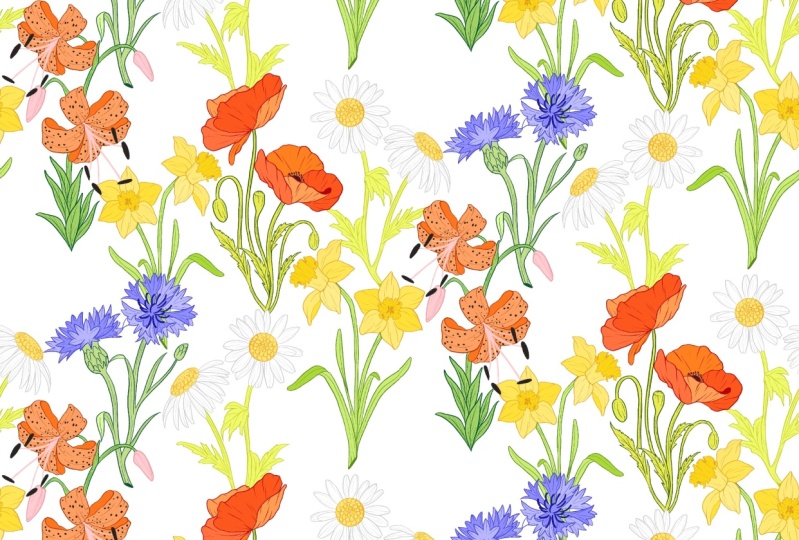
14. Motif sans couture : Répétition de demi-goutte: Transformons ces fleurs
en un motif homogène. Nous allons
les transformer en une demi-goutte. Répétez. Ma première étape consiste
à dupliquer notre dossier. Il s'agit de préserver la sécurité de nos
œuvres d'art originales. Pour doublon. Je vais balayer vers la gauche et
appuyer sur le double. Ensuite, je vais renommer ou
classer Wildflower travaillant pour que nous sachions sur quel
dossier nous travaillons. Appuyez sur mon dossier de travail. L'étape suivante consiste à fusionner chaque
fleur en une seule couche. Je vais commencer par le premier. Deux couches. Supprimez
mon image de référence, bâton, ma figure et mon esquisse
de ces calques. Et je vais pincer et fusionner
tous les autres calques. Cela ne nous donnera qu'une seule
diode avec la fleur. Je vais répéter ces étapes
avec toutes les autres fleurs. En diagonale, je veux
ajouter la farine ici. Vous copiez la
mouche que nous avons déjà. Pour cela, je vais d'abord
dupliquer mon calque, masquer mon calque précédent, appuyer sur l'outil de sélection. Et avec mon option à main levée, je vais commencer à tracer le sol. Vous pouvez même utiliser une gomme à effacer pour vous
débarrasser du surplus sur les côtés. Une fois que vous avez terminé de
sélectionner le sol, appuyez sur Copier Coller ici pour obtenir la
fleur sélectionnée sur un nouveau calque. Je vais essayer de positionner
cette fleur sur la tige. Et nous en avons fini avec
ce Tiger Lily ici. Ensuite, pour le motif, je vais créer un nouveau Canvas. Appuyez sur le signe plus. Encore une fois, sur le signe plus. Et je garderai ma toile
de 4 000 par 4 000 pixels, 300 ppp. Maintenant, je vais déposer ou copier toute
ma fiole dans cette toile. Maintenant, elle aura fini de mettre toutes les fleurs dans une seule toile. L'étape suivante consiste à sélectionner
toutes les fleurs, les
regrouper et à
dupliquer le groupe. Cachez l'un des membres du groupe. Nous avons ce groupe
afin que nous puissions avoir un ensemble de lois supplémentaires
dans cette toile. Donc, à l'avenir, si vous
avez besoin d'une fleur, nous pourrons revenir en arrière et
dupliquer, ouvrir le groupe. Et je vais cacher toutes les fleurs
sauf Bobby et Lily. Parce que ces deux couleurs sont
les plus brillantes, elles sont de couleur rouge. Je veux qu'ils ressemblent davantage à
un élément héros de mon empreinte. Je ne vais pas répéter ces deux fleurs
dans notre bloc. Je place ces deux fleurs en premier. Toutes les autres fleurs ressembleront davantage à une charge de l'impression. Nous allons également
les répéter quelques fois. Ici. Je place toute ma
soie dentaire à l'intérieur du bloc. Plus tard, nous les
diviserons en une demi-goutte. Une fois que vous avez terminé de placer
tous vos éléments à l'intérieur ce carré,
tous ces éléments seront fusionnés en
un seul calque, puis divisé. Avant de les fusionner, je vais
dupliquer le groupe. Donc, à l'avenir, si nous
devons apporter des changements, nous les avons toujours
sur différentes couches. Nous avons maintenant cette couche unique
avec tous les éléments. Maintenant, pour diviser ce
calque, je vais sélectionner n'importe quelle couleur claire. Ajoutez un nouveau calque sous ce calque sous notre couche
élémentaire. Remplissez le calque entier
avec cette couleur. Opacité réduite de
votre calque coloré. Regroupez les couches et dupliquez
le groupe deux fois. Cachez l'un des deux groupes ici. Sélectionnez l'un des groupes. Maintenant, sous le claquement. Assurez-vous que votre magnétique
et votre accrochage sont
allumés et que les distances sont autour de 21. Maintenant, faites glisser ce groupe vers la gauche. Faites-le glisser jusqu'à ce qu'il s'
enclenche au centre. Et vous pouvez même voir une ligne
dorée au centre. Affichez maintenant l'un
des autres groupes. Cela va glisser à droite ? Encore une fois, cela doit s'accrocher. On peut voir une ligne dorée. Cela signifie qu'il est sur la ligne
parfaite sans couture. Affichez le troisième groupe. Et cela va baisser, descendre et doit encore
s'accrocher. S'il présente un écart ou un chevauchement sur
l'une des zones de fractionnement, cela signifie
que vous devez refaire
l'ensemble du processus de fractionnement. Il devrait être homogène comme ça. Ensuite, je vais supprimer tous
les calques de remplissage de couleurs et fusionner tous les autres
calques en un seul. Remplissons maintenant l'espace
vide entre ces fleurs. Je vais ouvrir notre groupe précédent et dupliquer les fleurs dont j'ai besoin pour combler ces lacunes. Je divise cette
jonquille verticalement en deux avec le même
processus de fractionnement que nous avions fait auparavant. Je vais fusionner toutes nos couches
de fleurs. Dupliquez ce calque,
masquez le calque. Et je vais juste répéter. Sélectionnez le calque et
faites-le glisser vers un coin. Et faites-le glisser vers le
coin gauche. Dupliquer. Faites-le glisser vers le bas. Dupliquez
à nouveau, glissez-le vers la droite. Et un pas en avant. Vous pouvez voir le bloc s'accrocher. Encore une fois, dupliquez le calque. Glissez-le vers le haut. Dupliquez à nouveau notre bloc et remplissez à nouveau le
coin inférieur. Ici, nous en avons fini avec notre modèle de répétition
demi-goutte. Essayons avec différentes couleurs de
fond. C'est ainsi
que cela se présente sur les sites
d'impression à la demande de la société six, et certaines maquettes si vous
envisagez de concéder une licence à
cette œuvre. Merci beaucoup d'avoir
pris ce cours avec moi.
 Vinita Upadhya, Illustrator & Pattern Designer