Transcription
1. Bienvenue: Il n'est
pas nécessaire de savoir dessiner pour illustrer
un Adobe Illustrator. Dans ce cours, vous allez
apprendre à combiner des formes
de base pour créer des illustrations plus
complexes. Aucune compétence en dessin n'est requise. Je vais montrer
comment j'ai illustré ces icônes en les construisant
avec des formes de base. Vous pouvez donc les
recréer ou utiliser
les techniques que vous avez apprises pour créer votre propre ensemble d'icônes Si vous découvrez Illustrator
pour la première fois, je vous recommande de consulter d'abord mon cours
Adobe Illustrator
Essentials. Ce cours couvre toutes les
bases en mettant l'accent sur les compétences essentielles que les
motion designers doivent connaître
pour créer des
illustrations à animer. Une fois que vous aurez
illustré un ensemble d'icônes, vous pouvez suivre ce cours pour
apprendre à les animer
dans Adobe After Effects Donc, si vous êtes prêt
à apprendre à illustrer en
construisant avec des formes, alors commençons.
2. Projet de classe: Le projet de classe consiste à
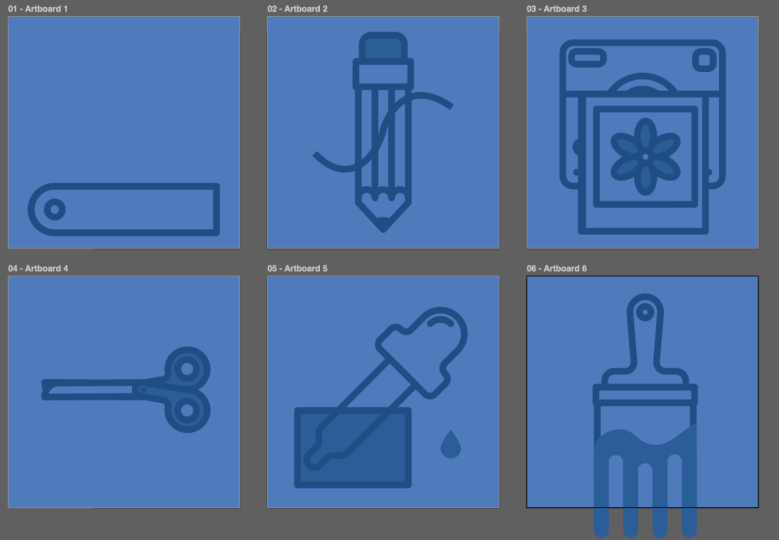
illustrer un ensemble d'icônes. J'ai créé six icônes, mais votre
set pourrait en avoir plus ou moins. Pendant que vous regardez, il
pourrait être utile de suivre en
recréant mes icônes Vous pouvez recréer
mes icônes exactement à des fins d'apprentissage et les publier en tant que
projet de classe Mais pour votre propre bien,
veuillez ne pas publier ou présenter l'œuvre comme étant la
vôtre en dehors de Skillshare Une fois
que vous aurez acquis cette pratique, vous pourrez utiliser les
techniques que vous avez apprises pour créer votre
propre ensemble d'icônes. Essayez de rendre les icônes
reconnaissables en tant qu'
ensemble cohérent en
vous assurant qu'elles ont un thème
et un style de conception cohérents. La première étape consiste
à choisir un thème. Assurez-vous de choisir
des éléments que vous pouvez représenter clairement sous
la forme d'une icône. L'icône doit être reconnaissable
à petite taille. Ensuite, trouvez
un style de design. Voici quelques points à prendre
en compte pour vous assurer que vos icônes
ont toutes un aspect uniforme. Tout d'abord, toutes les icônes doivent
apparaître à peu près de la même taille. L'icône de mon pinceau
étant longue et étroite, je l'ai légèrement
agrandie verticalement pour
qu'elle ait à peu près la même taille
que les autres icônes le style de
design, j'ai choisi le dessin au trait monochrome, mais il existe de nombreux styles
alternatifs que vous pouvez proposer. J'utilise des nuances de bleu avec seulement quelques parties de chaque icône
ayant une couleur remplie. Quel que soit le
style de design que vous choisissez, assurez-vous
simplement que
toutes vos icônes sont cohérentes. Cela inclut de choisir
une palette de couleurs et de s'y tenir. Si vous utilisez des lignes
à l'intérieur de vos
icônes, assurez-vous que l'
épaisseur du trait est cohérente pour donner à vos icônes l'apparence
qu'elles vont de pair. Pensez également aux formes de votre
ensemble d'icônes. J'ai choisi d'utiliser une combinaison de coins
arrondis et de coins
pointus avec une jointure ronde et chaque icône possède au moins un coin rond
et un coin pointu Vous pouvez également associer vos
icônes en les
illustrant dans la même
perspective ou dans la même orientation Par exemple, ces icônes
sont toutes isométriques, et ce sont toutes des coupes
transversales peut arriver que vous deviez faire des exceptions pour que l'
icône soit reconnaissable. Ici, le beignet et la
pizza sont montrés en vue de dessus, tandis que les autres
sont tous vus de côté Le beignet et la pizza seraient difficiles à reconnaître d'un point
de vue latéral, c'est
donc un bon choix de design Assurez-vous que le
niveau de détail de vos icônes est le même pour
toutes les icônes de l'ensemble. Si vous prévoyez d'
animer vos icônes en regardant ce cours ensuite, vous voudrez que vos icônes soient
suffisamment détaillées pour être animées Si vous êtes trop détaillé, ce n'est plus vraiment
une icône. C'est donc avec ces meilleures pratiques en matière de conception d' icônes à l'esprit que
nous allons commencer.
3. Mise en place: Créons un nouveau
fichier. Je vais concevoir toutes mes icônes dans un seul fichier afin de m' assurer qu'elles sont
toutes cohérentes. Si vous avez l'intention de
suivre mon prochain cours et d'animer vos icônes, vous devrez
séparer chaque icône dans son propre fichier avec un
seul plan Mais je vais vous montrer comment
faire le moment venu. Donc, pour l'instant, je vais régler les dimensions à 500 x 500. Illustrator étant un programme
vectoriel, vous pouvez toujours
redimensionner vos graphiques hausse ou à la baisse sans
perte de qualité. Mais si vous réduisez trop la taille de vos
graphismes, ils apparaîtront pixélisés dans
After Effects lorsque vous
tenterez de les animer Assurez-vous que les unités
sont définies en pixels. Je vais également
définir le nombre de plans de travail à six,
un pour chaque icône Le mode couleur doit être réglé sur RGB car il s'agit d'un mode numérique. Le CMYK est destiné à l'impression et les couleurs
de vos icônes
seront altérées si vous les
insérez dans After Effects pour
les
animer , puis si vous appuyez
simplement sur Créer La première chose que je
vais faire est de créer une couleur de fond
pour toutes mes icônes. Je vais utiliser
l'outil rectangle et dessiner un carré Vous pouvez accéder au
panneau Transformation pour vous assurer qu'il a
la taille exacte et qu'il se trouve au
centre de votre plan de travail Ensuite, je vais passer
au panneau de couleur,
désactiver le trait,
puis cliquer sur le fond, et j'ai copié un code hexadécimal pour la couleur que je
sais que je veux utiliser Mais vous pouvez également
utiliser le sélecteur de couleur pour choisir la couleur,
puis appuyer sur OK. Et je veux le copier
sur chaque plan de travail. ce faire, une astuce
consiste à utiliser la commande C pour copier ,
puis la commande Shift Option V pour la coller sur tous les plans de travail. En fait, j'en ai collé
un deuxième sur ce premier plan de travail, je vais
donc simplement en supprimer une copie Ensuite, je vais passer
au panneau Calques. Et si vous ne voyez aucun
des panneaux que j'utilise, allez dans Windows, et vous les trouverez ici. J'utilise également un espace de travail similaire à
Essentials Classic, mais je l'ai légèrement personnalisé Vous pouvez
donc regarder ma série Illustrator Essential pour
en savoir plus à ce sujet. Donc, dans le panneau des couches, je vais
simplement nommer cette couche, BG pour arrière-plan,
puis je vais verrouiller
pour ne pas déplacer
accidentellement des objets. Ensuite, créons
une nouvelle couche sur laquelle
commencer à concevoir les icônes. Je sais de quelles couleurs je
veux que mes icônes soient Je vais
donc
configurer des échantillons pour faciliter l'
utilisation de ces couleurs Comme j'ai déjà
une de mes couleurs ici, je peux simplement appuyer sur le bouton
plus pour créer un nouvel échantillon, puis appuyer sur OK Je vais ajouter un autre échantillon. Et je connais les codes
hexadécimaux que je veux utiliser, donc je vais juste
les taper. Et encore une. J'ai donc maintenant les trois couleurs
que je souhaite utiliser. Si vous ne savez pas encore
quelles couleurs vous souhaitez utiliser,
c'est très bien. Vous pourrez toujours changer
les couleurs ultérieurement.
4. Icône d'échantillons de couleurs: Zoomons sur
le premier plan de travail
et commençons à concevoir
la première icône Vous pouvez voir que ce plan de travail est
sélectionné parce qu'il possède un contour noir que ceux qui ne le sont pas
sont avec un contour gris Je vais donc zoomer sur
ce plan de travail à l'aide du raccourci
clavier
, à savoir Commande zéro Pour créer la page de couverture
du livret d'échantillons de couleurs, je vais utiliser
l'outil rectangle, puis je vais simplement
cliquer avec cet outil pour pouvoir saisir les
dimensions exactes que je souhaite Je le fais de cette façon parce que
je sais que je veux diviser le livret en
quatre échantillons égaux Donc, en utilisant de jolis chiffres comme
celui-ci, cela facilitera les choses. Ensuite, mettons-le
en place et centrons-le
sur le plan de travail. Je veux que ce soit un
coup sans remplissage Je vais
donc le
changer et augmenter le
poids du trait à 14. Je souhaite également que les
coins soient arrondis. Ensuite, avec la forme sélectionnée, je vais sélectionner ce
coin, puis celui-ci
et l' arrondir de manière à ce qu' il ait un
bord arrondi ici. Ensuite, je vais prendre
l'outil Ellipse, qui se trouve sous l'outil
rectangle, puis dessiner un petit cercle
ici, un peu comme la reliure
de ce livret Ensuite, je vais le mettre
en place. Si vous avez activé
les guides intelligents, cela vous aidera à vous concentrer. Vous pouvez activer cette option dans la
vue inférieure , puis activer les Smart Guides. Pour les pages du livret, vous pourriez penser à le faire
en copiant et en collant cette forme, puis en utilisant
des lignes pour la diviser Mais le problème
avec cette
méthode, c' est qu'il sera difficile de colorier dans cette zone car
il ne s'agit pas d'une forme fermée. Alors laissez-moi vous montrer comment je
vais m'y prendre à la place. Je vais utiliser
l'outil rectangle, donc le ricot du clavier est M,
puis je vais cliquer Faisons les
dimensions 100 par 100. Déplacez-le et alignez-le, puis créons-en
quatre autres. Je vais maintenir l'
option enfoncée et la faire glisser , puis
répéter cette opération
pour créer quatre copies. Sur ce dernier point, nous
devons arrondir ces angles, je vais
donc
les sélectionner et les arrondir. Je peux maintenant recolorer ces
carrés en m'assurant que la couleur de remplissage est en haut,
puis en utilisant mes échantillons Donc celui-ci, je vais juste colorier
la même couleur que l'arrière-plan, puis le
bleu moyen et le bleu foncé. Ensuite, je vais simplement
cliquer et faire glisser le pointeur sur toute
cette page et maintenir l'option
enfoncée pour la dupliquer,
puis je vais recolorer
celle-ci un peu différemment. Et
répétons-le encore une fois. Maintenant que j'ai toutes les pages, vous pourriez penser
que l'étape suivante
consiste à les disposer derrière cette page de couverture et les
faire pivoter pour qu'elles soient
retournées de la page de couverture Mais en fait, il
vaudrait
mieux ne pas les faire pivoter pour pouvoir ajouter la rotation et les
animer après les effixes. Au lieu de cela, je
vais simplement sélectionner chaque page pour
les regrouper , puis je
vais les faire glisser
derrière la page principale. J'ai activé les guides intelligents, donc ils s'enclenchent
assez bien, mais vous pouvez également utiliser
les outils d'alignement ici Ensuite, je vais aller
dans le panneau
des couches à cette
couche vers le haut et simplement déplacer la page d'accueil et la reliure vers
le haut en
les faisant cuire et en les
faisant glisser vers le Ensuite, cette page d'accueil a besoin d'une couleur de remplissage, je vais donc l'ajouter. Maintenant, toutes ces autres couches se
trouvent derrière la page d'accueil. Pour animer cela, je
dois séparer les différentes pièces que je souhaite animer dans
leurs propres couches, mais je vais effectuer cette
étape à la toute fin Pour l'instant, je vais juste
terminer et
nous pouvons passer à autre chose.
5. Icône de crayon: Lorsque vous
illustrez quelque chose qui pivote comme ce crayon, il est plus facile de l'illustrer verticalement
ou horizontalement Ensuite, lorsque vous avez terminé,
vous pouvez facilement faire pivoter le tout, que ce soit dans
Illustrator ou After Effects. L'icône en forme de crayon est
composée de plusieurs rectangles
différents Je vais donc prendre l'outil
rectangulaire avec M sur le clavier, puis dessiner
une forme pour la gomme, puis une autre pour
la petite pièce
métallique située juste en
dessous de la gomme Ensuite, je
veux m'assurer que ces deux formes sont alignées. Je vais donc cliquer et
faire glisser pour les sélectionner tous les deux, puis utiliser les outils d'alignement. Ou si vous ne voyez pas les
outils d'alignement dans votre barre d'outils supérieure, vous pouvez trouver le panneau d'alignement, ou si vous ne le voyez pas, vous pouvez le trouver sous la fenêtre. Je souhaite également arrondir les
deux coins supérieurs de la gomme. Je vais
donc
sélectionner cette forme, cliquer sur la première icône en forme de
coin rond, maintenir la touche Maj enfoncée et sélectionner la seconde,
puis les faire glisser vers l' Pour la partie principale du crayon, je vais le créer
avec trois rectangles Je vais à
nouveau
utiliser l'outil rectangle , puis dessiner
un long rectangle. Ensuite, je vais passer
au panneau Transform et m'assurer que
c'est un bon chiffre. Ainsi, il sera plus facile de
travailler avec cela lorsque j'
essaie de découper
un cercle pour créer ces arêtes au bas d'un crayon,
lorsque vous l'aiguisez,
sur le fait que
le bas n'est pas droit Dans le panneau de transformation,
je vais m'assurer que proportions
limitées ne
sont pas verrouillées, puis je vais remplacer la
largeur par un nombre entier Faisons 36. Et comme les angles d'
échelle et les effets des traits d'échelle
sont désactivés sans option, cela signifie
que l'intensité
du trait sera la même même si je modifie
la taille de la forme C'est donc ce que je
veux dans ce cas. Assurez-vous donc que les vôtres sont également désactivées ou revenez simplement en
place et ajustez l'intensité du trait pour qu'elle
corresponde à celle de toutes
vos autres œuvres d'art. Ensuite, je vais créer
un cercle pour découper le bas de la forme
afin de créer un arc ici. Je vais donc appuyer sur L sur le clavier pour faire apparaître l'outil
ellipse, puis cliquer pour saisir
les dimensions exactes Et ça va faire 36 parce que c'est la largeur
de ce rectangle. Ensuite, je vais le mettre
en place, en assurant qu'
il est aligné au centre. Ensuite, je vais
sélectionner ces deux formes, passer
au panneau Pathfinder
et sélectionner moins avant Je sais que la forme du devant est un cercle parce que
je l'ai créée en deuxième Elle sera
donc
automatiquement placée en haut,
donc je peux simplement appuyer sur moins avant, et cela va
découper ce cercle de ce rectangle pour
créer cette petite arête. De plus, dans le panneau de contour,
remarquez que les coins
arrondis sont déjà activés depuis
la dernière forme que j'ai créée, et c'est ce que je
veux qu'il en soit ainsi. À partir de là, je peux
dupliquer cette forme. Je vais
donc maintenir la touche option enfoncée, Je vais
donc maintenir la touche option enfoncée faire glisser
et m'assurer qu' elles s'alignent sur cette ligne ici, puis le
refaire une fois de plus. Ensuite,
assurons-nous qu'elles sont centrées par rapport à ces deux
autres formes. Je vais sélectionner tous
ces rectangles, appuyer sur la commande G pour les regrouper, puis sélectionner toutes les formes et les aligner
horizontalement Ensuite, créons un triangle
pour le bout du crayon. Je vais donc utiliser
l'outil polygone, qui se trouve sous l'
ellipse ou le rectangle, puis je vais simplement cliquer pour
créer un polygone à trois côtés,
puis je vais faire pivoter en maintenant la touche Maj enfoncée
pour m'assurer qu'il
s'enclenche par incréments de 45 degrés Ensuite,
mettons-le simplement en place. Et redimensionnez-le pour qu'il
corresponde à la bonne taille. Je vais juste le faire
glisser vers le bas, et nous devons nous
débarrasser de cette première ligne. Je vais donc
passer à l'outil à ciseaux. Ce
sera donc C sur le clavier et il vous suffira de cliquer sur
ces points d'ancrage ici en haut pour couper
ce segment de ligne. Ensuite, je vais sélectionner
cette ligne et appuyer sur Supprimer. Si vous utilisez l'outil de
sélection directe pour le sélectionner, c'est très bien, mais vous devrez
appuyer deux fois sur Supprimer car vous pouvez voir que lorsque
vous ne le faites qu'une seule fois, il reste ces deux petits
points Donc, si vous appuyez
à nouveau sur Supprimer, elles disparaissent également. À partir de là, vous pouvez placer le triangle
à l'extrémité du crayon. Mais si cela vous semble un
peu trop écrasant, vous pouvez simplement
ajouter de l'argent à ce triangle Ce que je vais faire, c'est
accéder à l'outil pentool, qui est P sur le clavier, puis je vais passer souris sur ce
point et vous verrez une petite icône en forme de barre oblique à côté du Pentool pour savoir que
vous ajoutez Je vais cliquer sur ce
point pour ajouter, puis
monter, puis cliquer pour
ajouter un autre point. Ensuite, appuyez sur Retour
ou Entrée pour terminer ce chemin, et je ferai la même
chose de l'autre côté. Alors je vais juste faire
glisser ça un peu plus haut, peut-être
quelque chose comme ça. Je vais également lui donner
une couleur de remplissage simplement parce que je vais avoir un
dessin au trait dans After Effects. Et si cette forme de crayon se superpose à cette
ligne dessinée, je ne veux pas que la ligne
apparaisse derrière elle Je vais
donc la remplir avec
la couleur d'arrière-plan Ensuite, je dois le
déplacer vers l'arrière car il est évident que cela
coupe ces formes ici. Je vais donc utiliser
le raccourci clavier, qui est le changement de commande, et le crochet gauche pour le déplacer complètement vers l'arrière. Je vais également
ajuster la pointure de ce triangle en accédant à
l'outil de sélection directe A sur le clavier, en sélectionnant ce point puis en le
faisant simplement glisser un peu vers le haut Je maintiens la touche Shift
enfoncée pour maintenir la position
horizontale. Donc quelque chose comme ça
a l'air plutôt bien. Ajoutons ensuite la véritable astuce
d'écriture à ce sujet. Je vais donc prendre une
ellipse et dessiner un cercle, puis remplissons-le avec la couleur la plus foncée, et nous n'avons pas vraiment
besoin d'un trait dessus Ensuite, je vais juste le
faire glisser pour l'aligner là où il devrait être pour le
bout de ce crayon. Vous pouvez également utiliser
les outils d'alignement pour vous assurer qu'ils
sont alignés. Donc, si vous sélectionnez ces deux
formes, sélectionnez-les à nouveau
car nous ne voulons pas que celle-ci bouge car elle est déjà
alignée avec le crayon. Cela va donc s'
aligner sur cet objet clé. Ensuite, pour recadrer ce cercle, afin qu'il se trouve juste à l'intérieur de cette partie
pointue du crayon, je vais copier cette forme, donc commander C, puis je vais la coller dans la position
exacte dans laquelle elle Donc Command Shift V.
Ensuite, je vais prendre cette copie supérieure sélectionnée,
puis maintenir la touche Maj enfoncée et sélectionner le cercle, puis passer au
panneau Pathfinder, puis le recadrer pour que le
cercle ne soit visible là où il chevauche cette partie
pointue du crayon Pour ce faire, vous pouvez
utiliser l'option d'intersection. J'espère que vous pourrez voir comment, en dupliquant cette partie pointue, j'en conserve une copie pour l'utiliser comme partie
pointue du crayon, puis j'utilise la copie pour utiliser
le panneau
Pathfinder
et le panneau
Pathfinder Il ne me reste plus qu'à le
recolorer pour qu'il
ait un fond foncé et qu'il n'y ait aucun trait La dernière chose à faire ici
est de colorer la gomme, donc la couleur de remplissage de la
gomme avec le bleu moyen Je vais également créer une ligne. L'icône en forme de crayon
va apparaître dans mon animation. Pour ce faire, je vais
utiliser l'outil Stylo, qui est P sur le clavier, puis je vais cliquer
et faire glisser pour tracer une ligne avec des poignées, car ce sera une ligne courbe. Ensuite, je vais
cliquer et faire glisser
à nouveau pour créer d'autres poignées
sur ce point, puis je vais le
faire une
fois de plus pour créer un autre point. Pour terminer la ligne, vous pouvez
appuyer sur Entrée ou Retour. À partir de là, je vais
passer à l'outil de sélection et simplement supprimer la couleur de
remplissage sur cette ligne. Et si vous n'aimez pas l'
apparence de la ligne, vous pouvez accéder à l'
outil de sélection
directe ou à la touche A du clavier, et vous pouvez cliquer sur les points et cliquer et faire glisser pour
ajuster les poignées. Vous pouvez donc déplacer
les points réels ou déplacer les poignées. Je ne vais pas vraiment m'
inquiéter de la disposition de l'icône et de
la ligne, car je sais que je vais
l'animer Mais si vous le souhaitez, vous pouvez
sélectionner le crayon entier moins la ligne, puis le
regrouper puis le faire pivoter. Mais je trouve qu'il est plus
facile de commencer avec une rotation
nulle à la verticale dans After Effects, donc je
vais laisser les choses comme ça. Je vais juste me concentrer sur
le plan de travail juste pour être pointilleux et terminer
6. Icône de caméra: Pour créer l'icône de l'appareil photo, je vais commencer par
un rectangle. J'aime concevoir des éléments
centrés sur mon plan de travail, donc je vais
juste me concentrer sur ce point Je veux aussi au coin de la rue. Ensuite, je vais utiliser l'
outil Ellipse pour créer un cercle pour l'objectif Et alignons simplement cela. Vous pouvez soit utiliser des guides
intelligents pour le capturer, soit sélectionner ces
deux formes. Et si vous souhaitez l'aligner sur cet objet clé qu'est la partie
carrée de la caméra,
vous pouvez simplement le sélectionner à
nouveau pour le mettre en gras et
le mettre en valeur comme objet clé, puis
appuyer sur les outils d'alignement. Je pense que je veux que cet objectif
soit un peu plus grand Je vais
donc m'assurer
que dans le panneau Transformation, les traits d'
échelle et les
effets ne sont pas cochés Ensuite, je vais maintenir enfoncée l'option
Shift pour m'assurer qu'elle reste centrée afin
qu'elle change
de forme par rapport au centre de la forme, puis je clique et fais glisser pour l'agrandir
légèrement. Ensuite, je vais utiliser
l'outil rectangle pour créer quelques
détails supplémentaires sur l'appareil photo. Ensuite, je vais faire
une petite ellipse pour un petit détail ici Créons maintenant ce cercle
intérieur pour l'objectif. Je vais sélectionner ce cercle, appuyer sur la commande C pour le copier et sur la commande Shift V
pour le coller en place. Il existe maintenant deux copies
de ce cercle. Ensuite, je vais
maintenir la touche Shift et la touche
Option enfoncées pour le réduire,
mais je vais le redimensionner Option enfoncées pour le réduire, à partir du centre et m'assurer qu'il reste circulaire. Donc quelque chose comme ça. Pour que l'
objectif soit légèrement éblouissant, je peux le répéter Commandez C pour copier ce cercle, Command Shift V pour le
coller en place, puis réduisons-le
un peu. L'éblouissement devrait donc être à peu
près de cette taille. Maintenant que j'ai ce
cercle, je vais utiliser l'
outil à ciseaux pour le couper Je vais
donc simplement
couper ici et ici, puis je vais utiliser
l'outil de sélection pour sélectionner cette partie de la ligne et
appuyer sur Supprimer pour m'en débarrasser. Colorons cette partie de l'objectif et peut-être même agrandissons
un tout petit peu ce cercle. Créons le petit emplacement
d'où sort la photo. Je vais le faire
avec un stylo, puis j'ai juste besoin d'
un trait mais pas de remplissage, puis je vais
cliquer pour créer un point puis maintenir la touche Maj enfoncée pour en
faire une ligne droite, puis cliquer pour
créer un autre point. Ensuite, je vais simplement
déplacer cette ligne en place et m'assurer
qu'elle est centrée. Créons une ligne supplémentaire
pour un autre détail de
l'appareil photo Je vais
donc utiliser à
nouveau le stylet pour tracer une ligne à partir de là et maintenir la touche Maj
enfoncée pour en
faire une ligne droite. Ensuite, je dois ramener
cette forme à l'arrière. Je vais utiliser le raccourci
clavier, qui est Command Shift,
et le crochet gauche. Je dois également ajouter une couleur de remplissage à ce cercle afin de
ne pas voir la ligne qui le suit. Pour créer la photo,
je vais utiliser l'outil rectangle et simplement dessiner une forme qui servira de
photo. Et je crée la photo complète parce que je sais que je
vais l'animer, même si dans mon design d'icône
final, vous pouvez simplement voir la photo
sortir de l'appareil photo Ce sera donc quelque chose comme ça. Et
concevons-le ici juste pour un
peu plus d'espace. Et puis ajoutons
la zone photo. Assurez-vous qu'ils sont centrés, et cela devrait peut-être
être un peu plus long. Pour cette photo, je
vais juste dessiner des montagnes. Je vais utiliser le
stylo pour simplement tracer des lignes droites
qui seront des montagnes. Ensuite, je vais en
quelque sorte tracer cette photo juste pour qu'elle
puisse être remplie, et je vais la remplir avec
du bleu moyen. Et puis ajoutons un
petit cercle pour le soleil. Et cela peut avoir
le fond bleu foncé sans trait. Je vais
dupliquer cette photo. Je vais donc simplement
le sélectionner, maintenir l'option enfoncée, puis en faire glisser une copie. Supprimons ensuite les
montagnes et le soleil. Et créons une
fleur pour celui-ci. Je vais donc utiliser une
ellipse et créer un ovale. Et faisons en sorte qu'il y ait
un trait, mais pas de remplissage. Un moyen rapide de le faire
serait simplement d'utiliser le compte-gouttes et de échantillon qui a subi
un trait mais qui n'a Ensuite, centrons cette ellipse. Maintenant, je veux le répéter pour
créer le reste des pétales. Pour ce faire, je vais monter
pour m'y opposer. Répétez ensuite, puis émettez la radio. À partir de là, vous pouvez soit
ajuster à l'aide de ces contrôleurs, soit dans le panneau des propriétés, vous pouvez passer en revue et choisir nombre de répétitions
que vous souhaitez. J'en veux juste cinq. Maintenant, je veux assembler
ces pétales, afin que vous puissiez utiliser cette
manette pour le faire. Maintenant, je vais juste
le centrer et
le réduire un peu. Je vais également le faire pivoter. Ensuite, créons un
cercle pour le centre. Assurez-vous que le fond de votre
cercle est de la même
couleur que l'arrière-plan. Ensuite, je vais aussi colorer ces pétales de fleurs avec une
garniture d'un bleu moyen. Enfin, je vais sélectionner la photo
entière et la regrouper, même pour cette autre photo. Ensuite, si vous vouliez que la photo
sorte de l'appareil photo, vous pouvez
simplement la faire glisser
dessus, puis la recadrer de
manière à ce qu'une
partie soit visible, la partie qui se trouve
hors de l'appareil photo. Ce que vous pourriez faire, c'est
créer un rectangle. Je vais dessiner à l'endroit où je veux que cette couche photo soit visible. fois ce
rectangle sélectionné, je vais maintenir la touche Maj
enfoncée pour sélectionner également la photo, puis
utiliser le raccourci clavier pour
créer un masque de découpage C'est Command or Control Seven. Vous pouvez donc voir que la photo n'est
désormais
visible qu' à l'intérieur de ce
rectangle désormais invisible que j'ai dessiné. Si vous souhaitez modifier
la partie visible de cette photo, vous pouvez double-cliquer sur la
photo pour passer en mode
isolation et vous pouvez simplement ajuster la
position de celle-ci. Ensuite, pour sortir du mode
isolation, cliquez sur cette barre. Donc, si vous deviez simplement le
concevoir sous d'icône statique et que vous n'avez pas l'
intention de l'animer, voici comment vous
créeriez ce masque de découpage Mais j'ai l'intention d'
animer cette icône. Je ne veux donc pas créer le
masque ici dans Illustrator. Je veux vraiment le créer dans
After Effects. Donc, je vais
simplement le sélectionner, cliquer avec le bouton droit de la souris, relâcher le masque de découpage, puis je
pourrai supprimer ce rectangle qui servait de masque Comme je vais l'
animer, je vais simplement
laisser cette photo sur le dessus de l'appareil photo, et je vais la centrer sur le plan de travail ,
puis introduire cette photo
et la centrer également
7. Icône de ciseaux: Pour l'icône des ciseaux, je vais combiner un rectangle et un cercle pour créer la partie que vos doigts utilisent
sur les ciseaux. Créons d'abord
ce rectangle ,
puis
créons le cercle. Je vais m'assurer
qu'ils sont alignés. Et peut-être que ça doit
être un peu plus long. Ensuite, je vais
sélectionner le cercle, appuyer sur la commande C pour le copier, puis sur Command Shift B
pour rester en place. Ensuite, je vais maintenir la touche Maj enfoncée et option permettant de prendre ce
cercle qui se trouve haut et de le transformer en
un cercle plus petit tout en les maintenant alignés. Ensuite, je vais utiliser l'outil de sélection
directe, qui se trouve sur le
clavier, prendre ce rectangle,
saisir ce point ici et le faire
glisser légèrement pour que lorsque je
fusionne ces formes, elles ne soient pas coupées
au milieu de ce cercle. Je vais sélectionner le
rectangle et ce cercle extérieur, accéder au
panneau Pathfinder et les fusionner. À partir de là, si je colore cette forme et que je
lui donne une couleur de remplissage, vous pouvez voir que ce
cercle n'est pas découpé. Donc, ce que je dois faire, c'est
sélectionner les deux, et vous pouvez le
faire en créant un chemin composé en utilisant la commande 8 du
contrôleur Jarcut du clavier Je vais annuler cela et vous
montrer qu' une autre façon de le
faire est de sélectionner les deux formes,
puis d'utiliser le front négatif dans
le panneau Pathfinder Dans tous les cas, cela crée
un chemin composé. Les tracés composés sont l'endroit où deux tracés différents sont assemblés pour
créer une forme unique. Et c'est parfait pour découper
des choses comme ça. À partir de là, je
vais sélectionner la forme, puis passer à l'outil de sélection directe
pour voir les coins arrondis. Lorsque vous avez une forme unique, vous devez utiliser l'outil de sélection
directe pour voir
les icônes aux coins
arrondis. Si vous avez une
forme simple, comme un rectangle, vous pouvez voir les icônes des coins
arrondis avec l'outil de sélection normal. Mais vous avez besoin de l'outil de sélection
directe si vous avez une
forme unique comme celle-ci. À partir de là, je
vais sélectionner ces deux coins, puis
les arrondir , puis cliquer nouveau sur ce point
pour arrondir ce coin. Je vais l'agrandir
un peu, puis fabriquer
les lames à ciseaux Pour ce faire, je vais
utiliser un rectangle et je dois le rendre
un peu plus Et
colorons-le avec la couleur d'arrière-plan
, puis
déplacons-le derrière ce bout de ciseaux à l'aide
du raccourci clavier. Ensuite, je vais sélectionner
la forme, sélectionner ce coin rond et le
faire glisser pour l'arrondir. Ensuite, je vais sélectionner ces deux formes et les regrouper, puis je vais
maintenir la touche option enfoncée et faire glisser le pointeur pour créer un doublon. Pour le retourner, je vais utiliser l'outil de réflexion,
qui
se trouve sur O sur le clavier, puis je vais le faire glisser verticalement de haut en bas en maintenant la touche Shift enfoncée
pour le retourner à 180 degrés. Ensuite, je peux le mettre en place. Créons un petit cercle pour la reliure ou la charnière
de ces ciseaux Je vais utiliser L
pour l'outil ellipse. Je ne veux pas que ce
soit un accident vasculaire cérébral, mais je veux qu'il soit comblé. Je vais juste
zoomer, l'agrandir un peu et le
mettre en place. Si vous créez simplement
une illustration statique, vous souhaiterez probablement
faire pivoter les ciseaux. Je vais sélectionner
la forme du haut et appuyer sur R sur le clavier pour faire
apparaître l'outil de rotation. Je vais faire pivoter la
forme à partir de ce point. Je vais cliquer avec
l'outil de rotation pour déplacer le
point de référence ici, puis je peux cliquer
et faire glisser
pour effectuer une rotation à partir de ce point. Si vous souhaitez
animer vos icônes, vous pouvez les laisser inchangées,
puis ajouter la rotation
et les effets secondaires Il y a une chose que j'ai remarquée et que je veux maintenant corriger. Lorsque les ciseaux sont fermés, les poignées se chevauchent un
peu trop. Une fois cette moitié supérieure
des ciseaux sélectionnée, je vais
double-cliquer dessus pour passer
en mode isolation afin de modifier
les objets du groupe. À partir de là, je
vais juste faire pivoter ce manche un peu
vers l'extérieur pour qu'il paraisse plus naturel lorsque
les ciseaux sont fermés Et je vais utiliser
l'outil de rotation, qui est R sur le clavier, puis je veux déplacer
ce point de référence
à peu près là où se trouverait
la charnière Toujours avec
l'outil de rotation, je vais appuyer sur le bouton Option
ou Alt sur ce point
de référence pour faire apparaître la zone de rotation dans
laquelle je peux taper l'angle exact selon lequel je veux
qu'il soit pivoté Essayons moins dix
, puis je vais appuyer sur la touche Tab. Et puisque j'ai vérifié l'
aperçu, cela me montrera à quoi
cela ressemble. Je trouve que cela semble plutôt bon, alors je vais appuyer sur
OK, puis je vais revenir
à l'outil de sélection. Maintenant, cette forme est affichée là où je
ne veux pas qu'elle soit Je vais
donc simplement la faire
glisser pour la redimensionner Pour sortir du
mode isolation, cliquez sur cette barre. Vous pouvez soit
répéter les mêmes étapes sur cette moitié des
ciseaux, soit, si vous
voulez vous assurer que
les deux moitiés des ciseaux sont
complètement identiques, vous pouvez simplement le supprimer,
puis prendre celui-ci, faire une autre copie, utiliser
l'outil de réflexion pour le
retourner puis le remettre en place. Déplaçons ensuite cette couche
derrière l'autre à l'aide du raccourci clavier «
command shift » et du crochet gauche. Je trouve que c'est plus beau
lorsque les ciseaux sont fermés, et cela restera aussi
beau lorsque je fais pivoter
les ciseaux lorsque je le
fais dans l'animation Pour l'instant, je vais juste
laisser ça comme ça.
8. Icône de pipette d'œil: Pour créer l'icône de la pipette, je vais commencer par quelques
rectangles Ensuite, je vais tous les
sélectionner et assurer qu'ils sont alignés
au centre. Alignons-les également simplement sur le plan de travail. Je vais élargir un
peu cette forme. Je vais donc faire glisser le pointeur
horizontalement et maintenir l'option enfoncée pour qu'elle
change depuis le centre. Ensuite, je vais
sélectionner les deux
premiers qui constituent le capuchon accéder au
panneau Pathfinder, puis les unir. Je vais passer à l'outil de sélection directe pour voir les coins arrondis. Et je voudrais arrondir complètement les
deux coins supérieurs, puis ces deux coins
juste un peu. Ensuite, je vais
arrondir un peu plus ces quatre coins. Alors peut-être quelque chose comme ça. Mais en fait, j'ai l'
impression que cette partie est un peu trop large maintenant. Donc, avec l'outil
de sélection directe, je vais cliquer et
faire glisser le pointeur sur ces points. Assurez-vous donc que la sélection inclut ce point,
mais pas celui-ci. Ensuite, je vais
utiliser la touche fléchée pour le déplacer un peu Mais je vais compter
un, deux, trois ou quatre coups sur les flèches pour pouvoir faire la
même chose ici Un, deux, trois, quatre. Et puis je veux aussi que cette partie
soit un peu plus haute, donc je vais sélectionner
ces points et
les pousser vers ces points et
les pousser Travaillons maintenant sur
la partie inférieure. Je veux que cela se limite
au bas de la page. Donc, ce que je vais
faire, c'est
passer à l'outil Stylo et ajouter deux points de ce côté
et deux points de ce côté. Maintenant, ils ne sont pas
parfaitement alignés, et j'aime garder
les choses symétriques. Donc, ce que je vais faire, c'est accéder à l'
outil de sélection directe et sélectionner ces deux premiers points, puis accéder aux outils d'alignement et les
aligner verticalement. Pour une raison ou une autre, cela les
a placés là-haut. Mais comme ils sont tous les deux sélectionnés, je peux simplement maintenir la touche Maj
enfoncée et
les faire glisser vers le bas où je le souhaite. Ensuite, je vais faire la même
chose avec ces points, les
sélectionner, les
aligner verticalement et les déplacer vers le bas. Je vais maintenant sélectionner
les quatre derniers points. Donc, ces deux qui sont déjà sélectionnés, puis
les coins inférieurs. Je vais utiliser l'outil de mise à l'échelle, qui est S sur le clavier. Et avec cet outil,
je vais faire glisser le pointeur horizontalement pour faire apparaître
ces points. Ensuite, je vais passer à l'outil de sélection directe
et arrondir ces angles. Ensuite, je vais encore plus arrondir
ces angles. Je vais sélectionner la partie inférieure
et l'agrandir un
peu en maintenant la touche
Shift enfoncée et en la faisant glisser
depuis le bas Pour créer un petit
reflet sur le dessus, je vais dupliquer cette
forme pour m'assurer qu' il s'agit exactement de la même
courbe que cette forme Je vais donc copier
puis coller sur place Command Shift V. Et puis
au lieu de simplement le redimensionner,
ce qui ne permettra pas de
maintenir une courbe parallèle, je vais
plutôt accéder
au panneau des propriétés,
puis effectuer une trajectoire de décalage. Vous pouvez également le trouver sous
le l'objet, le chemin décalé. Lorsque vous cliquez sur ce
bouton, vous pouvez choisir
dans quelle mesure vous
souhaitez décaler le tracé. Donc, comme je veux décaler
cela à l'intérieur de la forme, je vais faire un nombre
négatif. Essayons donc le négatif 20. Ensuite, si vous appuyez sur Tab,
vous passerez à la case suivante. Vous pouvez prévisualiser à quoi cela
ressemble tant
que l'aperçu est activé. Donc je trouve que ça
a l'air plutôt bien, et je vais appuyer sur OK. Maintenant, je vais passer
à l'outil à ciseaux et simplement couper ici et là, puis supprimer
cette partie de la ligne. Pour créer ce petit éblouissement. Ensuite, je vais
cliquer et faire glisser le pointeur sur l'icône entière pour la sélectionner, puis maintenir la touche Shift enfoncée
et la faire pivoter de 45 degrés. Si je le fais maintenant pivoter
au lieu d' un effet secondaire, c'est parce que je sais que je
veux qu'il soit toujours pivoté. Je ne vais pas
animer la rotation, je peux
donc la faire pivoter
maintenant sans problème Créons maintenant le liquide
à l'intérieur de la pipette. Je vais donc simplement
créer un rectangle. Donnons-lui une couleur de remplissage. Ensuite, je veux seulement que ce rectangle, qui
sera le fluide, soit
visible à l'intérieur de cette forme de
pipette Je vais appuyer sur la commande C
sur cette forme pour la copier, Command Shift V pour la
coller en place, puis je vais sélectionner le rectangle et
créer un masque de découpage Le raccourci clavier est
Command ou Control 7. Ensuite, je veux le déplacer derrière la forme originale
du compte-gouttes pour
que ce trait soit au-dessus Je vais utiliser le
raccourci clavier pour le déplacer derrière, c' est-à-dire le changement de commande
et le crochet gauche. C'est donc ainsi que vous
procéderiez si vous créez
simplement un graphique statique. Mais puisque je vais l'
animer, je ne veux vraiment pas créer
le masque de découpage
ici dans Je souhaite le créer
dans After Effects. Je vais donc sélectionner
ce groupe de découpage puis cliquer avec le bouton droit de la souris et choisir
Release Clipping mask Et puis je sais que j'ai une
copie supplémentaire de la forme de la pipette Je vais
donc aller
dans le panneau des couches juste pour
m'assurer de supprimer la bonne Ce
sera donc ce chemin
juste au-dessus de ce rectangle. Je vais donc le supprimer
car je n'en ai pas besoin. Et je vais le configurer en utilisant
un tapis dans After Effects. Nous avons besoin d'une dernière
chose pour cette icône, une petite goutte de liquide qui va
sortir de l'icône. Pour créer cela, je vais
commencer par une ellipse. Donnons-lui
simplement une couleur de remplissage. Ensuite, je vais passer à l'
outil de sélection directe, saisir
ce point supérieur et le faire
simplement glisser vers le haut
tout en maintenant la touche Shift enfoncée pour conserver
sa position horizontale. Je veux que ce point supérieur soit
pointu plutôt qu'incurvé. Une fois cette option sélectionnée,
je vais monter pour convertir, puis simplement la convertir
en coins pointus.
9. Icône de pinceau: Pour le presse-douleur,
commençons par le manche, qui
sera un rectangle. Je veux que le bas
du manche soit rétréci et que
le haut soit arrondi Généralement, lorsque vous
souhaitez manipuler une forme, vous devez arrondir
les coins comme dernière étape Je vais vous montrer pourquoi. Si je devais arrondir ces coins, puis prendre ces deux coins et utiliser l'outil d'échelle pour les
faire glisser vers l'intérieur et les affiner. Maintenant, j'ai perdu la capacité
d'arrondir ces virages. C'est un nouveau virage.
Par exemple, il ne s' arrondit pas là où il était
arrondi auparavant Donc je vais juste
annuler tout ça. Et d'abord, je vais sélectionner
ces deux coins inférieurs, passer à l'outil de mise à l'échelle, qui est S sur le clavier. Ensuite, je vais faire
glisser le pointeur horizontalement pour rapprocher ces deux points. À partir de là, je
peux passer à l'
outil de sélection directe, puis cliquer sur ces deux coins supérieurs pour voir l'icône des coins arrondis, puis les
sélectionner et les
faire glisser jusqu'au bout. Ensuite, je vais créer
un autre rectangle pour la base de cette poignée. Et assurons-nous que
ces deux formes sont alignées à l'aide des outils d'alignement. Je veux donner ces coins
arrondis Je vais
donc les sélectionner
dans le panneau des traits. Ensuite, je vais sélectionner ces
deux formes, accéder
au panneau Pathfinder et les unir. Ensuite, avec l'outil de
sélection directe, je vais sélectionner ces
deux coins et les arrondir, puis ces deux
coins et les arrondir. Il y a le manche et nous pouvons
également ajouter une petite ellipse pour le trou situé en haut
du manche afin que vous puissiez
suspendre ce pinceau Vous pouvez ensuite
les aligner si vous avez des guides intelligents ou vous assurer qu' ils sont alignés avec
les outils d'alignement. Créons ensuite
un autre rectangle cette petite pièce métallique qui maintient les poils
sur le manche Encore une fois, alignons
toutes ces formes. Créons ensuite un autre
rectangle pour les poils. Et encore une fois, alignez ceci. Pour créer la peinture sur le pinceau, vous pouvez essayer de
tracer une ligne en zigzag, mais laissez-moi
vous montrer une Je vais utiliser
l'outil stylo pour assurer que cette
forme n'est pas sélectionnée Je vais passer la souris dessus pour m'assurer
qu'elle est de la bonne taille,
puis m'assurer que vous
voyez cette petite icône de départ à
côté du pentol pour que vous
sachiez que
vous créez un
nouveau chemin et que vous n'
ajoutez aucun point à
ce chemin existant Je vais cliquer pour
créer un point ,
puis cliquer à nouveau pour
créer un autre point, et je vais juste
créer des lignes droites. Ensuite, pour le bas,
je vais juste
tracer la forme pour avoir
une forme fermée. À partir de là, vous pouvez
passer à l'outil de sélection directe et ajuster n'importe lequel de ces
points si vous le souhaitez. Ensuite, je vais
sélectionner ce point et ce point et arrondir complètement
les coins pour créer une belle ligne courbe lisse. Ensuite, je vais
sélectionner cette forme simplement avec l'outil de
sélection habituel et je vais lui donner une couleur de
remplissage sans trait. C'est
pourquoi j'ai connecté cette partie inférieure du chemin afin de pouvoir
remplir cette forme. Maintenant, je dois le
redimensionner pour qu' il atteigne le bord
des poils Je vais juste zoomer
pour ce faire, maintenir la touche Maj
enfoncée et simplement faire
glisser le pointeur pour redimensionner Et puis
déplacez-le aussi vers le bas comme ça. Ensuite, créons
les gouttes de peinture. Pour ce faire, je
vais simplement utiliser des lignes, ce qui les rendra faciles à animer. Je vais donc
utiliser l'outil stylo, puis je
vais simplement créer une ligne droite
en maintenant la touche Maj enfoncée. Ensuite, donnons-lui
une couleur de trait, et donnons-lui une
largeur de 32. Je veux aussi
lui donner des capuchons ronds. Je vais juste le sélectionner et
le déplacer avec la touche fléchée pour qu'il soit
aligné avec le bord de mon pinceau Il peut être utile de
zoomer et d'aligner cela. OK. Si vous ne parvenez pas à
l'aligner parfaitement comme moi, il peut être utile de désactiver les
Smart Guides pendant une seconde Le raccourci clavier
est commande ou contrôle, puis vous pouvez continuer à
essayer de le régler. Maintenant que tout est prêt, je
vais réactiver Smart Guides. Ensuite, je vais maintenir l'option
enfoncée et faire glisser le pointeur pour dupliquer cette ligne. Je veux le mettre juste à
côté de l'original, qu'il se touche à peine. À partir de là, je peux utiliser
le raccourci clavier Command D pour dupliquer cette
forme et cette action. Je vais le déplacer et
dupliquer la forme. Je vais le faire jusqu'à ce
que j'aie sept copies de cette ligne. Ensuite, je vais
colorier toutes les autres. Telles seront les lacunes. Je vais juste
les colorier de n'importe quelle autre couleur
aléatoire pour voir
ce que je fais ici. De toute évidence, ma peinture s'étend
au-delà du pinceau. Ce que je vais faire, c'est accéder au
panneau Transformation, assurer que les angles d'échelle, les traits d'
échelle et les effets sont désactivés. Ensuite, je vais agrandir mon pinceau
en sélectionnant le tout Assurez-vous de placer la ligne
courbe de peinture en bas, puis je vais simplement la
faire glisser pour l'
aligner sur les gouttes de peinture Certaines de ces lignes s'
étendent au-dessus de la ligne de peinture de la courbe Je vais
donc toutes
les sélectionner et les faire glisser vers le bas. Maintenant, ces trois lignes
que j'ai colorées d'une couleur différente vont être utilisées pour créer l'écart. Si je les déplace simplement vers le bas, vous pouvez voir qu'à l'heure actuelle, il y a des coins pointus
entre chacune de ces gouttes de peinture, ce qui
n'est pas très beau Je vais donc utiliser
cette forme pour
découper une forme à partir d'ici
afin de créer cet écart. Mais d'abord, je dois étendre légèrement
cette forme Je vais
donc sélectionner
ces deux coins inférieurs à l'aide de l' outil de sélection directe,
maintenir
la touche Maj enfoncée,
puis les tirer vers le bas. Ensuite, je vais remettre en place
ces trois lignes que j'utilise pour l'
écart. Je vais également modifier le positionnement
vertical de ces lignes pour les rendre un peu plus
réalistes Vous devez simplement vous
assurer qu'ils
se chevauchent toujours avec
cette forme de peinture Ensuite, une fois que vous avez déterminé leur
position, comme vous les aimez, vous devez toutes les sélectionner, et nous voulons découper ces lignes
à partir de cette forme.
Mais
ce ne sont que des lignes. Si vous deviez le faire maintenant
en utilisant le signe négatif sur
le panneau du Pathfinder, vous verrez que rien ne
se passe réellement , car c'est
juste une ligne et non une forme qui
découperait quelque chose de cette forme Au lieu de cela
,
vous devez d' abord sélectionner ces lignes, puis monter pour agrandir l'objet. Ces paramètres sont
corrects, alors appuyez sur OK. Il s'agit maintenant de
formes unies avec une couleur de remplissage que vous pouvez utiliser pour
découper à partir de cette forme de peinture. Maintenez la touche Maj enfoncée pour sélectionner la forme de
peinture, puis utilisez la touche
moins avant du
panneau Pathfinder pour découper ces formes Vous pouvez voir le pinceau
du pinceau
derrière cette peinture, je vais
donc déplacer
cette forme de peinture vers le bas. Si vous créez simplement
une illustration statique, vous pouvez faire
varier la longueur de ces lignes pour la
rendre un peu plus
réaliste et plus intéressante. Mais comme je vais animer
ces lignes,
au goutte-à-goutte, je vais juste les
laisser toutes
pareilles et je vais les ajuster
pendant que j' C'est ce que nous appellerons terminé
pour le pinceau.
10. Prochaines étapes: Merci d'avoir regardé.
Que vous ayez créé mes icônes ou que vous ayez
créé les vôtres, veuillez les publier en
tant que projet de classe. Pour savoir comment animer vos
icônes et After Effects, consultez ce cours ci-dessous. Si vous avez
tiré quelque chose de ce cours, cela m'aiderait beaucoup
si vous partiez pour le réviser. Assurez-vous de
me suivre sur Skillshare ou de vous
inscrire à ma newsletter par e-mail pour savoir quand j'ai un
nouveau cours pour Jusqu'à la prochaine fois,
Happy Illustrating.
 Megan Friesth, Motion Designer