Transcription
1. Introduction: Il y a eu des moments
qui ont changé ma vie dans ma vie. L'un d'eux doit être
le moment où j'ai acheté mon premier iPad Pro et
installé Procreate. Cela a complètement
révolutionné mon flux de travail. Je crée un travail personnel
de meilleure qualité et je crée également
une œuvre d'art de meilleure qualité et plus rapide pour mes clients
commerciaux. [MUSIQUE] Bonjour, je suis Rebecca Mills, je suis illustratrice commerciale basée à Perth, en
Australie-Occidentale. Je suis surtout connu pour mes
œuvres d'art lumineuses,
colorées et un peu
stupides d'animaux qui colorées et un peu font des choses
ridicules comme girafes qui descendent des collines VTT et des requins qui sortent
des dîners fantaisie dans des chapeaux haut de gamme. Je suis graphiste de formation. J'ai travaillé comme
graphiste pendant 10 ans avant, environ cinq ans, décider de donner
une illustration et de voir comment cela s'est passé. Depuis, j'ai été
complètement gâté par les clients
pour lesquels j'ai travaillé et par les projets
qui ont fait mon chemin. Parmi les choses sur
lesquelles j'ai travaillé mentionnons plusieurs commissions
Procreate, des timbres pour la poste australienne, scies sauteuses pour les
ruisseaux de crocodile et un tas de produits pour marchandises pour
enfants. Vous trouverez mes œuvres d'art
commandées sur n'importe quoi, des nouvelles règles aux tau et
aux bouteilles d'eau en passant par les livres et les couvertures de livres. Ce cours va répondre
à certaines des questions
les plus courantes que l'on
me pose sur les réseaux sociaux , par
exemple, comment choisir mes couleurs ? Comment puis-je ajouter les
textures à mes œuvres d'art ? Comment puis-je obtenir un
aspect vraiment
propre et net [inaudible] de mon illustration dans un logiciel basé sur un
raster ? Dans ce cours, vous
allez apprendre à utiliser votre iPad pour recueillir de l'
inspiration et des références, esquisser efficacement
et délibérément, naviguer dans l'interface
appropriée, utiliser mes outils préférés, l'outil de symétrie, la forme rapide, l'harmonie des
couleurs, ce qui vous fera gagner beaucoup de temps
lorsque vous illustrez. Je vais vous montrer comment j'ajoute
des textures à mes formes. Vous apprendrez tout cela tout en
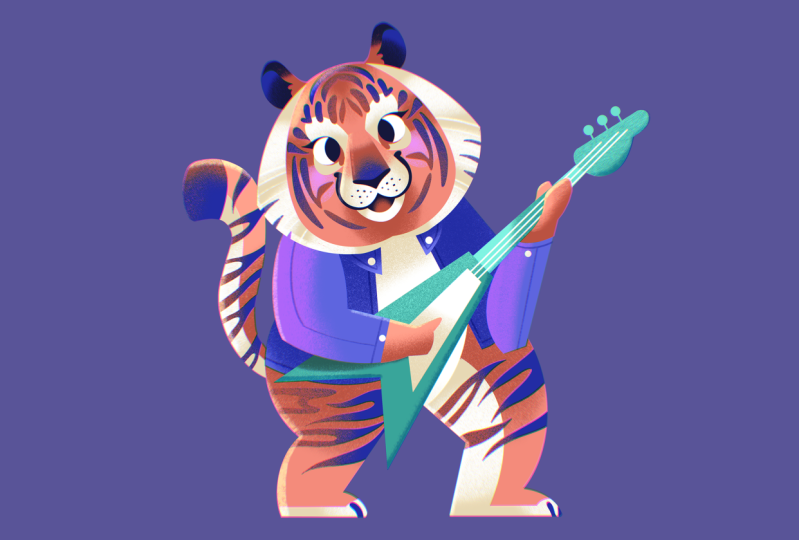
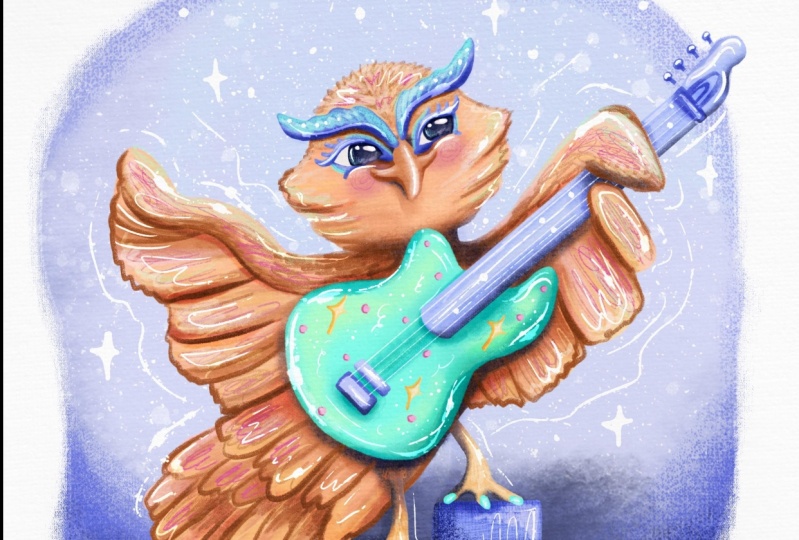
dessinant avec moi en créant notre propre illustration vraiment amusante d'un animal jouant de la guitare. Ce cours est idéal
pour les pigistes, coéquipiers les
coéquipiers
ou même pour les amateurs
qui veulent
obtenir un peu plus d'art approprié. Vous pourrez utiliser toutes
ces compétences pour créer des illustrations lumineuses et
éclatantes, illustrations lumineuses et
éclatantes non seulement belles à regarder, mais parfaitement adaptées à la destination finale, que ce
soit pour ou pour imprimer pour vos clients, ou pour partir sur
des sites tiers tels que Society6 ou Redbubble, où vous pouvez gagner un
peu de revenus passifs. Je vous guiderai tout au long de mon processus
éprouvé du
début à la fin et je vous donnerai tous les conseils que j'ai
appris en cours de route. Prenez donc votre iPad, asseyez-vous et préparez-vous à partir ensemble dans
un
voyage de création de personnages. [MUSIQUE]
2. Orientation du cours: [MUSIQUE] Dans ce cours, j'ai décidé de définir
le projet de classe
comme un animal jouant de la guitare,
ce qui, je me rends compte, c'est plutôt un créneau. Mais je pense que ce serait très amusant de travailler
ensemble
et cela me permettra d'
illustrer toutes mes caractéristiques préférées
de Procreate. Puis, à la fin,
je rêve d'
une galerie de projets remplie d'animaux
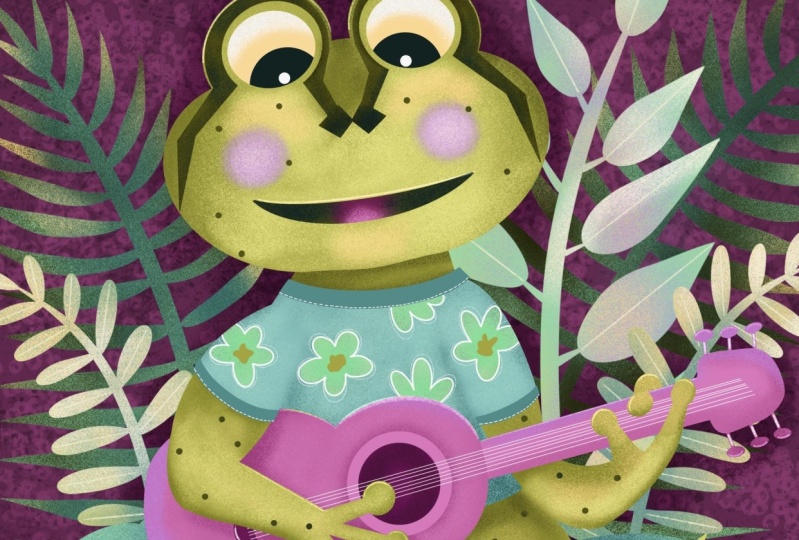
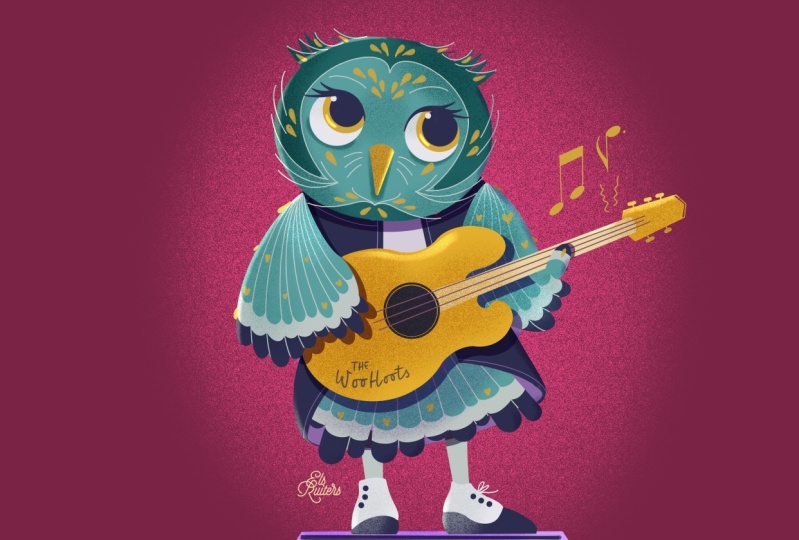
différents jouant de différentes guitares, juste en train de se brouiller ensemble. Je pense que ce sera super amusant. Vous pouvez choisir le
type d'animal, et vous pouvez choisir
le type de guitare, puis je vous expliquerai
comment j'utilise Procreate pour combiner des éléments pour créer
une illustration finie, tout au long de idéation
jusqu'au style de finition. Une fois terminé, veuillez partager votre personnage dans
notre nouvelle galerie Ben, la galerie de projets ci-dessous. J'ai hâte de
les voir s'embrouiller.
3. Créer votre toile: [MUSIQUE] Nous allons
sauter et installer notre Canvas. Il est très
important de configurer un Canvas au début. Si nous le configurons trop petit, nous risquons de rencontrer
des problèmes de pixélisation lorsque nous le publions sur Instagram. Il pourrait s'imprimer vraiment
floue pour nos clients. Mais de même, si nous le
créons trop gros, nous limiterons le nombre de couches que nous pouvons
avoir dans Procreate. Nous allons simplement créer
un fichier trop volumineux ou remplir notre espace de stockage
plus que nécessaire. Il s'agit simplement de trouver le juste équilibre
entre les
besoins de production et les contraintes du logiciel
que nous utilisons. Je vais juste
ouvrir Procreate maintenant et je l'ai toujours dans mon doc car c'est essentiellement tout ce que j'utilise mon iPad Pro. Ouvrez-le ici et il
vous amène directement à
la page de la galerie. Dans la page de la galerie, vous avez tous les fichiers sur
lesquels vous travaillez, ils seront classés dans une séquence. Une fois que vous l'avez ouvert,
il vous amène
directement sur la page de la galerie. À partir de là, vous avez la
possibilité de sélectionner vos images, d'importer des images depuis votre système de
classement tel que iCloud ou si vous utilisez l'application
Dropbox sur votre iPad. Vous avez ensuite la possibilité
d'importer une photo. Vérifiez si vous souhaitez dessiner
au-dessus de la photo ou si vous souhaitez modifier une illustration que
vous avez créée dans autre logiciel ou si vous avez pris une photo d'un
travail de ligne que vous avez effectué, ceci c'est la façon dont vous y arrivez. Mais pour l'instant, nous allons
créer notre propre toile en cliquant sur
ce bouton plus ici. Ici, dans le
nouveau panneau Canvas, vous verrez toutes
les tailles sur lesquelles j'ai
travaillé récemment et vous avez la possibilité de
sélectionner la taille de l'écran. Mais ce que nous allons
faire à partir d'ici, c'est sélectionner cette petite icône qui nous
donnera un nouveau Canvas. Vous pouvez voir qu'il est
par défaut directement à taille de
mon
projet personnel préféré, qui est de 3 500 pixels sur 3 500 pixels. J'aime vraiment cette
taille parce qu'elle fonctionne très bien pour les projets
personnels, vous obtenez une illustration très
nette lorsque vous publiez sur Instagram, et vous avez un bon nombre
de calques avec lesquels travailler. Cela
nous donnera également suffisamment de résolution. À la fin, si nous
aimons notre illustration, nous pouvons la mettre sur un site de vendeurs
tiers comme Redbubble et la mettre sur
des tasses et la vendre. Il y a aussi d'autres
options ici. Nous avons des options pour
ajuster notre profil de couleurs. Si vous travaillez sur
un fichier que vous souhaitez utiliser
pour l'impression, je vous recommande de le
configurer RVB simplement parce que les
modes de fusion se comporteront mieux. Toutes les couleurs de l'ISO, vous pouvez utiliser le gamma complet et ensuite nous pouvons le
modifier à la fin. Essayez simplement d'éviter les choses
comme les roses super brillantes les verts longs
et les couleurs, car ils sont hors spectre. Voici les paramètres de time-lapse. J'ai le mien réglé sur 4K et
sans perte juste pour que je puisse avoir le
time-lapse de la plus haute qualité qu'un
Procreate puisse créer. Si vous
craignez le stockage ou si votre iPad manque
d'espace, vous pouvez le redimensionner grâce à ces données 1080p et de mauvaise qualité,
ce qui prendra moins d'
espace sur votre machine. Nous avons également des propriétés
Canvas, qui ne sont que
quelques paramètres que je n'utilise généralement pas. Nous avons tout mis en place. Nous n'avons vraiment
rien changé et nous allons simplement
cliquer sur « Créer ». Voici notre Canvas déjà
à aller. Nous avons veillé à ce que la résolution
corresponde à nos besoins en sortie, et nous nous sommes assurés que nos
paramètres de time-lapse sont corrects, donc à la fin lorsque nous l'exportons. Nous avons le magnifique time-lapse à
haut risque. Le carré blanc est peut-être
un peu intimidant, mais maintenant je vais vous parler
à travers quelques idées d'idées
sur les moyens de trouver ce que vous allez
réellement
dessiner dans cet espace blanc.
4. L'idée et la collecte des ressources: [MUSIQUE] Maintenant que notre
Canvas est configuré, et nous allons rassembler des idées et des ressources. Lorsque je concevais
ce cours de Skillshare,
je me demandais si je
devais ou non inclure cela comme
une des leçons, juste parce que
penser à ce que vous allez
dessiner n'est pas
aussi amusant que en fait du dessin, mais c'est un
élément très important de travailler en
tant qu' illustrateur commercial et
même de créer un travail personnel. Par exemple, je
reçois souvent des mémoires de clients, donc on peut dessiner
cinq animaux dans un café, dessiner des
robes d'animal la nuit, ou bien on fait une
scène de fête avec des animaux. Ce ne sont pas toujours des animaux, mais plupart du temps,
ce sont des animaux. Ensuite, c'est à moi de décider quel animal
je vais dessiner. Maintenant, c'est à vous de décider quel animal
allez-vous dessiner. Il y a 8,7 millions d'
animaux dans le monde, donc nous avons vraiment besoin
d'un point de départ. La seule contrainte que je
vais vous donner, c'est que j'aimerais vraiment que vous choisiriez un animal
qui a des yeux
orientés
vers l'avant. La principale raison en est
que je voudrais vous
démontrer
pendant le processus, l'outil de symétrie Procreate. Cet outil de symétrie
a complètement
changé ma vie pour moi, et il permet de gagner beaucoup de temps quand il s'agit de
dessiner des objets, des bâtiments, des visages de personnages, donc j'aimerais vraiment
vous présenter pour vous, et nous le ferons à travers
le visage du personnage. Nous voulons qu'il soit orienté vers l'avant. Le processus d'idéation
que je vais
suivre est également génial si vous êtes sous le bloc d'un
artiste, et pour être honnête, j'ai beaucoup
lutté contre cela ces deux
dernières années. J'ai deux jeunes enfants, je suis fatigué, et je suis assis pour
dessiner des projets personnels, il est
parfois difficile d'obtenir l'
énergie nécessaire. Donc, être capable de m'asseoir et que vous ne pouvez pas penser
à quelque chose à dessiner, c'est une façon dont je
travaillerais trouver
ce que je veux dessiner. Certaines des choses que vous
apprendrez dans cette leçon sont façon de configurer un
écran partagé sur votre iPad, ainsi que l'utilisation des
images Google uniquement pour
créer des idées qui vous aideront à comprendre créer des idées qui vous aideront à ce que c'est
vous voulez vraiment dessiner. Comme je l'imagine, certains d'entre vous savent
déjà ce que
vous voulez dessiner, et ceux qui ne le font pas, c'est comme ça que nous allons comprendre. Tout d'abord, nous devons
diviser l'écran de notre iPad. Disposez-vous d'un navigateur Web sur
la station d'accueil de votre iPad ? Sinon, je vais vous montrer
comment le faire et comment accéder
à votre quai
depuis Procreate. Cette ligne en
bas fait partie de notre système d'exploitation. suffit de mettre
le doigt dessus et de le faire glisser vers le haut, et vous pouvez voir toutes
les applications que vous
avez dans votre dock. Y a-t-il un navigateur Web ? Si ce n'est pas le cas, je vais
vous montrer comment en ajouter un. Nous allons revenir
à l'écran d'accueil. Pour ce faire, tout ce que j'ai fait, c'est simplement glisser vers le haut de l'application. Nous allons sélectionner l'
application que nous voulons. Je vais simplement utiliser cette icône
Google Maps. Posez votre doigt dessus, faites-le
glisser et déposez-le dans le dock. Maintenant, lorsque nous retournons dans Procreate et que nous
remontons notre dock, nous pouvons voir que la nouvelle application y
est accessible. Maintenant, pour diviser l'iPad, il suffit de
remonter notre station d'accueil, puis de faire glisser et de déposer le Safari dans la seconde
moitié de l'écran. Je ne veux pas qu'il prenne
la moitié de l'iPad, donc pour réduire et ne prendre qu'
un quart de l'écran, il
suffit de le faire glisser
et de le déposer de cette façon. C'est là que nous l'avons. Nous avons un excellent écran pour
créer des références, puis notre espace de travail ici. Maintenant, nous avons accès à
Internet pendant que nous dessinons, ce qui est génial parce qu'
Internet est assez grand, il y a beaucoup de choses dedans. abord, nous devons
sélectionner notre animal. Pour affiner
ce projet, je veux vraiment vous montrer
l'outil de symétrie plus tard. Nous voulons vraiment un animal
aux yeux orientés vers l'avant, ce qui devrait
réduire quelques-unes des 8,7 millions d'espèces dont j'ai
parlé plus tôt. Certains animaux aux
yeux orientés vers l'avant comprennent
un ours, un quokka, un panda rouge, un hibou, un koala, un gros chat ou même un
chat domestique et des chiens. Généralement, ils n'
ont pas d'yeux orientés vers l'avant, mais vous pouvez dessiner
leurs yeux devant un personnage, et
cela aura fière allure. Ma première recommandation lorsque
vous choisissez un sujet pour
un projet personnel est de
choisir quelque chose qui vous passionne
ou qui vous enthousiasme. Vous êtes un grand fan de chiens ? Vous êtes intéressé par des choses bizarres
et merveilleuses ? Y a-t-il un animal qui saute de
la tête et dit : « Dessinez-moi » ? Bien dessiner ça. Dans ce cas, nous
voulons quelque chose d'amusant. Commençons les bases et commençons à
chercher des animaux amusants. Il suffit de cliquer ici. Juste avant d'aller de l'avant, j'exécute Safari sur iOS 15.1, sorte que la façon dont
je recherche et le fonctionnement du navigateur, et la façon dont les onglets fonctionnent peuvent être différents
entre vos navigateurs. Je vais cliquer ici
et chercher des animaux amusants, et cliquer sur des images. De plus, il est très important de se
rappeler que nous ne
cherchons pas exactement quelque chose que
nous allons copier. Un grand nombre de ces images
sont couvertes par le droit d'auteur. Nous voulons respecter les créateurs. Ce que nous
recherchons, c'est vraiment de l'inspiration et des idées. C'est juste un point de rebond, c'est une coagulation de toutes les différentes
images que nous voyons. Vous pouvez simplement les
parcourir jusqu'à ce que vous trouviez quelque chose qui vous excite
vraiment. Si rien ne se présente, vous pouvez essayer un autre tact. Parfois, je veux dessiner
un animal avec des rayures, alors je cherche des animaux rayés, et parfois je veux
dessiner quelque chose d'australien, donc je vais juste
chercher quelque chose là-bas. J'aime vraiment le
koala, il est mignon. Je pense que je pourrais y retourner. J'adore un tigre, que nous avons vu ici. Nous allons chercher. Ces gars sont
aussi cool. Allons faire du tigre. J'aime vraiment dessiner des
tigres juste à cause des marques amusantes, bien que cela donne un très
beau contraste et qu'ils sont un excellent exemple d'animal
orienté vers l'avant. Maintenant, ce que je vais
faire, c'est que je vais enregistrer cet onglet de référence de tigres pour plus tard et créer un nouvel onglet pour rechercher une
référence de la guitare. Maintenant, ce que je vais
faire, c'est que j'ai ici
un tas de
références différentes du tigre, je vais créer
un onglet secondaire en utilisant cette icône plus ici pour la référence de la guitare. En fait, je vais
chercher des types de guitare,
ou, voilà, des
types de guitare de toute façon. Je pense qu'un tigre
utiliserait probablement une guitare électrique. Maintenant que j'ai choisi la guitare
électrique, je vais juste en faire ressortir quelques
références. Des tas d'images de guitares
très cool. Ensuite, nous avons besoin d'un
dernier onglet de référence, qui sera notre onglet de référence pour la pose du personnage. De toute évidence, il n'y
aura pas un tas de références de tigres
jouant de la guitare, alors nous allons
chercher une personne à la place. Nous voulons qu'il soit plein corps, donc peut-être quelqu'un debout. Lorsque vous essayez de trouver la pose de
votre personnage, c'est toujours une bonne idée trouver quelque chose de super dynamique. Blanc sur différent [inaudible], penché, quelque chose avec
beaucoup d'action dedans. Ce type, il est un
peu statique. Ensuite, on passe à la guitare
électrique. Regarde ce mec,
il est génial. Peut-être quelque chose comme ça. Super. Nous avons un
écran partagé sur notre iPad, toutes
nos références sont configurées
afin d' y avoir accès pendant que nous dessinons, nous avons décidé quel
animal nous dessinons, quelle guitare nous dessinons, et la pose dans laquelle nous allons dessiner l'animal. Nous sommes maintenant prêts
à commencer à dessiner.
5. Créer notre « croquis "Messy: Maintenant, après toute cette configuration ennuyeuse, la configuration Canvas, la configuration de
référence, nous sommes prêts à commencer à dessiner. Je suis ravi de vous parler tout au long mon processus de création de
mon croquis désordonné. L'esquisse désordonnée n'est essentiellement qu'un diagramme de
composition. C'est un croquis très blobby et
grossier qui sera le fondement de notre
illustration à l'avenir. Je vais
vous montrer des pinceaux que j'aime utiliser pour faire des croquis
désordonnés. Je vais
vous montrer comment configurer
les calques pour une esquisse désordonnée. Je vais vous montrer comment
créer la pose
filaire pour le personnage et comment styliser
votre personnage
à partir des
références que nous avons créées. Je vais également
vous présenter l'outil de symétrie, qui est l'un de mes outils préférés de
tous les temps dans Procreate avec un personnage animal
orienté pour cette raison, vers l'avant
pour cette raison,
et il va
nous sauver tellement de temps quand il s'agit de dessiner le visage du
personnage, pouvoir le faire d'un
côté et non de l'autre. La première chose que nous voulons
faire est de choisir notre pinceau. Vous trouverez les pinceaux sous l'
icône du petit pinceau ici dans la barre de menus. Mon pinceau préféré pour esquisser est le Nikko Rull ici
dans le menu récent, qui vient d'introduire
le dernier Procreate. Je l'utilise tellement,
c'est toujours là. Vous pouvez le trouver si
vous ne l'avez pas utilisé auparavant dans le menu de
peinture ici, et en bas, vous
trouverez la couleur. Ce que nous voulons faire,
c'est nous
assurer que la stabilisation
est désactivée. En cliquant à nouveau dessus, il fera apparaître Brush Studio. Dans le studio de pinceau, nous
avons un tas d' options pour ajuster beaucoup de choses différentes
avec notre pinceau, donc le taraudeur, la forme, la façon dont il restitue les textures. Mais nous voulons désactiver la
rationalisation, ce qui est ici. C'est toute
la stabilisation de la brosse. Il y a quelques autres
options qui ont été ajoutées avec la dernière Procreate. Les rationalisations seront
toujours mes préférées, mais nous devons quand même l'
éteindre pour l'instant parce que nous voulons que le
pinceau descende vraiment lisse et naturel
et qu'il est tout simplement pas gêné
ou ajusté par le logiciel. Nous avons terminé la stabilisation
des brosses. Pour ajuster la taille
de nos pinceaux, ici, la taille que
nous voulons, je ne sais pas. Si vous avez la
même toile que la mienne, choisissez quelque chose d'environ
13 ou 10 %. Les tailles de pinceau dans
Procreate sont liées à la taille du canevas en raison
de ses dimensions en pixels. Si vous travaillez sur
une toile plus petite, vous aurez besoin d'un pinceau de taille
plus petite car ce pinceau
sera plus grand sur votre toile. En bas,
voici l'opacité. Je n'ai pas tendance à utiliser l'opacité. Je le garde à 100 %
pour presque tout. Mais c'est génial de savoir si vous êtes une personne qui
n'aime pas l'utiliser. On y va. Je vais maintenant vous présenter quelques gestes rapides de la main que j' utilise beaucoup avec le
dessin dans Procreate. Évidemment, vous avez
le
tapotement à deux doigts et le refaire à
trois doigts. Vous pouvez également annuler et rétablir l'opération à l'aide de ces boutons situés
en bas. Il y a également un pincement
et un zoom pour naviguer, ce qui vous permettra zoomer avant puis de zoomer complètement. Si vous vous perdez à n'importe quel stade, vous pouvez simplement vous pincer rapidement
et je vous ramènerai. Maintenant, notre prochaine étape consiste à
sélectionner la couleur de notre pinceau. Nous voulons choisir une couleur
juste pour esquisser. Je vais examiner les
couleurs en détail dans la leçon 7. Mais dans cette étape, tout ce que nous voulions simplement faire, c'est choisir quelque chose qui n'est pas noir. Je suis allergique au noir. Je trouve également
que l'utilisation d'une couleur plus fraîche et plus
foncée
vous donne un croquis comme un look professionnel épuré,
et c' est ce que je fais lorsque j' envoie nos œuvres à des clients. Vos couleurs peuvent être
sélectionnées ici, à droite, à
l'aide du menu des couleurs. Nous avons plusieurs
façons de choisir nos couleurs : disque, classique, harmonie, valeur. J'utilise le plus classique. C'est comme ça que mon cerveau
fonctionne le mieux. Nous avons des
couleurs claires en haut, des couleurs
sombres, donc
c'est une teinte unique. Lumière en haut, sombre en bas, saturée
ici, désaturée ici. Je l'ai sur un
bleu pour le moment. Vous pouvez voir que
le réglage du curseur ici permettra d'
ajuster la teinte. Nous voulons un violet bleu
et nous le voulons autour de cette marque. On y va. Je pense que c'est vraiment une
belle couleur d'esquisse. Nous devons maintenant placer
notre calque d'esquisse. Notre calque est ici, il
s'agit du panneau de calque. Par défaut, chaque fichier a une couleur d'
arrière-plan sur le calque 1. La couleur d'arrière-plan est uniquement la couleur
d'arrière-plan de l'illustration. Nous allons utiliser ce calque 1 ici pour notre esquisse désordonnée, mais je voulais simplement le
renommer d'abord ne pas
me perdre lorsque
nous esquissons. Pour ce faire, il vous suffit de cliquer sur
le nom et de sélectionner Renommer, puis votre clavier
apparaîtra, donc je vais appeler
ça un croquis désordonné. Maintenant, on peut dessiner. Comme je vous l'ai déjà montré, il suffit d'appuyer sur deux doigts pour annuler. Undo and Redo permet également d'
ajuster le renommage du calque . Nous ne voulons
donc pas
le faire pour l'instant. Une autre façon
de se débarrasser de tout ce gâchis notre canevas est d'aller
dans le panneau de calque ici, nous voulons cliquer sur notre calque d'esquisse
désordonné, puis il y a une
option ici pour l'effacer. Maintenant, c'est agréable et génial
pour nous de commencer à dessiner. Je vais juste faire un
zoom arrière un peu pour
pouvoir voir les limites de ma toile. C'est ici que nos références
vont entrer en jeu. Nous allons commencer par
nos références de publications qui sont déjà en cours. Nous allons trouver
ceux qui sont moins statiques là où
ils se balancent sur le blanc sont distribués sous une
autre forme d'angles excitants. Nous voulons quelque chose
qui soit vraiment amusant. J'ai juste adoré ce type ici. Ce que je vais faire maintenant,
c'est utiliser le Nikko Rull, juste en bas une trame filaire de la façon dont les parties du
corps sont assises. Donc, ses épaules, ses bras, comme ça. Il s'agit simplement d'un filaire de base, donc nous devons également
ajouter notre guitare. Voyez comment il a cette jambe
et cette jambe est à
l'avant. Je ne sais pas pour cette jambe. Comment est-ce attaché
à ces piliers ? Ce que je vais faire avec cette
jambe arrière, c'est l'effacer. L'outil de gomme est
évidemment en haut ici. Nous avons une gomme à effacer. L'outil de gomme est
actuellement réglé sur Nikko Rull car évidemment mon pinceau à croquis
désordonné préféré. Mais si vous souhaitez également définir
votre Nikko Rull, la façon la plus simple de le
faire est de
sélectionner l'outil pinceau , puis de maintenir votre
doigt sur la gomme. Maintenant, nous pouvons utiliser la
gomme pour effacer la jambe arrière, car ce n'est
tout simplement pas possible sur le
plan anatomique. On y va. De son
bassin, de la jambe arrière. Ce n'est pas grand chose, mais c'est un bon début pour
notre composition. C'est une pose de base, sommes-nous satisfaits de la façon dont
tout est assis ? Si vous souhaitez déplacer quelque chose, vous pouvez soit l'effacer
et le redessiner,
soit il existe
également des options pour transformer des objets
dans une illustration à l'aide de l'outil de
sélection et de transformation. Il s'agit de l'outil de sélection ici. Le meilleur à utiliser pour
cette chose est à main levée. La sélection à main
levée et à main levée
permet
essentiellement de dessiner la sélection. Supposons que vous n'étiez pas satisfait de la
façon dont cette jambe était et que vous vouliez la déplacer ou que vous
vouliez la prolonger ou la raccourcir. Nous avons l'
outil de sélection autour de la jambe. Nous allons maintenant utiliser
l'outil de transformation ici. L'outil Transformation
vous permet de vous déplacer autour d'objets. Il vous permet également d'
augmenter la taille ou de les déformer et il existe également
une option de distorsion. Mais ce que nous allons
utiliser pour l'instant, souvent le
plus facile, est déformé. Ce que nous pouvons faire avec
le déformé c'est sortir des coins ou
de ces
points médians et simplement le tirer jusqu'à ce que nous soyons
satisfaits de la façon dont
elle est assise. Je pense que j'ai un peu mal l'angle
de sa jambe, donc ça devrait être comme ça. Il a son nom dessus. Ensuite, je pense que je suis content apparence de
ce filaire désordonné. Lorsque nous allons
styliser notre personnage, nous devons regarder notre
référence et réaliser que nous n'allons
pas copier cela exactement. Nous le stylisons
et nous apportons une touche artistique
lorsque nous le créons. Il s'agit de reconnaître
les formes géométriques qui existent déjà
dans votre personnage, dans l'animal que
vous créez. Par exemple, si vous
créez un ours, rendez les bras et les jambes
plus gros qu'ils ne devraient l'être ou le corps un
peu plus court. Je trouve que le moyen le plus simple
de rendre les choses mignonnes est de les raccourcir et squatter et d'essayer de arrondir
les coudes et les genoux. Vous pouvez voir que je travaille
à travers le tigre, je fais ce tigre, son corps est comme un quart de la longueur d'un vrai
tigre et ses jambes sont super grosses et sa tête est
juste si c'était la vraie vie, Je ne pense pas que tu
serais capable de t'installer. Mais c'est là les principes qui
sous-tendent le fait de rendre les choses plus mignonnes : grands yeux, bouche proche des
yeux et plus petites. Continuez simplement à
jouer avec ce qui fonctionne. Mais rappelez-vous que ces
références sont un point de départ et
nous nous stylisons. Nous devons maintenant ajouter du blanc aux parties
du corps pour correspondre à l'
animal que nous dessinons. Revenez à l'onglet que
vous avez pour votre animal. Voici votre tigre. Maintenant, nous
faisons un personnage ici, donc nous n'allons pas
correspondre exactement à cela. Mais il est important de
déterminer quelles parties de l'animal sont plus grosses et d'où nous pouvons
mettre l'accent. De toute évidence, le bâton ne ressemble pas
beaucoup à un tigre. Je pense que je
veux vraiment augmenter la taille de la tête
avant de commencer également. Je vais simplement le faire en utilisant
l' outil de sélection et de transformation
que je vous ai montré auparavant. Mais plutôt que d'utiliser
l'option de distorsion, je vais utiliser le
formulaire libre car je veux augmenter dans un format
rectangulaire. Vous avez besoin d'une grosse tête. Mes personnages ont
toujours besoin d'une grosse tête. Il a l'air plus mignon. Nous y voilà, et récemment à l'illustration. Si vous n'avez
rien sélectionné et que vous sélectionnez Transformer, il suffit de faire glisser toute l'
illustration qui se trouve sur le calque. C'est ici que nous commençons à
ajouter de l'épaisseur. Lorsque vous
faites cela, quelques conseils sont de
penser à votre animal comme s'
il était composé de saucisses. Cette jambe arrière ici. Il va en faire avec ça. Nous transformons ces bâtonnets
en saucisses. Vous pouvez effacer au fur votre infrastructure centrale
que vous avez créée. est vraiment des saucisses et C'est vraiment des saucisses et peu importe
si c'est un gâchis. L'intérêt de tout cela,
c'est que c'est un gâchis. Nous voulons qu'il grandisse et évolue, et il ne fait que
jouer à ce stade. Ne vous mettez pas trop de
pression sur vous-même. Plus j'
exerce de pression sur moi-même, il est difficile de dessiner. Amuse-toi juste avec ça. Si cela prend plus de temps,
c'est tout à fait correct. ajoute juste ma tuile, sur laquelle j' ai oublié de filaire avant. Je pense que je dois ajouter
la guitare maintenant juste pour voir comment elle est assise
avec le corps. Je pensais juste
que peut-être l'une de ces guitares
électriques vraiment cool des années 80 serait géniale pour un tigre
comme celui-ci ici. Voler la guitare électrique. Je vais juste dessiner ça. Lorsque je dessine des objets, s'il passe sous les choses, dessinez
simplement l'objet entier
et vous pouvez effacer sections qui sont
masquées par les autres. Comme ce bras, il tourne sur le dessus et vous pouvez simplement l'effacer. Je ne suis toujours pas content de la largeur de
ces jambes. Ce sont des saucisses anglaises vraiment
grasses. Maintenant, nous allons faire
sa tête et c'est là que nous pouvons utiliser
l'outil de symétrie, qui est super génial
et c'est l'une de mes choses préférées auxquelles j'ai
été présenté chez Procreate. Je pense que c'était en 4.2. ici, sous le panneau de toile, il y a une option pour
activer le guide de dessin. Si nous activons cette option ici, cela nous donnera une grille, mais nous voulons activer la symétrie. Nous allons modifier le guide de dessin. Il y a toutes ces
différentes options ici. Nous avons 2D, nous avons un système isométrique, si vous aimez vraiment faire des dessins
isométriques. Nous avons des perspectives
si vous faites scènes
urbaines et que la symétrie
est ce que nous recherchons. Même en symétrie,
il existe également un tas d'autres options. Radial est génial
si vous voulez faire belles fleurs ou Mandela. Mais nous voulons simplement la verticale. Une fois que les guides
verticaux ont été
sélectionnés, une ligne
apparaît sur le Canevas. Ce point bleu nous
permettra de le
déplacer et le point vert vous
permet de pivoter. Ce que nous voulons que cette
ligne fasse, c'est passer au centre de
la tête de cet animal. On y va et il
suffit de sélectionner « Terminé ». Il est important de noter que
la fonction de symétrie est appliquée sur la couche
plutôt que sur l'ensemble du document OK. Si vous voyez ici,
c'est sur cette couche, il indique qu'il est assisté. Cela signifie que l'
aide au dessin est activée et la symétrie
fonctionnera sur cette couche. Mais si vous insérez un nouveau calque, ce calque ne sera pas associé à l'aide au
dessin. J'utilise
tellement l'aide au dessin que j'ai défini
mon bouton Modifier, qui est ce bouton ici pour qu'il
désactive l'aide au dessin. Cela m'évite simplement d'avoir
à revenir en arrière et à ajuster le
calque à chaque fois. Si vous voyez ici, c'est changer l' aide au
dessin et l'aide au dessin. Nous avons maintenant l'aide au dessin, mais pour
que ce bouton active et
désactive l' aide au
dessin , je vais vous montrer
comment le faire maintenant. Nous revenons
au menu Actions ici, qui est la petite clé. Ensuite, nous allons
passer aux préférences. C'est ici que vous pouvez
personnaliser votre interface. Pour l'instant, nous
allons sélectionner contrôles
gestuels, puis
sélectionner Dessin assisté. Nous voulons que ce soit sur le
bouton « Modifier », dont le mien est ici.
C'est tout ce que nous devons faire. Maintenant, ce bouton va s'
éteindre et activer Drawing Assist. Nous pouvons voir notre outil de symétrie
en action, ce qui est génial. Ce que nous allons faire
maintenant, c'est esquisser
le visage en désordre à l'aide de l'outil de
symétrie, c'est
pourquoi nous avons choisi un animal avec un visage orienté
vers l'avant. On peut dessiner le nez et les yeux d'un côté et il va le faire
correspondre à l'autre, ce qui permet de gagner
beaucoup de temps. Parfois, je trouve les yeux vraiment frustrants de le
faire donc je pourrais en fait dessiner toute sa tête d'abord
, puis ajouter dans les yeux en dernier. Je vais faire apparaître ma couche de référence pour les tigres pour voir à
quoi ils ressemblent. Lorsque vous dessinez également le visage de
votre personnage, j'aime toujours
ajouter des sourcils sur les
personnages même s'
ils n'en ont pas, aucun animal n'a de sourcils,
mais pas beaucoup. Mais je les ajoute parce que
c'est le moyen le plus simple d' ajouter des émotions aux personnages. Si juste, les sourcils de cette façon, en colère, les sourcils de cette
façon, un peu inquiets. Mais les sourcils se lèvent, heureux. Vous pouvez faire tellement de choses simplement
avec le placement des sourcils, c'est pourquoi je
pourrais montrer que
les ajouter même à des personnages, animaux qui n'ont
pas de sourcils du tout. J'ai aussi tendance à faire de petites
bouches et de grands yeux. Maintenant, nous allons continuer
à
jouer jusqu'à ce que nous soyons
satisfaits de la forme de la tête. Je ne pense pas
lui avoir donné un museau assez gros. Je lui rends la tête
un peu plus grande. Maintenant, c'est trop près du haut de
la page donc on se contente de le transformer
et de le déplacer vers le bas. Continuez simplement à
jouer avec votre illustration jusqu'à ce que vous soyez satisfait
de l'apparence de tout. Si vous souhaitez revenir en arrière et
ajuster l'une des parties de votre corps, n'oubliez pas de
désactiver l'assistance au dessin. Maintenant, nous pouvons utiliser ce bouton de
modification ici. Je pense qu'il a besoin d'un
corps plus grand pour correspondre à sa tête. Je vais simplement l'épaissir en
utilisant l'outil Sélectionner
et transformer. Ensuite, je vais
ajuster l'angle de cette jambe à l'aide de l'outil Sélectionner
et transformer. Je ne suis toujours pas content de l'
épaisseur de cette couche. Rien dans les yeux. Quand je dessine des yeux, il me faut probablement
quatre ou cinq pendant une illustration pour
les obtenir comme je veux, ils expriment tellement d'émotion
et c'est tellement important pour votre personnage que c'est c'est vraiment important
qu'ils aient raison. Je les mettrai en
place pour l'instant, mais vous regardez, je vais
probablement les ajuster plus tard. Le mauvais mode de transformation. Nous continuons à jouer avec
l'illustration jusqu'à ce que nous en soyons satisfaits. Tail, pas content d'effacer ça. Je veux que son sourire
soit un peu plus doux. Je pense que je suis plutôt
content de
l'apparence du croquis désordonné. Nous avons utilisé le pinceau à
rouleaux de mica, la gomme, les
outils de sélection de transformation
et de symétrie pour créer une esquisse
très rugueuse. Ce sont des étapes très précoces,
alors n'ayez pas peur, mais ça commence à
ressembler à quelque chose. Maintenant que notre
esquisse désordonnée est terminée, nous sommes maintenant prêts à
continuer à le faire
progresser une esquisse raffinée. C'est un excellent point de départ. Mais en regardant cela, je ne pense pas que beaucoup de clients
sauraient ce que je cherche. Je le rangerais dans la vidéo suivante avant
de pouvoir l'envoyer.
6. Affiner notre croquis final: Nous allons maintenant
affiner notre esquisse. Nous avons ce croquis très
désordonné qui
servira de base
à notre illustration. À partir de là, nous allons
obtenir un pinceau plus fin, nous allons compter fortement sur l'outil Quick Shape pour obtenir des lignes vraiment nettes
et nettes. Quick Shape est mon
outil préféré dans Procreate. J'ai hâte de vous le
présenter. Une fois que nous aurons fini l'œuvre
jusqu' à la scène où je l'
enverrais généralement à un client pour
approbation et cela constituera une excellente base pour
ajouter de la couleur à plus tard. abord, nous devons
configurer nos couches. Nous allons devoir
ajuster l'opacité du calque de notre esquisse désordonnée et ajouter un nouveau calque pour
une esquisse nette. Lorsque nous entrons dans le panneau des calques, ce petit peu ici vous indique
ce qu'est le mode de fusion. Il est toujours normal, et lorsque vous cliquez
dessus, le curseur d'opacité apparaîtra. Nous voulons faire glisser le
curseur d'opacité jusqu' à environ
20 %. C'est juste comme une image de tigre fantôme
en arrière-plan. Ensuite, nous ajouterons notre calque d'
esquisse propre en haut, que si nous cliquons ici, renommez, et nous
appellerons simplement cette esquisse. Maintenant, nous devons également changer
notre pinceau. Nous n'allons
plus
utiliser Nikko Rull même si
nous l'aimons tellement. Nous allons aller
dans le menu des pinceaux, puis nous allons
choisir un pinceau à croquis. Un crayon ou quelque chose de
similaire. Mon préféré est
celui qui se trouve en bas,
le crayon 6B. Nous allons simplement
entrer dans Brush Studio maintenant en le
sélectionnant et en augmentant la
rationalisation. Le mien est terminé parce que
je l'ai déjà utilisé. C'est tout ce que nous avons vraiment
besoin d'ajuster. Vous pouvez
jouer avec stabilisation et le filtrage de
mouvement. C'est un panneau de pinceau ici. Vous pouvez simplement l'essayer directement dans Brush Studio pour
que vous n'
ayez même pas besoin de partir pour voir comment se comporte la
brosse. Une fois que vous êtes satisfait de
la stabilisation que vous avez obtenue, comme je l'ai dit, rationalisez, alors vous pouvez cliquer sur « Terminé »
et le pinceau est prêt. Maintenant, nous devons
choisir une taille de pinceau. Nous ne voulons pas qu'il soit
aussi grand que le rôle de Nikko. Je suis juste en train de tester
ce qu'il s'agit maintenant. Je suis très satisfait de cette taille, mais si vous ne
voulez pas l'ajuster, rappelez-vous que nous avons cette option sur le côté pour ajuster
la taille du pinceau. Je pense que l'on s'en souvient
probablement d'un emploi précédent,
alors
il suffit de jouer avec différentes tailles et ce qui vous
fait du bien. N'oubliez pas que lorsque vous
sélectionnez la taille de votre pinceau, la taille du pinceau est
liée à la taille de votre document car elle définit des pixels dans Procreate. Si vous avez un document
très volumineux, vous devez définir un pinceau plus grand, et si vous avez un document de
dimension plus petite, vous devez choisir un pinceau de dimension
plus petite. Ce que vous pouvez faire
aussi une fois que vous avez trouvé une taille de pinceau dont vous êtes
vraiment satisfait, vous pouvez la définir comme un préréglage de taille de
pinceau en sélectionnant
simplement ce petit point ici, puis en mettant le plus. s'agit d'une nouveauté dans la dernière mise à jour de Procreate et
c'est génial car si vous ajustez ensuite votre pinceau ici pour
obtenir des détails plus fins, mais vous voulez revenir à
la taille que vous aviez auparavant, Vous pouvez simplement cliquer
directement sur cet endroit. Faisons un dessin réel. abord, nous allons
commencer par dessiner la tête. Nous voulons utiliser l'
outil de symétrie sur cette couche. Si nous allons dans le panneau de calque
maintenant, vous pouvez voir que l'esquisse désordonnée est toujours configurée avec
Drawing Assist,
mais pas le calque d'esquisse. Chaque nouvelle couche de Procreate n'est pas configurée sur
Drawing Assist. Nous pouvons utiliser notre bouton
Modifier
ici pour activer Drawing
Assist sur cette couche. Rappelez-vous comment nous avons parlé à l'étape de l'esquisse désordonnée
de la simplification de nos formes. Ce que nous allons
faire maintenant, c'est de ranger ces formes simplifiées à
l'aide de l'outil Forme rapide. J'utilise toujours Leave
my eyes pour la fin juste parce que je trouve qu' une partie
si importante
du personnage que si je le fais en premier, est
vraiment distrayante. Dans l'outil Forme rapide, ce que vous pouvez faire, c'est que
si vous tracez simplement une ligne
droite et la maintenez, vous obtenez une ligne. C'est génial. Si vous voulez un cercle, vous pouvez dessiner un cercle, obtenir un ovale, puis vous mettez
le doigt, il y a votre cercle. Nous pouvons faire des choses comme des carrés
ou des rectangles ou même
simplement des polylignes bizarres, ce qui est très pratique car si vous dessinez des objets artificiels
comme des voitures ou des bâtiments, vous pouvez ajuster les
points tels que nous sommes aller. Mais évidemment, avec un tigre, nous n'avons pas à nous
inquiéter à ce sujet. Nous allons commencer par dessiner les
côtés du visage avec une de mes autres formes de forme
rapide préférées, l'outil Arc. Si vous tracez simplement une forme d'arc
très rugueuse et que vous maintenez l'extrémité vers le bas, vous verrez qu'elle s'est cassée
dans une belle ligne lisse. Si nous allons modifier la forme
ici en haut, nous pouvons ensuite ajuster la courbe de
cette ligne. C'est un moyen vraiment génial
et rapide de voir
à quel point les différentes
formes de visage apparaissent sur votre animal. J'aime ce genre de forme d'ours. Nous allons passer au bout maintenant, et mettre un peu de travail sur le dessus de notre
esquisse désordonnée d'avant, simplifiant
autant que possible les formes géométriques
en forme de Quicks . Une ligne nette, une ligne
tranchante, des coins vifs sont ce que
nous recherchons. Je vois cette oreille, évidemment les oreilles
d'un tigre très moelleuses
et pas vraiment rondes. Mais ce que nous
recherchons, c'est un look stylisé donc c'est beau, naturel à l'intérieur,
puis un arc à l'extérieur. On fait une
ligne droite pour son nez. Il suffit de garder un œil
sur votre personnage. Votre personnage a-t-il
beaucoup de formes
géométriques
dans la façon dont il est construit ? Comment simplifiez-vous le vôtre ?
J'ai hâte de le voir. On y va. Voici un petit museau et
il y a un arc là, et il y aura
un autre arc ici. Je pourrais ajouter ses yeux maintenant. Nous allons faire ça comme
des cercles. Je fais généralement mes yeux de la
même façon à chaque fois. Juste en cercle, faites moins de pression sur votre brosse
pour obtenir une lumière plus fine. Ensuite, nous désactiverons assistance au
dessin
car si nous ne le faisons pas, nous le laissons pour le moment
et je vais vous montrer pourquoi. Dessinez, pas idéal. C'est aussi une goutte de couleur, ce que
j'utilise tout le temps. C'est très épanouissant, de formes
fermées. Nous allons l'utiliser
beaucoup quand il s'agit bloquer la couleur de notre personnage, mais voir tout ce qu'il y a là, cela signifie simplement que vous
devez ajuster le seuil. Ce que nous avons fait, c'est que vous maintenez la goutte de couleur au-dessus du haut, puis la
tirez vers la gauche. J'y reviendrai
encore une fois plus tard. J'ai beaucoup de chance dans les yeux
croisés, alors nous allons les
laisser là pour l'instant. Continuez simplement à traverser et à
simplifier tout. Une fois que vous avez terminé
avec la tête, vous pouvez passer en revue et désactiver l'aide au dessin à l'aide de
l'option Modifier. Moins vous
pouvez utiliser de lignes pour chaque forme,
mieux c' est à mon avis, et si vous pouvez dessiner la main, eh bien, je suis juste. Avec la guitare encore une fois,
comme nous l'avons fait auparavant, je vais le
mettre rapidement en polyligne,
et nous le faisons par-dessus
le bras pour que et nous le faisons par-dessus
le bras nous
puissions supprimer les
sections que nous ne pouvons pas voir. C'est ce qui est génial. Nous
pouvons déterminer exactement où la guitare
frappe le bras,
ajuster les points et voir ce que nous aimons. C'est super pratique. Je vais juste ajuster mon
pinceau aussi parce que c'est toujours bloqué
sur Nikko Rull. Je vais l'
associer à
nouveau à mon pinceau en maintenant
la gomme enfoncée et maintenant
c'est à nouveau un crayon 6B. Avec le fondu, ce que j'ai coupé et que j'aime
faire, c'est simplement dessiner une seule ligne de sol en bas de
la page, maintenant mon doigt enfoncé
une fois que j'ai fait cela. Maintenant, j'ai juste besoin d'ajouter sa
queue qui sera un peu délicate car
il n'y a pas de formes dans le menu QuickShape. Ce serait bien d'
avoir une forme en S, je pense. Maintenant, ce que je pourrais faire
pour le mien aussi, parce que j'ai fait le tigre, c'est dessiner ses rayures rapidement. Si vous avez un animal
portant des marques, vous pouvez également dessiner des rayures
ou des taches sur le vôtre
pour correspondre à votre animal. Sinon, si vous n'
avez pas de rayures ou de taches, quelque chose comme un t-shirt
pourrait être vraiment cool, cela vous donnera également un moyen d'ajouter de la couleur à l'
illustration. Ajoutons simplement un t-shirt, et c'est super facile. Je
vais faire une manche longue. Ce que j'ai fait, c'est juste dessiner
une ligne de rupture dans les bras, puis ici, ce sera un t-shirt ouvert. Dessinez ça rapidement.
Nous pouvons désactiver notre esquisse désordonnée maintenant
et jeter un coup d'œil
avec les yeux ou voir
quels morceaux nous ont manqués. Nous pouvons y retourner et
ajouter des détails plus fins, comme les peluches autour du visage. Je vais activer
le Drawing Assist pour faire ses marques. Je trouve que l'esquisse est tellement méditative. C'est l'une de mes choses
préférées à faire. J'ai lu quelque part une fois que ceux qui
souffrent d'anxiété, que faire des choses avec votre main
droite comme dessiner et autres choses est
l'une des meilleures choses que vous pouvez faire pour essayer
de contrer cela. Je trouve certainement que si je suis
anxieux et que je dessine, ça me calme. Je ne sais pas pour
ces yeux fermés. C'est notre ColorDrop qui redevient
fou, peut-être que je n'ai pas fermé ça ici. Ici, j'ai fait l'
erreur de dessiner la queue des bandes de queue
pendant que j'avais QuickShape, donc tout ce que je dois
faire est de l'annuler, et c'est pourquoi elle
aurait été
remplie parce
que je l'avais fait par erreur. Le ColorDrop
aurait été rempli l'autre côté
qui n'avait pas la bordure de la queue dessus. Remplissons la plupart des formes rapidement, et il y a quelques
rayures sur ses jambes. C'est là que la rationalisation aide
vraiment parce qu' elle lisse toutes ces
frappes que je dépose. Cela donne l'
impression que ma main est vraiment stable
alors que ce n'est évidemment pas le cas. Je viens d'ajouter
les derniers détails. Pour la guitare, vous pouvez également utiliser
l' outil de symétrie
pour cela. Si vous avez quelque chose
comme une
guitare acoustique ou si vous
utilisez l'une de ces guitares électriques vraiment
symétriques, nous pouvons ajuster notre guide de dessin et nous changerons la rotation de qui correspond donc à l'emplacement
de la guitare. Cela nous aidera également à dessiner la partie supérieure de la guitare. Je l'ai passer au
milieu, on y va. Ensuite, lorsque nous
activerons Drawing Assist, nous serons sur cet angle à la place. Je vais revenir à
ma référence de guitare, ce qui n'est pas vraiment
pertinent pour moi de toute façon, car les
guitares électriques n'
ont pas de têtes symétriques, mais si vous avez
une guitare acoustique, Vous pouvez l'utiliser pour
dessiner la tête à
l'aide de votre
QuickShape évidemment, puis l'utiliser pour dessiner la forme de votre
guitare en bas. Je vais l'
éteindre parce qu'il
semble que ces gars aient
les sommets un
peu comme ça à la place. Je ne suis pas sûr de la taille de cet angle, donc je vais
juste l'ajuster
rapidement à l'aide de
l'outil de transformation. Il ne s'agit pas toujours d'un processus
linéaire.
Parfois, lorsque
vous illustrez, vous constaterez que les choses ne se
présentent pas exactement comme vous le souhaitez, et vous devez simplement continuer
à travailler déplacer les formes
jusqu'à ce que vous en soyez satisfait. Maintenant, la meilleure chose à propos des illustrations
numériques est que vous avez des
possibilités infinies de les modifier. On pourrait peut-être en faire une veste
en cuir. Mettez un col sur lui et ajustez sa veste pour qu'elle
sorte un peu plus loin. Toute cette section consiste plutôt
à réparer ce croquis
jusqu'à ce que nous soyons
satisfaits de son apparence. Il s'agirait
du niveau d'art que j'
enverrais ensuite à l'un de mes clients. Vous voyez que je perds souvent la
trace de l'outil avec
lequel je travaille à l'époque. On y va. J'
éteins aussi mon
guide de symétrie pour qu'il n'
interfère pas avec son apparence visuelle, et j'ajuste ce type pour qu'il soit assis au milieu
de la toile. Eh bien, c'était vraiment un gros. J'espère que vous vous êtes bien
sorti de tout ça. Nous avons abordé de nombreux concepts, nous avons encore changé notre pinceau, nous avons changé nos calques, nous avons changé l'opacité des calques, nous avons passé en revue et utilisé
un tas d'outil QuickShape, nous avons essayé de stylisez notre personnage d'une
manière encore reconnaissable mais pas
exactement réaliste, et en utilisant des lignes rapides et fortes. À la fin, nous devrions avoir un
personnage qui nous satisfait
vraiment, car c'est la
dernière étape que nous allons envoyer
à un client. Si vous n'êtes pas
satisfait des proportions ou de l'apparence du
visage de votre personnage, n' hésitez pas à
prendre le temps de faire
quelques petits ajustements. Parfois, ce n'est
qu'un petit ajustement qui fera une
très grande différence, comme changer les sourcils ou déplacer les yeux vers le bas
ou plus éloignés. Il est vraiment important de bien
faire les choses à ce stade, car une fois qu'un client l'
a approuvé,
il est vraiment difficile d'
apporter d'autres changements. Il est évident que vous pouvez le faire, mais ils vont s'attendre à
ce que votre œuvre finale
ressemble à celle de
l'esquisse. Prenez le temps de bien
faire les choses et assurez-vous que vous l'aimez à
ce stade avant
de commencer à colorier.
7. Introduction de la couleur - La composition des couleurs: Nous pouvons maintenant concevoir
notre composition de couleurs, ce qui est vraiment
amusant à faire. Je vais vous
guider dans le processus de
conception d' une palette de couleurs vraiment
intéressante, lumineuse et éclatante basée
sur une seule couleur de héros, aide de l'outil d'harmonie des
couleurs de Procreate. Lorsque vous
configurez votre palette de couleurs, si vous travaillez pour une
œuvre d'art comme la mienne, elle est vibrante et lumineuse, la meilleure chose à
faire est de ne pas utiliser de couleurs désaturées. Noir en particulier, si vous l'utilisez comme
outil d'ombrage, pas comme arrière-plan, c'est parfait comme arrière-plan,
mais si vous l'utilisez comme outil pour raser votre illustration, il retirera
tout son éclat. Il boue les couleurs. Lorsque vous faites des ombres ou
quoi que ce soit de ce genre, choisissez
toujours un
violet plus foncé ou un bleu plus foncé. Il va refroidir les choses mais
gardera encore un peu de dynamisme
dans les couleurs. abord, nous devons transformer notre calque d'esquisse
en référence. Nous allons changer
le mode calque pour le multiplier sur notre couche, ce que nous faisons simplement via
notre panneau de calques ici et nous allons
les transformer en mode multiplication. Le mode Multiply est génial
car ce qu'il fait, c'est qu'il assombrit chaque calque en dessous. Il est parfait pour créer un bloc de couleurs car même
si vous utilisez des couleurs sombres, il sera toujours
plus sombre que les couleurs en dessous. Oui, parfait pour ce truc. Nous passons à ce
jeu de croquis pour se multiplier. Cela pourrait simplement baisser un peu
l'opacité. Nous allons
créer un nouveau calque appelé composition de couleurs. Nous allons glisser
sous l'esquisse. Nous allons également supprimer
le calque d'esquisse désordonné maintenant, car tout est fait. Maintenant, nous allons
changer le pinceau. Ma brosse préférée
est la brosse à charbon, le bloc de charbon, qui
se trouve dans le panneau de charbon de bois. C'est juste une très
belle épaisse. C'est comme [inaudible] mais
il est flou sur les bords, ce qui est génial lorsque
vous voulez mélanger les couleurs ensemble dans cette chose. Nous avons un bloc de charbon de bois et nous l'avons sur notre couche de
couleur. Avec le bloc de charbon de bois également, nous devons nous assurer que nous
désactivons notre stabilisation afin d'
aller dans la rationalisation, de nous
assurer que la rationalisation est désactivée, la stabilisation est désactivée, et le filtrage de mouvement est désactivé. Nous testons nos tailles. Je pense que le dimensionnement
est à peu près correct, mais si vous vouliez
ajuster votre taille, vous pouvez également le faire ici. Il y a quelque chose à
ce sujet
parce que nous voulons baisser beaucoup de
couleurs très rapidement. Maintenant, nous devons choisir la couleur de
notre héros. La couleur du héros
va
dépendre de l'animal que
vous avez illustré. Évidemment, vous voulez choisir la
couleur prédominante de l'animal. Pour moi, un tigre,
ce sera une orange. Mais disons que si vous avez un koala un chat ou quelque chose comme ça, choisissez quelque chose qui est
spécifique à l'animal. Si vous faites le koala, faites-le comme un gris violet. Nous ne voulons pas faire de gris ou de noir ou quoi que ce soit de ce genre, quelque chose qui a un
peu de couleur. Si vous faites un grand
animal comme un éléphant, j'éviterais de faire un gris
désaturé. J'en choisirais un
ici et je le ferais
comme un ton cool, comme un violet ou quelque chose juste pour qu'il y ait un
peu d'intérêt là-dedans. Nous ne voulons pas de gris plats,
nous ne voulons pas de noirs. Ils sont un peu ennuyeux et
ils n'ont aucune offre de couleurs. Ce n'est pas correct. Dans le menu des couleurs, il y a un tas d'options
différentes comme je
l'ai vu plus tôt sur la façon de
choisir les couleurs, il y a un disque qui a
la légèreté en haut, l'
obscurité en bas, et la saturation sur une diagonale, et vous l'ajustez ici. J'aime bien les
moteurs carrés classiques que j'ai mentionnés plus tôt. Ensuite, nous avons l'outil d'harmonie des
couleurs. Ce que je vais faire,
c'est choisir la couleur de mon héros,
ce qui, je pense, évidemment, être un tigre va
ressembler à une orange. Je vais passer
à une couleur orangée prête. On y va. Ensuite, je vais choisir l'outil d'harmonie des couleurs. Ce qu'est l'outil d'harmonie des couleurs, prend cette couleur de héros et
vous donne des couleurs qui
vont la compléter. Il y a quelques
options de modes différentes ici. Il y en a gratuit,
qui
vous donnera du bleu et de l'orange, divisé deux couleurs
qui fonctionnent avec l'orange. Maintenant, ce sont deux couleurs proches de l'
orange qui étaient vraiment agréables avec le
rose et le jaune, c'est une très belle palette de couleurs
chaudes. Triadique, ce qu'il était auparavant, et les tétrads, qui sont
quatre couleurs différentes. J'ai dû regarder tous
ces éléments et je pense que pour moi, je vais essayer la scission
complémentaire cette fois. C'est à vous
de choisir ce que vous utilisez. Cela n'a pas vraiment d'
importance car toutes ces palettes de couleurs
vont très bien
fonctionner ensemble. C'est juste un point de
départ génial pour nous. En utilisant ces trois
points, nous devons, sur la toile, dessiner
quelques petits échantillons. Je vais juste
zoomer un peu pour que nous ayons peu d'espace libre et je vais réduire la couleur en
fonction de ces trois nuances. L'orange est déjà sélectionnée. On va couper un peu d'orange. On a eu le bleu aqua, vérifie ça ici. Ils sont très vibrants, bleu
vif, cobalt là-bas. Ces trois échantillons
vont constituer la base de toute notre
palette de couleurs pour notre animal. Comme je l'ai dit, vous pouvez choisir
n'importe quel mode de fusion. Même deux seront très bien si
vous décidez d'utiliser le complément plutôt que le split gratuit, c'est
tout à fait parfait, mais deux ou trois
couleurs en nuanciers, assez grand sur la
toile est géniale. Nous allons maintenant utiliser ces
trois couleurs pour concevoir notre palette de couleurs car elle est un
peu plate et nous n'avons pas
assez de plage de tons pour illustrer les ombres
ou les reflets. . Ce que je fais, c'est prendre l'outil de
sélection ici avec l'
outil de sélection à main levée sélectionné et dessiner autour de la
partie inférieure de ces nuanciers. Ce que nous allons faire, c'est
créer les tons d'ombre. À partir de là, nous allons utiliser un réglage de saturation des teintes. Tous les réglages
se trouvent dans le panneau de réglage, qui se trouve en haut
du menu. Si nous prenons la teinte,
la luminosité de saturation, c'est ce que nous voulons utiliser ici. Il y a tellement d'options ici, mais la
luminosité de saturation des teintes est celle que nous allons utiliser pour
concevoir la palette de couleurs. Avec le curseur HSB et tous les réglages disponibles
dans
le menu des réglages,
vous pouvez l'ajuster sur
l'ensemble du
calque réglages,
vous pouvez l' ajuster ou à l'aide d'un crayon. Ce que le crayon fera,
c'est vous permettre de choisir un crayon et d'appliquer uniquement les changements de couleur
à certaines zones. C'est génial
si vous
souhaitez ajuster les teintes de
plusieurs couleurs à la fois. Mais pour l'instant, nous allons simplement
utiliser le réglage du calque. Ce que nous voulons faire pour
faire des ombres, c'est évidemment la rendre
un peu plus sombre. On y va. Ensuite, nous allons pousser celle-ci pour l'empêcher
de sélectionner. Nous devons maintenant faire
les points forts. Nous sélectionnerons à nouveau la section supérieure, HSB dans le menu des
réglages, puis nous voulons simplement l'
éclaircir légèrement. Ensuite, je veux juste faire un
super point culminant en plus de cela , alors en sélectionnant à nouveau. Avec ce super point culminant, j'aime toujours ajuster
la teinte légèrement, je ne sais pas, à gauche ou à droite. Il faut essayer ce qui est le mieux, mais nous voulons quelque chose d'un
peu différent, comme un rythme hors du confort
de ces trois couleurs. Quelque chose
d'un peu inattendu, puis illuminez-le pour qu'
il soit visuellement
plus large que celui qui se trouve en dessous. En regardant également votre animal, il y aura des couleurs
dont vous aurez besoin qui ne seront pas incluses
dans ces échantillons. Comme pour moi, je pense que
je vais avoir
besoin de couleurs vert clair
autour de son museau. Ce que je ferai pour cela, c'est simplement
choisir cette couleur ici, puis revenir
au menu des couleurs ici. Ce que je vais
faire, c'est revenir à mon
mode classique préféré et faire glisser ce point vers le haut pour qu'il soit plus léger
et un peu désaturé. Cela va simplement nous
permettre d'
avoir une ombre pour nos blancs. Nous allons aussi avoir besoin de
notre noir de remplacement, je n'aime vraiment pas utiliser le
noir, je l'ai déjà dit, mais noir, il ne fait que drainer
les illustrations et il
n'est pas nécessaire de l'utiliser
si vous n'en avez pas besoin. Nous allons juste
descendre ce dernier bleu, désaturer un peu, et ensuite ce sera
notre noir de remplacement. Il a l'air presque
noir, mais ce n'est pas le cas. Maintenant, juste avant de confirmer qu'il
s'agit de notre palette de couleurs, j'aime faire un petit ajustement rapide de
la saturation des
teintes pour m'
assurer que nous sommes heureux. Peu importe où vous
changez cela, il fonctionnera, car il est basé sur les
principes d'une harmonie des couleurs. Mais cela
vous aide simplement à vous assurer que vous êtes
amoureux à 100 % des couleurs que vous allez utiliser
pour votre illustration. C'est bien sorti, je pense. Ce que nous devons faire maintenant, c'est
définir une couleur d'arrière-plan. Lorsque je fais la couleur noire, j'aime avoir une couleur de
fond noire qui s'assoit bien. Il aide les couleurs à s'épanouir. J'ai rarement utilisé un fond
blanc, je vais souvent utiliser
quelque chose d'assez sombre. Pour ma couleur de fond, je vais choisir quelque
chose dans les tons bleus. Je pense que je vais utiliser quelque chose de
similaire à cela, mais un peu désaturé de
sorte que lorsque j' utilise cette couleur dans l'
illustration, elle apparaît toujours. vais juste
choisir rapidement un bleu gris, je vais déposer ici aussi, peut-être un peu plus léger que cela, qui servira de support de bloc d'
arrière-plan pour le moment pendant que nous
faisons notre bloc de couleurs. Je vais juste
ajouter cette nouvelle couche. Pour modifier l'ordre des calques, suffit de maintenir ce
calque enfoncé et de le tirer en dessous. Ce sera notre arrière-plan
pour leur bloc de couleurs. Nous avons
déjà sélectionné le gris. Si vous vouliez retirer directement le gris de cette nuance, il
vous suffit de le maintenir enfoncé et d'
utiliser l'outil
pipette, qui consiste simplement à
maintenir votre doigt vers le bas, qui consiste simplement à
maintenir votre doigt vers le bas,
et vous pouvez ensuite colorer tout couche. Il y a notre couleur de fond. La raison pour laquelle j'ai créé la couleur d'arrière-plan
sur un calque séparé est juste pour que nous puissions la modifier indépendamment du
personnage ultérieurement. Maintenant, nous allons simplement
le colorer en utilisant ces échantillons, que nous pouvons utiliser la
pipette pour choisir. Nous allons simplement très désespérément sur un nouveau calque au-dessus de
l'arrière-plan, dessiner dans certaines couleurs. Nous retournons également sur notre guide de
dessin. Nous modifions notre
guide de dessin comme nous l'avons fait auparavant et modifions l'angle
pour qu'il corresponde au visage. Vous pouvez également déplacer
ce bouton de rotation très près, de sorte que
lorsque vous effectuez un zoom avant, il
vous sera plus facile de le régler. Cela aide si nous utilisons des angles
zoomés. On y va. Il doit
être centré sur le nez. Souvent central sur le nez
parce que c'est plus facile. Ensuite, j'essaie de le mettre entre
ces deux sangles supérieures. Ensuite, il est tout centré. Nous pouvons maintenant utiliser à
nouveau l'aide au dessin pour rapidement
ruguer nos couleurs. Nous allons simplement
faire la couleur de notre héros abord parce que cela
va nous donner une très bonne indication de l'endroit où cette couleur principale
va être assise. Nous revenons
au calque de composition des couleurs parce que la seule chose que j'ai oublié d'
ajouter était un blanc. Nous avons là une lumière très claire, comme une ombre pour le blanc, mais je n'ai pas mis du
blanc là-dedans et c'est juste pratique de l'avoir sur votre palette pour que vous ayez quelque chose
à colorer. Nous y retournons. Nous avons
quelque chose à choisir, désolé, pas une chute de couleur. Nous
allons y retourner. Ensuite, nous allons utiliser
notre blanc et
lui bloquer le ventre, en bloquant
quelques ombres. Faites sa
crinière moelleuse et ses oreilles. Quelle est la couleur des oreilles de tigre ? Ils sont un peu noirs à l'extrémité, un peu gris à l'intérieur. Nous n'utilisons pas
[inaudible] mais plutôt un remplacement. Ce que cela fait, c'est qu' il s'oppose à l'
orange et donne cette touche vraiment inattendue qui donnera vie à la palette de
couleurs. Ses yeux. Je ne sais pas encore
à propos de la croix. Je ne suis vraiment pas convaincu. Coloriez cela dans certaines
ombres sur le nez. Maintenant, sa chemise. Nous devons choisir une couleur pour
la chemise et la guitare. Si vous avez trois
couleurs dans votre palette, l'
une des couleurs sera pour votre chemise et l'une des
couleurs sera pour votre guitare. En règle générale, avec les couleurs, couleurs
plus chaudes
viendront à l'avant et les couleurs plus froides
iront à l'arrière. J'ai une
couleur chaude et deux couleurs froides. Mais je pense que je veux que sa chemise soit dans le bleu pour
correspondre à ses oreilles, et ensuite on fera
une guitare verte. Tout cela revient à une préférence
personnelle. C'est là que vous pouvez être vraiment créatif avec vos palettes de
couleurs. Je vais juste me moquer
rapidement de ça. J'ai dit que ça allait être
une veste en cuir avant, mais évidemment c'est
passé par la fenêtre, et la guitare, je pense que je pourrais le
faire dans une couleur plus foncée. Il suffit de jouer jusqu'à ce que toutes les couleurs soient dans
le bon équilibre. Ce que je veux dire par équilibre, c'est que rien ne se bat
pour attirer l'attention. Il y a des touches de couleur vraiment
intéressantes. Il commence à
ressembler à l'animal que
vous voulez. Je n'avais pas d'
aide à dessiner. La seule couleur que j' aime
toujours ajouter
des illustrations qui sont controversées et tout le monde
ne
voudra pas que ça marche, c' est que j'ajoute du rougissement à chaque animal.
que j'ai un tiroir, poisson, des tigres, n'importe quoi, rougir. C'est comme une
marque de commerce à moi. Je trouve que cela donne juste une sensation de mignon supplémentaire à tout. J'aime bien un rose plus chaud ici. Je vais vérifier cela
sur une nouvelle couche. Tout ce que j'ai fait là-bas a été
poussé un peu plus et nous allons mettre le blush avec l'
aide au dessin sur Rebecca. Vous voyez, il est juste plus mignon. Il a l'air incroyable. Il pourrait trouver un emploi chez Revlon. Je pense que je suis plutôt
content de ça. Ce que je vais
faire rapidement maintenant, c'est simplement entrer dans les ombres et les points forts pour que
je sois content de l'apparence de tout. Lorsque nous concevons également
la palette de couleurs, nous devons réfléchir à
l'emplacement de l'éclairage. Typiquement, lorsque je
fais la lumière, c'est soit en haut à gauche, soit en haut à droite,
c'est très simple. Mes illustrations sont très plates. Je vais dire que ma lumière du soleil va venir
sous cet angle. Juste lorsque vous
mettez les couleurs,
tenez compte de l'endroit où le soleil
chaufferait, mettez les couleurs les plus
vives et les plus vives là, et où le soleil va
être obscurci comme
sur Cette jambe ici. Aucun soleil ne va
frapper ça parce que la
guitare est gênée. Je vais juste le
supprimer rapidement, pour supprimer cette flèche en haut, je vais simplement
utiliser rapidement une commande « Couper ». Tout ce que vous avez à faire pour
accéder au coupe-coller est de balayer trois doigts
et un menu apparaîtra. Pour « couper » ça, pour le
faire disparaître, la façon la plus simple de le faire est
comme ça et il est parti. On y va. Ce que
je vais faire, c'est aplatir les échantillons
dans sa couche. Nous y sommes arrivés. Je ne sais pas pourquoi j'ai
décidé que c'était un garçon, mais nous pouvons rapidement ajuster cela en utilisant la saturation des teintes
juste pour faire un dernier ajustement. Je pense que je suis content de ce que
ça ressemble. Ce que nous devons faire maintenant,
c'est transformer ces couleurs de l'esquisse désordonnée
en palette de couleurs. Il y a deux
façons de le faire, que je vais vous montrer maintenant. Je vais simplement déplacer
mes références hors la page pour qu'elles
ne masquent pas autant de place. On prend ça et on le
pousse sur le côté. Nous pourrons le récupérer plus tard. L'une des options consiste à l'enregistrer au format
JPEG et à l'intégrer. Je vais vous montrer ça d'abord. Nous allons désactiver notre calque d'esquisse, puis nous allons
passer « Actions », « Partager », « JPEG », et nous allons
enregistrer l'image. Ce que cela va faire, c'est placer cette image dans la pellicule de
votre appareil photo. Pour créer une palette basée sur cette image que nous
venons de sauvegarder, nous devons aller dans
la section couleur ,
dans la palette, puis sélectionner le « plus », ce qui fera un nouveau palette. Nous voulons faire de nouvelles photos et sélectionner notre
image et l'apporter. Ce qui est fait, c'est créer
une palette de couleurs basée sur toutes les couleurs
que nous avions ici. L'autre option que j'aime
parfois faire est de créer ma
propre palette personnalisée. J'aime juste parfois
avoir mes couleurs en ordre et je sais qu'elles ne
semblent pas être en ordre, mais c'est parce que
j'aime généralement que ma palette de couleurs flotte. Pour faire flotter votre palette de couleurs, vous obtenez cette ligne en haut et
faites-la flotter comme ceci, et voyez, nous avons maintenant
la palette de couleurs ici. C'est un peu désordonné, mais vous
pouvez faire défiler et voir les palettes de couleurs que
j'ai utilisées récemment. Maintenant qu'ils sont dans
cette forme de grille, ils sont un peu plus organisés. Ce que je vais faire ici,
malheureusement, lorsque nous
flottons la palette, nous ne pouvons pas en ajouter
une nouvelle. Nous y retournons. Nous allons à la palette, nous en ajoutons
une nouvelle et créons une nouvelle palette. On traîne ça ici. Nous voulons simplement choisir des couleurs parmi les échantillons et
les déposer dans les carrés. Choix de couleur, touchez. J'ai essayé d'arranger tous les échantillons en termes
de hiérarchie des couleurs. Vous n'avez pas besoin d'
être
aussi organisé , mais il est parfois utile de
suivre les choses, surtout si vous ajoutez nouveaux éléments à une
illustration ou si vous devez comprendre
la hiérarchie des couleurs. Oui, c'est l'option où nous l'avons acheté directement à partir de
la pellicule de caméra. C'est l'option de
choisir les couleurs et de créer notre
propre palette de couleurs, ce
qui me semble
un peu plus organisé. de référence est quelque chose de très
pratique dans procreate, qu'ils ont ajouté récemment
au cours de
la dernière année panneau de référence est quelque chose de très
pratique dans procreate,
qu'ils ont ajouté récemment
au cours de
la dernière année environ. Le panneau de référence se trouve ici sous le menu « Actions ». Nous activons la « Référence » ici. s'agit actuellement que refléter le Canvas,
ce qui est génial. Si vous voulez juste approcher et faire un travail de
détail ici, il l'imitera
sur cet écran. Mais ce que nous voulons
avoir, c'est un enregistrement de cette illustration lorsque
nous supprimons toutes les couleurs, nous allons
donc la sauvegarder. Nous allons sur Canvas, « Actions », « Partager » « JPEG », « Enregistrer l'image ». Sauvons sur la pellicule de caméra. Maintenant, avec notre panneau de référence, nous pouvons sélectionner « Image ». Je vais importer l'image à
partir de la pellicule photo. On y va. Maintenant, lorsque nous apporterons des modifications
ici sur notre illustration, il n'y aura pas
de changements ici. Nous pouvons maintenant désactiver ce calque d'esquisse
désordonné, et nous sommes prêts à
passer à l'étape suivante. Nous avons commencé avec une couleur de héros, qui était pour moi l'
orange et nous avons utilisé l'outil Procreate Color
Harmony pour créer une palette et l'ajuster
pour créer une belle gamme de
couleurs que nous pouvions à utiliser pour colorier dans
notre illustration. Notre croquis couleur est
vraiment excitant, j'espère. Notre
panneau de référence est
prêt à être utilisé et notre palette
regorge de couleurs, prête à commencer le blocage des couleurs. Dans le cours suivant, j'ai
réalisé en regardant ma palette qu'elle
correspondait à ma chemise, ce qui était un accident complet. Je ne voulais pas faire ça. Cela aurait fonctionné
avec n'importe quel ensemble de couleurs. Je n'ai pas canalisé mon
t-shirt exprès,
donc si vous souhaitez utiliser
la palette de couleurs
que j'ai conçue,
alors que vous travaillez sur donc si vous souhaitez utiliser la palette de couleurs
que j'ai conçue, le blocage des couleurs, vous pouvez y accéder, c' est un téléchargement dans la
description de la vidéo.
8. Créer des formes de bloc: Nous allons maintenant
créer les formes de blocs, ce qui créera le
fondement de notre œuvre d'art. est à cette étape que nous créons le vecteur bords
nets et nets, c'est
dans toutes mes œuvres d'art. Je vais
vous montrer comment configurer vos calques et
vous présenter les masques de découpage et
le meilleur moment pour les utiliser. Nous allons maintenant
créer les formes de blocs, ce qui va construire
notre illustration. C'est ce qui lui donne un aspect vectoriel
net que j'aime tant
dans toutes mes œuvres d'art. Pour rendre les bords vraiment nets, nous allons devoir
changer de brosse à nouveau car le bloc de charbon ne va
tout simplement pas le couper. Nous allons
descendre ici et nous
allons choisir un aérographe. Quand est-ce que l'air ? On y va. Il y en a un ici qui s'
appelle un aérographe dur. Allez dans Brush Studio et vous
pouvez voir à la fin de cela qu'il y a
une sensibilité à la pression que nous
ne voulons vraiment pas avoir. Nous allons désactiver la rationalisation de l'
opacité là-dessus. Tout d'abord, nous devons améliorer la
rationalisation, ce qui rendra les
coups très fluides. Nous devons maintenant ajuster le flux. Pour ce faire, nous devons aller
dans l'Apple Pencil et Flow, et baisser tout cela. Ce que cela fait, c'est simplement enlever
ce cône sur l'opacité. Si nous le remontons, il revient arrière et si on le redescend à nouveau, bords nets et nets
et c'est ce que nous voulons. Nous voulons une ligne solide épaisse
et cohérente tout
au long du parcours. Ici, nous allons baisser, maintenant nous devons changer la
taille pour une taille super petite. Plus
les pinceaux sont petits, plus ils sont croustillants, comme si nous utilisons ce pinceau
très gros et que vous zoomez avant, il ne sera pas aussi net que si nous l'utilisions vraiment petit. Voyez à quel point c'est net et propre. Un petit pinceau, c'est mieux. Nous allons juste nous en débarrasser. Ce que nous allons
faire aussi, c'est simplement sauvegarder cela sous forme de
préréglage de la taille du
pinceau et nous avons préparé notre pinceau. Mais avant de commencer à dessiner, nous devons nous débarrasser de notre
calque d'esquisse couleur. Éteignez ça. Ensuite, nous allons
réduire l'opacité de l'esquisse jusqu'à ce que
nous puissions le voir. Nous allons également supprimer cette esquisse couleur entière car
nous n'en avons plus besoin, car nous l'avons
enregistrée ici. Nous allons maintenant commencer à
construire sous toutes les formes. J'aime travailler de
dos à l'avant car tous les nouveaux calques ajoutés sont
ajoutés au-dessus des calques précédents, de
sorte
que ajoutés au-dessus des calques précédents, de nous n'avons pas besoin de faire
glisser les calques. C'est la raison pour laquelle nous allons
commencer sur la jambe en premier. Je n'ai pas tendance à nommer calques lorsque je fais
cette section également. n'est pas parce qu'il y en a tellement vous pouvez voir à quoi ils ressemblent malgré l'activation et la désactivation du
calque. Nous allons simplement
créer un nouveau calque et nous reproduirons la plupart des objets,
qui, je pense, est le
corps du tigre. Tout comme nous l'avons fait
avec l'esquisse, nous allons nous concentrer
sur l'utilisation de la forme rapide. C'est la mauvaise
couleur, n'est-ce pas ? Nous allons simplement dessiner les contours de
toutes les formes. Maintenir la
forme rapide, le bouton encliquetable et utiliser des arcs partout où nous le pouvons. Si vous n'êtes pas fan des coins
vifs comme je ne le suis pas parfois, effacez-le simplement. Encore une fois, nous allons remettre la gomme à effacer vers
le même outil que nous utilisons et l'effacer. Ensuite, vous pouvez faire un
petit arc entre
les points et cela va juste adoucir un peu sa
jambe. Repassez tous vos contours avec une épingle très fine et tranchante. Peu importe si vous croisez
à l'intérieur de la forme. Peu importe si
vos lignes ne se rencontrent pas exactement, car nous
allons remplir toute cette section de toute façon. Cet arc n'était pas enfermé. Je vais juste effacer
le bout de cet orteil
comme je l'ai fait auparavant. Ensuite, ce que nous devons
faire, c'est nous assurer qu'il s'agit d'une forme fermée,
qui pourrait inclure cela. Si c'est en dessous et une autre forme vous n'avez pas besoin d'
être soigné avec la façon dont vous le terminez
tant qu'il est fermé, et à partir de là, nous
prenons notre couleur et nous déposons et il y a
notre forme pour son corps. Nous allons maintenant
faire la forme de la guitare sur une nouvelle couche. Nous avions la guitare
dans cette sarcelle sombre. Ce que nous pouvons faire, c'est choisir notre
palette
de couleurs ou vous pouvez tomber des
couleurs à partir de vos
croquis de couleurs, ce qui est le plus facile. Je pense que j'ai basculé
entre
les deux en fonction de ce que je
ressens à l'époque. J'ai créé une polyligne
pour ma guitare, mais vous devrez peut-être
utiliser des courbes si
vous avez utilisé une acoustique. Si vous utilisez auparavant l'outil de
symétrie, vous pouvez toujours revenir en
arrière et ajuster votre calque de symétrie
afin qu'il corresponde à
votre esquisse et l'utiliser également
dans cette partie. Je vais mettre le haut de la guitare sur la
même couche que le corps. Cette section est la
raison pour laquelle j'ai dit très tôt dans l'une des premières leçons que nous devons
nous assurer que nous avons un tas de couches. Quand il s'agit d'ajouter
des textures ultérieurement, nous mettrons les
textures dans les formes. Je pourrais juste mettre le manche
de la guitare en dessous. Lorsque vous vouliez
créer un
calque situé sous
quelque chose d'autre, vous pouvez simplement créer
un nouveau calque en haut,
puis le faire glisser vers le bas comme
nous l'avons fait auparavant, ou nous pouvons simplement cliquer sur ce
calque. et en mettre un nouveau. Tout est léger pour faire un
délicieux sandwich continental. assurer S'assurer que tous les ingrédients
sont dans la bonne couche. Je pense que je pourrais le faire filer
légèrement. L'important
lorsque vous bloquez les couleurs c'est simplement de s'assurer que
vos formes sont proches. Il y a tellement de
fois où je fais une illustration que mes
formes ne sont pas fermées. En particulier dans des situations
comme celle-ci où vous
ne pouvez pas voir ce qui se
passe derrière les formes, il suffit de croire que vous avez fait
ce qu'il faut. Si vous voulez faire
plusieurs objets même taille, je viens de dessiner dans ce cercle, et je dessine un
autre sur celui-ci, en le
maintenant à la même taille. Ensuite, nous allons modifier la forme
et nous la faisons glisser vers le nouvel emplacement. Remplissez-les. Maintenant, ce que je veux faire
aussi, c'est faire une ligne plus épaisse pour que je puisse
utiliser un seul trait pour faire les mèches de jonction. J'augmente
légèrement la taille et je les
dessine. Ensuite, avec la magie des préréglages de taille des
pinceaux, nous pouvons revenir à la
même forme de ligne. Dois-je
faire les choses sur le mauvais calque
comme je viens de le faire alors, nous allons utiliser
notre outil de sélection. Nous allons
dessiner cette section ici, puis nous allons
utiliser le coupe-coller. Nous avons trois doigts de glisser, couper et de coller,
puis sur ce calque, nous allons juste effacer les choses qui ne
devraient pas être là. Nous allons agrandir
notre pinceau. Peu importe que ces lignes vert
clair soient là. Nous allons régler cela plus tard. Maintenant, nous avons notre
manche de guitare sur sa propre couche et nous pouvons corriger notre erreur. On y va. Excellent.
Nous allons ajouter une tuile et c'est
ce que j'allais faire avant de réaliser que
j'avais bourré, faire la queue un peu plus légère. Si vous faites une forme située en
dessous ou au-dessus d'une forme, mais qu'elle est similaire, de
la même couleur, suffit de choisir un côté ou l'autre. Quand il s'agit d'ajouter
des textures et des trucs, ce n'est pas
important de toute façon, nous
allons tout ajuster. Nous le ferons également
de la même couleur. Nous sommes juste en mesure de voir les bords de la scène. Malheureusement, encore une fois, les courbes S, nous
n'avons pas de courbes en S, il suffit
donc
d'essayer d'utiliser une
main très stable lorsque nous
dessinons des objets qui sont un arc. L'autre façon de le faire est que vous pourriez potentiellement dessiner des arcs, comme un arc ici,
puis un arc ici. Mais c'est vraiment difficile de
faire en sorte que les jointures soient correctes. Il vaut mieux simplement accepter
le fait que cela va être un peu plus naturel,
et de le faire plusieurs fois pour que nous
puissions annuler, refaire. C'est pourquoi nous vous avons fait monter. Maintenant, je vais faire ses
bras supérieurs avant de faire sa tête. Mettre cela là-dedans pour
corriger l'ordre des calques évidemment. Je peux toujours retourner la
toile pour m'
assurer que je travaille avec mon poignet plutôt que contre. Il est tellement plus facile de
dessiner des courbes la même manière que l'action de
votre poignet. Main de haute qualité et
je ferme ça, ce que vous n'allez pas en
voir le haut
parce que c'est derrière
sa tête de toute façon. Il y a un pouce à l'arrière ,
puis des doigts à l'avant. Ne venez pas vers moi pour
mes mains, s'il vous plaît. Nous pourrions
encore modifier cela maintenant. En fait, je vais
mettre ce bras sur une couche derrière celle-ci, la couche derrière le cou,
donc en arrière avec le corps. Juste pour qu'en
regardant ça ici, vous puissiez
voir une grande partie de l'avant-bras comme
je l'ai dessiné, donc je change un peu
cela. C'est toujours un processus biologique. Nous allons tout le temps en arrière et en
avant. Quelque part, je n'ai pas
fermé cette forme, donc je vais aller de la
fin et de revenir à ici. Maintenant, c'est fermé. Maintenant, c'est toutes
les formes dont nous avons
besoin pour son corps. Maintenant, nous pouvons passer à
sa tête et avec sa tête, nous allons faire avec Drawing
Assist. Va en haut. Rappelez-vous que lorsque nous
utilisons Drawing Assist, les nouveaux calques ne l'
ont pas appliqué, donc nous devons l'
activer pour chaque
calque, donc en fait, nous
ferons ses oreilles en premier. assistance au dessin est activée. Vous
pouvez le voir en haut, Drawing Assist est allumé et je
vais dessiner dans ses oreilles. Maintenant, nous allons faire un nouveau
calque Drawing Assist, nous allons dessiner sa crinière. L'essentiel est simplement de
travailler de dos à l'avant, décrivant votre forme
autant que
possible en utilisant Quick Shape. Beaucoup d'arcs et de formes simples. Finalement, il commencera à ressembler un peu à
une découpe de papier. Dessin Assist à nouveau. Je ne sais pas s'il y
aura une poignée de cet arc, mais je pourrais le faire
séparément, en fait. J'ai fait le top là-bas. Je pourrais supprimer ce morceau
de crinière médian qu'il avait. Ensuite, la forme suivante sur ce
calque sera son museau, ce que je fais dans couleur bronzée parce
que
nous allons
revenir et ajouter des textures
et tout ce qui se trouve. En fait, je pense que la prochaine
étape sera ses marques oculaires, que je n'ai pas vérifié si
Drawing Assist était allumé, Drawing Assist est allumé maintenant. Assurez-vous que c'est fermé. Maintenant, une nouvelle couche en plus de ça. Quelle couleur ai-je utilisée ici ? Je vais utiliser la version doublure. Nous allons maintenant
faire son menton inférieur. On va utiliser le bronzage
sur le bas du menton. Assurez-vous que c'est fermé. Museau, activez à nouveau
Drawing Assist. Parfois, lorsque vous travaillez
avec un logiciel, il n'y a qu'un moment. Donnez-lui peut-être un peu de temps. Maintenant, nous allons ajouter
les sections qui sont
découpées dans d'autres. Les masques d'écrêtage sont
reconnaissants lorsque vous avez une forme coupée
dans une autre forme. Comme par exemple, sur mon animal, nous avons la main, nous avons également le t-shirt qui est cliqué dans
la forme du corps. Nous avons les bandes sur les jambes, qui sont coupées
dans la forme de la jambe, et les bandes sur la queue qui sont coupées à l'
intérieur de la forme de la queue. Tout ce qui est vraiment
confiné par une autre forme, c'est à
ce moment que nous l'ajoutons. Le premier objet qui a besoin quelque chose
d'attaché est ses bras. Nous allons passer à cette couche et nous allons créer un
calque en plus de cela. Ensuite, nous cliquerons
sur le nom du calque, sélectionnez Masque de détourage
et vous pouvez dire que masque de
détourage a continué
avec cette petite flèche ici. Ce que Masque d'écrêtage
a maintenant fait en sorte que vous
puissiez dessiner dans la forme. Tout est cliqué
dans cette forme, il ne va pas s'en
sortir. Mais c'est également génial car la forme est sa
propre forme distincte. Il est juste conservé dans les
limites de celui qui se trouve en dessous. Le seul problème avec le masque d'
écrêtage est que vous devez
toujours avoir une forme entièrement fermée avant de la remplir. Nous avons dessiné cette ligne, si je devais la
colorer alors qu'il y
avait un masque de détourage, il va juste
combler le trou. Ce que nous devons faire, c'est qu'il est
probablement plus facile de faire les formes avant de les couper. Nous avons la ligne,
puis nous fermons comme ça
et ensuite nous pourrons la remplir. Je veux que cette main ici
soit orange aussi, alors je vais aussi cliquer sur
cette orange. Masque d'écrêtage et voyez qu'il
a les mains colorées. Maintenant de retour sur son corps, je voulais clipser le masque de
coupe, sa chemise, la même couleur que celle-ci à l'intérieur du calque Masque d'
écrêtage, que je vais
désactiver Masque d'écrêtage, comme je je viens de mentionner
parce que c'est une partie
assez complexe de
l'illustration comme, je ne veux pas dire que c'est une illustration
complexe, mais il
y a beaucoup d'objets en cours et je ne vais pas pouvoir dire facilement
si je ne ferme pas la forme. Ce sera un mauvais moment. Je ne vois pas de toute façon parce que
c'est sous sa tête. Glisser-déposer. Maintenant, nous pouvons cliquer dessus dans
celui qui se trouve en dessous. Je pense que je pourrais ajouter les couleurs
en tant que masque d'écrêtage. Avec cette couleur, je vais
juste passer au bleu
clair et
au bleu foncé. Quel bleu utilisons-nous ? Nous utilisons le
plus sombre, donc je
vais utiliser le
plus léger maintenant. On y va. Maintenant, je
dois juste ajouter dans ses yeux. Nous allons faire
les yeux sur la couche supérieure et nous assurer que vous
activez Drawing Assist. Mettez un nouveau calque, activez Drawing Assist et nous allons tomber dans ses yeux. Je vais dessiner un cercle et colorer les yeux ici. Il y a deux
façons de le faire maintenant. Il a des yeux
très cuisinés. On va créer ses
élèves et je vais voir à quoi il ressemble aux yeux croisés
et voir si ça me plaît. Sinon, je vais
vous montrer une autre façon. Cela a également été activé par Drawing
Assist et nous sommes en train de
tomber de couleur là-dedans. Nous allons cliquer ici ci-dessous. Puis il a ses
petits yeux croisés, ce qui a l'air plutôt cool. Je ne sais pas si je vais
aller chercher un tigre cool
ou un tigre un peu idiot, mais on peut quand même essayer. Nous allons désactiver la couche
que nous venons de créer. Une autre façon de faire les élèves, comme
je le fais normalement,
est de dupliquer ce calque , et ensuite on peut y faire
tomber la couleur. Parfois, la chute de couleur
ne veut pas fonctionner. Lorsque la couleur drop ne
veut pas fonctionner comme ça, je
ferme
parfois l'application. Je vais réinitialiser l'application. Si vous
rencontrez des problèmes comme celui-ci lorsque Procreate ne répond
pas
aux commandes
que vous effectuez , la façon de réinitialiser le
logiciel consiste à faire glisser vers le haut jusqu'à ce que vous
ayez tous ces onglets et il suffit de changer et ça
va complètement l'arrêter. Vous l'ouvrez en arrière. Vous pouvez revenir dans votre
illustration et j' espère qu'elle se sentira à nouveau
amicale. C'est peut-être mon seuil de
chute de couleur. C'était juste inamical. Ce que nous allons faire maintenant,
c'est créer un masque d'écrêtage sur ces yeux et
les faire glisser hors de la zone. Cela a l'air un peu craquant. Je vais éteindre le croquis pour que
nous puissions le voir un peu mieux. J'aime bien les yeux croisés. Je vais supprimer ce calque
que je n'ai pas aimé. Sur la couche sous
les yeux également, nous allons créer
des cils. Je fais toujours des cils. Tout va
mieux avec les cils. Je ne peux pas faire de doublure ailée , mais tous mes animaux
portent une doublure ailée. Nous avons une nouvelle mise en page
directement sous nos yeux. Nous avons activé Drawing
Assist. Nous allons dessiner l'
eye-liner sur le côté comme
ça et nous allons faire une petite courbe et l'amener vers
le haut de l'œil. Je
n'ai pas fermé ça de toute évidence. On y va, de
beaux cils. Pour fusionner des calques ensemble, ce qui est souvent une bonne
idée si vous allez travailler sur une illustration complexe
avec beaucoup de calques. C'est une bonne idée de
fusionner des calques que vous ne pensez pas
pouvoir ajuster à nouveau. Je ne pense pas que je vais
réajuster les yeux. Je peux simplement les pincer
avec mes doigts comme ça et
cela m'épargnera deux couches supplémentaires que
je pourrai continuer à utiliser. Je pourrais aussi dessiner sur cette couche, elle, je pense qu'elle est une elle maintenant, le nez et aussi ses sourcils , ce que je ne sais pas. Je pourrais laisser les sourcils
jusqu'au bout parce que je pense que ces formes ici agissent
comme des sourcils pour moi. Nous allons retourner à son
menton et ajouter dans la bouche grâce à notre masque de coupe
et à notre aide au dessin. Le dernier n'est que
toutes les rayures. Je vais également mettre les bandes comme objets de masque de
détourage. En fait, on n'a pas
fait son ventre, donc j'ai besoin d'
illustrer son ventre. Une chose si vous fermez une
procrée et que vous revenez, le panneau de référence
disparaîtra, il vous suffit
donc de le
ramener à nouveau. On dira que c'est
trop long, mais ce n'est pas le cas. Ensuite, venez ici. Nous allons dessiner ici,
ramener à nouveau la palette, un oreiller et un œil aussi. Nous allons dessiner les
rayures et le ventre. Elle est coupée sous
la chemise et son ventre courait
quelque chose comme ça je pense. Ensuite, nous devons faire des rayures. Les rayures seront
sous la chemise, donc c'était sa chemise. Si jamais vous vous perdez sur la lumière
que
vous allumez, vous pouvez simplement allumer et
désactiver la visibilité , puis je vais rapidement
dessiner toutes les bandes. Vous pourriez faire les rayures
dans ce bleu foncé. Je m'assure fermer toutes ces formes
avant de bloquer les couleurs. Quelques rayures sur le titre. Avant de cliquer sur celui-ci, je vais
le clipser sans masque
de détourage pour
voir que mes formes sont fermées. Je n'ai pas utilisé de forme rapide ici. Il est bon d'avoir un bon mélange de quand vous arrivez à ajouter
ces derniers détails. ajouter un peu
plus de est bon d'ajouter un peu
plus de
formes fluides naturelles. Il ne s'agit principalement que des
formes que nous avons créées. Maintenant
que les rayures sont écrêtées, je ne connais pas ces bandes supérieures, je veux juste ajuster
cette bande supérieure, donc je l'
ai sélectionnée et ensuite je vais
utiliser l'outil de transformation. Avec l'outil Transformation également, il existe également une option de
rotation ici. Je vais faire pivoter ça vers le bas. Ensuite, je pourrais ajouter une
bande supplémentaire juste pour combler
ce petit vide et
ensuite cet appareil,
que j'ai besoin d'ajouter les
rayures au-dessus de ses yeux, donc je vais ajouter des rayures
ici et je vais
tourner sur l'aide au dessin. Je veux également ramener mes références juste
pour m'assurer que je les obtiens exacts. Chaque tigre a des marques
différentes, donc ça n'a pas vraiment d'importance, mais c'est agréable d'essayer un peu de
biceps, qu'ils
sont tous littéralement activés. Encore une fois, je n'utilise pas
beaucoup de forme rapide pour cela. Les rayures semblent un
peu coincées pour l'instant, et si les marques
semblent un peu coincées pour l'instant, ne vous inquiétez pas car cela ne fait que
bloquer les formes. Ce n'est pas la dernière œuvre d'art, nous allons ensuite ajouter des textures
et des ombrages plutôt cool, ce qui va diminuer le contraste
vraiment rugueux. Peut-être un peu plus de rayures ici. Je dois le faire sur
une autre couche. Il suffit d'ajouter quelques rayures
à l'arrière des jambes, car il semble que les tigres aient des rayures
venant des deux côtés. Oups, je n'ai pas fermé ça. Je suis ici en train d'ajouter d'autres
rayures aux jambes. Je vais ajouter les parties
sombres
aux pieds dont je me rends compte que je
n'ai pas vraiment réussi. Laissez-les simplement regarder des marques de jouets. Je vais ajouter du bleu, la couche de rayures sur le ventre
dans le blanc également. En fait, je veux le
garder indépendant du ventre parce que
je veux avoir une couleur différente pour voir comment le tigre à l'ombrage
sous les jambes. Je vais juste ajouter ça dans et
ensuite sur la tuile aussi. Chaque fois qu'un calque est ajouté, il vous indique ce que
vous faites, donc j'ai 50 couches que j'ai
autorisé et j'ai atteint 25. Si vous gardez à l'esprit
combien ont été autorisés. Si vous voulez vérifier le nombre de
calques qu'il vous reste, la façon de procéder doit
aller dans le canevas puis recadrer et redimensionner et je vous
dirai en haut
combien de couches. Si vous avez besoin de plus de calques, vous pouvez évidemment
l'effacer dans cette section, mais oui, de toute évidence, vous ne voulez pas vraiment le faire
si nous n'y sommes pas obligés. J'espère que c'est assez d'espace. Je vais maintenant me débarrasser de
ma couche de référence. Je vais me débarrasser de
ma référence de couleur maintenant, et maintenant je vais aussi me
débarrasser de mon croquis. Je veux juste effacer cette
partie de votre espace. Je ne suis pas très
content de cette courbe ici, donc pour régler ça, j'utilise simplement l'aérographe
dur. La gomme est un
peu
plus grande que l'épingle avec laquelle nous
dessinions, ce qui est très bien et
efface tout. Ensuite, je vais devoir lui
dessiner un peu
plus le cou parce que je l'
efface déjà. Rendez-le un peu plus grand
et plus facile à remplir. Nous avons un tigre très basique, il faut un fard à joues que
nous n'avons pas gardé le blush. Nous n'avons pas sauvegardé ce
commutateur auparavant, mais nous pouvons simplement
ramener notre référence à nouveau et couleur rose d'ici. Je pense que je
vais en fait laisser la référence des couleurs en place. Assistez au dessin
, redescendez jusqu'
à notre taille de sauvegarde, puis modifiez la forme à l'endroit qui nous
plaît et
déposez-la d'un peu de rose. On n'a pas dessiné sa bouche non plus. Croquis de nouveau. Je vais mettre ça sous
son muscle. Assistante au dessin sur. Je viens de couper. Parfois, si vous déplacez un
calque intérieur d'un panneau de calque, à l'intérieur d'un panneau de calque,
il s'accroche au mauvais
objet et vous pouvez constater qu' il a été coupé parce qu'
il contient la petite flèche dessus. Tout ce que nous avons à faire ici est de sélectionner masque de
détourage et il sera déclipsé et ensuite
nous l'effacerons. Je veux juste faire
la courbe en premier. Ce sera son sourire. Comme nous l'avons toujours fait, nous devons toujours nous
assurer qu'il s'agit d'une forme fermée avant d'
introduire le bloc de couleurs. C'est beaucoup mieux. Maintenant, elle a le sourire. Vous pourriez regarder
cela et penser que nous avons beaucoup à
faire et vous avez raison, mais c'est à cela que sert la
prochaine étape. Dans cette leçon, nous avons divisé
notre animal en segments, nous avons dessiné les
contours dans un aérographe très dur et
fin et en utilisant
beaucoup de forme rapide. Nous l'avons rempli avec l'outil
Color Drop et tout
mis sur
des calques séparés. Maintenant, il est
parfaitement configuré pour que nous ajoutions quelques textures et quelques
détails finaux dans la prochaine leçon.
9. Ajouter des éclairages et des textures: C'est l'étape la plus
excitante pour moi. On me demande surtout
comment ajouter mes textures, et je vais
vous guider à travers cela maintenant. Nous allons utiliser
des serrures alpha, je vais
vous montrer mes
pinceaux préférés et nous allons
donner un jugement final aux animaux jouant de la
guitare. Avant de commencer,
je vais juste
vous demander de sauvegarder
vos fichiers à nouveau. La sauvegarde des fichiers
est très importante si nous effectuons des modifications dont nous ne sommes pas très amoureux, cela nous donnera la possibilité de revenir à un
fichier et de recommencer. Cela signifie également que si nous
aplatissons quelque chose, nous pourrons revenir en arrière et
ajuster les éléments plus tard. Il arrive tout le temps
avec mes clients commerciaux que même plus tôt
cette année, j'ai un puzzle que j'ai
créé pour un client, et ils ont décidé qu'ils voulaient que certains
éléments de premier plan soient échangés. Dans la dernière œuvre d'art, j'avais
tout aplati ensemble, mais j'ai pu revenir
à une version précédente qui les
avait encore séparés. C'est juste très pratique. Avant d'aplatir,
ce que nous allons faire, ou avant d'apporter des modifications
que nous sommes sur le point de faire, nous allons
sauvegarder nos fichiers, qui ne font que
dupliquer le canevas. Nous sommes retournés à Gallery
et je vais
sélectionner Team, puis Dupliquer. Ensuite, nous avons deux de ce fichier, nous pouvons juste ouvrir le plus récent. Maintenant, nous devons choisir
notre pinceau à texture. Il s'agit évidemment d'un choix
très personnel. J'aime bien ma vraie craie
Bonobo, qui est native dans
l'application Procreate, donc tout le monde a obtenu
Procreate. Il se trouve juste dans
le panneau du pinceau. Mon croquis, c'est dans le dossier d'
esquisse juste là. Lorsque nous faisons de la craie Bonobo, nous allons ici
et nous assurons que toute la stabilisation et tout sont éteints
parce que nous voulons l'utiliser comme si
c'était un pinceau naturel. texture sonore impressionnante que vous obtenez varie en fonction de la force
que vous poussez sur le pinceau. Il est idéal pour l'ombrage
et
ne donne pas un aspect vraiment super
numérique. Ce que nous allons
faire maintenant, c'est utiliser ce pinceau pour ajouter de la texture et des ombres à notre forme que
nous avons déjà créée. Avant de le faire, je
vais juste ajouter un nez. J'ai réalisé que j'avais oublié d'ajouter dans la section nasale du tigre. Je vais revenir à mes brosses
récentes, choisir
mon aérographe dur et mettre une nouvelle couche, ce que j'ai fait ici, activant le dessin assisté et en attirant simplement
ce petit bruit. Il faut que tu sois drôle avec ça. Je n'arrivais pas à comprendre
ce qui allait mal. On y va avec
ce peu de bruit. Génial. Maintenant, nous pouvons ajouter nos textures à l'aide de
la craie Bonobo, il suffit de revenir en arrière et de
ramasser ce pinceau. Avant de commencer à ombrager,
je vais éteindre les couches qui ont les
sangles du tigre. Je veux juste que les sangles soient vraiment
distrayantes lorsque nous
essayons d'obtenir la bonne forme
du corps, donc nous allons les éteindre. Ensuite, nous allons entrer, nous commencerons par le visage et commencerons
à ajouter de la texture. Ce que nous devons faire maintenant, c'est utiliser ce qu'on appelle
un verrou alpha. Un alpha n'est qu'un autre
mot pour la transparence, donc verrouiller le verrou alpha. activation du verrouillage alpha signifie simplement que vous verrouillez la
transparence du calque. Les pixels qui
se trouvent sur le calque, vous pouvez les ajuster, mais vous ne pouvez pas y ajouter
d'autres pixels. C'est génial si vous voulez ajouter des textures à une forme ou
quelque chose du genre, c'est exactement
ce que nous voulons faire. Pour activer le
verrouillage alpha dans Procreate, vous prenez deux doigts et
glissez vers la droite. Vous pouvez dire que le verrou alpha est maintenant activé car vous pouvez voir un petit
motif de damier texturé en arrière-plan. Ça veut dire que l'arrière-plan est
tout transparent et qu'
on va seulement dessiner
dans cette forme sur son visage. Lorsque je fais ces
petites zones à l'avant, si vous n'avez pas activé l'aide au
dessin , je vais vous montrer ce que je veux dire. Laissez-moi sortir mes échantillons. Vous pouvez obtenir un effet de miroir
graphique bizarre, que je n'aime pas,
alors je vais juste l'
éteindre et maintenant. Annuler à l'aide d'un robinet à deux doigts. Je vais l'utiliser sur beaucoup de
calques, mais pas celui-là. Maintenant, nous allons passer en revue et
ajouter des textures. Je vais choisir la
couleur du visage. Vous pouvez évidemment ajuster la taille de votre
pinceau à texture quel que soit votre choix et découvrir
ce qui vous convient. Nous allons simplement
continuer à descendre la liste, à balayer vers la droite, activer
le verrouillage alpha, puis à
désactiver l'aide au dessin et le
dessin dans cette forme. Je vais changer
mon image ici pour mon croquis désordonné
juste pour
me rappeler à quoi cela
ressemblait. Le voilà. On avait du blanc sur son museau ici, peut-être que j'aurai de l'
aide à dessiner pour celui-là. Tout semble être un
essai et une erreur pour art et l'illustration
et c'est bon, continuez à essayer de trouver
quelque chose qui vous convient. C'est différent pour tout le monde. On ne va pas
toucher sa bouche, on va le faire à l'intérieur de sa bouche, et puis c'est sa lèvre inférieure. Puisque nous utilisons la couleur la
plus foncée pour le blanc, il
s'agit de l'ombre blanche, plutôt que d'ajouter une
ombre à cette section, nous allons ajouter un surlignement. Lorsque nous ajoutons
ces textures, le visage n'a pas tellement d'
importance lorsque nous arrivons aux parties du corps
et à d'autres choses comme
ça, il s'agit de couleurs plus claires en haut, de couleurs plus
foncées à gauche, sauf pour des choses comme les marquages. Nous descendrons ici jusqu'à
sa forme principale de tête. Nous savons qu'avec un tigre, ils ont une tête légèrement plus
orange. Je veux vous montrer sur le panneau
de référence. On y va. Voyez que le haut de
leur tête est plus sombre, tout comme les joues et ce genre de choses, donc
nous allons ajouter un peu, c'est plus un élément
de
marquage que des ombres
et des reflets. Si vous constatez que vous avez
trop d'ombre, vous pouvez simplement choisir la couleur à l'aide de
votre doigt sur la toile. Votre couleur d'arrière-plan normale et coloration sur le dessus pour le
ramener un peu. me manque ces petites
cacahuètes au-dessus de ses yeux. C'est sa principale et ses oreilles. J'ai réalisé avec
ses oreilles aussi que je ne dessinais pas au
milieu des oreilles, donc je vais les
dessiner maintenant. Les sections de pliage intérieur, tournant l'aide au dessin, et ils ont fait
quelque chose comme ça. À partir de là, nous
pouvons les dessiner, les
transformer en verrous alpha et dessiner des ombres
à l'intérieur de celles-ci. Je ne fais que choisir la couleur de
ma couleur plus foncée en bas. Quelques ombres à l'intérieur des oreilles. Ensuite, il s'agit de la
partie externe des oreilles, qui sur
les tigres est aussi sombre, donc nous allons utiliser la couleur
noire en haut. Celui-ci est les mains, donc nous utilisons la
couleur foncée pour les mains. Je ne suis pas content de la forme des mains
ici,
alors je vais juste
revenir à la forme inférieure,
ce qui est la meilleure chose à propos de l' utilisation de masques et de trucs de découpage. Je peux juste ajuster cette
forme inférieure et elle ajustera toutes les choses verrouillées
à l'intérieur. On y va. Un peu plus comme une mitaine, mais je pense que ça fonctionne
mieux pour le tigre. Je vais retransformer cela en verrou
alpha et ajouter la
couleur de surbrillance, peut-être un peu plus grande. Maintenant, pour la guitare,
je pense que je
vais juste partir. Je vais juste ajouter
un point fort basique
en haut, comme ça. Utilisez l'outil de forme rapide
pour mettre la doublure. Il suffit d'ajouter un peu de
texture à la forme. Ensuite, je vais ajouter une petite
ombre en dessous de
l'endroit où le bras va en assombrissant ça. Je n'ai pas de sarcelle plus foncée ici, que je veux ajouter un peu d'
ombre sous le bras, je vais juste l'
assombrir en allant dans une vue classique et
ensuite l'assombrir ici. Ensuite, je peux jeter un peu d'
ombre assez rapidement. C'est le manche de la guitare, revenez à la vue Palette. Puis le bras et la couleur. Je mets l'ombre ici parce qu'elle est
sous la tête, et voici la chemise, verrouillage
alpha, verrouillage
alpha, minuscule couleur que nous avons créée. Ici, sur le pied,
nous allons ajouter le blanc. Mais j'ai réalisé ici avec la jambe que j' aurais
dû faire les pieds
aussi sous cette forme, donc je vais
revenir à l'aérographe dur,
désactiver le verrouillage alpha, désactiver le verrouillage alpha choisir la
couleur à partir d'ici
et dessine les orteils. Rallumez Alpha Lock
et ajoutez des textures. Maintenant, nous allons aller jusqu'à la queue. Sur le dessus de la queue,
ajoutez des ombres là-dedans. Maintenant, dessinez dans l'ombre. On y va. Je pense que
je pourrais ajouter un peu plus d'ombre aux parties
arrière de sa chemise et ensuite on pourra se cogner dans les rayures à nouveau. Je pense qu'ils sont un
peu forts. Ce que je vais
faire, c'est de transformer tout cela en
serrures Alpha , puis de
les remplir avec un peu de brun foncé en sections juste pour qu'
elles ne soient pas tellement. J'utilisais une touche très légère. Maintenant, nous pouvons toujours garder
la couleur bleue là-dedans, elle
les adoucit un peu. Je pense que c'est beaucoup mieux. Descendez jusqu'aux
rayures sur les jambes puis aux rayures
sur la queue. Comme je veux seulement placer
l'ombrage en bas de cette section et en haut
de cette section, je vais utiliser l'outil de
sélection pour le faire. Je vais sélectionner cette zone ici et quand
j'utilise ma brosse, elle ne restera qu'à l'intérieur et ne passera pas au bout de la queue. Ensuite, je peux désactiver la sélection et faire la
vue de dessus de celle-ci. On y va. Je pense que je pourrais juste
mettre un peu plus de bleu
là-dedans et ajuster un peu le
visage. Je pense peut-être m'
éclaircir derrière les rayures juste pour le faire remonter. Ensuite, il faut
ajuster le fard à joues
que je vais
apporter juste ici, je pense. Je vais utiliser
la craie bonobo. Pour accéder facilement à
la craie
bonobo en tant que gomme, il
suffit de la sélectionner comme pinceau et de maintenir notre doigt sur la gomme et nous pouvons adoucir un peu les bords de
celle-ci. Je pense que je pourrais essayer à
quoi ça
ressemble ici, en dessous des rayures. Joli. Maintenant que nous avons ajouté
les textures de base, ce que nous allons faire maintenant
est d'ajouter des détails plus fins qui aideront à faire
apparaître
l'illustration un peu plus. Je vais commencer par ajouter
quelques détails à la chemise, comme des lignes de couture
et ce genre de choses. Nous allons naviguer
jusqu'au calque sur lequel
se trouve le bras de la chemise,
placer un calque au-dessus et changer notre pinceau dans la galerie récente
en crayon 6B. Nous allons simplement dessiner
les lignes de point. La raison pour laquelle j'ai fait cela sur un calque séparé
est que si nous le faisons trop fort ou que nous ne sommes pas
satisfaits de
l'accent mis, nous pouvons toujours faire défiler
notre opacité
et la faire lire un peu plus simple ou ne me frappe pas tellement
au visage. Tirez-le un peu en arrière. Je dois ajouter quelques
surpiqûres sur l'autre bras. Je pense également que sur
ce bras, ce que je pourrais faire est d'étendre une partie du brun
le long du bras en plaçant un autre masque de découpage et un autre objet attaché
en dessous. Je vais juste allonger un peu le
bras. Je vais juste
changer la main, la façon dont elle se mélange. Pour qu'il se fonde
dans le bras, suffit de réduire la taille
de la craie bonobo. On y va. Maintenant, nous allons passer à
la couleur de la chemise. Retour au crayon 6B, retour à notre bleu foncé. Si vous constatez qu'il ne s'affiche
pas assez, comme si c'était à peu près
la même couleur que celle que vous avez
essayé de la mettre au-dessus, vous pouvez changer votre mode de
fusion ici pour multiplier, puis ajustez l'opacité
jusqu'à ce que vous soyez satisfait. Multiply va toujours
le rendre plus sombre. Ensuite, la dernière est
les lignes de points sur cette chemise que nous allons également se multiplier parce qu'elle ne
fait pas grand-chose. On y va. Un autre détail que je veux ajouter est de rendre les morceaux
moelleux moelleux. Si vous avez des
morceaux moelleux sur votre animal, par
exemple, la
crinière sur mon tigre, pour le souligner, la façon dont j'aime lui
donner un peu de détails est donc j'ai
le crayon 6B ici. Nous allons transformer
la gomme en crayon 6B et nous allons la couper
avec quelques petits triangles. J'ai utilisé le
crayon 6B ici parce que j' aime la sensation vraiment
rugueuse. Il ajoute un peu plus de
texture et un peu d'intérêt. J'ai eu le Drawing
Assist pour cela , donc il est imité
exactement côte à côte. Mais je préfère ne pas le faire, je pense que ça doit être
différent de chaque côté, donc je vais l'annuler. Désactivez Drawing Assist et
effacez à nouveau les triangles. On y va. Ce que je ferai aussi avec le crayon 6B
sélectionné, c'est simplement dessiner des lignes claires, des lignes
très simples. Mais vous voulez également que Drawing
Assist
soit désactivé pour qu'il soit légèrement
différent des deux côtés. Maintenant, je pense que le seul
détail que je veux ajouter est peut-être à la guitare. Je vais ajouter
dans cette section de guitare qui
sert de plaque de base. Je vais mettre ça
sur une couche au-dessus la guitare et utiliser l'
aérographe dur sur le bord. C'est comme cette forme. On y va. Je vais juste activer Alpha Lock et la
colorer avec la couleur sableuse,
puis ajouter des cordes, pour
lesquelles j'utiliserai l'aérographe. Cela augmente un peu
la taille, et je vais utiliser le blanc. Vous pouvez également constater que
nous n'avons pas utilisé toutes
les couleurs que nous avons dites au début, et
cela n'a pas d'importance. Il s'agit d'une création
d'une palette de couleurs, nous n'avons pas besoin de tout utiliser, c'est juste les atouts
dont nous disposons. Enfin, j'aimerais ajouter quelques petites ombres sous la main sur le cou
avec la craie bonobo, le
faisant sur la couche de cou. Nous y sommes. On y va. Je sais que j'ai
finalement dit quelques fois, mais je pense
enfin, sur le col, quelques petits points blancs comme les points
pressés, mais ils devront
aller au-dessus de la ligne de point. C'est l'un des mauvais
côtés de la ligne de point , mais personne ne s'en apercevra. La dernière chose
que nous devons faire pour cette illustration est ajouter les reflets fins
qui s'étendent le long des
bords des objets. J'aime vraiment les ajouter, je pense que
ça fait éclater. Il y a plusieurs façons de le
faire et je vais
vous montrer deux, afin que vous puissiez choisir de le
faire comme vous le souhaitez. Mais nous devons d'abord
sauvegarder l'illustration. Nous pouvons nous débarrasser de notre
couche de référence et nous allons effectuer des sauvegardes en
revenant à la galerie. Regardez à quel point il a
l'air mieux depuis le dernier. Donc, ce que nous devons
faire est
d'aplatir tous les grands plans ensemble, donc tout ce que vous pensez
vouloir ajouter des points forts, nous allons l'aplatir ensemble. Je pense que ce que nous allons aplatir, c'est nous allons aplatir toutes
les parties avant du visage ensemble, puis nous allons
aplatir toute la section médiane du visage ensemble. Pour aplatir les choses, nous
ne faisons que les pincer, sorte que les pincer
fusionnera les couches ensemble. Nous allons
fusionner les oreilles, puis nous allons
fusionner bras avant et les
boutons vont aller avec ça, toute la guitare, tout le bras
vers la droite ici, Nous allons fusionner le
collier et tout le corps
du tigre ensemble ou de votre personnage,
puis toute la queue. Donc, tout ce qui est fusionné fait partie
du même objet, nous essayons simplement de le
réduire en objets. Comme je l'ai dit, il y a deux
façons différentes d'ajouter les points forts. abord, il
faut choisir le pinceau car les deux utilisent le même pinceau. Nous voulons un pinceau très épais
au crayon, quelque chose comme le
6B compressé. Je l'ai déjà utilisé auparavant, évidemment c'est dans ma bibliothèque récente, mais vous
le trouverez dans l'esquisse, et c'est là. On obtient donc le 6B en premier. Nous voulons un peu de
rationalisation juste pour
faciliter l' obtention des bords
bien et proprement, donc peut-être 70 pour cent environ. La première façon de le faire consiste à créer un masque de détourage. Encore une fois, comme nous l'avons fait auparavant, nouveau calque, un masque de détourage, puis nous choisissons une couleur jaune très
vif, donc quelque chose comme ici, puis nous
dessinons simplement le point culminant. C'est la forme supérieure ici, rendez-la un peu plus petite. Nous dessinons un
point culminant comme celui-ci. Ensuite, nous utilisons la
magie des
modes de fusion pour transformer
cela en lumière vive, ce qui est comme ajouter. Ce qui ajoute, c'est simplement
peindre avec de la lumière essentiellement. Il donne juste tout comme
un bel éclat lumineux. C'est génial pour des endroits
comme celui-ci où il n'y a qu'une
seule couleur avec laquelle
il interagit. Si vous aimez vraiment cette méthode, suffit
de dessiner le contour avec une couleur
jaune vif et de le définir pour l'
ajouter en mode de fusion des calques ,
puis réduire l'
opacité de la lumière. La prochaine option, que
j'aimerais
vous montrer , est le pinceau à
peinture à saturation de teinte. Lorsque vous effectuez des réglages de
saturation de teinte, qui se trouvent dans le panneau de
réglage ici, il est possible de le
faire au crayon. Lorsque vous faites cela, vous dessinez
avec un réglage, essentiellement n'importe où sur
le canevas, ce qui est génial, sorte que vous pouvez appliquer de petits changements couleur ou de grands changements de
couleur à certaines sections. Il y a quelques difficultés à le faire
de cette façon. numéro 1 est que si vous
commencez à dessiner, vous ne pouvez pas ajuster
l'outil de symétrie, donc s'il est allumé. Deuxièmement, la forme rapide
ne fonctionnera pas dans ce mode, donc si vous souhaitez utiliser des
arcs pour faire des surlignements, vous ne pourrez pas le faire. Mais je vais juste m'en
sortir une seconde parce que je dois
désactiver l'aide au dessin, car je vais faire le
mien en utilisant cette méthode. Donc la saturation de la teinte, la
luminosité, le crayon. Ajustez la teinte à
environ 50 %, ce qui ne change pas, nous voulons augmenter la saturation
et augmenter
légèrement la luminosité et nous l'
appliquons simplement aux
sections que nous voulons. Ce que cela fait est bien,
car vous pouvez voir que le bleu devient
plus vif, mais il n'est pas plus
ensoleillé, il est plus bleu. Ajoutez donc une teinte plus lumineuse
mais pas forcément plus bleue. J'aime ça parce qu'il vous donne effets
plus décalés
avec les couleurs. Nous allons donc simplement passer en revue et faire cela sur toutes les
différentes couches. Voyons voir, dessiner de l'
aide sur celui-là aussi. Ajoutez maintenant un peu de calque et vérifiez que vous avez désactivé
votre aide au dessin. Je ne ferai pas les oreilles parce que je veux les
garder dans l'obscurité, mais je vais faire ce bras. Voyez comment le bleu est devenu plus bleu et que ce morceau est devenu plus lumineux. J'adore cet outil
pour le faire. Ensuite, la guitare, donc avec la guitare
plutôt que d'aller plus brillante, ce que je pourrais faire, c'est d'
y mettre une ombre. Nous voulons toujours qu'il soit saturé mais nous voulons plutôt que la
luminosité diminue, donc je vais simplement dessiner
le long du bord inférieur, peut-être avec un pinceau légèrement
plus gros. N'oubliez pas que lorsque vous
utilisez le crayon, vous pouvez également utiliser la
gomme en même temps. Nous voulons donc utiliser
la même gomme, et cela effacera
simplement
l'endroit où les
changements de saturation se produisent. Je vais quitter ce calque, j'ajouterai quelques
points forts à celui-ci. Je veux un crayon, je veux 50 %,
plus lumineux, plus lumineux. Je suis sur une gomme à effacer. Nous ne faisons cela que
pour les moments forts, donc nous n'ajoutons pas plus d'
ombre parce que nous voulons qu'elle soit lumineuse et que les ombres
ramèneront les choses, alors nous essayons simplement de mettre
en évidence les choses en ce moment. On y va. Je pourrais
juste ajouter rapidement quelques petits nez curieux, des petites taches de museau ici. Maintenant, nous dessinons. Je vais juste
activer l'aide au dessin. On y va. Je
pense juste qu'il a besoin d'un tout petit peu plus d'ombre
derrière ces yeux pour faire se démarquer de
ces petits morceaux de cacahuète. Je vais donc
ajouter un calque d'ombre avec le crayon en dessous, juste pour qu'il soit un peu lâche. Parfait. Quel changement important
depuis le début de cette classe ? En utilisant Alpha Locks,
nous avons pu
ajouter des textures très facilement. Je vous ai montré mon pinceau de texture
préféré, la craie bonobo, et nous avons ajouté quelques détails avec quelques crayons, puis nous avons
tout aplati et ajouté des reflets plus fins, soit avec le mode d'ajout de
calque ou le curseur de saturation des teintes
appliqué avec un crayon. On y va, il a presque fini. Maintenant, il ne
reste plus qu'
une dernière étape et nous allons
faire quelques finessements, et ensuite je vais
vous expliquer comment exporter
le fichier pour que le monde
puisse voir la magie qu'est votre jouant de la guitare animale.
10. Finessing et exportation: [MUSIQUE] C'est
notre dernière leçon, et notre œuvre d'art est
presque prête à être utilisée. Mais je vais juste vous
guider à travers quelques petits ajustements que nous pouvons faire à l'intérieur de Procreate
pour le rendre vraiment visible. Une fois cela fait, nous allons expliquer comment
exporter le fichier en
fonction de l'emplacement de sortie, qu'il
s'agisse d'une version imprimée ou Web. Je vais vous montrer comment j'aime
exporter mes fichiers et le
processus que j'utilise. Avant de commencer, je
vais juste te faire des renforts. Je sais que nous l'avons
fait plusieurs fois, mais il est très
important de le faire chaque fois que vous allez
aplatir une couche. Si vous aplatissez
les choses ensemble, ce que nous allons
faire dans cette leçon, vous perdez la possibilité de modifier les objets et de les
déplacer indépendamment. Je l'utilise tout le
temps pour
revenir à d'anciens fichiers en permanence,
en particulier pour les entreprises clientes. J'ai fait un puzzle pour un client plus tôt cette année qui a été livré en mars et
le mois dernier, ils sont
revenus et voulaient que j'apporte quelques changements aux éléments de
premier plan. J'ai pu accéder à
un fichier plus ancien avant l'
aplatir ensemble
pour économiser de l'espace pour les calques et les réparer
très facilement pour eux. La sauvegarde est une habitude très
importante à prendre. Cliquez sur « Galerie »,
sélectionnez Dupliquer. Nous y voilà, nous
avons notre nouveau dossier. Nous voulons fusionner tous les éléments de
premier plan, donc fusionner tous les
calques ensemble. Nous voulons voir si nous
voulons ajuster l'une ou l'autre de la saturation des teintes à l'
échelle mondiale ici. Jetez juste un coup d'œil. Trouvez toujours cela à l'illustration d'
arrivée, si vous
la tirez simplement à gauche un tout petit peu. Un ou deux points font
vraiment la différence. Maintenant, nous allons régler la couleur d'arrière-plan C'est
donc ici que nous réparons
notre arrière-plan pour nous assurer qu'il est parfait pour l'
illustration que nous avons créée. Voyez ici, on y va. Ajustez à nouveau la saturation de la
teinte, je pourrais augmenter un peu la saturation et réduire la luminosité. On y va. Il y a aussi quelque chose d'autre
que vous pouvez faire à votre illustration, dans
laquelle j'aime vraiment
faire parfois pour des choses qui vont
sur les réseaux sociaux, et pas tant pour les
choses qui sont destiné au travail client, est d'ajouter un filtre sur l'
ensemble de l'illustration. Pour ce faire, ce que vous pouvez faire, avant de procéder à cet ajustement, je vais juste nettoyer
les calques que j'ai et dupliquer
ces deux calques, sorte que je les ai si je décide que je cachez le réglage
que j'ai fait. Faites donc glisser cet arrière-plan
sous le premier, ces derniers étant épargnés et nous allons
fusionner ces deux-là ensemble. Dans Procreate, il
y a un certain nombre de réglages ici dans
le panneau de réglages. Vous pouvez ajouter du bruit, vous pouvez cette floraison qui
fait ressortir la section blanche, c'est génial pour les artistes de
réalisme. tellement de choses avec lesquelles jouer. J'aime vraiment l'aberration
chromatique, car c'est seulement un filtre
très subtil. Il donne à l'œuvre un
aspect comme si elle a été utilisée dans un cadre
professionnel, et elle a ces vieux
téléviseurs, les vieilles vibrations CRT. Ce n'est pas grand chose, mais
ça éteint un peu le
cadran. Ainsi, sous le
panneau de réglage, vous
trouverez une aberration
chromatique en bas. Ensuite, vous pouvez glisser
vers la droite pour appliquer l'effet et vous pouvez voir qu'il s'
applique sur les bords. C'est le point focal ici, et je vais le
laisser au milieu,
vous pourriez le déplacer vers
le visage si vous le vouliez, mais je vais le laisser ici au milieu
de l'illustration. Vous pouvez voir ce qu'il fait, c'est juste un peu mal aligner les
chaînes. Nous ne voulons pas
le faire autant, nous voulons qu'il soit subtil. Je vais le ramener,
peut-être par là. Ensuite, pour postuler et nous pouvons simplement
cliquer sur un autre outil. Je n'ai pas fait grand-chose, mais c'est juste
assez fait pour le rendre plus cohérent, j'ai tout acheté ensemble. Une autre chose que vous
pouvez faire aussi est si vous n'êtes pas vraiment
satisfait de la note que
les couleurs gélifient ensemble, vous pouvez ajouter une couche de
couleur sur le dessus, quelque chose comme un magenta fonctionne
souvent Très bien, alors déposez-le par-dessus, puis modifiez le mode de
fusion en une couleur ou une teinte et
ramenez-le tout le long. Ce n'est pas encore grand chose, mais c'est un peu suffisant, ça rassemble toutes les couleurs de
façon cohérente, ça les fait toutes
dans la même famille. C'est juste un petit
ajustement pour le rendre plus professionnel et cohérent. Maintenant, vous avez une œuvre d'art
fantastique, comment la partagez-vous et
où la mettez-vous ? Si vous souhaitez exporter votre fichier, il
suffit de passer par le menu Actions
et de cliquer sur Partager. Il y a un tas d'
options différentes ici en haut. En général, j'envoie simplement un
PNG sur mon téléphone pour poster sur Instagram ou sur
mon ordinateur. Si j'ai enregistré l'arrière-plan
en tant que calque séparé, je l'enregistrerai en tant que fichier
Photoshop et je l'enverrai sur mon
ordinateur pour y apporter des modifications. À partir de là, vous pouvez créer cet animal que vous avez
créé en un motif, vous pouvez le mettre sur certains
produits ou sur des bulles rouges. Vous pouvez même
revenir à l'une des versions
précédentes où nous utilisons des calques et jouer avec. J'ai d'excellentes
recommandations à ce sujet,
que je vais poster à l'écran maintenant. Enfin, l'exportation
du time-lapse, qui serait
super génial pour les médias sociaux, j'
aime vraiment regarder mes temps écoulés et voir si j'aurais pu
faire un meilleur travail. Vos laps de temps sont
là et vos actions, relecture
vidéo et time-lapse. Cela nous montrera tout ce
que nous avons fait aujourd'hui. Vous pouvez également exporter une version de 30 secondes
qui est très pratique pour ceux comme les rouleaux Instagram ou simplement publier sur
Instagram lui-même. Nous avons fini de polir
notre personnage, nous avons utilisé le filtre
d'aberration chromatique pour apporter un peu d'ambiance vintage à
l'illustration. Ensuite, je vous
ai parlé de la façon d'exporter le fichier de votre
iPad via Airdrop, en PNG vers votre iPhone ou en fichier Photoshop
vers votre ordinateur, quel que soit votre besoin,
en fonction de la sortie.
11. Conclu: [MUSIQUE] Excellent travail en
cours aujourd'hui, il y a eu beaucoup de choses à couvrir. Nous avons connu une forme
rapide, nous avons passé par
l'outil de symétrie. Nous avons réalisé des masques de découpage, nous avons réalisé des pinceaux
et des gommes, des
calques et des tailles de pinceaux, ainsi outil de
liquidation et de sélection
et l'outil de transformation. Cela a été beaucoup. J'espère que vous avez réussi à bien suivre et que vous êtes satisfait l'illustration que
vous avez créée à la fin. Ces techniques ouvrent un monde de possibilités
avec des illustrations. Vous ne vous limitez pas uniquement aux
animaux qui jouent de la guitare. Vous pouvez l'appliquer à n'importe quel support d'
illustration ou sujet. J'ai hâte de
voir comment vous l'utilisez. Si vous créez quelque chose
à l'aide de ce processus, veuillez
le placer dans la galerie de projets ci-dessous avec
votre animal qui joue la guitare car mon tigre besoin de guitaristes de
secours. Si vous avez des questions
ou des commentaires sur le cours, veuillez les laisser ci-dessous. J'aimerais vraiment
entendre ce que vous pensez. Merci encore de
m'avoir rejoint dans la classe. Je me suis tellement amusé et j' espère que vous avez aimé
suivre aussi.