Transcription
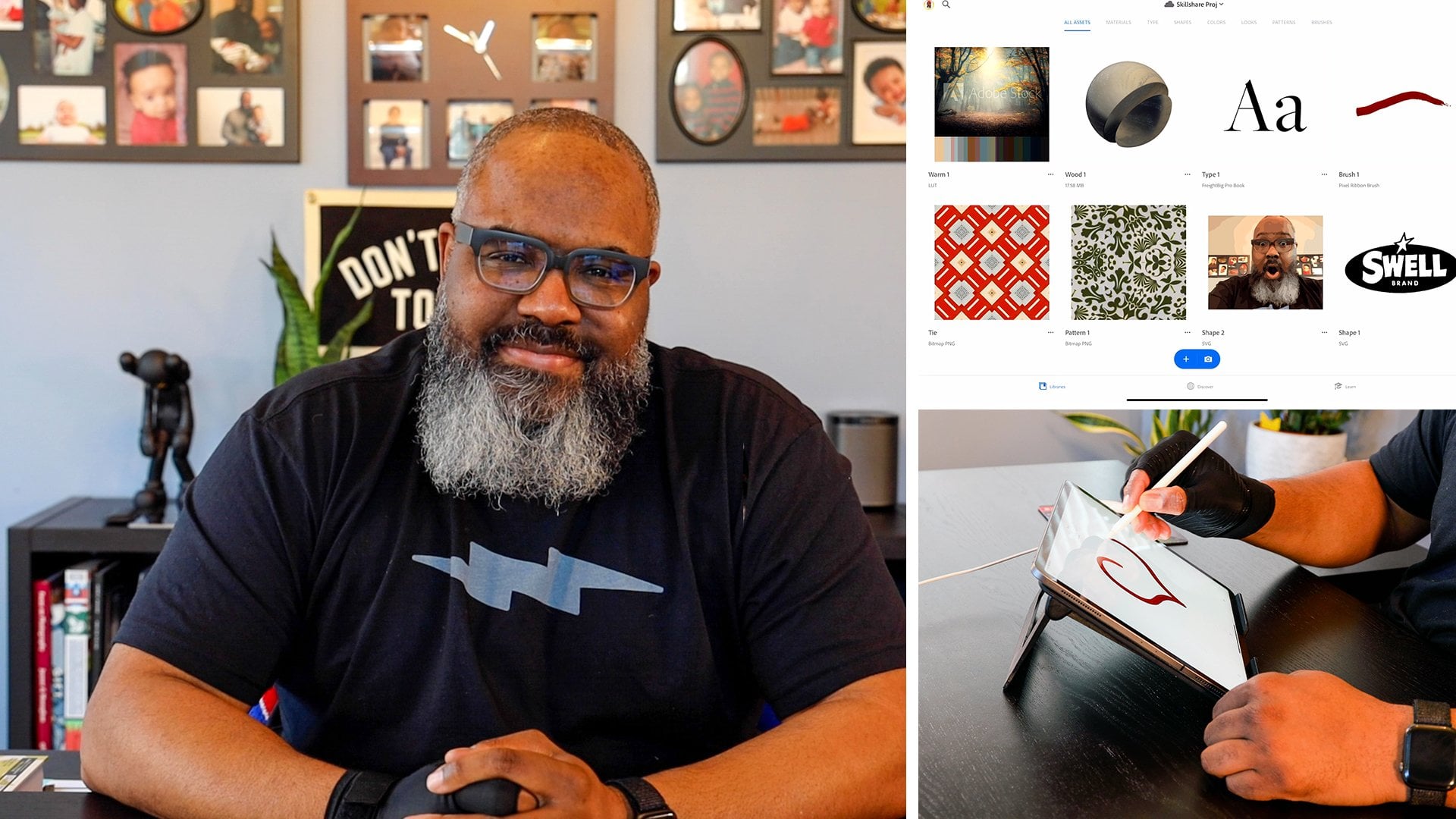
1. Introduction: L' illustration est ma passion. Je dessine depuis l'âge de 3 ans. Il y a donc beaucoup d'essais et d'erreurs dans toutes ces années. Bonjour, je suis Robert Generette III, aussi connu sous le nom de Robert Zilla. Je suis illustrateur, éducateur, monstre d'art vectoriel
autoproclamé. Ce que j'aimerais faire et ce que j'aime faire, c'est partager certaines des choses que j'ai apprises route, juste pour aider quelqu'un d'autre qui
pourrait subir certaines des mêmes choses que j'ai pu vivre. Ce que j'aime dans ces programmes, c'est la flexibilité. Utiliser le mobile a été l'une des meilleures choses qui m'est jamais arrivé parce que je ne suis pas coincé derrière un bureau tout le temps quand j'ai besoin de créer quelque chose. Dans la classe d'aujourd'hui, je vais partager certaines de mes fonctionnalités préférées dans Adobe Fresco, telles que la découpe vectorielle, couches vectorielles
simplifiées et le masque d'écrêtage. Plus tard, nous passerons à Illustrator, où je partagerai avec vous deux plugins via des graphismes astucieux. L' un est le Phantasme et le Vector First Aid. Je voulais vous présenter ces fonctionnalités que j'
aime parce que j' ai l'impression qu'elles peuvent raccourcir votre temps sur les tâches, rendre votre flux de travail un peu plus efficace, vous
encourager à travailler un peu plus intelligemment au lieu de travailler plus dur. Maintenant, allons-y.
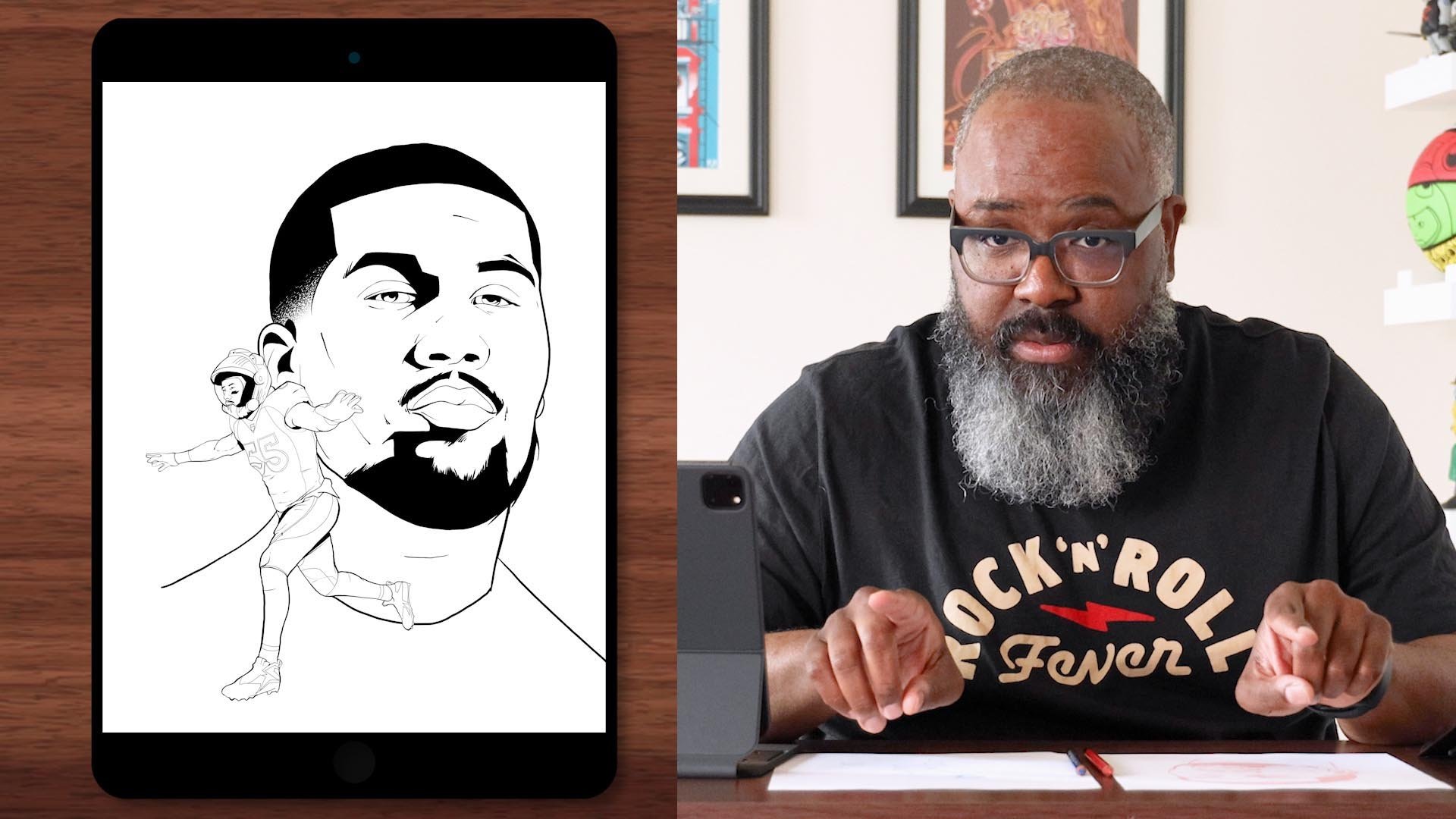
2. Trait vectoriel dans Fresco: L' une de mes fonctionnalités préférées dans Adobe Fresco est la coupe vectorielle. Vector Trimming me permet de passer par mon travail de ligne plus fluide avec moins de pauses et d'arrêts pour un coup plus naturel qui est créé avec mon Apple Pencil. Plongons dans Fresco ici. Si vous remarquez une chose sur mon écran est que mes UIS sont en marche arrière, presque comme si c'était dans une dimension miroir. Mes outils sur le côté droit et mes couches sur la gauche, ne vous inquiétez pas. Tout ce que j'ai fait c'est, je suis venu dans les paramètres de l'application en général et j'ai mis ma barre d'outils à droite. Si vous souhaitez également définir votre barre d'outils à droite, n'hésitez pas à le faire. Maintenant, j'ai un croquis en ligne bleue d' un joueur de football auquel je vais écrire ou ajouter des contours. Outlines est l'une des parties les plus critiques de l'illustration. J' aime dire aux gens que mon travail dépend du travail serré. Si vous voulez obtenir ce soi-disant travail de ligne
serrée, Vector Trimming est la chose pour vous. Désormais, la coupe vectorielle ne fonctionne que sur la brosse vectorielle. C' est la troisième brosse vers le bas en bas à droite. J' ai déjà sélectionné le mien. Ce sont les différents pinceaux Vector. Toutes ces brosses contiennent la fonction de coupe vectorielle. J' ai mon pinceau sélectionné, j'ai ma taille, c'est ma taille, et j'ai mon lissage réglé sur
les paramètres que je voudrais avoir mon lissage pour cela. Plus le lissage est élevé, plus
l'iPad fait le travail pour vous. le lissage est bas, plus
le mouvement de serrage de la ligne sera naturel. J' ai sélectionné ma couleur, qui va être noir à l'encre. Maintenant, normalement quand vous travaillez sur quelque chose comme ça, et que les contours étaient une chose très épouvantable parce que nous avons ressenti le besoin de commencer à un certain point, s'arrêter à un certain point, de
continuer, de passer au suivant, et faites tout cela s'arrêter et aller. Pas plus, vérifiez. Ce que je vais faire, c'est que je vais aller de l'avant et commencer à faire mes coups de la même façon que vous me voyez aller maintenant. Je déborde ces lignes exprès, parce que j'ai un filet de sécurité sur lequel tomber, et ce filet de sécurité s'appelle maintenant Vector Trimming. C' était là un changement de jeu parce que maintenant, cette étape de travail en ligne pourrait devenir plus fluide. Je n'ai pas à trop penser à une ligne particulière. Je n'ai pas à m'attarder sur la fin de cette ligne. Je sais juste que chaque fois que je travaille comme ça, j'ai toujours la définition que je veux obtenir dans n'importe quelle forme que je crée, mais avec moins d'arrêt et de mouvement de celui-ci au poignet, au pouce. Partie supérieure du formulaire, partie
inférieure du formulaire, et où le biceps rencontre le formulaire. Juste si vite, il est déjà entré et a commencé à écrire ces lignes. Mais vous vous demandez probablement, où vient le Vector Trimming ? Disons que c'est le contour que je voulais créer et que j'ai fini. Je suis arrivé plus tard et c'est juste un mouvement insensé, c'est presque comme ta voiture avec régulateur de vitesse. J' ai triplé le modificateur tactile. Si vous êtes curieux de savoir ce qu'est un modificateur tactile, c'est ce cercle que vous voyez ici. Vous pouvez déplacer ce modificateur tactile où vous le souhaitez. Je garde toujours la mienne dans le coin inférieur gauche, parce que si je vais l'utiliser et dessiner en même temps,
alors je l' utilise avec ma main qui ne dessine pas et je dessine avec ma main de dessin. Normalement, vous toucheriez le modificateur tactile. Si vous pouviez encore voir le petit cercle dans le grand, alors vous utilisez ce petit cercle. Si je traîne et que ce petit cercle disparaît, alors j'utilise ce cercle extérieur. Tout ce qui est, ce modificateur tactile est, c'est comme la touche Maj ou la touche Commande ou Option votre clavier chaque fois que vous faites quelque chose dans Adobe Illustrator ou Photoshop. C' est tout ce que c'est. Cela change la nature de l'outil que vous utilisez. Puisque je suis dans ma brosse Vector, je voulais changer la nature de cet outil. En maintenant le petit cercle enfoncé, la nature de mon outil a changé car maintenant mon outil de dessin devient ma gomme. Mais ce n'est pas Vector Trimming. Retournons en arrière. J'ai appuyé sur le bouton Annuler. Je vais toucher le modificateur tactile et faire glisser mon doigt vers l'extérieur et cela active le modificateur tactile. Lorsque je traverse un morceau de ligne indésirable qui est là, il le coupe automatiquement à l'intersection la plus proche. Par conséquent, donner un look agréable, lisse, poli, fini sans aucune des anciennes erreurs qui étaient là. Maintenant, votre pouce peut devenir assez fatigué ou votre index peut devenir assez fatigué en tenant ça bas, ne vous inquiétez pas. Il y a une fonction de verrouillage, appuyez trois fois sur ce cercle. Le cercle extérieur est maintenant en bleu. Le cercle intérieur est blanc, ce qui signifie que l'extérieur est activé, l'intérieur n'est pas activé. Cela verrouille cette fonctionnalité en place, et maintenant je suis libre de prendre ma main droite ou ma main de dessin, et de faire un travail rapide à partir de certaines des lignes que j'ai déjà ici. Dans ces quelques instants courts, j'ai essentiellement eu une grande partie de ce contour fait en utilisant Vector Trimming. Maintenant, c'est ton tour. Jouez avec la fonction de coupe vectorielle d'Adobe Fresco. Si vous créez une illustration en l'utilisant, je vous encourage à utiliser la galerie de projets pour partager votre travail. Ou si vous avez des questions en ce qui concerne la coupe vectorielle, laissez
simplement une question ou un commentaire dans la section de discussion ci-dessous. Maintenant, allez au dessin.
3. Simplifier les calques vectoriels dans Fresco: Dans cette leçon, simplifier va être notre mot-clé. C' est toujours bien si on peut simplement avoir des choses simples. Dans Fresco, il y a maintenant une fonctionnalité qui peut rendre les choses
beaucoup plus simples pour vous et la personne à qui vous confiez vos fichiers vectoriels. Vector Simplify supprime simplement et supprime tous les points inutiles qui sont
laissés par vos traits vectoriels, ce qui rend votre fichier plus petit et facile à envoyer d'un endroit à l'autre sans être encombrant en raison de tous les bagages d'édition. Sautons à droite dans Fresco. Mon document Fresco est prêt à partir. J' ai une toile vierge, et j'ai déjà mon pinceau vectoriel sélectionné. n'y a que quelques ajustements mineurs que j'aimerais apporter à ma brosse vectorielle. Je voulais augmenter la largeur,
donc j'irai ici. Je peux même appeler ou je peux simplement déplacer ce levier. Ça me donne un aperçu dans cette petite boîte juste là. Je pense que 52.5 est génial pour ce que nous essayons d'accomplir ici. Typiquement, quand Fresco enregistre ces traits que je fais, il le fait coup par coup. Je vais entrer, je vais tracer une ligne squiggly juste comme ça. Maintenant, il y a beaucoup de points Bézier le long de ce chemin que je viens de créer. Maintenant, dans ce chiffre que j'ai ici, la taille du fichier peut être beaucoup plus petite. Si je devais simplement aller ici ; dans mes paramètres,
allez dans Paramètres de l'application et In Experimental ; sur le côté gauche, nous avons maintenant ce qu'on appelle Simplify vector stokes. Lorsque je clique sur ce bouton, le processus de simplification prendra effet. Sur le premier coup que j'ai ici, ce n'est pas le cas. Alors je viens ici, j'essaie de redessiner le même coup. Presque une copie carbone de la première. Maintenant, les pinceaux vectoriels à l'intérieur d'une Fresco ne sont pas plus que le pinceau blob à l'intérieur d'Illustrator, mais avec des superpouvoirs. Si vous pensez à ça comme ça, alors ce n'est tout simplement pas un chemin simple qui est juste ici, c'est en fait un contour d'un chemin autour du périmètre. Envoyez-nous ceci à Illustrator, afin que nous puissions obtenir une vue de contour des points vectoriels avant et des points vectoriels après. Pour l'envoyer à Illustrator, nous allons dans notre menu Partager, et Envoyer à Illustrator est notre troisième option, nous allons de l'avant et nous allons cliquer sur « Envoyer à Illustrator ». Nous autorisons Fresco à faire son truc, puis nous le verrons dans Illustrator. C'était rapide. Mes fichiers sont prêts à être importés dans Adobe Illustrator. Je sais en haut qu'il est écrit Photoshop Import Options, mais je vais quand même convertir ces calques en objets chaque fois que je les apporte. Donc je vais cliquer sur « OK » pour ça. Automatiquement, nous avons ces deux coups là qui a été créé sur un iPad quelques secondes plus tôt. On a un accident vasculaire cérébral ici, on a un accident vasculaire cérébral là-bas. Je vais sélectionner ces deux coups parce que ce que nous voulons faire est, nous voulons avoir un aperçu dans les coulisses de ce qui rend ces traits ce qu'ils sont. À l'intérieur d'Illustrator, je vais accéder à ma fenêtre d'affichage et je vais sélectionner « Outline ». Je clique sur « Outline ». Wow, regarde ça. Vous zoomez un peu. Remarquez la différence dans les points de Bézier sur celui de gauche, qui était le premier coup sans Simplifier comparer à celui de droite avec Simplify. Croyez-le ou non, juste cette réduction de tous ces points rendra le fichier final aussi
petit et ce n'est qu' un coup sur des milliers, sinon des millions. Si vous voulez rendre votre fichier plus petit prend moins d'espace et le rendre plus facile pour la collaboration, alors l'outil de simplification vectorielle est un outil que vous devriez regarder dans Adobe Fresco. Maintenant, essayez une illustration avec le Vector Simplifier activé. Si vous aimez les résultats, n' hésitez pas à les partager dans la Galerie de projets. Si vous avez des questions à propos de cette fonctionnalité, assurez-vous de la publier dans la section Discussion ci-dessous. Maintenant, allez là-bas, et simplifions tout.
4. Masques d'écrêtage dans Fresco: Adobe Fresco est plus puissant que jamais maintenant qu'ils ont ajouté le Masque d'écrêtage au mélange. Masque d'écrêtage sont tout simplement ce qu'ils disent si vous décomposer en travail composé. C' est un masque qui clipse le bureau du calque en dessous. Tout ce qui se trouve sous le masque d'écrêtage est la seule chose qui reçoit tout ce que vous mettez dans le masque d'écrêtage. Si vous deviez colorier sur ce calque supérieur, il n'apparaîtrait que dans les zones occupées par le calque au-dessous. C' est un changement de jeu si vous y pensez. Parce que maintenant, vous pouvez rendre quelque chose complètement en noir et blanc
, puis ajouter votre couleur plus tard. Imaginez le temps que vous gagnez lorsque toutes les conjectures sont éliminées quand vient le temps d'ajouter des couleurs à votre illustration. On est sur un iPad. Nous avons Fresco ouvert. J' ai ici un projet que j'ai fait du roi lui-même, le roi de Los Angeles, LeBron James. Ce que je voudrais faire puisque j'ai ces chiffres joliment rendus en noir et blanc ou en niveaux de gris. Je voudrais commencer à appliquer la couleur, mais je veux seulement rester limité à un certain nombre de couleurs. Je veux rester dans la fourchette de 5. Quand je veux faire réel rapidement, je vais ajouter un calque. Je vais venir ici sur le côté je vais sélectionner ma brosse vectorielle,
un pinceau vectoriel réglé à 52,5. C' est un point assez grand que je vais faire. Rendons un peu plus grand, 118 pixels. En cela, je veux avoir du blanc, je veux avoir du noir, mais les gris entre les deux, je veux que ce soit d'une gamme de venir ici. Je veux qu'ils soient dans l'arrangement d'un brun, un beau brun chaud, un peu oranger. C'est une bonne chose. Je vais mettre ce point là. Revenons à l'outil vectoriel. Un peu d'ombre sur elle brun. Mettons un autre point juste là. Ça va être ma nuance de couleur. Je vais goûter toutes mes couleurs d'ici. Je veux aussi avoir quelque part dans le quartier d'un Laker jaune. Mais je veux en faire le classique Lakers. Je vais approfondir ce jaune en un bel or. Faire un moins sale, c'est bien juste là. Boom, j'ai mon jaune. Allons du côté opposé du spectre du jaune. Ce qu'on va faire, c'est qu'on va ramasser un peu de violet. Mets ça là-dedans. Nous avons un brun, notre brun foncé, nous avons notre jaune, nous avons notre violet. Nous avons notre noir et le blanc du papier va rester le blanc, donc nous avons une impression en cinq couleurs qui se passe ici. Je voudrais attribuer ces couleurs à toutes les différentes sections de la plus grande face. Si vous regardez la face plus grande dans mon panneau Calques à gauche, elle est déjà configurée dans un groupe de calques. Je vais double-cliquer sur ce groupe de calques pour l'
ouvrir juste pour que je puisse avoir un aperçu sous le capot de ce qui se trouve dans ce groupe de calques. Je vois ici la plus grande zone pour la silhouette, et je veux commencer par là. Pour créer un masque d'écrêtage, vous devez sélectionner le calque que vous souhaitez sélectionner. Vous appuyez ensuite sur le signe plus ici pour ajouter un nouveau calque. Juste en dessous du globe oculaire se trouve l'icône Masque d'écrêtage. moment, ce calque avec la petite flèche pointant vers le bas signifie que
quelle que soit la couleur des yeux ou
le remplissage prendra la forme du calque au-dessous, qui est une silhouette. Ce que nous voulons faire est de vouloir aller de l'avant et définir cette silhouette avec le brun clair, le brun de sa peau. Je vais chercher mon outil compte-gouttes, prendre ce brun plus clair, aller à mon seau de peinture. N' importe où sur cette couche, je laisse simplement tomber. Automatiquement, Fresco va me demander ce que je veux faire avec ça. Est-ce que je veux le rendre vecteur ou est-ce que je veux le faire pixel ? Je suis le monstre de l'art vectoriel, alors allons de l'avant et faisons ce vecteur. On a une belle peau chaude qui se passe juste là. Ensuite, je monterai à la chemise. Je vais ajouter les mêmes étapes plus la flèche carré. Je veux assigner ce jaune. Prenez mon outil de seau de peinture. Fais-le vecteur, boum. Nous avons notre Laker jaune là-bas. Ensuite, je veux entrer dans certaines de ces zones d'ombre. En particulier, dans cette gamme ici. Je veux assigner ces zones plus sombres à brun foncé. Ce que je vais faire, c'est sélectionner ma couche avec ces zones juste là et répéter les mêmes étapes ici. Un nouveau calque, Masque d'écrêtage. Je laisse tomber un outil. On va prendre ce seau marron et rose. Aussi, ce que nous faisons est de taper n'importe où ici, oui à vecteur et ces parties deviennent un brun foncé. Dans la partie de cheveux de celui-ci, tapotez et nouveau calque, Clipping Mask. Je veux que ce soit violet parce que je veux aussi que violet coule à travers ses cheveux et certaines des régions plus claires de ses cheveux qui est assez cool dans mon livre, vecteur. Cette pourpre commence à se ramasser dans ces zones, et je me rends compte de quelque chose. J' avais ces couches transparentes ou translucides avant. Je dois les rendre plus sombres ou plus permanents. Je vais venir à la couche principale. Je vais l'ajuster pour qu'il soit à pleine capacité dans la nature de ces changements. Ce jaune était un peu éteint alors je vais laisser tomber ce noir parce que j'aimais la façon dont ce jaune était là. Je vais garder ça là. Juste quelques ajustements et nous commençons à regarder tout
ça un peu différent quand il s'agit de Lebron et de ses couleurs Laker. Ensuite, nous passerons à cette section ici. Ajouter un nouveau calque, Masque d'écrêtage. Prends un peu de jaune, prends mon seau de peinture, tape-le. On a ce Laker jaune qui ressemble à un feu, court près de ces moments forts extrêmes qu'on a là dans son visage. Je vais travailler mon chemin autour de toute cette composition et peut
même appliquer les mêmes couleurs quand il s'agit de la figure complète qui est sur
le point de tremper sur quelqu'un. Mais en un mot, avec quelques mouvements simples, j'ai appliqué la couleur à un noir et blanc et je peux facilement changer ces couleurs. Voyons voir à changer très rapidement. Allons à ce violet en haut. Voyons voir. Je voulais faire de ce violet un brun foncé. Boum, onglet. Maintenant ce pourpre, si brun foncé. Si je n'aime pas ça, je défais tout simplement. Le masque d'écrêtage peut être un moyen très efficace et
rapide d'ajouter des compositions de couleur à vos images ou illustrations en niveaux de gris. Il simplifie l'ensemble du processus de sorte que vous ne voulez pas passer beaucoup de temps à choisir la couleur, dessiner, sélectionner la couleur, dessiner, simplement dessiner de façon régulière en noir et blanc et ajouter ces couleurs plus tard. Si vous utilisez une fonctionnalité Masque d'écrêtage sur l'illustration, j'aimerais que vous la partagiez dans la galerie de projets. Aussi, S'il y a des questions sur le Masque de découpe et Fresco, déposez un commentaire ci-dessous, et passons moins de temps à dessiner des choses compliquées et plus de temps, dessinant intelligemment.
5. Phantasm dans Illustrator (Plugin): Dans cette leçon, je vais vous montrer une des fonctionnalités graphiques
astute à l'intérieur de Phantasm qui
me permettent de contrôler la couleur dans Illustrator de la même manière que si j'utilisais Adobe Photoshop. Certaines des choses que la plupart des artistes souhaitent qu'Adobe aurait pensé, elles le mettent au premier plan. Maintenant, j'ai tous les calques que je voudrais sélectionner à l'intérieur de cette illustration LeBron. Nous allons faire quelques ajustements rapides et simples en utilisant Phantasm. Normalement, j'ai ma serrure Phantasm ici. Mais dans le menu, si vous voulez le trouver, vous allez simplement à Windows,
vous allez dans Astute Graphics et à partir d'ici, le menu déroulant sur le côté aura tous les plug-ins Astute pour Illustrator juste ici. Je clique sur Phantasm et le menu Phantasm prend vie. Je fais sortir ce menu et regardons quelques-unes des choses qui se trouvent dans ce menu. Bien sûr, ici en haut, nous avons des niveaux, nous avons des courbes, nous avons aussi Duotone, que je ne veux pas vraiment utiliser, alors laissez-moi appuyer sur Annuler dessus, et nous pourrions même travailler sur les couleurs en demi-ton effets. Mais ce que je veux faire, c'est que
je veux regarder certaines des choses qui se passent ici. Nous avons la luminosité, nous avons le contraste, nous avons la teinte, la saturation et la légèreté, nous avons l'exposition, mais les
caractéristiques de température fraîche sont ce que je veux utiliser pour cette partie de l'illustration. Je vais prendre ça et je vais le déplacer sur le côté chaud des choses. Cherchons un bleu soleil du matin. Ce que je veux faire avec ce bleu aussi, c'est que
je veux augmenter l'exposition de celui-ci. Je vais sauter parce que je viens de faire le ciel principal. Ce qui s'est passé, c'est que j'ai perdu un peu de mon coup, mais nous pouvons aller en couche par couche et ajuster cela un peu plus. Mais ce que j'aime faire est de tout sélectionner et d'apporter un point à un certain point, puis d'amener tous les autres points à l'endroit où ils veulent aller. Nous venons ici, nous sélectionnons les marques de hachage ici, juste un peu gribbbly petites choses que j'ai là. Ce que je veux faire, c'est que je veux assombrir l'exposition de ceux-ci. Je vais baisser le niveau d'exposition, juste pour les faire ressortir, ressembler à une belle ombre, mais je veux aussi réchauffer ça juste un peu. Donc, je vais ajuster ce niveau ici, le
réchauffer, mais comme vous pouvez le dire, j'édite des vecteurs en utilisant les mêmes contrôles que vous le feriez à l'intérieur de Photoshop. Maintenant, pour que je trouve ces couleurs et juste pour choisir la bonne chose en fonction de la vue, va prendre beaucoup de temps à faire. Ensuite, je veux aller de l'avant et sélectionner cette couche où se trouve le trône. Ce que je veux faire avec le trône, c'est que
je veux changer la couleur du trône d'un beau bleu à un joli trône d'or, juste pour que je puisse l'égayer un peu. Je vais dans mon volet Calques et je vais descendre ici et sélectionner mon trône. Mon trône est sélectionné, je monte à Fenêtre, Graphiques astucieux, Phantasm. De là, je veux jouer et manipuler la teinte de ce trône. Je vais commencer à déplacer le curseur vers l'extérieur, ce trône du trône vert, tenir debout, nous commençons à entrer dans l'or. Laissons tomber la luminosité dessus. Obtenez un ton d'or plus profond dedans, gentil, et nous devons le rendre un peu plus jaune. Apportons cette teinte un peu, gentil. On dirait presque du laiton un peu. Le plus d'or jaunâtre, nous pouvons améliorer cette chose. J' aime ça. Jouons avec le contraste juste un peu. C' est tellement de la dope. Allons de l'avant et laissons tomber la saturation. Ramasse-le, dépose-le, juste un peu. Excellent. Ma prochaine étape est d' aller ici et d'attaquer ces reflets ou ce que nous appelons les lignes de jante. Maintenant, ils sont cool, mais je veux qu'ils reflètent un peu la chaleur du trône d'or. C' est presque comme la lumière qui frappe le trône. Cette lumière rebondit sur la surface de sa peau, reflétant un peu d'or. Je vais dans mon panneau Calque et ce que je vais faire est, je vais sélectionner le voyant de jante, qui est juste là. Ces énormes morceaux que vous voyez là-bas. J' irai à Phantasm et tout comme le trône, je vais ajuster cette teinte et je vais passer cette teinte à gauche. j'amène cette teinte à gauche, vous commencerez à voir sa peau se réchauffer de ces reflets là-bas, juste là, c'est sympa. Maintenant, ce que j'ai aussi fait sans sauter hors de Phantasm, parce que forcément vous n'avez pas à sauter, sélectionner, sauter dehors. J' ai automatiquement cliqué sur une autre section. La section sur laquelle j'ai cliqué était le ciel. Cette partie supérieure du ciel, je veux la désaturer un peu, mais laissez-moi vérifier et m'assurer que j'ai la bonne chose sélectionnée, juste ici. C' est là. Maintenant, lâchez la saturation. On a ce beau bleu du matin. En quelques clics simples, la différence de l'utilisation des réglages de couleur de niveau Photoshop dans Illustrator, la différence est de nuit à jour. Si vous modifiez l'illustration à l'aide du plug-in Astute Graphics Phantasm, je vous encourage à partager vos résultats dans la galerie de projets. En outre, s'il y a des questions en ce qui concerne Phantasm, déposez un commentaire dans la section de discussion ci-dessous.
6. Vector First Aid dans Illustrator (Plugin): Un autre de mes plugins préférés par Astute Graphic est Vector First Aid. Vector First Aid est un plugin pour Adobe Illustrator qui nettoie tous les points indésirables, inutiles, bezier, même certains qui ne sont que des points vides. Beaucoup de fois vous créez des choses en les éditant ou en se débarrassant, disons un carré ici ou un carré là. Il laisse des résidus indésirables autour. Ce résidu indésirable peut rendre vos fichiers volumineux. Donc nous avons une illustration ici, de notre joueur de basket-ball préféré, Lebron James. Maintenant, jetons un coup d'oeil sous le capot à cette illustration et découvrez combien de points cette illustration a actuellement. Je venais d'exporter cette illustration de mon iPad vers Illustrator. Alors vérifions ça. Nous allons sélectionner tous ces éléments, nous voulons venir à Windows, nous allons aller à View. Prenons une vue d'ensemble de cela. Jetons un coup d'oeil à la galaxie. Pour ainsi dire, c'est beaucoup de points. Croyez-le ou non, ces points prennent beaucoup de place et cela provoque votre ordinateur à travailler un peu dur. Donc, avec des points comme celui-ci apparaissent sur votre projet, croyez
mieux que vos fans vont courir un peu plus fort. Maintenant, ce que je veux faire, c'est que je veux venir ici et que je veux utiliser Vector First Aid pour me débarrasser de tous les points inutiles que nous voyons ici. Donc, nous allons retourner à View. On va retourner à Preview. Donc, nous l'avons de retour dans Preview, nous avons tout sélectionné. Ce que je veux faire, c'est aller dans Windows. Accédez à Astute Graphics et VectorFirstAid. Une fois que nous avons sélectionné cela, nous pouvons voir tout ce qu'Astute Graphics a à offrir en ce qui concerne l'application des premiers soins à un fichier vectoriel. Maintenant, ici, nous avons les points de suppression super intelligents sur le chemin. Nous avons les chemins de rejointure et nous avons quelques autres choses qui se rapportent au texte. Mais ce que je veux faire, c'est, je veux vérifier cette sélection. Je veux obtenir un bilan ou un pronostic sur ce que possède mon fichier illustrateur. Je vais donc cliquer sur Vérifier la sélection. Astute Graphics commence à analyser toutes les données. Ça va me faire un rapport ici. J' ai donc 169 points inutiles sur près de 2400 de ce type 16. Regarde ces chiffres, c'est dingue. Donc, je peux leur demander de me montrer chacun de ceux-ci individuellement. Je peux l'avoir où il n'a corrigé que les sélectionnés que j'ai ici ou je peux simplement résoudre tous ces problèmes. Je veux aller de l'avant et cliquer sur réparer tous ces problèmes. Ce qui se passe maintenant, c'est Astute Graphics qu'il fonctionne, c'
est qu'il trouve le meilleur moyen de supprimer points tout en maintenant en place l'intégrité de l'illustration. Donc, ils devraient être un minimum de distorsion à l'illustration et voir est terminé, et nous n'avons rien vu bouger ou réorganiser radicalement. Retirons le panneau. Maintenant, jetons un coup d'oeil sous le capot et voyons comment nous allons, en mode contour. Encore beaucoup de points, mais tous les problèmes qui vont donner notre problème de fichier ont été supprimés. Vous commencez à voir que ce chemin a des points plus simples entre eux, au lieu d'être 1000 entre ici et là. Cela se traduit par un fichier plus petit et un travail plus léger sur votre CPU. Revenez au mode d'aperçu. Il n'y a aucune distorsion dans cette illustration. L' intégrité est intacte. Si vous êtes satisfait de certains des résultats que vous avez vus en utilisant Vector First Aid. Veuillez partager ces illustrations dans la galerie du projet. Si vous avez des questions en ce qui concerne la suppression des points
indésirables et la réduction à travailler sur votre CPU, déposez un commentaire dans la section de discussion ci-dessous.
7. Réflexions finales: Je tiens à vous remercier de m'avoir rejoint pour ce cours. Nous devons couvrir certaines de mes fonctionnalités préférées dans Adobe Fresco et deux de mes plug-ins préférés dans Adobe Illustrator. J' ai hâte de voir les illustrations que vous publiez dans la galerie de projets répondre à toutes les questions que vous avez postées dans la section de discussion ci-dessous. Merci encore d'avoir regardé.
 Robert Generette III, Illustrator, Educator & Vector Art Monster