Transcription
1. Introduction: Bonjour, mon nom est venu et die MCI et bienvenue à mon cours sur la façon faire des portraits numériques en utilisant Adobe Photoshop. Ne vous inquiétez pas si vous êtes un débutant à Adobe Photoshop. Une des premières choses que nous allons faire dans ce cours est de parcourir tous
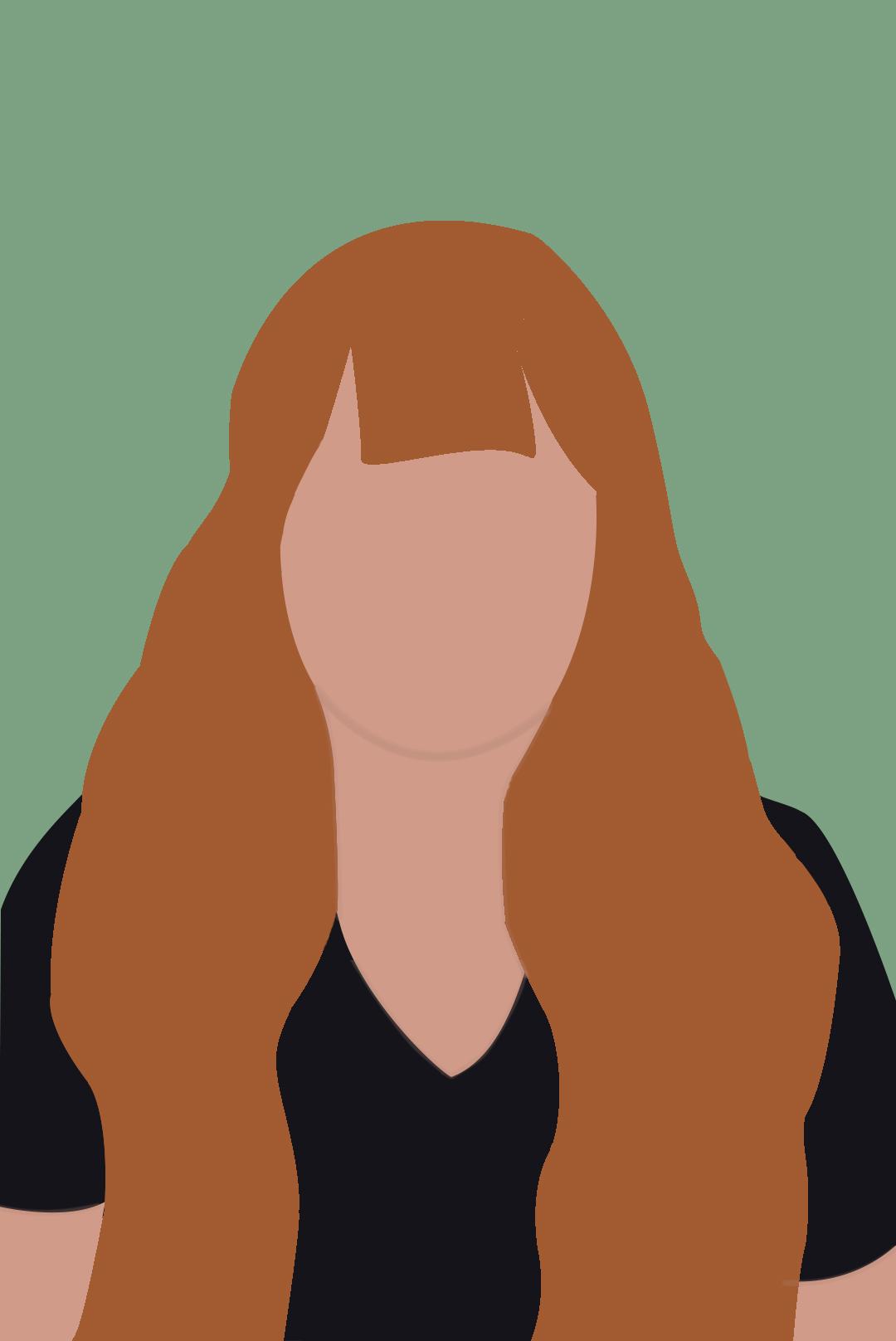
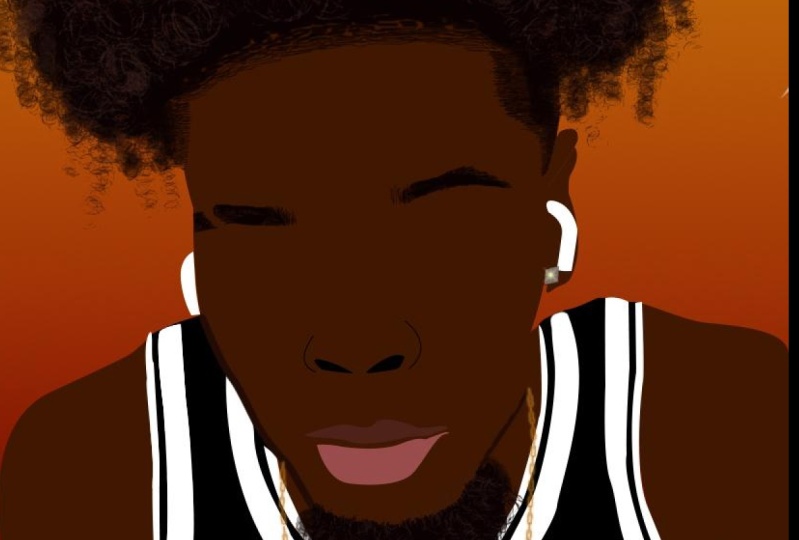
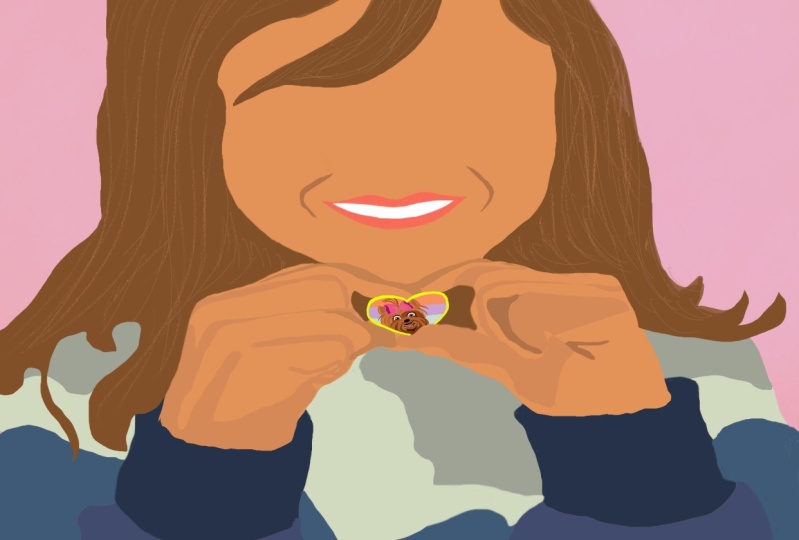
les outils dont vous aurez besoin pour ce projet plus tard dans le cours, nous allons examiner les techniques que vous utiliserez pour donner vie à votre portrait. Que vous souhaitiez considérer l'illustration numérique comme un passe-temps ou que vous envisagiez de la transformer en une carrière indépendante. Ce cours est pour vous. Pour mon exemple, je vais créer un portrait d'un de mes amis. Cependant, vous pouvez utiliser ces techniques pour créer un autoportrait ou un portrait d'un animal de compagnie, ou vraiment un portrait de n'importe quoi. Alors allons y entrer.
2. Le projet de cours: Pour cette classe est le projet. Vous allez créer un portrait numérique. Vous pouvez créer un portrait de vous-même ou d'un ami ou d'un être cher d'un animal de compagnie ou même d'un paysage, si vous le souhaitez. Tout ce que vous devez faire est d'utiliser les outils et les techniques que vous avez appris dans ce cours pour créer votre propre illustration numérique. Une fois que vous avez terminé, allez de l'avant et téléchargez votre portrait ou illustration dans l'onglet Projets. Lorsque vous téléchargez votre portrait, vous pouvez également me faire savoir dans votre description tous
les problèmes que vous avez eus ou tout ce que vous aimez particulièrement faire. Vous pouvez également mettre vos questions, commentaires et préoccupations dans l'onglet Discussions de la classe. J' ai hâte de voir ce que vous créez et d'entendre davantage de vous.
3. Outils et techniques Photoshop: Bon, passons maintenant en revue tous les outils
et raccourcis Photoshop dont vous aurez besoin pour compléter votre portrait. Comme vous pouvez le voir ici dans Photoshop, j'ai déjà mon image de référence téléchargée. Et si vous regardez sur le côté gauche, vous verrez un tas d'outils. Si vous ouvrez Photoshop pour la première fois
, ces outils doivent être sur le côté gauche. Mais si, pour une raison quelconque, vous n'avez pas les outils sur votre gauche. Vous allez monter ici à l'onglet de la fenêtre et vous
allez faire défiler deux outils ici. Règle générale, si l'une des fenêtres ou des outils que j'ai mentionnés n'apparaît pas pour
vous, vous allez aller ici à l'onglet Windows et vous allez le trouver dans cette liste, puis
assurez-vous qu'il y a une coche à gauche de quoi que ce soit vous vouliez comparaître. Par exemple, vous avez le panneau Calques, que j'ai ouvert ici sur le côté droit. Mais si pour une raison quelconque cela a disparu comme il l'a fait tout à l'heure, je vais aller à la fenêtre et je vais chercher des couches. Je vais cliquer dessus et il va apparaître à nouveau maintenant que vous avez le panneau des outils ouvert, Examinons chacun des outils dont vous avez besoin. En regardant ces outils, vous verrez que chaque outil a un petit triangle dans le coin inférieur droit. Et cela signifie simplement qu'il existe plusieurs types ou variations de l'outil que vous voyez ici. Par exemple, l'outil de déplacement. Si je maintiens le bouton gauche enfoncé, vous verrez que je peux choisir entre Déplacer ou Tableau d'art. Si je descends au pinceau, je peux choisir entre pinceau, crayon, placement de couleur ou pinceau de mélange. Et si vous voulez basculer ou parcourir chacune de ces options, vous allez cliquer sur le premier raccourci que nous avons appris. Donc, pour un mouvement qui serait v, et puis vous allez faire Shift V. Donc déplacer ces commutateurs à l'outil de plan de travail. Si je veux revenir à l'outil Déplacer, je fais Maj V. Encore une fois, cela est particulièrement utile pour l'outil Forme lorsque vous êtes allé à parcourir différentes formes. Par exemple, si je veux passer d'un rectangle à une ellipse, je vais faire Shift U, et je suis déjà là si je veux revenir en arrière le rectangle et nous allons faire Shift you, uh, encore une fois jusqu'à ce que j'atteigne le début du cycle. Vous pouvez également tirer vers le bas sur le rectangle et cliquer sur la variante d'outil que vous souhaitez. Le premier outil dont vous aurez besoin est l'outil Déplacer. L' outil de déplacement est le moyen le plus basique et
le plus courant de réorganiser des éléments dans votre document Photoshop. La touche de raccourci est V. Comme vous pouvez le voir lorsque je survole le photoshop Move Tool me
permet de savoir un peu comment fonctionne l'outil. Je peux également voir le raccourci Photoshop. Donc, si je veux aller à l'outil de déplacement, disons que je suis sur cet outil de sélection et que je veux revenir à l'outil de déplacement. Je peux soit venir ici et cliquer dessus, soit utiliser ce raccourci. Donc, je vais juste cliquer sur la lettre V et mon petit curseur changera pour l'outil de déplacement. Ok, donc l'outil de déplacement est le premier outil dont vous aurez besoin dans votre boîte à outils. Le prochain outil dont vous aurez certainement besoin est l'outil Plume. L' outil Plume vous permet de créer des contours et des formes précis. Il est dans les segments de ligne et les courbes. La touche de raccourci est P. Eh bien, donc je peux soit chercher l'outil de stylo en survolant tous ces éléments et en l'attendant comme un stylo. Et il est dit outil de pointage juste ici. Ou je peux utiliser la touche P pour accéder à l'outil stylo. Donc c'est le raccourci Pentel. L' outil suivant dont vous aurez besoin est l'outil Gomme. L' outil Gomme vous permet de supprimer n'importe quelle couleur, texture ou autres pixels de l'un de vos calques. La touche de raccourci est E, l'outil de gomme est un peu plus haut. C' est juste là. On dirait une gomme. Sinon, je peux simplement cliquer et il ira à la gomme. Vous aurez également besoin du pinceau, qui ressemble étonnamment à un pinceau. Pinceau, fonctionne comme un pinceau ou un stylo et vous
permet de peindre numériquement et dessiner sur vos couches. La touche de raccourci est B, donc il est dit TO ici, le raccourci est B. Le prochain dont vous aurez besoin comme outil de compartiment. Le seau ou l'outil de remplissage vous permet de remplir facilement de grandes zones de vos couches avec de la couleur. La touche de raccourci est G, donc l'outil de compartiment est juste ici. On dirait un seau de peinture. Comment jamais le raccourci n'est pas p ou b parce que ceux-ci sont déjà pris. Le raccourci est un gène, puis vous avez l'outil de forme. L' outil Forme vous permet d'ajouter diverses formes géométriques, telles que des rectangles et des ellipses à votre projet. La touche de raccourci est vous, qui est ici en ce moment, vous pouvez voir que j'ai l'outil défini sur rectangle et le raccourci pour cela est vous. Passons maintenant à d'autres raccourcis qui vont apparaître un peu. Le premier est le raccourci de transformation transformée libre vous
permet de changer la perspective et le dimensionnement de vos éléments. C' est également très utile lorsque vous voulez créer temporairement un cadre de sélection autour de différents éléments. Et vous voulez être en mesure de les déplacer autour de votre Canvas assez facilement. Le raccourci sous Windows, c'est Control T sur Mac Command T. La première façon d'accéder à la fonction de transformation est de
monter ici tout en haut de votre fenêtre Photoshop. Cliquez sur Modifier, puis vous avez transformé ici à mi-chemin. Comme vous pouvez le voir en ce moment, la transformation
libre et les options de transformation préchargées sont toutes les deux grisées et c'est parce que je n'ai pas cliqué sur un calque qui peut être transformé, mais cela sera utile plus tard. Sinon, vous pouvez également utiliser Control T pour transformer. Rien ne s'est passé quand je clique sur Control T et c'est
parce qu' il n'y a rien que je puisse transformer en ce moment, mais cela sera utile plus tard. D' accord, la prochaine chose que vous allez devoir savoir, c'est le panneau des calques. Alors je te montre ça. Plus tôt. Les couches se trouvent sur le côté droit. N' importe quel point si vous faites glisser cette fenêtre, vous pouvez la déplacer ailleurs. J' aime bien où il est maintenant, alors je vais le laisser juste là. moment, vous pouvez voir que mon image d'arrière-plan a un petit verrou à côté, ce qui signifie qu'elle n'est pas modifiable. Il ne va pas être déplacé si je clique accidentellement dessus. Et cela est vraiment utile si vous travaillez avec une image de référence que vous ne voulez pas déplacer quoi que ce soit. instant, je veux pouvoir le déplacer
juste pour vous en montrer un peu plus sur le panneau des calques. Donc je vais juste cliquer sur cette petite icône de verrouillage et vous pouvez voir qu'elle a disparu. Si je voulais marcher. Encore une fois, vous pouvez voir toutes vos différentes options de verrouillage. Vous pouvez verrouiller la transparence. Vous pouvez verrouiller les pixels de l'image, vous pouvez verrouiller la position. Vous pouvez l'empêcher d'imbriquer automatiquement sur les tableaux d'art, ce que je vous montrerai plus tard. Ou tu peux tout verrouiller. Donc maintenant, je vais le laisser déverrouillé et je vais cliquer sur nouveau calque ici dans le coin inférieur droit. Ce que vous voudrez garder à l'esprit sur les nouveaux calques et calques en général, c'est qu'ils fonctionnent comme un morceau de papier ou des objets physiques fonctionnent dans le monde réel. Donc, en ce moment, vous pouvez voir que la couche 1 est au-dessus des couches euro. Et si je devais aller à l'outil de brosse comme je le suis en ce moment et dire que je fais un tas de gribouillis autour de notre image de référence. ce moment, vous pouvez voir les gribouillis que parce que le
calque un est au-dessus du calque d'arrière-plan. Mais si je changeais l'ordre de ces couches, comme vous le verrez, les gribouillis disparaissent. Et c'est parce que la première couche couvre mes gribouillis. Sur une autre chose à noter à propos du panneau Calques est que vous pouvez masquer certains calques. Par exemple, si je remets le calque 1 au-dessus du calque 0, vous pouvez voir mes gribouillis à nouveau. Si je veux cacher temporairement ces gribouillis, peut-être que je veux essayer une couleur différente de gribouillis. Tu sais, je vais faire une nouvelle couche et changer la couleur de mon pinceau, je vais retourner à gauche de ma fenêtre. En bas. Je vais cliquer sur cette boîte blanche. Et je vais changer la couleur. On dira juste au noir. Et je peux griffonner à nouveau, dire que je veux comparer les gribouillis noirs que les rouleaux
blancs et décider lequel fonctionne mieux avec le portrait. Ensuite, je vais utiliser cette icône d'œil qui est à gauche de chacun des calques. Par exemple, si je clique dessus maintenant, il masquera les gribouillis noirs. Si je clique à nouveau, il les ramènera et vous pouvez le faire pour n'importe lequel de vos calques. D' accord, je vais aller de l'avant et les supprimer. Parlons du dernier Will dont vous
aurez probablement besoin pour compléter votre portrait. Les options d'apprentissage vous permettent de personnaliser davantage vos éléments en ajoutant divers effets, tels que des bordures et des superpositions de couleurs. Pour cet exemple, vous pouvez voir que j'ai un gros squiggle de lin en haut à gauche de mon portrait. Et je vais vous montrer comment vous pouvez facilement changer la couleur de ceci si vous ne
voulez pas avoir à refaire vos marques de pinceau à chaque fois. Par exemple, disons que vous avez peint numériquement les cheveux pour votre portrait. Et puis plus tard, vous décidez que cette couleur de cheveux n'est pas exactement exacte ou ne fonctionne pas bien avec votre arrière-plan ou quoi qu'il soit, puis plutôt que de refaire tous les cheveux, encore une fois, ce que vous pouvez faire est d'utiliser les options de mélange et un pour changer la couleur. Donc, la façon dont vous arrivez aux options de fusion est que vous pouvez soit cliquer avec le bouton droit de la souris sur la couche de votre choix et en haut vous verrez des options de fusion. Ou vous pouvez double-cliquer sur cette image miniature et les options de fusion apparaîtront. Il y a beaucoup de différents changements de style que vous pouvez faire et n'hésitez pas à expérimenter avec chacun d'entre eux pour savoir s'il y ici que vous aimeriez mettre en œuvre dans votre portrait. Pour l'instant, nous allons juste nous concentrer sur la superposition des couleurs. Vous pouvez voir dès que je clique dessus, la couleur change. Par ici. Vous voyez ce bleu clair et vous pouvez changer cette couleur à ce que vous voulez. Père a commencé. Je voulais aller pour plus de rouge. Je vais faire glisser ces deux flèches vers le haut où se trouve le spectre rouge. Et vous pouvez ensuite cliquer sur chaque mot comme dans cette case pour trouver le rouge que vous souhaitez. Ou ils peuvent voir si je vais de cette façon vers le blanc devient plus comme un rose. Si je vais plus loin, c'est plus d'un, presque comme un violet. Ou je peux aller en haut à droite pour obtenir plus d'un vrai rouge. Quoi qu'il en soit, vous pouvez changer la couleur à ce que vous voulez pour qu'ils soient. Et tu viens de frapper Ok, quand tu auras fini. Et pendant que vous faites cela, vous voulez vous assurer que l'aperçu ici est coché. Sinon, vous ne pourrez pas voir toutes les différentes couleurs que vous testez. Comme vous pouvez le voir, il revient au noir. Alors que si j'ai un aperçu activé, il changera au fur et à mesure que j'apporterai des modifications dans la fenêtre Options de fusion. Donc dis que je décide que ce rouge poussiéreux est ce que je veux, alors je vais juste cliquer. D' accord. Et comme vous pouvez le voir ici, nous avons maintenant quelques modifications de calque supplémentaires. Au bas de la couche 1, nous avons des effets. Et si nous avions ajouté plus d'effets, nous les verrions tous listés ici. ce moment, nous avons juste une superposition de couleur. Et tout comme je peux cacher un calque, je peux cacher un effet. Donc, je peux choisir juste de cacher la superposition de couleur pour voir à quoi il ressemblait auparavant. Ou je peux choisir de masquer tous les effets s'il y en a plusieurs dans la liste des effets. Vas-y et cache ça. Et encore une fois, il revient à la couleur d'origine. C' est un résumé de tous les outils dont vous aurez besoin pour ce portrait. Comme nous allons dans chaque aspect du portrait. Je vais décomposer ces outils encore plus loin. Mais en ce moment, n'hésitez pas à expérimenter avec tous les différents outils qui sont ici. Ensuite, vous pouvez utiliser ce que vous avez appris dans votre expérimentation pour améliorer votre portrait.
4. Avant de commencer,: Il est presque temps de commencer à créer votre portrait. Une autre chose que j'aimerais examiner en premier, c'est quelques rappels. Tout d'abord, vos portraits n'ont pas besoin d'être parfaits. C' est correct si votre portrait ne ressemble pas exactement à la personne que vous modélisez était l'animal de compagnie ou le paysage que vous modélisez après qu'il est acceptable de prendre la licence artistique. Deuxième bulle, alors que vous traversez et ajoutez des éléments à votre portrait, je veux que vous considériez votre portrait comme une collection de formes plutôt que comme des éléments concrets. Par exemple, si nous devions regarder ce portrait de mon ami en ce moment, je vais zoomer en cliquant sur Alt ou Option si vous êtes sur Mac et le geste de propagation sur mon trackpad. Alternativement, vous pouvez faire Contrôle plus et Contrôle moins. Donc je vais zoomer et si je dois regarder ses cheveux juste ici sur le côté gauche, c'est facile pour moi de penser. Ok, maintenant, je dois peindre un tas de cheveux, ce qui semble être logique. Mais j'ai trouvé dans l'expérience que lorsque je me concentre tellement sur faire ressembler les cheveux,
mais le t-shirt ressemble à T-Shirt ou cette ligne de mâchoire ressemble à la ligne de la mâchoire. Ma peinture ne ressemble pas à ces choses. Mais quand je me concentre sur le suivi des formes que l'image de référence me donne, alors je suis capable de faire en sorte que les cheveux ressemblent plus à des cheveux, pas à ce que je pense que la carotte ressemble. Donc, par exemple, en regardant cela, plutôt que de regarder cela comme un tas de cheveux et ma tête, je me concentre davantage sur le fait que j'ai un tas de courbes et que je vais suivre ces courbes,
courbes pendant que je peins. Alors je vais aller à la pipette. Quand vous cliquez sur i, je vais choisir une couleur de base, que nous allons voir dans la leçon suivante. Dis aller pour ce brun. Je vais retourner au pinceau. Et je pense en quelque sorte aux cheveux. Tout ce à quoi je pense, c'est d'abaisser la forme générale. Maintenant, c'est évidemment vraiment désordonné. Les batteries sont k parce que nous allons continuer à ajouter et
raffiné au fur et à mesure que nous continuons dans le portrait. Et en revenant à la première chose que je vous ai dit, rappelez-vous qu'il n'a pas besoin de paraître parfait à tout moment de ce processus. C' est un projet artistique, et donc n'hésitez pas à prendre votre temps et sauf ce que vous avez de la chance ressemble à différents moments dans le temps. Et la troisième chose que je veux mentionner avant de commencer, alors que vous continuez à mettre de plus en plus de portraits, vous verrez que ce processus est un peu plus facile. Et vos portraits sont un peu plus fidèles à vos images de référence. Mais même si ce n'est pas le cas, c'est parfaitement correct. Vous allez aussi vouloir vous rappeler que les couches sont votre ami. N' ayez pas peur d'avoir 100 calques dans votre panneau Calques, soit parce que vous testez beaucoup de couleurs ou de textures différentes, parce que, comme moi, vous allez vouloir séparer chaque aspect de vos portraits. Par exemple, je vais créer une couche de chemise et une couche de cheveux et la couche de teint de la peau. De cette façon, je peux manipuler chacun de ces calques et couleurs individuellement plutôt que de les mettre tous sur un seul calque, ce qui serait comme les mettre tous sur le même morceau de papier, puis ne pas pouvoir manipuler chaque petit élément précisément. Assez de parler. Allons de l'avant dans la leçon suivante et faisons un portrait.
5. Préparation pour faire un portrait: Comme vous l'avez déjà vu dans les leçons précédentes, j'ai le portrait de mon ami chargé ici. Et la première chose que je vais faire est de le mettre sur un tableau d'art. Donc, la façon dont je fais cela est de maintenir l'outil de déplacement ici en haut à gauche. Alternativement, je peux faire Shift V pour passer au tableau d'art. Et je vais zoomer un peu. Et je vais faire glisser mon curseur de haut à gauche, tout le long vers le bas à droite. Les petites lignes directrices roses pour me faire savoir que j'ai couvert tout dans l'image. Comme les couches ne sont pas des planches sont une autre façon pour vous de tester vos différentes idées. Par exemple, si je veux voir deux nuances différentes de brun et le comparer à, d'accord, avoir une couche sur le tableau d'art 1 avec cette nuance de brun. Ensuite, je peux effectuer un zoom arrière et je peux soit dupliquer le plan ici en cliquant avec le bouton droit de la souris sur le tableau d'art 1 et en cliquant sur Dupliquer un pair de haut. Ou je peux lui donner un nouveau nom. Je vais dire notre conseil deux. Et maintenant, j'ai deux tableaux d'art. D' accord ? Et ici, sur le deuxième plan de travail, couche 1, nous allons aller dans Options de fusion. Faites glisser cela pour que vous puissiez le voir superposition de couleur, et je vais choisir une autre nuance de brun. Donc je vais cliquer sur la boîte de couleur, comme on l'a déjà dit. Et je vais utiliser un outil de pipette intégré faisant glisser mon petit curseur sur notre carte, la pipette devrait apparaître automatiquement, aller goûter ce brun et ensuite je vais l'ajuster légèrement. Donc disons que je voulais tester un brun plus profond et c'est beaucoup plus sombre. OK, je vais cliquer sur OK et OK pour enregistrer mes modifications. Et maintenant je peux comparer les deux bruns l'un à côté de l'autre, voir lequel je préfère. Cela va être une séparation utile
et la technique à avoir quand vous êtes en ce
moment n'a pas tellement d'importance parce que je n'ai rien fait sur le portrait. Je vais aller de l'avant et supprimer notre tableau à mon clic dessus, puis en cliquant sur le bouton Supprimer de mon clavier. Si je devais cliquer sur ces icônes sur les côtés, vous verrez qu'un avion, notre port de la même taille apparaîtra automatiquement. Pour l'instant, nous allons juste travailler sur le tableau d'art 1. Lorsque je reviendrai à l'outil de déplacement, je vais supprimer le calque 1. Ok, donc la première chose que je vais faire est de créer des calques pour chaque élément de mon portrait. Donc le premier que je peux voir est le teint de la peau. Maintenant, je vais avoir mes différentes couches. Je vais aller de l'avant et les renommer pour que je ne sois pas confus. Donc couche 0, je vais double-cliquer sur le mot Calque 0. Et je vais dire qui étaient nos amis image et je vais verrouiller ça en place parce que je ne veux pas que ça bouge. Alors nous sommes là. L' un va être le teint de la peau. Et vous avez la couche 2, qui va être t-shirt. Et puis je vais avoir des cheveux pendant que nous continuons dans le portrait, je vais probablement faire plus de couches, mais pour l'instant, c'est un bon endroit pour commencer.
6. Couleurs et formes de base: Donc, en commençant par le teint de la peau, aller zoomer ici son bras gauche et commencer là, puis je vais faire le bras droit et ensuite on remonte. Donc, je vais passer à l'outil de stylo, donc c'est P ou ici vous pouvez cliquer dessus. Et comme cela a été mentionné précédemment, l'outil Plume vous permet de sélectionner précisément différentes parties de votre image. Donc je vais cliquer ici en haut où son bras rencontre son t-shirt. Et puis je vais cliquer ici où son bras se termine. Et comme vous pouvez le voir, quand je traîne, l'outil devient plus incliné. Et je veux qu'il suffise de voter pour correspondre au t-shirt. Maintenant, l'utilisation de l'outil de stylo va prendre beaucoup de pratique. Mais avec beaucoup d'expérimentation et de pratique, vous constaterez que l'utilisation de l'outil stylo devient plus facile et plus facile. Sinon, si l'outil de stylo vous rend vraiment très nerveux, alors vous pouvez simplement la main libre avec l'outil de brosse. Personnellement, je n'ai pas les doigts très stables. Et donc même avec une souris ou en utilisant mon trackpad est vraiment difficile pour moi de garder mes lignes de pinceau pour droite. C' est pourquoi je préfère utiliser l'outil de fusion, mais vous pouvez utiliser le stylo ou l'outil Pinceau. Ça n'a vraiment pas d'importance. Maintenant que j'ai ma première ligne avec l'outil stylo, je dois travailler sur ma deuxième ligne. La façon dont je vais faire cela est d'abord cliquer sur Alt. Montez à ce cercle blanc et je vais déplacer ce petit segment vers le bas où je veux commencer ma prochaine ligne, qui est juste là. Et puis je vais aller de l'avant, placer mon prochain point et faire exactement ce que j'ai fait avant. Comme vous pouvez le voir, j'ai complètement mal jugé à quoi ressemblerait cet angle. Donc, je vais à Control Z pour annuler. Et je vais essayer à nouveau. Et il est correct d'annuler ou de supprimer différentes choses pour redémarrer. Comme vous le verrez, je le fais un peu. Encore une fois, je vais cliquer sur tout pour attendre que mon curseur se transforme en triangle, puis le déplacer vers le haut. Et puis je vais passer à travers. On va juste traverser, tout droit à nouveau. Et je vais me connecter pour faire une chose carrée complète. Et puis je vais faire un clic droit n'importe où sur les lignes du stylo à l'intérieur du plan de travail. Si je clique ici, comme vous pouvez le voir, cela ne me donne que des options de couleurs pour changer la toile, qui n'est pas ce que je veux faire, c'est que je vais faire un clic droit ici. Et je vais dire « Faire une sélection ». Pour le rayon. Je vais rester à 0 et cliquer, OK. Comme vous pouvez le voir, maintenant, il y a une ligne de fourmi autour de son bras. Et si je vais au pinceau tout de suite, je vais changer la couleur en allant à la pipette. Et j'ai goûté à son teint. Retourne au pinceau. En ce moment, si je peins, il ne peindra qu'en dehors de la sélection. Aucune des lignes de pinceau n'entrera dans la sélection. Cependant, je veux qu'il fasse exactement le contraire. Donc, je vais à Control Z et je vais inverser ma sélection. Vous pouvez le faire soit en accédant à l'outil de sélection, qui se trouve ici sous l'outil de déplacement. Outil de tente de réception rectangulaire. Et vous allez cliquer avec le bouton droit de la souris à l'intérieur de votre sélection, cliquez sur Sélectionner l'inverse. Maintenant, il sélectionne tout dans cette petite boîte. Une fois que j'ai fini, je peux aller de l'avant et désélectionner cette zone. Vous le faites en revenant à l'outil de sélection, le raccourci pour lequel est M. Et vous allez à nouveau cliquer avec le bouton droit de la souris et vous allez dire désélectionner si vous voulez utiliser des raccourcis clavier pour ce processus, après avoir fait votre à l'aide de l'outil Plume, vous allez utiliser Control Shift I pour inverser la sélection. Tu vas aller au pinceau, qui est B. Et tu vas peindre à l'intérieur. Et puis vous allez contrôler D pour désélectionner. Ce plan n'a pas besoin d'être absolument parfait parce que nous allons y
aller et faire des changements plus tard. Et je vais passer du côté droit de l'image. Et je vais juste vous montrer comment vous pouvez faire ça à
main levée si vous voulez à main levée et que vous ne voulez pas utiliser l'outil de stylo, vous allez aller à votre outil de brosse, que je suis déjà là. J' ai déjà le teint de peau que je voudrais sélectionné et maintenant mes pinceaux un peu gros. Je vais monter jusqu'à 53 et je vais réduire la taille. Ou je peux juste faire un clic droit. Et les options de l'outil Pinceau apparaîtront. On va dire que 20, 29 ont l'air bien. Je vais zoomer plus loin. Donc, là, j'ai une plus grande marge d'erreur. Et tu vas peindre tout ce que tu vois. Mais tu compterais comme un bras. Donc, comme vous pouvez le voir, mes lignes ici ne sont pas très précises, surtout en les comparant à mes lignes d'outils de stylo. Mais celui que vous préférez,
vous pouvez aller de l'avant et l'utiliser. Je vais le laisser comme ça pour l'instant. Ensuite, on va monter jusqu'à son visage et à son cou. Et on va faire la même chose. Vous pouvez utiliser l'outil de stylo ou le pinceau à ce stade, je vais utiliser l'outil de stylo et je vais décrire son t-shirt en ce moment. Ses cheveux couvrent beaucoup de son cou. C' est bon. On va simplement ignorer cette zone et elle n'a pas besoin d' être super propre parce que la couche de cheveux, on va couvrir ça. Donc j'y vais quand je suis un peu confus, je peux zoomer ici où se trouve son front, un autre endroit où ses cheveux couvrent beaucoup d'espace. Peu importe à quoi ressemble la forme. Tant que je finis par ici aussi facilement, j'ai fait une erreur. Donc, je vais à Control Z pour annuler, puis je vais essayer à nouveau. Très bien, et maintenant je vais faire une sélection. Et au lieu d'utiliser l'outil de brosse, je vais utiliser l'outil de remplissage. Donc c'était le seau dont on avait parlé avant. Et ça me laissera juste remplir tout l'espace à la fois. Il sélectionne actuellement tout ici, ce qui n'est pas ce que je veux. Donc Control Shift I pour inverser que je vais aller au seau qui est ici ou GI. Et je vais cliquer, comme vous pouvez le voir, c'est super léger, ce qui est un peu déroutant, sauf quand je regarde ici et que mes options d'outil de seau par opacité sont définies à 10 pour cent. Je veux qu'il soit réglé à 100 pour cent. Je vais aller de l'avant et annuler tout ça. Oh, j'ai défait trop loin. Donc je vais à Control Shift Z pour refaire. Si vous oubliez comment faire cela, ne vous inquiétez pas, vous pouvez aller ici à Modifier et les premières options ou annuler et rétablir. Vous pouvez également voir que Photoshop, laissez-vous savoir quels sont les raccourcis afin que vous puissiez mémoriser ceux que vous allez le long. Déplacez l'opacité jusqu'à 100. Donc, je peux utiliser ce curseur, ou je peux taper un 100. Et puis je vais cliquer sur le gin. Et maintenant, c'est un opaque à 100 pour cent. Je vais au contrôle D pour désélectionner. Et maintenant je vais me concentrer sur son t-shirt. La peinture que j'ai faite jusqu'à présent est un peu distrayant. Je vais aller de l'avant et cacher cette couche. Maintenant, je vais cliquer sur le calque de T-shirt et nous allons travailler sur le calque de T-shirt. Alors je vais zoomer. Je vais utiliser mon stylo à nouveau. Et cette fois, je vais passer par un contour, tout son T-shirt. Vous pouvez être aussi lâche ou précis avec ce processus que vous le souhaitez. Plus vous êtes précis, probablement, moins vous aurez à faire en bout de ligne. Mais si vous cherchez juste à créer une base rugueuse, alors allez-y et déplacez rapidement et vous pouvez apporter des modifications à vos révisions. Plutôt que d'être pris dans les tendances perfectionnistes au début, j'ai déjà ma sélection à faire et prêt à remplir. Le seul problème est que j'ai cette couleur de peau chargée et je veux sa couleur de t-shirt. Ce que je vais faire, plutôt que de changer cette couleur en noir, je vais cliquer sur X. Et X me permettra de changer les couleurs de premier plan et d'arrière-plan. Cela me permet donc d'avoir jusqu'à deux couleurs chargées en tout temps. Donc je vais changer ce bleu parce que je n'en ai pas besoin en ce moment pour un noir juste faisant glisser dessus et le compte-gouttes apparaîtra automatiquement. C' est un exemple. Où en êtes-vous pour décider si vous voulez peindre, ce que vous voyez ou ce que vous pensez voir. Je suis, je regarde sa chemise, c'est bloc. Cependant, vous voulez utiliser l'outil pipette. Je peux voir que c'est juste un gris très foncé. Donc je peux choisir de lui donner un t-shirt noir ou je peux rester fidèle à ce qui est dans l'image de référence et aller avec un gris foncé. Je vais aller avec le gris foncé pour l'instant. Je peux toujours changer cela plus tard en utilisant les options de fusion. Je vais cliquer, Ok, je vais zoomer. Allez à G et O, je construis la mauvaise partie de mes sélections ou Control Z, Control Shift I pour inverser et remplir, Control D pour désélectionner. Si je devais ramener le teint de la peau, nous avons une assez bonne base, ressemble
un peu à une structure argileuse. Et la prochaine chose sur laquelle on va travailler, c'est les cheveux. Alors je vais cliquer sur la couche de cheveux. Et encore une fois, en utilisant l'outil de stylo, je vais décrire ses cheveux assez grossièrement. Et puis je vais remplir avec une couleur de base. Ses cheveux sont beaucoup de couleurs différentes. Tu as la base comme orangé, marron. Et puis vous avez là où il y a des ombres et où il
y a des points forts en ce moment je ne vais pas m'inquiéter de tout ça. Je me concentre juste sur l'abaissement de la couleur de base. Je vais retourner à l'outil de stylo et je vais à nouveau zoomer. Je vais commencer où je veux. ce moment. J' ignore toutes les listes dans ses cheveux juste parce que je vais pour un portrait de style assez minimaliste où les cheveux vont fondamentalement être une couleur unie. Donc, je me concentre plus sur la forme de comment ça ressemble un petit S plutôt que sur la précision, vous verrez que c'est vraiment un thème. Comme je fais ce portrait. Je me concentre davantage sur les grandes formes et les couleurs plutôt que de faire de cela une science exacte. Ok, ici, j'ai la possibilité de sortir et de faire ses cheveux pointues. Je ne veux pas faire ça. Donc, en fait, je vais sauvegarder un peu. Et je vais me concentrer ici sur qui je n'aime pas vraiment la façon dont ça regarde en ce moment, mais je me concentrerai sur la dernière fois que j'
aurai une meilleure compréhension de ce portrait dans son ensemble, plutôt que à quoi ressemble cette petite section en soi. D' accord. Il y a le contour des cheveux, votre clic droit pour faire ma sélection. Et puis j'ai la possibilité de se débarrasser de mes gris foncés avec un T-shirt ou le teint de la peau, je vais me débarrasser du gris foncé. Et maintenant je dois trouver une couleur de base pour ses cheveux. Vous pouvez choisir la partie la plus légère ou je pourrais choisir la partie la plus sombre. Je vais chercher quelque chose au milieu. Je pense que ça marchera. Et je suis comme, d'accord, le montant un peu, assurez-vous qu'il sélectionne la partie blanche et remplisse. Bon, maintenant je vais montrer toutes mes couches juste pour que je puisse voir à quoi ça ressemble. Je pense que cela a l'air assez bien déjà, quelques choses, mais j'ai remarqué dès le début que les parties des cheveux sont vraiment agitées. Par exemple, ce petit triangle en bas à gauche, je ne veux certainement pas cela. Donc, je vais simplifier cette image en supprimant cette section, comme vous l'avez vu dans la paire d'images de référence n'est pas parfaitement ondulée. Il y a des petits scintillement ici et là. Mais pour le bien de ce portrait, je ne vais pas les montrer. Donc, pour me débarrasser de cela, je peux soit à main levée avec l'outil gomme pour effacer cela un peu grand. Donc, je vais cliquer avec le bouton droit de la souris comme je le
ferais avec l'outil de brosse pour rendre la taille de la brosse un peu plus petite, désolé. Et je peux aller de l'avant et juste effacer. D' accord. Comme vous le voyez, cela a très bien fonctionné pour de larges sections. Mais une fois que j'entre dans ces petits morceaux, parce que la gomme est effacée avec la forme de la partie extérieure d'un cercle. Il finit toujours un peu agité parfois. Donc, comme vous l'imaginez, vous pouvez faire la même chose avec l'outil Stylo. Mais ce que je vais faire, c'est retourner à l'outil de stylo et je vais faire la courbe exactement ce que je veux qu'elle soit. Donc, pour moi, ça a l'air bien si ses cheveux tournent comme ça. Et puis je vais choisir à droite ? Peu importe à quoi ressemble cette partie. Je vais faire une sélection, d'accord ? Et je peux soit utiliser mon outil gomme pour effacer uniquement ce qui se trouve dans cette zone délimitée, soit cliquer sur le bouton Supprimer de mon clavier. Et il supprimera également tout ce qui se trouve dans cette zone délimitée. Il y a encore ce petit pixel minuscule qui est en train de sortir. Donc, je vais libérer la main. Je vais juste effacer très soigneusement. Je crois que je l'ai. 200 points ou C sont juste ici. C' est un peu gênant de regarder et là-haut. Donc, je vais aller de l'avant et supprimer cette section. Je pense que ça a l'air un peu bizarre. Je vais utiliser le Pentel. Je pense que ça a l'air bien. Et puis j'ai juste besoin de faire une boîte, faire une sélection, d'accord ? Contrôlez Maj I et supprimez. Ce sera génial. Encore une fois, j'ai un petit écart là, comme je l'ai ici, mes genoux, mon outil de brosse pour ça. Et Barry, soigneusement, je vais remplir cet espace. J' allais faire de mon pinceau un peu plus petit outil gomme pour le nettoyer. Encore une fois, outil de brosse. Et ceci en est un, sachant que vos raccourcis clavier utiles parce que je peux rapidement basculer entre b
et e, et b et e avec ma main gauche pendant que je continue à déplacer mon curseur avec ma main droite. Si je devais aller aux outils à chaque fois, cela ralentirait le processus. D' accord, de ce niveau, ça a l'air bien. Je vais aller de l'avant et passer à autre chose. Beaucoup de fois, je trouve que lorsque je travaille sur d'autres sections ou que je vais prendre une pause collation,
j'ai de meilleures idées à mon retour . Ou vraiment ce petit pixel dont je m'
inquiétais avant ne se démarque pas ou n'a pas l'air mal. Et parfois. Portrait semble encore mieux à cause de cela. Il est donc important de prendre un peu de temps loin des petites sections sur lesquelles vous travaillez. Et une chose, cependant, je viens de me rappeler que j'ai mentionné au tout début et que j'aurais dû faire tout ce temps, c'est sauver mon projet. Je détesterais que mon ordinateur tombe en panne ou que quelque chose se produise qui me fait perdre tout mon travail. Donc je vais aller de l'avant et sauver la façon dont je sais que je n'ai pas économisé en une minute. Je n'ai pas enregistré depuis au moins un changement supplémentaire a été effectué. Est-ce ici où vous voyez le nom de mon projet et il y a un petit astérix et cela signifie juste qu'ils sont des changements non enregistrés. Vous pouvez activer l'enregistrement automatique dans vos paramètres. Personnellement, je n'ai pas d'enregistrement automatique activé, donc je dois enregistrer manuellement. Donc, je vais faire Control S ou vous pouvez aller fichier et vous allez cliquer sur Enregistrer ou Enregistrer sous, et enregistrer en tant que PSD. C' est donc un document Photoshop, ce qui signifie que je peux toujours y revenir et apporter des modifications à l'avenir. Je dis, Ok. Et comme vous pouvez le voir, plus d'astérix en haut. C' est une bonne chose. Donc la prochaine chose sur laquelle je vais travailler, c'est son visage et ses bras. Comme vous pouvez le voir, il y a des lacunes vraiment gênantes ici. Où vous pouvez voir, dans ce cas le t-shirt ou même l'image de référence derrière son visage et ses bras. Je vais aller de l'avant et zoomer sur son bras ici. Et je vais m'assurer d'aller à la couche de teint de peau, changer mes couleurs de premier plan et d'arrière-plan en cliquant sur le X. Allez à l'outil Pinceau. Je vais juste faire ça à main levée. Comme je l'ai déjà mentionné, les couches sont comme des objets dans le monde physique comme des morceaux de papier. La couche de teint de la peau est sous les cheveux et le t-shirt, désolé de chaque inquiétude à ce sujet saignant sur le dessus des cheveux afin que je puisse payer assez librement. Et je vais juste combler cette lacune. Comme vous pouvez le voir, nous allons essayer de combler cette lacune. Rien ne se passe, ce qui m'indique qu' une autre couche doit être au-dessus de l'endroit où j'essaie de peindre. Donc ça doit être la couche de t-shirt. La façon dont je peux vérifier cela à coup sûr est d'aller à l'outil Déplacer. Donc, en cliquant sur V, puis en cliquant sur ce petit point noir minuscule et en voyant quel calque apparaît, quel calque est mis en surbrillance. Et c'est la couche de t-shirt. Je vais aller de l'avant et effacer cette section de la couche de t-shirt parce que je veux ce qui est en dessous. Donc, la couche de teint de la peau, il vient juste d'apparaître. Donc, quand vous allez à l'outil gomme en cliquant sur E, puis je vais effacer. Et maintenant ce que je peignais avant qu'on puisse le voir. Je vais faire un zoom arrière. Et pour moi, ça a l'air beaucoup mieux. Nous avons le même problème ici avec son visage en sachant que son oreille serait et par ici par son menton, par ici. Je ne sais pas si son menton monte loin. Donc, ce que je vais faire est de réduire l'opacité de ma couche de peinture. Donc, ce que je peux voir l'image de référence plus clairement ci-dessous. Et nous allons aux cheveux, nous allons réduire l'opacité de 50% et c'est bon. J' ai toujours du mal à comprendre ce que je suis censé faire là-bas. Suis-je censé ajouter plus de cheveux ou que son menton a besoin d'aller plus bas. Je vais juste cacher toutes ces couches un instant. D' accord. On dirait qu'il y a une ombre ici, mais ce serait ses cheveux si vous pouviez le voir se souvenir de ces derniers
et ramener vos pieds à 100. Et je vais ajouter plus de cheveux. Whoops, mauvaise couleur. Je vais à Control Z. Je vais changer de couleur. Heureusement, Harris déjà chargé. Alors cliquez sur X, je suis un essayer de remplir cela. Encore une fois, rien ne semble se passer. Je vais m'assurer que tous mes réglages sont corrects. On dirait que c'est parce que j'ai déjà
quelque chose là-bas et donc il mélange les deux couleurs. Donc, nous allons utiliser mon outil gomme pour m'assurer que je travaille avec une ardoise vierge. Et on y retourne pour le remplir à nouveau. D' accord ? Et j'ai beaucoup de virages pointus, donc je vais aller de l'avant et les rendre pas pointus. Je vais zoomer et voir ce qui a besoin de réparer peu de banques ici semble un peu gênant, mains
libres, voir si je peux le lisser un peu beaucoup. Voyez où on en est avec ce portrait. Je vais cacher la couche de référence pendant un moment juste pour voir à quoi elle ressemble. Ce côté gauche des cheveux n'est pas mon préféré en ce moment. Mais je ne vais pas m'inquiéter pour ça maintenant. Je vais continuer à aller de l'avant et je m'occuperai de ça à la toute fin. Une chose que je veux faire est d'ajouter un fond qui n'est pas blanc à ce portrait. Et la façon dont je vais le faire est de créer une nouvelle forme. Donc je vais cliquer sur vous pour aller à l'outil rectangle ici. Je vais changer le remplissage. Je vais le changer pour, je pense qu'un vert. Changez toujours ça plus tard. Je vais probablement cacher ça. Et je vais faire glisser utilisé ce curseur comme un guide pour remplir la planche d'art du pneu couvre actuellement tout ce qui n'est pas ce que nous voulons. Il va faire glisser ce calque rectangle vers le bas. Je vais le mettre sous la couche de référence, le
déverrouiller, le déplacer vers le haut, et je le verrouillerai à nouveau. Ok, donc je pense que le portrait est très beau jusqu'à présent. Je pense que nous sommes environ 80 pour cent du chemin là-bas, 90 pour cent, même la seule chose qui nous reste vraiment, mais qui doit être ajoutée si quelques ombres et nous devons lui donner une ligne de tirage, et nous allons le faire avec l'ombre.
7. Ombres: Donc, je vais aller de l'avant et créer un nouveau calque juste pour les ombres et les détails. Et le premier avec lequel je vais commencer, c'est sa mâchoire. Pour être sûr. En fait, j'ai sa mâchoire correcte. Je vais ramener la référence. La première chose que je veux faire, je vais changer la couleur ici. Et je vais encore goûter le teint de la peau. Et puis à partir de cette base, je vais créer une version légèrement plus foncée de cette couleur. Je vais descendre un peu. C' est bon. D' accord. Comme vous pouvez le voir, je dois les tons de peau maintenant chargés et ils sont presque les mêmes, légèrement différents. Je vais aller à mon pinceau et je vais me changer pour un pinceau doux. Donc, je peux le faire soit en cliquant sur mes presets ou simplement en abaissant la dureté à 32 pour cent. Juste pour te montrer à quoi ça ressemble, je vais dessiner ici. Comme vous pouvez le voir, la brosse est assez floue sur les bords. C' est très grand. Je ne veux pas que ça soit si grand. Et il fait encore assez sombre. Donc je vais faire est de réduire l'opacité. Nous allons dire aussi, 47 % de plus, faisons 230 %. Et vous pouvez simplement expérimenter et comprendre quelle dureté et quelle taille vous passez le travail le mieux pour vous et vos ombres. J' aime vraiment ça. C' est ce que je vais utiliser pour créer sa ligne de mâchoire. Donc je vais prendre la couche de teint, ramener l'opacité à 40 pour cent. D' accord. Donc sa mâchoire est là et je retourne dans l'ombre. Est-ce que je vais soit main libre ceci ou il peut utiliser un outil de stylo. Vous pouvez utiliser le crayon, tracer sa ligne de mâchoire. Super. Je pense que ça ferait une grande ligne de mâchoire. Et au lieu de fermer cette boucle comme je l'ai fait dans le passé, et vous la laisserez comme ça parce que sa mâchoire
n'est qu'une ligne et je vais faire un clic droit. Donc, au lieu de dire Faire une sélection comme je l'avais fait dans le passé, je vais cliquer sur Chemin de tracé et les paramètres de l'outil que je veux qu'il utilise est l'outil de brosse. Donc, je vais le laisser sur le pinceau, mais vous pouvez cliquer sur l'une de ces options si vous avez un outil spécifique que vous avez défini, je vais cliquer OK,
et pour le moment vous ne pouvez rien voir. Mais si je clique, Entrez cette ligne, la ligne bleue disparaît et vous pouvez voir ci-dessous, Il y a un peu d'ombre ou de choc chemin où cette ligne bleue était à l'origine. Maintenant, je vais ramener le teint de la peau à 100 pour cent. ce moment, mes ombres sont sous le ton de la peau. Je voulais le mettre en haut. Et comme vous pouvez le voir, maintenant elle a une ligne de tirage, ce qui est très excitant. Les autres endroits où je voudrais ajouter des ombres ici au bas de son t-shirt qui doit être réparé. Et aussi ici autour de la ligne du cou ou par t-shirt, en veillant à ce que je suis toujours sur la couche d'ombres. Et parce que les ombres sont si subtiles, il est possible que beaucoup de gens ne les remarquent même pas. Ok, Stroke Path, ok. Cliquez sur Entrée. À ce stade, si vous n'étiez pas si familier avec l'outil de bouton, sont
probablement maintenant juste d'avoir
tant de pratique et tant de répétition tout au long de ce processus de création de portrait. Ok, donc maintenant nous avons nos couleurs de base faites, nous avons nos ombres ajoutées, et maintenant il est temps de faire la touche finale. Si vous le vouliez, vous pourriez certainement ajouter beaucoup plus de détails à ce portrait. Mais pour le style que je vais chercher, ça va être, d'accord. Je vois une ou deux choses qui ne vont pas avec le portrait. Juste à partir du début. Pour une raison quelconque, j'ai accidentellement effacé tous les cheveux ici. J' ai donc besoin d'ajouter ça. Il se passe quelque chose ici. Peut-être si je devais référencer l'image. Ok, on est tellement mieux. Mais il y a des lacunes dans ses cheveux ici. Donc je vais y aller et faire ces changements. Voici un peu encombrant, un peu gonflé. Je pense que je veux que la ligne ressemble plus à ça. Donc je vais aller de l'avant et faire ce changement aussi. À ce stade, lorsque vous apportez des modifications de touche finales, vous allez vouloir être plus conscient de la couche sur laquelle vous travaillez. Il peut être très facile de se confondre et de peindre sur la mauvaise couche. Ce n'est pas la fin du monde si vous faites cela, mais cela peut être un peu frustrant quand vous voulez apporter des changements. Donc je vais m'assurer de changer la couche de cheveux. Je vais utiliser une pipette. Je vais passer à la couche de teint originale, mais c'est une couleur vraiment facile pour moi de goûter si jamais j'en ai besoin. Alors que cette couleur Ombres va être un peu plus difficile à identifier. Donc je veux laisser ça chargé. Donc je vais changer l'outil compte-gouttes, l'échantillon, la couleur des cheveux, aller à Brush. Et je dois m'assurer que ma brosse est de retour sur une dureté à 100 pour cent. Et nous ne voulons pas que la taille soit un peu plus grande. Et je veux que l'opacité soit à 100 pour cent et maintenant nous sommes prêts à partir. Oh non. D' accord. Donc, quand j'ai zoomé, je peux voir que mes lignes d'ombre vont jusqu'au sommet de ce bang. Et je ne veux pas gâcher ça. Donc, au lieu d'ajouter plus de cheveux, je vais en fait ajouter plus d'un front, qui ressemble à ce qui a été supprimé. Alors je vais goûter à sa teint. Retournez au pinceau, assurez-vous que je suis sur la couche de teint et je vais brosser les zones très grossièrement. Si vous deviez enlever la couche de cheveux, vous verrez à quel point je me suis précipité, mais étant donné qu'elle a des cheveux, je n'ai pas besoin de m'inquiéter autant de ça. Alors nous avons un problème ici. Maintenant, je veux remplir toute cette section. Oh, je peux voir qu'ici nous avons un peu de fond vert
fouiller et revenir à la couche de teint de peau, revenir à la couleur de teint de peau et brosser dans cette zone. D' accord. Je pense que ça a l'air beaucoup mieux. Je pense que ses repères sont un peu, je vais les arrondir un peu. Je peux aller ici à mon onglet historique et on verra ça ici. Voici où les banques sont encore assez pointues. Et puis ici, c'est quand ils sont autour. Donc je peux décider, est-ce que je préfère l'image dans son ensemble ? Lorsque les veines sont un peu plus nettes ou un peu arrondies.
8. Changer l'arrière-plan: La prochaine chose que je vais faire est d'expérimenter avec différentes couleurs de fond. Et la façon dont je vais le faire,
et c'est là que les tableaux d'art sont très utiles, c'est en dupliquant ce tableau d'art. Je peux le dupliquer en cliquant avec le bouton droit de la souris sur notre tableau et en cliquant sur Dupliquer ou vers le haut, l'ombre avant. Ou je peux faire glisser Alt ou Option Drag où il dit notre mot, étant donné que je suis sur l'outil de déplacement qui ont été juste déplacés vers. Donc je vais le faire quand je clique dessus, vous verrez que le curseur se transforme en deux curseurs. Et cela montre juste que je suis sur le point de dupliquer quoi que ce soit sur lequel je clique. Donc je vais cliquer sur Alt et ensuite je vais aller de l'avant et faire glisser ce tableau d'art sur. Comme vous pouvez le voir, il fait un duplicata parfait. Je vais le faire encore une fois, mais de ce côté. Et puis je vais faire encore une chose. Je vais aller dans ce tableau d'art et je vais trouver l'image de référence. Et je vais dupliquer l'image de référence. Donc dupliquer couche, déverrouiller, je vais le montrer et je vais faire Control T. Donc c'est cette fonctionnalité de transformation dont nous parlions avant. Et je vais simplement le faire glisser sur la transformation me
permet juste de voir une boîte englobante autour d'elle pour que je puisse voir où elle va aller. Et puis cliquez sur Entrée aussi, ok, ou vous pouvez cliquer sur cette coche apparaître, ok, pour que je puisse voir mon image de référence. Je peux aussi voir mes finales. Et je vais passer en revue et éditer certaines de ces couleurs d'arrière-plan. Et nous avons du vert, que je vais laisser au milieu. À partir de cela, je vais double-cliquer sur la vignette. Je vais choisir une couleur différente. Voyons voir. Je fais du vélo à travers ces hautes roses ici. Je vais changer ça en autre chose, peut-être un bleu. Et maintenant, je vois mes finales et mon image originale. Une chose que je remarque est la façon dont j'ai courbé ses cheveux ici donne l'impression que sa ligne de mâchoire est beaucoup plus élevée qu'elle ne l'est, qui est un peu comme visuellement déroutant parce que vous ne savez pas vraiment ce que fait l'ombre. Je vais aller de l'avant et faire cette édition. Et maintenant sur l'écran, vous verrez la version finale que j'ai trouvée. Et c'est tout pour cette partie de la leçon.
9. Conclusion: Si vous ne l'avez pas déjà fait, il est temps de commencer à créer votre propre portrait. Vous pouvez créer un autoportrait ou un portrait d'un être cher, d'un animal de compagnie, ou même d'un paysage, ou tous ces différents types d'illustrations. Vous allez suivre le même processus. Vous allez avoir votre image de référence, puis vous aurez vos couleurs de base et vos ombres. Il n'y a pas trop d'outils ou de techniques dont vous avez besoin pour créer un portrait ou une illustration. Mais se mettre à l'aise avec ces outils et techniques et devenir plus efficace temps
prendra du temps lorsque vous téléchargez votre portrait ou illustration personnalisé dans l'onglet Projets. Vous pouvez également me faire savoir quelle était la
partie la plus difficile où votre partie la moins préférée du processus était. Je serais également intéressé d'entendre ce que vous avez particulièrement apprécié au sujet du processus. Et si vous avez des questions, hésitez pas à les laisser à l'étape de discussion. J' ai hâte de vous voir dans mon prochain cours.
 Carmel Kundai Makaya, Social Media | Freelance Career