ILLUSTRATION NUMÉRIQUE : créer un personnage stylisé dans Adobe Illustrator | Nhat Huynh | Skillshare

Vitesse de lecture


1.0x


  • 0.5x
  • 0.75x
  • 1 x (normale)
  • 1.25x
  • 1.5x
  • 1.75x
  • 2x

ILLUSTRATION NUMÉRIQUE : créer un personnage stylisé dans Adobe Illustrator

teacher avatar Nhat Huynh, Illustrator - Learnaholic

Regardez ce cours et des milliers d'autres

Bénéficiez d'un accès illimité à tous les cours
Suivez des cours enseignés par des leaders de l'industrie et des professionnels
Explorez divers sujets comme l'illustration, le graphisme, la photographie et bien d'autres

Regardez ce cours et des milliers d'autres

Bénéficiez d'un accès illimité à tous les cours
Suivez des cours enseignés par des leaders de l'industrie et des professionnels
Explorez divers sujets comme l'illustration, le graphisme, la photographie et bien d'autres

Leçons de ce cours

    • 1.

      00. Introduction

      1:42

    • 2.

      01. Ébaucher l'idée

      8:47

    • 3.

      02. Configuration de documents

      0:58

    • 4.

      03. Conception de personnages 01

      5:18

    • 5.

      04. Conception de personnages 02

      11:22

    • 6.

      05. Caractéristiques Facial du visage

      3:17

    • 7.

      06. Conception de fond 01

      7:38

    • 8.

      07. Conception de fond 02

      5:08

    • 9.

      08. Pinceaux de texture

      11:22

    • 10.

      09. Image de texture

      1:18

    • 11.

      10. Réflexions finales

      1:06

  • --
  • Niveau débutant
  • Niveau intermédiaire
  • Niveau avancé
  • Tous niveaux

Généré par la communauté

Le niveau est déterminé par l'opinion majoritaire des apprenants qui ont évalué ce cours. La recommandation de l'enseignant est affichée jusqu'à ce qu'au moins 5 réponses d'apprenants soient collectées.

294

apprenants

3

projets

À propos de ce cours

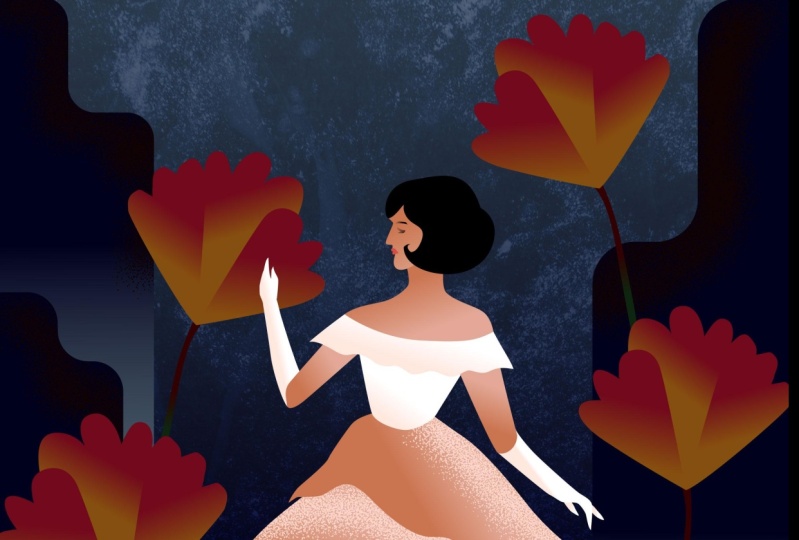
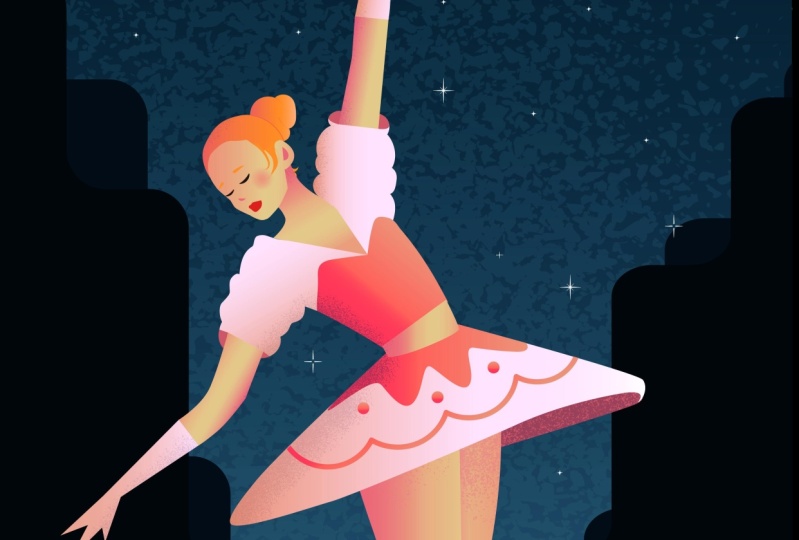
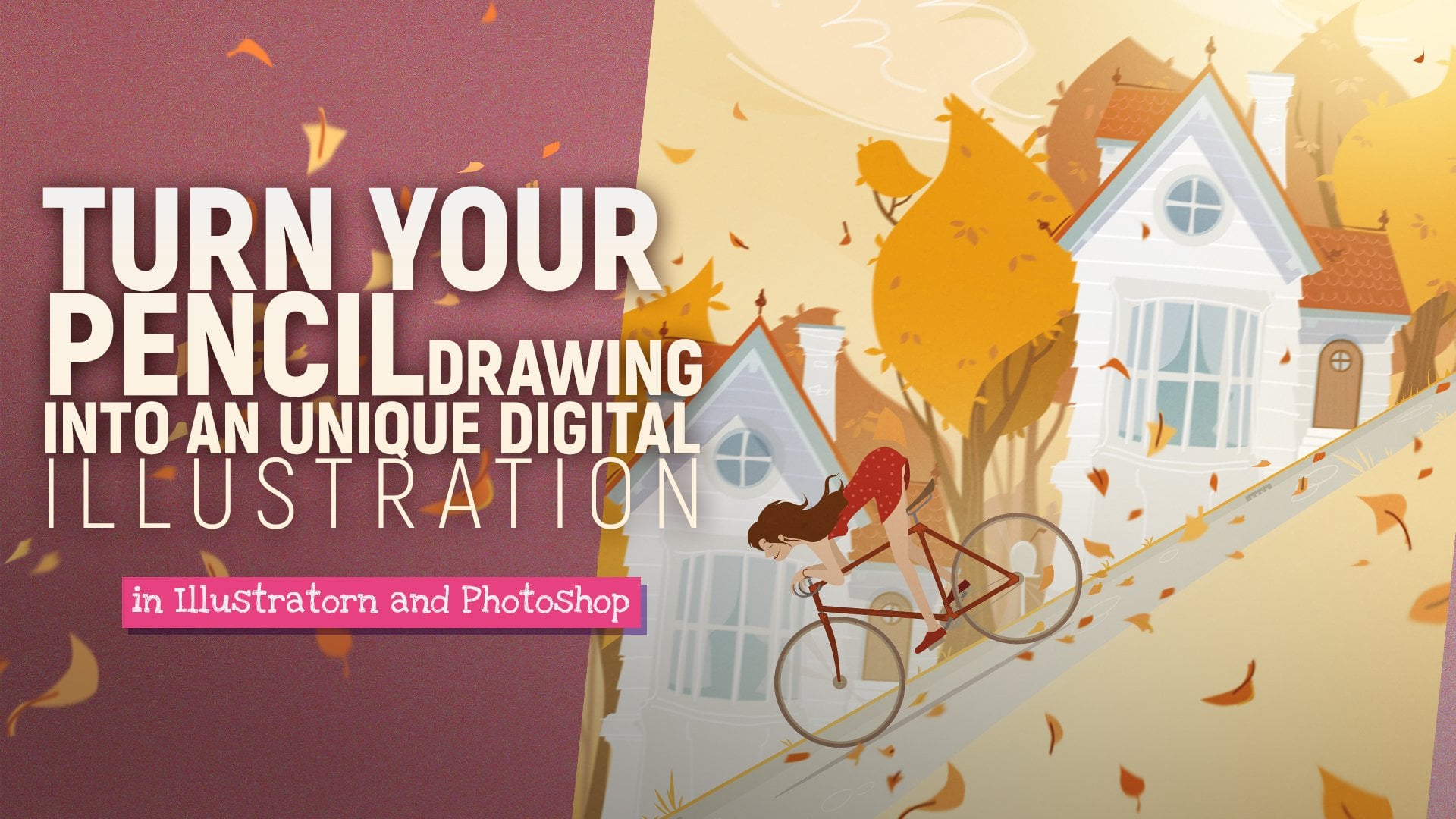
  • Bonjour, je suis bienvenue à mon cours d'illustration numérique : créer le personnage stylisé dans Adobe Illustrator. Tout au long de ce cours, je vous apprendrai tout sur l'illustration numérique dans Adobe Illustrator de l'ébauche à l'œuvre d'art finale. En suivant ce cours, vous apprendrez à créer votre propre illustration.

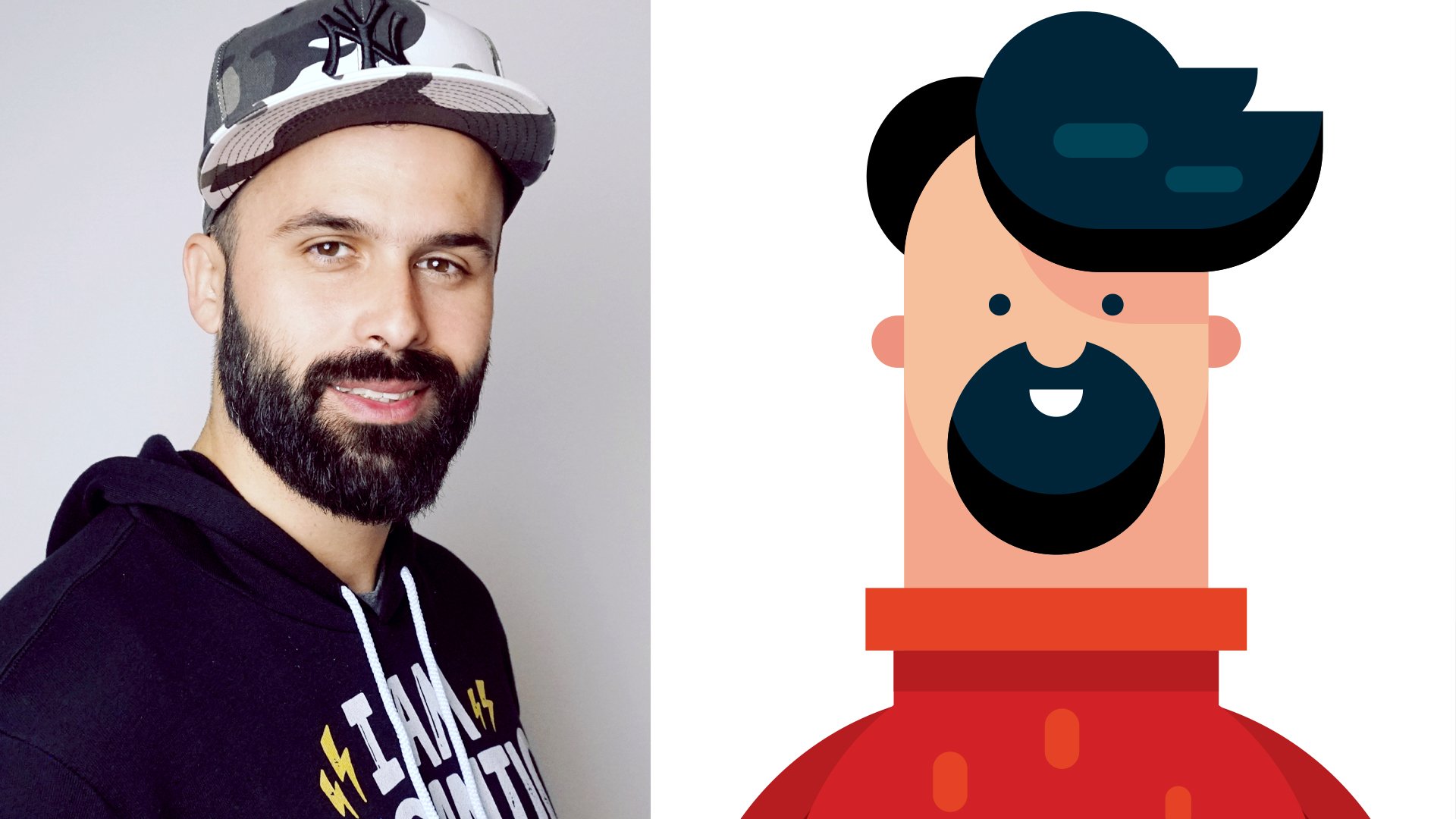
  • Je m'appelle Nhat Huynh ou vous pouvez m'appeler Cricket Design. Je suis illustrateur indépendant qui a un grand amour de l'illustration de personnages. La plupart de mes œuvres sont des illustrations vectorielles axées sur la forme, la couleur vif, la lumière et la texture. L'enseignement est également moi de préférer partager mes connaissances sur le parcours de créatif.
  • Dans ce cours, je vous montrerai toutes les étapes de créer une illustration. Tout de s'étendre, nous allons ébaucher l'idée de l'illustration sur papier. Ensuite, définissez le document dans Illustrator et travaillez avec des objets vectoriels. Enfin, nous ajouterons plus de profondeur à notre illustration de texture. J'expliquerai le processus complet notamment des techniques techniques et conseils sur les formes, les couleurs et la texture.
  • Ce cours s'adresse aux apprenants de base de Adobe Illustrator. C'est vraiment facile à obtenir et je le couvrir à nouveau dans toutes les leçons, mais les apprenants de tout niveau qui veulent devenir illustrateurs ou même les hustlers sont invités à participer, à apprendre et à s'amuser.
  • Je vous guiderai étape par étape pour apprendre cette compétence critique qui vous aidera à comprendre le processus d'une illustration numérique. À la fin de ce cours, vous serez en mesure de faire une illustration numérique complète avec la couleur et la texture. J'ai hâte de voir votre projet et de passer à la première leçon : sketch votre idée.
  • Téléchargez le fichier gratuit dans le projet :


Rencontrez votre enseignant·e

Teacher Profile Image

Nhat Huynh

Illustrator - Learnaholic

Enseignant·e

Hello everyone, my name is Nhat Huynh or you can call me Cricket Design. I'm an independent illustrator with a huge love of character illustration. Teaching is my favorite thing to share my knowledge on the creative journey.

Voir le profil complet

Level: All Levels

Notes attribuées au cours

Les attentes sont-elles satisfaites ?
    Dépassées !
  • 0%
  • Oui
  • 0%
  • En partie
  • 0%
  • Pas vraiment
  • 0%

Pourquoi s'inscrire à Skillshare ?

Suivez des cours Skillshare Original primés

Chaque cours comprend de courtes leçons et des travaux pratiques

Votre abonnement soutient les enseignants Skillshare

Apprenez, où que vous soyez

Suivez des cours où que vous soyez avec l'application Skillshare. Suivez-les en streaming ou téléchargez-les pour les regarder dans l'avion, dans le métro ou tout autre endroit où vous aimez apprendre.

Transcription

1. 00. Introduction: Bonjour à tous et bienvenue dans mon cours d'illustration numérique, créant le personnage stylisé dans Adobe Illustrator. Tout au long de ce cours, je vous enseignerai tout sur illustration numérique dans Adobe Illustrator, de ce croquis à l'illustration finale. En suivant ce cours, vous apprendrez à créer votre propre illustration de personnage. Appelez-moi Cricket Design. Je suis un illustrateur indépendant avec un grand amour de l'illustration de personnage. La plupart de mes œuvres sont des illustrations vectorielles axées sur les moutons, couleurs vives, la lumière et la texture. Enseigner est aussi ma chose préférée pour partager mes connaissances sur le parcours créatif. Dans cette classe, je vais vous montrer toutes les étapes pour créer une illustration. abord, nous allons esquisser l'idée de l'illustration sur papier. Ensuite, définissez le document dans Illustrator dans le travail avec des objets vectoriels. Enfin, nous allons ajouter plus de profondeur à notre illustration avec taxi. Je vais vous expliquer l'ensemble du processus en détail, y compris les techniques et les conseils sur les formes, les couleurs et la texture. Ce cours s'adresse aux étudiants possédant les compétences de base d'Adobe Illustrator. C' est vraiment facile à obtenir, et je le couvre aussi à nouveau dans toutes les leçons. Mais les étudiants de tous les niveaux qui veulent devenir illustrateurs ou même cotés sont les bienvenus pour participer, apprendre et apprécier. Je vais vous guider étape par étape vers l'apprentissage de cette compétence critique qui peut vous aider à comprendre le processus d'une illustration numérique. À la fin de ce cours, vous serez en mesure de faire une illustration numérique complète avec la couleur et la texture, Kawhi pour voir votre projet. Et nous allons tout droit dans la première leçon. Croquis ton idée. 2. 01. Ébaucher l'idée: Tout d'abord, nous allons esquisser notre personnage sur papier. J' ai commencé avec une idée simple, un personnage de fille avec des fleurs en arrière-plan. Pour esquisser un personnage, je commence toujours par dessiner lignes squelettes que je peux définir rapidement la figure du personnage. Après avoir terminé la figure de bâton, vous pouvez dessiner sur le personnage. Un conseil que vous pouvez utiliser pour rendre votre personnage plus unique et des spécialistes pour changer les proportions du personnage. Comme dans cette illustration, j'ai fait le haut du corps et surtout les hanches beaucoup plus petites que le bas du corps. Cette exagération crée un contraste intéressant avec le personnage. Vous devriez essayer d'appliquer, styliser votre personnage pour le rendre plus intéressant et spécial. Pour parler. Salut. Salut. Bonjour. D' accord. Désolé. Salut. 3. 02. Configuration de documents: Nous allons importer le fichier d'esquisse dans Adobe Illustrator. La taille par-dessus bord est de 24, 100 pixels de largeur et 3000 pixels de hauteur. Nous allons arranger les couches pour travailler facilement dans le panneau des calques. Si vous ne voyez pas le panneau Calque, vous pouvez aller à Fenêtre là. Gérer les couches individuellement afin que nous puissions facilement les travailler plus tard. Cliquez sur l'icône plus pour créer un nouveau calque, puis changez le nom du calque. Maintenant, cliquez sur le fichier Esquisse et changez le mode de fusion en Multiplier. C' est ça. Veille à verrouiller le calque d'esquisse pour ne pas le gâcher. 4. 03. Conception de personnages 01: Maintenant, nous allons commencer à dessiner le premier objet vectoriel. Sélectionnez l'outil Plume pour tracer notre esquisse. Cliquez pour créer le premier point d'ancrage. Cliquez ensuite sur et faites glisser pour créer le tracé incurvé. Après avoir choisi le bon chemin, vous pouvez maintenir la touche Alt enfoncée et faire glisser la souris pour contrôler la poignée. Essayez d'utiliser le moins de points possible pour rendre vos objets plus lisses. N' hésitez pas à télécharger le croquis et la palette de couleurs à suivre. Sélectionnez l'objet de cheveux et changez la couleur en noir. Maintenant, nous allons ajouter une couleur dégradée pour le visage. L' objet est en trait en appuyant sur Maj X, vous changerez la couleur du trait pour remplir la couleur. Nous appliquons dégradé couleur deux objets avec la palette de couleurs déjà dans le panneau nuancier, le téléchargement de la ressource du projet. Panneau Ingrédient, faites glisser la couleur de remplissage vers le curseur de dégradé. Cliquez sur la couleur d'édition directe du cercle, faites-la glisser vers l'extérieur pour la supprimer. Vous pouvez sélectionner un calque et utiliser la commande crochet carré droit ou le crochet gauche de commande pour avancer ou envoyer vers l'arrière. Merci. 5. 04. Conception de personnages 02: Dans cette leçon, nous allons continuer à vectoriser notre personnage. Quelques conseils que vous pouvez essayer d' améliorer votre illustration lorsque vous utilisez l'outil Plume au moins de points possible. Ainsi, votre objet sera plus propre et plus élégant. Utilisez l'outil Dégradé pour ajuster la direction de votre dégradé. Identifier la source lumineuse dans l'illustration d'où elle provient. Réglez ensuite votre direction de dégradé pour qu'elle soit cohérente en fonction de la source lumineuse. Dans cette pièce, ma source de lumière vient du haut à droite. J' ai donc ajusté la couleur de direction du dégradé de la valeur sombre en bas à la valeur de lumière en haut. Pour parler. Bonjour. Bonjour. D' accord. Désolé. D' accord. D' accord. 6. 05. Caractéristiques Facial du visage: Ouvrons le panneau de calque. Vous pouvez activer et désactiver le calque d'esquisse pour voir l'ensemble de l'illustration de manière plus claire. Maintenant, nous allons ajouter des traits du visage à notre personnage. L' outil Plume est fort pour créer rapidement un objet. Je continue à l'utiliser pour créer des formes vectorielles. Maîtriser la technique de l'outil stylo est vraiment important. Il vous aide à accélérer le flux de travail et à créer une bonne forme pour l'illustration. D' accord. Maintenant, nous venons de terminer le personnage principal. Dans les prochaines leçons, nous allons ajouter l'arrière-plan pour rendre le personnage plus pop out. 7. 06. Conception de fond 01: Ajoutons quelques fleurs pour cette illustration, suivez les mêmes techniques que j'ai mentionnées précédemment. Je pense que le moins de points possible. Les objets affectés par les sources lumineuses proviennent de l'angle supérieur droit. Même si c'est une illustration stylisée, c'est encore une IA explicable. Bonjour. Sélectionnez tous les objets que nous venons de créer et regroupez-les à gérer facilement en appuyant sur Commande et faites glisser pour dupliquer l'endroit. Salut. D' accord. D' accord. D' accord. 8. 07. Conception de fond 02: Nous continuerons de développer le contexte de cette leçon. Sélectionnez l'outil Rectangle pour créer une forme d'arrière-plan. Dans cette étape, j'ajouterai des formes géométriques à l'arrière-plan. Cette étape est simple mais très puissante. Les objets se chevauchent pour créer plus de profondeur pour la perspective. Bonjour. Pour parler. Salut. D' accord. 9. 08. Pinceaux de texture: La dernière étape consiste à ajouter de la texture à l'illustration. Vous pouvez télécharger ces pinceaux, Lincoln, les ressources du projet. Sélectionnez l'outil Pinceau et choisissez le coup de pinceau souhaité dans le panneau des pinceaux, puis dessinez-le sur le dessus pour voir à quoi ressemble le coup de pinceau. Vous pouvez modifier la couleur du contour pour modifier la couleur de la texture. Nous allons mettre cette ligne à l'intérieur de l'objet. Tout d'abord, appuyez sur Commande X pour couper ce pinceau. Ensuite, sélectionnez l'objet que vous voulez, le cœur de la portée, et cliquez sur l'option Dessiner à l'intérieur. Enfin, sélectionnez Coller en place, Commande Maj V. Vous pouvez double-cliquer sur ce trait de l'éditeur d'objet ou dessiner un autre pinceau de texture. La texture est une illustration très puissante à vivre. Vous savez comment l'utiliser correctement, peut ajouter plus de profondeur et de superbes visuels à votre dessin. Bonjour. Salut. Pour parler. Bientôt conférence. Maintenant. Nous allons ajouter de la texture par technique de masquage. Ensuite, allez dans le panneau de transparence sur Make mask. Ensuite, sélectionnez une masse noire peut décocher l'option de clip. Dessinons des pinceaux de texture dessus. Lorsque vous ajoutez de la texture, vous pouvez quitter le mode de masquage en cliquant sur la vignette de fleur et le panneau de transparence. D' accord. 10. 09. Image de texture: La deuxième façon d'ajouter de la texture est d'utiliser des images. Pour votre image de texture dans Adobe Illustrator. Changez le mode de fusion en lumière douce et réduisez l'opacité. Cette texture d'image que vous choisissez va créer des effets étonnants et personnels. Rendez votre illustration plus intéressante. 11. 10. Réflexions finales: D' accord, on va à la fin du cours. J' espère que je vous ai donné toutes les connaissances, techniques que vous devez connaître afin que vous puissiez continuer à faire votre propre illustration numérique. Avant de dire au revoir, je vais vous donner un bref résumé de ce que nous avons couvert dans le cours. abord, nous avons fait un croquis pour découvrir l'idée de l'illustration sur papier. Ensuite, définissez le document dans Illustrator dans le travail avec des objets vectoriels. Commencez par la conception de caractères, puis ajoutez l'arrière-plan. Enfin, nous avons ajouté plus de profondeur à notre illustration avec des pinceaux de texture et des images. J' espère que ces techniques et mon approche personnelle que j'ai partagée vous aideront à créer votre propre illustration de personnage. Cela a été une période d'aventure pour nous et n' hésitez pas à partager votre illustration sur la section projet. Donc on aura plus de conversations à ce sujet. Merci d'avoir suivi ce cours. J' espère vous voir bientôt.