Transcription
1. Introduction: La capacité de
communiquer avec un public en ligne
est une compétence essentielle à l'ère numérique
et la compréhension logiciels de
diffusion est essentielle pour
les débloquer Que
vous soyez une entreprise ou non, vous souhaitez établir un
lien plus personnel avec vos clients un streamer en herbe
ou un créateur de contenu
Youtube Ce cours vous aidera à atteindre
votre communauté en ligne. Bonjour, je m'appelle
Curtis et je diffuse en ligne
tous les jours depuis des années Et OBS Studio a été
l'élément essentiel de mon logiciel pour me permettre de
communiquer avec mon public. J'utilise également OBS pour
enregistrer du contenu, que j'ai utilisé pour créer du contenu de
podcast sur Youtube, et des guides pratiques. Dans ce cours, je vais
vous expliquer vous expliquer comment télécharger et
installer OBS Studio. Je veux que vous repartiez
confiant dans votre capacité à utiliser OBS pour tous
vos besoins, qu'
il s'agisse d'enregistrement, streaming ou de diffusion. Nous aborderons toutes les notions de base, notamment la connexion
du matériel et des logiciels, création de scènes et de transitions, l'enregistrement
et la diffusion de paramètres audio et visuels, etc. Et je vais vous aider à réduire
cette tâche accablante en suivant des étapes faciles à gérer pour vous Et je vous explique
chaque étape par étape. Votre communauté et votre
public sont en ligne attendent que vous
publiiez votre première vidéo et que vous rejoigniez votre toute
première diffusion en direct. N'attendons donc plus. Commençons par deux. Installation de notre
logiciel OBS Studio.
2. Projet de classe: ce cours, notre projet de
classe sera de
télécharger l'enregistrement
pris depuis OBS Studio. Cela vous permettra
de tester votre configuration. Une fois que je vous
aurai expliqué comment tout faire, je vous expliquerai comment enregistrer dans OBS pendant nos leçons. Mais tout ce que vous devez savoir maintenant c'est qu'une fois que vous avez cliqué sur ce bouton, l'enregistrement commence
chaque fois qu'il se trouve dans votre fenêtre d'aperçu
OBS,
qui est cette partie. En cliquant à
nouveau sur le même bouton , nous arrêterons l'enregistrement. Ce que je recherche
dans votre projet de classe c'est que vous puissiez
tester vos scènes, vos sources, vos transitions, paramètres, votre
entrée micro et votre webcam. Vous pouvez tester vos scènes
et vos transitions simplement
en
passant de l'une à l'autre. Par exemple, je suis sur
mon écran Starting Soon et je passe à ma scène de jeu puis je reviens à ma
scène de jeu. Il est préférable de tester vos sources en
les masquant en cliquant sur ce
bouton à côté de chacune d'elles. Une fois qu'ils sont tous masqués,
essayez de les afficher à nouveau. Si vous avez une webcam, cet enregistrement vous
permettra de vérifier. Si vous êtes satisfait
de ses paramètres. Nous verrons
comment modifier certains paramètres dans
la prochaine leçon. Au cours de cet enregistrement,
vous
pourrez également entendre votre réponse, ce qui vous permettra, espérons-le, de tester les paramètres de
votre microphone. Une fois que vous aurez ajouté un
microphone dans cette barre, nous nous déplacerons lorsque votre
saisie fonctionnera. Une fois que vous avez terminé
votre enregistrement, vous devez trouver
le fichier de sortie. Et c'est
simple, il vous suffit cliquer sur le fichier en haut,
puis d'afficher les enregistrements. Un dossier contenant
vos enregistrements OBS s'ouvrira Une fois
que vous aurez terminé
le téléchargement, vous recherchez la section
Projets et ressources du cours sur un ordinateur. Ce sera en dessous de la vidéo. Cliquez sur ces mots, puis trouvez le bouton Soumettre le projet.
Vous pouvez également télécharger une image
si vous le souhaitez. C'est un peu comme une miniature
sur une vidéo Youtube. Choisissez le
titre de votre projet. Il peut s' agir
simplement d'un test d'enregistrement. Donnez une brève description. Vous souhaiterez peut-être inclure ici les
raisons pour lesquelles vous utilisez OBS, afin de donner du
contexte à vos scènes et à vos sources. Cliquez ensuite sur Vidéo. Vous verrez cette section ici. Ici, vous pouvez coller ce lien
vers votre enregistrement de test. Et une fois que vous avez terminé, cliquez sur
le bouton Publier en haut. Comment ajouter un
lien vers une vidéo ? Un moyen simple de le faire
est de télécharger votre enregistrement sous forme de vidéo Youtube
non répertoriée Cela signifie que
personne ne pourra
trouver ou regarder votre
vidéo sur Youtube. La seule façon de le regarder est de saisir l'URL ou d'
utiliser le lien qui y mène Le téléchargement de la
vidéo Youtube est facile. Cliquez sur le bouton Créer ici, puis téléchargez la vidéo à l'aide du
fichier que vous avez trouvé précédemment. Cliquez dessus et faites-le glisser
sur cet écran, puis déposez-le dans la
case. Et c'est tout. Entrez le titre de votre vidéo. Cliquez sur Non, ce n'est pas
fait pour les enfants. Et passez à la page suivante. Ignorez cette section.
Cliquez simplement sur Suivant. Encore une fois, ignorez cette
section. Cliquez simplement sur Suivant. Et nous en sommes à
la dernière section. Ici, vous souhaitez cliquer sur Non répertorié, puis sur Enregistrer Vous pouvez maintenant accéder à
votre vidéo non répertoriée pour la regarder sur Youtube Cliquez sur l'URL et collez-la
dans le champ. Lorsque vous téléchargez votre projet, vous pouvez utiliser la section Projets
et ressources pour consulter les projets
publiés par d'autres personnes. Vous pouvez regarder les vidéos et
commenter les projets, leur
faire part de vos commentaires ou
poser toutes les questions
que vous pourriez avoir. Je vais également suivre et commenter tous
vos projets. Je sais que cela semble beaucoup, mais c'est tout ce que vous devez savoir pour le projet,
pour la classe. Vous pouvez revenir ici vers
la fin des leçons et cela aura beaucoup
plus de sens pour le moment. Commençons par le téléchargement et l'installation d'OBS Studio.
3. Comprendre OBS Studio: Bienvenue dans la première étape notre aventure,
le téléchargement d'OBS Studio. La première chose que nous allons
faire est de visiter ce site Web, OBS Project.com, et de télécharger le logiciel open source gratuit Selon le
système d'exploitation que vous utilisez ici, vous devrez installer le système
approprié pour votre appareil. Les options d'OBS Studio sont
Windows, Macos et Linux. Cliquez sur celui dont vous avez besoin et
nous commencerons le téléchargement. L'un est terminé,
trouvez-le dans votre dossier de téléchargements, double-cliquez sur ce fichier et l'installation commencera. Un côté est terminé,
cliquez sur Terminer, et OBS devrait être
lancé pour vous. Maximisons-le très rapidement. Maintenant, nous allons comprendre ce que
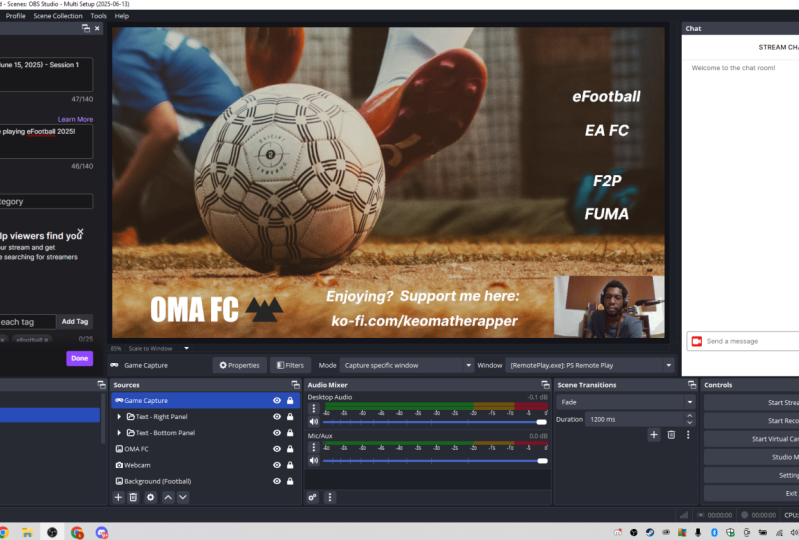
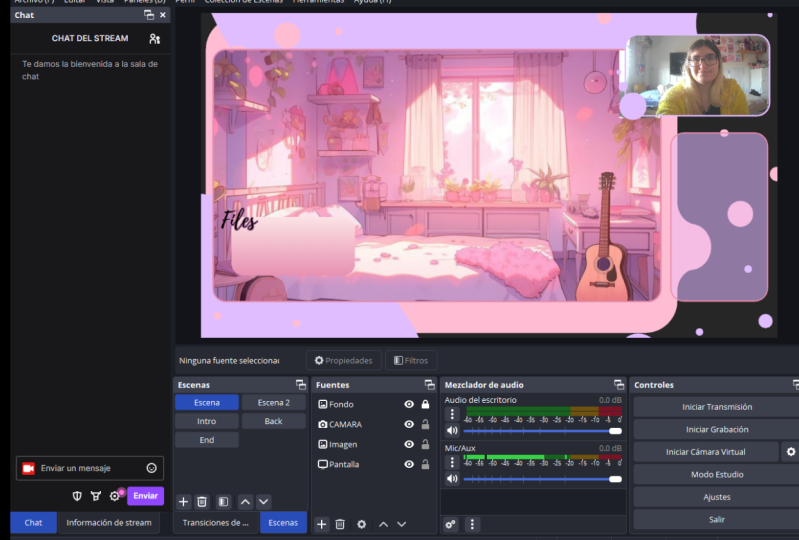
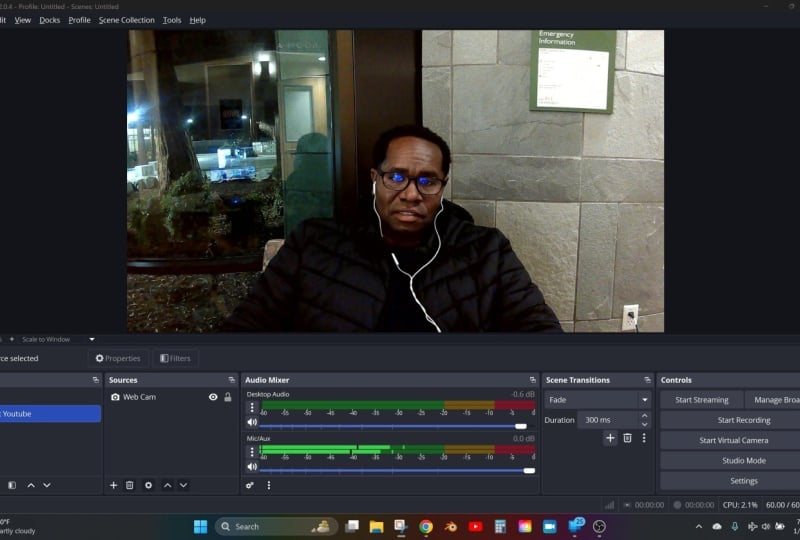
nous voyons en ce moment. La section sur votre gauche
est celle où se trouvent vos scènes. Différentes scènes peuvent être
utilisées pour différentes choses. Vous en voudrez peut-être un pour
parler à votre public, un autre
pour jouer à des jeux, peut-être un pour un podcast. Quoi qu'il en soit pour le moment, vous n'aurez qu'
une seule scène appelée scène. La deuxième section s'
appelle les sources. Les sources sont des composants
individuels qui constituent chaque scène. Par exemple, vous pouvez avoir des sources pour une image d'arrière-plan, une webcam, l'écran de votre écran, du texte ou un jeu. Ensuite, nous avons le mixeur audio. C'est là que tout ce qui
joue du son s'affichera. L'audio de bureau est
donc disponible par défaut. Cela inclura tous les sons que vous entendez dans votre casque Un microphone est également
inclus par défaut, et nous allons passer en revue les détails et assurer qu'il soit
configuré très prochainement. La quatrième section est
intitulée Transitions de scène, qui sera également
abordée dans une prochaine leçon. Enfin, nous avons les contrôles. Cette grande boîte noire au
centre est la fenêtre d'aperçu. Cela vous montre ce qui
sera vu sur votre enregistrement ou
votre diffusion en direct. Une fois que nous aurons commencé à ajouter des sources,
elles seront visibles ici. Maintenant que nous avons compris la scène et ce que
nous
examinons, commençons à essayer de
saisir quelques éléments. Je vous verrai dans la
prochaine leçon pour configurer
notre micro et
notre webcam.
4. Installation de caméra et de microphone: Dans cette leçon,
nous allons ajouter nos deux entrées principales, notre webcom et
notre microphone Commençons donc par
ajouter notre webcom. Ajoutez une nouvelle source. Nous
cliquons sur ce bouton plus. L'étape suivante consiste à
choisir un type de source. Nous avons de nombreuses options ici. Cela peut sembler
accablant pour le moment. Nous allons juste
commencer par notre webcom. Tout d'abord, assurez-vous que votre webcom est connectée à votre ordinateur. Choisissez un appareil de capture vidéo. Ensuite, cette boîte
apparaîtra une fois que vous aurez ajouté sources et que vous
souhaitez simplement les ajouter à une scène nouvelle ou différente, nous pouvons alors choisir Ajouter une source existante, mais pour le moment, nous ajoutons
une toute nouvelle source. Assurons-nous donc que l'option Créer une
nouvelle option est sélectionnée. Donnez un nom à la source. Je vais simplement donner un nom
à cette webcam. Si vous souhaitez en ajouter
plusieurs, vous pouvez appeler
cet appareil photo principal ou utiliser une marque ou un modèle de l'appareil photo que
vous ajoutez. C'est une bonne idée de
faire en sorte que
les noms des sources soient
pertinents et significatifs. Cela garantira que cela
ne devienne pas accablant et confus lorsque vous
avez de nombreuses sources. Très bien, passons à
l'étape suivante. Cliquez donc sur OK. Une nouvelle boîte va s'ouvrir. Cela nous montre les
propriétés de notre webcam. À côté du mot appareil,
nous avons une liste déroulante. Et si vous avez
plusieurs webcams ici, vous devez
vous assurer de sélectionner celle que vous souhaitez utiliser. Une fois que vous avez sélectionné la
bonne webcam, elle devrait s'afficher dans
la fenêtre d'aperçu. Prenons la case qui dit «
désactiver » lorsqu'elle ne s'affiche pas. Cela signifie que si notre source est masquée, elle ne sera pas chargée. Cela permet à OBS de fonctionner aussi
facilement que possible. Laissons le reste
des paramètres tels
qu'ils sont pour le moment. Cliquez simplement sur OK pour
ajouter la webcam. Nous examinerons les paramètres
dans la prochaine leçon, mais pour le moment, notre
webcam devrait être configurée et prête à fonctionner. Ajoutons maintenant un
microphone. Nous savons déjà que ce mixeur
audio est l'endroit où nous pouvons voir si les sons et le son
sont entendus par OBS. Et nous avons une option Mic
Ox ici. Par défaut, vérifions-nous que notre microphone est
correctement ajouté. La première chose
à faire est de cliquer sur les trois points à côté du
micro et du bœuf. Ensuite, sélectionnez les propriétés dans ce
menu, dans le
menu déroulant situé à côté appareil, tel que le microphone
que vous souhaitez utiliser Puis cliquez sur Enregistrer en
bas de cette fenêtre. Maintenant, lorsque votre micro
est allumé et que vous parlez dans cette barre, elle doit se déplacer de
haut en bas, comme la mienne. Cela vous
indique essentiellement le volume de votre entrée et l'OPS a détecté un
signal provenant de votre microphone. Dans une prochaine leçon, nous verrons les paramètres que nous
pouvons modifier pour améliorer l' apparence de
notre webcam et améliorer le son de
notre microphone. Mais pour l'instant, les deux entrées
devraient fonctionner. Allons-y et
préparons notre première scène.
5. Créer une scène: Nous pouvons maintenant commencer à
créer une scène complète. Tout d'abord,
décidez quelle sera votre première scène. Vous voulez une scène pour
discuter avec votre public, une scène pour jouer, une scène pour le podcasting,
vous pourriez en vouloir plusieurs Mais pour l'instant,
choisissons-en un. Pour l'instant, je vais
créer une scène de gameplay. Ajoutons quelques sources. Cliquez donc sur le bouton plus dans
la section Sources, puis examinons brièvement
tout cela. Ensuite, nous pouvons commencer
à créer une scène ensemble en capture d'entrée audio. Vous pouvez l'utiliser
pour ajouter du son provenant d'un microphone directement
dans votre scène. Cependant, nous avons déjà
configuré l'entrée micro globale, nous n'avons
donc pas besoin de
l'utiliser pour le moment. La capture de sortie
audio vous permet de choisir l'une de vos sorties audio,
comme un casque ou vos haut-parleurs externes. Tout ce que la sortie entend
sera entendu via OPS. Nous avons déjà
configuré l'audio de bureau, nous ne devrions
donc pas en
avoir besoin non plus. Une source de navigateur qui vous permet d'ajouter
n'importe quelle page Web à votre scène. Ensuite, il y a la source de couleur. Utilisez-le pour ajouter une couleur
unie personnalisable à votre capture d'affichage de
scène. Ceci est utilisé pour capturer l'
intégralité de l'affichage de votre moniteur. Tout ce que vous voyez
sur votre écran sera affiché lors de votre diffusion
ou de votre enregistrement. La prochaine étape est la capture du jeu. Cela capture uniquement le jeu auquel vous jouez
plutôt que l'intégralité de votre écran. Ensuite, c'est l'image. Il ajoute
simplement une image de votre ordinateur au diaporama d'images de
scène, similaire à une image, mais vous
pouvez ajouter plusieurs images ici et le lecteur passera de l'une à l'autre
pour créer un diaporama Ensuite, nous avons Media Source. Cela vous permet d'ajouter un
fichier vidéo ou une scène de fichier audio. Cela
vous permet d'intégrer ou
d'ajouter une scène entière dans le texte d'
un autre de vos scènes Cela vous permet d'
ajouter du texte personnalisable à votre appareil de
capture vidéo de scène. C'est ce que nous avons utilisé
dans la leçon précédente pour ajouter une capture de fenêtre de webcam. Cela capture une fenêtre spécifique telle que Microsoft Paint
ou Chrome Group. Celui-ci est vraiment pratique. L'ajout de groupes est
un très bon
moyen de trier vos sources. Il permet d'ajouter
des sources dans un dossier. Vous pouvez toujours afficher et masquer l'ensemble du groupe
individuellement ou en une seule fois. Nous aborderons beaucoup plus en profondeur un grand nombre de ces sujets
tout au long du cours, mais si vous avez
des questions, vous pouvez toujours les poser dans la section de
discussion. OK, alors commençons à
créer une scène. Une chose à garder à l'esprit
ici est que
les sources sont superposées de bas en haut. Toutefois, vous pouvez
les réorganiser une fois que vous les avez ajoutés. Par exemple, si vous
ajoutez une image d'arrière-plan qui occupe la totalité de votre écran, mais que vous la placez au-dessus d'une webcam,
celle-ci sera masquée. Je vais ajouter une image d'
arrière-plan. Maintenant, choisis une image, puis je
recherche un fichier dans mon document. Cliquez sur OK, et l'
image est maintenant dans ma scène et un cadre rouge
apparaît autour d'elle. Cette case rouge représente le contour de la source que
vous avez sélectionnée. Vous pouvez cliquer sur
ces carrés et les faire glisser pour
redimensionner votre source Et vous pouvez déplacer votre
source en cliquant dans le cadre rouge et en la faisant
glisser où vous le souhaitez Un clic droit sur la source nous donne
également quelques options. propriétés feront apparaître la boîte de
paramètres de
cette source et la transformation
nous permettra d'en modifier la source. Nous pouvons le faire pivoter, le retourner
à l'envers, à gauche ou à droite. Centrez la source
dans la scène. Étirez-le pour remplir toute
la scène. Et quelques options supplémentaires. J'aime que mon
image d'arrière-plan remplisse ma scène, alors je choisis d'étirer
l'option d'écran. Bien, maintenant que c'est
fait , je vais
ajouter mon gameplay. Assurez-vous que votre
jeu est ouvert sur votre ordinateur, sélectionnez Game Capture, puis choisissez
votre jeu dans la liste. Je vais ajouter Minesweeper
comme jeu cette fois. Je ne veux pas que mon jeu
occupe toute la scène. Je vais donc simplement le redimensionner et
le déplacer lentement. Ensuite, je vais
ajouter Microsoft Paint. Je pourrais l'utiliser chaque fois que
je ne joue pas à un jeu. Je choisis Window Capture
et MS Paint. Et ce n'est pas une capture
et c'est tout à fait normal. Regardons donc
notre méthode de capture. C'est automatique. Passons à l'option Windows Ten et versions ultérieures, c'est bien mieux. Maintenant, j'aimerais que la peinture soit de
la même taille que celle de mon jeu Je vais
donc la déplacer
et la réduire également. Ensuite, je vais le
cacher parce que je n'ai pas vraiment besoin
de le voir pour le moment. J'ajoute ensuite ma webcam en
utilisant l' option de capture vidéo. Vous l'avez peut-être déjà appris lors
de la leçon précédente. J'aimerais couper une partie du
côté gauche et du côté droit. Je vais donc tenir mon clavier tout en faisant
glisser les côtés vers l'intérieur Maintenant, je vais le réduire un peu et le
déplacer là où je le veux. Très bien, super. Je pense que j' aimerais ajouter une bordure
à ma webcam. Je vais donc
ajouter une source
de couleur nommer bordure de webcam, et choisir le bleu pour elle
dans notre liste de sources. Je le déplace vers le bas pour m'
assurer qu'il se trouve en dessous de ma webcam. Maintenant, je peux le recadrer comme avant et l'
adapter à ma webcam. Donc d'autres sources.
Rangeons ça. A et mettez de la peinture avec un
dragueur de mines dans un dossier. Maintenez la touche contrôle de votre clavier et cliquez sur les deux avec le bouton gauche de la souris. Une fois qu'ils sont tous deux
surlignés en bleu, cliquez avec le bouton
droit sur l'un
d'eux et choisissez le groupe d'
éléments sélectionnés en haut. Je vais renommer ce
groupe en Captures. Je vais faire de même
à partir d'une webcam et sa bordure et appeler
cette caméra de groupe. Très bien, c'est ma
première scène terminée. Prenez le temps de
comprendre votre première scène
à ce stade. Vous pouvez jouer avec autant choses
personnalisables
que vous le souhaitez. Une fois que vous aurez terminé,
retrouvez-moi dans la leçon suivante
où nous
ajouterons plus d'une scène
et expliquerons pourquoi c'est utile.
6. Transitions pour les scènes et les sources: J'espère que vous avez maintenant
pu intégrer de
nombreuses sources à votre scène. Voyons comment
en fabriquer davantage. L'ajout de plusieurs scènes est
utile pour différents moments de votre diffusion en
direct ou de votre enregistrement. Considérez-les comme des décors ou des scènes
différents. Quelques idées pour différentes scènes pourraient être une scène de départ immédiat, une scène de jeu, une simple
discussion, un retour. Un podcast solo, un
podcast avec un invité ou lors d'une scène de fin. Cela
dépend vraiment de ce que vous faites et de ce qui serait utile
pour vous et votre public. Ajoutons donc une deuxième scène. Maintenant, trouvez la section scène
et cliquez sur le bouton plus. Dans cette boîte apparaît,
inscrivez le nom de votre nouvelle scène Je vais bientôt en faire une pour
commencer. Cette scène sera utilisée une fois que
je viens de commencer
ma diffusion en direct Je donne aux gens le temps de
participer et de faire office de petite introduction Une fois que vous aurez cliqué sur OK, vous
serez redirigé vers votre nouvelle scène. Les sources que
vous avez précédemment ajoutées à votre autre scène
ne seront pas présentes et votre fenêtre d'aperçu sera
simplement un carré noir. vous reste plus qu'à
ajouter des sources et n'oubliez pas que vous pouvez utiliser l'option Ajouter une source existante si vous avez déjà ajouté
la source. Si vous ajoutez une source de cette
façon, toutes les modifications que vous apporterez seront répercutées
sur toutes les scènes. Je vais ajouter un arrière-plan
différent. Cette fois, je vais ajouter une source d'image et utiliser ce cadeau comme
arrière-plan à la place. Ensuite, je vais
ajouter une source de texte, sélectionner une police appelée Impact et entrer dans le
flux de texte qui commence bientôt. Faire défiler cette case vers le bas nous
montre d'autres paramètres. Ici, vous pouvez changer la couleur, et ici vous pouvez ajouter un
contour en cliquant sur cette case. Je vais ajouter un
contour noir pour le moment et changer la taille du contour à
12. J'en suis content. Je sauvegarde donc en cliquant sur OK. Vous pouvez également ajouter des images ou des cadeaux ici pour rendre cela
plus amusant et plus personnel. Je vais ajouter
une autre source d'image et choisir ce petit bonhomme. Très bien, nous avons
créé nos deux scènes. Maintenant, passer de l'un à l'
autre est simple. Il vous suffit de cliquer
sur celui auquel vous voulez accéder et il vous y
mènera directement. Et il sera automatiquement mis à jour sur votre stream ou
votre enregistrement. N'oubliez pas que tout ce qui se trouve
dans cette zone d'aperçu est visible par votre public
ou dans votre enregistrement. Maintenant que nous avons ajouté plusieurs scènes et que nous
savons comment ajouter des sources,
examinons nos options
pour passer de l'une à l'autre. Comme vous pouvez le voir lorsque je
passe de l'un à l'autre, maintenant c'est un changement instantané. Cela est dû au fait que dans notre section de transition des
scènes, paramètre
min est défini sur cut. Nous pourrions changer cela en fondu et régler sur un fondu en 1 seconde. Voyons à quoi ressemble le passage
d'une scène à l'autre. Nous pouvons maintenant ajouter nouvelles transitions
en cliquant sur ce bouton plus. Essayons d'ajouter une transition
par balayage ici. Nous pouvons choisir quelques réglages. J'aimerais que ma scène
défile vers la gauche. Je choisis donc la
gauche dans la liste
déroulante et j'appuie sur
OK pour l'enregistrer. Maintenant, ma
scène actuelle glisse vers la gauche lorsque je
passe d'une scène à l'autre Une autre façon dont j'aimerais
utiliser les transitions est sur les
sources individuelles elles-mêmes. Nous pouvons ajouter une transition pour chaque fois qu'une source
est masquée ou affichée. Je vais tester cela sur ma source appelée
Microsoft Paint. Voici donc à
quoi cela ressemble actuellement chaque fois que je cache la
source puis que je l'affiche. Cliquez avec le bouton droit sur la source
et recherchez les options pour afficher la transition
et masquer la transition. Je vais d'abord le régler pour qu'il
s'estompe lorsqu'il apparaît. Ensuite, je vais utiliser Luma Wipe chaque fois que je cache la source Il existe de nombreuses
options pour Luma Wipe. Vous pouvez tous les tester à l'aide des boutons
de transition de prévisualisation. Je choisis Bursts dans
le menu déroulant, et
ça ressemble à ça Mais je voulais aussi l'inverse,
qui ressemble à ça. Voyons à quoi cela ressemble. Parfait. Après
cela, vous devriez avoir toutes vos scènes et vos
sources prêtes à être utilisées. Si vous avez des questions, n'
oubliez pas d'utiliser la
section de discussion du cours. Notre prochaine étape sera de connecter notre OBS Studio à certaines sorties. Alors allons-y.
7. Se relier aux plateformes de streaming: Nos
scènes de streaming
ou d'enregistrement sont configurées et prêtes à être utilisées. Connectons notre OBS à l'
endroit où nous voulons envoyer notre diffusion en direct dans cette section de contrôle.
Cliquez sur Paramètres. Sur le côté gauche, nous avons différentes catégories de paramètres. Nous sommes en train de modifier les paramètres diffusion à partir de
cette liste déroulante Vous devez choisir
la plateforme sur laquelle vous souhaitez diffuser votre OBS Vous ne pouvez diffuser que sur
une seule sortie à la fois. Et l'utilisation d'un service tel que
stream comme sortie vous
permet d'envoyer
votre signal de streaming à plusieurs plateformes. Configurons Twitch comme sortie de
votre stream. Bref, nous pouvons
soit connecter notre compte, soit utiliser
une clé de diffusion ici. La connexion de votre compte
est la solution la plus simple. Sélectionnons-le
et une fenêtre
apparaîtra vous demandant de vous connecter
avec votre compte Twitch Vous devez autoriser
votre connexion entre OBS et Twitch Une fois que vous avez terminé, vous devez postuler en
bas à droite, puis cliquer sur OK. Vous verrez maintenant deux nouvelles cases, une de chaque côté de
la fenêtre d'aperçu. Autorisons donc les cookies
pour les deux. Celui de droite vous
montrera votre chat Twitch. Et celui de
gauche vous permettra de définir votre titre Twitch,
votre catégorie de jeu, choisir votre type de notification
en direct ou nous le dirons à vos
abonnés et de définir des tags Assurez-vous de
sélectionner OK chaque fois que
vous souhaitez enregistrer les modifications
que vous avez apportées ici. Cela les pousse ensuite à passer
à Twitch. En cliquant sur
la barre en haut du
chat en streaming , nous
pouvons le déplacer. Intégrons-le dans la fenêtre OBS, afin qu'il soit toujours là à l'extrême droite
de l'écran Et cette boîte bleue
indiquera où il pense que vous voulez
l'intégrer. Cela est correct. Je relâche donc le
clic gauche maintenant et c'est intégré. Mais je vais l'agrandir
, car il est assez
petit pour le moment. Lorsque vous passez la souris sur le
côté gauche de la fenêtre de discussion, nous devrions voir ce
symbole apparaître Maintenant, cliquez dessus et faites-le glisser vers l'extérieur. Parfait Disons la même chose
avec la boîte d'information sur le flux. Voici maintenant tout ce
que vous devez
savoir pour passer en direct sur
Twitch à l'aide d'OBS Désormais, lorsque vous cliquez sur
Démarrer le streaming dans la section
de contrôle, vous
passez immédiatement en direct sur Twitch Et cette petite boîte
en bas indique depuis combien de temps
vous vivez. Vous devez ensuite
cliquer sur Arrêter le streaming pour mettre fin à votre diffusion. Il est plus facile que vous ne le pensez
d'oublier l'étape, alors assurez-vous de toujours mettre fin à votre diffusion
avant de la terminer. Maintenant, jetons un
coup d'œil à Youtube, sélectionnez à nouveau Paramètres
et cliquez sur Youtube. la liste déroulante,
vous pouvez faire la même
chose que Twitch, et je le recommande vivement Et connectez votre compte. Sélectionnez cette option et suivez
les étapes pour vous connecter avec compte Google que vous avez
utilisé pour vous connecter à Youtube. Une fois que vous avez
terminé, cliquez sur OK, vous aurez droit à une
discussion sur Youtube cette fois. Vous pouvez ensuite l'intégrer de la même
manière que nous avons intégré notre chat Twitch Si vous
souhaitez diffuser sur une plateforme autre que Twitch ou Youtube et que vous n'
arrivez pas à le comprendre, n' hésitez pas à le demander dans la section de discussion et nous
veillerons à ce que vous le
configuriez correctement Lors de notre prochaine session,
nous allons
examiner l'enregistrement à l'aide d'OBS, qui peut être utile
lors de la création de contenu pour Youtube ou de la création d'un
podcast. Je vais les voir.
8. Enregistrement avec OBS Studio: L'enregistrement à l'aide
d'OBS est une fonctionnalité très utile et peut même être lié
à votre diffusion. Ainsi, les enregistrements de votre
vivant commencent à enregistrer. Il vous suffit de cliquer sur ce bouton et cliquer dans le jeu
mettra fin à votre enregistrement. Vous pouvez facilement trouver
votre fichier d'enregistrement en
sélectionnant Fichier dans le
menu supérieur. Et en sélectionnant Afficher
les enregistrements pour ouvrir les emplacements de toutes
vos sessions d'enregistrement. Pour trouver d'autres paramètres
pour le fichier d'enregistrement, sélectionnez les paramètres
dans la section de contrôle et choisissez
la sortie sur le côté gauche. Ici, dans la section d'enregistrement, vous pouvez modifier le
type de fichier par
l'enregistrement
si nécessaire. Mp 4 est largement supporté
et offre une excellente option, mais MKV a l'avantage de vous
permettre de récupérer
votre fichier si vous êtes OBS
ou si votre ordinateur tombe en panne en cours d'enregistrement
. Si vous souhaitez qu'OBS
démarre automatiquement un enregistrement chaque
fois que vous passez en ligne, sélectionnez la section générale. Cochez ensuite la case « Enregistrer automatiquement
lors du streaming ». De plus, pendant que vous êtes
ici, il peut être utile de cocher les cases indiquant Afficher le dialogue de confirmation
lors du démarrage des streams. Arrêt des diffusions et
arrêt des enregistrements. Vous n'imaginez pas combien de
fois je suis passé en direct par accident. Assurez-vous de cliquer sur Appliquer, puis sur OK pour
fermer la fenêtre. Cela force l'affichage d'une
fenêtre contextuelle sur laquelle vous devez cliquer pour
confirmer votre action et vous
empêche d'
arrêter ou de démarrer accidentellement votre diffusion ou de mettre fin à votre
enregistrement par accident. C'est tout ce que vous devez savoir
pour le moment sur l'enregistrement. Utilisez ces connaissances pour réaliser l'enregistrement de
notre projet de classe. Une fois
que vous aurez terminé, vous pourrez vous joindre à moi dans la prochaine leçon où nous examinerons brièvement les fonctionnalités les
plus avancées d'OBS.
9. Fonctionnalités et astuces avancées: Suivez-moi
pendant ces leçons. Vous êtes alors déjà à
un point où vous pouvez diffuser et enregistrer à l'aide d'OBS. Cette leçon
abordera brièvement
quelques-unes des fonctionnalités les plus avancées d'OBS. Dans un prochain cours, j'expliquerai
plus en détail comment
améliorer une diffusion en direct. Mais pour l'instant,
parlons de quelques conseils utiles. Commençons par quelques
paramètres supplémentaires pour notre microphone. Choisissez les trois points situés à côté votre boîtier micro dans le
mixeur audio et sélectionnez les filtres. Avec ce bouton plus,
vous pouvez ajouter des filtres pour modifier le son réel de notre
microphone. Parmi les filtres les plus
couramment utilisés citons le gain du compresseur et le gain de la porte antibruit est principalement utilisé pour augmenter le volume
sur une source silencieuse. Le compresseur peut être
utilisé pour
réduire automatiquement le volume des
sons forts émis par votre microphone, tels que les cris et les barrières
antibruit utilisées pour réduire ou supprimer le bruit de
fond lorsque vous ne parlez pas Nous pouvons également ajouter des filtres à notre appareil photo pour changer
son apparence, n'est-ce pas ? Cliquez sur la source de votre webcam
et choisissez les filtres. Cliquez sur le bouton plus
sous les filtres d'effets, et vous pouvez choisir ici de
nombreuses options. Il y en a beaucoup à
connaître, qui vous permettent d'
ajouter un filtre à votre appareil photo. La correction des couleurs de la façon dont vous rédigez comme sur une
image Instagram vous
permet de modifier certains
paramètres de votre appareil photo. Par exemple, vous pouvez modifier ici
la luminosité, le contraste et la saturation pour améliorer l'apparence de
votre appareil photo. Vient ensuite le chromakey. Il s'agit d'une source indispensable à utiliser si vous avez
un écran vert. Elle supprime
de la source toute instance d'une couleur choisie. Une autre fonctionnalité intéressante et
très pratique d'OBS est la possibilité
d'ajouter des plug-ins. Il existe de nombreux plugins
que vous pouvez télécharger et ajouter des fonctionnalités pour améliorer
votre logiciel OBS Studio. Et certains plug-ins sont nécessaires pour permettre les connexions entre OBS et d'autres logiciels ou matériels tels que l'
Elgato Stream À mon avis, l'une des meilleures
fonctionnalités d'OBS est la possibilité de séparer
vos pistes audio. C'est très
utile si vous souhaitez utiliser vos enregistrements
pour
créer des podcasts, des vidéos
Youtube ou
d'autres contenus en ligne. Accédez aux paramètres et
choisissez la sortie pour utiliser un format qui nous
supporte, comme le MKV Et réglons notre qualité
d'enregistrement sur une qualité de fichier moyenne et de
haute qualité. Maintenant, à côté de la piste audio, cliquez sur les
cases indiquant le nombre de
pistes audio que vous souhaitez. Par exemple, je vais
diviser mon microphone sur le son de
mon ordinateur de bureau sur les deux pistes audio distinctes de
mon fichier d'enregistrement. Cela me permettra ultérieurement, avec
mon logiciel de montage d'apporter des modifications à
chaque piste indépendamment. Par exemple, en allégeant mon
micro et en réduisant le son
de mon jeu si nécessaire J'ai donc sélectionné 1.2
, puis nous cliquons sur Appliquer. Maintenant, dans notre mixeur audio, cliquez sur les trois points à côté de l'audio du bureau et sélectionnez Propriétés audio
avancées. Ici, nous pouvons voir toutes nos sources
audio dans une seule fenêtre. Je veux que le son de mon ordinateur de bureau
soit uniquement sur la piste 1, alors je décoche toutes
les autres cases à côté Ensuite, je veux que mon micro
soit uniquement sur la deuxième piste. Je décoche donc
tout sauf la case 2. Le son de ma webcam n'a pas du tout
besoin d'être enregistré. Je suis donc en train de tout décocher. C'est bon, c'est
fait. Cliquez donc sur Fermer. Il y a encore beaucoup
à apprendre sur OBS, mais avec tout le
bruit que vous avez appris au cours de ce cours, vous devriez maintenant être
en mesure de comprendre les bases fondamentales de l'utilisation d'
OBS pour diffuser et enregistrer. Je vous verrai dans la
prochaine et dernière leçon pour un bref résumé et
quelques derniers rappels
10. Réflexions finales: Terminez avec succès
ce cours sur la façon de diffuser et d'enregistrer à l'aide d'OBS. Vous avez téléchargé
et installé OBS, l'avez
connecté à votre logiciel de
streaming, ajouté des scènes, des sources
et des transitions, et appris à enregistrer. J'espère que vous avez maintenant confiance
en votre capacité de le faire. Ma recommandation est simplement de rester
coincé dans l'utilisation d'OBS. Vous pouvez vous améliorer et en apprendre davantage
à ce sujet au fur et à mesure. Si vous avez des questions, la section de discussion est le
meilleur endroit pour demander de l'aide. N'oubliez pas de
publier l'enregistrement. Emmenez-les avec OBS
dans la galerie de projets. Je l'apprécie vraiment. Si vous en avez besoin, vous pouvez revoir la vidéo du projet
dans laquelle je
vous explique comment télécharger un projet. Je serai en mesure de
vous faire part de mes commentaires là-bas. Et j'adorerais
voir ce que tu as
pu faire en suivant ce cours. Si vous le souhaitez, vous pouvez
laisser un avis sur ce cours en
sélectionnant l'onglet Avis
situé sous le lecteur vidéo. Vous pouvez me suivre ici sur Skillshare pour
suivre mes cours, comme sur le bouton Fall à
côté de mon nom haut de
la vidéo
ou sur ma page de profil J'adorerais que tu
reviennes ici à l'avenir. Je vais ajouter d'
autres cours à
l'avenir liés à la création de contenu
en streaming, à l'enregistrement, à la diffusion
et bien plus encore. Si vous avez des suggestions ou des demandes, n'hésitez pas à me le faire savoir. Je vous souhaite vraiment bonne chance dans votre voyage à travers OBS et j'ai hâte de vous
revoir lors
d'une prochaine leçon.
 Curtis, Teaching classes on content creation!