Transcription
1. Introduction: Salut tout le monde, je suis jaune, aussi connu sous le nom de vidéo
sur Terre sur YouTube. Je gère l'une des
plus grandes chaînes
technologiques l'espace de diffusion en direct. Et l'un des commentaires
que je vois, la plupart de mes vidéos, c'est que les gens disent : « Hey man, j'ai regardé innombrables vidéos sur le sujet. Je ne l'ai pas compris,
mais maintenant que j'ai regardé le
vôtre, il a finalement cliqué. Ce n'est pas parce que je donne explications
très longues et approfondies. Cependant, l'algorithme YouTube
n'aime pas vraiment cela, c'est
pourquoi j'ai décidé regrouper toutes les
informations dont vous avez besoin pour
commencer à diffuser avec OBS Studio
Dans une classe Skillshare, je sais comment cela peut
être intimidant de configurer un flux, vous devez ajouter votre jeu, votre webcam dont vous avez besoin pour
trouver comment ajouter des alertes ,
puis vous devez définir tous vos paramètres de flux. Et c'est la partie la plus difficile. Ils peuvent sembler très
compliqués à configurer, mais je vais vous aider à
trouver les meilleurs paramètres pour votre PC et votre vitesse Internet. Vous obtiendrez également un
graphisme gratuit Beckwith dans cette classe. Donc, si vous voulez tout
configurer étape par étape avec moi, vous pouvez télécharger le
verso et le faire exactement. Merci d'avoir regardé
mon introduction et j'espère vous voir en classe.
2. Installation OBS + SE.Live: Bienvenue à l'intérieur
de cette
classe sur Skillshare. Dans cette première
leçon, nous allons installer OBS Studio, mais aussi un plugin
appelé OB comme la vie. La raison pour laquelle nous allons installer ce plugin est qu'il existe quelques fonctionnalités qu'OVS
n'offre pas nativement, alors que ce sera ce qui vous proposera d'
ajouter votre webcam et votre jeu
ainsi que ajouter votre webcam et votre jeu des superpositions et puis réglez vos paramètres et
mettez-vous en service quelque chose. Vous ne pouvez pas faire d'OBS
sans installer un plug-in ou retirer certaines
choses en ligne, c'est lire votre chat ou
voir vos événements récents. Et il existe d'autres façons d'
ajouter ce genre de choses dans OBS sans
installer de plug-in. Mais c'est de loin le moyen le plus simple. Nous installons simplement ce
plugin et vous vous
connecterez simplement avec votre Twitch, YouTube
ou Facebook. Et vous
recevrez immédiatement vos discussions et avancées
récentes comme
votre dernier abonné, dernier abonné, un
don, tout ça. Alors installons d'abord tous les bs
et sous plugin. Et ne vous inquiétez pas, après avoir tout
installé, je vous donnerai un aperçu
clair du fonctionnement de cet écosystème et de la
façon dont nous allons l'utiliser. Vous devriez sélectionner votre système
d'exploitation ici, j'
ai quelques ajustements que
vous devez faire pour macOS. Ceux-ci sont plus tard dans le cours. Une fois le téléchargement terminé, vous suffit d'installer OBS Studio. Je ne vais pas le faire car
il est déjà installé. Cependant, bien qu'il
n'y ait pas d'installation du module complémentaire ce PC en tant que vie de point OBS. Donc apparemment, ça s'appelle trim elements dot life en
ce moment de toute façon, je vais juste télécharger
le plugin ici et je pense que je vais devoir fermer
OBS pour installer cela. Essayons comme vous le
voyez par défaut et installons dans mon
dossier Documents, puis OBS Studio. Et c'est parce que j'ai
installé une deuxième version d' OBS et de mes documents ici
sans aucun plugin. Comme vous pouvez le voir, généralement
quelques installations ou B comme il sera dans
les fichiers de votre programme sur votre lecteur C. Cependant, j'ai fait une installation propre
ici pour le didacticiel, et je vais également y
installer le plug-in. Cliquez sur Suivant. Apparemment, vous n'avez pas besoin d'
installer OBS Studio en premier. Vous pouvez simplement les sélectionner ici et ils s'
installeront. Cependant, nous avons déjà installé OVS, alors désélectionnez-le, installez ce plugin ici. Cliquons sur Installer et je dois fermer OBS pour l'installer. Je vais donc
arrêter mon enregistrement, installer ce plugin
puis le restaurer. Je viens donc d'installer le plugin. J'ai aussi dû redémarrer mon PC
puis j'ai simplement lancé OBS Studio et
c'est ce que j'obtiens maintenant nous pourrions cliquer sur Continuer
sans vous connecter, puis nous ignorons ce plugin et aller
à l'OBS habituel. Cependant, connectons-nous
immédiatement ici. Je vais choisir
Switch car c'est le plus facile de passer rapidement en direct et de vous montrer des choses
que vous devriez évidemment vous connecter avec
votre propre plateforme. Je me suis connecté avec un compte
fictif ici. C'
est ici sur la gauche une configuration QuickStart, mais nous allons cliquer
sur faire plus tard maintenant car je veux
tout vous montrer étape par étape. Si vous cliquez dessus
, vous
allez être confus car
il vous montrera un tas de choses que vous ne savez pas déjà à
quoi elles servent. Nous pourrons toujours y accéder plus tard. Cliquons simplement sur la feuille avant de passer par
l'interface du domaine
OBS raison pour laquelle nous avons installé ce plug-in OBS don't live
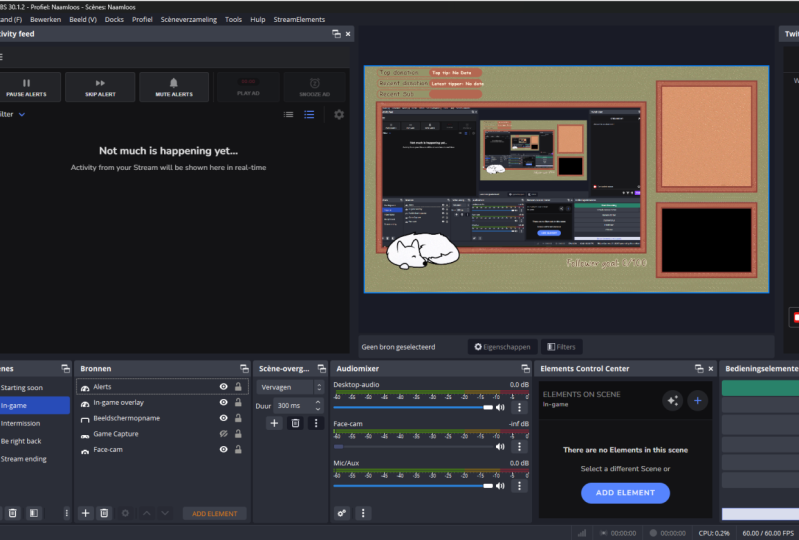
est ici sur la gauche, le flux d'activité,
puis le chat que vous voyez
Ici, à droite, vous pouvez simplement cliquer
sur Accepter ici. Je vais fermer cela et
nous allons temporairement fermer cela ici au
fil d'activité ici à gauche. Il s'agira de nouveaux événements sur votre flux en
fonction de la plateforme. Par exemple, les nouveaux abonnés sur YouTube, les abonnés sur Twitch. Aussi plus tard, s'il
met en place des dons et une autre leçon que les
dons apparaîtra ici. Et puis, à droite, c'
est assez simple. Ce sera notre discussion. Si l'
un d'eux commence à boguer, vous pouvez simplement cliquer sur l'icône de
rechargement en haut à gauche, il y en a un ici aussi, puis il se rechargera
et cela fonctionnera probablement. La dernière chose que vous devez savoir à leur
sujet pour l'instant, c'est que vous pouvez les saisir en
haut et ensuite, et ensuite ce sera
une fenêtre
séparée que vous pourrez
positionner sur votre PC, Par exemple, ici à
gauche, vous pouvez utiliser
l' OBS pour être autonome, etc. Et vous pouvez simplement les faire glisser ici et ensuite ils
seront à nouveau ancrés. Arrons-nous ces deux-là. Pour l'instant. Je vais
les fermer pour que nous puissions faire toute
la configuration
sans que ceux-ci ne soient
gênés si vous
voulez les trouver en gênés si vous
voulez les trouver haut ici sont des éléments d'
histoire. Et puis sous les chiens, vous
trouverez ici le fil d'activités Chat. Et puis une troisième chose,
ce sont les demandes des médias. Maintenant, c'est le cas si
vous laissez vos spectateurs demander des chansons ou
demander des vidéos, etc. C'est déjà assez avancé. Nous n'allons pas en parler pour
le moment, mais vous pouvez le trouver là. Alors maintenant, avant de faire l'
ensemble de l'interface,
qui
sera la prochaine leçon,
je veux vous donner un aperçu qui
sera la prochaine leçon, rapide de la
façon dont nous allons faire choses avec OBS et le
plug-in et autre chose. Donc OBS Studio, que nous venons installer en tant que programme
bare-bones. Et là, nous allons
ajouter nos superpositions ou notre jeu, notre webcam. Nous allons ajuster
les paramètres et nous
allons utiliser
ce programme. Ensuite, nous avons également le
plug-in que nous venons d'installer, et c'est pour le chat
et pour les événements récents. Et puis la troisième chose que
nous allons utiliser comme éditeur de
superposition d'éléments extrêmes. C'est la même entreprise qui a créé le plug-in que
nous venons d'installer. La raison pour laquelle nous avons besoin des superpositions d'éléments de flux d'
outils en ligne est que le programme OBS , le
programme bare-bones, n'offre
pas des alertes, un objectif de don
ou l'ajout
d' étiquettes à l'
écran comme récent. abonné, don
récent, donateur, rebours, tout ce que nous
devons extraire en ligne. Nous allons définir que les éléments de
flux de déchets
, puis les importer dans OBS OVS
pour les éléments de base et éléments en aval
ne vivent pas le plug-in pour les événements récents et les éléments de chat
et d'ostream en ligne, l'éditeur de superposition
des alertes, des étiquettes, des objectifs de don, des
widgets et tout ça. Maintenant que vous comprenez
tout ça, il a été estampillé pour passer par OBS Studio pour
passer en revue l'interface. Mais toutes ces choses
en bas sont ce que vous pouvez faire dans le menu. Ce que vous pouvez faire dans
les paramètres va le faire dans
la prochaine leçon. Je vous verrai donc là-dedans.
3. Arperçu de l'interface: Bonjour, bon retour. Dans cette leçon, je vais vous donner un aperçu de tous les éléments d'
interface d' OBS Studio car je peux imaginer que si vous lancez
ceci pour la première fois, vous n'avez aucune idée de ce que
tout cela, Je parcourrai le
menu en haut que ces modules en bas ,
puis les boutons
ici à droite. Maintenant, pour être honnête, le
menu principal ici en haut, beaucoup de ces éléments sont paramètres de
niche dont vous avez
besoin d'un an pour configurer une chose spécifique
et nous aurons besoin du manuel
pour les leçons futures. Mais je ne vais pas examiner toutes
ces options une par une
parce que chacune de ces options nécessite des
explications supplémentaires, nous y arriverons
quand nous en aurons besoin. Cependant, il y a quelques choses. Par conséquent, sous Fichiers,
vous voyez les paramètres. Ce sont tous vos paramètres que nous allons configurer d'autres leçons, mais vous pouvez également
les trouver ici en bas,
où la plupart des
gens y accèdent. Puis ajouté ici, vous n'en aurez
presque jamais besoin. C'est pour interagir avec
des éléments qui vont s' ajouter au milieu de
l'aperçu. Mais une fois que nous avons ajouté
des éléments, vous pouvez toujours les
modifier en cliquant avec le bouton droit de la souris,
puis en faisant des choses. Ce n'est donc pas
vraiment nécessaire ici. Cependant, une chose pour laquelle vous pouvez
l'utiliser est l'aperçu du journal, qui
verrouillera complètement cela ici. Cette grande boîte noire au milieu est
l'endroit où nous
construirons notre ficelle. Donc, si vous avez fini de
configurer l'intégralité de votre flux et que vous ne voulez plus rien
modifier, vous pouvez cliquer
ici avec le bouton droit de la souris et je dis
Aperçu de l'aperçu ou le faire sous
Modifier ici, Aperçu du journal. Maintenant, sous la vue ici, vous
verrez des documents et ce sont tous les éléments de l'interface utilisateur que vous
voyez à l'écran en ce moment. La plupart d'entre eux sont donc ouverts ici. Par exemple, les
scènes qui sont ici, les scènes en bas à gauche,
Au fait, tout comme
avec le plugin, vous pouvez prendre n'importe lequel
de ces éléments et simplement les
faire glisser en position, je suis ailleurs
sur votre écran. Remontons ça ici. Et la seule chose qui
n'est pas activée, ce sont les statistiques. Qu'est-ce que c'est une
fenêtre où vous pouvez suivre les performances de votre
flux ou de votre enregistrement ? Vous verrez donc votre utilisation
du processeur ici, vos
problèmes d'encodage FPS UCI ici, qui sont dus à la puissance de vos RPC. Ensuite, vous verrez des trames
abandonnées ici en raison
du retard de votre réseau. Je vais donc
fermer ça pour l'instant. Sachez simplement qu'il est ici et vous pouvez l'ajouter
ici si vous le souhaitez. Mais je pense que si vous utilisez
quelque chose comme ça, vous le positionnez
probablement ailleurs sur votre PC comme celui-ci au cas où
vous auriez un deuxième écran, bien sûr, en plus
de cela, il n'y a pas grand-chose à expliquer. Vous pouvez simplement activer et
désactiver l'élément d'interface utilisateur, les éléments
extrêmes que nous
avons survolés, cela nous
aide assez directement
,
puis imbécile c'est si vous installez un
plug-in ou un outil spécifique, vous pouvez y accéder ici. Et puis la dernière chose, c'est les
profils et les collections. Et je vais en parler
plus tard dans cette leçon après avoir expliqué
d'autres choses parce que sinon ce ne
sera pas très clair, mais ils le font
en bas, voici ce que la plupart des gens ont tous
leurs questions sur. Nous avons les scènes
que les sources ,
puis la table de mixage audio
ou les scènes ici, c'est ici que vous créez
votre flux vu. Donc, vous commencez bientôt
l'écran, vous êtes dans GameScène, ce que votre jeu et
la gomme en éruption qu' un écran d'entracte
peut-être avec vous-même, peu plein écran avec d'autres choses à l'
écran comme votre jeu, vraiment petit et des
trucs comme ça. Et nous pouvons simplement en créer un
nouveau en cliquant sur l'icône Plus, puis en l'
appelant dans le jeu, par
exemple, il suffit de cliquer sur OK, puis ces scènes
ici à gauche,
vous pouvez simplement échanger
avec la lecture eux. Et ce sont des dossiers
clients qui contiennent toutes les sources
au milieu, puis les sources ici, c'est ici que vous ajoutez tous
vos éléments que nous voulons configurer
ici pour le flux, Je vais donner un exemple rapide. Je vais passer en revue toutes
ces sources. Dans la prochaine leçon, j'expliquerai
ce que vous pouvez utiliser pour certaines choses
spécifiques, certaines choses que peu de gens
savent que vous pouvez faire. Mais par exemple, l'un d'entre eux un appareil de capture vidéo
et c'est votre webcam. Vous pouvez également donner des sources et un autre nom sur
lequel vous cliquez simplement. D'accord, et
voici les paramètres de votre webcam que vous
venez de sélectionner ici, par
exemple, le camp de phase Elgato. Cliquez sur OK, puis
voici une source que nous pouvons maintenant repositionner et redimensionner et tout cela dans
notre aperçu OBS, qui sera ce que
le flux verra. Maintenant, en bas, vous pouvez voir dans cette scène ici dans
la scène vide, j'ai créé une source appelée webcam. Cependant, je vais
sur la scène de fin de jeu, puis je n'aurai aucune source ici parce que nous n'en avons pas encore fait. Nous pouvons donc maintenant cliquer sur
l'icône Plus ici, puis nous pourrions, par exemple, ajouter une source de couleurs ici. C'est la dernière source
que je vais voir en ce moment. Les autres sont
pour la leçon suivante, mais cliquons sur, OK, c'est juste une source de couleur blanche. Faisons en plein écran. Comme vous le voyez, je peux
maintenant basculer entre ces scènes ici en cliquant
simplement dessus. Et c'est ainsi que vous
allez configurer l'ensemble de
votre flux avec ces
sources dans chaque dossier, vous verrez quand je clique sur une autre scène qu'il s'
estompe entre elles. Et c'est ce que vous
voyez ici, la transition de scène en ce
moment, elle est réglée sur le destin de 300 millisecondes. Si je fais ce 1000, par
exemple, et que je vais à
la fin du jeu vu Dan, transition
est beaucoup
plus lente et j'ajouterai un stinger animé qui se
refermera puis s'ouvrira à nouveau. C'est dans le bogue
graphique gratuit que vous obtenez avec ce cours,
mais c'est pour plus tard. Le dernier module
ici en bas, outre ces options à
droite est la table de mixage audio. Et c'est là que seront toutes
vos sources audio. Les deux principales façons d'afficher
les sources audio ou
les périphériques audio sont ici. Tout d'abord, c'
est le moyen principal si vous accédez aux paramètres ici, que nous utiliserons beaucoup, puis que vous passez à l'audio. Ensuite, vous pouvez ajouter
tous vos appareils ici. Par exemple, je ne peux pas
par défaut, c'est-à-dire mon PC. Et puis, en tant que micro,
je peux, par exemple, ajouter la ligne trois, qui est un microphone que
j'utilise en ce moment. J'ai donc ajouté un
nouvel appareil ici. Je clique sur OK, et ils apparaîtront tous les deux ici dans la table de mixage. Je vais me
calmer juste pour être sûr que ça n'interfère pas
avec mon enregistrement. Et il a soutenu que
ça traverse votre flux apparaîtra toujours ici
dans la table de mixage audio. La première voie a donc été de
passer par les paramètres, par les paramètres audio, ce qui est assez simple. La deuxième méthode consiste à ajouter ici
des sources qui ont
également du son. Donc, la façon la plus courante est
que si je vais sur la scène vide
où nous avons notre webcam, vous pouvez voir qu'il
y a une troisième source. Maintenant que cette scène
contient la source de la webcam et que sur les webcams ont un
microphone intégré, OBS crée automatiquement une source audio supplémentaire
pour la webcam ici. Maintenant, ma webcam n'
enregistre pas d'audio, donc vous ne voyez
rien bouger. Mais si ma webcam, nous
aurions un microphone, je le verrais ici. Il y a quelques autres
sources qui incluent. audio ici, par exemple, capture d'entrée
audio, va passer en revue ça dans la prochaine leçon. Mais ce qui est vraiment
important à noter ici, c'est que ces paramètres audio ici dans les paramètres, ces
appareils ici, ils apparaîtront toujours dans toutes les scènes que vous
créez ici sur la gauche par changer de scène plutôt que
l'audio du bureau et la marque que nous avons ajoutée
est toujours là, je vais changer ça pour
couper pour que je puisse changer plus vite. Et alors, lorsque vous voyez ici
la source des webcams, qui provient
des sources ici, n'apparaît que sur votre noix NAC
a cette source spécifique. Je dissocierais le
simple, mais cela peut parfois être
déroutant. Les paramètres audio apparaissent donc toujours ici,
quelle que soit l'ancienneté. Ensuite, lorsque vous
changez de scène à gauche, vous pouvez obtenir des
appareils supplémentaires ici, en fonction des sources actives à ce
moment-là. Par exemple, si l'
activation de cette webcam maintenant que la source audio sera
également activée,
je vais l' activer à nouveau. Il reste donc deux choses maintenant et elles sont vraiment,
vraiment importantes. Nous avons donc ces
options à droite. C'est ainsi que vous allez
configurer et gérer le flux. Et puis, en haut, nous avons profil et la collection Scene. Maintenant, je vous ai déjà montré les
paramètres ici à droite. Il y a beaucoup
de réglages ici. Nous avons l'ordre dans
lequel nous avons passé, mais vous avez également la vidéo
ici pour votre résolution puis les paramètres de sortie et
les paramètres de flux, les paramètres
d'enregistrement. C'est la principale façon de configurer votre flux, les sources de la saison en bas, puis les
paramètres ici à droite. Maintenant, le magasin commémoratif utilisant OBS fait plus de cas d'utilisation que vous
aurez pour cela. Il
enregistre parfois en Suède, il était parfois trois avec lui. Parfois, vous
voudrez enregistrer vous-même, mais votre webcam et votre micro, etc., il y aura
différents scénarios. Et une fois que vous aurez ajouté d'autres choses
que
vous faites avec OBS, vous aurez un
tas de scènes sur la gauche et ce
sera un gâchis complet. Ce que font les gens, c'est qu'ils créent des préréglages spécifiques et des OBS qu'
ils peuvent basculer entre eux. Par exemple, en ce moment, je suis
dans le préréglage Skillshare. Tous mes paramètres sont prêts pour enregistrer et
enregistrer mon écran. Et j'ai créé ce
processus spécifiquement pour tel ou pour la façon dont
vous créez des préréglages en créant une collection de scènes ,
puis un préréglage de profil. Maintenant, cela peut devenir
un peu compliqué, mais cela n'est pas nécessaire. La nouvelle sélection unique modifie vos graphiques,
puis certains paramètres, puis tous les autres paramètres
qui ne sont pas modifiés par cette collection de scènes
ici, ils
sont enregistrés dans
votre profil ici, il y a un peu de confusion
quant aux choses qui se trouvent
dans une seule élection
et quelles
sont les choses liées aux préréglages de
profil. Donc, pour cette raison,
ce que la plupart des gens font c'est qu'ils créent simplement
un préréglage de profil, par
exemple, un cours de viande
Skillshare. Et puis il a vu la collection, qui dans mon cas
s'appelle aussi le cours Skillshare. Je ne l'ai pas activé
ici parce que j'ai une deuxième instance
d'OBS en cours d'exécution, comme vous pouvez le voir ici, c'est comme ça j'enregistre mon
cours et je suis dans le profil Skillshare et la collection de scènes Skillshare. Nous allons donc minimiser cela. Maintenant. Ce que je vous conseille de faire, c'est d'
aller dans le profil, de cliquer sur Nouveau, puis de l'appeler
flux par exemple, vous aurez un autre assistant de
configuration. Vous pouvez simplement annuler
cela, puis passer à une seule élection New et
j'appellerai également stream. Donc, comme vous le voyez quand je vais au
profil et que je passe, par
exemple, à l'enregistrement ici, ou je vais au cours Skillshare. Rien en
bas ne change ici car cela modifie
principalement les paramètres. Maintenant, quand je vais dans
Scene Collection et que je l'ai changé par exemple, pour symboliser ici, alors c'est une collection
ac que j'ai créée une fois. Je ne l'utilise pas pour le moment. Je vais revenir au cours
Skillshare, au cours de profil Skillshare. De cette façon, vous devez créer des préréglages pour tous les
différents cas d'utilisation. Maintenant, la dernière chose que j'ai
besoin de vous montrer ici, les paramètres à droite, donc nous avons stocké le streaming, c'est dans le grand bouton
vert ici. Je l'utiliserai plus tard
pour vous montrer comment
démarrer la caméra virtuelle
stockée en flux. Nous n'allons pas utiliser
ce début d'enregistrement. Je pense que vous pouvez deviner ce
que c'est pour le mode studio. Je vais le
sauter une seconde. Ensuite, vous avez des paramètres. On a surmonté ça, on
va beaucoup utiliser ça. Fermons-le, puis sortons. Cela va quitter votre programme,
mais ensuite le mode studio, c'est la dernière chose
et il y a un spread, l'utile et vous cliquez dessus, puis votre aperçu sera
complètement modifié. Et je me rends compte maintenant que je suis dans la
mauvaise collection de scène ici. J'expliquais tout
ça alors qu'il était en blanc. On y va. Nous avons
la source des webcams ,
puis nous avons la fin du jeu. Maintenant, lorsque je change d'une scène à l'
autre, vous voyez qu'il
ne change que sur l'aperçu gauche ou
gauche ici, c'est
ce que nous voyons. Le bon est ce que
le flux nous
verrons à quoi cela est utilisé
pour S, par exemple, disons que je suis sur cette scène sur le flux et je pense que, eh bien, je vais passer à la scène de
fin de jeu de cette façon vous pouvez d'abord
l'afficher sur la gauche. Vous pouvez effectuer des ajustements. Si nous disons, eh bien, cela
doit être aussi important. Vous pouvez effectuer des ajustements avant le flux César, car ce
n'est que lorsque vous cliquez sur la
transition au
milieu ici
qu'il passera réellement à cette scène sur le flux. Vous pouvez même y apporter des ajustements sans
que le
flux ne les voit. Je peux donc repositionner cela. Je peux m'assurer que tout
est en ce moment quand je suis prêt, j'ai cliqué sur Transition et boum, maintenant le flux voit la
même chose que je me suis préparé. Ce n'est pas
beaucoup utilisé par les simples streamers. Et avec cela, je veux dire que
les gens diffusent sur Twitch ou YouTube
pour des jeux, etc. C'est principalement utilisé
que quelques-uns, par exemple, dirigent une
rue professionnelle ou disons que vous faites un podcast et qu'
il y en a un autre gaz. Vous devez vous assurer que
tout va bien. Vous devez remplacer les caméras et lorsque tout va bien, vous cliquez sur transition et
l'industrie la verra fondamentalement, s'il n'y a pas de place pour une
erreur sur votre flux, vous voulez le faire de cette façon. Vérifiez si c'est bien,
puis faites la transition. Si vous êtes un
streamer normal que personne ne soucie si vous avez besoin de
remplacer un Ben-Hur, changer la taille d'un objet
ou d'ajouter une bordure, etc. Habituellement, vous allez simplement
désactiver cela, puis
basculer simplement entre les scènes ici gauche ou maintenez
les interrupteurs à clé, quelque chose que je vais revoir plus
tard dans une autre leçon. Maintenant, il y a une
dernière chose que je dois vous
montrer dans les paramètres et
c'est extrêmement important, alors ne sautez pas cela. Vous voulez accéder à l'
onglet vidéo ici, puis cet onglet, vous pouvez modifier votre résolution. Maintenant, la raison pour laquelle
c'est si important est qu'
en ce moment, mon aperçu est pour si je change en dix ADP,
puis je l'ai changé dix ADP
et je clique sur OK, vous verrez que l'aperçu
zoome complètement l'instance, la résolution est plus petite. Maintenant, je vais devoir
tout redimensionner, le repositionner. Assurez-vous donc que dans les paramètres, dans
les paramètres vidéo, vous en faites un ADP
ici ou 700 PNUD. Si votre moniteur est 720 maximum plus tard dans les paramètres du
flux, vous pouvez toujours
le modifier à 720 P ici même dans la
résolution de sortie, ce qui n'a pas d'importance. C'est juste une résolution de base du
canevas, qui est l'aperçu ici qui doit être fait ADP, afin
que nous puissions commencer à
tout ajuster si vous êtes sûr à 100% de vouloir diffuser en continu septième un db
au lieu de dix ADP. Vous pouvez déjà faire ce 700 PNUD parce que c'est
un peu plus optimisé que faire de ce 10 ADP plus tard en réduisant cela ici
pour moi, c'est bien. Cliquons sur OK,
je vais supprimer la source, puis
supprimer ce vide ici, également la source de l'érudit. Et la prochaine leçon,
je vais passer en revue les sources ici et
vous expliquer ce qu'elles sont toutes, comment vous pouvez
les utiliser au mieux et les ajuster. Par exemple, la surveillance
du codage à partir de votre webcam, etc. Et il y a quelques
choses que vous pouvez faire avec cela dont vous ne
sauriez
probablement pas que presque personne
ne parle sur YouTube ou en fait
personne n'en parle, ce qui est l'une des
raisons pour lesquelles je
voulais suivre un cours sur Skillshare. Je vous verrai donc
dans cette leçon.
4. Toutes les sources expliquées: Salut, bon retour. Dans cette leçon,
nous allons passer en revue toutes ces
sources OBS Studio ici. Chacun d'entre eux a une fonction
spécifique. Certains d'
entre eux sont un peu plus compliqués
que d'autres. Et comme je l'ai déjà mentionné, il y a des
choses très intéressantes que vous pouvez faire avec certaines
d'entre elles que presque
personne n'explique. Je vais juste les examiner
un par un. Vous n'avez pas besoin de commencer à
configurer votre flux dès maintenant. À mon avis,
savoir à quoi servent tous ces éléments et toutes
les choses que vous pouvez faire est l'une des choses les
plus importantes ce cours OBS à côté paramètres
du flux,
car ces sources voici ce que vous utiliserez pour créer l'ensemble de votre flux et déterminer à
quoi ressemble
tout et quelle sera
l'expérience du spectateur. Commençons par le premier, c'est exactement ce que
personne ne parle l'entrée audio Dans le chapitre,
ajoutons d'abord. Cela semble très simple, mais ça fait quelque chose de
vraiment cool. Donc, ici, je peux
ajouter mon microphone. C'est mon interface audio, et je vais d'abord
cliquer sur OK. Maintenant, si vous vérifiez le mixeur
audio ici, je l'explique brièvement
dans une leçon précédente et je vais y aller plus
loin dans la prochaine. J'ai mon microphone
deux fois maintenant, les deux sources en bas, donc l'audio du bureau
et ensuite le micro. Ok, c'est donc
celui que nous avons ajouté ici dans les paramètres audio. Le bureau ou Joe est
notre appareil par défaut. Ce n'est que notre casque, donc cela permettra de s'assurer que tout le son de nos casques, donc de notre jeu et de tout, l'appareil par défaut est
celui que vous êtes un lien ici en bas pour
moi à les conférenciers. Maintenant, il peut s'agir de votre casque, il peut
s'agir de n'importe
quel appareil par défaut, qui est celui que
nous importons ici, et ce sera
notre audio de bureau. Et puis le deuxième appareil, Mike Ox, était notre microphone. Alors cliquons sur, OK, ce sont ces deux-là
en bas ici. Mais maintenant, nous en avons une troisième, capture d'entrée
audio, qui est la source que j'ai
ajoutée ici. Comme la source a également
sélectionné mon microphone, j'ai pu sélectionner
n'importe quoi ici. Je vais le garder à mon micro parce que vous
pouvez le voir bouger. Ces deux microphones
ici ne sont donc pas la même chose. Et je vais
vous montrer pourquoi je vais
créer une nouvelle scène
ici à gauche, et je vais l'appeler
bientôt, par exemple, cliquons sur, OK, on va cliquer dessus
et le déplacer en haut ici. Maintenant, nous commençons
bientôt et ensuite dans le jeu. Mais comme vous le voyez, lorsque je bascule entre eux dans la table de mixage audio, la source de capture d'entrée audio
disparaît et les pairs, c'est la plus grande
différence entre l'ajout d'un périphérique audio dans les paramètres puis en ajoutant une source. N'importe quelle scène spécifique dans l'écran de
démarrage, je n'ai ajouté aucune source, mais j'ai deux
sources audio dans le mélange car dans les paramètres
je l'ai reliée. Et comme je l'ai déjà dit, ces sources audio seront toujours dans le mélange,
quelle que soit l'ancienneté. Mais quand je suis passé
à la scène de fin de jeu, j'ai ici la source de
capture d'entrée audio. Maintenant, j'ai cette source ici plus les deux autres
qui sont toujours là. Bien que cela puisse
paraître inutile, il y a une très
grande utilisation pour cela, et c'est que maintenant dans
les paramètres audio ici, je peux retirer mon microphone. Je pourrais aussi supprimer ça ici, mais je vais rester simple. Cela n'a fait que supprimer le mélange. Maintenant, dans la scène de fin de jeu, lorsque je voulais
parler à mon flux, j'ai les liens de microphone ici car il y a
une capture d'entrée audio. Mais quand je commence tout juste mon flux et que j'ai l'écran de l'étudiant de
départ allumé. Alors quand je suis déjà en vie, mais que je fais toujours des
trucs dans ma chambre et les gens rejoignent déjà
le flux cette fois-ci. Les gens n'ont pas vraiment
besoin de m'entendre. Je pourrais donc ajouter mon microphone
ici dans les paramètres
, puis simplement le couper lorsque je
ne veux pas que les gens m'entendent, par
exemple, sur l'écran de
démarrage
ou dans n'importe quel écran de publication. Mais je pourrais aussi ajouter mon microphone ici dans les
sources pour que lorsque je suis bientôt sur l'
écran de démarrage, les gens
ne m'entendent tout simplement pas parce que ma source de
micro n'est pas là. Je ne peux pas non plus
activer accidentellement mon micro pour que
les gens ne puissent pas
m'entendre alors que je n'en suis pas
vraiment conscient
parce que mon micro n'est
tout simplement pas là. Ce n'est que dans les
vues spécifiques que j'ai ajoutées en tant que capture d'entrée
audio. Maintenant, que vous
utilisiez cela ou non, c'est à vous de
garder les choses simples. Je ne vais pas faire
ça dans ce cours. Je voulais juste
vous montrer comment le faire comme
nous allons le faire
maintenant, c'est dans les paramètres, juste audio et ensuite
ajouter notre micro ici. Mais il est vraiment très
utile de savoir que c'est possible car il existe
de nombreux cas d'utilisation. La seconde source
la même chose, mais c'est pour
un périphérique de sortie. Donc, lorsque nous cliquons
dessus et que nous cliquons sur OK, vous pouvez voir que c'
est pour des choses comme mes haut-parleurs ou mon appareil audio de
moniteur. Il s'agit donc d'une sortie audio. Par exemple, la faute, c' est
ce que nous avons également ajouté
dans les paramètres normaux. Je vais cliquer sur,
OK, maintenant la source ici sera mon périphérique audio
par défaut. Donc celui-ci ici,
la capture audio jouera le
son de mon jeu ou YouTube. Disons donc que je joue une de
mes vidéos sur YouTube ici. Vous verrez que maintenant
les ardus
qui arrivent ici et l'audio de bureau,
puis cet appareil ici, ici et l'audio de bureau,
puis cet appareil ici, que nous avons ajouté dans les
sources, jouent exactement
la même chose dans
mon périphérique audio par défaut, donc tout le son de mon PC. Maintenant que vous
savez ce qu'ils font, je vais les supprimer
avant d'ajouter d'autres sources. Si vous souhaitez avoir une vue d'ensemble
de cette table de mixage audio ou également dans les sources ici, vous
pouvez toujours cliquer avec le bouton droit de la souris sur
quelque chose. Ou par exemple ici
avec le micro ox cliquez sur l'icône Paramètres,
puis accédez à Renommer, par
exemple,
celui-ci est mon SM7B. Je vais donc juste
entrer ce clic sur. Ok, alors je sais que
cet appareil audio est mon audio de bureau SM7B. Vous pouvez le renommer
en C, par exemple. Et de cette façon, vous pouvez
garder une vue d'ensemble, la même chose que possible
ici dans les sources. Maintenant, la prochaine chose
est une source de navigateur. C'est l'une des sources les plus
importantes qui existent. Je vais cliquer sur OK ici. Et ce que fait cette
source de navigateur, c'est simplement afficher une page Web. Maintenant, cela semble assez simple, mais il y a beaucoup
de cas d'utilisation pour vous
assurer que vous comprenez, vous pouvez taper google.com ici, puis cliquer sur OK, et puis cela ne fera que
affichez Google ici. Maintenant, vous ne pouvez pas
indirectement avec cela, vous pouvez le redimensionner, vous pouvez le repositionner,
mais vous ne pouvez pas le faire. Cliquez sur tout ce que je pense
qu'ils veulent ajouter à direction avec la
source du navigateur dont ils disposent,
mais ce n'est pas le cas pour le moment. Le plus grand cas d'utilisation de
cette source
de navigateur est donc l'ajout d'alertes. Comme je l'ai déjà mentionné, nous allons utiliser cet éditeur de superposition d'
éléments de coupe. Dans cet éditeur, vous pouvez créer
et personnaliser vos alertes. Vous pouvez également y ajouter un tas
de widgets supplémentaires. Et lorsque vous avez fini de
modifier votre superposition, vous collectez l'URL et vous
collez simplement cette URL ici, vous cliquez sur OK, puis
vous obtiendrez une boîte, par exemple, pour vos alertes. Et il y avait donc comme
abonné à vous ou suit, vous jouerez en ligne
sur des éléments de streaming. Depuis que vous avez ajouté l'URL, elle s'affiche ici dans OBS. Je vais donc passer en revue
tout ça et ensuite la personnalisation dans
la leçon des alertes. Mais il est important de savoir que si vous utilisez un outil en ligne, il vous donne une URL comme
zone d'entrée plutôt qu' un navigateur source ce dont vous aurez besoin pour ajouter l'URL à OBS, et si elle nécessite un
résolution spécifique, vous pouvez modifier cela ici. Je clique sur OK, puis je
supprimerai la source car la prochaine chose que nous devons
ajouter est une source de couleurs. Maintenant, je vous ai déjà montré
cela dans la leçon précédente. Il suffit d'ajouter la source, cliquer sur Sélectionner la couleur, choisir une couleur,
de cliquer sur, d'accord, vous pouvez modifier votre
résolution ici, mais vous pouvez également
cliquer sur OK, puis simplement déplacez
un coin comme celui-ci. Et si vous voulez
modifier le rapport hauteur/largeur, car pour l'instant,
si vous le redimensionnez,
il reste toujours dans 16 par neuf. C'est la même chose
pour toutes les sources. Vous pouvez maintenir
la touche Maj enfoncée sur votre clavier et maintenant vous pouvez simplement le
redimensionner comme ceci. Vous pouvez également saisir un coin
et le faire comme ça. Et je vais le mentionner encore une fois, mais si vous tenez l'assaut sur votre clavier plutôt que sur le quart de travail, vous pouvez passer le coin. Maintenant, il n'est pas vraiment
visible avec la source. Cette ligne de droite est
verte maintenant et je ne pourrais pas être coin au lieu de
simplement redimensionner et je vais
supprimer la source. C'est assez simple. La prochaine étape est
Display Capture, et c'est ce que j'utilise
pour filmer ce cours. Cliquons donc sur
OK. Il s'agit simplement capturer l'ensemble de votre écran
ou de la méthode de capture. Cela peut simplement être automatique. Et puis l'affichage
ici, vous devez
sélectionner votre écran. Vous en avez plusieurs, vous
devrez choisir une icône. Vous pouvez choisir de masquer
votre curseur ou de l'afficher. Il suffit de cliquer sur OK, puis vous obtenez
votre source ici. Mais c'est beaucoup trop grand car mon écran permet à
K de le redimensionner. Je pourrais saisir ce coin, le rendre plus petit, le déplacer
, le rendre plus petit. Mais en général, si
vous avez une source que vous souhaitez
adapter à votre écran, vous pouvez simplement cliquer
dessus avec le bouton droit de la souris ici dans les sources. Vous pouvez également le sélectionner ici dans l'aperçu,
puis cliquer dessus avec le bouton droit de la souris. Et ensuite, vous pouvez passer à la transformation et ensuite vous adapter à l'écran si vous faites cela et que c'est le même rapport d'aspect
que votre écran, serait juste en plein
écran comme ça. C'est très utile. Vous pouvez utiliser Display Capture
pour capturer vos jeux, par exemple, car il
affiche simplement tout ce qui se
trouve sur votre écran. Mais cette méthode de capture est
très gourmande en ressources. Je vais donc montrer toutes les
façons de capturer votre jeu. Je ne l'utiliserais que si vous souhaitez capturer votre bureau. Maintenant, la prochaine source, eh bien, c'est très pratique car c'est
ainsi que vous devriez capturer vos jeux avec la capture du jeu et non
l'affichage capturé. Nous allons donc ajouter une
capture de jeu. Cliquez sur. Bon, je
vais rapidement lancer Minecraft ici, nous sommes en jeu. Je vais aller à Alt Tab. Et comme vous le voyez, il
a déjà été capturé dans Minecraft. Mais ici, dans la plupart des cas, vous pouvez voir capturer n'importe quelle application
en plein écran. Maintenant, il existe d'autres options
car si vous utilisez la capture n'
importe quelle application en plein
écran, elle sera capturée. Maintenant, cela peut être une bonne chose, mais cela peut aussi être
une mauvaise chose car si vous créez une
scène distincte pour votre fin de partie, par exemple, utilisez une capture de jeu et vous la
liez à un jeu spécifique. Et tant que vous êtes
Indian GamesScene NOOBS, il est impossible pour
le flux de voir autre
chose
que ce jeu spécifique. Et beaucoup de gens l'utilisent
parce que de cette façon, on
ne peut jamais montrer quelque chose
au flux qu'
ils ne devraient pas voir. Ce n'
est pas que la capture de jeu va être stockée au hasard, capturant votre
navigateur et affichera ensuite informations
sensibles dont
vous ne pouvez jamais être trop sûr. C'est pourquoi de nombreuses personnes utilisent fenêtre spécifique
capturée,
puis comme fenêtre, elles choisissent leur jeu. Donc, pour moi, ce sera
Minecraft et ils peuvent simplement cliquer sur
OK et vous ne le
verrez pas encore parce que le jeu
doit être plein écran au moins une fois pour que la
capture du jeu puisse y accéder. Je vais donc ouvrir
Minecraft ici. Je vais rapidement
regarder autour de moi. Vous verrez maintenant que
la dernière image avant que je ne quitte le jeu est celle que montre la capture du
jeu. Le jeu est en plein écran maintenant, vous pouvez recommencer
à le redimensionner, etc. Et maintenant je peux le montrer mieux. Si vous maintenez Alt
sur votre clavier, vous pouvez couper un côté ici et, comme vous le voyez,
restituons-le. Ce n'est pas la même chose que de
maintenir le décalage car cela a complètement changé
le rapport hauteur/largeur. Je vais appuyer sur Control
Z ou vous maintenez la touche Alt, vous pouvez couper
des sites spécifiques et cela est principalement utilisé
pour votre webcam. Je l'ai déjà montré, mais on va le revoir plus tard. Mais d'abord, la prochaine
source, qui est l'image. Une source d'images est
utilisée très, très souvent. Cliquons rapidement
sur OK ici, cela fait exactement ce qu'il dit. Il ajoute simplement
une image à OBS. Et une image peut être une
bordure de webcam ou une pensée Baran, ou un logo d'un sponsor
en bas à droite,
comme je l' ai déjà mentionné,
vous obtenez une spécification graphique gratuite
avec ce cours ici. Et je vais vous montrer
comment l'obtenir plus tard, comment changer les couleurs et
personnaliser les textes, etc. juste ici au fond. Par exemple, nous
avons des bordures de webcam, et c'est quelque chose que
vous pouvez ajouter en tant que source, je vais ajouter une largeur, le nom ici, le nom est
vide pour que vous puissiez ajouter le vôtre. Encore une fois, vous n'avez pas besoin de
configurer cela pour le moment. Je vais le montrer plus tard. Cliquons sur OK ici. Et maintenant, nous avons une
bordure de webcam comme source d'image, c'est un PNG, donc nous pouvons mettre
quelque chose derrière cela plus tard. Je vais le
laisser ici parce que je vais montrer
la webcam avec. Jetons donc un coup d'œil à
la source suivante
ci-dessous l'image, nous
avons le curseur d'image. Je ne vais pas entrer là-dedans. Je vais juste vous montrer rapidement. Vous pouvez modifier un certain nombre
de paramètres ici. Et puis, en
bas, vous pouvez ajouter un tas de fichiers image. Vous pouvez cliquer sur l'icône Plus. Les fichiers, par exemple, sur ces quatre images ici, cliquez sur Ouvrir comme vous le voyez, nous les avons maintenant en bas
dans une liste. Et puis toutes les huit secondes,
il y aura une transition de 0,7 seconde et elle
passera à une autre. Comme vous le verrez, cela
se produira presque. On y va. Il vient de changer. De cette façon. Vous pouvez ajouter un curseur d'image. Je vais le supprimer de la façon dont j'ai vu
cela être utilisé le plus souvent par l'islam et les
gens sont parrains en bas à droite, par
exemple, et ils ont
un commanditaire par
exemple, et ils ont bourgeois
et puis ils avaient tous leurs logos dans
un curseur d'image ,
puis il se glisse
entre tous les logos. Mais en plus de cela, je ne peux pas vraiment penser à quelque chose pour lequel vous
voudriez utiliser cela. Peut-être que si vous
voulez faire changer la
bordure de votre webcam tout le temps, etc. Mais ils en
auront probablement une animée. Donc, oui, si vous
voulez utiliser cela, le curseur d'image est là. Je vais montrer la
prochaine chose, la source multimédia, et c'est la même
chose que l'image ici, mais juste pour les fichiers vidéo. Donc, je ne vais pas y aller
maintenant, nous utiliserons ça plus tard. En fait, je peux
vous montrer un exemple facile. Je vais cliquer sur Browse, aller au genou et à l'arrière, aller sur les écrans ici et ici j'
ai un fond
vierge animé. Je vais cliquer sur Ouvrir ,
puis je vais
cliquer sur OK, et ce sera la source. Il s'agit d'une source vidéo. Il change lentement
et, comme vous le verrez, il disparaîtra quand
un cycle sera terminé. Il lira donc le
fichier image et, à sa fin, il disparaîtra tout simplement. Il vient de disparaître. Et
la raison de cela, comme je l'ai dit, c'est qu'il a
terminé un cycle. Si vous vouliez
rester à l'écran, vous devez activer la boucle ici, cliquer sur OK, et je veux que
le cycle soit terminé, il recommencera. Encore une fois, si vous voulez utiliser comme arrière-plan Transformation
avec le bouton droit de la souris, mieux l'écran, et voilà. Maintenant, nous pouvons ajouter n'importe quoi
dessus et l'arrière-plan se
déplacera toujours sur le flux. C'est une source
multimédia très utile. Vous pouvez l'utiliser pour
beaucoup de choses. Si vous achetez un graphique animé en ligne
quelque part
, tous les fichiers animés
devront être ajoutés avec une source multimédia s'
il s'agit d'une superposition statique que vous avez quelque part ou de ma
superposition qui est statique presque tous les
éléments que nous devrons ajouter avec
une source d'image. Et la prochaine chose ici est vue, et cela peut être très avancé, mais je vais simplement vous
dire ce qu'il fait et ensuite vous pourrez décider ce que vous voulez en faire plus tard. Ce que cela fait, c'est d'
ajouter
une scène comme source ici dans cette scène spécifique dans laquelle
nous nous trouvons actuellement. Donc, sur la gauche, nous avons la scène de
fin de jeu, puis le début est bientôt
le jeu indien. Je peux donc ajouter une source ici,
puis dire que je veux ajouter le départ bientôt vu comme
source ici dans ma devise. Alors cliquons sur, OK, je vais rendre ça
un peu plus petit. Maintenant, le départ bientôt
vu ici comme vous le voyez quand nous le traversons
est complètement vide. Vous allez cliquer très rapidement
sur l'icône Plus à la source principale. Peu importe ce qui est juste large, cliquons sur OK, faites-le un peu plus petit. Maintenant, nous avons les étudiants
débutants verts, ce qui ressemble à ceci. Si nous passons à la scène de fin de jeu, vous verrez que c'
est une scène qui commence bientôt. Dans une scène en tant que source, vous pouvez sélectionner une autre
scène et cela peut paraître très
inutile au début, mais je vais vous montrer un
excellent exemple de cela et vous devriez en fait utiliser ceci Si vous faites
beaucoup de scènes, je vais créer
une nouvelle scène ici. Je vais appeler
ça une bordure de webcam. Vous savez peut-être déjà
ce que je veux faire ici, mais maintenant vous pouvez simplement
ajouter votre webcam ici. J'ai sélectionné la bordure, cliquez sur OK et voyons que vous avez la bordure ici. Vous avez votre webcam dedans. Et puis, en bas,
vous avez votre nom dans le texte. Après quelques flux, peut-être voulez-vous modifier l'apparence de
votre webcam. Vous souhaitez modifier le texte. n'est que si vous
créez une scène distincte ici pour la
bordure de votre webcam, et il est vu qu'il suffit de cliquer
sur l'icône Plus la scène ici, puis d'ajouter
votre webcam, ou dans ce cas, j'ai appelé It webcam bordure, Disons que c'est toute votre
webcam, puis
ajoutez simplement cette scène ici pour que vous puissiez
la redimensionner. Vous pouvez le déplacer en bas à gauche ici et ils peuvent aller la scène de fin de jeu et vous
pouvez faire exactement la même chose. Il suffit d'ajouter votre webcam ici. Vous y allez. Vous lui faites adhérer une position
plus petite. Et chaque fois que vous allez la scène des bordures de webcam et
que vous changez quelque chose ici, disons que je le rends beaucoup
plus petit, ça n'a pas d'importance. Maintenant, lorsque vous passez à
la scène de fin de jeu, vous voyez qu'il est beaucoup plus petit ici sur l'écran de départ
bientôt. Il est également beaucoup
plus petit car vous pouvez effectuer tous les
ajustements ici. Ils le montreront dans
toutes les autres scènes très importantes en tant que scène. Maintenant, je pense que ce
sera clair maintenant. Si vous avez des questions,
vous pouvez leur poser. Ensuite, les deux choses suivantes
que je dois vous montrer, le dispositif de capture vidéo
et le texte ici, et nous pouvons les montrer ici
sur la bordure de la webcam. Je vais
commencer par le texte, vous pouvez simplement ajouter votre nom ici au bas
de la webcam. Je me suis assuré d'avoir
un peu d'espace
pour le faire et vous pouvez
simplement taper votre texte, et vous pouvez
simplement taper votre texte, par exemple, pour
moi, le nerd vidéo, vous pouvez changer votre police ici, vous pouvez cliquer sur Sélectionner la police, puis vous peut le rendre audacieux ici, par
exemple, vous pouvez également rendre ce
CAC plus élevé, tout. Vous pouvez changer la police ici,
je ne vais pas le faire maintenant. Faisons en sorte que ça soit audacieux. Cliquez sur, OK, puis
les autres options que vous avez ici sont de changer la
couleur, d'ajouter un dégradé, une opacité d'
arrière-plan de couleur d'arrière-plan ici, l'alignement, cela
peut être très utile. Je vais cliquer dessus. Je vais le mettre au centre
et je vais vous montrer pourquoi. Cliquons sur OK. Et vous pouvez simplement saisir le
texte, le réduire, puis le déplacer ici vers la bordure de la webcam, par exemple. Maintenant, c'est encore à cuire. Je vais le rendre encore plus petit. Avant cela, je dois vous montrer quelque chose parce que
vous ne pouvez pas redimensionner le texte comme celui-ci, puis le
rendre aussi gros que vous souhaitez car il commencera
à être pixélisé dès maintenant. Ce n'est pas le cas, car il
est en fait très gros pour commencer. Mais supposons que vous ajoutiez le texte, que vous cliquiez sur Sélectionner la police et je pense qu'il doit être plus petit. Donc, vous faites 50
pixels, vous cliquez sur, OK, cliquez sur OK, puis vous avez les
textes comme celui-ci. Il s'agit probablement de 50 pixels, mais lorsque vous le rendez
plus gros ou très gros. Vous verrez que ça
devient très flou. Si vous souhaitez agrandir le texte, vous devez absolument le
faire dans les paramètres ici pour sélectionner
la police puis sélectionner une taille plus grande ici au lieu de la mettre à l'échelle. Mais pour le moment, c'est
vraiment assez grand. allons donc agrandir la
bordure pour l'instant, sélectionner le texte ici, nous pouvons le déplacer ici et même la rendre un peu plus grande que la prochaine source que nous devions ajouter était un appareil de capture vidéo. Maintenant, je l'ai déjà montré, donc je vais faire un très vite, vous pouvez appeler ça une webcam
et cliquer sur, OK, et dans ce menu déroulant, vous devriez sélectionner
votre webcam ici. Si, pour une raison quelconque, la
résolution
n' est pas de très mauvaise qualité,
peu importe. Voici votre résolution,
vous cliquez dessus, vous accédez à Personnalisé, puis vous
pouvez modifier la résolution. Par exemple, pour moi, dix ADP. Vous pouvez également choisir votre FPS si votre webcam a 60 ans,
mais vous en voulez 30, vous pouvez le faire ici par défaut, qui prendra simplement ce que
votre webcam pousse, qui sera le FPS maximum. Mais la plupart du temps, vous pouvez le modifier en valeurs par défaut de l'appareil. Une fois que c'est terminé, vous cliquez sur OK, et maintenant
vous pouvez redimensionner votre webcam. Et comme vous pouvez le constater en ce moment, c'est devant la bordure de
la webcam. Et c'est parce que
les sources ici fonctionnent comme une couche. Par exemple, si
vous connaissez Photoshop, la chose en haut est également affichée en haut dans
l'aperçu ici. Je peux donc faire glisser cette webcam
sous l'image ici, m'assurer que le texte
est au-dessus de l'image. Ensuite, vous pouvez
positionner un coin, par
exemple, en haut à gauche ici. Vous pouvez vous assurer de le
positionner correctement comme ceci. Et puis faites glisser
le coin plus ancien, agrandissez-le comme ça. Mais c'est très difficile à
voir car il
n'y a pas d'arrière-plan certain dans
la scène de fin de jeu ici, nous en aurons besoin plus tard. Je vais donc ajouter un clic sur la capture de
jeu. Ok, je vais juste sélectionner Minecraft ici comme avant, comme d'accord, je vais
ouvrir Minecraft rapidement. Regardez par ici. Je vais le fermer. Et maintenant c'est dans la scène de fin de jeu, et encore une fois elle est au sommet maintenant, nous devons
donc la faire glisser
complètement vers le bas, et maintenant nous pouvons clairement le voir. Nous allons donc
cliquer sur la webcam ici. Nous allons à nouveau positionner
le coin supérieur gauche. Nous pouvons même l'agrandir, donc c'est derrière cela, et ils sont juste positionnés dans
ce coin maintenant au
cas où il ne
conviendrait pas ici si le rapport hauteur/largeur n'est pas correct,
par exemple, comme celui-ci. Maintenant, ce que vous pouvez faire, c'est que vous
pouvez simplement le repositionner, rendre parfait
à l'intérieur de la bordure et maintenir Alt
sur votre clavier. Prenez une position d'angle à droite. Cela a attrapé l'autre
coin de l'autre côté, le positionnant directement
à leur ego maintenant il s'intègre parfaitement dans
la bordure de la webcam. Il y a beaucoup de choses
ici devant la webcam. Je vais devoir régler ça. Et une fois que vous êtes prêt, c'est vraiment utile. Vous pouvez sélectionner le texte ici et sélectionner l'image qui
est une bordure de webcam, sélectionner la webcam elle-même, puis cliquer dessus avec le bouton droit de la souris, puis
dire regrouper les éléments sélectionnés. Vous devrez
lui donner un nom et l'appeler un groupe de
webcam, par exemple. Vous pouvez maintenant fermer
la liste déroulante ici et cela
vous donne une vue d'ensemble meilleure
et plus nette. Vous pouvez simplement cliquer sur un dossier maintenant, puis tout
déplacer en même temps. Vous pouvez également tout redimensionner une seule fois et le déplacer
ici, par exemple, assurer qu'il est hors de la
portée des éléments Endgame, puis c'est parfait. Maintenant, il y a une
chose supplémentaire que je dois vous montrer, et c'est également très important. Il s'agit de la capture de fenêtre, et en substance, c'
est assez simple. C'est la même chose
que la capture de jeux, mais pour les programmes ou en général, une fenêtre sur votre PC ici. Ensuite, dans cette liste déroulante
Fenêtre, suffit de cliquer dessus et
ils verront une liste de tous
les programmes ouverts sur votre PC. Par exemple, Spotify, comme le
lanceur de ligue par exemple, vous pouvez utiliser la capture de jeu pour
ajouter un lien à votre flux, mais vous ne pouvez pas utiliser la capture de jeu
pour ajouter le lanceur de fuites, par
exemple,
quelque chose comme ça. Nous voulons utiliser Window
Capture pour cela. Et enfin, les choses les
plus importantes pour les joueurs ici, nous avons passé sur Game Capture
que notre fenêtre Capture, et nous avons également eu la capture
d'écran. Voici trois façons que vous pouvez utiliser pour capturer votre jeu. Cependant, le
moyen le plus efficace de capturer votre jeu est la capture de jeu si cela
ne fonctionne pas pour votre jeu Par exemple, CS GO ne
peut pas être capturé avec
la capture de jeu. Dans ce cas, vous souhaitez
utiliser une capture de fenêtre. Vous pouvez capturer cs,
fenêtre Capture. Et si cela ne
fonctionne pas en dernier recours, vous pouvez toujours utiliser la capture
d'écran. s'agissait simplement de capturer tout
votre écran tout ce que vous
regardez sur le flux que nous verrons, mais c'est assez difficile à exécuter
pour votre PC
par rapport à la capture de jeu
ou à la fenêtre capturée. La dernière chose
que je veux
vous montrer rapidement , c'est comment changer de couleur. Cette image est donc la bordure de
notre webcam. Je vais rapidement agrandir la
webcam ici. Je vais cliquer sur
la bordure de la webcam, cliquer dessus avec le bouton droit,
puis accéder aux filtres. Ici, je peux cliquer sur l'icône
Plus, puis ajouter un filtre de correction de couleur.
Je vais cliquer sur OK, et maintenant avec cela, je
peux changer la couleur en changeant le changement de teinte ici. Si je déplace ça vers la gauche, comme vous pouvez le voir maintenant, c'est
rose et vert. En déplaçant cela, vous pouvez trouver
de nombreuses combinaisons de couleurs. J'ai beaucoup aimé ce bleu,
orange par exemple. Je vais le fermer. Vraiment comme cela ressemble
maintenant, vous
ne pourrez pas choisir les
deux couleurs séparément. Vous pouvez l'utiliser pour
modifier un certain nombre de couleurs. Vous pouvez l'ajouter pour
améliorer l'
apparence de votre webcam si vous
cliquez avec le bouton droit sur la webcam, accédez à Filtres et que vous ajoutez un filtre de correction des couleurs
ici. Par exemple, vous pouvez ajouter un contraste, comme vous pouvez voir à gauche ici, j'ajoute du contraste
maintenant, en réduisant. C'est un peu
bizarre d'être honnête. Je peux également augmenter
la saturation. Comme vous pouvez le voir, je suis
presque complètement orange. Vous pouvez faire un tas de
choses avec ça ici. Je vais le supprimer pour l'instant. C'est le filtre de couleur et vous pouvez certainement l'utiliser ici. Maintenant, Northern, leçon suivante, mais la leçon après, je vais
vous montrer la superposition à envers pour l'obtenir et
ensuite comment changer toutes les couleurs avec un éditeur
Photoshop en ligne qui est complètement gratuit et cela vous
permettra de changer
les textes que nous y trouvons, changer toutes les couleurs séparément si vous
voulez utiliser la spécification graphique, regardez
certainement cette leçon, donc je vous verrai là-bas .
5. Pack de superposition gratuit: Salut, bon retour. Dans les leçons précédentes, j'ai
parlé d'un vélo superposé. C'est la frontière que nous utilisons. Et j'ai dit que cela faisait
partie de la superposition que vous recevez avec
ce cours ici,
au cas où il y aurait confusion, il y a aussi des superpositions disponibles pour les personnes
en dehors de cette classe. J'utilise juste
celui-ci que j'ai fait avant et en utilisant des vidéos
YouTube et je l'utilise pour ce cours à ses gens ont vraiment adoré
ce pack de genou et de superposition, mais beaucoup de travail pour changer ces fichiers Photoshop pour utilisateurs
puissent les modifier. Vous pouvez personnaliser
tout ce qui concerne cette spécification, les couleurs, la taxe qui sommeille. Et je vais
vous montrer comment faire ça. Mais je vais d'abord vous montrer comment obtenir le pack de superposition. Et si je ne me trompe pas, je pourrai ajouter des ressources
dans ce cours ici. Je vais donc simplement y ajouter un lien
Google Drive. Lorsque vous cliquez sur
ce lien, vous
arriverez sur cette page ici. Ou vous pouvez parcourir
le genou et revenir ici au milieu, puis
obtenir ce que vous voulez. Par exemple, seul le panel
de dons ici. Certaines personnes essaient de le télécharger ici en cliquant
dessus et en naviguant, etc., mais je ne pense pas
que ce soit possible. La seule chose que vous
devez faire est de cliquer sur ce bouton de téléchargement ici haut à droite, il
suffit de cliquer dessus. Le pack
commencera immédiatement à télécharger, et je vais
le télécharger. Vous pouvez simplement le trouver dans vos
téléchargements sous forme de dossier zip. suffit de cliquer dessus avec le bouton droit de la souris
, puis de choisir Extraire tout. Si vous avez quelque chose
comme 7-Zip ou Windrow, vous trouverez ce nom
ici, par exemple
gagnant, puis vous dites
simplement extraire ici, ces fenêtres de programmes
peuvent également l'extraire. Il suffit de cliquer sur Extraire tout, cliquez sur l'extrait et cela apparaîtra. Vous pouvez le fermer
car maintenant vous pouvez clairement voir que nous avons
la même chose, mais maintenant c'est un
dossier normal et vous pouvez parcourir ce dossier et trouver tous
les éléments. Vous pouvez ignorer ce fichier d'importation ici car il s'agit
de l'OBS des laboratoires de flux, nous n'allons pas l'utiliser
et il y a un tas d'éléments ici et
le pistolet, par exemple, si vous ouvrez les étiquettes, Vous trouverez des étiquettes
préfabriquées distinctes ici, il y a des
étiquettes
pour YouTube, Facebook, Twitch, mais il y a aussi un fichier PSD, qui est un fichier Photoshop. Et vous n'avez pas besoin de Photoshop pour modifier cela car
nous allons utiliser un programme en ligne qui
a appelé Copia.com. Vous pouvez simplement fermer ça ici. C'est totalement gratuit et vous
pouvez ouvrir un fichier ici ou vous pouvez accéder à Fichier en haut gauche ici, puis
cliquer sur Ouvrir. Ensuite, vous allez simplement à
vos téléchargements où nous avons enregistré le fichier néon
ici, vous l'ouvrez, par
exemple,
quelque chose que la plupart des gens
voudront utiliser
une bordure de webcam. J'ai deux types de bordures de
webcam ici. L'un où vous pouvez ajouter votre
nom ici en bas, et celui qui ne l'est pas. Il y a également deux fichiers
Photoshop ici. Je ne sais pas lequel est, alors ouvrons la frontière. Une main est celle qui n'a
pas le nom. Je vais donc le refaire. Cliquez sur Ouvrir, je vais
ouvrir le tableau ou à travers, je vais fermer
le fichier ici. Et maintenant, vous pouvez simplement maintenir la touche Alt sur votre clavier, puis effectuer un zoom avant et arrière sur la molette de défilement. Et si vous maintenez la barre d'espace enfoncée, vous pouvez simplement la faire
glisser pour le repositionner. Vous pouvez donc zoomer ici
et le faire glisser comme ceci, puis
réparer quelque chose ici. Mais vous n'avez pratiquement pas
besoin de connaissances de Photoshop pour pouvoir changer cela
parce que j'ai rendu la tâche très facile, comme vous pouvez le voir
ici à droite, voici nos calques ici. En guise d'introduction
de base très rapide ici, il y a quelques
couches sur la droite. Par exemple, plus le nord est un calque de texte, c'est plus
au nord que
vous voyez ici. Vous pouvez sélectionner le
calque, vous pouvez double-cliquer
dessus pour le renommer. Et sur la gauche ici, nous
pouvons basculer l'icône de l'œil pour masquer ou la montrer
ici pour la zone de nom. Vous pouvez simplement le cacher, mais il y a quelques artefacts
ici, comme vous pouvez le voir ici et ici, c' est
pourquoi j'ai créé deux
versions de la bordure de la webcam. Je vais l'activer à nouveau
maintenant pour changer les couleurs. Si je ne me trompe pas, je finis
complètement
la personnalisation. Cela signifie que dans
chaque fichier de droite, vous verrez une superposition de
dégradé ici. Voici donc un dossier
en bas. Je vais rendre
ça un peu plus grand ici pour que vous puissiez
voir tous les noms. Ce dossier est donc appelé
changement de couleurs , effet de
superposition de dégradé. Je pense que chaque dossier a
quelque chose comme ça. Cette superposition de dégradé n'
est qu'un effet. Je pourrais juste faire glisser ça
ici, puis le déposer. Et maintenant, la zone de nom
a le dégradé, mais nous allons le faire glisser à
nouveau vers ce dossier ici. Fondamentalement, la seule chose que
vous devez faire est
d'ouvrir un fichier et de double-cliquer sur la superposition
de dégradé à droite, puis vous obtiendrez une boîte. Les effets disponibles ici. Comme vous le voyez à gauche, la superposition de
dégradé est incapable, nous l'avons sélectionnée. Vous pouvez également simplement inactiver d'autres choses et
les désactiver. Nous n'avons pas besoin de cela. Il suffit de cliquer sur
la superposition de dégradé et de cliquer sur
l'effet de dégradé ici, puis ici
vous pouvez modifier les couleurs pour que le
côté gauche soit vert ici. C'est ce qui le rend vert. Il suffit de double-cliquer dessus
et de changer la couleur dans ce
sélecteur de couleurs, par exemple, bleu clair comme ce nom
a changé le côté droit, par
exemple, du rose au rouge. Cliquez sur OK,
cliquez sur OK en bas, puis cliquez à nouveau
sur OK. Et maintenant, la couleur a
été complètement modifiée. Maintenant, il y a un nom ici. Vous pouvez ajouter votre propre nom.
Voici quelques-uns d'entre eux. Vous pouvez sélectionner le calque
de texte à droite, puis
double-cliquez ici. De cette façon, vous pouvez simplement modifier cela, vous pouvez simplement supprimer
des éléments et les taper à nouveau. Si vous commettez une erreur,
Control Z vous récupérera. Mais comme je l'ai montré dans les leçons
précédentes, vous pouvez ajouter du texte
avec OBS lui-même. Vous pouvez également simplement désactiver
cette option , puis
l'exporter de cette façon. Une fois que vous avez terminé
en haut à gauche, vous accédez à Fichier et à
Exporter sous, puis au format PNG. Cliquez dessus, assurez-vous que le
format ci-dessus est PNG, mais
assurez-vous que la qualité est 100%, puis
cliquez simplement sur Enregistrer. Et maintenant, nous venons de télécharger. Nous pouvons aller dans le dossier, c'est dans nos téléchargements,
nous double-cliquons dessus. C'est notre nouvelle
bordure de webcam qui est plus proche. Donc maintenant, nous pourrions simplement
faire glisser ce BS total. Je pense que c'est ici
que nous étions en train de changer. On y va. Vous pouvez simplement laisser tomber ça et vous pouvez simplement l'ajuster comme ceci. Ensuite, vous changez complètement
la couleur. Vous le personnalisez
en fonction de ce que vous voulez. Maintenant, c'est votre nouvelle frontière. Maintenant, je vais vous montrer un pistolet en quelques étapes
très claires, nous
allons prendre d'autres éléments de
superposition. Revenons donc en arrière. Prenons un
écran d'entracte parce que je ne les ai pas encore montrés
et ils sont incroyables. Dans le dossier principal que vous voyez. Les verts que l'écran d'
entracte. Ici, vous avez les
fichiers Photoshop, puis ces dossiers, vous avez les PNG
prêts dans la couleur prédéfinie. Prenons donc les réseaux sociaux
et j'ai fait trois écrans d'information
avec et sans réseaux sociaux. C'est l'un d'entre eux. Faisons un peu
plus grand pour que je puisse le prévisualiser. C'est donc pour une
webcam Foucault au milieu. L'autre ici concerne
votre webcam à gauche et maintenant votre graphique à droite pour parler à votre flux, vous pouvez également ajouter votre jeu ici et ensuite ne pas
utiliser votre webcam. Et sur la gauche ici,
c'est, par exemple, lorsque vous diffusez League
of Legends et pendant Q, vous voudrez montrer votre
webcam un peu plus grande ici gauche et le
lanceur de ligue en haut à droite ici. Ne vous inquiétez pas, je vais
vous montrer comment faire tout cela dans votre chat
en bas à droite. Maintenant, si vous voulez
changer la couleur, je vais vous montrer en quelques étapes
très claires. Vous ouvrez le fichier photo OPIA, vous allez à l'arrière, vous prenez n'importe quel graphique que
vous souhaitez modifier. Je vais changer l'écran d'
entracte. Il suffit d'aller à
droite ici, vous recherchez l'effet
Superposition de dégradé. Vous double-cliquez dessus,
cliquez sur la couleur, vous double-cliquez sur l'une d'
elles, vous la modifiez par
exemple en violet, cliquez sur l'autre, vous la
modifiez par exemple en bleu foncé. Vous cliquez sur OK, cliquez sur, OK, cliquez sur OK. Ensuite, avant d'exporter, assurez-vous de vérifier
s'il y a du texte à l'écran qui doit être supprimé ou modifié. Dans ce cas, j'ai mes
réseaux sociaux ici et ici. Je peux soit double-cliquer
dessus, puis les
modifier, soit
vérifier à droite. Il a déjà ouvert maintenant, mais
il ressemblera à ça. Je peux chercher un
dossier appelé socials. Je peux applaudir et ensuite je
peux les supprimer comme ça, YouTube nommé d'un autre nom. Et puis je peux soit
les icônes sociales et simplement l'exporter
comme ceci et ça, mienne avec OBS ou bien sûr comme je me suis assis, j'ai changé la
taxe ici pour que vous n'
ayez pas à le faire avec OBS ou moi peut simplement cacher
tout ce qui concerne le social, puis l'exporter
comme cette Exportation de fichiers au format PNG, cliquer sur Enregistrer, et c'est fini. Il s'agit de notre nouvel écran d'
intervention. Donc, presque tous les éléments
de superposition de la spécification
fonctionnent comme ceci. C'est un fichier Photoshop. J'ai fait un préréglage pour changer les couleurs et cela fonctionne
complètement. Il y a une chose que vous ne pouvez pas changer alors que
vous ne pouvez pas la modifier, mais c'est certainement plus
compliqué et c'est le stinger ici, nous avons un dossier stinger qui
est une transition. Il va l'ouvrir. Il s'agit
de la transition de scène. Il a l'air plutôt
cool, c'est animé, mais pour changer les couleurs, vous aurez besoin d'Adobe
After Effects. Donc, il sera tout à fait
honnête avec vous jusqu'à présent, je n'allais pas
montrer comment changer les couleurs de la
transition standard parce que c'est un peu
désordonné et j'ai besoin d'
installer Adobe After
Les effets pour le faire, vous devrez passer par la route. Mais je me suis dit que la plupart des gens qui utilisent ce pack de superposition voudront la transition stinger et voudront utiliser leurs
propres couleurs avec elle. Donc, si vous souhaitez utiliser
cette chose en transition, vous pouvez accéder à Google ici. Je vais
vous montrer comment le faire. Vous pouvez installer After Effects gratuitement
pendant un mois. Vous pouvez taper l'essai gratuit
After Effects, vous le trouverez probablement ici ou ailleurs, peu
importe. Ils vous mèneront sur
le site et vous pouvez acheter maintenant ou cliquer
sur l'essai gratuit,
il suffit de cliquer dessus et ensuite vous pouvez choisir Creative Cloud, les applications ici, mais
à gauche nous ne peut télécharger
qu'après effets. J'espère que je n'ai pas besoin d'
ajouter ma carte de crédit. Je suppose que j'en aurai besoin. D'accord. Je vais juste postuler au procès. Vous pouvez obtenir des effets
après comme vous le souhaitez. Vous pouvez le faire de cette façon, vous pouvez trouver un autre moyen. Je vais juste choisir un forfait
mensuel ici au cas où j'oublierais accidentellement de
l'annuler ou de choisir un e-mail ici, veuillez ne pas
me contacter par e-mail. Je viens de lier mes informations de
paiement, cette application installée ici et moment After Effects
est en cours de téléchargement, vous pouvez découvrir ici et C After Effects et
elle est installée, par le , si nous avons annulé
avant sept jours, nous ne serons pas facturés. Nous pouvons donc simplement changer cela ici, puis annuler et
rien ne se passera. Donc, pendant l'installation
d'After Effects, il y a une chose supplémentaire que je
dois vous montrer et c'est dans cette superposition que vous
trouverez ici un dossier appelé Fonts. Et là, il y a
deux polices et de l'oxygène, je pense que ce sont
les deux polices Google. Et vous devrez l'
installer si vous ouvrez les fichiers du projet avec
Photoshop sur votre PC, si vous utilisez une thérapie en
ligne, cela n'a pas d'importance. photocopie en ligne
contient toutes ces polices, mais si vous avez Photoshop et que vous modifiez
les fichiers de cette façon
sur votre PC et que vous devrez installer les deux sont, je pense qu'After Effects fini parce
qu'ils sont déjà ouverts. Je ferme rapidement ça. On y va. Je vais juste fermer ça. Il nous reste
sept jours pour notre procès ici. Je vais fermer ça à nouveau, plus près si vous venez d' installer After Effects, fermez-le
complètement. Et je vais
vous montrer étape par étape comment changer la couleur de
la transition stinger. Maintenant, au cas où vous avez sauté
certaines parties ici, ce que nous allons faire,
c'est changer la couleur, cette transition décalée ici. Et si vous
me suivez pas à pas, ce ne sera pas si difficile. Vous avez donc ici le fichier que vous pouvez simplement importer dans OBS, mais il y a aussi
un dossier de projet. Vous pouvez simplement l'ouvrir et il
y a un fichier Photoshop et un fichier de post-effets
, puis des instructions. Donc, si vous connaissez
ces deux programmes, vous pouvez simplement suivre
ce fichier ici. Il vous expliquera
comment le modifier. Si vous ne me
suivez pas à pas, nous allons revenir
en ligne pour photocopie, autre éditeur gratuit de Photoshop
pour doping.com comme avant, et c'est assez simple. Il suffit d'aller dans File Open. Vous allez au genou et à l'arrière, vous allez à stinger que dans
le dossier du projet. Et plus tard, nous aurons besoin
du fichier des effets secondaires. Maintenant, nous ouvrons le fichier Photoshop. Vous verrez donc ici
les deux poignées. Sur la droite, vous
verrez des dossiers, poignée
droite et une poignée gauche. Ce n'est pas exactement
la même chose qu'avant, alors ne le modifiez pas, puis enregistrez-le car cela ne fonctionnera pas. La première étape consiste
à modifier les deux couleurs. Vous double-cliquez donc sur la
superposition de dégradé de la règle de droite. Vous changez les couleurs ici, il
suffit de double-cliquer
dessus, de les modifier comme ceci. Cliquez sur OK, double-cliquez sur
le bouton droit, vous changez la couleur
de l'autre côté, peu
importe pour le moment. Je vais juste vous montrer,
cliquez sur OK, cliquez sur OK, puis vous faites la même chose pour l'autre superposition de dégradé. Vous modifiez également la couleur ici. Je vais cliquer sur Fermer. Et puis une fois que vous avez changé les deux. Les couleurs
ici avant de l'exporter, il y a un dossier
appelé poignée droite et gérer le dossier
appelé « poignée gauche ». Maintenant, vous cliquez avec le bouton droit
sur la poignée droite
, puis vous dites
Convertir en objet intelligent. Cela transformera le
tout en un seul fichier ici et vous
cliquez avec le bouton droit de la souris sur la poignée gauche. Et vous dites aussi Convertir en objet
intelligent après cela. Et il y a un
fichier appelé
poignée d'arrivée et un fichier
appelé « handle aimé ». Vous allez dans Fichier
, puis Enregistrer sous PSD et cliquez
simplement dessus et vous
revenez maintenant à votre
genou et à vos dossiers. Nous étions donc là, assurez-vous que c'est le bon dossier du genou et de l'
arrière votre PC que
After Effects est complètement
fermé sur votre PC, assurez-vous que le
projet n'est pas ouvert, puis allez sur
étouffez le dossier du projet. Et maintenant, il suffit de double-cliquer sur le fichier Photoshop car
cela va le remplacer. Donc, nous ouvrons cela et la
photophobie, nous l'avons changé. Maintenant, nous double-cliquons dessus
et comme vous pouvez le voir, nous allons le remplacer. Nous cliquons sur les États-Unis. Maintenant, lorsque nous revenons à nos dossiers ici jusqu'
au genou et
que nous projetons, nous sommes dans le même projet
ici, stinger, néon. Et maintenant, ce
fichier Photoshop a été récemment modifié car nous l'avons changé ici, puis nous l'avons remplacé. Après cela, après avoir changé les couleurs, il
suffit de double-cliquer sur
la bonne chose. Ou si vous avez installé After Effects,
il s'ouvrira. Il utilisera le fichier
Photoshop de modification ou les poignées. Et si tout fonctionne maintenant si je déplace cette poignée ici
dans la chronologie, on
y va, je peux faire défiler
avec ma molette de défilement. Les couleurs ont été modifiées et il
s'agit de votre nouvelle transition
stinger. Une fois que vous êtes sûr que
tout a été modifié et que la
transition est correcte, vous voulez aller dans Fichier en haut, puis vous voulez aller à Exporter, qui se trouve ici, puis choisir Ajouter
vers la file d'attente de rendu. Maintenant, en bas, vous
verrez le module de sortie. Vous cliquez sur la haute qualité
ici, puis vous changez le format de
QuickTime à AVI ici. Ensuite, vous changez
les canaux RVB en RVB plus Alpha. Lorsque vous choisissez RGB plus Alpha, cela signifie que les
graphiques seront visibles, mais l'arrière-plan,
comme vous pouvez le voir ici, complètement invisible, sera en fait transparent. C'est comme la différence
entre un PNG et un JPEG, ou un PNG est transparent. Avec un JPEG, tout ce qui est transparent est noir. Nous avons donc besoin de l'
Alpha ici pour nous
assurer que lorsque cette
transition se termine, tout ce qui se trouve au milieu de la transition reste visible. Ferme
complètement notre scène. Nous allons faire la transition, puis
la transition s'ouvrira à nouveau et la nouvelle scène
devient lentement visible. Donc AVI RGB plus Alpha, vous cliquez sur OK, puis en bas, voici
la sortie. Je vais cliquer dessus, puis aller au genou
et revenir ici, ça n'a pas vraiment d'importance, mais juste pour garder
tout propre, installons-le dans le dossier Stinger ici, j'ai fait un tas de choses de
tests avant cela, mais il suffit de le remplacer par
une nouvelle transition stinger. Cliquez sur Enregistrer. Maintenant, les paramètres
ont été
correctement configurés , puis sur la
droite, vous cliquez sur Rendu. Maintenant, la dernière chose
que vous devez faire est de
passer d'AVI à Dot Web. Et nous pouvions le faire avec
l'installation d'un plug-in, mais vous n'auriez pas
besoin d'un autre programme, etc. Ce que j'ai fait, c'est que j'ai essayé de trouver un autre flux de travail
et cela fonctionne. Donc ce que nous allons faire, c'est maintenant que
nous allons juste chercher AVI whois dot webaim convertisseur et je vais trouver un site Web
qui le fait en ligne. Il y a un tas
d'avantages comme celui-ci, par
exemple, ici. Non, je ne l'ai pas utilisé auparavant, mais ça fonctionnera probablement. Vous cliquez sur Sélectionner un fichier, vous accédez au dossier Nian ici. Ensuite, comme vous le voyez, c'est
ce que nous venons enregistrer une nouvelle
transition stinger à la fois AVI, double-cliquez dessus, il
va l'ouvrir et ensuite il dira
convertir en WebAim. S'il ne l'a pas sélectionné, vous pouvez l'ouvrir et
sélectionner Web M ici, puis il suffit de
cliquer sur Convertir, puis il télécharge le fichier. Maintenant, c'est un dossier assez volumineux, donc ça va prendre un certain temps. Une fois qu'il est téléchargé, il le
convertira et maintenant
nous pouvons télécharger le fichier et ce sera notre dernier stinger.
Je l'ai déjà fait. Je vais le fermer
parce que, comme je l'ai dit, j'ai fait un tas de tests. Une fois votre fichier converti,
il suffit de le télécharger
et il apparaîtra dans vos téléchargements comme ce nouveau webaim de transition
stinger, comme vous pouvez le voir, 70 kilo-octets. C'est un
dossier très petit et encore une fois, je vais le déplacer pour que
tout soit propre. Je vais choisir Cut,
aller à l'impact ni. Nous utilisions Stinger et
ensuite je vais supprimer toutes les saloperies que j'ai utilisées
pour mes tests ici. C'est donc ce qu'il
ressemble par défaut. Il s'agit du dossier de projet que nous avons utilisé pour créer le nouveau stinger. C'est le
stinger de base et maintenant je
vais coller celui que
nous venons de télécharger, qui n'est pas nouveau point de
transition stinger webaim, quelles sont vos nouvelles couleurs ? Celle-ci de base. Donc, puisque nous en
parlons depuis un moment, je vais rapidement vous montrer
comment installer votre stinger, je vais également
le revoir dans la prochaine leçon. Mais ici, vous
voyez une transition de scène. Il suffit de cliquer dessus, choisir Ajouter un stinger, de
cliquer sur OK, cliquer sur Parcourir et d'aller le dossier de transition de stinger, double-cliquer sur le nouveau, puis de modifier la
transition pointe à 800, ce qui signifie 800 millisecondes. Ainsi, 0,8 seconde après la transition
distinguée
commence notre scène, qui est ici, ou notre aperçu sera
en fait des transitions bas ici, vous pouvez cliquer sur
Aperçu de
la transition,
vous cliquez dessus, euh, plus proche, et alors qu'elle est fermée à 800 millisecondes exactement, la scène passe de a à b. Puis elle s'ouvre à nouveau
et vous voyez SNB. Donc, nous cliquons simplement sur OK, temps
en temps, quand je passe du jeu ici à commencer bientôt, nous verrons que
la transition est très fluide. cour arrière de Django se ferme lors des transitions, puis elle
s'ouvre sur la nouvelle scène. C'était une explication assez
longue, mais je suis content de l'avoir fait
car beaucoup de gens voudront changer
la couleur de la transition. Maintenant, dans la leçon suivante,
je vais vous montrer comment installer toutes les superpositions
du genou et du dos. Nous allons faire un tas de
scènes comme commencer bientôt qu'un
écran d'entracte, un jeu vu, une scène de visionnage de vidéos, qui est très populaire
et c'est plutôt cool de
pouvoir regarder en plein écran
vidéos à l'intérieur d'une frontière. Et l'une des scènes d'
entracte que je vais
vous montrer comment le faire. Je vous verrai donc
dans la prochaine leçon.
6. Superpositions et alertes: Salut, bon retour. Dans les leçons précédentes, nous avons passé en revue toutes les sources. Si je me souviens bien, je vous ai aussi dit qu'alors OBS, nous ne pouvons pas
ajouter nativement des éléments tels que des alertes ou des étiquettes ou nos chats. Et j'ai mentionné
pour ces choses que nous avions besoin d'un site Web externe. Et ce site Web s'
appelle trois éléments. Ils ont un
éditeur de superposition et allons d'abord
sur le site Web pour que je puisse vous
montrer comment cela fonctionne. Il s'agit donc d'éléments de garniture. Ainsi, en haut à droite du site Web
Stream Elements, vous pouvez cliquer sur
Connexion et vous connecter avec le site Web sur lequel
vous souhaitez regarder en streaming. Je vais prendre Twitch et me
connecter avec un compte fictif. Je peux donc facilement
vous montrer comment cela fonctionne, etc. Parce que les commutateurs
les plus faciles à
bouleverser sans régler
beaucoup de paramètres. Maintenant, les éléments de streaming en général, tant que site Web de gestion de flux, vous pouvez accepter des dons
avec ce site Web, beaucoup de gens l'utilisent
comme vous pouvez le voir ici, les paramètres de
pourboires, vous pouvez définir remontez votre propre page de pourboires ici. Et ensuite, mon peuple vous donne
des conseils sur cette page. Ils apparaîtront dans les alertes des éléments
de flux
que nous allons configurer. Par conséquent, si vous utilisez deux alertes d'
éléments, vous souhaitez également utiliser les paramètres de pas à pas D ici, car
autrement, lorsque des personnes qui
n'
apparaîtront pas dans vos alertes, si les services d'alertes diffèrent de vos
pourboires ils ont aussi un
accouchement ici sont assez
simples à configurer, mais ce dont nous avons besoin,
laissez-moi fermer cela comme un outil de streaming et
ensuite mes superpositions. Pour le moment, ce sera vide, mais vous pouvez simplement créer
une superposition ici, et vous devez choisir
votre résolution. Vous pouvez prendre le septième 2910 AD selon ce que vous
utilisez pour garder les choses simples, je vais tout faire
dans dix ADP ici,
aussi un OBS, des
paramètres de streaming, etc. Dans la leçon de paramètres de flux, Je parlerai d'utiliser des résolutions
plus basses et je vais choisir la
norme ici ,
puis cliquer sur Démarrer. Vous pouvez faire la visite ici ou cliquer sur peut-être plus tard. Et ce que vous voyez ici avec tous les points à l'intérieur,
c'est votre toile. Et si vous réduisez cela, vous pouvez le voir plus clairement. Il est 16 sur neuf. Si je place OBS Studio à côté, cette toile de
gauche avec tous les points est la même chose que la
toile noire ici dans OBS Studio. Je vais vous
montrer rapidement comment cela fonctionne. Je vais
agrandir ça et cliquons sur l'icône plus ici en
bas sur les éléments du flux, je vais ajouter
quelque chose de simple. Je vais passer à l'état statique
et ensuite choisir le texte. Agrandissons
pendant une seconde. Nous pouvons donc clairement voir, comme vous pouvez le constater, c'
est le texte que nous avons ajouté. Nous n'avons rien sélectionné. Vous ne verrez que les calques
ici à gauche. Mais lorsque vous cliquez sur un
élément que vous ajoutez, les paramètres s'affichent. Je peux accéder aux paramètres de texte
ici et, par exemple, changer la taille pour
quelque chose comme 80. Et je vais mettre le texte
ici en haut à droite. Donc, réduisons à nouveau, sur l'apparence des éléments, vous verrez une icône
pour copier votre URL. Vous pouvez donc simplement cliquer dessus
comme vous le voyez en bas, il est copié dans mon
presse-papiers puis un OBS, comme je l'ai mentionné dans la
leçon sur les sources, vous pouvez maintenant la
source du navigateur parce que c'est ça vous importez une
URL dans OBS Studio. Je vais cliquer sur OK, puis je vais
remplacer cette URL ici. Collons-le avec celui que nous venons copier sur
des éléments de flux car notre solution ici nous pouvons prendre 1920 par 1080 car c'est la
résolution sur le site Web. Et puis je vais
cliquer sur OK, et maintenant vous voyez une boîte
rouge car cette boîte rouge représente
ceci ici à gauche. Maintenant, il est complètement vide
car nous ne l'avons pas encore enregistré. Donc, lorsque je clique sur Enregistrer
ici à gauche, vous verrez qu'il se met à jour à droite parce que ce
navigateur tri que nous
venons de faire comme simplement importer tout à partir de cette URL ici. Je vais donc cliquer sur Enregistrer maintenant, nous devons lui donner un nom, alors appelons-le mieux pour l'instant, cliquons sur Enregistrer. Et maintenant, comme vous le voyez, il est
mis à jour sur la droite. La taxe n'
est pas
la même parce que nous ne l'avons pas modifiée l'autre, etc. C'est un modèle, mais
c'est comme ça que ça marche. Si je déplace ce texte ici
et que je clique sur Enregistrer, vous verrez que cela
n'a pas été
mis à jour immédiatement ici dans OBS Studio. Et c'est ainsi que
nous allons ajouter des widgets et des étiquettes d'alertes,
tout cela. Vous pouvez configurer un écran ici
dans des éléments de flux plutôt que d'importer ce NOOBS et que nous
avons beaucoup de flexibilité. Dans la prochaine leçon, nous
allons ajouter des alertes avec cela. Comme vous pouvez le voir,
alertes, boîte d'alerte. Il s'agit d'une boîte d'alerte simple
si vous souhaitez des alertes de base. C'est la seule
chose que vous devez
faire , car comme vous pouvez
le voir en bas ici, nous
avons émulé et
ici nous pouvons tester tout ce qui peut
arriver sur nos flux. Par exemple, l'événement d'abonné, si quelqu'un suit,
comme vous pouvez le constater, il
s'agit de l'alerte d'
abonné de base. Lorsque je déplace cela vers la gauche
ici et que je clique sur Enregistrer, vous ne le verrez plus maintenant car
aucune alerte ne se produit. Et puis je vais donner un
pourboire, par exemple, quelqu'un a tapé 50 dollars, comme vous pouvez le voir à droite, il apparaît
dans le flux maintenant, nous pouvons passer en revue
les alertes dès maintenant. Je n'allais pas faire une leçon
distincte à ce sujet, mais c'est assez
simple pour être honnête. Encore une fois, lorsque vous
cliquez sur un élément, vous voyez les paramètres du
clic gauche loin de celui-ci,
vous ne verrez rien. Assurez-vous donc de sélectionner les alertes ici si vous
souhaitez les personnaliser. Et sur la
gauche, vous verrez les alertes des
abonnés
configurer des alertes, des alertes. Et ces types
d'alertes seront spécifiques à votre plateforme de
streaming. Si vous diffusez sur
Facebook, par exemple, vous verrez des
J'aime et des magasins. Donc, vous devriez tous les
lire, mais je vais
vous montrer quelques choses. Par exemple, si vous cliquez sur l'icône Paramètres en regard
de l'alerte d'abonné, vous pouvez modifier le
volume vidéo au cas où des alertes
personnalisées comportent un lien audio vers eux. Si c'est le cas, effacez ce son ici parce qu'
il s'agit d'un son supplémentaire, vous pouvez modifier le
volume de celui-ci. Vous pouvez télécharger vos propres
sons plutôt que la mise en page. C'est assez important, donc je vais encore imiter
cette alerte. Nous faisons l'alerte aux abonnés. Maintenant, comme vous pouvez le constater, le texte se trouve sous l'image. Vous pouvez voir que dans
la mise en page, nous
avons l'image, puis
le texte en dessous. Si vous sélectionnez celui-ci ici, la texture sera à côté. Et puis, ici,
c'est vraiment important. Cela affichera votre
texte au-dessus de l'image utilisée
par de nombreuses alertes personnalisées. Par exemple,
les alertes que vous recevez avec mes graphiques ici, nous allons
cliquer sur Définir l'image. Ce sont des alertes statiques,
mais cela n'a pas d'importance. Vous pouvez simplement cliquer
quelque part ici. Et c'est le dossier
des impacts du genou. Je vais donc passer aux alertes ici et nous faisons les alertes des
abonnés. Nous allons donc le chercher ici. Un nouvel adepte, c'est parfait. Cliquons sur Ouvrir. Alors, tu peux le faire. Insights, etc. Ce n'est pas nécessairement
avec ces alertes. Cliquons sur Upload. Maintenant, vous le voyez ici. Vous cliquez sur Soumettre, puis ralentissez
en cours de téléchargement. J'ai également sélectionné
du texte au-dessus de l'image. Nous allons donc le tester. Il
devra probablement être ajusté, et en fait, il ne fonctionne pas encore. Nous ne voyons pas le texte. Et c'est probablement parce que
dans les paramètres de texte ici, lorsque vous choisissez ces
options,
quelque chose change parfois dans
les paramètres avancés. On y va. La marge
est fixée à moins 50, donc la taxe est probablement
en dehors du cadre. Passons à quelque chose
comme un 150 par exemple. Et reprenons l'alerte
suivante, c'est déjà
mieux maintenant
qu'il est arrivé plus tard parce que j'ai
testé quelque chose, je le
retirerais probablement de l'enregistrement. Mais en bas, vous pouvez
voir les paramètres d'animation. Et ici, nous pouvons modifier
le retard des textes. Je l'ai réglé sur 1 seconde. Maintenant, lorsque l'alerte se déclenche, je vois d'abord le graphique, puis seconde plus tard, le nom
apparaît dessus. Cependant, il indique qu'
il suit maintenant et l'alerte
indique également les nouveaux adeptes. Donc, si vous souhaitez
modifier le texte affiché maintenant,
pour chaque alerte, vous verrez un message d'alerte
et les paramètres principaux vous verrez
maintenant le nom entre parenthèses, mais par exemple, également le montant entre parenthèses, alors vous aurez le nom
juste des montants donnés. Et cela peut être, par exemple, la vidéo sur Terre a donné
50$ pour chaque alerte. Vous pouvez modifier les paramètres,
puis le texte. Nous pouvons supprimer
tout ce texte ici ,
puis garder simplement le
nom et c'était une couleur. Ainsi, dans les paramètres de texte en bas, vous voyez
surligner ici, la couleur du texte en surbrillance. Il s'agira de choses
comme le montant ou le nom. Donc toutes les choses entre la
parenthèse et le texte, et je vais changer
ça en blanc ici. Ensuite, je vais de nouveau déclencher
l'alerte du suiveur. Et maintenant, c'est parfait. Nous avons un nouveau suiveur, puis
le nom en plus de cela, mais il est trop petit pour que nous
puissions changer la taille à quelque chose de 50. Et comme vous êtes brièvement,
lorsque vous faites cela, vous devrez changer
de position à nouveau. Vous pouvez donc accéder à
Paramètres de texte avancés
et vous pouvez modifier la marge par quelque chose comme si vous
ne pouvez pas la modifier
pendant son apparition. Cela a donc bien fonctionné. Maintenant, chaque fois que quelqu'un suit, vous verrez le
graphique, puis
quelques secondes plus tard, vous
verrez le nom. Vous pouvez modifier cette option comme vous le souhaitez et vous devez accéder à tous les paramètres de toutes
ces différentes alertes. Vous pouvez simplement
les parcourir un par un, lire. Eh bien, c'est juste l'alerte, ajustez le texte ici. Et ensuite, pour certains d'entre eux, si vous diffusez sur Twitch, vous
verrez les paramètres TTS ici. Et ici, vous pouvez activer la
synthèse vocale ou la désactiver. Et ici, vous
verrez également les montants
d'activation de la synthèse vocale. Quelques changements par rapport au montant
donné devront être
supérieurs à ce chiffre ici pour
déclencher la synthèse vocale. Encore une fois, la plupart de ces
paramètres d'alertes sont assez
simples. La dernière chose dont j'ai besoin pour vous
expliquer les
alertes de quelque chose. J'ai probablement vu
l'alerte d'abonné ici et toutes les alertes l'ont, mais elle sera
préinstallée ici. Si nous cliquons sur les paramètres de
variation que vous pouvez voir que pour
l'alerte de l'abonné, il existe quelques variations. Nous avons donc une variante
pour un abonné. Voici toutes les alertes. Vous pouvez ajouter de nouvelles variantes en
cliquant sur ce bouton ici, vous pouvez lui donner un nom. Vous pouvez utiliser l'une
des alertes existantes ou commencer par une alerte vide. Je vais le fermer pour l'instant. Je vais juste
ouvrir les paramètres de cette Terre raisonnable ici. Et comme vous le voyez en haut ici, vous pouvez définir un paramètre, par
exemple, une
condition d'abonnement mois au moins. À partir du moment où
ils sont abonnés, alors abonnez-vous pendant au
moins deux mois, alors cette alerte
se déclenchera ici. Vous n'avez que les
mêmes paramètres
d'alerte un seul écran ici. Vous pouvez modifier
l'alerte précédente. Vous pouvez agrandir le texte, vous pouvez le rendre d'une couleur
différente. Vous pouvez ajouter un
graphique différent, des sons différents. Vous disposez d'un ensemble d'options
en tant que paramètre, par exemple, niveau
d'abonnement ici, vous pouvez
le modifier en niveau un trois ou lancer des alertes distinctes
pour les abonnés Twitch Prime. Maintenant, tout cela est spécifique à
Twitch, mais vous pouvez faire la même
chose pour d'autres plateformes. Je pense juste que la plupart des gens
vont se procurer ces choses. C'est pourquoi j'ai choisi Twitch. C'est donc tout pour les paramètres
des alertes. Vous pouvez repositionner cette
boîte ici et vous n'avez pas besoin de tout ajouter
sur ce vert ici D'ailleurs, vous pouvez simplement l'
enregistrer et revenir,
comme vous le voyez, il s'agit d'une
nouvelle superposition que nous avons créée. C'est ce qu'on appelle la tâche. Vous pouvez simplement créer une nouvelle
superposition, puis à vos alertes , puis en créer une autre,
puis ajouter un objectif de
don là-dessus. C'est donc comme ça que vous préférez. Si vous souhaitez tout
changer sur un seul écran, c'est
certainement possible. Vous pouvez également en créer des versions
distinctes, puis importer la Beringia des sources du
navigateur et des OBS, comme nous l'avons fait avec
celui-ci comme vous le voyez ici, Browser Source comme URL que
nous avons copiée sur la superposition. Et je vais
vous montrer un tas d' autres choses que vous pouvez faire
avec cet éditeur de superposition. Je vais donc en faire un nouveau. Je vais en faire un petit ADP. Ok, donc maintenant il y a
quelque chose d'assez important que je
dois vous montrer puisque nous avons passé en revue
toutes les sources ici maintenant, je
vous ai montré les alertes ici, et nous allons passer en revue quelques
autres widgets ici. Mais maintenant, la prochaine
étape logique consiste à commencer à personnaliser votre flux ici et à commencer à créer d'autres scènes
, puis à les configurer. Et maintenant, vous devez faire
un choix assez important. Je vais donc créer un nouvel écran d'
entracte ici. C'est quelque chose que la plupart
des gens ne seront pas utilisés. Et je vais vous montrer
les différentes
façons de configurer vos superpositions. Donc, la première façon de le
faire
en ajoutant une image ici, cliquons sur OK, et maintenant
cliquons sur Parcourir ici. Maintenant, allez au genou et picorez. Et bien sûr, vous pouvez
faire la même chose avec l'année ou la superposition. Vous trouverez n'importe où. Je montre tout simplement
avec ce retour gratuit ici parce que tout le monde a
quelque chose à suivre. Et dans les écrans des dossiers, je n'ai pas
d'écran
Permission ici et j'
ai trois écrans d'entracte différents. Maintenant, je vais prendre
les réseaux sociaux à une largeur, et ce sont les trois
choix qui sont inclus. Donc, la première ici est réservée
à une grande webcam, ou vous pouvez ajouter n'importe quoi ici, mais la plupart des gens qui veulent utiliser leur webcam et de cette
façon, vous pouvez jouer d'un instrument en aval,
parler à des gens ou faire une spectacle. L'autre écran d'entracte est principalement destiné à utiliser
votre webcam ici, assez grand sur l'écran,
puis votre chat à
côté pour que les gens
puissent suivre le chat. À l'écran. Et
puis le troisième, qui est celui que je
vais montrer maintenant, c' est principalement un
écran d'entracte pour un,
il y a un flux de Poisson. Par exemple, vous jouez leak on stream et
vous êtes dans une file d'attente, vous pouvez ajouter votre webcam assez grosse ici pour parler aux gens. Ensuite, en bas à droite, vous pouvez ajouter vos chats de cette façon. Les utilisateurs peuvent également voir
en temps réel les chats que vous lisez
à ce moment-là. Sinon, il y a un
retard entre ce que les gens voient
ou voient , puis ils ferment
la mer à côté de votre ruisseau. Cependant, si vous ajoutez votre
chat en streaming comme ceci, ils voient ce que vous
voyez à ce moment-là. Lorsque leur nom apparaît juste
ici dans la fenêtre de discussion, ils sauront que
vous regardez leur nom et que les gens ont
vraiment aimé cela. Et puis la troisième
chose en haut à droite, c'est peut-être votre
lance-fuites par exemple. Et ajoutons-le d'abord
avant d'aller plus loin. Une autre façon d'utiliser un écran comme celui-ci
est par exemple, si vous devez aller
à la salle de bain, mais vous ne voulez pas afficher d' écran de
pause ou
quoi que ce soit de ce genre. Je ne le recommanderais pas
parce que les gens veulent
toujours voir quelque pourrais-je dire que c'est une sorte d' Attachement qui vous
êtes dans le flux. Ils veulent voir
un bureau vide ou ils veulent voir une pièce
vide parce que de cette façon ils savent clairement que
vous êtes parti
une seconde et que vous
allez revenir tout de
suite, alors vous pourriez, par exemple, Ajoutez votre jeu ici
dans le grand Guan, juste un écran inactif de votre personnage debout
là ou quoi que ce soit. Je ne sais pas, c'est juste
ton jeu. Votre webcam ici est
petite dans le coin, par exemple,
pour rappel,
les
textes d'entracte que vous voyez ici droite sont les couleurs
des poignées, etc., peuvent tous être modifiés
dans Photoshop
fichiers que je l' ai
montré dans cette
leçon spécifique pour ce PECC superposé, comment tout personnaliser. Et donc le choix dont je
parlais que vous devez
faire maintenant est le suivant. J'ai donc dessiné, ajoutez vos graphiques cette façon ici juste nativement en
tant qu' image NOOBS et
ensuite vous utilisez pour supprimer des éléments ici
dans vos alertes. Par exemple, pour ajouter une étiquette comme un abonné
récent, comme vous pouvez le voir ici, les étiquettes les plus
récentes, les derniers
abonnés. Maintenant, j'ai utilisé un compte fictif. Vous ne pouvez pas voir le
dernier abonné ici, mais le nom
apparaîtra à côté. Mais si vous le faites de cette façon, si vous êtes démographique
et OBS ici et
que vous ajoutez ce genre de
choses comme des étiquettes, etc., éléments de
l'industrie, de l'éditeur. Vous devrez
essayer de le positionner, par
exemple, comme ceci,
puis l'enregistrer,
lui donner un nom comme l'
entracte par exemple, puis l'enregistrer, copier
le lien et aller dans OBS, comme je l'ai montré précédemment. en ajoutant
une source de navigateur ici, en cliquant sur OK, je
remplace l'URL, ce qui en fait la même résolution. Donc 1920 par 1080. Et maintenant, vous voyez que le
dernier abonné apparaît ici car la
source du navigateur ici est activée. Si je le cache, le suiveur
disparaîtra comme ça, mais vous devez ensuite
essayer de repositionner, adhérer, d'en faire une
position parfaite sur le flux. Donc, ce que vous pourriez faire
est d'ajouter vos graphiques ici sur des éléments de flux, vous pouvez passer à la personnalisation statique. Si vous avez une superposition animée, vous pouvez choisir la vidéo ici, s'il était mon pack ou si vous avez vous-même
une superposition statique, vous pouvez choisir
Image et ce
sera alors une zone
qui sera créée. Vous pouvez choisir Définir l'image exécutée en haut à droite ici.
Cliquez sur Charger. Il clique quelque part
au milieu
, puis dans le genou et le dos, deux écrans entracte
avec les réseaux sociaux. Et puis c'est
celui que nous utilisions. Il suffit de cliquer sur Charger
est sélectionné, cliquez sur Soumettre. Et maintenant, vous
devrez faire de cette zone la taille
de votre écran. Vous cliquez donc sur position,
taille et style, puis modifiez votre
largeur à 1920 par dix après JC. Et ensuite, vous pouvez également
cliquer ici centrer les widgets, et cela le
centrera parfaitement. Maintenant, nous ne voyons plus le
dernier adepte. Et je suis vraiment content
que cela se soit produit parce que c'est derrière
ce graphique ici. Je vais encore cliquer sur le centre, comme je vous l'ai déjà dit. En haut, vous voyez calques lorsque vous cliquez
dessus et ils verront que le dernier abonné a sous ce graphique ici. Nous pouvons donc simplement
prendre ce graphique, déplacer vers le bas
ici, essayer de l'adapter. Et comme vous le voyez maintenant,
l'étiquette apparaît ici, puis
nous pouvons la repositionner. Nous devrions le rendre un peu plus grand. Donc, les paramètres fiscaux ici
que par exemple, la taille 40, c'est trop gros, donc 32. Et maintenant, vous pouvez ajouter votre
dernier abonné, par exemple, juste ici au-dessus de votre
jeu ou de votre webcam, peu importe
ce que vous aviez ici. Vous pouvez
l'ajouter en bas ici. Vous pouvez faire n'importe quel
animal que
vous avez fini, vous l'enregistrez puis
copiez l'URL, etc. Mais nous l'avons déjà ajouté
à OBS juste avant cela, sorte que maintenant laissez-moi faire
ce NOOBS plein écran. Nous avons maintenant cette source de navigateur, qui est le graphique et
les derniers abonnés. Donc, le graphique ci-dessous
que nous pouvons simplement supprimer cela car il
fait partie de la superposition. Maintenant, comme vous le voyez lorsque je le
cache et que je l'affiche, vous avez maintenant une source de
navigateur avec le graphique et le
suiveur ici
à nouveau pour centrer ce clic droit sur
Transformer et s'adapter à l'écran. Maintenant, sur les éléments de flux présents sur le site Web dans l'éditeur de
superposition, vous pouvez ajouter ce que vous voulez. Vous pouvez
tout personnaliser, puis simplement enregistrer importé dans
OBS, et c'est fini. Je vais vous montrer
quelques autres choses. Et ce que je vais
faire, c'est que je vais mettre en place cet écran d'entracte avec une webcam, le
jeu et les discussions. Je vais le mettre en place dans la scène parfaite de la première année
OBS. Et ensuite, vous pouvez faire la
même chose pour Anniston vous voulez, car tout
fonctionne de la même manière. Ainsi, pour ajouter notre chat ici dans
la zone en bas à droite, vous pouvez cliquer sur l'icône Plus,
puis en bas, vous voyez les outils de flux ici et
je vois des graphiques de flux. Il suffit de cliquer dessus. Et puis ce sera
le chat de votre flux. Maintenant, ils ajoutent automatiquement
un arrière-plan derrière. Mais si vous voulez le
rendre transparent, vous
devez changer
le thème ici des chats
sombres à Custom. Et maintenant, ce sera
un livre transparent et ainsi de suite sous
le message de chat, vous le verrez ici et je vais
vous le montrer après cela. Maintenant, vous pouvez
simplement redimensionner cela, recadrer cela,
par exemple, comme ceci. Maintenant, nous allons le tester parce que nous
devrions peut-être le changer. Je vais donc aller sur Twitch.com
slash tv et tutoriels. Est-ce que le
compte fictif que je viens d'utiliser ? Comme vous pouvez le voir, ce compte a une photo de profil qui se trouve dans
le genou et superpose PECC Je ne suis pas sûr que je l'ai
revu dans cette leçon avec le genou et le dos a
également des photos de profil. Il y a des bannières, une bannière
YouTube, bannière
Facebook, tout ça. C'est un
retour complet pour commencer, mais saisissons quelque chose
dans le chat ici, et voyons maintenant comment cela
apparaît ici dans la rue. Je vais rendre ça un
peu plus large pour pouvoir saisir le chat ici et
taper quelque chose de haut. C'est un message. Si nous ne l'avons pas encore enregistré, il n'apparaîtra pas encore
dans OBS Studio, mais il apparaîtra sur
le site Web ici. Revenons donc
au
site web des éléments de flux lorsque vous voyez le
graphique ici et je vais le faire plein écran car
comme vous pouvez le voir, vous ne pouvez pas lire le chat
et je pense que je ne suis pas sûr, Mais je pense que la raison est
que le chat sera noir. Nous allons nous assurer que le
chat est sélectionné ici. Ensuite, je vais
aller dans les paramètres de texte et vous devez
le modifier ici. Laissez-moi y retourner. Si vous sélectionnez votre chat ici, vous verrez les paramètres, etc. Les paramètres de texte
seront affichés en bas. Et puis, ici, vous voyez des textes. Vous pouvez choisir une police ici et la couleur
semble blanche ici, mais elle était très sombre, donc nous allons la rendre blanche. Vous verrez le chat
apparaître, mais il a disparu maintenant. Je vais donc aller sur Twitch. Je vais taper
quelques messages ici. Je vais revenir
aux éléments de streaming et comme vous le voyez,
c'est votre chat. Maintenant, je peux
le personnaliser complètement. Vous pouvez accéder aux paramètres ici, choisir combien de temps ils
restent à l'écran. Vous pouvez modifier la
taille du texte ici, modifier votre police, etc. Tout comme pour tous
ces widgets,
cliquez dessus, puis vérifiez la colonne de gauche pour voir ce que
vous pouvez modifier à ce sujet. Maintenant, vous pouvez choisir d'ajouter votre sphère
sociale en bas avec du texte dans des éléments de flux ou
avec des textes et OBS Studio, c'est la même chose qui deviendrait statique ici, puis passerait à Text, et puis il apparaîtra
en haut à gauche ici, juste comme avant de
pouvoir l'ajouter ici, changer le texte, etc. Je vais le faire pour l'instant. Je ne vais pas tout
faire sur Terre et ils peuvent faire
la même chose pour Twitter. Maintenant, quelque chose d'assez important, vous pouvez ajouter une
boîte d'alerte ici comme vous pouvez le voir, mais maintenant vous créez un
tas d'autres scènes. Vous aurez quelques boîtes d'
alerte, etc. Et quand vous vouliez
changer quelque chose, ce sera une sorte de gâchis. chose la plus simple à faire est donc créer une superposition séparée
sur les éléments de flux. Ajoutez ensuite votre boîte d'alerte, juste votre boîte d'alerte
comme seule chose puis copiez l'URL,
puis collez-la en
tant que source de navigateur dans
toutes vos sources où vous avez besoin d'alertes
, puis simplement repositionner cela. Je vais donc sélectionner
la zone d'alerte, puis supprimée car je vais l'
enregistrer maintenant. Et nous l'avons déjà
important dans un OBS. C'est donc ce qui est
utile à ce sujet. Il est immédiatement mis à jour
et maintenant vous pouvez tout ajouter
et c'est très simple. Vous pouvez simplement ajouter un appareil de
capture vidéo ici. Vous pouvez le faire éclater
gamma legato face cam. désactivation et l'
activation de nouveau peuvent donc fonctionner avec certaines choses au cas où
vous vous déconnectez, etc. Mais la raison pour laquelle la webcam
ne s'affiche pas maintenant, c'est parce que notre webcam est déjà
ajoutée dans une autre scène. Pour cette raison, nous devons
ajouter un dispositif de capture vidéo, et au lieu d'en créer un nouveau,
nous en ajoutons
un existant et nous choisissons webcam car nous l'avons déjà fait dans la scène finale du jeu. Il y a déjà été importé. Si vous créez une instance distincte, vous êtes important dans
votre webcam deux fois en tant que deux instances
distinctes, ce qui génère une erreur. Ainsi, lorsque vous existez, sur votre webcam ici,
cliquez sur OK, et maintenant nous le verrons. Maintenant, vous pouvez simplement
le rendre plus petit. Et ensuite, cela dépend de ce que
la scène sera pour vous. Faites-le glisser sous la source du
navigateur ici. De cette façon, nous pouvons modifier à l'intérieur d'une frontière et ils pourraient le
faire de cette façon, par exemple, puis ajouter votre jeu
ici comme le plus grand, votre chat apparaîtra
automatiquement ici car nous l'avons ajouté
comme un widget. Ou vous pouvez ajouter votre webcam
ici, l'agrandir. Et encore une fois, si quelque chose de ce
genre se produit, vous pouvez toujours maintenir Alt
sur votre clavier et vous pouvez toujours
citer pour qu'il corresponde à ceci. Si je veux me recadrer un
peu, je peux le faire comme ça. Je n'ai pas vraiment besoin
de le coder. Ce n'est pas vraiment
superposer quoi que ce soit, mais si vous
voulez le garder propre, vous pouvez le couper comme ça. Et ensuite, à droite,
vous pouvez ajouter votre jeu. Maintenant, je vais répéter
cela une fois de plus parce que beaucoup de gens
ont des problèmes avec cela. Si vous ajoutez une
capture de jeu comme
celle-ci, c'est ainsi que vous
capturez la plupart des jeux, mais parfois cela
ne sera pas possible. Un exemple de c comme objectifs qu'il a fait ne
s'accroche pas à
la capture du jeu. Vous devez ajouter une fenêtre
Capture pour le jeu. Et il y aura un tas
d'autres jeux qui auront le même problème avec le jeu
capturé ne fonctionne pas. Essayez définitivement Window Capture. Et si cela ne fonctionne pas non plus, essayez de capturer l'écran, mais essayez d'éviter cela car
c'est plus difficile sur votre PC. Et puis un autre
scénario dans lequel vous devez utiliser Window Capture est, par
exemple, si vous
diffusez League of Legends, le jeu lui-même
n'est enregistré qu' avec le
bouton de capture du jeu, le lanceur, par exemple, lorsque vous êtes dans q, ce n'est pas vraiment
un jeu en plein écran
auquel on peut s'accrocher. C'est juste une fenêtre sur votre PC. De cette façon, vous devez utiliser
une capture de fenêtre pour capturer le lanceur, puis
capturer le jeu pour capturer le jeu. J'utiliserai donc la capture de jeu ici pour capturer Minecraft
car elle est ouverte sur la fenêtre spécifique de capture PC et Minecraft
clique sur OK, n'apparaîtra pas parce que je
n'ai pas encore ouvert Minecraft. Faisons simplement
tourner l'enchère en plein écran ,
puis Alt. Alors maintenant, il apparaît
ici dans notre scène. Nous pouvons le rendre plus petit que de déplacer sous la source de notre
navigateur ici. Et de cette façon, vous pouvez simplement
ajuster un coin, puis changer l'autre
et l'adapter comme ceci. C'est l'
écran parfait que je peux accéder à Twitch maintenant ou je le
ferme probablement déjà. Laissez-moi y retourner. Je vais encore
taper quelques choses, et voici à quoi ressemblerait le
dernier flux. Vous pouvez agrandir le texte
ici et vous devez évidemment
ajouter vos alertes. Mais comme je l'ai dit, nous en avons
fini, vous pouvez simplement retourner ici. Donc,
sur les éléments de flux à gauche, mes superpositions créent simplement une
autre pour vos alertes, copiez le lien, puis ajoutées en
tant que source de navigateur partout
ici dans OBS, gardez à l'esprit comme vous êtes
des alertes une fois avec une source de navigateur appelée
alertes, vous vous en souviendrez, puis chaque
fois que vous ajoutez cette source de navigateur
pour vos alertes, qui les retirera de certains éléments
toutes les secondes, troisième, quatrième fois que vous souhaitez choisir existant, puis des alertes
apparaîtront ici. De cette façon, vous pouvez simplement importer la même
source de navigateur plusieurs fois. Maintenant, quelque chose que je
veux rapidement vous montrer, c'est l'une de nos scènes
précédentes. Je vais tout
supprimer. Il y a un graphique animé
dans ma spécification graphique ici. Si nous passons à la statique ici
et ensuite deux vidéos, nous avons une zone ici. Cliquez sur Modifier votre vidéo, puis téléchargez-les au milieu, puis dans un
pack de superposition, vous verrez les écrans. Et puis, au lieu d'aller
à l'écran d'entracte, il y a un MP4 ici, des arrière-plans
animés. téléchargement prendra un peu plus de temps car il s'agit d'une vidéo, sélectionnez-la. Et encore une fois, nous devrons
le faire en 1920 d'ici 1080. Faisons cela maintenant, fait AT, cliquons sur
Centre widget. Il s'agit donc d'un
arrière-plan animé dans le style du pack et vous pouvez ajouter
tout ce que vous voulez, faire ou, par exemple, utiliser comme
écran de démarrage car ici en streaming des éléments que vous pouvez passer à l'engagement et à faire un compte à rebours. Maintenant, beaucoup de gens l'utilisent, allez
évidemment dans les paramètres de texte,
puis au lieu de 24, faites-le comme la taille 100e. Maintenant, il ne convient pas, donc vous
devez changer de zone ici, vous pouvez l'agrandir. Je peux également accéder aux
paramètres ici, puis modifier le nombre de
minutes, etc. Et puis évidemment incapable de le
montrer lorsque le
compte à rebours est terminé. Et puis le démarrage du flux est ce que beaucoup de gens
leur font quand il atteint 0, il y aura du streaming à
partir d'ici, peut également passer à l'
statique, puis au texte puis ajouter quelque chose
comme commencer. Bientôt ici, par
exemple, je
vais tout faire étape par étape parce que
vous comprenez l'idée. Mais quelque chose que vous devez savoir c'est que dans la spécification graphique, je vais ajouter une autre
image car peu de gens remarquent que j'ai beaucoup de
questions à ce sujet. Nous allons en télécharger un nouveau. Encore une fois dans le backend,
le dossier des écrans, nous avions la
superposition animée ici, mais c'est assez vide. J'ai donc également ajouté des
poignées colorées point PNG ici le
fichier Photoshop est également là. Vous pouvez modifier la couleur et
lorsque nous cliquons sur Ouvrir ici, cliquez sur télécharger la soumission sélectionnée. Vous pouvez donc constater que nous
devons encore une fois modifier la
résolution ici. Encore une fois, 1920 par
dix AD Ana Sandra. Et comme vous le voyez maintenant,
c'est complètement dans le style des superpositions. Encore une fois, vous pouvez modifier
le texte pour commencer bientôt, modifier tout ce
que vous voulez enregistrer, copier l'URL,
l'apporter à OBS ajouté ici. C'est une scène que j'ai
faite en testant ce que j'allais faire
pour cette leçon ici. Ainsi, au lieu d'ajouter
une source multimédia ici dans OBS, puis dans des textes, etc., vous pouvez également
tout faire sur des éléments de flux. C'est donc votre choix. C'est tout. Je vais revenir à
l'écran d'entracte parce que nous avons tout
configuré et c'est peu près tout ce que
vous devez savoir sur ces superpositions alertes, widgets et
étiquettes, tout ça. Vous pouvez simplement
regarder tout et voir ce que vous voulez ajouter. Dans la prochaine leçon, je vais
commencer à passer en revue les paramètres. Donc, dans OBS en bas à droite, nous avons tous les paramètres pour. Je vais donc passer en
revue les paramètres généraux que vous devez connaître. Ensuite, nous allons régler
les paramètres du flux et ensuite les paramètres d'enregistrement. Et après cela, nous
allons passer certains
paramètres audio avancés pour améliorer le
son de
votre microphone, etc. Beaucoup de bonnes leçons s'offrent
si vous avez des questions. Je suis sûr qu'il y a
une section commune ici quelque part sur Skillshare. Je vais certainement
vérifier ces commentaires et je vous verrai dans
la prochaine leçon.
7. Paramètres généraux: Salut, bon retour. Dans les leçons précédentes, je vous ai
montré tout ce devez savoir pour configurer
une superposition complète, vous
devez savoir pour configurer
une superposition complète, vous devriez être en mesure de réaliser
toutes les scènes que vous voulez aux alertes, aux étiquettes, etc. regardez les paramètres ici, ou il y aura quatre
leçons sur les paramètres. Nous avons le général, le streaming, l'
enregistrement et l'audio. C'est ici le plus général. Et dans cette leçon, je vais
passer en revue toutes ces étapes de
configuration ici. Et je vais vous dire
ce qui est important, ce que vous pouvez ignorer ou
ne pas passer en revue la vidéo de sortie en streaming ici, nous allons nous concentrer sur le
raccourci clavier général puis avancé. Commençons donc par le
général ici en haut, vous pouvez sélectionner votre langue
du programme C'est
simple que le thème. Je ne pense pas que quelqu'un
change cela, mais vous pouvez changer son apparence. Il s'agit d'un RACI ou d'un Adeno. Je vais juste
régler la faute ici, puis
vérifier automatiquement les mises à jour. Vous pouvez certainement activer cette option
car il y a un tas de mises à jour qui se produisent
constamment dans OBS. Il y a toujours de nouvelles
fonctionnalités, et cetera, le dialogue
OpenStax, vous
pouvez simplement désactiver cela. C'est vraiment
pratique pour incapable. Si vous activez cette
case à cocher ici, chaque fois que vous
cliquez sur Démarrer la diffusion en continu, OBS vous demandera si vous êtes
sûr de vouloir passer en ligne. Donc, si vous ne l'activez pas, vous pouvez accidentellement prendre vie. C'est arrivé beaucoup avec les gens. Je ne
voulais vraiment pas que cela se produise. Si ce n'est pas le cas ici, vous pouvez également
l'activer pour arrêter les flux. Et ensuite, la même
chose, selon ici. Maintenant, celui-ci
peut être très pratique si vous voulez enregistrer
en streaming. Si vous souhaitez créer du contenu à
partir de vos bandes, et c'est vraiment une bonne
idée si votre PC est suffisamment
puissant pour enregistrer
pendant que vous diffusez,
car votre jeu
et la webcam,
etc., ils sont car votre jeu
et la webcam, envoyés à le flux sera vraiment
compressé pour que les utilisateurs
puissent regarder votre flux en ligne
sans utiliser beaucoup
de données Internet et
sans trop de retard. Toutefois, si vous téléchargez simplement l'intégralité de
votre flux
après avoir terminé, vous téléchargerez
la version compressée,
puis le flux que vous avez sur
votre PC que vous utilisez pour
créer une vidéo YouTube à partir de ou des courts métrages ou peu importe la qualité qui sera bien pire par rapport au moment où vous l'
enregistrerez. Il y a donc eu des gens
qui aimaient faire cela ici. Il commence donc automatiquement l'enregistrement lorsque vous cliquez sur
Démarrer la diffusion en continu ou ils ne le sélectionnent pas et ils le
font manuellement, mais gérés il suffit de cliquer sur Démarrer la diffusion en continu
et je commence l'enregistrement. Et après leur diffusion, ils ont le
fichier enregistré sur leur PC. Et il y a une autre
raison pour laquelle ils le font. Et c'est en fait
une très grande raison. Et puis ce que vous pourriez
faire pendant que je réalise une vidéo YouTube à partir de votre
flux, par exemple, supprimant la musique ou faisant beaucoup de coupures
et de voix, ou par exemple, lorsque vous avez
éternué dans votre microphone, vous pouvez simplement supprimer
ce segment spécifique sans supprimer la voix de votre
jeu ou votre musique. Je vais y entrer dans
le tutoriel d'enregistrement et
je suis passé loin de la piste ici, mais vous pouvez
enregistrer automatiquement en streaming. Maintenant, ces paramètres concernent le tampon
de relecture un peu avancé. Je ne vais pas vraiment parler
de ça dans ce cours. Et si j'ai décidé de le faire par la suite, je vais le revoir dans
les paramètres d'enregistrement. Ici, dans les paramètres généraux, l'alignement des
sources s'accroche, c'est assez gros. Ce que cela fait, c'est déplacer les
sources ici dans votre éditeur, si vous activez la capture, ces sources s'
accrocheront simplement les unes aux autres
lorsqu'elles seront fermées. Et cela vous permet de
faire facilement des choses à la même hauteur, etc., car elles s'
accrocheront à la hauteur
de l'autre chose. Cependant, si vous activez
cela, par exemple, je veux positionner cela ici
très près de la frontière, mais pas vraiment à la frontière comme vous le voyez ici lorsque je le
déplace vers la gauche, il s'accrochera à la frontière ici. Cela peut donc parfois être
ennuyeux. Donc, dans ce cas, certaines personnes choisissent de désactiver la capture ici dépend du scénario spécifique lorsque vous déplacez des
choses ici, ce truc de la barre d'état
système du projecteur prévisualisé, ne le faites pas J'ai vraiment besoin de
cette même chose avec les importateurs faits ici, mode
studio, je l'ai
revu et les paramètres d'interface, mais peut-être un saut ça. Ici, en bas à droite,
vous pouvez cliquer sur le mode Studio. Et puis, au lieu de passer
immédiatement, puisque vous voyez ici un aperçu de la nouvelle
scène sur la gauche. Et ce n'est que lorsque vous
cliquez sur la transition ici que la transition se fera sur que la transition se fera sur
la droite et le
côté droit correspond à votre flux, nous verrons ainsi que vous pourrez
prévisualiser vos scènes et vous êtes sûr que c'est transition de la jambe droite
et il transitions. Ainsi, dans les paramètres ici
en général en bas,
vous pouvez activer la transition
vers Cn-1 double-clic. Ainsi, lorsque vous prévisualisez un aperçu
comme indiqué ici à gauche, et que vous souhaitez passer
rapidement à cette scène ici sans
avoir à passer à la transition, vous pouvez double-cliquer dessus,
puis immédiatement transition sans
cliquer sur ce bouton ici. C'est donc ici que nous
avons également une disposition verticale. Si je clique sur Appliquer, vous
verrez ce que cela fait ici. Au lieu d'être horizontal,
je vais
désactiver ce clic sur Appliquer. Et puis, en haut, vous voyez l' aperçu, puis le programme
ici, vous pouvez masquer les étiquettes en désactivant l'application, puis elles
ne prendront pas de place. Il y a évidemment
un changement très mineur. Et puis sur le multi-view
inférieur, c'est plutôt cool. Donc, lorsque je clique sur
OK en haut, vous pouvez accéder à View, et maintenant vous pouvez choisir le
mode I view window. Je vais rendre ça
un peu plus grand ici. Comme vous pouvez le constater, c'est une scène. Ce genre de commutateurs ressemble des commutateurs
professionnels
utilisés en production. Si vous regardez un événement sportif
en direct à la télévision ou que vous regardez un championnat de League
of Legends, vous pouvez être sûr que
dans les coulisses , les gens ont
une configuration comme celle-ci où un tas de différents
puis ils cliquent
simplement sur les différentes
scènes ou ils ont boutons avec des étiquettes qui
sont liés à la scène, de
sorte qu'ils voient facilement tout ce qui est disponible pour être basculé et ils il suffit de cliquer dessus, puis d'
aller immédiatement sur cette scène. Que vous les utilisiez
ou non
dépendra entièrement du type de diffusion
en direct que vous exécutez. Si vous jouez simplement sur
Twitch, vous n'en aurez pas besoin. Mais si vous faites
un podcast en direct, si vous diffusez en direct l'église, le vol où il
y a plusieurs caméras et je suis surtout une personne en coulisses qui
fait le changement, etc. Ce multi-vues
peut être vraiment utile. Revenons donc
aux paramètres. Nous avons tout fait
en général ici. C'était la majeure partie du travail. Je vais sauter les raccourcis clavier pendant
une seconde et je vais passer à la priorité de premier
processus Avancé ici, c'est vraiment bénéfique
de régler ce problème à haut niveau. Je ne sais pas si vous êtes
familier avec cela, mais sur un PC, il y
a évidemment beaucoup de choses qui fonctionnent en
même temps. Dans les programmes, les processus, etc., et toutes ces choses
ont une priorité. Maintenant, par exemple,
lorsque vous lancez un jeu, ce jeu aura une priorité
très élevée. Et cela signifie que lorsque
votre PC a un peu de mal exécuter tout et à
jongler avec tous les programmes et votre jeu, vous obtiendrez d'
abord des ressources ou de la puissance de traitement, puis tous les programmes qui sont
sous le jeu en priorité devra le
faire avec le reste. Cela signifie donc que certains
services n'obtiendront pas la puissance de traitement dont
ils ont besoin et qu'ils fonctionneront plus lentement ou aiment. Par conséquent, cela signifie
que si la priorité de votre
jeu est supérieure à OBS Zan, lorsque les choses deviennent un peu
difficiles à exécuter pendant streaming, votre jeu se
déroulera en douceur, mais OBS devra le
faire avec le reste. Et cela signifie que OBS, il pourrait être à la traîne pendant que votre jeu fonctionne
parfaitement bien. Pour cette raison,
ce que vous pourriez faire est fixer la priorité
d'OBS très élevée. Et puis, en plus de faire cela,
ce que je recommande toujours, cliquons sur OK. Comme toujours en exécutant OBS en tant qu'administrateur, je ne sais pas si je l'
ai déjà mentionné dans ce cours. Je vais le refaire.
Vous pouvez cliquer avec le bouton droit sur OBS, cliquer
à nouveau dessus avec le bouton droit de la souris et accéder à Propriétés en bas, vous pouvez cliquer sur
Avancé, puis Impossible d'exécuter en tant qu'administrateur, cliquez sur OK, cliquez sur OK. Peut-être devrez-vous
confirmer et exécuter un programme en tant qu'administrateur comme une
autre façon de le placer haut de la liste des priorités
et, espérons-le , au-dessus de votre jeu ou d'autres services que
vous ne faites pas vraiment besoin pendant le streaming et le jeu. Ces deux choses
ici sont très utiles. Ici, sur l'enregistrement, vous voyez automatiquement des remarques sur mp4. Si vous ne savez pas ce qu'
est le remixage, c'est assez simple. Donc, plus tard dans la leçon
d'enregistrement, nous allons
le parcourir maintenant, je vais aller à Advanced et enregistrer ici. On va mettre ça en place ici. Et comme vous enregistrez le
format, vous voyez, si vous pensez
que l'enregistrement et le MP4 sont la voie à suivre car
c'est le plus connu. Mais si vous enregistrez quelque chose en MP4 et que vous
enregistrez des plantages. Donc, si OBS se
bloque au milieu de
l' enregistrement ou si votre PC s'
arrête et que vous perdrez
l'enregistrement entier parce qu'il n'est pas
terminé et qu'il n'a pas été empaqueté. Cependant, si vous enregistrez
une IV, et d'ailleurs, c'est ce
que je fais avec ce cours en
ce moment, chaque fois que vous
enregistrez des plantages, vous aurez
tout jusqu'à ce que Dan Safe quand vous enregistrez
et je Je suis KV ici, vous devez le convertir en
mp4 sur l'enregistrement. Et vous le faites avec les enregistrements de
remarques ici, il
vous suffit de choisir des
remarques et ajouter votre
enregistrement MK View ici gauche, cliquez sur
les
remarques, puis droite, vous obtenez un fichier MP4. Il vous suffit donc
d'enregistrer un NKVD, puis le convertir en
mp4 par la suite. Cependant, vous devez le
faire chaque fois que vous enregistrez. Ce que vous pourriez faire, c'est dans ces paramètres et
l'étape avancée que vous pouvez activer
automatiquement remixé en mp4. Et chaque fois que vous
arrêtez votre enregistrement, il le
convertira immédiatement en mp4, et cela arrive très rapidement. Cela ne prend que quelques secondes. Maintenant, en plus d'enregistrer ici
dans les paramètres avancés,
les seules choses dont nous avons
encore besoin pour vérifier un délai de diffusion et ensuite reconnecter
automatiquement
ces éléments, vous n'avez pas vraiment besoin de changer. retards extrêmes sont donc
assez simples. Vous venez de l'activer
comme si vous en aviez besoin. Et cela
veillera simplement à ce que votre flux soit retardé de cette quantité
de secondes ici. Et cela pourrait être utilisé
lorsque vous pensez que vous
allez avoir un jeu de
trucs sniped stream, certaines personnes vont vous voir sur la carte et ensuite vous suivre. Cependant, un très, très
désavantage à cela est
que lorsque vous utilisez un retard, lorsque vous réagissez
à votre chat. Désormais, pour les spectateurs,
il y aura également un très grand délai entre les
discussions qu'ils voient, puis la réponse au chat. Si, par exemple, vous choisissez un délai
d'une minute et ainsi de suite, saisissez quelque chose dans le chat, vous le lirez immédiatement, mais lorsque vous y répondez, cette réponse
sera retardée
d' un seul. une minute avant que les gens ne le
voient dans le ruisseau. C'est pourquoi les gens
ne s'en servent pas vraiment. Mais si vous avez un cas d'utilisation, vous pouvez l'activer ici puis vous
reconnecter automatiquement. Si vous êtes déconnecté du
flux, OBS essaiera de
se reconnecter toutes les dix secondes pour un maximum
de 20 nouvelles tentatives. Vous pouvez les modifier ici,
vous n'en avez pas vraiment besoin. Et la dernière
chose que nous devons
vérifier ici, c'est les raccourcis clavier. Maintenant, c'est
quelque chose que certaines personnes sautent, mais c'est vraiment très utile maintenant que vous
n'en avez pas vraiment besoin pour commencer à rêver,
arrêter de diffuser. Vous pouvez simplement
cliquer sur le bouton ici une fois et c'est
fini,
mais c'est très utile
, par exemple, entre
les scènes ou peut-être aussi pour
commencer l'enregistrement et l' arrêt. enregistrer si
vous jouez seul, mais que vous avez ou êtes
aussi ouvert en arrière-plan, alors chaque fois qu'il se passe
quelque chose d'intéressant, vous pouvez simplement cliquer sur un
bouton de votre clavier, commencer à enregistrer,
puis vous également arrêter l'enregistrement à l'
aide d'un clavier. C'est assez utile, mais je vais rapidement vous
montrer la scène qui
change ici en
bas à gauche, vous pouvez voir que
nous commençons bientôt la fin du
match et leur mission. Et nous verrons la même chose ici dans les paramètres. Nous avons un entracte en jeu. Et puis ici, vous voyez passer
au péché et cliquez ici, puis je cliquerai simplement sur une
touche que j'utilise sur mon clavier, dans ce cas le signe du dollar. Et je vais mettre une autre clé
ici pour commencer bientôt. Maintenant, lorsque je clique
sur OK ici, je peux cliquer sur cette touche pour accéder à
l'écran de démarrage. Je peux cliquer sur l'autre
pour aller à l'entracte. C'est extrêmement utile. Vous ne devez pas ignorer cela, simplement
configurer quelques clés et maintenant vous êtes dans l'entracte
parce que vous êtes dans un égaliseur faible, par exemple. Mais alors le jeu commence, puis vous entrez dans le jeu, mais vous réalisez que vous n'avez pas
changé votre senior, il suffit de cliquer sur le
bouton de votre clavier, votre DOM, cela
change la donne. Configurez cela
maintenant ici dans les raccourcis clavier, vous trouverez également toutes
vos sources vidéo ,
puis toutes vos sources audio. Par exemple, j'ai mon SM7B
ici, qui est mon micro. Je peux le chercher ici
et ensuite ici comme j'ai 70 ans, je ne peux pas réinitialiser la liaison de
touches, Unmute. Je ne peux pas pousser les pensées. Et la même chose pour
les sources vidéo. Donc pour les trouver, donc
ici, les sources vidéo, par
exemple, le navigateur
via le jeu capturé, etc. Vous devez aller sur
cette scène spécifique. Donc, dans ce cas,
l'entracte ici. Et puis, en plus de
passer à voir ici, je trouverai également les sources
qui ont une webcam ici, je peux ajouter le bouton clé
pour masquer la webcam. Je vais en ajouter un maintenant. Celui-ci veut le montrer, alors j'en ajouterai un autre
pour le cacher comme un OK. Et maintenant je peux cacher la webcam, la montrer à nouveau, la cacher, lui montrer à nouveau ces
raccourcis clavier ou un changeur de jeu, quelque chose comme un autre flux G2 qui est évidemment plus utile, mais c'est joli. cher. Ainsi, les fonctions de base
comme la mise en sourdine, affichage de scènes cachées, vous
pouvez simplement le faire sur votre clavier. Je vous
conseillerais donc de le mettre en place. C'est tout pour
les paramètres généraux. Dans les prochaines leçons,
nous allons configurer les paramètres audio, le
streaming et l'enregistrement. Je vous verrai donc
dans ces leçons.
8. Paramètres audio: Salut, bon retour. C'est une nouvelle journée d'enregistrement pour moi. Dans cette leçon, je vais faire un plongeon approfondi sur le mixeur
audio ici pour vous
dire tout ce que
vous devez savoir sur les paramètres ici et d'autres
choses. Maintenant, je sais que nous avons déjà
parlé de la table de mixage audio, mais il y a quelques
choses que je n'ai pas encore
mentionnées qui sont vraiment,
vraiment, vraiment importantes. Tout cela déterminera ce que vos spectateurs entendront exactement. Donc, si vous ne
voulez pas vous retrouver dans un scénario où, par exemple, vos téléspectateurs ne peuvent vous entendre dans l'oreille gauche et
plus que dans la droite, alors je le regarderais
certainement. Allons-y immédiatement. La première chose
que je veux répéter ici c'est comment nous avons obtenu ces
trois sources. Et je vais le faire très rapidement parce que j'ai
mentionné que
quelques fois déjà dans les paramètres
audio ici, nous avons ajouté un appareil par défaut
comme bureau ou Joe,
puis un microphone ici en tant que rapidement parce que j'ai
mentionné que
quelques fois déjà dans les paramètres
audio ici,
nous avons ajouté un appareil par défaut
comme bureau ou Joe,
puis un microphone ici en tant que
les modules micro lorsque
vous cliquez sur OK, ils apparaîtront
tous les deux ici. Ce PC est le son de mon bureau. Nous pouvons cliquer sur cette icône de rouage, puis aller dans Renommer et ensuite donner un nom
et cliquer sur OK, puis ce SM7B
est ma source de micro. Maintenant, certaines personnes sont
confus à ce sujet, le périphérique audio par défaut ici, si vous ne choisissez pas
quelque chose dans cette liste, l'appareil par défaut sera celui que vous voyez ici en
bas à droite. Vous pouvez également
cliquer dessus avec le bouton droit de la souris
, puis accéder à Ouvrir les paramètres audio. Vous avez
ici un périphérique d'entrée, qui est votre micro. Cela n'a pas vraiment d'importance. Nous ne l'utilisons pas
car nous avons ajouté notre micro séparément ici dans OBS, fois votre périphérique de sortie, qui sera probablement un
casque ou quelque chose du genre. Dans mon cas, c'est un port audio
et mon PC appelé haut-parleurs. Et ce périphérique de
sortie Windows par défaut est l'endroit où votre PC enverra
votre jeu , votre musique et vos
amis sur ce cours, ou par exemple le son
d'une vidéo YouTube. Donc, si vous choisissez
le défaut ici votre appareil de bureau a fait cette
source dans la table de mixage ici, la source du PC sera tout ce qui est en
cours de lecture sur votre PC. Et c'était
notre micro ici. Et puis la troisième
source ici, la webcam. C'est une source qui a
été ajoutée parce que nous avons ajouté un dispositif de capture vidéo ici dans les sources d'une leçon
précédente, nous avons cliqué sur l'icône
Plus et nous avons ajouté un dispositif de capture vidéo, qui est notre webcam ici. Et le
dispositif de capture vidéo est également livré avec une source audio que vous
voyez ici en ce moment, la webcam que j'utilise, qui est celle-ci,
la caméra faciale Elgato. Cette webcam ne possède
pas de microphone. Pour cette raison, la source audio de la
webcam ici ne bougera jamais. Toutefois, si votre
webcam dispose d'un microphone et que vous avez
ajouté aux sources, vous devrez
modifier le volume à 0 car sinon votre flux
entendra votre micro, mais également le système intégré
micro de la webcam. Et comme je l'ai déjà mentionné, lorsque je vais sur l'
écran de démarrage ici, je n'ai pas de source de webcam, donc je ne la vois
pas non plus dans les sources. Donc, tous les autres
appareils que vous ajoutez ici dans les paramètres ici, seront toujours actifs ici dans la table de mixage
audio, quelle que soit l'
ancienneté à gauche que n'importe quelle source audio
que vous ajoutez ici. Par exemple, une webcam
dotée d' un lien de source audio vers elle. Ou si nous examinons d'autres sources, la
capture automatique de l'empathie par exemple, toutes ces sources audio apparaîtront ici dans
la table de mixage et
seront envoyées au flux
tant que vous y êtes
scène spécifique. Maintenant, ma webcam est source ici cause de cet appareil de
webcam ici. Mais quand je vais commencer bientôt, il n'est plus là et il n'
y a pas non plus dans le mélangeur. Donc maintenant, la seule chose que
mon flux est bien ici, c'est mon son PC et ensuite mon micro. Revenons ici. Nous disons que la webcam, si vous voulez vous en débarrasser, vous pouvez cliquer
sur cette icône de rouage, puis vous pouvez verrouiller
le volume ici pour ne jamais le changer
accidentellement. Et ce que vous pouvez également faire
ici, c'est cacher la source. Cela libérera de l'espace et ne vous montrera que les
choses que vous utilisez. Et si vous voulez
revenir aux sources, vous pouvez cliquer avec le bouton droit de la souris quelque part
ici, puis choisir afficher tout ou icône radicale
alias rouage. Et vous pouvez également dire afficher tout,
alors toutes les sources cachées
deviendront visibles. Vous pouvez changer certaines choses
et vous pouvez les cacher à nouveau. Maintenant, un élément très important ici est les paramètres
audio avancés, mais les choses anciennes
sont assez simples. Laissez-moi donc passer rapidement en revue. Nous avons rebaptisé des choses. Vous pouvez choisir une mise en page verticale et cela
rendra vos sources verticales ici
de cette façon, vous pouvez probablement en voir plus à la fois,
mais je n'aime pas vraiment les changer comme ça. Je n'ai jamais utilisé ça. Je choisis la disposition horizontale pour qu'il
reste maintenant deux choses et ce sont les
plus importants sur ce mixeur audio ici. En fait, il y en a
un troisième ici, les propriétés. C'est assez simple. Voici mon
micro, par exemple, je peux cliquer sur cette icône, accéder à Propriétés, puis je
peux changer l'appareil ici. Maintenant, c'est celui que j'utilise. Disons que je le modifie
ici et que je clique sur OK, le nom et il sera
probablement si je ne me trompe pas, gardez
également les filtres
qui y sont appliqués. De cette façon, vous pouvez
facilement échanger un appareil sans perdre tous les paramètres que
vous lui avez précédemment appliqués. De sorte que maintenant les deux choses les
plus importantes, les filtres aux propriétés audio
avancées. Maintenant,
les filtres ici vous permettront de rendre le son de
votre microphone en streaming ou dans un enregistrement
beaucoup plus professionnel. L'objectif
de ces filtres est donc rendre votre micro toujours
dérivé du volume. Donc tout d'abord,
assurez-vous qu'il est assez fort, mais
configurez-le également de manière à ce que lorsque vous
parlez assez silencieux, votre son est boosté que vous soyez suffisamment autorisé. Mais quand vous criez, votre volume est
reculé pour
ne pas faire sauter des zéros de téléspectateurs. Et puis la dernière
chose utile que vous puissiez faire avec les filtres est d'
ajouter un plugin VST. Je vais juste
les examiner un par un et ensuite vous dire
ce qu'ils font. Le premier, le compresseur, c'est
ce dont je
parlais. Cela permettra de s'assurer
que votre voix est toujours assez forte. Donc, la première chose que vous devriez
faire ici, c'est simplement parler. Maintenant, si votre micro est
beaucoup trop silencieux, disons qu'il ressemble à ceci lorsque vous parlez normalement, alors il y a probablement quelque chose ne va pas dans les paramètres de votre micro, vous devriez
donc cliquer dessus avec le bouton droit de la souris
ici en bas à droite, puis allez dans les sons, pas les réglages sonores aux sons. Et cette fenêtre s'ouvrira. Et lorsque vous allez
enregistrer ici, vous trouverez votre
microphone car il
bougera lorsque vous
pensiez comme ça ici. Ensuite, il suffit de
double-cliquer dessus, aller dans Niveaux. Et cela permet de s'assurer que
c'est au mélange à 100%. décibels particulièrement moins chers
sont prêts à traiter les décibels, pas une fois que vous avez fait cela, laissez-moi déplacer mon micro
aux niveaux normaux, alors vous devriez jouer avec ça. Le curseur de gain ici pour s'
assurer que le niveau du
micro est bon, il
soit trop
fort ou trop silencieux, suffit de régler cette réduction à nouveau, ajoutez une enchère de gain. Il suffit de régler cela jusqu'à ce que vos voix normales quelque part
ici même dans le jaune. Je vais donc
vous montrer rapidement comment configurer cela. Tout d'abord, modifiez
votre ratio pour déplacer
complètement votre seuil vers la droite. Au fait, ce
ne sont pas les paramètres finaux dont
nous avons besoin pour passer par
un processus d'abord changer l'attaque en quelque chose comme deux millisecondes la sortie
à quelque chose comme un 100. Donc, maintenant, vous devriez ajuster ce curseur ici pendant que
vous parlez tranquillement. Donc si vous pensez que
parfois en courant vous parlez
comme ça et vous disiez :
Hé, j'aime vraiment
ça, bla, blah, bla, alors vous parlez
plutôt tranquillement comme moi. Je vais le faire
maintenant et je vais continuer
à ajouter un
peu de gain ici à mes sons calmes quelque part
au milieu du jaune. Je pourrais en ajouter
un peu plus que ça. Au fait, vous n'
entendrez pas l'effet sur mon micro car j'enregistre
avec une instance BS globale, mais vous pouvez voir l'effet
ici en bas. Alors maintenant que je me suis sentie
assez calme en courant, ma voix
sera encore assez forte. Mais quand je me suis senti
un peu trop fort, regardez le volume ici. Comme vous pouvez le voir, quand je crie un peu, ça va
complètement dans la colère. Il atteindra un pic et cela
nuira aux zéros du spectateur. Maintenant, la dernière étape consiste à déplacer
ce curseur de seuil, les
sons bruyants précédents à gauche en flux. Donc, vous criez,
par exemple, ne parlez pas. Par exemple, on pourrait dire, Hé, et c'est en parlant que je vais
réduire un peu le seuil. Je vais le refaire. Je vais le réduire à moins 38. Je pense que c'était un
bon endroit pour moi. Eh, d'accord, alors maintenant quand je crie, ça ne dépasse pas
moins un décibels, mais quand je me suis dit tranquille, c'est encore assez fort. J'écoute donc le résultat final
en ce moment, et c'est
vraiment bon, mais vous entendrez la
même chose car j'ai appliqué les mêmes paramètres à mon
enregistrement pour ce cours. Mais comme vous pouvez le voir ici avec un micro quand je parle assez calme, c'est presque dans le rouge ici. Et puis quand je crie comme ça, Hé, ça ne casse même pas. Et ce sera
une grille plus grande pour votre flux de vidéos faites à ce sujet. Les gens ont toujours adoré le résultat. Continuons avec
les autres filtres car il y en a d'autres
plus importants. Cliquons sur l'icône
Plus ici
, puis la prochaine chose
est l'expandeur. Et c'est également très utile. connaissez peut-être déjà
une porte anti-bruit et c'est un peu la même chose que vous pouvez voir en haut ici. Nous pouvons le changer en porte. Il s'agit d'une barrière anti-bruit, mais l'expanseur
n'est qu'un portail anti-bruit qui s'ouvre et se ferme
un peu plus en douceur. Donc, fondamentalement,
ce que cela fait est assez simple lorsque vous
diffusez, votre micro enregistre toujours et pendant que
je parle le bruit de mon clavier
ou de mon PC sur le côté, et cetera, les fonds seront
n'a presque jamais agacé les téléspectateurs parce que
nous pouvons à peine entendre parce que ma
voix est très forte. Cependant, si vous ne
parlez pas en streaming, si vous ne faites que
jouer, par exemple, et que les gens peuvent vous entendre. Je clique et je tape en arrière-plan
de bouger
ou quoi que ce soit d'autre ou ils peuvent entendre un fonds
qui est à côté de vous parce que vous ne fourchez pas
et maintenant c'est assez fort, cela va certainement les ennuyer. Donc, une porte de bruit désactive
votre microphone à moins que
vous ne parliez lorsque je suis près de mon micro ici et que je
commence à parler terminé, le volume entrant
est assez fort. Cependant, lorsque je
clique avec ma souris, par
exemple, ce bruit
est beaucoup plus silencieux Nous allons
donc configurer
le micro pour ignorer sons
silencieux et
arrêter complètement son enregistrement. Mais dès que le volume
entrant est assez fort, ce qui sera notre voix fait
le poids de la microélectrode, et elle commencera à
enregistrer le son. Et quand j'
arrête de parler à nouveau, le volume entrant de
mon téléphone ou de mon clavier, etc., ne sera pas assez fort
pour déclencher le micro. Il sera donc complètement
silencieux à l'exception la musique en streaming ou
du son du jeu, etc. Et la configuration de l'extenseur. Voici la même chose que le réglage du compresseur,
le seuil. C'est l'inverse. Nous allons le déplacer complètement vers la gauche que l'attaque. On va encore passer
quelques millisecondes, la version 100, puis le gain
de sortie ou la détection. Nous n'avons pas besoin de changer cela. Donc, ce que vous devriez faire
maintenant, c'est simplement ne pas parler puis déplacer lentement ce
seuil vers la droite ici, pendant que vous vérifiez votre
microphone en bas, lorsque vous arrêtez de parler, vous le verrez bouger à gauche parce qu'il
capte encore du son ou qu'il
a cessé de marcher pendant une seconde. Vous pouvez donc voir, comme vous l'avez vu, les sons silencieux sont
également plus forts maintenant parce que ce compresseur
ici que nous avions auparavant, tout comme il booste
notre voix lorsque nous parlons assez
silencieux, comme nous l'avons réglé C'est en haut. Il augmentera également
d'autres sons silencieux afin que votre ventilateur ou votre clavier
soit plus fort maintenant. C'est pourquoi nous avons
vraiment besoin de cet expanseur. Maintenant, il vous suffit de déplacer le seuil
vers la droite jusqu'à ce que les sons
silencieux
cessent de déclencher votre microphone. Je vais donc le faire maintenant et
je vais vous montrer les résultats. Ok, donc j'
écoute le résultat final ce moment et c'est
vraiment parfait. Maintenant, ne copiez pas ces paramètres ici ni
les paramètres du compresseur. Ils seront différents
pour votre microphone, mais pour moi c'est ce qui a fonctionné. Je suis donc passé au seuil
vers la droite jusqu'à ce que mon micro ici n'enregistre aucun
son alors que je ne parlais pas. Et dès que j'ai commencé à parler, il est en train de le ramasser. Je vais vous montrer que
je vais arrêter de parler maintenant. Le total est passé à 0. Il ne commence pas non plus à
enregistrer lorsque je tape sur ma souris, lorsque je
tape fortement sur mon clavier, il l'enregistre un tout petit peu, mais il est aussi en quelque sorte en sourdine. La combinaison
de ce compresseur
et de l'
expanseur est donc parfaite. J'ai dû l'
expliquer dans ce cours. Je suis désolé si
la leçon a été un peu longue, mais c'est vraiment incroyable. Et il y avait d'autres
choses que je dois vous montrer ici. La prochaine chose est le gain ici, et c'est un filtre assez
simple. Vous pouvez simplement ajouter ou
supprimer gagné avec cela. Mais comme nous mettons
tout à niveau avec le compresseur et l'expanseur, nous n'avons pas besoin du gain ici, donc nous pouvons simplement le retirer. Et le filtre suivant
est inversé de polarité. Vous n'en aurez pas besoin. C'est quelque chose dont vous
n'aurez jamais besoin là où votre micro, alors je vais le retirer. Ensuite, la prochaine chose que nous pourrons. C'est un limiteur, et c'est un bon
ajout à votre configuration. Ce filtre est appliqué d'abord, puis celui-ci,
puis celui-ci. Ceci est important parce
qu'ils limitent leurs valeurs vous permettent de définir une limite pour votre volume et rien ne
peut aller au-delà de cela. Ce que vous devez faire, c'est
fixer ce seuil ici, faire moins un pour l'instant. Et maintenant, peu importe ce que
ces filtres
font ou peu importe à quel point je
crie, je ne pourrai jamais
avoir ce micro au-dessus de ce volume
ici au-dessus de moins un. Et c'est juste un système de sécurité. Vous pouvez également l'ajouter
à d'autres sources. Par exemple, voici
peut-être Csound. Vous pouvez l'ajouter
à Anna, par exemple, lorsque quelqu'un vous envoie une
vidéo et que c'est un saut effrayant, ou si c'est une vidéo troll
avec un son extrêmement fort ne
sera jamais si fort que
vos spectateurs se fâchent contre vous. Il est bloqué par ce limiteur fait en
plus de ces sources, nous avons également une barrière de bruit, mais nous utilisions
l'expanseur donc nous
n'avons pas besoin de cette suppression
du bruit. C'est génial. Vous pouvez certainement ajouter cela. L'audio que vous
entendez actuellement dans ce cours n'
a pas non plus de suppression. Assurez-vous donc de le
positionner au-dessus du limiteur ici. Le limiteur est donc la
dernière chose qui
se passe et vous
pouvez simplement le sélectionner. Et j'utilise ces flèches ici
pour le déplacer vers le haut ou vers le bas. Nous allons d'abord appliquer les effets qui modifient
l'audio. Ensuite, à partir de ce résultat, nous
allons éliminer le bruit. Et ensuite, on va s'
assurer qu'il est limité à
l'
absence de suppression. Vous voyez maintenant deux options ici. Si vous possédez une carte
graphique NVIDIA, vous pouvez également installer
le plugin OBS. Je pense que c'est un plugin distinct. En fait, c'est le cas. Comme vous pouvez le voir
ici, si vous possédez une carte graphique NVIDIA récente, assurez-vous que
le pilote est installé. Téléchargez ensuite ici, le SDK d'effets audio diffusés. Vous pouvez simplement le chercher en ligne. Je viens de chercher OBS
noise plug-in et vidéo. Et lorsque vous installez
cela dans le
filtre de suppression du bruit ici dans OBS, vous trouverez une troisième
option, et c'est DAI, suppression
du bruit d'une
vidéo, supprime tout. Si vous applaudissez
votre renard sauvage et que vous
n'entendrez pas les applaudissements. Si vous claquez votre bureau, il ne sera pas enregistré. C'est incroyable, mais vous avez besoin d'une bonne
carte graphique NVIDIA pour cela. Si vous n'avez pas ça,
ce qui fonctionne
le mieux pour moi en plus la suppression du bruit vidéo,
c'est ici. Et ensuite, vous pouvez choisir un filtre
anti-bruit avec ce curseur, vous pouvez certainement trouver un bon point qui élimine
presque tout le bruit. Donc, à partir de fonds, etc., sans affecter réellement la qualité de
votre voix, gardez à l'esprit que plus vous supprimez de
bruit, plus vous
entendrez l'effet dans votre voix et les
mots qui sonneront. Je vais juste le
déplacer au milieu. Je ne vais pas le dépoussiérer maintenant. Et puis le dernier filtre
ici en tant que plugins VST. Ce n'est pas
spécifique au RBIS. Beaucoup de programmes prennent en charge plugins
VST et OBS les
pose simplement depuis votre PC. Si vous avez installé des
plugins VST, vous les trouverez
ici dans cette liste. Le plus facile à
installer en tant que Marvel GQ, vous pouvez simplement
rechercher ce nom, télécharger le plug-in,
puis lorsque vous le sélectionnez,
vous pouvez cliquer sur Ouvrir l'
interface du plug-in et
vous obtiendrez cela. Et avec cela, vous pouvez ajouter une
base à votre micro,
par exemple, en déplaçant les curseurs de gauche vers le haut si votre marque retentit à la base
e et que vous n'
entendez pas vraiment votre voix clairement ou les notes hautes sont vraiment là pour les
tons hauts en fait. Vous pouvez maintenant déplacer ces
curseurs vers le haut de sorte que
les curseurs à gauche ou les
tons bas que les tons moyens, puis les tons hauts fonctionnent
généralement assez bien. Ça remonte un
peu ça, quelque chose comme ça. Maintenant, je ne suis définitivement pas
ingénieur du son. Je ne sais pas
grand-chose à ce sujet, mais il suffit de jouer avec ces curseurs mais il suffit de jouer avec ces curseurs
encore assez bien,
mais ça fonctionne surtout bien comme les
déplacer au milieu, il y a là, en
déplaçant un peu à le droit de faire plus de
voix Chris. Et puis remontez
ces derniers sur la gauche pour rendre votre
voix plus basique. Mais attention, car
si vous le faites trop, il commencera certainement à
entendre un son bizarre. Vous entendrez ce que je
veux dire quand vous ferez cela. Je vais le fermer maintenant. Je vais cliquer
sur Fermer ici. Pour rappel, vous pouvez toujours cliquer
sur l'icône de rouage, accéder aux
propriétés Advanced Audio, puis écouter votre microphone directement ici avec la surveillance
audio. Mais je vais passer
en revue les paramètres. Je vais le rendre
un peu plus grand ici parce que c'est la dernière
chose que je dois expliquer. Et il est vraiment
important que vous sachiez également ce que ces choses font. Donc, ici, vous
voyez trois sources, et les sources ici sont les mêmes que dans
le mixeur audio, la source des webcams, nous l'avons
cachée dans le mélange, mais vous pouvez toujours la voir dans ces paramètres audio avancés. Ici, vous pouvez modifier
vos sources audio pour assurer que tout
se passe bien. Ce que je veux dire par exemple,
c'est ici qui résout un tas
de problèmes pour certaines personnes, presque n'importe quel microphone a un canal audio au lieu
de deux pour la gauche et la droite. Et certaines personnes
ont une entrée audio qui a un canal gauche
et droit, mais il y a ensuite Mike
branche l'un d'eux. Et ensuite, à la suite des téléspectateurs sur leur flux, ne peuvent entendre qu' une des deux oreilles
dans les paramètres ici. Je peux aller à mon micro et le
changer en mono ici. Et par conséquent,
supposons que OBS ne
reçoit que
le canal gauche. Donc, l'oreille gauche
enverra simplement la même chose
à l'oreille droite, tout simplement impossible
pour un microphone. Et si les gens se
plaignent du
côté gauche ou droit de votre micro, de
la musique ou du jeu, vous ne savez jamais ce qui
se passe ici. Vous pouvez corriger le déséquilibre
puis décaler l'évier. C'est vraiment important. Il existe de nombreux scénarios où, par exemple, votre webcam et
votre microphone sont désynchronisés pour que les gens
voient votre bouche bouger, mais l'audio
provenant de votre micro est avoir une seconde derrière
ou ça arrive trop vite, par
exemple, si quelque chose de ce
genre se produit, vous pouvez le réparer ici. Vous pouvez modifier les millisecondes, vous pouvez les modifier dans les deux sens. La surveillance audio ici, vous voudrez
certainement
l'utiliser car
ce que cela vous permet de
faire est d'écouter n'importe quel diviseur audio
entrer dans le flux. Supposons donc que vous
configurez votre flux, mais que vous ne savez pas
si votre micro
sonne vraiment bien ou si
le volume est correct, ou si votre jeu est beaucoup trop
fort par rapport à votre micro. Donc, ce que vous pourriez
faire, par exemple, SM7B, c'est mon micro. Vous pouvez le modifier en tant que
moniteur et sortie. Et à
la suite de cela, je peux entendre mon micro
pendant que je parle. Je peux l'entendre dans mon casque de
cette façon, je peux choisir le bon volume
ou ajouter un tas de filtres comme nous le
ferons dans une prochaine leçon, puis prévisualisez-le et si
tout semble bien, il
suffit de le changer.
retour à l'écran éteint. Et maintenant, je n'entends plus
mon micro. Maintenant, il ne va que
dans le flux, au fait, désorption que je viens d'utiliser
pour l'écouter, je l'envoie au flux. Il y a une option au milieu. Nous veillerons à ce que je suis le seul à l'
entendre et non le flux. Mais faites attention à la
sélection car même s'il n'y a que des sons de
mon micro sur mon casque, comme vous pouvez le voir en bas, nous avons ajouté notre son PC à OBS. Donc, cela
ira aussi à ce rêve. Ok, changeons ça pour
qu'il soit éteint. Fermons cela
et je reçois toujours commentaires sur YouTube
de personnes qui me demandent, par
exemple, comment ajouter ma musique en streaming ou comment puis-je lire le son
vidéo en streaming ? Et cela ne
nécessite pas d'explication car le son de notre PC
est lié à OBS, quel que soit le contenu que vous jouerez sur
votre PC si vous jouez à Spotify, si vous lisez une vidéo YouTube, si vous lisez une vidéo YouTube, les
gens ici, car le son de votre PC
est diffusé. C'est tout ce que vous devez
savoir sur la table de mixage audio. Et oui, je vous verrai
dans la prochaine leçon.
9. Paramètres des flux: Salut, bon retour. Cette leçon est la plus
importante de cette classe car ces
paramètres de flux
décideront de la qualité
de votre flux, ainsi que de la fluidité du flux
et, en général, la sortie et les paramètres
vidéo. Ce que nous allons faire
maintenant, c'est ce qui leur
donne le plus de
problèmes aux gens. Si quelqu'un se
plaint d'un flux qui est retard ou de son PC qui est en
retard ou qui a perdu des images, images
ignorées, ce genre de choses. Tout cela doit faire quelque chose avec les
paramètres de flux en général. Dans cette leçon, nous
allons passer aux
paramètres ici,
puis régler les paramètres de sortie
et les paramètres vidéo. Je vais donc commencer par les paramètres vidéo
ici car ici nous devons choisir notre résolution
et ensuite notre FPS. Il s'agit d'un choix vraiment
important et cela dépend
principalement de la vitesse de
votre Internet. Maintenant, si vous avez une Colombie-Britannique forte
ou faible, c'est aussi important. Voici quelques morceaux qui
ne pourront pas exécuter leur flux 810 ADP 60 FPS. Cependant, plus tard dans
les paramètres de sortie, nous pouvons également ajuster certains
éléments pour le rendre plus fluide et vous pouvez toujours
réduire la qualité plus tard, je vous conseillerais de modifier ces paramètres vidéo en
fonction de votre Vitesse Internet. Nous allons commencer par ça. Donc, en gros, ce que nous devons faire maintenant, c'est tester notre internet, puis voir quelle qualité nous
pourrons gérer. Nous décidons donc du
nombre de données que nous envoyons aux
serveurs de streaming chaque seconde. Et beaucoup d'entre vous
remarqueront comme tarif de lit. Un exemple de
cela pourrait être que votre Internet doit
pouvoir transporter 6 000 kilobits par seconde pour obtenir 810 flux ADP. C'est donc un exemple que nous
allons regarder les tableaux de trahir. Ce que vous devez faire maintenant, c'est taper
simplement votre plateforme et Google, puis d'ajouter un graphique de
flux et de codage. Alors n'essayez pas l'une des
pages qui s'affiche pour moi,
c'est en néerlandais, mais comme vous pouvez le voir, c'est le débit binaire et
les résolutions pour les diffusions en direct. Lorsque je fais défiler vers le bas, je vois un tas de paramètres de
qualité. Par exemple, 720 P ou 760 FPS. Et Emma, vous les ouvrez, vous pouvez voir la résolution et ensuite le débit binaire que vous aurez besoin de
diffuser dans cette résolution
spécifique. Ainsi, par exemple, le
populaire petit ADP, 60 FPS. Ainsi, les utilisateurs de YouTube recommandent 4 500 à 9 000
kilo-octets par seconde afin de pouvoir envoyer un flux minuscule
dB 60 FPS de haute qualité vers les serveurs que d'autres utilisateurs peuvent ensuite.
télécharger pour regarder. Et vous pouvez trouver quelque chose
comme ça pour chaque plateforme. Par exemple, ici, j'ai
trouvé que pour un twitch, twitch minuscule
TFP VP-16 comme on dit, 1000 ici sont votre critique
un peu en dessous ou au-dessus, ou juste comme ils l'ont
dit avec YouTube entre ceci et ceci. Et puis j'ai aussi trouvé que pour Facebook, il y a
beaucoup de résolution. Cependant, quelque chose de vraiment
important, comme vous le voyez ici, streaming et la HD
ne sont disponibles que pour les membres des partenaires de niveau supérieur
et gérés. Maintenant, si vous
commencez à diffuser en streaming, vous n'allez pas en faire
partie sur Facebook. Le maximum que vous pouvez diffuser dans un PNUD 700 et je pense que 60 FPS, ce n'est certainement pas mal. Beaucoup de gens
diffusent 720 P16. Cependant, sachez
que vous pouvez l'envoyer au flux
NADP sur Facebook
afin de trouver
notre vitesse Internet, nous allons taper speed AS. Et ensuite, vous pouvez en
faire un sur Google ici ou vous pouvez
aller sur speedtest.net. Il s'agit du site Web le plus
connu. Il suffit de cliquer sur Aller ici et j'effectuerai un test de vitesse. La chose que vous recherchez ici, c'est votre vitesse de téléchargement. Et c'est
plutôt bas pour moi parce que je télécharge
des fichiers dans mon éditeur. Je télécharge
les leçons précédentes de ce cours sur Google Drive. C'est pourquoi ma
vitesse de téléchargement est limitée. Qu'est-ce qui est bon ? Parce que beaucoup de gens obtiendront un résultat qui l'
entoure ici. Maintenant, ce résultat n'est pas de
mégabits par seconde, et nous devons le
convertir en kilobits par seconde. Parce que, comme vous pouvez le
voir, par exemple, ici même pour Twitch, on dit que vous devriez peser environ 6 000 kilo-octets par seconde. Et le pistolet au cas où
ce n'était pas clair, le débit binaire correspond à la
quantité de données que vous envoyez aux
serveurs de streaming chaque seconde. Maintenant, pour décider laquelle de ces qualités pour n'importe quelle
plateforme que vous pouvez gérer, vous devez simplement
prendre ce résultat ici puis multiplié par 10000. Je vais le faire maintenant parce que ce n'est pas la seule chose que
vous devez faire. Mon résultat était cinq, les zéros sept, je le
multiplie par 10000. Maintenant, ma vitesse de téléchargement est 5 000 kilobits par seconde. Maintenant, je pourrais regarder les paramètres d'
encodage YouTube et, par exemple, dix ADP, 60 FPS
dont vous avez besoin entre 4,59. Mon résultat de 5 000
kilobits par seconde est donc supérieur au minimum dont vous avez besoin
ici pour dix ADP, 60 FPS. Cependant, quelque chose de
très crucial maintenant, si vous prenez les résultats que
vous obtenez et qu'ils les
utilisent tous pour les envoyer
aux serveurs de streaming. Donc, dans ce cas, je prendrais
5 070 et je le mettrais dans les paramètres de sortie
ici comme tarif de lit parce que c'est ce que nous
avons regardé tout le temps. Dans ce cas, j'entrerais 5 070 ici parce que c'est
ce que mon Internet peut gérer, mais cela ne
signifierait pas que j'utilise toutes mes données disponibles. Nous avons dit mon flux sur
les serveurs, mais il y a d'autres choses
qui fonctionnent sur mon Internet. Peut-être que mon téléphone est connecté, peut-être que quelqu'un d'autre
chez moi regarde Netflix. Peut-être que mon jeu installe des
mises à jour pendant que je suis en streaming, ou peut-être que ma
vitesse Internet fluctue et qu'elle tombe parfois en
dessous de 5 000, ces choses peuvent
certainement arriver. Et pour cette raison,
vous ne devriez pas utiliser tout cela pour utiliser
votre débit binaire. Je vous conseille de prendre environ 70 à 80 % de votre vitesse de téléchargement. Je l'ai utilisé comme tarif de lit. Maintenant, si votre résultat est
beaucoup plus élevé que cela, si votre résultat après calcul
est de dix-huit mille, vingt mille ou même plus, et que vous n'avez pas
à vous inquiéter de cela. Vous devez simplement prendre la
quantité la plus élevée qu'ils recommandent. Et je l'utilise comme chambre à coucher. Cependant, si c'est assez
proche, par exemple, dans ce cas parce que je télécharge et je
vais le répéter pour assurer que c'est très clair parce que j'ai
parlé entre les deux, vous faites un test de vitesse Internet, puis vous prenez le résultat 5.07, vous le multipliez par 10000. s'agit de votre
vitesse maximale que vous pouvez gérer, Il s'agit de votre
vitesse maximale que vous pouvez gérer,
puis vous la multipliez par 0,7 ou huit, en fonction de la marge
que vous souhaitez conserver en jeu huit Nous conservons
donc une marge de 20 %
pour d'autres choses comme Internet. fluctuant
ou une vidéo YouTube stockée dans, etc. Je prends juste ce
résultat qui est de 4 050, puis je vais l'utiliser. C'est mon tarif de lit. Nous étions donc dans les
paramètres vidéo avant aller
rapidement aux paramètres de
sortie ici, je me suis assuré qu'il n'était pas
avancé en haut. Et puis, dans l'
onglet Streaming ici, je vais prendre ce numéro. Disons donc pour
des milliers de personnes que mon débit binaire, qui est encore une fois la
quantité de données que nous envoyons aux
serveurs de streaming chaque seconde. que maintenant je puisse
revenir à ce tableau ici, par
exemple, sur Twitch. Et puis vous voyez pour le petit VP-16, la commande FBS 0 6 mille. Maintenant techniquement, je pouvais
simplement utiliser un débit binaire de 4 000 et ensuite continuer à
diffuser de minuscules ADP, 60 FPS. Il ne s'agit pas de vous
extrême dans la mesure où la qualité n'
est que pour dix ADP, 60 FPS. Si vous avez un débit
trop faible sur la qualité de
la sortie, il sera
pixélisé, etc. Et ils verront simplement qu'
il s'agit d'un flux de débit binaire faible. Pour cette raison,
je pourrais descendre ici et je pourrais nager
dans Tiny db 30 FPS, car il faut 4 500 images par seconde. C'est vraiment proche
de nos 4 000. Quoi qu'il en soit, nous diffusons en 30 FPS et ce n'est
certainement pas avantageux, surtout si vous
diffusez des jeux en streaming. C'est pourquoi, lorsque les gens ne
peuvent pas gérer de minuscules VP-16, la plupart des
Indiens
passent à 71 ATP 60 FPS. Et comme vous le voyez, nous avons besoin
du même type de débit binaire, 4 500, nous en avons 40 000. Ce serait donc le
meilleur choix dans ce scénario. J'espère que vous pourrez
suivre la façon dont nous décidons cela, vous testez simplement
votre vitesse Internet convertie en
kilobits par seconde. Garder une marge pour d'autres choses, une baisse de ce qui reste ? Vous regardez le
codage court, puis vous voyez quelle qualité
vous pourriez gérer. Donc, dans ce cas,
je vais configurer le flux pour 760 FPS, comme je l'ai déjà montré. Nous allons prendre 4 000
kilobits par seconde. Si vous ne voyez pas d'option pour
sélectionner votre débit binaire ici, vous devez vous rendre ici au
contrôleur RAID est réglé sur CBR, qui a un débit binaire constant sous simplement entrer
votre débit de lit. Maintenant que nous avons choisi 720 P6, si vous pouviez certainement y aller si votre
taux de lit est assez élevé, nous allons passer à l'onglet vidéo ici à gauche dans
les paramètres, puis assurer que
la résolution
Scaled de sortie est de 71 To. Et notre FPS au lieu de
30, nous allons prendre 60. Néanmoins, il faut changer le filtre
à l'échelle réduite. Si votre PC n'est pas
aussi puissant que le
meilleur scénario, c'est choisir la même résolution
que vous et la sortie. La base ici est donc la résolution de cette
image où nous
configurons tout, puis
la résolution de sortie est celle qui va au flux. Donc, dans ce cas, mon aperçu
ici, un ADP standard. Nous avons
tout mis en place dans un petit ADP, mais la chose
qui traversera cet arbre sera 700 et ATP. Toutefois, si vous supprimez deux résolutions
différentes, votre PC devra par exemple convertir le DAV dynamique p27. Mais comme vous pouvez le constater ici
avec le filtre à échelle réduite, il existe quelques options. Le plus simple pour votre PC, par
exemple, est bi-linéaire, mais vous voyez
que c'est le plus rapide,
le plus facile pour votre PC, mais floue en cas de mise à l'échelle. Si votre PC n'est pas si puissant, vous voulez choisir cette année car il est le plus facile à utiliser. Mais comme vous le voyez, ils disent
quand vous évoluez, c'est
ce que nous
faisons ici, c'est floue. Pour cette raison, je
devrais changer ma base ici en 720 P2. Ensuite, ils sont tous les deux
sept contre un TP. C'est bilinéaire,
nous ne sommes pas à l'échelle, donc ça ne sera pas
floue et nous avons 60 FPS. Mais comme je l'ai déjà expliqué, lorsque vous modifiez la résolution du canevas de
base, lorsque vous modifiez la résolution
de cette boîte noire ici, lorsque je clique sur Appliquer, vous verrez que je dois recadrez tout parce que nous l'avons place et dix ADP et maintenant je
viens de le changer à 720 p. Maintenant, ce n'est pas un
gros problème, donc je
vais certainement le faire. Si vous avez un PC assez puissant, vous pouvez simplement prendre votre
résolution normale ici. Je pourrais prendre pour K, par exemple, si je joue et que je fais des fourches, puis choisissez simplement votre résolution de
sortie ici, 720 p, dix, ADP, etc. Ensuite, si vous effectuez une
mise à l'échelle ici, vous devez changer votre
filtre à échelle réduite vers Linksys. C'est de la plus haute qualité, mais dans ce cas,
je vais prendre le bilinéaire
parce que c'est ce que beaucoup de gens
vont devoir faire. Donc, sur la base des
graphiques d'encodage en ce moment et du pistolet, pour rappel rapide de la résolution, si vous diffusez sur
Facebook le maximum, vous pouvez faire 760 FPS. Et ci-dessous, ce que nous avons configuré en ce
moment, c'est
notre résolution, notre FPS, puis dans les paramètres de
sortie sont trahis. Il s'agit maintenant d'un
noyau complet de votre flux. Nous avons fait le
travail lourd en ce moment. Les prochaines choses sont assez faciles. Il suffit de passer
par une sorte de processus. Ils ont pu trouver
les paramètres de votre PC. Ce que nous mettons en place en ce moment dépendra de la
force de l'Europe, ECS, et pas vraiment de
votre vitesse Internet. Dans les paramètres de sortie à nouveau, assurez-vous que vous êtes
dans l'urine avancée, l'onglet Streaming ici,
puis votre
contrôle de débit en CBR par rapport à
votre débit binaire. C'est ce que nous avons
fait jusqu'à présent. Et puis, avant de
changer quoi que ce soit ici, la prochaine chose que vous devez
choisir comme encodeur. Lorsque nous ouvrons cette ligne ici, vous voyez que je peux choisir
entre une vidéo et une réalité virtuelle ou un H264. Maintenant, entre ces deux
choix et ces vidéos, MV est définitivement
la meilleure option, mais pouvons-nous
utiliser cette option ? Vous avez besoin d'une carte graphique
NVIDIA assez récente. Bien, assez récent. Il n'est pas nécessaire que ce soit très nouveau,
mais j'ai seulement commencé à utiliser des puces
NVENC à partir d'un certain, vous devrez faire des recherches
en ligne ou simplement demander dans OBS si votre carte graphique vidéo
dispose d'un vanco disponible, donc a Une aventure. Parce que ce que cela dit
, c'est que les tribunaux
vidéo ont une puce distincte sur la carte et que cette puce s'
occupe de l'encodage. Donc, ce
qui se passe, c'est que vous utilisez tout
le terrain pour jouer
et montrer votre écran, etc., juste des choses normales sur PC, mais que vous convertissez tous les éléments que vous voyez ici au milieu. Ainsi, votre webcam, votre
jeu et vos superpositions, tout ce qui doit
être compressé en un seul fichier pour être envoyé
au flux. Et généralement, votre
processeur doit le faire. Donc votre processeur, mais
cela prend un TO très élevé. Sur votre ordinateur
et si vous n'avez pas envie de puce, cette puce
séparée le fera. Donc, en gros, en utilisant NVENC, vous n'aurez pas
vraiment l'impression que votre streaming si vous
obtenez généralement un TFP comme dans un jeu, vous aurez maintenant,
par exemple, 78. Et puis, en général,
pour les PCU normaux, vous n'aurez tout simplement pas
l'impression d'être en streaming. Toutefois, si vous ne disposez pas d'une carte
graphique NVIDIA dotée d'une puce OVN, vous
devrez
utiliser une autre option. Donc, si l'envie n'est pas
disponible pour vous, il vous suffit de choisir H264 ici. Cela signifie
que vous utilisez votre processeur pour effectuer l'encodage
au lieu de votre GPU. Maintenant, chacune de ces options
doit être configurée séparément. Donc je vais le faire d'abord, puis après ça, je vais
passer de x à C64. Si vous ne possédez pas de carte graphique
NVIDIA, vous pouvez passer cette
fois dans la leçon. Et puis j'
expliquerai H.264 pour MVE et vous voulez désactiver la sortie de
redimensionnement ici. Nous n'avons pas besoin de ça. Si vous avez besoin d'une mise à l'échelle, vous le ferez dans l'onglet
vidéo juste ici. Passez à cette résolution ici, au lieu de
le faire dans les paramètres de sortie et dans votre contrôle rouge
avec ce CBR, qui signifie
débit binaire constant puis votre débit binaire. Apparemment, ça a changé. Ce test a donné lieu à des
milliers de personnes tout en conservant une marge pour d'autres éléments sur Internet que votre intervalle d'
image-clé. Parfois, cela est suggéré par la plateforme lorsque nous l'
examinons pour Facebook peut appeler cela
différemment la taille d'image clé, mais deux secondes
ne dépassent pas quatre. Et je sais que ça change
la même chose. Faisons en sorte que la réinitialisation de l'
intervalle d'image-clé peut être juste le
profil de qualité peut être élevé. Il est possible de regarder vers l'avenir, réglage psychovisuel
impossible que le GPU peut rester à 0
, puis à la trame B maximale. Parfois, cela sera suggéré par la
plateforme Facebook. Je ne le vois pas vraiment suggéré,
cependant, pour YouTube, car vous pouvez voir qu'il s'agit de cadres
ici pour Twitch, ils suggèrent la même chose. De cette façon, vous pouvez
connaître les paramètres, mais la plupart d'entre eux sont identiques. Ainsi, en général, le CBR à votre
intervalle d'image-clé Fu ne modifiera pas le préréglage
et le profil désactivé permet un réglage
psychophysique. Le Gpu peut rester à 0 et les images B
max. Nous avons maintenant terminé les paramètres de
flux pour IMVAIN. Je vais juste finir
les paramètres H.264, mais si vous le diffusez, Vanco peut passer à la leçon suivante. Je vous verrai donc dans cette fois-ci. est fait si vous n'avez
pas de carte graphique NVIDIA C'est fait si vous n'avez
pas de carte graphique NVIDIA
ou si vous n'avez pas d'aventure
car c'est une ancienne. Configurons l'encodage C64 x2. Par conséquent, en utilisant votre processeur
pour effectuer l'encodage, vous ne voulez pas utiliser la sortie de
redimensionnement ici. Si vous souhaitez évoluer,
vous devez le faire dans les
paramètres vidéo ici, vous pouvez l'adapter à
cette résolution,
faire la même chose que la
mise à l'échelle ici, mais cela sera
plus difficile pour votre PC, le
débit binaire constant cbr de contrôle de vitesse comme nous l'avons fait auparavant, puis ajoutez le résultat du taux de lit après avoir fait nos
calculs ici. Et je veux rapidement m'
assurer que vous ne voulez pas
choisir le
débit binaire le plus élevé possible. Si votre résultat était de 30
000, vous n'en avez pas besoin. Regardez les graphiques de codage. Entre quatre mille
et neuf mille, alors prenez juste 9 000, mais ne le faites pas seulement en dessous du
maximum parce que certaines des plateformes ou même
limitant les vertèbres, vous pouvez envoyer je pense deux
qui a une limite de 7 mille ou 8 000.
Je n'en suis pas vraiment sûr. Lorsque vous désactivez l'option Utiliser la taille du tampon
personnalisé, vous modifiez l'
intervalle d'image-clé à travers, et vous
modifiez rapidement le profil en haut. Ne le changez pas. Ne subissez rien
ici, quand même. Mais le paramètre le plus
important est le préréglage de l'utilisation du processeur maintenant, par défaut est très faux, ce qui est juste ici dans la liste. Et ce que vous devez savoir,
c'est que plus vous allez bas, ce
sera difficile pour votre PC, plus
l'ego est élevé, le plus facile. Ultrafast est le réglage le
plus simple, mais cela signifie également qu'il s'agit
de résultats de qualité inférieure. Donc, ce que vous devriez faire en ce
moment n'est que très rapide, ce qui est
l'option de base. Ensuite, continuez simplement à suivre les prochaines leçons jusqu'à ce que
vous soyez prêt à partir en direct ,
puis vous faites
une bandelette de test pour que vous
puissiez revenir à
ce moment ici même, je vais vous expliquer comment
personnalisez ce paramètre, mais vous devez
pouvoir le tester en direct. Disons donc que vous avez fini de tout
mettre en place. Vous avez lié vos services de
streaming, etc. Et vous êtes prêt à
cliquer sur Démarrer la diffusion en continu, puis il vous suffit d'appuyer sur Control Shift Escape sur votre clavier. Cela ouvrira le Gestionnaire des tâches. Nous passons maintenant à Performance, puis vous pouvez voir ici performances de
votre processeur
et votre GPU. Maintenant que nous
utilisons le codage H264, nous utilisons notre processeur. Il s'agit donc d'un graphique dont nous avons besoin
pour personnaliser nos paramètres. Voulez-vous garder cela
ouvert car cela continuera enregistrer l'utilisation de votre
processeur. Comme vous pouvez le constater ici
, c'est autour de 12 %. Et ensuite, vous
voulez simplement passer en direct, ouvrir votre jeu si vous jouez ou faites quoi que ce soit d'autre que
vous voulez diffuser. Et puis faites-le pendant une ou deux minutes,
puis revenez à ce gestionnaire de tâches ici et je
regarde les performances du processeur. Si vous voyez qu'il se
dopait complètement à 100% tout le temps ou qu'il était aux alentours de 90
ans et qu'il parlait constamment d'un 109, vous savez que votre processeur ne
pouvait pas vraiment le gérer. Vous revenez donc aux
paramètres, à l'onglet Sortie, puis dans l'onglet
Streaming ici, vous devrez réduire
le préréglage d'utilisation du processeur. Donc, dans ce cas,
si c'était très
rapide à l'extérieur, à super rapide. Encore une fois, plus haut
dans cette liste, plus facile pour votre PC,
plus vous allez bas, plus difficile que de
simplement changer cela, cliquez sur OK, redémarrez
le flux, vérifiez les performances
par la suite, et ensuite, continuez à
ajuster cela jusqu'à ce que votre utilisation de processeur soit
autour de 60%, 70 pour cent au
maximum 80 à 85, car il y
aura toujours des choses sur votre perception comme vous le
voyez soudainement. en ce moment, je déplace cette fenêtre pour que mon processeur
utilise un peu plus de puissance. Vous l'avez encore vu ici. Si cette base de référence
est à 95, chaque fois que je
faisais quelque chose de plus comme déplacer cela
ferait un pic à 100. Gardez donc le graphique
ici autour de 6070. Et de cette façon, vous devriez aller bien. Et c'est tout ce que
vous devez savoir sur configuration de vos paramètres de flux. Dans les prochaines leçons,
je vais passer les paramètres
d'enregistrement
puis passer en direct. Si vous avez
des questions, vous pouvez les
poser ici sur Skillshare. Et je vous verrai
dans la prochaine leçon.
10. Paramètres d'enregistrement: Salut, bon retour. Dans cette leçon,
nous allons passer revue les paramètres d'enregistrement et il n'y a que quelques choses que je dois vous montrer car la
plupart de ces éléments sont assez similaires
aux paramètres de streaming. Si vous n'avez pas regardé la vidéo sur les paramètres de streaming,
je le ferais vraiment parce que j'ai expliqué un tas de
choses que vous devrez
comprendre pour configurer l'enregistrement. et je ne vais plus
le revoir maintenant, la première chose que nous
allons vérifier est l'onglet vidéo ici
pour le streaming. Nous avons réglé ce point sur le septième
TP, mais pour l'enregistrement, vous pouvez probablement utiliser résolution native de
vos moniteurs. Maintenant, si vous avez un PC
assez faible, ce n'est
peut-être pas possible. Par exemple, ce vert contient quatre coordonnées graphiques. Ce PC ici est assez faible, donc l'enregistrement et la fourchette
seraient vraiment difficiles. Je vais donc créer
l'Epi standard ici. Je vais faire à la fois Dan ADP, un autre
filtre à l'échelle inférieure par linéaire est très bien si vous
ne redimensionnez pas ici, si vous êtes précédé, vous
pouvez gérer ça. Vous pouvez également le définir sur Linksys, cela
ne fera pas
autant de différence. Toutefois, n'utilisez pas de type bi-linéaire si vous mettez à l'échelle
des résolutions ici. Donc la dernière chose que nous allons
prendre 67
FPS , c'est pour l'enregistrement. Cela rendra notre
nourriture
bien plus douce que 30. Et puis il y a
quelques
choses spécifiques aux enregistrements que je dois
vous expliquer dans les paramètres de sortie, assurez-vous qu'il est défini
sur avancé ici. Ensuite, allez dans l'onglet Enregistrement avant de regarder ces
options ici,
d'ailleurs , ici, et elles sont vraiment importantes, mais je vais le revoir dans une seconde. Tout d'abord, ici
dans l'encodeur, nous avons passé en revue m v contre x H.264 dans les paramètres de streaming. Et en théorie, vous pouvez choisir
utiliser un encodeur de rêve ici. Et ensuite, vous n'
avez pas besoin de
tout configurer car
il utilisera
exactement ce que vous avez configuré ici dans les paramètres de streaming. Cependant, de cette façon, par exemple, cet enregistrement ici avec dette est 4 000 dans les paramètres de
streaming, mais maintenant mon enregistrement
serait considéré à quatre mégabits par
seconde en qualité, et c'est juste trop bas pour
un enregistrement pour cette raison, Allons-y selon
les paramètres ici. Ouvrons les paramètres de l'encodeur. Et comme je l'ai dit, j'ai expliqué
la différence entre cela ici même dans les paramètres de
streaming, vous pouvez aller le regarder. C'est une explication assez
approfondie. Donc, en bref, si vous ne l'
avez pas utilisé, si vous n'utilisez pas H.264 lorsque
vous utilisez, je le consulte ici. Et la seule chose différente paramètres d'enregistrement est
qu'au lieu de CBR ici, débit binaire
constant,
nous voulons utiliser CQ p. De cette façon, vous pouvez simplement
définir un niveau de qualité. La norme est désormais de 20. Plus vous allez haut,
plus c'est facile pour votre PC. Par exemple, 30 est assez
facile si vous le réduisez, par
exemple 14, ce qui sera
très imposant pour votre GPU. Habituellement, je
le laisse comme 220. C'est très bien. Intervalle d'image-clé pour
le
streaming qu'ils recommandent , nous pouvons laisser à
0, vous pouvez choisir de maintenir. Le reste de ces
paramètres peut être identique à un paramètre de
streaming, mais ils sont
prédéfinis par défaut. Et puis j'ai utilisé X2, X3, X4 ici, retirez CBR ici. Donc, au lieu d'EUP malade pour MV1, nous voulons utiliser CRF dès maintenant pour le H.264, c'est
la même chose. Vous avez également un préréglage
de qualité ici. Vous pouvez
laisser la valeur par défaut et le reste est identique
aux paramètres de streaming. Très rapidement, c'est le
paramètre le plus important ici de l'utilisation du processeur prédéfinie par
les dossiers très rapidement. Plus vous allez bas,
plus c'est difficile pour votre PC. Mais plus le beurre, la qualité, plus vous allez, plus la qualité est
basse. Mais ce sera plus facile pour
votre processeur car l'encodage X2, X3, X4 utilise des processeurs,
il vous suffit de choisir
un paramètre ici et appuyer sur Control Shift Escape. Vous accédez au
Gestionnaire des tâches pour accéder aux performances. Sur la gauche, vous verrez le processeur ici, vous pourrez suivre les performances de
votre processeur. Maintenant, vous finissez tout. Vous commencez votre jeu,
vous commencez à enregistrer. Laissez-moi arrêter l'
enregistrement et vous vérifiez ici si votre processeur a
pu le gérer. S'il s'agissait d'environ 60 à
70 % d'utilisation, c'est très bien. S'il parlait à 100, vous revenez simplement aux paramètres ici
et vous
le changez de
très rapide, par exemple, à un enregistrement ultra-rapide ou ultra rapide était un
bref pour votre processeur, vous pouvez rendre cela plus rapide, rapide. Je n'irais pas au-dessus de la
moyenne parce que c'est de
très haute qualité
et très imposant. Il s'agissait donc d'un bref résumé. Vous pouvez regarder les paramètres de
streaming pour obtenir explications détaillées
sur tous ces éléments. Les choses que nous devons
vérifier actuellement qui sont différentes pour l'enregistrement
ici sont le chemin d'enregistrement, le format d'enregistrement,
puis la piste audio,
le chemin d'enregistrement. C'est assez simple. Vous cliquez sur Parcourir,
vous choisissez un chemin d'accès, cliquez sur Sélectionner un dossier,
puis tous vos enregistrements apparaîtront là que le format
d'enregistrement. C'est vraiment important. Je pense que je l'ai
déjà mentionné dans ce cours, mais nous allons enregistrer
avec MK V au lieu de mp4. Ou la raison en est
que si vous enregistrez un MP4 et vous enregistrez des plantages après une heure d'enregistrement, par
exemple, vous perdrez tout ce que vous avez enregistré
pendant la dernière heure. Si au lieu de MP4, vous les
enregistrez KV, alors si vous enregistrez des
plantages, au fait, je le fais maintenant
pour ce cours ici. Et en fait, ils
l'ont rencontré quelques leçons. J'ai enregistré pendant 40 minutes. Mon enregistrement s'est écrasé,
OBS s'est arrêté, mais je n'ai rien perdu
jusque-là parce que j'ai enregistré un M KV chaque fois que
votre PC s'éteint, etc., le fichier est toujours là,
il n'est pas corrompu, il
n'a pas gaspillé votre temps. C'est extrêmement utile. Cependant, après l'enregistrement,
vous devez quand même
convertir votre fichier MK v en mp4. Et je donne l'
impression que c'est un problème, mais ce n'est certainement pas le cas. Lorsque vous avez terminé votre enregistrement, vous accédez à Fichier des
enregistrements de remarques et vous cliquez sur ces trois points pour ouvrir un fichier. Par exemple, skillshare
OBS enregistre des enregistrements. C'est l'enregistrement que
je fais en ce moment. Donc, si je terminais
cet enregistrement, je viens d'ouvrir
ce fichier ici. Il est importé à gauche, je clique sur les remarques ici, puis à droite, je reçois le fichier cible,
qui sera mp4, et il apparaîtra
dans le même dossier pour que vous
ont un fichier vide, qui était votre enregistrement, puis un fichier MP4 qui
est celui converti. Ensuite, il y a un
dernier réglage extrêmement important
pour l'enregistrement. C'est l'une des raisons pour lesquelles
les gens enregistrent en streaming et ce
sont les pistes audio ici. Maintenant, vous voyez, nous
avons le camion 123456. Je vais cliquer sur OK, je vais ouvrir le mixeur
audio ici, aller dans les propriétés Advanced Audio. Et si je rends cela un peu plus grand, vous pouvez voir que
pour chaque source ici, nous pouvons sélectionner le
camion un à six. Ces camions sont donc les mêmes que dans les paramètres d'enregistrement. Je vais
tous les désactiver. Donc, tous les médicaments sont
désactivés en ce moment, ce qui signifie qu'
aucun de mes fichiers audio ne
va au flux
ou à l'enregistrement. Cependant, bien que cela
puisse faire maintenant, c'est faire du son de mon PC, par exemple aller à la piste, et maintenant mon
micro à gauche ici,
allez faire un trek à travers la webcam. Nous n'utilisons pas vraiment ce
navigateur par la même chose,
c' est vos alertes,
mais elles vont aux sons
du PC, donc
ça n'a pas d'importance. Il peut s'agir, par exemple, d'une source de navigateur
où vos alertes, vous pouvez faire
passer la piste trois. Cependant, puisque les alertes ne
jouent que RPC et que nous importons le son
RPC ici. Les alertes
seront déjà présentes sur la première piste, avec tous les
sons de votre PC avec le jeu, etc. Je vais
donc le désactiver dès maintenant. Donc maintenant, mon PC
va en suivre un et mon micro va
suivre. Je peux cliquer sur Fermer. Maintenant, accédez à la sortie des paramètres ici à gauche, puis
à l'enregistrement, puis toutes ces pistes audio auront du
sens pour que je puisse maintenant sélectionner laquelle de ces pistes ou que je souhaite inclure
dans l'enregistrement. J'ai inclus le camion un
et je passe à travers. Et par conséquent, lorsque je déplacerai mon enregistrement
vers un autre programme, j'aurai quelques astuces. Dans ce cas, je vais
passer à travers les pistes. Donc le thread un
sera mon son PC et ensuite j'en aurai un
autre pour mon micro. Lorsque vous effectuez un enregistrement d'
un jeu, d'une théorie commune, etc. Vous pouvez, par exemple, supprimer une certaine chose que vous avez dit parce que vous avez votre piste de
micro séparément et cela n'
affecterait pas la musique qui était lecture ou les
sons de votre jeu afin que
nous ayons un meilleur contrôle sur vos sources audio, car elles sont sur des pistes distinctes. Alors, une fois que tout
ce mari a été configuré, cliquez sur OK ici, puis vous
cliquez simplement sur Démarrer l'enregistrement ici, vous faites ce que vous voulez. Vous cliquez sur Arrêter l'enregistrement,
puis vous accédez à Fichier des enregistrements de remixage. Vous l'avez ajouté ici,
vous le convertissez. Et le
résultat final sera un MP4 plusieurs médicaments
que vous pourrez télécharger immédiatement sur YouTube ou ajouter à votre programme d'édition
, puis ajouter et exporter. Une dernière chose que j'ai déjà
montrée dans les paramètres généraux, mais je vais la montrer
à nouveau dans l'avancée ici, vous pouvez activer automatiquement les
remarques sur mp4. Maintenant que vous savez ce qu'est le
remixage ici, convertissant si vous
activez ce paramètre, alors lorsque vous cliquez sur Arrêter l'
enregistrement à droite, OBS
convertira immédiatement votre enregistrement, faites mp4 sans que vous ayez à remixer des enregistrements,
puis à les ajouter, etc. C'est ce
que je fais. Je clique sur Commencer l'enregistrement d'un
enregistrement de ce cours ici, ce qui a eu lieu en ce moment. Et puis dans une minute, si
je clique sur Arrêter l'enregistrement, OBS convertira immédiatement mon enregistrement,
puis je peux simplement faire glisser mon MP4 sur mon serveur l'enregistrement
est envoyé en ligne à mon éditeur. C'est donc à peu près tout ce que vous devez savoir
sur l'enregistrement. Vous pouvez configurer quelques raccourcis clavier pour l' enregistrement
Stuart,
Arrêter l'enregistrement. Je l'ai examiné dans
les contextes généraux. Je pense que la prochaine leçon
sera de mettre en
place un Chatbot et de
le mettre en ligne. J'ai donc
hâte de vous expliquer cela et je
vous verrai dans cette leçon.
11. Chatbot + commandes: Salut, bon retour. Si vous suivez le
cours jusqu'à maintenant
, votre flux aura déjà l'
air plutôt bien. Vous comprendrez
comment fonctionne OBS et vous êtes presque prêt à relier
votre flux et à passer en direct. Cependant, il y a quelque chose
qui est souvent négligé
au début et c'est un chatbot
et c'est extrêmement utile. Je vais donc
vous montrer quelques choses. Par exemple, ajouter
une commande pour
les réseaux sociaux de points d'
exclamation qui
publiera tous vos liens ou où
trouver un tas de commandes
que vous pouvez utiliser. Par exemple, le chat nucléaire au cas où quelqu'un envoie des spams
pour supprimer complètement tout ou même ajouter
des minuteurs à votre chat qui publieront vos
réseaux sociaux toutes les dix minutes, par
exemple, de cette
façon, vous définissez ceci une fois, puis
les prochains jours, semaines, mois pendant lesquels
vous
diffusez vos réseaux sociaux seront
promus en pilote automatique. Les gens le
verront certainement si vous avez posté toutes les cinq
minutes ou dix minutes. C'est donc ce que nous allons
mettre en place dans cette leçon ici, je vais revenir
aux éléments de streaming. Nous les avons utilisés
pour leur plugin OBS, puis aussi pour leur éditeur de
superposition. Et pour l'instant, nous pouvons également les
utiliser pour nos chatbots, d'autres autobourgeois
de chatbots disponibles, certains d'entre eux ont des choses
que d'autres n'ont pas depuis que nous utilisons des éléments de flux depuis presque
Tout, j'ai pensé qu'il était très
utile de vous présenter un
chatbot ici. Ensuite,
vous pourrez décider si ces fonctions
suffisent ou si vous souhaitez rechercher
un autre chatbot
doté d' autres fonctions spécifiques. Donc, la première chose que vous
devez faire pour configurer votre chatbot est de vous
connecter
au flux pour vous assurer qu'
il a accès à votre caméra anodique de chat ou contrôle votre
flux, etc. Et pour cela, vous devez vous
assurer que vous êtes sur le tableau de bord à gauche ici, ainsi que leurs données et leurs rapports. Et ensuite, si vous vous êtes connecté
à votre plateforme de streaming, dans ce cas, j'utilise mon compte
fictif sur Twitch. Sur la droite, vous
verrez les deux paramètres et vous verrez s'il est
lié ou s'il ne l'est pas. Dans ce cas, ils
disent que le bateau n'est actuellement pas dans vos discussions. Et lorsque vous cliquez
sur Rejoindre la chaîne ici, ils vous
expliqueront ce que vous devez faire pour vous assurer que ce bateau est installé sur votre plateforme pour
YouTube et Facebook, c'est un peu plus compliqué, mais pour Twitch, par exemple, la seule chose que vous devez faire est faire de vos deux modérateurs. Je peux donc simplement aller sur la chaîne
factice ici sur Twitch. Et puis à droite, c'est mon chat et apparemment
il est là, mais au cas où cela
ne fonctionne pas pour
vous, il suffit de suivre les
instructions de votre plateforme. Dans ce cas, je dois
taper le point d'exclamation, la bouche et les éléments en aval. Cliquez sur Entrée. Et maintenant, revenons aux éléments de
streaming ici,
rafraîchissons la page et
maintenant vous voyez les deux paramètres. Je peux le dissocier de la
chaîne ou le couper en sourdine, mais je n'ai pas besoin de le relier à
nouveau parce qu'il est lié que nous
puissions aller
aux deux chatbots de gauche. Je vais surtout passer en revue les commentaires de
chat, les minuteurs et les filtres anti-spam car
cela est disponible pour toutes les plateformes et ce sont les fonctions de base pour lesquelles
les gens utilisent cela. Tout d'abord, les commandes Chad
ici en haut vous voyez les commandes de défaut,
puis une commande personnalisée, ou il n'y a pas encore de commandes
personnalisées, mais je vais en faire une
nouvelle parce que de cette façon, vous allez comprendre
ce que tous les paramètres signifient. Et de cette façon,
vous serez facilement en mesure de comprendre ce que font
toutes ces commandes. De plus, si vous ouvrez
les paramètres ici, vous le comprendrez
car nous avons passé en revue les commandes personnalisées pour cliquer sur Ajouter une nouvelle
commande pour vous
assurer que la nouvelle
commande est cochée. Et puis il y a des paramètres
de base ici et des paramètres avancés. Examinons d'abord les paramètres de
base, celui-ci est très
simple. C'est le commandement lui-même. Ainsi, par exemple, les réseaux sociaux des points d'
exclamation, beaucoup de gens savent que ce
type de commandes est généralement disponible dans chaque flux car la plupart des gens
font cette commande. Ainsi, vous pouvez ajouter
une réponse, par exemple des liens vers tous mes réseaux sociaux
et une barre oblique de lecture non liée. Je ne sais pas ce que vous devez choisir qui peut utiliser cette commande. Donc, pour une commande comme celle-ci, qui est très basique, vous pouvez simplement laisser tout le monde utiliser la commande ou
vous pouvez également limiter cette commande seulement à
deux abonnés ou à des téléspectateurs réguliers ou VIP, ce qui est une chose à laquelle un diffuseur
spécifique ne sera utilisé que. Ce sont des commandes uniquement
pour vous et non pour neige
normale pour
quoi que ce soit seulement vous-même. Je vais le garder
à tout le monde ici. Et puis, avant de
regarder les paramètres avancés, cliquons sur Activer
les commandes car maintenant je peux accéder à Twitch
ici dans le chat, n'importe qui peut taper des points d'
exclamation socials et entrer dans une industrie
et éléments. Nous retournerons des liens vers tous
mes réseaux sociaux ici. Comment puis-je cliquer sur ce lien ? Qui sait où je vais finir. Mais c'est comme ça que vous passez facilement
à un tas de commandes ici. Pour être honnête, vous n'avez pas vraiment besoin des paramètres avancés, mais examinons-les. Vous ne pouvez lier les commandes que
lorsque le flux est en ligne, uniquement lorsqu'il est tel ou
les deux, puis les coûts de commande. C'est assez avancé
si vous voulez que
les gens dépensent des points
pour utiliser des commandes, etc., puis les gagner en
regardant le flux, etc. C'est beaucoup trop avancé pour ce OBS débutant très utile car l'utilisateur se
refroidit puis le refroidissement
global. Ainsi, l'utilisateur Coulomb sera
le nombre de secondes entre chaque ville où l'
utilisateur coulomb est de 15 secondes. Maintenant, chaque fois que quelqu'un utilise
le commandement social, cette même personne reprend
le commandement dans les 15 secondes suivantes
, puis refroidir le monde ici. Cela permettra de s'assurer que la
même commande peut être utilisée par n'importe qui pendant ce nombre de secondes, car elle est
moins utilisée. Si j'utilise des
points d'exclamation sociaux, personne d'autre ne pourra
utiliser cette commande
pendant cinq secondes. Et à partir de là,
n'importe qui peut l'utiliser à
nouveau jusqu'à ce que quelqu'un
décide de le déclencher. Et puis cette commande est
à nouveau en recharge pour tout le monde pendant ce
nombre de secondes ici, puis les alias de commande ici. C'est extrêmement utile. Cela pourrait faire ici est
d'ajouter un point d'exclamation, point
social ou d'exclamation, la météo
YouTube Twitch. De cette façon, vous pouvez prédire toutes les façons dont les utilisateurs
essaieront de déclencher ces commandes spécifiques,
puis ajouter toutes ces
options ici. Ainsi, en essayant une commande commune, vous obtiendrez probablement une
réponse car elle sera probablement ici puisque vous avez prédit qu'ils
utiliseraient l'une de ces choses. mots-clés de dernière commande, car c'est ici beaucoup
trop avancé. L'explication ici explique
ce que cela fait ici, vous pouvez simplement ajouter des mots normaux, par
exemple, le
tri social, par exemple. C'est votre Twitter ou vous êtes sur YouTube afin que vous puissiez ajouter un tas de mots ou de phrases complètes. Et maintenant, chaque fois qu'il
utilise ce mot ou ces phrases dans
un message spécifique, en général dans
votre chat tout en tapant que cette commande sera
automatiquement déclenchée. Donc les sociaux, par exemple, déclencheraient probablement un peu beaucoup, elle pourrait
le supprimer, mais ainsi de suite en demandant quel est votre Twitter, cela pourrait certainement arriver. Ce n'est donc qu'un moyen supplémentaire
pour les commandes de se déclencher. Maintenant, je vais cliquer sur Enregistrer. C'était une explication assez
approfondie, mais maintenant vous savez tout ce que vous devez savoir sur
ces commandes. Maintenant, je ne vais pas passer en revue toutes ces commandes par défaut ici. Il y en a beaucoup trop, mais si vous vous demandez
ce que fait la commande la
plupart du temps, elle est
écrite à côté. Par exemple, le point
d'exclamation nucléaire, répand l'évidente discussion
Nuclear entière. Lorsque vous cliquez dessus, vous pouvez
simplement modifier les paramètres. Nous avons passé en revue ce que font ces
types de paramètres. Et je me souviens juste qu'
il y a une dernière chose que je dois vous expliquer et
vous voudrez l'entendre. Il existe également des variables de commande
et elles sont incroyables. Vous devriez donc lire
ceci pour voir ce qui est possible, mais je vais
vous montrer l'un d'entre eux. Par exemple, ici, utilisateur du signe
dollar, cela affichera le nom complet de l'
utilisateur. s'agit d'un exemple
d'utilisation,
puis il s'agit
d'un exemple de résultat. Cela peut paraître compliqué, mais c'est très simple. Je vais juste copier cette commande ici sur une copie sélectionnée. Et ce sont des variables
qui auront un retour spécifique et que
vous pouvez utiliser dans vos commandes. Alors, permettez-moi de revenir aux commandes
personnalisées, n'est-ce pas ? Ce sont des réseaux sociaux que nous avons créés. Vous pouvez personnaliser cela. Ce que j'aimerais dire
ici, c'est, par exemple, ce foin, puis nous collons la commande pour le copier simplement
parce que chaque retour en arrière, vous pouvez voir que lorsque vous avez
ajouté cette variable ici, elle renverra le
nom complet de l'utilisateur. De cette façon, ce sera du foin
et ensuite le nom de la personne. Et je vais taper une virgule
vers tous mes réseaux sociaux, etc. Je vais sauver ça
et je vais
vous montrer ce que ça fait parce que
c'est plutôt cool. Je vais juste taper
le chat ici, réseaux sociaux de point d'
exclamation cliquez sur Entrée, puis il est dit, hé, des tutoriels
déviants,
qui est le nom de ce
compte Twitch factice liens vers tous mes réseaux sociaux sont ici. Les autres paramètres
pour le chatbot, assez simple, nous avons des gradateurs
ici et comme je l'ai dit, il
s'agit de publier automatiquement des annonces, des liens
sociaux,
etc. ajoutez un nouveau
minuteur, vous lui donnez un nom, par
exemple, qu'il s'agisse de promo, c'est juste pour vous-même. Ensuite, vous devez
taper un message ici. Par exemple,
suivez-moi sur Twitter et Twitter ou sur votre lien. Vous pouvez ajouter plusieurs
messages ici ,
car ils
tourneront entre eux. Je ne vais pas le faire
maintenant, mais c'est une option. Ensuite, vous pouvez ajouter
un intervalle en ligne et un intervalle hors ligne. Ou si vous ne
souhaitez pas que ce message soit
envoyé lorsque vous êtes hors ligne. Vous venez de désactiver cet intervalle
terminé en ligne. s'agit juste du nombre
de minutes entre chaque fois que ce message
est envoyé dans vos discussions, vous pouvez demander
aux éléments de flux d'envoyer ce message ici, ce message promotionnel
toutes les cinq minutes. Et puis les lignes
de chat sont moins sûres. Donc, si vous êtes un streamer
débutant, il n'y aura pas beaucoup de
personnes dans vos discussions. C'est tout simplement normal. Il faut que tu grandisses. Et pour cette raison, vous pouvez ajouter
un minimum de lignes de chat publiées ici
avant que ce bromo
ne soit publié à nouveau, si des éléments de flux
publient ce problème une recherche et il
n'y a pas cinq lignes. celui d'autres personnes qui
discutent que la promotion ne
seront pas postées à nouveau car sinon vous
pourriez recevoir cinq messages problématiques
les uns
sous les autres s'il n'y a pas de personnes qui
tapent entre eux. Vous pouvez donc changer ces lignes de
chat, par exemple, à 25 et cela ne
semblera jamais comme vous spammez,
les gens, il suffit de cliquer sur Enregistrer. Et quand vous allez en ligne et que
vous diffusez
toutes les cinq minutes, les éléments de streaming commenceront à
promouvoir vos réseaux sociaux, que le minuteur soit refait ici. Néanmoins, ce que je vais
passer en revue, c'est le filtre anti-spam. Et vous pouvez lire les
paramètres de tous ces éléments. C'est assez simple
ce qu'ils font tous. Je ne vais pas tous les examiner
parce qu'en haut,
vous pouvez sélectionner un préréglage
et ceux-ci sont plutôt bons. Par exemple, il s'agit
d'une protection des capuchons si vous la définissez au minimum ici. Et quand vous ouvrez ce Namaste, on peut
donc spamer des lacunes. Ils seront retardés
pendant 30 secondes. Cependant, s'il l'
a dit à moyen, alors vous voyez que
la durée du délai passe à 300 et le maximum et il veut que le spamming en capsule soit
temporisé pendant dix minutes. Donc, en tant que streamer de départ, vous n'en aurez probablement pas
besoin et vous pouvez l'éteindre ou vous pouvez le
régler au minimum ici. Mais c'est le genre de
chose dont vous aurez besoin
d'une de plus que plus de gens
commencent à discuter. Maintenant, une option que je vais
passer en revue est en bas ici, car cela ne sera pas modifié
par ce niveau de protection. Vous ne pouvez pas
regrouper les mots si vous le souhaitez. Vous pouvez activer cette option, modifier les mots, vous pouvez simplement créer un nouveau groupe. Et puis, ici, vous
pouvez ajouter des phrases Ben. Par exemple, vous
ne pouvez pas être à l'intérieur ici que
la variation de celle-ci. Et ici, au groupe
absolu inconnu, ce que vous voulez dans votre chat lorsque les gens utilisent
l'une de ces phrases, ils seront
reportés à cette longueur. Et puis, ici, vous
pouvez ajouter une raison. Par exemple, vous avez dit :
C'est quelque chose d'offensant. Ainsi, lorsqu'ils auront un délai imparti cause de l'utilisation
d'une de ces phrases, ils recevront ce
message ici, puis ils
sauront pourquoi ils ont été dépassés. C'était donc tout pour les fonctions
de base du chatbot. C'était assez profond. Chaque fois que je commence à
expliquer quelque chose, je ne peux pas vraiment m'
empêcher de l'expliquer
en profondeur par rapport à, j'espère que vous avez eu le moindre
besoin lors de la prochaine leçon,
qui est probablement la dernière
que je ferai vous montrer comment aller en direct pour ne pas
manquer cette leçon. Et oui, je vous y verrai.
12. Le JOUR EST: Hey, bienvenue à nouveau
pour la dernière fois. C'est la dernière leçon et
je vais simplement passer ce que vous devez faire avant cliquer sur Démarrer la diffusion en continu ici. Depuis que nous avons tout configuré plus de cela, nous avons
fait les graphiques, nous avons passé en revue les paramètres, les paramètres
du flux,
les paramètres d'enregistrement, les paramètres
audio, fabrication de votre beurre de lait. Il est donc temps de passer en direct. Cependant, vous devez d'abord accéder
aux paramètres,
puis dans l'onglet Stream ici,
vous devez lier votre flux. Maintenant, pour Twitch,
c'est très simple car vous pouvez vous connecter
à votre compte ici. Vous pouvez
également utiliser une clé de flux, rechercher sur Twitch,
puis en dessous
, ainsi que
lier votre compte. Cependant,
par exemple, sur YouTube, il peut se connecter à
votre compte ici, mais il y a beaucoup d'autres
choses que vous devez configurer pour obtenir
un flux de bonne qualité. Par exemple, l'ajout d'une vignette, choix de votre titre peut être planification d'un flux,
tout cela. Il y a beaucoup trop de
choses dont vous avez besoin pour vérifier notre configuration
avant de passer en ligne. Donc, simplement vous connecter
ici ne sera pas la voie à suivre. Vous pouvez également utiliser une clé de
flux ici. Pour Facebook, vous ne pouvez
même pas vous connecter ici, la seule façon de procéder
comme clé de diffusion. Donc, en gros, ce que
j'essaie de dire c'est qu'il y a beaucoup
trop de variables pour vous donner des
instructions claires sur la façon passer en direct sur n'importe quelle plateforme. Ce que je vous recommande, c'est
d'aller sur ma chaîne YouTube car j'ai des
guides spécifiques sur n'importe quelle plateforme. Et chaque fois que les plateformes
mettront à jour leur interface, je
ferai probablement un nouveau guide. Voici donc ma
chaîne sur YouTube, le nerd de la vidéo, et
disons un flux de Facebook. Il vous suffit de rechercher Facebook ici. Et comme vous pouvez le constater, j'ai un
tutoriel spécifique pour Facebook. Cela dure neuf minutes
et comme vous le voyez ici, je passe en revue tous les paramètres de
la plateforme Facebook en ligne et j'ai des guides comme
celui-ci pour toutes les plateformes
populaires. Et comme je l'ai dit, je
les met à jour quand quelque chose change. Il suffit donc de chercher votre
plateforme sur ma chaîne. Si vous ne le trouvez pas,
il y aura un autre YouTubeur qui vous
expliquera comment passer en direct. C'est la dernière étape ici, et la plupart du temps, c'est
assez simple. Vous avez juste besoin de quelqu'un
pour vous aider à le faire,
car cela aura l'air
compliqué au début. Maintenant, j'apprécie vraiment que
vous suiviez mon cours. Je passe beaucoup de
temps à créer ça. Je l'espère aussi sur Skillshare, je pense que vous pouvez
suivre les cratères ici. Si c'est possible
, donnez-moi un suivi car je
vais faire plus de cours. Je prévois déjà un cours de
montage vidéo pour les créateurs. Je vais aussi
faire un cours sur YouTube, alors suivez-moi
pour ça sur Skillshare. En attendant, vous
pouvez me trouver sur YouTube. Je fais mes comparaisons là-bas. Je suis en train de créer une
configuration de streaming et ensuite je publie toujours un
tutoriel sur YouTube. Mais en plus de cela, merci beaucoup d'avoir regardé
ce cours. Si vous avez
des questions, vous pouvez leur
poser ici sur
Skillshare, vous pouvez également rejoindre My Discord car
beaucoup d' autres personnes
répondront à vos questions. Et je vous verrai
sur YouTube ou dans mon prochain cours ici sur
Skillshare. Bonne journée.
 The Video Nerd, Live Streaming & YouTube