Transcription
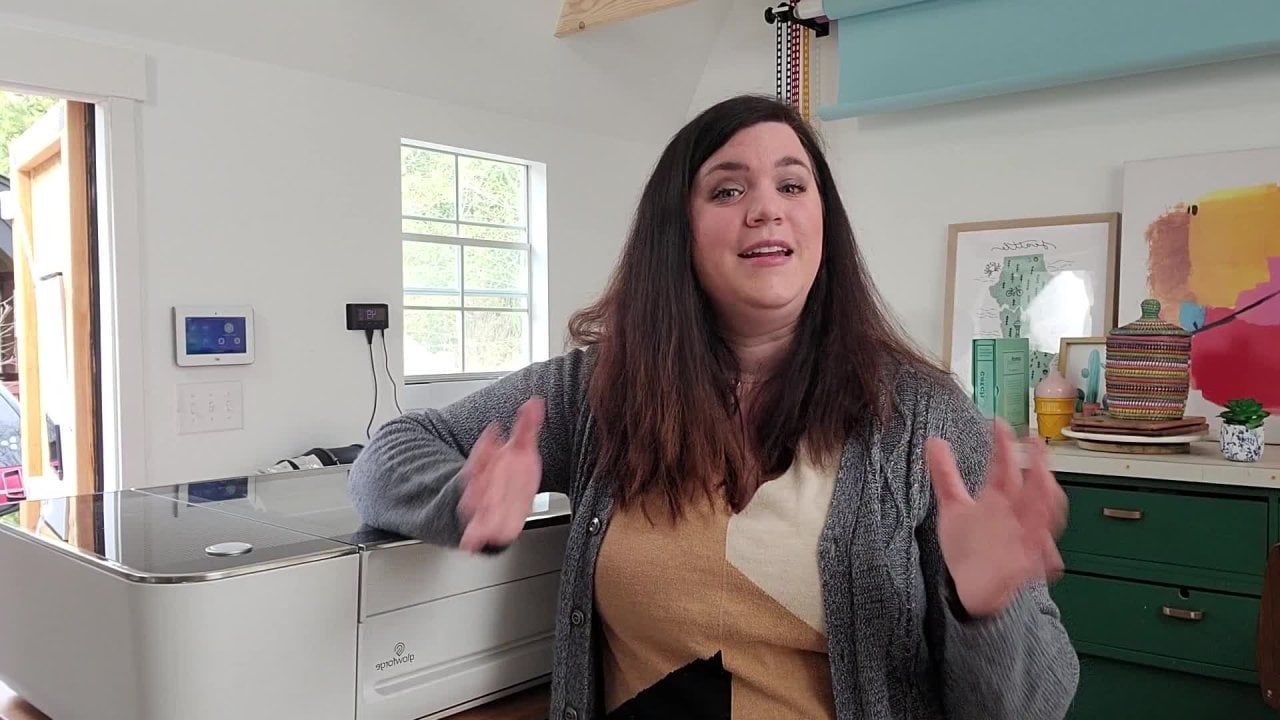
1. Intro: Salut les amis, bienvenue
au She Shed. Je suis Rose Sprinkle
et il pleut, ce qui signifie que c'est une
journée parfaite aujourd'hui pour l'artisanat. Aujourd'hui, je vais vous
montrer comment utiliser une imprimante laser Glowforge pour
graver une recette préférée
sur une planche à découper.
2. Qu'est-ce que la Glowforge: Avant de plonger dans notre projet, permettez-moi de parler un peu
du Glowforge et des raisons pour lesquelles je pense que c'est un
incontournable pour commencer à le réaliser. J'ai volé ça à Amy
Poehler du spectacle Making It parce que j'adore ça. C'est l'
un de mes favoris. Quoi qu'il en soit, j'ai un lien de parrainage ci-dessous pour un rabais supplémentaire de 500$ si vous souhaitez obtenir un
Glowforge pour vous-même, mais laissez-moi vous dire un
peu pourquoi c'est incroyable. La Glowforge est une imprimante laser et cela signifie essentiellement
qu'elle peut graver ou découper des matériaux
organiques comme le bois, la
pierre, l'acrylique, même le
tissu ou le tissu. Cela le rend idéal pour les amateurs ou les artisans
comme vous et moi car maintenant nous pouvons transformer nos
cohues en revenus rentables. Glowforge était vraiment intelligent
et ils ont vu un besoin dans l'industrie et
l'ont
retourné sur la tête, comme Airbnb l'a
fait avec l'industrie de l'
hôtellerie. Maintenant, les gens fabriquent des trucs
vraiment cool
comme, je ne sais pas, costumes de
cosplay,
des jouets pour enfants, boucles d'oreilles et des
bijoux ou des meubles. Il y a des tonnes de choses
que vous pouvez faire.
3. Le matériel dont vous aurez besoin: Pour votre matériel, ce que vous devez
faire est de choisir une recette. C'est ma recette familiale
écrite à la main. [MUSIQUE] C'est ce qu'on appelle
la sauce à spaghetti. C'est un restaurant que ma
famille possédait autrefois, mais cette recette vient
de Sicile, en Italie. Super excitant d'avoir des choses
générationnelles dans ma famille. Vous pouvez choisir
une recette et la faire
à la main avec des notes manuscrites, ou vous pouvez toujours la mettre votre iPad à l'aide d'un
programme comme Procreate, sorte que vous pouvez simplement télécharger une version vectorielle
dans l'ordinateur. Vous aurez également besoin d'un
ordinateur de toute évidence. Vous aurez besoin d'un appareil photo ou d'un scanner
pour pouvoir télécharger votre recette. Ensuite, vous aurez également besoin d'une planche à découper de
votre choix et préférence de quelques étriers
numériques pour
pouvoir mesurer la
largeur de votre planche et, bien sûr, la Glowforge.
4. Mesure pour la glowforge: Avant de graver
notre planche à découper, nous devons d'abord
mesurer et préparer la Glowforge. La règle de la Glowforge est vos matériaux doivent
être d'un demi-pouce ou moins pour pouvoir être coupés sur
le plateau à miettes. Maintenant, si votre matériau
est beaucoup plus épais et qu'il mesure plus d'un demi-pouce, vous
devez retirer le bac à
miettes et placer le matériau
au fond de la forge Glowforge. C'est là que les étriers
numériques sont très pratiques
car ils vont vous donner une mesure vraiment exacte. Il faut vraiment qu'il soit exactement un demi-pouce
ou moins, sinon le Glowforge ne le
reconnaîtra pas et sera capable de couper, vous obtiendrez une erreur
dans votre logiciel. Je vais aller de l'
avant et mesurer la planche à découper que
nous allons utiliser, alors il suffit de
prendre vos étriers et vous allez la fermer et cela me donne une
lecture de 0,4960, cela signifie donc que je n'ai pas besoin de retirer mon
bac à miettes et que je peux le mettre exactement comme
ça et
être prêt à partir. Maintenant, vous n'avez pas besoin
d'avoir une planche à découper de cette taille, vous pouvez aller beaucoup plus large, si elle mesure plus d'un demi-pouce, elle doit mesurer un
pouce et demi à deux pouces pour pouvoir
couper sans le plateau à miettes. Je vais vous montrer à
quoi cela ressemble, je vais retirer ça et je vais doucement enlever ça. Il y a une lèvre ici qui
facilite la traction,
et elle n'est attachée à rien, donc il suffit de la
soulever soigneusement et de la retirer, donc je vais le
faire très rapidement. Bon, voici le fond
de ma casserole Glowforge. Si j'avais une planche à
découper beaucoup plus épaisse, je la poserais ici, mais si elle ne correspond
pas à un pouce et
demi à deux pouces,
alors tout ce que vous avez besoin de faire pour obtenir un morceau
de bois ou de matériau qui ne sont idéalement pas inflammables et mettez-les sous
votre planche à découper. J'ai ici comme un bâton de bois, je ne sais pas pourquoi, comme Buffy
le tueur de vampires, mais il suffit de le
poser, de le
couvrir avec votre planche à
découper et maintenant il devrait s'agir suffisamment haut pour pouvoir
faire rencontrer le laser.
5. Utiliser la bande de transfert: Maintenant que nous avons mesuré notre
planche à découper, il y a quelques autres
conseils dont je veux
parler , que je vais rendre la tâche
un peu plus facile. La première consiste à expérimenter
avec du ruban de transfert ou sans. Chaque fois que vous utilisez un matériau
non résistant ou
comme tout autre morceau
de bois que vous
avez ou acheté dans un magasin, vous souhaitez l'expérimenter
avec du ruban adhésif de transfert. C'est la cassette Blue Man. C'est l'une de mes bandes de transfert
préférées, vous pouvez simplement la
retirer d'Amazon. Nous adorons Amazon. Je vais vous montrer deux tests de
gravure à l'aide de ce ruban
et non de l'utiliser. Si vous pouvez les
voir côte à côte, c'est sans
bande de transfert et celle-ci est avec. Celui-ci, comme vous pouvez le voir
autour de ces lettres, il a un peu de
brûlure du laser, un peu de brûlure. Le ruban de transfert
va vous donner un peu plus propre pour que celui-ci soit bien
plus beau que celui-ci. Je recommande vivement d'
expérimenter vos matériaux et de
voir ce qui fonctionne le mieux. J'ai entendu des tonnes d'histoires d'
horreur où les gens mettent simplement leur
matériel et n'utilisent pas de bande de transfert ou expérimentent pas
d'abord leurs paramètres et vous pouvez gâcher tout
un morceau de matériel coûteux ou
temps à le faire de cette façon. Faites toujours des tests de coupes
avant d'être prêt à
faire votre dernière pièce. Laissez-moi aller de l'avant
et éteindre ça. Je vais remettre le
plateau à miettes car ma planche ne peut pas être
coupée à cette longueur.
6. Numériser les œuvres d'art (1 2) avec Glowforge: Maintenant que nous avons fini de
mesurer notre tableau, je vais vous montrer deux
façons de télécharger votre recette dans le logiciel
Glowforge pour pouvoir commencer à graver. Le Glowforge dispose déjà d'un appareil photo fixé à l'
intérieur de la largeur, ce qui est super sympa
car chaque fois que vous placez votre œuvre
sur le plateau à miettes, vous pourrez
voir où elle est si vous pouvez facilement
placer vos œuvres d'art. Vous n'avez pas vraiment besoin d'un scanner externe si
vous possédez le Glowforge. Il vous suffit de placer
votre recette en dessous, puis de fermer le couvercle pour qu'elle puisse la lire. Ensuite, je vais me rendre sur mon ordinateur et scanner la recette. Maintenant que nous avons
mis notre recette dans la Glowforge, il suffit de cliquer sur « Trace » dans le coin
gauche. Ce que cela fait, ça
va nous montrer
la recette et nous avons
juste besoin de faire glisser un carré autour de la recette
elle-même. Pour le mien, vous pouvez voir qu' il y a cette petite
feuille qui s'enfonce, donc cela pourrait poser problème, donc je devrai peut-être la
réécrire plus tard. Mais juste pour que vous sachiez
comment faire cela dans la Glowforge, nous
allons faire ce qui est. Je vais le
rapprocher le plus possible. Eh bien, laissez-vous aller, puis voyez comment il scanne
toutes ces informations. Je vais juste cliquer sur la zone
blanche que je ne veux pas. Ensuite, il va mettre en évidence
tout ce que je fais. Maintenant, il est mis en évidence,
je dis juste, placer des œuvres d'art, et ça va rendre ce qui est l'écriture
originale de ma mère. Maintenant, nous avons la recette elle-même. C'est parfait car ce qui se cache derrière n'est que l'image de
la recette de la Glowforge. Si je le retire et que je
place ma planche à découper
, je peux juste la placer
exactement sur ma planche à découper. Laissez-moi aller de l'avant et le
faire très rapidement. Vous pouvez maintenant voir que
l'image a été mise à jour en arrière-plan
depuis le Glowforge. Maintenant, je peux voir ma planche
à découper et je la place de façon négligée. Je ne le ferais pas normalement, je le
place bien et je vais
vous le montrer dans un petit moment. Mais ensuite, tu prends ça, on monte à l'
échelle et
tu serais prêt à partir. C'est une seule façon. Je vais
vous montrer une seconde
façon de
télécharger votre recette.
7. Paramètres de gravage: Je l'ai inséré dans Photoshop et je vais tout de suite
créer une copie de mon
calque parce que je ne veux jamais
modifier le fichier natif. Je vais désactiver
cette couche, puis je vais simplement le
convertir en noir et blanc. Ensuite, je vais aussi
donner un fichier de courbes. De cette façon, nous pouvons vraiment ajouter un
peu de contraste et nous assurer que nos noirs sont vraiment apparents. Donc, je fais ça et je
vais augmenter mon blanc. Nous pouvons maintenant commencer à voir le
grain du papier s'estomper. Assurez-vous que mon calque
est mis en surbrillance. Je vais prendre ma
baguette magique et je vais rapidement sélectionner l'arrière-plan et
je vais simplement le supprimer. moyen plus sûr serait si vous vous contentez de
maîtriser plutôt pour
ne pas perdre cette qualité, mais nous avons toujours
notre fichier natif ici. Cela fonctionne bien. Je vais faire Apple D pour désélectionner, et maintenant nous avons un isolé
sur fond transparent. Je vais aller de
l'avant et sauver ça. Je vais dire sauvegarder une
copie pour en faire un ping. Ensuite, nous voulons nous
assurer de l'enregistrer sous forme de fichier haute résolution. On peut aller à
« Enregistrer », dire gros fichier. Je vais juste
appuyer sur Option Command I et m'assurer que la
résolution est à 300. De cette façon, c'est vraiment
clair et cristallin. Parfait quand on l'enfonce dans la Glowforge pour que
nous y soyons bons. Ne vous inquiétez pas
autant de la taille, car
nous pouvons l'adapter plus tard dans le logiciel Glowforge et il devrait s'adapter parfaitement à la taille de la
carte que j'ai. Nous allons simplement aller de l'avant
et laisser ça tranquille. Nous sommes maintenant prêts à le télécharger
dans notre tableau de bord. Si vous allez dans le logiciel
Glowforge, c'est votre tableau de bord ici, et je l'ai déjà téléchargé,
mais en gros, vous direz
simplement télécharger et ensuite vous pouvez
choisir votre fichier. Je l'ai déjà ici,
donc je vais aller de l'avant et ouvrir ça. Il va
falloir une seconde pour
me montrer mon intérieur de la Glowforge. Le Glowforge dispose en fait d'un appareil photo à l'
intérieur du couvercle. Une fois que vous avez placé vos matériaux, vous pouvez placer votre dessin et faire pivoter ou le déplacer
selon vos besoins. C'est vraiment facile à faire. Ici, nous pouvons voir, voici
ma recette ici. Je vais juste m'
assurer de le déplacer et de le
centrer sur ma planche à découper. Ensuite, ici, nous
allons cliquer
dans le coin supérieur gauche et nous
allons faire nos réglages. Parce qu'il ne s'agit pas d'un matériau de porte d'
épreuve que Glowforge les cellules, nous devons le placer
manuellement dans nos paramètres. Ici, pour un bon réglage pour
une planche à découper en bambou, je vais faire 1 000 pour ma vitesse et 40 pour
ma puissance de précision. Cela peut changer en
fonction du modèle de
Glowforge que vous possédez. J'ai le Glowforge pro, mais vous aurez peut-être juste besoin de
faire quelques essais avec votre vitesse
ou
votre puissance en fonction du modèle
que vous possédez. Ensuite, pour mon échelle de gris, je dis toujours très puissant et
ça devrait être bon à partir. Maintenant, nous devons nous concentrer automatiquement sur la planche à découper pour nous
assurer que la Glowforge peut mesurer la largeur
du matériau. La raison en est qu' il doit savoir à quel point ce laser est élevé ou bas pour qu'il puisse atteindre le matériau
exactement où il se trouve. Il suffit de cliquer sur les trois
ellipses ici pour en toucher davantage, puis de dire définir le focus. Ensuite, vous allez faire apparaître
ces petits réticules, et vous allez
cliquer sur votre dessin. Ensuite, il s'étalonnera automatiquement. Ensuite, il suffit de monter dans le coin droit
et de dire le bouton d'impression. Vous allez
entendre une Glowforge, faire ces bruits parce qu'elle se
concentre sur les matériaux. Ensuite, nous allons simplement appuyer sur ce
bouton lumineux vert pour le faire. Nous allons le
refaire. On y va.
8. Conclusion: [MUSIQUE] Eh bien, merci de vous
joindre à moi les gars. J'espère que vous avez aimé en apprendre un peu plus sur
la Glowforge. N'oubliez pas
mon lien de parrainage. Veuillez également télécharger une photo de votre projet de classe de vos délicieuses recettes qui, je sais, vont me voler. Si vous voulez en savoir
plus sur la façon couper
à l'aide de la Glowforge, jetez un
coup d'œil à mon autre vidéo où je vais faire des décorations de Noël
amusantes. Merci de vous être
accordé et nous vous verrons bientôt.
 Rose Sprinkle, Designer & Childrens Author