Transcription
1. Intro: [MUSIQUE] Dans ce cours, vous
apprendrez comment rationaliser le processus de recoloration des
illustrations dans Adobe Illustrator. Vous apprendrez à prendre
une œuvre d'art et transformer en 10 étalonnages
différents. Je suis Maja Faber. Je suis un concepteur de
modèles de service professionnel et j'utilise régulièrement
Adobe Illustrator pour créer mes modèles
et mes illustrations. La plupart du temps, je crée plusieurs coloris différents
d'une seule œuvre d'art. Ce processus peut prendre beaucoup de temps et honnêtement
très frustrant. Dans ce cours, je vais vous apprendre la méthode que j'utilise pour recolorer œuvres d'art plus efficacement afin de
gagner du temps et de la frustration. Il s'agit d'une
classe intermédiaire et vous devez avoir connaissance de
base d'Adobe
Illustrator pour commencer. Je vous recommande également de regarder mon cours « comment créer rapidement une palette de couleurs parfaite dans Adobe Illustrator » avant
de commencer ce cours, car vous avez besoin de quelques palettes de couleurs
prédéfinies dans Adobe Illustrator pour
débuter dans cette classe. Si vous souhaitez
apprendre ma méthode pour recolorer rapidement une œuvre d' art en plusieurs coloris
différents, rejoignez-moi dans ce cours
amusant et créatif.
2. Projet de cours: Votre projet dans cette
classe consiste à créer quelques variations
de couleurs différentes de votre illustration ou de mes illustrations que vous
pouvez télécharger en classe. Regardez la leçon d'exportation à la
fin de cette classe pour savoir comment exporter et partager
votre projet ici en classe.
3. Ressources de cours: Dans ce cours, j'ai inclus
un fichier téléchargeable gratuit avec mon illustration
que vous pouvez utiliser pour vous
entraîner à recolorer
dans cette classe. Bien sûr, vous pouvez également utiliser vos propres illustrations
vectorielles dans Adobe Illustrator. C'est totalement à vous de choisir. Si vous voulez utiliser mes œuvres d'art, c'est à quoi elle ressemble. J'ai inclus un
fichier AI et un fichier PDF. Le fichier AI est
celui que j'utiliserai, mais j'ai également inclus un fichier
PDF. Si vous rencontrez des
difficultés pour télécharger le fichier AI dans votre version
d'Adobe Illustrator, essayez plutôt le fichier PDF. Il s'agit exactement du même
fichier avec la même fonction. Pour télécharger le fichier, accédez à la classe et à l'onglet
Projet et ressources. Dans la colonne de droite, vous verrez deux fichiers. Vous pouvez toucher celui que vous souhaitez utiliser, puis appuyez simplement sur le fichier pour l'utiliser dans
Adobe Illustrator. Un petit mot avant de
commencer ce cours. Si vous souhaitez utiliser mes œuvres d'art, vous êtes libre de l'
utiliser uniquement à
des fins d'apprentissage dans ce cours. Toutefois, vous n'êtes pas autorisé à le réutiliser, à le revendre ou à le partager de quelque façon que ce soit et à dire qu'il s'agit de votre œuvre d'art
créée par vous. C'est mon œuvre d'art créée
par moi avec mes droits d'auteur.
4. Importer vos palettes de couleurs: La première chose que nous
ferons dans cette classe est d'utiliser des palettes de
couleurs préfabriquées. C'est là qu'il est bon d'avoir des palettes de couleurs déjà fabriquées que vous pouvez utiliser et qui sont
bien équilibrées. C'est pourquoi je vous recommande
de regarder mon autre cours, comment créer rapidement une palette de couleurs
parfaite dans Adobe Illustrator avant de
regarder ce cours. De cette façon, vous avez déjà vos palettes de couleurs préfabriquées et vous savez qu'elles
sont bien équilibrées. Si vous avez regardé mon cours, vous pouvez suivre ces étapes. Sinon, vous pouvez simplement importer d'autres palettes de couleurs que vous avez déjà créées. C'est la première
étape de cette classe. Si vous avez regardé mon autre cours, vous avez peut-être enregistré votre bibliothèque
Swatch en tant
que fichier IA qui l'a amenée
dans ce dossier Défini par l'utilisateur sous
Open Swatch Library, User-Defined et Winter 2021 c'est aussi ce que j'ai appelé mes palettes de
couleurs. Je tape sur celle-ci, puis j'
ai quelques palettes de
couleurs différentes ici. Je vais simplement toucher les groupes de couleurs pour importer les palettes
dans le panneau de mes nuanciers. Ensuite, je peux fermer
la fenêtre Hiver 2021. La prochaine chose que
je voulais faire est d'
enregistrer cette
palette de couleurs qui se trouve dans mon fichier d'origine, car je voudrais peut-être
l'utiliser également. Je vais simplement sélectionner
toutes mes illustrations à l'
aide de l'outil de sélection
et appuyer sur Nouveau groupe de couleurs. Appuyez sur OK et
vous avez enregistré toutes
les couleurs de votre illustration
originale. Comme je l'ai mentionné dans la leçon de
téléchargements, agit de l'illustration que
vous pouvez utiliser en classe si vous souhaitez
suivre et utiliser mes illustrations
pour recolorier ou bien
sûr utiliser votre propre illustration. Comme je l'ai déjà mentionné,
si vous utilisez mes œuvres d'art, c'est uniquement à des fins d'apprentissage. Bien sûr, vous ne pouvez pas partager
cette œuvre d'art et dire qu'il s'agit de votre création. Cela dit,
passons à
la prochaine leçon où nous
commencerons la recoloration.
5. Recolorer votre œuvre: Dans cette leçon, nous recolorions
cette œuvre d'art ou celle que vous
avez créée et avec
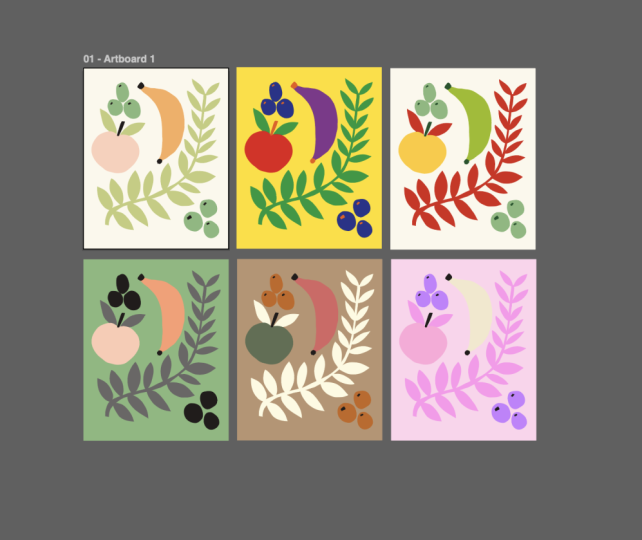
laquelle vous travaillez actuellement. Créons 10 variations
de
couleurs différentes de cette œuvre d'art. La première chose que nous
allons faire est de créer seulement 10 exemplaires de cette œuvre. Je vais en fait créer 10 plans de travail avec
l'illustration dessus. Parce que vous ne savez jamais comment
exporter les fichiers, et pour certaines
alternatives d'exportation, vous devez disposer de vos
illustrations sur des plans de travail. Je vais simplement maintenir
ma touche Option enfoncée, cliquer et faire glisser pour en faire une copie. Faites ensuite la même chose, cliquez et faites glisser, et créons cinq
d'entre eux d'affilée,
puis nous pouvons en faire cinq en dessous. Je vais sélectionner tous les plans
de travail, maintenir la touche Option enfoncée, cliquer et faire glisser pour faire
cinq autres copies, appuyer sur l'outil de sélection, et voici 10 pièces de la même illustration qui sont
exactement la même chose pour le moment. Nous allons maintenant commencer le processus de
recoloration. Il existe de nombreuses façons de recolorer des illustrations dans
Adobe Illustrator, et dans cette classe, je vous enseigne la
technique que j'utilise pour maintenir ce processus efficace car je sais que vous peut approfondir ce processus de
recoloration, et vous pouvez passer des
heures et des heures à
essayer de
déterminer les couleurs à choisir, et parfois cela
peut vous convenir, mais parfois vous avez besoin pour passer votre temps
sur autre chose. C'est pourquoi je suis ici
pour vous apprendre comment effectuer ce processus efficacement lorsque
vous en avez besoin ou que vous le souhaitez. Pour la première impression, je vais simplement la conserver telle qu'
elle est avec ces couleurs, et j'ai enregistré ces couleurs dans un groupe de couleurs dans
le panneau Nuancier. Zoomons sur
la deuxième impression et je vais appuyer sur celle-ci, et je sais qu'elle est groupée J'ai
donc
tout sélectionné. Je vais aller à l'outil
Recolor Artwork Tool. Cliquez sur Modifier, Modifier les couleurs
et Recolorer l'illustration. C'est là que nous allons faire la
plus grande partie de notre recoloration, du
moins la première étape
de la recoloration. J'appuierai sur Options avancées et j'ai ici l'outil complet de
recoloration des illustrations. Ici, je peux choisir de
recolorer mes œuvres d'art. Il existe de nombreux paramètres
que vous pouvez effectuer dans cette application et de nombreuses
façons différentes de recolorer. Je vais juste vous apprendre ma
méthode très rapide, et je ne vais pas approfondir
cet outil dans cette classe. La première chose que nous faisons ici est de décider si nous voulons garder le fond blanc
et peut-être les détails noirs. Pour ce premier tirage, faisons-le. L'outil de recoloration des
illustrations a automatiquement détecté le noir comme couleur que je
ne veux pas modifier. Si vous appuyez sur cette couleur, il vous demandera si
vous souhaitez ajouter une nouvelle couleur à l'harmonie
actuelle. Vous pouvez y taper Oui, ce
qui modifiera toutes
les couleurs de l'illustration. Mais si vous ne voulez pas modifier certaines couleurs
de l'illustration, vous appuyez sur la petite flèche
ici par les couleurs, et celles qui sont ces
tirets au lieu des flèches, elles conserveront la même couleur
que celle dont elles ont besoin. pour le moment. Je ne veux pas changer le fond blanc crème sur celui-ci ou les détails noirs. De cette façon, j'ai quatre
couleurs que je vais changer. Ce que je fais, c'est d'appuyer sur
l'une de mes palettes de couleurs. Prenons le premier, le rouge et le rose. Instantanément, je pense
que ça a l'air vraiment bien. J'
aimerais en fait garder ça. Mais si je veux vérifier différentes variantes
de cette palette de couleurs
sur cette œuvre d'art, je cliquerai sur ce
petit bouton qui indique
Changer aléatoirement l'ordre des couleurs. C'est ainsi que je vais
changer les couleurs de mes œuvres d'art. Je suis plutôt content de celui-ci tel qu'il a l'air en ce moment, donc je vais simplement le garder, puis j'appuie sur OK, et quand il me demande si je veux
enregistrer les modifications dans le
groupe Nuancier avant de fermer, je dis Non. J'ai fait ma première variation de
couleur de cette œuvre d'art et que, dans
cette partie du processus, vous n'avez pas besoin de penser à ce
que chaque
couleur soit parfaite. Il suffit d'aller de l'avant et de changer les
couleurs en quelque chose qui vous
fait du bien en
ce
moment, puis nous pourrons changer les couleurs et ajuster les détails des
choix de couleurs plus tard. Je suis plutôt content de celui-là, je vais le laisser comme
ça pour le moment. Ensuite, je toucherai le suivant, vais entrer, et Recolorer l'illustration, Options
avancées et
créons tous ceux de la première ligne avec un fond
blanc
et des détails noirs. Nous pouvons voir ce que nous voulons faire avec ceux de
la deuxième rangée. Pour la prochaine, je vais
appuyer sur ma prochaine palette de couleurs. Ici, je vais taper
pour changer aléatoirement ordre des
couleurs jusqu'à ce que je trouve quelque chose qui a l'air bien. Ça m'a l'air plutôt bien,
puis j'appuie sur OK et non. Je voudrais peut-être ajuster les couleurs ici un
peu plus tard,
mais laissons-le pour l'instant, comme je l'ai dit, pour
continuer à recolorer
l'œuvre. Appuyez sur la pièce d'art suivante. J'ai oublié de laisser de côté le
blanc crème en arrière-plan. Reset est le bouton sur lequel vous appuyez si vous souhaitez
restaurer les couleurs d'origine, puis nous allons simplement appuyer sur
la petite flèche que j'obtienne une
ligne pointillée là-bas, et j'appuierai sur les palettes de couleurs
suivantes. Ça a l'air vraiment joli. Appuyez sur OK et sur Non. Le dernier sur cette ligne, Recolorer l'illustration, Options
avancées, et je ne veux pas
recolorer l'arrière-plan, puis j'appuierai sur
mon autre palette. Ça a l'air plutôt cool, et
je vais appuyer sur OK et non. Super. Nous avons maintenant cinq variations de couleurs
différentes. Cela a déjà l'air vraiment cool. Dans la rangée du bas, je vais modifier l'
arrière-plan de ces derniers, et voyons ce que nous pouvons faire
d'autre. Zoom avant sur votre sixième
œuvre d'art. Modifiez, modifiez les couleurs, recoloriez l'illustration,
Options avancées, et pour cela, j'essaierai de toucher la couleur noire et d'ajouter la
couleur à l'harmonie des couleurs, et voyons ce qui
se passe si je modifiez les détails
de la couleur noire. Cela m'a immédiatement donné
un tout autre regard. Je n'aime pas vraiment
cette combinaison de couleurs avec l'arrière-plan comme ça, mais il est intéressant de
voir ce qui se passe lorsque j'ai changé la
couleur noire par une autre couleur. Il y a des
combinaisons de couleurs vraiment intéressantes ici. fait, ça a l'air plutôt cool. Ça a l'air plutôt joli. Je pense que je vais le garder
comme ça pour le moment, appuyez sur OK et Non. Sur celui-ci, j'aime bien
garder le noir comme détails, alors appuyez sur Recolorer l'illustration, je ne veux pas passer au noir, mais je veux changer
l'arrière-plan. Choisissons la
cinquième palette de couleurs, essayons ça et ça
a l'air vraiment cool. Laissons-le comme
ça, et nous y
apporterons des ajustements
ultérieurement. Si je trouve une
combinaison de couleurs que j'aime bien, mais que je veux peut-être
changer une ou deux couleurs, ou peut-être
que je
veux simplement réorganiser la couleur des objets,
alors je le garde toujours la couleur des objets,
alors je le garde toujours et je peux
ajuster les couleurs plus tard. C'est ainsi que je me déplace
rapidement avec la recoloration, je ne pense pas aux
détails dès le début, je continue à recolorer. Pour celui-ci,
gardons simplement les couleurs d'origine, et nous changerons la commande. Ça a l'air plutôt cool, et ça a l'air vraiment cool. Je vais le
garder et appuyer sur OK. Ensuite, nous
utiliserons peut-être cette combinaison. Ça a l'air génial.
Je vais garder celui-là. Maintenant, lorsque je zoom arrière, je vois que c'est les
mêmes couleurs que celle sur le dessus, sauf qu'il y a
ce brun plus foncé inclus. Ensuite, je peux dire que je
veux les garder tous
les deux ou est-ce que je veux
changer l'un d'entre eux ? Peut-être
que je veux changer pour avoir ces couleurs, mais je veux changer
leur ordre et
quels objets ont des couleurs
différentes, et de cette façon, je peux
simplement entrer et appuyer sur le changement aléatoire
bouton d'ordre des couleurs sur les couleurs que j'ai
déjà choisies. Je n'aime pas ces
couleurs comme arrière-plans, alors j'irais simplement toucher une autre de
mes palettes de couleurs voir si je trouve
quelque chose qui me plaît. Le fond bleu peut être amusant. Je vais garder celui-là.
Pour le dernier, effectuons un zoom arrière et
voyons ce que nous avons. Nous en avons cinq avec des fonds
blancs, deux à fond rosé, un vert, un bleu. Voyons ce que nous pouvons
faire pour le dernier. Peut-être voulons-nous
utiliser cette palette et
ça a l'air plutôt cool. Peut-être pourrait-on changer les
couleurs de cela plus tard, mais c'est plutôt cool d'
avoir ce fond brun. Nous avons maintenant
changé toutes les couleurs, à l'
exception de la première impression. Nous avons 10 œuvres
d'art de différentes couleurs, et c'est la première
étape de la recoloration. Pour cette partie du processus, je sais juste que j'aime
quelque chose avec tous ces éléments. Je n'ai pas besoin d'aimer
tous les autres détails, toutes les couleurs, et c'est ce que nous
ferons dans la prochaine leçon. Pour entrer et ajuster des couleurs dont nous ne sommes pas
parfaitement satisfaits.
6. Régler les couleurs: La prochaine étape de ce
processus de recoloration consiste à ajuster certains détails dont nous ne sommes
peut-être pas si satisfaits. Il est important de garder
ce processus efficace c'est de faire la première
étape assez rapidement, recolorant deux versions
différentes que vous trouvez intéressantes. Ensuite, nous pourrons aller voir si nous trouvons quelque chose
qui ne fonctionne pas. Jetons un coup d'œil aux
premiers ici. Ce que je veux faire,
c'est peut-être
essayer différentes variantes
et voir ce que j'aime. Pour ce premier, il suffit de sélectionner celui-ci. Maintenez la touche Option enfoncée, puis Maj et cliquez et
faites glisser pour en faire une copie, sorte que nous ayons l'original à comparer lorsque nous apportons
des modifications à celle-ci. Je suis plutôt
content de celle-ci, mais je voudrais peut-être essayer différentes variantes pour voir si j'aime mieux
quelque chose d'autre. Je veux que la
base reste la même. Ce que je fais lorsque j'entre manuellement et que j'ajuste les couleurs, un moyen consiste à double-cliquer sur le groupe pour isoler le groupe. De cette façon, je peux
changer de couleur au sein ce groupe sans
affecter d'autres couleurs. Laissez-moi vous montrer ce que je veux dire. Si, par exemple, je souhaite modifier
cette couleur brune, j'appuie sur la couleur marron, puis sur Sélectionner, Même, Couleur de remplissage. Appuyez sur Commande H pour voir les
objets que j'ai choisis. Si je fais un zoom arrière et que je n'
isole pas ce groupe, je sélectionnerais également je sélectionnerais également
d'autres objets de
la même couleur de remplissage. Je ne voudrais pas changer tous les objets
de
la même couleur. Seuls les autres qui sont
inclus dans cette estampe. J'
appuierai à nouveau sur Commande H pour voir
ce que je fais, mais la couleur
marron est toujours sélectionnée. commande H consiste à masquer et à
afficher votre sélection. Ici, je pourrais essayer d'utiliser une autre couleur brune pour la
rendre un peu plus douce. J'ai ici quelques autres palettes de couleurs différentes parmi
lesquelles je peux choisir. Nous pouvons simplement voir si quelque chose
d'autre fonctionne mieux. L'original était celui-ci, qui a l'air plutôt cool, mais j'aime aussi ce look brun
plus doux. C'est vraiment joli. Voyons si je veux changer
la couleur des baies. Sélectionnez, identique, couleur de remplissage. Choisissons la couleur rose
plus clair juste pour avoir quelque chose
à changer. Parce que je veux changer
la pomme en rouge, et les baies
que je sélectionnerai,
encore une fois, à la couleur plus
pâle comme le corail. C'est plutôt sympa pour moi. La pomme est rouge vif, la banane est rose vif. Et nous avons les teintes les
plus douces avec les coraux pêche
et le brun doux. Si je double-clique et que nous
quitterons le
groupe d'isolement, je peux voir laquelle de ces collaborations
me plaît le plus. Pour moi, j'aime la
plus douce de ces deux-là, donc je vais simplement supprimer l' ancienne et conserver
la nouvelle variation. De cette façon, je peux passer en revue toutes mes différentes couleurs et voir si je veux
changer quelque chose. Une autre chose que je peux faire pour changer de couleur est d'utiliser
les outils de recoloriage des illustrations. Si je sélectionne cette variation de
couleur, allez dans Modifier, Modifier les couleurs et
Recolorer l'illustration, et voici à nouveau mon outil de recoloriage des
illustrations. Si je veux jouer
avec les couleurs ici, j'aime bien le faire dans
la roue chromatique. Appuyez sur Modifier au lieu d'Attribuer, et vous disposez ici d'une roue chromatique
complète. Si votre petite
chaîne est tapée ici, cela signifie que toutes les
couleurs sont liées entre elles, et si vous déplacez une couleur, toutes les couleurs
se déplaceront dans la roue. Je vais juste appuyer sur Réinitialiser. Parce que ce que je veux faire, c'est simplement changer l'une des couleurs. Je vais appuyer sur Dissocier. Ici, je peux aller de l'avant
et simplement changer la couleur d'une des couleurs. J'aime beaucoup le
violet et le jaune, mais je voudrais peut-être l'essayer
avec un violet plus bleuté. Touchons sur Réinitialiser pour voir à quoi
il ressemble dès le début. Je veux peut-être essayer
avec un peu plus de bleu pour voir à quoi ça ressemble, et un peu plus pâle. Je fais glisser cette couleur jusqu'
au milieu de la roue. Ça a l'air plutôt bien
et je vais appuyer sur OK. Pour celle-ci, j'ai oublié de
sauvegarder l'original, mais je sais que
cette version me plaît davantage, donc je vais la garder. Même si j'ai mes palettes de
couleurs originales bien équilibrées, j'aimerais peut-être modifier certains détails de la combinaison de
couleurs. Une autre façon de
changer les couleurs. Pour celui-ci, je
garderai un original, donc je vais simplement en faire une
copie ci-dessus. Maintenez la touche Option enfoncée, cliquez et faites glisser le curseur pour en faire une copie. Ensuite, je vais sélectionner
cette variation de couleur, modifier, recolorer l'illustration. Ici, je voudrais peut-être modifier uniquement la combinaison
des couleurs, quels objets sont colorés
avec les différentes couleurs. Je ne veux pas changer
l'arrière-plan, alors je vais appuyer sur le blanc pour supprimer la flèche et
garder un tiret là, ce qui signifie
que cela ne changera pas. Ensuite, au lieu de toucher
les groupes de couleurs, je vais simplement toucher aléatoirement
l'ordre des couleurs. Cela fera changer les couleurs manière aléatoire au sein de sa
propre palette de couleurs. Je vais appuyer sur OK, zoomer. Pour celui-là,
je n'aime pas la couleur noire dure ici, donc je vais simplement supprimer
celle-ci et conserver mon original. Appuyez sur l'outil Ligne et
alignez-le sur le plan de travail. Maintenant, nous avons un, deux, trois, quatre dont je suis satisfait. Pour la cinquième, je
pourrais vouloir cliquer deux fois pour voir
si je peux changer la couleur de ce bleu, par
exemple,
parce que j'ai l'impression qu' il est vraiment clair par rapport
aux autres couleurs. Appuyez donc sur Sélectionner, Même, Couleur de
remplissage lorsque vous avez
sélectionné la teinte bleue. Nous avons ici votre sélection
complète. Touchez à nouveau sur Commande H, et maintenant nous pouvons changer la
couleur par autre chose. Cela m'a déjà semblé
plus intéressant. On peut aussi essayer avec le jaune, rose, qui avait l'air vraiment cool et cette pêche avait l'air incroyable. Essayons donc celui-là. Voyons si nous sélectionnons peut-être la pomme et la rendions bleuâtre. Maintenant, il est passé au pastel. Je veux peut-être voir si la
banane peut changer de couleur. En fait, j'aime bien celui-là. Je vais essayer de changer la
couleur des baies. Je pense qu'ils
seraient plutôt
beaux dans une couleur brunâtre. C'est probablement la
même couleur orange. Je donne du beige-brun, ou peut-être celui-là. Je pense que celui-là est vraiment sympa. Je
vais garder celui-là. Double-cliquez pour sortir
de votre sélection de groupe. là que vous avez cette variation
de couleur. Maintenant, je suis plutôt content de
tous ceux qui sont au sommet. Allons de l'avant et
changeons ceux du bas. Pour celui-ci, je
n'aime vraiment pas l'arrière-plan, donc je double-cliquerai
dessus, je sélectionnerai l'arrière-plan
et voyons ici
quel type d'arrière-plan
serait bon. Probablement un blanc crème
aurait l'air vraiment beau ou beige, mais nous en avons déjà tellement avec du blanc
crème. Optons pour un
fond beige et peut-être que je ne veux pas que la
pomme soit noire, peut-être qu'elle devrait être brunâtre, et la banane est un
peu trop pâle. Ici, j'ai l'impression de
perdre la trace de ce
que je veux
faire de cette pièce, et je pense que c'est parce les détails sont bruns et que
je n'aime vraiment pas ça. Je vais sélectionner cette
couleur et appuyer sur Sélectionner, Same, Couleur de remplissage et
je vais changer cette couleur en noir
à nouveau. Je l'aime beaucoup mieux. Il donne un contraste bien meilleur. J'aime bien cette version. Maintenant, allons de l'avant et voyons ce que nous pouvons faire
avec cette pièce. Sélectionnez la banane
car cette couleur ne fonctionne pas très bien
avec l'arrière-plan, mais elle peut être un peu plus rose et ce sera agréable. Peut-être pourrait-on changer la
pomme par une autre couleur, cette couleur beige a l'air bien, ou peut-être, oui, la couleur beige. Sélectionnez ensuite les
baies. Couleur de remplissage. Cette couleur brune
a l'air vraiment cool. J'irai aussi
voir si je veux
changer l'arrière-plan
par autre chose. Je vois maintenant que
cette version est vraiment belle avec
le blanc crème, donc je vais garder le blanc
crème sur cette version. Je suis vraiment
content de celui-là maintenant. Utilisons l'outil de recoloriage des
illustrations pour cela et voyons ce qui se passe si nous changeons simplement l'
ordre des couleurs. Ça a l'air plutôt cool. Je vais appuyer sur OK. Ici, j'ai aussi un
fond blanc crème. Il semble que j'
aime vraiment le
fond blanc crème sur cette impression. Je vois maintenant que je ne suis pas
vraiment content de cette impression, j'utiliserai une fois de
plus l'outil de
recoloriage pour modifier toute
la
combinaison de couleurs de cette impression. Appuyez sur Modifier, Recolorer,
Recolorer l'illustration, et ici je vais utiliser mes palettes de couleurs
et voir ce que je peux trouver. J'aimerais avoir
un fond rose. Utilisons celui-là. Ensuite, j'irai me changer. La couleur rose et rouge
a fière allure ensemble. Maintenant, j'ai perdu mon chemin dans cette
impression, mais c'est bon. Je suis plutôt
content de cette combinaison. Cette combinaison que j'aime bien, je l'ai déjà dit. Voyons si je veux faire
quelque chose avec le dernier. Je vais double-cliquer dessus et peut-être changer la couleur de la pomme pour autre chose. jaune a l'air assez intéressant. Nous avons terminé ce
processus et nous avons ajusté les couleurs manuellement aide de quelques techniques différentes. Maintenant, nous avons fini de recolorer toutes
nos œuvres d'art. Bien sûr, vous pouvez passer
beaucoup de temps sur ce processus, mais mon conseil pour le faire
efficacement est d'avoir vos palettes de
couleurs préfabriquées et bien équilibrées. Cela facilitera grandement l'ensemble
du processus.
7. Exporter votre travail: Ok, donc maintenant nous avons fini
la recoloration et nous allons exporter l'illustration afin que vous
puissiez la partager en classe. Quoi qu'il en soit, si vous avez
utilisé mon illustration ou utilisé votre propre œuvre pour
le projet de classe, j'aimerais que vous partagiez quelques
variations de couleurs différentes de votre œuvre. Pour ce faire, vous pouvez accéder au panneau d'exportation
des ressources, sorte que l'exportation des actifs Windows. Ici, je vais simplement traîner
toutes ces œuvres d'art. J'irai dans
les paramètres de format dans le menu de type
JPG 100 pour que vous ayez configuration de base
et optimisée pour l'art. Assurez-vous que le format JPG
100 est sélectionné. Ensuite, j'exporterai mes œuvres d'art. Touchez, choisissez l'endroit où
vous souhaitez l'enregistrer. Vous y avez exporté votre illustration afin de
pouvoir la partager en classe. Voici toutes
les différentes
variations de couleurs que nous avons créées dans cette classe.
8. Réflexions finales: C'est tout pour ce cours. Merci beaucoup d'avoir regardé. Si vous avez aimé ce cours, vous pouvez cliquer sur le
bouton Suivre par mon nom pour vous
assurer que vous ne
manquez pas mes futurs cours. Si vous avez
des questions,
veuillez les poser sur la page
des discussions ici en classe, et n'hésitez pas à
laisser un avis pour me faire savoir si vous avez
apprécié ce cours. J'aimerais bien
entendre vos pensées. Assurez-vous de partager
votre projet ici en classe et si vous le
publiez sur Instagram, n'hésitez pas à me taguer
avec maja_faber. Merci encore d'avoir regardé.
 Maja Faber, Surface Pattern Designer