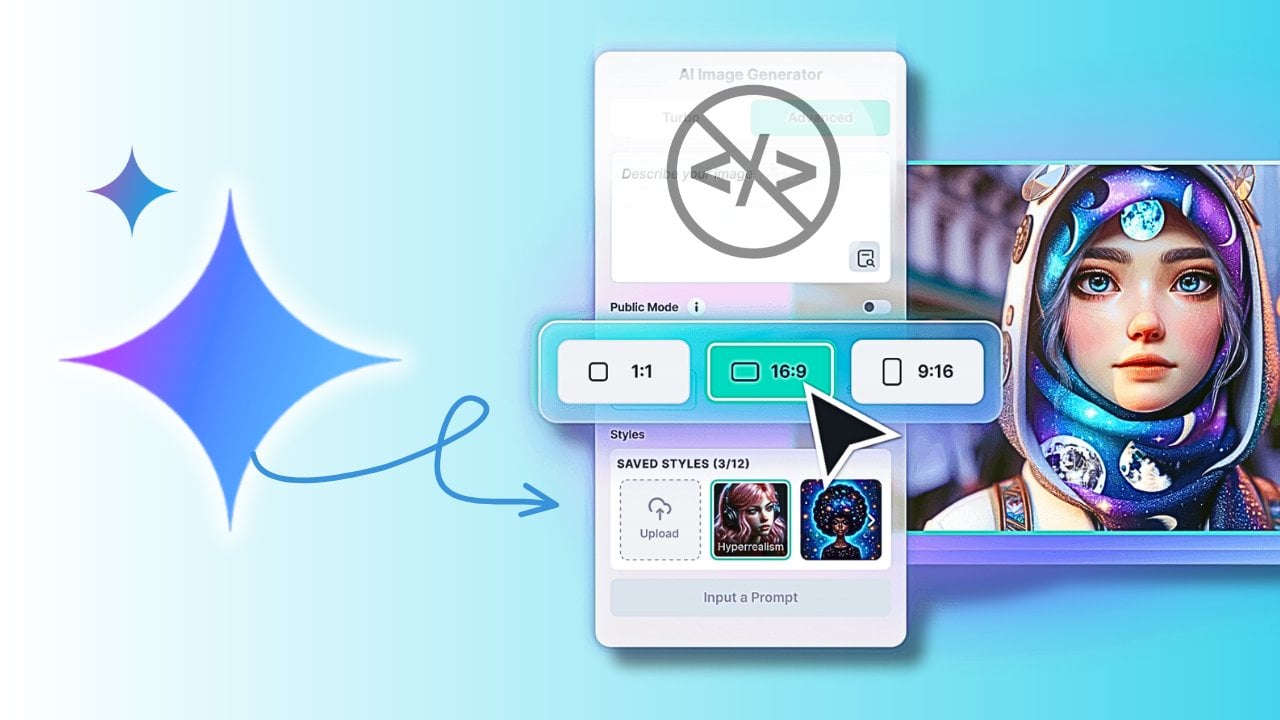
Transcription
1. Bande-annonce: Bonjour à tous. Je vous
souhaite donc à tous la bienvenue dans ma série complète de
masters sur Google AI Studio. Donc, dans cette série de
conférences en particulier, je vais vous
apprendre comment générer votre propre application à l'
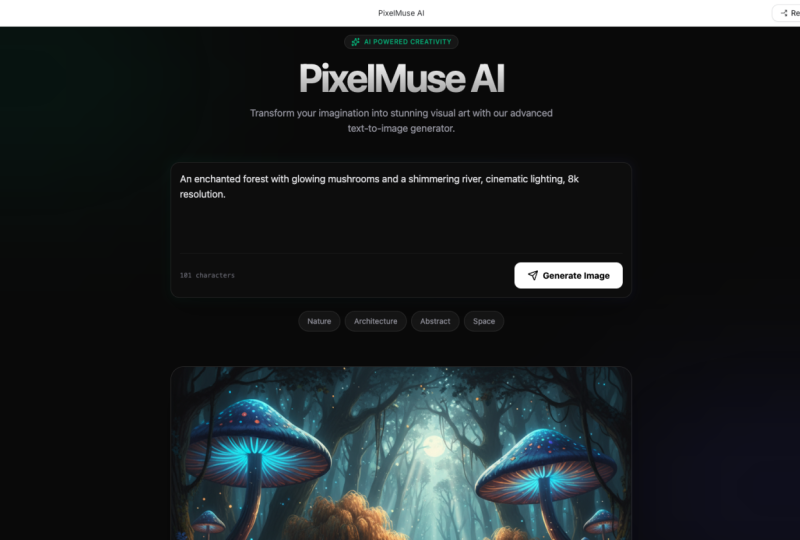
aide de l'IA ? Supposons que vous deviez créer un clone de Midjourney
ou Leonado, vous pouvez facilement le faire OK. Je vais donc
vous apprendre Google Nano Banana. Avec l'aide de
Google Nano Banana, vous pouvez facilement créer une image
époustouflante. Cela va époustoufler tout le monde. Je vais également
vous apprendre comment
générer de la voix à l'
aide de Google AI Studio. J'ai donc beaucoup de
choses à t'apprendre. Ce cours est conçu de
manière très systématique afin que tout le monde puisse
le comprendre très facilement. Si vous êtes une
personne créative, un influenceur, créateur de
contenu, un YouTuber
ou un propriétaire d'entreprise, ce cours
est le mieux pour
vous Si vous voulez vous surpasser, vous devriez absolument
consulter cette série de conférences Je vous verrai à la
conférence. OK, au revoir.
2. Comment créer une application comme midjourney ?: Bonjour, tout le monde. Je vous souhaite donc à tous la bienvenue
dans ma série complète de masters. Dans cette conférence en particulier, je vais vous apprendre
comment générer votre propre application Midjourney
ou Leonardo Alors, sans perdre de temps, commençons notre conférence. OK. Donc, pour créer une application comme Mid Journey
ou Leonardo AI, vous devez penser à l'invite. OK ? Vous devez
mentionner tout ce type de fonctionnalité que
vos applications auraient. Google AI Studio créera une application sur la base de
votre demande. OK ? Cela signifie que Google AI Studio ne sait pas ce que vous voulez,
ce que vous voulez exactement. C'est pourquoi vous devez
créer une invite plus ciblée. D'accord, cela
répondra à vos besoins. Créez donc une application comme
Midjourney dans laquelle vous pouvez créer une image avec du texte OK. Donc, si vous créez un clone
de Midjourney ou LeonadoEI, nous devons mentionner chaque
fonctionnalité une par une Par exemple, nous devons
mentionner cette fonctionnalité pour produire des images sous
différentes formes d'art comme l'anime, le cyber punk, Okay. En outre, il devrait être
capable de créer une image dans n'importe quel rapport hauteur/largeur. OK, environ 14 pour trois, 16, neuf, neuf pour 16. OK. Et aussi, vous devriez avoir une fonctionnalité pour
télécharger votre image. Évidemment, si vous ne tapez pas, veuillez créer un bouton de téléchargement, alors il ne créera pas de bouton de
téléchargement pour vous. Vous devez donc mentionner
chaque chose très attentivement. Alors maintenant, vous pouvez lire mon message. OK, alors zoomons. OK. Créez une application
comme Midjourney, Oeonado dans laquelle vous pouvez
créer une image OK, évidemment. Fournissez
dix styles d'image différents, en modifiant l'aspect C de la fonctionnalité. Fournissez un
bouton de téléchargement pour chaque image. J'ai donc mentionné tout ce qui inclut notre application. OK. Appuyons donc sur
le bouton Enter. Voyons maintenant ce qui va se passer. Donc, tout d'abord, il
réfléchira votre opinion, puis
il créera le wireframe
et l'interface utilisateur de votre application, puis il
générera du code Ensuite, il
vous livrera le produit final. Il s'agit d'une approche
de Google AI Studio. Donc, si vous voulez lire du code, vous avez un code. Vous pouvez le copier et le
coller dans votre propre bloc-notes. OK, pour les besoins de votre étude. Sinon, si vous n'
êtes pas un codeur, vous pouvez simplement
créer n'importe quelle application. OK. Mais ce Google AI Studio est très utile pour les codeurs. Enfin, notre application
a été créée avec succès. OK, alors
regardons maintenant le design. OK ? De plus, si vous souhaitez modifier
le nom de votre application, vous pouvez le faire très facilement. OK. Et ici, vous
devez taper votre invite, et ici nous avons
différents styles. D'accord, dans lequel nous pouvons
créer notre propre image. Nous avons donc dix formes d'art
différentes, comme nous l'avons déjà mentionné. OK. Et nous avons ici une option de rapport hauteur/largeur
changeante, rectangle
carré, portrait,
encore une fois, rectangle OK, quatre, ratio trois. C'est un 16 résonant, non ? OK. OK. Et
il s'agit d'un ratio quatre à trois. OK. Nous avons donc un style artistique
différent et un rapport hauteur/largeur différent dans
lesquels nous pouvons créer notre image. OK. Et il s'agit d'une partie d'aperçu
de la sortie. Alors maintenant, tapons n'importe quoi. Disons que Lord Krishna se tourne vers la guerre OK. Maintenant,
sélectionnons la forme d'art. Les formes d'art doivent être
photoréalistes. OK. Et
sélectionnons 16 au ratio 9, et le mieux, c'est que lorsque je passerai au rapport hauteur/largeur,
l' aperçu sera affiché sur le côté droit. Vous pouvez voir que c'
est la meilleure chose à faire. OK. Cliquons donc sur le
rectangle. Cliquez sur GR. OK. Et si vous souhaitez prévisualiser
votre application en plein écran, nous avons une option plein
écran ici. OK ? Donc, si vous cliquez ici, votre application se
transformera en plein écran. Il s'agit donc d'un mode plein écran. OK. Maintenant, à partir d'ici, nous pouvons télécharger notre image. L'image a donc été téléchargée
avec succès. OK ? Clôturons donc cet aperçu. Oh OMG, c'est une puissance
de Google AI Studio. OK. C'est une puissance
de Google AI Studio. Vous pouvez voir les détails, vous pouvez voir la qualité de
l'image produite par notre application. OK. Maintenant, ignorons la même
invite et
changeons le style. Cliquons sur Anime. OK, et cliquez sur Générer. Vous pouvez voir la qualité. Je n'ai
rien à dire à ce sujet. C'est vraiment,
très génial. Cliquons sur Cyberpunk,
puis sur Janet. Oh, MG, tu peux voir
la qualité de l'image. Je veux dire, regardez les détails. Nous avons également ici le
Sudasan Chakra, l'
arme la plus puissante du Seigneur Krishna Cliquons sur Pixel Art. Cliquez sur Générer.
Et le meilleur, c'est puisque vous avez
créé votre propre application, que
puisque vous avez
créé votre propre application, vous n'avez pas besoin d' acheter
d'abonnement. OK. Et vous n'avez pas besoin de dépenser trop d'
argent pour acheter des crédits. OK. Ainsi, vous pouvez
générer un certain nombre d' images sans perdre
ni acheter de crédit. OK ? C'est donc ce qu'il y a de mieux. C'est tellement incroyable. Cliquons sur Comic Book
et encore une fois sur GenRT. Vous pouvez voir le résultat. À partir de maintenant, vous n'avez pas besoin d'acheter
d'abonnement. Vous pouvez créer votre propre application. Vous pouvez l'utiliser plusieurs fois. Regardez la qualité.
Tapons ici, Jaganathpuri Voyons donc si cela peut
créer un temple ou non. OK ? Cliquons donc sur photoréaliste et
sur GenRate OK. Donc, en fait, il a créé le temple
de Jagan ath Puri Vous pouvez effectuer une recherche sur Google.
Vous pouvez voir la même image. Créons le corps musclé de Lord Hanuman Corps musclé de Lord Anman. Créons sur le style de l'anime, d'accord ? Cliquez sur Genret Enfin, l'image a été
générée avec succès et vous pouvez voir la qualité. Créons maintenant Kratos
à partir de God of War Four. Cliquez sur Générer, et ici j'
ai sélectionné le style Nimage. Notre image a été
générée avec succès, et avec l'aide de simethod, vous pouvez même créer
votre miniature OK. À partir de maintenant, vous
n'avez pas besoin d'engager
un graphiste pour créer une miniature pour Vous pouvez simplement taper prompt. OK. Et à l'aide de cela, vous pouvez créer votre
propre miniature OK. Donc, si vous
aimez cette conférence, n'oubliez pas de me donner
une bonne
note positive et de me faire part de vos commentaires. Nous avons donc créé
Cretas à partir de God of War Four. Et si God of War One ? OK ? Maintenant, les cratères de
Dieu, d'une première partie Voici donc un jeune Kratos
de God of War One. OK. Et aussi, vous pouvez
voir le fond. L'arrière-plan est exactement le même
que dans God of War One. Maintenant, gardez le même message
et faites-en un art fantastique. Cliquons donc sur Générer. C'est ainsi que vous pouvez
générer un fond d'écran pour votre ordinateur ou votre téléphone portable. Et il n'y a aucune limite
à la création d'images. Vous pouvez créer autant d'
images que vous le souhaitez avec votre propre forme d'art. Vous pouvez également ajouter votre forme artistique
personnalisée dans votre application. OK. Supposons que si vous devez
ajouter des illustrations de Gibl, vous pouvez les modifier OK. Supposons que si vous devez ajouter des illustrations de Simpson, vous pouvez les modifier. OK. Ainsi, selon vos besoins, vous pouvez modifier votre application. Je vous le montrerai lors
de la prochaine conférence. Maintenant, si vous êtes un joueur, savez déjà que
vous
devriez déjà
connaître CJ CJ de GT. Donc, si vous ne connaissez pas CJ, vous n'êtes pas un joueur OK, donc CJ est un protagoniste principal
du jeu GTS Andreas. OK ? Voyons donc si cela
créera CJ ou non Hmm. Ce n'est pas un CJ. J'étais de loin trois. C'est donc un
méchant principal de Farcry Three. Créons donc une image. Non, cela ne ressemble pas à «
Changeons la forme d'art ». Cliquez sur Cyberpunk,
puis sur Générer. Il s'agit donc d'un résultat final, et voici comment vous pouvez
générer votre propre application. Dans la vidéo suivante, je vais
vous montrer comment modifier votre application ? Comment pouvez-vous créer
plus d'attrait pour les utilisateurs ? OK. Comment pouvez-vous
améliorer l'interface utilisateur ? Expérience utilisateur, interface utilisateur. Je parle de l'
interface utilisateur et de l'expérience utilisateur. Comment créer un bon design ? Comment pouvez-vous ajouter des fonctionnalités
supplémentaires à vos applications ? Je vous le montrerai lors
de la prochaine conférence. Pour l'instant, au revoir.
3. Créer une application pour la création de miniatures suite à cette application: Bonjour, tout le monde. Je vous souhaite donc à tous la bienvenue dans une autre vidéo. Dans cette conférence particulière, nous allons apprendre des choses intéressantes. Vous n'allez pas croire ce que
j'ai créé récemment. J'ai créé un générateur de
vignettes AI. OK, alors où
devez-vous télécharger votre choix. OK. Et sur la base
du mot clé suivant, vous pouvez facilement générer
votre propre miniature Incroyable. Et vous pouvez voir
la qualité de l'image. Et comme il s'agit d'un outil d'IA, c'est pourquoi chaque fois que je clique sur Générer une miniature,
il crée toujours un résultat aléatoire
, différent du précédent Comme vous pouvez le constater, cela
crée une image impressionnante, et encore une fois, cliquez sur Générer une miniature sans
modifier aucune invite Cliquons sur
Générer une miniature. Et en utilisant le même caractère, il créera une miniature
différente Donc, si vous n'êtes pas
satisfait de votre résultat, vous pouvez à nouveau cliquer sur
Générer une miniature Cliquons sur
Générer une miniature. Sélectionnons la vidéo de jeu, cliquez sur Générer une miniature Voyons maintenant
comment créer une application
aussi incroyable et
pour mieux vous entraîner, ce que vous pouvez faire, vous pouvez
copier et coller mon invite. OK. Créez un site Web sur lequel nous téléchargerons notre photo et nous pourrons créer une
miniature pour Après avoir téléchargé une photo, l'utilisateur peut sélectionner ou taper le
type de miniature qu' L'utilisation du site Web de photos
créera une miniature. OK. Et si vous voulez
toutes ces instructions, je vais joindre le fichier de
ressources. Vous obtiendrez le fichier souhaité
à partir de la description, d'accord ? Donc, sur la base du prompt
, nous avons le résultat final. OK ? Nous allons donc tester cette application. OK. Donc, tout d'abord, vous devez télécharger votre choix. OK. Il s'agit donc d'une version très basique de
votre application où vous devez sélectionner télécharger une image,
téléchargeons. Téléchargeons n'importe quelle image et
veillons à ce qu'
elle soit propre. Votre image ne doit contenir
aucun autre élément. OK ? Votre image
doit être très propre. Maintenant, nous avons deux options. Soit nous pouvons
sélectionner n'importe quel mot clé, exemple si je clique
sur Journal de voyage, il saisira automatiquement une invite pour moi. Si je clique sur le défi de
remise en forme, il sera automatiquement saisi MPPT
pour la vidéo du défi de remise en forme OK, je vais
cliquer sur le graphique DI, il va écrire automatiquement, vais demander ma miniature OK, donc au lieu de cela, au lieu de cliquer sur chaque
mot-clé, nous pouvons taper ici. Créez une miniature pour le cours de montage
vidéo. Cliquez sur Générer une miniature. Et vous pouvez voir
la qualité finale. Et c'est là un autre résultat. Tapons une miniature YouTube
pour un projet DI Craft, et voici ce que nous obtenons Désormais, vous pouvez
facilement automatiser votre travail. Maintenant, nous allons cliquer sur le blog de voyage. Voici donc notre miniature
YouTube rapide pour la vidéo du blog de voyage Cliquez sur Générer une miniature. Et voici le résultat final. Je l'ai également téléchargé. Vous pouvez voir la qualité. Dans la vidéo suivante,
je vais vous apprendre comment ajouter des éléments supplémentaires à votre site Web et comment
modifier son interface utilisateur. Si vous aimez cette conférence, n'oubliez pas de me donner une
bonne note positive et de me faire part de vos
commentaires. OK, au revoir.
4. Comment créer des images étonnantes avec l'aide de l'appli nano banana: Bonjour, tout le monde. Je vous souhaite donc à tous la bienvenue
dans ma série complète de masters. Dans cette série de
conférences en particulier, je vais vous
apprendre comment créer une
image incroyable à l'aide de Nano Banana
du Google AI Studio. Alors, sans perdre de temps, commençons notre série de conférences. Tout d'abord, vous devez
ouvrir votre moteur de recherche et
rechercher Google AI Studio. Vous pouvez effectuer une recherche sur
Google, Google AI Studio et
vous devez visiter son site officiel et
vous verrez cette fenêtre. Sur le côté gauche, vous
verrez la section de discussion. Si vous cliquez sur Chat, vous pourrez
essayer Nano Banana ici. L'interface utilisateur peut également être modifiée à
l'avenir. OK. Maintenant, cliquons sur
Essayer Nano Banana. Vous pouvez générer
n'importe quel type d'image. OK. Comme générer une image
d'une banane déguisée, c'est l'invite par défaut. Voyons sa sortie. Il s'agit d'une conférence très basique. Nous apprendrons les
choses avancées étape par étape. Vous pouvez maintenant voir la qualité d' une image. Ça a l'air génial. Maintenant, tapons pour dragon, balle,
Z, fond d'écran quatre K OK. Les rapports hauteur/largeur
seraient 16, ratio neuf. OK, appuyez sur le bouton Enter. Et à partir de là, vous pouvez
télécharger votre image. Vous pouvez télécharger votre
image ici, télécharger. Cliquez sur Télécharger. L'image a été
téléchargée avec succès et vous pouvez voir la
qualité de l'image. Chargez la photo ultra
réaliste de Krishna, il fait face à la zone de guerre Il fait face à Warzone. Vous pouvez voir la qualité. Et si vous regardez
ici à partir d'ici, vous pouvez télécharger n'importe quel fichier. Vous pouvez insérer n'importe quel
type d'image, vidéo, de dossier, de fichier ou d'audio. Alors téléchargeons.
Téléchargeons une photo. Téléversez le fichier. Et
sélectionnons n'importe laquelle de ces images. Nous allons sélectionner cette image. Supposons que si je dois changer
la couleur de ma chemise
, je peux simplement taper, changer la couleur de ma chemise du blanc au noir. OK. Courez. Enfin, la couleur de la chemise est
passée du blanc au noir. De plus, si vous remarquerez que
tout est cohérent. Expression du visage et arrière-plan,
tout est cohérent. Maintenant, changeons de peinture. Remplacez la peinture par du bleu
désolé, un jean bleu clair. Jean bleu clair. Remplacez la peinture par un jean bleu
clair. Voyons ce qui va se passer. C'est donc un
look final à partir de maintenant, vous n'avez pas besoin d'acheter robes
ou de tenues supplémentaires. Vous pouvez facilement remplacer votre chemise ou votre peinture à l'
aide de Google AI Studio. C'est tellement incroyable.
Maintenant, à partir de Google, je copie cette
image pour référence. En fait, je veux voir à quoi
cela ressemblera dans mon corps. Copions cette image, passons
sur Nano Banana et collons-la. Maintenant, je vais remplacer ma chemise noire par cette tenue. OK. C'est simple. Appuyez sur
le bouton Enter. Enfin, la sortie
a été produite avec succès et vous pouvez voir la
qualité de l'image. C'est ainsi que vous pouvez avoir une idée
approximative de l'
apparence d'une tenue dans la structure de votre corps. Maintenant, tapons. Maintenant, à l'aide de cet homme, créez
des codes de montage vidéo thermiques. Enfin, nous avons obtenu cette image. Ça a l'air génial, non ? Je vous apprendrai des
choses avancées dès le prochain cours. J'explore ici
ce qu'il peut faire. Changeons maintenant le style artistique. Ici, je vais taper, faire en sorte que cette image ressemble à de l'art de Simpson. Comme vous le savez, Simpson est un
dessin animé qui a sa propre forme d'art. Comme tout autre dessin animé,
convertissons cette image
en dessin de Simpson. Notre image a été
générée avec succès. Alors maintenant,
téléchargeons cette image. Cela a l'air tellement attrayant. Il s'agissait d'une
conférence de base sur la nanobanane. Je vous apprendrai
des choses avancées dès le prochain cours. OK, au revoir.
5. Générer de la voix à partir de Google ai Studio: Bonjour, tout le monde. Je vous souhaite donc à tous la bienvenue
dans ma série Master complète. Dans cette conférence en particulier, je vais vous
apprendre comment générer de la voix à
l'aide de texte, et je ne
parle pas de 11 labo. Vous pouvez facilement créer une
voix à l'aide de texte à l'aide
de Google AI Studio. Sans perdre de temps,
commençons notre vidéo. Tout d'abord, vous devez
aller sur Google, taper Google AI Studio et
appuyer sur le bouton Enter. Vous devez visiter son site
officiel. Il s'agit maintenant d'une
interface actuelle de Google AI Studio. Dans Google AI Studio, vous avez un autre type d' option : vous pouvez créer une image de
haute qualité. Vous pouvez récupérer des informations à partir de Weblink Native et de la génération
vocale, audio
en direct vers le dialogue audio OK. Donc, en fonction de vos besoins, vous devez choisir un outil. Ici, nous devons
générer de la voix. D'accord, c'est pourquoi nous allons cliquer
ici sur Génération vocale native. Je voudrais donc maintenant
vous présenter sa structure. Tout d'abord,
regardons du côté droit. OK. Ici, vous avez
deux modes différents, le mode audio à haut-parleur
unique ou le mode audio à haut-parleurs
multiples. Si vous souhaitez utiliser une seule voix
dans l'ensemble de votre audio, vous
devez sélectionner le son à haut-parleur
unique. Mais si vous le souhaitez,
deux voix différentes doivent être présentes dans votre
voix, comme dans un podcast. OK. Supposons que si vous
créez du contenu tel qu'un podcast, vous
deviez sélectionner l'audio
multi-haut-parleurs. Parce que dans un podcast, nous avons
plus de deux voix différentes. OK. C'est pourquoi, si
nous parlons de podcast, nous devons sélectionner l'audio
multi-haut-parleurs. OK, sélectionnons donc multi-haut-parleurs et
explorons cela. Évidemment, si nous
avons deux haut-parleurs
, nous devons sélectionner
deux voix différentes. OK, donc celui-ci est un haut-parleur
et celui-ci est un haut-parleur deux. OK, vous pouvez donc nommer le premier haut-parleur k. C'est
le nom du premier orateur, et c'est le nom du
deuxième orateur, d'accord ? Et vous pouvez sélectionner la
voix à partir d'ici. Prêt à construire quelque chose de
génial aujourd'hui ? Prêt à créer quelque chose
Vous pouvez prévisualiser votre voix. Vous avez un projet en tête ? Qu'
est-ce que tu veux découvrir ? Alors sélectionnons cette voix, et pour John, sélectionnons
Qu'est-ce qui suscite votre intérêt ? Qu'est-ce qui suscite votre intérêt ? OK. Voici donc comment
vous pouvez sélectionner la voix. Regardons-le maintenant
vers l'invite. Il s'agit donc d'une structure
en rayons grâce à laquelle vous pouvez avoir une idée approximative de la façon
d'écrire une invite. OK. Supposons donc que nous ayons deux haut-parleurs, deux haut-parleurs
différents, alors nous devons taper
comme celui-ci. Bonjour, nous sommes ravis de
vous présenter notre fonctionnalité
vocale native. Ensuite, le deuxième orateur. Où vous pouvez diriger votre voix, créer un dialogue réaliste
et bien plus encore. Modifiez cet espace réservé
pour commencer. C'est donc une idée approximative. Donc, si vous avez deux narrateurs
différents, vous devez taper un
script respectivement. Je parle un,
haut-parleur deux, n'est-ce pas ? OK. Je pense donc que
nous n'en avons pas besoin. Je vais donc cliquer sur l'audio à haut-parleur
unique. Évidemment, si vous cliquez
sur le son d'un seul haut-parleur, vous ne devez sélectionner
qu'une seule voix. J'ai un projet en tête. Nous allons donc sélectionner cette voix. Et ici, vous
devez coller votre texte. Pour un script, je
vais utiliser had GPT. Ou au lieu de cela, vous
pouvez le saisir manuellement. OK. J'ai donc
créé ici un script pour la bande-annonce de la classe Wonder Share
Filmora OK, donc c'est un script.
Donc, copions ceci. Et vous pouvez également mettre en pause cette
vidéo et vous pouvez lire ceci. Bienvenue à
Undersaflmora, Master Class. OK, tu peux mettre cette
vidéo en pause et tu peux lire ceci. Donc, copions-le et collons-le ici. OK. Maintenant, cliquons sur Exécuter. Alors maintenant, notre voix a été
générée avec succès. Alors maintenant, jouons à ça. Bienvenue à la Master Class de Filmora
14. Où je vais vous faire passer du débutant
absolu à l' éditeur vidéo
avancé, étape par étape. Dans ce cours, nous allons commencer par installer Filmora et
comprendre son interface, sa médiathèque, sa chronologie, fenêtre de
prévisualisation et son édition Donc, notre mère est désolée. Notre voix a été
générée avec succès. Nous devons maintenant le télécharger. Alors cliquons sur onthredt et vous pouvez simplement
le télécharger gratuitement La voix a donc été téléchargée avec succès, et
vous pouvez le voir. Bienvenue dans les 14 principaux
titres de Filmora et animez la
musique de fond avec des effets Du côté avancé,
je vais vous montrer comment utiliser écran
vert ou le
masquage Chromaky OK, les gars, voici comment vous pouvez générer n'importe quelle voix
à l'aide de texte. Et évidemment, c'était
une alternative à 11 Lab. Il s'agissait donc d'une fonctionnalité
de Google AI Studio. Et si vous
regardez cette vidéo de la 11 Lab Master Class, sachez que
j'ai créé une master class
autonome de Google AI
Studio.
 Ankit Shrivastava