Transcription
1. Introduction de traduction de langue: Bonjour à tout le monde et bienvenue à mon petit mini-cours ici je
vais juste vous montrer les gars comment créer un fichier de traduction, obtenir tout cela dans notre projet que vous pouvez utiliser juste pour les jeux sont des logiciels, peu importe. C' est génial si vous voulez avoir une distribution mondiale pour vous donner plus d'options. Et quand on le met en marche, j'utilise juste un,
un exemple d'écran de menu ici vous pouvez voir que nous avons l'anglais et nous
avons les bons titres ici et nous passons à l'espagnol. Tous nos changements de texture en fonction de la longueur que nous avons choisie. Donc, si cela ressemble à quelque chose dont vous avez besoin ou que vous voulez avoir mis en œuvre dans, allez-y et jetez un oeil à ceci, un petit mini-cours.
2. Final de la traduction de langues: Très bien, dans cette vidéo, nous allons voir comment
créer des traductions pour notre jeu ou notre logiciel, peu importe ce que vous voulez faire des traductions. Donc, je suis allé de l'avant et jeté ensemble pour rester simple petit menu principal sans arrière-plan. Nous avons juste un rectangle noir transparent, juste creusé un peu. Et on a tout ce que tu aurais pour ton titre de jeu. Et puis j'ai un menu déroulant ici et le bouton d'options. Et cela a juste quelques éléments dedans. Comme vous le voyez ici. Je viens d'ajouter un pour l'anglais et un pour l'espagnol afin que nous puissions changer notre langue. Maintenant, dans la plupart des jeux, vous auriez probablement cela à l'intérieur de votre menu d'options quelque part. Et si vous faites cela en tant que logiciel, vous n'avez probablement pas à l'intérieur pour les paramètres ou les préférences pop-up ou quelque chose comme ça. Donc,
peu importe ce que vous voulez faire, assurez-vous d'avoir cette configuration afin que vous puissiez réellement sélectionner une option. Et je viens d'aller de l'avant et de connecter un signal dans mon cas, pour un élément sélectionné pour mon menu d'options ici. D' accord, et puis j'ai mes trois boutons vierges ici. Un pour le nouveau jeu, un pour les options, un pour j'ai mes trois boutons ici, un pour le nouveau jeu, un pour les options, un pour quitter. Et si nous devions le mettre en place maintenant, qui verrait qu'ils remplissent ? On a l'anglais. Parfait. Mais bien sûr, si nous devions changer, rien ne se passe parce que nous n'avons pas encore de configuration de traduction. Donc ce que je vais faire ici, c'est qu'on va utiliser un programme pour créer une feuille de calcul. Feuilles de calcul et recommandé est d'utiliser le service Google en ligne ou certains comme LibreOffice. J'ai entendu ça. Ce que j'ai entendu est que les feuilles de calcul d'annuaire Microsoft 365 après ne l'enregistrent pas correctement et le format ou tout ce qui aurait besoin. Donc, si vous voulez essayer à nouveau, mais j'utilise LibreOffice, et ce sera l'option calc ici. Donc, pour créer cette traduction pour 1A, nous laissons cela complètement vide. 1b, nous mettrons EN pour l'anglais. Pour C. Je vais faire ES pour l'espagnol. Si vous vouliez faire le français, pourrait faire FR pour le français. Ouais, il y a un tas de langues différentes qui vont là-dedans que tu peux faire. Vous pouvez facilement rechercher la liste des paramètres régionaux. Maintenant, nous pouvons obtenir le code est là. Mais si vous avez vu des langues dans les URL ou les menus déroulants ou autre chose auparavant. Vous savez probablement ce que c'est ou vous savez probablement ce qu'ils sont. Et c'est tout ce que tu vas faire pour le ROE d'un signe de 1B avant, elle va mettre le code pour chaque langue. Maintenant sur 2A dans la colonne a ici, on va mettre un, notre code qui va être traduit dans différentes langues. Donc je vais faire un nouveau jeu, tout un mot. Et puis pour l'anglais, je n'ai pas de nouveau jeu spatial. Et maintenant pour l'espagnol, disons, disons que vous ne connaissez pas l'espagnol, n'est-ce pas ? Donc, ce que nous pouvons faire, c'est que nous pouvons entrer dans nous venir dans Google Translate et aller de l'avant et taper dans un nouveau jeu. Évidemment, ce n'est pas toujours le meilleur. Parce que dans certaines langues, les contextes pourraient avoir de l'importance, ou la façon dont quelque chose est triste dans un pourrait tout simplement être complètement différent. Donc, de préférence, vous voulez choisir une langue que vous ne savez pas parler ou au moins lire, ou demander à quelqu'un qui connaît cette langue de regarder tout pour vous. Mais pour cet exemple, je vais juste aller avec ce topspin vérifié donc je sais que ça devrait aller. Alors je vais prendre New Game. Et je vais juste mettre ça dans ma catégorie espagnole. Je vais faire la même chose pour les options de moins de 34 ans, un sera démissionné. Je vais mettre la traduction anglaise des options et quitter. Et puis je vais aller de l'avant et juste obtenir mes options en espagnol ici pour ma traduction. Et démissionne. Maintenant, nous devrions probablement ce que cela a des capitales aussi pour ceux-ci, sorte qu'il s'intègre un peu mieux. On y va. Maintenant, une fois que vous avez terminé d'ajouter autant de traductions et de clés ici que vous voulez traduire. Colonne a, un a, vous pouvez laisser vide, n'a pas d'importance. Alors 2345 A6, AIG, et cetera, tout le chemin vers le bas, seront toutes vos clés traduisent. Donc, un exemple que vous pouvez mettre ici est des éléments de menu ou de dialogue. Notre colonne B ici, B1 va être une langue. Le code de langue peut être 2345, et cetera, tout le long. Ce sera vos traductions en anglais. Et puis c1 sera votre prochain code de langue. Et en C2, 345 tout le long, ce seront ces traductions pour cette langue. Et puis même avec d. Si nous en ajoutons un autre, d1 aurait un autre code de langue comme FR pour le français. Et puis D2 ou 2D, 3D 4D, tout le chemin vers le bas. Ce sera nos traductions en français et cetera, jusqu'à ce que vous ayez tout ce qu'il vous faut. Alors quand tu l'as eu, vas-y et touche Sauver. Et je vais juste aller dans mon petit dossier de programme pour, pour le projet que j'utilise ici. J' ai crédité le dossier des traductions et je vais l'enregistrer à l'intérieur de cela. Je vais appeler mes traductions. Maintenant, le type que nous voulons enregistrer comme est un CSB. Allez-y et appuyez sur Enregistrer les peurs dans LibreOffice, cela va apparaître et confirmer le format de fichier, que j'utilise le format CSV texte. Nous allons faire pour le jeu de personnages UTF-8 de Rooney. C' est ce qu'on doit utiliser ici. Pour notre domaine. Délimiteur. Nous utilisons une virgule et une chaîne est une guillemets. On peut laisser ça comme ça. Celles-ci devraient être présentées par défaut. Vous pourriez avoir la chance d'adapter le personnage et de cliquer sur OK. Maintenant, je vais fermer ceci parce qu'il ne chargera pas bon AT, ne l'importera pas rapidement sauf si nous le fermons. Donc si on ouvre Gato, on verra ça importé. Et nous avons tous nos fichiers linguistiques. On en a un pour l'anglais, on en a un pour l'espagnol, et tu en auras un pour les amis, tout ce que tu as jamais mis là-dedans. Mais avant cela, ce que je veux faire est d'
aller dans le fichier que nous venons d'enregistrer ici et d'ouvrir la sauvegarde. La raison pour laquelle je te le dis c'est parce que j' ai
eu un problème quand je faisais. Les langues, c'est qu'elles ne se présentaient pas. Les caractères appropriés étaient laissés de côté. Et pour corriger cela, je viens d'activer le format du champ entre guillemets en tant que texte et de détecter des nombres spéciaux. Et avec les deux sur ce correctif le problème de texte que j'avais. Donc tout ce que tu as à faire, c'est que si ce n'est pas réglé et allez-y et touchez OK. Et puis il suffit de réenregistrer et de le placer et de le laisser réimporter les nouvelles modifications. Bon, maintenant que nous avons ça, nous devons vraiment obtenir nos traductions en fin de jeu. Donc, pour ce faire, il suffit d'aller ici à
Project et les paramètres du projet iront dans le dossier de localisation. Et vous voyez, comme je l'ai fait ici, peut les retirer. Nous allons simplement appuyer sur le bouton Ajouter, aller dans notre dossier de traductions et les sélectionner. Donc, je vais sélectionner l'anglais et cliquer sur Ajouter, et je vais sélectionner mon espagnol. Et si vous en avez plus, vous pouvez les ajouter également. Et allez-y et appuyez sur Fermer. D' accord, donc nous avons nos traductions. Cependant, sont des options ne
va toujours rien faire parce que nous ne traduisons rien. Donc, ce qu'on peut faire, c'est soit venir à notre, notre bouton ici. Et puis pour le titre, il suffit de taper notre code, qui sont d'abord presque nouveau jeu, pas d'espaces. Ou nous pouvons mettre cela dans le script, ce qui est la façon dont je préfère personnellement le faire ici. Donc, dans un script ou dans notre script, je, où j'ai connecté mon bouton d'options où je peux sélectionner ma langue. Ce que je vais faire, c'est la première chose que je vais faire c'est que je vais avoir le nom de mon option. Qu' est-ce que je veux dire par cela est juste ici quand nous faisons notre liste déroulante, je veux voir si je sélectionne l'anglais ou de sélectionner l'espagnol. Alors je vais aller de l'avant et vérifier. Donc ça va, nous allons avoir notre, notre bouton ici qui a nos langues. Et nous allons avoir l'objet. Le texte de l'argument passera dans l'index. De cette façon, nous savons si nous voulons le point 0, point 1, le
point 2, le point 3, et cetera. Et je vais en fait affecter tout cela dans une variable appelée Language. Alors maintenant la langue de l'endroit où imprimer cela. Ça va nous dire quelle langue nous avons choisie ici. Donc, pour parfaire ensemble pour faire cela est de et puis venir et nous pouvons faire vérifier si la langue est à l'anglais. Et on peut faire un autre contrôle. Nous pouvons faire LF ou nous pouvons juste faire une éthique ne devrait pas avoir importance dans ce cas parce qu'un seul sera jamais vrai. Mais si la langue est égale à l'espagnol, donc nous avons nos chèques année o, nous avons besoin de deux égaux il n'y a pas un. D' accord ? Donc maintenant, nous avons notre vérification linguistique pour quand il a sélectionné. Et nous avons juste besoin de faire en sorte que notre langue, notre traduction se produise réellement maintenant. Donc l'anglais a défini sélectionné et il y aura la même chose avec l'espagnol. Nous allons juste changer un élément là-dedans, mais nous allons traduire serveur
minces paramètres régionaux de soulignement des
points deserveur
minces. Et puis l'argument qu'il prend est une chaîne. Et la chaîne que vous transmettez est le code de langue, qui était l'anglais était EN. Et pour l'espagnol ferait la même chose. Traduction, serveur, set, locale, où dans notre code sera. ' s. génial. C' est génial. Donc, si nous entrons, nous pouvons jeter un oeil à nos années de texte qui changent automatiquement pour nous. C' est parfait. Maintenant, la raison qui se traduit déjà est parce que l'élément que j'ai dit ici est deux R comme élément de code R. La même chose que j'ai pour mon code. On voit si j'avais une place ici. Nous n'avons pas ce code et le nouveau jeu ne changera pas maintenant. Maintenant, je dirai que si, pour une raison quelconque, ça ne se traduit pas et que vous vérifiez le gonflement et tout est là dedans. Alors ce que nous allons savoir ce que vous pouvez faire est d'envelopper cela dans une fonction de traduction comme ça, comme ça. Et cela devrait le forcer à traduire dans la langue appropriée. Mais c'est tout. C'est tout ce qu'on a à faire là-bas. Elle au travail. Et juste comme ça, nous avons que notre langage est mis en place. Donc, si vous avez déjà eu une autre langue dans le futur, vous allez juste entrer et vous pouvez simplement ajouter une autre vérification si la langue est égale. Allons-y, allons-y avec des amis. Will dire que nous avons ajouté cela. Et puis nous faisons juste traduction, serveur, set, locale, français. Et puis bien sûr, à l'intérieur de notre menu actuel,
nous ajouterions en français. Et bien sûr, assurez-vous que vous avez ajouté cela dans votre feuille de calcul réelle ainsi que toutes vos autres traductions. Et laissez-le importer dans Azure une nouvelle langue dans votre projet. Et on y va. C' est ça. C'est aussi simple que d'ajouter une nouvelle langue dans votre jeu pour tout traduire. D' accord, donc avec ça, ça va le faire pour ça. Et j'espère que vous avez apprécié et trouvé cela utile.
3. Traduction basée sur l'OS: J' en ai un dans celui-ci, nous allons voir comment définir automatiquement la langue. Donc, si vous ne vouliez pas avoir un ensemble d'options de langue comme celui-ci. Et puis ce que vous pouvez faire est juste de le définir automatiquement en fonction du système d'exploitation de l'utilisateur, fonction de leur langue. S' ils utilisent un système d'exploitation dans une langue, ils comprennent probablement cette langue. Vous pouvez également laisser vos options entendre les enfants à vouloir passer à autre chose aussi bien. C' est très bien, mais vous verrez si nous devions entrer dans notre scénario prêt ici. Donc, dès le début, lorsque notre jeu se charge jusqu'à notre menu principal, si nous venions ici, le serveur de traduction définit les paramètres régionaux, paramètres régionaux, et nous le définirons en espagnol. Et maintenant, bien sûr, quand vous lancerez ça, tout sera en espagnol quand nous commencerons notre jeu parce que c'est ce que nous nous assurons d'un set. Maintenant, ce que nous pouvons faire si nous devions imprimer et la ligne suivante ici. Donc, nous allons faire le système d'exploitation parce que nous voulons obtenir des informations de notre système d'exploitation. Donc, nous allons utiliser la classe OS et nous allons obtenir des paramètres régionaux de soulignement. Et si nous imprimons cela, vous voyez ici dans notre section de sortie. Lorsque nous exécutons cela, vous voyez mon système d'exploitation montre EN. Donc le mien est un anglais. Le tien pourrait apparaître avec quelque chose de complètement différent. Moi avec la balise portugaise ou l'étiquette espagnole, la balise française, peu importe. Et avec cela, nous pouvons utiliser cela pour définir nos traductions ici. Donc vous voyez qu'on vient de se charger en espagnol. Mais si au lieu de cela, si nous avons utilisé serveur de
traduction dot set locale, et pour l'argument, nous utilisons juste Hélas dot get locale. Tu vois ça même si on le met en espagnol juste à côté de la porte. Donc, ce serait comme notre défaut. Et tu pourrais le mettre comme ça. Vous verrez qu'il va obtenir la langue de mon système d'exploitation. Et ça va apparaître comme le spin, ou désolé, va apparaître en anglais parce que c'
est ce qu'on nous a dit que mon système d'exploitation est. Donc, si nous courons cela apparaît en anglais, même si nous l'avons initialement défini en espagnol. Et si nous n'avions pas cette ligne pour vérifier ROS, ça nous donnerait notre espagnol. C' est donc une façon que vous pouvez le configurer pour
que votre jeu ait cet ajustement par défaut ou que cette base soit réellement définie sur le système d'exploitation de l'utilisateur. Ça n'a pas vraiment d'importance où tu mets cette partie en place. Vous pouvez le définir dans le menu principal ou vous le configurer dans un script global, n'a pas vraiment d'importance car une fois le serveur de traduction défini, il a défini. Donc si je venais ici, j'ai juste une nouvelle scène par défaut ici. Et si nous avons changé ça en, nous dirons le mot nouveau jeu. Donc nous allons utiliser le nouveau jeu ici comme notre, comme mot clé, n'est-ce pas ? Parce que c'est très clé. Donc on devrait faire un nouveau jeu écrit dans n'importe quelle langue. Donc, dans mon menu de démonstration pour mon bouton Nouveau jeu, je vais aller dans connecter le bouton ou appuyez sur le signal. Et quand il sera pressé, je vais juste changer de scène. Obtenir un point d'arbre, changer de scène. Et je vais juste le changer pour cette nouvelle scène que je viens de vous montrer. Maintenant, tu verras quand on chargera ça. Ouais, cool. Donc je veux m'en assurer. Donc, si je devais me changer en espagnol et ensuite frapper New Game, vous voyez des changements clés pour l'espagnol. Donc, peu importe où vous l'avez configuré, il vous suffit de définir la traduction. Une fois à n'importe quel moment de votre jeu. Ce n'est pas quelque chose que vous devez continuer à recharger ou vérifier ou quoi que ce soit. Mais c'est tout. Maintenant, vous savez comment le configurer manuellement via la sélection de l'utilisateur. Et vous savez comment le configurer en fonction de la langue du système d'exploitation d'un utilisateur.
4. Langue par défaut: D' accord, je veux donc maintenant nous savons comment définir une traduction et retirer cette base de notre système d'exploitation des utilisateurs. Cependant, que se passe-t-il si la longueur qu'ils ont vous ne supporte pas ? Vous savez, et si, si
nous, quelqu'un de France, jeu
bizarre dans leurs ordinateurs en français. Et puis notre projet ne supporte pas le français. Et si on traduisait des choses que l'on n'a pas ? C' est juste, ça sera complètement vide, non ? Parce qu'il n'y a rien dans notre projet n'a pas cette traduction mise ici. Nous devons donc rendre compte de ce genre de situations aussi. Nous allons venir ici et nous allons créer une nouvelle fonction pour le langage défini. Et ici, on va faire un chèque. Donc on va dire si le point OS obtient les paramètres régionaux. Donc on va vérifier quelle langue. Nous allons vérifier le code de langue que notre système d'exploitation est dans Azure. Et nous allons vérifier si c'est dans notre serveur de traduction point obtenir des paramètres régionaux chargés. Donc, cela va essentiellement vérifier si la langue du système d'exploitation est supportée par notre liste. Et ce que cela va revenir en arrière ou obtenir paramètres régionaux
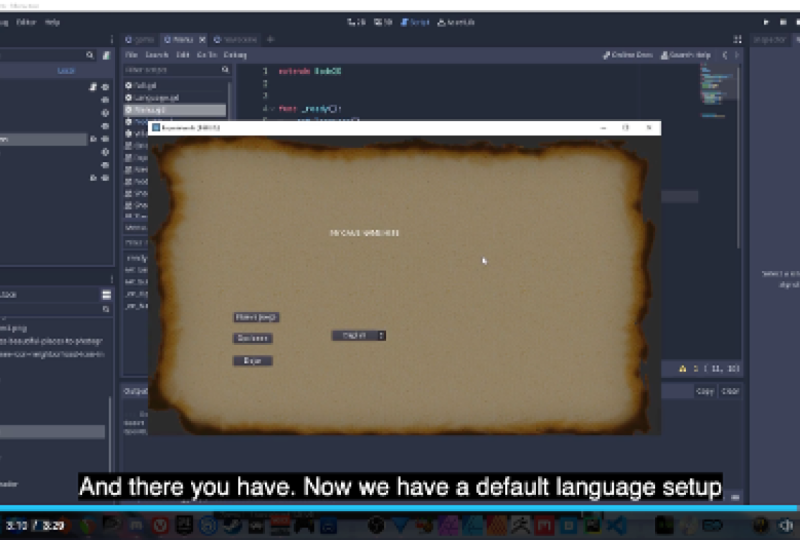
chargés va être tout ce que nous n'avons pas ici. Donc, cela va revenir en anglais et espagnol ES. Nous allons donc vérifier si le système d'exploitation est anglais ou espagnol. Et je dirai cela, ce qui serait notre ligne ici que nous n'avions pas le côté de la lecture, qui est de régler notre serveur de traduction à notre langue locale. Et on dira juste autre. Ils vont faire la traduction, server.js, définir les paramètres régionaux. Et ici pour notre argument de chaîne, vous pouvez mettre ce que vous voulez que votre langue par défaut soit. Depuis une majorité anglaise, je vais aller de l'avant et le mettre en espagnol. Alors maintenant, quand nous lançons
ça, ça va vérifier notre langue, va voir que la mienne est l'anglais. Ça va voir si on a l'anglais chargé. Si c'est le cas, on va le mettre en anglais. Donc, quand je serai prêt à fonctionner, nous allons de l'avant et appeler notre langage défini et exécuter ceci. Et cela apparaîtra en anglais. Parfait. Et juste pour aller de l'avant et tester cela, si je vais dans les paramètres de mon projet, je supprime simplement mon anglais. Maintenant, il devrait fonctionner. Et il verra que nous n'avons pas l'anglais. Et notre liste que nous avons chargée. Donc, il va par défaut fait à l'espagnol. Et vous avez là. Maintenant, nous avons une configuration de langue par défaut et nous allons vérifier en fonction du système d'exploitation des utilisateurs. Bon, donc maintenant vous savez comment configurer une langue par défaut, ainsi que définir la base de langue hors du système d'exploitation de l'utilisateur. Droit.
 Michael Mcguire, Author | Programmer