Transcription
1. Introduction: Bonjour, tout le monde. Je m'appelle Ginny. Et dans ce cours,
nous allons dessiner
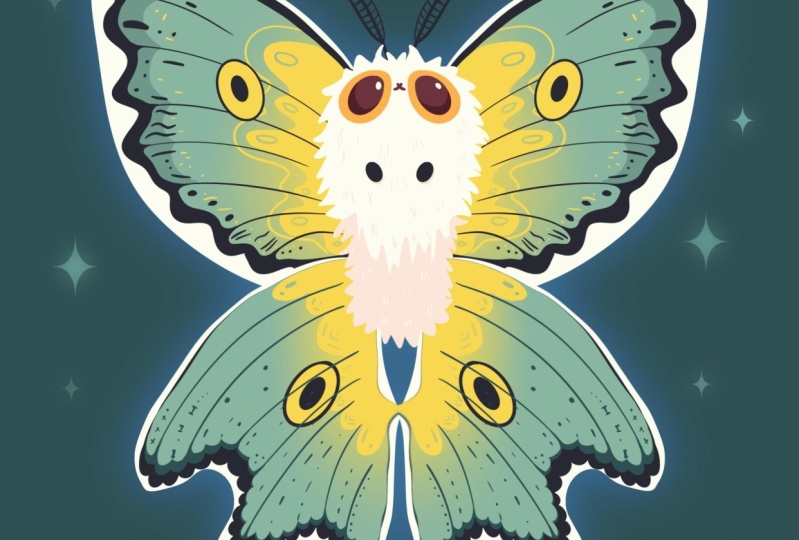
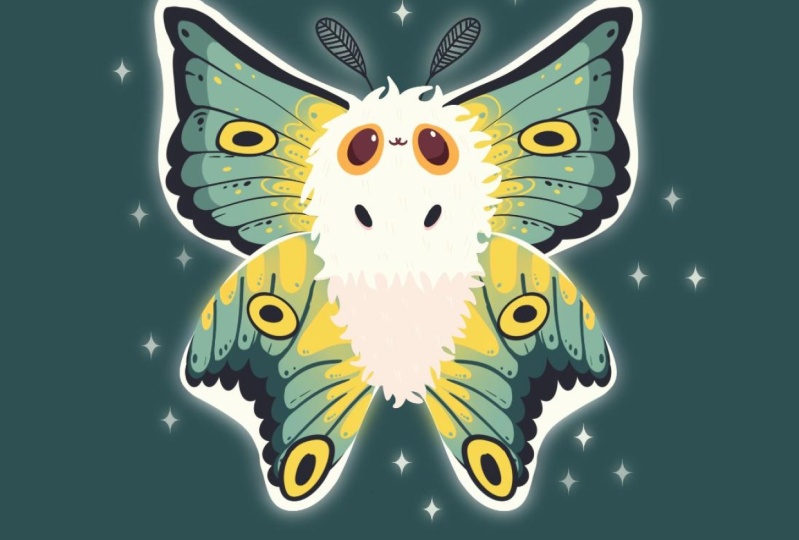
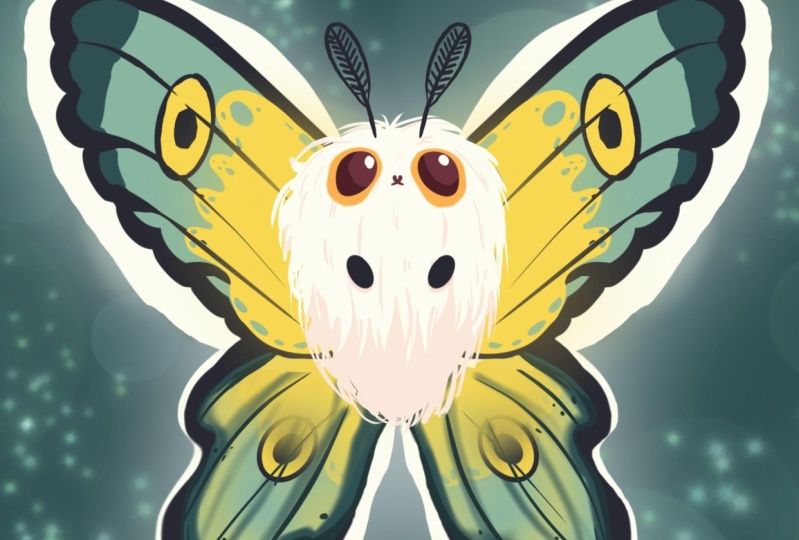
cette jolie illustration de Kay représentant un adorable
papillon de nuit en train de procréer Pendant le cours, vous vous
familiariserez avec de nombreuses fonctionnalités utiles
telles que l'outil de mise en forme rapide, l'outil liquéfié, l'
effet de floraison, les masques de découpe et les modes de fusion, et vous apprendrez les bases
du dessin dans Procreate À la fin, vous dessinerez non seulement une adorable illustration dont
vous serez fier, mais vous vous sentirez également très
confiante en utilisant Procreate Passons maintenant un
peu de temps à dessiner.
2. Formes de base: Commencez notre cours en
décidant du type de toile que
nous allons utiliser. Aujourd'hui, nous utilisons un canevas
carré standard de
Procreate avec des pixels de mauvaises herbes et des
hauteurs de pixels de 2048 DPI est de 300 et profil de
couleur est défini comme
SRGB avec ce numéro de prêt Quand tout sera terminé,
nous cliquerons sur OK. Nous passerons à notre Canvas et nous poursuivrons préparation des
pièces en nous inscrivant dans
le cadre du projet Raso
stop et en téléchargeant tout le matériel
mentionné pour ce cours Vous l'avez fait, commençons
par le contexte. Nous allons passer aux couches. Nous allons passer à la couleur de
fond. Nous allons accéder à la
palette de couleurs que vous avez téléchargée. Nous allons utiliser les palettes en bas et les
cartes en haut, et nous allons choisir une couleur. Alors que nous créons une
petite créature nocturne, passons à la couleur plus foncée Par exemple, sélectionnons
cette couleur CN foncée. Lorsque nous en aurons terminé, accédons à notre bibliothèque de pinceaux pour choisir le pinceau avec lequel nous
allons travailler. Accédez à la bibliothèque de pinceaux, allez dans le dossier d'encrage et nous sélectionnerons un pinceau à stylet
technique Nous voulons que toutes nos lignes soient très fluides et
faciles à utiliser. Appuyons sur ce pinceau. Entrez dans le pinceau pour passer sous la stabilisation sur la gauche, et nous allons jouer
avec le niveau de rationalisation et
de stabilisation. Vous pouvez aller sur le bloc-notes
et le tester ici. Si vous n'aimez pas ce que vous ressentez, vous pouvez
modifier ces options
ou, si vous le souhaitez, vous pouvez les définir de la même manière que vous les voyez
actuellement sur votre écran Lorsque vous aurez fini d'
ajuster ces éléments, passons en revue
nos meilleures pratiques. Maintenant que nous aurons presque terminé
nos préparations, nous passerons à nos palettes de
couleurs et nous sélectionnerons cette couleur
gris clair, jaune, vert Lorsque tout est terminé,
réglons la taille de tous
les pinceaux sur une taille ni
trop grande, ni trop petite, autour
de
12 %, et enfin, nous sommes prêts à commencer à
travailler sur notre illustration. Allons vers le
milieu et avec une ligne, nous allons créer une forme
de cercle. Nous allons tenir notre crayon Apple et nous allons maintenir l'un
de nos doigts sur l'écran pour nous assurer qu' il s'agit d'un cercle parfaitement
arrondi. Vous pouvez régler la
taille en déplaçant votre Apple Pencil
d'un côté à l'autre. Par exemple, encore une fois,
choisissons quelque chose de trop grand
ou de pas trop petit. Allons-y avec
quelque chose comme ça. Et nous devrons placer la sève directement
au centre Nous nous dirigeons donc vers notre
Ake en haut à gauche. Nous utilisons
une méthode uniforme, et nous passons sous capture
pour activer la capture
dans les paramètres Maintenant, en tenant notre crayon
Apple, nous cherchons cette ligne orange qui
va de haut en bas. De cette façon, nous placerons cette chose directement
au centre Si vous avez la
deuxième ligne orange qui est un
axe horizontal, c'est bon. Vous pouvez également le
positionner de cette façon. Mais nous
devrons surtout nous concentrer sur cette ligne que nous avons
sur l'axe vertical. Nous avons le résultat comme ça, passons à notre touche
sur le plat supérieur. Nous allons appuyer dessus, et nous
reviendrons à notre canevas. Nous avons donc maintenant la
forme du corps. Passons à nos couches. Nous allons créer une couche
supplémentaire sur le dessus, et nous allons travailler sur nos ailes. Donc, tout d'abord, nous voulons travailler des deux côtés
en même temps, nous devons
donc faire encore une chose. Lorsque cette nouvelle couche est sélectionnée, nous allons accéder à notre
icône en forme d'anneau au-dessus de la plaque supérieure. Nous passerons sous le canevas et nous activerons le guide de
dessin Nous devrons maintenant passer
sous huit guides de drones, et en bas, nous
utiliserons l'option symétrie. Nous avons cette ligne. Comme il fait
un peu trop sombre, nous pouvons aller vers
le curseur en haut et
le régler sur quelque chose d'
un peu plus clair Nous ne touchons à
rien ici. Nous sommes sur le point de terminer, et si vous optez maintenant
pour le moins possible, vous verrez que
votre laïc est facilité. C'est exactement ce dont
nous avons besoin. Nous pouvons donc y aller très facilement et commencer à
créer nos ailes ici même. Passons donc à une forme
simple du ps. Nous le créerons avec
une seule ligne et nous le
conserverons à la
fin. Alors créez-le. Lorsque vous l'avez, vous
pouvez ajuster sa taille et sa rotation tout en
le tenant et en déplaçant
votre Apple Pencil. Ensuite, soulevons notre crayon Apple et passons à cette option, morte en haut. Maintenant, avec cette option, nous pouvons accéder aux nœuds
et ajuster la taille, la rotation
et tout le reste ici. Vous pouvez donc passer du temps à ajuster l'
apparence générale des ailes. Par exemple, prenons
quelque chose de très simple comme ça, et quand nous aurons de tels
résultats, tapotons sur l'écran et créons également les ailes
inférieures. Tout d'abord,
revenons à notre liste créez une autre couche en
appuyant sur l'icône plus. Nous devrons à nouveau appuyer sur ce plan et utiliser
l'option d'
aide au dessin pour créer l'objet
symétrique. Une fois que nous l'aurons,
nous irons vers le bas et de la même
manière nous créerons la forme elliptique maintenant votre crayon Apple
au bout de la ligne, ajustant la rotation
si vous devez vous diriger
vers l'outil d'édition, si vous avez besoin de l'ajuster encore plus Donc, par exemple,
allons peut-être un peu plus à l'intérieur et rendons la forme un peu
plus ouverte comme ça. Passez un peu de temps ici à ajuster la forme générale lorsque vous êtes satisfait de l'onglet sur l'écran, et nous avons la
base pour notre bouche Alors allons-y et commençons à
travailler sur les problèmes généraux. Tout d'abord, nous allons passer à nos couches, et nous devrons les réorganiser
un peu Nous irons jusqu'au but
que nous avons pour le corps. Donc, le circulaire, en le tenant et en le faisant glisser au-dessus de tout ce
que nous avons ici Maintenant, commençons par le haut, passons à la dernière étape que nous
avons pour nos ailes supérieures, en la sélectionnant
et nous allons créer des formes un
peu différentes. Nous allons utiliser l'option
de Procrit, nous allons le sculpter un peu, en dirigeant vers notre outil magique
en haut à gauche et
en sélectionnant
l'outil haut à gauche et
en sélectionnant
l' Lorsque nous serons dans l'outil
liquéfié, nous passerons à l'option push et nous jouerons
avec le side Passons à une plus grande
taille de pinceau, nous allons d'
abord nous diriger vers les côtés et nous ajusterons un peu
la forme. Nous aurons une forme plus plate
ici sur le côté, et une fois que nous l'aurons, nous pourrons
utiliser un pinceau plus
petit, et nous nous dirigerons vers
cette partie que nous
avons pour les ailes
juste en haut,
et nous rendrons le tout
un peu plus arrondi Passez un peu de temps ici si vous voulez prendre une forme un peu différente, peut-être
avec
un type fou
si vous le souhaitez Vous êtes invités à y aller et à le
faire. C'est ton illustration. Créez quelque chose qui sera
beau ici. Lorsque nous créons
une illustration aiguë, faites attention
aux lignes à leur rondeur et à leur douceur. Lorsque vous serez
satisfait de tout ici, passons directement à nos couches et nous sélectionnerons la couche inférieure ici Lorsqu'il est sélectionné, nous
faisons la même chose. Nous allons passer à notre Magic Q two, en optant pour l'option Liquefy Push, et jouons
avec ces ailes ici aussi Vous pouvez choisir la
forme que vous préférez. Donc, par exemple, allons-y peut-être
avec quelque chose comme ça. Vous pouvez choisir une taille plus grande ou une
plus petite taille de pinceau, l' ajuster légèrement,
revenir à votre pinceau, ajuster la taille globale de celui-ci. Jouez à des courses avec les ailes, créez quelque chose de particulier ici. Par exemple, si vous aimez ça, essayez de le rendre beau,
arrondi et assez particulier. Donc, par exemple, prenons quelque
chose comme ça, peut-être un peu plus de
l'élément ici, l'élément arrondi
entre ces parties. Lorsque vous serez
satisfait de tout ici, passons à
la partie centrale. Nous repartons tout de
suite vers nos aires de repos. Nous allons rejoindre le
cercle que nous avons, et nous aurons encore une fois besoin
du drone assisté. Tapons donc sur le play et
utilisons l'option drone assist. Maintenant, revenons à notre outil
liquéfié, encore une fois, à notre option push, et
allongeons légèrement ce
truc. Nous allons donc créer une
sorte de forme d'œuf. Vous pouvez jouer
avec le belvédère. Vous pouvez le rendre un peu
plus fin si vous préférez. Et lorsque vous obtenez le
résultat que vous aimez, le look est beau. Nous allons aller appuyer sur
notre magie un ou deux. Donc, lorsque nous aurons un tel
résultat, préparons tout
pour notre prochaine partie en
passant en revue tous les éléments que nous avons ici et
en y ajoutant de la couleur. Nous allons utiliser la même couleur
que celle que nous avons actuellement. Tout d'abord, nous en sommes à cette couche
avec nos éléments centraux. Allons faire glisser et déposer
la couleur à l'intérieur de ce truc. Revenons maintenant à notre liste, passez à la couche suivante en ajoutant la couleur à l'intérieur. Alors laisse-moi essayer encore une fois. Lorsque nous l'aurons, nous
reviendrons à nos couches, en passant à notre dernière couche et en ajoutant également de la couleur
à cette partie. Nous pouvons maintenant
zoomer sur notre canevas et peut-être que si nous
constatons que certains éléments ne nous plaisent pas, certaines lignes ne
sont
peut-être pas belles. Vous pouvez les passer en revue et ajuster les pièces que
nous devons ajuster. Assurez-vous que vous êtes
sur le bon calque, et lorsque vous aurez terminé de tout
ajuster, nous passerons à la partie suivante où nous commencerons à
ajouter la couleur à l'intérieur.
3. Ailes inférieures ailes: Commencez cette partie
en accédant à nos couches, et nous
sélectionnerons toutes les pistes que
nous avons ici. Ainsi, lorsque le
premier est sélectionné, nous passons au
suivant, en le faisant glisser de gauche à droite, et en le
faisant une fois de plus Ainsi, une fois
qu'ils seront tous sélectionnés, nous passerons à notre méthode
uniforme Aoki et nous
positionnerons le papillon
ou la bouche en entier ici.
Au centre. Nous allons donc
rechercher deux lignes oranges, l'une verticale, l'autre horizontale. Quand nous l'avons fait, nous
revenons à nos couches, et partons de cette couche que nous
avons pour le milieu. Pour l'instant, allons cocher
ces cases sur nos couches alaires, et nous allons les masquer. Maintenant, lorsque nous aurons obtenu de tels
résultats, créons une couche
supplémentaire par dessus et sur cette couche,
nous créerons les yeux. Encore une fois, appuyons
sur cette nouvelle couche, et sélectionnons l'
option drone afin pouvoir travailler
des deux côtés en même temps. Maintenant, avec le même pinceau, nous allons passer à nos palettes de couleurs et nous allons sélectionner
la couleur orange, puis nous allons aller vers
la partie supérieure et
créer la forme de l'
ellip comme ça Vous pouvez opter pour une taille différente si vous souhaitez une rotation
différente, ajustez-la si nécessaire. Donc, tout d'abord, maintenez votre Apple Pentil à la fin de la ligne, accédez à l'outil d'édition si
vous avez besoin de l'ajuster Rendons-le un
peu plus ouvert. Positionnez-le peut-être
légèrement différemment. Lorsque nous en aurons fini,
tapotons sur l'écran. Et revenons
à notre solution magique liquéfier et nous
ajusterons légèrement le mouton Ainsi, par exemple, ouvrons la partie inférieure un
peu plus ouverte et la partie supérieure un peu plus en forme
d'œuf ici. Passez donc un peu de temps ici, créez la forme que vous aimez, peut-être partez du bas comme ça et
ajustez-la légèrement. Lorsque nous l'aurons, nous glisserons
et déposerons la couleur à l'intérieur, puis nous reviendrons à nos couches et créerons
une autre couche par-dessus. Encore une fois, en appuyant sur le et en utilisant l'
option d'aide au dessin, changeant la couleur en rose
foncé pour créer,
puis en allant de nouveau vers
la partie centrale et en créant l'
iris ici même. Encore une fois, de la même manière qu'avant créer la première
forme, d'abord, en la
maintenant à la
fin, en allant vers notre outil d'édition et en
ajustant
le placement, la rotation, la
taille, le tout. Lorsque nous sommes satisfaits
du placement et de tout le reste, appuyons sur l'écran et ajoutons immédiatement la couleur
à l'intérieur. Si vous constatez que vous avez des
lacunes ou des endroits égarés, ajustez-les manuellement. Revenons également
à notre
partie liquéfiée pour ajuster un peu ces iris Encore une fois, nous pouvons
faire la même chose qu' avec les éléments du bas, afin que vous puissiez
procéder à l'ajustement de la même manière. Lorsque nous aurons
obtenu un tel résultat, revenons à nos essais. Créons une couche
supplémentaire sur le dessus. Et sur cette couche,
nous allons créer la partie centrale de notre bouche et un petit
nez juste ici. Nous allons à nouveau appuyer sur
le calque et utiliser l'option d'aide
au dessin, puis très facilement, passer à la
partie centrale ici. Nous allons créer un petit
élément comme celui-ci. Vous pouvez maintenir votre
ligne à la fin et ajuster en accédant
à l'outil Hen pour. Jouez donc un peu avec cet élément et
adaptez-le à votre lichen Lorsque vous en serez satisfait, appuyez sur l'écran Lorsque vous êtes
satisfait de tout ce qui s'y trouve, nous pouvons revenir à
notre liste et fusionner ces deux
couches,
la couche brune, en appuyant sur la couche du haut et
en utilisant l'option fusionner vers le bas. Et nous pouvons également appuyer
sur l'icône plus pour créer une
annulation et ajouter de petits
reflets sur la glace Passons au grisâtre clair,
au jaune, au vert, et nous nous dirigeons vers, par exemple,
les parties
en haut à droite
et nous allons créer les
éléments arrondis ici Créons donc l'une d'entre elles, passons de l'autre côté et créons la même
chose ici, essayant de la mettre au même niveau,
en essayant de faire en sorte que la taille soit similaire. Si nous devons ajuster quelque chose dans notre outil d'édition, par exemple en ajustant la rotation de cet élément ou son
placement, vous annulez ce que nous devons
faire ici. Si vous avez des éléments à
remplir de couleur à l'intérieur , faites le même
soin que nous. Pour terminer avec nos yeux, ajoutons un
peu d'ombre
à ces
éléments bruns. Nous allons le faire en consultant
notre liste et en trouvant d' abord
cette couche contenant
ces éléments bruns, en
créant une couche supplémentaire sur le dessus, en
appuyant sur cette couche et en utilisant
l'option masque de découpage Appuyons maintenant sur l'icône
N changeons le
mode de fusion pour multiplier et
réglons l'opacité du curseur avec une opacité d' Nous allons également revenir
à nos palettes de couleurs et changer la couleur
en rose foncé, puis nous irons vers
le bas
de nos éléments et nous
ajouterons un peu d'ombre Répétez donc la courbe globale
que vous avez ici, passez par-dessus une courbe sur les côtés et ajoutez la couleur
à la partie inférieure. Faites de même sur le côté
opposé, de la même manière que nous l'avons fait
pour notre
surlignage, en allant du même côté, en utilisant la même taille ou taille similaire pour
cet élément et en ajoutant
la couleur de cette façon. Maintenant que nous aurons obtenu un tel
résultat, revenons à nos couches et sélectionnons toutes les couches
qui appartiennent à nos yeux. Ainsi, lorsque le premier est sélectionné, nous allons
passer au suivant, balayant de gauche à droite, le
faisant encore trois fois Lorsque tout est sélectionné, nous cliquons sur le groupe d'options. Ainsi, nous
saurons que nous
avons tout ce qu'il y a
dans le groupe, et si nous devons ajuster le chant, nous irons simplement dans ce groupe. Maintenant que nous l'aurons, allons-y et commençons à travailler sur nos ailes. Par exemple, passons
à ceux du bas. Nous allons d'abord les dévoiler. Nous le sélectionnerons, et quand nous l'aurons
, nous copierons
toutes ces couches. Permuter la couche
de droite à gauche et choisir l'
option dupliquer Maintenant, lorsque nous avons deux couches, sélectionnons-les toutes les deux et mettons-les à nouveau dans le groupe. Maintenant, en travaillant avec la couche
que nous avons en haut, passons à notre palette de couleurs et changeons la
couleur en bleu foncé. Laissons tomber la
couleur vers cette partie, puis
ajustons-la légèrement. Une fois que nous avons notre outil assisté, nous pouvons utiliser, encore une fois, outil
liquéfié sous
les réglages en appuyant sur
l'option « appuyer » avec un pinceau
plus grand, et nous commençons à sculpter
ce Nous partons un
peu sur le côté. Nous aurons besoin d'un peu
d'espace sur le côté. Nous allons donc réduire
légèrement l'ensemble du mouton et vous pourrez peut-être jouer avec la taille globale et
l'apparence générale si vous le souhaitez Mais en général, ce que nous devons
faire, c'est le rendre beau rendre petit et le rendre similaire à ce que
nous avons à l'extérieur. Lorsque vous aurez obtenu de tels
résultats, revenons à notre pinceau
et nous ajouterons un peu d'intérêt vers le bas en créant certains
des segments ici. Donc, très facilement, nous
allons suivre la partie inférieure et nous
commençons à ajouter les
détails comme ça. Vous pouvez maintenir
votre ligne et les extrémités, vous pouvez accéder à l'
outil d'édition si vous le souhaitez. Vous pouvez créer un
motif ici ou aller
au hasard vers le bas
et créer les segments. Donc, on va comme ça
et on commence à ajouter de l'intérêt à
notre partie inférieure. Maintenant que nous
l'aurons, nous allons commencer à ajouter la couleur
vers la partie inférieure. Vous pouvez y aller un par un ou utiliser l'option continuer à
remplir en haut et vous diriger vers ces endroits et appuyer dessus pour ajouter de
la couleur à l'intérieur. Utilisez des éléments plus petits, passez manuellement à la fin
de la couleur de cette façon. Regardez tout
à distance pour décider si vous aimez ou non son apparence. Si vous souhaitez utiliser
votre gomme et ajuster certaines parties avec elle, vous pouvez le faire Par exemple, découpons
cette petite partie ici, et j'ai
réglé la gomme sur le même pinceau que celui que nous utilisons pour notre pinceau principal Et pour ce faire, nous pouvons d'abord sélectionner le pinceau ici
, puis accéder à notre icône avec la gomme et le
maintenir ici Et vous pouvez appuyer
dessus, et vous
verrez que votre pinceau est désormais stylo technique similaire à celui que vous avez comme
pinceau principal. Continuez donc à effacer ces parties. Allez-y et travaillez dessus
si vous voulez passer du côté opposé si vous y
voyez plus clair, commencez à créer un bel élément juste
en bas. Maintenant que nous aurons obtenu un
tel résultat et que nous l'aurons apprécié, revenons à notre annonce et faisons la copie de ce citron foncé. Encore une fois, en le faisant glisser
de droite à gauche, en utilisant l'option dupliquer, accédez à nos palettes de couleurs et passez à la
couleur foncée Dragon, lâche-le sur les ailes. Et quand ce sera comme ça, refaisons la même chose. Nous allons passer à notre outil liquéfié de
réglages, et encore une fois, nous réduisons légèrement ces
éléments Nous le faisons donc glisser un
peu plus vers le haut. Si vous le souhaitez, vous pouvez
le déplacer sur
le côté pour qu'il ait
un peu de couleur, la couleur la plus foncée sur le côté. Si vous ne voulez pas le faire
, vous pouvez ne garder que la partie
inférieure comme ça, prendre le temps de l'ajuster
à votre guise. Lorsque vous l'avez, revenons à notre liste,
encore une fois, en faisant une
copie de cette couche,
en sélectionnant les doublons, en changeant
la couleur en bleu-vert, en ajoutant la couleur ici même Et encore une fois,
nous nous dirigeons vers notre outil liquéfié pour ajuster
le placement de celui-ci Donc, pour cette tâche, partons un peu de l'intérieur et nous aurons une sorte d'
ombre juste ici. Nous nous dirigeons donc principalement
vers l'intérieur et nous commençons à laisser les choses en place de
cette façon. Le côté opposé contiendra donc très
peu de ces éléments. Nous travaillons donc principalement
avec la partie intérieure. Si vous devez passer par le
côté pour l'ajuster, faites ce que vous devez faire. Ainsi, par exemple, nous
pouvons aller ici et peut-être le déplacer légèrement
vers l'intérieur. Nous avons cette
ligne plus sombre de ce côté. Et lorsque nous aurons de tels
résultats, revenons à notre schéma de sélection par rapport à
ce
que nous étions auparavant Et une fois que nous l'aurons,
nous nous
dirigerons vers les parties dans lesquelles nous avons créé
ces segments, nous
commencerons à les entrer
, à effacer les parties ici et créer les
segments réels ici même. Vous pouvez choisir des
parties particulières ou des éléments très esthétiques, des éléments
très aléatoires, comme
ça et en
commençant à ne pas opter
pour la forme générale
au hasard Nous répétons
donc la forme et commençons à ajouter
les détails comme ça. Lorsque nous aurons les séparations, nous irons vers
les parties
inférieures et nous commencerons à
travailler à partir du milieu pour créer des
éléments très arrondis ici Nous découpons les pièces
et travaillons principalement sur la rondeur de tout ce
que nous avons ici Passons à toutes ces pièces et commençons à découper
ces éléments intermédiaires. Si vous souhaitez travailler
davantage sur certaines pièces, ou couper quelque chose de
plus que nécessaire, vous pouvez également le faire. En gros, ce que nous devons
réaliser ici, c'est
créer un très beau
motif pour nos ailes, et il doit être assez arrondi. Passons en revue tous
ces éléments et créons un bel
effet sur nos ailes. Maintenant, regardons
tout à distance, et avec la même gomme et
avec la même technique, nous pouvons passer à certains
éléments et créer
une sorte de motif ici Nous pouvons donc y aller et
peut-être créer de petites coupures comme ça, des petites lignes,
des petits points. Passez donc un peu de temps ici et
essayez d'ajouter un peu d'intérêt à ces éléments sur lesquels nous
travaillons actuellement en créant de petits
détails comme ça. Essayez de ne pas en faire trop, mais essayez d'ajouter suffisamment de ces éléments pour créer une
sorte de modèle avec eux. Donc, par exemple, optons
pour quelque chose comme ça, et quand nous aurons de tels
résultats, continuons en
finissant de travailler sur nos ailes inférieures. Donc, dans un premier temps, nous
allons nous rapprocher de notre objectif. Nous allons créer une
autre couche sur le dessus. Nous allons appuyer sur cette couche et utiliser
l'option masque de découpage. Lorsque nous l'aurons,
nous passerons à
notre palette de couleurs et utiliserons la couleur dont le titre est jaune, puis nous changerons de pinceau en
accédant
au dossier d'aérographe et
en sélectionnant Soft Blend Nous allons régler l'opacité de
ce pinceau à environ 35 % Nous opterons pour une grande
taille de pinceau, nous
partirons de
la partie centrale et nous commencerons à ajouter de
la couleur supplémentaire ici. Pour le faire des deux côtés, nous allons revenir à notre liste, appuyer sur cette couche et utiliser
l'option d'aide au dessin. Maintenant, allons-y et commençons à
ajouter cette couleur supplémentaire. Nous essayons de créer une très belle transition
entre les couleurs, nous essayons
donc de créer un
effet très mixte ici Lorsque nous avons
obtenu le résultat que nous voulons, revenons à notre couche et créons une couche supplémentaire par-dessus. Encore une fois, en appuyant sur ce calque, en utilisant l'option masque de découpage, appuyant sur le calque, en utilisant
l'option d'aide au dessin en revenir au
pinceau précédent que nous utilisions, il s'agissait de notre dossier d'encrage et notre pinceau à peinture technique Avec la même couleur
que celle que nous avons actuellement, passons aux deux
parties que nous avons
ici et nous ajouterons
une autre couche de couleur. Allons-y et commençons à créer
quelque chose de cette façon. Encore une fois, nous pouvons
tout arranger en suivant la direction que nous avons donnée à nos segments. Vous pouvez donc créer
quelque chose comme ça, l'
enrouler et
ajouter de la couleur à l'intérieur. Ensuite, vous pouvez
utiliser votre pinceau et votre effacement et commencer à ajouter quelques détails et
peut-être à ajuster certaines parties Ainsi, par exemple, nous pouvons
couper quelque chose, rendre un peu plus beau
ici avec notre pinceau
et notre erasa Passons donc un peu de
temps ici et travaillons sur ces éléments. Si vous souhaitez ajuster quelque chose, vous pouvez revenir à l'option de
poussée de l'outil liquéfié et peut-être déplacer légèrement ces éléments
vers la partie intérieure Maintenant, lorsque nous aurons de tels
résultats, nous pourrons revenir à notre gomme Nous pouvons faire
des découpes à l'intérieur de ces objets
pour créer un motif. Par exemple, prenons des points et
des points plus petits pointant vers ces parties et commençons à ajouter un motif à la découpe. Essayez de ne pas en faire trop lorsque
vous aurez terminé cette tâche. Allons-y et faisons encore une chose. Nous allons passer à notre liste. Nous allons en créer un
de plus sur le dessus. Nous allons appuyer dessus, insérer le
masque, appuyer dessus, utiliser l'option d'assistance par drone, puis nous changerons la
couleur en bleu foncé. Avec cette couleur et avec
notre pinceau technique, nous allons nous diriger vers
la partie centrale juste ici et nous allons créer
un autre miroir ici Vous pouvez opter pour une forme
différente, vous pouvez opter pour un motif
différent. Vous pouvez créer l'élément différent si vous ne souhaitez pas créer
d'irred ici Par exemple, créons
le détail comme ça. Lorsque nous l'avons fait
taper sur l'écran, entrons dans cette forme
ici et
créons une yourte ici Lorsque nous l'avons, glissez et déposez
la couleur à l'intérieur, puis changeons également la couleur jaune et ajoutons également la
couleur à l'intérieur ici. Maintenant, tu peux décider
si tu veux que ta petite coupure
affecte ce truc. Donc, si vous le souhaitez, vous pouvez le
garder tel quel. Si vous ne le souhaitez pas, vous pouvez accéder au lien et le déclipper en appuyant dessus et en utilisant en appuyant dessus et en utilisant le
masque d'observation de
l'océan figurant dans la liste Décidez si vous
aimez le résultat tel quel ou tel qu'il était avant. Et lorsque nous obtenons un tel
résultat,
nous en avons fini avec
nos ailes inférieures et nous sommes prêts à
travailler sur l'aile supérieure.
4. Ailes supérieures: Allons chercher notre couche avec les ailes supérieures et nous
allons la dévoiler Maintenant, une fois que nous l'avons,
créons une couche supplémentaire sur le dessus. Lorsque nous avons deux couches, nous pouvons à nouveau les sélectionner toutes les deux
et utiliser le groupe d'options, accéder à cette
couche supérieure, coller dessus et utiliser l'option d'aide au
dessin Nous l'avons, nous allons passer à nos palettes de couleurs et
sélectionnons cette couleur bleu foncé. Nous irons vers le
haut et nous
commencerons par recréer la
forme orale que nous avons ici Nous empruntons cette
courbure que nous avons en nous rapprochant de l'extrémité que nous
avons ici sur le côté, puis nous
redescendons avec un peu de ligne irrégulière ou
ondulée ou quelque chose comme une ligne de
motif comme ça En faisant tourner le tout en boucle , nous pourrons
ajouter de la couleur à l'intérieur Si vous voyez que vous pouvez accéder manuellement à certains
endroits et ajuster la courbure les lignes irrégulières ou
l'apparence des lignes, vous pouvez
l'ajuster manuellement Lorsque nous aurons de
tels résultats une fois de plus, si vous n'aimez pas son apparence, s'il est un peu trop gros
ou autre chose, nous pourrons revenir à
notre outil liquéfié et peut-être l'ajuster Par exemple, nous pouvons le pousser
un peu par le haut, nous aurons
donc une taille égale ou
presque égale ici, l'élément blanc sur les bords. Et quand nous l'aurons,
revenons à nos couches une fois de plus, et nous en créerons une autre
par-dessus. Maintenant, allez dans nos palettes de couleurs et sélectionnez notre couleur bleu-vert, et nous allons recommencer en allant vers le haut et en commençant
à ajouter ces segments. Assurons-nous de les
mettre des deux côtés
en même temps. Nous devrons donc appuyer
sur le plan et utiliser
l' option d'assistance par drone,
puis nous nous
dirigerons d'abord vers la
partie centrale, en éloignant un peu du
bord et en commençant à créer une courbe similaire à celle
que nous avons sur le dessus. Commençons par
créer cette partie du segment, continuons comme ça et suivons le tout pour
créer nos éléments. Vous n'avez pas besoin de
les créer avec une seule ligne, vous pouvez les
créer en segment, cette façon
et en commençant à créer ces éléments en
descendant de cette façon. Une fois que nous l'avons, faisons
défiler la forme
pour qu'elle soit fermée, puis nous allons glisser-déposer
la couleur à l'intérieur Maintenant, encore une fois, décidez si vous voulez l'
ajuster d'une manière ou d'une autre, passez à l'outil liquéfié, déplacez-le
peut-être un peu
plus vers l'intérieur Nous aurons
donc ce bel élément
sombre ici Une fois le
résultat obtenu, revenons à notre pinceau et ajustons peut-être la quantité
de ces éléments, afin qu'il ne soit pas très difficile pour nous créer cette petite pièce
segmentée Par exemple, nous pouvons aller et peut-être travailler sur
les parties inférieures, agrandir
légèrement cet élément. Et lorsque nous aurons obtenu un tel
résultat, lorsque nous serons
satisfaits du nombre de segments, revenons à
notre gomme et
commençons à faire la même chose que celle que nous avons faite ici, en bas de page Encore une fois, en partant des
côtés et
en commençant à ajouter les lignes en allant
plus vers l'intérieur. En suivant la feuille
que nous avons ici, donc pas avec des lignes droites, mais plutôt avec des courbes
et en suivant la feuille. S'il est plus facile de partir
du centre et de commencer à créer
les détails de cette façon, vous pouvez commencer à les
créer de cette façon. Lorsque nous aurons un
tel résultat, encore une fois, en nous dirigeant vers ces
petites intersections et en commençant à couper
les pièces ici même Alors allez-y et commencez à créer les éléments arrondis
entre les pièces. Encore une fois, en travaillant
avec notre gomme et en commençant à
créer ces détails Encore une fois, n'oubliez pas que
nous aurons besoin d'
éléments assez arrondis ici. Alors vas-y et fais-le avec ton
pinceau et ta gomme. Si vous en avez trop fait, prenez votre pinceau et récupérez les éléments dont vous
avez besoin pour revenir en arrière Lorsque vous aurez terminé
cette tâche, examinez tout
à distance, décidez si vous voulez
peut-être ajuster certaines parties, ou si vous voulez ajouter ces petits
détails supplémentaires sous la forme de points et peut-être de lignes ou quelque chose comme ça. Ajoutez un
motif et créez un motif particulier
sur vos petites ailes ou quelque chose comme ça. Suivez les lignes, utilisez des petits points et créez de l'
intérêt pour l'image. Une fois que nous aurons
obtenu un tel résultat, revenons à nos
positions une fois de plus. Nous allons créer une couche
de
plus sur cette feuille avec nos ailes, les parties les plus blanches, les
petites parties plus claires Appuyons dessus et utilisons l'
option masque de découpage Appuyons dessus une fois de plus, et utilisons l'
option d'aide au dessin. Maintenant, revenons à
nos palettes de couleurs et sélectionnons les couleurs les plus sombres. Donc ce noir CNO. Nous allons nous diriger vers les bords juste ici et
y ajouter un peu d'ombres. Alors allez-y et commencez à ajouter les chips arrondies
le long du bord. Nous n'allons pas tous les visiter. Nous n'irons que
vers le haut. Donc, par exemple, quelque chose qui
se passe de cette façon. Faisons le tour et
faisons tourner le tout en boucle. Nous suivons donc
cette voie et n'y a aucune lacune
chez ce mouton. Nous allons glisser-déposer
la couleur à l'intérieur cette partie si nous devons utiliser notre pinceau ou
notre erasa et ajuster les parties dont nous n'avons pas besoin.
C'est ce que nous allons faire. Et quand nous aurons obtenu un tel
résultat, revenons à nos couches,
tapotez pour ajuster l'
opacite afin qu'il ne fasse pas trop noir Ainsi, par exemple, une
valeur d'environ 30 % semble bonne, et lorsque nous obtenons un tel
résultat, une fois de plus,
entrez dans nos couches, créant une couche supplémentaire par-dessus. Nous devrons utiliser
nos tirages assistés. Nous allons appuyer sur la couche. Nous utiliserons l'option d'aide au
dessin
et , pour rester dans la
forme que nous avions auparavant, allons à nouveau appuyer sur le dessin
et utiliser l'option masque de
découpage Maintenant, en changeant la couleur
pour cette couleur jaune,
allez dans l'aérographe
et les dossiers,
sélectionnez Soft Blend Brush
et commencez par
la partie intérieure
pour ajouter cet élément mélangé
ici même allez dans l'aérographe
et les dossiers, sélectionnez Soft Blend Brush et commencez par
la partie intérieure sur nos ailes Lorsque nous serons
satisfaits des résultats, revenons à
notre bibliothèque de pinceaux, en
revenant au pinceau
précédent, à notre dossier technique, en
revenant à
notre liste, en
créant une feuille de plus en haut, en
tapotant, en coupant le masque, en tapotant, en tapotant , en utilisant la même couleur et en ajoutant le même motif que celui que
nous avons sur les ailes inférieures Donc, par exemple, allons-y et commençons à créer
quelque chose de cette façon. Vous pouvez choisir une sorte de petit motif particulier,
créer quelque chose comme ça, enrouler
la forme autour de
la couleur à l'intérieur. Peut-être que si vous le souhaitez,
vous pouvez créer une autre petite ligne ici ou un
autre motif. Si vous préférez, vous pouvez suivre la forme complète des ailes et ajouter d'autres de ces éléments. Vous pouvez aller chercher votre gomme et commencer à effacer certaines
parties ici,
avec une taille plus grande, ou la gomme,
avec une taille plus petite, ou
les gommes à effacer selon Créez un modèle, suscitez
de l'intérêt ici même. Quand tu seras prêt, allons-y et ajoutons plus de détails à nos ailes. Donc, par exemple, pour le
motif ici, choisissons
quelque chose comme ça, puis revenons à notre pinceau et sortons
des formes ici. Et ajoutons à nouveau un peu
du schéma ici même
à nos segments. Procédez comme ça avec les points
avec peut-être quelques petites lignes, créer de l'intérêt et ajouter un peu de cet
intérêt à nos ailes. Et lorsque nous aurons
obtenu un tel résultat, revenons à nos couches. Et allons créer une
autre couche ici. Encore une fois, en appuyant dessus à
l'aide de l'option drone assist. Accédez à nos palettes de couleurs pour
sélectionner la couleur bleu foncé, et nous ajouterons le
même motif ici sur nos
petites ailes en haut. Alors allez-y avec un autre
petit œil. Donc, maintenez notre crayon Apple
à la fin de la ligne. Si nous avons besoin de travailler sur la ligne globale ici, nous le ferons
avec notre pinceau et
notre erasa en essayant de
rendre le tout très
fluide, très agréable Quand nous l'avons fait entrer
pour créer la partie de l'iris. Alors allez-y et créez des moutons
similaires ici. Si nous devons ajuster son
emplacement, allez-y et
faites-le, quand nous l'aurons, en ajoutant la couleur à l'intérieur, en changeant la couleur en jaune et en ajoutant la couleur vers la partie
intérieure de cet œil. Maintenant, lorsque nous obtenons un tel
résultat,
nous en avons fini avec nos ailes. Alors allons-y et travaillons sur la
petite partie du corps qui se trouve ici.
5. Caisse: Commencez par notre corps. Passons d'abord à notre palette de
couleurs et sélectionnons la couleur légèrement grisâtre,
jaune et verte Nous irons chercher notre
couche avec le corps. fois que nous l'aurons, nous créerons
une couche supplémentaire sur le dessus et nous utiliserons
toute cette forme pour la rendre moelleuse Ce que nous allons
faire, c'est notre
pinceau que nous utilisons
actuellement et commencer à créer de
petits détails triangulaires ronds étranges . Continuez comme ça, en
les connectant tous ensemble, afin que nous puissions ajouter de
la couleur à l'intérieur de cette partie. Continuez comme ça et
commencez à créer les petits éléments
moelleux très particuliers Suivez l'ensemble de la forme, vous pouvez suivre différentes
directions ici, commençant par créer les
éléments comme ça, vous pouvez faire pivoter votre
toile pour créer
plus facilement
ces éléments fluides. Suivez l'ensemble de la forme, créez un motif particulier
avec ces éléments moelleux, puis ajoutons
la couleur à l'intérieur Lorsque
toute la forme est duveteuse, ajoutons la
couleur de cette façon Assurez-vous qu'il n' y a aucun espace dans votre ligne
pour pouvoir masquer votre
couche précédente avec la forme générale. Suivez les lignes que
vous avez ici, zoomez sur votre canevas pour vérifier s'il
y a des lacunes. Si vous en avez, fermez la forme générale
ici et
essayez-la une fois de plus. Maintenant que nous l'avons,
vous pouvez retrouver votre forme précédente
si vous le souhaitez. Ensuite, allons-y et rendons ces choses un
peu plus étranges. Nous pouvons peut-être travailler
davantage sur l'épaisseur de ces éléments ou sur la
différence entre les pièces. Vous pouvez peut-être créer des
formes plus duveteuses, les
relier joliment pour
passer du temps ici et créer des
pointes de fourrure très particulières Lorsque vous êtes satisfait la forme orale de
votre fourrure,
passons à nos couches, passons à nos couches créons une couche de plus sur le dessus, tapotez sur la couche et utilisez
l'option masque à couper Maintenant, nous allons passer
à cette couleur rouge, qui est en fait la rose, et nous allons aller vers le bas pour ajouter l'ombre ici. Nous procédons donc de la même manière que nous avons créé notre
petit élément moelleux Donc, si vous n'optez pas pour
une ligne droite, vous aimez ça et vous
commencez à créer motif
particulier,
des petits détails particuliers, l'effet fourrure ici, continuez comme ça et
commencez à ajouter quelques pointes de fourrure assurant que tout ce
que nous avons créé est fermé, optez pour toute cette
forme comme ça, puis nous ajouterons de
la couleur à l'intérieur. Assurez-vous que le
navire est fermé. Si vous ne voyez pas si
elle est fermée ou non, vous pouvez revenir à votre liste, appuyer sur le plan, relâcher
le masque de découpage,
procéder comme ça, à la ligne
juste là où vous en avez besoin Suivez toutes les lignes pour peut-être les épaissir un
peu, afin qu'il soit plus facile d'
ajouter de la couleur à l'intérieur. Et lorsque vous êtes sûr qu'il est fermé et qu'il n'
est pas trop fin, vous pouvez essayer d'ajouter de
la couleur à l'intérieur. Si c'est le cas,
vous pouvez tenir votre crayon Apple
lorsque vous ajoutez la couleur,
et lorsque vous l'ajoutez,
vous pouvez voir en haut que vous pouvez tenir votre crayon Apple lorsque vous ajoutez la couleur, et lorsque vous l'ajoutez, nous
avons le seuil d'option. Vous pouvez déplacer l'Apple
Pencil vers la gauche jusqu'à obtenir la couleur
uniquement là où vous en avez besoin. Et lorsque vous l'avez comme ça, soulevez votre Apple Pencil
et revenez aux calques,
appuyez sur ce calque et utilisez à nouveau l'option masque de
découpage pour le
clipser sur un calque précédent Maintenant, si vous voyez que vous avez
quelques détails en bas, vous pouvez masquer
cette couche que nous avons utilisée pour la forme de menthe, et nous reviendrons
à notre dernière couche et nous
appuierons sur cette
icône sur l'épingle transparente. Utilisez l'option multiplier
et nous ajusterons l'opacité de cette couche
à environ 40 % Et nous pouvons également nous tourner vers le mouton que nous avons
créé ici et travailler davantage dessus avec
notre pinceau et notre gomme pour créer un effet de fourrure plus
crédible Passons donc un peu de temps
ici et créons un peu plus de ces pointes que
nous avons pour la fourrure Et aussi, avec la même couleur, nous pouvons aller à l'intérieur
du corps ici, et nous pouvons ajouter quelques lignes pour souligner l'
effet ici même. Donc, en commençant par
créer quelques
détails comme ça, longeant les parties inférieures, commençant par ajouter
un petit effet de fourrure. Si vous voulez aller en haut, ajoutez également ces
détails ici. Si vous constatez que certains éléments
ne sont pas entièrement colorés, vous pouvez revenir au
calque contenant la couleur principale, sélectionner cette couleur claire, grisâtre, jaune,
verte et ajouter la couleur aux endroits où vous souhaitez que cette couleur soit De plus, pour ajouter un peu plus
d'effet fourrure, on peut revenir à
la feuille rosée. Nous pouvons prendre notre gomme et nous pouvons aller
en bas ici et découper quelques parties pour
mettre à nouveau en valeur cette fourrure Alors, ajoutez un effet
similaire à ce que nous avons du haut vers
le bas avec notre gomme Maintenant que nous aurons
obtenu un tel résultat, terminons avec la partie centrale en
ajoutant de jolis éléments. Par exemple, tout d'abord,
revenons à notre palette de couleurs et sélectionnons
cette couleur bleu foncé, puis nous allons créer une couche
supplémentaire sur le dessus diriger vers cette partie centrale et créer une sorte de
pause ici Je sais que
les papillons ne s'arrêtent pas, mais nous sommes en train de créer
une jolie illustration et nous pouvons l'autoriser Revenons-en à
cette nouvelle couche. Nous allons appuyer dessus et utiliser l'option dessinée au
moins une
fois de plus pour ajouter la pause des
deux côtés. Très facilement, allons-y et créons les
détails de cette façon. La forme
de l'ellipse est donc très simple. Vous pouvez l'ajuster à l'
aide de l'outil d'édition, peut-être l'agrandir
ou l'arrondir. C'est un peu lorsque vous êtes satisfait de la forme de l'
onglet à l'écran, ajouter de la couleur à l'intérieur, l'ajuster si
nécessaire s'
il y a des espaces ou ajoutons également la couleur en dessous pour
créer une sorte d'ombre. Nous allons passer à notre dernier moment. Nous allons faire une
copie de cette liste, effaçant de droite à
gauche, en choisissant Dupliquer Passez à la couche inférieure
et nous ajouterons de
la couleur, la même, la rouge
, la rose. C'est comme ça,
en ajoutant de la couleur. Vous ne le voyez pas pour le moment parce que nous avons la
couche en haut, mais si vous passez à la dernière,
vous la verrez ici. Passons à notre Aoki et nous
déplacerons légèrement cette couche vers
le bas Lorsque nous l'aurons, nous
devrons également
revenir en
haut de la couche à la fin.
Je pourrai régler le mode de fusion
multiple et ajuster l'opacité
au niveau que nous préférons Maintenant, quand nous aurons fait une pause, allons-y et créons
des sortes d' antennes juste
en haut. Nous allons passer à nos couches, et nous devrons les placer sous la couche que
nous avons pour le corps. Passons donc à
cette couche cachée, et nous allons créer une
autre couche ici. Et en tapotant sur
la couche en utilisant l'option d'essais par drone
pour travailler des deux côtés, puis en revenant à notre couleur bleu
foncé pour créer les
détails particuliers ici même Passons d'abord à la partie centrale et nous allons commencer par créer le
langon de cette façon Vous pouvez choisir la
taille que vous préférez. Tu peux choisir le
plus gros, par exemple. Ensuite, créons la forme
arrondie ici, pour suivre la forme, créant une sorte
de forme comme ça. Allons-y et soyons cohérents avec l'épaisseur de ligne
que nous avons. Si nous avons des lignes fines, nous allons les ajuster. Allongeons cette ligne jusqu' en haut,
passons sur les côtés
et commençons à créer petites lignes étranges qui
vont jusqu'à la partie centrale Procéder comme ça et
commencer à
ajouter un motif à
ces petites antennes. Passons au côté opposé
et créons la même chose ici, l'ensemble de la forme et en commençant par
ajouter ces détails. Si vous souhaitez créer un
autre modèle, vous pouvez le
faire. Et lorsque nous avons un tel
résultat,
nous en avons terminé avec l'
essentiel de notre illustration. Mais rendons les choses
un peu plus intéressantes en ajoutant effet lumineux
à la partie arrière
6. Touches finales: Fais-le, que devons-nous faire ? Nous allons passer à nos couches
et nous devrons
trouver les couches où nous
avons les principaux détails. Nous allons donc passer à cette partie que nous avons ici et nous allons faire une copie de cette couche. Faisons glisser le
calque de droite à gauche et choisissons l'
option dupliquer Maintenant, nous allons saisir cette couche et nous devons la faire glisser
vers le bas, à l' aide de nos mains, en déplaçant la
forme vers le bas. Quand nous l'aurons, nous
ferons une copie de cette couche. Encore une fois, faites glisser le
calque de droite à gauche, dupliquez-le, déplacez-le hors du groupe, maintenez ce calque par
le bas et
faites-le glisser sous le calque que
nous avons créé en bas, la copie de la partie centrale Et nous devrons trouver les ailes inférieures et faire
de même ici. Faites glisser le plan,
utilisez le doublon, saisissez l'un de ces plans
et faites-le glisser
vers le bas Lorsque nous aurons toutes
ces trois couches, nous les fusionnerons afin de pouvoir placer un de nos
doigts sur la couche du haut et un autre sur la couche
du bas et faire un mouvement de
pincement comme ça, et nous aurons la copie de la forme principale que nous avons pour notre papillon
ou dans la bouche. Donc, ce que nous allons
faire ensuite, nous allons
changer la couleur de cet élément en accédant
à notre palette de couleurs, et nous allons sélectionner
cette couleur bleu-vert. Faisons-le glisser vers cette partie. Nous pouvons le réparer ici,
nous pouvons le voir ici. Lorsque nous l'aurons, nous produirons
l'effet lumineux dès maintenant. Lorsque nous aurons cette couche, nous
passerons à notre couche magique une, deux, et nous utiliserons l'
option bleu gaussien Nous allons déplacer notre crayon Apple tout en
le tenant un peu
vers la droite. Vous verrez que nous avons cet effet
lumineux en ce moment. Lorsque vous êtes
satisfait de la quantité de flou, appuyons sur notre mode magique
pour sortir de ce mode Améliorons-le un peu et rendons-le encore plus éclatant Nous allons revenir
à notre magie un, deux, et nous utiliserons
l'option bloom. Pour la floraison,
comme pour Gaussian Bloom, nous
tiendrons notre crayon Apple et nous le déplacerons
vers la droite Vous pouvez voir que nous avons un peu
plus d'effet en ce moment, donc c'est vraiment éclatant Vous pouvez jouer avec
les curseurs situés en bas
ou les régler de
la même manière que vous les voyez
actuellement sur votre écran J'ai juste la quantité de
fleurs à votre goût. Et lorsque nous avons de tels
résultats,
nous pouvons également jouer un peu avec la couleur
que nous avons ici. Ainsi, par exemple, nous pouvons
recommencer à nous adapter. Nous pouvons passer à
la saturation et à la luminosité des teintes, et nous pouvons aller au moindre ce que nous avons en bas, et nous pouvons jouer avec elles. Trouvez donc la couleur que
vous aimez ici. Vous pouvez accéder à la luminosité de
saturation de la teinte, l'
ajuster légèrement. Vous trouverez donc ce que
vous recherchez. Lorsque vous êtes
satisfait de tout, appuyez sur votre Magic un, deux, et c'est parti pour régler
le mode de fusion de celui-ci Nous allons appuyer sur l'icône, et nous trouverons la couleur
vive de la lumière. Encore une fois, allez dans le
curseur opacité
et ajustez l'opacité
à environ 35 % ou si vous souhaitez obtenir une couleur un peu
plus lumineuse,
vous pouvez la régler au niveau que Lorsque vous en serez satisfait, allons-y également et ajoutons
peut-être quelques étincelles à l'extérieur du mouton Nous allons encore une fois créer
une couche supplémentaire. Vous pouvez accéder à l'application
Project and Resource et télécharger le dossier
contenant les pinceaux. Nous allons commencer à ajouter
quelques étincelles ici. Passons donc à ces pinceaux à tige
simples, et nous utiliserons le pinceau complet
fin et scintillerons l'ensemble du navire
et nous
commencerons à ajouter
quelques étincelles ici Vous pouvez faire varier la
taille du pinceau. Vous pouvez utiliser beaucoup d'
étincelles avec quelques-unes
d' entre elles et ajouter un bel
effet à votre illustration Ajoutons quelques-uns de
ces détails ici. Ajoutons quelques étincelles sur l'ensemble de
la forme. Et une fois que nous l'aurons avec eux, nous ferons la même
chose qu' avec nos éléments d'arrière-plan, nous leur ajouterons
donc un peu
de fleur. Commençons donc changer
le
mode de fusion sur cette couche En tapant sur le calque et
en utilisant l'option Ed, nous allons immédiatement
ajuster l'opacité Et avec cette couche, nous pouvons passer directement à
notre option de floraison sous le réglage et ajouter la
floraison à ces éléments Encore une fois, si vous voulez
jouer avec le
degré d'opacité, faites ce que vous devez faire Si vous voulez revenir à cette couche que nous
avons au verso, n'
hésitez pas à jouer avec la teinte de l'
effet lumineux ici, afin qu'elle corresponde à la couleur générale que nous avons choisie pour
notre illustration Vous pouvez jouer, passer du temps ici,
régler la saturation, la
luminosité, teinte, tout ce que vous
voulez régler ici. Lorsque vous serez prêt, la toute
dernière chose à faire
sera de vous débarrasser de
cette ligne intermédiaire. Nous retournons
à l'icône de notre ranch. Nous optons pour l'anti-Canvas et nous sommes un guide de
dessin complet Et quand nous l'avons fait, nous en avons
fini avec notre illustration. Merci d'avoir
suivi ce cours. Passez en revue si vous l'avez
aimé et continuez à
vous abonner à d'autres
vidéos KAI à l'avenir. J'ai hâte de
voir tes projets.
 Uni Corn, ⭐Kawaii Art Enthusiast⭐