Transcription
1. Introduction à Trello: Bonjour, tout le monde.
Bienvenue dans ce cours Skillshare Je m'appelle Silvia Jockey, et je serai votre
professeur dans ce cours Ces dernières années,
en particulier depuis 2017,
j'utilise Trello
comme domaine principal pour développer
mes différents projets,
en particulier ceux
avec Skillshare,
ainsi que développer
mes différents projets,
en particulier ceux
avec Skillshare, en particulier ceux
avec Skillshare, les projets créatifs
que je souhaite explorer, exemple créer une
entreprise ou essayer de pousser
mes clients créatifs à adopter mes clients créatifs ce point de vue, en plus
de Pendant toute cette période, j'ai alterné
entre différents outils,
en particulier des outils tels que Notion, les
différents outils
disponibles sur le marché,
et je reviens toujours à
Trello en et je reviens toujours à raison de sa facilité d'
utilisation et de sa facilité d' application Je pense que les
outils que nous utilisons pour développer nos activités ou ceux que nous utilisons pour nos problèmes devraient toujours être résoudre
nos problèmes devraient toujours être
faciles à adopter et qu'il ne nous faut pas tant d'énergie pour les essayer, ce qui nous dissuade
ensuite de créer un projet et
d'atteindre
l'objectif final Ce que j'aime
particulièrement chez Trello, c'est qu'il dispose d'un endroit où vous
pouvez tout déposer Supposons donc que vous ayez un projet sur
lequel vous voulez travailler, aller à l'école, vous
pouvez le déposer là en tant que projet professionnel ou scolaire. Si vous avez un projet
ou une idée pour moi, exemple si je veux peindre
une peinture de paysage et que j'ai différents éléments
inspirants, je peux les y déposer et y
donner suite au fur et à mesure que je change de sujet , que le travail soit
en cours ou terminé Cela me donne un très bon moyen
d' avoir un endroit où
je sais que tout se trouve et où je peux mener à bien chaque projet. C'est toujours terrible de
penser à quelque chose que l'
on a
oublié il y a six mois, et maintenant c'est hors saison. Supposons, par exemple, que
vous développiez votre activité créative
et que vous souhaitiez créer des produits pour
la saison d'Halloween, et que vous découvriez en
janvier que vous
n'y êtes jamais parvenu ou à l'arrivée
d'Halloween, mais
que vous aviez une très bonne idée sur laquelle vous vouliez travailler. C'est ce que cette
classe aborde. Il aborde les domaines dans lesquels vous pensez que vous
pourriez avoir un retard dans votre
productivité ou dans la création des différents projets sur lesquels vous
souhaitez travailler. Et cela garantit que
vous ne laisserez jamais tomber la balle
ou que vous ne laisserez jamais
tomber des idées,
car vous avez toujours
un endroit où vous pouvez
les déposer ou que vous ne laisserez jamais
tomber des idées car vous avez toujours
un endroit où et les faire passer
de l'idéation à réalisation en
fixant des délais ou en vous rappelant quand vous souhaitez démarrer un projet ou quand les projets
doivent se terminer Et je pense que c'est
très important, surtout maintenant que nous avons grandes opportunités de croissance et que nous avons un marché exponentiel Basé sur la mondialisation
du monde. Et je pense qu'il est grand temps que nous saisissions ces
opportunités et que nous
nous
efforcions de vraiment les
exploiter, de développer
nos idées créatives
et de mettre nous
efforcions de vraiment les
exploiter , de développer
nos idées créatives en œuvre toute idée que vous
souhaitez voir aboutir. C'est pourquoi vous
devriez vous joindre à ce cours, et je suis très heureuse de partager tout ce que je vais
partager avec vous à ce sujet. J'ai hâte de
vous donner toutes les idées et ce que j'ai appris au cours des années que j'ai passées à utiliser cet outil.
2. Votre projet de cours: Pour votre projet de classe, je souhaite que vous travailliez à la création d'un espace de travail de bande-annonce
pour votre projet. Vous pouvez être
designer, écrivain
ou créatif, peu importe ce
que vous faites. J'aimerais que vous
travailliez sur un espace de travail, que vous puissiez créer et dans
lequel vous puissiez déposer toutes vos
idées et essayer de voir si vous pouvez faire
passer les projets
du point où
ils ne sont qu'une idée
au point où ils
sont réalisés, travaillés ou passer à quelque chose
que vous faites Ajoutez également des éléments tels que vos performances sur les
différents projets. Je vous encourage à
suivre d'abord le cours
afin d'avoir
une idée des éléments que
vous souhaitez mettre dans votre espace de travail
, puis de créer l'espace de travail. Mais vous pouvez toujours choisir
de le faire comme moi, fur et à mesure que je le développe et que je l'
améliore à la fin. C'est votre
projet de classe pour cela.
3. Pourquoi utiliser Trello: Donc, à ce stade,
je suis sûr que vous vous demandez pourquoi
vous devriez utiliser Trello La principale raison pour laquelle vous devriez
utiliser Trello est qu'il vous
permet de voir chaque projet à la fois Je sais qu'il
existe de nombreux outils vous permettent de voir immédiatement beaucoup de
choses, mais la façon dont l'application et la plateforme sont regroupées vous
permet
de déplacer des projets. Réfléchissons-y, c'est peu comme si vous
aviez un tableau blanc et que vous aviez différentes notes
autocollantes sur différentes zones pour
différents projets. Vous pouvez également déplacer différents projets vers une autre zone projets vers une autre zone
, les archiver à un autre endroit ou
les inscrire dans un historique, ce qui
vous permet de voir ce sur quoi vous
n'avez pas travaillé. Vous voulez travailler sur
ce que vous
avez réellement reporté ou décidé faire dans
un autre trimestre. C'est très utile pour la planification de
projets en particulier pour
faire passer du rêve à l'exécution les
tâches sur lesquelles vous souhaitez travailler car vous
réduisez le temps que vous
pensez à travailler sur un projet
parce que vous
avez déjà les structures en place
pour réellement le mettre en œuvre. Imaginons,
par exemple, que vous souhaitiez travailler sur des articles de blog ou sur la création d'un site Web pour
votre entreprise créative. Il est beaucoup plus facile pour vous
d'oublier que je n'ai pas sélectionné
l'inspiration que j'ai pour les pages En les
regroupant pour passer à autre chose, j'ai trois options différentes. Je passe maintenant au secteur du codage
et du développement, puis au déploiement
et à l' obtention de toutes les
ressources dont vous avez besoin. Mais sans
cette structure claire, il est beaucoup plus facile de
reporter des projets, en particulier ceux qui vous
passionnent, car vous pensez toujours que vous pourrez les réaliser à
un autre moment. Je dirais donc que la principale raison pour laquelle vous devez utiliser Trello, je conseille et vous recommande
d'utiliser
Trello, c'est parce qu'il vous aide à être
proactif dans la réalisation de
vos rêves, de
l'idéation à vos rêves, de Et c'est le plus
important, car vous n'avez plus le
besoin ni la pression penser qu'il y a
tant de choses que vous reportez ou que vous
procrastinez parce que vous faites passer efficacement des projets
qui
vous
passionnent de l'idéation faites passer efficacement des projets
qui
vous
passionnent à C'est pourquoi je vous
recommande d'utiliser
Trello pour la gestion de vos
projets, en particulier pour vos tracas commerciaux
créatifs, en particulier lorsque vous avez
4. Créer un tableau: OK, donc lorsque vous
arriverez sur la page d'accueil de Trello, comme vous pouvez le voir ici,
vous allez atterrir sur la page d'accueil avec une
page appelée boards chose la plus importante lorsque vous
utilisez Trello est donc de
configurer des tableaux. Les tableaux présentent un
processus de flux de travail que vous pouvez utiliser et vous
permettent de tout coller. Nous travaillons donc souvent avec
des tableaux lorsque vous
pensez à la mise en page de différents
projets. Je vais vous
donner un exemple de cas : j'ai un espace de travail personnel
sur ce forum, à
droite, sur cette page d'accueil, mais j'ai aussi un espace de travail pour
invités. Ainsi, dans mon espace de travail personnel, je peux avoir différents tableaux
basés sur différents projets. Je peux également
avoir simultanément un tableau
dans l' espace de travail des invités et
pouvoir l'utiliser ou
le consulter depuis mon tableau. Cela est dû au fait que l'espace de travail des
invités est l'endroit où je travaille avec une équipe
collaborative, et ils peuvent voir les
projets simultanément depuis leur page d'accueil, tandis que je peux voir les projets
depuis ma page d'accueil. Mais nous pouvons l'utiliser
comme espace combiné car la
visibilité est désormais différente. Donc, ce que nous allons
faire pour mieux comprendre cela, c'est créer un tableau. Ici, nous allons avoir
la possibilité de
créer un tableau à partir de zéro
ou de le créer avec un modèle. Comme vous le savez, Trello propose
de nombreux modèles, et en attendant, nous allons
simplement nous y intéresser Les modèles sont donc ici sur
la gauche, comme vous pouvez le voir, et
ils ont des groupes ou des sujets très différents Donc, si vous travaillez dans
le domaine du design, vous pouvez essayer d'utiliser quelque chose dans options de conception
graphique ou si vous essayez de travailler
sur quelque chose à des fins personnelles, cela peut être,
comme vous pouvez le voir ici, écrire un livre, ce qui
est très intéressant. Vous pouvez essayer d'explorer ce tableau comme nous l'explorerons ici, ce qui vous donnera la
possibilité d'utiliser le modèle. Pour cela, vous n'avez même pas faire. Je ne pense pas que vous deviez payer pour la plupart
de ces modèles. Vous pouvez simplement les ajouter à
votre projet et les
nommer, n'est-ce pas ? Je peux aussi nommer ce tableau d'
écriture. Plaquez-le puis
enregistrez-le dans mes projets,
oui, puis créez et
conservez tout comme il se doit. Vous pouvez donc choisir de conserver
les cartes ou de ne pas les conserver. Comme vous pouvez le constater, cela s'
ouvre à tout, n'est-ce pas ? Donc, les éléments de base et amusants
qu'ils ont écrits, le résumé, les commentaires,
les personnes à
qui ils veulent l'
envoyer, les idées, ce qui constituerait leur page de
brainstorming, ainsi que les choses
qu'ils veulent faire, choses qu'ils veulent
terminer d'ici la dixième semaine, ce qui est très bien
parce qu'ils ont établi un calendrier pour ce forum Des choses qui sont achevées, et je pense que maintenant
le reste est source d'inspiration pour ce
qu'ils étudient, n'est-ce pas ? Maintenant, revenons
à nos différents forums. À ce stade,
nous allons simplement
créer un tableau à partir de zéro. Nous allons appeler
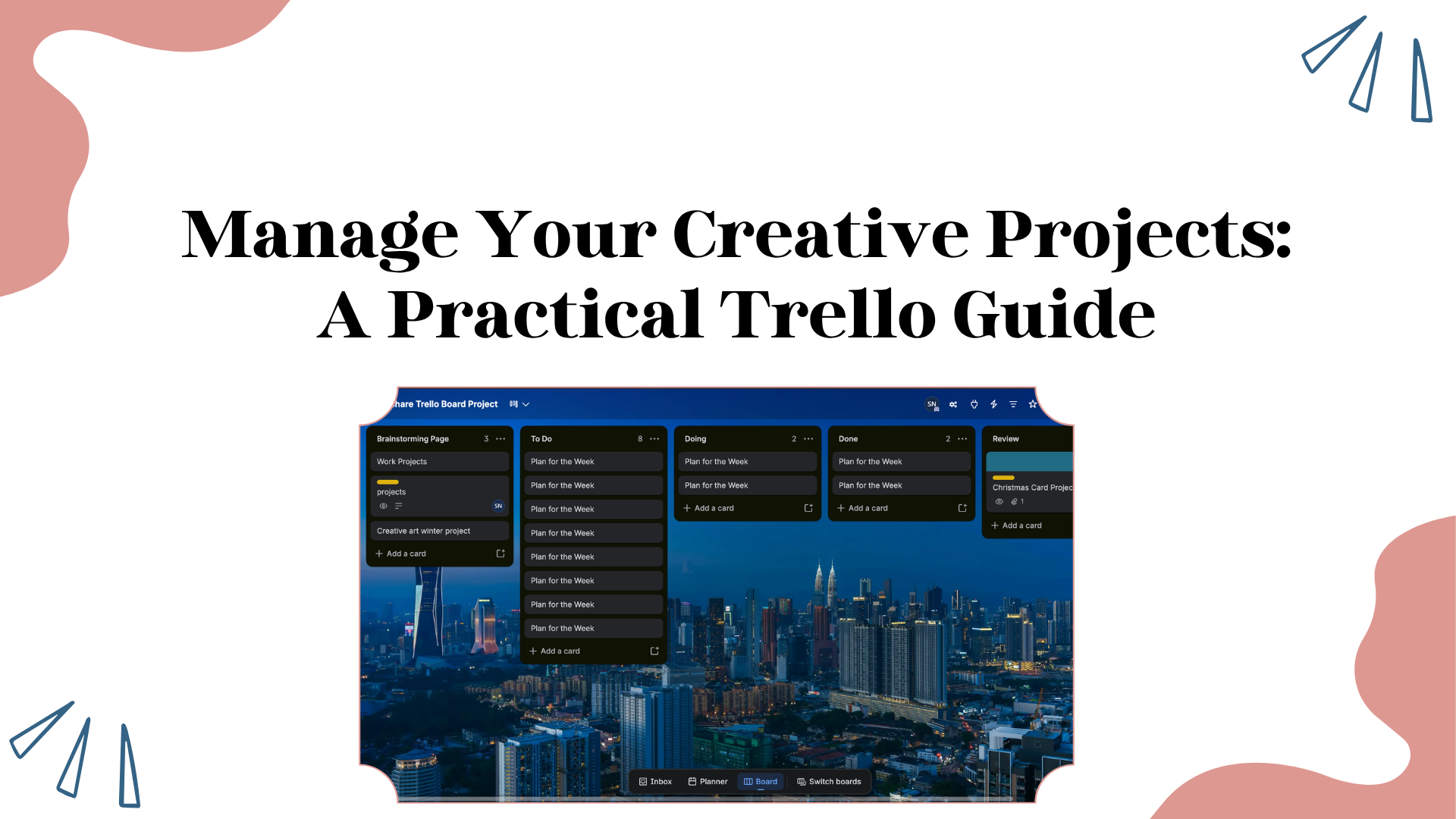
ce forum Skillshare. Projet de tableau Trello. Je vais le rendre visible au public parce que je veux que tout le monde puisse le voir
aussi bien que vous, et
je vais le mettre dans ressources
du projet plus tard, et nous
allons le créer. Non, nous n'allons pas
travailler avec un modèle. Et comme vous le voyez,
il s'agit de la page de base normale sur laquelle vous allez entrer. Et voici
ce que vous voulez
faire, ce que vous faites,
ce que vous avez fait. Ce que j'aimerais faire ou ajouter,
c'est une liste de brainstorming. Je ne pars jamais sans une page de
brainstorming. En effet, lorsque vous
voulez travailler sur quelque chose, vous voulez toujours avoir le choix de ce sur quoi
vous travaillez. Et comme c'est la première chose à laquelle
vous allez penser je veux faire glisser cette
page pour qu'elle soit la première chose à faire. Donc, avant d'avoir quelque chose à faire, je veux réfléchir à ce que
je veux vraiment faire. Et qu'est-ce que je fais alors ? Et qu'est-ce que j'ai fait ensuite ? Vous pouvez également avoir ce qui
est en cours de révision, n'est-ce pas ? Supposons, par exemple, que vous ayez travaillé sur différents projets
ou que vous travailliez ensemble. La page d'évaluation est
importante car même si quelque chose est fait du point de vue d'
un membre de l'équipe, quelqu'un d'autre peut vouloir examiner et donner son avis, et cela se trouve ici. À ce stade, nous allons
simplement aller de l'avant et
vous montrer comment créer des cartes et des listes qui
sont très importantes en tant qu' élément
de répartition
du projet.
5. Créer des listes et des cartes: C'est bon. Alors maintenant, nous allons expliquer
ce que sont les
listes et les cartes, n'est-ce pas ? Une liste est donc comme
cette mise en page complète. Une liste est en quelque sorte le groupe dans lequel vous avez
nommé l'élément. Donc, l'endroit où vous allez
faire du brainstorming est la liste des éléments que
vous allez Et ici,
nous pouvons réfléchir projets de travail, Réflexion sur le projet hivernal
d'art créatif. En ce moment, j'ai envie de travailler sur des projets de Noël, alors je veux réfléchir à des idées que je voudrais
y coller. Comme vous pouvez le voir, il
s'agit d'un groupe d'objets, et maintenant il vous
montre une carte. Une carte est donc désormais l'
option de l'article lui-même. Et dans le cadre de cet article,
disons, par exemple, projets de Noël en
C,
une fois que
je l'aurai ouvert, je ne
parlerai que des projets de Noël. Et ici, je vais écrire une zone de description très
aléatoire pour partager toutes les idées
sur les projets de Noël J'aimerais travailler
sur Across YouTube,
Skillshare, le site Web, les œuvres d'art Donc, cela indique essentiellement qu'il s'agit
d'
un Brandom pour que j'y mette toutes les
idées que j'ai à ce sujet, n'est-ce pas ? Et je peux juste le laisser comme ça. Une fois que vous avez ouvert la carte, une
fois
que vous l'avez ouverte, vous pouvez simplement
lui donner une description, mais vous avez également la possibilité
d'en explorer davantage, ajoutant des membres,
des étiquettes, des
dates, une liste de contrôle
et les personnes avec
lesquelles étiquettes, des
dates, une liste de contrôle vous souhaitez travailler sur les différents éléments Je pense que c'est
très important, en particulier lorsque
vous essayez de regrouper différents projets ou des projets qui en sont à différentes phases. Comme vous le savez, lorsque nous avons commencé, j'ai mentionné qu'à ce
stade de notre vie, en raison
de la mondialisation du monde, nous avons tellement de choses
que nous pouvons réellement explorer et partager
dans l'univers. Vous pourriez donc être un YouTube
tout en travaillant tout en partageant
votre activité créative
et en
créant des autocollants, comme je le fais. Vous pouvez donc être capable de faire
tellement de choses différentes, accord, en même temps. Maintenant, considérez que c'est l'
avenue par laquelle vous pouvez maintenant voir ce que les choses
sont en cours, n'est-ce pas ? S'il s'agit d'un life board, par
exemple, ai-je
des projets de travail ? Ai-je des projets pour l'hiver ? Est-ce que j'ai des projets de Noël qui vont de l'avant, n'est-ce pas ? Et au fur et à mesure que vous grandissez et développez cela,
disons, par exemple, j'ai un projet de Noël
Christmas Christmas. Projet de carte. Je peux maintenant les regrouper
en m'assurant que toutes les choses qui sont alignées sur
un thème similaire ont maintenant des étiquettes pour elles, et c'est pourquoi nous utilisons des
éléments tels que des étiquettes. Je vais donc
lui donner une nouvelle étiquette. Je vais accéder à
la carte elle-même, cliquer sur l'étiquette et
créer une nouvelle étiquette. Ici, je vais créer une
étiquette pour Noël, non ? Et je vais mettre tout ce qui est Noël
en jaune vif, non ? Et c'est tout. Donc, une fois que je verrai du jaune vif, même si je ne donne pas de nom à
quelque chose comme Noël, je saurai que c'est dans la catégorie des projets
de Noël. Donc,
ce qui est bien, c'est une fois que
je déplace un projet, par exemple, et qu'il est simplement nommé projets, mais qu'il est toujours sous
étiquette pour Noël. Je sais que cela est
regroupé avec mon projet
de Noël, et je peux
associer des choses à un seul groupe principal. Donc, si j'
enseigne des cours
Skillshare et que leur nom est rose,
je peux voir ce qui est en cours
dans cette couleur ou ce que je n'ai pas fait dans Skillshare et que
j'ai vraiment envie Et c'est ainsi que vous utilisez les étiquettes. Outre les étiquettes, nous avons également la possibilité d'ajouter des dates, une liste de contrôle
et des membres, ainsi que des pièces jointes
en haut, n'est-ce pas ? À ce stade, voyez-vous,
nous avons déjà ajouté une étiquette de liste de contrôle
sur cette page, mais nous pouvons maintenant choisir d'
avoir une date limite Les délais sont importants en particulier lorsque vous
travaillez en équipe, mais aussi lorsque vous
travaillez seul parce que, par
exemple, vous vouliez
publier quelque chose avant le 2 février. Il est très important
de fixer une date
à laquelle quelque chose
doit être fait car vous pouvez désormais soit
recevoir une notification, soit avoir une date limite pour ce jour afin
de pouvoir la publier. Ainsi, comme vous pouvez
le voir dans cette liste déroulante, vous pouvez recevoir
la notification le jour de congé, 2 heures avant ou 15 minutes
avant l'heure que vous avez définie. Mais j'aime bien l'
avoir la veille, surtout si vous
n'avez rien fait. Hein ? Ainsi, une fois que vous avez défini une date d'
échéance pour quelque chose, vous pouvez maintenant accéder à
cette page et voir également : Oh, ce projet doit en fait être dû le 30
juin , et c'est prévu. Et si le chronomètre
était vraiment aujourd'hui ? Vous voyez qu'il
va passer
au rouge et indiquer
qu'il est en retard, ce qui est important
car vous êtes désormais en mesure de savoir ce qui
est en retard Supposons, par exemple, que vous soyez sur la page d'affichage par équipe et que vous voulez savoir
si les choses sont en retard, c'est un moyen beaucoup plus simple de
revoir les choses et de prendre des
décisions ou de comprendre si vous allez dans la
bonne direction ou non. OK, maintenant nous
allons supprimer cette date ou la fixer
à une autre date, mettre à jour. Ou même retirez-le. C'est également une option. L'autre chose que je veux que nous
ajoutions ou que nous examinions concerne les listes de contrôle Les listes de contrôle sont très importantes
lorsque vous pensez d'éléments à effectuer
ou au nombre d'éléments dont vous disposez dans
un projet, n'est-ce pas Supposons, par exemple, que je partage avec vous un projet sur
lequel j'ai
déjà travaillé ici, à savoir la
planification de projet avec Trello C'est quelque chose que
j'ai déjà fait. J'ai donc créé une liste de contrôle, et il est très facile de
créer une liste de contrôle ici Il vous suffit de cliquer sur Liste de contrôle et créer une liste de contrôle sur la liste de tâches Tu peux le nommer. Honnêtement, tu peux le nommer comme tu veux. Vous pouvez choisir de copier des
éléments à partir d'un autre élément
ou d' utiliser votre propre
liste de contrôle à partir de zéro Ainsi, une fois que vous avez créé une liste de contrôle, vous allez ajouter un élément tel que partager la liste Slo avec les étudiants, puis modifier la page d'accueil du site
Web pour ajouter un nouveau cours, créer une couverture pour un nouveau cours,
puis créer un code de réduction Code de réduction pour un nouveau cours. Voici des exemples de choses
que vous devrez faire
avant le cours. Comme le projet sur lequel
je travaille sur Trello. Par exemple, ce
cours est publié. Donc, une fois que j'ai partagé
la liste exportée ou le lien avec mes
étudiants, je clique dessus. Une fois que j'aurai modifié ma page d'accueil pour inclure la nouvelle classe,
je la mettrai à jour. Une fois que j'ai créé la
couverture, c'est fait. Et puis, comme vous pouvez le voir ici, c'est comme si six sur huit étaient terminés. Cela ne montre pas
qu'il est complet car il n'est toujours
pas terminé. Ensuite, une fois
que tout sera terminé, cela montrera que c'est fait à 100 %. Et si cela
indique sept sur huit c'est parce que nous avons une autre
liste en haut, que je vais simplement supprimer
pour l'instant. Si je veux créer
une liste de montage, je vais faire un montage
vidéo connu. Une fois cela fait, je nommerai toutes les vidéos, je les
exporterai
en 4K ou 1080 P. Que dois-je faire d'autre
? Évaluez les couleurs des vidéos ? Téléchargez des vidéos. Nommez des vidéos. Nom correct. Correctement sur le site Web. La création d'une liste de contrôle comme
celle-ci est très importante car dans ce cas, elle comporte différentes
étapes, par
exemple, la création d'une
classe dans laquelle je souhaite télécharger les vidéos ou je
souhaite éditer des vidéos et m'assurer qu'elles sont
publiées sur le site Web. Ainsi, une fois que j'ai exporté ou
supprimé les vidéos de
l'appareil photo vers le logiciel de montage, je dois m'assurer qu'elles
sont correctement nommées afin de pouvoir
les synchroniser correctement. Une fois qu'ils sont terminés,
je peux choisir de
les exporter puis de
les faire étalonner par couleur, mais c'est généralement le cas. Vous pouvez
donc changer
cela comme vous l'avez
fait ici, Vous pouvez
donc changer
cela comme vous l'avez puis les
télécharger sur le site Web et
les nommer correctement sur le site Web afin qu'ils
ne soient plus confus. Une fois que vous avez fait tout cela,
vous pouvez choisir de simplement fermer l'article ou de le terminer
comme vous l'avez vu ici, et c'est ainsi que vous
utiliserez la liste de contrôle L'autre chose que je
veux vous montrer ici est comment utiliser les membres. Les membres sont particulièrement
importants lorsque vous essayez d'ajouter d'autres
personnes à un tableau, en particulier lorsque vous travaillez sur un projet collaboratif. C'est important et
ne fait partie intégrante que lorsque vous avez une liste de personnes
avec lesquelles vous partagez l'espace de travail ou que vous aimez, par
exemple, celle que je
vous ai montrée dans un espace de travail de groupe. Pour le moment, je n'
ai que moi-même au conseil d'administration. Donc, la seule personne
accessible sur le
forum, c'est moi-même. Et comme vous le voyez ici, il est possible
d'ajouter d'autres personnes. Mais comme il s'agit
d'un forum privé, il n'y a pas de place pour l'ajouter. De plus, je peux
ajouter une pièce jointe. Je peux choisir de choisir un fichier, de coller un lien
ou d'afficher un lien. À ce stade,
je peux choisir un fichier. Et cela touchera
tout ce que je veux joindre depuis ma page d'accueil
ou, par exemple, mon ordinateur portable. Je peux télécharger cette
image de couverture, par exemple. Mais ce ne sera pas
l'image de couverture, mais elle apparaîtra
sur le projet. Maintenant, comme je
ne veux pas que
ce soit cette couverture, je
vais juste la retirer. Je veux juste une
couverture unie en arrière-plan. Et comme vous pouvez le voir,
voici l'article que
j'ai mis en ligne. C'est une bonne chose lorsque vous disposez de
beaucoup de ressources
pour un projet. Supposons, par exemple, que vous rédigez un article et que vous souhaitiez faire
référence à certains articles. Il est beaucoup plus facile de joindre ici
un lien vers le titre d'un site Web ou d'un blog et de le
coller plutôt que de ne pas en avoir la ressource ou d'avoir
à le partager par e-mail. Maintenant, considérez cela comme un
moyen de tout avoir dans un seul espace partagé, puis montrer que vous faites avancer
le projet. Au-delà de cela, il n'y a pas grand-chose d'autre à ajouter
sur cette page, honnêtement. Cela dépend en grande partie de la
façon dont vous pouvez déplacer un projet ou d'avoir un tableau très détaillé
ou un tableau coloré, et vous pouvez facilement
et efficacement avoir tous les détails sur le
tableau, car vous disposez toutes les ressources et de tout ce que vous
souhaitez pour y travailler. À un endroit sélectionné, déplacez le tableau efficacement entre les
différentes régions en
fonction avancement du projet jusqu'au point où
l'élément du
projet est en cours d'examen, et vous pouvez
partager tous vos succès
ou tous les obstacles rencontrés et essayer de
résoudre les problèmes que
vous pourriez rencontrer à ce Et il est important que vous le fassiez simplement pour
votre tranquillité d'esprit. C'est généralement
tout ce que je vais vous montrer façon de travailler sur des
tableaux et des listes, et cela vous donne un aperçu
détaillé façon d'utiliser efficacement les
tableaux et les listes pour faire passer votre idée de la réflexion à l'exécution
concrète, car vous pouvez efficacement faire passer
une idée que vous avez, par exemple, pour une vidéo
YouTube à
un point où vous la
scriptez pour
qu'elle soit sur la façon de travailler sur des
tableaux et des listes,
et cela vous donne un aperçu
détaillé de la
façon d'utiliser efficacement les
tableaux et les listes pour
faire passer votre idée de la réflexion à l'exécution
concrète, car vous
pouvez efficacement faire passer
une idée que vous avez,
par exemple, pour une vidéo
YouTube à
un point où vous la
scriptez pour
qu'elle soit réellement en
l'exécutant parce que vous avez toutes les idées dans
un seul espace partagé.
6. Ajouter des membres de l'espace de travail: C'est donc ici
que vous pouvez ajouter des membres. Et comme vous pouvez le voir
ici sur mon espace de travail, je peux inviter d'autres personnes
et partager une adresse e-mail. Une fois cela fait, vous pouvez avoir
des personnes
sur votre espace de travail. Et lorsque vous les ajoutez à l'
espace de travail, ils peuvent voir tout ce qui se passe
dans notre espace de travail. Et maintenant, comme vous pouvez le voir, dans ce tableau de travail. Par exemple, c'est après la mise à jour du projet sur
lequel nous travaillons. Je peux maintenant ajouter d'autres
membres ici, et ils peuvent travailler sur le projet depuis la fin et
voir la même vue, mais ils auront des droits
différents s'
ils ne sont pas administrateurs. Oui, c'est ainsi que vous ajoutez quelqu'un dans notre espace de travail
ou que vous ajoutez d'autres personnes, puis vous pouvez l'affecter
à différentes tâches ou projets sur lesquels vous
souhaitez travailler ensemble.
7. Créer des automatisations: Maintenant que nous savons
comment configurer des
projets sur Trelo, il est important que
vous réfléchissiez aux moyens de faciliter votre flux de travail. C'est à ce
moment-là que nous allons
aborder automatisations sont des outils que vous pouvez utiliser pour faciliter votre
travail Pensez-y comme un
moyen de le faire, par exemple, lorsque vous avez une liste de contrôle et que vous avez un élément non coché, mais que vous avez réellement
terminé la tâche Vous ne voulez pas passer
par le processus d'enregistrement de tous les articles. Il vous suffit de cliquer sur
un bouton et de vous assurer que tout est terminé sur la carte. De même, si c'est en début de semaine et
que vous souhaitez planifier votre semaine, vous ne voulez pas avoir à
créer une carte pour planifier votre semaine
chaque semaine de l'année Vous souhaitez que cette carte soit créée automatiquement au début de
chaque semaine afin de pouvoir créer
efficacement le plan
de la semaine
plutôt que de créer la structure du
plan de la semaine. Nous sommes ici sur la page
du tableau du projet sur lequel
nous travaillons, et vous allez
cliquer sur le bouton haut, ce qui
permet d'automatiser les tâches. Dans celui-ci en particulier,
je vais vous montrer quelques automatisations que je crée pour mon flux de travail,
mais
j'ai surtout tendance à en utiliser une sur la
liste de contrôle et une pour créer de nouvelles cartes
au début de chaque
semaine ou chaque mois, une pour planifier le mois
et une pour planifier la Et je vais juste vous
montrer comment faire. Vous allez donc
cliquer sur automatisation. Vous pouvez également
cliquer sur les trois boutons sur la droite et accéder à
la page des automatisations Donc, une fois que vous l'avez fait et que vous êtes
sur la page d'automatisation, vous verrez
différentes automatisations sur le côté gauche Considérez les règles comme
des directives sur la façon dont vous
souhaitez que votre tableau fonctionne. Ici, j'ai déjà
créé un exemple de cas où je souhaite qu'une carte soit ajoutée à
ma liste de brainstorming, et nous allons cliquer Et pour que nous puissions en créer un nouveau, nous allons cliquer
sur Créer une automatisation. Une fois que vous avez cliqué sur
Créer une automatisation, vous allez
cliquer sur Ajouter un déclencheur. C'est donc un déclencheur
qui devrait maintenant se produire. Par exemple,
que voulez-vous qu'il se passe quand quelque chose se produit ? Par exemple, est-ce que je veux qu'une
carte soit créée à la fin de chaque semaine,
quelque chose comme ça, non ? Je veux, par
exemple, que j'
ajoute une carte à la liste des choses à faire par moi. Lorsque j'ajoute une carte à
la liste des tâches,
je veux qu'elle soit déplacée
en haut de la liste des tâches. Ainsi, lorsque vous
pensez à des automatisations planifiées, des automatisations
planifiées, vous pouvez créer
des automatisations basées, par
exemple, sur quelque chose soumis à
une restriction temporelle Je vais donc
créer un déclencheur qui s' ajoute
automatiquement tous les lundis, puis je vais
lui demander de créer une nouvelle carte avec le titre Milton dans le nom de la
liste des choses à faire ou à faire Faisons-le simplement parce que
cela signifie
automatiquement
que c'est quelque chose qui
va continuer encore et encore. Ensuite, nous allons l'
ajouter et enregistrer. Donc, automatiquement,
tous les lundis matins, je vais avoir une carte
avec un plan de repas intitulé. Puis un en fonction de la date d'échéance. Alors, quand une carte arrive à échéance, que voulez-vous qu'
il se passe, n'est-ce pas ? Je vais donc ajouter un déclencheur un jour avant l'échéance
d'une carte, n'est-ce pas ? Ensuite, je veux qu'elle soit
déplacée en haut de la liste des
tâches à effectuer, juste pour me rappeler
ce qui doit se passer, et je vais
cliquer sur Enregistrer dessus. Et ce sont là les
principales automatisations que nous utilisons lorsque nous
travaillons au sein de notre conseil d'administration Nous allons donc maintenant passer
au bouton personnalisé. Pour moi de créer un bouton de carte
personnalisé. Je vais cliquer
sur le bouton Créer, et je veux travailler sur un bouton
qui complète une liste de contrôle Et je vais
le nommer complet ici. Je vais donc
cliquer sur Liste de contrôle, et je vais glisser vers le bas, où il est indiqué cocher tous les éléments de toutes les listes de contrôle de la carte
lorsque vous cliquez sur le bouton Enfin, nous pouvons en avoir un qui archive toutes les
cartes d'une liste. À une liste archivée à la
fin de chaque période, non ? Donc, pour ce bouton nommé ARC, nous allons cliquer
sur les listes d'archives qui sont en cours de révision
lorsque vous appuyez dessus. Donc, cela va juste faire sorte que lorsque j'appuie dessus, tous les éléments de la liste critiques soient terminés ou
complètement supprimés. Donc, pour que nous puissions simplement vérifier
la fonctionnalité des nouveaux éléments
que nous avons ajoutés, nous allons cliquer sur ce projet de carte de
Noël, et je vais simplement retirer
certains objets de la liste Ensuite, nous allons passer ici sur l'automatisation et cliquer sur
le bouton « Terminer ». Une fois que vous avez cliqué
dessus, vous pouvez voir que tous les éléments de la liste de contrôle
sont marqués comme terminés, et c'est ainsi que vous pouvez vérifier
les automatisations Une autre chose que vous
verrez ici, c'est que
j'ai un plan différent
pour la semaine à venir. Ceci est basé sur une automatisation
que j'avais créée auparavant. Ainsi, chaque jour de la semaine, quelque chose de nouveau surgira, quelque chose de nouveau continuera à apparaître
jusqu'à ce que ce soit fait C'est ainsi que vous allez
utiliser les automatisations pour faciliter votre flux de travail
sur Trilo. Nous venons de
vous donner un bref aperçu de ce que
les automatisations peuvent faire,
mais vous pouvez certainement
continuer à le personnaliser
au fur et ce que
les automatisations peuvent faire,
mais vous pouvez certainement
continuer à le personnaliser
au à
mesure pour disposer de différentes fonctionnalités J'ai tendance à penser
que l'une des fonctionnalités pour lesquelles
tout le monde pourrait très
bien fonctionner en général est d'avoir une fonction tous les trois jours,
si vous vous entraînez trois fois par semaine, pour vous rappeler
quel entraînement faire ou quelle région de votre corps sur
quelle région de votre corps vous
concentrer, car maintenant,
si c'est le mercredi, je veux faire des exercices pour le dos. Je ne veux pas réfléchir aux exercices pour le
dos que je devrais faire, surtout si je fais de
l'exercice à la maison. Je veux juste qu'une liste des travaux
apparaisse et
apparaisse tous les mercredis. Ce faisant, je
dispose d'un flux de travail clair, je peux savoir que
les choses avancent bien et
évaluer efficacement les choses après révision. À la fin de chaque semaine
, je sais que je fais très bons progrès
vers mon avenir.
8. Réflexions finales: Nous sommes arrivés à la
fin de notre cours aujourd'hui. Notre cours a permis
d'apprendre à utiliser Trelo pour vos projets
créatifs Je crois en ce cours.
Vous avez vu comment j'
utilise Shilo pour mes propres projets
personnels, car il me
permet de
partager tout ce sur quoi je
travaille
et de voir quelles sont les choses ou les
idées que j'ai sur lesquelles je
n'ai pas encore travaillé et que je souhaite poursuivre au cours des différentes phases Comme vous l'avez appris dans
le cadre de ce projet, nous avons généralement utilisé la version
gratuite de Trello, et il y a certainement d'
autres fonctionnalités disponibles sur
la version premium, mais je ne vous conseille pas d'opter
pour cette particulier, essayez de voir si
cela peut fonctionner pour vous pour votre vie ou pour
vos tracas créatifs, peu importe ce que vous traversez
à travers les différentes phases Comme nous l'avons vu, il existe de
très nombreux modèles sur
lesquels vous pouvez essayer de travailler, y compris celui
que je vais partager sur les ressources du projet ci-dessous. Et vous pouvez l'utiliser
pour faire
passer efficacement votre idée de
l'idéation à la réalisation, qui est la principale vision
que j'ai eue pour ce cours, et mon objectif principal est de
vous former à l'utilisation de cet outil pour concrétiser
pleinement vos projets Je suis tellement contente que tu aies
participé à ce cours. Faites-nous part de vos
commentaires sur la façon dont vous avez trouvé ce cours et si vous
souhaitez que nous l'explorions un peu
plus ou si vous
avez des questions sur la façon d'appliquer le
cours à votre vie réelle. Dites-moi si cet
outil a fonctionné pour vous et quel autre outil vous souhaiteriez utiliser
à l'avenir. Merci beaucoup et
soyez bénis. Au revoir
 Silvia Njoki, Creative, Artist & Marketer