Transcription
1. Bande-annonce de cours Fusion: Bonjour, êtes-vous intéressé par la conception, la simulation et la fabrication d'objets tridimensionnels à l'aide d'Autodesk Fusion 360. Ensuite, vous êtes au bon endroit. Je suis ingénieur et je voudrais
vous présenter Fusion 360 d'une manière simple, facile à comprendre et donc en cours de route. En passant, vous pouvez utiliser Fusion 360 en tant qu'utilisateur privé gratuitement. Ce cours complet et détaillé est spécialement destiné aux débutants et montre comment Cat conçoit, animations, simulations et planification de production réussit. En plus des explications théoriques l'utilisation du logiciel et de ses fonctionnalités, des projets de conception étonnants vous attendent. Dans ce cours, vous apprendrez tout ce que vous devez savoir sur Fusion 360 à partir de zéro dès maintenant et de découvrir le monde de Fusion 360 aujourd'hui.
2. Apprendre le contenu du cours et à quoi s'attendre: Bonjour et bienvenue
au cours Fusion 360 pour débutants et intermédiaires. Dans ce cours, vous trouverez une introduction aux bases
du programme multifonctionnel Fusion 360 d'Autodesk. Et nous apprendrons en particulier la conception de chat, l'animation, simulation et la fabrication de composants et bien plus encore en détail. Je partagerai avec vous mes connaissances en tant qu' ingénieur des études et de la pratique professionnelle afin
que vous puissiez acquérir une expérience d'apprentissage optimale avec bases
théoriques d'une part et des exemples pratiques d'autre part. Par conséquent, après une introduction théorique, ce cours comprend de nombreux exemples de conception pratiques pour rendre le processus d'apprentissage aussi facile et efficace que possible pour vous. Et avec Fusion 360 d'Autodesk, comme avec d'autres programmes de CAO, vous pouvez non seulement concevoir, mais ce programme combine et intègre plusieurs disciplines d'ingénierie telles que la CAO, conception
assistée par ordinateur , CAO CAO, fabrication
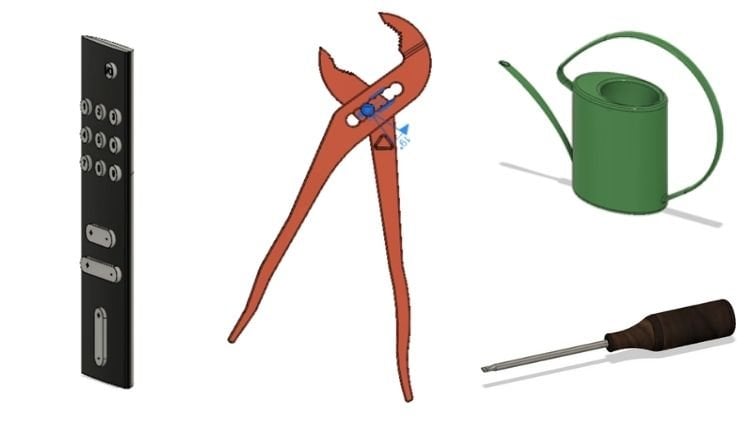
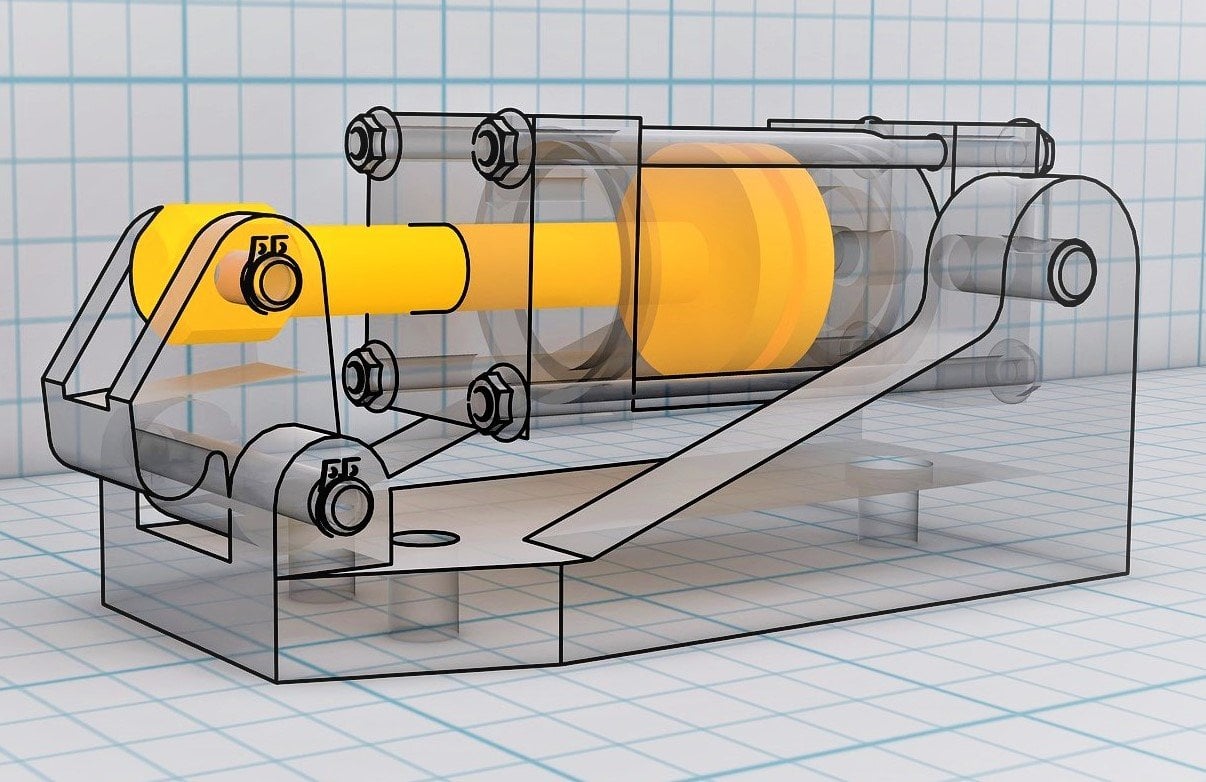
assistée et méthode FEM, par éléments finis, résumés sous d'une ingénierie assistée par ordinateur sur une seule plateforme. Ainsi, Fusion 360 peut être utilisé non seulement pour créer des pièces ou des assemblages, mais également pour effectuer des simulations et des animations, ainsi que pour créer de la programmation pour une machine CNC. L'objectif principal de ce cours est de savoir comment concevoir avec Fusion 360. Cela signifie que le chat fait partie du programme. Cependant, les autres caractéristiques de la fusion 360 ne seront pas négligées, alors ne vous inquiétez pas. Comme mentionné précédemment, l'abréviation chat est synonyme de conception assistée par ordinateur. Le logiciel CAO est utilisé pour créer ou modifier des objets tridimensionnels, commençant par des pièces individuelles simples, des pièces trop complexes, jusqu'à des assemblages entiers pouvant être assemblés virtuellement. Dans ce cours, spécialement conçu pour les débutants, vous apprendrez comment l'environnement de Fusion 360 est structuré et
comment tirer le meilleur parti de chaque fonctionnalité pour créer des objets tridimensionnels, vous allez être en mesure de suivre chaque projet de conception, d'animation
et de simulation étape par étape et un par un, afin de commencer facilement et
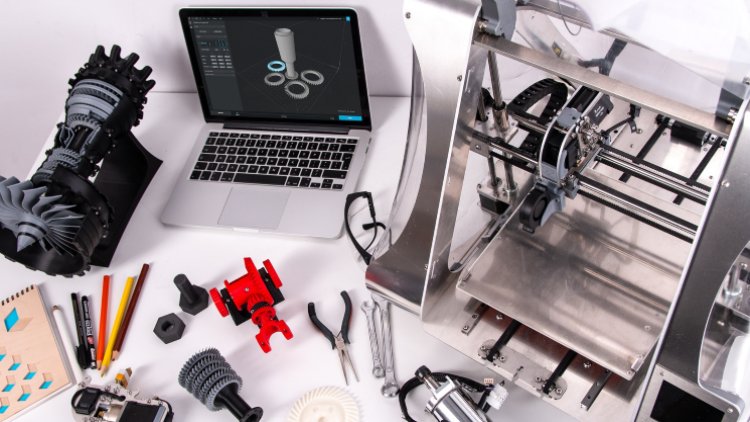
de se familiariser avec les programmes, multiples fonctions pour chaque projet. Si vous êtes également intéressé par l'impression 3D, vous pouvez même matérialiser les objets des mots en les imprimant simplement. Consultez mon cours, impression
3D 101 pour cela. En bref, ce cours vous
apprendra ce qui suit en détail, rapidement et en toute confiance dans Fusion 360, maîtrisant rapidement et en toute confiance toutes les fonctions importantes de Fusion 360. Apprendre les bases de la conception des chats et les différentes manières de travailler. Création d'esquisses 2D et infusions d'objets
3D,
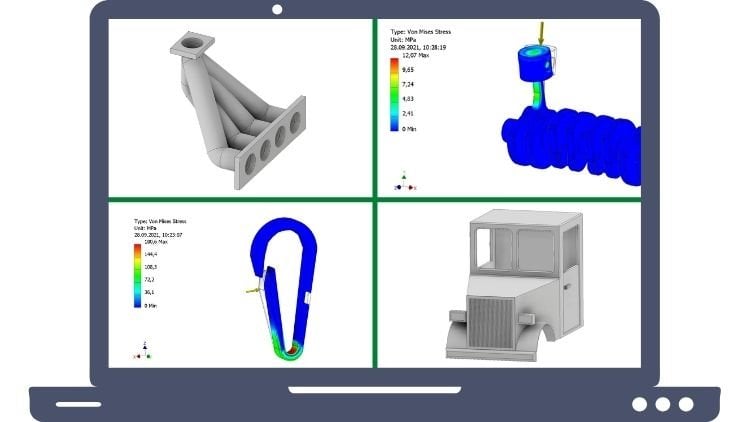
création d'une zone de conception d'infusions de pièces et d'assemblages, rendu et animation de pièces et d'assemblages. Simulation de pièces individuelles et d'assemblages. Cela signifie que vous appliquez des charges et affichez des contraintes et des déformations. Simulations Fem. Découvrez le processus de fabrication assisté par ordinateur dans caméra
Fusion 360 et préparez une pièce simple pour les opérations de déplacement. Apprenez à connaître l'environnement de dessin dans Fusion 360 et créez également des dessins techniques à l'aide d'un exemple pratique. Il est préférable de rester dans l'ordre que le cours fournit lorsque les leçons s'appuient les unes sur les autres. Si vous ne comprenez pas les fonctions ou les commandes immédiatement ou si vous manquez les explications d'une fonction. Pour rester à l'écoute. Le cours est structuré de manière à ce que toutes les fonctions importantes et fondamentales soient suffisamment expliquées. Cependant, cela se fait parfois dans un autre chapitre afin de rendre le cours aussi clair et pratique que possible et de pouvoir
transmettre une approche très intuitive de Fusion 360, ainsi que pour se concevoir lui-même.
3. Fusion 360 et téléchargement du programme: Fusion 360 d'Autodesk offre une interface utilisateur claire et simple et est également disponible gratuitement pour les utilisations non commerciales de Hathi en tant que licence personnelle. Cette version a une gamme de fonctions quelque peu limitée, mais elle convient parfaitement aux utilisateurs privés et amateurs. Pour tous les utilisateurs qui souhaitent utiliser Fusion 360 commercialement, il existe une version complète payante
à partir de 60$ permanente. Après avoir créé un compte d'utilisateur avec Autodesk, vous pouvez choisir
l'une des deux versions après avoir comparé la gamme de fonctions. Mais comme je l'ai dit, si vous êtes un utilisateur privé ou un utilisateur amateur, vous pouvez certainement choisir la version gratuite. Ici, il faut réduire l'ère de la conception
générative et de la simulation. Parce que pour utiliser ces deux fonctions, vous avez besoin d'une licence payante. Mais pour les usages domestiques et privés, ces fonctions ne sont souvent pas nécessaires. Vous apprendrez plus tard ce que vous pouvez faire avec ces deux fonctions. Cependant, en tant qu'utilisateur domestique, vous pouvez simplement commencer par la version gratuite et encore mettre à niveau plus tard si nécessaire. Vous pouvez télécharger Fusion 360 directement en ligne après avoir créé un compte utilisateur. La structure des caractéristiques de conception est relativement identique pour tous les programmes Cat courants utilisés par ingénieurs et les techniciens en ce sens qu'ils ne fonctionnent que. La plupart du temps, d'autres licences de programmes professionnels de chat telles que Solid Works, Catia, Solid Edge ou AutoCAD et Autodesk Inventor sont utilisées, ce qui a coûté un à plusieurs milliers de dollars et sont donc généralement ne vaut que la peine pour les utilisateurs
professionnels et les pigistes. Cependant, avec ces programmes, vous pouvez au moins télécharger une version d'évaluation pendant 30 jours, voire plus. En tant qu'étudiant, vous pouvez obtenir une licence étudiante gratuite pour la durée de quelques études. Et maintenant, commençons. Avant d'arriver aux bases de la conception de chat, nous allons définir les paramètres généraux du programme et nous
familiariser avec l'interface et les fonctions du programme.
4. Préparation : premières étapes avec le programme et les paramètres généraux: Lorsque nous avons commencé le programme pour la première fois, on
nous demande de créer ou de rejoindre une équipe. Cela est nécessaire et utile car Fusion 360 est très utile pour travailler sur des fichiers et des projets entre utilisateurs. Cliquez sur Créer une équipe ou rejoignez une équipe à laquelle vous appartenez. Lorsque vous créez une nouvelle équipe, vous pouvez attribuer n'importe quel nom à l'équipe. Le cas échéant, vous pouvez ensuite inviter des personnes à rejoindre l'équipe pour travailler ensemble sur des projets. Si vous le voulez. Nous entrons ensuite dans l'environnement de programmation Fusion 360. Commençons par vérifier quelques paramètres généraux de Braam pour créer la même situation de départ. Pour ce faire, cliquez sur l'icône de votre compte utilisateur dans le coin supérieur droit, puis sélectionnez Préférences. Une fenêtre des paramètres généraux s'ouvre. Dans la section Général, vous pouvez définir la langue du programme. Bien sûr, nous teignons l'anglais. Tout d'abord, vérifiez si vous configurez une sélection dans le champ d'orientation de modélisation par défaut et si Fusion 360 est sélectionnée dans le champ Raccourcis Orbit zoom panoramique. De plus, nous voulons nous
assurer de capturer l'historique de conception. modélisation paramétrique est sélectionnée dans la section Conception. D'autres paramètres importants se
trouvent sous les unités par défaut. Vous pouvez définir ici les unités par défaut pour chaque partie du logiciel. Dans notre cas, nous voulons utiliser le système métrique. Nous vérifions donc que dans la conception, l'électronique, le
fabricant, la simulation et la conception générative, le millimètre unitaire est sélectionné dans chaque cas. Tous les autres paramètres sont facultatifs et peuvent être modifiés à votre guise. Si vous le souhaitez, cliquez simplement sur votre
chemin dans les paramètres individuels. Sinon, nous acceptons les valeurs et pourrions les paramètres. Dans le prochain chapitre, nous examinerons en premier lieu l' environnement
du programme et les fonctions de Fusion 360.
5. Environnement et fonctions du programme : premier aperçu: Jetons d'abord un coup d'œil à l'environnement et aux barres de menu situées dans les zones enzymatiques supérieures. haut à gauche, il est possible d'afficher et de masquer le panneau de données qui s'ouvre sur le côté gauche. Dans ce panneau de données, tous les projets de l'équipe respective peuvent être gérés, ainsi que des bibliothèques et des exemples peuvent être appelés. Dans la barre en haut, les fonctions
de base et les notifications peuvent également être évaluées. L'état de la tâche indique si vous travaillez actuellement en ligne dans le cloud ou hors ligne. Cela signifie que les fichiers sur lesquels vous travaillez sont synchronisés avec l'équipe. Si vous en avez un ou non. Avec l'onglet de sélection surligné de la barre de menus principale, il est possible de basculer entre
les sous-fonctions individuelles de Fusion 360. Dans cette première section, nous traiterons de la sous-fonction de conception. Ça veut dire chat. Il y a cinq onglets de menu différents dans le design. Surface solide, treillis, tôle et outils. Outre les outils, ces onglets de menu ont une structure identique. Ils contiennent les sections, créer, modifier, assembler, construire, inspecter, insérer et sélectionner, respectivement. Selon ce que vous souhaitez concevoir, vous devez choisir l'une des trois sections. Si vous souhaitez créer le solide, vous restez dans la section solide. Si vous souhaitez uniquement créer une surface, vous utilisez la section à surface. Et si vous souhaitez créer une pièce de tôlerie, vous passez à l'onglet de tôlerie. Dans ce cours, nous traiterons principalement de la section solide, qui couvre toutes les caractéristiques
de conception importantes d'un cours PEC. Nous allons laisser de côté les deux sections car nous
découvrirons les fonctionnalités de ce robinet dans d'autres positions. Enfin, nous discuterons des différences et des particularités de la surface et de la tôle. Comme nous l'avons dit. Comme nous l'avons dit, les trois onglets ont une structure relativement identique. Examinons de plus près. La section Créer des onglets contient toutes les fonctions qui permettent de créer quelque chose. En revanche, la zone Modifier toutes
les fonctions avec lesquelles vous pouvez modifier un objet qui a déjà été créé. La zone d'assemblage contient toutes les fonctions d'assemblage de pièces individuelles. Et la zone de construction contient tous les outils de construction, tels que des plans, des axes ou des points auxiliaires. La zone d'inspection contient des outils permettant analyser les courbes ou les propriétés massiques d'une pièce Par exemple, les dernières zones, Insérer et sélectionner, sont relativement explicites. N'ayez pas peur de la multitude d' éléments et de caractéristiques dans l'avancement du cours, nous apprendrons à connaître les éléments individuels étape
par étape et en détail au moyen d'une manière pratique de travailler. Par conséquent, seul le bref résumé. Si nous regardons la zone de dessin, nous pouvons trouver le navigateur
du projet de conception dans la zone de gauche. Nous trouvons ici les paramètres spécifiques de l'unité de document, que nous pouvons modifier en cliquant sur l'icône du petit crayon. De plus, toutes les vues, ainsi que la région, les couches et les x sont fournies ici. Cependant, la fonction principale de cette structure DRI ou navigateur est de répertorier les composants,
corps, éléments de construction créés , etc. Afin de pouvoir les activer, les désactiver ou les modifier. Nous apprendrons comment cela fonctionne plus tard. C'est également très bien si vous vous habituez à nommer les composants individuels, les articulations et peut-être même les esquisses
afin de trouver plus facilement votre chemin plus tard, il suffit de double-cliquer sur l'élément et d'entrer un nouveau nom. Dans la zone supérieure droite, il y a l'orbite en cubes. Ici, vous pouvez sélectionner des vues de la conception actuelle et faire pivoter l'environnement de dessin, y compris l'objet. rotation de l'environnement de dessin est également possible en maintenant la touche Maj enfoncée et en déplaçant la souris en même temps. déplacement possible avec la bouche sera pressé et le
mouvement de la souris avec un clic droit sur la souris, nous pouvons appeler le menu Sélection rapide, avec lequel une tonne de commandes peut être exécutée rapidement. Déplacez-vous d'avant en arrière entre les menus sans cliquer. Dans la zone inférieure, il est possible de noter les commentaires sur le dessin en bas à gauche, puis sur la zone centrale, il y a une barre de sélection rapide. Il peut également être utilisé pour effectuer quelques opérations de base, notamment pour la visualisation. Enfin, la barre située tout en bas est la chronologie dans laquelle les différentes étapes de traitement sont répertoriées et peuvent être facilement suivies chronologiquement. Nous verrons ce que cela signifie plus tard. Où sommes-nous bons ? Maintenant, nous pouvons facilement naviguer dans l'environnement du programme et commencer par le chapitre suivant.
6. Environnement de croquis 2D: Chaque composant 3D doit d'abord être démarré en tant qu'esquisse 2D. C'est ici que nous définissons le plan de l'objet. Imaginez que vous jetiez un coup d'œil
au sommet d'un simple objet tridimensionnel. Par exemple, que
voyez-vous lorsque vous regardez le cylindre d'en
haut à un angle droit parfait par rapport à l'axe, n'est-ce pas ? Un cercle bidimensionnel, rien d'autre. Et c'est exactement à partir de cette forme 2D que le cylindre, analogue à tous les autres éléments, est créé sur le programme. Dans un premier temps, nous devons dessiner ce cercle pour créer l'objet. La forme tridimensionnelle est ensuite obtenue par d'autres étapes de commande. Pour l'esquisse 2D. Par exemple, la surface supérieure d'un objet, surface
latérale ou de la section de la pièce peut être utilisée. Cela nécessite un peu d'imagination spatiale. Avant de réaliser la première esquisse 2D, vous pouvez, si vous souhaitez décocher la grille de mise en page, cela signifie Créer une grille pour l'environnement 3D dans la barre de menus inférieure. Ensuite, la grille est supprimée et vous obtenez une liste d'attente
qui, à mon avis, affiche les objets de conception de manière plus péristaltique. Cependant, ce cadre est une question de goût et ne doit pas nécessairement être fait. Essayons maintenant de concevoir notre premier composant. Pour ce faire, comme nous l'avons déjà mentionné, nous devons d'abord créer une esquisse bidimensionnelle. Au début d'une esquisse dans la zone de conception et dans le menu déroulant Créer, sélectionnez Créer une esquisse, puis sélectionnez le plan de l'espace tridimensionnel sur lequel nous voulons dessiner l'esquisse 2D. Vous pouvez également sélectionner le plan d'esquisse dans le navigateur situé sur le côté gauche. Dans notre exemple avec le cylindre, nous voulons regarder la surface circulaire
ou la surface supérieure par le haut. Nous devrions donc sélectionner le plan xy. Cela signifie que le plan formé par les axes X et Y, plan
que vous choisissez n'est essentiellement
important que pour l'alignement des vues. Le fil d'Ariane ouvre ensuite le calque d'esquisse sélectionné. Comme vous le remarquerez, l'esquisse de la barre de menus s'ouvre automatiquement dans la zone supérieure avec laquelle vous pouvez créer éléments de géométrie
2D et les modifier, ainsi que créer les contraintes ou dépendances, qui sont souvent appelées Connexions, liens ou conditions dans d'autres programmes. De plus, les éléments de menu familiers inspectent, insérent et sélectionnent, ainsi que l'option permettant de
quitter le plan d'esquisse 2D sont affichées. De plus, la palette d'esquisse sur le côté droit comporte des options
utiles pour les paramètres
de vue l'environnement d'esquisse. Pour créer la géométrie d'une esquisse 2D, une vérité des éléments de dessin de base est disponible en sélectionnant une ligne. Par exemple, la géométrie peut être formée à partir d'éléments en forme de ligne. Essayons ça. Il suffit de cliquer sur n'importe quel point, par exemple, au centre du système de coordonnées et commencer à dessiner en cliquant et en faisant glisser la bouche. Le dessin doit, par exemple, correspondre à la section transversale de l'objet 3D souhaité. Ou, dans le cas d'objets simples, la surface supérieure ou latérale de l'objet, entrez les dimensions souhaitées à l'aide de votre clavier. Vous pouvez basculer entre les dimensions et l'angle à l'aide de la touche Tab. Vous pouvez également dessiner librement et utiliser les valeurs affichées comme guide ou ajouter ou modifier les cotes et les angles ultérieurement. Si les options de grille d'esquisse et accrochage sont activées dans la palette d'esquisse, vous pouvez sélectionner les points de
grille l'environnement de dessin à l'aide de votre souris
comme s' ils étaient magnétiques. Les petites icônes qui apparaissent des contraintes pour chaque élément. Nous allons les examiner de plus près dans un instant. Outre une ligne, vous pouvez également créer un cercle et ellipser une spline, un arc, un qui va oblong ou un rectangle. Essayons ça aussi, l'un après l'autre. Dans le menu Créer, vous trouverez également un point, divers arcs et autres éléments, ainsi que la possibilité de créer des cotes. Il est préférable de sécher tous les éléments au moins une fois. Pour ce faire, il suffit de faire une pause brièvement et de commencer par vous-même dans l'environnement d'esquisse du programme chat, il est préférable d'utiliser cette approche tout au long du cours. C'est le moyen le plus efficace d'apprendre. Une autre pointe pour les éléments
géométriques tels qu'un rectangle ou un cercle. Lors du dessin, vous remarquerez que le rectangle, par
exemple, part toujours d'un coin. Toutefois, si vous souhaitez que le rectangle commence par le centre. Vous pouvez créer le rectangle central ou le rectangle à
trois points de
réglage souvent très utile central ou le rectangle à
trois points de
réglage dans la palette d'esquisse sur les options de fonction. Cette option de réglage est également disponible pour d'autres éléments tels que cercle ou vous pouvez également, si vous le souhaitez, créer un cercle tangentiel. Jetez un coup d'œil à la palette d'esquisses de
temps à autre lorsque vous utilisez également les autres éléments. Pour chaque élément, il existe différentes fonctions. Avant de conclure ce chapitre, nous allons nous familiariser avec le monde des contraintes. Comme promis. Vous pouvez les utiliser dans l'environnement d'esquisse 2D et
les utiliser pour créer des contraintes entre des éléments géométriques individuels. Cela est parfois, mais pas toujours, nécessaire ou utile. Nous allons maintenant examiner de plus près les contraintes les plus importantes. Commençons par les contraintes horizontales et verticales. Supposons que nous essayons de dessiner un rectangle à main levée et que nous obtenions un polygone dont les lignes ne représentent
malheureusement pas un rectangle. En sélectionnant la contrainte horizontale, nous pouvons atteindre des lignes parfaitement horizontales en
cliquant sur les lignes supérieure et inférieure. De la même manière, nous appliquons la condition verticale
aux lignes latérales et nous finissons par un rectangle. Comme nous pouvons le constater, ces conditions sont affichées sous forme de petits symboles à côté la ligne respective et sont également suggérées lors de la création d'une esquisse. Toutefois, dans la palette d'esquisse, vous pouvez masquer ces conditions
ainsi que les zones, les points et les cotes. Avec la relation concentrique, vous pouvez définir des structures de circuit concentriques les unes par rapport aux autres. Dessinons notre grand cercle et le cercle légèrement plus petit. Nous voulons obtenir deux cercles concentriques, c'est-à-dire deux cercles où les centres sont identiques. Nous y parvenons en sélectionnant la dépendance appropriée et les deux cercles, les deux contraintes, perpendiculaires et parallèles, sont relativement explicites. Néanmoins, regardons un petit exemple avec deux lignes chacune. Pour la fonction perpendiculaire, nous dessinons les deux lignes suivantes. En sélectionnant la condition et en sélectionnant les lignes. Nous avons deux lignes perpendiculaires l'une à l'autre. Pour le parallèle, nous dessinons deux autres lignes et en sélectionnant la condition, nous arrivons à des lignes parfaitement parallèles. Nous utilisons les contraintes coïncidentes, c'est-à-dire cohérentes et médiane. Lorsque nous voulons connecter deux points ou connecter un point d'un élément au milieu d'un autre élément. Pour illustrer, dessinons un rectangle et deux lignes. Nous voulons relier la première ligne à un point d'angle du rectangle et la deuxième ligne au milieu de l'une des lignes du rectangle. En passant, vous pouvez également appliquer plusieurs contraintes. Par exemple, nous pourrions également appliquer la condition horizontalement pour l'aligner. Jetons un coup d'œil à la condition tangente comme le nom et la petite image l'indiquent déjà. Nous pouvons l'utiliser pour définir la ligne tangentielle au cercle. Par exemple. Essayons ça. Commencez par dessiner le cercle, puis alignez-le, puis appliquez la condition. Essayez simplement les deux contraintes restantes, fixées et fixées et égales pour vous-même. Vous ne pouvez pas vous tromper. Et le nom est relativement explicite. La contrainte fixe fixe simplement un élément en place et
égal et soumet que le même dimensionnement existe entre les éléments. Pour terminer ces premiers exercices d'esquisse 2D, veuillez dessiner un autre cercle dans un nouveau fichier, que vous pouvez ensuite fournir avec dimensions des
poissons à l'aide de la fonction de cotation d'esquisse. Par exemple, sélectionnez le diamètre de 50 millimètres. Il suffit de dessiner le cercle et sélectionner la dimension d'esquisse en deux. Il y a deux façons de le faire, qui mènent
tous deux à l'objectif. Vous pouvez dessiner un cercle avec les cotes déjà correctes en saisissant les valeurs à l'aide de votre clavier pendant le dessin. Utilisez la touche Tab pour basculer entre les champs individuels pour entrer les dimensions. Vous pouvez également dessiner n'importe quel cercle, puis modifier les cotes. Pour ce faire, vous pouvez
utiliser la cote d' esquisse de la fonction et double-cliquez sur la cote, puis entrez la valeur souhaitée et confirmez avec Entrée. Vous pouvez également coter la distance entre deux lignes. Pour ce faire, il suffit de cliquer d'abord sur la première ligne
, puis sur la deuxième ligne dont vous souhaitez coter la distance. Vous pouvez ensuite quitter le mode esquisse avec la coche verte dans la barre de menus supérieure. Pour créer un objet tridimensionnel, il est important que l'esquisse soit complètement enfermée et ne comporte aucun espace. Cela est indiqué par la zone bleu clair qui est d'abord la surface de l'esquisse en mode 3D, ce qui signifie que l'esquisse a lignes limites
continues sans espaces, et représente donc une surface fermée. Une fois l'esquisse terminée, déplacez l'environnement de conception avec la souris ou en
utilisant le cube de coordonnées situé dans le coin supérieur droit. Au fait, vous pouvez double-cliquer sur molette de la souris pour insérer un objet dans la vue actuelle, ce qui est très utile si jamais vous vous retrouvez très
loin dans un espace rituel et que vous ne pouvez plus voir d'objet. Dans le prochain chapitre, nous allons créer un objet tridimensionnel à partir de l'esquisse 2D que nous avons réalisée. Très bien, vous progressez bien. Bientôt. Nous allons RA obtenir le premier véritable projet de design. Dans ce chapitre.
7. Environnement de l'objet 3D: Nous allons d'abord concevoir un projet. Dans ce chapitre, nous aimerions créer un objet 3D à partir de la surface précédemment esquissée. Pour ce faire, nous utiliserons les fonctions de la section Créer. Pour créer le cylindre. Nous utiliserons probablement la fonction la plus nécessaire dans ce menu. Nous avons utilisé la commande extrusion ou extrusion. Cette fonction représente une commande dite d'extrusion. Dans d'autres programmes chat, vous trouverez donc souvent le nom d'extrusion linéaire ou similaire. Il suffit maintenant de sélectionner la fonction et la surface. Et après avoir sélectionné la flèche bleue qui apparaît, déplacez votre souris dans l'amplitude de
mouvement possible et créez un objet 3D de cette façon. Vous pouvez également saisir la dimension souhaitée et confirmer le Venter. Avant de jeter un coup d'œil aux autres commandes de Create, nous utiliserons le cylindre pour
connaître d'abord les commandes les plus importantes de la section Modifier. Utilisez cette section chaque fois que nous voulons modifier un objet. Par exemple, nous pouvons utiliser la fonction flood autour d'une ou de plusieurs arêtes. Il suffit de sélectionner la fonction et sélectionner une ou plusieurs arêtes. Une fois encore. Et une flèche apparaît, que nous utilisons la même manière que pour la commande Extruder. Dans la fenêtre supplémentaire qui apparaît, nous pouvons modifier d'autres options si nécessaire. De manière analogue à cela, nous pouvons créer le chanfrein avec chanfrein avec la commande de pression très polyvalente, nous pouvons apporter une variété de modifications à un objet très rapidement. Par exemple, en fonction de la face ou de l'arête sélectionnée, nous pouvons créer un affilié ou simplement modifier le diamètre ou la dimension de l'objet. Une autre commande importante est l'interpréteur de commandes. À l'aide de cette commande, vous pouvez facilement creuser un objet. Cela signifie que vous créez un objet 3D à parois minces. Sélectionnez la commande et la surface supérieure du cylindre et entrez
l'épaisseur de la paroi ou utilisez la flèche. assez simple, n'est-ce pas ? Maintenant que nous connaissons les commandes les plus importantes de cette section, revenons à créer. En plus de l'extrusion, il y a les commandes importantes, tourner, balayer, loft, entier et thread ici. Les explications et les exemples d'
images du logiciel sont très clairs, utiles et nous donnent le premier indice de ce que ces commandes peuvent faire. Nous examinerons plus en détail comment utiliser ces fonctions dans le prochain chapitre. Cela est lié à la façon dont nous travaillons lors de la conception. En passant, dans Fusion 360, il est également possible de raccourcir le processus de l'esquisse 2D à un objet
3D en combinant les deux étapes pour certains éléments. Par exemple, nous pouvons construire directement un cuboïde, un cylindre comme peur et d'autres éléments avec la commande correspondante. Il suffit de sélectionner la commande, esquisser le profil de base sur un plan et l'environnement 3D et d'extruder les éléments. Passons maintenant au chapitre suivant.
8. methodology conception: Comme mentionné brièvement dans le chapitre précédent, il existe différentes approches de conception d'objets 3D. Une approche possible pour consacrer une enseigne consiste, par
exemple, à concevoir comme l'usinage réel. Cela signifie que vous déplacez ou éteignez un matériau de départ. Ce que l'on appelle le produit semi-fini se poursuivrait. Dans le programme chat, vous créez
d'abord la matière première, dans ce cas, par exemple un matériau cuboïde, puis travaillez successivement à dans ce cas, par exemple un matériau cuboïde,
puis travaillez successivement à l'aide de découpes, de
cales, de filets, et d'autres fonctionnalités
de conception pour obtenir le composant final. C'est pourquoi cette méthode de conception est appelée soustractive. Vous réduisez le matériau initial en effectuant des étapes de traitement
individuelles jusqu'à ce que vous obteniez l'objet souhaité. Mais il existe également d'autres approches, telles que la méthode additive. Avec cette approche, le modèle chat ou même l'objet réel, comme c'est le cas pour l'impression 3D, par exemple, est construit élément par élément au lieu de retirer du matériau. Nous examinerons en détail comment cela fonctionne dans un instant. Nous commencerons par l'approche soustractive classique. Dans les prochaines étapes, nous voulons ajouter un tout et notre découpe rectangulaire à un simple cube. J'ai déjà préparé le cube. Par exemple, la dimension est 50 millimètres dans toutes les directions. Pour créer l'ensemble, nous pouvons utiliser le trou de fonction de la section créer, il suffit de sélectionner la commande et la surface sur laquelle vous placeriez réellement la perceuse dans la réalité. Dans les options, vous saurez que cela apparaît. Vous pouvez ensuite sélectionner le type de trou, la dimension de l'ensemble et les paramètres de froid spécifiques. Par exemple, nous sélectionnons un simple trou borgne d' un diamètre de dix millimètres et d'une longueur de 20 millimètres. Nous pourrions également créer des threads ici, mais plus à ce sujet plus tard. Pour la découpe, il faut d'abord
créer une esquisse 2D de la géométrie. Pour ce faire, cliquez sur Créer une esquisse et sélectionnez, par
exemple, la surface supérieure du cuboïde. Puisque nous voulons amener la découpe dans la coudée de haut en bas. S'il vous plaît Un rectangle sur la surface dans la zone du cube en un clic et entrez une dimension de 10 millimètres chacun confirmé par Entrée. Ensuite, nous définissons la position du rectangle sur surface à
l'aide de cette fonction de cotation d'esquisse. Comme nous sommes dans un espace bidimensionnel, cela signifie
que nous esquissons sur un parallèle du plan x, y, nous avons besoin d'une dimension x et y pour enfin définir l'esquisse. Cela signifie que les rectangles, position et la géométrie
entrent complètement dans les dimensions souhaitées. Par exemple, cinq millimètres chacun à partir du bord gauche et supérieur du rectangle. Maintenant, le rectangle est complètement défini. Comme vous l'avez peut-être remarqué, le profil a reculé. Cela indique que tous les degrés de liberté sont entièrement limités. Cela signifie que la position du profil dans
le plan est entièrement définie par des cotes
et/ou des contraintes et ne peut pas déplacer tout seul lors des étapes de modification ultérieures. Je complète le dimensionnement dans l'esquisse entièrement définie est très important pour obtenir de bons résultats. Faites toujours attention à cela. Une fois l'esquisse terminée, nous pouvons créer la découpe à l'aide de la fonction d'extrusion. Par exemple, la découpe doit traverser complètement la pièce. Toutefois, le matériau peut également être ajouté l'
aide de la commande Extrude au lieu de le supprimer. Vous pouvez donc utiliser l'extrude pour les approches de travail soustractives et additives. Pour illustrer la différence entre les deux méthodes de travail, concevons notre première pièce très simple et utile, un porte-manteau à accrocher à une porte. D'abord avec une méthode de travail additive, puis avec une méthode de travail soustractive. En passant, la méthode de travail que vous choisissez n'a pas d'importance à la fin, les deux aboutissent au même résultat. La seule différence ici réside dans les efforts et le temps requis. Pour la méthode de travail additif, nous dessinons simplement la section transversale de la pièce. Dans ce cas, nous pouvons même le faire en une seule étape. Bien sûr, nous pourrions également diviser le crochet en cinq corps rectangulaires. Alignez-les pote par corps, ce qui ressemblerait davantage à la façon additive réelle. Mais ce serait très lourd. Ainsi, en mode 2D, nous dessinons d'abord la section transversale
du crochet sur un plan du système de coordonnées. Commencez par sélectionner une nouvelle esquisse et le plan. En passant, vous pouvez également cliquer avec le bouton droit sur le plan souhaité dans le navigateur ,
puis sélectionner Créer une esquisse. Nous tracons ensuite la première ligne comme indiqué. Complétez le profil avec les lignes et les dimensions suivantes. Il suffit de dessiner. Complétez ensuite le profil de section avec d'autres lignes comme suit. Ensuite, vous pouvez quitter l'esquisse 2D dans
notre environnement et passer ainsi en mode 3D. Sélectionnez la commande Extruder et créez un corps tridimensionnel à partir de la section transversale 2D en
faisant glisser le curseur dans la direction de la flèche affichée. Entrez une dimension de 15 millimètres avec votre clavier. C'est ça. Nous aimerions maintenant utiliser la méthode de conception soustractive pour le même crochet pour comprendre la différence. Pour ce faire, nous dessinons un rectangle avec les dimensions 33 millimètres et 29 millimètres en mode esquisse 2D dans un nouveau document. Et créez une racine de cube d'une épaisseur de 15 millimètres à l'aide de la commande extruder. Avec nous, créez pratiquement d'abord le matériau de départ, le soi-disant produit semi-fini, à partir duquel le crochet serait estampillé en réalité, par
exemple, ou découpé au laser ou au bassin versant. Dans ce cas, cependant, le crochet serait probablement découpé une pièce en tôle et créé à l'aide d'une machine d'ajout, ce qui aura plus de sens. Ensuite, nous dessinons les découpes dans le matériau solide. Pour ce faire, nous créons d'abord une esquisse 2D sur l'APA. Alternativement, bien sûr, la surface inférieure. Commencez par esquisser la moitié gauche découpe pour la géométrie du crochet. Et puis tirez la radiation. Nous devons dessiner un négatif
du crochet dans le matériau solide. Assurez-vous que les surfaces sont créées en fermant ces profils sur les bords du rectangle avec des lignes. Ensuite, vous pouvez utiliser la fonction d'extrusion pour découper les deux faces du solide. Deux approches pour une solution identique. L'un est assez simple, l'autre un peu plus complexe. Examinons maintenant quelques autres façons de travailler. En plus de contenir une extrude. Il y a quelques autres fonctions dans la section Créer que nous
aimerions examiner brièvement dans ce chapitre. Tout d'abord, il y a la commande qui tourne. Vous pouvez l'utiliser lorsque vous souhaitez concevoir une pièce avec l'axe de rotation. Par exemple, une pièce qui
serait usinée mécaniquement par tournage. Pour ce faire, il suffit de dessiner une section transversale sur l'un des plans , par
exemple le plan Excel ou Yset. Pourquoi ces avions ? Parce que nous voulons être notre axe de rotation. Vous pouvez également utiliser le plan x y, puis y comme axe de rotation. Examinons de plus près. N'hésitez pas à dessiner. Par exemple, nous allons créer le profil de base suivant d'un bateau. Nous devons dessiner 1,5 de la section transversale du corps 3D. Après avoir terminé l'esquisse et sélectionné la commande tournant, nous devons d'abord définir notre axe de rotation. Dans notre cas, l'axe défini. Comme vous pouvez le constater, le programme crée un solide en entrant un certain nombre de diminutions, vous pouvez définir la plage de rotation. Bien sûr, un tel gras pourrait également être créé à l'aide de
la commande extruder de
manière additive avec plusieurs esquisses. Réfléchissez un instant à la façon dont cela fonctionnerait dans ce cas aussi, vous voyez la solution. Cependant, la rotation est généralement beaucoup plus rapide et plus élégante pour une pièce en rotation comme celle-ci. C'est ce que je voulais dire lorsque j'ai mentionné qu'il existe plusieurs façons de travailler, même pour la même partie. Selon la pièce, il existe des moyens rapides, lents, simples ou encombrants, mais généralement tous conduisent au résultat souhaité. En réalité, en passant, les boulons ne sont pas produits par tournage, mais pour écrire en production de masse. Le fil est produit par roulement entre deux matelas cylindriques. La commande balayage est toujours utile lorsque vous souhaitez créer la pièce qui suit un chemin légèrement plus complexe. Jetons un coup d'œil à la façon de comprendre cela. Pour la commande balayage, vous avez toujours besoin d'un profil de
section transversale esquissé 2D et du tracé. Cela signifie simplement dessiner une ligne, un arc ou une spline. Par exemple, créons une spline en sélectionnant la commande dans une esquisse 2D et en dessinant plusieurs points à volonté. Toutefois, assurez-vous que le point de terminaison ou point de
départ est le centre de coordonnées. Plus il y a de points, plus le contour sera détaillé. Pour le profil de section transversale, nous devons maintenant changer le plan. Pour ce faire, nous fermons l'esquisse et commençons une nouvelle esquisse sur le plan du côté Y. Par exemple, nous dessinons un cercle ou un rectangle et sélectionnons l'extrémité du profil dessiné précédemment à partir du plan XY, c'
est-à-dire le centre de coordonnées. Ensuite, nous terminons le croquis. Nous pouvons exécuter la commande balayage en mode
3D et sélectionner d'abord le profil
, puis le chemin dans la barre de menus sur la droite basculer entre les deux options de sélection. Ensuite, le programme crée le solide. La dernière commande importante de cette section et de ce chapitre est loft. Avec Loft, vous pouvez avoir deux surfaces reliées l'une à l'autre dans un espace 3D. Essayons ça. Nous dessinons un profil dans le plan XY, par
exemple un rectangle ou toute autre forme. Ensuite, nous créons d'abord un nouveau plan parallèle au plan x-y avec un décalage par rapport à celui-ci. Cela se fait facilement en cliquant avec le bouton droit sur
le plan XY et en sélectionnant un plan décalé. Nous suivons ensuite la flèche bleue ou saisissons une dimension avec le clavier. Sur ce nouveau plan, nous dessinons la deuxième surface de notre projet à l'étape suivante, par
exemple un rectangle légèrement plus grand. Les centres doivent être cohérents. Ensuite, nous terminons l'esquisse et sélectionnons la commande loft et les deux surfaces d'esquisse. Le programme joint ensuite les deux surfaces pour former un solide 3D avec les paramètres. Nous pourrions contrôler ce processus plus en détail. Où à l'égard. Autant pour l'approche et la méthodologie de la conception CAO. Nous pouvons consulter ce chapitre et passer au prochain. Dans ce qui suit, nous examinerons de plus près
la différence entre une pièce unique et un assemblage.
9. Parties individuelles vs. assemblages (parties / assemblage/joints): Comme dans le monde réel, vous pouvez également assembler plusieurs composants dans l'environnement cat pour obtenir un assemblage pour concevoir une machine complexe ou une autre pièce complexe, vous commencez par concevoir les composants individuels de cet article complexe puis assembler ces pièces individuelles virtuellement perfusion. Pour ce faire, vous utilisez des liens, des connexions ou des relations. Dans Fusion 360, vous utilisez des articulations. Mais plus à ce sujet plus tard. Dans Fusion 360, vous créez tous les composants directement dans un même environnement, puis vous les connectez dans le même document pour former un assemblage. Chaque pièce possède sa propre origine et son propre dossier et apparaîtra séparément dans le navigateur. autres programmes CAO sont un peu différents et il
existe des formats de fichiers supplémentaires pour les assemblages et les pièces. Et vous créez chaque pièce dans son propre fichier. Lorsque vous avez fini de concevoir la première pièce. Par exemple, par exemple, il
vous suffit de créer un nouveau composant avec le bouton, nouveau composant dans la barre de menus ou un clic droit sur le dossier de la pièce et la sélection d'un nouveau composant et sélectionnez le corps parent. Cela signifie que la pièce déjà existante est une référence. Cette partie devient alors transparente et vous pouvez commencer à créer le nouveau composant. Le nouveau composant
apparaît ensuite dans le navigateur et peut être nommé. Au fait, chaque composant possède son propre système de coordonnées. Par exemple, nous commençons l'esquisse sur le plan latéral du nouveau composant et utilisons le premier composant comme référence pour notre nouvelle pièce. Nous pourrions, par exemple, dessiner un tel profil pour une nouvelle partie tournante, que nous créons ensuite à l'aide de la commande revolve. Il est très pratique jeter un coup d'œil au premier composant pour référence et de dessiner les dimensions du nouveau pod relativement facilement avec un ajustement exact. En passant, l'esquisse de la nouvelle pièce est désormais également placée dans le dossier du nouveau composant. Bien sûr. Jetons maintenant un coup d'œil à l'assemblage de ces deux pièces individuelles. Nous avons dessiné le deuxième composant de manière à ce qu' il soit
déjà parfaitement adapté au premier composant. Le lien n'a pas encore eu lieu. Nous pouvons vraiment déplacer le deuxième composant. Nous devons donc relier les deux parties individuelles à l'étape suivante. Ici, nous avons besoin de l'assemblage du menu et de la commande. Dans d'autres programmes CAO, l'assemblage de pièces individuelles est généralement structuré différemment. Les contraintes sont généralement créées, par exemple, avec une condition de distance ou, par exemple, une condition concentrique entre deux pièces pour obtenir un assemblage. Dans Fusion 360, cependant, une approche légèrement différente est adoptée. Ici. Vous créez des jointures qui définissent
plutôt l'amplitude de mouvement souhaitée. Cependant, vous pouvez également relier rigidement une seule pièce. Voyons comment le faire dans notre exemple simple, le menu Assembler. Nous sélectionnons d'abord la commande jointure. Ensuite, nous devons effectuer deux étapes. D'une part, nous devons définir les positions des origines communes. Par exemple, sélectionnez les points sur les surfaces que nous voulons lier. D'autre part, nous devons définir l'amplitude de mouvement ou le type de jointure. Essayons quelques possibilités. Par exemple, parce que sélectionnez ces deux points d'origine de joint sur ces surfaces et créez un lien rigide avec Richard. passant, lors de la sélection du type de jointure, une courte animation de l'amplitude de mouvement possible est jouée, ce que je trouve personnellement très utile et bénéfique. Une fonctionnalité vraiment géniale qui rend ce programme si sophistiqué. D'autre part, nous pourrions permettre une rotation autour de l'axe défini avec révolute. Avec le curseur, nous pouvons permettre un mouvement le long de l'axe défini. Et avec un cylindre, nous pouvons permettre un mouvement
le long de l'axe défini ainsi qu'une rotation autour de cet axe. Avec la broche, nous pouvons permettre une rotation autour un axe et un mouvement linéaire le long d'un autre axe. Mais comme vous le verrez, cela n'a pas beaucoup de sens dans cet exemple. Il en va de même pour Planner. Avec Planner, ce composant peut se déplacer linéairement dans un plan et pivoter autour d'un axe. La balle est très intéressante, qui crée une articulation sphérique. Dans la Rotation alimentée. La surface de l'axe correspondante peut être sélectionnée pour le mouvement. Et si nous revenons au robinet de position, autres réglages peuvent être effectués, tels qu'un décalage ou la mise en miroir l'orientation du composant avec flip. Si nous sélectionnons maintenant, par
exemple, le type de mouvement cylindrique, nous voyons que nous ne pouvons déplacer le composant que dans les degrés de liberté définis. La condition apparaît également dans le dossier des graphiques du navigateur et peut être supprimée,
supprimée ou modifiée en cliquant dessus avec le bouton droit de la souris. Soit dit en passant, si absolument pas immobile désiré, il suffit de sélectionner le type de choix rigide. Parfait. Dans cette leçon, nous avons appris comment créer plusieurs pièces dans Fusion 360 et les relier ensemble, les assembler virtuellement. Dans la prochaine leçon, nous examinerons différentes vues et visualisations. Ensuite, nous arriverons enfin à des projets plus avancés et créerons des projets de conception.
10. Vues et visualisations: Dans cette leçon, nous examinerons brièvement
les mus et affichages possibles dans Fusion 360, ce qui peut souvent être très utile. Les vues de base se trouvent sur la gauche et le navigateur dans les vues nommées. Dans ce dossier, nous pouvons choisir entre le haut, avant, directement à la maison. Si vous souhaitez regarder la surface spécifique, nous pouvons en sélectionner une dans la barre de menus dans la zone inférieure avec la fonction, regardez. Cette surface sera ensuite affichée verticalement d'en haut avec la fonction Zoom fenêtre. De plus, à partir de ce chemin, nous pouvons agrandir une zone définie. Pour ce faire, il suffit
d'étendre une petite fenêtre dans la zone souhaitée. Le paramètre d'affichage du menu de sélection se trouve également dans le longeron avec lequel nous pouvons modifier la visualisation de nos composants. Cela peut être fait avec, nous allons personnaliser le composant ou l'environnement, pour l'environnement de conception. Avec la visibilité des objets, nous pouvons généralement définir quels éléments, tels que les plans et les axes, doivent être affichés ou non. Avec plusieurs vues, vous pouvez afficher plusieurs vues en parallèle, ce qui peut parfois être très utile. Enfin, nous allons découvrir quelques visualisations utiles à partir du menu Inspect. Tout d'abord, le plus important est la vue en coupe. À l'aide de la commande d'analyse de section, nous pouvons afficher la section transversale d'un composant ou d'un assemblage. Pensez simplement à couper un gâteau et à regarder à l'intérieur. Après avoir sélectionné la fonction, nous devons sélectionner le plan dans lequel nous voulons couper la pièce. Nous pouvons également sélectionner la surface. Par exemple, nous sélectionnons le plan Yset. L'écart sera ensuite coupé dans ce plan. Nous pouvons maintenant confirmer ou déplacer la surface de coupe à l'aide de la flèche bleue ou en saisissant une dimension après avoir confirmé que la vue en coupe apparaît dans l'analyse
du dossier de menu à gauche dans le navigateur, où nous pouvons modifier, masquer ou supprimer d'un clic droit. Chez Inspect, vous trouverez également des fonctions
d'analyse telles que l'analyse des zèbres. À l'aide de cette commande, vous pouvez vérifier les transitions entre les surfaces au moyen de bandes
noires et blanches projetées sur la surface. Par exemple, on a examiné la surface d'une aile d'avion pour déterminer sa continuité
ou sa douceur de surface lors de la conception d'un plan, ceci est important pour la résistance à l'écoulement, par exemple. À la fin de ce chapitre, nous examinerons de plus près la chronologie
du programme mentionné au tout début. Il est situé tout en bas de la fenêtre. Ici, un ordre chronologique
des différentes étapes de conception est affiché. Et nous pouvons trouver toutes les fonctionnalités exécutées telles que Sketch, extrusion, etc., en fonction du design respectif. Ce qui est génial, c'est qu'avec cette chronologie, le processus de conception peut facilement être retracé. Les étapes individuelles peuvent même être affichées à l'aide d'une courte animation. Pour ce faire, placez simplement le curseur au début de la conception ou cliquez simplement sur Lecture. Vous pouvez également cliquer entre les étapes pour passer à une première étape de la conception en
cliquant avec le bouton droit de la souris sur les différentes étapes de conception. Vous pouvez également modifier les étapes respectives. Par exemple, modifiez le profil 2D ou associé. Si vous cliquez sur le symbole de la petite roue dentée en bas
à droite. Vous pouvez également activer l'option nuance de couleur des composants, ce qui nous donne encore plus de clarté pour les objets de conception plus complexes en donnant aux composants
B individuels un marqueur coloré et en attribuant ainsi les étapes de conception. dans la chronologie. Génial. Maintenant que nous avons appris toutes les bases pertinentes et importantes et la gestion générale du sexe des chats, Fusion 360. Nous allons passer aux conceptions, aux composants et aux assemblages. Dans le premier projet, nous allons plonger dans la conception pour
apprendre à fabriquer un mousqueton très simple. Elle est suivie d'une tasse, ce qui est un peu plus difficile à réaliser. Ensuite, modèle simplifié d' un camion avec un compartiment passager. Enfin, un modèle simplifié de moteur de voiture quatre cylindres
, un peu plus complexe. Mais ne vous inquiétez pas, nous allons l'aborder étape par étape. En travaillant dans cette vague, nous connaîtrons davantage de nouvelles fonctions et commandes et renforcerons la compréhension des bases. Apprendre en faisant, restez avec moi, ça deviendra excitant.
11. Projet de conception I : crochet snap simple: Pour le mousqueton, nous commençons par un nouveau projet de conception avec Create Sketch et la sélection d'un plan. Par exemple, le plan x-y. Voyons d'abord comment le mousqueton est le mieux conçu. Si vous regardez un peu plus attentivement le cahier, nous remarquons que nous pouvons placer une forme circulaire dans chacune des zones gauche et droite. Et que les entretoises du Snap Book, nous présentons des liens tangentiels entre ces cercles. Concevons le mousqueton de cette façon. Tout d'abord, nous dessinerons le cercle initial avec un point de départ sur la ligne rouge horizontale, qui est dans ce cas l'axe X. Par exemple. Par exemple, nous choisissons un diamètre de 50 millimètres. Ensuite, créez un autre cercle d'un diamètre de 20 millimètres et un peu plus à droite. Nous dimensionnons ensuite la distance entre
les deux cercles à 70 millimètres. Pour définir complètement l'esquisse précédente, que vous verrez par la couleur noire, nous avons besoin de notre référence dans la direction de l'axe X et de l'axe Y par rapport à l'origine. Nous définissons la position de notre esquisse dans la direction X,
par exemple, par une autre dimension de 35 millimètres du centre du premier cercle jusqu'à l'origine. La position Y est simplement réglée avec notre contrainte horizontale. Vous pouvez définir une esquisse par cotes uniquement ou choisir une combinaison de cotes et de contraintes, comme nous l'avons fait dans cet exemple. Pour la contrainte, nous choisissons le centre
de chacun des deux cercles, puis l'origine. Maintenant, le croquis est devenu noir et est entièrement défini. Cela signifie qu'il ne peut pas être déplacé dans l'avion. Ensuite, nous dessinons des lignes auxiliaires horizontales et verticales travers
les centres des à
travers
les centres des deux cercles pour faciliter l'
application des cotes et des lignes tangentes. Dessinez les lignes et cliquez avec le bouton droit de la souris sur la ligne de construction normale. L'étape suivante, nous relions les points d'intersection
des guides verticaux au cirque par deux lignes. Ensemble, de forme fermée, nous n'avons besoin que du contrôle extérieur. Par conséquent, nous utilisons l'outil de coupe. Utilisez l'outil pour supprimer tous les segments de lignes superfluides comme suit. Maintenant, nous pouvions extruder la surface, mais nous devrions ensuite effectuer une autre découpe pour atteindre la forme finale du mousqueton. Mais nous pouvons également appliquer une solution rapide tout de
suite et dessiner la section transversale du cahier instantané en une seule étape. Pour ce faire, ajoutez deux cercles supplémentaires de 35 et 10 millimètres de diamètre à la zone intérieure du mousqueton. Et comme les étapes précédentes, tracez une fois de plus deux lignes à partir
des intersections des cercles avec les lignes auxiliaires. Ensuite, en utilisant la fonction de coupe une deuxième fois, supprimez tous les segments de ligne superfluides. Comme vous pouvez le constater, nous avons éliminé une étape de montage et nous pouvons maintenant extruder immédiatement la forme
de base finie du mousqueton. Toutefois, afin définir
complètement l'esquisse au préalable, nous spécifions simplement les angles entre
les lignes de connexion tangentielles et la ligne auxiliaire verticale. Dans ce cas, il suffit d'accepter la valeur affichée. Sinon, nous aurions pu spécifier la longueur des lignes de connexion ou définir complètement
les lignes auxiliaires à l'avance. Pour transformer la surface 2D en corps 3D, nous passons en mode 3D avec Finish Sketch et utilisons la fonction d'extrusion. Pour ce faire, sélectionnez uniquement la surface extérieure pour extrusion et entrez une valeur de 10 millimètres. Vous pouvez soit extruder dans une seule direction que symétrique ou indépendante dans deux directions. Vous choisissez cette option dans la direction. Si vous souhaitez avoir une forme conique, vous pouvez également spécifier un angle conique, mais nous n'en avons pas besoin ici. Pour créer une découpe pour l'ouverture du
mousqueton, nous commençons une nouvelle fois une esquisse 2D. Cette fois en haut ou en bas du bouton pression. Ok. Nous tracons une ligne à 160 degrés entre la base de la ligne
de connexion tangentielle intérieure la ligne de connexion extérieure du mousqueton. La cote résulte de la spécification de l'angle et des extrémités. Vous pouvez basculer entre la dimension et l'angle. Entrée. La touche Tab, puis tracez une deuxième ligne parallèle et cotez une distance de deux millimètres. Si le parallélisme n'est pas créé automatiquement, faites
attention aux petits caractères de contrainte. Vous devez le créer vous-même. Connectez ensuite les deux lignes parallèles d'autres lignes pour créer un parallélogramme et terminer l'esquisse. Avec l'extrusion, la découpe est créée. Il suffit de faire glisser la flèche jusqu'à ce qu'il n'y ait plus de matière ou spécifie ou spécifie
l'épaisseur du mousqueton comme dimension de découpe. Bien sûr, nous aurions déjà pu intégrer cette étape dans la première esquisse, comme vous l'avez peut-être remarqué. Enfin, nous avons exécuté quelques tronçons à
l'aide de la commande Philip de la section Modifier. 20 millimètres pour le bord supérieur arrière et un millimètre pour les bords de l'ouverture, ainsi que les côtés. Sélectionnez plusieurs arêtes en maintenant la touche CTRL ou Maj enfoncée pour que les arêtes latérales puissent simplement sélectionner les faces latérales. Parfait. Avant de passer au prochain projet de conception, sauvegardons le fichier. Si vous souhaitez un format de fichier différent,
par exemple pour impression 3D ou un autre programme chat, nous pouvons créer ce fichier en utilisant Exporter et en sélectionnant le format et l'emplacement du fichier. Par exemple, nous pouvons choisir les formats Fusion et Inventor,
ainsi que les formats de fichiers STL et Step communément connus.
12. Projet de conception II : tasse avec poignée: Avant d'aborder les deux projets un peu plus passionnants, nous aimerions concevoir une tasse, y compris une poignée. Ensuite, faites attention à la combinaison spécifique de méthodes de conception
additive et soustractive. Dans ce projet, nous allons d'abord concevoir la forme de base, c'est-à-dire la tasse sans poignée, puis ajouter la poignée. Commencez par une géométrie circulaire sur une esquisse 2D, par
exemple sur le plan Xy. Dans un nouveau projet. Le diamètre du cercle peut être de 90 millimètres, par exemple. Et le centre doit être à l'origine
du système de coordonnées afin que l'esquisse soit entièrement définie. Passez ensuite à l'environnement 3D et créez le cylindre à partir de l'esquisse à l'aide de la fonction d'extrusion. Nous utiliserons ici la dimension de 18 millimètres. Pour creuser la tasse. Nous utilisons la fonction étagère de la section Modifier. Nous sélectionnons l'épaisseur de paroi de cinq millimètres. Dans ce cas, sélectionnez la surface supérieure, entrez l'épaisseur de la paroi et la coque est faite en passant dans la direction dans les options, nous pourrions toujours spécifier dans quelle direction le matériau du mur doit aller, IMRT vers l'extérieur ou symétriquement dans les deux sens. Par défaut, nous utilisons l'intérieur pour ne pas modifier le diamètre extérieur. En passant, dans la chronologie en bas, nous pouvons voir la progression de la conception avec les différentes fonctions. Comme nous pouvons le voir à ce stade, nous avons commencé par une esquisse, continué par une extrusion, puis nous avons creusé. Lorsque nous sélectionnons une fonction dans le modèle, nous voyons également une petite référence ombrée pour la trouver le montage en cliquant avec le bouton droit de la souris sur une entité. Nous pouvons également le
modifier avec la fonction d'édition si nous voulons modifier quelque chose. Les esquisses peuvent également être trouvées dans le navigateur. présent, nous avons la forme de base de la tasse pour la poignée, nous avons d'abord besoin d'un plan parallèle, la salle des gobelets, sorte que les poignées le soient légèrement plus bas que la salle des gobelets. Dans le menu Construct, nous sélectionnons le plan de décalage et nous cliquons sur le CAPM. Ensuite, nous déplaçons l'avion vers le bas de 15 millimètres. Créez ensuite une esquisse sur ce plan. Cliquez avec le bouton droit de la souris, créez
une esquisse et tracez une ligne verticale de 20 millimètres sur ce plan. La ligne doit comporter une contrainte verticale. S'il n'existe pas déjà, simplement ajouté et dit, les deux points coïncident. Cela signifie qu'il est cohérent sur le bord de la tasse. Complétez le profil avec deux lignes horizontales de
13 millimètres et une ligne verticale pour créer un rectangle. Vous pouvez également dessiner un rectangle tout de suite. Vous pouvez maintenant deviner la forme de la poignée. Dans ce cas, l'élément est ajouté à l'élément cylindrique de base, c'est-à-dire la coupe. En mode 3D, vous pouvez façonner le profil de la poignée en trois dimensions avec extrusion vers le bas, ce qui signifie une direction d'axe définie négative. Par conséquent, nous choisissons une dimension de moins 50 millimètres. À l'étape suivante, nous commençons une nouvelle esquisse,
mais nous sélectionnons la face latérale de
la poignée comme plan de dessin cette fois mais nous sélectionnons la face latérale de
la poignée comme plan de , cliquez avec le bouton
droit de la souris sur Créer un plan d'esquisse. Dessinez un rectangle de 20 millimètres de large et 40 millimètres de haut à partir d'un point central. Ensuite, les dimensions 15 millimètres et 25 millimètres pour
définir complètement la position x et y du rectangle. Si vous ne savez pas pourquoi une esquisse n'
est pas encore complètement définie, vous pouvez simplement faire glisser la géométrie de l'esquisse, choisissant préalablement sélectionner pour voir dans quelle direction les mouvements sont possibles. Vous pouvez ensuite effectuer la découpe en mode
3D pour compléter la poignée. Au fait, pour la découpe, nous aurions pu esquisser sur le plan de sortie de notre tasse plutôt que sur la surface latérale de la poignée. Ensuite, nous aurions simplement sélectionné symétrique pour la direction dans les options d'extrusion et
retiré symétriquement le matériau de l'intérieur vers l'extérieur. Il y a souvent de nombreuses façons différentes. Enfin, nous arrondissons quelques bords de la poignée et de la tasse. Vous pouvez essayer cela selon vos propres préférences. Fondamentalement, ce n'est qu'une question de design ou de goût. Dans ce cas. En tant qu'avant-dernier projet de conception, nous allons réaliser l'avant d'un camion
avec un plafond de vente de passagers ou de chauffeurs. Dans le chapitre suivant, ce sera un peu plus difficile, mais pour nous, cela ne posera pas de problème. Nous allons procéder étape par étape. Restez avec elle et continuez, s'il vous plaît. Maintenant, ça va devenir de plus en plus excitant.
13. Projet de conception III : partie de l'avant de camions avec la cabine du conducteur: Pour la partie avant du camion, nous commencerons par un nouveau projet de conception. abord, réfléchissons à la façon de construire le modèle. Nous avons besoin d'une section trapézoïdale pour le capot, d'un cuboïde pour le bouchon réel, et d'ajouter des pièces comme les phares du fournisseur, la grille et le pare-chocs. Commençons par la section
du capot moteur, par exemple. Pour ce faire, nous commençons une esquisse sur le plan de sortie et dessinons un rectangle simple. Le point de départ doit être le point central et les dimensions doivent être de 140 millimètres de largeur et de 90 millimètres de hauteur. Ensuite, nous créons un plan parallèle
au plan sauf avec un décalage de 120 millimètres. Nous dessinons ensuite un autre rectangle qui sera un peu plus petit, 75 millimètres de large et 18 millimètres de haut. Pour être plus précis. La distance du centre doit être à
cinq millimètres de l'origine des coordonnées, sorte que les deux actions inférieures des rectangles soient cohérentes. Avec la fonction loft. Nous avons ensuite les deux rectangles connectés en mode 3D pour former un solide. Pour la casquette du conducteur, nous dessinons un nouveau croquis sur le plan réel de ce solide avec 140 millimètres de large et 170 millimètres de haut rectangle. Nous extrudons ensuite ce rectangle de 120 millimètres. À ce stade, nous avons les deux formes de base de notre objet. Pour les deux fournisseurs, nous dessinons une esquisse sur le plan Y à l'étape suivante, car nous voulons les extruder symétriquement, commençant par le centre. Après avoir commencé une esquisse, nous dessinons d'abord un arc à trois points avec un rayon de 50 millimètres et distance de
72 millions de mètres dans direction
horizontale par rapport à l'origine. Nous avons dit que l'un des deux points restants coïncident donc avec
le coin gauche et l'autre avec la ligne inférieure du compartiment moteur. Ensuite, nous avons besoin de lignes horizontales, chacune de 2,5 millimètres de long, qui partent des points d'angle. Et un autre arc à trois points, que nous avons dit concentriquement au premier arc et que nous laissons commencer ou finir par les lignes de 2,5 millimètres de long. Pour pouvoir extruder le profil en mode 3D, il
faut d'abord masquer le corps précédent. Sinon, nous ne pourrons pas
sélectionner le profil car il se trouve à l'intérieur. Nous choisissons une dimension de 70 millimètres avec une direction symétrique. Si nous voulons créer un corps indépendant pour le solide, nous sélectionnons un nouveau corps au moment de l'opération, sinon, suffit de le joindre, ce qui le fusionnera il
suffit de le joindre, ce qui le fusionnera
simplement avec le corps précédent. Et notre cas, nous choisissons d'adhérer parce que nous voulons que ces fournisseurs fassent partie de notre corps de base. Dans ce chapitre, nous voulons uniquement
créer de nouveaux corps pour chaque pièce complémentaire, comme la grille de radiateur, les phares et le pare-chocs, mais pas des composants comme nous le ferions dans un assemblage normal. Nous avons déjà brièvement abordé la gestion des composants et leur connexion en utilisant des jointures dans un assemblage dans un chapitre précédent. Et nous en apprendrons
plus en détail dans le prochain chapitre. Il convient de noter que, dans ce contexte, le corps et le composant représentent différents concepts confondus par composants et les assemblages du
corps. Faisons une courte digression vers Bali par rapport à la composante. La différence entre le corps et le composant réside dans le fait que chaque assemblage est composé de composants individuels et chaque composant est à son tour constitué de corps. Il s'agit donc d'une sorte de détail hiérarchique. Par exemple, dans une voiture, les parties du châssis, les portes, les roues et toutes les autres pièces individuelles, jusqu'aux plus petits bateaux, sont des composants. Chacun de ces composants d'un assemblage principal peut à son tour être subdivisé en plusieurs potes sont des solides, mais vous n'avez pas nécessairement à le faire. Vous pouvez également créer une pièce unique, un composant à partir d'un seul corps, surtout si sa géométrie est très simple. Dans cet exemple spécifique, nous allons construire notre modèle à partir d'un seul composant. Mais comme le composant est un peu plus complexe, nous le construirons à partir de plusieurs corps solides. Cela a l'avantage de pouvoir
délimiter clairement les différents copains et, par exemple, les
cacher ou modifier légèrement l'apparence des corps individuels. Dans le prochain projet de conception, nous travaillerons plus étroitement avec plusieurs composants. Bref résumé, notre corps est une séparation plus détaillée au sein d'un composant, qui est à son tour une seule partie d'un assemblage. Un corps fait principalement partie d'un composant, alors qu'un composant peut se déplacer librement dans l'assemblage parent et est lié par des joints au sein d'un assemblage. Ne vous inquiétez pas. Si vous ne le comprenez pas tout de suite, vous le comprendrez encore mieux au fur et à mesure que le cours progresse dans la mise en œuvre pratique. Retournez à notre camion. Dans l'étape suivante, nous voulons creuser notre solide. Nous le faisons avec une coque de commande et nous cliquons sur la surface inférieure et l'entrée de cinq millimètres pour définir l'épaisseur de la paroi. Nous aimerions également enlever les
surfaces à l'intérieur des paliers de roue. Pour ce faire, nous pourrions, une part, démarrer et extruder tel que nous le connaissons. D'autre part, dans ce cas, nous pouvons également simplement cliquer avec le bouton droit de la souris sur l'élément de surface et le supprimer avec suppression. Nous passons ensuite au pare-brise en deux parties. Nous voulons le construire à partir de deux rectangles simples. Prenez les cotes des profils suivants, puis terminez l'esquisse et découpez-la avec extrusion. Les bords des fenêtres sont arrondis de cinq millimètres. Nous procédons à la similitude pour les fenêtres latérales. Pour cela, cependant, nous
ne dessinons qu'un rectangle d'un côté
, puis nous coupons simplement toute
la largeur puisque la cabine est creuse. De toute façon. Les dimensions et position du rectangle doivent être les suivantes. Pour mettre en œuvre au moins l'illusion d'une porte, nous allons apprendre une nouvelle fonction, la commande gaufrage. Pour cette commande, nous avons d'abord besoin d'un croquis, nous allons
donc dessiner notre rectangle pour gaufrager la porte sur la surface latérale du capuchon du conducteur. Le point de départ doit être situé dans le coin inférieur gauche de la fenêtre et le rectangle doit être de 90 mm de hauteur et aussi large que la fenêtre. Ensuite, nous sélectionnons la commande M boss, ainsi que le profil esquissé et choisissons les dépôts dans les options. Parce que nous ne voulons pas d'élévation. Un approfondissement et nous entrons dans un millimètre comme profondeur. Comme vous l'avez peut-être reconnu, cette étape aurait également été possible avec Extrude. Pour la poignée de porte, nous dessinerons à nouveau notre rectangle sur cette surface, cette fois avec les dimensions suivantes. Ensuite, nous extrudons le profil de cinq millimètres et sélectionnons nouveau copain et une opération parce que nous voulons créer un nouveau corps pour cela. Pour nous faciliter la tâche,
il suffit de refléter ces deux caractéristiques de l'autre côté. Pour ce faire, nous sélectionnons le menu de commande miroir, Créer, et dans ses options dans les fonctions de type. Il suffit ensuite de sélectionner le gaufrage et la poignée de porte dans la chronologie ci-dessous, puis de basculer les options du miroir le plan miroir de l'élément et de sélectionner le plan y comme plan miroir. La commande miroir permet généralement de gagner beaucoup de temps pour les parties symétriques des entités. Essayez donc de l'utiliser le plus souvent possible. En passant, cela s'applique également à l'environnement d'esquisse 2D. Nous continuons avec deux filets, 14, les deux poignées de porte de 1,5 millimètre
et les deux bords supérieurs
des vitres latérales à cinq millimètres h.
Maintenant, et les deux bords supérieurs
des vitres latérales à cinq millimètres h. nous dessinons le pare-chocs. Il doit être placé à l'avant avec les dimensions 140 mm et 15 millimètres. Pour cela, nous utiliserons la contrainte colinéaire pour la ligne horizontale supérieure, que nous relions à l'extrémité avant du camion, par exemple, la ligne verticale gauche, qui sera reliée au côté
du camion pour définir complètement cette esquisse. Ensuite, nous pouvons extruder le profil de huit millimètres. Nous créons un nouveau copain, sélectionnons un nouveau copain pour lui, et un tour de quatre millimètres. Pour les phares. Nous dessinons d'abord l'un des deux requis sur la surface avant
, puis nous le mettons en miroir de l'autre côté. Le profil doit comporter, par
exemple, les dimensions suivantes. Nous l'extrudons ensuite de 10 millimètres. De plus, nous dessinons une autre découpe de deux millimètres avec une distance de deux millimètres par rapport
au corps du phare pour améliorer le design. Et ils se connectent. Pour suggérer un peu plus de stabilité. Pour cette course de raccordement, nous avons besoin d'une géométrie circulaire sur la surface avant du camion d' diamètre de
six millimètres et d'une distance de 83 millimètres et alignée horizontalement par rapport à l'origine. De plus, dessinez une autre géométrie circulaire à l'arrière du phare. Également de six millimètres de diamètre, que nous dimensionnons simplement à partir des
bords intérieurs supérieurs avec huit millimètres, 12 millimètres. Ensuite, nous utilisons la commande loft et connectons les deux cercles et surfaces pour former un trait de connexion tridimensionnel. Maintenant, nous pouvons rétroviser le phare et la jambe de force de l'autre côté. En dernier détail de la partie avant de notre camion. Nous aimerions dessiner une fille pour cela, nous commençons un nouveau croquis sur la surface avant. Ensuite, nous dessinons d'abord un rectangle 75 millimètres avec une hauteur de 80 millimètres. La ligne de touche et la ligne supérieure doivent être colinéaires aux lignes de la surface avant. Dans l'étape suivante, sur l'autre rectangle avec une distance de
quatre millimètres par rapport
au bord du premier rectangle, qui borde nos découpes de radiateur. Ensuite, nous dessinons une
ligne verticale qui correspond à la ligne centrale. Ensuite, nous tracons une ligne à gauche et à droite de la ligne centrale à une distance d' un millimètre de la ligne centrale. Les points de départ et de fin doivent se trouver sur le deuxième rectangle dessiné. Maintenant, nous devrions dessiner beaucoup de ces lignes parce que nous voulons extruder tous les autres espaces entre eux pour obtenir la forme de la fille. Mais pour faciliter un peu les choses, nous utilisons une nouvelle commande, la commande pattern ou le motif rectangulaire dans ce cas. Pour ce faire, nous sélectionnons les éléments linéaires verticaux et saisissons une distance d'un millimètre entre les éléments. Ensuite, nous sélectionnons l' espacement des types de
distance et le type de
direction pour l'axe X. Symétrique car nous voulons travailler dans les deux sens et augmenter le nombre à 65. Le programme fait le travail pour nous. Pour créer le corps solide de la grille de radiateur, nous devons extruder la zone entre les deux grands rectangles, ainsi qu'un rectangle long et
étroit de deux millimètres vers l'extérieur, créant ainsi le solide suivant. Excellent. Après avoir arrondi les surfaces des pilotes, bouchez-le de deux millimètres chacun. Nous examinons rapidement les copains individuels, puis nous terminerons cette leçon. Super, si vous y restiez. Comme nous pouvons le constater, nous avons maintenant créé plusieurs corps
situés dans le dossier corps du navigateur. Plus précisément, une pour les poignées de porte, la cabine, les phares, les jambes de force, le pare-chocs et la fille. Nous pouvons masquer, montrer ces corps comme nous le souhaitons ou cliquer avec le bouton droit de la souris pour modifier le matériau ou l'apparence par corps. Si nous le voulons, nous pouvons imprimer le modèle tel quel avec une imprimante 3D. Si vous êtes intéressé par l'impression 3D, n'hésitez pas à jeter un coup d'œil à mon cours, l'impression 3D 101. Si vous préférez concevoir le pare-chocs, grille et les phares en tant que composants
séparés, puis assemblez-les ultérieurement. Jetez un coup d'œil à la prochaine leçon. abord, dans la prochaine leçon, nous examinerons étape par étape comment travailler avec les composants d'un assemblage. Nous allons concevoir un modèle simplifié de moteur à combustion interne à quatre cylindres. Ça va être génial. Allons-y droit.
14. Projet de conception IV : moteur à 4 cylindres (partie 1 : Crankcase): Dans ce chapitre, comme annoncé, nous voulons concevoir un modèle simplifié de moteur à combustion interne à quatre cylindres. Nous voulons construire ce modèle à partir de plusieurs composants principaux, comme en réalité, mais nous négligerons ensuite certains détails afin que les pièces ne deviennent pas trop complexes. Pour commencer. Nous avons besoin d'une manivelle et tout le pin et d'une culasse avec couverture de richesse. sera une composante variée La manivelle sera une composante variée car c'est une bonne base à partir de laquelle commencer. Pour ce faire, nous esquissons sur le plan x, y pour créer la forme du boîtier de manivelle en tant que corps de base,
le premier englobe un rectangle à partir de
l'origine de la coordonnée du point central, et nous pouvons immédiatement entrer 500 millimètre comme largeur et 150 millimètres comme hauteur en tant que dimensions. Comme on peut le constater, après avoir saisi les cotes, le profil d'esquisse devient noir. Cela signifie qu'il est complètement défini. Ensuite, nous terminons l'esquisse et, en mode 3D, nous créons un plan parallèle
au plan x-y avec une distance de moins 250 millimètres, comme nous l'avons déjà appris dans l'une des leçons précédentes. Sur ce plan, nous dessinons ensuite un autre rectangle de largeur identique. Cela signifie 500 millimètres, mais la hauteur de 250 millimètres. la fermeture de l'esquisse, nous utilisons la commande loft pour créer une scie trapézoïdale. Maintenant, nous nous occupons des trous pour les pistons. Cela signifie que les cylindres. Nous pouvons les réaliser de deux manières, soit avec l'ensemble de la commande, soit une découpe circulaire avec Extrude. Puisque les trous doivent traverser complètement le cuboïde, nous utilisons simplement des découpes dans ce cas. Pour cela, nous commençons une esquisse sur la surface supérieure. Nous voulons créer des cylindres de 90 millimètres de diamètre et concevoir un moteur quatre cylindres. Nous avons donc besoin des dimensions et des géométries suivantes. Quel est le moyen le plus simple de dessiner ces cercles ? abord, nous dessinons un cercle d'un diamètre de 90 millimètres et définissons sa position dans la direction de l'axe des X avec cette dimension de soixante-treize points soixante-dix à cinq millimètres du centre à l'arête. Pour définir complètement la position du cercle, nous avons besoin non seulement du diamètre et la dimension jusqu'à un point fixe dans la direction X, mais également d'une position dans la direction Y. Puisque le centre du cercle doit se trouver sur l'axe des X, nous utilisons une contrainte au lieu d'une cote. Sélectionnez le centre du cercle ainsi que l'origine, puis sélectionnez, ainsi que l'origine, puis sélectionnez la contrainte horizontale. Ensuite, le profil devient noir et donc complètement défini. Pour le deuxième cercle, nous utilisons à nouveau les conditions. Il suffit d'abord de dessiner un cercle ,
puis de définir la condition égale. Ainsi, la circulaire a la même dimension sans autre dimensionnement. Encore une fois, la condition horizontale pour la position y
du circuit et la cote en X pour la position X dans le système de coordonnées. Dans ce cas, 191,25 millimètres pour créer une distance égale de 117,5 millimètres entre les cylindres. Étant donné que notre géométrie
des quatre cercles est symétrique par rapport à l'axe des y, nous pouvons maintenant créer les deux autres cercles très rapidement et facilement à l'aide de la commande miroir. Pour la commande, nous devons d'abord
créer un axe autour duquel nous voulons mettre en miroir car l'axe y n'est pas sélectionnable. Dans ce cas, nous faisons cela en dessinant une ligne correspondant à l'axe des Y et en la liant à coïncidence avec l'origine. Nous convertissons ensuite cette ligne en ligne de
construction en cliquant avec le bouton droit de la souris
et en sélectionnant construction normale. Vous pouvez le reconnaître par le type de ligne pointillée. Nous ne définirons pas complètement les lignes de
construction car elles ne
sont pas nécessairement pertinentes. Nous avions seulement besoin de trouver une position dans la direction X, ce que nous avons déjà. Sélectionnez ensuite la commande miroir dans le menu Créer et sélectionnez les deux cercles. Basculez la sélection sur ligne miroir dans les options, puis sélectionnez la ligne de construction créée par la poitrine. Wallah, les deux autres cercles
sont déjà entièrement définis. Nous fermons l'esquisse 2D et créons les découpes avec Extrude en sélectionnant les zones circulaires de force. Dans les options, nous pouvons sélectionner deux objets pour type
étendu, puis sélectionner la surface sur laquelle les découpes doivent être effectuées. Dans notre cas, nous sélectionnons l'opération de surface inférieure qui doit être réglée pour être coupée. Au fait, nous aurions pu immédiatement intégrer les surfaces circulaires dans la première esquisse, ce qui aurait pu sauver un pas. Ensuite, nous travaillons sur la partie inférieure de la manivelle dans laquelle le vilebrequin se rapporte pour trouver sa place. Pour ce faire, nous créons une
découpe trapézoïdale qui passe symétriquement à partir du centre du boîtier. Tout d'abord, nous dessinons une base de référence. Au lieu de cela, il est colinéaire avec le fond Grand Case. La longueur n'est pas importante pour l'instant. Ensuite, nous dessinons le trapèze comme indiqué et dimensionnons la hauteur de 100 millimètres. Puis j'ai mentionné les points
d'angle inférieurs à 25 millimètres au mur. Pour pouvoir sélectionner la surface en mode 3D, nous avons eu le corps pendant un instant. En mode 3D, utilisez nouveau
la commande Extruder et sélectionnez la surface. Puis j'ai montré le corps. Ensuite, nous sélectionnons l'option symétrique pour la direction et la coupe pour le fonctionnement. Nous entrons également dans une dimension de 230 millimètres. Puisque nous avons une longueur de 500 millimètres et que nous voulons laisser 25 millimètres d'épaisseur de paroi pour chacun. Ainsi, le calcul est 225 millimètres fois 2 équivaut à 450 plus 2 fois 25 fait 500 millimètres. Confirmez et c'est fini. Nous devons maintenant ajouter de
nouveau du matériel pour les supports de vilebrequin. Nous dessinons les trois profilés rectangulaires suivants sur la surface inférieure du boîtier. Nous l'extrudons ensuite en mode 3D en
sélectionnant deux objets, quatre étendues, type, ainsi que jointure pour opération dans les options d'extrusion. Cela nous permet de sélectionner la face inférieure
du cylindre et d'y extruder les trois nervures. Dans l'étape suivante, nous créons une découpe circulaire pour
les surfaces de roulement du vilebrequin. Pour ce faire, nous dessinons un cercle d' un diamètre de 70 millimètres et d'une distance de 125 millimètres du point d'angle sur le flanc du boîtier. Le centre du cercle
doit correspondre à la ligne de fond. Nous l'extrudons ensuite complètement dans l' ensemble
du boîtier à l'aide de l'objet coupé. Et l'avant-dernière étape, nous aimerions créer des trous filetés pour
le montage de la culasse et du
carter d'huile sur notre manivelle très primitive. Tout d'abord, nous créons les trous pour la culasse. Nous utilisons l'ensemble de la fonction en mode 3D. Mais pour placer correctement l'ensemble, nous commençons d'abord une esquisse 2D sur la surface supérieure du boîtier. Nous avons besoin de dix trous pour la culasse pour les créer rapidement et facilement. Nous utilisons la commande de modèle de la section Créer. Pour cela, nous avons besoin d'un motif rectangulaire. Recréez d'abord le point à une distance de 20 millimètres de chacune des lignes latérales de la surface de la culasse. Ensuite, nous sélectionnons le point et le modèle de validation. Nous verrons deux flèches, ainsi que des options d'entrée pour la distance, un certain nombre d'agencements ou de motifs apparaîtront. Si nous faisons simplement glisser les flèches sont petites et dans la direction souhaitée, nous verrons qu'une matrice avec points à créer s'ouvre. Pensez-y comme une feuille de calcul. Dans ma direction. Nous avons besoin de deux rangées en direction X, cinq lignes, deux fois cinq équivaut à dix points pour le capot. Les points d'angle doivent avoir une distance de 20 millimètres chacun par rapport au bord. Cela signifie que nous avons besoin d'une distance de moins 460 millimètres pour le motif en direction X et de 110 millimètres dans la direction Y. Nous pourrions également définir le type de distance dans la barre d'options sur espacement. Ensuite, nous effectuerions des mesures d'un point à un autre. Nous confirmons ensuite avec OK et obtenons le modèle souhaité. Et nous sélectionnons l'ensemble de la commande en mode 3D et créons les trous en entrant les spécifications et en sélectionnant les points. Au moment du placement, nous devons choisir parmi l'esquisse. Tout d'abord, nous sélectionnons l'ensemble du type, à savoir simple puis tapé. Puisque nous voulons créer un trou fileté, nous voulons un filetage complet et un trou borgne comme trou de forage. Dans les champs de sélection les plus bas, nous pouvons ensuite
choisir la dimension que doit avoir le trou fileté. Par exemple, nos trous doivent mesurer 17 millimètres de long et avoir un diamètre de dix millimètres pour un filetage métrique M dix, ainsi qu'un pas de filetage de 1,5. Nous pouvons également cocher la case du modèle pour que le fil soit réellement coupé et affiché comme réel. Toutefois, cela nécessite un peu plus de puissance de calcul et peut prendre un peu plus de temps. Confirmez l'entrée et les trous filetés seront créés. Encore un indice. Comme mentionné précédemment, il existe plusieurs méthodes de construction qui sont parfois plus rapides, parfois plus lentes, mais qui conduisent essentiellement à l'objectif. Il est préférable de réfléchir pour que vous
puissiez voir d'autres façons. Pour les trous, par exemple, il est également possible de créer
d'abord un trou en mode 3D, puis d'utiliser la fonction de motif en mode 3D et de placer les trous de la même manière que les trous précédemment esquissés points. Essayons ceci pour les trous de montage d'un carter d'huile. Nous sélectionnons le trou, puis d'abord la surface de perçage, c'est-à-dire le côté inférieur du boîtier. Ensuite, tout le type, ainsi que les spécifications comme avant. Cependant, ici, nous ne voulons, par exemple, que des trous filetés M8 et une dimension de 40 millimètres. Ensuite, nous sélectionnons simplement deux arêtes pour le positionnement de l'ensemble et
saisissons cette dimension souhaitée dans les directions x et y pour le positionnement du premier trou. Dans chaque cas, 12,5 millimètres ont confirmé Entrée et l'hôte créé. Ensuite, nous sélectionnons l'ensemble induit la commande de motif. L'étape suivante, nous basculons sur les directions dans les Options, puis nous cliquons sur l'axe des X pour spécifier la première direction. Les flèches apparaissent, et nous pouvons procéder la même manière que dans le croquis du mardi précédent. Dans la direction X, nous voulons huit tuyaux d'une distance
totale de 475 millimètres. Et dans la direction Y, nous voulons tenir avec une distance de moins 225 millimètres. Au total, 16 trous. Dans la dernière étape de la manivelle, dans cette leçon, nous
utiliserons la troisième commande pour arrondir les coins. Sélectionnez la commande, sélectionnez les arêtes souhaitées et entrez un rayon d'arrondi de dix millimètres, par
exemple. La manivelle est terminée. La prochaine leçon, nous continuerons avec la culasse et l'huile de compagnie.
15. Projet de conception IV : moteur à 4 cylindres (partie 2 : de la pote à huile et de cylindres): La manivelle est terminée et nous aimerions d'abord concevoir la culasse dans cette leçon. Puisqu'il s'agit d'une culasse complète avec arbre à cames et soupapes, dépasserait le cadre de ce
cours débutant en termes de temps et de technologie, nous ne construirons qu'un mannequin de culasse très simple. Nous devons créer un nouveau composant pour la tête car il s'agit d'une seule partie indépendante du moteur. Par conséquent, nous cliquons sur un nouveau composant dans le menu Créer et sélectionner le composant parent, dans ce cas, le boîtier de manivelle. Si ce n'est pas déjà fait
, dessinez le profil de base sur le plan x-y du nouveau composant. En référence à la manivelle. Nous dessinons notre rectangle de 500 millimètres de large et 150 millimètres de haut. À l'étape suivante, nous utilisons la commande complète pour arrondir les bords. Déjà dans cette étape, nous sélectionnons simplement la commande et deux arêtes qui devraient devenir fluides. Ensuite, nous spécifions le rayon dix millimètres et contournons ce profil. Toutefois, les dimensions du rectangle peuvent avoir été perdues au cours du processus et peuvent devoir être recréées. Nous avons terminé l'esquisse et extrudé la culasse, par exemple, à 75 millimètres. Ensuite, nous arrondissons également les bords avec un rayon de dix millimètres. Nous avons maintenant un bloc factice qui devrait représenter notre culasse. Afin de le maintenir en place, nous créons une connexion ou comme on l'
appelle dans Fusion 360, adjacente. Pour ce faire, nous sélectionnons
l'articulation dans le menu Assembler et sélectionner rigide dans le petit menu déroulant, car nous voulons simplement obtenir positionnement
rigide sans espace de mouvement. Ensuite, nous plaçons la première région du joint sur la surface inférieure de la culasse et le point central. Et le deuxième Origène de l'articulation sur la surface supérieure de la manivelle au centre. Assurez-vous de sélectionner à la
fois le point central et la surface. Il deviendra légèrement grisâtre. Veillez également à sélectionner l'orientation correcte origine
de l'articulation par rapport à l'axe. La culasse est positionnée d'un clic sur OK. Ensuite, nous allons nous concentrer sur l'ancien stylo. Pour le bac d'huile, nous créons un autre composant, car s'agit également d'une pièce unique indépendante. En tant que partie apparente, nous utilisons à nouveau le boîtier de manivelle ou le composite du boîtier
actuel et de la culasse dans ce cas. Cette fois, nous voulons extruder
le profil de section transversale des bacs à huile. Pour ce faire, nous dessinons le profil suivant sur
le plan y du nouveau composant. En passant, vous pouvez également dessiner seulement 1,5
du profil, puis mettre en miroir l'autre autour de ce jeu X. Une fois l'esquisse terminée et réalisé une extrusion symétrique jusqu' aux phases finales de la manivelle. Nous devons creuser le composant pour obtenir le bac d'huile final. Nous sélectionnons la commande shell et cliquons sur les trois surfaces supérieures de l'ancien stylo et sélectionnons une épaisseur de paroi de dix millimètres. Dans l'avant-dernière étape, lire renforcer les deux sièges extérieurs de la manivelle. Mais en rajoutant du matériel. Nous esquissons le profil tombant que sur le côté intérieur. Donc un poing ouvert, un extrudé de 15 millimètres. Très bien. Nous répétons la même chose de l'autre côté de l'ouverture. Ensuite, nous ajoutons un environnement de pointe. Les coins latéraux de dix millimètres et les bords inférieurs de 20 millimètres. terminer, nous devons
monter l' Pour terminer, nous devons
monter l'ancien stylo sur notre manivelle. Pour ce faire, nous sélectionnons la commande jointure et le type de connexion rigide. Puisqu'en réalité, les composants
seraient également rigides, c'est-à-dire boulonnés ensemble. Par exemple, nous sélectionnons les points de ces deux surfaces et orientations comme indiqué sous forme d'origines articulaires. OK.
16. Projet de conception IV : moteur à 4 cylindres (partie 3 : pistons et tiges commun): Dans cette section, nous sommes intéressés par la construction des bielles, des pistons et des goupilles de piston. Pour ce faire, nous avions pour le moment la culasse et le carter
d'huile afin que nous puissions travailler avec une meilleure version. Pour ce faire, il suffit de cliquer avec le bouton droit de
la souris sur les composants et de sélectionner Afficher Masquer. Nous commençons par la création des pistons. Pour ce faire, nous sélectionnons le bas de la manivelle et démarrons un nouveau composant
en cliquant avec le bouton droit de la souris sur le boîtier dans le navigateur. Ensuite, nous commençons une esquisse sur la surface inférieure intérieure de la manivelle et dessinons un cercle de 85 millimètres diamètre concentrique par rapport au premier cylindre ,
puis finissons l'esquisse. Nous devons maintenant extruder la zone du cercle. Nous choisissons, par exemple, 70 millimètres. Dans l'étape suivante, nous creusons le piston et
lui donnons une épaisseur de paroi de cinq millimètres. Ensuite, nous commençons une esquisse sur le plan latéral y
du piston pour effectuer une découpe pour la goupille du piston, qui relie plus tard le piston à la bielle. Par exemple, nous choisissons un diamètre de 30 millimètres et dimensionnons le cercle 35 millimètres au bord inférieur, sorte qu'il soit centré. Nous relions également le point central avec une contrainte horizontale
au point central du piston. Le piston, ou simplement déplacer le petit dans espace
3D au préalable pour le rendre plus facile à dessiner. Ensuite, nous extrudons la découpe en mode
3D, créant une ouverture. Enfin, nous arrondissons les bords supérieur et inférieur
du piston de deux millimètres. Nous nous débarrasserons des segments de piston et de
détails supplémentaires pour des raisons de complexité et de temps. Au lieu de cela, nous continuerons avec la bielle et la goupille du piston , puis
copierons simplement les autres composants requis pour les autres cylindres, car ils sont identiques. Pour la bielle, nous créons une nouvelle fois un nouveau composant. Esquissez le profil de coupe transversale suivant de la bielle sur le plan y de ce nouveau composant. Nous commencerons d'abord par les deux yeux. La bielle supérieure, je devrais avoir un diamètre de 30 millimètres à l'intérieur et 40 millimètres à l'extérieur. Pour la bielle inférieure, je dessine des cercles 50 millimètres à l'intérieur et 80 millimètres à l'extérieur. Ensuite, nous réglons les deux centres verticalement l'un par rapport à l'autre et nous dimensionnons la distance à 165 millimètres. Ensuite, nous dessinons deux lignes verticales de 65 millimètres de long, chacune devant avoir une distance horizontale de 10 millimètres
du centre de la bielle supérieure. Nous complétons le profil avec deux arcs tangentiels dont
chacun doit avoir un rayon de 115 millimètres. 00 00 00 00 00 00 00 00 00 00 00 00 00 00 00 00 00 00 00 00 00 00 00 00 00 00 00 00 00 00 00 00 00 00 00 00 00 00 00 00 00 00 00 00 00 00 00 00 00. C'est fait. Nous pouvons terminer l'esquisse et extruder la bielle de 20 millimètres. Pour que les transitions ne soient pas trop extrêmes, nous pouvons arrondir les transitions dans la zone de la bielle bas et en haut de 20 millimètres. Également autour des bords
des deux surfaces d'un millimètre chacune. Cette bielle est également un modèle considérablement simplifié. Normalement, une bielle ressemble à la bielle suivante sur cette image. Dans la partie inférieure, il est divisé en deux parties. La géométrie est plus fonctionnelle et il y aurait également des coques portantes qui seraient placées dans le bas de l'œil. Dessinons ensuite d'
abord la goupille du piston avant de relier la bielle au piston. Pour ce faire, nous créons un nouveau composant et dessinons un cercle de 30 millimètres de diamètre sur son plan y, que nous extrudons ensuite 77,5 millimètres symétriquement et
creusons jusqu'à une épaisseur de paroi de trois millimètres. 00 00 00 00 00 00 00 00 00 00 00 00 00 00 00 00 00 00 00 00 00 00 00 00 00 00 00 00 00 00 00 00 00 00 00 00 00 00 00 00 00 00 00 00 00 00 00 00 Ensuite, nous montons d'abord la bielle sur la goupille du piston en sélectionnant les points suivants comme origines du
joint et en sélectionnant le type de jointure revolute. Et puis nous montons le paquet de broche et de bielle dans le piston. Nous le faisons à l'aide d'un joint latéral d'origine sur la goupille et au milieu de l'ouverture de la goupille sur le piston. Il faut un peu de patience ici jusqu'à ce que les deux origines conjointes correctes soient sélectionnées ou trouvées. Faites particulièrement attention à l'alignement correct de l'axe aux origines des articulations. Dans l'avant-dernière étape de cette leçon, nous copions trois fois de plus le groupe de piston, de
bielle et de goupille de piston déjà connecté . Pour ce faire, nous sélectionnons trois composants dans le navigateur après les avoir nommés et les copions avec CTRL, C, CTRL, nous les collons dans l'environnement de conception. Nous n'avons pas besoin de la fenêtre qui s'ouvre, il suffit donc de se fermer. Les composants ont été insérés simultanément. Cela signifie que nous devons d'abord les
afficher en déplaçant simplement chaque composant avec la souris. Après avoir trié les composants, créez les mêmes joints pour les composants copiés que dans le premier jeu de pistons, de bielles et de goupilles. Dans la dernière étape de ce chapitre, nous allons relier les personnes présentes dans le cylindre afin qu'elles ne
puissent effectuer qu'un mouvement linéaire dans le cylindre. Pour ce faire, nous
sélectionnons, par exemple, le centre de la surface supérieure du piston et le centre du cylindre a rejoint les régions et joignez le curseur de type. Nous procédons de la même manière avec les trois autres personnes. Soit dit en passant, en cliquant avec le bouton droit sur une articulation et en sélectionnant Modifier les limites de joint. Nous pourrions également définir un maximum et un minimum pour la plage de mouvement. Cela signifie que les limites dans lesquelles le piston peut se déplacer. Mais comme cela est réglé par la connexion au vilebrequin et à
la route de raccordement, nous n'en avons pas besoin ici. Peu à peu, il devient assez rempli d'articulations et leur affichage peut être un peu distraire. Je ne fais que les mettre en évidence ce moment et je ne
les remets que lorsque j'en ai besoin. Maintenant, nous en avons presque fini avec notre moteur à combustion interne quatre cylindres très simple. Dans la leçon suivante, nous allons dessiner le vilebrequin. Allons-y.
17. Projet de conception IV : moteur à 4 cylindres (partie 4 : Crankshaft assemblage): Avant de commencer par le vilebrequin dans cette leçon, masquez d'
abord tous les composants qui ne sont pas nécessaires. Seul le carter du vilebrequin doit rester. Ensuite, nous commencerons un nouveau composant pour le vilebrequin. Au final, le vilebrequin devrait ressembler à cette image. Bien sûr, nous allons faire le vilebrequin d'une manière quelque peu simplifiée. Nous commençons une nouvelle esquisse dans
la vue latérale du plan y set du nouveau composant. Ensuite, nous dessinons le premier journal de vilebrequin, simple cercle de 65 millimètres de diamètre, et fixons une contrainte concentrique. En mode 3D, nous extrudons cette surface circulaire et sélectionnons une distance de 20 millimètres et une direction et confirmons avec OK. Puisque notre vilebrequin doit être symétrique, nous en dessinerons seulement 1,5 pour le moment, et nous le mettrons simplement en miroir plus tard. Sur le plan Yside. Nous construirons le vilebrequin section
par section à l'aide d'extrusions. Vous pouvez également réfléchir à la façon construire le vilebrequin à l'aide de la commande revolve. Cela signifie qu'il s'agit d'une pièce de rotation et si cela est possible. Nous commençons l'esquisse sur le journal d'arbre créé précédemment pour la section suivante, la première pièce de vilebrequin. Pour cela, nous créons deux cercles, un de 70 millimètres de diamètre, un de 160 millimètres de diamètre à une distance de 45 millimètres l'un de l'autre, y compris une contrainte verticale entre les deux centres. Le centre du col de l'utérus supérieur doit également être à 40 millimètres à la
verticale du centre
du journal de l'arbre et s'asseoir en ligne avec celui-ci. Cela signifie être contraint verticalement. Ensuite, nous dessinons deux lignes de raccordement et les dimensionnons verticalement avec 60 millimètres de longueur n au moyen d'une dimension
parallèle de 30 millimètres pour être en haut d'un centre de cercle. Dans la dernière étape, nous utilisons la fonction de
coupe pour couper tous les superfluides, lignes et sections. Ensuite, nous extrudons cette partie de manivelle de 22 millimètres. Dans l'étape suivante, nous dessinons le journal d'arbre pour la bielle de cette pièce. Pour cela, nous dessinons un cercle de 50 millimètres, qui doit être concentrique rapport à la courbe supérieure du vilebrequin. Nous avons besoin d'une dimension de 16 millimètres pour l'extrusion. Maintenant, nous pourrions dessiner une pièce par pièce et un canal
Chef par canal Chef l'un sur l'
autre sous forme d'esquisse 2D et les extruder, comme nous l'avons fait jusqu'ici. Cependant, il est
maintenant beaucoup plus facile d'utiliser la moitié existante. Une fois encore. Canal du chef de la première bielle. Ce corps représente 1 huitième de l'ensemble du vilebrequin. Dans ce qui suit, nous utiliserons habilement la fonction miroir pour nous épargner du travail. Jusqu'à présent, les sections de canal de vilebrequin chaudes et adjacentes. Nous avons simplement reflété le premier corps en le sélectionnant. Dans la fenêtre Options, vous devrez peut-être sélectionner des corps comme sélection de type et choisir la surface latérale
du demi-carnet de vilebrequin comme plan miroir. Au cours de l'opération. Dans les options. Nous pouvons partir, nous joindre à cette étape car nous voulons
n'avoir qu'un seul ami et la nouvelle partie est déjà correctement alignée. Cela signifie que le deuxième huitième du vilebrequin est terminé. Pour les huit prochaines secondes. Nous avons mis en miroir la pièce de vilebrequin créée précédemment dans cette étape, une fois de plus, sélectionnez le corps, sélectionnez le plan du miroir, dans ce cas, le côté du canal d'arbre qui repose dans le boîtier de manivelle. Mais maintenant, nous devons apporter un petit changement de fonctionnement car nous
voulons créer un nouveau corps pour le moment. Alors choisissez un nouveau pote, hawaïen, nouveau pote. Parce que, comme nous pouvons le constater maintenant, ce quart de la manivelle doit être tourné de 180 degrés autour, dans ce cas, de l'axe des x, sorte qu'il soit opposé à l'autre quart. Sinon, tous les pistons fonctionneraient de la même manière. Mais seuls deux des quatre pistons peuvent toujours être dans la même position. Pour cette raison, nous avons créé le nouveau copain car sinon nous ne serions pas en
mesure de faire pivoter ce quart de l'arbre indépendamment des quatre autres rotations, nous utilisons simplement la commande move, copier depuis le modificateur de menu. Ensuite, nous devons simplement sélectionner et éroder pour le mouvement ou, dans notre cas, la rotation. Pour ce faire, nous avions le premier corps du vilebrequin pour mieux sélectionner le centre de la cartouche de vilebrequin du deuxième corps comme origine. Nous avons besoin du centre
du journal d'arbre du palier principal. Maintenant, nous pourrions déplacer le corps au moyen des flèches
ou, dans notre cas, tourner avec le petit bouton. Nous avons besoin de 180 degrés. Donc, un demi-tour. Confirmez avec OK. Nous voyons que les cartons d'arbre des bielles sont maintenant correctement positionnés. Avant de continuer, nous allons étendre le journal de l'arbre de la manivelle, qui est un peu trop court en raison de la mise en miroir. Cela peut être facilement réalisé sans esquisse 2D à l'aide d'extrusion ou de pool de presses. Il suffit de sélectionner la commande, sélectionner la surface et de tirer l'erreur. Par exemple, 30 millimètres de long. Nous voulons maintenant rejoindre à nouveau les deux parties existantes
du demi-vilebrequin pour réunir les deux corps. Pour cela, nous utilisons la fonction combinée à partir du menu, modifier, sélectionner, coopérer et commander dans les options ajouter opération, sélectionner, joindre et appuyer. D'accord. Cette approche nous a
permis d'économiser beaucoup de travail. Pour poursuivre une vitesse exponentielle, nous doublons une dernière fois notre vilebrequin à moitié fini. Cette fois, nous pouvons à nouveau partir, rejoindre au lieu d'un nouveau corps comme type de connexion. Comme l'alignement est correct, en un clic, le vilebrequin est enfin presque terminé. Que manque-t-il encore ? abord, quelques inondations, que nous aimerions faire comme suit. Dix millimètres sur les bords
des transitions dans les zones inférieures des pièces. Et cinq millimètres aux bords
des transitions dans les zones supérieures. Nous aurions pu également intégrer ces flips dans ces croquis 2D. Et puis des aliments de trois millimètres pour les bords sur les faces latérales et les journaux du Chef. Pour ce faire, il suffit de sélectionner toutes les faces latérales. De plus, le choix du carter de vilebrequin est toujours manquant. Pour le créer, il suffit de sélectionner la première origine du joint centrée sur le journal d'arbre avec lequel nous avons commencé. Et sélectionnez la région secondaire centrée sur le carnet de vilebrequin central. En tant que type de jointure, nous sélectionnons les revenus. Parfait. Enfin, tous les composants de notre modèle de moteur simplifié sont terminés. À la fin du chapitre. Nous aimerions bien sûr relier toutes les bielles, le vilebrequin et laisser notre moteur fonctionner en mode virtuel. Le sprint final. Pour une meilleure vue d'ensemble, nous ne montrerons que
les bielles de l'individu à
Linda l'une après l'
autre et les relierons les bielles de l'individu à Linda l'une après l' au vilebrequin. Avant cela, nous aurons la manivelle. La création est un centre plutôt peu spectaculaire. La première a rejoint la région dans la partie inférieure i de la bielle et envoyée la région secondaire sur le canal de l'arbre du vilebrequin. Dans ce cas, le type de jointure est cylindrique. Un avertissement apparaît alors parce que nous avons sélectionné le type de jointure révolutionnaire pour le piston et qu'un mouvement latéral ne sera donc pas possible. Cependant, nous n'avons pas besoin de la sphère et l'avertissement peut donc être ignoré. En réalité, cependant, une glissade latérale est nécessaire, mais de loin pas autant de jeu
latéral que dans notre modèle. Nous procédons de manière analogue pour les autres bielles. Lorsque tout est connecté, nous pouvons d'abord afficher toutes les pièces et rendre la manivelle transparente avec le bouton droit sur son corps et sélectionnant
le contrôle de l'opacité. Selon les goûts. Par exemple, 30 %. Nous pouvons faire de même pour le bac d'huile et soudainement la tête si nous le voulons. À la fin du chapitre, nous voulons faire fonctionner notre moteur va généralement, si nous avons placé tous les joints correctement, cela ne devrait pas poser de problème. Pour ce faire, nous recherchons le joint entre le vilebrequin et
le carter du vilebrequin et cliquer dessus avec le bouton droit de la souris. Nous sélectionnons ensuite le modèle animé et nous nous attachons, s' il vous plaît. Le moteur tourne. Respect. Si vous êtes allé jusqu'ici, vous pouvez vraiment être fier de vous-même. En passant, vous pouvez mettre fin à l'animation de votre choix en appuyant simplement sur la touche Echap. Avant de passer aux sections suivantes de Fusion 360, nous allons d'abord jeter un coup d'œil aux onglets du menu de surface et de tôlerie de la section Design dans les chapitres suivants.
18. Surface: Dans le projet de conception, nous avons travaillé exclusivement dans l'onglet solide. C'est probablement l'onglet que vous utiliserez le plus souvent. Dans un onglet Surface, vous ne pouvez travailler qu'avec des surfaces. La différence par rapport au solide
n'est essentiellement que l'épaisseur des éléments de construction. En fait, cependant, nous avons affaire à des surfaces réelles. En principe, la procédure de création telles surfaces est analogue à une section solide. Cela signifie que lorsque vous démarrez une esquisse 2D sur le plan souhaité, vous trouverez les outils identiques dans un environnement 2D, comme dans l'onglet solide. Si vous tracez maintenant une ligne et un rectangle, par exemple, vous pouvez créer une surface en mode
3D à l'aide de la fonction d'extrusion, qui nous est familière. Comme vous le remarquerez, l'élément n'a pas de profondeur, épaisseur car, comme mentionné, il ne s'agit que d'un élément de surface. Vous trouverez de nombreuses fonctions connues dans la section Créer, ainsi que dans la section Modifier. Il y a aussi quelques nouvelles commandes ici et là, telles que le point et sur scène. En utilisant le point, vous pouvez très rapidement transformer une forme de surface fermée en corps solide. Cela signifie que vous pouvez modéliser une surface complexe et la surface, puis transformer en corps solide à l'aide de la commande point ou sur scène. Essayons cela sur une surface sphérique. Pour ce faire, dessinez un demi-cercle sur n'importe quel plan et faites-le
pivoter à 360 degrés dans la surface. Comme nous pouvons le voir dans la vue en coupe, nous n'avons créé qu'une surface sphérique. Cependant, nous pouvons transformer ce corps en corps solide en utilisant la commande d'étirement et en sélectionnant la surface, toutes les surfaces. Pour une pièce plus complexe. Si nous activons à nouveau la vue en coupe, nous le voyons à travers les hachures, ce qui indique un corps solide. La commande et le point fonctionneraient de manière analogue en application
inverse avec étendue ou étirement. D'autre part, vous pouvez étendre des surfaces individuelles. Étant donné que personnellement je n'ai pas besoin de modélisation de surface très souvent, cette brève introduction devrait suffire. La seule chose à retenir, c'est que pour les surfaces, vous devez toujours utiliser la surface de tabulation et qu'elle peut être utilisée relativement analogue, appuyez sur solide en ce qui concerne les fonctions et les commandes. Vous pouvez utiliser la méthodologie de modélisation de surface. Par exemple, si vous souhaitez
recréer une forme complexe à partir de surfaces, cela signifie
que si vous souhaitez créer uniquement la coque d'une pièce, car la pièce serait difficile à construire en
tant que corps solide et Ensuite, transformez-le en une pièce solide. En d'autres termes, la surface n'a de
sens que pour les solides à structures complexes. Parce que vous pouvez ensuite utiliser de nombreux petits éléments de surface individuels pour mieux modéliser des formes très complexes.
19. Métal de tôle: Passons à la conception de tôlerie. C'est d'une grande importance. Si vous souhaitez concevoir de la tôlerie. Les commandes et fonctions de cet onglet sont conçues à cet effet. Bien sûr, vous pouvez également utiliser solide pour concevoir des tôles. Mais vous verrez dans un instant pourquoi vous devriez plutôt travailler avec de la tôle à cette fin, de première main. Il facilite grandement le traitement des coudes, des brides, motifs
plats et
d'autres éléments et caractéristiques spécifiques à la tôle. Si vous souhaitez concevoir un élément de tôlerie plié tel que cet élément, vous aurez besoin d'une pièce de tôle découpée et d'une forme de base, que vous pliez ou usinez en forme et en réalité. Cette forme de base, également appelée motif plat, peut facilement être créée dans Fusion 360 dans cette section, après avoir simplement conçu la tôle déjà pliée, ce qui signifie que vous concevez le corps de tôle fini souhaité et demandez simplement au logiciel de générer le déroulement. Cela signifie que la géométrie de la production. Regardons cela à l'aide de l'exemple précédent. La procédure de conception est très similaire, mais un peu différente de celle du travail dans la section solide du programme. Allons-y. Pour l'élément de base. Nous créons une feuille en commençant une nouvelle esquisse sur un plan. Nous dessinons ensuite, par exemple, un profil rectangulaire pour l'élément spatial. À ce stade, nous utiliserions normalement la commande extrude, mais nous ne le ferons pas ici en tôlerie. C'est l'une des plus grandes différences
en matière de conception de tôlerie. Au lieu de cela, nous construisons notre corps de tôlerie à l'aide de la commande bride. Pour ce faire, sélectionnez la commande et le profil d'esquisse. Il suffit de cliquer dessus. L'épaisseur est déjà présélectionnée. Nous verrons pourquoi c'est le cas et
comment changer l'épaisseur en un instant. Sur la gauche, dans le navigateur, vous pouvez voir que le symbole est maintenant devenu de tôlerie et que l'élément de règle a été ajouté. Il contient le matériau et toutes les tôles importantes ainsi paramètres
spécifiques des constructions en tôle, tels que le facteur K ou les conditions de flexion. Si nécessaire, vous pouvez passer à un autre matériau ici. Pour modifier les règles de tôlerie, vous devez rechercher cet élément et la section Modifier. Vous pouvez désormais modifier toutes les valeurs pertinentes en cliquant sur l'icône du petit crayon, mais il est recommandé de ne
régler que l'épaisseur de la feuille et de demander à votre fournisseur de feuilles le ou pour les laisser avec les valeurs par défaut. Quelle est la prochaine étape ? Pour compléter l'exemple de tôlerie, nous utilisons la commande bride pour les étapes suivantes. Dans ce qui suit, nous sélectionnons toujours des arêtes ou des esquisses. Comme notre tôlerie est relativement simple, il
suffit de sélectionner le bord latéral de
l'élément de base et de le tirer vers le haut en saisissant la flèche affichée. Comme vous pouvez le constater, le programme crée
immédiatement le matériau avec le pliage correct dans la fenêtre Options sur le côté droit, vous pouvez modifier tous les paramètres importants. Par exemple, cet angle de flexion ou la position de flexion. s'agit également de construire les autres éléments manquants de notre feuille exemplaire. Au lieu de bords. On peut aussi dire profil esquissé avec serrage. Si vous souhaitez ajouter un élément plus petit de la longueur souhaitée pour une ligne est déjà suffisant à cet effet. En passant, vous pouvez également utiliser les commandes
correspondantes des autres sections, telles que combinées à partir de la pointe solide pour réunir les sections de tôlerie en un seul ami. traitement ultérieur, comme la création d'un trou ou de chanfreins ou de filets H, se
déroulerait à son tour comme d'habitude. Dans le domaine de la tôlerie, il y a trois autres fonctions importantes que nous aimerions examiner. La première est la commande band, la seconde est la commande dérouler et la troisième consiste à créer une commande de motif plat. La commande band peut être utilisée pour créer un ajout. C'est aussi simple que cela puisse paraître. Par exemple, si vous souhaitez plier un élément du corps de feuille sur une ligne spécifique, dessinez
simplement une ligne de bande à l'endroit où vous souhaitez plier le corps dans une esquisse 2D sur la face de l'élément. Sélectionnez ensuite la commande de bande À partir de la création dans la tôlerie, ainsi que la surface à plier et la ligne de bande. Vous pouvez maintenant plier la tôlerie le long cette ligne dans l'orientation souhaitée. Afin de créer un motif plat à partir de notre tôlerie pour les documents de fabrication, nous pouvons d'une part utiliser la commande dérouler de la section Modifier. Pour ce faire. Commencez par sélectionner la section de tôlerie qui doit rester immobile. Cela signifie autour de quelle partie de la tôle doit être dépliée. Par exemple, celui-ci. Dans la barre d'options, sélectionnez, dépliez toutes les bandes, pour sélectionner toutes les bandes ou sélectionnez individuellement les plis que vous souhaitez déplier. Toutefois, pour les documents de production réels, vous devez utiliser la commande Créer un modèle
plat de la section Créer. Pour ce faire, vous sélectionnez à nouveau une section
fixe puis transférez vers l'espace de travail à motif plat. Si tout va bien, cliquez sur Terminer et vous verrez ce modèle plat généré ainsi que le navigateur sur la gauche. Vous pouvez ensuite exporter le motif plat pour production ou créer un dessin technique à partir de celui-ci. C'est tout pour la section design et le design de coupe. Super travail jusqu'à présent. Assurez-vous de continuer à apprendre à tirer pleinement parti de la Fusion 360. Dans la section suivante, nous allons d'abord examiner le rendu et l'animation avant de passer à la simulation. Et les autres sections.
20. Rendu dans Fusion 360: Dans cette partie du cours, nous traiterons des deux sections, le rendu et l'animation. Vous aurez besoin de ces deux sections lorsque vous souhaitez présenter vos pièces ou assemblages individuels sous forme de photos ou sous forme de vidéo. Ces sections sont idéales pour la présentation d'un produit, pour un site Web, pour une réunion ou simplement pour la présentation à la famille et aux amis. C'est pour ainsi dire, et des photos intégrées et des entreprises à faire pour vos conceptions. Dans cette leçon, nous
commencerons par l'environnement de rendu, que vous pouvez sélectionner dans le menu principal. haut à gauche, nous utiliserons l'un de nos projets de conception. Par exemple, la tasse avec une poignée. Comme vous pouvez le constater, l'environnement du fil d'Ariane est une fois plus très identique à ce que nous savons déjà. Sur la gauche se trouve le navigateur et en haut, l'onglet de rendu avec les fonctions ou commandes individuelles. nouvelle est la galerie de rendu située dans la zone inférieure où nous pouvons accéder aux graphiques rendus. En passant, le rendu
signifie simplement qu'un graphique ou une image est généré à partir des informations géométriques du composant cat. Bien sûr, vous pouvez également prendre une capture d'écran si vous êtes pressé. Cependant, les graphismes rendus seront très différents en résolution et en réalisme, mais nous prendrons également plus de temps à créer. Essayons tout simplement pas à pas. d'abord, bien sûr, vous pouvez masquer tous les éléments que vous ne
voulez pas en cliquant sur les petites icônes du navigateur. Mais cela n'est pas nécessaire dans notre cas, car nous n'avons qu'une seule partie. Dans la deuxième étape, nous pouvons modifier l'apparence de notre objet. Nous pouvons l'utiliser pour appliquer une texture ou un certain matériau à l'ensemble de notre objet de conception, qui possède deux surfaces individuelles. Une variété de matériaux est disponible au choix. Par exemple, nous pourrions simplement avoir la coupe représentée en bronze. Il suffit de sélectionner le matériau ou une autre apparence, puis de le
faire glisser sur le corps ou surface tout en maintenant le bouton de la souris enfoncé. Parfait, au fait, le résultat final sera d'abord affiché lorsque tout sera rendu. Avec le bouton Paramètres de scène, nous pouvons ensuite modifier notre décor, l'arrière-plan et l'environnement. Vous pouvez sélectionner ici un
paramètre prédéfini dans la bibliothèque d'environnement. Par exemple, une lumière chaude et modifiez des paramètres spécifiques, tels que la position de l'ombre ou la couleur d'arrière-plan, ou ajustez la perspective de la caméra dans les paramètres. Il est préférable de sécher
vous-même de nombreux réglages afin de trouver quelque chose qui vous convient le mieux. Avec l'autocollant de commande, nous pourrions mettre une image, par
exemple une étiquette sur notre tasse. Il suffit de sélectionner une image appropriée dans votre propre collection. Sélectionnez une surface sur laquelle il doit être placé. Ensuite, utilisez les options ou les flèches et les curseurs pour ajuster sa taille et sa position. Avec la commande de rendu canevas, nous pouvons créer une vue rapide du rendu dans l'environnement du programme. Et avec la capture d'image, nous pouvons créer une capture d'écran. Cependant, le rendu réel a commencé avec la commande aléatoire. Il suffit de cliquer sur la théière et d'entrer les paramètres souhaités. Avant cela, vous devez enregistrer le projet. Vous pouvez choisir entre plusieurs résolutions prédéfinies ou spécifier la vôtre chez le client. Plus la résolution et la qualité
du rendu sont élevées, plus il faudra de temps au hasard, nous pouvons simplement choisir local pour que notre propre PC fournisse la puissance de calcul. Ensuite, commencez simplement le rendu et attendez. Le fichier et la progression seront affichés en bas de la galerie de rendu. En cliquant dessus, vous pouvez ouvrir le graphique rendu et sécurisé ou supprimé. Comme vous pouvez le constater, le poste joue également un rôle important. Cela signifie que la façon dont vous faites pivoter et déplacer l'objet de conception correspond à la manière dont il sera éventuellement rendu. C'est tout pour le rendu. Il n'y a pas grand-chose de plus à
parler pour cette partie du logiciel. Nous continuerons avec l'environnement d'animation et passerons
ensuite à un sujet plus excitant.
21. Animer dans Fusion 360: Nous utilisons le modèle de notre moteur quatre cylindres pour discuter des possibilités de la partie animation du programme. Comme vous pouvez le constater, l'environnement est structuré car nous le connaissons déjà. La seule différence réside dans le fait que la chronologie de l'animation est située dans la zone inférieure. Nous marchons d'abord la culasse et l'ancien stylo pour une meilleure apparence. Nous aimerions maintenant créer le type de vidéo dans lequel les pistons se déplacent de haut en bas. Et il est zoomé sur quelques positions différentes. Malheureusement, nous ne pouvons pas rendre la
tâche aussi facile que dans l'environnement de conception. Et il suffit d'animer le joint du vilebrequin. Parce que les articulations ne
nous sont malheureusement pas montrées dans l'animation, mais seulement des composants. C'est aussi la raison pour laquelle nous voulons uniquement animer les pistons. Si vous souhaitez capturer l'ensemble du moteur fonctionnant dans une vidéo, le plus simple consiste à animer le joint de vilebrequin dans l'environnement de conception comme nous l'avions déjà fait. Et puis créer la vidéo de diffusion d'écran à partir de celle-ci. Cela signifie un enregistrement d'écran avec un logiciel externe. Sinon, l'animation est très complexe, comme vous le verrez dans un instant. Retour à l'animation. Pour l'animation, nous devons donner un mouvement à chaque composant
individuel. Au fait, nous sommes formés de manière indépendante et à la direction du mouvement. Pour effectuer un mouvement, nous utilisons les composants
de transformation de commande de la transformation de section. La première étape consiste à masquer tous les autres composants afin que seuls le boîtier de manivelle et le piston restent affichés. Avant de commencer, nous devons ensuite définir le curseur de la chronologie sur une durée, par
exemple, à deux secondes, car c'est la durée de la liste de la première scène. Si nous effectuons un zoom sur le modèle après avoir défini une durée, nous constaterons que la fonction d'enregistrement sera créée automatiquement. Cela se produit toujours lorsque nous avons sélectionné une durée et que nous effectuons mouvements dans l'environnement du programme ou un changement de composant ou une autre action vers la scène. Cette fonctionnalité reflète déjà, par exemple, en
supposant que nous puissions la jouer en cliquant sur le jeu. Si vous ne le souhaitez pas, utilisez le bouton Afficher. Cela supprimera la fonction d'enregistrement. Mais d'abord, au mouvement initial des pistons. Pour le premier mouvement, nous sélectionnons les composants de transformation de commande et deux des pistons, chacun à la même hauteur. Nous suivons le mouvement avec notre souris ou saisissons une valeur avec un clavier, dans ce cas, plus 80 millimètres dans la direction définie pour
les deux premiers pistons, car ils devraient se déplacer vers le haut. Ce mouvement prend deux secondes, car nous sommes à deux secondes dans la chronologie du mouvement des deux autres personnes. Nous devons maintenant rester à cette barre de 2 secondes et à la chronologie pour le moment, puisque tous les composants doivent se déplacer en même temps, nous sélectionnons les deux autres pistons et entrons moins 18 millimètres dans le définissez une direction au niveau des composants de
transformation car ils doivent se déplacer vers le bas. Si nous appuyons ensuite sur Play, nous pouvons regarder la première scène. Pour la deuxième scène, nous avons besoin des mouvements exactement opposés. Cela signifie pour les deux premiers pistons moins 80 millimètres, et pour les deux autres plus 18 millimètres. Pour ce faire, nous avons d'abord réglé la chronologie sur quatre secondes, car ce mouvement devrait encore durer deux secondes exactement après le premier mouvement. Nous devons répéter le tout aussi
longtemps que la vidéo est censée durer. assez complexe, n'est-ce pas ? Au cours de ces quatre secondes, nous aimerions enfin ajouter un zoom ou un changement de vue. Pour cela, nous restons avec elle une seconde sur la chronologie et exécutons
simplement le mouvement Zoom ou View que nous voulons
faire est de courte animation. Cliquez sur Publier. Nous pourrions enregistrer notre vidéo avec les paramètres souhaités.
22. Introduction à la simulation FEM: Nous aimerions utiliser le mousqueton créé dans
l'un des projets de conception précédents comme exemple pour connaître l'environnement de simulation de Fusion 360. Avec la simulation, nous pouvons simuler des charges et nous obtiendrons des valeurs telles que les contraintes ou les déplacements qui en résultent. En conséquence. Cela signifie en termes simples, par exemple, la flexion du composant sous une charge appliquée. Pour ce faire, nous ouvrons le fichier, puis passons à l'option de
sélection des infusions du menu de simulation en haut à gauche. La première fenêtre qui apparaît est une nouvelle étude. Un Rican choisit la simulation que nous voulons exécuter. Par exemple, nous pouvons choisir de simuler une contrainte statique, une contrainte thermique ou une contrainte statique non linéaire. Dans ce cours pour débutants, nous ne nous concentrerons que sur ce qui est probablement l'application la plus courante, le chargement statique. Par conséquent, nous choisissons celui-ci. En cliquant sur Créer une étude, nous commençons une nouvelle étude dite de charge. Cette étude est ensuite affichée avec toutes les options et
paramètres pertinents sur la gauche et le navigateur sous les dossiers de l'objet. Dans la zone de simulation, il n'y a que le bouton de menu de configuration, et dans la barre de menu supérieure,
nous définissons tous les paramètres nécessaires à la simulation. Si vous souhaitez calculer
différentes situations de chargement. Par exemple, si vous souhaitez simuler deux forces différentes. Nous pouvons également créer plusieurs études. Pour cela, il suffit de cliquer sur Nouvelle étude. Nous procédons maintenant en cinq étapes pour la simulation d'un composant. Cette procédure est relativement identique pour chaque étude, uniquement le contenu de nous. Avant de commencer par une étude de charge, nous examinons d'abord s'il est logique pour nous de simplifier quelque peu nos composants. Cela est logique si nous avions un composant géométriquement très complexe ou un assemblage volumineux avec de nombreux composants qui ne contribueront pas au calcul. Plus l'analyse est complexe, plus
le temps de calcul est long. Dans notre cas, cependant, nous pouvons laisser la géométrie telle quelle. La deuxième étape consiste à vérifier si le matériau approprié est affecté à notre pièce. Pour ce faire, nous utilisons le menu des matériaux. cliquer sur le matériel d'étude ouvre une fenêtre qui montre les matériaux respectifs de tous les composants. Dans ce cas, nous
n'avons qu'un seul matériau car il s'agit d'une seule pièce. Selon ce que nous avons sélectionné comme matériau lors du processus de conception, le matériau affiché au nom est toujours sélectionné par défaut. Il étudie le matériel. Nous pouvons maintenant sélectionner le matériau de la pièce pour cette étude. Actuellement, il est défini sur le même modèle. Le matériau réel de l'objet
sera donc utilisé pour notre étude de charge. Cela signifie « deal ». Si nous voulons sélectionner un matériau différent pour, par exemple, étude de chargement
différente, il
suffit de le sélectionner dans le menu déroulant. Nous pourrions également modifier le matériau et l'environnement de conception, mais cela sera plus lourd pour de multiples études. Pour ce simple cahier, nous sélectionnons l'aluminium, le matériau pour l'analyse. Puisqu'il y aurait encore un module de Young beaucoup trop élevé pour que le mousqueton s'ouvre. Cela signifie qu'il offrira trop de résistance à la déformation. En cliquant sur les propriétés, nous pouvons également afficher les propriétés prédéfinies du matériau telles que la densité, le module de
Young, etc. La troisième étape avant de
commencer à résoudre le calcul consiste à sélectionner les contraintes et les contacts pour la simulation. Les contacts ne sont nécessaires que pour un assemblage comportant plusieurs composants. Parce qu'avec les contacts, nous définissons le transfert de charge entre les différents composants. Cela signifie la connexion entre les composants. Mais nous examinerons cela
plus en détail dans le deuxième exemple de simulation. À ce stade, il suffit de définir des contraintes. contraintes représentent simplement
les conditions de délimitation dans la section de simulation, c'est-à-dire à quels points se trouvent des surfaces, notre composant est fixé dans l'espace, comment, ou où il est monté. Imaginez-le de manière très pratique. Vous prendrez le mousqueton dans une main et appuyez sur le dos contre la paume de votre main. Par conséquent, nous sélectionnons la surface arrière du mousqueton comme support. Pour cela, nous créons une contrainte avec les contraintes structurelles de la commande. Nous pouvons choisir entre une broche fixe sans friction et celle. Pour le mousqueton, nous choisissons fixe comme contrainte la plus simple et supposons comme simplification qu'il s'applique dans toutes les directions. Ainsi, le mousqueton ne
bouge pas un peu dans la paume de la main. Ensuite, à la quatrième étape, nous avons besoin d'une charge. Bien sûr, nous examinons comment le carbène est réellement chargé. Géométrie pénitentiaire. L'élément avant du mousqueton est chargé en poussant de manière à élargir l'ouverture des Caraïbes. Par exemple, pour insérer une corde. Par exemple, on appuie avec l'index et le majeur contre le bord supérieur du mousqueton. Cela signifie juste avant l'ouverture. Pour la simulation de cette charge, nous sélectionnons les charges de commande ou les charges structurelles. Et comme force de type. Nous pourrions également appliquer une pression, un moment ou une autre charge en fonction de la situation. Ensuite, nous sélectionnons l'arrondi supérieur avant du mousqueton juste avant l'ouverture et saisissons une valeur de 100 Newton comme force. Par exemple, cela correspond à une charge d'environ 10 kilogrammes. Au fait, un homme peut appliquer jusqu'à 500 newtons de force. Cela signifie environ 50 kilogrammes. Supposons une direction
de force perpendiculaire à la surface. Mais nous pourrions également changer la direction du vecteur de force si nécessaire. Ensuite, nous avons presque tout terminé. Au cours de la cinquième étape, un maillage doit être généré avant de pouvoir commencer le calcul et afficher les résultats. Avec la méthode FEM. Le calcul est effectué à l'aide d'un maillage avec des nœuds placés au-dessus du corps solide. Pour ce faire, cliquez avec le bouton droit sur le maillage dans le navigateur et en sélectionnant Générer un maillage sur le côté gauche. Le maillage généré sera ensuite affiché pour nous. Vous pouvez en fait ignorer cette étape car le logiciel générera automatiquement le maillage pendant un calcul. De toute façon. Ensuite, nous pouvons commencer le calcul et nous obtiendrons les résultats en appuyant sur le bouton en haut. En passant, avec la vérification préalable, nous pourrions vérifier au préalable si toutes les données pertinentes pour le calcul ont été définies. Cela signifie que des contraintes et des charges ont été définies. Nous pouvons ensuite résoudre
ce calcul sur le Cloud ou localement. Utilisez le Cloud au cas où le local ne fonctionne pas. Lorsque le calcul est terminé avec succès, les résultats nous sont affichés. Après le calcul, nous recevons d'abord informations
générales sur l'étude de charge
dans la fenêtre des détails des résultats, le facteur de sécurité minimum est affiché, ainsi que des recommandations sur la façon dont nous pouvons améliorer le facteur de sécurité le week-end. Et s'il est trop bas ou trop élevé, un facteur de sécurité inférieur à un signifie que le matériau tombe en panne sous la charge. Et le facteur de sécurité de plus d'un signifie que le matériau résiste en toute sécurité à la charge. Si le facteur de sécurité est beaucoup trop élevé, nous pouvons parler de suringénierie et nous pouvons économiser matériaux
inutiles en
réduisant le composant, par exemple. Ce facteur est également affiché graphiquement lorsque nous fermons la fenêtre Statut de la tâche. Le dégradé de couleur affiché sur le composant indique quel facteur de sécurité est présent, dans quelle zone le facteur de sécurité est le
plus bas dans
la zone de courbure inférieure du composant. Cela devait être attendu avec cette application de la charge, la contrainte et le composant seront également les plus élevés dans cette zone. Si le mousqueton se brise lorsqu'il est ouvert, il se brisera d'abord quelque part dans cette zone. Pour afficher les contraintes ou les déplacements, nous ouvrons le petit menu déroulant et la zone d'échelle de couleurs sous le boîtier de charge. Nous pouvons afficher les forces de stress, de
déformation, de déplacement et de réaction, ainsi que faire d'autres options et changer d'unités. Si nous regardons le téléphone Miss stress, nous constatons qu'il y a probablement environ 189 mégapascal de stress dans la courbure intérieure du mousqueton. En montrant le déplacement, nous voyons que nous pourrions ouvrir le mousqueton d'environ 2,2 millimètres dans la direction Y avec la force appliquée. D'une part, cela est graphiquement exagéré, et d'autre part, il est bien sûr trop petit pour ouvrir le mousqueton. Nous devrions donc appliquer plus de force et, si nécessaire, renforcer notre mousqueton et une zone inférieure si le facteur de sécurité ne nous suffit plus. Parfait. C'était la première partie de la simulation. Grâce à ces connaissances, nous pouvons déjà simuler un composant simple avec une situation de charge définie. Dans la deuxième partie, nous examinerons la simulation de notre modèle de moteur. Restez à l'écoute et continuez. Ce sera excitant.
23. Simulation FEM: Dans ce chapitre, nous voulons approfondir nos connaissances et nos compétences en simulation en effectuant une simulation d'assemblage. Il y a quelques petites différences à prendre en compte par rapport aux pièces individuelles. Nous choisirons le moteur
quatre cylindres pour les connaître. Pour cela, nous commençons une nouvelle étude de contrainte statique sur le moteur. Avant de commencer, nous allons d'abord simplifier le modèle à nos fins, nous voulons simuler les forces agissant sur un piston. Et pour cela, nous ne considérons qu'une seule personne avec une bielle à
piston unique et un arbre de manivelle. Par conséquent, nous supprimerons tous les autres composants. Je l'ai déjà préparé. Vous pouvez le faire facilement avec la commande, simplifier depuis la barre de menus. Pour ce faire, nous sélectionnons une commande, puis nous sélectionnons un ou plusieurs composants redondants dans le navigateur. Après avoir cliqué avec le bouton droit de la souris, sélectionnez la commande Supprimer. Enfin, nous fermons la zone avec fini simplifié. La simulation d'un assemblage est relativement identique à la simulation de pièces individuelles. Cela signifie que nous devons d'abord
réfléchir à la simplification du modèle, ce que nous avons déjà fait. Choisissez ensuite le bon matériau. Dans notre cas, nous laisserons le matériau pour tous les composants. Pings, affaire. C'est ce que nous avons choisi par défaut dans la conception. Dans l'étape suivante, nous devons
définir les contraintes et les contacts. Nous avions déjà abordé quelles
sont les contraintes et comment nous les définissons dans le chapitre précédent. Dans ce chapitre, cependant, nous avons également besoin de contacts car nous devons déterminer comment la charge que nous voulons
appliquer verticalement d'en haut à la surface du piston est transférée via les composants. Le contexte est donc utilisé pour définir le transfert de charge entre les différents composants. Cela signifie la connexion entre les composants. Il y a deux possibilités pour cela. Nous pouvons avoir des contacts automatiques générés par le programme lui-même, ou nous pouvons utiliser des contacts manuels. Cela signifie générer tous les contacts par nous-mêmes. En général, il s'est avéré qu'il utilise d'abord
des contacts automatiques puis les vérifie manuellement et, si nécessaire, les modifier. Une fois que nous avons créé des contacts automatiques, nous pouvons voir les connexions créées en
cliquant sur Gérer les contacts. Dans notre cas, nous avons besoin connexions entre le piston et la goupille de piston, entre la goupille de piston et la bielle, et entre la bielle et l'arbre de manivelle. Si nous cliquons sur le petit crayon d'un contact créé, nous pouvons le modifier. Nous pouvons sélectionner le type de contact dans les paramètres généraux. Il existe six types de contacts de base disponibles. Le type
lié des contacts automatiques est sélectionné par défaut, ce qui correspond à un état de connexion fixe ou lié. Dans notre cas, nous laisserons tous les contacts que lesdits deux sont liés pour effectuer une analyse simplifiée sur notre modèle simplifié de toute façon. Cependant, nous examinerons brièvement de plus près comment nous allons sélectionner le type de contenu approprié pour un calcul plus détaillé. Pour ce faire, il est important de connaître les séquences de mouvement d'un modèle. Dans notre cas, par exemple, nous savons que la bielle est montée en
rotation dans les deux yeux de la bielle, ce qui signifie que le mouvement rotatif doit être possible ici. Il est également important de connaître les types de contacts individuels. Vous pouvez choisir entre séparation collée, glissante, rugueuse et décalée. Comme déjà mentionné, collé reflète une connexion fixe. C'est comme être collé ensemble avec des OFS annexés. Il en va de même avec la différence que vous pouvez définir un décalage entre deux composants pour empêcher les corps de se toucher. La séparation permet aux corps de s'
éloigner les uns des autres pendant le chargement, glissement permet aux composants ne pas s'éloigner les uns des autres, mais les surfaces peuvent se déplacer tangentiellement les unes vers ou les autres. Cela signifie glisser l'un sur l'autre. rugueux permet en fin de compte un mouvement
complet ou même partiel de l'autre, et en réalité se rapproche d'une articulation avec un frottement statique très élevé. Dans notre modèle, cependant, nous n'utilisons que des contacts automatiques avec le type de liaison dans ce cours pour débutant. Que manquons-nous encore pour nos calculs ? Exactement des contraintes. Cela signifie la fixation dans l'espace, ainsi que la charge appliquée. En tant que contraintes, nous sélectionnons toutes les surfaces
de manivelle avec lesquelles le manivelle est monté dans le carter de manivelle. Nous les corrigeons dans toutes les directions et sélectionnons ce type fixe. Cela signifie que nous simulons dans ce cas que le vilebrequin ne bouge pas normalement, qu'il tourne. Cependant, nous voulons uniquement simuler un cas statique et non un cas dynamique. Enfin, nous définissons une charge perpendiculaire à la surface du piston. Par exemple, 1, 0, 0, 0, 0. Nous pourrions générer le maillage, mais avec une console rapide, le programme le fera automatiquement. Une fois le modèle résolu avec succès, nous pouvons une fois de plus afficher les résultats souhaités, tels que la contrainte, la contrainte ou le facteur de sécurité. Dans notre cas, nous pouvons voir comment la bielle se déformerait sur la charge. Bien sûr, c'est très exagéré. En passant, à l'aide de la balance sur le côté droit, nous pouvons également limiter la plage d'affichage et, par
exemple, afficher uniquement les zones à très forte contrainte. Très bien. Cela devrait suffire pour nous lancer dans le monde de la simulation FEM avec Fusion 360 Vous avez appris à réaliser une étude de charge sur une seule pièce et sur un assemblage. études de cas plus avancées et autres applications dépassent le cadre de ce cours pour débutants. Nous attendons avec impatience la poursuite du cours avancé. Mais ne vous inquiétez pas, le cours ne s'arrête pas ici. En fait, dans la prochaine leçon, nous aborderons une autre fonctionnalité passionnante de Fusion 360 qui va maintenant examiner la section fabricant, qui vous permet de
planifier de manière optimale la protection des pièces.
24. Fabrication (CAM) dans Fusion 360: Bienvenue de retour. Dans cette avant-dernière leçon du cours, nous traiterons de Cam. Cam est l'abréviation de fabrication assistée par ordinateur et décrit la planification assistée par ordinateur de la production d'un composant qui est fabriqué, par
exemple, à l'aide d'une machine CNC. L'une des principales fonctions de la zone fabricant est de créer une trajectoire d'outils pour les outils. Nous pouvons ensuite les exporter, par
exemple, sous forme de code de triche et les envoyer à l'outil, par
exemple, C et C.
Jetons un coup d'œil dans cette leçon avec un exemple. Pour ce faire, nous allons d'abord construire une pièce très simple, puis jeter un coup d'œil aux barres de menu et aux fonctions de la zone fabricant. Créez l'exemple de
pièce très simple en utilisant les dimensions suivantes. Et comme indiqué ci-dessous. Ensuite, nous passons à la zone fabricant et commençons par jeter un coup d'œil à la barre de menus. Dans la partie supérieure, il y a les onglets du menu, le fraisage, tournage, l'additif, l'inspection, la fabrication et les services publics. Dans les zones qui passent à l'additif, vous trouverez toujours la configuration de la commande ou de la fonction, ainsi que des commandes importantes pour le type de fabrication respectif. Dans ce qui suit, nous traiterons la planification de la production pour notre exemple. Pour ce faire, nous devons passer à la languette de fraisage car nous voulons déplacer une poche dans le composant. Nous devons d'abord créer une configuration. Cela signifie faire des spécifications générales et sélectionner notre produit semi-fini. Cela signifie le matériel initial. Dans la zone de configuration, nous sélectionnons d'abord notre machine. Ici, à titre d'exemple, une machine à trois axes, puis le type d'opération, nous avons besoin de fraisage. Un autre paramètre important est le positionnement et l'orientation du système de coordonnées de la pièce à usiner. Les WCS orientent le système de coordonnées manière à ce qu'il soit logique pour l'opération ou la machine en particulier. Pour le mulling, par exemple, l'axe de réglage doit pointer vers le haut et les axes
x et y définissent la plaine de fraisage. Dans notre cas, l'orientation est déjà correcte. Pour l'origine, nous choisissons un point situé au bord de la pièce. Ensuite, nous passons à la zone de stock dans le menu de commande de configuration et
saisissons des données sur notre matériau semi-fini. Ici, en fonction du mode sélectionné, nous pouvons établir des spécifications pour la taille de la pièce semi-finie. Par exemple, nous pouvons utiliser zone de taille
fixe pour entrer, définir des dimensions et spécifier où le modèle doit être situé dans le matériau semi-fini. Puisque nous ne voulons pas modifier les surfaces extérieures de notre matériau et supposer que nous avons déjà coupé les dimensions correctes, nous sélectionnons parmi le solide et la pièce. Notre modèle de chat virtuel pour le fraisage est désormais identique aux dimensions extérieures de notre matériau semi-fini. Nous pouvons ensuite quitter le menu de configuration. Nous sélectionnons la commande appropriée dans la zone 2D afin déterminer la trajectoire de travail de l'outil de fraisage pour la création de la poche 2D. Comme nous pouvons le constater, il existe une grande variété de commandes ici. Et il est préférable de les regarder de plus près un par un. Dans notre cas, nous avons besoin de la commande de poche 2D avec laquelle vous allez créer l'outil chemin de la lune pour la poche. Un menu s'ouvre dans lequel nous devons définir quelques réglages. Tout d'abord, nous sélectionnons l'outil de déplacement approprié dans la zone d'outils. Vous pouvez choisir une bibliothèque Fusion 360 ou créer
la vôtre. Dans ce cas, je vais sélectionner la fraise à bout plat de 50 millimètres à titre d'exemple. Ensuite, dans la partie inférieure, les données de coupe, les paramètres de processus les plus appropriés nous sont suggérés en fonction du matériau et du type d'usinage. Par exemple, nous voulons fraiser l'aluminium. La coupe avant affichée en transparence survole l'origine de notre système de coordonnées de la pièce à usiner. De plus, des paramètres pour
les paramètres de l'outil ont également été appliqués. Si vous le souhaitez. Cela peut bien sûr également être modifié individuellement. Ensuite, nous devons déterminer quelle cavité nous voulons remplir à la géométrie. Dans l'étape suivante, les hauteurs. Nous devons définir les hauteurs dans lesquelles l'outil doit
se déplacer pour les opérations de jeu, retrait et d'alimentation pendant la fabrication de la pièce. Selon la fraiseuse, généralement seulement ces valeurs. Dans notre cas, nous pouvons laisser les valeurs par défaut dans les deux sections suivantes. De plus, des réglages spéciaux peuvent être effectués. Chaque champ affiche une brève explication lorsque vous le survolez ou lorsque vous sélectionnez une option. Recherchez d'autres paramètres importants pour votre projet individuel, le cas échéant. Si vous n'avez pas de connaissances de base en fraisage, tournage ou usinage CNC. vous devez laisser la zone fabricant De toute façon, vous devez laisser la zone fabricant
seule pour le moment. Mais inscrivez-vous d'abord au cours de base pour ces technologies de fabrication. Dans notre cas, nous laisserons les autres paramètres tels quels. Ensuite, nous pouvons afficher l'outil et son chemin de travail en sélectionnant d'abord l'opération de poche 2D créée dans le navigateur avec un clic droit et la sélection de Simulate, que vous pouvez également trouver dans le menu du haut. Nous pouvons également visionner une animation du processus de fabrication. Nous sommes vraiment bons. Nous pourrions usiner le premier composant. Pour cela. Il suffit de créer le code G, c'est-à-dire le code d'une émission. Nous le faisons avec la commande post-process dans la barre de menu supérieure. Dans cette fenêtre, nous sélectionnons d'abord la configuration correcte pour le type de production et la machine et attribuons un nom. Ensuite, nous pouvons spécifier un emplacement et créer le code de triche pour l'usinage. Les autres options de la zone fabricant
ne seront pas discutées plus en détail dans ce cours pour débutants. Cela ne serait pas utile sans une connaissance de base adéquate
des technologies et des
types de fabrication individuels et irait au-delà de la portée du cours. Cependant, il convient de mentionner que des opérations de tournage et d'impression 3D, ainsi que pour les machines
CNC à cinq axes peuvent également être créées ici. Fusion 360 offre de nombreuses fonctions très utiles à ces fins. Pour le sujet très passionnant de l'impression 3D, je vous recommande de regarder de plus près mon cours, impression
3D 101, dans lequel vous apprendrez en détail et étape par étape tout le matériel et les logiciels
nécessaires à la 3D impression. Si nous ne fabriquons pas une pièce en interne. Fusion 360 nous offre également la possibilité de créer des dessins
techniques que nous pouvons ensuite transmettre à une entreprise de fabrication. Nous verrons comment cela fonctionne dans le chapitre suivant et le dernier chapitre. Avant que nous ayons fini.
25. Dessiner dans Fusion 360 et crédits: Bienvenue dans le dernier chapitre de cette cause Fusion 360. Comme mentionné dans le chapitre précédent, si vous ne voulez pas ou ne pouvez pas fabriquer séparément par nous-mêmes, exemple, parce que nous n'avons pas les machines nécessaires pour le faire. Nous pouvons créer un dessin technique pour une entreprise de fabrication. Pour ce faire, nous ajoutons d'abord cales de
dix millimètres à notre modèle simple, censé passer par le composant. Afin de créer un dessin technique à partir de ce modèle chat, nous passons au dessin à onglets du design dans le menu principal, dans le menu principal. Nous sélectionnons d'abord les paramètres généraux du dessin. Cela signifie que nous pouvons utiliser un modèle ou commencer par un modèle vide. Il est également important de définir les unités et le format du papier. Le programme nous amène ensuite à l'environnement de dessin technique. Et la première étape, nous devons placer la vue de base du composant sur le dessin. Pour ce faire, nous sélectionnons l'orientation de la vue. Par exemple, la vue de dessus, c'est-à-dire en haut et à l'échelle de la vue de dessin comme vous le souhaitez. Par exemple, un peu plus grand. Nous avons placé la première vue en cliquant simplement n'importe où sur la feuille. Un dessin technique est créé sous la forme d' une vue à trois côtés en fonction de la méthode de pliage. En termes simples, cela signifie que le composant est affiché d'en haut, de côté et si nécessaire de l'avant ou de l'arrière, afin de pouvoir placer toutes les dimensions et autres annotations nécessaires. En outre, une vue isométrique est généralement ajoutée pour aider l'imagination spatiale à placer une nouvelle vue, dans ce cas, une vue dérivée ou protectrice sur la feuille. Nous utilisons la commande vue protégée et créons une deuxième vue
en cliquant sur le composant partir duquel nous voulons dériver une vue. Selon l'endroit où nous déplacons le curseur de la souris, la référence à vous est générée. Par exemple, si vous vous déplacez vers le haut ou vers
le bas, la vue depuis l'avant ou l'
arrière du composant s'affiche. Et il en va de même pour les côtés. Si vous vous déplacez en diagonale, une vue isométrique s'affiche. Dans le menu supérieur gauche. Nous pouvons également créer une vue en
coupe, vous découper une vue détaillée, détaillée ou casser la vue, casser la vue. La fonction de dimensionnement principale est située en haut dans la zone médiane et est appelée dimension. Comme d'habitude. Grâce à cette fonction, nous pouvons créer des dimensions pour notre pod. C'est presque la même chose que la création d'une esquisse 2D, sauf que dans ce cas, nous fournissons à notre pièce finie des dimensions
déjà définies et qui servent déjà définies et qui servent d'informations uniquement pour la fabrication. Avec les éléments de géométrie, nous pouvons en outre dessiner des informations géométriques, telles qu'une ligne centrale ou, dans ce cas, lignes de
symétrie et des centres de cercles. Pour la ligne de symétrie, il suffit de sélectionner deux lignes parallèles du composant. Et pour les centres du cercle, nous sélectionnons simplement les prises ou les cercles souhaités. Au fait, en cliquant sur les cotes. Nous pouvons également les modifier ou ajouter d'autres données, telles que la quantité. Parfait. Maintenant, toutes les informations dont une entreprise aurait besoin pour la fabrication se trouvent sur le dessin. Toutes les longueurs et largeurs, ainsi que la position des trous et
l'approfondissement de nos dimensions. Si des caractères spéciaux sont nécessaires pour spécifier les tolérances de forme et de position, la surface finit nos textes. Ils se trouvent dans la zone supérieure droite de la barre de menus. En passant, des feuilles supplémentaires peuvent être ajoutées dans le PAR dans la zone inférieure, en fonction de l'espace requis pour le dessin. Une fois que le bloc titre a été rempli avec le titre, numéro de
dessin, le matériel et d'autres informations. Le dessin peut être enregistré, par
exemple, au format PDF et imprimé. Excellent, vous l'avez fait. Le cours pour débutants se termine par ce chapitre. C'est maintenant à votre tour d'approfondir ce que vous avez appris et surtout de l'appliquer. Vous devez maintenant bien comprendre les fonctions et fonctionnalités
les plus importantes de Fusion 360. Et vous pouvez aborder de nouveaux projets, des conceptions de chats ,
des simulations et tout ce qui les
accompagne par vous-même. Félicitations. Vous avez appris toutes les opérations
et fonctionnalités pertinentes de ce cours. Cela vous permet de concevoir, de simuler, de rendre, d'
animer un fabricant ou d'avoir fabriqué vos propres fichiers chat de manière rapide et facile. Ensemble, nous avons accompli beaucoup de choses dans ce cours. Soyez fier de vous-même si vous êtes arrivé à cette leçon. Et comme mentionné au début du cours, jetez également un coup d'œil à l'impression 3D. C'est vraiment génial et utile de
pouvoir matérialiser ses propres créations. De cette façon, vous pouvez créer des pièces
chez vous et avoir une solution à portée de main pour toutes sortes de pièces de rechange non disponibles mais nécessaires de
toute urgence. La meilleure façon d'apprendre est d'utiliser mon cours d'impression 3D, 1, 0, 1 et Row aujourd'hui. Si vous avez aimé ce cours Fusion 360, cela signifierait beaucoup pour moi et les autres
personnes intéressées si vous laissez une note et les commentaires courts sur le cours, que vous recommandiez le cours. Merci beaucoup, beaucoup.
 Johannes Wild, Engineer (M.Eng. & B.Sc.)