Transcription
1. Introduction à la formule: capacité d'écrire
des formules et d'utiliser des fonctions est un
élément crucial du travail dans Excel. Cependant, c'est aussi quelque
chose avec lequel beaucoup de gens ont du
mal. Mais le fait de ne connaître que quelques éléments
fondamentaux vous
permettra d'utiliser n'importe quelle
fonction disponible dans Excel. Et c'est exactement
ce qui concerne cette partie de l'entraînement du camp d'
entraînement axon. Bonjour, je suis patron et je suis formateur et consultant pour Axial
Power BI et Tableau. J'ai écrit ma propre entreprise, IO de formation aux
données, et
je suis également YouTubeur. J'ai créé cette formation complète
en ligne vous aider
à maîtriser Excel de
la manière la plus rapide
sans perdre de temps apprendre des choses que vous
souhaitez utiliser dans la pratique. Mais cette formation est
la deuxième partie
du bootcamp axon où
nous parlerons éléments
essentiels et des bonnes
pratiques pour travailler avec des formules
et des fonctions dans Excel.
2. Créer une formule simple: Dans cette section, nous
allons jeter un coup d'
œil aux formules et fonctions, ce que vous utiliserez tout le temps lorsque
vous travaillerez dans Excel. Maintenant, les formules vous permettent
simplement de faire des calculs comme
dans une calculatrice. Mais dans Excel, vous
pouvez faire beaucoup plus une fois que vous commencez à utiliser des formules en combinaison
avec des fonctions. Par exemple, pour
nettoyer vos données. Ou peut-être souhaitez-vous extraire
des données à l'aide de
certaines fonctions de recherche. Maintenant, commençons tout au début et examinons
d'abord quelques bases, le classeur Excel pour
cette partie que vous trouvez dans 0 à quatre mana amusant, puis passez aux formules et
fonctions Z11 en un à un. Ouvrez maintenant le classeur Excel. Et ce classeur, nous allons
commencer sur la toute première feuille, c'
est-à-dire 01, créant des formules. Maintenant, nous avons exactement
le même aperçu récapitulatif que celui que nous avons créé dans
la section précédente, mais ajoutons maintenant quelques
informations supplémentaires à cet ensemble de données. Maintenant, en commençant par ajouter les moyennes pour
les colonnes de valeur, exemple, la fenêtre de réservation, Supposons que nous aimerions avoir la
fenêtre de réservation moyenne pour l'hôtel un. Et ce que je vais faire maintenant,
comment pourrions-nous le faire ? Maintenant, allons
à la cellule h 11. Et ici, nous pouvons faire notre calcul
moyen en commençant par un signe égal. Et dès que vous commencez à plonger, vous verrez dans la barre de
formule et nous avons maintenant un signe égal. C'est toujours le
début d'un formulaire. Maintenant, si nous voulons
calculer la moyenne, ce que nous pourrions faire est
de résumer toutes ces valeurs et de les
diviser par le nombre de réservations
que nous avons obtenues pour cet hôtel. Nous résumons donc les cinq valeurs
et nous les divisons par cinq. Ce sera une option. Maintenant, comment pourrions-nous faire cela ? Nous pourrions y aller et des
valeurs codées en dur comme celle-ci. 35 plus 31 plus 36 plus 50, plus 30, puis
divisez-les par cinq. Ce que nous faisons ici est faux pour deux raisons. Tout d'abord, la
division se produit. Tout d'abord, parce que la division se produit avant l'ajout et la
somme des autres valeurs. Donc, ce qui se passe, c'est un appareil qui 35, puis seulement comme
les autres valeurs, donc nous finissons avec
une valeur de 158. Maintenant, comment modifier l'ordre de calcul avec des crochets ? Laissez-moi y revenir. Nous pouvons donc maintenant mettre entre parenthèses certaines de ces valeurs
avant de procéder à la division. Donc, la somme arrive d'abord
, puis la division par cinq. Maintenant, nous obtenons la valeur
Gregg de 36,4. Cependant, ce n'est
pas vraiment bon. Maintenant, la deuxième raison pour laquelle
notre formule n'est pas si bonne est parce que nous avons un appareil
codé en dur. Cela signifie que si l'une de
ces valeurs menace, par
exemple, la première, passons à 40, que ma formule ne se
met pas automatiquement à jour. Pour nous assurer que notre
calcul est bien à jour lorsque les
valeurs sous-jacentes sont mises à jour, nous devons
faire référence aux cellules qui contiennent des valeurs au lieu
de valeurs codées en dur. Maintenant, je vais changer
le 40 en 35. Et revenons
à la formule. Maintenant, nous allons nous débarrasser
de la somme de ces valeurs. Et au lieu de cela, nous pourrions également cliquer sur la cellule à partir de laquelle nous
voulons avoir la valeur. Encore une fois, plus, puis je clique sur toutes
les autres cellules. Et vous voyez chaque
fois que j'ai une nouvelle cellule ou une nouvelle plage qui
a une couleur différente. Il est donc
très facile de trouver
les plages auxquelles vous faites référence
à l'intérieur de votre formulaire. Très bien, maintenant, appuyez sur Entrée et voyons si nous
obtenons toujours le bon résultat. Oui, nous avons encore
trente-six points quatre. Mais si l'une des
valeurs change
, le résultat d'un calcul est
également joliment objet. Maintenant, vous vous
demandez peut-être, eh bien, ce que vous faites ici
n'est pas le moyen le plus efficace. J'ai déjà utilisé Axilla bit. Et il y a la fonction
moyenne, qui vous permet de le faire
beaucoup plus facilement. Et bien sûr, vous avez raison. Cependant, ici, nous
commençons par les formules normales de départ sans
utiliser de fonction pour l'instant. Nous y reviendrons donc très bientôt lorsque nous commencerons à
parler de fonctions. Très bien, maintenant que nous
avons une formule qui fonctionne, comment pouvons-nous faire le
même calcul pour toutes les autres colonnes ? Ainsi, la durée du séjour, nombre de chambres, le
tarif par nuit et le chiffre d'affaires total. Et puis
faites-le aussi pour l'hôtel. Vous ne voulez pas
le faire manuellement. Au lieu de cela,
nous allons simplement
copier cela avec le contrôle C. Ensuite, sélectionnez les cellules sur lesquelles
vous souhaitez le baser, puis Contrôler V à coller. Et ici, vous voyez que
nous avons
des valeurs différentes pour tous les dieux. Et c'est parce que lorsque nous
copions une formule à droite
, toutes les références de cellules, elles se déplacent également vers la droite. Donc, ici pour la durée du séjour, cliquons dessus. Ensuite, allez dans la barre de formule. Vous voyez maintenant que nous avons les références sonores
des valeurs à l'intérieur de cette colonne. Que se passe-t-il si nous prenons une formule et les
copions à l'hôtel six ? Alors, faisons-le. Creusons ou formules
contrôle C pour copier. Ensuite, allez six lignes vers le bas pour que
DO2 Control V le colle. Et vous voyez également ici les références de cellules
ont déplacé six rouleaux vers le bas. Nous avons donc ici la fenêtre de
réservation moyenne pour D2. C'est ainsi que nous pouvons
effectuer des calculs normaux à l'aide de formules dans Excel. Maintenant, la prochaine chose que
nous allons
examiner est le format conditionnel, où nous pouvons vérifier
différentes conditions et voir si
c'est vrai ou faux.
3. Formules pour les comparaisons logiques: Nous venons de voir comment effectuer des calculs
simples à
l'aide de formules. Dans cette partie, nous
allons maintenant voir comment
faire des comparaisons à l'intérieur de nos formules. Donc, en gros, vérifiez les conditions
logiques
et retournez vrai, c'est vrai et faux sinon. Maintenant, voyons comment cela
fonctionne maintenant, nous avons la même
vue d'ensemble récapitulative qu'avant, mais maintenant nous allons
faire quelques vérins. Maintenant, en bas, j'ai quelques éléments que je
veux vérifier. Par exemple, le
premier ici, je veux voir si la
fenêtre de réservation moyenne de l'hôtel est plus longue qu'un hôtel. Voici donc cette valeur
que nous avons dans chaque Dan plus grande que la
valeur que nous avons à 60 ans. Maintenant, comment pouvons-nous vérifier cela ? Maintenant, bien sûr, vous
pouvez le faire manuellement, mais dans ce cas,
je voulais le faire automatiquement à l'aide de
formules dans Excel. Parce que si vous avez besoin de faire cela Jacques des milliers de fois, vous ne
voulez bien sûr pas le faire manuellement, et nous avons donc des formules. Maintenant, passons à
19 ans et commençons à nouveau
par un signe égal, car ce n'est qu'
une autre formule. Une formule commence
par un signe égal. Maintenant, je veux voir si la valeur que nous
avons fait un H. Cliquez donc sur h tan est
plus grand que la valeur que
nous avons à l'âge de 16 ans. C'est ça. Nous avons un
signe plus grand qu'entre les deux. Maintenant, appuyez sur Entrée. Vous voyez qu'il retourne
vrai parce que le trente-six point quatre
est supérieur à 31, si nous aurions une valeur
inférieure au 31 ici. Alors laissez-moi plonger,
disons 20, c'est fini, retournez faux. Maintenant, annulons ce contrôle Z, et passons au suivant. Pour la prochaine comparaison, nous voulions voir si la durée
moyenne du séjour
de l' hôtel 1 est
plus courte que la durée moyenne du séjour orbital deux. Par conséquent, ici, nous nous
concentrons maintenant sur la colonne du jour de la
langue. Et je passe ici à 20, et c'est le prochain formulaire de
comparaison, encore une fois avec un
signe égal que nous avons commencé. Et maintenant, nous voulons nous
référer ici à la valeur
que nous avons un article. Je veux voir s'il est plus court, inférieur à la valeur
que nous avons en 16. Cliquons donc sur I6 et vous voyez le site de l'opérateur que nous
avons entre
ces deux valeurs, ces deux références sonores
sont plus petites qu'autrement. C'est le présentateur qu'il
renvoie également true car l' élément
2.8 dans la cellule est
plus petit que le premier à 60. Bon, donc continuons. Pour la prochaine comparaison, nous voulons voir si le nombre
moyen de chambres entre les hôtels n'est pas égal. C'est donc différent. Comment pouvons-nous faire cela ? Passons maintenant à
la colonne Nombre de pièces. Et là, nous commençons à nouveau
avec le signe égal. Et maintenant, nous voulons d'
abord nous référer aux données. Et maintenant, comment
ne pas être égaux ? Ce n'est pas égal. Vous pouvez faire comme suit, avec un plus petit que, plus grand que le sinus, si différent de et ensuite nous nous
référons à la valeur
que nous avons en j 60. D'accord ? Très bien, appuyez sur Entrée. Et encore une fois, c'est vrai parce
qu'ils ne sont pas exactement égaux. Vous voyez donc comment nous pouvons effectuer
ces comparaisons
à l'aide de formules. Ainsi, comme on dit, la
seule chose dont vous devez
vraiment vous souvenir,
c'est la science des opérateurs. Et donc plus grand que,
plus petit que, pas égal à. Et puis pour le prochain, nous allons jeter un coup d'œil
au prochain signe opérateur, qui est une combinaison
supérieure ou égale à. Nous voulons donc vérifier si
le tarif moyen par nuit dans l'hôtel un est égal ou supérieur à
celui de la synchronisation automatique. Je veux donc vérifier
si le 325 est égal à un tarif plus élevé que le tarif
journalier moyen de l'hôtel deux. Bon, maintenant, allons ici au k 20 pour commencer par le signe égal. Reportez-vous ensuite à la valeur que
nous avons dans le sud de Keita. Et maintenant, je veux vérifier si
la valeur que nous avons dans cette cellule est
supérieure ou égale à, donc plus grande que le
sinus égal pour signer la valeur que nous
avons dans la cellule k 60. Très bien, répondez. C'est
vrai que cela fonctionne. Cependant, encore une fois, imaginez
que vous pourriez oublier dans quel ordre placer
ces panneaux entre les deux. Le signe égal n'est-il pas conversé
ou le signe plus grand que ? Maintenant, si vous oubliez cela et
que vous le faites dans l'autre sens, si égal à plus grand,
voyons ce qui se passe. J'appuie sur Entrée et
vous verrez qu'Excel reconnaît ce que vous avez essayé de faire et vous donne une boîte d'
informations, OK ? Je crois que vous
essayez de le faire. Permettez-moi de le faire dans l'autre
sens pour vous. Acceptez-vous cela ? Très bien, nous acceptons le simple k et c'est tout. Donc, oui, vous voyez Axial essaie de vous aider un peu
ici. Passons maintenant à la
dernière étape où nous voulons vérifier si
le chiffre d'affaires total de l' hôtel un est
inférieur ou égal au chiffre d'affaires de la deuxième commande. Ici, nous allons les
appeler là où nous
avons le chiffre d'affaires en dollars. Et ici, nous pouvons faire un
signe égal pour commencer une formule. Ensuite, nous voulons voir si le chiffre d'affaires
total de l'hôtel un, les 4,7 mille est
inférieur ou égal à, plus petit que le signe,
puis le signe égal. Et nous voulons le comparer à la valeur que nous avons en L69. Appuyez sur Entrée, et c'est faux. Vous savez donc maintenant
comment incorporer des conditions logiques
dans vos formules. Maintenant, le principal point à retenir est que vous devez vous souvenir de la science de
ces opérateurs. Permettez-moi donc de
les souligner pour vous. Nous avons donc le côté plus grand que le côté. Nous avons ce signe plus petit que le signe. Si vous voulez vérifier si
quelque chose n'est pas égal, vous
faites plus petit que
n, plus grand que le signe. Si vous voulez vérifier
si quelque chose est égal, il est égal au signe. Et si vous voulez vérifier
si quelque chose est
supérieur , égal ou
inférieur ou égal à, vous pouvez faire la
combinaison d'un signe
plus grand que avec un signe égal. Et bien sûr, cela
fonctionne également dans l'inverse. Laissez-moi donc copier ça. Le dernier est
inférieur ou égal à. Vous savez maintenant comment
effectuer des calculs normaux, vous savez comment faire des formules de
comparaison. La prochaine chose que nous
allons
examiner est celle des références de cellules, car il est parfois
nécessaire de vendre références à déplacer lorsque
vous copiez une formule, mais parfois non. Et pour cela, nous
devons examiner de plus près
comment fixer une ligne ou une colonne
à l'intérieur de nos références.
4. Références cellulaires : ce qui se passe avec ces enseignes en dollars: Parlons des
références de cellules avant que vous ayez vu que lorsque nous copions une formule
vers la droite ou vers le bas, ou vers le haut ou vers la gauche, les références de
cellules se déplacent dans la même direction par le même
nombre de colonnes ou de lignes. Ou parfois, c'est une bonne chose. Parfois, vous voulez que les références de cellules ne bougent pas. Nous allons maintenant
avoir un exemple
basé sur le même
résumé que celui que nous avons créé auparavant. J'ai ajouté, cependant, deux nouvelles colonnes ici. Évaluez une fois que c'est parti, un
taux après ça va faire. Parce que je veux vérifier
si nous pourrions accorder une réduction à une certaine personne lorsqu'elle reste plus longtemps. Avant de le faire,
nous voulons d'abord
calculer le prix après
ces deux rabais, d'accord ? Désormais, le premier taux d'actualisation que nous voulons appliquer est de 10 %. Le second est de 20 %. La première chose que
nous voulons calculer est le prix après le premier taux d'
actualisation de 10%. Ensuite, nous faisons la
même chose pour le prix après le deuxième taux d'
escompte, nous ne sommes que de 20 %. Maintenant, commençons
ici dans la cellule IL-6 et sélectionnons cette cellule et recommençons avec
le signe égal. Maintenant, comment pouvons-nous calculer le prix après ce rabais en pourcentage de
Dan ? Eh bien, nous pouvons effectuer le calcul
suivant. Nous prenons le rouge nocturne, cliquons sur cette case x ,
puis nous voulons multiplier
cela entre parenthèses. Nous pouvons en faire un moins
le rabais de 10%. Fermez les crochets. Et c'est tout. Maintenant. abord, il calcule
celui moins la valeur de R3, soit le pourcentage de Dan, donc 90 %. Et puis cela multiplie le fait que
nous avons le tarif à la nuit, qui est de 319, ce qui devrait nous donner
le prix réduit. Voyons maintenant, appuyez sur
Entrée et cela nous donne 287. Ça a l'air bien. Très bien, maintenant ce calcul nous ne voulons pas faire
encore et encore pour toutes les autres cellules situées en
dessous et juste à côté. Donc, au lieu de cela, je vais juste le copier et aller ici dans le coin
inférieur droit de la cellule, vous voyez mon curseur changer et
je le fais glisser vers le bas ici. Mais cela n'a pas l'air juste. Que se passe-t-il ? Pourquoi y avons-nous des erreurs ? Et pourquoi ces valeurs
sont-elles un peu décalées ? Maintenant, pour comprendre
ce qui se passe. Permettez-moi de passer ici à la
valeur qui se trouve juste en dessous. Donc, j'ai sept ans. Et jetons un coup d'œil
dans la barre de formule. Maintenant, vous voyez que ma référence est plutôt parce que j'ai déplacé
ma formule vers le bas. Donc maintenant, nous n'avons pas k six, mais nous avons k sept parce que
nous n'étions pas une cellule en bas. Ok, donc je prends le prochain tarif
nuit, ce qui est bien. Cependant, maintenant la partie
problématique, une moins la valeur
qui n'est pas L4, L4, c'est juste une cellule vide. Je veux toujours prendre le taux d'actualisation de
dix pour cent. Mais parce que ma
formule a baissé, ma référence de cellule
est également déplacée vers le bas. Et maintenant, nous sélectionnons
cette cellule vide. Et c'est aussi
la raison pour laquelle la suivante renvoie une
erreur parce que l'autre moins, eh bien, le texte que nous avons
ici, ce n'est pas possible. Ok, donc il renvoie une erreur. Très bien, alors comment
pouvons-nous nous assurer que la référence de cellule à la remise en pourcentage de Dan
ne baisse pas ? Revenons ici
à la toute première formule, et enlevons toutes
les autres. Mais je retourne
ici à nos six. Nous voulons maintenant fixer
la référence à L3, qui contient un
taux d'actualisation de dix pour cent. Et c'est ce que nous pouvons faire
avec les sites donneurs. Mais la question est de savoir où
devons-nous mettre les inconvénients ? Parce qu'ici, nous avons
trois alternatives. Nous pouvons soit avoir panneaux de
2$ devant
celui devant trois, juste devant lui gratuitement ou
juste devant Tao ou aucun. Aucun ne fonctionne.
Cependant, où placer les signes du dollar ? Laquelle des
trois options restantes ? Maintenant, mettons d'abord les deux signes du
dollar là-dedans. Pour ce faire et de manière simple, suffit de prendre votre curseur, mais il ne fait que référence et
appuyez sur F4 sur votre clavier. Ensuite, vous pouvez
basculer entre toutes les
options, d'accord,
maintenant, je veux avoir des panneaux de
2$ devant l'avant de la presse
libre Entrée. Et maintenant, je vais
prendre ma référence, faire glisser vers le bas, et vous voyez, maintenant nous avons les
bonnes valeurs. Si je vais à nouveau en L7, vous voyez que nous avons K7, accord, c'est toujours la même chose. Cependant, trois n'ont pas bougé. Très bien, nous sommes toujours
en train de baisser ce pourcentage. Et par ici, si je
copie ça ici
sur le bouton, encore une fois, ici aussi,
ça marche, d'accord, mais
que se passe-t-il si nous voulons maintenant
faire la même chose
pour le taux d'escompte aussi ? Maintenant, nous pourrions reprendre
la toute première formule. J'ai copié une cellule à droite. Et ensuite, par ici, 46. Maintenant, vous voyez que nous avons 258, ce qui est une valeur qui
pourrait paraître correcte. Cependant, ce n'est pas le cas. Si nous allons dans la barre de formule
et que nous vérifions les références, vous verrez que
ma référence
au tarif journalier est maintenant une référence au tarif
après remise 1. Et ici, qu'en est-il de
la réduction de 10 % ? Eh bien, il n'est pas passé
au rabais de 20 %
parce qu'ils l'ont déjà réparé. Alors maintenant, comment pouvons-nous nous assurer qu'une formule
fonctionne correctement ? Donc, cela prend le
taux journalier et il a commencé à 10 %, ce serait le 20 %. Maintenant, vous ne
voulez pas le faire manuellement, nous devons
donc vérifier à nouveau
nos références. Revenons donc en arrière et
supprimons ici. Et six, revenons à notre sexe et ensuite on y
fait référence par référence. Maintenant, vous l'avez vu avant que ce
boîtier x se transforme en L6. Maintenant, pour vous assurer que
le deux-points ne change pas, vous devez placer le signe de 1$
devant le k. Ainsi, vous placez toujours
le signe dollar
devant ce que vous ne
voulez pas déplacer, ce que
vous voulez réparer. Maintenant, nous voulons
fixer le Golan et non le numéro de ligne,
car lorsque nous copions,
cette référence devrait
toujours se déplacer vers le haut et vers le bas. D'accord, alors qu'en est-il de L3 ? Pourquoi est-il devenu un A3 ? Eh bien, c'est parce que nous avons un signe de dollar
devant la colonne. Donc, si nous nous débarrassons
du signe du dollar et que nous ne gardons qu'un signe de dollar
devant les trois. Cela signifie que la
colonne n'est pas fixe, mais que le numéro de ligne est fixe. D'accord ? Je vais appuyer sur Entrée. Maintenant, faites-le glisser vers la droite. Allons ici au M6. Est-ce maintenant qu'il prend le taux
normal Nike et multiplie cela par un moins les 20
%, donc 80 pour cent. Bon, donc ça a l'air correct. Maintenant que nous avons
la bonne formule, je la copie du sexe oral. Puis ils ont dit à toutes
les autres cellules que nous
avons ici, d'accord ? Et il s'agit d'une version fonctionnelle d' une formule avec les références de cellules
correctes. Maintenant, encore une fois, pour le faire
de la manière
la plus simple, la touche de raccourci ici est f, pour laquelle vous pouvez basculer entre toutes les
différentes alternatives. Désormais,
les références cellulaires et travailler avec ces signes de dollar
où
les placer peuvent être assez délicats
au début. Il est donc temps de faire un exercice.
5. Exercice : où placer les enseignes $ ?: endroit où placer les signes du
dollar à l'intérieur des références de votre cellule pour fixer les colonnes et
les lignes peut s'avérer difficile. Faisons donc un exercice. Maintenant, ici sur la feuille
pour faire de l'exercice là-bas, nous allons faire ce qui suit. Nous voulons avoir une
analyse de scénarios où, sur
le côté gauche nous avons les différents cours des
actions et la
croissance projetée ici au sommet. Maintenant, tout d'abord, nous devons calculer le cours de l'action après le taux de croissance
prévu. Maintenant, faisons en sorte que la
formule fonctionne d'abord avant de nous concentrer sur
les références des cellules, je passe ici à E7 et je
commence par le signe égal. Ici, nous voulons avoir
le cours de l'action 11,19 et
le calculer après une
croissance projetée de moins 5 %, sorte qu'il baisse, nous devons faire de la multiplication. On peut dire multiplier cela par
un intervalle entre les tranches, un plus le taux de
croissance prévu de moins
cinq pour cent. Fermez les crochets, appuyez sur Entrée, ce qui nous donne 10.63. Maintenant, comment pouvons-nous maintenant
le copier sur tous
les autres sons
sans avoir à refaire notre formule encore et
encore, pour
ne pas le faire de la manière la
plus efficace, nous pouvons travailler avec
les signes du dollar. Voici maintenant notre
première référence, C7, où devons-nous
placer le dollar ? Sous la mer ou
devant les sept ? Eh bien, si vous n'avez aucune idée, prenez
la cellule ici et copiez-la dans
une cellule à droite. Maintenant, si nous le faisons, vous
verrez que le C7 se transforme en décembre. Nous devons donc fixer la couleur. Très bien, donc je vais
supprimer celui-là, revenir à notre formule originale et mettre un signe de dollar
ici devant le dieu. Voir. Maintenant, lorsque je le
fais glisser vers la droite, vous voyez qu'une référence est toujours C7. D'accord. Est-ce qu'on a besoin d'un signe de dollar
devant les sept ? Non. Parce que lorsque nous prenons une formule et que nous la
faisons glisser vers le bas d'une cellule, vous voyez avec juste
prendre le cours de l'action suivant, qui est exactement ce que nous voulons. Très bien, donc la première
référence est bonne. Revenons maintenant à la formule d'origine et
supprimons les autres. Maintenant, nous devons faire la
même chose pour l'E5. Que se passe-t-il lorsque je prends
ma cellule et que je la fais glisser une cellule vers la droite
si j'ai cinq ans, donc elle se déplace vers la droite, ce qui est bien parce que
nous voulons prendre le prochain taux de croissance prévu. Cependant, lorsque nous
revenons à la formule et que nous la faisons
glisser vers le bas d'une cellule, vous voyez si je
deviens E6 et ce n'est pas bon. Nous voulons que la rangée
reste la même. Supprimons donc les
autres formules,
revenons à la formule d'origine. Nous devons maintenant fixer
le numéro de ligne, ce que nous pouvons faire avec un signe dollar devant le numéro
de ligne. Appuyez sur Entrée, et
maintenant cela devrait fonctionner. Essayons ça. Copions la formule, sélectionnons tous ces
autres sons et faisons le contrôle V pour coller. Et c'est tout. Maintenant, vérifiez toujours cela. Il suffit donc de creuser autour d'eux, d'
aller dans la barre de formule et de voir si elle prend la valeur d'entrée
correcte. Nous avons donc le
cours de l'action ici. Vous pouvez voir que nous avons le
taux de croissance prévu ici dans E15. Ça a l'air bien. Donc, nous l'avons fait fonctionner. Très bien, donc le principal
plat à emporter, d'abord, faites
fonctionner la formule, puis
allez simplement vendre référencé
par référence de cellule. Et si vous ne savez pas exactement où placer les signes du dollar, essayez-le, faites-le glisser et
faites-le glisser vers le bas et voir
comment les références changent. Jusqu'à présent, nous avons parlé façon de faire des calculs dans Excel, façon d'incorporer des conditions
logiques, faire des formules de comparaison, et nous avons parlé de références de
cellules. Maintenant, la prochaine chose
que nous allons
faire est de parler de fonctions, ce qui nous simplifie beaucoup
la vie.
6. Fonctions d'agrégation : faire plus rapidement avec des fonctions: Il est maintenant temps de
parler des fonctions et fonctions, de placer vos
calculs au niveau supérieur, mais pas seulement des
calculs normaux, aussi de faire d'autres
choses comme le nettoyage des données ou l'extraction de données à
l'aide de fonctions de recherche. Très bien, mais commençons
par le début. Maintenant, nous allons
revenir à un
aperçu récapitulatif d'avant. Nous effectuons ce calcul moyen parce que ce n'était pas la façon
la plus efficace dont nous l'avons fait. Nous pouvons faire mieux que
cela en utilisant des fonctions. Ici. Nous voulions avoir
la réservation lorsque la moyenne pour
ces deux modèles. Revenons donc à H puis H, puis nous pouvons commencer par le signe
égal, comme avant. Mais maintenant, nous n'
allons pas nous référer à chaque cellule
, puis divisés par cinq. Mais au lieu de cela, nous
utilisons la fonction moyenne, qui nous permet d'effectuer ce calcul
moyen et moyen de
manière beaucoup plus facile. Commençons donc à taper
AV et j'arrête. Ne tapez pas le nom complet de la fonction au lieu de cela. J'ai essayé de commencer par un V. Il vous donne une liste de toutes
les fonctions qui commencent par un V, puis accédez à
celle
dont vous avez besoin en utilisant les
touches fléchées, et non pour la sélectionner. Vous pouvez utiliser la
souris, mais essayez de ne pas le faire. Au lieu de cela sélectionné
en appuyant sur la touche Tab. Très bien ? Ainsi, lorsque vous faites cela, il met en majuscule
le nom de la fonction, possède
déjà le crochet d'ouverture, puis il
vous indique ce dont elle a besoin. Maintenant, faites toujours
attention à la syntaxe. Donc, la structure de
la fonction ici, sa fonction moyenne,
relativement simple. Il suffit d'une
ou de plusieurs gammes. Maintenant, où est ma gamme ici ? Les
valeurs de la fenêtre de réservation pour celle-ci. Très bien, alors nous pouvons
fermer le crochet ou simplement appuyer sur Entrée car
Exxon sait ce que vous
essayez de faire et il ajoute le crochet de
fermeture pour vous. Et encore une fois, nous avons
exactement la même valeur qu'avant, le 36,4. Donc, ça a l'air bien.
Très bien, nous voulons maintenant faire le même calcul
pour tous ces articles. Alors, comment cela fonctionne-t-il avec les références ? Cela ne
fonctionne pas de la même manière. Essayons ça. Ok, donc je vais
copier ici dans la cellule, puis sélectionner les cellules
dans lesquelles vous souhaitez baser leur formule sur Control V. Et nous avons les mêmes
résultats qu'avant. Les références des cellules. Ils se sont également déplacés vers la droite. Maintenant, vous pouvez refaire la même chose, mais ensuite
copier verticalement les cellules, mais jusqu'à environ L2. Et maintenant, vous voyez que nous avons
les mêmes valeurs qu'avant. Très bien ? Et si nous ne voulons pas
avoir une moyenne, mais peut-être une somme ou un compte. Eh bien, ça fonctionne
de la même façon. Prenons, par exemple,
le chiffre d'affaires total. Nous allons sélectionner tout ce qui est terminé. Et au lieu de la moyenne, nous aurions également pu
effectuer certaines fonctions, certaines sélectionnées en appuyant sur Tab. Ensuite, ici aussi, nous avons juste besoin d'
un sur plusieurs gammes. Donc ici, la plage à laquelle
je veux faire référence, toutes ces valeurs au-dessus, appuyez sur Entrée, et
maintenant nous avons cela. Ensuite, je peux le copier, le
coller ci-dessous ici pour D2. Et voilà. Que se passe-t-il si nous
voulons avoir le compte ? Eh bien, alors de la même manière, nous pourrions aller ici au
lieu d'une fonction, nous pourrions opter pour une fonction
GAN et vous verrez un rabais, un rabais vide,
toutes sortes de des variations que nous
pouvons jeter un coup d'œil. Cependant, pour l'instant,
passons simplement un compte normal et
la plage reste la même. Appuyez sur Entrée, voyez qu'il
retourne, bien sûr cinq. D'accord, c'est ainsi que nous pouvons effectuer simples agrégations récapitulatives à
l'aide de fonctions dans Excel.
7. Fonctions logiques : comment gérer des conditions logiques plus complexes: Maintenant que nous savons
comment travailler avec certaines fonctions d'agrégation de base
telles que la somme, le nombre moyen. Jetons un coup d'œil à
certaines fonctions logiques. Maintenant, les premiers sur lesquels
nous allons nous concentrer sont la fonction d'ajout
et notre fonction. Revenons donc à notre aperçu
récapitulatif et étendons notre analyse en effectuant des comparaisons
plus complexes. Cette fois, ici en bas, j'ai des choses différentes
que je veux vérifier. Maintenant, avant, lorsque nous
parlions de nos formules de
comparaison, nous n'avions qu'une seule comparaison, une condition logique que
nous recherchions. Cependant, cette
fois-ci, nous allons en avoir deux ou plus. Voyons donc comment la fonction AND et OR peut nous
aider à y parvenir. Allons ici au premier. Nous voulons vérifier si la fenêtre de
réservation moyenne et la durée du
séjour de l' hôtel sont suffisamment
longues pour que l'eau puisse être acheminée. Très bien, donc deux conditions
logiques. Maintenant, ici, je veux vérifier si ces deux
conditions sont vraies. Seulement lorsque les deux sont vrais. Je veux revenir
vrai. Et c'est ce que la fonction n nous permet de faire. Très bien, maintenant,
voyons cela en action. Allons ici
jusqu'à la cellule de 26 ans. Et tout comme avant de
commencer par un signe égal, ici, nous allons
écrire une fonction AND. Saisissez et
sélectionnez-le en appuyant sur la touche tabulation, suivie des conditions
logiques. Maintenant, ici, il suffit de
multiples conditions logiques. Il est logique de
savoir si la fenêtre de réservation,
la fenêtre de réservation
moyenne pour celle-ci, est plus grande que la fenêtre de
réservation moyenne pour D2. Nous pouvons donc le faire exactement
de la même manière qu'auparavant. Donc je sélectionne plus de h, alors je veux voir s'
il est plus grand que 60 ans. Bon, comme avant, mais maintenant c'est juste le premier
argument de la fonction que nous pouvons ajouter plusieurs conditions à l'intérieur
de cette fonction d'ajout. Pour ce faire, saisissez une virgule. Et maintenant, vous voyez ici
et la logique deux est en gras, ce qui signifie que nous allons
maintenant définir la deuxième condition logique que
nous voulons vérifier. Nous voulons donc voir si la durée
moyenne du séjour dans l'article est supérieure à 16. Durée moyenne du
séjour jusqu'à présent, nous avons deux conditions, mais nous pourrions en ajouter d'autres
si vous le vouliez. Ensuite, fermez les
crochets et appuyez sur Entrée. Ici, c'est faux. Pourquoi est-ce faux ? Eh bien, la première
condition logique était vraiment vraie. Trente-six points quatre
sont plus grands que le 31. Cependant, la deuxième condition
logique, 2,8 n'est pas supérieure à 42. Et comme les deux
conditions logiques ne sont pas vraies, notre fonction finale renvoie false. Donc, si ici,
nous n'aurions pas 4,2 pour la durée moyenne
du séjour en avant , peut-être un
nombre plus petit comme un. Ensuite, il
retournerait vrai car maintenant la deuxième condition logique
retournerait également true. Les deux conditions logiques sont alors vraies et la fonction N
retournerait true. Bon, maintenant je vais défaire ça pour
que nous ayons encore un
point à refaire. Et jetons un coup d'
œil à la suivante où nous avons une comparaison similaire. Mais cette fois-ci, nous
voulons vérifier si la
fenêtre de réservation moyenne pour l'hôtel est un ou la
durée moyenne du séjour pour lequel un séjour est
plus grand que celui de D2. Maintenant, nous n'allons pas
utiliser la fonction AND, mais la fonction OR, car
maintenant nous voulons simplement voir si l'une de ces
conditions est vraie. Très bien, alors allons-y
et essayons ça. Je vais donc aller
ici en H 27, commencer par un signe égal. Ici, nous pouvons
commencer par la fonction OR. Maintenant, nous voulons voir à nouveau
si h a plus de 60 ans, fait la deuxième condition
logique, logique à aussi audacieuse. Ensuite, nous pouvons nous référer à l'article et voir s'il est
plus grand que I6. D'accord ? Fermez vos supports. Vous
voyez que les conditions logiques sont identiques à 40 et fonctionnent, mais cette fois, elles retournent true. La raison pour laquelle il est
vrai,
c'est parce que l'un d'entre eux est vrai. La première
condition logique ici, c'est vrai que 36,4 est
plus grand que 31. Et le second n'est pas vrai. Mais cette fois, nous avons
notre fonction ou, la fonction, OR renvoie true si l'
une des conditions est vraie. Donc, le suivant, vous pouvez d'
abord essayer vous-même. Alors faites une pause, essayez-les,
puis continuez à regarder
ou simplement suivre. Très bien, donc la comparaison
numéro trois. Donc ici, nous voulons
voir si le taux
journalier moyen et le chiffre d'affaires
total pour elle est supérieur à un ou égal ou
supérieur à celui de l'hôte de deux. Passons donc ici au j 28 et commençons par un signe égal. Maintenant, ici, nous
allons l'utiliser et fonction logique est si la porte N de lecture nocturne et est plus grande que ou égale à, donc plus grande que ou égale au signe. Et ensuite, faites référence à 60, que les autres tâches
que nous voulons faire, c'est je deviendrai plus grand
ou égal à L 16. faut que ce soit deux
conditions logiques dans les deux cas pour que la
fonction AND retourne true. Et en effet, c'est le cas. Donc la fonction de fin retourne
true car ici nous avons 325 plus gros que 984 786 est
plus grand que le 2964. Et si nous avions
utilisé la fonction OR au lieu de la fonction n ? Essayons ça. Je ne vais pas retaper
le tout. Je vais juste le copier à partir de la barre de formule, Control-C. Allez dans la cellule ci-dessous, puis je
vais à la
barre de formule. Pourquoi ne l'ai-je pas juste traîné vers le bas ? Parce que la référence de la cellule
est également déplacée vers le bas
, puis nous devons les brûler
à la science Dollar. Et je voulais sauter
cette partie pour l'instant. OK, alors appuyez sur Entrée. Et ici, nous avons
actuellement la même fonction, mais je vais remplacer la fonction d'ajout par
la fonction OR. D'accord ? Maintenant, cela revient également
vrai parce que, eh bien, au moins l'un d'entre eux est vrai, mais il a vraiment pris la peine de lire
ceci, mais à ce stade,
mais que se passerait-il si les revenus du dollar pour les plus anciens tombaient à, disons 1000, alors seule la première condition
aurait été vraie. Ensuite, la fonction renvoie false, mais la fonction all
renvoie true. Très bien, vous êtes maintenant en mesure de
faire des comparaisons plus complexes. Mais vous ne voulez probablement pas
simplement retourner vrai et faux. Habituellement, vous voulez
peut-être faire un calcul s'il est vrai et un autre
calcul s'il est faux. Et pour cela, nous avons besoin d'une fonction
qui sera la prochaine partie.
8. Fonction IF et fonctions nesting : si dans un si, dans un autre si: Nous explorons donc
différentes fonctions logiques et nous avons déjà vu la fonction AND, et, OR pour faire des comparaisons
plus complexes. Mais le prochain que
nous allons jeter un coup d'œil est la fonction f. Et f function est l'une des fonctions
les plus utilisées avec un axone car elle est si utile. Et en gros, cela se
résume simplement à ce qui suit. Si cela a été fait, voyons
maintenant comment
cela fonctionne en action. Commençons donc par
un exemple simple. Allons ici jusqu'au côlon. L'objectif final est de
calculer le taux réel que
doit être le client en fonction de
la durée du séjour. Donc, si quelqu'un reste plus
de nuits
, cette personne obtient le tarif après réduction jusqu'à 20% de réduction. Si quelqu'un reste deux
ou trois nuits terminées, cette personne reçoit le
tarif après celle-ci. Et si quelqu'un ne reste
qu'une nuit, il doit payer le plein tarif. Bon, maintenant, allons
y aller étape par étape. Allons dans la cellule et six. Maintenant, nous pouvons commencer
par un signe égal. Et nous allons d'abord vérifier
s'il y a une condition. Voyons si la durée du séjour est égale à celle d'
abandonner pour l'instant, c'est quelque chose
que nous avons déjà fait. Nous pouvons donc nous référer ici à I6 et vérifier s'il est
supérieur ou égal à quatre. Appuyez sur Entrée ici. C'est vrai parce que
la durée du séjour sur la première rangée est de cinq. Très bien ? Il s'
agit maintenant d'une comparaison. comparaisons, ces conditions
logiques sont ce dont nous avons besoin à l'intérieur
d'une fonction. Revenons donc en arrière et juste
après le signe égal, nous allons ajouter une
fonction if f bracket ouverte. Quel est mon test logique maintenant ? Eh bien, nous venons d'écrire et tester
logique notre formule de
comparaison. Ensuite, nous allons avec un curseur jusqu'à
la fin et ajoutons une virgule. Nous passons maintenant à la
partie suivante de la fonction. Pour le prochain argument, nous devons dire : que
voulons-nous revenir ? Si cette condition est vraie ? Ensuite, pour le troisième argument,
nous pouvons dire, que voulons-nous renvoyer si
la condition retourne faux ? Très bien ? Maintenant, si c'est vrai, alors nous pourrons revenir, eh bien, le taux après
ça. Donc, ici,
cliquons sur le tarif une fois
qu'ils sont passés. Maintenant, vous voyez que ces arguments ne sont pas
entre crochets,
donc l'option, donc si vous le vouliez, vous pouvez déjà placer la fonction
IF ici. Maintenant, il renvoie 255. Cependant, si la durée du séjour aurait été inférieure à quatre, donc c'est trois, alors
nous retournerons faux. Très bien, laissez-moi revenir
à cinq. Vous y allez. Revenons maintenant
à notre fonction. Maintenant, si je veux renvoyer
quelque chose de différent de faux, lorsque la condition
renvoie des polices
, nous pouvons ajouter un
troisième argument. On pourrait donc dire que si quelqu'un reste moins de quatre nuits, alors il paie le tarif une fois qu'il en a fait une,
celle-ci ici. Cliquez sur la cellule, appuyez sur Entrée et vérifions si cela fonctionne. changé de langue,
Dave, à trois. Et maintenant, nous aurions
le taux réel de 287. Je vais le
changer à cinq. Vous voyez que la fonction IF
est en fait assez facile. Cependant, si beaucoup
de gens se battent, c'est quand vous avez besoin de
plus d'une fonction IF. Vous devez donc
imbriquer les fonctions IF. Maintenant, quand est-ce nécessaire ? Lorsque vous avez
plus de deux résultats ? Le nombre de
fonctions IF dépend du nombre
de résultats obtenus. Par exemple, si nous
avons trois résultats
, c'est trois moins un. Vous auriez besoin de deux fonctions. Si vous avez quatre résultats, vous avez besoin de quatre fonctions moins
13 différentes. D'accord ? Maintenant, nous allons ajouter
un troisième résultat, qui sera que si quelqu'un livre fait une nuit gratuite, il obtiendra le tarif
après cela. Et si quelqu'un
réserve pour une nuit, alors le tarif à la nuit. Bon,
revenons à notre fonction. Allons ici. Et là où nous devons aller,
c'est aux arguments, le troisième, la valeur si fausse. Maintenant, au lieu de
nous-mêmes, supprimons-le. Et maintenant, une fonction
dit essentiellement ce qui suit. Si la durée du séjour est
supérieure ou égale à quatre, retournez le tarif
après cela. Mais si ce n'est pas le cas, nous n'en sommes pas encore sûrs, ni le taux de déni, soit
le taux après celui-ci. Nous avons donc besoin d'une autre fonction IF. Alors saisissons F. Maintenant, le
test logique est de savoir si quelqu'un est état deux ou trois nuits. Nous allons donc
utiliser la fonction NOR. Nous voulons vérifier si la longueur de la tache
dont nous avons des unités x est égale à deux virgules.
Cliquez à nouveau dessus. Je dis que x est égal à trois. Fermez la fonction or. Ok, maintenant la fonction OR va revenir à nouveau, vrai ou faux. Maintenant, si renvoie vrai
, nous voulons renvoyer
le taux après celui-ci. Et si ce n'est pas vrai non plus, il ne reste qu'
une seule option. Cette personne
ne reste qu'une nuit. Nous voulons donc
restituer le taux de 90. Nous pouvons maintenant fermer
la fonction f et vous voyez que nous avons
un autre support de fermeture pour la fonction oreille externe. Bon, maintenant,
voyons si ça marche. Nous avons maintenant un taux de 255. Maintenant, si je change la
durée du séjour en, disons un, alors nous avons
le prix total de 319. Et si je change la
durée du séjour à, disons deux, alors nous
aurons le tarif une fois
qu'il est parti, 1287. Très bien, donc la fonction fonctionne. Et comme avant,
nous pouvons le
copier en prenant la
commande sonore C pour copier, puis Control V pour la
coller sur les autres. Non seulement vous voulez
coller les valeurs des formules qui cliquent sur le bouton Contrôle et choisir que vous ne souhaitez
avoir que les formules. Et puis nous pouvons faire
la même chose, oui, pour copier les formules, formules sous forme de format. Revenons maintenant à notre formule
initiale où nous avons commencé ici et six. Maintenant, nous pouvons accéder à la barre de
formule et nous pouvons l'agrandir un peu en cliquant sur la flèche de la liste déroulante vers
le bas à droite. Et maintenant, nous pouvons le
diviser sur plusieurs lignes. Nous pouvons donc placer le curseur juste en face de la
fonction f Alt Enter, puis il passe à
la ligne suivante et diviser sur plusieurs
lignes comme celle-ci. Et si vous le souhaitez, vous pouvez également mettre en retrait avec la barre d'espace. Et ensuite, vous faites la même chose pour tous ces autres arguments. Alors ici, après la virgule, je mettrais cela aussi
dans le saut de ligne, etc. Maintenant, vous pouvez simplement augmenter
un numéro de téléphone un peu plus haut et continuer comme ça jusqu'à
ce que vous l'ayez formaté de la manière la
plus lisible. Quelle est la
façon la plus lisible pendant la salle de bain, je ferais probablement cette formule
ici. Par conséquent, ici, chaque
argument sur une nouvelle ligne, fois que vous l'avez mis en forme,
devient beaucoup plus lisible
car il est devient beaucoup plus lisible également
plus facile à écrire cette façon, car vous voyez exactement où tout commence
et où il se termine. Et s'il vous manque un support pointé très rapidement, je vais juste appuyer sur Entrée
et vous voyez que cela fonctionne toujours. Par conséquent, placer des parties d'une
formule ou d'une fonction sur des lignes
distinctes et travailler avec espaces n'affecte pas la
fonctionnalité de votre formule. Maintenant, faisons aussi
la touche finale, et ajoutons le chiffre d'affaires
en dollars. Ici. Nous voulons simplement
avoir le produit
du taux réel que la personne doit payer et de
la durée du séjour. Nous pouvons donc le faire
en prenant le taux réel, multipliant cela par
le jour de la langue. Maintenant, nous allons simplement le faire glisser vers le bas. Et ensuite, ici, nous ne voulons
pas le formatage, exemple remplir sans formatage, et ensuite nous pouvons également le
copier ici dans les autres cellules. C'est ainsi que vous pouvez
utiliser une fonction IF. Vous voyez que les bases sont
assez simples. Cependant, dès que vous devez combiner plusieurs F et peut-être aussi avec d'autres fonctions de
comparaison comme l'orange et
cela devient complexe. Il est donc temps de s'entraîner
lors du prochain exercice.
9. Plus de pratique avec la fonction IF: Mais je viens de voir comment fonctionne la
fonction et comment
gérer plusieurs résultats
en imbriquant des fonctions IF. Nous allons maintenant faire un autre exercice pour vous entraîner un peu plus, commençant par une
simple fonction IF avec seulement deux résultats. Nous disposons maintenant d'un
ensemble de données où nous
avons les ventes pour
différents pays. Les détails sombres et la
comparaison entre les deux sous forme de différence
de pourcentage. Maintenant, si nous voulons vérifier si les cellules cibles sont
supérieures aux ventes réelles,
nous pourrions le faire
avec une fonction,
mais en fait, nous n'avons pas encore
besoin d'une fonction IF. Nous pourrions également utiliser une comparaison logique
commençant par un signe égal ici
et I5,
puis voir si les ventes réelles plus grandes que
les cellules cibles. D'accord ? Cela me donne la vérité. Très bien, je l'ai
fait différemment. Nous aurions également pu examiner la différence de
pourcentage différente. Revenons maintenant à une
formule et commençons par un signe égal, puis référons
ici le pourcentage aujourd'hui. Nous pouvons vérifier si cette valeur
est supérieure à 0. Donc, c'est 0. Et appuyez sur, OK, maintenant c'
est vrai comme avant. Maintenant, il suffit
de choisir l'une de ces variations et ensuite nous pouvons copier cette
formule dans les autres cellules, contrôler C, contrôler V. Donc cela fonctionne. Cependant, nous voulons revenir
au-dessus de la diagonale en dessous de la cible, pas seulement vrai et faux. Revenons donc à
cette formule initiale. Et ici, nous
avons besoin d'une fonction si. Donc, si cette
condition logique est vraie, retournez au-dessus de la cible,
sinon au-dessous de la cible. Donc juste après le signe égal, je vais écrire f
bracket open logique test. Eh bien, nous venons d'écrire, donc c'est déjà là. Ensuite, nous pouvons placer une virgule juste après
le test logique. Maintenant, la valeur est vraie au-dessus de la cible. Maintenant, nous devons placer le texte toujours entre
guillemets. Au-dessus du dossier pour le texte, toujours entre
guillemets
pour les valeurs n'en ont pas besoin. La raison pour laquelle vous devez placer cela entre
guillemets. Autrement, il
pense que vous faites référence à une plage nommée, ce dont nous
n'avons pas encore parlé. D'accord ? N'oubliez pas, utilisez des guillemets lorsque vous
voulez renvoyer du texte, d'accord ? Maintenant, que se passe-t-il si c'est faux, alors nous voulons
revenir en dessous de la cible. Donc aussi ici entre
guillemets en dessous de la cible. Fermons notre fonction f. Vous voyez maintenant, au lieu de vrai, il retourne au-dessus de la cible. Et là où nous
avions faux auparavant, il revient en dessous de la cible. Cela fonctionne donc.
Mais nous allons maintenant le rendre un peu plus complexe. Ajoutons un troisième résultat. Supposons que nous voulions vérifier les ventes réelles
par rapport à une cible. Et si nous manquons l'objectif de
plus de 20 %,
c'est très critique. S'il se situe entre
10, 20 %, c'est essentiel. Et tout ce qui est au-dessus. Nous ne nous en soucions pas. C'est bon. Donc, trois résultats. Maintenant, allons ici à J cinq. Et il plonge dans notre
première fonction IF, si c'est à première condition logique. Ici, je commence généralement par
les résultats les plus extrêmes. Je commence donc par un résultat faible ou égal
à moins 90 %. Encore une fois, Jackie avait une colonne de pourcentage après
avoir commencé avec une fonction. Donc, si le test logique ouvert par crochet, H cinq est inférieur ou
égal à moins 20%, d'accord ? Maintenant, vous pouvez dire
moins 20 % ou moins 0,2, c'est la même chose. Ok, alors n'oubliez pas
le moins, n'est-ce pas ? Moins 90 %. Très bien, alors nous voulons passer
à la
valeur d'argument suivante de true. Eh bien, si c'est vrai,
c'est très critique. piles très critiques. Je l'ai donc placé
entre guillemets. Et si c'est faux ? Avant de définir cela,
fermons simplement
le support et voir si cela fonctionne au centre. Nous voyons ici qu'il retourne faux. Mais quand je le fais glisser vers le bas, vous voyez ici que nous avons
deux fois très critiques, moins 36, moins 40 %. Ok, donc ça marche. Maintenant, la prochaine chose
que nous devons faire, c'est
que se passe-t-il si c'est mieux
que moins 90 % ? Donc, ci-dessus ne sont pas les domaines
critiques qui vont bien, il reste encore
deux résultats. Bon, donc nous revenons à
cette toute première formule. Et puis, débarrassons-nous
de ce support de fermeture. Allons-le plus loin et
définissons la valeur si elle est fausse. Maintenant, nous
avons encore deux résultats, donc nous avons besoin d'un autre test logique ouvert sur le support F, donc F. Nous voulons maintenant vérifier si pourcentage
que nous avons ici, s'il est inférieur ou égal
à moins Dan pour cent. Donc aussi ici, soit 10 %
moins 10 % ou moins 0,1. Maintenant, si c'est vrai
, c'est entre
moins dix et moins 20 %. Et ensuite, nous voulons
revenir critique, qu'ici aussi, il est taxé. Mettez-le entre
guillemets. Et quand il n'est pas inférieur à moins 10 %, cela
signifie qu'il est au-dessus. Et le dernier résultat,
c'est que c'est bon. Alors, saisissons,
ok, fermez les crochets
pour qu'ils fonctionnent. Fermez l'autre support pour
la fonction oreille externe. Présentateur. Très bien, maintenant on peut copier. Maintenant. Je vois que nous allons bien, plupart du temps, mais ici,
nous sommes toujours très critiques. Et nous en avons un où il est
dit moins 12 % critique. Je vois l'autre
qui est plus de 12 %, ce qui est correct, cela signifie que
les ventes sont supérieures au chien. Bon, revenons maintenant à
cette formule initiale. Examinons de plus près. Maintenant, nous pouvons également
étendre la barre de formule et placer sur plusieurs
lignes si vous le souhaitez. Cependant, pour l'instant,
laissons-le comme ça et passons par là. Maintenant, ici, la tâche logique externe qui est exécutée en premier est celle-ci est la valeur en pourcentage
inférieure égale à moins 0,2. Dans ce cas, ce n'est pas le cas. Il continue donc
avec le suivant. Ici, la valeur de
true est ignorée, passe à la valeur si false, puis nous avons une autre fonction. S'il se situe entre l'outil
moins dix pour cent et moins 0 par intermédiaire,
égal ou inférieur à. Eh bien, nous avons déjà vérifié dans la première condition s'
il était inférieur à 0,2. Cela signifie donc que s'
il y a une valeur inférieure ou
égale à moins 10 %, elle doit se situer entre les deux. Nous n'avons donc pas nécessairement besoin d'écrire une fonction
OR ici. Si c'est égal à un prêt
, puis présentez Dan critique. Ce n'est pas non plus le cas. Il ne reste qu'un seul
résultat. Cela signifie qu'il est élevé
en n moins 10%. Et puis, c'est fini. Si vous
commencez tout juste avec les fonctions IF, vous devez probablement répéter cela quelques fois avant
qu'il ne clique réellement. Essayez-le également sur vos propres données, mais la pratique
vous permet de les maîtriser. La fonction suivante que
nous allons examiner est la fonction f. Tellement pluriel. Maintenant, nous
étions en train d'imbriquer les fonctions IF. Maintenant, si vous trouvez cela un
peu difficile que
vous préférez peut-être l'
autre alternative, c'est négligé.
10. Fonction IFS : peut-être plus facile ?: Nous venons de voir comment écrire des formules
logiques
utilisant la fonction IF. Maintenant, si vous avez
plus de deux résultats, nous devons
nous déranger l'un
si l'on est à l'intérieur de l'autre, s'ils ont besoin d'
autant de fonctions IF que de résultats moins un. Maintenant, cela peut devenir assez complexe lorsque votre nombre
de résultats augmente. Cependant, il existe une autre solution
que vous pourriez trouver plus facile, à savoir
utiliser la fonction if. Voyons maintenant comment
ça fonctionne. Maintenant, nous avons exactement le même exemple que nous avions auparavant,
mais maintenant, passons ici à la colonne J et supprimons
les formules que nous avons écrites. Nous allons maintenant
les réécrire à l'aide de la fonction if. Allons donc ici à J5, tapez un signe égal et
ouvrons avec le nom de la fonction. Et lorsque vous tapez F, vous
voyez là en bas, puis nous avons Fs ici, vérifie si une ou plusieurs
conditions sont remplies et renvoie valeur correspondant à
la première condition vraie. Ça a l'air bien. Nous allons le sélectionner. Maintenant, regardez de près
la syntaxe de la fonction. Maintenant, nous avons besoin de logique, c'est un, c'est
le premier argument. Ensuite, le deuxième argument
est la valeur vraie. Et ensuite, nous pourrons continuer comme ce test logique
à valoriser si c'est vrai. Il n'y a pas de faux
argument comme dans la fonction IF. Maintenant, voyons cela en action. Plongeons dans le
premier test logique. Nous voulons une poussière si le pourcentage
que nous avons ici, s'il est inférieur ou égal
à moins 20 %. Maintenant, si c'est le cas, c'est très critique. Donc, guillemets
, puis très critique. Nous pouvons donc maintenant
poursuivre le scénario suivant. Maintenant, je veux vérifier s'il se situe entre moins
dix et moins 20 %. Maintenant, ici, nous pourrions le faire
avec un non conditionné, mais comme c'est la deuxième condition
qui sera vérifiée, nous pouvons simplement écrire
le H
cinq suivant , puis inférieur ou
égal à moins dix par cent. Maintenant, si c'est le cas, nous voulons retourner Critical. Nous avons donc défini deux
scénarios avec deux résultats. À ce stade, s'il s'
agissait d'une fonction f, il y aurait
toujours un argument. Si la valeur est fausse, je
veux renvoyer le texte. Mais avec la fonction if,
vous ne pouvez pas le faire. Vous devez toujours définir
le dernier test logique. Donc, ici, nous devons dire, d'accord, s'il y a cinq
ans plus que moins dix pour cent, alors nous voulons revenir. D'accord ? Très bien. Appuyez maintenant sur Entrée et
vous voyez le premier. Ici, il revient. D'accord ? Et si je traîne cela vers le bas, nous avons ici très critique, très critique, critique,
comme nous l'avions fait auparavant. Maintenant aussi avec
la fonction S, il est très utile de la
diviser sur plusieurs lignes. Nous allons donc élargir
cette barre de formule. Et placons la
fonction f sur la ligne suivante. Et cela a un peu ajouté la
mise en forme. Et mettons chaque tâche logique ou résultat sur une ligne distincte. Maintenant, ici, le support de
fermeture, je l'ai aussi mis dans une nouvelle rangée. Et puis nous allons mettre en retrait un peu chaque ligne qui va
à l'intérieur de cette fonction. Très bien ? Maintenant, vous voyez que c'est également
beaucoup plus facile à lire. Vous avez donc maintenant deux
alternatives pour traiter des formules
logiques où vous
avez plus de deux résultats. Soit vous optez pour des fonctions IF
imbriquées ,
soit vous optez
pour la fonction if.
11. Exercice : références cellulaires, fonction IF et retour des vides: À ce stade, vous
savez comment utiliser la fonction IF et vous savez où placer
les signes du dollar pour ses références cellulaires. Combinons maintenant les deux
dans l'exercice suivant. Suivez-moi à la feuille
09, somme cumulée. Et ici, nous devons venir
pour un an, le mois, et nous avons une colonne de valeur ici, pas en accumuler. Qu'est-ce que c'est ? Eh bien, ce
ne sont que les valeurs accumulées. Donc pour janvier, c'est 850, tapez ici, même 50. Puis pour février, nous prenons
le 850 dans la cellule précédente, nous ajoutons la valeur de février. Maintenant, je pourrais simplement
prendre cette formule, la faire glisser ici,
et c' est ce qui est accumulé. Cela fonctionne donc parfaitement. Cependant, disons
que vous
insistez vraiment pour utiliser une fonction. Comment pourrions-nous réécrire cela ? Maintenant, permettez-moi de supprimer toutes ces valeurs
que nous allons voir ici. Et passons à la valeur de
février en R5. Et au lieu
d'avoir quatre plus cinq, je vais utiliser
la fonction somme. Maintenant, je veux
enlever ce bras. Eh bien, ces deux valeurs sont ici
pour janvier et février. Maintenant, nous pouvons prendre cette formule
et la faire glisser d'une ceinture cellulaire ,
puis voyons ce qui se passe. Vous voyez que nous
ne parlons pas des cellules de
janvier à mars, mais seulement de février à mars. Alors arrangez les mouvements vers le bas lorsque
nous copions une formule vers le bas. Comment faire en sorte que nous ayons toujours commencé en janvier ? Eh bien, des signes de dollar. Maintenant, où devons-nous
mettre les signes du dollar ? Mais revenons à notre formule
originale ici en R5. Et nous devons fixer
le numéro de ligne pour la référence de cellule E4 car nous ne voulons pas que ce numéro de
ligne change. Maintenant, qu'en est-il de la colonne ici, nous ne nous soucions pas vraiment. Nous ne faisons que copier la formule. Nous n'avons donc pas nécessairement
besoin de fixer la colonne. Nous allons donc placer le signe du
dollar devant
la ligne numéro quatre. D'accord, et c'est tout. Maintenant, je peux prendre ma
fonction, la faire glisser vers le bas. Nous avons donc ici le
même résultat que celui que nous avions auparavant où nous n'avions pas
utilisé la fonction. Mais vous voyez comment nous pouvons également fixer ici à l'intérieur de nos fonctions, les références utilisant
les signes du dollar. Ok, maintenant, pourquoi ai-je dit que nous avions
besoin d'une fonction ici aussi ? Eh bien, parce que la prochaine chose
que je veux faire est pour les mois de
dose pour lesquels nous n'avons pas encore les valeurs
réelles. Là non plus, je ne
veux pas savoir montrer les ventes
depuis le début de l'année. OK ? Maintenant, comment pouvons-nous nous
assurer que rien ne s'affiche ici lorsqu'il n'y a pas de valeur
dans la colonne montant ? Eh bien, avec la fonction F. Revenons
à la cellule où nous avons écrit la formule originale
et supprimons les autres. Maintenant, écrivons une fonction if
ici au début. Et quelle est la poussière logique ? Eh bien, ici, nous voulons voir s' il y a une valeur pour ce mois-ci. Nous pouvons donc simplement nous référer
à E5 et voir si c'est différent de rien et de rien que vous pouvez écrire avec guillemets, des guillemets. Vous dites donc que vous
souhaitez renvoyer des étiquettes. Cependant, il n'y a rien
entre les deux, donc rien, d'accord, maintenant, si c'est différent
de rien,
alors je veux retourner les ventes depuis alors je veux retourner le début de
l'année parce
que cela signifie qu'il y a une valeur et autrement fausse.
à la fin de la fonction, nous ne voulons
rien renvoyer entre guillemets. Très bien, c'est un présentateur de
fonction plus proche. Et vous voyez que nous avons
1750, donc cela fonctionne. Et que se passe-t-il lorsque nous le faisons
glisser vers le bas ? Il fonctionne toujours. Mais ici pour le
mois de juillet, où nous n'avons
pas encore de valeur. Ils savent également que la valeur des
ventes depuis le début de l'année s'affiche. Très bien, donc c'était
un petit exercice avec la fonction f et
le signe du dollar. Vous avez donc vu maintenant que vous
pouvez utiliser les signes dollar également pour les références à l'intérieur
d'une fonction. Et cette fonction peut également être très agréable pour des raisons esthétiques. Ensuite, le prochain sujet que
nous allons
examiner est l'agrégation conditionnelle. Donc la robe, la fonction,
la fonction moyenne si
et la fonction récapitulative. Passons au sujet suivant.
12. Calculs conditionnels : COUNTIF(S): Nous avons vu comment réaliser des agrégations
simples
avec des fonctions telles que la somme, la
moyenne et le nombre. Et nous avons vu comment construire une
logique à l'intérieur d'une formule
utilisant la fonction IF. Maintenant, la seule chose
que nous devons
faire maintenant est de rassembler les deux. Et nous sommes en mesure de faire calculs
conditionnels comme certains moyenne
si et de les compter. Maintenant, nous allons commencer
par la fonction comptage IF. Nous allons commencer. Elle avait compté plusieurs
critères, où nous avons un ensemble de données
simple avec des données de
vente pour différents
mois et années. Et la première chose que
nous allons faire est de compter le nombre de mois où nous avons eu des ventes équivalentes à un haut de gamme. Nous ne pouvons donc pas
simplement faire un compte car le compte ne nous
indiquera le nombre de mois
pour lesquels nous avions des données de vente. Maintenant, ici, nous
devons avoir un compte. Allons donc à la cellule H4. Nous commençons par un signe égal, puis nous débitons le compte. Et ici, vous voyez toutes
les fonctions qui
commencent par Dieu. Celui dont nous avons besoin est le compte F, donc compte le nombre
de cellules dans une plage répondant à
la condition donnée. Nous allons donc le sélectionner
en appuyant sur Tab. Nous devons maintenant définir ici la plage dans laquelle nous voulons
effectuer le décompte, c'
est-à-dire la colonne des ventes. Sélectionnons E4
jusqu'à la e 27. C'est le premier argument. Nous passons ensuite au
deuxième argument où nous devons définir
les critères eux-mêmes. Maintenant, les critères
vont toujours entre guillemets. Commençons donc par
un guillemet. Ensuite, nous avons mis en place
des critères supérieurs ou
égaux à mille. Et puis encore un guillemet, puis on peut fermer
la fonction count IF. Vous voyez que nous en faisons sept, ce qui semble être juste
parce qu'ici nous avons six mois en 2019 avec des
milliers de cellules haut de gamme et seulement un mois en 21. Nous pouvons donc
passer au prochain. Que se passe-t-il si nous voulons
vérifier deux critères ? Et si nous voulions
vérifier si le montant des ventes est égal à mille
et que l'année est 2020. Eh bien, nous pouvons utiliser
la fonction de comptage. Et ici, vous voyez également qu'il
compte le nombre de cellules spécifiées par un ensemble donné
de conditions ou de critères. Maintenant, il peut s'agir de
plusieurs conditions. Nous allons donc le sélectionner
en appuyant sur Tab. Et vous voyez que la syntaxe
est juste un peu différente. Maintenant, nous commençons par D, avec la gamme Tyrienne 1. C'est comme avant
la colonne des ventes. Ensuite, nous passons en revue les critères. Ici, on peut dire plus grand
ou égal à mille. Ensuite, nous fermons les
guillemets. Maintenant, nous continuons avec la
deuxième plage de critères. La deuxième plage de
critères sera celle de la couleur. Donc, ici au
début de l'ensemble de données, puis euphorique avec diarrhée. Nous pouvons mettre entre
guillemets, l'année 2020. Fermez les crochets, appuyez sur Entrée. Vous voyez qu'il n'en
renvoie qu'un car nous
n'avons qu'un mois en 2020, nous avons plus d'un millier de ventes. Maintenant, vous vous demandez peut-être
quel est le
but de la somme F parce que nous
ne pourrions pas simplement
aller au tout premier et transformer COUNTIF en compte. Essayons ça. Voyez-vous
qu'il revient exactement de la même façon ? Et c'est pourquoi personnellement, je n'utilise COUNTIFS que s'
il n'y a qu'un seul critère, plage et un seul critère, car on ne
sait jamais qu'à l'avenir, on pourrait changer d'avis
dans un second critère. Maintenant que nous savons comment compter si la fonction X du revenu fonctionne, passons au calcul
suivant. Ici, nous voulons compter le
nombre de mois où nous avons enregistré ventes de plus d'un millier et où le mois était en mai
ou en juin. Maintenant, comment pouvons-nous gérer
cela ou condition ? Recommençons
par notre fonction COUNTIFS. Et maintenant,
comme avant, les
ventes constituent une fourchette de critères. Et nous avons les
critères qui sont supérieurs ou
égaux à mille. Et maintenant, le prochain critère
est celui du mois. Je vais donc sélectionner
ici la colonne Mois. Et pour le mois, nous
avons mai ou juin, mais nous allons simplement taper
en mai pour l'instant. Puis fermez les
guillemets et le crochet. Bon, maintenant, appuyez sur Entrée. Cela nous en donne un parce qu'il n'y a seule façon d'obtenir un
chiffre d'affaires supérieur à mille. Maintenant, comment pouvons-nous dire ou juin ? Eh bien, pour rester simple
et nous pourrions simplement copier le signe « formule plus et le répéter
, puis ajouter les deux ici. Je dois juste changer le mois
de mai au mois de juin. Et cela nous en donne deux. Maintenant, si vous
avez de nombreux mois, vous pouvez bien sûr élargir la barre de formule et la placer sur la ligne suivante pour que
tout soit un
peu plus lisible, tout comme ça, il y a peut-être une autre alternative où nous
n'avons pas à répéter
l'ensemble de la fonction. Eh bien, oui, on
utilise des baies maintenant, il est un peu tôt
pour parler d'avions, mais laissez-moi vous montrer
un exemple ici. Maintenant, au lieu d'avoir cette année, je vais passer à ce
critère où nous m'avons écrit. Et là, je vais avoir
un support bouclé ouvert. Puis May, qui était
déjà là, virgule. Et puis la deuxième valeur que je veux avoir à
l'intérieur de ce tableau, qui sera John. Fermez la matrice à l'aide du support de fermeture
bouclé. Maintenant, nous pouvons appuyer sur Entrée, vous verrez qu'il
nous donne un sort qui se
déverse dans les autres
cellules car il renvoie en fait
plus d'une valeur. Maintenant, laissez-moi vous montrer,
je vais copier ça. Je vais le baser
en dessous, ici. Et cet anti-cellule,
vous voyez que nous avons ici la valeur 1 et
ici la valeur une. Il renvoie donc le décompte
si c'est possible ici. Et il renvoie le décompte
de juin là-bas. Très bien, maintenant, la
seule chose que je veux encore faire
est de les résumer. Mettons ça
dans une fonction. Maintenant. Cela nous en donne deux. Il s'agit donc d'une alternative
utilisant des tableaux. Maintenant, je vais juste
copier ça à l'endroit où il
voulait le faire. Vous y allez. Vous vous demandez peut-être aussi pourquoi avons-nous réellement besoin de
ces guillemets ? Eh bien, c'est quelque chose
dont vous devez vous souvenir, mais disons que vous oubliez,
que pouvez-vous faire cela ? Eh bien, revenons ici à cette formule initiale jusqu'
au sommet et à l'âge pour l'instant, disons que vous
écrivez votre compte, cette fonction, comme ça. À ce stade, vous pouvez également cliquer sur le bouton
Insérer la fonction. Maintenant, si vous faites cela, alors un pub-sub, il y a une fenêtre de trémie. Et de là, vous voyez tous
les arguments de cette fonction. Et ci-dessous, vous voyez ce que cela signifie réellement
où la description. Nous avons donc ici la plage de
critères 1, mais nous avons déjà
sélectionné un critère. Ensuite, ici, nous avons
la théorie elle-même. Ici, nous pourrions, par exemple, remplir une valeur supérieure ou égale à mille sans
les guillemets. Et une fois que vous avez fini de configurer tout cela, il
vous suffit de cliquer sur OK. Vous voyez qu'il vous
place
automatiquement entre ces
guillemets et ferme la fonction. Il est donc temps pour
vous de vous entraîner. Essayez de faire les
trois autres vous-même. Une fois que vous avez terminé. Dans la section suivante,
nous allons
parler des sommifs et des moyennes.
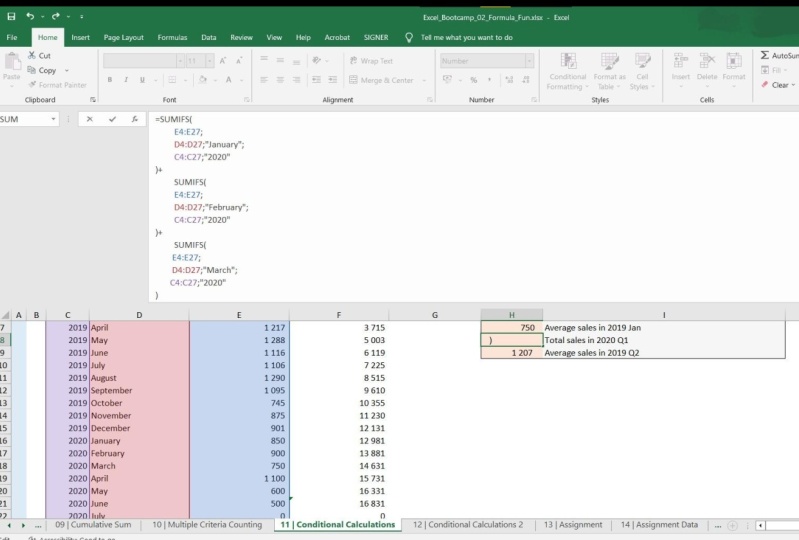
13. Calculs conditionnels : SUMIF(S), SUMIF(S),: Nous venons de voir comment
effectuer le comptage conditionnel l'aide de COUNTIF et de COUNTIFS. Mais bien sûr, il y a aussi quelques
ruches et moyennes. Voyons maintenant comment ils fonctionnent. Maintenant, nous avons le même
jeu de données et nous allons effectuer les calculs suivants
que vous trouverez ici. Commencez par trouver
cette somme de ventes pour janvier 2019
et janvier 2020. Alors tout le mois de janvier,
comment pouvons-nous faire cela ? Allons jusqu'à l'âge de quatre ans et
plongeons au soleil. Et vous voyez toutes les
fonctions qui commencent par certaines. Et dans ce cas, nous
voulons avoir cette somme f. Maintenant, vous voyez ici que nous avons
un critère supplémentaire, si vous comparez cela
pour les compter, car maintenant nous n'avons pas seulement
l'équité de la gamme théorique, nous avons également la fourchette
dont nous voulons nous pencher sur cette question. Maintenant, il est dit « range ». Eh bien, est-ce la
plage de critères ou la plage de somme ? C'est la plage de critères car le dernier argument,
c'est le résumé. Très bien, dans ce cas,
nous avons besoin de la colonne Mois. Alors, quels sont les critères qui se situent entre guillemets ? Ce sera
le mois de janvier. Et la fourchette de somme, c'est la
colonne des ventes ici. Appuyez sur Entrée et dites 1600, soit la somme
du mois de janvier. Donc 750 plus les 850 là-bas. Et si nous ne
voulons pas avoir la somme mais plutôt
la moyenne pour le
mois de janvier. Eh bien, bien sûr, il y a
la fonction moyenne de f. Allons donc ici jusqu'à l'âge de cinq ans. Et maintenant, tapez en moyenne. Utilisez les touches fléchées pour descendre
et la touche de tabulation pour sélectionner moyenne F. Maintenant, nous ne faisons que
répéter ou qui est net. Nous avons donc ici la colonne Mois avec diarrhée qui va
être de nouveau janvier. Et maintenant, la fourchette moyenne, c'est
donc la colonne des ventes. Et nous en avons maintenant une
moyenne de 800, la moyenne des 758
au cinquième. Cela fonctionne donc. Mais que se passe-t-il si nous avons besoin
de plusieurs critères ? Ensuite, nous avons quelques fonctions F
et moyenne f. Par conséquent, ici pour le prochain, nous pourrions écrire quelques
F et vous voyez que la syntaxe change un peu parce que maintenant nous
commençons par la page de synthèse, non plus la plage de critères. Donc, tout d'abord, la
fourchette des salaires, les ventes, puis l'image des critères
alors que nous voulons avoir, exemple, la colonne du mois de
janvier. Et puis il avait une bonne théorie
va être janvier. Ensuite, nous avons la deuxième fourchette, qui est la colonne année. Maintenant, nous voulons
avoir l'année 2020. Très bien ? Vous voyez donc la plage de critères, les critères, les critères et les critères
de plage. Et de cette façon, vous
pouvez continuer. Fermez vos crochets
une fois que vous l'avez fait. Cela nous donne 850, ce qui est juste cette
valeur pour janvier 2020. Très bien, donc ça marche. Maintenant, si vous voulez vous simplifier
un peu la tâche, il suffit
d' agrandir la barre de formule et de la diviser sur
plusieurs lignes. Par conséquent, il y a
un support Fs ouvert. Et ensuite, nous
avons ici la fourchette de somme. Il peut y avoir toutes les
plages de critères avec les critères
que vous définissez sur des rôles distincts. Très bien, donc ici, vous pouvez aussi vous mettre
un peu en retrait. Et tout cela rend l'écriture un
peu plus facile. Il vous donne une meilleure vue d'ensemble. C'est également plus facile pour toute
personne qui vérifie vos formules. Maintenant, si nous voulons
trouver la moyenne, nous pouvons bien
sûr retaper
le tout ou simplement copier ce que nous
venons d'écrire ici. Copiez ceci. Pourquoi ne pas simplement le faire glisser vers le bas
, mais j'ai copié la formule réelle. Parce que si nous le faisons
glisser vers le bas d'une ligne, puis ici,
vous voyez que la plage se déplace
également d'une ligne vers le bas. Nous devrions
ajouter le signe du dollar que la fourchette
baisse, ce qui est quelque chose que
je ne veux pas inquiéter pour le moment. Donc ici pour l'âge de sept ans, je vais juste m'en
débarrasser et copier la formule
à partir de la cellule ci-dessus. Très bien ? Ensuite, nous venons de changer
quelques F en moyenne. Très bien ? Et cela nous donne la moyenne. Que se passe-t-il si nous voulons obtenir
le chiffre d'affaires total en 2021 ? Ainsi, pour janvier,
février et mars, nous pouvons répéter cette
même fonction trois fois. Une fois en janvier,
la deuxième fois février, puis en mars. Donc, vous pouvez littéralement copier ça
ici dans la cellule suivante. Et puis, plus. Et ensuite, ici,
nous pouvons prendre cette partie supérieure, passer à la rangée suivante ici. Encore une fois. Permettez-moi d'élargir la barre de
formule et changer de
janvier à février. Et trop. Cela peut arriver
parfois que cela
vous apporte une correction et vous demande si vous
voulez accepter cela ? Pourquoi est-ce que je
l'ai eu ici ? Parce que j'ai finalement ajouté un signe
plus, ce qui n'était pas vraiment nécessaire. Vérifiez donc deux fois avant de cliquer sur OK, tout va bien. Et maintenant, je rends la barre de
formule souriante et facile. 2500, ce qui semble correct. Et qu'est-ce que nous ne
voulons pas avoir de moyennes ? Ce que nous prenons alors la fonction IF
moyenne ou moyenne, la dernière, les
ventes moyennes au deuxième trimestre 2019. Cela signifie donc avril,
mai, juin 2019. Comment pouvons-nous faire cela ? Eh bien, c'est une moyenne, donc nous devons commencer par
une fonction moyenne de f. Et ensuite, ici, nous
avons la fourchette moyenne, qui sera la
moyenne des ventes. Ensuite, nous pourrons une
théorie adéquate et,
comme nous l'avons fait auparavant, nous voulons avoir l'année 2019 afin qu'ils puissent théoriquement
organiser la colonne de l'année. Le critère
sera alors 2019. Ensuite, nous pourrons continuer
avec la plage
de critères sur laquelle il faut se
baser sur le mois. Maintenant, sélectionnons la
colonne mois, puis les critères. La première option ici
est de plonger en avril, le premier mois de ce trimestre. Fermez vos supports. 1217, puis répétez cela
pour mai et juin. Et ensuite, de ces valeurs, reprennent la moyenne. Sinon, nous pouvons
utiliser à nouveau ces tableaux, ce que vous voudrez peut-être essayer, mais ne vous inquiétez pas si cela ne
fonctionne pas encore à ce stade, mais juste pour que vous l'
ayez revu, nous pourrait aller ici juste avant les
guillemets d'avril, crochets
bouclés s'ouvrent, puis sauvegarder pour lesquels
voulez-vous l'avoir ? Alors, April, puis nous avons moi, puis nous avons juin. Très bien ? Et puis
fermez le support bouclé. Maintenant, cela nous donne trois valeurs. Fondamentalement, il renvoie simplement la moyenne pour
chaque mois. Vous verrez donc que
si j'appuie sur Entrée, il se déverse dans les
cellules juste à côté. Par conséquent, ce
n'est pas très visible, donc je vais juste le
mettre ici une fois ou moins que vous ne
voyez les valeurs réelles. Nous avons ici les trois valeurs. Nous voulons maintenant prendre la
moyenne de ces trois. Je vais donc retourner à l'
endroit où il est dit déversement et tout simplement envelopper le tout dans
une fonction moyenne normale. D'accord ? Il prend maintenant la moyenne de ces trois valeurs que vous
voyez ci-dessous. Maintenant, permettez-moi de
les supprimer et de revenir en arrière. Pour terminer cette section, prenons ici une moyenne normale des cellules
ici, moyenne de la colonne des ventes, qui nous donne 701, mais qui inclut
les zéros ici. Et si vous n'en voulez pas ? Eh bien, essayez
de trouver une solution. Et avez-vous une solution ? Oui, F moyen, exactement. Passons maintenant à la cellule E3
et saisissons des f moyens. Maintenant, j'y vais toujours, sinon pour la version F. D'accord, alors quelle est
la fourchette moyenne ? Je veux prendre la
moyenne des ventes. Ensuite, nous ajoutons la plage de
critères, qui sera
exactement la même colonne. Et le critère est
simplement qu'il doit être différent de 0. Très bien, fermons
le guillemet. Fermez le support. Et vous voyez que cette
valeur est considérablement plus élevée car elle ne tient pas compte des zéros
ici à la fin. Très bien,
vous savez maintenant comment effectuer calculs
conditionnels à
l'aide de SUMIFS, AVERAGEIFS et compteurs. Il est temps de s'
entraîner un peu plus.
 Bas Dohmen, Founder + YouTuber