Transcription
1. Introduction aux bases: Voulez-vous apprendre l'
axon à partir de zéro ou
connaissez-vous déjà Excel ? Je veux bien définir
les fondamentaux ? Ou peut-être cherchez-vous
des trucs et astuces pour travailler
plus efficacement
avec Excel. Ensuite, il y a un véritable
bootcamp qui est fait pour vous. Bonjour, je suis bus et je suis formateur
et consultant pour Excel, Power, BI et Tableau. Je dirige ma propre entreprise. Ils forment IO.
Je suis aussi YouTubeuse. J'ai créé cette formation complète
en ligne vous aider
à maîtriser Excel et de la
manière la plus rapide sans perdre temps à apprendre des choses que
vous souhaitez utiliser dans la pratique. Cette formation est
la première partie d' un
camp d'entraînement complet d'essieu qui vous amène de débutant à un utilisateur très
professionnel. Dans cette partie, vous apprendrez toutes les bases dont vous avez besoin pour
commencer avant de vous pencher sur
différents sujets de discussion. Allons-y droit.
2. Raccourcis pour sélectionner les données et se déplacer dans le classeur: Lorsque vous travaillez dans
Excel, il est très important de
bien comprendre tous les principes
de base avant de
passer aux sujets intermédiaires
et avancés. J'ai vu beaucoup
de personnes qui travaillent déjà avec Excel depuis un
certain temps, mais qui ne connaissent toujours pas
la plupart des fonctionnalités de base. Dans cette section, nous allons
examiner toutes ces choses fondamentales
que vous devez vraiment savoir lorsque vous commencez
à
travailler avec des axes, comme le formatage, transformations de vos
feuilles ou colonnes et lignes, et travailler plus efficacement à
l'aide de raccourcis. Commençons. Le classeur que nous
allons utiliser pour
cette section trouve dans le premier
dossier, les bases en premier. Allons-y et
ouvrons le classeur Excel. Et nous allons commencer
par la feuille intitulée
Exemple 1, Informations de réservation d'hôtel, où nous avons un ensemble de données
sur les réservations de
différents hôtels avec des données
sur le jour de la réservation pour différents hôtels avec des données s'y enregistrer, combien de personnes sont
venues, elles sont restées, etc. Pour la plupart des transformations que vous allez
faire, vous devez d' abord
sélectionner les données
, puis appliquer les transformations
aux données sélectionnées. Par exemple, si vous
souhaitez ajuster la mise en forme, vous devez d'abord
sélectionner les cellules puis appliquer la mise en forme. Vous pouvez également
synthétiser les données à l'aide d'une formule qui utilise peut-être la fonction somme ou
moyenne. Ensuite, vous devez sélectionner
la plage dont vous souhaitez prendre la
somme ou la moyenne. Maintenant, comme c'est quelque chose
que vous faites tout le temps, vous voulez le faire de
la manière la plus efficace possible. Et c'est là que
les raccourcis clavier commandent. Et vous pourriez penser, oh, je ne
fais que commencer par Axial, pourquoi ils sont déjà fournis
avec des raccourcis clavier, parce que cela
vous
facilite la vie et que cela peut fonctionner
beaucoup plus efficacement. Je pense que c'est quelque chose
qu'il faut s'
habituer pour le stocker
dès le début. Voyons donc
comment nous pouvons sélectionner les données ici de la manière
la plus efficace possible. Eh bien, une option que nous
avons est d'utiliser la souris. Nous pourrions aller jusqu'à B3
, puis faire défiler tout le
chemin vers la droite,
puis tout le long , puis faire défiler tout le
chemin vers la droite, vers le bas. Et avec le défilement,
nous allons descendre et
descendre jusqu'à ce que j'atteigne
la fin du jeu de données. Toutefois, si vous
avez un ensemble de données volumineux, cela peut prendre
beaucoup de temps au lieu de le faire de cette façon. Mais pour le masque, nous
allons examiner l'alternative
à l'
aide du clavier. Maintenant, nous allons
revenir au sommet. Ici avec les touches fléchées. Nous allons sélectionner la cellule B3. Maintenant, avec
la touche
Ctrl et la flèche vers la droite, vous voyez que nous sommes passés
à la cellule W3, qui est la dernière cellule
contenant des données. Et si vous recommencez, nous
passons à la toute
dernière colonne de la feuille de travail. Maintenant, si vous faites le contraire,
contrôlez à gauche, alors nous revenons aux salaires
W3 par rapport à la première cellule
avec les données qu'elle trouve. Et si je recommence, encore une fois le contrôle à gauche, puis on revient dans la cellule B3 parce qu'à gauche de
B3, il n'y a rien. Bien entendu, cela fonctionne
également verticalement. Si nous sélectionnons à nouveau B30
et
que nous contrôlons vers le bas , nous sommes dans la
toute dernière cellule où nous avons des données. Parce que juste en dessous
tu dis « Il n'y a rien ». Si je recommence. Contrôlez donc vers le bas,
puis cela nous amène à la toute dernière ligne de la
feuille de calcul et le contrôle vers le haut. Ensuite, nous sommes de retour
dans la cellule B, 5 003. Et une fois de plus que nous
n'étions de retour dans la cellule B3. C'est ainsi que nous pouvons sauter très rapidement d'un côté
à l'autre. D'habitude, nous ne
voulons pas simplement sauter de l'autre côté. Nous voulons sélectionner
les données intermédiaires. C'est là que nous devons également
maintenir la touche Maj enfoncée. Donc, si nous sélectionnons à nouveau b3, et maintenant nous maintenons contrôle
et la touche Maj, puis nous appuyons sur la
flèche vers la droite. Ensuite, vous voyez que nous allons à nouveau la cellule W gratuitement mais sélectionnez
tout ce qui se trouve entre les deux. Maintenant, nous pouvons également descendre. Maintenez donc Ctrl Maj
et la touche fléchée vers le bas. Et nous allons tout en bas
d'un jeu de données. Nous avons donc sélectionné l'ensemble
de données complet. Maintenant, si nous voulons effectuer un ajustement,
maintenez simplement la touche Maj enfoncée. Et puis avec les alcènes
nous pouvons aller à gauche ou nous pouvons monter un peu pour ajuster la gestion sélectionnée. Maintenant laisse-moi
revenir en haut,
contrôler vers le haut et vers la gauche. Ainsi, pour sélectionner les données de
la manière la plus efficace possible, vous pouvez utiliser les touches fléchées en combinaison avec les touches
Contrôle et Maj. Maintenant, si vous savez déjà que vous voulez sélectionner
l'ensemble de données, il existe une autre
alternative que vous voudrez
probablement connaître
: contrôler a.
Si nous sélectionnons une cellule
à l'intérieur de votre ensemble de données, puis vous contrôlez un, ils le voient également sélectionner
l'ensemble de données entier. Cependant, Ctrl Shift
reste très utile si vous ne souhaitez pas sélectionner
l'ensemble de données, mais uniquement des parties de celui-ci. Une autre chose que vous ferez tout le temps lorsque vous travaillez dans un classeur est de
passer d'une feuille à l'autre. Maintenant, bien sûr, vous
pouvez
cliquer avec la souris sur la feuille à laquelle
vous souhaitez accéder. Cependant, nous pouvons également
utiliser le clavier, ce qui est peut-être un
peu plus efficace. Allez sur la page qui se trouve à droite
de la page actuelle, la touche Ctrl, puis
basez-vous en bas si nous voulons aller
à la plage qui est à
gauche de la plage actuelle, puis toutes les
touches Ctrl page précédente. Très bien, maintenant vous
connaissez déjà quelques raccourcis. Maintenant, si vous voulez
avoir un aperçu complet de tous les raccourcis, j'ai inclus un PDF que
vous pouvez imprimer. Ne les apprenez pas par cœur parce que c'est
complètement inutile. Maintenant, n'apprenez que
les raccourcis pour transformations que
vous faites tout le temps, comme pendant la formation,
je vais mettre en évidence les raccourcis que je pense que
vous devez vraiment connaître. Et bien sûr, j'ai essayé de
les utiliser autant que possible. Ensuite, dans la section suivante,
nous allons créer un petit tableau récapitulatif dans lequel nous allons
parler de la façon de saisir valeurs de
texte et des besoins.
3. Ce que vous devez savoir sur le texte, les valeurs et les dates: Dans cette section, nous allons
créer le point de départ pour l'aperçu récapitulatif que vous trouverez sur la feuille et le résultat. Maintenant, pour créer un
aperçu récapitulatif comme celui-ci, nous devons bien entendu saisir
du
texte, des valeurs et des dates. Et c'est le principal point central. Maintenant, nous allons
commencer sur une nouvelle feuille. Maintenant, pour insérer une nouvelle feuille, nous pouvons soit cliquer sur l'icône plus dans le coin
inférieur droit, soit
cliquer avec le bouton droit sur l'une des feuilles puis
cliquer sur Insérer. Maintenant, nous voulons avoir une
feuille de travail, et cliquons sur. Maintenant, si vous voulez
zoomer un peu, nous avons le bouton Zoom
dans le coin inférieur droit, où nous pouvons zoomer et dézoomer. Et commençons par donner
un aperçu et un titre. Nous allons donc répondre ici
à certaines données. À propos des informations de réservation. Je vais donc appeler
ça les informations de réservation, l'
hôtel un et deux. Ensuite, en utilisant les touches RO, nous allons en vendre huit à trois, et ici nous pouvons taper
les en-têtes. Peut-être l'hôtel, puis avec la touche RO sur la droite,
passer au suivant. Et ici, nous voulons
avoir l'identifiant de l'hôtel. Et ici, nous pouvons avoir la date de
réservation. C'est bon. Maintenant, il y en a quelques autres,
que nous pourrons ajouter un peu plus tard. Maintenant, pour l'hôtel, tapons
simplement ici hôtel. Un. Et puis voici la carte
d'identité de l'hôtel. Supposons que nous n'ayons dans l'aperçu récapitulatif
que cinq bouquets, donc je peux en saisir un, deux, trois, quatre, cinq. Maintenant, à ce stade, vous devriez déjà remarquer une
grande différence entre les cellules dans lesquelles nous
avons les valeurs et les
cellules dans lesquelles nous avons du texte. Par défaut,
les valeurs apparaissent sur le côté
droit des cellules. Ils s'alignent donc sur le côté
droit. Cependant, pour le texte, il s'aligne sur le côté gauche Cela devient plus clair lorsque j' élargis un
peu cette colonne, ce que je peux faire en plaçant
le curseur entre
les éléments chauffants des colonnes B et C. Vous voyez le
curseur changer. Maintenant, je clique et glisser cette colonne un
peu plus vers la droite. Ensuite, vous pouvez
clairement voir que les valeurs sont
alignées sur la droite et que le texte est aligné sur
le côté gauche. C'est quelque chose que
vous devez toujours vérifier
avant de commencer à analyser vos données, en particulier lorsque vous
avez un nouvel ensemble de données, contenant des valeurs et des dates, qui peut rapidement mal tourner. Maintenant, permettez-moi de vous donner un exemple. Disons que nous n'
aurions pas de nombres entiers, mais que nous aurions des nombres
décimaux. Ainsi, par exemple, 1.5. 1,5 apparaît sur
le côté droit, là où il devrait
se trouver car il s'agit d'une valeur Cependant, supposons que nous
ayons des données provenant d'une région, où une virgule est séparée par une virgule, et que
je commence à utiliser ces données et qu'
Excel ne les a pas
interprétées correctement,
cela peut Une virgule cinq. Et vous le voyez apparaître sur
le côté gauche. Il le reconnaît en tant que texte. Par conséquent,
vérifiez toujours cela. Maintenant, après avoir vérifié
cela, vous pouvez bien sûr
modifier l'alignement. Vous verrez qu'ici,
sous l'onglet d'accueil nous avons différentes options
d'alignement. Par exemple, nous pouvons dire
aligné vers la gauche. Cependant, par défaut, il est toujours aligné sur
le côté droit. Supprimons à nouveau
ces valeurs,
ce que nous pouvons faire en les sélectionnant
avant, puis en maintenant la touche
Ctrl Shift enfoncée pour sélectionner toutes
les valeurs
, puis en appuyant sur Supprimer. OK, donc les valeurs ont disparu. Comme vous l'avez déjà vu, lorsque
j'ai saisi les valeurs, je l'ai fait manuellement, une par une. Donc un, deux, trois, quatre, cinq. Maintenant, pour cinq valeurs,
ce n'est pas grave. Mais que se passerait-il si
nous en avions 100 ? Tu ne veux pas
le faire 100 fois. Il existe maintenant différentes manières
plus efficaces de compléter les séries. Maintenant, comme alternative, nous pouvons également utiliser l'option de remplissage des séries, ce que vous pouvez faire
en sélectionnant d'abord la cellule contenant
celle-ci, puis en allant à la page d'accueil. Et puis, un peu à partir du milieu, nous avons le remplissage. Maintenant, nous voulons avoir une série. Nous optons donc pour une série. Nous voulons le remplir,
donc dans les colonnes. Et ici, nous voulons passer
de un, deux, cinq. Et le type, vous voyez, nous
avons également cette option
pour les dates, et nous pouvons également avoir
une croissance si nous le voulons. Mais ici, nous restons simples. Nous optons simplement pour le linéaire. OK. Bien. Et nous avons
notre série avec 125. OK, jusqu'à présent, nous avons saisi
du texte, nous avons saisi des valeurs. Nous avons utilisé les
fonctionnalités de la série. Mais ce que nous n'avons pas
encore fait, c'est la date saisie. Allons donc ici pour vendre du
C quatre et saisir une date. Au final,
c'est la première
date de réservation, nous avons le 22 janvier. 21. Alors saisissons-le. Je vais donc entrer 22. Et ici, nous avons une
option pour un point quatre barres obliques ou un
signe moins, comme vous le souhaitez Donc le 22 janvier, donc un. Et comme dernier
argument, l'année 2022. D'accord ? Maintenant, voici,
je vais créer cette colonne et l'élargir un
peu , donc comme ceci. OK. Et vous le voyez
apparaître à droite à l'intérieur de la cellule,
ce qui signifie que, tout comme une valeur, elle
apparaît sur la droite,
car en fait, une date est stockée sous forme de valeur Maintenant, pour vous montrer cela, nous
pouvons modifier le formatage. Maintenant, le formatage que vous trouvez sous le bouton d'accueil
ici au milieu, vous voyez ici que nous avons
différentes options de formatage. Et au lieu de le
formater sous forme de date, nous pourrions choisir soit
général, soit numérique. Passons au général. Vous voyez le numéro sous-jacent sous
lequel la date est enregistrée. 44 583. Qu'est-ce que cela signifie ? Eh bien, c'est le nombre
de jours qu'il nous reste avant le 1er janvier 1900 Donc, si j'avais
tapé ici,
01011900, puis
changé Deux, général. Tu vois ?
C'est le numéro un. Mais que faire si vous avez des
dates antérieures aux années 1900 ? Eh bien, alors je ne peux pas vraiment travailler avec
ces dates comme des dates. Mais bien sûr, pour la plupart des gens, vous avez
des dates postérieures aux années 1900 Maintenant, faisons ce que nous venons de faire, c' est-à-dire en
accédant à l'onglet d'accueil, puis ici, sur
le côté gauche, vous avez le bouton d'annulation et le
bouton de rétablissement D'accord, voici donc aussi
les raccourcis. Contrôlez Z, contrôlez Y. Essayez de vous en souvenir. Je vais donc l'annuler, Control Z. Et faisons-le
encore et encore jusqu'à ce que
je retrouve mon rendez-vous Maintenant, il se peut que vous
ayez fait exactement la même chose, mais votre date semble un
peu différente ou votre date apparaît
sur le côté gauche Eh bien, cela a à voir avec les
paramètres régionaux que vous utilisez dans Windows. Si vous souhaitez modifier ou vérifier les paramètres régionaux
que
vous utilisez, vous rendre ici juste à côté du bouton Windows,
de saisir la région. Et vous voyez ici que nous
avons des paramètres régionaux. Une nouvelle fenêtre s'
ouvre. À partir de là, nous pouvons indiquer la région que
nous utilisons pour le format et apporter des modifications individuelles à l'
apparence de la date courte et de la
date longue. Mais ici aussi, dans les paramètres
supplémentaires, nous pouvons modifier ce que doit être
notre séparateur décimal. C'est bon. Maintenant, je vais simplement tout
laisser tel quel, et nous allons passer à Excel. C'est bon. Donc, si vous êtes aux États-Unis, saisissez-le
simplement au format américain. Donc d'abord le mois, puis les jours,
puis les années. D'accord, mais
vérifiez simplement que lorsque vous le faites, la date apparaît
sur le côté droit, car Exel doit la stocker
sous forme de valeurs et de valeurs, elles s'alignent sur le côté
droit Supposons maintenant que nous voulions
créer une série dans laquelle nous augmentons simplement cette date de
réservation d'un jour. Ensuite, nous pouvons simplement prendre ce que
nous avons rempli ici, aller dans le coin inférieur droit. Vous voyez le curseur se transformer
en une petite croix, puis nous pouvons le faire glisser vers le bas
et remplir la série. Ce serait là une option. Maintenant, si vous ne
voulez pas cette série, vous pouvez également cliquer sur l'icône plus et indiquer que vous souhaitez uniquement copier cette vente. OK. Maintenant, permettez-moi d'annuler cela
et de revenir à C quatre. Alternativement, nous
pouvons également
revenir au type d'accueil,
puis remplir dix séries, puis nous pouvons dire
ici que nous voulons le
faire taper en colonnes. Maintenant c'est la date, et ici nous
voulons avoir une unité de date par jour. Et il est également intéressant de noter qu' ici vous avez différentes
options, comme Mon V, et vous devez
indiquer la
valeur du pas et la valeur d'arrêt. Maintenant, pour ce qui est de la valeur limite, soit vous le nombre qui
correspond à une certaine date, soit vous pouvez simplement
taper les dates, non ? Donc, ici, nous voulons
avoir cinq jours au final. Je tape donc le 26
janvier 22. Cliquez sur OK. Et vous voyez, voici notre
série de dates. Maintenant, si vous voulez vous
entraîner un peu, ajoutez également les autres
colonnes et toutes les données. Il suffit de faire des allers-retours
entre le résultat final, et le résultat de cette partie devrait ressembler à
ceci ici. D'accord. Dans la section suivante,
nous allons examiner les différentes options et transformations que nous pouvons effectuer pour les feuilles, les lignes et les colonnes.
4. Alors, quelles options nous avons pour les feuilles, les colonnes et les lignes et les cellules: Nous avons donc maintenant la structure
de
base de ce résumé
que nous voulons
créer un excellent
si vous souhaitez jeter
un coup d'œil aux options
pour certains objets, qu'
il s'agisse d'une cellule
ou d'une plage de sons, il s'agit plutôt d'une colonne ou d'une ligne. Ou peut-être aurait-elle simplement cliqué avec le bouton droit sur l'objet pour lequel vous
souhaitez modifier les options, et cela vous donnera un
aperçu de ce qui est possible. À titre d'exemple, voyons
quelles sont les options que nous
avons pour une feuille. Maintenant, nous avons gagné la feuille sur laquelle nous travaillons
actuellement. Et je clique dessus avec le bouton droit de la souris, et vous verrez que nous avons la
possibilité d'en insérer un nouveau, supprimer le courant
, de le renommer. Maintenant, faisons-le. Renommons la feuille, et
appelons cet exemple. Maintenant, cliquez à nouveau avec le bouton droit
de la souris sur la même feuille. Jetons un coup d'œil à certaines
des autres options pour que nous
puissions déplacer ou copier la
feuille actuelle ailleurs. Par ici. Cela peut se trouver dans le classeur. Et ici, nous pouvons également
choisir un nouveau classeur. Donc, si vous voulez simplement le
copier dans un nouveau classeur, vous ne direz pas de livre. Créez une copie. Cliquez sur. D'accord. Et maintenant, je crée un nouvel AKS, un classeur avec la même feuille. Maintenant, revenons en arrière. Je minimise donc ce nouveau classeur. Maintenant, cliquez à nouveau avec le bouton droit de la souris sur
cette même feuille. Et ici, vous voyez que nous
avons une couleur foncée. Si vous voulez attribuer une
certaine couleur à tricher, vous pouvez le faire ici, que cela peut être
très utile si vous voulez que tout soit bien organisé et attribuer un
certain sens à une couleur. Très bien, maintenant, pour cet exemple,
je vais juste choisir le bleu. Et ici, en bas, nous pouvons également cacher ou afficher des feuilles. Maintenant, si vous le cachez, vous le voyez disparaître. Cependant, nous pouvons
toujours le ramener en
cliquant avec le bouton droit sur l'une
des autres feuilles maintenant, donc si je clique avec le bouton droit
sur une feuille, peu importe laquelle,
je peux la ramener ici. Exemple et cliquez sur. D'accord. Et maintenant, c'est de retour. Maintenant, tout comme nous effectuons
des transformations sur feuilles, nous pouvons également effectuer des transformations sur des colonnes ou des lignes et des cellules. Très bien, maintenant, regardons
d'abord comment ça marche
, puis oublions. Donc, si nous voulons
ajuster la colonne, nous avons
déjà vu que nous pouvions cliquer avec le bouton gauche sur l'en-tête de
colonne, puis passer entre les en-têtes
de colonne , puis le curseur change et nous peut augmenter ou diminuer
la largeur de la même manière. Maintenant, si vous le rendez trop petit, vous verrez
alors des symboles de
hashtag livre au lieu des valeurs réelles. Maintenant, cela signifie simplement que
les valeurs ne correspondent pas. faut donc le rendre
un peu plus large. Nous pouvons donc simplement faire glisser vers la droite pour
qu'il soit à nouveau ajusté. Sinon, nous pouvons également
le faire pour
plusieurs colonnes. Donc, si je sélectionne toutes les
colonnes et que je règle ensuite la largeur et la même largeur s'applique
à toutes ces colonnes. Maintenant, si vous voulez le faire
automatiquement
, disons que c'est comme
ça et que nous voulons modifier, ajuster la largeur des colonnes. Ensuite, vous allez également entre
l'une des colonnes et double-cliquez
simplement. Et puis il le rend aussi
large qu'il le faut pour s'intégrer dans le contenu qui se
trouve à l'intérieur de cette couleur. Très bien, maintenant,
comme avant, nous pouvions également cliquer avec le bouton droit de la souris
sur l'un des colonisateurs. Disons donc que je prends
celui-ci ici,
cliquez avec le bouton droit de la souris sur l'en-tête de
colonne. Et ici, vous voyez,
nous pouvons soit obtenir
une copie de cette colonne, puis la
coller ailleurs. Ou nous pouvons insérer une nouvelle colonne, supprimer
clairement le contenu de la colonne. Maintenant, je pense que c'est tout à fait explicite
et ce qu'il fait. Mais celui qui est un peu intéressant se trouve aussi
en bas,
où on peut aussi le cacher ou l'une ni l'autre colonne. Donc, si nous le cachons, vous voyez que
nous cachons cette colonne. Nous voulons le ramener. Ensuite, il suffit de sélectionner les
colonnes juste à côté. Et puis cliquez avec le bouton droit sur plus calme, affichez-le, et cela le
ramène. Maintenant, celui qui devient délicat est le tout premier, car il n'y a pas de colonne
à gauche. Donc, si vous faites cela pour la colonne A et que vous la masquez, vous
voyez qu'elle est cachée. Et maintenant, vous
devrez sélectionner la colonne B et faire glisser votre souris et
un peu vers la gauche. Très bien, puis
cliquez avec le bouton droit de la souris et affichez. Et de cette façon, vous pouvez également
ajouter une colonie de retour. Maintenant, masquer un recuit n'
est pas une production, d'accord, vous pouvez
donc toujours ramener cette colonne en cliquant avec le bouton droit de la souris
sur la colonne ou la feuille. Cependant, ce qui arrive souvent, surtout lorsque vous
avez des feuilles cachées, c'est que les gens l'
oublient et envoient peut-être en dehors
de l'organisation. De cette façon, vous pouvez partager des données que vous n'étiez pas
censé partager. Attention toujours avant d' envoyer quelque chose
à quelqu'un d'autre. Vérifiez à nouveau votre classeur
réel. Les artistes le volent dans des draps et
peut-être les sortent en premier, surtout lorsque vous l'
obtenez d'un mécanicien, alors vous ne savez peut-être
même pas qu'il y a draps
cachés et qu'
il y a des Collins cachés. Donc, vérifiez toujours cela
avant de l'envoyer. Et bien sûr, quand
vous obtenez un cahier de travail réel
, l'une des premières choses
que je fais personnellement est le cric ou les draps cachés parce que vous ne
savez jamais ce que vous trouvez. la prochaine section,
nous allons jeter un coup d'œil à différentes tâches intelligentes. Comment pouvons-nous donc ramener les
données que nous avons déjà dans une feuille différente ou dans
un classeur différent à la feuille actuelle ?
5. Données de collage copié - tâches du presse-papier: Jetons donc un coup d'œil aux
différentes tâches du presse-papiers. Comment pouvons-nous transférer des données d'une feuille ou d' un autre
classeur vers la feuille actuelle ? Maintenant, pour cela, nous
allons travailler avec le même exemple que celui que
nous avions construit auparavant. Nous avons donc ici nos données. Nous avons mis en place quatre
structures principales, un
seul hôtel, mais nous avons également
besoin des données pour l'hôtel deux. Et vous avez peut-être
déjà ces données ailleurs. Dans notre cas,
nous l'avons donc sur la feuille de résultats
finaux. Maintenant, nous pouvons cliquer dessus, mais essayez d'utiliser les touches de
raccourci. Ainsi, en contrôlant puis
en haut ou en bas de page, nous pouvons accéder à la page du résultat
final. Maintenant, à partir de là, j' aimerais avoir les
données de l'hôtel 2. Maintenant, vous voyez, j'utilise OK. Je vais aller jusqu'à gauche où
nous avons l'hôtel 2, le
manette de contrôle vers la droite, et nous avons
sélectionné
toutes les cellules que je
veux apporter. Maintenant, pour le copier, nous pouvons faire ce qui suit, nous allons dans l'onglet d'accueil,
puis à partir de là, en couper une copie. Maintenant, quelle est la différence
entre couper et copier ? Si nous copions, les
données restent ici. Cependant, si nous le coupons, il
disparaîtra d'ici. OK ? Maintenant, vous voyez,
lorsque je passe la souris dessus, cela
vous donne également les raccourcis, ce qui est également très utile dans ce cas et
dont vous voulez vous souvenir Donc, pour couper, c'est le contrôle X, et pour copier, c'est le contrôle
C. Maintenant, vous pouvez également toujours cliquer avec le bouton
droit sur l'objet
avec
lequel vous travaillez, qui est dans ce cas une plage. Puis cliquez avec le bouton droit de la souris. Et
puis, vous voyez, ici, nous avons coupé et nous avons une copie. Passons maintenant à la copie
ou au contrôle C. Maintenant, lorsque vous faites cela, vous voyez une ligne pointillée tourner autour Cela signifie qu'au
moment où elles sont
copiées, nous pouvons ensuite accéder à la feuille où nous voulons avoir ces données
en utilisant les raccourcis de cette page
en haut ou en bas de la page. Et ici, nous voulons l'
avoir en A 9. C'est le moi en haut à gauche de l'
endroit où nous voulons l'avoir. Ensuite, nous
devons cliquer sur Coller, soit ici et dans l'onglet d'accueil soit cliquer avec le bouton droit de la souris puis coller, et vous voyez que nous avons
différentes options ou un
raccourci Ctrl
V. Et en fait, s'agit d'une transformation dont vous voulez vraiment
connaître le raccourci. Contrôle C, Contrôle V. Vous le ferez
tout le temps. Contrôle C pour copier,
Contrôle V pour coller. Si vous souhaitez couper, contrôlez x, puis contrôlez V
pour coller. C'est bon. Faisons donc le contrôle V. Maintenant,
vous voyez que tout a été copié,
y vous voyez que tout a été copié, compris le formatage
des valeurs. OK, pour ne pas
avoir à le refaire. Cependant, cela peut être une
bonne ou une mauvaise chose. Si vous ne voulez avoir que
les valeurs, disons, nous pouvons
cliquer
sur le bouton de commande qui se trouve dans le coin inférieur droit,
donc sur l'option Baste Maintenant, si vous voulez le
faire avec le clavier, vous pouvez également
appuyer sur Ctrl, et vous verrez toutes les options. Maintenant, ici, vous
voyez que nous pouvons coller uniquement les formules ou
uniquement le formatage ou uniquement les valeurs. C'est pour que vous soyez flexible. OK. Maintenant, disons que nous
voulons uniquement avoir les valeurs. Optons pour l'option V, c'est
donc celle-ci. Valeurs. D'accord, tu vois,
également pour les dates, nous n'avons alors que
les chiffres, d'accord ? Les chiffres qui sous-tendent
essentiellement ces dates. Maintenant, vous voyez, nous avons
une colonne supplémentaire. C'est parce
qu'au final, j'ai une date de départ. Et ici, dans l'exemple
où nous facturons avant, nous n'avons que la
date de réservation et la date d'arrivée. OK. Maintenant, soit nous insérons un
peu d'espace ici,
puis nous trouvons les données
pour la date de paiement soit nous nous débarrassons de cette colonne. Ici aussi, sélectionnez les cellules dont vous souhaitez vous
débarrasser et sur lesquelles vous souhaitez effectuer une transformation
, cliquez avec le bouton droit de la souris, supprimez. Et ici, nous voulons déplacer
les cellules vers la gauche. OK. Alors maintenant, la prochaine
chose que je veux c'est le même formatage appliqué
à la section inférieure. Maintenant, ici, nous pouvons sélectionner les cellules à partir desquelles nous
voulons copier le formatage, contrôler C pour copier,
puis ici, nous ne pouvons que coller la
mise en forme de cette option ici OK. Maintenant, je veux que l' hôtel 2 soit également là
pour les autres cellules. Donc je le fais simplement glisser vers le bas. Cependant, vous voyez que cela
augmente automatiquement le nombre. Je clique donc ici sur
la case de contrôle et choisis Copier les cellules. C'est bon. Maintenant que nous avons
toutes les données dont nous avons besoin pour un aperçu
récapitulatif, rendons-le un peu plus joli et ajustons
le formatage
6. Faire le tout joli avec la mise en forme: Nous avons donc toutes
les données n. Cependant, n'ont pas encore l'air si joli. Alors, comment pouvons-nous le
rendre un peu plus joli ? Et comment pouvons-nous, par exemple, ajuster la mise en forme
des valeurs du jour ou peut-être ajouter
un peu de couleur. Et peut-être
voudrions-nous également nous débarrasser de ces lignes de grille que vous
voyez en arrière-plan. Maintenant, ces
options de formatage dont nous
allons parler
dans cette section. Commençons maintenant par jeter
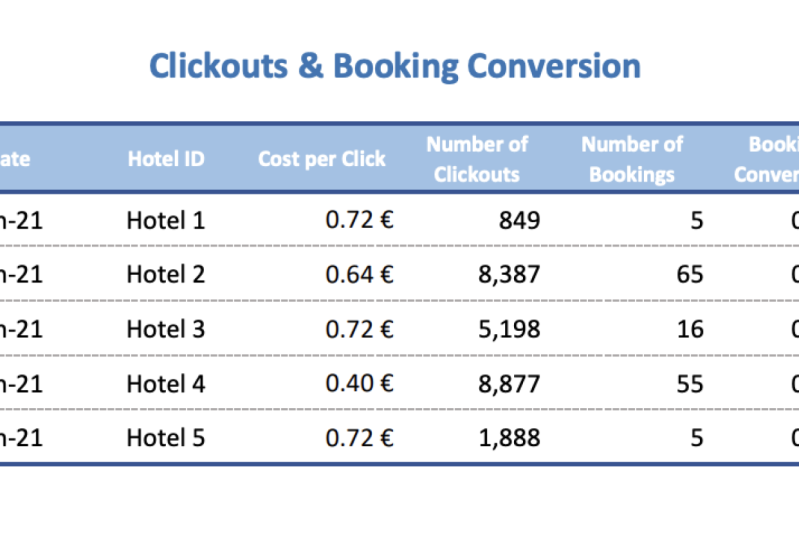
un coup d'œil au résultat final. À quoi voulons-nous qu'il ressemble ? Disons maintenant que c'est la mise en forme que
nous voulons utiliser. Maintenant, en haut, vous voyez que j'ai rendu le titre un peu plus grand
dans une couleur de police différente. Et nous avons ajouté ici une couleur d'arrière-plan différente pour les en-têtes et une couleur de
police différente. Ensuite, vous voyez que nous avons quelques lignes
de grille à l'arrière. Nous avons fusionné des cellules ici
sur le côté gauche. Et l'espace autour de lui est juste
agréable, propre et blanc. Bon, passons maintenant à
notre feuille actuelle. Je retourne donc ici. Commençons par mettre à jour la
mise en forme du titre. Je sélectionne donc ici la cellule A1. Et ici, nous pouvons agrandir la
police un peu. Et nous pouvons également
choisir un autre formulaire si vous le souhaitez. Très bien, on va donc opter pour
une police plus grande, peut-être 18. Et
donnons-lui une couleur différente. Allons-y pour le bleu. Maintenant, j'aimerais l'
avoir au milieu. L'une des options consiste à sélectionner les
cellules que vous souhaitez fusionner. Et puis, en haut,
vous trouverez la fusion et le centre. Différentes options dans
lesquelles nous pouvons fusionner des cellules. Donc, si nous cliquons sur
Fusionner et Centreer, cela devient une grosse cellule. Cependant, essayez d'éviter de
fusionner autant que possible, car cela peut
entraîner des traumatismes plus tard. Donc, si vous pouvez éviter de fusionner
cette affaire, nous le pouvons réellement. Si je l'annule,
cliquez à nouveau dessus. Nous pouvons également cliquer avec
le bouton droit sur l'objet
pour lequel nous voulons voir deux options. Dans ce cas, une gamme de cellules. Nous voulons maintenant
formater les cellules. Maintenant, cliquez dessus. Si vous voulez savoir que le
raccourci est Control one. Alors peut-être un autre raccourci
que vous voulez apprendre. Ici, sélectionnez les cellules, contrôlez une
option de mise en forme. Et à partir de là, nous pouvons choisir
un alignement différent. Ici, nous avons un alignement
horizontal et nous voulons être
centrés sur la sélection. Cliquez sur OK, et de cette façon nous n'avons pas besoin de
fusionner les cellules, mais cela s'affiche toujours au
centre de nos cellules. Bon, maintenant, parfait,
donc on a le titre. La prochaine chose que je veux faire est de faire disparaître ces
lignes de grille. Ce n'est pas ce que je vois
beaucoup, c'est que les gens choisissent toute la feuille. Donc, chaque
cellule de la feuille, puis rentre à la maison et appliquer dans une couleur d'
arrière-plan différente. Mais si vous le faites, ils le
font pour toutes les
cellules de la feuille,
ce que font pour toutes les
cellules de la feuille, vous ne voulez probablement pas
faire car il
y a des millions de lignes, environ 16 000 colonnes. Qu'est-ce que c'est beaucoup
de cellules, n'est-ce pas ? Alors, au lieu de cela,
permettez-moi d'annuler ce contrôle Z. Et maintenant, nous passons ici à Page Layout et désactivez
les lignes de la grille. Vous
pouvez également accéder à View. Et à partir de là, vous
pouvez aussi dire que vous ne voulez pas afficher
les lignes de la grille, d'accord ? De cette façon, vous pouvez
toujours le ramener et vous n'avez pas besoin d'appliquer une couleur d'arrière-plan
différente
pour toutes les cellules. Maintenant, nous voulons avoir une
couleur de fond différente pour les autres. C'est comme si les
autres vont à la maison. Et ensuite, nous pouvons ajuster
la couleur d'arrière-plan. Allons peut-être aussi pour le bleu. Maintenant, ici aussi, alternativement, vous auriez pu en contrôler un à nouveau. Accédez aux options de remplissage
et choisissez une couleur différente. Maintenant, ces options que vous voyez ici correspondent aux options
que vous voyez en haut. Par conséquent, la plupart de ces options trouvent soit ici
sous l'onglet Accueil, ici sous la fenêtre de
mise en forme des cellules. Et lorsque vous cliquez avec le bouton droit sur les cellules et accédez aux options
Format des cellules. Maintenant, cliquons sur OK, maintenant nous voulons avoir une couleur de police
différente. Donc aussi ici, soit contrôlez
la loi, modifiez-la là, ou directement ici dans l'
onglet Accueil et peut-être allez à droite. OK. La prochaine chose que
j'aimerais faire est que j'aimerais
avoir des lignes de grille, des lignes de
grille entre les lignes. Maintenant, sélectionnez ici les cellules auxquelles vous souhaitez appliquer et les
lignes de grille allant dans le haut,
optez pour l' une de ces options
sont CO2, plus de bordures, ce qui vous amène à nouveau à cette même formater les cellules quand
on lui a demandé où nous étions auparavant. Nous voulons maintenant
ajouter une bordure. Ensuite, sur le style, vous pouvez
choisir les couches de bordure. Donc, peut-être voulons-nous avoir
ces lignes pointillées. Nous voulons
les avoir en gris clair. Nous voulons les avoir entre les deux. Cliquez sur OK, vous voyez que nous avons
ces lignes pointillées entre les deux. Nous voudrons également
ajouter une ligne de bordure autour d'un aperçu récapitulatif. Sélectionnez la vue d'ensemble du résumé, soit contrôlez une
bordure, soit nous allons ici. Et peut-être voulez-vous avoir une frontière extérieure
comme celle-ci. Peut-être souhaitez-vous également avoir une limite
entre l'hôtel un. Et ce qu'ils vont faire, c'est faire ça. Et puis, nous avons également une ligne plus épaisse
entre les deux en ce moment. OK ? Insérons maintenant de nouvelles colonnes
ici. Cliquez avec le bouton droit de la souris et
la colonne a, insérez. Et ici, nous pouvons ajuster
la largeur des colonnes. Nous allons donc le faire pour
toutes les colonnes. Si vous voulez avoir un f égal, il suffit de passer entre
les en-têtes de colonne, puis d'ajuster
l'une des colonnes et vous voyez qu'elle est appliquée à tous les
accords sélectionnés. Très bien ? Il suffit donc de jouer avec
ça jusqu'à ce que tu sois heureux. Maintenant peut-être ici pour
les débutants
qui ont rendu ces deux-là
un peu plus petits, mais ils ne prennent
pas beaucoup de place. Parfait. Et qu'en est-il de la mise en forme des
nombres ? Parce qu'ici, nous avons des valeurs
dans lesquelles je veux réellement afficher un symbole monétaire ou peut-être que je veux aussi avoir des
décimales ici. Eh bien, il y a aussi un
formatage, mais le format numérique. Maintenant, voici également deux options. Soit nous le modifions
ici sous l'onglet Accueil puis nous passons ici à numéro,
numéro, formatage. Et ici, nous voyons toutes
les différentes options lorsque vous cliquez sur le menu déroulant. Et ici aussi, nous avons
plus de formats numériques. Ou nous en contrôlons encore une,
puis nous allons ici au numéro. Et ici, vous voyez,
nous avons également le choix entre toutes ces différentes options
. Dans ce cas, nous pourrions opter pour le numéro ou peut-être la
monnaie ou la comptabilité. Maintenant, dans ce cas, je veux
avoir un symbole monétaire. Choisissez le
symbole de devise que vous aimez. Alors, peut-être ici, voyons
le symbole de l'euro ici.
Je dois juste regarder. Symbole de l'euro, allemand, Allemagne, où je suis en ce moment. Ensuite, ajustez
les décimales que nous avons assemblées derrière. Parfait pour contrôler un peu plus l'espace en haut, ce que vous pourriez faire est peut-être aussi d'
insérer une
récompense supplémentaire en haut. Et maintenant, la dernière partie
que nous avons encore besoin de
configurer la mise en page, ce qui est
souvent négligé. Mais c'est très rapide à configurer. Cependant, cela peut être très
frustrant lorsque quelqu'un ne le fait pas et que 90 % des gens ne
le font pas. qui signifie que si
vous cliquez sur Imprimer, il s'imprime de la mauvaise façon, ce qui peut être très
frustrant et se produit
toujours
au mauvais moment. Ce
sera donc le prochain sujet.
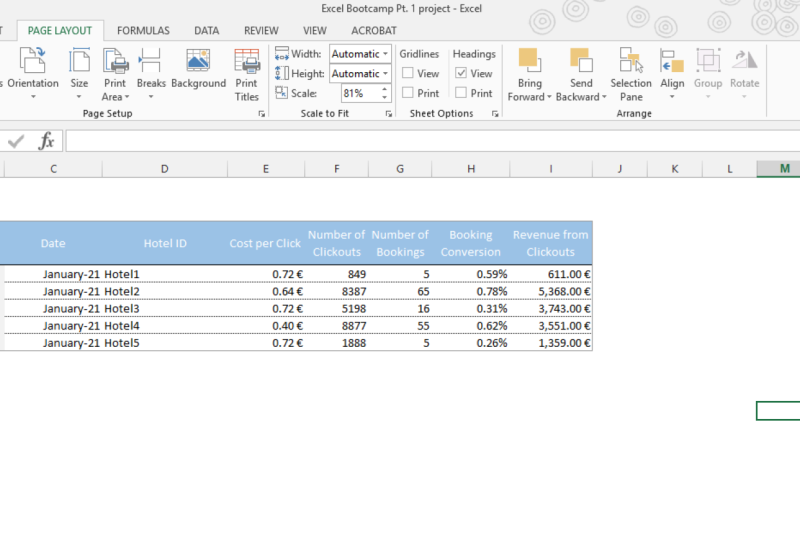
7. Préparer tout pour l'impression: Maintenant, nous sommes presque à la fin, nous avons un tableau récapitulatif. La mise en forme est configurée. Cependant, cette dernière
étape est très importante. La mise en page garantit que lorsque quelqu'un
clique sur
l'impression, il s'imprime correctement. Et c'est quelque chose que
trop de gens ignorent, mais c'est très rapide à configurer. Assurez-vous donc que dorénavant, vous avez toujours
configuré la mise en page. Maintenant, où pouvez-vous le
mettre en place ? Deux options. Soit vous allez ici
à Page Layout ,
puis vous trouvez des
choses comme la marge. quantité d'espace que vous
souhaitez disposer autour de la page. Ensuite, nous avons
l'orientation, le portrait, paysage, la taille, la zone d'impression. Et c'est le point le plus important et généralement
mon point de départ, quelle partie de la feuille
dois-je imprimer ? Commençons donc par là. Vous pouvez soit sélectionner ce que
vous souhaitez imprimer à partir d'ici, accéder à la zone d'impression,
définir la zone d'impression. Maintenant, il s'agit d'une option. Maintenant, une autre option consiste
à aller ici dans le coin inférieur droit où les boutons de zoom
sont juste à côté. Nous avons ces trois boutons. Le premier est ce que
nous examinons
actuellement, la vue actuelle. Mais le dernier
est celui où je suis passé lorsque je veux
configurer ma mise en page. Zoomons avant. Maintenant, vous voyez cette bordure
bleue, et ses bordures bleues
indiquent la zone d'impression. Nous pouvons l'ajuster de manière à ce
que seule cette partie soit imprimée et que
tout soit sur une seule page. Si nous voulions avoir
une page supplémentaire, nous pouvons y ajouter des ruptures. Assurez-vous donc que tout ce
que vous souhaitez
imprimer se trouve dans
la zone d'impression. Et une fois que c'est configuré, vous pouvez également vous rendre
dans la partie centrale. Lorsque vous voyez également la bordure. La frontière est autour de cela. Donc, en gros, les marges et les choses
supplémentaires que vous
allez mettre dans les en-têtes. Très bien ? Maintenant, une fois cela fait, je reviens à
la vue normale. Si vous souhaitez avoir
une vue d'ensemble complète de toutes
les options disponibles, je vais généralement
passer à Mise en page. Et puis cliquez ici sur
la petite flèche en bas à
droite, Configuration de la page. Maintenant, vous voyez que nous pouvons
configurer la page comme nous pourrions également le faire directement
à partir du ruban. Ici, nous avons des marges. Ajoutez un pied de page si vous souhaitez avoir une gaine d'en-tête ou de pied de page. Et celui qui est le plus utile, je pense, c'est les lignes
à répéter en haut. Si vous avez un
jeu de données volumineux et que vous l'
imprimez et qu'il imprime à partir de
pages différentes. Disons maintenant que
vous avez des en-têtes. Eh bien, vous ne voulez pas
faire des allers-retours entre les différentes
pages pour dire, accord, si la troisième colonne
signifie ce champ, d'accord ? Au lieu de cela,
vous voudrez peut-être
répéter cette partie, d'accord, vous pouvez
donc cliquer sur le bouton pour
sélectionner les lignes
que vous souhaitez répéter sur chaque
page et cliquer sur OK. D'accord. Dans ce cas n'est pas pertinent car
tout se trouve sur une seule feuille, mais si vous avez
plusieurs pages , cela devient très pertinent. Cela nous amène donc à la
fin de la première section. Nous avons abordé des éléments
tels que la façon de saisir des valeurs et des dates de
texte et ce que
vous devez surveiller. Nous avons parlé des différentes tâches
du presse-papiers, la
façon de transférer des données une feuille ou d'un classeur
à la feuille actuelle. Nous avons parlé de la façon d'effectuer transformations vers des
feuilles, des colonnes, des lignes et aussi des cellules individuelles, et pour obtenir la mise en forme exactement comme
nous le voulons, j'espère que vous êtes excité
pour passer à la partie suivante. Nous parlerons de
formules et de fonctions pour ajouter des informations supplémentaires
à notre aperçu récapitulatif.
 Bas Dohmen, Founder + YouTuber