Transcription
1. Introduction au cours: Bienvenue dans ce cours sur fond de
dessin animé, le signe. m'appelle Martin et je suis
très heureuse de partager tout ce que je sais sur un sujet dont on
ne parle pas souvent. Continuez à dénigrer les arrière-plans. Keep Bashing implique l'utilisation ressources
prédéfinies pour créer une illustration
à partir de zéro. Mon objectif est qu'à la
fin de ce cours, vous soyez capable de maintenir
par lots le niveau de ce que vous
voyez actuellement. Même si vous êtes un
débutant qui sait dessiner. Et c'est ce que
ce cours est idéal pour
les débutants qui souhaitent se lancer dans le
monde de l'illustration et, plus précisément,
revenir à l'enseigne. Mais pour ceux qui pensent que le
principal obstacle est pouvoir dessiner, il
y a deux raisons. La première est
que nous allons tout
dessiner avec
un clavier et une souris. Vous ne voulez aucune tablette
bon marché. Nous allons utiliser
le fantastique
programme gratuit de restriction
vectorielle, Inkscape. Et ce type de
programme nous permet de
dessiner tout ce qui est utilisé dans un clavier et une souris normaux et
quotidiens. J'ai inclus un
mini-cours complet qui
vous apprendra non seulement tout ce que vous
devez savoir pour utiliser Inkscape, mais également les principes de l'illustration vectorielle en général. Et la deuxième raison
est que nous allons
illustrer en continuant à dénigrer nos antécédents Nous allons utiliser
une liste assez complète
de ressources prédéfinies
que je vais vous fournir. Nous allons assembler cet arrière-plan
que vous voyez maintenant. Eh bien, vous ne vous
contentez pas de connaître les bases et la morue dont vous avez besoin manière très concise et pratique sans jamais avoir
à prendre un crayon. Maintenant, si vous pouviez uniquement
utiliser les actifs que je fournis, le lieu
serait assez limité, quelles que soient leur quantité
ou leur flexibilité. J'ai donc également inclus
quelques leçons sur la façon de développer et même de
créer vos propres actifs. Je veux que vous appreniez autant
que possible grâce à ce cours. Si vous avez besoin d'aide, n'
hésitez pas
à me contacter via la page du cours et je vous
répondrai le plus rapidement possible. J'ai très hâte de
commencer , et j'espère que vous l'êtes aussi. Plongeons-nous et amusons-nous.
2. La méthode et quelques explications: Dans cette leçon, je veux expliquer un peu comment va se dérouler le
cours. Je voulais vous parler du contenu du
programme, de ce que vous pouvez attendre de
ce cours et de la façon dont
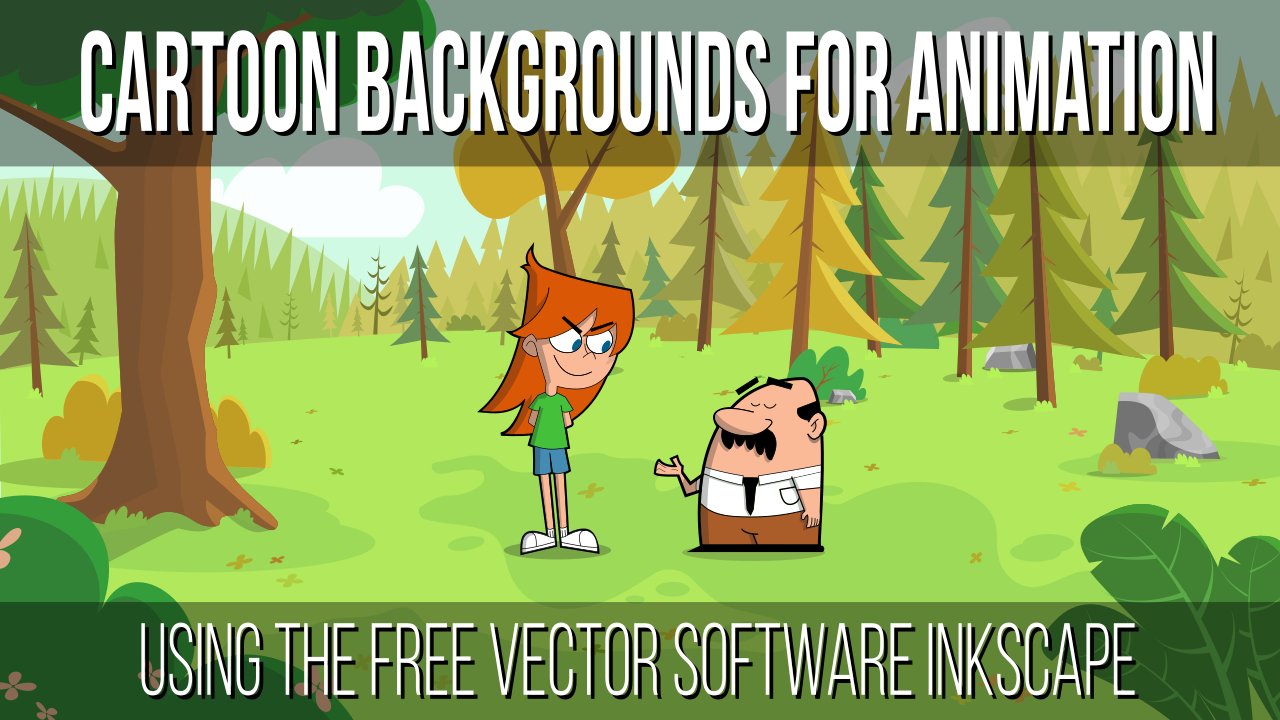
nous allons procéder. Ce que vous voyez
maintenant est le projet que nous allons
réaliser tout au long du cours. À la fin, vous devriez être
capable non seulement de reproduire
cela comme un péché, mais également de créer des arrière-plans
sonores d'une qualité similaire à celle
que vous voyez actuellement. Maintenant, comme je l'ai dit dans l'
introduction, dans ce cours, nous allons dessiner et illustrer en utilisant des
mots clés et de la bouche. Cela a été fait à l'
aide d'un
clavier et d'une souris ordinaires. Nous sommes un programme appelé Inkscape. Le programme que vous
voyez actuellement,
sauf, est un logiciel d'
illustration vectorielle
open source gratuit . Au cas où vous ne sauriez pas ce qu'est
une illustration vectorielle. Je vais aller plus en profondeur dans la section Inkscape
qui va suivre. Mais c'est un type d' illustration où vous
dessinez à l'aide de la souris. Et il est différent de
la façon dont
fonctionne un
logiciel d'illustration à base de
pixels traditionnel tel que Photoshop, par exemple . Parce qu'ici
, vous construisez essentiellement un drain en le modélisant comme une application de modélisation
3D. Mais évidemment, c'est ce
qui nous permet d'
illustrer à l'aide du
clavier et de la souris. L'utilisation de vecteurs
est généralement utilisée pour des illustrations
plus simples,
fortement structurées, telles que fortement structurées, telles que conception
graphique ou plus
pertinentes pour notre cas. Dessins animés. À mon avis, si
vous êtes un débutant souhaitez vous lancer
dans l'arrière-plan, attribuez des tâches, peut-être pour l'animation,
pour des jeux ou autre. Il n'y a pas de meilleur moyen de
démarrer que d'apprendre les bases à l'
aide d'un programme vectoriel. Je sais que c'est un peu
inhabituel de dire cela, mais je pense que travailler
avec le clavier et la souris vous aide vraiment à
ne pas vous enliser. soucis inutiles,
c'est comme si vous aviez une tablette, si vous pouviez ou mudra, ce qui n'est pas aussi
important que vous le pensez, comme vous
le verrez plus loin dans ce cours. Dans la section suivante,
je vais donc inclure
un mini-cours complet j'ai créé il y a quelque temps sur les concepts de base qui sous-tendent les deux
illustrations vectorielles d'Inkscape m. En général. Il dure environ une heure et est très complet, du moins
à des fins
d'illustration. économies de coûts sont
de nombreuses fonctionnalités liées conception
graphique qui ne
nous intéressent pas. Je les ai donc oubliés. Je dois admettre que ce n'est pas
exactement la norme de l'industrie. Je suis sûr que les
productions professionnelles utilisent Adobe Illustrator ou certains des outils vectoriels
de Photoshop. Mais l'avantage de l'
encre, c'est qu' elle est beaucoup plus simple
et plus rapide à engourdir. Et qui plus est. Une fois que vous aurez appris la méthodologie
de l'illustration vectorielle, vous serez en mesure de
transférer ces connaissances à toute autre application majeure
que vous souhaitez plus tard. Une fois que vous
aurez bien compris le problème que
nous allons utiliser. Je vais vous montrer un système très convivial
pour les débutants. Je dois créer très facilement de très beaux arrière-plans
de
dessins animés en profitant des outils
d'un meilleur logiciel. Voici la clé de ce système. Il s'agit d'un pack de différents
actifs génériques de Catherine que j'ai créés pour vous. Avec ce dos et
un peu de réactivité, vous devriez être en mesure de
construire votre base en
mélangeant certains de ces acides. Ici, vous avez des nuages, des buissons, des arbres,
des pierres, des montagnes. peu près tout
ce dont vous pourriez avoir besoin pour une scène de nature. Bien entendu, il est
loin d'être
l' ensemble complet de ressources dont vous
pourriez avoir besoin pour tout, des illustrations de type
Go. Je peux éventuellement créer un pack pour tout
type de schéma possible. Mais l'un de mes principaux objectifs pour ce cours est de
vous amener à l'essentiel. Vous pouvez modifier les éléments, dessiner au-dessus de l'illustration pour
créer des éléments uniques. Vous pouvez même créer
vos propres packs à partir
de zéro, comme par exemple un parc urbain ou un pack de déciles. Et je vais
vous montrer comment procéder ensuite. Il s'agit donc plutôt de
quelque chose qui vous permettra d' opérationnel tout en
maîtrisant le programme et le système. De plus, croyez-moi, quand je
vous dis que vous pouvez faire beaucoup de choses,
même avec beaucoup moins d'actifs que cela, la plupart des arrière-plans que vous
créerez et n'aurez besoin que de
quelques-uns d'entre eux sont les meilleurs. Maintenant, voici le truc. Un
bel arrière-plan
ne se limite pas à rassembler
des éléments et à voir si cela donne lieu à
quelque chose de beau. Vous devez comprendre certaines
théories et certains principes pour vous aider à obtenir le meilleur
contexte possible. Vous devez être capable
de créer de belles combinaisons de couleurs pour créer un point focal intéressant. Maintenant, comment guider l'œil
vers les zones importantes de votre composition et comprendre et dessiner la bonne
élimination. Vous remarquerez qu'
aucune ombre ou lumière
n'est allumée sur les actifs . Tu vas devoir l'
avoir toi-même. Et pour cela, vous avez besoin
de quelques connaissances de base ou amicales. Au fur et à mesure que nous avançons dans le cours, je souhaite ajouter quelques informations
théoriques au fur et à mesure que nous les
appliquons à un
contexte pratique. Désormais, ces sujets d'Eureka pourraient suivre un
cours complet à eux seuls. Je peux donc
approfondir n'importe lequel d'entre eux. Cependant, comme nous
travaillons ici avec des dessins animés, nous n'avons pas vraiment besoin
de connaissances approfondies. C'est l'
avantage des dessins animés, car ils offrent une marge de manœuvre un
peu plus grande pour l'interprétation
artistique
de ces concepts. Cela signifie que
nous pouvons nous déplacer en apprenant et en
comprenant la théorie. Mais peut-être seulement la version
condensée, les 20 % qui nous donnent
les 80 % des résultats. Et avec ça, tu peux
vraiment aller assez loin. Je voulais que ce cours soit
plus pratique, plus pratique. À l'origine, j'envisageais un programme très dense et
compliqué qui, sur trois, ne répondrait pas
du tout aux prémisses du cours. Dans cette version,
nous allons donc faire
appel à un projet qui vous
montrera tout ce dont vous avez besoin pour savoir comment utiliser cette méthode, y compris la théorie et
les outils pratiques. C'est vraiment peu pratique
et c'est une perte
de temps pour moi de
parler et de travailler en temps réel pendant les quatre à six heures à la réalisation du projet
. Mais je ne pense pas
que vous puissiez bénéficier
des avantages suivants en plus de
l'illustration et des leçons théoriques, présentées normalement en leçons de
dix à 15 minutes avec des avancées rapides et
quelques délais. Mais j'en ai inclus la version complète
en temps réel. Si tu veux suivre. Si c'est le cas, je vous
recommande vivement de
regarder d'abord les leçons, assimiler la
théorie et les deux sénats et peut-être de
les tester vous-même. Et alors seulement, passez à
la version en temps réel. Et bien sûr, une fois que vous aurez terminé le cours et
que tout aura disparu, je
vous recommande de vous entraîner
immédiatement à créer
vos propres arrière-plans. En suivant le même processus, ce
n'est qu'en expérimentant
que l'on apprend vraiment. Je peux vous promettre qu'à
la fin du cours, vous serez capable de créer des arrière-plans similaires à ceux
que vous voyez actuellement. Mais vous devez
travailler dur pour obtenir des résultats. Alors, suivez,
faites les exercices et préparez-vous
à beaucoup de pratique. Et cela sera particulièrement important pour la section suivante, qui me sera sauvée, a déclaré
Nicholas, sauf c'est la base de toutes
nos illustrations. Vous devez donc être assez à
l'aise avec cela. Nous pouvons donc nous concentrer sur les choses les
plus compliquées, le sujet principal de ce
cours, les arrière-plans. Quoi qu'il en soit, s'il y a une
chose que je peux vous assurer, c'est que tout le cours sera super amusant. Alors allons-y.
3. Introduction au cours Mini d'Inkscape: Bonjour, je suis Martin. Dans ce mini-cours, je souhaite vous montrer
les bases de l'utilisation de l'incroyable logiciel d'
illustration vectorielle gratuit, Inkscape. Mon idée est de créer une introduction assez rapide et
facile. Faites-le non seulement après Inkscape, mais aussi dans le
monde merveilleux de la vectorisation. Vous voyez que l'illustration vectorielle est considérablement
différente du dessin original. Il s'agit d'un tout nouvel
ensemble de concepts. Vous en avez les poumons et le fait de
devoir apprendre à utiliser un
programme assez complexe signifie que cours d'Inkscape ont
généralement tendance à être très longs et denses. Parfois, vous ne voulez pas
apprendre l'intégralité de mon programme pour suivre un
cours plus passionnant qui l'utilise. Et c'est le but de ce
cours. Pour vous familiariser avec
les bases d'Inkscape, mais également les principes de la
vectorisation. Bien entendu, si vous souhaitez avoir une vue plus approfondie
du programme, je vous encourage à consulter
mon autre cours sur Inkscape. Ou si vous préférez, je
vous ai laissé dans les ressources du fichier, une liste des
meilleures ressources gratuites pour tout savoir sur Inkscape. Les liens allaient de didacticiels
vidéo YouTube d'une heure à des articles
britanniques de
20 minutes complets didacticiels
vidéo YouTube d'une heure à . fois cela
fait, rendez-vous sur inkscape.org, téléchargez la dernière version et ajoutez de la salade à l'unité néonatale des soins intensifs dans la leçon suivante.
4. Interface utilisateur: Dans cette leçon, je souhaite que
vous vous familiarisiez avec l'interface utilisateur. De cette façon. À la fin de la
leçon,
vous aurez au moins une idée générale de la signification de chacune de ces
barres et de ces boutons, ou du moins de
leur organisation. Parce que je sais que tous
ces
petits boutons peuvent
être assez confus, surtout si
vous n'avez jamais travaillé dans un logiciel vectoriel auparavant. Mais la première étape consiste
à obtenir le programme. Inkscape est un logiciel
open source gratuit, ce qui signifie que vous
pouvez télécharger gratuitement la dernière version sur la page
officielle et l'enregistrer. Un seul style. Est-ce que cela mène à la section
intitulée Téléchargements ? Ensuite, vous verrez une liste de
plusieurs options de téléchargement. Choisissez simplement celui qui
convient à votre système Predator, puis téléchargez-le et installez-le. Une fois que nous aurons ouvert le programme
pour la première fois, voici
ce que vous
allez voir. Il s'agit de l'interface
utilisateur par défaut. Donc, ce que je vais faire
maintenant, c'est procéder un par un
et vous donner une idée de ce que chacun de ces éléments
de l'interface utilisateur fait. Plus tard, au fur et
à mesure que nous passerons à la déesse, j'approfondirai les barres et les boutons
pertinents. Le premier élément du tableau que
vous remarquerez
sera cette grande zone blanche avec ce
rectangle noir au milieu. Il s'agit de la zone de dessin. C'est ce que vous allez
réaliser pour vos illustrations. Cette zone est bien
plus grande qu'elle n'en a l'air et s'étend à l'infini
dans toutes les directions. Vous avez donc beaucoup d'espace
pour dessiner ce que vous voulez. En ce qui concerne le rectangle noir, il
s'agit d'un gars que la
marque crée par défaut dans tous les nouveaux documents. Il apparaîtra donc dans
chaque nouveau document que vous créez. Ce gars est là parce qu'il
s'agit plutôt d'un logiciel d'
illustration vectorielle. Et ces types de programmes sont principalement utilisés pour la conception graphique. Ce guide est conçu pour
la création de fichiers PDF, de
brochures pour
papa, etc. Où il est utile d'avoir
une frontière clairement définie. Mais pour ce que nous allons
utiliser, le dessin numérique, vous pouvez l'ignorer en toute sécurité et dessiner ce que vous
voulez dans la zone blanche. Cette bile surlignée, c'est ce qu'
on appelle le pull ordinaire. Et il comporte de nombreux raccourcis vers les actions les plus courantes
du programme, comme ouvrir et enregistrer des fichiers, copier ,
coller, créer un nouveau document,
etc. Ce bar vertical s'
appelle le snack-bar. Et il propose de nombreuses options
liées à Snap In. Vous pouvez ainsi positionner
les formes avec plus de précision en fonction
du type de dessin que vous souhaitez activer ou non. Et vous pouvez activer
et désactiver la fonction d'accrochage à l'aide du premier bouton. Pour l'instant, je vous recommande désactiver complètement le snapping, du moins pendant que vous êtes
encore en train d'apprendre. Parce que cela peut
vous déranger plus tard lorsque vous commencez à déplacer des formes, les formes qui s'accrochent accidentellement à
chaque centime. Je vous recommande donc de le désactiver dès maintenant pour éviter de futurs problèmes. Cet élément, ici,
avec beaucoup de petits carrés, s'appelle la palette. Si vous avez sélectionné un objet, vous pouvez lui attribuer une couleur
en cliquant sur l'un de
ces échantillons. Si vous utilisez les barres de défilement, vous verrez que vous
avez une tonne de couleurs pour sélectionner le statut du bulletin
de vote. Eh bien, ce bas montre quelques options importantes
concernant le document. Aime
bientôt les couleurs sélectionnées, couche actuelle. Et il vous montre même très
beaux accès et raccourcis lorsque vous
utilisez les outils. La règle est cet élément collé à gauche et en haut
se trouve la zone de dessin. Cet élément indique
la position du pointeur à
l'aide d'une
règle et de chiffres. Cette règle peut s'
avérer utile si vous
travaillez dans un domaine lié
au domaine de la conception graphique. À titre d'illustration, c'est
quasiment inutile, tout
comme les barres de défilement, elles sont totalement inutiles. Ils vous permettent de
déplacer le document. Mais comme nous le verrons dans une minute, le meilleur moyen de se déplacer dans le document est d'
utiliser des raccourcis. Enfin, les deux éléments les plus
importants de l'interface utilisateur autres
que la zone de dessin. La boîte totale, qui
est cette barre verticale qui contient tous les outils que vous
utiliserez pour dessiner n'importe quoi. Plus tard, nous verrons outils
les plus importants afin que vous vous
familiarisiez avec eux et que vous les utilisiez également pour
contrôler, qui propose les options de l'outil
actuellement sélectionné. Ils travaillent donc en quelque sorte
ensemble avec la boîte à outils. Malheureusement, Enslaved
n'offre pas grand-chose en ce qui concerne la personnalisation de l'interface utilisateur. Ou les éléments sont essentiellement
coincés là où ils se trouvent. Vous devrez donc vous y
habituer,
que cela vous plaise ou non. Cependant, vous avez
l'option Haydn,
chacun de ces
éléments que nous venons de voir, si vous accédez à Afficher puis à Afficher
et à Masquer. Consultez cette liste avec les noms de tous les éléments à
côté du nom. C'est cette coche qui indique ceux qui sont activés. Juste pour vous montrer, je vais tous les
masquer afin que vous puissiez voir quoi ressemble l'interface
sans élément. Maintenant, tous les éléments
sont masqués. Tout sauf la zone de dessin. Ça ne sert à rien de se cacher. Et bien sûr, le menu principal. Si vous avez des
problèmes d'espace en raison la faible résolution
de votre écran. Ou si nous voulons cette zone de dessin légèrement
plus grande. Ou peut-être si vous optez
pour une interface utilisateur plus minimaliste. Il y a quelques éléments que
je considère comme sûrs à utiliser pour presque tous les projets de
dessin. Les objets communs, bien que
ceux qui contiennent les raccourcis vers les actions de base,
peuvent être cachés en toute sécurité. Dans le pire des cas, vous auriez
dû effectuer quelques clics
supplémentaires pour ouvrir le menu principal sans
ces raccourcis. Il est donc possible de
masquer l'ancienne règle
et les barres de défilement en toute sécurité ancienne règle
et les barres de défilement Ces éléments ne sont pas les plus utiles pour le dessin
et l'illustration. Et si vous le souhaitez, vous
allez bien réussir. La somme des profondeurs et des
circuits qui indiquent quand vous avez terminé peut être
utile pour un débutant. Il y a une option de
personnalisation en moins. Cela vous permet de
changer la position de la barre de commandes
et du snack-bar. Si vous accédez au menu Affichage, vous pouvez voir
ces trois options :
par défaut, personnalisée et pendant. Cette option par défaut
laisse les commentaires
sur le dessus et le snap,
mais sur la droite, en particulier l'option
personnalisée, laisse barre en haut et l'option blanche à la verticale
sur la droite. Ce n'est pas grand-chose, mais cela peut vous
aider si
vous travaillez un écran basse résolution et que vous ne
voulez rien cacher. Les autres options du programme gérées à
l'aide de
docker seront des dialogues. Dans Enscape Dakota, les dylos
sont des fenêtres flottantes que vous pouvez ouvrir et fermer et que vous
pouvez ancrer à droite. Et ils ont des commentaires
et des options liés à un domaine particulier qui n'en
sont qu'à l'aube des dialogues. Presque tous les grands domaines
importants du programme
font l'objet de ce dialogue
dédié. Branchement à partir du,
branchement à partir de
la sélection de couleurs pour
documenter les options. Nous aborderons plus en
détail les ILO au
fur et à mesure. Mais pour l'instant, je veux
vous montrer comment fonctionne l'interface utilisateur. Je vais donc simplement
ouvrir un dialogue aléatoire en allant dans le menu du haut. Vous pouvez voir quand un menu
ouvre une boîte de dialogue, lorsqu'il comporte ces
trois points à la fin. Je vais donc ouvrir
la boîte de dialogue des objets. Cette boîte de dialogue
contient des
informations sur les différents
objets du document. Par défaut, la première
fois que vous ouvrez une boîte de dialogue, elle sera sombre à droite
de la fenêtre principale. N'oubliez pas que tous les dialogues
sont des dialogues flottants. Donc, si vous cliquez sur le
titre, vous pouvez le faire glisser. Tu peux vivre avec un
char là-dedans. Ensuite, si vous le souhaitez, vous
pouvez l'ancrer tout
de suite en vous déplaçant
sur le côté droit. N'oubliez pas que vous ne pouvez placer Dylos que sur le côté droit. Vous ne pouvez
les creuser nulle part ailleurs. Si vous ouvrez
plusieurs boîtes de dialogue, commencez à les empiler
en colonnes, l'une au-dessus de l'autre. Il n'y a plus d'espace vertical. Lorsque vous empilez
plusieurs dialogues, le corps du dialogue
s'affiche automatiquement, cette petite barre contenant le
dialogue contenant des données apparaît. Si vous cliquez dessus,
la boîte de dialogue
sera remplacée par celle
qui s'affiche. Si vous n'avez plus besoin d'une
boîte de dialogue, vous pouvez la fermer à l'aide de la touche
X dans le titre. dialogue de fermeture conserveront les options que
vous avez peut-être définies. Vous pouvez également cliquer sur cette
petite flèche dans le titre et convertir en voyelle sur
la droite, c'est-à-dire verticale. Cela vous aidera à
économiser de l'espace et à garder le dialogue
prêt à être ouvert à nouveau. Maintenant, si nous voulions l'afficher, il suffit de cliquer sur l'icône. Nous trouvons dans cette leçon que
je souhaite vous montrer comment utiliser les raccourcis pour vous déplacer
dans le document. Lorsque vous dessinez,
vous devez constamment vous déplacer d'
un côté
à l'autre au fur et à mesure que vous
créez vos dessins. Il est donc très important
de connaître les raccourcis. Se déplacer dans le document
devient donc une seconde nature. une chance pour nous. Il suffit
de connaître deux circuits. Ils sont vraiment faciles à apprendre. Pour déplacer la caméra. Maintenez simplement le bouton central de
la souris enfoncé et déplacez-le. Vous allez voir
comment le gars avec ce rectangle se déplace d'un côté à l'autre
lorsque la caméra se déplace. Si vous avez un
dessin réel dans le document, vous le verrez se déplacer
au fur et à mesure que la vue du
document change. Si vous n'avez pas de bouton
central de souris, vous pouvez également utiliser la barre d'espace. L'autre type de
mouvement de caméra est la chanson. La chanson est extrêmement importante. N'oubliez pas que nous
travaillons avec des vecteurs, ce qui signifie que vous, indépendamment de
la résolution
des formes que vous dessinez, vous
demanderez constamment qu'il est trop tôt pour travailler dans une
zone particulière, pour ajouter des détails. En supposant que c'est vraiment facile, maintenez
simplement la commande enfoncée et déplacez
la molette de la souris vers le haut ou vers le bas. Selon
que vous souhaitez zoomer ou dézoomer. Ce détail vraiment intéressant est
que lorsque vous supposez dans votre zoom la
position du pointeur, si vous voulez accéder à
une zone particulière, déplacez
simplement le pointeur à cet
endroit et zoomez. Si vous n'avez pas de
souris avec molette, vous pouvez zoomer et dézoomer à
l'aide des touches plus et moins. Mais de cette façon, vous ne faites que vous situer au centre
du document. Et c'est tout pour l'interface
utilisateur de Insane. J'espère que le programme n'aura pas l'
air aussi intimidant. Maintenant. Bien entendu, au fur et à mesure, nous devrons apprendre à utiliser certaines
de ces options. Mais d'ici là, j'espère que vous serez prêt à apprendre le modèle
du programme. Dans la prochaine leçon, je vais vous
montrer tous les sons liés à la création
et à la manipulation d'objets.
5. Objets: Avant de commencer avec les outils
que vous allez utiliser pour dessiner. Tout d'abord, vous devez
comprendre comment
créer vos dessins à l'aide d'Inkscape. Comme vous le savez peut-être, in CEP est un logiciel d'illustration vectorielle. Et l'illustration vectorielle
est très différente du dessin
traditionnel. Dans le
dessin traditionnel, utilisez stylo et du papier ou
une tablette à dessin. Vous dessinez à l'aide de lignes qui décrivent les formes
que vous souhaitez donner à votre dessin. Cette méthode est de loin la
plus souple pour dessiner. Vous pouvez créer un carré, un cube ou figure avec le même
niveau d'effort. En revanche, lorsque vous dessinez avec un logiciel de
porte dérobée, vous créez vos propres formes. Ensuite, il vous suffit de
les empiler les
uns sur les autres jusqu'à ce que vous créiez
votre illustration finale. Ce flux de travail est destiné à
être utilisé pour créer les logiciels
vectoriels initialement
conçus pour la conception graphique, où la plupart des
illustrations sont constituées de formes
géométriques
plates et simples. Et cette façon de travailler
influence fortement le type de
dessin que vous allez réaliser. animés plats et graphiques avec dessins animés plats et graphiques avec des
formes et des silhouettes simples sont beaucoup plus faciles à réaliser avec
les outils du programme que des dessins complexes, expressifs et
tridimensionnels. Cependant, l'avantage
de travailler dans un logiciel vectoriel est plus
lié à la commodité qu'au potentiel
artistique Il est beaucoup plus facile, plus rapide et plus
efficace d'utiliser la souris directement sur le programme pour dessiner un personnage de
dessin animé simple. Maintenant, je le dessine sur un
stylo et du papier, puis scanne et j'affine
l'image en fonction de ceux-ci. Dessinez sur le dessus dès le début. Peut-être qu'avec un exemple, les choses seront plus claires. Ce que vous voyez en ce moment est un arbre que j'ai dessiné
pour un de
mes cours sur la
conception d'arrière-plan à l'aide d'Inkscape, que vous pouvez d'ailleurs consulter ici sur Udemy sur mon profil. Cet arbre est conçu
pour différentes formes. premier est le tronc, qui est simplement un triangle
allongé. Ensuite, les branches qui sont
également des triangles allongés, puis les feuilles, qui sont triangles que j'appelle un peu
les arêtes. Et puis l'ombre, qui est une forme légèrement
plus complexe. Comme vous pouvez le constater, l'arbre
est composé de formes géométriques, redimensionnées, inclinées et modifiées. Mais des formes
géométriques 100 % simples empilées les unes sur les autres. L'avantage de
travailler ainsi est qu'il est extrêmement facile
de créer des variations. Par exemple, il s'agit
du résultat final du projet du cours
de conception de base. Tous ces arbres qui s'
y trouvent sont des copies de l'original dont je viens de changer
la couleur, ils modifient la position
de certains autres fonds. Et le basalte, c'est
qu'une grande partie de ces mots ont été créés avec
un seul arbre en quelques minutes. La vraie façon de dessiner de cette façon, vous avez besoin de deux choses. Tout d'abord, un moyen de créer
vos propres formes. Dans le cas des arbres, les différents triangles et
la forme de l'ombre. Ensuite, évidemment, un moyen de
manipuler ces formes, de les déplacer, de les faire pivoter, les
dupliquer et de les empiler. Par exemple, dans le cas des trois, j'ai simplement dessiné une seule forme pour les feuilles et
les autres ont été dupliquées, déplacées et mises en place. Dans cette leçon, vous allez
apprendre à utiliser la seconde méthode, à manipuler des objets. Mais pour
manipuler des objets, vous devez d'
abord être
capable de créer des objets. Heureusement, FAPE contient quatre outils de formes géométriques qui vous
permettent de créer
des objets rapidement et facilement. Ils ajoutent l'outil rectangle, l'outil ellipse, l'
outil Star et l'outil en spirale. En passant, il existe également
des outils qui vous permettent de créer vos propres formes personnalisées. Mais ils ajoutent un peu plus de complexité et nous les
verrons plus tard. Cliquez donc sur l'un d'
entre eux dans la boîte à outils. Et vous allez voir que
le pointeur change. Il a maintenant la forme
des outils que vous avez choisis. Dans mon cas, il a la
forme d'un rectangle. Vous pouvez maintenant dessiner votre forme. Il vous suffit de cliquer et de
faire glisser. Une fois sur place. Vous allez voir ces données,
le flou avec ces petites
formes sur les bordures. Cela signifie que la
forme est sélectionnée. Ces petites formes dans les
bordures sont les modificateurs. Et ils vous permettent d'apporter quelques modifications de base
en fonction de la forme. Dans le cas du rectangle, si vous cliquez sur les carrés, vous pourrez modifier
la largeur et la longueur. Et si tu cliques sur
le petit cercle, tu pourras
arrondir les bords. deux opérations sont très courantes et vous
allez les utiliser tout le temps. Chaque outil de mise en forme possède
différentes opérations de base. Je vous recommande de
jouer avec chaque outil et de voir
ce que chacun fait. Vous serez surpris
de voir à quel point un simple
rectangle, une ellipse, peut être utile et flexible. Ne prête pas attention à l'
énorme quantité d'objets de forme rectangulaire ou
elliptique. Ensuite, vous commencez à utiliser
ces outils pour dessiner. Les deux premiers outils, le
rectangle, un outil en forme d'ellipse. Vous allez les utiliser dans 99 % de tous les dessins
que vous ferez. Parce que, comme nous le verrons
dans la leçon suivante, ils sont très faciles à modifier et à utiliser pour
créer différentes formes, ainsi que les deux autres, le polygone et la spirale. Habituellement, vous les utiliserez chaque fois que vous aurez besoin d'un
style ou d'une spirale. Ils ont donc une utilisation limitée. Maintenant que vous savez comment
créer des objets, nous pouvons jeter un œil à l'outil
principal pour les gérer, l'outil de sélection d'objets. Cet outil est l'un des
plus importants de tout
le programme et vous l'
utiliserez constamment. Il vous permet de faire à peu près tout ce que vous
voulez avec des objets. Vous pouvez les sélectionner
et les placer, les
déplacer, les faire pivoter, les redimensionner, les dupliquer. Dans de nombreuses autres opérations
essentielles que vous utiliserez
dans toutes les illustrations. Commençons par
le plus élémentaire. Sélectionnez l'outil et cliquez sur
n'importe quel objet du canevas. Si vous n'avez aucun objet, utilisez-en quelques-uns avec les outils de mise en forme. Une fois que vous aurez cliqué sur l'un d'entre eux, vous verrez ce rectangle en
pointillés avec ces flèches
et les coordonnées. Cela signifie que l'
objet est sélectionné. Certaines opérations ne
sont possibles que lorsque
vous disposez
d'un sélecteur d'objets. Pour désélectionner un objet, il suffit de cliquer à l'extérieur de n'importe quelle zone
vide du canevas. Il est également possible de
sélectionner plusieurs objets. C'est très utile pour
appliquer une opération à plusieurs objets en
même temps dans la liste, il suffit de cliquer sur une zone
vide et de la faire glisser. Vous allez voir
ce rectangle. Tous
les objets entièrement couverts par ce rectangle
seront sélectionnés. Vous pouvez également
maintenir la touche Shift enfoncée et cliquer sur les nouveaux objets
à ajouter à la sélection. Déplacez un objet,
cliquez et faites glisser. Il n'est pas nécessaire que l'objet soit
sélectionné au préalable. Il vous suffit de cliquer sur
un objet et de le déplacer. Il est également possible de déplacer plusieurs objets
en même temps. Pour ce faire,
sélectionnez d'abord l'objet que
vous souhaitez déplacer, puis cliquez sur l'un
d'entre eux et faites-le glisser. Les objets
vont maintenir la distance relative
entre eux. L'une des
opérations les plus courantes consiste
à supprimer des objets. Supprimez d'abord un objet sélectionné, puis appuyez sur la touche Supprimer. Il est très fréquent
que vous souhaitiez dupliquer un objet
ou un groupe d'objets. C'est vraiment facile. Sélectionnez d'abord l'objet ou
les objets, puis appuyez sur
la commande D. Une copie exacte de D. Une copie exacte de l'objet
sélectionné sera créée au-dessus de l'ancien. Et il sera
automatiquement sélectionné. Il semble donc que
rien ne s'est passé. Mais si vous déplacez cet objet, vous verrez que l'
autre est en bas. Les petites flèches
qui apparaissent lorsque vous sélectionnez un objet sont
très importantes. Ils vous permettent de redimensionner un objet dans le
sens de la flèche. Il s'agit d'étirer ou de rétrécir dans le sens de
la flèche sélectionnée. Cliquez simplement sur l'une des
flèches et déplacez la souris. Si vous cliquez sur un objet
sélectionné sans déplacer
la souris une seconde
fois, un autre
groupe de flèches apparaît. Avec les flèches dans les coins, nous allons pouvoir faire pivoter l'objet, peu importe
celui que vous choisissez. Le pivot de rotation sera
toujours au centre. Les flèches du
milieu, celles qui pointent vers les deux côtés, vous
permettent également d'incliner l'objet
depuis le centre. Et voici les opérations
de base que vous devez connaître à propos de l'outil de sélection
d'objets. Mais il y a encore une opération
essentielle pour manipuler des objets
que vous devez connaître. Mais ce ne sont pas les deux contrastes. Eh bien, si vous vous souvenez
de la leçon précédente, les outils disposent d'un groupe d'options qui s'affichent dans
cette barre juste ici. Même les outils de façonnage
que nous avons vus
il y a une minute offraient des options dans cette bataille. Mais ce n'est pas le seul
qui méritait d'être mentionné. L'
outil de sélection d'objets propose quelques options
importantes qui
méritent d'être consultées. Et comme pour tout ce
que je vous montre
ici, il est recommandé d'
arrêter la vidéo jouer et de voir
ce que vous pouvez découvrir. Si vous maintenez le pointeur
sur l'une de ces options, une info-bulle
s'affiche pour vous indiquer plus ou moins ce que chacune fait. Cependant, ceux que
nous allons voir maintenant, ces quatre boutons
qui sont regroupés par
ces séparateurs. Ces quatre boutons vous
permettent de modifier l'ordre d'
empilement des objets sélectionnés. Laisse-moi t'expliquer. Comme je l'ai dit il y a une minute, lorsque vous dessinez à l'aide de
vecteurs, vous créez des formes, puis
les empilez les unes sur les autres. Chaque objet créé possède
un numéro d'ordre d'empilement. Qui identifie quel
objet se trouve au-dessus de quel objet. Par défaut, dans CEP,
le dernier objet créé est placé
sur la pile de dépôt. Mais comme vous l'avez peut-être deviné, vous devez mentalement
modifier l'ordre de quelques objets. Par exemple, dans le cas de l'arbre que je vous ai
montré au début, le tronc est au-dessus des feuilles et
les branches au-dessus du tronc. Et l'ombre est
au-dessus de tout. Mais je ne l'ai pas
fait comme ça à l'origine. Pour moi, il était plus facile
de dessiner d'
abord le tronc , puis de dessiner les
feuilles en conséquence. Quand je dessine les feuilles, les mets
évidemment
sur le dessus du tronc. J'ai dû les déplacer
en dessous en utilisant ces boutons. premier et le dernier bouton
du groupe vous permettent de déplacer l'objet vers le
bas ou le haut de la pile. Très utile si vous
avez beaucoup d'objets. Et les deux au milieu vous
permettent de déplacer
une position vers le haut ou
vers le bas dans la pile. Ces quatre boutons vous permettent de
dessiner sans avoir à
garder à l'esprit l'ordre dans
lequel vous dessinez les formes. Pratiquement toutes les
illustrations que vous ferez nécessiteront que vous organisiez la position d'empilement de
quelques objets. Je veux maintenant vous montrer quelques raccourcis vraiment importants
et utiles à utiliser avec l'outil de
sélection d'objets. Maintenant, je ne vais pas passer en revue tous les raccourcis
car ils ajoutent beaucoup de choses. Si vous êtes intéressé, vous devriez consulter le manuel. Mais je vais vous montrer les éléments essentiels que
vous utiliserez tout le temps. Il est possible de déplacer
les objets sélectionnés à l'
aide des touches
fléchées du clavier. Cela déplacera
légèrement l'objet. C'est idéal pour apporter
quelques ajustements mineurs à la position des objets. Toutefois, si vous le souhaitez, en maintenant la touche Shift enfoncée, l'objet se déplacera
d'une plus grande quantité. Il est très courant que
vous souhaitiez sélectionner un objet qui est
presque complètement masqué d'une
manière ou d'une autre. Vous pouvez sélectionner un objet
directement en dessous, sélectionnant un en maintenant la touche Alt enfoncée et en cliquant à l'
endroit où il doit se trouver. C'est encore mieux. Déplacez la souris pour être au-dessus de ces objets de texte. Maintenez la touche Alt enfoncée et utilisez la molette de
la souris pour surligner l'objet souhaité. Ceux-ci sont vraiment importants pour la
création de formes. Vous pouvez uniformiser la mise à
l'échelle d'un objet. Ceci est utile pour conserver les proportions lors de
la mise à l'échelle Il suffit de maintenir la touche Ctrl et de passer une échelle à l'aide de l'une
des flèches. Si, au contraire,
vous faites pivoter ou sauvez un objet à l'aide de l'
autre groupe de flèches. Maintenez
la touche Ctrl enfoncée pour appliquer un angle fixe à la transformation. Ceci est particulièrement utile pour
la rotation, car elle prend des angles
courants, tels que 45 degrés ou 90 degrés environ. Ensuite, si vous appuyez sur la touche Shift, lors de la mise à
l'échelle, cela fera automatiquement pivoter
la mise à l'échelle vers
le centre plutôt que vers
le côté opposé du niveau sélectionné. Si vous écoutez, passez
à la rotation ou à la mise à l'échelle, lorsque le point de pivot se trouve
déjà au centre, cela le déplacera vers le côté opposé
plutôt que vers le centre. La touche Shift permet d'intégrer la composition d'époque du
centre à Cornell et vice versa. Bien entendu, vous pouvez également utiliser simultanément Control et Shift. Un détail très important est que les raccourcis Control et
Shift fonctionnent au moment où vous faites glisser le pointeur
pour créer une forme intégrée. Vous pouvez donc facilement faire glisser le cercle
parfait à
l'aide de l'outil ellipse. Si vous maintenez Control Drug
ou des rectangles
à partir du centre, si vous maintenez la touche Shift enfoncée ou créez des carrés parfaits
à
partir du centre, si vous maintenez les deux en même temps. Avant et dans cette leçon, je voudrais parler
très brièvement
d'un sujet très important
lié aux objets. Et c'est la sélection des couleurs. Parce que la couleur fonctionne légèrement différemment dans une réplication vectorielle
plus souple. Et cela peut nécessiter une explication
rapide. Dans Inkscape, tous les objets
façonnés sans exception, possèdent
ces deux propriétés un champ et une bordure qui
entourent cette sensation. À ces deux propriétés, vous pouvez leur attribuer une couleur, dégradé, des motifs, des textures, et vous pouvez
même les rendre invisibles. Mais certaines de ces options sont
un peu plus avancées jusqu'à présent. Maintenant, laissez-moi vous montrer comment remplir et dessiner n'importe quelle couleur
à
vos objets. Pour ce faire,
vous allez utiliser
l' élément de palette qui
se libère. Vous sélectionnez d'abord votre objet, puis vous cliquez sur l'
une de ces conférences. Cela va attribuer la
couleur au champ de l'objet. Il y a beaucoup de jus. Si vous déplacez les
barres de défilement pour voir que vous avez des centaines de couleurs
possibles. À peu près toutes les couleurs
que vous avez pu créer. Il est également possible
d'attribuer n'importe
laquelle de ces couleurs au trait
plutôt qu'au champ. Maintenez simplement la touche Maj enfoncée et
cliquez sur n'importe quel échantillon. Mais il y a un de
ces échantillons qui porte ce symbole étrange. La première, la blanche
avec
ce X rouge , a une fonction
unique. En affectant cet échantillon au fond ou au
contour d'un objet, vous le rendrez invisible. Comme je l'ai dit il y a un instant, tous les objets, sans exception,
ont un fond et un contour. Il n'est donc pas possible
de les effacer non plus, mais il est possible de les
désactiver temporairement. Et c'est
ce que fait cette montre. Au moins, vous sélectionnez une autre couleur et
le fond ou le trait
redevient visible.
Avec la substance. Vous avez beaucoup de contrôle sur
l'apparence d'une forme. Mais le pilote est plus utile
pour changer rapidement de couleur. Pour un contrôle total de
l'apparence de la forme. Vous allez devoir utiliser
le téléchargement à fond. Ce dialogue vous permet non
seulement de choisir entre toutes les couleurs
possibles, mais aussi de sélectionner
les échantillons du palais au lieu du p. Mais vous permet également de
modifier la taille du trait, opacité et d'autres propriétés
liées à l'apparence. Pour ouvrir la boîte de dialogue, accédez à
Objet, Remplir et Stroke. La première chose que vous remarquerez,
c'est que ce Taylor possède trois onglets pour modifier la couleur de fond et d'autres onglets
identiques pour la couleur du trait. Et une dernière pour les
propriétés de l'accident vasculaire cérébral. Les deux premiers onglets proposent
exactement les mêmes options, mais selon
celui que vous utilisez, la couleur sera définie
en fonction du fond ou du contour des objets
sélectionnés. Jetons un coup d'
œil aux options. Sélectionnez donc un objet et
cliquez sur le premier onglet. Nous allons commencer
par modifier le champ. La première chose que
vous remarquerez,
ce sont ces dix petits boutons. Cela définira le
type de peinture qui sera appliqué
au fond ou au trait. Ne vous inquiétez pas, dans la vraie vie vous n'utiliserez que
les deux premiers. Vous pouvez ignorer
les huit autres en toute sécurité. Le premier bouton avec le x ressemble à une palette d'
échantillons différente. En le sélectionnant, vous
désactivez le fond ou le trait. En fonction du WOR. Le bouton juste à côté
lui applique une couleur. Un peu comme si vous
cliquiez dans l'une des autres palettes d'
échantillons. Mais la différence est que vous pouvez
maintenant voir un groupe d' options pour choisir la couleur
exacte que vous souhaitez. Ces cinq protons
changeront le moule avec lequel
vous sélectionnez une couleur. Mais je vous le dis tout de suite, 99 % du temps, vous
utiliserez celui qui dit roue ou
celui qui dit HSL. Tu peux complètement oublier
les autres. Pour l'instant, choisissez les couleurs
en utilisant le mode roue. Ce mode de sélection des couleurs
affiche toutes les couleurs possibles, comme la
roue chromatique classique avec une teinte à
l'extérieur et la saturation et la luminosité sur
le triangle intérieur. Le dernier onglet, celui
qui indique le style du trait, vous
permet de modifier
la taille de la bordure et propose quelques autres options. Encore une fois, il y a
beaucoup d'options ici, mais la seule qui nous
intéresse est la première, celle avec une étiquette
indiquant
la largeur. Ici, vous pouvez définir la largeur de
trait souhaitée avec une entrée juste à
côté de l'entrée. Il s'agit de ce menu déroulant avec différentes unités avec lesquelles
vous pouvez choisir la largeur. Il est important de choisir la bonne
unité. Je vous recommande de
toujours choisir celui qui dit bx, c'est-à-dire pixels. Je pense que c'est l'unité la plus confortable et la plus
imprévisible pour effectuer un travail purement numérique. Quelques
curseurs sont indépendants du pointeur W. Un qui dit flou, un
autre qui dit opacité. Celui qui indique le flou
appliquera un flou aux objets
sélectionnés. Vous n'allez pas
utiliser cette option pour faire correspondre, sauf dans des cas spécifiques. Le curseur indiquant l'opacité
est un peu plus important. Il vous permet d'appliquer de
la transparence à l'ensemble de l'objet. Avec ce dialogue,
vous allez pouvoir
donner toutes les
apparences possibles à vos formes. Mais Steal the Pilot a
sa place. En général, vous utiliserez
la palette pour apporter des modifications
très rapides et la boîte de dialogue indépendante pour effectuer des modifications plus délibérées. Et aussi pour modifier
la largeur du trait, ce qui peut être fait
avec la puce. Et cela, vous devez également
connaître les objets à partir de maintenant. Ce que vous avez appris dans cette
leçon est la base de tout ce qui viendra plus tard. Avec les
connaissances que vous avez maintenant, vous pouvez essayer de créer quelques illustrations
de base. Bien entendu, vous
devez encore en savoir plus sur l'autre moitié de la vectorisation, à
savoir comment créer vos
propres formes personnalisées. Donc, pour l'instant, vous serez un peu
limité dans ce que vous pouvez faire. Mais la pratique est essentielle. Je vais donc vous laisser dans les ressources et à l'exception du
document contenant des exercices conçus pour vous aider à maîtriser
complètement
tout ce que vous avez appris dans cette leçon. Je vous recommande vivement de vérifier au moins ce fichier avant de
commencer la leçon suivante.
6. Chemins: Comme je l'ai dit dans la leçon
précédente, savoir créer
et manipuler des objets est la moitié de ce dont vous avez besoin
pour pouvoir dessiner dans Inkscape. L'autre moitié consiste à savoir comment créer vos
propres formes personnalisées. Inkscape intègre ces
quatre formes intégrées de base que nous avons vues dans la leçon
précédente. Mais peu importe
la flexibilité du rectangle d'une
ellipse, tôt ou tard, vous aurez
besoin d'une forme unique pour dessiner ce que vous voulez. Dans cette leçon, je souhaite que
vous appreniez tout ce qui concerne la création
et la manipulation de tracés. Les chemins, ou la façon dont Inkscape gère la création
de vos propres formes. La façon dont Beth travaille
va nécessiter une explication rapide. Mais je veux que vous
sachiez que les tracés, tout comme les
formes ou les objets intégrés, peuvent être manipulés à
l'aide de l'outil de sélection d'objets. Ainsi, tout ce que vous avez appris dans la leçon précédente s'applique
à tous les oméga1 antérieurs. Cette leçon. Comme dans
la plupart des logiciels de vectorisation, les
bus sont constitués de courbes de Bézier. Une courbe de Bézier est un type de courbe défini
par la position de deux nœuds et la position de deux poignées
attachées à chaque nœud. En modifiant la
position du nez, vous modifiez la position de départ
et de fin. Sa manipulation affecte une
certaine quantité de la forme que prend la forme
en fonction de sa position. Ainsi, en modifiant
les poignées, vous pouvez donner à votre
courbe n'importe quel type de courbure
possible
entre deux points. Vous pouvez même faire une courbe
complètement droite si cela a du sens. Ne vous inquiétez pas si cela vous
semble un peu confus. Une fois que vous aurez commencé à créer
et à manipuler des boucles, vous
verrez que c'est
beaucoup moins compliqué qu'il n'y paraît. Mais c'est ainsi que fonctionne une courbe
unique. Ce qui est intéressant,
c'est qu'il est possible d'attacher une courbe à l'extrémité d'
une autre et de répéter cette opération. Vous fermez la forme
en attachant une courbe, joignez le début et la
fin de la chaîne. De cette façon, vous créez votre propre
forme personnalisée construite par plusieurs groupes, chaque colonne représentant une
section différente du chemin. Il existe quelques outils
qui vous permettent de créer directement un chemin. Vous disposez de l'outil crayon qui vous permet de
créer des tracés en les
dessinant comme si vous
utilisiez un véritable crayon. Cet outil est particulièrement utile avec une tablette pour
dessiner plus naturellement. Ensuite, vous avez l'outil de
calligraphie. Encore une fois, plus utile pour créer des
traits intéressants avec une tablette. Mais l'outil le plus important, non seulement dans SAP, mais aussi dans la plupart des
logiciels d'illustration vectorielle, est le stylo. Cet outil est de loin
le plus flexible et puissant de tous les outils
permettant de créer des tracés. Parce qu'il permet de
créer des chemins nœud par nœud. De
ce fait, vous pouvez créer vos propres formes personnalisées avec contrôle de la
vitesse et une
précision à l'aide de la souris. Quelque chose qui sera vraiment difficile à faire avec un logiciel d'
illustration traditionnel. Alors, choisissez le stylo. Maintenant, chaque fois que vous
cliquez sur le Canvas, vous allez placer un nœud. Une fois que vous avez placé le premier nœud, cette ligne rouge apparaît
après le pointeur. Cette ligne est là pour vous
aider à visualiser la forme que
prendra la courbe lorsque vous placerez
le nœud suivant. Vous pouvez placer autant d'
avis que vous le souhaitez. Et lorsque vous avez
terminé le chemin, cliquez sur le premier nœud, celui avec le
petit carré blanc, ou pour fermer le chemin. Maintenant, vous ne pourrez plus modifier le tracé
avec le stylet. La forme est terminée
et prête à être utilisée. Par défaut, le stylet désactive les poignées lorsque
vous cliquez pour placer un nœud. Les nœuds créent ces courbes de Bézier complètement
droites. Plus tard, vous verrez
que ce comportement est très utile pour
esquisser des formes rapidement. Mais il est possible de placer
une poignée lors de
la création des valeurs nulles de telle sorte que
vous introduisiez une courbure. Lorsque vous le placez dans une note,
il vous suffit de cliquer et de faire glisser. Vous verrez cette poignée
qui se déplace avec la souris. Faites attention à leur ligne de réalisation
précédente qui vous
montrera
quelle sera la courbure lorsque vous
relâcherez la souris. Il est également possible de
laisser le chemin ouvert. Il suffit de placer les valeurs nulles souhaitées. Lorsque vous avez
terminé, cliquez avec le bouton droit de la souris. Cela va finaliser
l' ajout du chemin dans
le nœud de dernière place. Vous pouvez maintenant le laisser
ainsi, ou si vous le souhaitez, ajouter d'autres sections en
cliquant sur l'un des n, également à l'aide du stylet, ceux avec
les
petits carrés blancs. Chaque fois qu'un chemin est ouvert, vous pouvez toujours continuer à
ajouter d'autres sections. Les tracés ouverts sont utiles
pour plusieurs choses, mais surtout pour créer des lignes. Voici un aperçu intéressant de la
création d'un tracé à l'
aide du stylet. Lorsque vous créez un nœud
présentant une courbure due à une propriété des valeurs nulles que nous allons
voir dans un instant. Parfois, le nœud
va forcer une courbure dans
la section suivante. Vous pouvez le voir dans la ligne de section
précédente. Donc, si vous souhaitez créer une section droite connectée
à une section courbe, une bonne astuce consiste à
désélectionner la baignoire. Pour terminer le montage
à la dernière place, nous avons traité de la courbure. Continuez ensuite à ajouter
vos sections droites. À partir de cette fin.
Avec le stylo. Vous ne devriez pas être capable de
dessiner à peu près tout ce que vous faites avec un stylo ou un crayon dans
la vie réelle. Et c'est la puissance
du stylo. Il donne à votre bouche le contrôle
et la flexibilité d'un stylo ou d'un
crayon réels. Mais la véritable puissance
de l'outil à stylet commence
vraiment à se manifester lorsque
vous l'utilisez avec un autre outil, l'outil de sélection nulle. Ce ne sont pas des outils de sélection. C'est comme l'outil de sélection
d'objets. Mais pour les tracés, cet outil vous permettra de créer, supprimer et de déplacer des
nœuds dans un tracé, modifier les courbures et de modifier les propriétés des nœuds
individuels. En d'autres termes, il vous permet de modifier
complètement le chemin
après sa création. Comme il est rare que vous puissiez tracer un chemin parfait du premier
coup avec le stylet. Cet outil et renvoie un chemin. C'est une opération très courante que vous allez
faire tout le temps. C'est pourquoi, tout comme l'outil de sélection d'
objets, cet outil est l'un des outils les plus importants du programme. Pour pouvoir modifier le chemin. Tout d'abord, tu as besoin d'un chemin. Créez donc un chemin rapide
à l'aide du stylet. Ceci est important car l'
outil de sélection de nœuds ne fonctionnera pas avec formes
intégrées à moins que vous n' les formes
intégrées à moins que vous n'y apportiez
quelque chose que
nous verrons plus tard. Pour sélectionner un chemin, procédez comme avec l'outil de sélection
d'objets. Cliquez ou faites glisser un rectangle
pour en sélectionner plusieurs. Vous allez voir
ces rectangles en pointillés indiquant ce sélecteur. Mais vous allez également voir les notes qui
composent le bain. Maintenant, si vous cliquez dessus
et retirez votre sélection, vous pouvez voir qu'elle est sélectionnée
car elle devient bleue. Maintenant, comme avec l'outil de sélection
directe, vous pouvez cliquer et
faire glisser pour déplacer le nœud, sélectionner plusieurs notes et
les déplacer toutes en même temps. Bien entendu, il n'est pas possible de faire
pivoter ou de redimensionner un ancien. Après tout, un nœud
est un point unique. Vous pouvez également essayer certains des
outils
de sélection d'objets, des circuits. La touche Supprimer
est particulièrement utile. Pour supprimer les nœuds sélectionnés. d'
ajouter une trajectoire sans balancement est encore plus importante La possibilité d'
ajouter une trajectoire sans balancement est encore plus importante. Vous pouvez ajouter des notes
à n'importe quel endroit d'une fille en double-cliquant. Ce sera, bien entendu,
la courbe de liaison. Lorsque vous placez les
valeurs nulles dans deux courbes. Vous pouvez ainsi
modifier complètement la
forme générale d'un tracé. Mais la seule opération
qui vous donne réellement un contrôle total sur le chemin est la manipulation de la
poignée. Lorsque vous cliquez sur une note, vous pouvez voir
les poignées de ce nœud. En cliquant sur le petit cercle au bout du manche. Vous pouvez le déplacer, ce qui
vous permet de
modifier complètement la courbure. Une fois que vous avez commencé à jouer
avec les chemins, vous avez probablement
remarqué plusieurs choses. Tout d'abord, que les nœuds appartiennent
à ces trois courbes. L'un montre une poignée. Ensuite,
certaines poignées sont collées les unes aux autres avec une
courbe juste à côté. Ainsi, lorsque vous déplacez une
poignée d'un côté, l'autre côté se déplace
vers le côté opposé. Commençons par vérifier quel est le problème avec les notes courbes
droites. Les nœuds à courbe droite n'
ont pas de poignée car
ce sont des Melinda. n'y a pas de courbure, n'y a
donc pas besoin de poignées. Cela soulève une grande question. Comment introduire
une courbure une ligne droite si vous
n'avez pas les poignées Eh bien, une autre propriété
impressionnante de cet outil est qu'il est possible modifier les courbes
très facilement et rapidement sans avoir besoin
d'utiliser les poignées. Si vous déplacez le pointeur vers
une section exempte de nœuds, vous verrez comment l'
icône du pointeur change. Et il montre ce gestionnaire. Si vous cliquez et faites glisser le pointeur, vous verrez comment la
courbure se déplace. En fonction de l'endroit où vous
aurez la courbe. Le mouvement sera différent. C'est exactement la même chose que
d'être manipulé avec une poignée pour
réparer la gorgée.
Quel est le modèle ? Vous pouvez voir les deux poignées
s'ajuster lorsque vous déplacez la courbe. Je
vous recommande vivement d'effectuer la plupart de vos modifications en utilisant cette méthode, car
elle est beaucoup plus simple plus rapide qu'une méthode intuitive, même si vous avez un peu moins de contrôle que
lorsque vous utilisez des gestionnaires. Voyons maintenant pourquoi le fait de déplacer
un manche dans une courbe affecte
parfois l'intestin situé juste à côté. Afin de faciliter le dessin de
certaines formes, il est possible de modifier la
façon dont on note les incisions, la courbure d'
une courbe à l'autre. Pour ce faire, utilisez
le type de nœud approprié. Laisse-moi te montrer. Jetez un œil à
ces trois voies. J'ai créé. Ces formes impitoyables. Il a ces angles vifs
et plie les lignes. Faites attention aux points nuls
et vous verrez qu'ils
comportent ces icônes en forme de losange. Cette icône
vous indiquera que les nœuds
sont de type Cornell. Avec les nœuds de type Gunnar, la courbure ne
traversera pas le nœud. En d'autres termes, la courbure une courbe n'affectera
en rien l'autre courbe. Ce type de nœud
est évidemment utilisé pour créer des coins. Mais
rien ne vous
empêche d'essayer de créer
une transition en douceur. Ce type de nœud est également
utilisé pour Strike Carlos. Puisque chaque courbe
se termine par un coin. La forme finale est
entièrement constituée de surfaces lisses. Vous pouvez voir que ce sont des nœuds
lisses car ils
ont ces formes carrées. Au lieu des
formes diamantées, le coin fond. dégradé
comme ça avec Garland Nulls
sera un cauchemar. Au lieu de cela, tous les nœuds
sont configurés pour être lisses. Doux, aucune autre force. Une transition en douceur
vers un zéro. Peu importe à quel point tu le bouges. Il est impossible de créer un jardinier en utilisant ce type nul. Lorsque vous déplacez la poignée
d'une section, celle de
l'
autre section, appartenant à l'autre section, se déplace également. Ils ne sont pas indépendants les uns
des autres, comme dans le cas du type corner, ce type de nœuds que
vous allez
utiliser pour à peu près tout. C'est un autre angle,
car il
permet de réaliser des courbures douces et
élégantes. Je sais à quel moment
tu dois tracer ta voie. Au lieu de cela, nous déciderons
automatiquement du type de nœuds en
fonction de la forme du bain. Mais si vous voulez avoir un contrôle
total sur la courbe une fois qu'elle a été dessinée, vous devez être en mesure de
remplacer un nœud par n'importe quel type. Si vous avez sélectionné
l'outil de sélection de nœuds et
que vous avez coché les deux commandes , vous verrez apparaître de nombreuses options qui ne sont pas
importantes pour le moment, nous allons
donc les ignorer. Mais ces quatre boutons
vous permettent de définir le type
de nœud d'un nœud sélectionné. Mais comme vous l'avez déjà vu dans de nombreux
cas
dans ce cours. En réalité, vous
utiliserez les
deux premiers et vous pourrez complètement
ignorer les deux autres. Si vous êtes curieux de savoir
ce que font les deux autres, ils remplacent le type nul une petite variation
du type lisse ? Ils sont rarement nécessaires, ils ne valent
donc pas votre temps. Le premier proton est
le type le plus courant. Lorsque vous définissez ce type de
nœud lisse, rien ne semble se produire. Mais si vous faites
attention à l'icône, vous verrez ce
changement en diamant. Vous pouvez maintenant déplacer les poignées et la courbure ne
dépassera pas le nord. Le deuxième bouton est
le type de nœud lisse. Lorsque vous avez dit que ce nœud d'
angle devait être lissé, cela introduira une courbure basée sur l'angle de chaque voiture. C'est important. Parfois,
plutôt que de commencer à tracer
votre chemin depuis Cedar
à l'aide du stylo, vous préférez
commencer par une forme intégrée. Mais si vous essayez de modifier
quelque chose à l'aide de l'outil d'
absence de sélection, vous constatez qu'une fois que vous l'avez sélectionné, les notes ne
s'affichent pas
et vous pouvez tout modifier. Il vous montre simplement les
modificateurs de cet outil. C'est parce que
techniquement ces
formes intégrées , je ne suis pas des chemins. Ce sont des outils spéciaux pour
pouvoir les utiliser comme chemins. Tout d'abord, il est
nécessaire de les transformer un tracé qui est une commande spéciale qui fait exactement cela avec
la forme sélectionnée. Accédez à l'objet,
puis à l'objet au chemin. Cela va
transformer l'objet dans son état actuel
en un chemin réel. Vous allez maintenant
pouvoir voir et modifier les notes et les courants comme
si vous les aviez créés vous-même, mais vous n'aurez plus accès
aux modificateurs de forme. Les opérations booléennes constituent un élément essentiel de la plupart des illustrations
que vous allez réaliser. Ils sont utilisés pour simplifier
une partie du travail. Au moment de créer certaines des formes les plus complexes. opérations booléennes,
comme leur nom l'indique, fonctionnaient en suivant la formule mathématique
booléenne classique. Entrez des formes, des
tracés ou des formes intégrées en entrée
et sortez un tracé unique. En conséquence. Il existe au total six
types d'opérations différents. Cependant, à titre d'illustration, vous n'en avez
réellement besoin que de trois. Les autres
ne sont pas vraiment
utiles ou ne valent pas la peine de dépenser plus
d'énergie pour les niveler. Je vais les ignorer. Leur union consiste simplement à joindre deux ou plusieurs formes
en un seul chemin. Supprimez simplement les
formes que vous souhaitez joindre et accédez à Path union. Ou ils sont très faciles à
retenir avec le raccourci Control. De plus, ce type d' opération est principalement
utilisé pour deux choses. abord, pour créer des formes d'aspect
organique ,
comme des buissons ou des nuages, en réalisant
une union avec de nombreux objets simples. L'autre
utilisation courante consiste à créer des formes mécaniques
complexes constituées de formes
simples telles que des lunettes
ou des pièces robotiques. L'opération de différence
prendra deux formes. Et la forme résultante
sera la forme ci-dessous moins la zone
où ils se sont croisés. Pour effectuer cette action, sélectionnez deux
formes qui se croisent et accédez à différence de
trajectoire ou au raccourci, qui est Control minus. Nous utiliserons souvent cette
opération pour galoper ou supprimer une section
de la forme. L'opération d'intersection est similaire à l'opération de
différence, sauf qu'elle permet de conserver la zone où deux formes se croisent
et de supprimer tout le reste. Utilisez-le, accédez à l'intersection des chemins ou utilisez le
raccourci Contrôler l'astérisque. Cette opération est principalement
utilisée pour limiter une forme, la silhouette d'une autre, souvent pour créer des
ombres ou des reflets qui s'intègrent parfaitement dans
une silhouette complexe. Comme vous pouvez le constater,
tout ce que vous pouvez faire avec opérations
booléennes,
vous pouvez le faire manuellement. Mais la plupart du temps, cela prendra beaucoup de temps
et sera fastidieux. Prenez donc le temps de vous
familiariser avec chaque opération. Utilisez les raccourcis plutôt que le menu et effectuez
tous les exercices que je vous ai laissés dans le
document d'exercices de cette leçon. Il s'agit de la dernière
information dont vous avez besoin
pour créer n'importe quel type d'
illustration que
vous souhaitez avec Inkscape. Bien sûr, il existe de
nombreuses fonctionnalités du programme. Je ne vous ai pas montré
d'outils et de commentaires très utiles
mais peut-être pas essentiels. Je vous recommande vivement de
consulter le fichier d'exercices de cette leçon et de les faire tous plusieurs fois
si vous en avez besoin. Cela vous aide vraiment
à obtenir tout ce que
vous avez vu de manière pratique. Alors ne le sautez pas.
Pour la prochaine leçon. Je souhaite vous donner
un bref aperçu de quelques fonctionnalités
du programme que vous
pourriez expérimenter, ainsi que quelques conseils
importants que j'ai trouvés essentiels à
tout type d'illustration. Vous voyez une forme en X.
7. Conseils pour utiliser le programme: Dans cette dernière leçon, je veux faire deux choses. abord, je voudrais parler très rapidement de quelques
fonctionnalités du programme que nous n'avons pas abordées, car
je pensais qu'elles n'étaient pas essentielles à la plupart des
illustrations que vous allez réaliser. Deuxièmement, je tiens à vous donner
quelques conseils qui, à mon avis, sont vraiment importants et qui vous
aideront à éviter beaucoup de
maux de tête à long terme. abord, je voudrais commencer par
un conseil essentiel : je
pense que dans toutes les
cultures australiennes, je pense que dans la plupart des
tutoriels, tout le monde oublie
l'un des aspects les plus importants
du travail dans Inkscape. Basculer entre les
deux outils de sélection. Et passer de l'un à l'autre de
ces deux outils est l'une des actions les plus courantes
que vous effectuerez lorsque vous dessinez. À la fin d'une journée de travail, vous finirez par perdre beaucoup
de temps à déplacer la souris vers la boîte à outils pour
passer au bon outil. Un peu comme lorsque vous
apprenez dans un programme 3D. Et tout le monde
vous dit que vous devriez vous habituer le plus tôt
possible aux raccourcis clavier de
leurs outils de manipulation. Sinon, vous serez toujours esclave de vous déplacer avec la souris
jusqu'à l'interface utilisateur. Toutes les 2 s. Les raccourcis par défaut sont un peu
gênants à mon goût. La boîte à outils est réglée sur trois touches de
fonction F1, F2. Je préfère donc définir mes
propres raccourcis personnalisés. Vous pouvez modifier les raccourcis
par défaut. Si vous accédez à Modifier les préférences. Ici, vous accédez à l'interface. Raccourcis clavier. Les outils se trouvent dans
la liste des contextes. Vous pouvez effectuer une recherche dans
le champ de recherche. Je vous recommande de régler les outils de
sélection une valeur
telle que a et S ou Q et W. Quelque chose qui
ne soit pas aussi distinct des autres raccourcis clavier par défaut autres que ceux de la
boîte à outils. Et puisque vous y êtes, vous
pouvez tout aussi bien définir quelques raccourcis vers les outils les plus utilisés
suivants. Vous utiliserez beaucoup le
stylo. Je vous recommande donc de définir un raccourci
confortable pour cela. Et ce qui est très important, c'est un
outil
vers lequel vous passerez constamment. L'outil Dropper. L'outil Dropper vous
permet d'échantillonner la couleur et de la définir
sur le terrain. Ou si vous maintenez la touche décalée sur le
contour de l'objet sélectionné. Cette astuce concerne le mode couleur avec
lequel vous sélectionnez les couleurs. Si vous vous en souvenez, dans la
boîte de dialogue Freelance Stroke, vous pouvez choisir parmi
cinq modèles différents pour sélectionner la couleur. Dans la leçon de l'époque, je vous ai dit que vous ne devriez vous
concentrer que sur 2 mol sur la roue et le mode HSL. La roue n'a pas
besoin d'explication. C'est juste la volonté des couleurs. Vous pouvez voir la relation entre
les couleurs, puis définir la saturation et la valeur
une fois que vous avez choisi la teinte. Cependant, je pense
que vous devriez vous
familiariser avec la bouche HSL, car c'est la plus importante pour choisir les couleurs de
notre illustration. Dans R3, disons une représentation
théorique classique de la couleur qui utilise
trois variables, teinte, la saturation et la valeur. Le talon est de la couleur réelle. Peut être bleu, vert,
verdâtre, jaune, etc. La saturation est
la pureté d'une couleur. Moins cette couleur est saturée, plus la
quantité de gris est élevée. Les couleurs saturées sont très vives, alors que ces
couleurs saturées sont beaucoup plus pâles. Et mentalement, si vous
diminuez la saturation d'une couleur, vous atteindrez le gris complet. La valeur correspond à la clarté ou à l'obscurité
d'une couleur donnée. En l'absence de luminosité, la
couleur devient noire. Le modèle de sélection des couleurs HSL, qui représente la saturation des teintes et la luminosité,
est identique. valeur correspond à cette représentation
classique À l'aide de cette bouche de
sélection de couleurs, vous pouvez comparer la teinte, saturation ou la valeur
des couleurs. Par exemple, pour impliquer une surface dans l'ombre, vous pouvez échantillonner
la couleur de la surface en lumière, puis abaisser légèrement le curseur de
luminosité. Ce type de sélection comparative des
couleurs est quelque chose que vous
ferez tout le temps. Je vous recommande donc
de vous habituer à
gérer les couleurs à l'aide de ce modèle. D'accord, il passe en revue quelques-unes des fonctionnalités
du programme
que nous n'avons pas abordées. Certaines de ces fonctionnalités
sont très importantes pour certains styles ou types
d'illustration. Mais je n'utiliserais aucune de ces fonctionnalités essentielles
à toutes les illustrations. C'est pourquoi j'ai
décidé de les laisser de côté. Si vous pensez
pouvoir utiliser l'une de ces fonctionnalités et
souhaitez en savoir plus. Je vous laisse dans les ressources, une liste avec les meilleurs liens pour
en savoir plus sur Inkscape. Rappelez-vous quand je
vous ai dit que vous pouvez non seulement ajouter de la couleur à un objet, mais également d'autres types de peinture. Eh bien, dans l'illustration courante, l'autre type de douleur
que vous utiliserez le plus probablement sera le gradient. Un dégradé est simplement
un moyen de créer un mélange entre deux ou plusieurs
couleurs de manière linéaire. Souvent utilisé pour générer
des effets subtils tels que le changement du ciel et
les couleurs sont un éclairage de base. Dans Inkscape, vous pouvez créer, modifier et appliquer des dégradés à la
fois au fond et au contour. radians sont créés à l'aide de l'outil de
dégradé de la boîte à outils. Ensuite, vous faites glisser le pointeur sur un objet. Cela créera deux arrêts. Une couleur sera attribuée à
chaque arrêt. Pour lui attribuer une couleur. Cliquez simplement sur Stop
et choisissez une couleur comme vous le
feriez normalement avec un objet courant. En fonction des options
définies dans les commandes internes lorsque vous créez un dégradé linéaire
ou elliptique. Juste à côté de ces
options, deux boutons vous
permettent d'en définir deux. Comment allez-vous
appliquer le dégradé au champ ou au trait ? Vous pouvez déplacer la
position des deux butées. Par ici. Vous allez modifier la
direction du dégradé. Et vous pouvez le faire
soit avec l'outil de dégradé,
soit avec l'outil de sélection de nœuds. Il est également possible d'ajouter d'
autres arrêts à l'aide de l'outil de
dégradé sélectionné. Double-cliquez sur n'importe quelle section de cette ligne reliant les deux arrêts. Si vous vous en souvenez, dans
la leçon sur les objets, j'ai parlé de Diana à
remplir et à tracer. Et qu'au moment
de choisir un type de peinture, vous pouvez choisir entre
ces dix petits boutons. Eh bien, certaines d'entre elles étaient destinées à attribuer un dégradé à une peinture. Commencez par l'un de ces boutons de
dégradé, quelques options apparaîtront. Mais étant donné que la plupart des options apparaissent dans
la boîte de dialogue de
remplissage et de contour, je les ai également affichées dans les commandes de l'outil de
dégradé. J'ai découvert qu'il ne s'agit
pas nécessairement de
réfléchir aux options qui s'offrent à
un trafiquant de drogue indépendant. En fait, je vous recommande
de
les oublier complètement et de tout gérer du dégradé
aux commandes. Nous n'avons pas parlé du snack-bar. Et c'est parce que la capture d' écran n'est pas quelque chose que vous
utiliserez dans tous vos dessins. Mais c'est important
et cela peut
vous aider avec certains types
d'illustrations. En cliquant sur le
tout premier bouton, vous activerez ou désactiverez
la fonctionnalité de capture. Comme je l'ai dit dans la leçon sur l'interface utilisateur. Par défaut, ces trois
boutons doivent être activés. Cela vous donnera le
cliché que vous souhaitez. Je vous recommande donc de
ne rien toucher ici. Si vous vous sentez
aventureux et
que vous voulez jouer
avec ce fichier, vous pouvez simplement laisser la souris
sur le dessus d'un bouton et obtenir une belle info-bulle qui
vous indiquera plus ou moins ce qu'il fait. Une fois qu'un claquement est naval, les formes s'accrochent les unes aux autres. Vous verrez ce petit
x juste avant les formes. Plus. La capture fonctionne à la fois avec les
objets lorsque vous
utilisez l'outil de
sélection d'objets et le nez. Lorsque vous travaillez avec
un outil sans sélection ou lorsque vous créez un
tracé à l'aide de l'outil à stylet. découpage permet de
limiter la visibilité d'une forme à la
silhouette d'une autre. Une fois le clip terminé, vous pouvez modifier la forme du clip dans l'outil de
sélection de nœuds. Quoi qu'il en soit,
les modifications n'
apparaîtront pas en dehors de la
zone de silhouette de l'objet. Dans les
clips d'illustration, qui sont souvent utilisés comme moyen plus robuste de créer des ombres et des reflets que l'opération d'
intersection. Pour créer le clip,
vous utilisez deux objets. Tout d'abord, l'objet dont
vous souhaitez limiter la visibilité ou
l'objet cible. Ensuite, l'objet
que vous souhaitez utiliser pour
limiter l'autre ou
le chemin de découpage. Le chemin de découpage doit se situer au-dessus de l'autre dans
l'ordre de la pile. Ensuite, vous les sélectionnez tous les deux
et accédez au jeu de clips d'objets. Ma méthode préférée,
cliquez avec le bouton droit sur Définir le clip. Une fois que c'est fait,
ces deux objets deviendront une forme de glyphe
unique, que vous pouvez déplacer,
redimensionner, faire pivoter et faire à peu près tout ce que vous pouvez faire avec d'autres objets. Mais vous pouvez maintenant modifier la forme
à l' intérieur à l'aide de l'outil
de sélection de nœuds. Et la forme n'apparaîtra pas en dehors
de la trajectoire d'équilibre. Si ce
bouton est trop activé dans l'outil
de sélection pour adultes , vous pouvez modifier la trajectoire de
découpage elle-même. Pour déclipser. Vous pouvez accéder à Objet, clipser, relâcher ou cliquer avec le bouton droit sur
Bellies Clip. Les anciennes formes que vous avez ajoutées
conserveront les modifications, qu'il s'agisse de la
trajectoire d'équilibre ou de la forme cible. Il s'agit également d'une
fonctionnalité similaire au masquage par découpage. masquage possède les
mêmes fonctionnalités, à la
différence près qu'il possède quelques fonctionnalités
de transparence qui simplifient le découpage Je préfère
donc
les utiliser plutôt que des masques. Les effets sont
des modifications qui modifient le comportement
ou qui semblent décalées. Certains d'entre eux peuvent être très utiles pour ouvrir la boîte de dialogue
sur l'effort de trajectoire, accéder à la trajectoire,
à l'
effet de trajectoire alliée ou à une forme. Cliquez simplement sur l'icône plus
dans la boîte de dialogue des effets de bain. Cela fera apparaître une liste
avec tous les effets de chemin disponibles. Il ne vous reste plus qu'
à sélectionner celui que vous souhaitez. Et l'effet sera
appliqué à la forme. Il est possible d'ajouter
des effets pour créer des formes. Mais cela peut les transformer en
trajectoire en fonction de l'effet. Pour supprimer l'effet de tracé d'une forme, cliquez simplement sur
l'icône moins. Toute modification apportée à
l'effet sera perdue. Presque tous les effets de
trajectoire autorisent une ou plusieurs commandes, poignées ou courbes sur la forme pour manipuler
les paramètres. Vous pouvez accéder à ces contrôles dans notre outil
de sélection. Si l'objet est sélectionné, les options d'effet seront affichées dans la boîte de dialogue Pacifique. Lorsqu'un effet est actif, vous pouvez toujours modifier
l'objet et les nœuds. Cependant, en
fonction de l'effet, cela peut entraîner un comportement bogué et
imprévisible. Il y a beaucoup de corrections de chemin, des
icônes
peuvent toutes les parcourir. Mais la vérité est que vous n'en
avez pas besoin de plus que quelques-unes
pour la plupart des illustrations. Les effets sont quelque chose que vous apprenez mieux lorsque vous ajoutez vous-même des
expériences. Et c'était
de la part de la déesse. L'objectif de ce cours. Mais pour vous préparer le plus rapidement
possible à suivre d'autres cours
dépendants d'Inkscape, il vous
fallait au moins cliquer avec le
bouton gauche pour en
savoir plus sur ces fantastiques et extrêmement puissants programmes vectoriels
gratuits. Et la Libye, dans les
ressources,
renvoie aux meilleures ressources gratuites que j'ai trouvées pour apprendre et
maîtriser Enscape. Donc, si vous voulez en savoir plus, vous avez au moins
une base solide. Je pense que ce vous avez appris dans
ce mini-cours vous suffira
pour suivre
n'importe lequel de mes autres cours. En savoir plus sur le
programme ne fera que faire de vous un artiste meilleur et plus
confiant. J'ai vu que le temps passé à
en apprendre davantage à ce sujet n'est jamais perdu.
8. Techniques 1 - Opérations booléennes: Avant de
commencer à utiliser le pinceau, dans les prochaines leçons, je voudrais vous montrer certains
des outils et
techniques de base que nous
allons utiliser pour
tous ces dieux. Presque chaque centime de
ce que je vous ai montré ici. C'est commun à toutes les illustrations
vectorielles, pas simplement sorties. Donc, si vous n'avez jamais travaillé avec
un logiciel vectoriel auparavant, il sera
particulièrement important de vous familiariser avec
ces concepts. Dans cette leçon. En particulier, je voudrais commencer par l'une des caractéristiques
les plus importantes de illustration
vectorielle, à savoir les opérations
booléennes. Je sais cela à propos des
opérations booléennes dans les mini-objectifs. Mais ensuite, je vous ai montré les
mécanismes de leur utilisation, non leur
utilité réelle en matière d'illustration. Et c'est le but de cette
leçon. Mais avant cela, permettez-moi de
vous rappeler très rapidement quelles sont
nos opérations booléennes. Les opérations booléennes sont un
groupe d'outils dont
dispose le programme qui fonctionnent en créant
deux formes ou plus, interagissant et en générant un
seul chemin lors de cette attaque. opérations booléennes
n'ont pas besoin d'être effectuées avec des chemins personnalisés. Elles peuvent être utilisées avec des formes
intégrées, comme les
ellipses ou les rectangles, mais la forme résultante de l'opération sera
toujours une trajectoire. Un détail important est
que les opérations booléennes ne fonctionnent qu'
avec des formes associées à ces opérations ou à Gustaf, mais pas avec d'autres
types d'objets
tels que des images ou des groupes importants. Il y a au total six opérations
différentes qui disent « apportez le péché ». Mais dans la pratique, seuls
trois d'entre eux sont réellement nécessaires pour
la plupart des illustrations. Ils sont l'union, la
différence et l'intersection. Cela étant dit, commençons par un syndicat. Le syndicat nous rejoindra, sélectionnera les formes
en un seul chemin. Souvent utilisé pour créer des masses
organiques d' objets tels que des nuages ou des buissons. La création de formes organiques comme
celles-ci peut être
bien plus rapide que d'utiliser le stylo pour
dessiner la silhouette manuellement. Et cela vous donne un contrôle et une flexibilité beaucoup plus
précis. Regardez ce nuage. Si vous prêtez attention
à la silhouette, vous verrez qu'
elle est en fait
composée de plusieurs
ellipses qui se chevauchent. C'est quelque chose
qui sera très facile à faire avec un syndicat. donc l'outil ellipse
et dessinez de nombreuses ellipses qui se chevauchent pour créer la
silhouette du Nuage. Choisissez maintenant l'outil objet
et sélectionnez toutes les formes. Accédez à Path Union. Quels sont les
raccourcis vraiment
faciles à retenir , Control et Blues. Désormais, le Cloud est un chemin unique au lieu d'être constitué
de plusieurs ellipses. Vous pouvez maintenant voir et modifier les
notes à l'aide de l'outil Node. Maintenant, je suis sûr que vous vous demandez pourquoi ne pas
laisser toutes les
ellipses se chevaucher ? Eh bien, pour une fois, c'est
plus inconfortable de contrôler un objet
fait d'une seule forme. Mais l'
avantage le plus important d'avoir un tracé unique est que nous pouvons modifier la
silhouette de la forme, puisqu'il s'agit d'un tracé. C'est quelque chose que nous
ne pouvons pas faire s'il
y a un tas
de formes distinctes ensemble. Maintenant, si vous sélectionnez
la note, ne le faites pas. Vous pouvez jouer
avec le chemin et rendre la silhouette beaucoup
plus intéressante. Comme je l'ai dit il y a une minute, l'union est parfaite pour
construire des objets qui ont
cette silhouette organique bosselée comme le Laos ou des buissons
faits d'ellipses. Mais il peut être utilisé
pour créer à peu près n'importe quelle forme complexe composée
de formes multiples, plus petites et
plus simples. Dans une autre
commande, vous pourrez créer des formes ressemblant à des
mécaniques, comme
des lunettes ou des objets artificiels. La bonne question
que vous devriez vous
poser est de savoir si vous avez besoin plusieurs formes pour former un seul
chemin, quelle qu'en soit la raison. Et s'ils le font,
construisez-le avec une union, la différence booléenne
générera une forme. C'est la première forme. Les allèles négatifs que nous avons croisés
avec la deuxième forme. En d'autres termes, vous devez
découper ou sculpter une forme
en utilisant une autre. Quelques
différences importantes avec le syndicat. Tout d'abord, vous
ne devez utiliser que deux formes. La différence ne fonctionne pas bien avec plus de deux formes. Ensuite, la forme
qui va couper
l' autre doit être
au-dessus dans l'ordre de la pile. Revenons à l'
exemple du Cloud. Et si nous voulions
rendre le classique fort avec un fond plat ? Nous pourrions y aller et
ajouter et supprimer des nœuds manuellement, puis ajuster les
boutons pour qu'ils paraissent plats. Mais c'est beaucoup de travail
pour un bureau aussi simple. Le meilleur moyen est d'utiliser
une différence booléenne pour découper les
parties inférieures du globe. L'outil rectangulaire permet
de dessiner des mots. Vous devez ajuster
la forme avec soin. Il peut être utile de modifier la couleur du rectangle pour
mieux voir. Quand tu auras fini. Accédez à la différence de
trajectoire ou au
raccourci Contrôle et mineurs. N'oubliez pas que cette forme de
nuage est une nouvelle forme résultant de la différence avec
les deux autres formes. Je vous le dis parce qu'
il peut sembler que c'est le même objet qu'avant. Le gaz a une forme similaire
et se trouve au même endroit. Mais si vous effectuez une différence
avec une forme intégrée, sera
initialement notée
au même endroit. Cela semble similaire, mais il existe un chemin et ne possède pas
de modificateurs intégrés. Gardez également à l'esprit
que vous auriez pu utiliser le stylo
pour créer la forme. Maintenant, voici une utilisation extrêmement
courante de cette ablation. Et il crée une
ombre ou une lumière. Continuons avec le Cloud. Et si nous voulions ajouter une
sorte de surbrillance sur le dessus, comme si la lumière touchait la partie supérieure
de la silhouette. C'est quelque chose de très courant. Vous en verrez beaucoup
dans les illustrations. Encore une fois. Nous pourrions y aller et
le faire manuellement, très lentement et
très prudemment. Mais ce sera lent,
imprécis et fastidieux. Pour cela, nous allons utiliser une opération de différence pour créer la forme
du surlignage. Maintenant, la première étape
peut sembler un peu étrange, mais vous devez dupliquer
la forme du nuage deux fois. Vous verrez pourquoi dans une minute. Alors sélectionnez-le et appuyez deux fois sur
Ctrl D. N'oubliez pas que
les dupliquer contrôlera, recréez un
doublon exact sur le dessus. Il semble donc que
rien ne s'est passé. Mais il y a trois nuages
qui semblent
exactement coincés au même
endroit. Pour la prochaine étape, il
sera très utile de changer la couleur
du doublon supérieur. Vous pouvez donc voir ce que
vous allez faire ensuite. Maintenant,
le Cloud
situé juste en dessous de ce doublet Cloud va être réduit et il va
devenir le point culminant. Juste ces meilleurs nuages rouges. Alors, qu'est-ce qui
ressort du crochet en dessous la forme du point culminant
que vous souhaitez lorsque vous êtes
satisfaite du résultat. Modélisez donc les formes
et faites la différence. Certaines
formes peuvent ne pas être visibles car elles ont la
même couleur que le backlog. Alors donnez-lui un joli gris blanchâtre. Juste pour clarifier,
si ce n'est pas clair,
vous deviez dupliquer
deux fois, car nos opérations booléennes
ne produisent qu'une seule forme en sortie. Nous devons donc régénérer la forme de
surlignage avec une copie. Nous pourrions donc également conserver la forme
originale du nuage ci-dessous. En fin de compte,
les différences sont essentiellement utilisées pour
couper d'autres objets. Pour moi, il est plus
facile de le considérer comme les ciseaux des opérations
booléennes. Ce n'est qu'alors qu'au lieu de
deux femmes, vous empruntez un autre chemin vers le bien. Ce qui est ci-dessous. Enfin, l'opération d'
intersection. Cette opération permet de limiter la forme à l'
intérieur d'une autre. Souvent pour créer des ombres ou des
reflets partagés
dans un modèle complexe. Ou pour créer des motifs
qui doivent être limités à l'intérieur
d'une forme complexe. Par souci de simplicité. Continuons avec le
thème des nuages. Disons que je
voulais créer une jolie ombre qui
donne quelques traces de volume. Notez que la
silhouette du Cloud est en fait assez complexe. Le moyen le plus simple de
créer ce type de reflets ou d'
ombres à l'aide du stylet. Et je n'ai pas créé en utilisant la technique que je vous ai
montrée
il y a une minute , avec la
différence que l'opération consiste à utiliser une intersection. C'est super facile. Juste une autre forme que vous souhaitez avec le stylet
situé au-dessus du cloud. Et maintenant, ce qui est très important, lorsque vous arrivez à
la zone extérieure, façonnez continuellement de manière à ce qu'elle
recouvre complètement de côté, la partie peu profonde disparaîtra. Nous allons
supprimer l'excédent. Mais l'important, c'est que la forme d'une erreur
soit complètement écartée. Il ne montrera donc aucun trou une fois que vous aurez
effectué l'intersection. Il est maintenant temps de
réaliser l'intersection. Mais comme dans le
cas précédent, avec la différence, vous souhaitez créer une nouvelle forme
au-dessus du nuage. Dupliquez donc la
forme du nuage à l'aide de la commande D. Maintenant, le gant copie
au-dessus de l'ombre que nous avons créée. Mais peu importe. L'intersection
ne se soucie pas de l'ordre des piles, comme
le fait la différence. Ils se dupliquent et forment l'
ombre et accèdent à l'intersection du
chemin ou utilisez le raccourci Contrôle
et astérisque. La forme obtenue s'adaptera exactement à l'intérieur
de la forme du nuage. L'important
ici est que, dans illustration, il est très
fréquent devoir dessiner une forme
superposée et de
la limiter à l'
intérieur d'une forme située en dessous, pas seulement dans le cas des
ombres et des reflets. C'est le cas le plus fréquent. Mais il existe d'autres utilisations. Et c'est tout ce que vous
devez savoir sur l'utilisation pratique des opérations
booléennes. Les opérations booléennes font partie
des opérations les plus courantes que vous
effectuerez en permanence. Je
vous suggère donc vivement de bien comprendre ce que
vous avez vu dans cette leçon. Jouez et
entraînez-vous seul. Les concepts de liste deviennent une
seconde nature, car ils constituent réellement
un élément essentiel de toute récession bactérienne. Une dernière chose. Je pense que, comme pour
les quatre outils principaux, vous devriez dès que possible commencer à utiliser des raccourcis
au lieu du menu. Habituez-vous donc à effectuer les opérations à
l'aide des raccourcis. Ils sont assez faciles à
retenir et ils sont essentiels pour travailler à
un rythme confortable.
9. Techniques 2 - Groupes et pinces: Passons maintenant aux outils et
aux techniques d' illustration
vectorielle
avec quelques fonctionnalités
très importantes pour la gestion de groupes d'objets. Tout d'abord, je
voudrais parler des groupes. Vous pouvez regrouper
plusieurs objets afin qu'ils soient gérés comme s'il s'
agissait d'un seul objet. Cela vous aidera beaucoup
lorsque vous aurez affaire à une illustration
remplie d'objets. Et vous rencontrez des difficultés pour sélectionner un groupe de formes
censé être une seule chose, par exemple ce nuage est composé de
trois formes différentes. La forme de la classe de base, la forme de
surlignage et la forme peu profonde. Mais les trois formes ne
forment qu'une seule chose, un gant. Si nous travaillions une
composition réelle avec une tonne d'objets proches, tracer
un rectangle pour sélectionner uniquement ces trois formes ne serait peut-être pas
aussi simple que vous le souhaiteriez. La solution sera donc de
regrouper ces trois objets. Alors sélectionnez-les tous
et appuyez sur Ctrl G. Vous verrez que les trois
contours qui indiquaient que
les trois objets ont été
sélectionnés ne font plus qu'un. Vous pouvez maintenant effectuer n'importe quelle
manipulation comme si ces trois formes
ne faisaient qu'une. Cependant, à tout moment,
vous pouvez double-cliquer sur ce groupe pour entrer dans le groupe. Vous pouvez voir que vous êtes entré dans un groupe parce que
vous le verrez. Nous allons insérer du texte dans la couche actuelle, dans la
liste déroulante de la barre d'état. Cette liste déroulante affiche
la couche actuellement active. Mais lorsque vous entrez dans le groupe, le
nom du groupe s'
affiche. Ils enverront
le nom par défaut, accepteront les cadeaux, les groupes. Maintenant que vous êtes
entré dans le groupe, vous pouvez modifier les formes comme si le groupe n'avait jamais été créé. Vous pouvez modifier les
formes individuelles, les modifier, les
supprimer et même créer de nouvelles qui
appartiendront au groupe. Une fois que vous avez terminé dans
le groupe, vous pouvez double-cliquer à n'importe quel endroit libre du
canevas pour quitter le groupe. Encore une fois, vous verrez
que la roue, l'échange revient et le nom de la couche s'
affichera. Toutes les modifications que vous avez
apportées au groupe seront conservées. Si, à tout moment, vous
souhaitez dissocier un groupe, vous pouvez simplement le sélectionner
et appuyer sur Control Shift G. Quelques remarques sur
le comportement des groupes. Tout d'abord, l'outil node contourne
tout groupe opposé à celui-ci. Cette fonctionnalité permet de simplifier l'édition du
contenu d'un groupe. Il n'a donc pas à entrer en
premier si vous voulez
ajuster rapidement quelque chose
et en dire une seconde. Et c'est important, vous ne pouvez pas effectuer d'
opérations booléennes avec des groupes. Le programme ne le permet pas. Ce comportement peut être
un peu gênant lors de la création de
formes plus complexes, car les adultes sont très utiles pour gérer la
complexité et organiser objets, les opérations booléennes et certaines des
abréviations les plus courantes que vous utiliserez. uniquement pour cette raison que j'ai tendance à éviter d'utiliser trop de groupes si l'objet
que je dessine est gérable. J'ai parlé des glyphes et de
leur tutoriel sur l'insémination. Mais tout comme pour les opérations
booléennes, je ne suis pas entré dans
les utilisations réelles illustration ou pour les détails les
plus importants. Je suppose que vous avez
regardé cette leçon ou que vous savez
au moins comment créer des clips. Je ne vais donc pas revenir
sur les bases. Nous avons regardé cette leçon si vous avez oublié comment
créer des feuilles. Toutefois, à titre de rappel rapide, clips vous permettent de
limiter la visibilité d' un objet à la silhouette
d'un autre objet. Si cette description vous
semble un peu familière, c'est parce qu'elle aura un objectif similaire à celui de
l'illustration, mais avec quelques modifications
vraiment importantes. Tout d'abord, les clips ne
génèrent pas de nouvelle forme
comme l'intersection. Cela limite simplement la visibilité
de la forme cible. Vous pouvez donc toujours modifier la forme du
clip à l'intérieur et mieux contrôler
l'apparence d'un objet. Et deuxièmement, lors
de l'intersection entre une opération booléenne. Une seule fois avec des chemins. Les clips fonctionnent avec à
peu près tout. Chemins, groupes, images importantes. Vous pouvez même utiliser les groupes comme formes de
découpage eux-mêmes, ce qui est parfois extrêmement
utile. Comme tu peux l'imaginer. Cela ouvre
de nombreuses nouvelles possibilités. Permettez-moi de vous montrer un exemple. Si je voulais ajouter
ce motif
au Cloud en utilisant une intersection, je devrai le démonter
, le
regrouper et déplacer chaque chemin
dans la bonne position. Ensuite, effectuez une
opération avec chacune des formes une par une, en faisant attention à ce que les motifs
généraux pas détruits
au cours du processus, ce sera une quantité de
travail
ridicule pour un bureau aussi simple. Heureusement, les glyphes peuvent
être utilisés avec des groupes. Alors d'abord, assurez-vous que le
motif est un groupe. Sélectionnez toutes les formes
et appuyez sur
Ctrl G. Maintenant, placez
le motif au-dessus du nuage. Dupliquez le Cloud et
effectuez un simple clic avec celui-ci. Comme le
quadrillage est un groupe, vous pouvez entrer dans le groupe de motifs et déplacer facilement les formes, les
modifier et même ajouter nouveaux objets représentant une grippe et la silhouette du Cloud. C'est vraiment puissant. Une autre utilisation courante
serait de les
utiliser pour ajouter des
textures bitmap à notre chemin. Comme les clips fonctionnent avec des images
importantes, vous
suffit de les placer il vous
suffit de les placer au-dessus de la forme souhaitée. Dupliquez la forme inférieure et réalisez le clip
avec la texture. Maintenant, vous devriez jouer
avec l'opacité et peut-être ajouter un effet mixeur ou quelque chose pour le rendre plus beau. Toute cette puissance apportée par l'
éclipse peut vous faire penser que vous devriez utiliser que des clips et oublier
complètement les intersections. Après tout, chaque fois que vous pouvez utiliser
une intersection, vous pouvez le faire avec un clip
de manière plus flexible. Eh bien,
en pratique, l'
éclipse entraîne quelques inconvénients. Un bon exemple est que,
tout comme pour les groupes, l'utilisation de clips avec
des opérations booléennes est un peu délicate. La différence avec
les groupes est que vous pouvez
effectuer l'opération, utiliser le clip ne comporte que des chemins. Mais le problème est que, comme leur fonction de clip est de ne
louer que des parties d'un objet, l'opération sera
réalisée avec une forme complète, pas seulement avec la partie viscérale. Par contre, si le
clip est réalisé avec un groupe, l'opération ne se réalisera pas. Si vous travaillez sur un dessin plus complexe comportant
de nombreuses formes, il peut s'avérer un peu
compliqué d'identifier l'objet
qui ne laisse pas la
relation Pollyanna s'exécuter. Dans la pratique, j'ai essayé d'être aussi prudente que possible à la
fois avec les groupes et les clips, car ils peuvent sérieusement
vous compliquer la vie à la longue. Je
vous recommande donc d'essayer au moins de ne pas les utiliser dans des endroits totalement
inutiles. En règle générale, j'utilise toujours les intersections pour formes
simples et rapides que je peux refaire en une
minute si je le souhaite. J'utilise des clips pour les formes les
plus complexes. Et bien sûr, à
chaque fois que je
dois découper un groupe ou une image. De cette façon, je minimise autant que possible le nombre de clips. Et le dessin
est un peu plus net.
10. Techniques 3 - bases de la lumière et des ombres: Dans cette leçon, je
souhaite aborder très rapidement
les bases de la lumière et des
ombres et ombres et manière d'appliquer ces concepts à vos illustrations enregistrées à l'encre. On peut considérer qu'un objet
possède deux types de couleurs. La première est la couleur locale. Il s'agit de la couleur réelle avec
laquelle l'objet est peint. Rouge, jaune, bleu verdâtre ou combinaison de
plusieurs couleurs. Alors, la
couleur de l'éclairage est-elle au-dessus ? Laisse-moi t'expliquer. Dans la vraie vie, lorsque
la lumière touche une surface, elle rend sa couleur plus claire. Un directeur de surface rouge
frappé par le soleil aura une teinte rouge
plus claire que le reste de la
surface dans l'ombre. Et même si la couleur de
la surface est
jaune ou verdâtre, bleue ou de toute autre couleur, vous pouvez penser
que la luminosité de cette surface dépend de la façon dont les rayons lumineux la
frappent
directement. C'est-à-dire dans quelle mesure une surface pointe vers la source de lumière. Notre cerveau est programmé pour identifier
rapidement et
sans effort les différentes nuances de luminosité d' un ton en tant que différents
plans d'un objet. De cette façon, en donnant à vos objets la bonne
teinte de couleur. Vous pouvez impliquer le volume. Aujourd'hui, dans la vraie vie, la plupart des objets aux
surfaces rondes, c'est-à-dire des objets
non fabriqués par l'homme,
font surface et passent doucement de
la lumière à l'ombre. Mais comme nous travaillons avec un style de dessin animé à cellules ombrées, nous pouvons facilement styliser
ces zones claires et sombres dans
des formes faciles à dessiner comme celle-ci. Maintenant, le nombre de ces formes d' élimination que vous créez dépend du support sur
lequel vous travaillez. Dans certains dessins animés, vous verrez au moins trois formes d'ombre
et de lumière. Cela simplifie l'élimination
mais rapporte beaucoup de dividendes. Dans d'autres,
vous ne voyez même aucune séparation entre les zones de
luminosité. Cela dépend du
style que vous recherchez. Bien entendu, la lumière et l'ombre sont plus
complexes. Mais pour ce qui est de nos besoins, c'est tout ce que nous avons besoin
de savoir pour le moment. Donc, pour résumer un
surlignage, nous aurons la même couleur que la couleur locale
de l'objet. Le clair et l'
ombre auront la même couleur que la couleur
locale. Mais LCA. D'accord, laissez-moi
vous montrer comment appliquer
ces théories à l'aide d'Inkscape. Ils peuvent regarder
ce cercle rouge. Je veux impliquer une lumière venant
à peu près
du coin supérieur gauche. Très rapidement, je vais
dessiner un surlignage sur le dessus où les rayons
lumineux de la zone seront cachés, plus fortement, sous une forme
peu profonde près là où les rayons
lumineux
atteindront ensuite directement la zone. Bien sûr, les deux utilisent la technique d'intersection que nous avons vue dans la leçon précédente. Je commence par l'ombre. N'oubliez pas que l'ombre a la même couleur que la couleur
locale, mais qu'elle est plus foncée. J'ai donc sélectionné m'assurer que
je suis dans l'onglet des champs. Et voici qu'ils ont
leur décision à prendre. Lequel de ces cinq modèles
de sélection de couleurs utilisez-vous ? Si vous regardez la leçon, je vous
conseille de toujours utiliser la taupe HSL, car il en faut
plus que je ne le crois pour l'illustration
en général. Dans le modèle HSL, vous avez les mêmes couleurs
que dans les autres taupes. Mais la différence
est que vous sélectionnez les couleurs en sélectionnant séparément la teinte, la
saturation et la luminosité, en utilisant des curseurs séparés. Comme vous pouvez l'imaginer, cela
fonctionne comme un champion pour nous. Nous avons une diapositive séparée que nous pouvons utiliser pour gérer
l'élimination, le curseur, et le
Kansas le retard. Je vais donc utiliser
l'outil eyepipper ici. Le raccourci par défaut
est l'échantillon, les couleurs locales, donc
elles sont identiques. Maintenant, allez sur le curseur et commencez à l'abaisser
légèrement pour
que l'ombre soit maintenant orientée vers le bas. Bien sûr, nous allons maintenant faire de même pour le surlignage, mais au lieu de cela, je déplace légèrement le curseur de
l'application pour déléguer une petite note plus claire . N'oubliez pas que nous
travaillons ici avec des dessins animés
très stylisés. Il n'est donc pas nécessaire d'être physiquement exact
avec les couleurs. Il suffit de regarder la teinte,
plus foncée ou plus claire, qui , selon vous convient à votre ombre ou à votre surlignage. N'importe lequel d'entre eux. Tu as l'air bien. Vous pouvez maintenant répéter la même étape avec ces
différentes couleurs, ces cercles. La méthode est la même. Il suffit d'échantillonner la couleur
et de déplacer légèrement le curseur d'un
côté ou de l'autre, selon que vous créez
le surlignage et l'ombre. Deux ou trois choses. Tout d'abord, comme j'ai utilisé
l'un des autres
modes de sélection des couleurs pour définir la couleur, c'
est parce qu'il est beaucoup plus confortable et plus
facile d'utiliser un curseur pour contrôler la luminosité d' une couleur individuellement à partir
des autres propriétés. Mais il n'y a aucune
raison pour que tu
n'aies pas pu utiliser les autres taupes. Si tu sais ce que tu fais. En fin de compte, vous voulez
que nous gardions une teinte
et une saturation similaires, mais inférieures ou supérieures. Et vous pouvez le faire avec n'importe laquelle
des autres papillons de couleur,
mais pas aussi facilement. L'autre problème est
que cette méthode échantillonner la couleur locale
puis à déplacer le curseur ne fonctionne que lorsque le surlignage ou ombre traverse une
surface de la même couleur. Si vous avez un objet
composé de plusieurs couleurs, nous avons un problème. Eh bien, laissez-moi vous montrer une
technique rapide pour créer rapidement formes d'ombre et de
lumière qui affecteront
également toutes les couleurs. Pour cela, nous allons
utiliser une propriété intéressante des couleurs
numériques, à
savoir la transparence. Tout d'abord, bien sûr, créez la forme du
surlignage et de l'ombre. Maintenant, pour le surlignage, donnez-lui une couleur complètement
blanche. Maintenant, dans la boîte de dialogue HSL, vous pouvez voir un curseur
avec l'étiquette
a. A signifie alpha. C'est la transparence
de la couleur. Réduisez légèrement
la transparence, presque jusqu'à un tiers. Il n'y a pas de formule ici. Jouez simplement avec le
curseur jusqu'à ce que le
surlignage interagisse comme vous le souhaitez
avec les couleurs ci-dessous. Comme vous pouvez le constater, la couleur est blanche
et transparente, elle s'ajoute aux autres
couleurs blanches et
me donne un très bon effet
de mise en valeur. Maintenant, je pense que vous
savez que faire avec l'ombre est
exactement le même processus. Seulement cette fois, vous devez utiliser un noir complet
au lieu du blanc. Encore une fois, jouez avec l'opacité jusqu'à ce
qu'elle soit parfaite avec toutes
les couleurs ci-dessous. Cette méthode d'utilisation de couleurs noir
et blanc avec transparence
présente également l'avantage pouvoir modifier
la couleur ci-dessous et
de faire en sorte
que le surlignage et l'ombre
s'adaptent assez bien. Vous pouvez donc créer les formes de surbrillance
et d'ombre une seule fois. Ensuite, jouez à
changer la couleur locale expérimentez
et
voyez ce qui vous convient. Mais n'oubliez pas que différentes couleurs ont une luminosité
naturelle différente. Ainsi, la transparence alpha
qui s'affiche correctement dans une couleur peut nécessiter un
ajustement dans une autre couleur. N'oubliez pas qu'en général,
les ombres sont plus belles que les reflets avec Smith.
Une petite réflexion à ce sujet. Je suis sûr que vous vous demandez
si vous pouvez simplement utiliser cette méthode de
transparence en noir et blanc pour créer des reflets
et des ombres. Oubliez toujours et complètement la méthode de couleur que je vous ai
montrée en premier. Eh bien, tu pourrais certainement. Mais le problème est que lorsque
vous utilisez cette méthode, vous ne choisissez pas
les couleurs réelles. Tu es Tintin, d'autres spécialistes
des objets. Vous perdez donc beaucoup
de contrôle sur le simple fait de pouvoir
choisir la couleur que vous souhaitez. Par exemple, il est très courant qu' en plus de
surligner ultérieurement, ajustiez
également la teinte pour rendre les couleurs plus
riches et plus cachées. Pareil pour les ombres. Si vous travaillez avec une
couleur transparente, vous pouvez toujours
sélectionner la teinte qui influencera les couleurs ci-dessous. Mais vous allez
devoir faire des
allers-retours et perdre beaucoup
de temps à expérimenter, à
essayer d'obtenir la
ressource que vous souhaitez. Une autre méthode consiste à ajouter des
ombres et des reflets légèrement plus
beaux
en utilisant des taupes saignées. Mais c'est un peu plus
difficile à mettre en œuvre et cela ne semble pas plus
beau à mon avis. En d'autres termes,
il est parfois plus facile de simplement attribuer une couleur claire à la lumière ou à l'
ombre, autant plus que le
réglage des couleurs n'est pas un processus particulièrement
lent. Donc, en règle générale, je préfère toujours utiliser la couleur rouge lorsque
je travaille avec des objets
simples où il est facile d'entrer et de
changer de couleur rapidement. Et j'utilise la
méthode de transparence lorsqu'il
y a une tonne de reflets
et de formes d'ombres. Et il peut être difficile d'y entrer et d'ajuster les choses une par une. Ou lorsqu'il s'agit d'un objet
unique composé de plusieurs objets
de couleurs différentes. Et cela simplifiera beaucoup
les choses.
11. Réexaminer le pack d'actifs: Maintenant que vous
connaissez Inkscape, je sais probablement comment
les ressources sont créées. Je pense qu'il
veut expliquer un peu ce que tout est et comment vous êtes censé
utiliser certains de ces actifs dans un scénario
réel. Tout d'abord, tous les
actifs complexes sont regroupés, composés de plusieurs formes. Comme vous devrez
probablement les modifier , soumettez-les
au moins. N'oubliez pas que vous pouvez accéder
au groupe en double-cliquant. Une fois les modifications terminées, vous double-cliquez n'importe où
sur le canevas pour quitter le groupe et
les modifications sont enregistrées. J'ai essayé de créer des groupes de
manière pouvoir
apporter des modifications et des variations le plus facilement possible. Cependant, un
conseil très intéressant que vous devez retenir est que l'
outil Node utilise n'importe quel groupe sélectionner et modifier des objets
à l'intérieur des groupes très rapidement. Dans tous les acides où j'ai grandi, je n'ai pas fait de colorations en utilisant
l'opacité du shadow metal. Ils ont parlé des nombreuses voitures. Ainsi, vous pouvez facilement modifier
la couleur générale et les autres plans passeront automatiquement
à la bonne couleur. Comme dans le cas des rochers. Je voulais que chacun
des actifs soit aussi facilement adaptable que possible. J'évite donc d'utiliser les ombres
et les reflets en général, force de
flottabilité à un moment de la journée. Combien d'objets avaient besoin une indication des
avions pour fonctionner correctement. Comme dans le cas de
ces objets fabriqués par l'homme. N'oubliez pas que
vous pouvez facilement
les retourner horizontalement
et les faire pivoter. Et dans le pire des cas,
vous ne devriez pas être trop difficile d'entrer et de
redessiner un plan d'ombre. J'ai également essayé d'éviter autant que possible les
clips et, à la place, j'utilise des opérations booléennes lorsque cela est
possible pour
faciliter la manipulation. Mais pour les actifs
qui sont censés être flexibles et qui sont
destinés à être modifiés. J'ai dû faire quatre clips. Je commence par donner
aux actifs une couleur grise pour vous encourager à travailler
avec vos propres couleurs. Mais ça avait l'air horrible. J'ai donc décidé de
leur donner des couleurs génétiques qui devraient fonctionner parfaitement pour
tous les paysages de référence. Mais comme vous le verrez plus tard, vous
voudrez certainement les
remplacer par environ dès que possible. Voyons maintenant comment
utiliser certains des actifs. La première chose que vous devez
garder à l'esprit lorsque vous envoyez cette ressource, ce sont les trois règles d'
or d'une bonne version, à savoir : en
termes d'échelle, de retournement et,
surtout, de chevauchement. Ainsi, rien qu'en procédant ainsi, vous pouvez obtenir une quantité presque
infinie de variations sans même toucher la géométrie des actifs. Nuages, buissons, montagnes,
formes, formes en verre. Et bien d'autres peuvent être
construites en assemblant différentes versions à
l'aide de ces trois outils. Tant qu'ils partagent
la même couleur ou une couleur similaire, ils ressemblent à une
nouvelle version unique. Cela ne veut pas dire que vous
n'aurez jamais
à entrer et à apporter quelques modifications au moulage
exactement de la même manière. Mais la modification d'un actif
doit être votre dernière raison. Non pas parce que c'est particulièrement
complexe ou difficile, mais parce que cela
peut prendre beaucoup de temps. Certains de ces actifs
sont destinés à être utilisés pour créer des formes de
ce type. Fusionnez des arbres. Avoir une sorte de lignée d' arbres est très courant dans les scènes de nature de
dessins animés. Cet actif est trop court. Donc, ce que vous êtes
censé faire, c'est utiliser les trois outils principaux pour le
construire dans l'union
exacte des formes. Vous remarquerez probablement que certains actifs sont moins
détaillés que d'autres. Comme dans le cas de ces
arbres, ici en bas. C'est l'une des principales choses que vous devez savoir
sur les antécédents. La chose la plus éloignée qui se trouve en arrière-plan contient
généralement détails, à
moins qu'il n'y ait une bonne raison pour laquelle elle ne le fait pas. Nous en verrons plus
à ce sujet plus tard. Cela a à voir avec certains
des principes de composition que
nous verrons plus tard. Presque tous les éléments présentés
ici suivent le modèle des éléments
les plus détaillés de la première rangée, tandis les éléments les moins détaillés
figurent dans la deuxième rangée. Cet arbre est donc au sommet avec les troncs et la silhouette
intéressante en sucre, quelque part
au premier plan ou au milligramme. Et ceux de la deuxième
rangée devraient être placés quelque part en arrière-plan, ajoutant
du bruit à la composition. Si vous êtes créatif,
je suis sûr que vous pouvez trouver un moyen de le faire fonctionner comme
vous le souhaitez. Certains objets sont
destinés à être habillés ou
à ajouter des détails à
la composition. Cet objet se trouve ici et est
censé être dispersé à différents endroits pour ajouter du bruit ou une sensation dans un espace
qui semble trop vide. Des objets comme ces fleurs, formes d'
herbe et ces champignons. Je voulais être placé au-dessus
du sol ou au-dessus d' autres actifs pour détailler une zone plutôt que pour affecter
la composition globale. Ensuite, il y a quelques formes en grammes. Je ne voulais pas que cela
pollue l'actif
avec d'autres actifs
qui, dans leur contexte, ne soient pas pollués. Mais cette ellipse est là
et devait être rectifiée. Nous sommes censés utiliser
les objets situés sur le dessus, pas l'ellipse proprement dite. Par exemple, de cette façon, nous avons des voies
destinées à être placées au-dessus d' une idée grandiose pour vous aider à communiquer qu'il
s'agit d'une surface. Vous devriez simplement copier
la méthode Reliance et les placer au-dessus de
ce qui est censé rester. Dans ce cas, pensez
à utiliser l'outil de fractionnement. Surtout si vous souhaitez
opter pour une zone plus dense. Cependant, je n'aime pas
l'utiliser, car il y a
alors trop d'eau pour retirer des actifs là où vous
n'en voulez pas. Je préfère travailler manuellement, mais c'est à vous de décider et ne s'agit pas d'expliquer
comment utiliser les actifs. Je ne veux pas dire deux ou trois choses avant et
pendant cette leçon. Tout d'abord, j'ajouterai de nouveaux
actifs de temps en temps. Vérifiez donc toujours la mise à jour
du cours. Ensuite, plus tard, je vais vous montrer
comment créer votre propre portefeuille d'actifs, comme celui-ci, peut-être avec d'autres thèmes ou ce que vous voulez. Mais
ça viendra plus tard. Pour l'instant, familiarisez-vous avec
les ressources et regroupez-les, étudiez-les si vous le souhaitez, ou jouez simplement et voyez
ce que vous pouvez trouver.
12. Faire vos propres biens: Si vous pouvez maîtriser Inkscape et les techniques de base de l'illustration vectorielle que je vous ai montrées dans la section des types
d'encre. Vous ne devriez pas avoir de problèmes
techniques développer ou créer
votre propre coffre d'actifs. Cependant, je me rends compte que vous avez
peut-être des questions concernant la création de
PAC en dehors des stations. Et je tiens à répondre à cette question ici
parce que je veux vous montrer de
manière pratique le processus consiste à créer votre propre
sac ou à étendre les packs que vous avez, de la phase de recherche à
la production finale. Cette leçon portera donc sur les points que vous devez garder à l'esprit le
moment avant de commencer
à puiser vos actifs. Et dans la prochaine, je vais montrer
comment les dessiner réellement. La première chose que vous devez
définir avant de commencer à dessiner est le style dans lequel
vous allez
travailler dans le pack de ressources. J'ai opté pour un style de dessin animé assez générique
et moderne. C'est en partie parce que
j'ai adoré ce style de dessin animé, en partie parce que, comme
je l'ai dit dans une leçon précédente, un style de dessin animé fonctionne
très bien avec les outils d'un logiciel de
récession vectorielle. Cependant, en gardant à
l'esprit les limites du programme, vous pourriez avoir une gamme de styles complètement
différente, des plus abstraits
et des plus simples aux plus photoréalistes
et complexes. Je suppose que chaque centime fonctionne
si vous êtes cohérent Je
vous recommande de toujours privilégier les
styles les plus simples possibles, ne
serait-ce que parce que les
styles les plus simples contiennent généralement éléments plus faciles
et plus rapides à modifier, ce qui, comme vous le verrez, est essentiel pour améliorer une
illustration critiquée par des enfants. Ce que je veux dire, c'est essentiellement
que vous devez choisir un style et adapter
l'actif à cet aspect. Si vous souhaitez travailler
dans un style différent,
créez des pacs séparés. En tant que débutant, je ne vous
encouragerais pas à en
créer un vous-même. C'est quelque chose qui demande un énorme niveau d'expérience. Laissons donc cela aux
professionnels. Pour l'instant. Trouvez le style de mon dessin animé que vous aimez, ou d'autres
illustrations. Cela nous amène directement
au deuxième point que je
voulais aborder, à savoir comment créer réellement les actifs. Permettez-moi
d'aller droit au but. Vous devez copier des éléments provenant de terrains de jeu
finis,
copier des arbres, des nuages , des
montagnes, des buissons, peut-être
des objets plus spécifiques comme une lune
et le soleil sur un bâtiment. Si vous aimez quelque chose,
vous devez le copier. C'est ainsi que je crée
cette étiquette d'actif. Je choisis les
quelques artistes que j'ai aimés et qui, selon moi, s' inscrivaient plus ou moins
dans le même style. Ensuite, recherchez
une par une toutes leurs
illustrations publiées, trouver des ressources que je pourrais utiliser. faire ainsi a l'
avantage de
montrer immédiatement comment les artistes utilisent
un temps limité. Des ressources, même sur
différentes illustrations. Vous verrez qu'
une application qui crée
généralement le même
type de trois le même type de cloud ou même type de montagne
encore et encore. Et ce qui change vraiment,
c'est la décomposition et peut-être quelques éléments uniques soit spécifiquement
pour une illustration. Quoi de plus ? Vous vous rendrez également compte que
même des artistes
différents utilisent
des ressources très similaires entre eux. Pas dans tous les objets. Des styles différents nécessitent
nécessairement apparence
différente des actifs. Mais il existe une grande quantité
d'objets que vous verrez se répéter dans des styles différents
mais similaires. Regardons ces arbres.
Ils sont fondamentalement les mêmes. Un dessin animé a été réalisé dans les années 60 et l'
autre dans les années 2000. De toute évidence, ce qui est en jeu ici, c'est simplement jouer
sur Google Inspiration. Mais cela montre qu'au
moins dans certains actifs,
même les professionnels se volent les
uns les autres. Cependant, il y a une certaine zone grise en ce qui concerne ce qui constitue un vol
et ce qu'est Fairplay. De toute évidence, s'approprier une partie du travail de
quelqu'un d'autre
est un pur vol. Même s'il s'agit d'un actif unique. Tout le monde, si vous
changez les couleurs, obtient des majuscules de nature
symbolique, ce qui signifie que certaines choses peuvent
avoir une apparence assez similaire. Personne n'a de
marque ni de style. Pour autant que je sache. En gros, je dis que fait
de rechercher
directement l'œuvre d' un artiste pour obtenir un actif est un vol et peut même
vous causer des problèmes. Mais faire une copie qui n'est pas
exacte, c'est très bien. Choisissez simplement un actif que
vous aimez, puis faites un effort pour ne pas le
copier exactement, mais faites attention à
son fonctionnement. Déconstruis-le mentalement et construis-en un nouveau comme ça. Mais c'est ainsi que j'ai
construit le pack d'actifs. Vous pouvez donc voir que je
n'en ai installé aucun. J'ai simplement créé des exemples de ressources
populaires que
je voyais tout le temps. Ce sont les deux principaux concepts
généraux à garder à l'esprit au moment de
créer vos propres packs. Mais je voudrais parler de
quelque chose de plus ici. Je voudrais parler du
traçage d'images réelles pour obtenir des informations spécifiques
sur le projet. C'est moi qui l'ai fait. J'ai juste vu la photo de l' idée et je
l'ai mise en arrière-plan. Maintenant, je suis sûr que vous
avez quelques questions concernant ce dont nous
venons de parler. Mais d'abord, je veux
expliquer pourquoi c'est utile. Même si vous travaillez sur
un fond de dessin animé. Parfois, vous voulez quelques
petits détails qui
ne vous demandent tout simplement pas un sou ou la douleur de les
dessiner tout seul. Quelques exemples seront
des animaux à l'arrière. Dans le cas d'une presse
audio, de quelques oiseaux volant dans le ciel ou d'un
responsable scolaire dans l'eau, il y aura des objets petits mais très
spécifiques comme une ruche ou une
partie de ruine,
ou peut-être un autre
petit objet. Pour les unités finales, vous pouvez leur
donner un certain type de texture, sans utiliser
directement l'image comme texture. C'est
quelque chose que vous pourriez faire un peu maladroitement dans
Inkscape, mais c'est faisable, mais vous pouvez plutôt l'utiliser pour
obtenir la forme, la texture, motif, ou même simplement en utilisant la fonction de
basculement automatique. Et puis il y a la
légalité de tout. Est-il légal de tracer
une image, même une partie de celle-ci ? Eh bien, je ne sais pas
grand-chose de la légalité. Je suis sûr que vous n'
êtes en sécurité à 100 % que si vous repérez des images
libres de droits et de droits d'auteur. Dans les deux cas, les bonnes
images à tracer ne manqueront
généralement pas . Surtout parce qu'il
faut absolument réduire
au minimum ce matériel de course, au moins pour ne pas
nuire au style capitaliste. N'oubliez pas que vous souhaitez uniquement effectuer un
suivi pour ajouter des détails spécifiques. Vous tournez quelque chose
de loin en arrière-plan pour trouver
des images libres de droits. Je vous recommande que Pixels contient suffisamment de photos
d'iris et que vous pouvez zoomer ici. Mais il y a une tonne d'
autres façons de se libérer. Des images totalement légales
à retracer. Il suffit de les
rechercher. Enfin, personnellement, je pense que
c'est parfaitement normal de
tracer de la matière
en tant qu'artiste. Tant que vous gardez à l'esprit que cela ne fera pas de vous un
meilleur dessinateur. Cependant, en ce qui concerne la pratique concevoir et à créer des informations de base, nous vous ferons comprendre qu'au moins tant que
vous continuerez à travailler, je pense qu'il n'y a aucun
problème à utiliser quelques actifs de
trace ici. Et si je pouvais vous donner un dernier conseil, c'est que vous recherchez les actifs les plus flexibles
possibles. Vous ne voulez pas de quantité. Nous voulons de la qualité.
Et par qualité, j' entends des actifs flexibles et
faciles à modifier. Et pour ce faire, je dirais qu'il faut
trouver les actifs génériques, ces actifs qui peuvent être utilisés et réutilisés dans
différents contextes. Cela dépend de la composition, mais en général, une illustration
est constituée de ressources
génériques qui donnent une idée de
l'espace et les définissent toutes. Et puis des idées spécifiques
et uniques pour le point focal, le centre ou l'idée principale de
la composition. Bien entendu, je parle ici
en termes généraux. Dans la vraie vie, il existe arrière-plans de
dessins animés entièrement
composés actifs
uniques et d'autres seront entièrement composés
de contenus génériques. N'oubliez pas qu'
ici, nous travaillons avec leur mentalité
de dénigrement des enfants. Les
ressources les plus utiles sont donc celles qui conviennent le mieux à votre serveur, les plus génériques,
celles qui peuvent être combinées
pour en créer de nouvelles. Ne copiez donc pas
des actifs sans réfléchir. Pense à la façon dont
ils vont être utilisés. Poids. Nous en avons terminé avec les principaux concepts
de Kids Machine. Maintenant, je suis sûr que vous pouvez
vraiment voir comment aborder la création d'un nouvel actif de manière pratique. Et nous verrons cela
dans la prochaine leçon.
13. Faire vos propres biens: Il me vient à l'
esprit que vous voudrez peut-être créer un environnement autre
qu'une simple forêt. Mais je l'ai choisi pour cette équipe raison des atouts
qui constituent une forêt ou suffisamment universels pour que vous puissiez facilement les adapter
à différents thèmes. J'ai réalisé que vous
vouliez peut-être créer quelque chose qui nécessite des actifs plus spécifiques. Peut-être aimeriez-vous en faire
un CD ou une station enneigée. Dans cette leçon, je vais
montrer comment je m'
y prends pour ajouter nouveaux actifs à notre dos en utilisant
cela au bureau maintenant, péché. Et bien entendu, la première étape
consiste toujours à recueillir des références. Je vais aller
sur mon compte Pinterest et
rechercher des illustrations de
dessins animés sur la neige. Je cherche à trouver des illustrations
aussi proches que possible du style des autres ressources
que j'ai déjà créées. Si vous optez pour un style différent, référence similaire
à ce style, il peut
parfois être difficile de
trouver exactement ce que
vous recherchez. Cela m'est arrivé ici. Je n'ai pas trouvé d'illustrations
dans le style qui correspondait le mieux
au pack d'actifs. Mais ça va. Cela signifie simplement
que nous devrons peut-être
improviser un leader en ce moment dans
le rôle de Ryan Je vous recommande de
rassembler 10 à 30 images, rechercher
par titre des
éléments individuels qui, selon vous,
constitueront de bons atouts,
comme un S3 ou un rocher, ou dans ce cas,
peut-être une isosurface. Tu te souviens de ce que nous avons dit
dans la leçon précédente ? Préférez toujours les choses qui
ne sont pas génétiques et qui ne sont pas un vrai serveur. Une chose à garder à
l'esprit est que puisque nous
ne créons pas de
copie individuelle de quoi que ce
soit, vous pouvez toujours apporter des
modifications à quelque chose vous pouvez toujours apporter des
modifications à quelque chose pour l'adapter au
style que vous recherchez. Je vais faire quelque chose de plus
générique et ils sont également bons, d'
accord, donc il aurait un rôle important à jouer, à exception de toutes les
images que j'ai rassemblées. Chacun de ces dangers, cette chose intéressante,
je pense, peut être copiée. La deuxième étape consiste à effectuer une analyse plus approfondie et à identifier
exactement ce que vous dites. Vous pouvez devenir un atout. J'aime les organiser
en différentes catégories en fonction de ce que je
veux en retirer. Comme des rochers, des arbres
ou des montagnes. Et bien sûr,
éliminez ceux qui sont inutiles. Voici donc ce que je
leur ai acheté. À partir de cette image. J'aime bien ce long arbre
en arrière-plan. Je les trouve superbes
et un peu effrayants. Et ils peuvent vraiment être
utilisés non seulement dans certaines scènes hivernales
, mais partout. Les autres théories semblent
également intéressantes. Cela pourrait être un
peu difficile à réaliser avec des outils vectoriels. Vous pouvez faire en sorte que cela fonctionne
grâce à des énergies renouvelables, comme je l'ai déjà dit,
mais je vous laisse le soin de vous en occuper. Continuons avec le
thème des arbres. J'adore ces arbres
et ces branches effrayants, non ? Non seulement pour les scènes hivernales, mais aussi pour d'autres arrière-plans
effrayants. Des arbres, ces arbres sont magnifiques. Il se peut que nous devions ajuster le style car ce n'est pas cette
image de rondeur. Celui-ci a un style plus
caricatural. Si vous ne le souhaitez pas,
des choses comme celles-ci apparaissent. Ce sont des moyens super rapides
et agréables de dessiner une masse d'arbres, surtout ici, où
ils fonctionnent comme des ministères. Semblable à nos mercenaires, acide, mais moins détaillé. Cela montre que
vous n'avez pas besoin de quelque chose de
très détaillé
pour tirer le meilleur parti d'un actif. Et la deuxième chose que j'
aime dans cette image, façon dont ces
montagnes enneigées sont si simples tout en faisant fonctionner
la composition. Je les adore. Encore une fois, cela montre que ce n'est pas
la complexité d'un actif. Ce qui les rend géniaux, n'est le contexte dans
lequel vous les placez. Une autre image de dessin animé géniale. Il y a beaucoup de choses que
j'adore là-dedans et que on peut tirer du polyester à
trois marches
et même du portail. Mais ce qui fait le plus parler
mon imagination, ce sont ces grandes surfaces
rocheuses recouvertes de neige. Je pense qu'ils
fonctionneraient très bien s'ils
se situent quelque part entre les
deux dans la composition d'Israël. Tout comme ils sont ici. De petits médicaments recouverts de neige. Parce que vous, certains de
ces autres types de détails peuvent être difficiles à
identifier comme un atout. Beaucoup de ces conversations comportent une transition du signal entre le tronc de l'
arbre et le sol, ce qui se produit tout le temps dans la vraie vie Ce serait bien
d'en avoir
quelques-unes pour en détailler deux ou trois. Je suppose que vous pouvez
créer une version de chaque histoire avec cet atout sur notre probabilité de savoir si
une plus grande flexibilité consiste à rendre la neige
indépendante des trois. C'est donc à vous de
le façonner où vous le souhaitez. Je préférerais que Borealis
soit une bonne chose, même si cela peut nécessiter une connaissance
un peu plus avancée pour illustrer un exemple. clin d'œil tout en vous dirigeant
vers certains de mes autres cours. Peut-être quelques cabanes. Ceux-ci
sont sympas et génériques, parfaits pour la réutilisation. Super. Tous ces articles seront parfaits à ajouter à notre collection. Mais je ne vais pas
vous montrer comment les dessiner. Je vais plutôt en
dessiner trois pour vous
montrer les techniques de base
et comment
les transformer en actifs intéressants et
réutilisables. Ce ne
sera pas une leçon approfondie sur la façon de dessiner avec des vecteurs. Mais je pense que tous ces
atouts sont donc faciles à dessiner. Commençons donc par
quelque chose de très simple. Faisons ce gros
rocher avec la neige sur le dessus. N'oubliez pas que nous ne voulons pas en
faire une copie exacte ici. Nous voulons un rack du
même type, mais différent. Lorsque vous faites glisser le pointeur à l'aide de formes
vectorielles, vous devez séparer
les différentes formes d' un objet et les traiter
comme des éléments distincts. Dans ce cas, cette roche peut être considérée comme composée de deux formes. La forme de la roche et
la forme de la neige sur le dessus. Commençons simplement. Laisse-moi d'abord ramasser la pierre,
puis la neige par-dessus. Dessinons un arc
avec le stylo. Lorsque je crée ce type d'Alex, je trouve qu'il est plus facile d'arrondir des formes
pointues et d'introduire
la courbure plus tard. Il suffit donc de faire un triangle. Lorsque vous avez terminé, sélectionnez
le nœud et accédez à la Smooth Knows Mouton
dans les commandes de l'outil. Et maintenant, vous avez une note dont
vous n'avez plus besoin. Je ne veux pas que la
station picturale soit celle où les nœuds dans les sections incurvées me
gênent. Et si vous le pouvez
, supprimez-les. Si vous souhaitez rendre cette
forme encore plus complexe, comme celle en arrière-plan. N'oubliez pas que vous pouvez ajouter des notes très facilement avec l'
outil Node en double-cliquant. Lorsque vous avez terminé, vous pouvez prélever des échantillons de couleurs à partir de l'
illustration elle-même. Mais plus tard,
si vous souhaitez le
déplacer vers un pack de ressources, vous souhaiterez peut-être opter pour une palette de couleurs
moins spécifique. D'accord ? Et maintenant, pour ce qui est
de la neige, dans la référence, elle est maintenant faite
avec ces arches. Tu te souviens de ce que j'ai dit à
propos de devenir actrice ? Je trouve qu'il est plus facile de les
dessiner sous forme de triangles. Si caché, il va prendre une
forme avec des triangles et dessiner bien en dehors
de la zone rocheuse. Maintenant, la technique classique
pour éliminer l'excédent, vous devez vous familiariser
avec cette technique. Si vous ne vous
souvenez pas comment ça se passe regardez
les choses se passer de la même manière. Répétez maintenant les mêmes étapes
pour lisser les coins, supprimer les valeurs nulles et les
ajuster de manière à ce qu'elles ressemblent à
toutes les touches de la référence. Faites attention aux détails de la façon dont les formes et les
médicaments et 100. Quelque chose ne
ressemble pas à ce à quoi vous vous attendiez. C'est presque toujours
parce que vous n'avez pas prêté autant d'attention aux petits
détails de la référence. Enfin, ces roches
indiquent les détails par une
ligne qui les survole. Je sais que c'est une
particularité du style de la référence qui ne correspond pas
au style sur lequel nous travaillons. Les actifs que j'ai créés n'ont pas ce type de texture de lionne. Mais juste pour nous
familiariser avec le
processus, allons-y. s'agit simplement d'une ligne
rapide tracée à l'aide du stylo pour indiquer les moindres modifications
de la surface de la roche. Il y a d'autres
éléments dans la référence que nous pourrions implémenter
dans notre version, comme la texture ou l'absence de
motif ou de motifs, plus complexe. Mais ce n'est qu'
une démonstration. Je vais vous laisser la décision d'inclure ces détails. Gardez simplement à l'esprit que l'élément ne doit pas nécessairement correspondre à l'
illustration
dont vous l'avez extrait. Une nouvelle victoire devrait
être une affaire à part entière. Passons à un actif un peu
plus complexe et créons l'un de ces affluents
que j'aime tant. La seule différence avec ces
éléments est que la forme est un peu plus détaillée,
mais c'est à peu près tout. Cela devrait être facile à réaliser. Pour aborder ce type d'objet d'apparence
complexe. Vous devrez le
simplifier mentalement. Pensez d'abord aux
grandes formes. De cette façon, vous pouvez définir la
façon dont cela va se passer facilement. Dans ce cas, si
vous y réfléchissez, tous ces arbres peuvent être simplifiés avec un
simple triangle. Le tronc principal est un triangle. Et les branches aussi. Ce ne sont pas des triangles exacts, mais des choses semblables à des triangles. Tu comprends probablement ce que je veux dire. Partons donc de
là avec un I dans les proportions à l'
aide du stylo,
fabriquons les triangles qui
composent l'arbre, le tronc et
le
séparateur de branches sous forme d'objets différents. On dirait qu'il s'agit
d'un objet distinct. Il est beaucoup plus facile
de modifier et d'apporter des modifications ultérieurement si vous le souhaitez. N'oubliez pas que nous ne voulons pas de copie exacte d'
un
arbre en particulier dans la référence. Nous voulons un modèle de ce type, un modèle qui pourrait plus ou
moins être l'un de ceux-là. Nous avons les grandes formes.
Il peut être utile de le toucher pour lui donner de la couleur
et supprimer la ligne. À l'aide de l'outil Node positionnez
plusieurs nœuds sur toute
la surface. J'ai déménagé pour sculpter toutes ces formes
bosselées sur le site. Mais il est important de conserver les notes sous forme de coordonnées afin qu'elles
soient plus faciles à manipuler. Maintenez-les jusqu'à la dernière étape. Si vous en
créez un autre par et que vous
introduisez accidentellement une courbure. N'oubliez pas que vous pouvez
transformer n'importe quel nœud en nœud
d'angle en sélectionnant un nœud et en double-cliquant
sur le coin. Maintenant, vous retrouvez une
section droite. Maintenant, vous pouvez probablement
voir à quel point
cela ressemble à ce que vous voulez. Mais c'est un peu agité. L'instabilité. Nous allons enfin introduire la courbure. L'astuce consiste à les dessiner de manière contrôlée
en utilisant la touche Shift tout en les
faisant glisser depuis le zéro pour retirer la poignée, ce qui vous donne beaucoup plus de contrôle. Vous devez le faire à l'aide des
deux poignées qui constituent un segment de courbe pour
appliquer pleinement cette section. Et nous en avons fini avec l'arbre. Comme vous le voyez, cela n'a pas été
aussi difficile du tout. Ce processus de travail
avec une section droite. Ensuite, à la dernière étape, introduire la courbure est le principal moyen de dessiner ces objets d'aspect
organique. Et puis, dans le dernier exemple,
je vais vous montrer comment dessiner des objets fabriqués par l'homme. Les objets construits nécessitent un processus
légèrement différent. Ils conserveront généralement une
plus grande quantité de formes. Mais la bonne nouvelle, c'est qu'
ils ont tendance à être beaucoup plus géométriques et donc beaucoup
plus faciles à dessiner et à modifier. Qui plus est. Concertée. Les objets ont tendance à être
beaucoup plus faciles à
modifier , car ils
s'additionnent et sont
regroupés par lots. Vous verrez ce que je
veux dire dans une seconde. Faisons en sorte que l'une de ces
cabanes soit parfaite
à ajouter à une ferme avec le sol
sur une station enneigée. La clé pour dessiner ces objets
construits est de se concentrer sur les différentes
formes qui les composent. Dessinez les formes séparément, puis
assemblez-les. Ici, vous pouvez voir que le
toit, les murs,
les portes et les fenêtres
sont tous des rectangles, comme je l'ai dit, très faciles à dessiner. Une fois que vous avez terminé, vous les
assemblez. N'oubliez pas qu'il est très
facile de modifier
les proportions et de faire
des variations rapides. Et pour ce faire, essayez d'être intelligent au
moment de regrouper les différentes sections
des actifs. Par exemple, cette forme qui constitue
la cheminée peut être
regroupée et peut
ainsi être utilisée beaucoup plus facilement
pour d'autres variantes. Comme je l'ai dit il y a une minute, continuez à dénigrer l'actif lui-même. C'est tout pour créer
vos propres actifs. J'espère que vous avez maintenant une idée un
peu plus précise de la façon d' aborder l'ajout d'éléments
à vos collections. n'y a pas d'échappatoire au tirage au sort si vous votez, c'est pour
faire une illustration. Pas même quand un actif revient. Il est donc toujours bon de s'entraîner et dans de plus en plus de choses. Cela dit, je vais
ajouter d'autres articles au dos. Assurez-vous donc de
vérifier les ressources temps en temps.
14. Introduction au projet: Au cours des prochaines leçons, je vais créer
un arrière-plan à partir de zéro
en utilisant la ressource. Mon objectif n'est pas seulement de vous
montrer comment utiliser le dos, mais surtout de
vous enseigner la théorie et les outils nécessaires pour créer un arrière-plan magnifique
et raffiné. Cela nécessite un
peu de théorie de l'art, comme je l'ai mentionné dans les leçons
précédentes, ainsi que quelques
conseils pratiques sur la façon de l'appliquer. Chaque leçon se concentrera sur l'une des principales étapes
du taux
d'emprunt et antécédents de la police
en matière d'utilisation des actifs. Tout d'abord, nous allons explorer
une esquisse dans laquelle je vais expérimenter
différentes compositions et sélectionner celle que nous préférons. Ensuite, nous passerons à
l'étape de raffinement, où nous recommencerons à partir de l'image finale en utilisant le
croquis que nous avons réalisé comme guide. À partir de là, nous aborderons la couleur en attribuant la palette finale. Enfin, nous aborderons
la lumière et l'ombre, en ajoutant l'élimination pour
compléter la composition. Peut-être quelques détails au fur et à mesure que je passe en revue ce sujet
et d'autres. Et vous ne travaillez généralement pas de manière
linéaire lorsque vous illustrez. Voici les étapes
que vous devez suivre
pour à peu près
toutes les illustrations, tous les CEP. Je voulais
profiter de cette occasion pour montrer comment réutiliser correctement
l'actif. Au fur et à mesure que nous avancerons
dans le projet, je commencerai chaque
leçon en présentant une
version simplifiée et pratique de la théorie et des outils dont nous aurons besoin pour
mener à bien la tâche à accomplir
afin que les leçons soient courtes. Et au fait, j'ai décidé de
ne pas y aller en temps réel. Au lieu de cela, les leçons seront
accélérées et diminuées selon les besoins pour montrer
comment j'utilise chaque technique. De cette façon, vous pouvez regarder
cette leçon à plusieurs reprises et espérons-le, assimiler la façon d'
appliquer chaque outil théorique EN. Si tu souhaites suivre. J'ai également inclus les
leçons en temps réel qui
dureront environ 5 h
et nos leçons non commentées. Cependant, je vous
recommande vivement suivre d'
abord les leçons
normales et porter une
attention particulière à
la théorie et à celles que nous avons abordées avant d'
essayer de suivre. Et ce n'est qu'une fois que vous
êtes à
l'aise avec les concepts présentés
dans les leçons que vous essayez de suivre.
15. Sketching le fond: Commençons
le projet. Comme je l'ai mentionné dans
l'introduction, la première étape consiste à créer
une esquisse ou une miniature pour visualiser et
se faire une meilleure idée. L'illustration des fêtes de fin d'année
va paraître, mais elle nous permettra au moins de nous
mettre sur la bonne voie pour développer une idée. Je souhaite développer
ce point et expliquer pourquoi il est utile de
créer une ou plusieurs esquisses avant d'assembler l'arrière-plan
final. Si vous essayez de
créer quelque chose
avec la
jambe arrière, je vous ai suggéré, vous vous êtes probablement rendu compte qu'
il n'est pas facile de trouver vous vous êtes probablement rendu compte qu'
il n'est pas facile de trouver quelque chose de bon ou d'
intéressant sur place. Même avec le processus
de dénigrement des enfants, vous avez toujours besoin d'une bonne
composition sur laquelle vous appuyer. Tout comme avec une illustration
traditionnelle. C'est là que la création rapide et
facile d'une esquisse ou d'une
miniature s'avère utile. Glucose esquisse des tonnes et des tonnes de compositions, puis itère
et s'améliore au fil du temps. Et à la fin, vous obtiendrez
forcément quelque chose de
mieux que de vous précipiter. Dans cette leçon,
je souhaite vous montrer les
techniques d'esquisse dans Inkscape. Mais si vous êtes plus à l'aise
avec un crayon et du papier, je vous recommande de le faire. Il est beaucoup plus facile d'esquisser des concepts sur papier
que sur Inkscape. Mais si vous êtes plutôt
du type éditeur, un artiste qui préfère essayer des choses indéfinies à partir de ses idées peut vous
convenir mieux. Je ne vais dessiner qu'un
seul croquis et passer parce que j'ai déjà préparé
quelque chose à l'avance. Cependant, je vous
recommande vivement de réaliser au
moins six croquis rapides
pour affiner vos idées, voir ce qui fonctionne et ce qui ne fonctionne pas, et améliorer votre RDS
par la pratique. Alors, qu'est-ce qui fait un bon sketch ? L'étude de ce qui constitue une bonne illustration est
essentiellement la composition, qui traite de la manière de disposer plusieurs objets de
manière esthétique. La composition est, par exemple, sujet
compliqué et assez
avancé. Mais c'est très important pour
tout type d'illustration. Bien qu'il me soit impossible d' aborder les bases de la
composition dans ce cours, je peux vous donner une liste
de conseils pratiques pour obtenir le maximum de résultats
dans les plus brefs délais. Le premier, et à mon avis, le
conseil le plus important que je puisse vous donner. Pensez à une idée pour votre illustration avant de
commencer l'esquisse. L'illustration
doit toujours essayer de communiquer une idée. Vous n'avez pas besoin d'avoir un concept de
cellule B pour le moment. Une simple
idée générale suffira. Vous explorerez les concepts
visuels à
l'aide des croquis. Pour ce projet. Mon idée est un lieu de
repos mystérieux au milieu de la forêt. Tous mes croquis
porteront sur ce sujet, en
essayant de le communiquer. Enfin, je
vous recommande vivement de
rechercher des références. Il est impossible de trouver
quelque chose de bien si vous ne vous informez pas de ce que font les professionnels en termes de valeur de composition et de couleurs. Si vous souhaitez améliorer la
qualité de vos illustrations,
recherchez des illustrations similaires et placez-les à côté des
vôtres sous Canvas. Inspirez-vous d'eux et même de petites
sections en acier si nécessaire. Je dois vous prévenir que je sais
déjà ce que je
vais faire. J'ai déjà dessiné
le projet final. C'est pourquoi vous ne
voyez pas les références ici. Mais lorsque j'ai
élaboré le projet, j'ai de nombreuses références
et j'ai l'habitude de le faire, juste pour vous montrer,
quelques-unes
des références réelles que j'ai utilisées
pour créer un sketch. N'oubliez donc pas, si vous souhaitez
déterminer si vos sessions collectent davantage de références et
essayez de reproduire ce que
vous y voyez. Commençons la phase d'esquisse. Et sauf que maintenant que nous avons
une idée claire en tête, je préfère commencer par
un gars de la région, je vais travailler. Je peux donc
bien comprendre les limites de
l'illustration. Je vous recommande de faire de même. Je vais juste faire un
rectangle sur la toile. Et avec les rectangles
pour le sélectionner, je fixe la résolution
dans les contrats à terme. Je travaillerai à 19h20 x 1080, qui est la norme
HD la plus courante pour la vidéo. Cependant, vous pouvez travailler à la résolution et au
ratio de votre choix. Assurez-vous que la
liste déroulante est définie sur x. Ainsi, les valeurs sont gérées en pixels plutôt qu'en millimètres
par défaut. Ensuite, vous définissez simplement l'
entrée qui indique W2, 1920. Et celui qui dit huit à
1080 pour changer la
largeur et la hauteur. Maintenant que vous avez défini la
couche de référence pour commencer par une esquisse, si vous ne savez pas par
où commencer, laissez-moi vous présenter
une technique qui m'a énormément
aidée en
improvisation et autres. Je l'appelle la couche métallique. La plupart des illustrations
ont un premier plan, plan
intermédiaire et un arrière-plan. Nous plaçons au premier plan tous les objets qui sont très
proches de la caméra, cadre
mental, de la composition ou qui lui donnent de la profondeur. Ce juste milieu
est généralement le montage, que des choses se passent entre le premier plan
et l'arrière-plan. Le contexte est de savoir si
les choses sont éloignées. Toutefois, vous pouvez constater
que la plupart des objets sont superposés en plusieurs
couches. Un juste milieu peut être constitué de multiples rôles de trois collines. L'arrière-plan peut
comporter plusieurs couches de montagnes et de nuages. Le premier plan comporte généralement
une seule couche, mais cela peut tout de même
être plus complexe. Lorsqu'ils créent
un arrière-plan avec un élément de ce type, il est plus facile de
penser en termes de couches de rangées d'objets. Construisez une couche à la fois, généralement de l'avant vers l'arrière, mais vous pouvez également procéder dans
l'autre sens. De cette façon, vous ne pensez qu'
en fonction de la couche actuelle. Vous vous souciez uniquement
du placement
des actifs par rapport
à leur couche. Et puis une fois que vous avez
déjà placé. Et si vous faites attention
à cette méthode, l'illustration se construit en
quelque sorte toute seule. Commençons donc par
le premier plan. Si vous avez fait vos devoirs et avez fait quelques
références avec vous, vous remarquerez que
le premier plan est souvent utilisé pour encadrer le reste de la composition et l'
aider à lui donner de la profondeur, comme je l'ai dit il y a une minute. Il est donc très courant d'avoir
certains atouts dans les coins. Encore une fois, regardez les références
pour voir ce qui est courant à faire. Ici. Je vais placer
deux gros objets dans les deux coins inférieurs. Maintenant, quels que soient les petits détails, il suffit de les coller à
leur emplacement approximatif. N'oubliez pas qu'il ne s'agit que d'un croquis. Nous réattribuerons
chaque sable plus tard. Le juste milieu est généralement
le plus complexe, composé de plusieurs couches ou rangées. C'est généralement l'une
des choses importantes qui
se produisent. Commençons donc par
l'idée principale ensemble
de la composition. qui, si vous vous en souvenez, Ce qui, si vous vous en souvenez, ressemble à une
aire de repos dans une forêt dense. Mais d'abord, je vais ajouter quelque chose de super amusant
et intéressant que vous voyez souvent dans les références de
la forêt boisée. Cela permet de remédier à ce chevauchement. Ils aident vraiment en termes de profondeur
et ils sont vraiment beaux. Je vais maintenant passer
à l'idée principale. Ici. J'ai pensé qu'un peu de
coloration du sol et peut-être trois tampons pour s'asseoir
constitueraient le meilleur scénario. N'oubliez pas que nous sommes en train de dessiner ici, donc tout est
susceptible de changer ultérieurement. Nous devons maintenant indiquer qu'il
s'agit d'une forêt dense. Et je pense que
cette colline peut le faire. Ici. Il y aura
beaucoup d'arbres. ce que je ressens avec
tous ces arbres et décide qu'il
manque quelque chose de l'autre côté. Si vous examinez quelques références, vous constaterez qu'une
technique très courante lorsque vous avez une tonne d'objets d'
un même type sur un côté consiste à ajouter un gros objet
du même type sur le
côté opposé pour équilibrer les choses. J'aime bien l'idée d'un grand
arbre ici sur la droite. Déplacer une couche vers le bas. Une autre astuce de
composition efficace consiste à ajouter une sorte de mur le plus proche
de la vue et créer un sentiment de
claustrophobie. Et je vais
le faire en utilisant les atouts
des trois odeurs. Je vais construire un mur en dupliquant cet élément
encore et encore sur toute
la longueur
de la composition. Et maintenant, nous commençons
à superposer les couches. Mémorisez les zones
desservies par
les zones qui se chevauchent et
attribuez-les en conséquence. Notez que j'ai regroupé les trois objets pour les
rendre plus faciles à manipuler. Ce n'est pas assez
claustrophobe. Je vais donc ajouter une autre couche
d'arbres derrière, en veillant
toujours à ce qu'ils soient visibles à travers le chevauchement. Les couches fournissent
les noyaux viscéraux. Nous allons enfin passer au contexte. Je vais faire simple en
choisissant l'un des plus grands atouts, comme les montagnes, et en plaçant certains
d'entre eux derrière
tout le reste. Il est courant que l'arrière-plan
comporte plusieurs couches. Je vais donc ajouter l'un
des actifs du Cloud au
fond des montagnes. Pour compléter la scène,
je vais ajouter le ciel bleu et quelques lavages. Leurs fonctions rappelleront qu'il faut
les ajouter à la taille indiquée sur
l'illustration finale. Et nous en avons terminé avec le sketch. C'est un peu gênant
de voir tous ces arbres
sortir du cadre. Alors je les coupe un peu. Plus tard, j'ai décidé
de faire un clip, ce qui était probablement
la chose la plus intelligente à faire au départ. J'espère donc que vous pouvez voir à quel point il est
facile d'esquisser quelque chose rapidement en
assemblant simplement un élément. Si vous pensez en termes
de couches, ici, je vous recommande de le
faire encore et encore. Entraînez-vous à faire
des tonnes de ces croquis. Et ne passez
à l'étape suivante que
lorsque vous aurez trouvé votre favori
absolu. N'oubliez pas que cette façon de créer des croquis avec des couches
est une suggestion. Donc, une chose telle
que vous le souhaitez et ce que vous
ressentez est celle qui stimule le plus votre
créativité. Une chose de moins, si possible, avec un crayon et du papier, étant donné que c'est
plus doux, plus confortable et plus rapide que de
travailler dans Inkscape, il est vrai que la
réalisation de ce sketch m'
a pris environ 5 minutes. Mais vous pouvez le faire
encore plus rapidement avec un crayon rapide et facile.
16. Peaufiner le croquis: Très bien, il est temps de commencer,
l'actif pourrait dénigrer l'illustration finale. Jetons un coup d'œil à l'
esquisse que nous avons créée dans notre dernière leçon
pour vous guider sur la marche à suivre. Je n'aime pas
commencer par du sérum. Je pense qu'il est toujours
bon de peaufiner quelque chose en utilisant
le reste de l'illustration comme contexte
pour mieux voir l'ensemble. Je trouve juste que les talons et le ciel sont aussi beaux que moi. Il ne s'est donc pas contenté de
dupliquer l'ensemble du sketch. Et je vais remplacer
les actifs et nous allons créer les différentes
zones une par une. Commençons par nous concentrer
sur la zone où
les arbres du croquis ont été
placés au hasard. Je souhaite créer une section d'arbres
d'
apparence naturelle dans une forêt. Il y a trois
astuces importantes à garder à l'esprit lorsque vous placez des objets pour
leur donner un aspect naturel. Ces rôles sont
vraiment importants. Vous ne devez donc pas
les suivre à la lettre. Sinon, vous risquez de donner une mauvaise apparence à toute
la composition. Tout d'abord, évitez une
distribution d'apparence mécanique des objets. comme placer un objet exactement au milieu entre
deux autres objets, surtout
s'ils sont similaires. Par exemple, si
vous voyez deux arbres, essayez d'éviter d'en placer trois
autres
exactement au milieu. Cette règle de deux
s'applique lorsque vous alignez deux objets horizontalement
ou verticalement. Par exemple, un Bush qui s'aligne
parfaitement avec un trois. Dans cet exemple,
comme vous pouvez le voir il semblerait que les objets
aient été placés délibérément non créés de
manière organique par la nature. La deuxième règle est de se
chevaucher autant que possible. Pouvons-nous travailler
avec des dessins animés ? Ils sont plus plats que d'habitude. Nous n'avons même pas de
perspective qui soit mise en place. La seule façon d'impliquer profondeur
et S est de superposer les choses. C'est bien sûr quelque
chose de plus important pour les choses qui sont
censées être relativement proches. Une chose que vous me verrez faire
est de placer beaucoup de buissons, saules ou de parcelles d'
herbe devant des rochers. Ou trois autres qui
se chevauchent légèrement. S'il est possible de
superposer quelque chose, faites-le. N'oubliez pas de suivre
la règle précédente ? Ne placez jamais quelque chose qui s'aligne parfaitement
au milieu d' un buisson parfaitement centré en dessous d'un trois. La dernière règle est d'éviter à tout prix les
tangentes. tangente est si bonne lorsque
deux objets ou plus touchent ou presque
au niveau des bordures. Et cela inclut, par exemple, un cas particulier où les objets entrent en contact avec la bordure
de l'illustration. Ces tangentes attirent
l'attention sur elles-mêmes. Gardez à l'esprit que le
dessin est bidimensionnel. Soyez toujours à l'affût des tangentes
accidentelles, car elles peuvent dessiner d'une autre manière,
c'est une composition fine. Il peut être difficile de garder ces règles à l'esprit dès
le début. Mais avec de la pratique,
vous le ferez automatiquement sans
même y penser. Ces concepts seront essentiels
dans le reste de l'illustration et dans toute
illustration en général. Assurez-vous donc de les
internaliser pour
ne même pas avoir à
y penser. Allons-y jusqu'à une restriction. J'ai dupliqué les arbres
à partir des feuilles. Et j'ai fini par enlever le feuillage parce que
c'était gênant. Pour créer une forêt réaliste avec des arbres à l'avant
et à l'arrière. J'ai agrandi et épaissi les arbres de
devant, et ceux de derrière,
plus petits et plus fins. Gardez toujours à l'esprit les trois règles de
placement des objets. Je les espace et j'ai
ajusté l'épaisseur. Vous remarquerez que
je donne également à chacun d' eux une envie de sourire. C'était dans presque toutes les images
de référence. Encore une fois,
renseignez-vous toujours avec des références. Ensuite, je place les feuilles dessus. Ce processus était lent
et fastidieux car je ne veux pas qu'ils
ressemblent à du copier-coller. J'ai fait en sorte que l'échelle des
feuilles soit bien triée, et j'ai ajouté une légère
rotation à chacune d'elles. Je modifie même la forme de certains
d'entre eux à l'aide d'un L2. C'est quelque chose de
courant qui se produira avec à peu près n'importe quel type
de composition naturelle. Vous avez une tonne d'
objets
dupliqués à partir d'
une seule ressource, et vous devez y apporter une petite modification pour qu'ils
ne ressemblent pas à des doublons. OK, nous en avons presque
fini avec les arbres. Maintenant, je vais opter pour les
trois qui sont les plus proches de nous. Et voici le
truc. En général Les objets les plus proches de nous doivent être plus détaillés
que ceux qui sont éloignés. Surtout si vous
avez les mêmes objets répétés à différents endroits. Ces trois à l'avant, c'est trop près de nous pour avoir
ces grandes feuilles simples. Ils sont trop distrayants. Ce que nous devons faire, c'est avoir une version plus détaillée. Eh bien, nous
revenons ici au concept d' apprentissage et d'ajout de nouveaux
atouts à notre dos. Je vais faire une recherche dans l'une
des références que j'ai rassemblées pour
voir si l'une d'entre elles possède un type de feuillage plus détaillé et
rechercher ces trois types de feuillage. Je pense que celui-ci
fera l'affaire. J'ai beaucoup aimé ces feuilles. Je pense qu'il s'agit essentiellement d'une version HD des
feuilles que j'ai déjà. Ils avaient donc parfaitement fonctionné
pour les trois premiers. Permettez-moi de répéter ce que j'ai dit
lors de la création d'actifs. Écoute. Je pense que la recherche d'une personne dans le sud de cette partie de la population peut être considérée
comme une sorte de vol. Cependant, en copiant un type d'acide, ce n'est pas quelqu'un qui ne retracera
pas ces feuilles. Au lieu de cela, je vais créer ma propre version simplement en la
regardant et en improvisant quelque chose. Et c'est chose faite. Et je me rends compte que ce nouvel atout
foliaire pourrait également très bien fonctionner sur
les plus grands arbres situés à l'arrière. Maintenant, la rangée d'arbres, je pense qu'elle semble
plus ou moins correcte, quelques nombres entiers, un tiers, mon principal problème
avec eux est double. Tout d'abord, ils peuvent être un peu plus grands. Et deuxièmement, certains
arbres semblent trop simples. Je veux les aligner un peu mieux et simplement jouer
pour qu'ils donnent impression que j'ai
mentionnée dans l'esquisse d'un monde qui rend l'ensemble de la scène un
peu plus claustrophobe. J'y suis également allée et j'ai édité
quelques-uns de ces arbres
au centre qui sont
les plus visibles. Et c'est ce qui m'
attirera le plus d'attention. Ils doivent donc être
un peu plus beaux. Ensuite, il y a le retard suffit de jouer et
de voir ce qui fonctionne. En fait, c'est quelque chose que vous ferez beaucoup
dans l'illustration vectorielle. Il suffit de jouer
avec les positions et de regarder ce que
vous aimez le plus. Et enfin, les montagnes. Ce que je
n'aime pas les montagnes, c'est la balance. Ils ont l'air un peu trop grands. Donc, ce que je vais faire, c'est
réduire la taille du cochon. Et cela aura une incidence sur l'
échelle des montagnes. Je joue aussi
un peu avec le lieu. Je pense que nous en avons terminé
avec le raffinage. Comme toujours pour tout type d' illustration, il y a toujours
un potentiel d'amélioration. Je pourrais lire le néerlandais, quelques petites
choses au fur et à mesure que nous avançons. Mais pour l'instant, je suis content
de l'apparence des choses.
17. Ajouter plus de détails: Nous en avons fini avec le
peaufinage de l'esquisse. Et maintenant, nous avons une belle
illustration, mais un peu vide. Dans cette leçon, nous
allons ajouter des objets pour habiller la scène et lui
donner un aspect plus naturel. C'est difficile de
déguiser la scène, principalement avec des buissons et
des pierres, mais surtout avec des vœux. Nous allons en ajouter
une tonne. Et voici un autre concept
que nous allons vous aider à améliorer la matrice
depuis que je l'ai découvert. Lorsque vous présentez un objet alors qu'il n'
y a rien autour de lui, cela donne l'
impression qu'il flotte dans les airs, ou du moins dans une
position indéfinie dans le sol. Mais dès que vous placez
un autre objet à côté, le
superposant, nous obtenons suffisamment d'informations pour que les deux objets se sentent
connectés au sol. Donc, si possible, juste
en dessous de 31 objets le
chevauchent. Dans ce cas, un buisson
fera très bien l'affaire. C'est une ressource que
vous pouvez consulter tout le temps. Une fois que vous commencez à prêter
attention aux références. Quoi qu'il en soit, une très bonne façon de
commencer à s'habiller est de
commencer par mettre à la terre les
objets les plus importants de la scène. Dans ce cas, les
trois à l'avant et ceux à l'arrière. Notez également que tous les arbres n' ont pas de buisson juste en dessous. Ce sera le cas, nous
utiliserons toujours le
pansement anti-vent. La vinaigrette. Parfois, je sais
que juste derrière l'arbre ferait tout aussi bien l'
affaire. Les buissons
servent à Grandin, un autre objet
plus grand. Parfois, tu
veux juste des buissons. À certains endroits. Dans ce cas, j'ai pensé que
certains buissons sur le côté droit et sur le côté gauche
seraient beaux. Même s'il n'y a qu'une quantité
limitée d'acides de Bush. Tu n'en as pas vraiment besoin. Vous pouvez toujours
redimensionner, faire pivoter les miroirs ou simplement modifier
directement certains
des buissons ou tout
autre élément si vous le souhaitez. Crashing Illustrations
consiste à faire preuve d' ingéniosité et de débrouillardise
avec ce que vous avez. Et croyez-le ou non, le fait de
disposer d'un ensemble limité d'actifs vous rendra plus créatif en vous obligeant à
trouver des solutions intéressantes. Par exemple, ici, je voulais un
autre type de poussée. J'ai donc trouvé un nuage et j'ai
changé de couleur. Encore une fois, je me
suis inspiré des références. Et cette idée est de
renforcer le mur d'arbres en plaçant un gros
buisson juste en face. Voici un autre petit
détail intéressant que vous pouvez utiliser et qui concerne le
concept d'arrondissement. Si vous placez ce
petit rôle de verre sortant du sol
sur certains objets, cela donne vraiment l'
impression que l'objet repose réellement sur le sol. Vous pouvez l'utiliser
avec d'autres objets, pas seulement avec du verre. Par exemple, vous pouvez utiliser
ces bosses de subvention dans le pack d'actifs et un petit objet de
la même couleur que le sol en augmentera la
portée et créera vraiment un bel
effet de mise à la terre
et de mise à l'échelle. Lorsque vous envoyez ces techniques aléatoires
à petite échelle, gardez
toujours à
l'esprit trois choses. Premièrement, suivez les trois
règles de placement. L'endroit,
la pelouse en plein milieu
d'une forme plus grande. Visitez l'un des
sites et soyez conscient de son alignement pour le prolonger tout au
long de l'objet. C'est un peu une préférence
personnelle, mais j'ai l'impression que cela
ne fonctionne pas aussi bien lorsque vous en abusez. Et troisièmement,
méfiez-vous particulièrement de la taille. N'oubliez pas qu'
il s'agit d'une petite parcelle de terrain
qui se chevauche. Sa taille doit être plus ou
moins constante. Les budgets indirects devraient être inférieurs à
ceux du premier plan. Cependant, il n'est pas nécessaire d'être
très précis, il suffit de connaître
leurs tailles relatives. Une autre chose que vous me verrez
faire avec ces petites parcelles d' herbe est de les ajouter
à une zone froide. Il chevauche donc la
zone de l'autre couleur. Encore une fois, c'est quelque chose que vous voyez souvent dans ce genre de choses. Si vous regardez les références
, cela a toujours l'air génial. Lorsque vous habillez une scène,
en particulier la variole, votre ami a contribué à
ajouter de la variété et à occuper de l'espace. Vous remarquerez que j'ai
finalement décidé de détruire
la zone centrale. L'idée la plus importante
de la composition. J'étais en train de mettre des médicaments en place et j'ai remarqué que je pouvais utiliser les pierres pour laisser entendre qu'il se passait
quelque chose là-bas. J'espère que le spectateur se demandera quoi servent ces grenouilles ? De bonnes personnes assises
là ou debout ? Quel en était le but ? Cela fait partie intégrante
de la composition. Vous voulez que le public pense et ressente quelque chose à ce sujet. De plus, la pièce maîtresse de la composition doit être
celle qui contient le plus de détails. Les détails attirent l'attention. Et vous voulez que l'
attention soit portée sur le point focal. Je vais donc
ajouter une tonne de choses à cette limace et à la
zone voisine. Je veux ajouter des éléments qui ne figurent pas dans le reste de la composition. Par exemple, ces champignons. Non seulement je suis unique
à cet endroit, mais aussi le seul endroit de toute
la composition
à porter la couleur rouge. Cela ne manquera pas d'attirer
l'attention sur cela. Cette idée d'ajouter des éléments
uniques
au point focal m'a fait perdre une idée que je n'avais pas dans la
version originale que j'ai créée. J'ai décidé d'ajouter quelques éléments de base à cette
idée qui m'a tout de suite intriguée. Pourquoi ils seront installés
au milieu de la forêt. Je ne sais pas, mais j'
espère que nous nous
poserons également cette
question. Et j'ai décidé de suivre ce
concept, élargir et d'essayer de nouvelles
choses qui s'y rattachent. Comme vous le verrez plus tard. D'accord, je suis plus ou moins satisfait de l'
ensemble de la composition. Je veux encore apporter quelques améliorations ici et là. Mais la majeure partie de la
vinaigrette était prête. Avant de passer à
la touche finale. Je veux avoir les
couleurs finales de ces Thraces. Dans la prochaine leçon, je
vais vous montrer comment sélectionner les couleurs manquantes.
18. Ajouter de la couleur: Choisir de bonnes couleurs
est probablement l'une
des étapes les plus importantes
de toute illustration. Ce n'est pas quelque
chose de facile à faire sans une certaine
connaissance de la théorie. Dans cette leçon, je
veux vous montrer mon métal pour obtenir facilement des couleurs incroyables. Maintenant, il existe de nombreuses
théories concernant les couleurs, comme les combinaisons de couleurs, la température de
couleur, les groupes de valeurs des moules HSV, ce genre de choses que je n'ai pas
envie d'aborder pour le moment. Cependant, je vais m'en tenir à l'
interprémisse et vous enseigner les éléments
pratiques les plus importants pour vous aider à démarrer le plus
rapidement possible. Voici donc quelques-unes des directives et
règles
fondamentales dont vous avez besoin pour
choisir les couleurs. Tout d'abord, vous devez comprendre le concept de distance des couleurs. Vous remarquerez probablement qu' ici, dans la boîte de dialogue de remplissage et de
trait, vous devez sélectionner les modes de
sélection des couleurs. première est la roue qui a
toutes les teintes, la roue elle-même et le triangle avec
la saturation et la valeur. C'est le
moyen le plus efficace de voir et de sélectionner
rapidement les couleurs , car cela vous permet voir toutes les variables
en même temps. Cependant, ci-dessous, vous avez un autre modèle qui fonctionne
légèrement différemment. Ces deux taupes de
sélection de couleurs sont liées au
fait que
les développeurs disent souvent vouloir vous donner deux façons de
sélectionner les mêmes couleurs. Si vous modifiez la
couleur sur 1 mol, l'autre sera mise à jour. Mais pour en revenir au dernier modèle de sélection de
couleurs, ce qui le rend utile pour nous, c'est qu'il
distingue très clairement les trois variables principales qui définissent l'apparence de mes couleurs. Ce sont la teinte,
la saturation et la valeur. Pour résumer rapidement
ce que chacun d'eux fait, la teinte du premier curseur correspond
à la couleur réelle. Peut être rouge, bleu,
vert, jaune. Il y a une saturation. Cela permet de gérer la
quantité de couleur grise. À pleine saturation,
la couleur est aussi éclatante que possible. Bonjour saturation, ça
a l'air un peu terne. Enfin, il y a de la valeur. Celui-ci contrôle le degré de
noirceur de la couleur. À haute valeur, les couleurs deviennent aussi claires que possible. Chez Rebellious, il devient noir. Ce
mode de sélection des couleurs est très utile pour les illustrations car il nous
permet de
comparer facilement la distance qui existe entre les différentes
variables d'une couleur. La distance est très importante
pour que les couleurs se
marient bien .
Regardez-les honnêtement, jetez un œil à ces deux groupes. Nous avons différentes boîtes. J'ai seulement changé
la variable de teinte. C'est la durée et la valeur
est la même dans les deux cas. Mais remarquez que les couleurs
du groupe supérieur
ne fonctionnent tout simplement pas bien ensemble. Alors que ceux du
bas fonctionnent très bien. Je ne fais que changer la teinte. La principale différence entre
les deux groupes réside dans la
distance entre les teintes. Vous pouvez le voir ici dans
les décideurs du groupe ci-dessous, car les distances ne
sont pas si éloignées. Il n'y a pas beaucoup de
différence entre les couleurs. Et ils travaillent ensemble.
Ils s'harmonisent. Cet exemple. J'ai juste répété la même chose cette fois. La seule variable
que j'ai modifiée, c'est cette saturation. Et encore une fois, remarquez que les carrés avec la
plus grande distance entre les saturations ne fonctionnaient aussi bien que ceux
avec la moins de distance. Et il en va de même
avec le curseur de valeur. Il suffit de penser que la distance
équivaut à notre argent. La deuxième chose que je
veux que vous gardiez à l'esprit est le concept
des combinaisons de couleurs. Et je ne veux pas ouvrir
une boîte de vers maintenant. Des combinaisons de couleurs qui constituent un sujet
très complexe. Pour l'instant, laissez-moi vous
donner les informations les plus importantes à leur sujet. En gardant à l'esprit que nous venons de
parler de distance entre les couleurs, nous parlons de couleurs dans une illustration est utile pour vous limiter
à une gamme d'utilisations. En général, vous ne dépensez pas
plus de deux dépenses différentes. Et puis il suffit de sélectionner
dans cette plage. Si vous prêtez attention
au travail du processus, vous
comprendrez immédiatement ce dont je
parle . Dans cet exemple. Si j'ai échantillonné les couleurs
de l'illustration, vous remarquerez que toutes ou
la plupart des couleurs proviennent de la
plage limitée du curseur de teinte. Et parfois, vous
voyez des couleurs bien en dehors des teintes qui
dominent la composition. Ces couleurs sont souvent appelées couleurs
accentuantes. Et ces deux-là peuvent avoir une gamme. Donc, pour résumer,
lorsque vous choisissez
les couleurs de votre illustration, pensez à la
principale plage d'utilisation que vous souhaitez utiliser. Et peut-être organisez
quelques couleurs d' exception
qui créeront un
certain contraste ou une certaine accentuation quelque part dans votre illustration. En faisant le lien avec le concept
précédent nous avons parlé de la distance des couleurs. La dernière fois que j'ai choisi une gamme de teintes c'est que toutes les couleurs sont
super harmonieuses. Si nous choisissons des couleurs au hasard, il n'y aura
aucune garantie qu' elles s'emboîteront parfaitement. OK, alors voilà le truc. Je veux également profiter de cette
occasion pour vous montrer une méthode un peu infaillible pour
choisir les bonnes couleurs. Pour commencer à choisir
les bonnes couleurs, nous allons voler
les couleurs d' une composition réussie et les adapter à des couleurs
volantes. C'est l'une des rares choses qu'
ils sont autorisés à copier directement les
uns des autres. Et c'est un excellent moyen de créer la base de couleurs sur laquelle
s'appuyer. Voici donc cette
incroyable expérience d' artistes
professionnels qui
créent des échantillons. J'adore son style. Nous allons
importer cette image notre document et échantillonner
quelques-unes des couleurs les plus
importantes. Je veux commencer par le ciel, le sol
et les montagnes. Vous pouvez voir que je photographie
le type de montagne depuis le sud-est et certains arbres à
l'arrière parce que la composition est très
différente de la mienne. Il n'y a pas de grands arbres
ni de grands buissons ici. Je vais devoir improviser
le reste des couleurs. C'est là que le concept
de distance entre les couleurs est
utile, tant que
vous ne choisissez pas de teinte, de
saturation ou de
valeurs trop différentes des couleurs
présentes dans l'illustration. Vous saurez qu'ils
fonctionnent bien avec. Mais bien sûr,
il reste encore beaucoup expérimenter et à
peaufiner les cheveux. Comme dans n'importe quelle illustration. Vous pouvez voir comment, en
quelques minutes, j'ai réussi à changer complètement l'
aspect de l'illustration. Deux ou trois choses. Tout d'abord, j'aurais probablement choisir les couleurs
au début. Dans la phase d'esquisse. C'est le meilleur endroit pour le faire,
car colorier une esquisse est plus rapide et nous vous donnerons un aperçu plus précis
de ce que vous voulez. Mais ici, pour
les besoins du cours, je voulais parler de couleur séparément de
tout le reste. Ainsi, la prochaine fois que vous souhaiterez
dessiner une illustration, pensez à tout faire lors de la phase d'esquisse
et partez de là. Ensuite, il s'agit
plutôt d'un exercice. Maintenant, ils font toujours
plus d'une version. Surtout si vous êtes
au stade de l'esquisse. Mais même maintenant, cela ne devrait pas
être trop difficile à faire. Regarde à quelle vitesse
je change de couleur. Il vous suffit de faire des copies de votre illustration et
d'essayer de nouvelles combinaisons de couleurs. Peut-être à une autre heure de la
journée ou à une autre gare. Quelles couleurs différentes ? Pour moi, c'est l'une des
étapes les plus amusantes de toutes les illustrations. OK, on en a fini avec la couleur. Mais n'oubliez pas que vous n'avez jamais vraiment fini de peaufiner
les réglages. Une autre, les
couleurs finales sont sélectionnées. Je voulais juste être
enceinte. Le chemin final, qui
est souvent l'un des moments
les plus chronophages de tout le dessin.
19. Finaliser l'illustration: C'est maintenant l'heure de
la touche finale. Cette étape peut prendre beaucoup de temps car vous ne
leur demanderez jamais de retoucher des objets. Même lorsque vous aurez terminé,
vous trouverez toujours petites choses que vous aimeriez
corriger, modifier ou ajouter. Je pense tout de même à l'
étape des touches finales car techniquement,
la restriction pourrait-on simplement la terminer telle quelle, peut-être avec quelques solutions rapides ? Les prochaines tranchées que
nous allons creuser. Je ne suis pas techniquement nécessaire, mais ils seront ajoutés à
l'illustration finale. J'ai senti que la pièce centrale de l'illustration
avait besoin d'autre chose. J'ai donc décidé
d'apporter quelques autres de ces bases et
d'autres objets. Ici. Je suis juste en train de jouer pour voir ce qui fonctionne et ce qui ne fonctionne pas. C'est une chose courante
que vous
ferez tout le temps lorsque vous êtes assis, moins lorsque vous illustrez à
l'aide d'un support, simplement lorsque vous essayez des choses. Nouveaux emplacements pour les chercheurs actifs. Cela semble très
facile à faire et à dire. Et tu devrais en
profiter. Parce que je voulais que le quartier donne l'impression
d'
être une sorte
de lieu de rencontre. J'ai décidé d'ajouter une bûche et de la
préparer de manière
à ce qu' elle ait l'air d'être utilisée comme objet
improvisé. Encore une fois, il est
essentiel
de faire preuve de créativité avec les ressources dont vous disposez , car vous n'
allez pas tout dessiner de
la même manière. Ils ont varié
, je l'improvise à partir d'un
actif existant et cela a fonctionné. L'apparence est complètement différente lorsque vous créez
des arrière-plans comme celui-ci Il est essentiel de les créer avec
les éléments que vous obtenez. Parce que peu importe la
quantité d'actifs que vous
possédez, vous voulez toujours manquer
exactement ce que vous voulez. Maintenant, je joue avec l'idée
de supprimer complètement le premier plan et de
placer
autre chose dans les coins pour
occuper l'espace vide. Mais ça n'a tout simplement pas marché. Cela se produit parfois, pas déjà, car cela mènera
à quelque chose de grand. Cependant, cet
échec a donné naissance à une nouvelle idée : comme base, tout s'entasse et les frontières au premier plan, laissant entendre qu'il se passe
quelque chose cette zone qui
dépasse la pièce maîtresse, peut-être un vestige d'une
sorte de ruine. L'idée me plaît et j'ai
décidé de l'accepter, en ajoutant quelques éléments de base supplémentaires
au contexte pour renforcer ce concept. Mais maintenant, on risque
d'avoir l'impression que c' était une sorte de
zone postale pour le magasin local. J'ai donc trouvé l'ADF,
soit sur un animal sauvage,
au loin, pour me donner l'
impression que c'est vraiment quelque part au
plus profond de la forêt. Mais un animal sauvage est quelque chose de très spécifique et
assez complexe à dessiner, surtout si vous êtes débutant, je vais vous
montrer une petite friandise
que les artistes vectoriels
utilisent ici. Et si vous l'utilisez avec parcimonie
et de manière stratégique, cela améliorera considérablement la
qualité de vos restrictions. Je suis donc ici dans les pixels
libres de droits du site, ce qui est politique. Et il contient une
quantité décente de matériau. Il ne voulait pas
chercher l'image d'un animal. Je veux un accord sur cette affaire. Je souhaite importer cette
image dans Inkscape. Je vais le retracer. Il n'est pas nécessaire que
ce soit très détaillé. Trace terminée. Juste un travail rapide et
approximatif avec l'animal
sera en arrière-plan. Lorsque vous avez terminé, vous pouvez copier le signe et l'importer
dans le projet. Maintenant que l'accord est conclu, je vais le placer du bon côté
en regardant le point central. Et je dois le
fusionner avec l'arrière-plan. Je ne veux pas vraiment qu'il attire
l'attention sur lui-même. Sinon, il se battra
avec la pièce centrale. Une autre partie illustrative de la composition est
pratiquement entièrement réalisée. Je vais jouer avec certaines choses et peut-être
essayer certaines choses. Il est toujours plus facile d'essayer nouvelles choses lorsque
tout est presque terminé, car
tout semble terminé. Mais voici la dernière
astuce que je
vais vous donner :
créer des arrière-plans. Vous remarquerez que je retourne l'ensemble de l'illustration
horizontalement. Il s'agit d'un
déclencheur très connu que les illustrateurs
utilisent tout le temps. Et l'idée est que
cela vous aide à voir l'image sous un nouveau jour. Et cela vous aide à détecter toute erreur à laquelle votre cerveau
s'est habitué. Il ne semble pas y avoir de grosses erreurs que je puisse
détecter pour le moment. L'un des problèmes de cette astuce
est que votre cerveau s'
habitue assez rapidement à cette image. Donc, dès que vous le retournez, brossez pour détecter les erreurs
et corrigez-les immédiatement. Retournez l'image
fréquemment du
début à la fin. part ça,
je suis juste en train d'ajuster les substances phénylées
et d'essayer de nouvelles choses, choses
mineures qu'on
appelle les modifications pour essayer, mais nous avons quand même terminé. Vous pouvez voir que cela
commence à paraître critique. La dernière leçon de ce projet sera
d'ajouter de la
lumière et de l'ombre. Et c'est ce qui
lui donnera cette belle sensation finale.
20. Ajouter de la lumière et de l'ombre: Ici, nous avons presque terminé. Dans cette leçon, nous allons ajouter lumière et d'ombre
à la récession, tout en ajoutant quelques détails
supplémentaires ici et là. Mais avant de nous
plonger dans la lumière et les ombres, je voudrais parler très brièvement la théorie de base dont nous avons besoin. J'ai déjà parlé de lumière
et d'ombre dans la sous-muqueuse. Je ne veux donc pas trop
me répéter dans cette leçon. Lorsque les rayons lumineux
frappent une surface
, la couleur
de cette surface change. Cela rendra le briquet
d'une valeur plus élevée. Maintenant, cela peut être un peu
plus complexe que cela. Et nous allons aborder le sujet. Mais pour l'instant, pensez simplement
en termes de valeur. Dans cet exemple, nous pouvons
voir que l'idée en lumière a la même
teinte et la même saturation, mais que la valeur est
simplement incrémentielle. N'oubliez pas que le dernier curseur
du mode couleur HSB est la seule propriété qui
permet de
contrôler la luminosité ou l'obscurité d'une surface. Représenter un objet avec des
zones d'ombre et de lumière. L'astuce la plus courante consiste
à prélever des échantillons de couleur claire
ou superficielle. Ce sont donc les mêmes. Ensuite,
déplacez légèrement le curseur B vers le haut ou vers le bas pour
augmenter ou diminuer la valeur de la couleur.
Cela implique qu'un plan est soit dans l'ombre,
soit touché par la lumière. N'oubliez donc pas ce processus en
deux étapes :
échantillonnez la couleur, puis déplacez légèrement
le curseur vers le
haut ou vers le bas. Sentez-vous comme si c'était
dans la lumière ou dans l'ombre. Maintenant, dans la vraie vie, la
lumière interagit, non pas avec des plaines plates, mais nous avons découvert ces surfaces. Les ombres sont
belles et douces. Et tandis que certains styles de dessins animés utilisent ce type
d'ombre lisse, nous travaillons sur
ce style de cétose. Ils
stérilisent la séparation entre les claires et les zones d'ombre en rendant très dure
et clairement visible. C'est ce que l'
on appelle le cell shading. Et personnellement, je pense que
ça a l'air génial. Il existe un petit truc sympa
qui est super facile à faire. Et il est généralement davantage utilisé
dans les zones d'ombre et de lumière. Créez simplement la forme d'ombre au-dessus de la forme que
vous souhaitez dessiner. Et puis au lieu
de donner une couleur, vous l'envoyez complètement en noir. Supprimez ensuite le curseur alpha, celui qui contrôle
la transparence. Parce que nous rendons une
forme noire plus transparente. Nous assombrissons tout ce qui se trouve en dessous de ces valeurs basses et sa valeur. Comme une idée fictive. Cette méthode fonctionne également parfaitement pour tout élément composé
de plusieurs couleurs, non d'une seule. Comme la
forme de l'ombre est transparente, elle abaissera la valeur
de tout ce qui se trouve en dessous. en revenir au projet,
je souhaite commencer par créer une zone de surlignage sur
le côté droit des arbres. Perdre signifie que le
soleil vient d'un angle bas vers la
droite, comme un coucher de soleil. Ce qui fonctionne très bien pour cette
palette de couleurs. Je suis allé loin. Je vais créer une nouvelle
forme juste en haut et utiliser la méthode en deux étapes pour
obtenir la bonne couleur. Je vais faire de même pour tous les autres arbres
qui sont plus proches de nous. Mais pour ce qui est des zones d'ombre, cette fois je vais
utiliser l'astuce de la coque. En gros, je cours sur tout très rapidement et donne la couleur à l'ombre. Voici quelques notes. Tout d'abord, j'utilise une
petite technique que j'ai mentionnée dans la leçon de The Money Goes. Mais laissez-moi vous le rappeler. Il s'agit d'une fonctionnalité appelée
collage du style. Si vous copiez une forme
avec contraste, vous pouvez coller le style correspondant aux couleurs de fond et de contour une autre forme tout en conservant la géométrie de la forme pour la sélectionner , puis appuyer sur Ctrl Shift P. C'est très utile pour
coller la couleur exacte et la transparence des
ombres très rapidement. Et l'autre chose que
je voulais mentionner, vous pouvez voir que la coque n'
est pas entièrement noire. En fait, vous pouvez voir
que la couleur que j'ai choisie était le brun
noir anonyme. C'est une astuce courante pour
améliorer l'apparence de l'ombre. Vivre avec un peu de
couleur pour transparaître. Cela ne fonctionne que si c'est subtil. Et pour moi, cela
fait toute la différence. À part ça,
j'essaie d'être cohérent avec l'
emplacement des ombres. Il s'agit d'une source de faible
luminosité. J'ai donc essayé d'être
aussi cohérent avec l'angle lorsque je dessinais
l'ombre sur le sol. Mais n'oubliez pas de ne pas vous inquiéter. C'est un dessin animé. Vous n'avez pas besoin d'
être très précis tant que vous vous sentez bien. En parlant de
formes d'ombres dans le sol. Je remarque que j'ajoute une
forme d'ombre sur le talon arrière, juste une
forme d'ombre lisse américaine au sol. Cela signifie que la lumière ne pénétrera pas
trop dans cette zone. À cause de la triple densité. Ce n'est certainement pas
réaliste du tout. Mais cela a l'air bien car cela
ajoute des détails à cette zone. Les points forts dans les
buissons et aussi quelque chose qui n'est pas tout à fait exact. Mais cela fonctionne toujours parce que c'est subtil et non distrayant. OK, une dernière astuce que j'
aime utiliser pour contextualiser. Il s'agit d'un type
de surface formé par le contact entre un objet et
le sol, celui-ci. Nous avons donc intégré le sol aux formes dont nous avons
parlé précédemment. Ils peuvent transmettre
les objets plus loin et leur
donner de la dimensionnalité. Nous en avons fini avec
la foudre. Passons maintenant à la
touche finale. Encore une fois,
ces trois sont tout simplement trop gros pour ne pas avoir de texture
quelconque. J'ai donc décidé d'ajouter au
moins quelques situations en utilisant une ligne l'effet
Stroke Path, plus profond. Pas forcément du tout. De bonnes idées, quelques
détails qui font mal. Consultez le
fichier de ressources pour savoir comment
utiliser les effets de chemin
en tant que supplément. Enfin, pour
terminer véritablement l'illustration, je trouve que l'ensemble de la composition
semble un peu terne. Je trouve qu'il n'y a pas
assez de contraste. Je vais donc entrer dans le détail de
certains de ces acides, entrer la saturation
à l'aide du curseur. Soit tu veux aller
trop loin avec ça. Je veux juste ajouter un peu plus de
vie à l'ensemble. Maintenant, nous en avons vraiment terminé
avec l'illustration. Bien sûr, maintenant je le regarde. J'ai l'impression qu'il y a un
million de choses que j'aimerais améliorer. Mais cela vous arrivera avec chaque restriction
que vous ferez. Tu ne le finirais jamais vraiment. Tu arrêtes simplement de travailler dessus. Je pense que ça a l'air
plutôt bien tel qu'il est. Pour quelques mots supplémentaires et un
guide sur la prochaine étape. Veuillez consulter
la conclusion
du cours lors de la leçon suivante.
21. Conclusion du cours: Félicitations pour
avoir terminé le cours. J'espère que vous avez apprécié
cette introduction au
monde merveilleux de
l'arrière-plan, mais je suis sûr que vous vous sentez prête à relever le
prochain grand défi. Voici comment
procéder en fonction de ce qui était, de ce qui vous a rendu accro. Si vous avez aimé l'illustration
vectorielle et le dessin au
clavier et à la souris, j'ai quelques cours sur le dessin et le rendu
avec Inkscape. Si vous êtes débutant, je vous
recommande de
consulter la conception de personnages au sein de CEP pour apprendre à
concevoir et à illustrer des
collectionneurs et au quotidien
avec le clavier et la souris. Ou peut-être au
rendu vectoriel pour vraiment
repousser les limites du rendu et enfin envoyer
des
croquis à l'aide d'Inkscape. Si, en revanche, il ne
vous reste
qu'une chose à apprendre plus exclusivement sur la conception
d'arrière-plan. J'ai un cours à ce sujet. En fait, celui-ci est
un peu un remake de celui-ci en mettant l'accent
sur le pack d'actifs. Bien sûr, tout à coup, je n'ai plus
trouvé beaucoup de contenu
en arrière-plan, signe que ce n'est pas
le but que l'art
conceptuel et la peinture
traditionnelle. Si vous avez des questions
concernant le cours, n'
hésitez pas à
me contacter via la page du cours. Je peux donc répondre le plus
rapidement possible. Je suis toujours à la
recherche de commentaires et idées pendant une seconde pour m'attarder. Alors n'hésitez pas
à me contacter. Et je suppose que c'est tout pour le moment. J'espère vraiment que ce cours vous a
été utile. Je te vois dans le prochain.
 Martin Belvisi