Transcription
1. Introduction Dreamscape: Bienvenue dans le cours
Photoshop le plus pratique que
vous ayez jamais vu. Il ne s'agit pas d'une visite guidée
typique. Nous nous lançons directement dans des projets créatifs
passionnants, et nous vous encourageons à créer des designs totalement
uniques. Ce projet vise à créer un paysage imaginaire ou comme j'aime
l'
appeler un paysage onirique Cette fois, nous
allons nous appuyer fortement sur fonctionnalités
dégénératives de l'IA de
Photoshop, en particulier le remplissage
génératif Voici quelques
exemples de ce qu'
il est possible de créer
Photoshop avec ce flux de travail. Encore une fois, en commençant par un canevas
complètement vierge
et en le remplissant, en vous appuyant
principalement sur la fonction de fichier
générateur Le type de paysage onirique
que vous allez créer n'
est limité que par
votre propre imagination. Que vous soyez un graphiste
en herbe, photographe, un spécialiste du marketing ou simplement
un passionné de
narration visuelle,
Mastering Photoshop vous
fournit les outils nécessaires pour Mastering Photoshop vous
fournit donner vie à
vos visions Ce cours est parfait pour vous si vous
débutez avec Photoshop ou si vous êtes un membre du personnel compétent et
que vous avez besoin ou si vous êtes un membre du personnel compétent et
que vous avez besoin de l'utiliser avec plus de confiance et d'
efficacité. Je suis Martin Parkin, un
expert et instructeur certifié d'Adobe avec une expérience en design de
plus de deux décennies Tout au long de ma carrière,
j'ai collaboré avec des clients renommés
tels que Disney, Mattel, Cartoon Network,
Nilodeon Apprenez à utiliser
les dernières fonctionnalités de Photoshop ainsi que les éléments de
base,
tels que les calques, les
réglages, les sélections, les
transformations, le masquage, pinceaux pour objets
intelligents
et bien plus encore Vous pouvez également pérenniser
vos compétences en maîtrisant incroyables fonctionnalités d'IA
générative de
Photoshop Je ne fais pas que donner des
cours à des photoshops. Je vous donne les moyens
de vous exprimer, raconter votre histoire
et de créer des designs qui résonnent avec
votre style unique C'est votre chance de
créer un travail vraiment personnel et digne de votre portfolio
créatif professionnel. Vous pouvez suivre
chaque projet et reproduire mes conceptions, ou vous pouvez utiliser les flux de travail
et les techniques que je vous
montre pour créer quelque chose de complètement
différent et unique Alors, êtes-vous prêt à révolutionner
votre façon d'apprendre Photoshop ? Votre aventure créative
avec Photoshop commence ici. O.
2. Établir la scène: Pour ce projet, nous allons
créer un nouveau document vierge, et j'utiliserai la version de
bureau de Photoshop. Donc, une fois que nous aurons choisi un nouveau fichier, la taille par laquelle je
vais commencer sera de 2000 x 1 500, et la résolution définie en mode couleur
272 RGB. Et une fois que vous l'avez créé, vous obtiendrez un document vierge. Maintenant, sélectionnons tout, commande ou contrôle A, puis à l'aide de la barre de
saisie contextuelle,
nous cliquons sur le remplissage
génératif Au cas où vous
trouveriez cette barre Taz, elle se trouve dans le menu
de la fenêtre en bas Maintenant, ce que
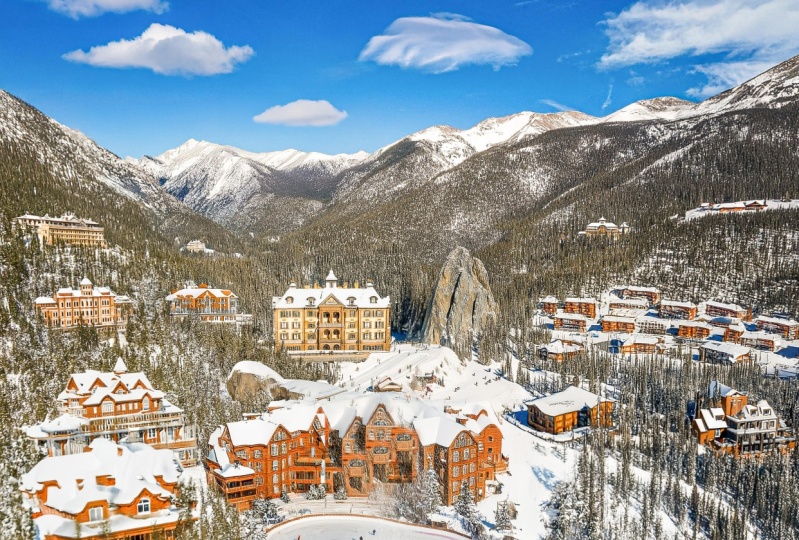
j'aimerais, ce sont les montagnes, mais pour être plus précis, je veux qu'elles ressemblent
aux Dolomites
, une chaîne de montagnes du nord-est de l'Italie Ces montagnes
sont tout simplement magnifiques. J'y suis allée plusieurs
fois, en été
comme en hiver, et c'est toujours
très photographique,
pittoresque, un de ces endroits
magnifiques qui s'intégreront parfaitement
dans une composition. Maintenant, ça a l'air épique. J'aime vraiment celui-ci. Et pour être honnête, les trois semblent se trouver
dans la dolomite En fait, j'aime bien
celui-ci aussi. Ça a l'air vraiment bien aussi. Et c'est en fait quelque chose lequel nous serions
probablement en
mesure de mieux travailler. Mais générons à nouveau. Juste pour avoir quelques
options supplémentaires pour commencer. Et chaque fois qu'il
s'agit de ces paysages oniriques
, que j'aime bien les appeler, le point de départ est important La première image est donc cruciale car tout
sera construit autour de cela. Il vaut donc la peine de créer quelques options avant de vous
contenter de quelque chose. Encore une fois, j'aime bien celui-ci, et il semble vraiment prometteur. J'aime bien celui-ci également. Je pense que je préfère toujours
celui-ci Donc, générons encore
une fois. Donne-lui une autre chance. C'est presque comme un jeu de hasard. Vous pouvez continuer à créer et générer de plus en plus
jusqu'à ce que vous en soyez satisfait, et il est difficile d'arrêter,
comme dans les jeux de hasard. Voyons voir si c'
est un peu bizarre. Je n'aime pas les
couleurs de celui-ci. Et ce n'est pas mal, pas mal. Et c'est plutôt sympa, mais ce n'est pas exactement
ce que je recherche. Je vais donc
me contenter de celui-ci. Et je vais continuer
à utiliser l'outil de recadrage. Assurez-vous qu'il est effacé, afin qu'aucun ratio ne soit défini pour celui-ci. L'outil de recadrage, d'ailleurs, est C sur le raccourci clavier ou sélectionnez-le simplement dans la barre d'
outils ici sur la gauche. Et surtout, vous devez
vous assurer que le remplissage est réglé sur une expansion
générative. Vous pourrez ainsi
étendre votre toile. Et je veux l'étendre dans les deux sens.
Voyons ce qui va se passer. Si j'appuie sur Entrée, seront
automatiquement générés détails seront
automatiquement générés en fonction de ce qui se trouve
actuellement dans le document. Donc, si vous ne saisissez
aucune invite, cela signifie
que cela va simplement
générer quelque chose de aléatoire, mais nous essaierons de
continuer avec ce qui existe déjà
dans votre composition Et ça a l'air vraiment bien. J'aime beaucoup la façon dont nous avons cette courbe dans
la composition. Cela va donner un
bon cadre à tout. Donc, oui, je pense que ça
va bien fonctionner. Je vais encore
étendre le canevas. Maintenant, je vais l'étendre
un peu comme ça. Voyons voir. Cela
va probablement être assez facile car il suffit d'y
ajouter du ciel ou des nuages. Je pense que ce sera assez facile à faire
pour Photoshop. Ouais. Bien sûr, encore une fois, nous avons le choix entre
plusieurs options, mais il n'y a pas beaucoup de
différence ici, alors je vais
choisir la première. Je vais maintenant faire glisser
le canevas vers le bas. Je voudrais également avoir un
peu plus de détails ici, en bas de page. Cela devrait nous apporter plus de détails sur la
forêt. Ensuite, je vais l'
étendre à nouveau vers
la gauche et vers la droite, juste pour changer un peu le rapport
hauteur/largeur, pour en faire une photo de
paysage. Générons encore une fois. OK ? Ça a l'air plutôt sympa. Maintenant, ce que j'aimerais, c'est
avoir un lac au premier plan. Pour cela, je vais
en fait faire une sélection maintenant. Je vais donc utiliser le moins d'outils. Sur ce, je
vais simplement en
dessiner une sélection ici
au premier plan Quelque chose comme ça. Et en
maintenant la touche Shifke enfoncée, si vous avez oublié une partie, vous pouvez simplement dessiner dessus à nouveau, et tapez Lake
in the mountains Et nous avons obtenu un résultat. En voici un autre,
et en voici un autre. Maintenant, le principal problème, c'est qu'il y a beaucoup
de monde ici, et je ne veux pas vraiment que
quelqu'un soit sur l'image. Je vais donc écrire Lake in the mountains
sans personne. Celui-ci a l'air
meilleur ou prêt. Mais passons simplement à autre chose. Vérifiez peut-être celui-ci. Ça a l'air plutôt sympa. Bien qu'il y ait encore
quelques détails ici, nous pouvons facilement
les régler en créant une nouvelle couche et en utilisant simplement
l' outil de suppression.
C'est donc ce que je sélectionne. Comme il s'agit d'un pinceau, nous pouvons augmenter la taille
du pinceau avec les crochets du clavier et simplement peindre sur les détails
que nous souhaitons supprimer. Il y en a un là-bas. cela ici, je
voudrais le supprimer. Le bord n'est pas
bien aligné ici, je vais
donc peindre
par-dessus celui-ci. C'est mieux. Peignez ceci et cela avec
plus de détails ici. Rangez ça très rapidement. Ouais. Cela semble
déjà beaucoup mieux. C'est donc notre
composition jusqu'à présent. J'aime bien ce que nous avons trouvé
dans l'image originale. Nous l'avons donc beaucoup étendu. Si vous utilisez la touche d'option Modifier, lorsque vous cliquez sur
l'icône au-dessus de la couche, vous pouvez désactiver
tout le reste, puis en utilisant à nouveau le
même raccourci, vous pouvez tous les
rétablir une fois de plus. Maintenant, si vous voulez
ajouter plus de montagnes, nous pourrions utiliser l'outil « less »
une fois de plus, juste ici et peut-être là-bas. Voyons ce qui se passe
si je tape des montagnes. Et encore une fois, nous avons
le choix entre plusieurs options. J'ai envie
d'avoir un peu plus de
montagnes, et
je veux aussi qu'elles soient sous le soleil
des montagnes éclairées par le soleil Voyons si nous pouvons générer des détails plus
intéressants ici. OK. Nous en avons donc 123. C'est un détail assez intéressant
ici. J'aime bien celui-ci. Ensuite, je vais utiliser l'outil de marché
rectangulaire et faire une sélection de
toutes ces parties ici, peut-être même plus haut,
quelque chose comme ça. Descendez jusqu'ici, puis tapez simplement les sommets des
montagnes au soleil. Je préférerais qu'il y ait un
peu plus de soleil sur l'image. J'aime bien les
détails sur le côté gauche. Et j'aime aussi ce
détail ici à droite. Mais je pense que c'est bien
d'avoir un peu de contraste. Certains détails sont donc ombragés, autres sont exposés au soleil, car le temps est clairement
couvert Il y a des nuages ici. OK, donc c'est très
intéressant. C'est plutôt sympa. Il y en a même une
où le soleil est derrière les montagnes, ce qui
n'a pas vraiment de sens car le soleil est en fait plus tourné
vers nous
qu'il est éclairé actuellement. Donc oui, c'est mieux. Nous pouvons donc maintenant
construire sur cette base et simplement
créer plus de montagnes
ici, des montagnes rocheuses. Voyons ce qui va se passer.
C'est plutôt sympa. Nous avons plus de détails sur le
soleil ici, et nous pouvons également ajouter un peu plus de montagnes de ce
côté. Tapez simplement les dolomites, peut-être, encore une fois, il est bon
de varier vos instructions Vous obtiendrez des résultats différents, bien
entendu, en
fonction de ce que vous tapez. Cela vaut donc toujours la peine d'
expérimenter un peu. Et pourtant, ça a l'air vraiment bien. Voyons ce que nous avons d'autre. OK, j'aime bien celui-ci. Nous avons donc déjà trois formes
distinctes ici. Encore une fois, si nous revenons
à l'image d'origine, elle avait quelque chose de similaire, mais maintenant nous avons plus de détails
ensoleillés C'est donc vraiment une bonne variation
entre l'ombre et la lumière. Je pense que nous sommes maintenant prêts
avec les principaux détails. Nous pouvons donc l' affiner avec le
sommet des montagnes. Je vais créer une nouvelle couche, et je vais réutiliser l'outil de suppression et simplement
peindre par-dessus. Cela nous permet d'
affiner les arêtes. Donc, s'il y a des détails
qui ne semblent pas bons, nous pouvons les affiner. Et encore une fois, cela
a vraiment permis d' affiner ces arêtes. Encore une fois, j'ai l'
impression qu'il y a un avantage que nous pouvons
supprimer dans les nuages, et cela semble
déjà bien meilleur.
3. Bâtir un château: Il est donc temps d'ajouter
quelques détails intéressants. Tout d'abord, j'
aimerais avoir un château au milieu. Je vais
donc faire une sélection l'aide de l'outil de
marché rectangulaire. Si je maintiens la barre d'espace enfoncée, je peux repositionner cette sélection Je pense que peut-être
quelque part par ici sera un bon point de
départ
, puis appuyez sur
le remplissage génératif et tapez château, peut-être château
médiéval. Voyons ce qui va se passer. Parfois, le libellé
peut être différent, peut-être que Fortress conviendrait mieux au style
dont vous avez besoin. Mais c'est vraiment difficile à
dire au début, il faut donc explorer
différentes options. En fait, j'aime bien ces deux-là. C'est proche de ce que
je voulais. Voyons voir. Le premier n'est clairement
pas ce dont nous avons besoin. Oui, je pense que celui-ci
pourrait très bien fonctionner. Continuons donc
d'ajouter à cela. Donc, si je le garde ici et que je fais une autre
sélection à côté, je vais encore une fois
taper castle. Comme nous avons déjà
quelques détails,
il va essayer de ressembler à
cela la plupart du temps. C'est donc toujours plus facile. Une fois que vous avez
défini un détail qui vous plaît, vous pouvez l'étendre. Et oui, nous pouvons voir que cela a vraiment fait du bon
travail en prolongeant cela. J'aime bien ce détail. J'aime bien le mur en ruine. Mais je vais d'abord m'
en tenir à celui-ci. Passons à autre chose et faisons une
sélection plus loin. Mais
assurez-vous toujours de sélectionner également
certains détails du
château existant. De cette façon, il est plus probable que Photoshop
continue ces parties. Maintenant, nous allons étendre
cette sélection jusqu' ici, puis taper
à nouveau castle. Nous avons obtenu le premier, le
deuxième et le troisième. Cela semble vraiment
intéressant. J'aime bien celui-ci. Voyons voir avant et après que cela change un peu la structure de la montagne,
mais j'aime bien ça. Il y a une certaine
interaction entre ces collines au premier plan et les montagnes
à l'arrière-plan Oui, on dirait une
très grande forteresse maintenant. Nous pouvons donc ajouter quelques détails plus
intéressants ici. Il suffit peut-être de taper à nouveau
les tours ou la forteresse. Forteresse avec tours. Voyons ce qui va se passer. C'est la seule partie unique de la composition pour le
moment, à mon avis. Voyons donc si nous pouvons améliorer cela et le
rendre plus intéressant. Ça fait donc un, deux et trois. OK. Oui, je pense que c'est ce qui
semble le plus réaliste. Oui, j'aime bien ça. C'est une
ligne de mur très solide ici. Et nous pouvons simplement
ajouter la nouvelle couche, utiliser l'
outil supprimé et peindre sur le drapeau qu'il a créé. Nous n'en avons pas besoin là-bas. J'aimerais plutôt ajouter quelques détails intéressants,
comme une tour quelque part ici. Je vais donc
faire une sélection, peut-être quelque chose comme ça, puis taper tour médiévale. Nous avons donc obtenu ceci. J'aime
bien celui-ci. Celui-ci est un peu
désordonné. Celui-ci est bon. Cependant, cela a beaucoup interrompu
notre structure. Dans de tels cas,
vous pouvez donc ,
au lieu d'utiliser toute
la couche
générée, vous pouvez simplement en utiliser des parties. Sélectionnez donc le masque de couche, cette miniature ici,
puis choisissez l'outil pinceau Et je vais utiliser un pinceau à bords souples à 100 % d'
opacité, donc la dureté du pinceau 0 %,
et
je recommence à peindre avec le noir comme
quatre couleurs de fond De cette façon, nous
cachons des détails. Cela signifie que nous
allons rétablir le mur d'origine. Comme ça. Maintenant, ici, nous pouvons peut-être changer
la dureté jusqu'à 100 % et peindre à nouveau sur le mur
jusqu'à ce que nous l'obtenions comme ça. Puis appuyez sur X
sur le clavier. Nous pouvons alterner entre le blanc
et le noir. Nous pouvons en fait créer
une transition parfaite entre le mur et
la tour que nous avons ajoutée. Donc, oui, ça a l'air plutôt bien. Vous n'avez donc pas toujours
à sacrifier toute la zone sélectionnée que vous aviez
initialement lorsque vous
utilisez le remplissage génératif. Vous ne pouvez l'utiliser que partiellement. Et c'est tellement beau que
je suis même tenté d'augmenter la hauteur de cette tour
en y ajoutant une autre
modification détaillée. Faisons donc un autre remplissage
génératif et disons tour. Et voyons les trois
options qui s'offrent à nous. Ce n'est pas mal, mais ce ne sont pas
les meilleurs résultats, donc je vais juste le
générer une fois de plus, et nous avons encore une fois obtenu des résultats un
peu plus faibles. Donc, en fait, je préfère le faire sans. Je vais appuyer sur la touche
Retour pour supprimer ce détail, revenir à l'état d'origine, et peut-être essayer une autre
tour quelque part par ici. Je vais encore une fois faire un plus grand choix et
taper une tour médiévale. Et je trouve que le second a
l'air plutôt bon. Ouais. La deuxième
me plaît beaucoup. Même si cela se fond un peu
trop dans l'arrière-plan. Je ne sais pas si cela
fonctionnera pour nous, donc pas encore une fois Peut-être que nous pouvons sélectionner le masque
et, à l'aide du pinceau, peindre noir jusqu'à ce que nous
revenions ici. Je vais donc simplement
raccourcir un peu
cette tour et
dessiner dessus pour ajouter détails
intéressants jusqu'à ce qu'elle corresponde mieux à ce que
nous voulions créer ici. Comme ici, on peut juste le
couper un peu. Et ici aussi, peut-être que
nous pouvons le découper,
le transformer en ruine. OK ? Ça a l'air plutôt sympa. Voyons donc avant et après. Cela ajoute certainement du
caractère au château. Enfin et surtout, j'aimerais également ajouter un point d'intérêt
en haut à droite. Je vais donc en faire une
grande sélection ici. Et je vais taper une tour médiévale en
ruine. Maintenant, même si cela est
un peu plus éloigné des détails existants
du château, cela devrait tout de même refléter
le style
du château et devrait pouvoir
y ressembler d'une manière ou d'une autre. Donc, le premier est plutôt cool. Voyons le suivant
. C'est beaucoup moins que ce à quoi je m'attendais. Ce n'est pas vraiment
une question de proportions, tout à fait comme celui-ci, mais
allons-y à nouveau. Cette fine colonne
est également assez cool. Alors générons simplement. Chaque fois que vous voyez
quelque chose qui se rapproche de ce que vous
vouliez, mais qui n'est pas parfait, cela vaut toujours la peine de le
générer une autre fois, au moins un tour supplémentaire. OK. Ouais. Je pense que c'est un très beau détail. Je ne suis pas sûr
des couleurs. J'ai l'impression que c'est probablement
toujours le meilleur ou celui-ci. C'est plus subtil, mais cela
correspond mieux à la composition. Cela
ressemble presque à un dessin. Faisons simplement une autre génération. Peut-être aurons-nous plus de
chance la prochaine fois. OK. Nous avons donc obtenu à nouveau
quelques résultats supplémentaires. OK, c'est bon. J'aime bien celui-ci, donc je
peux simplement utiliser le masque, et je vais
peindre par-dessus le drapeau. C'est définitivement quelque
chose que je ne veux pas. Nous allons utiliser un bord doux afin d'obtenir un meilleur mélange entre les détails
du ciel et ce que nous
avons dans la composition. Et jetons un coup d'œil. OK. Je pense que j'
aimerais aussi le garder. Je vais donc utiliser le
pinceau blanc avec un bord dur, et je vais peindre
sur cette partie ici essayant de lui donner l'
impression qu'elle est dans la
bonne perspective. Si vous avez une tablette, cela peut vous aider à ajouter
plus de détails plus rapidement. Mais je vais essayer d'utiliser
simplement la souris cette fois et de créer des détails
intéressants ici. Juste en le masquant. Et j'ai l'impression que cela
fonctionne très bien, voyons voir sans cette
couche et avec cette couche. Oui, cela a certainement ajouté de l'
intérêt à cet égard.
4. Ajouter plus d'intérêt et de la profondeur: Et j'ai l'impression qu'il est temps de passer
au premier plan. Donc je veux vraiment
avoir une île ici. Mais pour cela, nous devrons peut-être étendre un peu plus la
composition. Voyons donc ce qui se passe si j' ajoute un peu plus d'espace
ici avec l'outil de recadrage. J'appuie donc
sur C sur le clavier, je fais glisser le bas
de la toile vers le bas, et il devrait y avoir plus de détails sur
l'eau, mais cela nous
donnera juste plus d'espace pour ajouter un lac ici Oui, donc nous avons plus d'eau. Et je vais créer une sélection
assez large. Comme ça. Et voyons ce qui se passe si nous tapons île. Cela a en fait ajouté un château, même si nous
ne l'avions pas demandé. Ces ruines sont intéressantes, donc je pourrais les
garder dedans. Pour avoir de la place pour notre île, je vais en fait utiliser une nouvelle couche vide et
utiliser l'outil Clone. Il s'agit plutôt d'un outil de retouche
manuel, mais cela nous aidera à orienter le remplissage génératif
dans la direction que nous voulons Je vais donc peindre
toute cette section ici et me débarrasser de tous ces
détails plus sombres dans l'eau. Cliquez sur Alt ou Option pour échantillonner, puis
peignez simplement au-dessus de l'eau. Nous avons donc ce détail là. Maintenant, je vais revenir à l'ancien
clic pour essayer, peut-être à partir d'ici, de
peinturer un peu plus ces détails. Et j'ai l'impression que ça semble
déjà mieux. Peut-être un peu de ce mur
ou de cette structure que nous pouvons également avoir ici
sur le côté gauche. Maintenant, il est important de mentionner que chaque fois que vous utilisez l'outil
Clone Stem, vous devez régler l'échantillonnage toutes les couches
afin de pouvoir l'
utiliser de manière non destructive sur une couche séparée, comme
je l'ai fait dans ce cas Et si vous avez
l'impression que les détails que vous avez créés ne se mélangent pas parfaitement, vous pouvez revenir
à l'outil de suppression. Ensuite, peignez simplement détails
que vous n'aimez pas,
et cela devrait vous aider à les mélanger ou
à les aligner
les uns
sur et cela devrait vous aider à les autres. J'ai l'impression que ce mur peut
être légèrement ajusté, alors je vais peindre dessus pour
qu' il ne soit pas
répétitif. Peut-être même le supprimer complètement, et peut-être simplement passer par-dessus
ce côté également. Encore une fois, j'essaie juste
d'éviter toute répétition. Et je trouve que ça
a déjà l'air plutôt bien. Maintenant, peut-être que nous pouvons ajouter des pierres dans le lac au lieu
d'une île. Je vais donc faire
une sélection ici. En fait, toute la partie de
l'eau peut être sélectionnée
et il suffit de taper des roches dans le lac. C'est juste pour détruire
cette grande surface d'eau, juste pour y ajouter un peu d'intérêt. Celui-ci est vraiment très
beau, même si je n'
aime pas vraiment le côté droit Je vais
donc utiliser le masque et simplement le peindre
avec un pinceau à bords souples. Débarrassons-nous donc
de ces détails. Je n'ai besoin que de
ceux de gauche. les aime vraiment, et peut-être que nous pouvons essayer de peindre en plus. Donc, si je fais une autre sélection, et que j'en
inclue peut-être un peu plus en bas. Je vais juste taper île. Essayons encore une fois. Peut-être que ça va
aider maintenant que nous avons des rochers pour en
faire une petite île. Et oui, ça commence déjà à être plus
beau, donc c'est sans,
et c'est avec. Il y a de la terre
ici et des plantes. Nous pouvons donc simplement étendre cela, peut-être dans certains buissons. Ouais. Ça a l'air
plus intéressant. OK, j'aime
bien son apparence. Mais sur la couche précédente, j'ai l'impression que la toile de fond
a changé de façon spectaculaire Je vais
donc utiliser le masque et en retirer
un peu. En fait, je préférais le rivage à l'origine pour son apparence. Voyons donc quelques-unes de mes couches tout
d'abord. Et ces couches plus
récentes ensuite. Oui, cela suscite certainement un certain intérêt visuel
ici au premier plan. Et je peux voir un bord
visible ici. Voyons donc de
quelle couche s'agit-il ? Je pense que c'est le plus récent. Je vais donc simplement le peindre à
nouveau dans le masque avec un pinceau à bords souples jusqu'à
ce que le tout soit parfaitement intégré Maintenant, j'ai l'impression
que ce
côté gauche de la composition manque encore d'
intérêt. Je vais donc faire une
grande sélection de chapiteaux ici, et je vais simplement taper des falaises.
C'est ce que nous avons obtenu. C'est plutôt bon. Il y a
même une grotte à l'intérieur, et c'est également intéressant. C'est plutôt sympa en fait. Ce dernier est un
peu plus subtil. Le premier est peut-être
un peu trop dominant. Voyons voir sans elle et wid, puis la troisième option
encore une fois sans et wid En fait, je vais le garder encore une fois
avant et après. J'aime son apparence. Maintenant, juste pour ajouter un peu
plus d'intérêt visuel. Je vais voir si je peux ajouter un arbre mort ici
au premier plan. Donc quelque
chose qui pousse sur ce lopin de terre,
quelques rochers. Je vais donc simplement taper
arbre mort, arbre mort blanc. Cela nous donnerait un bon
contraste par rapport à l'arrière-plan. Voyons donc s'il est
possible de le générer. Ouais. Ça a l'air parfait. C'est exactement ce que j'avais en tête. Oui, c'est le
premier que j'aime le plus. Et puis pour le rendre
encore plus intéressant, nous ajouterons l'oiseau ici
sur l'une de ces branches. Alors peut-être que c'est un
endroit parfait pour un oiseau de proie. Il peut s'agir d'un aigle, d'un faucon ou peut-être d'un hibou Ce serait peut-être encore plus intéressant. Essayons ça. Bien que les hiboux aillent à la chasse la nuit, comme nous le savons, il peut être intéressant de
voir cet oiseau sur cet arbre Et j'aime beaucoup celui-ci. Ça a l'air parfait. Il offre également
un bon contraste par rapport à
l'arrière-plan. Et en termes de proportions,
c'est normal. Cela peut sembler un
peu trop grand, mais je pense que cela fonctionnera
pour ce que nous avons ici. Et d'ailleurs, comme vous pouvez le constater, j'ai positionné ce
point d'intérêt, qui est devenu
un point focal la composition jusqu'au
tiers de la composition. Donc, si nous utilisons l'outil de recadrage, nous pouvons activer la superposition
de la règle des tiers, en commençant simplement à faire glisser
légèrement les bords Et nous pouvons voir que s'
il était placé ici, il serait encore plus
proche de ce troisième point. Mais j'en suis toujours content. Donc, tant que ce n'est pas complètement
au centre, cela permet de créer une composition plus
dynamique. Nous avons donc maintenant beaucoup de choses
passionnantes à la fois
au premier plan, au milieu et à l'arrière-plan Et peut-être qu'une chose
que nous pourrions essayer est d'avoir quelque chose d'
encore plus à l'arrière. Peut-être en avez-vous une sélection
ici sur la gauche. Et puis tapez simplement
les sommets enneigés. Voyons ce qui va se passer. Peut-être pourrions-nous ajouter une couche
supplémentaire à la composition qui
aiderait à obtenir plus de profondeur. Et encore une fois, juste plus d'intérêt sur le
côté gauche de l'image. Et ce premier et le second
se
connectaient davantage à la montagne que nous avons là-bas, cela ne semble pas vraiment
réaliste. Alors que celui-ci est parfait. Cela donne donc l'impression d' connecté et de poursuivre
cette chaîne de montagnes. Et comme il s'élève, il y a en fait des sommets
enneigés. C'est magnifique. C'est
exactement ce dont nous avons besoin ici. J'ai envie de
tout équilibrer. Encore une fois, sans elle, et avec elle, j'aime beaucoup ça. Bien que j'aime aussi ce
détail, ce que nous avions ici. Je pense que ça vaut le coup de
faire des sacrifices pour ça. Et peut-être que puisque nous avons
cette nouvelle zone ici, nous pouvons également ajouter des
ruines ici en haut,
peut-être simplement les ajouter ici, qu'il y ait suffisamment de contraste. Je tape juste « ruines ». Voyons ce qui va se passer. est peut-être un peu trop
petit pour avoir ces détails, mais je pense que
Photo Show devrait être en mesure de générer
quelque chose pour nous. Et je trouve que le second est parfait. C'est au soleil. Il contient certains détails que nous pouvons remarquer même
de loin. Et oui, maintenant j'ai l'impression que nous
avons une composition vraiment cool. Tout s'est vraiment bien passé. C'est le bon moment pour arrêter d'ajouter plus de détails, car cela
peut devenir accablant. Et encore une fois, je
pourrais passer des
heures à peaufiner chaque
petit détail. Mais j'ai l'impression que c'est une bonne
composition ou qu'elle est suffisante.
5. Touches finales avec un filtre intelligent: Je voulais m'assurer que nous
ajoutions une dernière chose ici, à savoir appliquer un
filtre intelligent à l'ensemble de l'image. Et la meilleure façon de le faire
est de sectionner toutes vos couches. Cliquez donc en haut, puis cliquez avec le bouton
Maj sur le bas, puis
cliquez avec le bouton droit de la souris quelque part dans le panneau des calques et choisissez
Convertir en objet intelligent. Cela va générer un seul objet intelligent
à partir de toutes vos couches. N'oubliez pas que vous pouvez
toujours double-cliquer sur cette miniature pour accéder
aux couches elles-mêmes Mais lorsque vous travaillez avec un objet
intelligent de cette manière, vous pouvez appliquer n'importe quel filtre en
tant que filtre intelligent afin de le
maintenir non destructif. Et cela s'appliquera à
l'ensemble de la composition. Et mon filtre préféré
est le filtre de ligne de caméra. Je vais donc sélectionner ceci. La première chose que je
vais faire est d'aller la section éclairée et d'augmenter les ombres parce que j'ai
l'impression que les arbres au milieu du sol
étaient un peu trop sombres. Je veux donc un peu plus de
visibilité là-bas, puis peut-être que nous pourrons augmenter
l'intensité des noirs. Cela ajoute juste un
peu plus de contraste. Donc, si je l'
active et la désactive temporairement, nous pouvons constater que c'est un
changement subtil mais que cela
rend déjà le milieu de la
composition plus intéressant. Et ce que nous pouvons faire, c'est entrer dans détails et peut-être augmenter un peu
la netteté Nous pouvons également entrer dans les effets et augmenter un peu
la texture. Cela donnera l'impression qu'il y a plus de détails
dans la composition. C'est assez subtil, donc ça s' affiche mieux
lorsque je zoome de plus près, et cette netteté
redonne du détail C'est très subtil, mais cela contribue à améliorer encore une fois
l'image. Et pour en revenir
à la section lumière, nous pouvons
peut-être aussi augmenter un peu
le
contraste encore une fois avant
et après. Oui, je pense que cela a aidé. Dans l'ensemble,
peut-être que l'exposition peut également être légèrement
augmentée,
et que les reflets peuvent également être légèrement
réduits en
même temps et que les reflets peuvent également être que les blancs. Voyons donc maintenant
avant et après. Oui, je pense que cela a contribué à améliorer encore le
fonctionnement de la composition. Maintenant, cliquons sur OK,
et nous pouvons voir à nouveau sans et
avec le filtre. J'espère donc que vous vous êtes bien amusé avec ce paysage onirique, et bien sûr, résultat sera très
différent du mien, car chaque fois que vous
utilisez un champ génératif, il
crée des détails de manière aléatoire Ne vous découragez donc pas
si vous pensez que ma composition
s'est révélée meilleure. Tout est une question d'expérimentation. Et au fur et à mesure que le moteur LOB Firefly, lequel
repose la fonctionnalité de
champ génératif sur
lequel
repose la fonctionnalité de
champ génératif, va
s'améliorer, les résultats que vous
obtiendrez avec ce type de flux de travail s'amélioreront Alors, comme toujours, continuez à explorer, à expérimenter et
amusez-vous avec tout ce que nous avons
abordé dans ce projet
6. Conception générale de Skillshare 2024: Bravo pour
avoir terminé ce cours. J'espère que vous avez eu autant de plaisir à
le lire que
j'en ai eu à l'enregistrer. Et bien sûr, n'
oubliez pas le projet de classe. Parce que n'oubliez pas que
la pratique rend parfait. J'ai hâte de voir votre travail, alors assurez-vous de le soumettre. Et si vous
aimez ce cours et que vous souhaitez
en savoir plus avec moi, vous trouverez de nombreux autres cours ici. Allez-y, jetez-y un coup d'œil maintenant. J'ai hâte de
te rencontrer dans le prochain.
 Martin Perhiniak, Graphic Designer, Illustrator & Educator