Transcription
1. Bienvenue: Dans un monde rempli d'œuvres d'art générées par
l'
IA, un motif peut être retracé à partir d'un véritable
coup de pinceau sur du vrai papier. Bonjour, je suis Mel Armstrong. Je suis un illustrateur et designer
de motifs de
surface de Wellington, en Nouvelle-Zélande. Et mes dessins peints à la main ont été mis sous licence sur des tissus, emballages
cadeaux et des articles de papeterie
dans le monde entier J'adore peindre à la gouache. Les couleurs sont si douces et
crayeuses, c'est indulgent, et cela donne un
motif au
toucher fait main difficile à
obtenir autrement Mais c'est là que
beaucoup d'entre nous sont bloqués. Comment transformer cela en
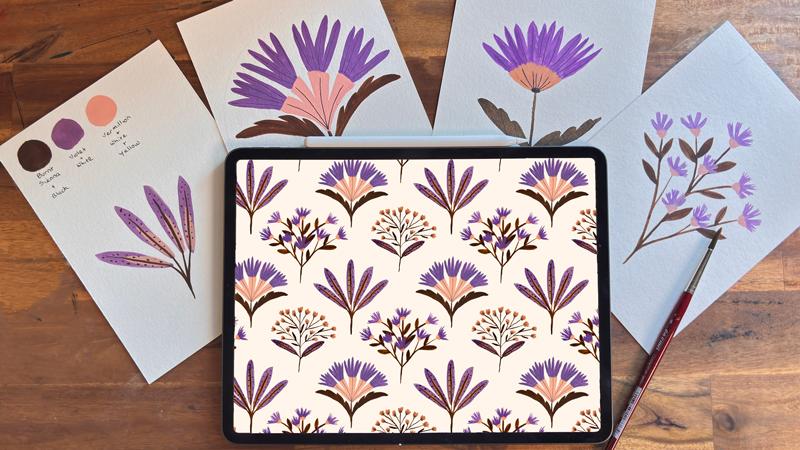
un schéma répétitif ? C'est ce que nous allons faire ensemble. Nous allons commencer par choisir une petite palette
souple pour que tout semble appartenir
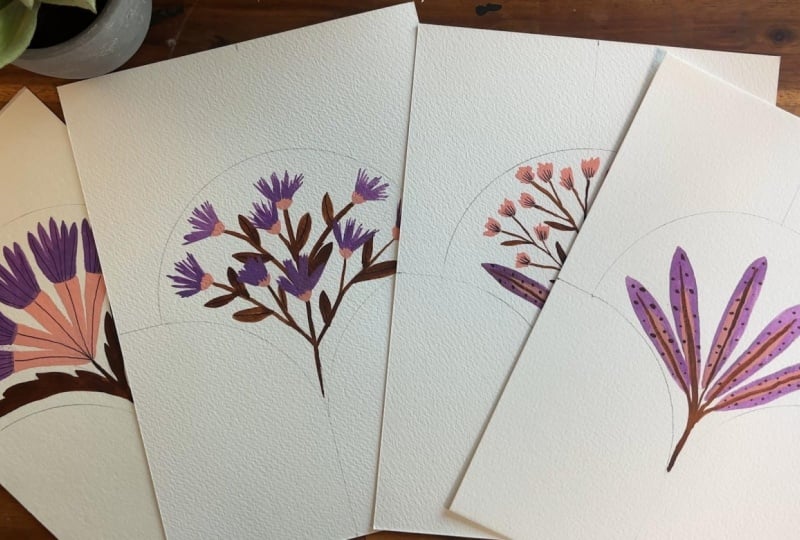
à la même collection. Ensuite, nous peignons quatre motifs
floraux, et je vais partager les petites
techniques que j'aime utiliser, comme superposer des pétales
ou peindre des feuilles un
seul trait et ajouter de petits détails
une fois que la peinture est sèche Ensuite, nous allons scanner
nos peintures et les intégrer dans Affinity, qui est téléchargeable gratuitement. Je vais vous montrer comment supprimer
le fond en papier, conserver les couleurs fidèles à
la peinture d'origine et séparer chaque fleur pour
qu'elle soit prête à être utilisée. Puis vient mon moment préféré. À l'aide d'un modèle de pétoncle que
je vous ai fourni, nous organiserons nos fleurs
selon un motif répété Le modèle de pétoncle est une jolie mise en page pour
commencer, car chaque forme contient un motif et donne à votre motif
un rythme naturel Je vais vous montrer comment
vérifier votre couture pour que
tout soit visible
et comment l'exporter pour
pouvoir l'appliquer sur
votre propre tissu ou sur tout autre produit d'
impression à la demande Ce cours s'adresse à
tous ceux qui aiment
peindre et qui sont curieux de connaître
le design de motifs. Vous n'avez pas besoin d'expérience
Affinity. Et si vous n'aimez pas la gouache, aquarelle ou l'acrylique
fonctionnent également à merveille Prenons nos pinceaux
et commençons.
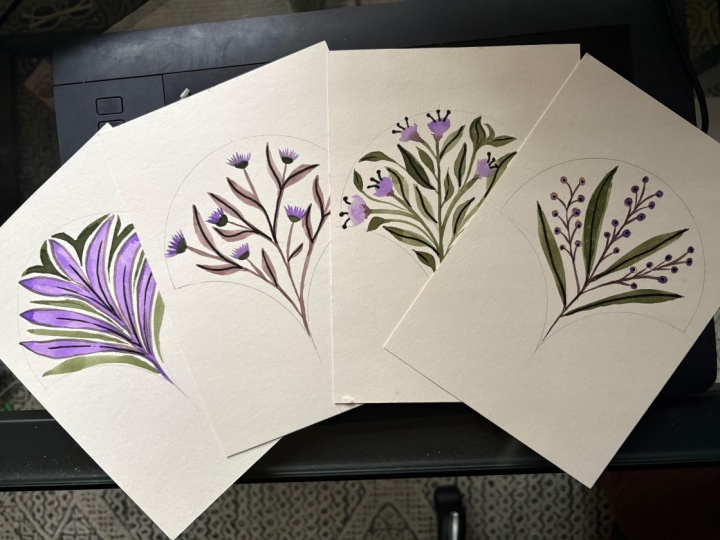
2. Votre projet: Pour votre projet,
vous allez peindre quatre motifs floraux individuels. Vous
les introduirez ensuite dans Affinity, où vous les nettoierez,
puis créerez une mosaïque à
motifs répétitifs.
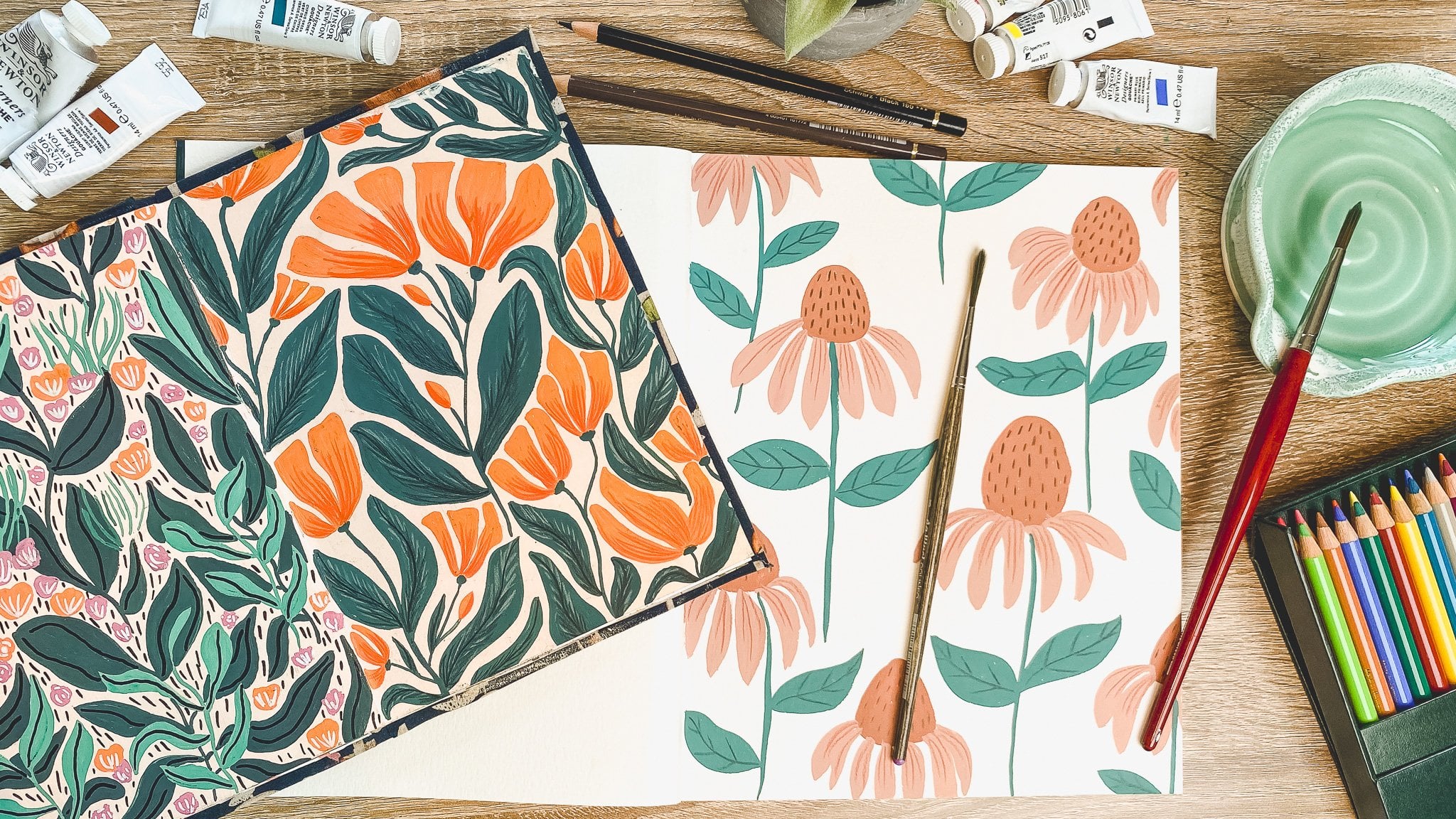
3. Outils et matériel: Donc, pour ce cours, vous
aurez besoin de certaines choses. Tout d'abord, vous voulez de la peinture. J'utilise de la gouache. J'aime utiliser cette gouache des designers de Windsor
et Newton, et j'aime aussi la gouache Et puis, mais vous pouvez utiliser la
gouache de votre choix. Vous pouvez également utiliser l'aquarelle si c'est ce que vous
préférez Je recommande également un crayon
et une gomme à effacer. Pour dessiner
vos motifs floraux, si vous souhaitez les esquisser. Vous aurez besoin d'une sorte de
pinceau. J'en ai deux ici. Pour ce cours, je
vais probablement utiliser celui-ci ici, qui est le numéro cinq de
Davinci Cosmtop Il y a un bon point dessus, et il retient très bien la
peinture. Tu auras besoin de papier. J'utilise ce papier pour
aquarelle, qui est un Canson 300 GM Il a une très
belle texture dessus. Mais vous pouvez utiliser
n'importe quoi, assurez-vous simplement qu'il est suffisamment épais
pour contenir la peinture. Ouais. Il faudra une sorte de
palette. Pour ce cours, je vais simplement
utiliser ma palette de papier. Tu auras besoin d'un peu d'eau. Je recommande d'utiliser deux bols. L'un sera propre et
l'autre sera sale. Vous pourriez avoir besoin d'
une serviette en papier pour sécher votre peinture. Je recommande également une règle car nous allons dessiner
un gabarit sur notre papier, et le rouleau
sera très pratique pour cela. J'aime aussi
utiliser un flacon pulvérisateur pour réactiver ma
peinture si elle sèche Je trouve cela très pratique, mais tu n'en as pas besoin. Ce n'est que si vous le souhaitez, vous pouvez toujours utiliser
votre brosse avec un peu d'eau juste
pour la réactiver Vous aurez également besoin d'Affinity, qui est téléchargeable gratuitement, et vous trouverez un lien
dans les ressources
pour y accéder. Je recommande
également d'utiliser un scanner ou d'utiliser votre téléphone pour prendre une photo de
votre œuvre d'art ou numériser votre œuvre d'art pour transférer sur votre ordinateur.
4. Choisir une palette limitée: Dans cette leçon, je vais mélanger mes couleurs
pour ce projet. J'ai un mélange de couleurs ici. J'ai une courge de marque Windsor et
Newton, et celle-ci est d'un jaune profond
permanent. J'ai une autre
courge créée par Windsor
et Newton , Burnt Sienna J'ai un Pabo Rouge vermillon, et j'en ai aussi un autre
ici, qui est violet Et puis j'ai mon
fidèle blanc et noir, que j'utilise pour
éclaircir ou assombrir mes couleurs Je vais donc les mettre de côté. Et j'ai ma
palette de papier ici. Vous pouvez évidemment utiliser
n'importe quelle palette, mais c'est celle que je
vais utiliser aujourd'hui. Et j'ai aussi une feuille
de papier pour aquarelle. C'est en fait quelque chose sur lequel j'ai déjà créé des choses. Ce n'est qu'une pièce sur
laquelle je peux créer ma palette de
couleurs. Commençons donc par
écrire un peu de noir et blanc. Et je vais
commencer par la Sienne brûlée, et je veux l'assombrir
, alors ajoutez-y un peu de noir Donc je vais juste
le mettre ici. Ensuite, en utilisant mon pinceau, je lui donne un spray. Je trouve que c'est
le montant parfait. Cela dépend de l'apparence de vos flacons
pulvérisateurs. Mais pour moi, c'est généralement
la quantité exacte dont j'ai besoin pour
obtenir la bonne consistance. Alors je
vais juste prendre un peu de ce noir, le mettre
ici et le mélanger. Vous voulez une texture crémeuse. Cela vous donnera
une belle finition opaque. Vous pourriez également l'
avoir assez liquide
si vous vouliez être moins opaque OK, ça a l'air
plutôt bien. Il suffit d'ajouter une touche de noir. Lorsque vous en êtes satisfait, vous pouvez ensuite le mettre
sur votre papier. La raison pour laquelle je fais
cela est que j'aime voir
à quoi ça
ressemble une fois qu'il sèche. Donc, une fois qu'il a séché, si j'ai l'impression qu'il
doit être plus foncé, je peux ajouter un peu de noir
ou s'il doit être plus clair et je peux
ajouter un peu de blanc. Mais dans l'ensemble, cela semble plutôt bon
pour le moment. Très bien, je vais nettoyer mon pinceau
et nous passerons à la couleur suivante. Donc, pour ma prochaine couleur, je veux une couleur violette, une
sorte de violet,
mais je veux qu'elle soit beaucoup plus claire que ce qui
sort du tube. Je vais donc en mettre
un peu plus bas. Et pour celui-ci, je vais
ajouter du blanc pour l'éclaircir. Et je dois le pulvériser une fois. Ensuite, nous pouvons simplement
mélanger cela là-dedans. Et il est
très beau aussi, et je vais juste l'
ajouter à mon papier, et nous reviendrons y
jeter un coup d'œil quand il sera sec. Pour ma dernière couleur,
je souhaite créer une couleur pêche, très claire. Je vais donc
utiliser une combinaison du rouge et du jaune. J'ai juste besoin d'un
peu de jaune et d'un peu de blanc pour le
rendre assez clair. Donc, ce que je vais faire, c'est mettre un peu
de jaune ici. Et mets un peu de rouge ici. Ensuite, je vais prendre un
peu de blanc. Il se peut que je
doive ajouter un peu de jaune, puis le mélanger à un
peu d'eau. C'est donc beaucoup trop rouge pour moi, donc j'ai besoin d'un peu plus de blanc. OK, je commence à l'allumer
maintenant quand je le mets sur mon papier et que j'attends qu'il sèche. Ces deux couleurs réunies sont vraiment
jolies. D'accord. Nous allons juste
attendre qu'ils sèchent un peu. Et si besoin est, j'ajouterai un peu plus de blanc ou même un peu plus foncé
si je le veux plus foncé. Mais pour le moment, ils
ont l'air plutôt bien. Mes couleurs sont donc maintenant sèches, et j'en suis plutôt contente. contraire, je pourrais en
ajouter un peu plus à la pêche juste pour la
rendre un peu plus claire, mais pour le moment, j'
aime bien le contraste
entre les deux. J'ai également
noté les couleurs que j'ai utilisées pour mélanger
ainsi que les pourcentages Donc, si j'ai besoin de
recréer ces couleurs, je peux le faire facilement. J'ai également
préparé mes couleurs sur ma palette. S'ils sèchent, il suffit de les pulvériser rapidement pour
les réactiver
à nouveau. Et maintenant, nous sommes prêts à commencer à peindre
notre première fleur.
5. Dessiner un modèle d'éventail: Dans cette leçon, je
vais vous montrer
comment configurer un modèle sur votre papier pour vous indiquer où placer
votre motif floral. J'ai donc ici l'objet
circulaire rond parfait. C'est en fait comme
un étui pour une lampe. Il se trouve que cela correspond parfaitement
à ma feuille de papier ici. Je vais donc m'en servir. Je recommande d'essayer de
trouver quelque chose à peu près au même format et à la même
largeur que votre papier. Et puis, tout d'abord, j'
aimerais vraiment
savoir où se trouve le milieu. Je mesure donc simplement la
largeur, qui est de 14,8. Je sais donc que le milieu
sera de 7,4. Je vais donc juste y mettre
une petite note, 7.4. Et puis pareil en haut. Ensuite, je peux tracer une très
faible ligne au milieu. Je vais faire de
même pour l'autre moyen. Il est donc 21. Je veux donc obtenir 11 points, désolé, 10,5 et y mettre une note, et puis pareil
de l'autre côté. Et encore une fois, je vais tracer une très faible
ligne au milieu Ils seront simplement effacés. Je voulais juste vous indiquer où je vais
placer mon modèle. Je peux donc le mettre à
peu près au milieu. Pour être honnête, je
le regarde un peu, mais je veux essayer de m'
assurer qu'il est relativement Vous pourriez
le mesurer, donc je pourrais quelque sorte le mesurer de
cette façon. Mais il n'est pas nécessaire que
ce soit complètement parfait. C'est vraiment ce n'
est qu'un guide. Je vais donc dessiner un demi-cercle juste pour le haut. Ensuite, laissez-moi simplement déplacer la gomme, puis,
en utilisant le bord extérieur, placez-la de manière à ce qu'elle touche la ligne au milieu,
puis la ligne là, et cela
vous aidera essentiellement à créer la partie inférieure de votre ventilateur. Vous
pourrez la dessiner comme
ça et faire de
même de l'autre côté OK, alors maintenant j'ai le schéma du ventilateur
ou le modèle là-bas. Je peux continuer et simplement supprimer les marques de ligne.
Nous n'en avons pas besoin. Je ne suis pas trop
pointilleux à ce sujet car je pourrais les effacer
plus tard lorsque je les numériserai Donc, en gros, c'est ça. Ainsi, lorsque nous dessinerons nos motifs, ils figureront à
l'intérieur de ces ventilateurs. Si vous n'avez pas quelque chose que vous pouvez utiliser pour le dessiner, je vous ai fourni le modèle que
vous pouvez imprimer, puis vous pouvez le tracer. Vous pourriez le placer contre
une fenêtre puis le tracer. Ou si vous avez une boîte à lumière, vous pouvez l'utiliser pour
tracer la forme. Vous pouvez simplement essayer de
le dessiner vous-même. Vous avez simplement besoin d'un demi-cercle, puis des deux quarts de
cercle en bas. Passons maintenant à l'action et commençons
notre première fleur peinte.
6. Peindre la fleur 1: Nous allons donc
commencer par la première fleur, et je vais peindre une
sorte de bleuet modifié Donc, celui-ci a
des pétales vraiment sympas. On dirait de petites
trompettes qui se détachent. Je vais donc m'inspirer du style de trompette
qu'ils ont Mais je ne vais pas faire
ces feuilles. Je vais
créer une sorte d'
autres feuilles de marguerites
avec des crêtes dessus Donc, ce que j'aime faire,
c'est prendre
des morceaux de fleurs différentes et créer mon propre abstrait
floral modifié, je suppose. Ce n'est donc pas une fleur en particulier. C'est juste un mélange
de différentes fleurs, ce que je vous encourage à faire
car c'est vraiment amusant. Je vais donc d'abord
l'esquisser et vous n'êtes pas
obligée de le faire. Tu pourrais passer directement à la peinture. Je préfère simplement l'esquisser
car je peux ainsi m'assurer qu'il s'intègre parfaitement
dans le modèle. Je vais donc
esquisser grossièrement une petite tige
, puis peut-être une feuille ,
puis j'essaierai de faire la
même feuille de l'autre côté. Je ne suis pas trop précis
quant à la correspondance exacte, mais je veux le
même type de feuille. Je fais donc ces bords irréguliers vraiment
sympas, mais comme une feuille de marguerite Ensuite, je veux essayer de créer ce genre de pétales de
trompette Je vais donc d'abord en créer
un au milieu. Alors faisons-en une
ici au milieu. Ensuite, nous en aurons
quelques ramifications si
nous pouvons les intégrer. J'en veux deux de chaque côté. C'est pourquoi j'aime dessiner car j'ai l'impression que je
vais manquer de place et que je devrai peut-être déplacer mes feuilles
vers bas parce que cela ne me convient pas aussi bien que je l'aurais souhaité. Mais essayons simplement ceci. Je pourrais le déplacer vers le haut.
Donc, si je me
lançais et que je peignais ceci, je finirais probablement par
quelque chose que je n'ai pas vraiment aimé. Par exemple, très souvent, je
passe directement à la peinture si j'ai vraiment une bonne idée de
ce que je veux faire. Je vais donc juste ajuster
cette feuille sur la droite, parce que je veux qu'elle soit
un peu plus basse J'aurais peut-être dû
faire la partie florale abord, puis essayer d'y insérer
la feuille, mais ça va. Cela a en quelque sorte fonctionné.
Et puis, ces petites trompettes
que j'appelle des trompettes Je ne sais pas si elles ressemblent
vraiment à des trompettes, mais je les appelle comme ça. Je vais faire
quelques petits pétales. Élargissons juste
celui-ci un peu. La peinture passera également sur le
dessus de ce crayon. je vais y aller un
peu plus fort que habitude parce que je veux m' assurer que vous
pouvez le voir sur le film, mais en général, je le
fais assez légèrement. Alors je vais
faire ces petits pétales qui sortent de ces trompettes Je commence généralement par le
milieu
, puis je me déplace en quelque sorte vers l'extérieur,
juste pour uniformiser Et je ne vais pas aller jusqu'au
bout parce que je veux qu'ils flottent à
l'intérieur du modèle de ventilateur. OK, donc c'est mon croquis terminé. Je vais simplement utiliser ma gomme à effacer pour éclaircir ce crayon.
J'ai envie de le frotter. Il suffit de le tamponner pour que vous
puissiez le voir,
mais il ne
traversera pas la peinture OK, maintenant nous sommes prêts à
intervenir et à ajouter de la couleur. J'ai donc ma palette ici. Il est un peu sec, alors
je vais juste un peu
le produit Burned Sienna pulvériser
un peu
le produit Burned Sienna et le réactiver J'utilise mon pinceau rotatif
DaVinci Cosmtop numéro cinq DaVinci Cosmtop Il y a un point très
intéressant à cela. Il retient très bien la peinture. Il me semble que c'est la
taille magique que j'aime vraiment. Donc, avec ça, je
vais commencer,
euh, par dessiner ma
tige et mes feuilles dedans. Et j'aime bien tordre mon papier pour qu'il soit confortable selon l'angle que je souhaite, alors n'ayez pas peur de le faire. Tu comprends les
petits points pointus ? Je tiens simplement le
pinceau légèrement enfoncé
, puis je le déplace encore
vers le bas pour le remplir. Ensuite, j'attendrai que ça
sèche avant de passer à autre chose, car je ne veux pas que les morceaux
s'entremêlent Donc je vais laisser sécher ça. Je vais faire ces parties
ici dans la couleur pêche. J'en ai donc juste mis un
peu sur mon pinceau, et je vais les
peindre. B et enfin, je vais juste
faire les pétales sur le dessus. Pour cela, je vais commencer
légèrement pour créer
le point en haut ,
puis appuyer
plus fort vers le bas pour créer la base. Et cela ne me dérange pas s'
ils sont inégaux. Je veux en quelque sorte avoir
une peinture imparfaite, ne pas me
déranger du tout Maintenant, j'ai un peu saigné avec
la peinture parce que cette section n'était pas complètement
sèche, mais c'est bon Je peux vraiment peindre dessus et
ça a l'air bien. OK, c'est donc toute
la couleur de base vers le bas. Ensuite, je vais
ajouter quelques détails aux pétales et aux feuilles pour
les
rendre un peu plus intéressants avant de passer
à la fleur suivante. Je vais donc
laisser sécher ça maintenant, puis nous allons
ajouter quelques détails. OK, pour
la touche finale, je vais juste ajouter un
petit détail à ma farine. Je vais utiliser ces doublures. Vous pouvez également utiliser des Poskis. Si vous en avez des très
fins, je les aime beaucoup Mais pour celui-ci,
je vais utiliser un 0,3 et faire quelques petites marques. Maintenant, protip, assurez-vous que votre peinture est complètement
sèche avant d'essayer Vous avez peut-être remarqué
que je l'ai taché lorsque je l'ai testé
pour voir s'il était sec, mais c'est en fait une bonne chose car je vais maintenant être en mesure de vous montrer
comment le nettoyer Une fois que nous l'aurons intégré à Affinity. Ça ne m'inquiète pas trop. Je pourrai le nettoyer
une fois que nous l'aurons numérisé. Pour mes détails, je vais
littéralement
ajouter une ligne pour le rendre un
peu plus intéressant. Et c'est tout ce que je vais faire. Je vais
maintenant mettre cela de côté et passer à
la fleur suivante. Je te verrai dans la prochaine leçon.
7. Peindre la fleur 2: D'accord, pour ce
deuxième motif floral, je vais m'inspirer
de ma première fleur, et je vais la mettre sur des branches pour
remplir cet espace. J'ai déjà
dessiné mon modèle, il est donc prêt à être utilisé. Mais en gros, je vais
créer des branches, puis peindre une sorte de version plus
simplifiée de ces fleurs. Je vais donc juste
mettre cela un peu de côté, et je vais grossièrement esquisser où je vais
mettre ces fleurs. Je ne vais pas
vraiment l'esquisser. veux juste m'assurer
que j'ai de la place, et je veux m'assurer que
tous les espaces que je veux
remplir sont remplis . Je pourrais donc y
mettre une fleur. Donc, en gros,
j'indique
simplement que je vais juste
peindre dessus. Peut-être en avez-vous un là-bas, là. Et je vais aussi
faire quelques petites feuilles, en
mettre une au milieu
ici, peut-être une là. Cela me suffit pour savoir
que je peux remplir l'espace. Je pourrai ensuite peindre dessus. Je vais donc prendre ma peinture
maintenant et commencer à peindre. OK, je vais donc
commencer par les branches. Je m'assure d'avoir de
la place pour mes fleurs. Il se peut que je
manque un peu de place ici, mais ça va. Nous
pouvons contourner ce problème. Je pourrais même faire les
fleurs sur le dessus. Une fois qu'il est sec,
assurez-vous qu'il est vraiment sec. Tu peux
très bien déposer un guash. OK, je vais
laisser ça sécher
, puis nous reviendrons
faire les petites fleurs. OK, je suis allée de l'
avant et j'ai fait la base de mes fleurs, et je vais juste
passer en revue quelques-unes d' entre elles qui se trouvaient
au-dessus des branches, et je veux qu'elles soient un peu plus opaques et ne laissent pas passer
les tiges. Ils avaient donc juste besoin de
quelques couches. Ensuite, nous allons
continuer et faire le top. Je les ai donc rendus très simples. Je ne veux pas qu'elle soit aussi détaillée
que la fleur d'origine. Je fais donc les
bases comme une petite partie, puis je ferai les
pétales supérieurs en tant que trompettes, je suppose, j'aime bien les appeler. Je vais donc laisser sécher ça maintenant et revenir faire les pétales de
trompette en violet Bon, enfin,
je vais ajouter quelques petites trompettes qui
sortent de mes fleurs Je vais donc
le renverser. Cela ne fait que rendre les
choses un peu plus faciles. Ensuite, je vais juste faire quelques petites
choses en sortant. Je fais sortir mon pinceau. OK, je vais
attendre que ça sèche, puis je vais
revenir
et en ajouter
un peu à celles qui se chevauchent,
juste pour qu'
elles n'aient pas l'
air aussi boueuses Lorsque nous l'
introduirons dans l'ordinateur, il se peut que
je doive le modifier un
peu, le nettoyer. Il y en a un ici qui est un
peu dépassé, et je voulais vraiment m'en
tenir au modèle. Nous serons donc en mesure de résoudre ce problème lorsque nous irons sur l'ordinateur. Et une dernière chose que je voudrais
faire avant de passer
au motif floral suivant est d'
ajouter un petit détail, et je vais
juste ajouter quelques détails aux feuilles, et
c'est tout. OK, et maintenant nous allons passer
à la fleur suivante.
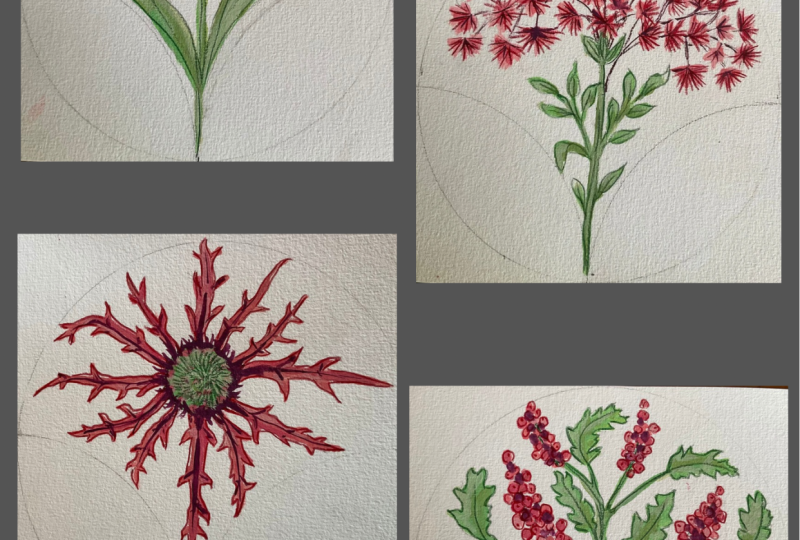
8. Peindre la fleur 3: Super, donc pour ce motif floral, je m'inspire de cette fleur ici.
C'est un oeillet. Et j'adore l'
aspect
papier-peint des pétales Je vais donc juste faire une
sorte de point de vue à ce sujet. je vais refaire
des branches,
mais j'adore vraiment
la forme des pétales, alors je vais créer
quelque chose comme ça,
juste à partir de quelques branches avec peut-être quelques
feuilles en bas. Je vais donc mettre ça de
côté et me lancer directement dedans. Je vais donc simplement commencer par
dessiner quelques branches. Nous commençons par celui du milieu. J'ai décidé
de faire ces feuilles en
bas, de grandes feuilles. Je vais
leur donner la
couleur violette juste pour les rendre un
peu plus intéressants. Je vais probablement garder
la branche brune là, mais il se peut que je doive la
repeindre plus tard Mais je voulais juste essayer
quelque chose de différent. Hum, je ne vais pas opter
pour des soins réalistes. Je veux créer quelque
chose d'un peu abstrait. Je ne suis pas sûr que ma peinture était assez sèche, mais ça va. Je ne vais pas
ajouter de petites fleurs, ce ne seront que de
petits traits de peinture pour créer,
comme, de la texture de petites fleurs. Je vais probablement ajouter quelques détails d'
épingle sur le dessus. OK, je pense que j'en ai besoin d'un autre petit ici et je pourrai ajouter un peu de brun plus tard
quand je reviendrai au brun, peut-être un autre ici. Peut-être aussi dans les cheveux. OK, je
vais juste laisser sécher, puis je reviendrai
ajouter quelques détails supplémentaires. Je vais ajouter un peu de pêche
aux feuilles juste pour les rendre un
peu différentes. Je sors un peu sur un coup de tête. Il se peut que je doive
appliquer quelques couches de pêche. ma peinture commence à se diluer
un peu cause de sa réactivation J'en suis probablement au prochain motif, nous allons prendre ces feuilles et
en faire quelque chose. Et je vais juste ajouter quelques
petites marques sur mes fleurs. J'ai encore besoin de les
connecter, mais je vais
attendre qu'ils soient
complètement secs pour
me débarrasser à nouveau du brun. Enfin, je vais
juste avoir besoin
d'ajouter quelques branches supplémentaires. Et je vais ajouter quelques
détails à ces feuilles. Bon, nous pouvons maintenant passer
à notre dernier motif floral.
9. Peindre la fleur 4: OK pour mon dernier motif floral. En fait, je vais prendre
ces feuilles que j'ai créées pour celle-ci et les
placer sur ma nouvelle feuille. Je vais donc juste en
peindre quelques-unes dans cet espace et partir de là. Je vais donc
commencer par les feuilles violettes, et je veux d'abord
en créer une au milieu. Mettons un peu
plus de peinture sur mon pinceau. Ensuite, je vais
les ventiler. Ensuite, je vais juste y ajouter
quelques pièces maîtresses. Cela peut nécessiter
quelques couches. Je vais juste le laisser
sécher, puis peut-être revenir et en
faire une autre couche. OK, j'ajoute juste
une autre couche. Et je vais juste
attendre que ça sèche. Et enfin, je vais juste
ajouter quelques branches pour ceux-ci. Je vais donc commencer
par celui du milieu. Ensuite, je veux ajouter quelques petits points juste pour le rendre un
peu plus intéressant. OK, je vais juste
attendre que ça sèche. Ensuite, dans la leçon suivante, nous allons les scanner et
les introduire dans
l'ordinateur pour les nettoyer.
10. dans votre iPad: Bon, nous avons maintenant
nos quatre motifs floraux, et je veux les scanner et
les envoyer
sur mon ordinateur où je vais les
numériser dans Pour ce faire, vous pouvez soit les numériser à l'aide d'un scanner
si vous en avez un, et je vous recommande de le faire
à 600 DPI. Euh, ou vous pouvez simplement prendre une photo de
chacun d'eux également. Mais si vous le faites, je vous
recommande de vous assurer d'
avoir une très bonne lumière, pas trop vive. Vous voulez
juste lumière
naturelle et
assurez-vous qu'elle est plate et que votre
appareil photo est plat. Vous n'êtes donc pas
trop incliné. Je vais donc
prendre une photo de chacun d'entre eux et les envoyer
sur mon ordinateur. Donc j'utilise juste mon
appareil photo sur mon téléphone, et je vais juste le zoomer. J'essaie d'en mettre le plus
possible et de prendre une photo. J'ai de la lumière naturelle
qui entre par ma fenêtre, donc ça devrait aller, mais nous pouvons ajuster une partie de cette lumière
lorsque nous entrons dans Affinity. Je vais donc prendre
une photo de chacun de mes motifs et les envoyer. OK, donc je suis dans Affinity, et je vais apporter
le premier de mes motifs floraux. Je viens donc de créer
un nouveau document. Peu
importe sa taille. Je suis juste en train d'en créer un
dans lequel je peux apporter mes peintures et les nettoyer. Je viens donc d'ouvrir. J'ai
créé un canevas de 3 000 x 3 000 pixels, je crois. Mais honnêtement, cela peut
être la taille que vous voulez. Vous devez donc apporter
l'un de vos motifs. Je vais donc
aller dans File Place, puis je vais sélectionner un motif et le
placer ici. Et ça vient juste de côté. Je vais donc simplement saisir
ce petit nodule, maintenir la touche Shift enfoncée et le faire pivoter pour qu'il
s'adapte à la toile Donc, ce que je veux faire, c'est
me débarrasser du papier et simplement découper mon motif. Pour cela, j'utilise donc un outil
appelé outil de sélection Brush. Maintenant, vous avez peut-être
remarqué que je ne suis pas dans le studio vectoriel ou dans le studio pixel. J'ai créé le mien
uniquement avec quelques outils que j'aime utiliser
pour nettoyer les œuvres d'art. Donc, si vous n'avez pas le pinceau
de sélection dans votre barre d'outils, exemple dans
le vecteur ou dans le studio Pixel, vous pouvez cliquer avec
le bouton droit de la souris,
puis cliquer
sur des outils personnalisés , puis le
rechercher puis l'ajouter. Donc voilà, je l'ai déjà dedans, donc c'est génial. Mais si ce n'était pas le cas, vous pourriez le
saisir et placer dans la
barre d'outils de cette façon. Je vais donc l'utiliser ici et je vais
prendre cet outil Vous pouvez utiliser les crochets droit et gauche
pour augmenter
la taille. En gros, il vous suffit de
cliquer et de faire glisser pour sélectionner votre objet et de
continuer à parcourir les
zones pour le sélectionner. S'il est dépassé,
vous pouvez maintenir
la commande ou l'option d'annulation enfoncée . Donc, si je vais un
peu trop loin, si je maintiens la
commande, désolée,
la touche option enfoncée , je peux annuler et revenir à
ce motif. Je vais donc simplement cliquer et faire glisser et essayer d'
obtenir tout cela. Vous pouvez également maintenir
la touche Shift enfoncée pour simplement ajouter. Ces petits points
n'étaient donc pas détectés,
alors je maintenais
la touche Shift enfoncée, puis simplement glisser dessus. Je vais donc
continuer jusqu'à ce que tout soit sélectionné. Je vais zoomer un peu
puis baisser la taille de mon pinceau juste pour récupérer quelques-unes de ces petites
pièces qui ont été oubliées. Ensuite, une fois que vous
serez satisfait de votre sélection, je voudrais l'affiner
un peu plus. Donc, en ce moment, vous pouvez voir les petites
fourmis marcher juste sur le bord Maintenant, ce que je veux faire,
c'est les faire entrer un peu environ un pixel
, puis les lisser un peu. Pour ce faire, je
vais passer à la sélection pixel, pixel par pixel,
puis augmenter la taille. Et puis, ici, je
vais saisir moins un, et cela ne fera que légèrement
rentrer les choses. Il suffit donc de
l'introduire légèrement. Cela signifie que je ne
vais pas le contourner, puis cliquer sur Appliquer. Ensuite, je vais
revenir à ce menu. Donc, sélection pixel par pixel. Et puis cette fois, je
vais passer à Feather. Et pour celui-ci, je
vais mettre deux pixels. Et cela devrait légèrement atténuer
les choses. Donc, si je le fais sortir, vous pouvez voir qu'il va
le faire sortir complètement. Je veux juste l'avoir
à environ deux pixels, peut-être deux ou trois pixels. Et cela ne fera que
lisser un peu ce bord. Alors allons-en peut-être
trois, puis cliquons sur Appliquer, puis je ne
peux pas voir mes couches. Je vais juste
revenir au pixel. Je ne l'ai pas encore désélectionné. Assurez-vous que cette couche
est sélectionnée
, puis cliquez sur la couche de masque. Et puis vous pouvez voir
qu'il a été retiré, tout est là, mais que c'
est en quelque sorte toujours là. Ce n'est pas destructeur. Vous pouvez donc voir que
dans le panneau des calques, vous pouvez
toujours voir le papier qui s'y trouve. Mais je vais appuyer sur la
commande D pour le désélectionner. Ensuite, si je sélectionne
le masque
lui-même, je peux l'
affiner un peu plus. Je vais donc entrer
et appuyer sur le pinceau, donc c'est B sur le clavier. Et vous remarquerez que dans l'échantillon, vous avez un noir et un blanc Lorsque le noir est sur le dessus
et que je peins dessus, cela enlèvera la
partie de votre peinture. Si j'appuie sur X pour l'activer, alors que maintenant le blanc est en haut, je peux le
ramener C'est donc vraiment
un bon moyen de nettoyer sans
détruire l'original. Vous l'avez toujours là,
mais c'est juste masqué. Je vais donc faire le
tour et
nettoyer quelques-uns de ces bords Ensuite, une fois que j'en
serai satisfait, je créerai
un autre calque, qui sera
un calque de réglages. Je vais donc cliquer
sur ces ajustements ici et passer aux niveaux. Et je vais m'
assurer que cela se trouve dans mon dossier de masques, puis je vais ajuster
le noir et le blanc. Ainsi, le noir fera ressortir les noirs ou les zones ombrées,
les zones sombres, et le
blanc ne fera que les éclaircir Vous pouvez donc
jouer avec eux juste pour voir si vous
pouvez les faire
ressembler à ce qu' ils étaient lorsque vous les avez peints,
car bien souvent, lorsque vous les
scannez ou que vous les photographiez, ne conservent pas les
couleurs que vous avez peintes, et le simple fait de régler les niveaux
peut vous aider à résoudre ce problème. Donc je vais juste laisser ça comme
ça et
ensuite couper Okay. Et puis quand j'ai fini
, j'aime son apparence. Je veux simplement
cliquer avec le bouton droit sur cette couche, ce groupe,
puis fusionner de manière visible. Et donc, cela a
créé une toute nouvelle couche. Je vais donc cacher
l'original. Maintenant, nous n'avons que
la couche émergée, donc nous n'avons pas le papier ou quoi que ce soit
en arrière-plan ici. C'est juste le vrai tableau. C'est donc notre modèle isolé
que nous allons utiliser lorsque nous
créerons notre modèle. Je vais donc continuer et
le faire avec tous mes motifs floraux. Je vais donc me retrouver
avec quatre d'entre eux, puis je vais les
intégrer dans un nouveau document dans lequel nous
allons créer le modèle.
11. Configurer le modèle: G Bien, dans cette leçon, je vais vous montrer comment
charger le modèle que
je vous ai fourni
et simplement vous montrer les
différentes couches qu'il contient afin que nous puissions ensuite
créer notre modèle. Donc, pour ouvrir le modèle
que je vous ai fourni, allez dans Fichier puis sur Nouveau, puis allez dans le dossier
ouvert ici et localisez sur votre ordinateur endroit où vous avez stocké le
modèle. Et je l'ai entreposé ici. Il a une extension de nom de fichier appelée AF Template et elle s'
appelle scallop Template Je vais donc simplement l'ouvrir
et vous verrez qu' il a
la même forme que celle avec laquelle nous avons
commencé lorsque nous avons peint
nos motifs floraux. Donc, si nous jetons un coup d'œil
ici dans le panneau des couches. Dans le panneau des couches
, nous avons donc trois sections. Nous avons un historique ici. Maintenant, cet arrière-plan
peut être modifié. Il vous suffit de le déverrouiller, puis de
le changer de
couleur si vous le souhaitez. Il suffit de créer un trio, nous
avons le choix, puis vous pourrez changer
la couleur de fond. Hum, mais pour le moment, je vais
juste le garder verrouillé pour ne pas le couper
accidentellement. Nous avons alors un dossier
appelé motif principal. Et si je développe cela, vous pouvez voir ici que
j'ai les pétoncles, qui sont le modèle, puis une couche appelée «
placez votre motif ici » Donc, en gros, vous
pouvez placer n'importe quoi dans votre patron au-dessus de
ce groupe de pétoncles Donc, n'importe où ici, vous pouvez vous débarrasser de cette couche
si vous le souhaitez, mais je voulais juste m'
assurer que vous saviez où placer vos motifs. Enfin, voici un
aperçu. Il contient essentiellement une copie de ce que nous
avons dans celui-ci, et nous utilisons des symboles pour le
faire se répéter comme un aperçu. C'est donc juste pour que vous puissiez voir votre motif
se répéter et le voir à une échelle
plus grande
que celle de la tuile elle-même Je le garde donc verrouillé également, afin que vous
ne le verrouilliez pas accidentellement en le poussant accidentellement Plus tard, lorsque vous
exporterez votre motif, vous souhaiterez
désactiver la couche de pétoncles dans ce groupe de motifs principal afin de ne pas
exporter le modèle Vous exportez uniquement les œuvres d'art. Donc, dans la prochaine leçon,
nous allons
introduire nos motifs et
créer ce motif.
12. Créer le motif de répétition: D'accord, dans cette leçon,
nous allons créer le motif de répétition
en utilisant des motifs floraux. J'ai donc ouvert mes motifs, et j'ai également ouvert
le modèle. Assurez-vous d'être
sur le titre de la couche pour y placer votre motif. Ensuite, vous pouvez entrer dans vos motifs et
simplement saisir chacun d'eux. Je vais passer à Control ou
Command C, puis revenir au modèle
, puis à Control ou
Command V pour le coller. Ensuite, nous devons ajuster la taille en
saisissant le nodule et en le jusqu'à ce qu'il
rentre parfaitement
dans l'un des pétoncles qui s'y dans l'un des pétoncles Et vous n'avez pas besoin de
maintenir la touche Shift enfoncée. Il gardera les dimensions. Faites-le donc avec
chacun de vos motifs. Donc je vais juste passer en
revue et m'en occuper. Comme vous pouvez le constater, vous pouvez voir
que cela se répète ici. Si vous ne le voyez
pas pour le moment, vous devez monter pour voir,
puis vous assurer que le clip
sur Canvas n'est pas activé. Donc, si je l'ai, ça va
juste le clipser,
et c' est tout ce que vous
verrez, c'est le carreau. Mais si vous voulez le voir
se répéter autour de cela, il vous suffit de le
désactiver et vous pourrez le
voir se répéter. Donc je vais juste
prendre les autres, et je vais
mettre celui-ci là,
puis un de plus. D'accord,
ça a l'air plutôt bien. C'est maintenant votre tuile récurrente. Maintenant, si nous désactivons la couche de
pétoncles ici, nous pouvons supprimer ce modèle maintenant Et si je désactive le clip pour câble, j'active le
clip pour Canvas, c'est maintenant notre tuile répétée. Cela se répétera donc à l'infini. Dans la prochaine leçon,
je vais
vous montrer comment tester cela. Donc pour le moment, je vais
juste garder ça. Donc, commandez ou contrôlez S pour enregistrer, puis
je vais l'enregistrer.
13. Tester la répétition et exporter: Dans cette leçon, je vais vous
montrer comment tester votre schéma de répétition. J'ai donc ouvert mon
schéma ici. Je veux juste l'exporter d'abord. Je vais aller dans Fichier, Exporter puis Exporter. Et je vais l'
enregistrer au format PNG. Vous pouvez également
l'enregistrer au format JPEG. Ensuite, je vais simplement conserver tous les paramètres tels qu'ils sont. Pour le moment, c'est
3 000 x 3 000, car c'est ainsi que ma
tuile répétée a été configurée. Je vais donc simplement l'exporter et
l'enregistrer quelque part. Et puis une fois que vous l'aurez fait, je vais simplement
créer un nouveau fichier. Et pour cela, je vais juste
opter pour un dix par dix pouces. Tu pourrais faire à peu près
tout ce que tu voudras pour ça. C'est juste pour le tester. Je vais juste prendre
un outil rectangulaire et créer un arrière-plan de
la même hauteur et de la même largeur. Ensuite, je vais aller
au studio vectoriel. Voici les studios ici,
puis sélectionnez le remplissage. Ensuite, montez pour
taper, puis Bitmap. Ensuite, il vous demandera
d'importer fichier que
vous venez d'exporter. Je vais donc cliquer
dessus. Apportez-le. Et puis vous pouvez voir
ces poignées ici. Ils vous permettent de le redimensionner. Donc, si je le fais glisser vers le bas, il changera d'
échelle, il sera donc plus petit. Vous pouvez également le faire pivoter, mais je n'ai pas vraiment
envie de le faire. Je veux juste le modifier pour pouvoir en voir la répétition
complète. Et vous pouvez voir que si
je clique à l'extérieur, cela se répète
très bien. Et il s'agit simplement d'une
vérification que votre répétition est parfaitement carrelée Il n'y a rien à réparer. S'il y avait, disons, une ligne, vous devriez peut-être revenir en
arrière et simplement vérifier que l'arrière-plan n'a pas changé, ce qui est normalement le coupable Mais sinon, j'espère que vous aurez une répétition parfaite. Donc, en gros, cette tuile répétée
que vous avez exportée
au format PNG ou JPEG, vous pouvez l'utiliser pour la télécharger
sur de la farine à la cuillère afin de créer un motif sur du tissu ou
sur tout autre site Web d'impression à la demande.
14. Réflexions finales !: Et c'est tout. Tu l'as fait. Nous avons commencé avec quatre petits motifs
floraux peints à la main, et maintenant vous avez un motif
terminé. En cours de route, nous avons mélangé une palette souple,
peint nos motifs
, les avons intégrés à Affinity et créé une répétition
fluide. C'est beaucoup. Prenez donc un moment
pour le célébrer. Les petits vents s'ajoutent
vraiment aux vents forts. J'adorerais
voir ce que vous avez créé, alors n'hésitez pas
à le télécharger dans la galerie de projets. Et quel bonheur de voir à quel point tout le monde peint
différemment
les quatre mêmes fleurs. Si vous aimez ce cours, vous en trouverez beaucoup d'autres
ici sur Skillshare, et vous pouvez me suivre sur Instagram pour savoir quand sortira
mon prochain cours Restez créatifs et soyez
heureux de créer des modèles.
 Mel Armstrong, Illustrator, Pattern Addict & Teacher