Transcription
1. Introduction: Salut, les gars. Je m'appelle Peter Johnson. Un uti était Porter ces six dernières années. Bienvenue au cours vidéo dans lequel je vais être deux gars à l'absolu de base auto sont enfin brisés. Donc, les gars, si vous êtes un débutant ou une personne juste assise de notre autre plate-forme de montage vidéo, vous êtes au bon endroit où 32 gars à l'auto de base absolue un pro de coupe finale
faire de vous un vraiment bon vraiment vraiment zone dans le plus rapide sur place. Quant à un possible dans cette classe, j'ai combiné toutes les choses que je souhaite savoir quand j'ai commencé sur une coupe finale cassé. Donc, les gars, si vous ne tirez pas sur ce cours vidéo en particulier, je serai plus qu'heureux de vous apprendre tout le chemin. À partir des paramètres les plus importants qui sont, vous avez vraiment besoin de savoir avant de passer à la coupe finale. Notre belle édition la plus proche andare. Deuxièmement, si vous avez un grand besoin de trouver un bon coup, vous pourriez être vraiment triste. Ça le fait. Toutes les différentes portes et panneaux sur le groupe final. Ne vous inquiétez pas, je vais vous donner les gars et plus d'être sur tous les différents panneaux ou finale pro Andi ne
peut pas vraiment bénéfique de savoir ce que Chloé clinique. Quel élément du véritable potentiel des Américains avancerons que nous ferons face à l'important processus dans lequel j'ai fait. Vous l'êtes les gars. Vous pouvez acheter un fichier multimédia. Les combats de médias pétroliers sur la coupe finale pro de la bonne façon, pensent-ils, gaspillent beaucoup d'espace de stockage sur votre ordinateur portable. Ensuite, nous recevrons une vidéo dans leur transaction. Nous allons apprendre comment nous concoctons une vidéo que nous pouvons faire passer les titres de texte. Ou Dio. Vous pouvez personnaliser l'audio comment nous pouvons éditer Todo Onda vers les courts vidéo. Je vais vous fournir les gars avec des raccourcis clavier et des fonctionnalités vraiment utiles au bon moment avec les exemples en direct. Donc, les gars, après la beauté du processus de montage, nous allons passer à la section de collaboration dans laquelle je vais tweeter les gars sur les bases de la collaboration sur. J' ai mis en place la classe de grille de couleur et le moyen le plus facile possible pour que vous
puissiez sortir, mais beaucoup plus que de simplement passer par les différentes fonctionnalités sur Après le
rejet collectif , nous serons exporter la vidéo, et je vais enseigner. Les gars sont la meilleure façon possible d'exporter une vidéo afin que vous puissiez vraiment utiliser la taille. Mais ne compromettez pas beaucoup la qualité ou pour les fichiers multimédias. Après les médias d'exportation, nous allons aller à quelques fonctionnalités étonnantes sur des trucs et astuces que j'ai appris par Yusef Radical bro pendant toutes ces années. Et je suis vraiment sûr que cette vidéo peut vraiment aider né beaucoup de vos gars questions. Juste Lhassa. Améliorez votre flux de travail sur le groupe final. Alors, les gars, c'est tout. 90 pour avoir écrit sur ce que je vois à l'autre extrémité.
2. Paramètres importants FCP X: Salut les gars. Bienvenue dans la vidéo. Et dans cette vidéo, je ne vais pas seulement les gars sur certains paramètres vraiment importants que je fais vous devez savoir avant entrer dans le processus de montage vidéo, comme la plupart d'entre vous commencent, comme vous le savez peut-être, moi connaissant ces paramètres particuliers. Et si vous êtes particulièrement nouveau sur la plate-forme d'édition finale pro amer, sont quelques séances vraiment importantes sans unité afin d'obtenir un flux de travail vraiment fluide
ainsi que rapide, tous les rouleaux ainsi que pour la lecture sur une coupe finale pro. Donc, les gars, je vais discuter de toutes ces observations en effet, une peau solaire a commencé. Donc c'est juste. Maintenant, je veux cliquer sur la coupe finale Pro Loco, aller aux préférences, séances. Et comme vous pouvez le voir que nous avons une nouvelle boîte de dialogue ouverte à temps ou non, la section d'édition juste ici sur Je veux que vous les gars pour vérifier toutes ces options sur par défaut Aujourd'hui sera enregistré sur le déplacement vers le bas. Nous avons aussi la durée de l'image fixe de la fédération audio. Durée de la dernière transition. Donc, en expliquant ce qu'il est avec l'exemple hors de nous durée encore limitée. Chaque fois que vous ajoutez réellement une animation, effectuez votre chronologie. Ma longueur par défaut sur ce labyrinthe particulier sera de ou quatre secondes. J' espère que vous allez à l'idée de base, et c'est le même cas de la transition. Chaque fois que vous êtes la transition entre deux vidéos, commandez devant ou derrière une vidéo, par défaut sont le Landau. Pour cette transition particulière sera hors d'une seconde et encore une fois tous terrier la durée
en appuyant sur le haut comme un IRA duré, ou bien vous pouvez entrer une valeur spécifique requise. C' est ce que veut dire la section sur la durée ici. Et j'espère que vous avez l'idée de base. Donc les gars savaient qu'il est déplacé vers la section de lecture juste ici, et il y a une séance vraiment importante sur ou un rendu méchant assis que vous pouvez voir que j'
ai allumé en arrière-plan, se demandant option sur. Je peux voir beaucoup de gens faire tout pour cette fonctionnalité particulière sur je ne sais pas pourquoi il est ainsi sur mourir. Si vous ne savez pas ce que le rendu est le rendu est le processus dans lequel le Vida soft traite
fondamentalement tous les éléments vidéo ensemble pour obtenir une lecture vidéo vraiment lisse. Donc, en expliquant cela avec un exemple. Par exemple, si vous avez une belle chronologie propriétaire sur. Mais quand vous en fait à X titre ou un fichier audio, la Vénus hors à elle essentiellement persisté données ensemble pour obtenir une lecture vraiment lisse. Donc Estes doute que vous pouvez réellement tourner le sac de rendu à une vidéo comme une dernière transition musicale
d'été ensemble, et vous pouvez voir que la vidéo peut être vraiment agitée eau. Ce n'est pas le cas lorsque vous activez le rendu en arrière-plan, car vous pouvez voir que nous avons également une durée par cette durée. Qu' est-ce que cela signifie ces données chaque fois que vous faites un changement sur maintenant votre fichier vidéo sous chronologie à Gizeh. Si vous ajoutez un texte, ne le faites pas. Vous êtes embellie sur une ligne de temps. Après 0,3 seconde, le Byron et la boisson démarre automatiquement. Cela signifie donc que vous n'avez rien fait manuellement. Le rendu d'arrière-plan se produit d'un côté, et vous pouvez toujours marcher coin votre protéger tout en douceur et rapidement. Donc c'est ce qu'on appelle Lassa Baghlan en colère, et j'ai toujours dit que c'est deux gars pour allumer Onda, sauf si vous avez un ordinateur très lent, il peut l'éteindre. Quelle est encore votre chronologie ? Isoler votre lecture sera vraiment agitée, se déplaçant vers le bas. Nous avons les parts de rendu vous garder sur, mais ce n'est en fait pas ce qui s'applique dans notre cas, sauf si nous avons un GPU E externe sur. Si vous utilisez un ordinateur portable le plus probable, il utilisera les graphiques intégrés sur cela. Il n'y a pas de quoi s'inquiéter en descendant. Nous avons la lecture matin et moi c'est en fait votre préférence personnelle pour le propriétaire actuel hors. Passons maintenant à l'enregistreur de section interne sur ce qu'il y a en fait un
paramètre tout aussi important que pour le rendu. Juste ici, sur Daz. Vous verrez que la première option dans la section cinq est appelée Asarco Pete emplacement de
restauration fiable comme un dernier fichier de laisser en place afin que je puisse expliquer ces options en détail, expliquant la première option. Considérez cet exemple dans lequel vous avez une belle qui est éteinte pour la taille 10 Go avec la première option activée lorsque vous avez réellement impliqué ce fichier particulier sur la pâte. Coupe finale pro. Quelle Final cut ? loi pro. Fais-le. Démarrez-le réellement créer un Korpi séparé de ce fichier particulier. Cela signifie que vous aurez les mêmes jouets de feu avec toujours la quantité de taille. Et si vous travaillez sur des fichiers vidéo extrêmement volumineux, cela peut en fait diminuer votre histoire comme un fou. Il y a un compteur de situation. Vous pouvez également utiliser cette jolie option de lueur si vous chantez. Si vous faites de la bière légère, quoi que ce soit ou ma beauté intérieure ou quoi que ce soit, vous pouvez activer cette option ou bien prendre, activer son option médicale. Donc j'espère que vous avez un mot sur ces deux options sur ça. C' est ça. Ce sont quelques-uns hors de l'option qui aussi en soucieux d'être un débutant. Vous n'avez pas besoin de regarder toutes ces options sur. Je vous avais parlé des options importantes comme l'option de fichiers, puis apporter l'option comme un Lhasa, l'option de durée. Et ce sont quelques-uns de la chose de base maintenant que vous devez savoir comme étant un débutant, et comme vous progressez seulement un caporal final, vous pouvez en apprendre plus sur d'autres paramètres différents ainsi que sur les paramètres geek. Sur votre ou ne pas obtenir le monde fonctionne pour vous ex cetera. Alors, les gars, passons
maintenant au processus d'édition principal des batteurs et je vous verrai là-bas
3. Aperçu de la FCP X: Salut, les gars. Bienvenue dans la première vidéo. Et dans cette vidéo, je vais vous donner une introduction de base à tous leurs différents panneaux disponibles dans Final Cut Pro. Et aussi, je vais parler d'eux sur les outils les plus importants et les plus connus et les caractéristiques d'un caporal final Eyes sera donc fondamentalement cette action vidéo particulière comme un début, sa fondation à la coupe finale pro. Alors commençons. Donc, les gars, à
partir de la gauche ce panneau particulier juste ici, ce panneau particulier s'appelle Nasser décidé par Et comme vous pouvez le voir, que nous avons trois options différentes ici. La première option est appelée beaucoup de l'option de bibliothèque avec les magasins, toutes les bibliothèques et evens. La deuxième option à droite est les photos d'étude et notre section audio et ah,
ici, il stocke sont différents pour ces musiques et effets sonores sur la troisième option, non ? Théories du dossier de titre enterré ou il agit restauré à la différence que je ressens. C' est ainsi qu'ils sont Seigneur. Incroyable redéfini leur titre qui est livré avec la carte finale. Et aussi, nous avons des textures assez fines et vendues. 11 réussit sur toutes ces choses. Peut être consulté ici. Revenons donc à la section bibliothèque. Donc, pour rendre les choses faciles et créer une nouvelle bibliothèque afin que je n'aille pas aux fichiers nouveaux sur la bibliothèque. Donc, je veux garder sont le nom par défaut juste ici. Et comme vous pouvez le voir, que j'ai créé une nouvelle bibliothèque et bibliothèque diapered est une lister juste ici. Je suis en train de descendre les graines de la section pair sur la section da pair. Fondamentalement, nous détenons tous les différents fichiers multimédias que nous avons. Pour faciliter les choses, je vais vous donner un exemple. Considérez ce particulier sans titre comme une bibliothèque et que même sur tous les
fichiers multimédias,ce fichiers multimédias, sont des livres différents. Donc, fondamentalement, nous avons une bibliothèque sur tous les fichiers multimédias, comme des vidéos, des photos et de la musique que nous ajoutons accès à un livre différent. J' espère que vous avez une idée de base. Ondas, Vous voyez qu'une fois je une fois dans la section pair ici, je peux le renommer et que cette partie particulière est appelée une section Barossa sévère. Le deuxième jour, les arrondissements de la section je peux ajouter un fichier multimédia différent, donc je vais ajouter une belle maintenant. Donc, les gars, j'ai ajouté un fichier multimédia à la demande navigateur section Andi dans la section Barossa nous avons quelques options comme vous ne pouvez pas le changer de vue liste à une autre vue. Mais au moins deux ans sont fondamentalement le moyen le plus pratique de voir les différents
fichiers multimédias juste là sur dykan mis au rebut à travers trois parties différentes du fichier multimédia. Dernier testament Andi. Je peux en fait juste la taille si vous avez beaucoup d'un fichier multimédia, donc vous pouvez juste qu'ils ont été plongés sur, les
obtenir ou en vue de profondeur sur tous les différents fichiers multimédias disponibles. Donc, c'est essentiellement tout à propos de cette section particulière ici. Et vous pouvez rechercher un autre fichier multimédia ici aussi. Passer à la partie suivante n'est pas de ténacité. Vous étiez si fondamentalement il ya deux une lecture différente que de votre peut fournir. La première lecture est la lecture de vie à partir du voyant de temps. Lors de la deuxième lecture, il a vu la lecture à partir du nettoyage ou d'autres fichiers multimédias différents dans la
section du navigateur . Parler de sont le Nous étions nous avons ah, le veto assis la liste ici par exemple, ma vidéo est dans la résolution de Pour 10. 80 p. Onda. La fréquence d'images est 29.97 et j'ai obtenu le nom de mon fichier vidéo et je peux juste à la taille de la visionneuse ici sur nous avons une option de vue ici sur les deux options les plus importantes que j'ai besoin d'être considéré comme changer Ses sont les appelés qui est que nous avons une meilleure qualité et une meilleure performance. Et je vous suggère d'opter pour une meilleure performance parce que cela rend le sac autour tendance plus rapide sur. La lecture sera beaucoup plus lisse et se déplace vers le bas. Mais nous avons une option de personnalisation plus qui est donc la propre option de personnalisation de l'
écran . La première option est l'option de recadrage et son activité juste en conséquence. Vous pouvez choisir compteur dans différentes options ici, et ce sont les différentes options qui sont disponibles. Et nous avons une option de relégation de base ici qui est fondamentalement un outil de salutation sur. Nous avons le réglage de la vitesse qui utilise ce week-end en Grèce ou diminuer la vitesse hors clip
particulier sur. Mais je sais que je ne peux pas sélectionner car je n'ai pas de fichier sur ma chronologie. Donc, c'est tout au sujet de la vue, une section se déplaçant vers la droite. Nous avons la section des inspecteurs. Donc la section Inspecteur donne sont des informations décentes sur d'autres fichiers différents qui sont sur la chronologie. Ainsi, par
exemple, si vous ajoutez un effet sur votre clip vidéo sur la timeline, vous pouvez personnaliser davantage ces effets avec l'aide de l'Inspector sur les matrices du même cas avec la transition. Donc, même si vous travaillez en collaboration, vous pouvez utiliser Inspector pour collaborer à un clip vidéo particulier, même dans le cas de l'audio. Tout ce que vous pouvez utiliser, Inspecteur, parce que l'inspecteur est l'endroit où vous personnalisez et les fichiers multimédias sur la chronologie sur les types sont utilisés sur Inspector, le dernier panneau à l'est de la chronologie. Donc, ce corps inférieur nous appelle la chronologie et Apple a appelé Donc cette chronologie particulière comme
une chronologie magnétique parce que chaque fois que vous ajoutez des fichiers multimédias sur cette chronologie particulière, il est automatiquement attiré comme hors de la nature d'un aimant. Par cela, les bases de DeFries sont supprimées sur cette ligne de temps particulière est bien organisée. Nous avons différentes sections pour notre vidéo pour les orteils taxés notre sortie. C' est une lumière de notre temps bien organisée. Donc maintenant je vais créer un nouveau président en cliquant sur le nouveau cadeau. Aiken sur. Nous avons beaucoup d'options ici, qui seront discutées en détail dans la prochaine vidéo. C' est que la vidéo d'importation. Donc pour l'instant, pour des raisons d'explication, je vais cliquer sur les paramètres automatiques de Kona. Et je veux ajouter une vidéo à la lumière du temps. Et comme vous pouvez le voir qu'ils inspecteur est activé, Nous avons toutes les différentes options de personnalisation ici. Nous avons l'option de collecte juste ici sur. Duh. Cette partie ici est appelée partie de l'indice américain. Ici, vous pouvez voir le fichier vidéo que nous avons. Je ne fais pas la chronologie sur si vous avez un index de fichiers multiples peut être utile
pour trouver ces fichiers sur. Nous avons une sélection d'outils qui est, nous avons un mais je sens pour les outils qui peuvent être sélectionnés comme outil lame sélectionnable. Et aussi, nous avons un gardien correspondant que vous pouvez ender pour choisir l'un de ces outils. Et aussi nous avons ah, sont différentes commandes de clavier. Vous pouvez utiliser la commande plus battre cela. Est-ce le même effet que la lame à la lumière Ici sur Dhere, Nous avons enseigné Orlando pour les fichiers médias que nous avons. Je ne fais pas notre chronologie en se déplaçant du côté droit. Nous avons des options comme nous, le Scott étant outil. L' outil de capture que nous avons sont les effets sous les transitions sous. Et ce sont les différentes options sont disponibles sur la timeline et d'autres options de
personnalisation différentes de la timeline. Instiller. Donc, les gars, c'est un basique Oh,
est-ce qu'on parle des différents panneaux ou de final cut pro ? Andi, j'espère que vous avez un mot sur toutes ces fonctionnalités et ces outils. Désir génial hors le plus important et le plus souvent utilisé pour les outils et les caractéristiques du bien
final. Donc la prochaine vidéo que nous allons faire dans un incendie et je vais vous montrer les gars à bord, papa le plus approprié et le plus facile dans le dossier frontalier. Donc, je vais vous faire passer le prochain
4. Importer: Salut, les gars. Bienvenue dans la deuxième vidéo. Et dans cette vidéo, je vais vous fournir le moyen le plus approprié de Mitt. Vous pouvez ajouter des fichiers multimédias sur pour trouver farce. Donc, Alexa choisit d'abord, je vais aller à la section des fichiers juste ici, nouvelle bibliothèque. veut dire que je vais créer une nouvelle bibliothèque, Çaveut dire que je vais créer une nouvelle bibliothèque,
et je vais la nommer comme nous importons pour que je puisse voir qu'on a une nouvelle bibliothèque, vraiment commencer par le côté, mais on va aller au pair juste ici. Ceci nous appelle à la section pair sur. Et maintenant, j'ai besoin d'ajouter quelques fichiers multimédias propres faire cette bibliothèque particulière. Donc, si vous vous souvenez dans la dernière vidéo, je vous ai dit de considérer une bibliothèque comme la bibliothèque sur les différents fichiers multimédias que nous
ajoutons dans la bibliothèque comme des livres différents. Donc maintenant je vais sélectionner des fichiers multimédias et je veux les ajouter à ma bibliothèque. Donc, je vois que j'ai deux fichiers multimédias différents sur ma section de navigateur ici, donc je peux foirer à travers leurs différentes parties de mon média ici. Ou bien je peux utiliser ou la touche l pour transmettre la vidéo comme impressionner L deux fois pour le faire sortir. Laissez plus vite, comme impressionné Jay pour lire la vidéo dans le sens inverse. Je peux appuyer deux fois sur le jour pour le faire un peu. Foster. Je peux appuyer sur Kate pour poster la vidéo. Donc, ce sont les différentes touches dans vous à nouveau un skim à travers les fichiers médias dans la section
du navigateur sur Duh. La prochaine chose que je vais faire est que je vais créer un nouveau projet ici sont un clic ou un nouveau projet sur une nouvelle fenêtre. surgit sur ça. Il existe deux paramètres différents pour la création d'un nouveau projet. Donc fondamentalement, la langue a nommé ce projet comme, euh, idéal que vous soyez. Et je pense que je sais que je suis dans le réglage automatique qui signifie sont basés sur les
fichiers multimédias que j'ai ajoutés à la chronologie. Tous ces paramètres, c'
est-à-dire
que la résolution,
la fréquence d'images sont tous automatiquement ajustés en fonction de la vidéo que j'ajoute. Sinon, si vous voulez des paramètres personnalisés, vous pouvez accéder aux paramètres personnalisés sur. Vous pouvez configurer toutes ces choses de tri. C' est que le format, la résolution de la fréquence d'images tout peut être personnalisé sur Duh. Si vous n'êtes pas une évaluation modeste basée sur le fichier que vous faites glisser et déposer sur les
fichiers multimédias , le format, la résolution, le taux obtient automatiquement sont ajustés Basé ou non, les séances BDO offrent ces fichiers. Donc, je vais utiliser les paramètres automatiques et cliquer sur OK onder sélecteur, ces deux fichiers multimédia le jour, je vais les ajouter, orteil ma saucisse de temps léger et voir que ma résolution va automatiquement au
propriétaire enregistré , les propriétés, ou pour cette vidéo particulière toutes choses automatiques. Donc, si vous voulez des paramètres personnalisés, cela signifie
que si vous le souhaitez, n'incluez pas ce clip vidéo particulier sur alternative. Vous pouvez utiliser des paramètres personnalisés, Juifs et natifs étant la résolution afin que cette beauté particulière sera répertoriée sur la solution de bière
canadienne sur la ligne de temps. Nous avons donc deux vidéos différentes importées sur. Faites notre chronologie là-dessus. C' est en fait l'un des moyens les plus faciles à importer. Nos fichiers médias sont sur le do final cut pro Donc les gars, il y a un en cours dans le Michigan à un fichier multimédia sur la coupe finale pro ainsi de montrer que je vais supprimer que ces vidéos de ma chronologie pour permettre certains de ma
section de navigateur sur. Comme vous le savez, nous avons déjà créé une bibliothèque ainsi que dans un nouveau projet. Donc, je peux directement Adam, mes fichiers médias sur faire la lumière du temps, comme vous pouvez le voir,
Donc, cela a le même effet qu'avant. Sous ces deux autres façons dans le Michigan sont les fichiers médias de la façon la plus facile de trouver cut pro sur. Duh. Dans la prochaine vidéo, je vais vous montrer que les procédures de montage vidéo de base pour que vous puissiez suivre avec moi pour obtenir le point de base sur tous les outils différents, effets de
transition et certains des plus. Ils ont aussi utilisé un raccourci clavier, donc je vais voir sur l'autre vidéo.
5. Montage vidéo en direct: Salut, les gars. Bienvenue à ça. Leur vidéo. Et dans cette vidéo, je vais vous aider les gars Toe à éditer la vidéo sur notre dernière coupure cassée. Et les gars, je veux manger un b pour vivre sur mon ordinateur pour que vous puissiez suivre. Donc, contre le j'ai déjà créé une bibliothèque et aussi un nouveau projet a été créé Onda Je suis prêt à ajouter de nouveaux fichiers multimédias sur ma chronologie. . Donc jamais sélectionné ces trois fichiers multimédias. Andi, je veux m'assurer une partie de mon temps. Comme Et comme vous pouvez le voir, que les trois vidéos sont prêtes sur ma chronologie sur Je ne sais pas, la chose de base que vous devez savoir est de commencer à assumer dans et hors de la chronologie . Soit nous pouvons pincer ou sortir sur la partie piste pour obtenir un meilleur être hors de votre chronologie ou Delta. Vous pouvez entrer un homme plus ou commande moins deux sont juste sont la ligne de temps dans la façon dont vous voulez ? Alors, les gars, avant de commencer, faites la section d'édition. Je veux que vous sachiez pour les deux outils différents. Andi, j'en ai déjà parlé. Ces outils sont maintenant le premier toujours être Bubo. Mais pour l'instant, je veux vous donner ce sont des outils avec un exemple de vie. Donc le 1er 2 ici est connu comme sont l'outil d'écrémage. Et je peux activer ou tout pour cet outil particulier en utilisant le clavier s. Je sais. Je vais cliquer dessus aussi, qu'il est allumé. Et comme vous pouvez le voir sur Non. Quand je passe sur n'importe quel clip vidéo, je peux obtenir un aperçu en direct. Andi Ah ! Parfois, il peut obtenir une chanson ennuyeux dans une presse s pour le désactiver sur la raison pour laquelle vous avez utilisé l'écumage à Lisa parce qu'il est vraiment difficile de cliquer et de faire glisser sur d'autres
tricker chronologie toujours pour obtenir une vue sur toutes les différentes parties de la vidéo. Donc, vous pouvez juste sous les gens s et pris juste dans l'ensemble où les clips de cèdre pour obtenir un aperçu
en direct ou pour tous ces clips vidéo sir, Andhra pressé pour désactiver sur l'outil suivant est appelé dernier de l'outil de capture sur Deacon. Allumez à la loi en appuyant sur la fin de la discipline dykan en appuyant sur un aussi. Donc se dissimulent. Commencez à vous montrer un exemple. Considérez donc cet exemple. Je vais zoomer un peu ici. Je veux aligner mon déclencheur de terre temps ici sur le point de fin de ce clic savita et comme vous pouvez le voir qui le font manuellement, ne donnera pas une position de fin parfaite. Donc je vais appuyer sur le bout qui transforme le propriétaire l'outil de capture. Donc, quand je me déplace sur ce bord particulier, vous pouvez voir que le déclencheur de terre obtient automatiquement sont juste deux à la fin la vidéo. Donc, c'est vraiment utile dans les situations où vous devez trouver un exact et un point d'un
clip vidéo . Et je marche à travers la musique supplémentaire comme les dernières photos. C' est donc un super ah utile Dolin Final Cut pro. Et ce sont certains offrent le plus fréquemment utilisé pour les outils et le bien final. Et je peux être séparé en appuyant sur l'aubergiste, et, euh, c'est tout. Ce sont des outils que je veux que vous sachiez. Maintenant, il y a en fait descendre au processus d'édition. Alors, les gars, laissez-moi éditer la vidéo sur Duh. Tout d'abord, je suis sur sélectionné ce clip writer particulier sur Duh. Comme vous pouvez le voir, que dans ce lobby particulier, le clip semble être un peu plus grand. Je veux supprimer hors de ce clip vidéo particulier si plus vite pour plus longtemps à côté quelle partie du média que je veux et quelle partie du média que je ne veux pas. Le jour, je vais scinder cette vidéo ici. Donc, quand je clique là, l'
un des moyens les plus faciles de diviser la vidéo est deux sous commande et être ensemble sur un clavier. Donc, je vais entrer la commande plus B ensemble sur mon clavier sur comme vous pouvez le voir, que le média a un bean divisé sous 2/2 sur. C' est l'un des moyens les plus faciles de diviser une vidéo sur d'autres façons que je peux aller à la section de l' outil ici et qu'ils peuvent choisir. Donc, l'option lame qui est, que l'outil lame ou bien vous pouvez et être mot-clé sur votre clavier. Comme vous pouvez le voir, quand je presse être l'association de voiture juste dans la forme d'une lame et encore une fois je peux couper n'importe quelle partie de la vidéo sur da. C' est Ah, une autre façon dont encore une fois, une vidéo split, mais des moyens les plus faciles à sous commande plus B et qui est l'un des plus lourdement utilisé comme le dernier, plus important clavier sur une finale couper. Donc ascendance que nous devons faire semblant sont vus sous deux moitié différente. Maintenant, je ne le supprimerai pas. La première moitié de ma vidéo sur dykan plus loin sont juste étudier la longueur de la vidéo si je veux un plus sur la vidéo,
qui est, qui est, si vous divisez l'évidente à travers la moitié etare après très en forme comme une vidéo est le trop court vous pouvez simplement cliquer sur la fin de la vidéo, et vous pouvez la faire glisser vers l'avant pour agrandir la vidéo. Onda, comme vous pouvez le voir que je nous ai une belle beauté en deux, et j'ai, ah, le chef. La première moitié pour faire la vidéo un peu court sur Ne pas aimer la deuxième partie de la vidéo. Cela veut dire que je veux faire cette deuxième partie pour la vidéo un peu plus vite. J' ai sélectionné la vidéo et je veux aller à la section vitesse juste ici sur comme vous pouvez voir, nous avons beaucoup d'options. Qu' est-ce que tu vas rendre le lecteur plus rapide ? Alors, où je vais à l'option rapide. Et nous avons aussi l'option lente. Mais je m'assure que vous êtes dans la bonne cadence que nous savions ralentir chaque porte vers le bas ou bien vraiment peut devenir extrêmement agitée. Donc, aller à l'action rapide sur la vitesse du canon la vidéo jusqu'à A par deux X. Comme vous l'avez
noté, celui de l'effet a été appliqué sur. Je veux jouer la vidéo ici, commençant par vous que je ne suis pas en mesure de trouver à la fin. Alors je vais presser l'aubergiste sur Duh. J' ai le point d'entrée. Je l'ai fait. Quatre kilomètres semblent être très bien. Onda, passons à la dernière partie de la vidéo. Pourquoi écrémer à travers la vidéo ? Je peux voir que cette partie particulière de l'angle de la caméra change. Donc je veux diffuser la vidéo ici. Donc, je vais sélectionner ce point particulier et boire un homme être vidéo a été répandre dans moitié enterrée dans la dernière partie et que nous avons leur 90 base sont diviser l'
orteil vidéo qu'ils ont laissé la vidéo dans le bébé veulent. Donc, les chiffres sont en fait à une certaine transition sur les vidéos de porte. Il y a deux façons différentes dans lesquelles vous pouvez accéder au centre de transition les premières façons de sous contrôle, commandement et de combattre. Et comme vous pouvez le voir, que le centre de transition ouvre ou encore à nouveau, recueillir des marchandises. Icône particulière ici à la fin, off pour la lumière de temps sur cela, qui fait apparaître le centre de transition sur, comme vous pouvez le voir, que nous avons beaucoup de off pour les traductions d'un libéral et contre la recherche d'un ici. Mais en gros, on va utiliser des base de transitionsde
base. Tellement compris. Comme cette transition particulière et contre est venu dans la transition pour obtenir à quoi ressemble la transition, commander un pré plébé ou pour l'apparence d'une transition. Donc je vais mettre, comme cette transition. Gardez-le ici. Et comme vous pouvez le voir, que ma transition n'est pas de se lever de la lumière. Cela signifie que la libido du titre est de longueur assez septentrionale. Donc, vous devez créer un bureau de transition personnalisé laconiquement une transition, et cela rend la transition sur un nouvel endroit sur va assumer dans un peu et Ah, une fois que vous avez appliqué autour satanique et augmenter encore ou diminuer son effet que vous pouvez voir sur l'avis réellement lire et voir à quoi ressemble la transition par rapport à l'une ou l'autre transition semble assez bien et il fait les choses avec la vidéo Aspell. Donc je vais ajouter un couple o pour la transition dans les extrémités de la vidéo sur les gars, assurez-vous que vous n'ajoutez pas beaucoup de transition. Parfois, cela peut devenir beaucoup et professionnel et sont la vidéo peut sembler un peu intéressant. Alors assurez-vous que vous êtes que la transition au bon endroit dans la bonne façon Donc je vais ajouter fait plus de transition À la fin de la vidéo, Onda autre beauté va trouver vraiment sel d'alimentation. J' ai donc ajouté une transition sur mes vidéos. Donc, fondamentalement, nous avons fini avec la section de transition sur. Duh. ce moment, je vais ajouter un peu plus de texte sur mes vidéos. Donc, fondamentalement va texter sont en allant à la section suivante juste ici. Et comme vous pouvez le voir que nous avons un large, très léger accord pour jolie voler dans le texte sur parce que leur auteur d'index étranger et aussi nous
avons quelques éléments de texte étonnants comme un crédit d'éléments de terre inférieurs et vous pouvez choisir entre un dans votre pour ces options en fonction de vos besoins. Donc, pour un concert de base idéalement ici pour basique et que c'est le titre de base ici, je vais ajouter un titre de base sur mon premier clip vidéo sur DA Je ne peux pas publiquement coincé e r essayer d'obtenir plus d'accès et le secret que même en public, Je peux en fait aller chez mon inspecteur pour personnaliser le texte comme je le veux ici. Comme une fin du titre sur ça. Ici, je peux personnaliser le texte comme augmenter la taille. Je peux m'allonger dans l'espacement. Si je fais défiler vers le bas, je peux juste la position Onda Il y a beaucoup d'options sur dans la section visage juste ici. Je peux changer la couleur du texte aussi. Donc, en gros, je vais sous un tribunal juste ici. Donc une seconde See, j'ai réellement importé un tribunal dans ma section de texte sur. Laisse-moi juste faire la collecte de base juste ici. Donc je vais changer le style de texte ou pour ce texte particulier ici. Donc je vais aller à la normale en faisant la tournée des styles. Et comme vous pouvez le voir, nous avons beaucoup de off sont différents Pretty trouver Do restyle les styles de texte. Et je veux montrer non pour ça juste ici. Onda devrait voir que sont le texte sont effectivement sortis du cadre. Donc je peux juste une taille ici maintenant C'est gratuit, Onda. Je peux le proposer ici pour obtenir les acceptations et la position, car vous pouvez voir que nous avons des lignes directrices pour nous guider. Commencez à placer le texte dans la bonne position Commandes à nouveau. Endurer la position de l'époque dans le format numérique ici aussi. Maintenant, nous allons réellement lire et voir à quoi ressemble le texte. Et comme vous pouvez le voir, que d'autres textes sont des choses en arrière-plan et fournit un très bon regard sur va rendre ce texte un peu plus court. Et je veux que notre mort au centre du clip vidéo. Donc j'ai dit plus tard dans la partie, nous allons faire un peu de collaboration pour rendre nos clips absolument superbes. Donc ça arrive sur votre chemin. Va ajouter un autre texte sont sur le dessus de pour ce passage vertical particulier. Eh
bien, je vais sélectionner ces textos. Je vais venir et voir pour rivaliser, passer à la gâchette juste ici. Et Rick, euh, et nous pour le badigeonner en cours public coin pour passer sous l'inspecteur. Je vais supprimer ce texte et j'ajouterai un autre texte pour ajuster cette glace. Et je ne ferai rien de basique en ce moment. Donc, les gars, nous avons nos données, le deuxième texte aussi. Sans terre. En fait. Lire et voir à quoi ressemble le texte Un petit clip vidéo et j'ai attaqué. Il semble bien avec le clip vidéo de fond. Donc, nous avons fini avec le texte et je n'ajouterai pas de texte. Est-ce que la fin de ce clip vidéo particulier est allumé ? En outre, vous pouvez avoir un texte différent comme vous pouvez réellement ajouter un texte d'ouverture juste ici parce que nous avons beaucoup d'ouverture prochaine. Les modèles qui peuvent ajouter n'importe qui ici parce que vous avez le droit ici nous avons ah, le rendu de fond allant sur onda parfois vu tout en faisant le rendu d'arrière-plan Votre timeline peut effectivement devenir un peu agitée. Donc, à ce moment-là, s'il vous plaît attendre que le rendu d'arrière-plan se produise afin que dire que la lecture sera absolument lisse et qu'il peut fonctionner de manière transparente sur un ordinateur. Un autre est en fait une comédie musicale dans notre vidéo et je fais une touche finale. Donc, les gars, maintenant ajoutons de la musique à plus d'un clip vidéo sur cravate ont déjà sélectionné une
piste de musique sur Et maintenant je vais la traîner sur mon temps comme si les gars. Donc on a de la piste musicale ou pas de chronologie ? Non. Maintenant, je veux déplacer mon déclencheur de timeline à la fin du clip vidéo et je vais chercher la piste audio juste ici. Donc, je vais être sur garde en supprimant la partie finale Onda. Maintenant, nous avons le tracker audio juste entre sur le clip vidéo. Donc la prochaine chose que je vais faire est que je vais ajouter un effet de fondu et de fondu pour la musique, donc je vais cliquer sur une partie de début D de la vidéo en supposant un peu, et, euh, comme vous pouvez voir que Dublin vous venez à la partie de départ hors de la piste de commande. Nous avons un petit écrivain similaire qui est nommé comme un fondu audio dans Il suffit de cliquer dessus et de le faire glisser dans, et cela apporte réellement ce fondu audio en effet. Laissez-moi supposer ou vous montrer une fois de plus. Comme vous pouvez le voir que vous pouvez cliquer sur ce particulier, c'est plus comme un droit ici, et je peux le faire glisser comme un dernier en le faisant glisser dans. Les marques sont un fondu en effet en faisant la même chose jusqu'à la fin de la vidéo, c'est-à-dire, je vais ajouter un effet de fondu out juste ici. Cliquer sur l'enregistreur de cycle et le tirer en vue fait un défaut de fondu. Et comme vous pouvez le voir que nous avons une barre juste ici sur ce corps essentiellement utilisé pour ajuster volume et encore faire glisser il sont sans passion vers le bas pour augmenter ou diminuer le volume ou les rails nouveau, cliquez sur la piste audio, et qui apporte une option de personnalisation supplémentaire pour l'ordre dans le niveau de l'inspecteur, qui est, vous pouvez ajuster le volume ici, faisant défiler à nouveau une option jamais l'intensité sonore, et aussi nous avons l'option de suppression de bruit droit ici qui a fonctionné brillamment. Trouve enfin les ascenseurs. D' autres options à droite et peuvent également panto cette section vidéo particulière ici pour obtenir un aperçu
en direct de l'audio ainsi. Donc c'est tout ce que nous devons faire dans un niveau de base, pour obtenir tous les sons légaux. Donc, nous avons un clip vidéo avec une piste de musique sur les numéros DA font en fait une option de
personnalisation de quatre jours . Alors, les
gars, je vais ajouter un titre d'ouverture pour ma vidéo. Donc je suis maintenant dans la section titre. Donc, dans notre recherche d'une tortue d'ouverture appropriée pour ma vidéo Donc, comme je l'ai découvert ce titre
particulier, il semble vraiment bon sur vous pouvez maintenant cliquer sur le titre que je peux à nouveau obtenir un plein être votre pour les différents modèles sont disponibles Donc je vais conduire cette zone, faire ma chronologie vidéo sur va couper en conséquence, double-cliquant sur le titre et je vais renommer il a voyagé soldats effectivement jouer et voir
à quoi il ressemble réellement. Donc je vais le rallonger un peu. Comme vous pouvez le voir, il a l'air un très bon. avons donc terminé avec le processus d'édition de base. Et j'espère vraiment que vous les gars avez une idée de base sur sont les outils importants, comme les outils d'écrémage que le claquement Tula, comment vous pouvez diviser la vidéo, avez vous pouvez ajouter un titre musica sur le Have. Vous pouvez ajouter une transition, le mot-clé différent, et j'espère vraiment que vous avez l'idée de base. Donc, les gars qui dans la prochaine vidéo je veux vous apprendre les gars ont vous pouvez faire une collecte de base pour faire des vidéos de plus attrayantes ainsi que d'autres plus intéressantes. Alors, les gars, je vous attraperai avec le suivant.
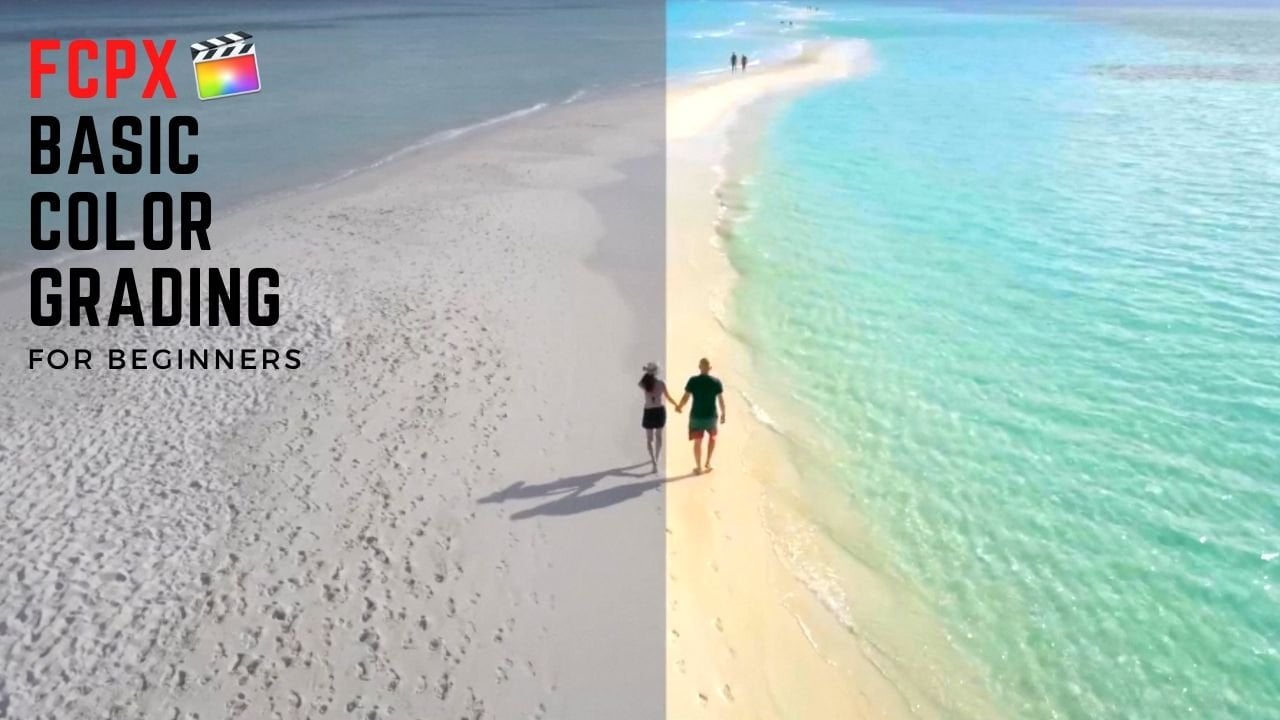
6. Étalonnage des couleurs: Salut, les gars. Bienvenue dans la quatrième vidéo et dans cette vidéo, et je vais vous aider les gars à collaborer une vidéo. Donc, les gars Salvati Jing, j'étudie la base, en collaborant sur Duh. Pour des raisons d'explication, je vais sélectionner une partie particulière du clip vidéo afin que vous puissiez mieux comprendre la partie collectrice. Donc, je dois choisir ce clip particulier ici sur. La prochaine chose que je vais faire, c'est que je vais sous le commandement et six ensemble sur mon clavier . Et comme vous pouvez le voir, sont les changements d'inspecteur sur un collecteur. Toute section ou rails, vous pouvez cliquer sur un que Clay Aiken juste ici qui est en elle est clip vidéo sélectif sur. Avez-vous besoin de cliquer sur un jeu que je peux ici sur qui apporte pour la
section de collaboration sur ce tableau ici est appelé dernier du tableau de couleur et nous avons trois options
différentes. C' est la saturation de l'exposition sur la couleur Onda déplaçant cette section d'exposition, nous avons ah, différents déclencheurs ici. Le premier enregistrement ici s'appelle le déclencheur global. Celui-ci est appelé dernier le déclencheur d'ombre MacDonald trigger sur le déclencheur de surbrillance sur tout ajustement ou non, le déclencheur global peut avoir sur un uniforme dans le tour arrière tous ces déclencheurs. Andi, si tu gâches avec tous ces déclencheurs et que tu veux revenir à ta
position initiale , tu peux juste cliquer sur cette icône juste ici. Et cela ramène tous les déclencheurs à leur position initiale. Et il est gratté. Nous avons, ah, une autre option que c'est la même option que nous avons vu sur la partie supérieure. Autrement dit, nous avons les ombres principales retours et les surlignements ici. Vous pouvez entrer une valeur numérique pour atteindre une date de personne spécifique, c'
est-à-dire que je peux finir par 50% ensemble, le 50% de réduction, 50% de réduction sur Midtown. J' espère que vous avez marqué une idée. Je suis l'une des choses les plus importantes dans la section de collaboration est en ce
qui concerne la façon dont vous avez besoin d'assimiler cette section particulière qui est l'explosion remorque loin de la saturation, faire loin de sous couleur à un moyen pour sur le en cas d'exposition, nous allons l'assimiler à toutes les formes de Nora Saloum. Donc je vais sous le commandement et sept sur mon clavier. Et comme vous pouvez le voir, que nous avons obtenu loin de juste ici sur Si vous ne CSM Levy de vous pouvez cliquer sur cet article que je peux écrire et formulaire à deux sens sur la floraison un droit sur. Nous allons utiliser une stratégie traditionnelle sur duh demandé la stratégie dont vous avez besoin pour garder notre uhr. Est-ce que ce cambrioleurs partis nous a appelés là,
Charles, Charles, légèrement au-dessus de zéro et mettre en évidence cette école de parti particulière comme point culminant Légèrement en dessous de 100. Je veux répéter Asperger. Ces stratégie traditionnelle que vous devez garder des ombres légèrement au-dessus de zéro sur le point culminant légèrement en dessous de 100. Et je vais le faire tout de suite. Je veux garder dans l'ombre un peu au-dessus de zéro sur le point culminant légèrement construire 100 gars
inculpés, Êtes-vous sous et avec la section Exportateur Maintenant, nous allons ajuster sa saturation Cliquer sur saturation signifie maintenant changer la façon formulaire. Donc, quand je clique sur cette icône particulière ici, aller directeur, une portée sur ce est saoudien loin de qui se rapporte à la section de saturation sur la chose que vous devez faire est de remplir cette ligne particulière. Cet appel que cette ligne est appelée la dernière ligne de chair sur l'unité. Le champ un désactivé pour cette ligne particulière sur flécheté. Je vais le faire tout de suite. Donc, les gars, nous avons fini avec la section de saturation Haswell sur. Nous n'allons pas à la section couleur parce que c'est beaucoup plus technique pour
vous donner une idée de base de l'article A section que nous devons changer de toute façon. Forme à deux sens comme le Pirate des deux derniers Rdp. L' idée est de faire tous ces trois qui est un rouge, vert et bleu dans presque une même forme. Et on ne va pas passer par toutes ces choses en ce moment à cause de la saturation et de l' explosion. Juste un grand nombre suffisant. Maintenant, je veux terminer recommander et sept pour revenir en arrière. Et comme vous pouvez voir qu'on a des médias incroyables en ce moment, je vais vous montrer que l'effet avant et après maintenant. Et comme vous pouvez le voir que w juste regarder absolument magnifique en ce moment sur. C' est comme ça qu'on peut faire une réglementation de base et j'espère que vous avez eu l'idée de base ? Andrabi Ira tôt,
en utilisant le statut de stratégie de la tradition estivale sont légèrement au-dessus de zéro et légèrement au-dessous de 100. Donc les gars sont dans la prochaine vidéo. Je ne suis pas sûr que vous l'avez fait. Vous pouvez exporter une vidéo et je vous verrai à l'autre bout.
7. Export: Salut, les gars. Bienvenue dans la cinquième vidéo. Et dans cette vidéo, je vais vous taquiner pour que vous puissiez exporter une vidéo pour trouver un bon oreiller sur les gars. Dans la dernière vidéo, je vous ai donné une idée de base. Border les différents, collecté toute technique statique et mettre en œuvre sur. J' espère que vous avez une idée de base. Je décide donc d'exporter une vidéo. C' est une première très simple à tomber génétiquement du maïs. Cette icône particulière ici sur que nous avons beaucoup d'options différentes sur un off. L' erreur fréquente que beaucoup de gens font est qu'ils ont exporté une vidéo en tant que fichier maître
sur le fichier maître de coin difficile. Vous pouvez voir que cette glace hors de la vidéo est presque 555,7 mégaoctets sur par. Ma solution bébé fille est fondamentalement 10 80 p. Donc, si je clique coin l'exportation Aiken sur que vous trouvez essayer d'exporter ma vidéo dans un 10 80 p et vous pouvez voir que le décisif juste 45,3 m b. Donc, les gars n'ont jamais exporté votre vidéo en termes de off un fichier maître. Il souffle juste un précis et il n'y a pas d'utilité. Assurez-vous que vous exportez leur vidéo en fonction d'une solution. Ça peut être pour les enfants et les néo-démocrates ou 70 Pete. Étant donné que mes vidéos ont été données, je n'exporte pas à 18 10 80 p etare que vous pouvez voir que nous avons une nouvelle fenêtre ouverte et ici vous pouvez simplement obtenir plus au courant de la vidéo entièrement. Nous allons voir le Créateur de description comme la dernière attaque sur ici contre vos
paramètres vidéo à l'intérieur des choses. Assurez-vous que vous avez, ah, la vidéo correcte comme son point, la à 64 soit en meilleure qualité ou rapide et bon. Et j'ai dit que vous étiez aussi dans la résolution de l'écrivain. Onda. C' est ça. Tu es bon d'y aller. Vous pouvez simplement cliquer sur l'icône suivante ici et là. Le nom du clip vidéo qui est notre quoi ? Donc, le nom de pour le fichier et aussi où vous devez enregistrer pour le bel apôtre et il suffit de cliquer sur et sûr Onda ne voir vos progrès. Vous pouvez entrer la commande sur le mien ensemble et ici vous pouvez voir que l'option de partage etsont le personnage. C' est l'offre de progrès Butor export. Andi, c'est ça. Une fois que nous l'avons terminé, votre lecteur sera enregistré à l'emplacement prescrit. Vous avez sorti votre vidéo d'une coupure finale. Pro sur les données. Les gars, il s'
agit de la partie exportatrice aussi. Andi, je vous verrais sur la vidéo de conclusion.
8. Caractéristiques - Conseils et astuces de FCP X: Salut, les gars. Bienvenue dans une autre vidéo avant de passer à la vidéo de conclusion dans cette vidéo, je vais partager quelques trucs et astuces que j'ai appris en utilisant Final Cut Pro depuis si longtemps. Donc, les gars, que c'est une image vidéo très importante, je vais partager des fonctionnalités incroyables. Un pro de coupe finale. Assurez-vous que vous restez tous jusqu'à la fin de la vidéo pour ne pas manquer une information
inestimable. Alors, les gars, commençons. Donc, les gars, la première fonctionnalité que je vais partager avec vous est que vous pouvez prendre un écran court sur notre coupe
finale Pro et les gars que j'ai vu des gens font ça qui est sélectionner hors de la visionneuse Onda compte tenu comme un court écran. Et j'ai même vu des gens et grands dans le Buber et sont en train de poster la vidéo et de prendre un écran court sur les gars que c'est le Nor D V, dans lequel vous pouvez prendre une capture d'écran certainement peut prendre un étranger comme ça. Mais ce sera un capuchon absolu sur un court écran. Il y a une façon réelle de prendre l'écran court, et c'est une fonctionnalité intégrée d'une coupe finale. Pro d'abord. C' est horrible. Organisez votre déclencheur de terre temporelle dans la position parfaite dans laquelle vous voulez que les autres nettoient à court terme . Par exemple. Je me demande une chemise d'écran sur ce cadre particulier juste ici. Donc, une fois que vous avez dit, dites à votre déclencheur de timeline dans l'image d'exil que vous voulez, allez à l'option de fichier juste ici. Allez à partager et cliquez sur Enregistrer Current Free et cliquez sur Suivant et un nom de réalité, et c'est tout. Vous aurez un écran de haute qualité plus court, directement enregistré comme contre. Vous avez écrit une notification que mon écran devrait avoir Bean enregistré. C' est ainsi que nous pouvons prendre un très haut appelé l'écran court sur final cut pro. Passons donc à la deuxième fonctionnalité. Passant au deuxième long métrage comme nous connaissons les hommes, nous créons un nouveau projet. Nous allons définir un ensemble de séances d'offre comme un format pour une solution et la fréquence d'images sur les gars. Considérez ce scénario dans lequel vous avez travaillé sur un projet et à ce
moment particulier sont vous devez changer la propriété jusqu'à présent, votre projet. Qu' allez-vous faire Donc maintenant je vais vous montrer, les gars, avez-vous pouvez changer sont les propriétés d'un projet une fois qu'il a été créé. Donc, pour ce faire plus rapide finale aller à la section fenêtre Onda cliquez sur les propriétés d'un projet ou bien sous commande et J ensemble sur un clavier. Onda non ou non, vous l'êtes, inspecteur. Vous pouvez réellement modifier les propriétés en cliquant sur le modifier Aiken. Et comme vous pouvez le voir, qui commencent changeur avant la solution de matière. Mais malheureusement, vous ne pouvez pas penser à la fréquence d'images, vous savez, peu dans le format car la dernière de la solution sur ce est comment nous pouvons changer les propriétés d'un projet pré-défini ou déjà créé. Andi. J' espère que cette fonctionnalité particulière est très pratique dans la situation où vous devez
changer les propriétés du projet une fois qu'il est créé. Passons maintenant à la fonction suivante. Donc, les gars, la prochaine fonctionnalité est liée à la transition de Final Cut pro. Comme vous le savez, vous pouvez réellement ajouter une transition en allant dans le centre de transit, Oregon Click Corner Control Command et cinq pour activer le centre de transition, et vous pouvez essayer une transition sur n'importe quelle partie de la vidéo. Mais si vous avez plusieurs fichiers vidéo est vraiment difficile à notre transition à chaque
extrémité ou tout à fait orteil, clips vidéo
entiers commande tout le monde à notre transition d'une manière plus simple. Plutôt que d'aller au centre de transit. Choisir la transition, il y a un moyen simple. Alors laissez-moi est proche du centre de transition. Je veux notre transition à ce point particulier qui est endo pour ce
clip vidéo particulier . Laisse-moi le supposer. Il y a un symbole d'un dans lequel vous pouvez le faire c'est, vous pouvez sous commande anti ensemble sur un clavier, comme vous pouvez voir que j'ai une nouvelle transition dans ce lieu particulier. Donc c'est si simple, vous
savez, trouver une position où dans l'unité pointe notre transition. Laisse-moi refaire ça pour toi. Trouvez la position et entrez Combiner anti Andi. J' ai un dans votre transition et que le symbole étant avec vous pouvez notre transition à l'ensemble des limites de clip vidéo et faire toutes ces choses que je veux dire, comme la fin j'un clip vidéo et je veux regarder mon 90 une seconde. Voyez que j'ai une transition à chaque extrémité ou pour le clip vidéo qui est que chaque début et chaque fin du clip lecteur. Donc, c'est un très simple aussi. Dernier chemin très rapide au Michigan. Out transition orteil votre clip vidéo sur le bas Passons à la fonction suivante. Donc, les gars, passer au quatrième long métrage, c'est une fonctionnalité vraiment importante là-dessus. Tout au long de ma vidéo précédente, je vous ai dit les gars sur sont le rendu d'arrière-plan
du processus de rendu sur l'importance du rendu. Donc les gars considèrent. Et je fais dans lequel vous avez des clips vidéo d'une valeur de 10 concerts sur une ligne de temps. Et, comme vous le savez, cela peut prendre un temps de chargement. Je me rends. Toutes ces piles sont sur un ordinateur. À moins que vous ayez un ordinateur extrêmement puissant dans une telle situation, vous devez certainement éteindre un arrière-plan et boire. Si vous travaillez avec les fichiers vidéo de Avec le rendu d'arrière-plan désactivé, il sera extrêmement agité. Donc les gars, pour résoudre ce domaine particulier, nous avons un outil vraiment utile connu sous le nom de sélection R et R. Donc, considérez cela particulièrement les fichiers vidéo au cours des 10 derniers coups de pied. Donc tout d'abord, je veux travailler avec ce fichier vidéo particulier. Donc, ce que je vais faire est que j'ai dit, comme ce fichier vidéo particulier et je vais aller modifier les options ici sur Rangana. Cliquez sur Exécuter pour la sélection ou le contrôle R etare enfin, bon problème ou menti sous ce clip vidéo particulier pour vous. Cela signifie que cela prendra moins de temps, mais vous pouvez réellement travailler avec le fichier vidéo d'une manière plus lisse que la dernière rapide. Donc, c'est une fonctionnalité vraiment cool que vous pouvez implémenter si vous avez si vous avez violence
extrêmement grande en haute résolution, et vous pouvez vous en rendre ainsi pour cet outil particulier dans une telle situation, Alors passons à autre chose. Passer à la cinquième fonction. C' est vraiment plus qu'une fonctionnalité aussi. Avez-vous déjà senti que votre pro de coupe finale qui traîne beaucoup sur votre chronologie devient agitée ? Vous avez déjà activé en arrière-plan et apportez que le processus de lanterne a été terminé. Pourtant, toute votre parallaxe de coupe finale ou parfois il devient un outil difficile de travailler avec vos fichiers de
lecteur. Il y a une fonctionnalité vraiment importante que vous devez envisager de changer, c'est-à-dire, vous pouvez aller à votre option de vue ici sur. Comme vous pouvez le voir dans la décision du tribunal, nous avons deux options différentes. La première option est une meilleure qualité, et la deuxième option est une meilleure performance. Si vous sentez toujours que le Laghi de votre Piazzolla, même après que vos lecteurs ont rendu, vous pouvez utiliser à la meilleure option de performance sur vous ne pouvez pas voir directement beaucoup d' amélioration ou maintenant votre flux de travail de paie coupe finale. Donc, qui est également très important caractéristique que vous devez considérer si vous vous sentez sont votre finale pourrait probablement Laghi aghi agitée même après que vous avez fait l'ordre et nous apporter un Lhasa ou ces processus. Donc, s'il vous plaît rendre normal pour cette fonctionnalité particulière aussi bien. Passer à la fonction suivante. Il peut être utile à certains moments. Demander contre dans le coin supérieur droit. Nous avons trois amis D de l'option Paramètres, et ces Arabes vous options en cliquant sur la première option sont l'option de navigateur peut être énorme ou chasser ici et comme vous pouvez le voir que vous obtiendrez plus d'espace ou maintenant votre
zone de visionneuse afin que si vous voulez vous concentrer davantage sur votre de votre radio. Vous pouvez désactiver l'option du navigateur ici. Onder, si vous vous demandez, Désactivez votre inspecteur. Vous pouvez cliquer sur le dernier Aiken ici. Donc tu auras tout un spectateur de peur. Cela signifie prendre la première option sur les peaux et cacher, a déclaré le navigateur et en cliquant sur la dernière option sur les peaux et masquer. Inspecteur saoudien et la cuisine commander l'option du milieu essentiellement sur les peaux ou les hauteurs de la temps. Donc, si vous voulez obtenir une vue en profondeur sur sont le navigateur de visionneuse inspecteur un Solossa décider bardique et cliquez sur le centre. Cette option désactive le voyant horaire. La première option a désactivé l'affiche, la dernière option est désactivée. Alors, l'inspecteur. Donc, cette fonctionnalité particulière peut être utile dans la situation où quelqu'un d'obtenir des histoires
d'étude approfondie sur un panneau particulier. C' est donc aussi une fonctionnalité vraiment cool que vous pouvez envisager d'utiliser. Donc les gars qui passent au septième long métrage, comme vous le savez, il est vraiment difficile de trouver la fin des vidéos qui est un kona unique. Le temps et le déclencheur et l'unité font glisser manuellement jusqu'à la fin ou à la fin ou au début d'une vidéo et que les heures fonctionnent avec des fichiers volumineux sur la timeline. Il peut devenir vraiment difficile de saisir le déclencheur temporel et de le déplacer manuellement vers les extrémités et les débuts des différents fichiers vidéo. Mais il y a un moyen simple qui est d'utiliser. Vous êtes des Irakiens sur un gardien. Autrement dit, vous pouvez utiliser à la perruche A pour se déplacer vers la gauche de la ligne de temps nous voir à nouveau, et vous pouvez utiliser la touche fléchée vers le bas pour se déplacer vers la droite de votre chronologie sur C'est un navigateur
vraiment facile à faire en utilisant l'Irak que, euh, en cliquant sur l'heure et le déclencheur et en le faisant glisser pour qu'il puisse vraiment affecter uniquement flux de travail afin qu'il puisse se déplacer entre les différents. Et jusqu'à présent, les fichiers vidéo sont avec un grand est en utilisant les Irakiens. Donc, il y a une fonctionnalité vraiment cool aussi. Passer à la huitième fonction est une fonctionnalité vraiment cool qui peut vous faire gagner beaucoup de temps. Donc, pour expliquer cette fonctionnalité particulière, je vais ajouter une piste de commande à ma chronologie. Laissez-moi supposer que c' est un scénario. Je vais Acto de ami Marcus ici aussi bien qu'ici. Onda Quel nouvellement commencé à mon avis, le traverse le premier marqueur. Le volume de la commande devrait diminuer etare. Quand ma vidéo traverse le deuxième marché, je me demande que mon audio soit remonté. Donc, en gros, qu'est-ce que je vais faire ? Je vais aller au premier marqueur dit comme la vidéo entière divisant la vidéo, contourner la commande et faire la même chose à ça. Le deuxième marqueur. Je vais sélectionner notre vidéoclip et je vais diminuer mon volume. C' est ce que je fais en gros. Mais, les gars, il y a une option vraiment simple ainsi que l'option de gain de temps que vous pouvez mettre en œuvre la récompense des
médias, mon action pour le montrer. Donc je vais appuyer sur sont sur mon clavier et nous à nouveau. Voyez que mon outil change. Et je vais cliquer sur le coin de la piste audio juste ici parce que c'est tellement très. J' ai gardé le marché en un clic et je ne reviendrai pas avant la fin du deuxième marqueur. Ne diminuez pas mon William. Donc, c'est à quel point d se tenait facile. Diminuer le mur lui d'une partie spécifique d'une vidéo sur cela peut économiser beaucoup de votre temps, donc s'il vous plaît faire usage de cette fonctionnalité. Si vous êtes en train de couper votre volume d'une vidéo dans des parties spécifiques de l'époque, vous vous demandez soit vous êtes récompensé pour être coupé en sourdine ou êtes-vous tous lui hors un peu ? Utilisé
pour, dans une certaine mesure. Alors maintenant, nous allons déplacer la dernière entité. Donc les gars déménagent à nier la perte Onda en vedette. C' est vraiment plus que la fonctionnalité que vous devez implémenter si vous venez d'un autre logiciel d' édition de
beauté. Pour ce faire, vous devez aller à l'écrivain local pro final et cliquez ou non sur l'option de commandes et cliquez sur Personnaliser Et comme vous pouvez le voir que notre final cut pro donne à l'ensemble de la liste de
raccourcis de commande ici et vous pouvez personnaliser aux différentes commandes comme la commande pour diviser la vidéo, la commande à notre transition, le commandant à venir sur la vidéo. Vous pouvez personnaliser toutes ces commandes comme vous le souhaitez. Donc, c'est aussi quelque chose que vous devez envisager d'implémenter s'ils proviennent d' une autre vidéo plus tard. Et voulez-vous vraiment tous ces commandants ici et final cut pro aussi, alors s'il vous plaît faites-vous aussi. Donc, les gars, maintenant c'est en fait plus à la vidéo de conclusion. Je te verrai là-bas.
9. Conclu: Alors c'est tout, les gars. Tout d'abord, félicitations. Vous avez terminé la vidéo, plus une des bases d'un pro de coupe finale. Andi, j' espère
vraiment que vous avez une idée de base sur le Hub. Vous pouvez éditer une vidéo sur un pro de coupe finale sur les gars, brosser toutes les choses que nous avons appris, comme Are we started avec les fonctionnalités importantes off you go. Ensuite, nous sommes passés au groupe différent. Aussi final Cut pro. Après cela, je vous ai dit que vous pouvez avoir une vidéo importante sur la coupe finale pro Onda qui se déplace sur b. Apprenez comment nous pouvons interviewer votre vie avec moi comme je ne sais pas Vous les gars sont comment nous pouvons ajouter un titre, notre transition. Alors, comment nous pouvons ajouter un audio les différentes façons dont vous pouvez personnaliser un travail supplémentaire audio . Ensuite, nous avons passé à la section collaborative avec mes filles les bases de la calligraphie. Onda enfin être exporté. Une vidéo sur l'emballage. Je ne le fais pas. Certains offrent les futurs à des conseils sur les briques que j'ai appris, et je pense que cela est vraiment bénéfique pour vous les gars aussi bien sur les gars. C' est ça. Je veux vraiment savoir ce que vous pensez de la classe dans la section des infos. Et j'ai aussi un projet pour vous. Alors à vous voir dans le futur et c'est Peter Johnson qui s'en va.
 Peter Johnson, Software Engineer