Transcription
1. Introduction du cours: Apprendre le montage vidéo,
c'est comme par magie. Lorsque l'illusion est
révélée, tout prend tout son sens. Voulez-vous
apprendre à créer du contenu
vidéo de qualité professionnelle que vous pouvez publier à
peu près n'importe où ? Alors vous êtes au bon endroit. Bonjour. Je suis le
docteur Craig Blurt et je suis professeur d'informatique J'ai passé plus de
30 ans à développer méthodes
les plus efficaces d'enseignement grâce
à la technologie En collaboration avec Joshua, qui travaille dans le domaine de la
vidéographie depuis plus de dix ans Nous avons développé certains
des cours Final Cut
Pro les mieux notés et les
plus populaires disponibles. Notre cours s'adresse à vous. Où que vous en soyez dans
votre parcours d'apprentissage, débutant, intermédiaire ou
avancé, ce cours
vous permet de devenir un monteur
vidéo efficace et
professionnel doté compétences nécessaires pour travailler sur à
peu près n'importe quel projet. La différence entre le montage vidéo
amateur et le montage vidéo professionnel est généralement assez évidente. Mais pourquoi choisir notre cours ? Il existe de nombreux cours avec un contenu de classe mondiale. Magie. La magie
opère lorsque vous combinez un contenu de renommée mondiale avec une approche pédagogique unique. Nous avons combiné le meilleur contenu
d'apprentissage avec une approche pédagogique éprouvée
basée sur mes recherches. C'est la magie,
car cela signifie vous êtes assuré d'apprendre
ce que vous avez décidé d'apprendre. Notre
approche pédagogique unique ne
consiste pas simplement à regarder des vidéos, mais à apprendre de manière active et engageante, et cela fait toute
la différence. Tout au long de chaque
étape, vous travaillerez sur
un projet principal qui
vous permettra de rester
actif et engagé Mais en plus de
cela, nous
vous proposerons différents
mini-défis. Il s'
agit de projets sportifs
qui mettront à l'épreuve toutes les compétences que nous vous avons apprises et qui
vous mettront encore plus au défi
. Mais pendant tout ce temps, nous
serons là pour vous guider et vous
montrer comment développer
des compétences pratiques. Si c'est la première
fois que vous utilisez Final Cup, cette première section
est certainement pour vous. Cette première section est
courte mais importante. Et nous examinerons l'interface C finale,
la manière dont le contenu est organisé en bibliothèques,
événements et projets. Et enfin, comment
structurer vos projets. Alors, tu sais ce qu'ils disent ? Il n'y a pas de
meilleur moment que le présent. Allons-y directement. Bienvenue dans l'environnement Final
Cut Pro. Pour vous assurer de
ne pas vous sentir seul, ce qui
peut parfois être le cas pour l'apprentissage en ligne. Je vais garder mon sourire
joyeux dans un coin pendant les deux
premières conférences. Cependant, au fur et à mesure que nous
progressons et que nous
abordons les étapes les plus délicates où il
est vraiment important d'acquérir les compétences nécessaires, je vais disparaître et nous concentrer
sur le contenu Mais soyez assurés que nous sommes toujours là et prêts à
vous aider en cas de problème. Donc, si c'est la première
fois que
vous utilisez Final Cut Pro, familiarisons-nous rapidement avec l'environnement. Maintenant, juste avant de
faire quoi que ce soit, si l'apparence de votre programme est un
peu différente de celui-ci, vous pouvez simplement
quitter Final Cut Pro. Et puis, tout en maintenant
enfoncée la commande en option, rouvrez
le programme depuis votre document. Et vous verrez qu'il
vous invite à supprimer les préférences. Ne t'inquiète pas. Cela ne supprimera aucun de vos projets
que vous pourriez avoir. Cela vous donnera une
fenêtre comme celle-ci, vous
permettant de savoir
ce qui est nouveau, etc. Cela rétablit maintenant le programme à ses paramètres d'usine. Cela ressemblera donc à ce
que nous utilisons. Après avoir ouvert l'application, elle devrait
ressembler à ceci. n'y a pas grand-chose à voir, mais ne vous inquiétez pas, les choses vont bientôt
devenir très excitantes. N'allez donc nulle part,
car dans la prochaine leçon, nous allons explorer cet
espace et commencer à découvrir ce que Final Cut
Pro peut vous offrir.
2. L'interface FCP: Il est temps d'agir
et d'apprendre. Donc, si ce n'est pas déjà
fait, ouvrez Final CP Pro. OK. Oui, nous
participons au programme. Maintenant, si c'est la première
fois que tu ouvres une coupe finale, ça devrait
ressembler à ça, ça devrait
ressembler à ça,
pas grand-chose à
voir pour l'instant, mais bientôt, tu vas voir des choses
vraiment incroyables. Maintenant, avant de faire quoi que ce soit, laissez-nous d'abord vous
familiariser avec cet espace. Et ne vous inquiétez pas si certaines
choses n'ont pas immédiatement sens, car au fur et à mesure que nous
suivons le cours, vous acquerrez une
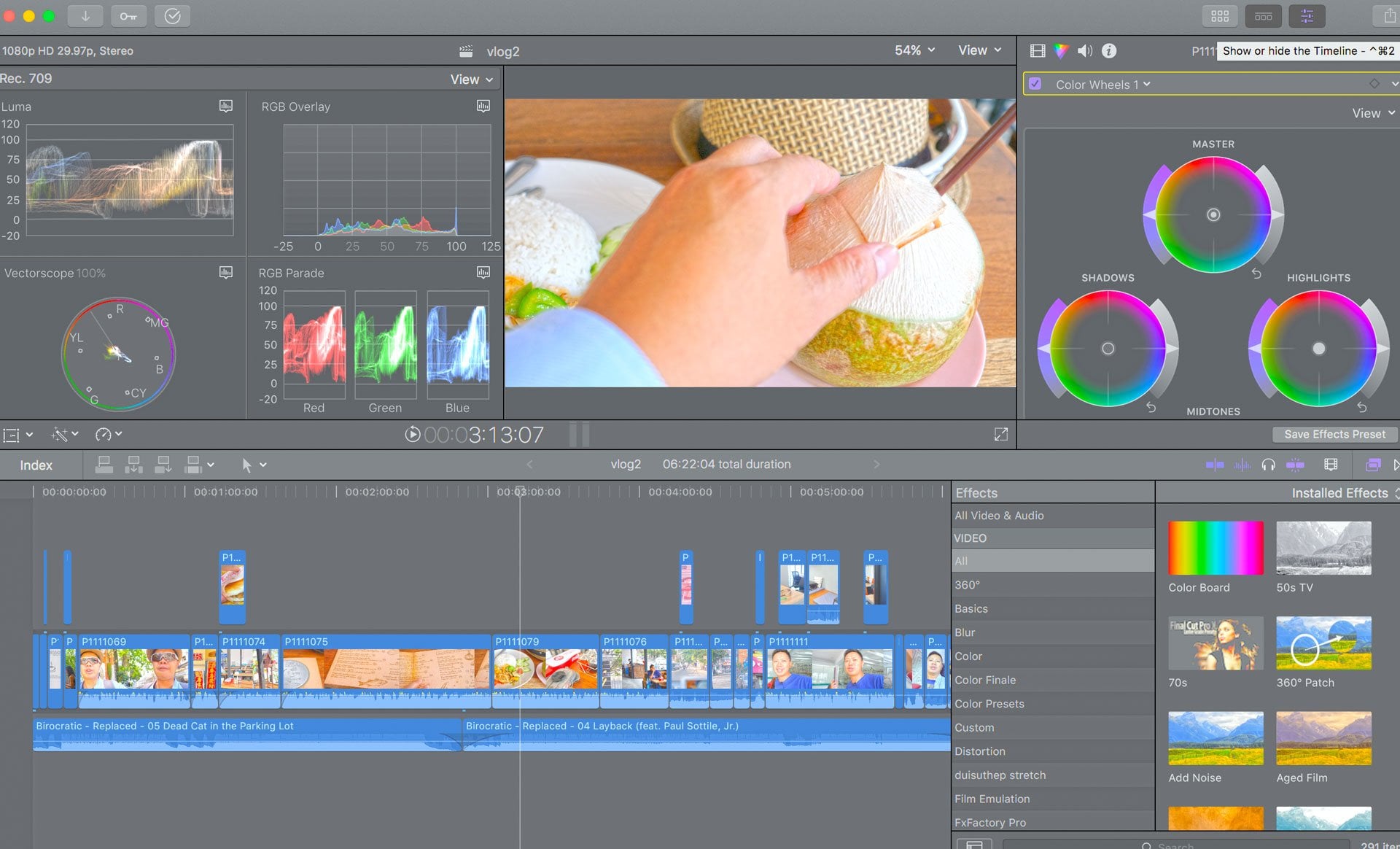
compréhension complète. Donc, juste au milieu, vous
verrez votre fenêtre d'aperçu, et c'est là que vous verrez votre contenu multimédia pendant que
vous le modifiez. Et c'est là que se déroulera la majeure partie de l'
action. Ensuite, à droite à gauche, vous
verrez deux cases grises rectangulaires. C'est ici que vous trouverez votre
bibliothèque, vos événements, vos
projets, vos médias. C'est essentiellement là
que vous trouverez vos images. Et si vous êtes trop sûr bibliothèques, des événements
et des projets, je ne m'inquiète pas, car
nous aborderons
également cela plus en
détail lors d'une prochaine conférence. Juste au-dessus, vous verrez quelques boutons. Désormais, ils servent à importer différents types de médias,
tels que des effets sonores ou de la musique. Enfin, le troisième
bouton permet d'ajouter des objets de
texte et bien
d'autres choses que vous découvrirez bientôt. Passons maintenant à la zone passionnante, regardant en bas, vous verrez une grande zone
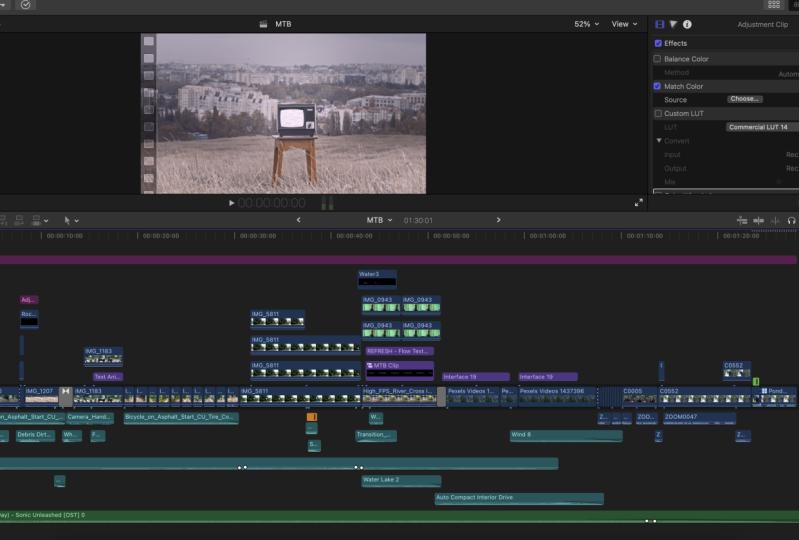
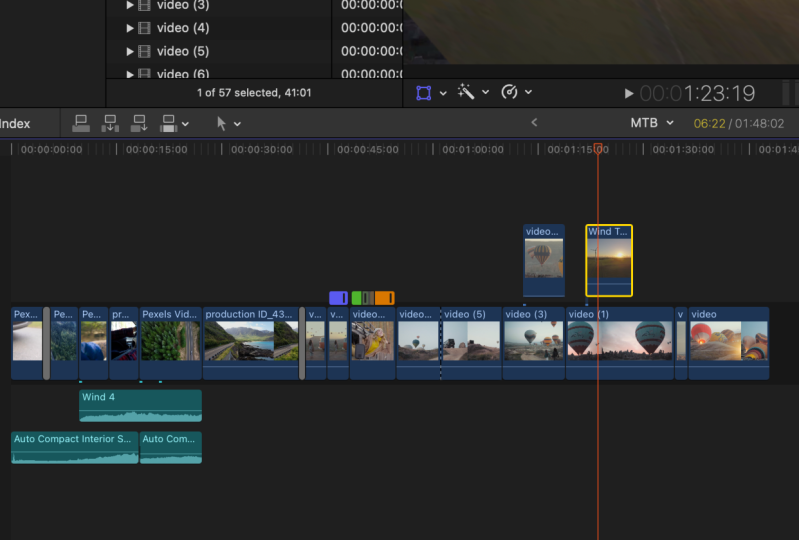
rectangulaire Voici votre chronologie, et c'est là que la plupart des
modifications auront lieu. Ensuite, regardez rapidement
le côté droit, et plus particulièrement ces deux
derniers boutons. C'est ici que vous pouvez accéder à
différents effets que vous pouvez appliquer
à vos séquences comme la télévision des années 50 ou les vieux
films et bien d'autres encore. Maintenant, le dernier bouton à l'
extrême droite est destiné aux transitions. Maintenant, il y a un effet vraiment
puissant, que nous allons utiliser pour rendre
les découpes entre les scènes
vraiment fluides. Enfin, dans le
coin supérieur droit se trouve l'inspecteur. Et comme son nom l'indique, c'est ici
que vous pouvez en
savoir plus sur vos médias, ajuster
différents effets et titres, etc. Désormais, votre
espace de travail Final Cut Pro est entièrement personnalisable. Et vous pouvez masquer la chronologie ou l'inspecteur en appuyant
simplement l'un de ces boutons obtenir une vue
beaucoup plus précise Maintenant, si vous déplacez votre
souris entre les zones,
vous pouvez également ajuster la
taille des espaces. C'est vrai. Il s'agit de le
faire juste pour vous. Voilà donc l'environnement Final
Cut Pro. C'est assez simple et vous serez bientôt vraiment
à l'aise avec. Mais prenez juste quelques minutes pour
jouer avec,
ainsi, vous pourrez vous sentir à l' aise dans l'espace au fur et à mesure que nous avançons.
3. Bibliothèques, événements et projets: Avant de passer
aux choses amusantes, il y a encore une chose
dont nous avons besoin pour aborder les bibliothèques. Mais nous allons faire en sorte que les enfants
restent gentils. Dans Final Cut Pro, les bibliothèques stockent nos projets,
événements et contenus multimédias. Et si vous savez comment organiser
votre Final Cut Pro, contenu peut vous faire gagner beaucoup
de temps à long terme. Alors, concentrez-vous
un instant pendant que nous imaginons votre bibliothèque Final
Cut Pro en termes de bibliothèque réelle. Désormais, tout comme une véritable
bibliothèque dotée étagères qui organisent les livres
en différentes catégories, Final Cut Pro propose
des événements qui organisent projets et les médias en
différentes catégories. Maintenant, en fonction de l'
ampleur de votre projet, nous déterminerons ce que vous
stockerez lors de votre événement. Par exemple,
supposons que vous ayez une chaîne YouTube
avec des
vidéos de cinq minutes . Dans ce cas, pour chaque vidéo
que vous créez, vous stockerez tous vos médias
et votre vous stockerez tous vos médias
et votre projet dans le cadre d'un seul événement, et c'est ce que vous
ferez la plupart du temps. Toutefois, si vous travaillez sur un projet de grande envergure, tel qu'un
film ou un documentaire, vous utiliserez vos événements pour stocker des médias d'
un type spécifique, tels que des supports musicaux
ou des médias de rôle B, afin
de les retrouver plus facilement. Mais assez de discussions,
voyons les choses en action. Voici un cours de
course que nous avons créé dans le cadre du projet Final CA
afin que vous puissiez vous faire une idée. Vous pouvez voir que le
cours comporte plusieurs événements portant
des noms tels que 1.1, 1.2, 1.3, 2.1, etc. Et ces noms correspondent
aux numéros de section
et de leçon, peu comme ce cours en tant que
sections et leçons. Dans le cas d'un événement, nous
aurons un seul projet, qui est une leçon,
et tous les médias associés à ce projet, tels que la
séquence principale, le rôle B , le son
externe,
les images d'archives , etc. Cela signifie que nous
n'avons pas besoin
de rechercher ces clips
au moment de les modifier. Lorsque nous avons terminé le
tournage du cours, nous avons ajouté et organisé tous les médias en fonction des événements
correspondants, ce qui nous a permis d'accéder rapidement à toutes les séquences lorsque nous en avions besoin. Hein ? Voici un bref
aperçu des capsules finales, des bibliothèques,
des événements et des projets. Au fur
et à mesure que vous l'utiliserez,
vous vous y familiariserez de plus en plus. Maintenant, une chose est vraiment importante
si vous restez organisé, à
l'avenir, vous penserez
vraiment au courant. Soyez donc organisés
dès le début.
4. Recap et faire: Pendant le cours, nous
allons conserver votre action. C'est ainsi que l'apprentissage
est le plus efficace. Nous ne voulons pas que vous restiez
assis là à regarder
ces leçons. Nous voulons que tu le fasses. Donc à la fin de chaque section, ainsi que pendant les leçons, nous allons
vous demander de faire des choses. Il suffit de mettre en pause la vidéo
de la leçon, quelle qu'elle soit, d'essayer
les activités. Cela
rendra votre apprentissage à la fois gratifiant et amusant. Alors, qu'avons-nous couvert jusqu'à présent ? Eh bien, nous avons envisagé
d'ouvrir Final Cut Pro et nous
familiariser
avec l'interface de différentes zones
comme
la timeline, l'inspecteur dans la
fenêtre d'aperçu et les médias, etc. Nous avons examiné comment vous pouvez ajuster l'interface pour qu'elle réponde vraiment
à vos besoins. Enfin, nous avons examiné
les bibliothèques, les événements et les projets, façon dont ils sont structurés
et interdépendants, ainsi que l'importance de rester organisé pour
gagner du temps à long terme. Donc, pour le moment, ce n'
est pas grand-chose à faire pour vous. Démarrez plus facilement, en
démarrant doucement. Tu ne t'occupes que pour le moment. Ouvrez Final Cut Pro, jouez avec l'interface, familiarisez-vous
avec les différentes zones. Ensuite, dans la section suivante, nous allons commencer à créer des projets.
5. Aperçu de la section: Eh bien, avant de commencer, jetons rapidement un
coup d'œil à ce que nous allons couvrir dans cette section et quelles compétences vous
allez apprendre. Cette section vise à vous aider à configurer correctement
un Capra final en
vous enseignant certains des concepts et
compétences clés qui vous aideront à devenir professionnel
et efficace. Pour présenter ces concepts, nous allons créer
deux projets, VTT et road trip. Nous allons maintenant
vous fournir tous les médias afin
que vous puissiez simplement suivre concepts clés,
tels
que le processus de base que vous devez suivre lors de
la création des nouveaux projets. De plus, nous
examinerons certains des outils principaux de Final Cut Pro, et nous apprendrons également ce
qu'ils peuvent faire pour nous. Enfin, nous allons
examiner certains des boutons et options
les plus importants. Vous
connaissez donc parfaitement l'interface Final
Cut Pro. Maintenant, cette section vous
fournira des connaissances fondamentales qui vous comprendront vraiment en bonne place pour le
reste du cours. Jetons donc un coup d'
œil à ce que nous allons faire dans cette section.
6. Création de notre bibliothèque, événement et projet: Il est temps de
commencer notre premier projet et mettre en pratique certaines des
connaissances que nous avons apprises dans la
section précédente. Comme nous l'avons expliqué dans
la conférence sur les bibliothèques, Ginny, lorsque vous
travaillez sur un nouveau projet, vous souhaitez créer
une nouvelle bibliothèque. Cela réduira
l'utilisation des ressources
système, car Final
Cut Pro n'aura pas besoin de
charger chaque projet
Final Cut Pro chaque fois que vous ouvrez la bibliothèque. Mais paradoxalement, pour ces deux projets sur lesquels
nous travaillons, nous travaillerons dans une seule bibliothèque. Cela est dû au fait que
les deux projets sont tous très petits que lorsqu'ils
contiennent des supports de correspondance. Les médias sociaux seront hébergés dans un seul événement au lieu
de plusieurs événements. Nous pouvons enfin créer
notre nouvelle bibliothèque. Et tout simplement, si vous
vous souvenez des leçons
précédentes, tout ce que vous avez à faire est d'aller en haut où il est écrit
Fichier, d'aller à Nouveau. Et ensuite, la bibliothèque
appellera simplement ces projets de bibliothèque car c'est là
que nous stockerons
tous nos projets plus petits, mais vous pouvez l'appeler comme vous le souhaitez. Si vous avez un
disque dur externe, il est
suggéré de le brancher et de
stocker votre bibliothèque. Il faudra beaucoup
de pression sur votre stockage Mac plus tard, comme nous l'avons mentionné dans
une leçon précédente. La prochaine chose que nous allons faire
est de créer un nouveau dossier. Et nous appellerons ce cours projets de cours
FCPA, car nous hébergerons tous les
médias dans ce dossier. Il suffit maintenant de cliquer sur Enregistrer et votre nouvelle bibliothèque
doit être créditée. Pour le moment,
il n'y a pas grand-chose à voir sur
les côtés qui ont généré un événement, qui vient d'
être nommé après la date actuelle. Pour nos deux projets que
nous allons faire, un road trip et un VTT. Nous pouvons renommer l'
événement généré en événement road trip. Pour le dernier projet Cut Pro. Nous appellerons ça « road trip ». Ensuite, nous pouvons créer un nouvel événement. Cette fois, nous pouvons
appeler cela un événement MTB. Maintenant, en cliquant avec le bouton droit
sur l'événement, nous pouvons créer un nouveau projet
Final Cut Pro. Et cette fois, nous l'appellerons MDB. Je la connais très créative. Parfois, il est juste préférable d'
aller avec ce qui est simple parce que vous pouvez alors
déterminer où tout est stocké. Et c'est tout ce qu'il
a à faire pour l'instant. Tout simplement, nous avons créé une bibliothèque que nous avons stockée dans son propre dossier sur
le disque dur, puis recréée en événements et deux projets
correspondants. Mais maintenant, nous sommes prêts. Nous avons essentiellement la capsule, tout le boîtier, qui sera prêt pour tous les médias dans lesquels nous
allons placer. La prochaine leçon, nous examinerons le téléchargement et
l'importation des médias afin que vous puissiez suivre le cours, puis participer
au processus passionnant lorsque nous
commençons à éditer notre projet.
7. Importation de nos médias: Dans cette leçon, nous
téléchargeons et importons nos médias dans
les événements. Nous
examinerons également les différentes façons dont vous pouvez importer des médias. Comme nous le disons dans ce cours,
nous croyons que la meilleure façon d'
apprendre est d'être
un apprenant actif. Par conséquent, pour vous aider à suivre les étapes, nous allons vous
fournir les ressources que
vous pourrez télécharger. Maintenant, si vous voulez
utiliser vos propres images, vous pouvez certainement le faire également. Il pourrait s'avérer un peu plus difficile à
suivre à la fois. Et si vous
êtes vraiment le genre de personne
passive et que vous ne voulez pas vraiment
faire l'activité. C'est très bien aussi. Mais nous vous
suggérons vivement de suivre et participer à au moins un
ou deux de nos principaux projets. Commençons donc par
télécharger les médias pertinents. Maintenant que nos vidéos
sources sont téléchargées, la première chose que nous
voulons faire est de les
déplacer vers notre fichier de projet Cut
Pro final. De cette façon, nous pouvons avoir tous
les médias au même endroit. ouvrant Final Cut Pro, En ouvrant Final Cut Pro,
nous pouvons maintenant examiner les
différentes façons dont nous pouvons importer ce média dans
leurs événements correspondants. Tout d'abord, si vous regardez dans
le coin supérieur gauche, vous verrez une flèche
pointant vers le bas. Si vous cliquez sur cette flèche, elle ouvrira une nouvelle fenêtre, qui est essentiellement
un sélecteur de fichiers. Et ici, vous pouvez trouver vos médias à
différents endroits, tels qu'un
disque dur externe ou votre ordinateur. Cette fenêtre d'importation
est utile si vous modifiez des paramètres multimédias spécifiques
pour un projet particulier. Si vous avez regardé de côté, vous verrez qu'il
y a beaucoup de choses que vous pouvez faire
lors de l'importation de médias, comme l'ajouter à un nouvel événement. Et nous changeons son mot clé, ce qui est le même. Plus il a de nom
quand c'est important. Vous pouvez également analyser et
ajuster les vidéos importées, les paramètres
vidéo et audio, ou même créer de la proximité. Nous aborderons certains de
ces sujets plus complexes dans la section avancée
de ce cours. Une chose dont nous parlerons dans cette première section est celle où
il est écrit copier dans la bibliothèque
ou copier un disque dur trop dur, selon que la bibliothèque d'
événements est stockée sur un
disque dur externe ou non. Si nous sélectionnons Copier dans la
bibliothèque ou l'hydrure, cela signifie que le Cut
Pro final créera une copie
du support et stocké dans la bibliothèque
ou sous forme de dossier, un nouveau disque dur externe. En règle générale, ce n'est pas comme ça que nous aimons
faire des choses qui ,
au lieu de laisser Final Cut Pro créer une copie du fichier, laissez les fichiers en
place, ce
qui signifie qu'ils ne seront pas
double de chaque automne. Cependant, si vous êtes nerveux perdre
les fichiers originaux, alors oui, bien, bien,
laissez Final Cut Pro en créer une copie, mais réalisez que vous
allez avoir beaucoup de fichiers supplémentaires. stocké. Donc, je vais plutôt laisser
les fichiers là où ils sont tels qu'ils sont avec la bibliothèque et je ne les supprime nulle part
. Bon, nous pouvons maintenant voir que nos fichiers
sont importés. Et Final Cut Pro a même
créé des collections de mots-clés, qui n'est que le
nom du dossier. Mais nous examinerons également les
collections de mots-clés à l'avenir. Pour l'instant, vous
ne devriez pas être en mesure de
trouver votre média importé
en cliquant ici ou
en cliquant sur l'événement. Nous pouvons maintenant importer nos médias
pour notre autre projet. Pour ce projet, nous
importerons les médias
d'une manière différente, plus rapide. Et c'est simplement en faisant glisser
et en déposant du Finder. Et cela génère
la façon dont vous
découvrirez que nous utilisons
la plupart des occasions. En allant à notre
outil de recherche, nous pouvons tout simplement faire glisser le dossier
vers l'événement MTB. Ici, vous remarquerez une petite icône
plus sur le média. Cela s'explique par le fait que Final
Cut Pro essaie créer une copie du support. Pour arrêter cela, il suffit de
maintenir la touche d'option enfoncée. Vous devriez maintenant faire importer le média
Road Trip. Et si vous cliquez sur l'événement, vous devriez voir tous les
médias que vous avez déplacés, ainsi que le projet de
road trip. C'est l'importation de médias. Les deux
façons différentes de le
faire sont
en fait très simples, mais vous devriez prendre ces quelques mesures supplémentaires que nous vous avons montrées pour essayer de contrôler la quantité de stockage informatique que vous
utilisez car vous
allez nous en remercier. À long terme.
8. Faire glisser les médias sur la chronologie: À ce stade, nous avons examiné beaucoup
de bases de Final Cut Pro, et maintenant nous arrivons vraiment à des choses
vraiment plus intéressantes et
passionnantes. Dans la leçon précédente, nous avons
importé toutes les images avec
lesquelles nous allons travailler dans leurs événements respectifs. À ce stade, nous sommes prêts à
commencer à nous entraîner vraiment. Mais en ramenant
nos médias à la chronologie pour commencer
le processus d'édition. Ce que nous voulons faire maintenant, c'est prendre certains de nos clubs et
commencer à travailler avec eux. Pour commencer la procédure
régulière de la rubrique, il vous
suffit passer au projet sur lequel
vous souhaitez travailler. Donc, dans notre cas, nous allons
travailler sur le projet routier. Cliquez donc sur le road trip, puis double-cliquez sur
le projet de road trip. Et pour le moment de vérité. Pour amener le média
à la chronologie, il
suffit de le faire
glisser vers la chronologie et de le déposer. C'est aussi simple que ça. Nous pouvons saisir un autre clip et l'amener sur
la timeline en faisant la même chose, par
glisser-déposer. Et au fur et à mesure que vous le laisserez tomber,
il cessera de créer
votre chronologie. Et dans cette chronologie, c'est là que se
déroule l'édition. C'est ici que vos séquences
se regroupent et comment vous commencez à créer votre
film ou votre vidéo. Une chose que nous
soulignerons rapidement est que si nous
passons au projet MTV et que nous importons des médias
dans la chronologie, vous verrez que
certaines d'entre elles ont ondes
audio au bas
de la vignette du média. Et comme pour nos autres images
du projet road trip, il n'y a pas d'ondes audio. Et c'est simplement parce que
la séquence vidéo que nous utilisons n'est pas intégrée
à l'audio comme nos clips
MountainBike. Maintenant, vous avez peut-être
remarqué que vous êtes super observant lorsque vous cliquez
sur l'un de vos clubs. Final Cut Pro
affiche une fenêtre d'aperçu. Et si vous déplacez votre
souris sur cette zone, vous pouvez parcourir
la vidéo sélectionnée. C'est vraiment un moyen
rapide de regarder
facilement les images pour
obtenir la partie souhaitée. Ensuite, si vous n'avez besoin que d'une plage
sélectionnée à partir d'un plan, il
suffit de cliquer et de faire glisser le métrage sélectionné, puis de déplacer le métrage
sélectionné vers la timeline. Maintenant que nous avons quelques
clips à l'heure actuelle, tout ce que nous devons faire
maintenant c'est l'espace de frappe. Et c'est là que tu l'as. Et une coupe extrême de
votre production vidéo finale. Il suffit donc de déplacer simplement les clips de la
section média, de la chronologie. Nous avons vraiment commencé à
construire notre dernier film. Mais évidemment, il y a
encore beaucoup à apprendre et beaucoup plus de
choses passionnantes à faire avant arriver sur la scène où
nous avons vraiment un film que nous vous suggérons de
commencer à connaître ce domaine et ce dont
nous avons déjà parlé. Mais en déplaçant certains de vos clips vers
l'ère de la chronologie, même créer
une petite séquence vous pouvez
même créer
une petite séquence
de clips pour vous
familiariser. Parce qu'il y a beaucoup plus de choses
excitantes à faire. Alors profitez-en alors que nous
nous
rapprochons de
la création de films dans Final Cut Pro.
9. Outils et fonctions: J'espère que vous avez créé une séquence
intéressante de clips, car dans cette leçon, nous allons
examiner les outils que vous pouvez utiliser pour modifier ces clubs. C'est un peu comme
ouvrir une boîte à outils pour la première fois et voir ce que
chaque outil peut être utile. Donc, cela dit, ouvrons la boîte à outils et commençons. Ouverture de Final Cut Pro. Vous pouvez voir que j'ai créé
une séquence de clips. Il s'agit des premières scènes
de notre projet final. L'introduction, vous pourriez
dire, je suppose. Mais quel est le
projet final de demander ? Comme vous le savez, nous avons créé deux événements, un appelé MTBE et l'
autre appelé road trip. Pour l'événement road trip, nous allons prendre ce qui n'est essentiellement que des images de stock,
des véhicules indépendants. Mais nous allons les
combiner avec musique avec les bonnes modifications. Vous serez absolument surpris. Ce que nous pouvons transformer en cela. Pour le deuxième projet, qui s'appelle MTB, va prendre des images qui
ont été réalisées dans un
film par Joshua. Et nous allons créer une
courte vidéo de ce qui
ne fait que
descendre l'allée. Mais nous utiliserons plusieurs techniques de
montage et de musique pour le rendre
beaucoup plus excitant. Cependant, pour commencer, nous allons travailler sur
le projet de road trip. J'ai vu des clips ici
sur la chronologie. Ces clips ne sont
pas édités et je vais y tomber. Voyons donc ce que ces outils
peuvent faire pour modifier ces clubs. Tout d'abord, l'un des moyens
les plus rapides de
réduire Eclipse consiste simplement déplacer notre souris jusqu'à
la fin du clip. Ici, vous verrez ce
pointeur apparaître. Prochaine. Il suffit de le faire glisser. Vous pouvez raccourcir le
clip de chaque côté. C'est très pratique si vous trouvez qu'une tondeuse prend trop de temps et votre
vidéo, par exemple. De la même manière,
vous pouvez également prolonger la durée de l'
éclipse en la faisant
glisser dans la direction opposée. Mais notez que cela ne
fonctionnera que des clips déjà raccourcis. Maintenant, en déplaçant tous
pointés vers la gauche, vous verrez un pointeur
qui regarde une flèche. Si vous cliquez dessus, vous pouvez voir qu'il s'est
ouvert dans le menu déroulant. Ici, vous pouvez sélectionner ce qui est essentiellement un ensemble
d'outils différents. Le premier est
l'outil de sélection, qui est celui que nous avons
actuellement sélectionné. Qu'est-ce que l'
outil de sélection ? Vous pourriez demander ? Eh bien, l'outil Sélectionner, ce que vous utiliserez la
plupart du temps. C'est le cric général de
tous les outils de métiers. Et vous savez ce qu'ils disent, Jack de tous les métiers, maître d'aucun, mais souvent
mieux qu'un maître d'un seul. Toutefois, si nous voulons
effectuer des opérations plus
spécialisées, nous pouvons nous tourner vers certains de
ces autres outils qui peuvent souvent nous aider à accomplir un certain
travail beaucoup plus rapidement. Donc, en
regardant vers le bas les deux premiers, s'agit de l'outil de coupe, simplement en cliquant dessus ou
vous pouvez simplement cliquer sur T. Nous pouvons accéder à cet outil. Vous remarquerez que
votre pointeur se
transforme désormais en icône de coupe. Voyons donc ce que
cet outil peut faire. Vous savez comment nous avons trié ce clip au début en
faisant glisser la fin de celui-ci. Supposons maintenant que nous ne voulons pas modifier la durée du clip, mais que nous voulons qu'il commence et
se termine dans une position différente. Nous pouvons modifier la position de
ce clip en déplaçant simplement l'outil de coupe sur
le clip et en faisant glisser le curseur. Ici, vous remarquerez
que le support à l'intérieur de l'élément est modifié, mais la durée réelle du
clip reste la même à l'outil de coupe est vraiment pratique lorsque vous changez un
clip qui pourrait avoir des problèmes les autres médias de
votre chronologie et nous verrons comment cela
peut se produire ultérieurement. C'est tout avec l'outil de coupe. Ce que vous pouvez également faire est de le déplacer entre deux clips
et de modifier facilement la durée des
deux clips
tout en gardant l'outil et
la durée totale identiques. Vous pouvez voir quand je fais glisser
l'outil vers la droite, il montre plus de ce club
et moins de l'autre. Et quand je le déplace vers la
gauche, c'est le contraire. Cela nous amène au prochain outil. Et cet outil s'
appelle position. Mais avant de discuter de
ce que fait cet outil, nous devons parler des pros de Final
Cut, des chronologie magnétiques. Je vais démontrer ce que je
veux dire quand je dirai ça. Si je supprime cet élément
de la timeline, vous remarquerez que les
autres clips
sautent automatiquement dans le vide. peu comme un aimant. Cet effet peut rendre l'
édition un peu plus facile. Mais dans certains scénarios, cela
peut vraiment être ennuyeux. Surtout si vous ne
voulez pas que votre calendrier modifié simplement parce que
l'un des clubs a été supprimé. L'outil pour cette tâche
est donc l'outil de position. Jetons un coup d'œil
et voyons comment cela fonctionne. Et n'oubliez pas
la commande Z là. C'est votre ami. Si vous commettez une erreur, vous pouvez facilement annuler n'importe quoi. Ici. Nous pouvons ramener
le clip que nous venons de supprimer. Maintenant, à l'aide de l'outil Sélectionner, si nous essayons de déplacer ce clip
au-dessus du suivant, vous pouvez voir comment celui à
côté a immédiatement
sauté à sa place. Et cela
affecte ensuite la chronologie dans son ensemble. Cependant, si nous sélectionnons
l'outil de position, nous pouvons maintenant faire la
même chose. Ici. Vous remarquerez que l'
effet aimant ne se produit pas. Il y a plutôt cet écart, qui est essentiellement
un élément
vide généré par Final Cut Pro. Mais vous remarquez également
que la chronologie dans son
ensemble n'est pas affectée. Ce que nous pouvons également faire avec l'outil de position, c'est déplacer le
clip à l'intérieur d'un autre. Et nous allons simplement
déplacer la zone du clip sélectionné,
comme vous pouvez le voir ici. Et c'est vraiment utile lorsque
la chronologie est importante. Avec cela, passons
à la TO suivante, qui, comme vous pouvez le voir ici, est sélection de la
plage, un nom
assez lourd. Alors, que fait-il ? Eh bien, essentiellement,
dans l'autre leçon, où nous pouvions facilement
sélectionner et déplacer une série de médias vers la chronologie
en cliquant et en faisant glisser. Eh bien, si vous voulez faire de même sur
la chronologie, vous remarquerez que tout ce qui
se passe, c'est que le clip bouge. Comment sélectionner une partie
du clip que nous
voulons couper ou copier ? Facile, utilisez l'outil de
sélection de la plage. Et maintenant, si nous cliquons et glissons, vous verrez maintenant que vous
pouvez sélectionner une plage que vous pouvez ensuite copier ou couper. Vous pouvez également
sélectionner une plage entre plusieurs
clips comme celui-ci. Maintenant, c'est vraiment cool. Et cela nous amène à la lame. Sans doute l'un des outils Final Cut Pro les plus
importants. Et vous vous retrouverez
certainement à l'utiliser beaucoup. Voyons donc ce que va faire
l'excitation ? Eh bien, c'était simple, mais élégant et comme vous
pouvez le voir, il coupe les clips. Oui, tout comme une lame. Et vous remarquerez qu'un chat
frais est marqué par une ligne pointillée et
signifie essentiellement que vous avez fait une coupe, mais vous n'en avez encore
rien fait. Donc, si je devais recadrer un peu
le clip
là où se trouve la coupe, vous remarquerez que la ligne
pointillée disparaît. L'outil lame est un
moyen rapide d'organiser les clips dans la chronologie et éliminer les
morceaux de support supplémentaires indésirables. Par exemple, si je pensais que
ce clip était beaucoup trop long, je pourrais simplement couper et
supprimer l'excédent. Ou si je trouve que la section au milieu du clip n'
était pas nécessaire, je peux l'attraper entre les deux
au milieu de mon clip. Hendra déplace cette
pièce du milieu comme ça. C'est vrai ? C'est beaucoup mieux. Avec un outil aussi excellent. Cela nous amène maintenant aux
deux derniers outils, le plus inutile. Je ne suis pas au courant de ça. Ils peuvent être au fond
du baril peut-être qu'ils en valent
la peine
dépendra de la quantité dont vous avez
besoin pour les utiliser. Les lois sur les outils ou
le zoom et la main. Et ces deux outils
peuvent s'avérer utiles si vous n'avez pas de pavé tactile
ou de souris à défilement latéral, ces outils sont vraiment pratiques. Jetons rapidement
un coup d'œil à eux. Passer au Zoom. Ici, nous pouvons effectuer un zoom avant ou arrière de la chronologie pour examiner de
plus près vos modifications. Maintenant, si vous avez un trackpad, vous pouvez simplement le pincer à
l'aide de l'outil de zoom. Si vous maintenez la touche Option enfoncée, vous pouvez effectuer un zoom arrière sur la chronologie ou sur le
trackpad, vous pouvez le pincer. Maintenant, vous
allez certainement devoir effectuer un zoom avant et arrière sur
votre chronologie. Alors, habituez-vous à faire ça. Le dernier et probablement
certainement l'outil à main. Avec cet outil, nous
pouvons parcourir notre chronologie et nous
devrons le
faire lorsque la
chronologie sera longue. Mais aussi, encore une fois, si vous disposez d'un pavé tactile
ou d'une molette de défilement latérale, vous pouvez l'utiliser pour vous déplacer vers haut et vers le bas et
le long de la chronologie. Ouah, c'est tout. Ce sont les principaux
outils et nous verrons comment chacun d'entre eux est utilisé
de façon pratique. Mais pour l'instant, ce que
j'aimerais que vous fassiez c'est simplement expérimenter
un peu avec eux, jouer avec eux, essayer de mieux les comprendre. Nous devons les utiliser
beaucoup au fur et à mesure que nous
continuons le cours
et, au cours de notre parcours, ils vont devenir
vos outils standard. Alors, mettez-vous un peu
à l'aise avec eux. Essayez-les et rappelez-vous que
si vous commettez des erreurs, vous pouvez toujours commander
Z et revenir en arrière.
10. Que font ces boutons ?: Il est temps de regarder les
derniers boutons et
outils principaux que nous n'avons pas couverts dans l'interface principale
de Final Cut Pro. Et par là, je
parle de ces boutons. Vous savez peut-être ou non
ce que certains d'entre eux font. Mais si vous avez
un peu expérimenté, vous pouvez savoir ce qu'ils font et les
trouver vous-même, ce que nous encourageons toujours. Mais si ce n'est pas le cas,
cette leçon est définitivement une. Vous
voulez y jeter un coup d'œil. Jetons un coup d'œil. Je
passe à l'extrême droite. Juste avant les effets
et les transitions, vous verrez une icône en forme petit clip provenant d'une caméra de film. Si vous cliquez dessus, un menu de contrôle
s'ouvre. Et ce menu vous permet d'
ajuster quelques autres
petites choses. Tout d'abord, avec la première diapositive, vous pouvez effectuer un zoom avant et arrière
sur le temps. Je suis comme nous l'avons fait auparavant avec l'outil de zoom ou
avec votre trackpad. Si nous regardons en dessous, il y a un tas de boutons
différents. Rappelez-vous comment nous avons
discuté de la façon dont certaines vidéos intégré de l'audio
dans certaines parties. Eh bien, avec ces clips encore, nous pouvons changer la façon dont ils
sont affichés avec ces options car ces clips n'ont pas d'audio, c'est un peu inutile d'
avoir un spectacle qui forme d'onde
audio. Au lieu de cela, nous pourrions avoir un spectacle, le
compartiment de vignettes vidéo. Oui. Mais par souci de continuité, nous allons le
laisser tel quel. Enfin, en regardant cette
diapositive, si nous le déplacons, un zoom arrière sur l'axe Y, ce qui rend
les clips plus fins. Et vous pourriez
en avoir besoin si plusieurs pistes sont
empilées l'une sur l'autre. Ils permettent également d'afficher les noms et les angles des
clips, ainsi que les rôles de clip et les en-têtes de voie. Mais pour l'instant, ce n'est
vraiment pas trop important. En nous amenant au bouton suivant ,
appelé « snapping ». Et si nous l'activons
et que nous faisons glisser notre tête de lecture
sur la chronologie, vous remarquerez qu'il s' accroche entre les clips et c'est ce
que fait cet outil. Il accroche littéralement automatiquement les éléments à la rupture d'un clip
comme le début ou la fin. Mais il fait plus que cela. Mais passons à l'onglet
Effets sonores. Si vous vous souvenez que
dès la première leçon, pour accéder à l'effet sonore, il
vous suffit de cliquer sur ce
bouton en haut à droite, puis de cliquer sur effets sonores. Les mariées Final Cut Pro sont une large gamme d' effets sonores
gratuits que vous
pouvez utiliser votre projet. Mais malgré tout, vous pouvez toujours importer vos propres effets sonores
que je pense que nous
devrions illustrer avec ce que nous avons ici. Voyons voir. Disons que nous voulons aller
au club automobile intérieur et que nous voulons que certains bruits de voiture
cessent de jouer lorsque nous ajoutons
cette partie du club. Eh bien, nous pourrions le
faire en cherchant. Et ici, vous verrez un entraînement intérieur
compact automatique. Faites-le glisser vers la chronologie,
mais en dessous de l'élément. Et ici, vous remarquerez que lorsque vous faites glisser l'
audio sous le clip, il s'accroche automatiquement
au début du clip. Et si nous désactivons Snapping, il ne s'accroche pas
au début du club. Et il en va de même si nous faisons glisser des
clips les uns sur les autres
avec la capture, il s'accroche automatiquement
au début du clip. Une chose à noter ici
est le plaisir de Cut Pro. Vous pouvez facilement avoir
une quantité infinie de supports empilés les
uns sur les autres. C'est connu, cela
va vous donner faim
maintenant en tant que chronologie de crêpes, parce que c'est essentiellement ce
que c'est. Vous ajoutez des couches de médias les
unes sur les autres pour créer
quelque chose d'intéressant, peu comme une crêpe statique vraiment délicieuse et
savoureuse. Nous pourrions donc revenir en arrière sur les effets sonores et
ajouter, par exemple, quelques vents à
notre premier clip simplement en le cherchant
puis en le faisant glisser vers le bas. Cette fois, nous pouvons voir
qu'il y a beaucoup de clips
excédentaires dont nous n'avons pas besoin ici, car ils ne devraient pas
être comme ça
à l'intérieur de nos coûts. Nous pouvons donc couper l'excédent en utilisant notre lame
pour nous en souvenir. Et remarquez que parce
que la capture est activée, elle
amène automatiquement la lame à l'endroit où les clips sont fixés. Ainsi, nous pouvons facilement le
couper et le supprimer en
cliquant et en
appuyant sur le retour arrière. Nous avons maintenant deux effets
sonores différents et nous pouvons empiler ces deux effets sonores
comme une crêpe en déplaçant
simplement l'un
sur l'autre. Écoutons. Bien mieux. Eh bien, cette crêpe d'une chronologie devient de
plus en plus intéressante. Nous allons vérifier cette option suivante, qui a la forme d'
un petit casque. Et si vous cliquez
dessus, vous remarquerez que tous les clips, sauf celui sur lequel
nous nous trouvons, sont grisés.
De quoi s'agit-il ? Eh bien, c'est essentiellement vous
permettre
d'écouter une seule piste audio à la fois sans avoir à supprimer
toutes les autres pistes audio. Donc, si nous allons au premier clip
et sélectionnez la piste audio, lecteur
intérieur et
cliquez sur le casque. Maintenant, si nous jouons, remarquez que vous n'entendez plus
le son. Nous n'entendons que le son
de cette piste. Et cette fonctionnalité est vraiment utile lorsque vous devez
écouter et éditer audio de la seule piste sur laquelle vous essayez de travailler avec cette édition et distincte de l'audio qui est interférant
de toutes les autres pistes. Maintenant, cela nous amène
aux deux derniers boutons. La première que vous remarquerez est grisée et nous ne
pouvons pas le prédire
car cette option doit être
activée pour fonctionner. Et alors, que fait
ce bouton ? Eh bien, si nous cliquons dessus et déplaçons notre souris
vers la chronologie, vous verrez que la vidéo se déplace vers vos pointeurs et que c'est ce qu'
on appelle l'écrémage. Imaginez que si vous lisez
écrémé, vous écrémez. Et dans Final Cut Pro, vous permet
essentiellement parcourir
rapidement
vos métrages et de trouver les zones
sur
lesquelles vous souhaitez travailler et vous conseille généralement de conserver cette
option option d'accrochage activée juste pour vous faciliter
un peu la vie. Maintenant que nous sommes en train d'écrémer, vous pouvez voir que nous pouvons maintenant
cliquer sur ce dernier bouton. Et ce que fait ce
bouton, c'est également écrémer, sauf pour l'audio. Donc, si nous l'
activons, nous pouvons maintenant lui demander à travers
l'audio comme celui-ci. Normalement, vous ne
souhaitez probablement pas maintenir cette option activée à moins que vous ne modifiiez
spécifiquement audio, car elle peut devenir
un peu irritante. Et c'est à peu près tout. Mais il y a encore quelques
autres boutons ici et là, et nous en
discuterons dans les prochaines leçons. Mais comme nous le disons, la meilleure façon d'
apprendre est de le faire, jouer autour de ce que vous avez
abordé dans cette leçon et d'essayer de vous mettre à l'aise. Parce que plus vous vous
sentez à l'aise avec
ces outils de base, avec l'interface,
ils sont plus faciles. Ce sera au fur et à mesure que nous allons de
l'avant dans notre voyage.
11. Recap et faire: Félicitations,
vous êtes officiellement arrivé à la fin de la deuxième
section de ce cours. Et la section visait vraiment à
connaître
Final Cut Pro
et à savoir
comment utiliser certains des outils les plus importants. Et c'est vraiment une section importante car
dans les prochaines sections, nous
allons utiliser les compétences que vous développez pour éditer des vidéos. Et parce que cette connaissance et fait d'être capable de le faire
efficacement vont vous
tenir en bonne place pour
le reste du cours. Il est maintenant temps de résumer
tout ce que nous avons appris dans cette section et
vous avez une tâche à accomplir. Rappelez-vous maintenant que
l'apprentissage se déroule lentement par la répétition
et,
surtout, surtout
par l'activité. Alors profitez du rafraîchissement
et apprenez ensuite à faire. Alors, qu'avons-nous abordé
dans cette section ? Nous avons d'abord créé notre bibliothèque de
projets que nous utilisons pour stocker nos deux premiers
projets, VTT et roadshow. La bibliothèque et tous
les supports associés ont été stockés sur un disque dur
externe assurer que nous
n'avons pas suivi le stockage des fichiers de l'ordinateur. Après cela, nous avons importé
nos médias dans leurs événements respectifs et nous avons examiné les différentes
manières d'importer des médias. Ensuite, nous avons fait glisser les médias jusqu'à la chronologie
et avons commencé à sécréter quelques clips pour réaliser ce qui était vraiment un
brouillon très grossier d'un film. Après cela, nous avons examiné
les différents outils et comment les utiliser pour
devenir un éditeur efficace. Enfin, nous avons
examiné ce que font ces
différents boutons. Et maintenant, ils peuvent également vous
aider à devenir plus rapide et meilleur en tant qu'éditeur Final
Cut Pro. Cela nous amène donc au DuPont. Maintenant, pour le DuPont, ce que nous voulons surtout que
vous fassiez, c'est vraiment vous
familiariser avec
les différents outils, jouer autour d'eux et
devenir un,
d' un Final Cut Pro si
vous avez un sens. Mais la meilleure façon
d'y parvenir est
d' avoir une tâche totale. Si soif, ce que vous faites, c' est de commencer à créer
cette vidéo de road trip. Jetez un coup d'œil aux
clips que vous avez et essayez de les assembler dans une séquence qui se lit peu comme le projet final de road
trip nous vous avons montré au
début de cette section. Maintenant, vous n'avez pas besoin d'utiliser
tous les clips et la vidéo, mais cela n'a pas besoin
d'être aussi long. Il faut juste un début, un milieu et une fin. Et n'oubliez pas d'utiliser les techniques d'édition
que nous vous avons enseignées, telles que la découpe et le découpage
pour créer la structure de base. Et que vous allez
finir par commencer à produire une
petite vidéo très excitante.
12. Aperçu de la section: Bienvenue dans la troisième
section de ce cours. C'est la dernière
section pour débutants avant de
commencer à trouver de vrais trucs de qualité
professionnelle, ne
commencera jamais à augmenter les choses. Dans cette section également,
il s' agit d'une section vaste et très
complète. Et à la fin,
vous aurez
terminé un projet exporté, votre tout premier projet. Ils comprendront beaucoup d'effets spéciaux et d'efforts. Dans cette section, nous ajouterons plusieurs compétences à
votre boîte à outils en pleine croissance. Vous allez donc
pouvoir créer une modification de vos propres vidéos. Tout d'abord, de dégrader le tirage au sort
de notre projet de road trip. Nous allons examiner comment
ajouter des transitions
entre certains clips pour que
les changements de scène se produisent de manière plus fluide et
beaucoup plus intéressante. Ils examineront
comment accélérer et ralentir les clips
en utilisant le retour. Après cela, nous
verrons comment redimensionner votre média
afin que vous puissiez zoomer ou
dézoomer sur votre média ou empiler plusieurs clips les
uns sur les autres. Nous allons ensuite envisager d'ajouter des
images-clés à votre appareil fixe. Maintenant, cela vous permettra d'être vraiment créatif avec vos modifications. Comme Final Cut Pro créera une animation fluide entre les effets que vous utilisez. Nous allons ensuite envisager d'ajouter de
la musique et des clips GO audio, ainsi que des
modifications audio avancées pour les rendre
beaucoup plus intéressantes. Après cela, nous ajouterons les
titres et le titre de fixe. Enfin, nous allons exporter votre
projet terminé avec tous les effets et
l' enregistrer sous forme fichier afin que vous puissiez le
partager avec un testament. C'est donc la tête haute
pour la section. Comme vous pouvez le voir,
il y a beaucoup de choses que nous voulons faire que nous
allons couvrir. Donc, si vous ne l'avez pas
déjà fait, prenons une profonde respiration
et préparez-vous à plonger. Et laissons le parcours
d'apprentissage amusant se poursuivre.
13. Transitions: J'espère que vous avez réussi à
créer
une sorte d' histoire des clips
que nous
vous avons fournis avec
vos propres clips. Dans cette leçon, nous allons
voir comment transformer ces séquences peut-être un
peu ennuyeuses en quelque chose de beaucoup plus intéressant. Nous allons explorer
des transitions qui sont vraiment très importantes
pour réaliser vos clips, je suppose, et la transition manière fluide et intéressante. Les transitions portent sur la façon dont un élément
se transforme en un autre. Et vous verrez cet effet dans presque toutes les vidéos
que vous regardez. Commençons donc par
voir
comment nous pouvons commencer à améliorer
notre vidéo avec des transitions. Maintenant, avant de commencer, nous allons brièvement examiner comment nous avons créé le brouillon approximatif
pour ce projet. Cependant, il suffit de
comprendre que votre version n'a pas besoin de ressembler à
la nôtre
car nous vous
encourageons vraiment à faire preuve de créativité et à en faire
votre propre projet. En regardant notre
séquence de clips, vous pouvez voir
comment il est commandé. Cela commence par la
petite séquence comme dans la section
précédente. C'est notre introduction. Et ensuite, il passe à
deux coups de drone d' une voiture qui roule d'
un bout à l'autre. Et puis nous avons
tous ces clips, ce qui est notre milieu. Et enfin, notre
fin est composée de ces différents plans
de montgolfières. Maintenant que nous avons notre goutte, voyons ce que sont les
transitions et comment commencer à
les utiliser pour faire une vidéo. C'est beaucoup plus intéressant. Maintenant, comme vous le savez, sont prêts à accéder aux transitions, il
suffit de
cliquer sur ce bouton ici, qui ressemble à un sablier
latéral. Et lorsque vous cliquez dessus, il
ouvrira ou ferme cette fenêtre. Maintenant, dans cette fenêtre,
vous trouverez toutes les transitions
préinstallées de Final Cut Pro. Et comme vous pouvez le constater, il
existe toute une section de différentes catégories de transition
telles que 360 degrés, qui fonctionnent avec des vidéos à
360 degrés. Vous n'en aurez donc pas encore besoin
. Il y a aussi des flous, dissolvants,
des lumières, des mouvements, etc. Au lieu de
regarder les catégories, nous pouvons simplement aller sur o pour voir toutes les différentes
transformations disponibles
dans Final Cut Pro. En regardant les
transitions, si vous déplacez pointeur de
votre souris
sur l'un d'entre eux, il vous affichera un aperçu de l'
apparence de la transition. Par exemple, on peut
voir que la dissolution croisée est une
transition très simple qui va d' un clip et se dissout
à l'autre. Ou rectangle 3D, ce qui est une transition beaucoup plus
compliquée. Il transforme le clip en plusieurs
rectangles et disparaît. Mais en général, avec les transitions, vous
vouliez essayer de rester simple. Comme les transitions ne sont pas
vraiment censées l'être, notez qu'elles doivent
être subtiles et transparentes. Veillez donc à ne pas
trop les utiliser entre les clips, car cela peut vraiment
irriter votre spectateur. Même certains états
sont un
peu étourdis et des nausées
à cause de tous les effets. Idéalement, utilisez les transitions lorsque vous coupez
entre différentes scènes. Bien sûr, vous pouvez parfois les
utiliser pour quelque chose de plus. Mais la ligne directrice, selon
nous, est moins importante lorsqu'il s'agit
de transitions, n'est-ce pas ? Cela dit, ajoutons quelques transitions à Eclipse
et voyons ce qu'ils peuvent faire. Donc, en regardant ces deux clubs, l'
un
au-dessus de la voiture et l'autre loin que nous pouvons voir, lorsque nous la rejouons, la scène
passe en quelque sorte à la scène suivante. Essayons donc d'
ajouter une transition entre eux pour essayer de
les lier ensemble. Tout ce que vous devez faire est de faire
glisser la transition. Et vous verrez que cette boîte grise apparaît
automatiquement. Et il présente un aperçu de l'endroit où la transition
va être placée. Et ensuite, si nous le déposons, vous verrez qu'il y a maintenant une boîte grise qui nous montre que nous
avons une transition entre ces deux clips. Allons
lire la vidéo maintenant. Et bien que cela soit beaucoup plus
fluide qu'avant, réessayons, cette fois avec une
transition différente. revenant aux
transitions et en sélectionnant l'éclair de l'objectif cette fois-ci, nous pouvons remplacer la transition
actuelle en la faisant simplement glisser sur le
dessus et en la laissant partir. Maintenant, si nous lisons la vidéo, nous avons la transition
évasée de l'objectif. Il est aussi facile que cela de simplement essayer différentes transitions
et de voir
celle qui fonctionne le mieux dans
le changement de scène. Soyez donc prêt à
expérimenter un peu et à faire glisser différentes
transitions et voir celle qui se sent bien. D'accord. Maintenant que nous savons comment ajouter
des transitions au média, voyons comment modifier ces transitions pour les
rendre encore meilleures. Premièrement, nous pouvons allonger
les transitions en les faisant simplement glisser comme nous l'avons fait pour raccourcir ou
allonger les clips. Nous pouvons faire de
même avec les transitions. Donc, si on le traîne comme ça, ça le rend plus long. Maintenant, lorsque nous le reprenons, vous pouvez voir que la
transition réelle se déroule beaucoup plus lentement. Et c'est aussi quelque chose qui nécessite de jouer
jusqu'à ce que cela se sente juste
adapté à la scène où vous la construisez. De nombreuses transitions ont
différentes façons les
ajuster pour modifier
leur apparence. Prenons, par exemple, la transition évasée de l'objectif. Si nous cliquons sur la transition, vous verrez qu'elle vous présente
des options supplémentaires. Ces options varient
en fonction de la transition. Avec cette transition, je peux
régler l'endroit où
commence l'évasation de l'objectif et où elle se termine en ajustant les coordonnées
x et y. Pour ce faire, vous pouvez voir que
la transition correspond
à la lumière naturelle de la lentille
de ce clip. drôle. Une autre chose à mentionner est ce message où
il est dit : Il n'y a pas assez de médias supplémentaires au-delà bords du
clip pour créer
la transition. Vous pourriez repenser. Qu'est-ce que c'est ? Parfois, lorsque vous ajoutez une
transition à votre clip, ce message peut s'afficher. Cela signifie essentiellement qu'
il n'y a pas de poignée, ce qui signifie qu'il n'y a pas
assez de support supplémentaire pour
Final Cut Pro. Par conséquent, pour que Final Cut
Pro puisse créer une transition, il faut un support supplémentaire
inutilisé pour que le clip puisse
passer l'un à l'autre. Comment remédier à cela ? Eh bien, nous pouvons simplement
recadrer un peu des deux clips pour s'assurer qu'
il y a suffisamment d'espace. Et maintenant, si nous essayons
d'ajouter une transition, cela fonctionne. Sinon, vous pouvez simplement laisser Final Cut Pro le
réparer automatiquement pour vous. Il suffit de faire glisser la transition
vers le centre des deux gants, laisser tomber et de frapper OK. Lorsqu'il vous
avertit, vous
remarquerez que les
professionnels de Veronica
raccourcissent automatiquement le clip
pour obtenir le médiateur supplémentaire nécessaire à la transition. C'est tout ce que nous couvrons concerne les transitions pour l'
instant et dans les prochaines leçons nous allons voir comment nous
pouvons rendre ces transitions encore plus fluides, car les transitions
peuvent être extrêmement puissantes. Mais pour l'instant, vous
savez ce que vous devez faire pour
expérimenter les différentes
transitions et
les différents paramètres et
vous expérimenter les différentes
transitions et
les différents paramètres et amuser un peu les
essayer et à les ajuster les paramètres de la
transaction et
le jeu avec les transitions et découvrez
comment commencer à connaître la puissance des
transitions dans Final Cut Pro.
14. Clips de synchronisation: Il est temps de modifier la
durée de lecture de nos clips dans la
chronologie avec un nouveau temps. D'accord. Je pense que j'ai
dit trop souvent l'heure, mais je ne l'
ai pas eu. Cette leçon porte sur le timing. Parce que dans cette leçon, nous discuterons de
la retraite, qui est vraiment très importante
dans Final Cut Pro. Essentiellement, un yacht vous
permet de faire
passer un clip à n'importe quelle vitesse ou
même dans n'importe quelle direction. D'une certaine façon,
vos sons deviennent presque comme
un voyageur dans le temps. Voyons donc comment cela fonctionne. Tout d'abord, trouvons un clip dans la chronologie que nous voulons revenir. Ok, donc en regardant ce
clip près du début, on peut utiliser le temps réel pour y
rendre un
peu plus d'intérêt, mais Dean bar, en accélérant
la dernière partie du club. Tout d'abord, nous allons couper le clip à l'endroit où nous voulons le retour. Et maintenant, il suffit sélectionner le clip
et d'appuyer sur Commande R. et cela ouvre quelques options
en temps réel. Et il y a plusieurs façons de prendre
notre retraite. Le plus simple est de faire glisser votre souris vers la fin. Et juste au-dessus du
clip, vous verrez un petit curseur
que vous pouvez faire glisser. Et lorsque vous faites glisser ce
clip, les pores
se rétrécissent et
sont essentiellement en mouvement rapide. Et comme vous pouvez le constater,
il est maintenant de 604 %. Accélérez ça. Et maintenant, nous pouvons le rejouer. Cela vous donne un cinquième de
l'accélération des coûts, ce
qui le rend
beaucoup plus intéressant. Vous pouvez également
ralentir ou bouger. Commencez, ralentissez-le
et coupez ça. Essayez de passer à une autre couleur. Ici, nous allons utiliser la
montgolfière. Maintenant, pour ce clip, si
nous frappons à nouveau la commande R, et cette fois si nous faisons glisser
le curseur dans l'autre sens, nous pouvons faire en sorte que les joueurs de la clipper, oh, c'est au ralenti. Si vous souhaitez
ralentir ou accélérer Eclipse rapidement, nous pouvons utiliser ces options
déroulantes et sélectionner plus rapidement ou plus lentement. Mais le problème, c'est
qu'il est un peu
moins personnalisable. Sinon, nous pouvons également
cliquer sur Personnalisé. Et cela donne lieu à une
toute nouvelle série d'options. abord, comme vous pouvez le constater, nous pouvons changer la
direction de la coupe avant ou en arrière. Ou si nous voulons que le clip soit joué
pendant dix secondes exactement. Nous pouvons également le faire ici. Avant
d'examiner des
choses plus incroyables que chaque fois que vous pouvez faire, examinons ce que signifient
ces petites
lignes pointillées qui apparaissent au-dessus du clip
chaque fois que vous effectuez un montage. J'espère que vous les avez remarqués. Comme nous avons fait
différentes choses, vous verrez parfois
ces lignes pointillées. Que veuvent-ils dire ?
Fondamentalement, ces lignes indiquent si quelque chose
doit être rendu. Et Final Cut Pro
essaie
essentiellement de comprendre ce que
vous venez de faire. Chaque fois que vous apportez une
modification à un clip noir, nous venons d'effectuer le timing ou d'ajouter des effets
ou des transitions. Final Cut Pro doit
effectuer de nombreux calculs
différents pour afficher le clip édité final. Donc, si nous frappons le jeu
sans rendu, vous remarquerez peut-être qu'il
va retarder et laisser tomber les images. Et c'est parce qu'
il n'est pas encore rendu. Dès que vous arrêtez de modifier. Final Cut Pro cessera
de travailler sur l'éditeur créé. Et une fois que c'est fait, il lira
le montage en douceur. Il a été rendu. Et c'est juste
une chose à noter ,
car à moins que votre
ordinateur vraiment très rapide,
Formule 1 rapide. Chaque fois que vous souhaitez
voir une modification que vous avez effectuée avec un retard supplémentaire et
surtout une modification avancée, vous devez attendre que les lignes
pointillées disparaissent. Maintenant, cela nous
ramène au retour. Si nous voulons encore
plus de personnalisation, nous pouvons regarder ce
bouton ici, qui ouvre toute une
gamme d'options différentes. Tout d'abord, sélectionner le
clip que nous voulons renvoyer. Ou encore mieux, nous pouvons sélectionner
une plage que nous voulons renvoyer. Faisons ça. Cliquez maintenant sur le bouton de ré-heure et ralentissez-le
à 25 %. Vous remarquerez maintenant
que la portion nous avons sélectionnée est ralentie
à vingt-cinq pour cent. Cependant, si nous lisons
la vidéo maintenant, vous verrez que c'est
une sorte de statuaire. Et c'est parce que
la vidéo n'est
enregistrée que 24
images par seconde. Est-ce que ça veut dire qu'on
doit vivre avec ça ? Maintenant, nous ne le faisons pas. Il existe un moyen de rendre
cette vidéo beaucoup plus fluide. Final Cut Pro possède de
nombreuses fonctionnalités puissantes. Tout d'abord, sélectionnons l'ensemble du clip et
ouvrons le menu. Et comme vous le verrez ici, il existe de nombreuses options
parmi
lesquelles vous pouvez choisir pour ajouter différents effets. Et nous en examinerons
quelques-uns dans les prochaines leçons. Mais pour l'instant, je vous
encourage vraiment à essayer de jouer jusqu'à ce que vous puissiez découvrir certaines
de ces fonctionnalités. Mais pour l'instant, concentrons-nous simplement sur ce que nous voulons essayer de rendre notre vidéo plus fluide maintenant que nous l'avons lue chronométrée et que la
fréquence d'images n'est pas suffisante. Pour
ce faire, nous pouvons opter pour une option qui se trouve
sous qualité vidéo. Nous avons ici deux options
différentes : le mélange de
cadres et le flux optique. Mais cela peut aider à rendre
Avenue beaucoup plus fluide. Dans ce cas,
nous allons simplement
créer un cadre en mélangeant quelqu'un sélectionné, puis
attendre qu'il soit rendu. Tu te souviens de ce que cela signifie ?
Attendez que les petits points aient tous fait leur
truc et sont partis. Et vous remarquerez maintenant que
lorsque nous lirons notre vidéo super slow mo, elle est beaucoup plus fluide et vous ne
remarquez pas vraiment ce bégaiement. Comme vous pouvez le constater, c'est vrai, le timing est vraiment polyvalent
dans Final Cut Pro. C'est un effet très important. Il est maintenant temps d'essayer d'essayer
en temps réel, d' essayer de créer des
effets intéressants sur vos projets. Que vous souhaitiez
accélérer considérablement certains clips
ou certaines parties de l'Europe. Donc, tous les
ralentissent considérablement. Essayez de rendre votre projet plus
intéressant en trois fois. Cela vaudra la peine de passer votre temps. Je n'ai pas pu résister à la fin
avec ce tuple jack, mais ça en
vaudra vraiment la peine.
15. Pistes multicouches & Transformer/Recadrer: Il est temps de discuter d'une modification, si simple, c'est tellement important. Et c'est l'outil de transformation. Cet outil vous permet essentiellement recadrer une image comme
vous le souhaitez. Vous pouvez donc découper en
une section plus petite ou retourner le média envers, verticalement
et même plus encore. C'est ça. Voyons cet outil en action. En revenant à la chronologie, sélectionnons un clip
pour essayer cet outil. Utilisons celui-ci. Donc, tout d'abord, je vais couper
ce clip pour que nous n'appliquions
l'effet qu'en quelques secondes. Déplacez maintenant la tête de lecture
sur le globe ,
puis sélectionnez-la pour accéder
aux options Transformation. Et il vous suffit de
cliquer sur ce bouton ici. Vous remarquerez maintenant que
la vidéo est
bordée par un tas de petits
cercles bleus
différents autour. Fondamentalement, ces cercles sont des poignées que vous pouvez utiliser
pour redimensionner votre vidéo. Selon ce que vous avez choisi, modifiez un peu la
façon dont la vidéo est résolue. Par exemple, si vous
souhaitez étirer la vidéo, vous pouvez utiliser l'une de ces
poignées et l'étirer. Sinon, pour le rendre plus grand. Nous pourrions utiliser cette poignée
et l'étirer verticalement. Mais normalement, il suffit
de zoomer sur le clip. Pour cela, il vous suffit de
sélectionner l' une de ces poignées d'
angle. Et comme vous pouvez le constater,
vous pouvez effectuer un zoom avant. Pour positionner votre tondeuse. Il vous suffit de sélectionner n'
importe quelle façon sur votre vidéo et de
cliquer dessus et de la faire glisser jusqu'à l'endroit où
vous souhaitez qu'elle soit positionnée. C'est aussi simple que ça.
Vous pouvez maintenant cliquer sur Terminé. Alors, allons maintenant lire la vidéo. Nous pouvons voir comment ce
clip est maintenant zoomé avant. Eh bien, il y a beaucoup plus que l'
outil de transformation peut également faire. Jetons donc un petit coup d'œil à certaines
des autres options. Tout d'abord, vous vous
demandez peut-être
comment changer votre vidéo maintenant,
car toutes les poignées
semblent
sembler semblent
sembler venir récupérer vos poignées et afficher plusieurs
façons différentes de le faire. Mais tout d'abord, si vous
regardez le haut, vous verrez une petite liste déroulante
avec un pourcentage. Et c'est essentiellement ce qu'
il fait, c'est qu'il
vous indique la taille de votre fenêtre d'
aperçu. Maintenant, si vous cliquez dessus,
nous pouvons effectuer un zoom avant ou arrière
manuellement sur notre fenêtre
d'aperçu. Donc, si nous effectuons un zoom arrière,
disons 225 %. Vous pouvez maintenant voir que
nos
poignées bleues sont à l'arrière. Que pouvons-nous faire d'autre ? Eh bien,
jetons rapidement un coup d'œil à certaines des autres options. Tout d'abord, nous pouvons retourner notre vidéo simplement en faisant glisser un coin
vers l'autre extrémité. Si vous regardez au milieu, une autre poignée que vous
pouvez saisir comme celle-ci. Et ceci, vous faites pivoter
votre vidéo dans n'importe quelle direction. C'est peut-être utile. Parfois, peut-être que vous ferez
des vidéos un peu inclinées et que vous
pouvez facilement y remédier. Rappelez-vous maintenant comment nous avons parlé des utilisateurs de
Final Cut Pro. Je suis la chronologie des crêpes. Si
vous ne vous en souvenez pas, vous pouvez revenir en arrière et revoir cela. Eh bien, voyons cela en action. Passons donc à
notre fenêtre multimédia, prenons une petite section d' un clip et déplacez-la
sur ce clip. Juste comme ça. Vous remarquerez que le clip qui
se trouve sur le dessus s'affiche. Et c'est l'effet crêpe. Et c'est un moyen facile de créer ce qu'
on appelle une coupe. Par exemple, si vous
avez une vidéo de quelqu'un qui parle et que vous voulez
peut-être donner un peu de contexte, vous pouvez créer une découpe est l'un des meilleurs
moyens de
créer le contexte
où la personne a peut-être en parlant ou en
zoomant dessus. Maintenant, ce n'est pas parce que
la vidéo est au top que
celle-ci n'est plus là. Il est toujours là. Voyons donc comment on
peut le faire apparaître. Nous pouvons le faire en utilisant Transform. Et cette fois-ci, nous pouvons réduire
la vidéo,
comme ça. Vous pouvez maintenant voir que nous pouvons voir les deux clips
en même temps. Cela est utile dans nombreux scénarios,
y compris les coupes, où parfois vous ne
voulez pas une coupe complète, vous voulez simplement un petit
dans une section de l'écran. Et vous le verrez souvent,
vous le voyez sur émissions de
nouvelles où
vous pouvez voir que l'action principale
qui se passe et le journaliste et une petite
section de l'écran. Enfin, si vous cliquez sur
ce menu déroulant, vous verrez deux autres options, qui sont rogner et déformer. Maintenant, vous ne
vous retrouverez probablement pas autant à utiliser ces
options, mais elles servent également rôles
très importants à visiter si vous cliquez sur l'outil Recadrage maintenant et je serai sûr d'avoir
le Outil de recadrage sélectionné ici. Ce que cet outil
va vous permettre de faire est très similaire à
l'outil de transformation. Voici comment nous l'avons utilisé
pour recadrer une vidéo. Nous pourrions faire la même chose ici. Maintenant, cette fois-ci, au lieu de retirer les poignées
pour zoomer sur nos supports. Nous avons plutôt déplacé nos poignées dans notre plan essentiellement
recadré. Donc, si nous le faisons,
vous verrez que la section en surbrillance comment les médias seront recadrés. Et une fois que vous avez cliqué sur Terminé, vous verrez comment zoome maintenant la zone que
vous venez de
rogner. Si nous voulons effectuer un zoom arrière ou nous devons le faire, cliquez à nouveau sur
ce bouton. Et nous pouvons facilement le faire. Si vous
cherchez simplement à recadrer une photo, cet outil est ce que
vous souhaitez utiliser. Mais si vous devez faire quelque chose de
plus avancé comme la lecture, rotateur et le re-cadre, alors l'
outil de transformation est votre meilleure option. Maintenant, en passant à l'outil de
coupe, cet onglet, lorsque vous cliquez dessus, vous aurez ces bordures pointillées
autour de la vidéo. Et si vous faites glisser l'une de
ces poignées carrées, vous pouvez voir que la vidéo ajuste de chaque direction. Et cela est utile
si vous voulez
peut-être afficher deux vidéos côte à
côte comme celle-ci, ou simplement pour placer plus de médias l'une à
côté de l'autre. La dernière option que nous avons est
ce qu'on appelle Ken Burns. Maintenant, l'effet Ken Burns
est vraiment intelligent et c'est un effet
utilisé pour prendre une image fixe,
une photo ou quelque chose comme ça, et appliquer une illusion de
mouvement à cette image. Donc, si vous cliquez
dessus, vous verrez que ces deux cases apparaissent, commencez et terminez par la grande
flèche pointant entre elles. Maintenant, tout simplement
ce que cela signifie, c'est que la vidéo va
commencer à afficher nos médias sont l'image fixe à 1, puis stylo smoothie
à la seconde. Alors peut-être voulons-nous
commencer notre cadre ici et se terminer ici. Et maintenant, lorsque nous
lisons la vidéo, nous pouvons voir comment fonctionne l'effet. Et enfin, nous avons la distorsion. Et comme son nom l'indique, cela vous permet de déformer une
vidéo comme celle-ci. Maintenant, cet effet est vraiment utile dans certains scénarios
particuliers, comme la superposition d'une vidéo
dans un objet réel. Nous pouvons ensuite utiliser cet outil pour faire correspondre les dimensions des objets. Et la dernière chose
à noter est que tous
ces effets sont facilement
accessibles dans l'inspecteur vidéo. Par exemple, je pourrais
zoomer sur la vidéo à
l'aide de l'outil de transformation de l'
inspecteur et de l'échelle coulissante, ou je peux effectuer un zoom avant et arrière. Sinon, je
peux découper un clip. Juste des effets
comme ceci et ceci. C'est un peu plus lent, mais il est en fait
beaucoup plus précis. Ce sont quelques-uns des
outils qui se transforment, rognent, déforment. Et ces outils sont vraiment polyvalents et vous pouvez faire
beaucoup avec eux et, comme toujours, essayer de
jouer avec eux et voir quels
effets vraiment intéressants vous pouvez obtenir avec ces outils.
16. Encadrement de clé: Dans cette leçon, nous allons
examiner les cadres clés. Et cela peut être un
peu plus avancé, mais vous n'avez pas besoin de stress ni souci à ce sujet, car c'est quelque chose lorsque vous
commencez
à vous entraîner avec les outils que nous allons vous montrer dans cette leçon. Vous le récupérerez en un rien de temps. Alors, que sont exactement les cadres clés ? Eh bien,
regardons ça comme ça. En ce moment. Pour tout effet, nous
appliquons à une vidéo qui s'adapte
essentiellement immédiatement. Comme avec ce clip, où nous avons zoomé et utilisant
l'outil de transformation, l'effet de zoom
se produit instantanément. Cependant, avec les images-clés, nous
pouvons le faire zoomer lentement. Un peu comme le fonctionnement de l'effet
Ken Burns. Eh bien, sauf beaucoup plus avancé et c'est beaucoup plus
personnalisable comme nous le verrons. Les images-clés vous permettent donc essentiellement d'essayer l'incision ou d'
animer vos effets. Et il est intéressant de noter que
les images-clés de mots Final Cut Pro proviennent de
l'ancien monde de l'animation, où seules les images clés importantes de l'animation se sont retirées. Et plus tard,
ce qui
se passerait normalement chez un autre artiste retire les images
entre les images-clés. Et c'est pourquoi l'animation
se produit smoothie. C'est donc la même chose
dans Final Cut Pro. Jetons un coup d'œil à la façon dont
nous pouvons réaliser des effets d'image-clé. Revenons à notre effet
Transform, où nous avons zoomé sur ce clip. Au lieu de
les couper et de zoomer, nous pouvons utiliser le cadrage clé. Nous pouvons ramener notre clip à la
normale à l'aide de l'outil de coupe. Maintenant, si nous cliquons sur le bouton Transformer
et en haut, vous
verrez qu'il y a un petit diamant mais avec une icône plus à l'intérieur. Et ce bouton nous permet d'ajouter une image-clé à notre effet
Transform. Si nous cliquons dessus, vous
verrez que l'icône change. Et cela signifie que
cette image est marquée. Et comme dans
les anciennes animations, il y aurait des personnes
qui dessineraient les images entre
deux images-clés. C'est donc la même chose que dans
Final Cut Pro. Vous devez disposer deux images-clés pour
créer un effet animé. Nous avançons le long de l'AV. Nous posons une autre image-clé, comme vous pouvez le voir,
représentée par cette icône. Maintenant que nous avons nos deux images-clés, que
pouvons-nous en faire ? C'est ici que commence essentiellement
l'animation. Si vous regardez le haut ici, vous verrez qu'il s'agit deux flèches à côté
du bouton diamant. Et nous pouvons utiliser ces flèches pour sauter rapidement entre
les images-clés que nous avons ajoutées pour créer un effet de zoom comme nous
en avons parlé au début Il vous
suffit de passer à notre deuxième image clé. et
redimensionner et positionner notre clip, comme nous l'avons vu
dans une leçon précédente. Et vous verrez que maintenant, comme nous le faisons, deux flèches avec une ligne rouge
entre les deux apparaissent. Et ces erreurs
sont nos images-clés. Et la ligne rouge est l'
animation qui va se
produire entre
nos deux images-clés. Maintenant, si nous lisons la vidéo, vous pouvez voir comment elle
lisse, zoome avant. Comme les animateurs à l'
époque,
nous avons créé les deux images-clés, mais Final Cut Pro a créé l'animation entre
les deux images-clés. C'est vraiment, vraiment intelligent. Vous devez également savoir qu'une fois que vous avez ajouté une
image-clé au clip Final Cut Pro ajoutera
automatiquement une autre image-clé lorsque vous
apportez des modifications à l'effet. Ainsi, parce que nous avons ajouté une image-clé
à l'effet Transform, si nous avançons
quelques images et modifions quelque chose comme le
retournement de l'image, vous remarquerez que
Final Cut Pro en a automatiquement ajouté
une autre image-clé. Si nous
rejouons la vidéo, nous obtenons ceci. Maintenant. Il retourne doucement une vidéo, bien que vous ne
vouliez peut-être pas que cela se produise. Et dans une prochaine
leçon, nous examinerons les
moyens d'arrêter cela. Mais pour l'instant, nous venons gratter la surface de ce que les
cadres de clés peuvent réellement faire. Et bien que cela prenne un peu pour bien comprendre
et saisir ce sujet, la meilleure façon, comme vous le
savez, est de le pratiquer vous-même. Plongez donc directement et
commencez simplement à jouer avec des images-clés et voyez ce que vous pouvez faire pour y arriver,
puis ne vous inquiétez pas. Certaines parties que vous ne comprenez pas
complètement, vous ne pouvez pas le comprendre car
nous revenons certainement voir certaines des choses
étonnantes que vous
pouvez faire avec les images-clés plus tard. Encore une fois.
17. Ajouter un audio: Nous avons
beaucoup travaillé avec des vidéos, alors regardons un peu comment commencer
à travailler avec l'audio. Dans cette leçon, nous allons
voir comment mettre nos clips
en direct avec de l'audio. Et nous
examinerons également comment vous pouvez y
effectuer un son avancé. Alors, passons juste à l'intérieur. Vous
devriez déjà vous familiariser avec l'audio car si vous vous
souvenez de notre leçon précédente, nous avons envisagé d'
ajouter certains effets sonores des stocks au début
de notre chronologie. Voyons maintenant ce que le Cut Pro
final est capable. Et en
ce qui concerne l'édition audio, nous avons ici
l' effet sonore du vent et l'effet sonore de base
intérieur. Et après la fin de ce clip, nous n'avons que la
cause et l'effet. Cependant, la façon dont
ces effets sonores sont soudainement découpés est un
peu choquant. Mais avant de voir
comment résoudre ce problème, ajoutons de la musique
à notre chronologie. À ce stade, si vous
avez réussi à télécharger de la musique à partir de l'un des
endroits recommandés, vous pouvez l'utiliser. Et si vous avez d'autres musiques, c'est également parfaitement,
mais n'oubliez pas
que si vous prévoyez de
publier votre vidéo n'importe où, vous avez besoin de musique et de pistes sans droits d'auteur ou
que vous possédez la licence pour . allons donc ajouter notre musique à notre projet et
comme nous l'avons fait auparavant, ou vous devez le faire glisser et la
déposer sur la chronologie. Juste comme ça. Maintenant, vous pouvez voir qu'il y a
des extensions de musique et tous nos clips. Une chose à noter lors de la
création d'une vidéo ou d'une étoile où il s'agit essentiellement de la
musique est le son principal. Une bonne
technique de montage consiste à faire circuler
la vidéo vers la musique. Voyons un
exemple rapide de cela. Comme vous pouvez le constater, les effets
tels que r0 fois et les changements de
clips se produisent
au rythme de la musique. En général, pour une vidéo comme celle-ci, vous allez d'abord ajouter votre piste musicale principale
, puis éditer vos clips
en fonction de la musique. Voyons donc comment
modifier notre audience. Outil très pratique pour ouvrir
presque tout le temps. Et surtout lorsque vous
montez de l'audio, c'est
le compteur audio. Et vous pouvez ouvrir le compteur
audio simplement en
cliquant sur ce
petit bouton ici. Maintenant, nous pouvons voir nos
niveaux audio pour nous assurer
qu' ils ne sont ni trop doux ni trop bruyants. En règle générale, vos
niveaux audio doivent être compris entre moins 20 et environ
moins dix décibels. Et cela nous permet de lire cet audio. Vous pouvez voir qu'il
culmine à une décimale. Nous recevons même un avertissement indiquant que notre public passe
au rouge avec le compteur. Comment pouvons-nous résoudre ce problème ? Eh bien, pour réduire l'ordre, il
suffit de placer
votre souris au milieu de la piste audio et vous verrez apparaître ces deux
flèches. Désormais, si vous faites glisser le curseur vers le bas ou vers le haut, vous pouvez modifier le niveau de l'ensemble de
votre piste audio. Sinon, vous pouvez également
modifier votre application audio et l'inspecteur en
déplaçant simplement le curseur. En fait, il est souvent plus rapide de
faire les modifications ici, mais c'est beaucoup plus précis. Et c'est aussi chez l'inspecteur. Si nous reprenons ce que vous pouvez voir,
c'est beaucoup plus silencieux. Ayez un son de vent dans notre couleur, ce qu'il est trop fort. Nous allons donc baisser ces
niveaux, voyons comment nous pouvons faire quelque chose d'un
peu plus chic. Rappelez-vous que dans
la leçon précédente, nous avons examiné
comment utiliser des images-clés pour rendre notre
effet Zoom en douceur. Eh bien, nous pouvons également utiliser des
images-clés avec des pistes audio. Pour ajouter une image-clé
à une piste audio, il
suffit de redescendre. Et deuxièmement, vous voyez ces flèches. Maintenez ensuite la touche
Option enfoncée et cliquez sur. Vous remarquerez maintenant que vous avez la petite forme de diamant, ce qui signifie que vous avez ajouté
une image-clé ici. Maintenant, si vous vous en souvenez, vous avez besoin de deux images-clés pour
que quelque chose d'intéressant arrive. Nous ajoutons donc une autre image-clé. Maintenant, nous pouvons faire
quelque chose d'intéressant. Il suffit de faire glisser l'une de ces images-clés vers le
bas. Et vous pouvez voir tous
les niveaux audio avant que cette image-clé ne tombe. Et puis il augmente progressivement. La musique commence donc à jouer fort lorsque nous passons à la Casie. Faisons de même
pour cette piste. Vous pouvez voir
qu'en ajoutant de l'audio et faisant preuve de créativité grâce à certaines techniques de montage
avancées, nous sommes en mesure de créer quelque
chose de beaucoup
plus intéressant. Avant de terminer cette leçon, il n'y a qu'une autre
chose que nous devons examiner, est ce que l'
on appelle les fondus audio. Maintenant, il semble que vous puissiez créer des fondus audio
également à l'aide d'images-clés, mais si vous n'avez besoin que
de fondre le début ou
la fin, l'inverse est beaucoup plus rapide. Il vous suffit donc de déplacer vers le bord
d'un clip audio. Et lorsque vous voyez les flèches
latérales, assurez-vous de voir ces flèches. Il doit s'agir de ces domaines.
Il suffit de cliquer et de faire glisser le curseur. Les maladies que vous
remarquerez sont une courbe. Nous avons maintenant un bel effet de fondu
audio. Et si nous le plaquons, vous entendrez comment le son
et l'audio s'estompent lentement. Nous pouvons également s'estomper
dans l'audio en faisant la même chose au début. C'est donc à peu près
tout pour cette leçon. Nous avons beaucoup abordé en
ce qui concerne le montage audio,
et il s'agit de techniques
avancées. Cela
vous a donné une leçon. Vous devriez
l'essayer vous-même. N'oubliez pas que l'apprentissage
se produit en faisant. Voyez donc si vous pouvez maîtriser
cela et faire preuve de créativité, qui peut vraiment
faire des choses amusantes avec des modifications audio
dans vos projets.
18. Titres et texte: Les titres, la prochaine chose que
nous allons jeter un coup d'œil, il y a tellement d'
utilisations pour des titres tels que devenir une
vidéo d'introduction ou faire des points pendant,
pendant une vidéo en tant que
vidéo d'enseignement ou qui fournissent contexte ou affichage d'informations
supplémentaires. Beaucoup de vidéos ont fini avec les crédits roulants et la
liste continue. Alors, comment ajouter des titres
ou du texte à nos vidéos ? Eh bien, si vous vous rappelez
dans la première section, nous avons regardé comment si vous
cliquez sur ce bouton ici, cela ouvre une barre latérale des titres
et des générateurs. Et c'est ici que nous pouvons accéder aux différents titres
que nous pouvons utiliser dans notre vidéo. Comme vous pouvez le constater, Final Cut
Pro vous propose de nombreuses
options de texte différentes telles que
3D, cinématographique 3D,
création de crédits. Les tiers inférieurs, cette
liste continue. Si ces options ne s'affichent pas, oubliez pas de cliquer sur ce petit triangle
pour ouvrir la liste déroulante. Voyons maintenant comment
ajouter certains de ces titres à notre projet et comment les modifier. La première chose à
faire est de sélectionner un titre à utiliser pour notre projet. Nous ne sélectionnerons pas encore le titre
3D car ils peuvent être
assez compliqués. Commençons donc par
un joli titre 2D. Comme ce titre dérivant. Maintenant, nous devons
le faire glisser sur le dessus du clip où nous voulons
le titre et le déposer. Si nous jouons notre vidéo maintenant, vous pouvez voir que ce titre apparaît
désormais au-dessus
d'autres cerfs. Et comme vous pouvez le constater, ce
titre a un effet dérivant. Maintenant, une chose à savoir est celle
de Final Cut Pro, textes ont
des effets de mouvement comme celui-ci. Mais beaucoup de titres jouent
comme des titres statiques. Par exemple, si nous apportons le titre de base
à la chronologie, vous pouvez voir qu'il
est complètement statique. Et souvent, vous
n'avez besoin que d'un titre statique. Mais je pense que pour Avenue ici, le
rendre un peu
plus intéressant, c' est parce que
c'est une introduction à cela. On va s'en tenir
au titre dérivant. Cela nous amène maintenant
à éditer des titres. Comment pouvons-nous réellement
modifier ce titre ? Donc, il ne s'agit pas seulement
de sous-titre du titre, mais aussi comment
allons-nous le rendre plus long ? Il joue peut-être sur toute
la glande ? Eh bien, pour que le titre
apparaisse plus longtemps, il
suffit de placer votre pointeur sur l'un
ou l'autre des bords du titre. Ensuite, vous pouvez simplement le
tirer jusqu'à ce qu'il atteigne la longueur
souhaitée. C'est vraiment facile. Maintenant, comment changer les textes réels pour qu'
il soit si agréable que j'ai
acheté road drop. Le moyen le plus simple consiste à
double-cliquer sur les textes réels. Et maintenant, nous pouvons changer
cette première ligne en route. Et si nous double-cliquons sur
le texte inférieur, nous pourrons le modifier en vrai. Maintenant, si nous jouons notre vidéo, c'est bien mieux que de
dire « road trip ». Voyons comment modifier ce texte et
modifier ses effets. Nous pouvons effectuer toutes ces
modifications au sein de l'inspecteur. En regardant ce qui est attendu,
vous verrez qu'il existe plusieurs
onglets différents qui nous permettent effectuer différentes
modifications sur ce texte. En regardant le premier onglet
qui a la forme d'un T, Si nous cliquons sur celui-ci, il a toutes ces
cases à cocher et curseurs différents. Et puis celui-ci est nous, vous,
vous modifiez les effets réels. Et comme ce texte
a un effet glissant, nous pouvons l'ajuster ici. Si nous décochons ces cases, vous pouvez voir comment
elles glissent dans les modifications. Sinon, si nous
examinons un titre de base, vous pouvez voir qu'il n'a aucun
paramètre que nous pouvons ajuster. Et c'est vraiment parce qu' il n'a pas d'effets
spéciaux. Évidemment. En revenant à notre titre
coulissant, voyons à quoi
servent les autres onglets. l'onglet suivant, vous pouvez modifier l'affichage du texte
réel. Et comme vous pouvez le constater, il existe
de nombreuses options différentes. Et un petit conseil. Pour développer cette fenêtre, suffit de double-cliquer dessus. Et vous pouvez faire la même
chose pour le réduire. Et il suffit de rappeler que Final
Cut Pro est modulaire et l'espace de montage peut s'adapter
à ce sur quoi vous travaillez. Examinons maintenant ce qui
peut être fait dans ce domaine. Tout d'abord, nous pouvons changer la police
réelle des greniers. Et comme vous pouvez le constater,
Final Cut Pro offre un large choix
de fonds
différents que vous pouvez utiliser
dans vos projets. Nous allons donc en choisir un autre. Ok, utilisons celui-ci ici appelé Hopper Script.
Ça a l'air mieux. Maintenant, si nous regardons vers le bas, nous pouvons modifier la taille de la police , l'alignement
vertical, l'
interligne et tout un tas
d'autres choses. Nous pouvons également modifier
la face du texte. Nous pouvons changer sa couleur, son opacité, son bleu, etc. En
allant plus loin, vous
pouvez voir l'œil encore
plus d'options telles que l' ajout un contour et d'une ombre portée luisante. Il y a beaucoup de choses que
vous pouvez faire dans vos textes. Et je vous encourage
à ajouter du texte à vos séquences, puis à
expérimenter certaines de ces options. Parce que c'est évidemment la
meilleure façon de vous
familiariser avec eux et de
voir ce qui est disponible. Enfin, les deux derniers onglets, oui, ne prennent pas de modifications spécifiques. Si nous cliquons sur cet onglet vidéo, nous pouvons voir qu'il s'
agit d'une vidéo normale inspectée où vous
pouvez transformer ou recadrer. Mais vous pouvez réaliser
la plupart de ces deux onglets. Vous n'avez donc pas encore
besoin de vous soucier de
ces onglets. Eh bien, c'est un regard sur
les titres et votre utilisation
à court terme dans vos vidéos. Jouez et apprenez.
19. Exporter des projets: C'est le moment que
vous attendiez. Il est enfin temps
d'exporter notre projet, ce qui signifie essentiellement l'
enregistrer sous forme de fichier. Maintenant, si vous avez
suivi,
c' est à ce
moment que vous avez terminé la modification de
votre projet et que
vous souhaitez l'exporter vers un fichier. Cette leçon, nous
allons examiner les différentes façons d'exporter un projet. Plongeons directement dedans. Nous avons ici notre projet
final avec tous les effets spéciaux et modifications que nous avons
appliqués à l'adolescence. Vous avez certainement
parcouru un long chemin depuis la salle et vous ouvrez Final Cut
Pro et j'espère que
vous avez maintenant une bonne compréhension
fondamentale de ce programme incroyable. Avant d'envisager l'
exportation de notre projet, parlons de
cette fenêtre d'aperçu où nous avons beaucoup consulté
toutes nos modifications. Ce que vous avez pu remarquer, c'est que lorsque vous
lisez vos séquences, cela peut parfois
paraître un peu floue ou cela peut
sembler que Lego a commencé. Et même si le
rendu est terminé, ce dont nous avons parlé
dans une leçon précédente, ce que cette
fenêtre d'aperçu montre n'est pas exactement à quoi ressemblera l'exportation
finale. C'est pourquoi c'est ce qu'
on appelle la « pré-vue ». trop intelligent, n'est-ce pas ? Mais que pouvons-nous faire si
vous voulez le modifier ? Si vous souhaitez réellement afficher un
aperçu de qualité supérieure
sans avoir à exporter. Ou en déplaçant le
curseur vers le haut à
côté de l'endroit où nous modifions la
taille de notre fenêtre d'aperçu, il existe un autre menu déroulant. Et si nous cliquons sur celui-ci, vous pouvez voir qu'il
ouvre une variété d'options. L'option qui nous
intéresse en ce moment est
celle où il s'agit d'
une meilleure qualité, d'un prix et d'
une meilleure performance. Maintenant, ces options modifient
l'affichage de la vidéo dans la
fenêtre d'aperçu. Donc, idéalement, lorsque vous
modifiez, vous souhaitez obtenir de meilleures performances,
car surtout si vous avez un ordinateur légèrement plus lent
ou plus ancien car cela réduira la
tension sur votre processeur. Toutefois, si vous disposez
d'un ordinateur plus rapide ou vous souhaitez simplement afficher votre édition en ce moment avec
une qualité supérieure, vous pouvez choisir une meilleure qualité. Et vous avez probablement
remarqué que cette option augmente un peu la
qualité de l'aperçu, mais vous
remarquerez également qu'il s'agit ralentissement
basé sur le ralentissement et d'un
impact sur vos performances. Exportons maintenant ce projet. Regardez dans l'automne, non ? Vous pouvez voir que nous avons une
flèche pointant vers le haut. C'est ici que vous
envisagez d'exporter votre projet. Il y a donc un bouton de
saisie à l' extrême gauche et un
bouton Exporter sur l'avant-bras. En cliquant sur ce bouton,
vous verrez qu' il vous présente un
tas d'options différentes. Tout d'abord, nous avons
votre fichier d'exportation, que vous pouvez voir
par défaut. Cette option vous donnera
la meilleure qualité d'exportation. Donc, si vous exportez le projet peut-être pour
un travail professionnel, vous
voulez certainement cliquer dessus. Sinon, si
vous exportez un projet pour quelque chose où qualité
maximale n'est pas
nécessaire, les options, telles que les appareils Apple
ou YouTube et Facebook seront probablement de meilleures
options, car elles sont produire des fichiers de taille plus petite. Et vous savez, quand il s'
agit de fichiers volumineux, vous avez besoin d'un stockage volumineux et tout
cela devient assez complexe. donc utiliser l'un d'entre eux jusqu'à ce que vous ayez vraiment besoin
de celui de haute qualité. Ce sont donc ces autres que nous
allons jeter un coup d'
œil dans cette leçon. Au lieu d'utiliser ce
bouton pour exporter, vous pouvez également
y accéder simplement en appuyant sur la commande E. Et vous
verrez que cette fenêtre s'affiche. Tout d'abord, vous verrez que vous
avez cette image ici. Maintenant, si vous déplacez
votre souris au-dessus de celle-ci, vous pouvez obtenir un aperçu rapide
de l'ensemble de votre projet. Ensuite, si vous regardez sur le côté, nous pouvons nommer
votre fichier d'exportation. Désormais, par défaut, il
sera nommé d'après le projet, donc nous allons le
conserver. Ensuite, ces
trois dernières options sont essentiellement une description
de votre projet. Vous voulez ajouter cela et qui, les créateurs et les
tags, etc. Pour le moment, nous n'
allons rien ajouter ici. Ensuite, en descendant vers le
bas, vous pouvez voir qu'il nous donne d'autres
informations sur les exportations, telles que les images de qualité par
seconde, durée classées en haut, et il
vous montre même quel périphérique serait. capable de jouer sur. Passons maintenant à l'onglet suivant. C'est ici que vous pouvez
modifier la qualité réelle. Tout d'abord, vous verrez
qu'il existe une option de format. Et comme je l'ai dit, c'
est ici que vous pouvez décider si vous souhaitez que votre vidéo soit de
haute qualité ou de taille de fichier faible. Donc, si vous souhaitez que votre vidéo
ait une taille de fichier plus petite, vous devez sélectionner
les appareils Apple car cette police
prend beaucoup moins d'espace. Et il est également intéressant que
même s'il s'agit d'appareils
Apple, ce type de fichier est
pris en charge par la plupart des appareils. En descendant, la prochaine
option est votre codec vidéo. Et c'est essentiellement de cette façon
que la vidéo est compressée. Mais si vous
exportez le format pour les
appareils Apple pour l'
instant, laissez le codec sur tout ce qu'
il a sélectionné automatiquement. Enfin, dans cette
option suivante, vous pouvez sélectionner la
résolution réelle de la vidéo. Donc, si nous cliquons ici,
vous pouvez voir que la
résolution la plus élevée que nous puissions
serpenter est 1920 par 1080. Et c'est parce que
toutes les vidéos que
nous avons utilisées dans ce
projet ou dix ADP. Si jamais je veux que votre
vidéo soit la plus petite des tuiles, vous pouvez sélectionner
une résolution basse et cela diminuera la taille finale de
votre fichier. Mais je vous recommande de ne pas
vraiment passer en dessous de 720 battements. Eh bien, assez,
exportons notre projet. Je vais simplement exporter vers appareils
Apple et laisser tous les paramètres
exactement comme ils sont. Et puis tout ce que vous faites est touché. Choisissez l'endroit où vous souhaitez enregistrer votre
fichier, puis cliquez sur Enregistrer. Vous remarquerez en haut ici que ce petit cercle se termine
lentement. Et si vous cliquez dessus, vous verrez combien s' est
achevé lors de
l'exportation de votre fichier. Enfin, lorsque c'est fait, c'est dans votre notification. Et vous pouvez simplement cliquer sur
Afficher. Et c'est tout. Vous avez
officiellement terminé votre projet. Vous pouvez le voir. Vous
pouvez le partager avec vous. Vous êtes comme, attendez, chaque
année comme bien fait. Vous avez créé votre
premier projet complet et l'avez exporté vers.
20. Recap et faire: Bravo, excellent travail pour arriver à la
fin de cette section. Maintenant, nous avons une gâterie
de fin de session
vraiment spéciale pour vous et vous pouvez rester
assis pour cela. Tout ce que vous avez à faire,
c'est de suivre. Maintenant, ce que je veux que vous fassiez, c'est lever le bras droit
au-dessus de votre tête. Votre bras gauche, si vous préférez. Kevin. Kevin. Oui. Portfolio long, ça va
être pour ton bien. Donc, vous avez le
bras en l'air. Super. Maintenant, descendez aussi
loin que possible jusqu'au milieu du
dos si possible. Reste là juste
quelques secondes. Ne soulevez pas légèrement
votre main de votre dos et tapez fermement
au milieu du dos
quelques fois. OK. Vous avez fini. Si vous l'avez
fait, en plus
d'avoir un bon étirement, vous vous êtes
donné une
tape bien méritée au dos,
nous l' aurions fait pour
vous si nous avions été là, mais nous sommes coincés à l'intérieur
de cet ordinateur. C'est la meilleure chose à faire. Non, mais sérieusement, bien fait d' aller aussi loin et vous
méritez cette ville sur la rive. Il s'agissait certainement d'une section
remplie d'action qui couvrait un
large éventail de sujets. Mais maintenant, vous devriez bien connaître
Final Cut Pro et vous êtes en bonne voie de
produire vos propres vidéos. Eh bien,
récapitulons rapidement ce que nous
avons appris dans cette section. Tout d'abord, nous avons examiné les transitions
et comment nous pouvons les utiliser pour effectuer
des transitions super fluides entre les éclipses. Ensuite, nous avons examiné
comment lire Time Eclipse et essentiellement les
faire lire à n'importe quelle vitesse, super fluide et
même en marche arrière. Ensuite, nous avons examiné toutes les
différentes façons de
recadrer notre photo à
l'aide des outils de transformation, de
recadrage et de distorsion. Nous avons ensuite discuté de la puissance des images-clés dans Final Cut Pro, et nous avons examiné comment vous
pouviez l'utiliser pour que vos effets se produisent de manière
fluide et animée. Nous avons examiné comment
ajouter de la musique à votre chronologie, ainsi que comment utiliser une image-clé avec votre audio pour obtenir des effets vraiment
intéressants. Ensuite, nous avons examiné
comment ajouter du texte à votre vidéo et comment
modifier son apparence, ainsi que ses effets. Enfin, nous avons
envisagé d'exporter votre vidéo afin que vous puissiez maintenant la
partager avec le monde entier. Et cela nous amène à
la fin de la section.
21. Aperçu de la section: Bienvenue dans la
section intermédiaire de ce cours. C'est ici que nous prenons tout ce
que nous avons appris lors la sortie des débutants
et nous le faisons monter en puissance. Maintenant, avant d'entrer dans les choses, considérons d'abord ce que nous allons couvrir dans cette
section du cours. Pour commencer, nous aurons deux projets
MTV différents. L'un d'eux utilise des médias relativement
basse résolution et les autres utilisateurs de supports bruts haute
résolution. Maintenant, si votre ordinateur
est assez rapide, nous vous encourageons à essayer de travailler avec les deux projets. Sinon, vous pouvez simplement travailler
avec les projets à faible risque. Ou si vous possédez vos propres médias, vous pouvez également l'utiliser
pour suivre les étapes. Dans cette section, nous allons importer nos médias dans notre
projet comme d'habitude. Cependant, cette fois-ci, nous
examinerons comment
stocker nos médias dans des
fichiers distincts pour un accès facile. Ensuite, nous examinerons un concept
très important qui est celui des scénarios. Et nous discuterons de
la façon dont ils fonctionnent. Et souvent, cela va construire notre projet et
vous rencontrerez votre premier défi
de la section où vous essayez d'obtenir un
effet spécifique sans notre aide, puis vous
entrerez dans le
monde de effets spéciaux. Nous allons voir comment vous pouvez les
ajouter à votre vidéo et audio pour obtenir des effets
vraiment différents et
intéressants. Nous discuterons d'un autre concept
important appelé clips composés. Et nous verrons comment vous pouvez
l'utiliser en conjonction avec des effets
spéciaux pour en
obtenir encore plus. Enfin, vous allez
travailler sur un mini défi de plus, et peut-être de nombreuses années. Le mauvais mot cette
fois-ci est que ce défi va vraiment tester beaucoup de ce que vous aurez appris dans cette section
et dans les sections précédentes, mais bien sûr, ce sera amusant. Et nous savons que vous vous en
sortirez bien, n'est-ce pas ? Il s'agit d'un aperçu rapide
de ce que vous pouvez attendre si vous êtes prêt. Allons-y.
22. Importation de médias: Vous êtes officiellement dans la section
intermédiaire. C'est ici que vous
passerez vos compétences
au niveau supérieur. Comme nous l'avons dit à la fin
de la section précédente, c'est vraiment une bonne idée de vous assurer que vous êtes
à aise avec tous les concepts
débutants que
nous avons déjà abordés. En fait, la meilleure façon d'y parvenir est d'essayer les choses vous-même, créer vos propres projets, dessécher les activités
que nous avons suggérées. Si vous vous sentez aise avec les
bases de Final Cut Pro, vous êtes tout à fait prêt pour cette prochaine partie passionnante. Dans cette leçon, nous allons encore
une fois importer davantage de médias et nous travaillerons sur de nouveaux projets plus
techniques. Avec tout cela, nous pouvons
maintenant importer nos vidéos. Et pour ce faire,
comme avant, tout ce que nous avons à faire
est de se déplacer pour trouver et sélectionner le dossier
avec ce que nous avons. Ensuite, il suffit de le
faire glisser vers notre fenêtre multimédia et de le déposer. Maintenant, si vous cliquez sur cette liste déroulante, vous pouvez voir que Final Cut
Pro a généré tout
un tas de collections de
mots-clés, ce qui est essentiellement un moyen nous
organiser davantage. Et si vous cliquez sur
l'une des collections de mots-clés, vous verrez qu'elle montre
tout
ce qui est associé , comment cela est-il possible ? Vous demandez peut-être, quand nous faisons glisser le dossier
depuis le Finder, Final Cut Pro a extrait toutes ces informations
de la recherche. Comme vous pouvez le constater, les
dossiers sont identiques. Mais si vous le souhaitez, vous pouvez créer vos propres
collections de mots-clés
en cliquant avec le bouton droit sur l'événement et choisissant une nouvelle collection de mots-clés. Après avoir créé notre collection de
mots-clés, nous pouvons désormais facilement faire glisser
les médias vers les mots-clés
respectifs. Ce n'est qu'un autre moyen rester plus organisé
dans Final Cut Pro, ce qui
va devenir très
important à mesure que vous créez de
plus en plus de projets.
23. Les lignes d'histoire: Ok, donc on est tous prêts. Notre bibliothèque est organisée. Nous avons la médiane de trois, et nous sommes prêts
à commencer le montage. Mais avant de le faire, il
y a un sujet très important dont nous devons discuter,
et c'est les scénarios. Maintenant, ce que nous avons travaillé
avec eux tout le temps. Mais nous devons
regarder de plus près pour voir comment ils fonctionnent. En regardant votre chronologie, vous remarquerez une bande
de couleur plus foncée. Et comme vous pouvez le constater, tous
ces médias dans cette zone, et essentiellement tous les supports
tels que ces clips dans cette zone font partie
du scénario principal. Maintenant, le scénario principal est essentiellement là où se déroule l'action
principale. C'est ce qui fait avancer
votre vidéo. Si vous envisagez un
film ou un jeu vidéo, il y a toujours un scénario
principal qui fait avancer l'intrigue. Et puis les autres missions
secondaires, dans le cas des
jeux vidéo, toutes les sous-intrigues dans le cas des films. Maintenant, tout cela pourrait
améliorer l'intrigue principale, mais ils ne s'entremêlent pas
avec l'intrigue principale. Et c'est similaire à ce que
nous avons dans Final Cut Pro. Medium dans le scénario principal
dirige la vidéo pour elle. Alors que les autres médias, en
dehors du scénario, sont plutôt une sous-intrigue, ils sont utilisés pour améliorer l'histoire dans le scénario
principal. Voyons donc comment tout cela fonctionne. Mais lorsque nous faisons glisser média vers la chronologie
pour la première fois, vous pouvez voir qu'il
va automatiquement dans ce scénario
principal. Comme Final Cut Pro s'attend à ce que vous créiez d'abord
votre scénario. Ensuite, vous allez améliorer le contenu multimédia avec des clips connectés. Vous pouvez voir ici que nous avons créé une courte séquence de clips
dans le scénario principal. Maintenant, si nous ajoutons des médias
au-dessus ou en dessous. Nous avons donc quelques
séquences que nous
avons , vous remarquerez comment il existe une fine ligne qui relie le métrage de la séquence au clip
dans le scénario principal. Maintenant, cette ligne indique que ce support est un clip connecté. Et comme les clips connectés
ou ne sont pas destinés à être un scénario différent, mais plutôt que d'améliorer
le scénario principal, vous remarquerez que si nous déplacons ce clip dans l'histoire principale sur le les clips connectés se déplaceront
également avec lui. Et il en va de même si nous
supprimons le clip dans le scénario
principal, les clips connectés
seront également supprimés. Vous remarquerez maintenant que si nous ajoutons un autre clip au-dessus de
ce clip connecté, ce clip que nous avons ajouté ne se connecte pas à l'
autre clip connecté, mais il se fixe également au scénario
principal. Essentiellement, tous
les médias que nous ajoutons au-dessus ou en
dessous vont se
connecter au scénario principal. Toutefois, cela peut
créer un problème. Supposons que nous
voulions créer une coupe, mais nous voulions également que cette
coupe ait une transition. Vous remarquerez maintenant que
si nous essayons d'ajouter une transition à ces clips
connectés, cela ne veut pas que nous fassions cela. À ce stade,
nous avons deux options. Nous pouvons soit
cliquer avec le bouton droit de la souris sur
ces deux clips connectés et cliquer sur Écraser deux lignes
principales. Et vous pouvez voir maintenant que
nous sommes en mesure d'ajouter une
transition à nos clips. Toutefois, cela peut créer de
la confusion lorsque nous modifions une équipe car cela perturbe le flux
de notre scénario principal. Au lieu de déplacer ces clips dans le scénario principal, nous pouvons cliquer avec le bouton droit de la souris et
cliquer sur Créer un scénario. Maintenant, essentiellement ce que nous avons fait, ces clips attachés
sont devenus leur propre scénario
distinct. Mais comme vous pouvez le constater,
l'ensemble du scénario que nous avons créé est toujours attaché
au scénario principal. Maintenant, si nous essayons d'
ajouter une transition, vous pouvez voir que nous sommes en mesure de le faire. De plus, si nous faisons
glisser le scénario, tous les clips qui se déplacent comme un scénario dans Final Cut Pro. Et même si cela peut sembler
un peu déroutant,
si vous l' utilisez correctement, vous pouvez vous assurer que toutes vos images restent bien organisées
et qu' vous aideront beaucoup
à développer votre principal intrigue et vos sous-intrigues dans votre production
vidéo.
24. Mini Challenge - Projets VTT: Dans cette leçon, nous allons
examiner comment
construire votre projet. Ensuite, dans la prochaine leçon,
nous allons examiner comment utiliser les effets vidéo pour
améliorer votre projet. Je ne me souviens pas comment, dans une leçon
précédente, nous avons
parlé si vous faites une
vidéo qui joue avec de la musique, c'est une bonne idée de l'importer
dans la chronologie abord, puis de corréler
les séquences à la musique. C'est donc ce que nous allons faire maintenant. Il suffit de faire glisser votre audio
dans la chronologie. Et maintenant, une piste musicale fait partie
du scénario principal. Ainsi, tous les clips que nous ajoutons à la musique seront des clubs
connectés. Dans cette leçon, nous
verrons comment utiliser clips
connectés et des scénarios
alternatifs pour construire notre chronologie. Maintenant, au lieu de passer en revue
chacune des modifications que nous effectuons, est-à-dire des modifications que vous savez
déjà comment faire comme la retraite et la
transition, etc. Nous voulons que vous
créiez votre propre projet. Alors, passons directement à
notre premier repêchage.
Ouah, c'était rapide. Vous pouvez faire avec un peu de magie de montage
Final Cut Pro. Désormais, que vous
décidiez de travailler sur le projet MTV avancé le début du projet MTV ou votre propre projet, c'
est à vous de décider. Mais pour l'instant, nous
allons rapidement vous montrer un aperçu des deux projets. Le voilà. Au moment où le sentier vous
trahit avec ses racines lisses
et ses rochers déchiquetés. Vous
faites faites conception des cavaliers de
souche, ultime, chemin de fer. Ce sont les deux projets. Comme vous pouvez le constater, nous avons utilisé un peu plus d'effets et l'habitude
avancée du projet VTT. Nous avons des effets avancés dans le premier projet
MTB deux. Jetons donc rapidement un coup d'œil. Tout d'abord, en regardant le
début du projet MTV. Remarquez comment nous utilisons la musique comme support pour
le scénario principal. Bien sûr, vous
n'êtes pas obligé de le faire. En fait, la plupart du temps,
votre musique sera connectée au
sein de ce projet. Parce que la musique est le
principal moteur du projet, nous l'avons placée dans le scénario
principal. Au-dessus de la musique, nous
attachons nos clips. Mais remarquez que certains de ces clips sont dans
leur propre scénario. Et c'est pour que nous puissions
ajouter des transitions tout en les
gardant attachés au
scénario principal. En regardant vers le bas la musique, comme cet audio
provient d'une autre vidéo, il y a une longue
section que nous ne pouvons pas utiliser. C'est ici que nous pouvons utiliser nos techniques de montage audio pour fusionner l'audio
et le rendre homogène. Avez-vous également vu
que , comme l'audio ci-dessous
est maintenant un clip attaché, il ne fait plus partie
du scénario principal. Pour l'instant, nous allons simplement utiliser un espace pour combler l'
espace
en cliquant simplement sur l'option w. Et nous examinerons une meilleure façon de résoudre ce problème dans
une prochaine leçon. Mais pour l'instant, l'ajout de cette
lacune fera le travail. Enfin, nous avons créé
un autre effet spécial,
à savoir l'effet parallaxe. Cela nous amène Jeff,
premier du mini défi. Maintenant, ces
mini-défis sont conçus
pour vous pousser
un peu plus loin. Et ils ne comprennent
pas seulement l'utilisation de ce que nous vous
avons déjà enseigné, mais aussi le but de voir
si vous pouvez devenir un peu plus créatif et résoudre certains problèmes sportifs. Et vous l'êtes, c'est quand nous nous poussons
que nous apprenons vraiment. Mais ne vous inquiétez pas, si vous
ne le comprenez pas. Nous vous montrerons
ensuite comment procéder. Eh bien, ce qui est vraiment, le
plus important, c'est que vous essayez, car c'est là que l'
apprentissage se déroule vraiment. Vous êtes prêt pour votre
mini défi, n'est-ce pas ? Regardez cette vidéo ici. Nous voulons que vous essayiez d'obtenir cet effet par
vous-même en utilisant les différentes techniques
que vous avez déjà apprises. Voici un petit conseil.
Vous devrez utiliser l'outil de transformation et cadrage de clé et beaucoup de
patients pour y remédier. Alors faites une pause, écoutez maintenant et essayez voir si vous pouvez
obtenir cet effet. Avez-vous réussi à bien faire les choses ? Eh bien, si c'est le cas, bien joué, mais si ce n'est pas le cas, c'est bon. Ne vous inquiétez pas. Il s'agit là
d'un effet quelque peu avancé. Voyons donc comment
réaliser cet effet. Pour ce faire
,
vous devez utiliser l'
outil de transformation avec des images-clés. Comme nous l'avons dit, c'est un
peu fastidieux,
mais simplement en sélectionnant un
clip au début, ajoutant une image-clé et en la redimensionnant
en quantité appropriée, dans ce cas à environ 130 %. Ensuite, déplacez-vous jusqu'à la fin
du clip, puis redimensionnez. Maintenant, cela remonte à
environ 110 %. Après cela, la vraie
partie fastidieuse vient là où vous devez aligner la fin de ce clip, le
début du suivant. Pour vous faciliter la vie,
vous pouvez simplement faire glisser le début
de ce clip jusqu'à la fin de celui-ci et réduire l'
opacité pour dire environ 30 %. Maintenant, ajoutez une image-clé
et redimensionnez-la. Si vous trouvez que le vélo
et le vélo sont trop petits, utilisez
simplement l'outil de garniture
pour sélectionner une partie
du clip où le trajet
n'est pas à la bonne distance. Après cet alignement, les deux clips ,
puis déplacez le clip vers l'endroit où il
venait, puis rincez et répétez. Et après un certain temps,
vous aurez ça. Maintenant, c'est comme ça,
tout cela est très fastidieux, mais ils ont eu un grand
effet sur vos vidéos. Enfin, en regardant
Advanced Project et ironique, les modifications ici sont
en fait beaucoup plus simples. Tout ce que nous avons fait, c'est créer une scène d'un
VTT descendant une colline. Mais nous utilisons la musique est une file d'attente pour retiming et
pour les changements de scène, tout comme nous l'avons fait dans
le projet de road trip. Donc, si vous ne l'avez pas
déjà essayé,
c' est le moment de créer votre propre projet
et de l'essayer. Dans la prochaine leçon, nous
examinerons comment ajouter des
effets différents à cela.
25. Effets vidéo et audio: Eh bien, c'est le moment où
nous allons enfin
regarder des vidéos et des effets
audio. Et comme vous le savez, nous avons examiné presque toutes les différentes options plus de cela un panneau fixe. Et soudain,
vous pouvez faire beaucoup de choses avec ce panel. Jetons un coup d'œil. Si vous ne l'avez pas déjà fait,
cliquez sur ce bouton ici. Et nous allons ouvrir le panneau des effets
vidéo. Et dès que vous cliquez dessus, vous verrez que Final Cut Pro vous offre
de nombreux effets spéciaux différents tels que des transitions. Si vous déplacez votre souris
sur l'effet, il vous donnera un
aperçu de l'effet. Par exemple, si nous
passons à un film vieilli, il semble que ce soit comme
on s'y attendrait. Et j'ai vieux un film. Ou si nous survolons Bad TV, vous pouvez voir comment ça
donne l'
impression qu' il s'agit d'une très vieille Bad TV. Maintenant, si nous voulons appliquer
cet effet à nos métrages, ou si nous devons le faire, cliquez dessus et
faites-le glisser sur notre séquence. Et c'est tout. Si nous passons maintenant à l'inspecteur, nous pouvons voir que cet
effet nous
donne de nombreuses options différentes
que nous pouvons également ajuster, telles que la quantité
du type statique, du mode de
fusion, du rôle, etc. Vous remarquerez également que différents effets vous offrent différentes options
que vous pouvez ajuster. Par conséquent, même si quelqu'un n'a
peut-être pas d'options de réglage, d'autres effets
ne sont affichés que si vous modifiez les paramètres de
réglage. instant, nous vous encourageons à essayer d'explorer ces
différents effets car ils sont
vraiment incroyables et
à regarder comment ils peuvent être utilisés pour rendre vos vidéos
beaucoup plus intéressantes. titre de démonstration,
voyons comment utiliser cet effet Bad TV. Maintenant, nous avons ici
l'image d'un vieux téléviseur. Maintenant, si nous ajoutons un clip en haut, vous pouvez voir que
le téléviseur disparaît. Mais vous vous souvenez de la chronologie des
crêpes. Les médias sont toujours là. Il suffit de le réduire l'aide de l'outil de
transformation. Comment remarquez-vous que
la taille du clip ne correspond
pas très bien
à l'image du téléviseur ? Mais grâce au corrigé, nous pouvons résoudre ce problème. En descendant dans l'onglet Masque. Nous pouvons ajouter un
masque en forme de S sur ce clip. Vous remarquerez que maintenant nous avons cette
forme presque ovale en cubes. Maintenant, si nous faisons glisser ces poignées, nous pouvons faire correspondre le clip au téléviseur. Juste comme ça. Pour rendre cela encore meilleur, nous pouvons le faire glisser un autre
fixe et frapper
l' effet TV des années 50. Vous pouvez vider autant d'
effets sur votre clip que vous souhaitez pour obtenir le look
que vous voulez vraiment. Maintenant, si nous lisons
la vidéo, vous pouvez voir qu'elle a l'air plutôt bien. Bien sûr, cela n'a pas
vraiment de sens dans le contexte de cette
vidéo que nous réalisons. Mais c'est juste pour vous
montrer ce qui est possible avec ces effets. Eh bien, ce ne sont que
quelques-unes de la vidéo corrigée. Il y a beaucoup plus de vidéos très importantes corrigées
que nous aborderons dans les prochaines leçons
telles que le dépistage vert, masques de
dessin, les effets de
correction des couleurs. Pour l'instant, expérimentez un peu certains
de ces effets. Certains sont un peu plus
avancés et d'autres, mais vraiment
plus vous les utilisez, mieux vous devenez meilleur. C'est tout pour les effets
vidéo. Et cela
nous amène maintenant à la prochaine étape, savoir les effets audio. Et comme vous le verrez,
c'est très similaire, sauf qu'il s'agit de l'audio. Comme nous l'avons vu avec
les effets vidéo. Il existe de nombreuses
catégories d'effets audio différentes. Nous pouvons également vérifier à quoi ressemblera l'
effet. Pour ce faire, nous sélectionnons d'abord le clip audio
que vous souhaitez vérifier, puis le faire glisser sur
l'effet et appuyez sur Lecture. Si vous êtes satisfait de
l'effet sonore n'est pas du genre
à l'appliquer au clip audio, il suffit de le faire glisser sur le clip
audio de votre chronologie. Sélection d'un effet. Nous voulons utiliser comme
celui-ci, le retard de groupe. Nous pouvons le faire glisser sur notre audio. Et maintenant, lorsque nous jouons, vous pouvez entendre qu'il
y a un léger retard, ce
qui le rend, que
voyez-vous plus dramatique ? Ici, en ce moment, le sentier et Tracy, racines
lisses et des rochers déchiquetés. Comme pour les effets
vidéo, nous pouvons ajuster les paramètres de cet effet dans l'inspecteur. Si nous cliquons sur cette icône ici, vous pouvez voir qu'elle nous
fournit toute une gamme
de réglages. Encore une fois, nous vous encourageons à passer en revue ces
différents sons. Corrigé, c'est de voir
ce que chacun fait. Cela
vous aidera à avoir une idée vraiment de ce qu'Il est disponible si vous avez besoin de les
utiliser plus tard. Examinez également les
différents ajustements que vous pouvez effectuer, car ils peuvent
modifier considérablement les effets. Dans les prochaines leçons,
nous examinerons certains des effets audio vraiment
utiles. Mais pour l'instant,
il suffit de
jouer vous-même et de découvrir quels effets
intéressants pourraient être utilisés pour
améliorer votre projet.
26. Clips composés: Ok, maintenant que nous avons
examiné les effets vidéo et audio, nous devons discuter de
quelque chose qui complimente cela de façon
très importante. Maintenant, vous vous
demandez peut-être comment appliquer des effets vidéo à toute
une gamme de clubs. Par exemple,
supposons que nous voulions utiliser cet effet de boîte aux lettres
sur l'ensemble de la vidéo. Maintenant, cela signifie-t-il que nous
devrions appliquer l'effet à chaque vidéo
individuelle ? Eh bien, j'espère que vous avez maintenant
réalisé que la vodka a
toujours des moyens de
faire les choses beaucoup
plus rapidement pour a
toujours des moyens de
faire gagner du temps. Et nous voulons vous le montrer. Alors, comment
contourner le fait d'appliquer des effets à chaque clip vidéo
individuel ? C'est ici que les clips
composés entrent en jeu. Et les clips composés sont vraiment très simples
mais super puissants. Essentiellement, un
clip composé vous permet de prendre un groupe de clips et de
les combiner en un seul clip. En fait, si vous le
vouliez, vous pourriez prendre tout
votre projet et le transformer en
un seul clip composé. Jetons donc un coup d'œil
et voyons comment cela fonctionne. Voici notre projet de
VTT. Et nous voulons utiliser cet effet de boîte aux lettres pour créer un champ plus dramatique. Hey, nous voulons que cet effet
soit lu tout
au long de la vidéo ou même une grande partie
de la vidéo sans avoir besoin d'
appliquer l'effet. Clip par clip. Nous allons faire, nous devons utiliser un clip composé. Cliquez avec le bouton droit
de la souris et faites-le glisser sur tous les clips que
nous voulons combiner. Nous cliquons ensuite avec le bouton droit de
la souris sur l'une des vidéos et sélectionnons un
nouveau clip composé. Maintenant, Final Cut Pro va maintenant
nous demander ce que nous
aimerions appeler notre complexe. Et comme il s'agit de l'ensemble du projet que nous avons sélectionné dans
cet exemple particulier, nous allons simplement l'
appeler projet VTT. Maintenant, vous remarquerez que l'ensemble de
notre projet est essentiellement
condensé
en un seul clip. Celle-ci a un effet sur la vidéo
réelle. Au lieu de cela, il nous
permet d'apporter des modifications à tous les clips
vidéo en même temps, presque comme si nous ne
travaillions qu'avec un seul clip. Maintenant, si nous saisissons l'effet de boîte aux lettres et
que nous le déposons sur le clip composé, il apparaîtra pendant
toute la durée d'Avenir. Si nous cliquons sur le clip composé, vous remarquerez qu'il se comporte
comme un clip normal. Par exemple, si vous vous adressez
à l'inspecteur vidéo, nous pouvons le mettre à l'échelle. Nous pouvons le recadrer. Nous
pouvons le déformer. Et nous pouvons également modifier les paramètres de ces effets de
boîte aux lettres simplement en faisant glisser le curseur de taille de
bordure. Cela nous amène à
un point important, revenant sur le
thème de l'encadrement des clés. S'il y a un effet que
vous appliquez à votre clip, il est presque certain que cet
effet peut être encadré par une clé, par
exemple avec cette taille de bordure. Au lieu de le faire apparaître instantanément, nous pouvons le rendre encore
plus spectaculaire en
faisant en sorte que l'effet se produise
sans heurts, mais des images-clés. Passons donc au début
de notre clip et modifions taille de
la bordure sur 0
et ajoutons une image-clé. Déplacons ensuite une Ford
d'environ 1 seconde et passons la taille de la
bordure à dix. Notez que Final Cut
Pro ajoute automatiquement des images-clés supplémentaires
chaque fois que vous
apportez des modifications à un
effet que nous avons utilisé. Maintenant, si nous jouons un clip, remarquez comment l'effet se produit de
manière lisse et dramatique. Puisque c'est un peu
un peu mis à part sur d' autres
choses que nous pouvons faire avec King. Prenons un moment
pour examiner brièvement quelques autres choses que
nous pouvons faire avec la clé. Tout d'abord, supposons que
nous voulons nous débarrasser de cet effet de boîte aux lettres
dès que le rythme baisse. Eh bien, il y a plusieurs
façons de le faire, mais le meilleur moyen est de passer à la zone où
vous souhaitez supprimer l'événement à une image-clé. Ensuite, déplacez une image
vers l'avant
en cliquant simplement sur la touche fléchée. Ensuite, modifiez la taille de la
bordure sur 0. Et de cette façon, il disparaîtra
instantanément. Mais mieux encore, nous
pouvons déplacer quelques images vers l'avant et faire disparaître l'
effet comme ceci. Maintenant, si vous vous souvenez d'
une leçon précédente, nous avons expliqué comment Final
Cut Pro
ajoute automatiquement une image-clé lorsque
vous modifiez un effet. Maintenant, cela peut être un
peu faux et savoir parfois et devenir
presque comme ruiner votre clip. Voyons comment résoudre ce problème
en utilisant des clips composés. Tout d'abord, créons un zoom et un effet de
base avec des images transformées et clés. Comme vous pouvez le voir, il joue bien et
en douceur. Mais disons que toutes nos
images sont légèrement faussées. Nous essayons de corriger cela
en le tournant et en zoomant
pour minimiser les barres noires. Vous remarquerez que
cela ne fonctionne pas vraiment car tous les supports
avant l' effet Zoom avant que l'effet Zoom ne dispose pas de la correction de
rotation. Et tous les médias
ont l'effet. Mais cela arrive lentement,
ce qui n'a pas de sens. Donc, au lieu d'appliquer l'effet de
transformation à
ce clip, nous pouvons sélectionner ces clubs et
créer une nouvelle glande composée. Ensuite, nous pouvons effectuer une rotation et un zoom avant sans avoir de
problèmes avec les images-clés. Maintenant, nous devrions déplacer
les effets de la litière vers ce clip composé car il
semble désormais asymétrique. Maintenant que nous disposons de nos courbes
composées, comment éditer des
clips individuels à l'intérieur ? Bonne question. C'est
facile de le faire. Tout ce que vous faites est de double-cliquer
sur le club composé. Comme nous avions deux clips composés, nous pouvons également double-cliquer
dessus. Ensuite, vous allez en excès à tous les médias qui se
trouvent à l'intérieur de votre enceinte. Maintenant, si nous voulions revenir
à notre chronologie principale, nous pouvons simplement cliquer sur cette
flèche vers le haut jusqu'à ce que nous atteignions MTBE, qui est notre projet. Et nous amènerons enfin
à enlever les clips composés. Nous pouvons le faire simplement
en sélectionnant notre clip composé, passant au menu du haut, en
sélectionnant, en coupant et en
décomposant les éléments. Nous pouvons le refaire avec
ce clip composé jusqu'à présent, aucun de nos supports ne se trouve
à l'intérieur d'un clip composé. Mais notez que tous les
effets que nous avons appliqués à notre clip composé
seront également de jardin. Vous pouvez voir qu'il n'y a plus effet de boîte aux lettres
qui s'adaptent aux clips composés
qu'ils sont
vraiment, vraiment utiles, non seulement pour rendre vos projets plus propres, mais aussi pour le rendre
tellement il est plus facile d'appliquer un correctif
à un groupe de lacunes. Donnez donc des clips
composés et voyez comment vous pouvez les utiliser pour
devenir beaucoup plus organisés, ce qui est vraiment important à
mesure que vos projets prennent de l'ampleur. Et également comment les utiliser
pour appliquer des effets spéciaux sur divers
supports de votre projet.
27. Mini Challenge - Jump & Roll: Bienvenue dans le mini défi. Et comme nous l'avons déjà dit, de nombreux défis sont conçus
pour vous pousser un
peu plus loin. Mais en voyant si vous pouvez faire quelque chose juste un
peu au-delà de ce qu'
on vous a enseigné. une des clés de l'apprentissage est
d'être prêt à essayer des choses par vous-même
et à essayer des choses, même si nous n'avons pas
couvert la bonne nouvelle, c'est que, que vous réussissiez ou non, nous
vous montrerons comment le faire. Mais tout d'abord, nous devons vous donner l'
occasion de leur donner un
mini défi au procès. Maintenant, à ce stade, vous en savez beaucoup sur les
images-clés et les effets vidéo. Voyons à quel point vous pouvez travailler avec les deux
dans ce mini défi. Ce que nous voulons que vous fassiez,
c'est recréer cet effet. Maintenant, si vous le souhaitez
filmer
vous-même, il suffit de noter que l'appareil photo doit
être parfaitement immobile. Il ne peut pas y avoir trop de
vent et idéalement, il faut le filmer
à l'ombre là où il n'y a pas
trop d'ombres. J'ai l'
air d'avoir trop de travail. Vous pouvez télécharger et utiliser
nos séquences à la place. Avant de commencer ce défi, nous
soulignerons que cela, les images que nous utilisons ne
sont certainement pas parfaites. Il y a un peu de bruit du vent
et un léger changement de lumière. Mais si ce n'était pas parfait, ce ne serait pas vraiment
un défi. L'édition consiste à surmonter les défis et à corriger les erreurs. Et c'est souvent
le cas des images
que vous devez utiliser. Notez également que
votre première tentative n'a pas besoin d'être parfaite, car c'est souvent vraiment difficile à réaliser. Donc, si vous parvenez à le
faire paraître, alors vous devriez vraiment être Brad. Enfin, avant suspendre la leçon et de faire
pencher le défi, vous
donnerai quelques conseils à suivre pour vous aider à
essayer de le faire correctement. La première est de se
rappeler que Final Cut Pro a une chronologie de crêpes. Deuxièmement, vous devrez utiliser l'
un de ces effets de mosquée. Et troisièmement, vous devrez
utiliser beaucoup d'images de clés. Rappelez-vous comment nous avons dit que presque
tous les effets peuvent être encadrés. Avec ces conseils. Mettez la vidéo en pause maintenant
et essayez de voir si vous pouvez obtenir
cet effet correct. Eh bien, comment avez-vous fait ça ? Vous avez réussi à bien faire les choses. Si c'est le cas, vous méritez
une double tape dans le dos. Il s'est vraiment bien passé. Si vous avez
essayé mais échoué lamentablement. Et je vous cite les
paroles de John F. Kennedy. Ceux qui osent échouer lamentablement peuvent faire
beaucoup de bien. Quoi qu'il en soit. Nous allons maintenant examiner certaines
des façons dont vous pouvez réaliser l'ouverture d'
un nouveau projet. Nous pouvons faire glisser
nos métrages vers le bas dans la
chronologie, comme d'habitude. Et tout ça. Nous devons trouver le
début des deux scènes. Donc pour le premier, il démarre le camion avant que
Josh ne soit actif Watson. On peut donc le couper ici. Et puis on peut chercher le
début de la deuxième scène, qui commence aussi
avant qu'il n'entre. Nous allons donc le couper ici. La prochaine chose que nous
voulons faire est de chercher la partie où il saute. Et à ce moment-là, nous voulons le ralentir. Maintenant, il est important de se rappeler que cette vidéo
est enregistrée et demie images par seconde afin que nous
puissions la ralentir sans qu'elle ait l'
air vraiment statuaire. Si vous vous souvenez de notre
leçon sur la retraite, il existe plusieurs
façons de ralentir un clip. Nous pourrions décomposer la section que nous voulons
ralentir, puis la retraite. Mais cela ne permet pas le temps de lecture
se déroule aussi facilement. Par conséquent, nous pouvons simplement sélectionner la plage de l'élément
que nous voulons renvoyer. Ensuite, déplacez notre souris ici et choisissez une vitesse
personnalisée de 14 %. Notez que cette section est ralentie et que l'effet
se produit régulièrement. OK ? Désormais le point où nous
devons faire glisser notre premier clip, au-dessus
ou au-dessous de
notre couleur primaire. Essayons de le faire glisser
ci-dessous car nous
ne ferons que suivre ce
mouvement de saut au lieu de ce rôle. On veut le faire glisser jusqu'au début, mais on ne veut pas qu'ils se
chevauchent quand il entre. C'est ici que nous utilisons l'effet masque pour
que tout se produise. Nous faisons simplement glisser l'effet
sur notre clip principal, puis nous l'associons aux
dimensions de notre acteur. Vous remarquerez que tout
le fond disparaît. Nous devons donc couper au clip
au point où nous avons attaché les joints de clip. Nous pouvons maintenant supprimer Shape
Mars du premier clip. Et c'est un peu mieux. Vous remarquerez
que si vous lisez la vidéo, ça ne marche pas tout à fait comme Josh roule sous, il disparaît en
quelque sorte. Donc, pour résoudre ce problème, nous devons utiliser le cadrage des clés. Il a sauté au début de
la vidéo et nous passons aux paramètres
du masque Shape
sous les transformations. Ici, nous pouvons ajouter une image-clé
au paramètre de position. Maintenant, nous devons nous déplacer dans la vidéo et suivre
la position de l'acteur. moyen le plus rapide
est de maintenir la touche Maj enfoncée, puis de cliquer sur la flèche pour
se déplacer le long de la chronologie. Maintenant, nous pouvons
suivre avec précision son mouvement. Maintenant, il suffit de déplacer ce masque jusqu'au bord de ses pieds et de
s'assurer que les deux n'entrent pas en collision. OK. Maintenant que c'est assez tracé, on peut le rejouer. Il a l'air plutôt bien. Il y a peu de points où ses pieds, alors j'
aimerais disparaître. Et vous pouvez aussi
remarquer que la ligne, maintenant, les choses vont devenir un peu fastidieuses et
a un éditeur. Vous voulez toujours être aussi
efficace que possible, mais aussi obtenir
un excellent résultat. Cependant, parfois, la qualité prend
simplement du temps. Pour améliorer cet effet. Ce que nous pouvons utiliser, c'est l'effet de masque de
tiroir. L'importer sur la vidéo. Vous pouvez voir qu'il s'agit d'un clic
pour ajouter un point de contrôle. Si on clique dessus, il
ajoute un petit point. C'est la
partie amusante où nous ajoutons un acteur entier
lambda avec
beaucoup de petits points. Et lorsque vous connectez,
le point final supprime tout l'arrière-plan
en dehors du 0. Et puis vous
avez pensé que c'était fini. Non, non, non, non, pas si vite. Maintenant, rétractez. Passer à un spectre. Nous pouvons conserver à la fois les
points de contrôle et la position. Maintenant, quelques conseils. Si la forme des acteurs
ne change pas, il suffit de déplacer la forme
entière. S'il change,
déplacez les points de contrôle. De plus, si vous souhaitez déplacer
plusieurs points de contrôle, vous pouvez faire glisser et
sélectionner plusieurs points de contrôle. Maintenant, une avancée rapide, car il s'agit d'
un processus sans fin. Cela a vraiment pris un certain temps. Mais si nous
parcourons, nous pouvons le voir
très bien maintenant. Et pour le rendre parfait, ce que nous pouvons faire est de
faire glisser ce curseur de plumes. Veillons simplement à ce que
la ligne ne soit pas dure. Au lieu de cela, les mosquées
s'estompent en arrière-plan. Et enfin, asseyez-vous et
appréciez notre création. C'est donc ça. C'est un vrai défi, mais c'est pourquoi
on l'appelle un mini défi. Mais c'est certainement le meilleur moyen de vous aider à
augmenter vos compétences. Cela va bien au-delà de l'effet d'
inscription au saut que nous avons fait ici, c'est tellement plus que vous pouvez faire avec ce que vous
avez appris maintenant. Pour l'instant, n'
hésitez pas à jouer et à faire des transitions et à rendre
cet effet encore meilleur. Nous savons que vous pouvez le faire.
28. Recap & Faire: Bien joué pour finir
cette section. Il s'agissait de la première de notre section
intermédiaire. Soyez donc fiers du
chemin que vous avez parcouru. Récapitulons rapidement ce que nous avons
abordé dans cette section. Pour commencer, nous avons examiné les collections de
mots-clés et nous avons examiné comment
elles peuvent être vraiment pratiques, en particulier sur les projets de plus grande envergure pour garder les choses plus organisées. Nous avons ensuite discuté du
fonctionnement des scénarios dans Final Cut Pro, tels que les scénarios
principaux
et les clips connectés, et comment créer votre propre scénario distinct dans un projet afin de
maintenir la continuité. Ensuite, nous avons construit notre
projet VTT et nous avons examiné quelques effets
spéciaux assez avancés que vous pouvez obtenir avec
Transform et King. Après cela, nous avons
abordé des effets spéciaux pour la vidéo et l'audio. Et nous avons examiné comment ces effets
spéciaux pouvaient être empilés afin
d'obtenir un effet encore plus important que si nous n'utilisions qu'
un seul effet. Ensuite, nous avons examiné les
clubs de contenu et nous avons examiné comment ils peuvent vous
garder plus organisé et
vous aider à appliquer des effets à vos médias. Enfin, nous avons
examiné comment
utiliser les effets Final Cut Pro en combinaison avec l'
image-clé pour obtenir des
résultats vraiment intéressants, n'est-ce pas ? Cela nous amène
là où nous en sommes maintenant. Et pour la partie
de ce récapitulatif, nous voulons vraiment que vous
soyez à l'aise avec les effets
spéciaux. Et la meilleure façon de le faire
est de le faire par vous-même. Voici le « do ». Tout comme nous avons créé cet ancien
effet TV sans vidéo. Nous voulons que vous pensiez
à votre propre effet, peut-être semblable à l'
effet peau ou à l'effet clone. Quel effet pouvez-vous créer ? C'est l'occasion de
libérer votre esprit créatif, de penser
à un effet
intéressant, puis de montrer que vous pouvez le
faire avec les compétences
que vous possédez maintenant. Et c'est un emballage
pour la section quatre. Nous vous verrons dans 65 ans.
Nous allons faire passer certains de ces concepts
au niveau supérieur.
29. S5L2: À ce stade, si vous
avez travaillé avec ces séquences VTT plus
avancées, vous affirmez
que la plupart des séquences sont surexposées et qu'elles semblent
presque inutilisables. Cependant, comme cette séquence est filmée dans un format HDR brut, nous pouvons en réalité la
ramener à la vie. C'est ici que la
correction des couleurs entre en jeu. La correction des couleurs est un effet
très important dans le monde du
montage vidéo et peut transformer votre séquence et vous
permettre de créer un style très spécifique cet été pour
connaître la correction des couleurs. Mais la plupart de ces seront abordés dans les sections les plus avancées
de ce cours. Mais pour l'instant, examinons
simplement
comment réparer cette séquence pour la
rendre plus utilisable. Si nous cliquons sur l'un
de ces clips, nous pouvons voir qu'ils sont tous surexposés et que les
parties les plus lumineuses sont vraiment explosées. Si vous avez exploré
les effets, vous
avez peut-être rencontré certains effets de correction des
couleurs, tels que le
tableau de couleurs et la roue chromatique. Si nous faisons glisser cet
effet de bordure de couleur vers notre clip, vous verrez que rien ne change. Cela ne signifie pas que l'
effet n'a pas été appliqué. Comme nous l'avons mentionné dans
une leçon précédente, certains effets n'apparaissent que lorsque
vous modifiez les paramètres. Pour le tableau de couleurs. Si nous cliquons sur ce bouton ici, vous pouvez voir qu'il vous présente
une gamme d'options de réglage. Maintenant, pour l'instant, nous
n'allons pas
entrer dans les détails sur la
façon d'ajuster la couleur. Au lieu de cela, nous pouvons passer à l'onglet Exposition et examiner les options
que nous avons ici. Comme vous pouvez le constater, il existe
quatre curseurs différents et chacun ajuste le support d'une
manière différente. Le premier est mondial. Cela va faire monter ou diminuer
l'exposition de tout. Ensuite, il y a le curseur d'ombre. Cela permet d'ajuster uniquement l'
exposition des ombres. Et comme vous pouvez le constater, si nous amenons cela jusqu'
au fond, les zones
les plus sombres remontent complètement. Ensuite, il y a les tons médians, et c'est la zone située entre l'ombre et la surbrillance. L'ajustement de cette fonction modifie
l'exposition de ce qui se trouve entre les ombres
et les hautes lumières. Et enfin, il
y a les points forts. Cela permet d'ajuster la
partie la plus brillante de la séquence, et c'est ce que nous voulons utiliser pour rendre nos séquences utilisables. Une fois encore. Si nous faisons glisser la diapositive vers le bas, vous pouvez voir que nous récupérons tous les détails des zones
surexposées. Maintenant. C'est génial et tout. Mais nous ne voulons pas avoir
à le faire pour chaque clip
individuel. Et comme nous le savons,
nous n'avons pas à le faire. Comment pouvons-nous appliquer cela à un grand nombre de
clips en même temps ? Vous vous souvenez, nous avons examiné quelque chose de spécial dans
notre section précédente. Vous souvenez-vous de ce que c'était ? Ce sont des pinces composées. Nous pouvons placer tous ces
supports dans un clip composé. Maintenant, au lieu d'aller à notre douleur corrigée et d'ajouter un clip effecteur de tableau de
couleurs, ce que nous pouvons faire est simplement de
cliquer sur ce bouton ici. Et cela nous permet de
modifier les mêmes options. Nous pouvons donc passer à notre onglet Exposition, puis simplement faire glisser les surlignements vers le bas. Cela s'appliquera désormais
à tous les clubs. Et nous pourrions également
ajuster ces curseurs pour
compenser notre correction des
surlignements. Enfin, s'il y a un clip qui semble juste
trop sombre ou trop clair, nous pouvons aller à l'intérieur de notre
clip composé et
sélectionner individuellement le clip que nous devons
ajuster, puis l'ajuster. La correction des couleurs est
un processus d'essai et d'erreur. Vous pouvez continuer à vous ajuster
jusqu'à ce que vous obteniez quelque chose qui
semble juste pour le moment. Nous allons laisser ça à ça. Dans une prochaine leçon, nous
examinerons comment vous pouvez faire des
choses vraiment intéressantes avec la correction des couleurs.
30. Introduction à la culture du chrome: Eh bien, c'est bon,
mais ça remonte. Quoi ? Je le suis ? J'y vais ? C'est fou ? Le monde se poursuit. C'est assez impressionnant. Mais interférez. Soit fini ailleurs. Ils ont parcouru le sujet. Oui, eh bien, peut-être
pas si incroyable. J'y vais. C'est quelque chose que
nous voyons tout le temps dans les productions hollywoodiennes et son nom commun est la
projection verte parce qu'en fait je
ne suis pas dans cet environnement
incroyable. Regardez derrière moi. Il y a un écran vert. C'est tout ce que c'est. C'est une technique
géniale pour créer cette illusion que la personne se
trouve dans un environnement
différent. C'est en fait appelé
Chroma Keying. Il ne doit pas nécessairement s'
agir d'un écran vert, mais c'est un excellent
effet qui peut être utilisé essentiellement pour supprimer l'écran vert ou
quelle que soit sa couleur et remplacer par une autre
image ou une vidéo. Et c'est là que nous avons tous ces effets
spéciaux incroyables dans ces films où il y a volcans derrière
les gens pendant un certain temps, qu'ils se tiennent
au sommet d'une montagne, ou qu'il y a un Belle vue sur
la plage derrière eux, peu importe, peut-être que c'est
tout chroma Keying. Si vous jetez un coup d'œil à
notre petit studio ici, vous verrez que nous ne sommes dans aucun de ces environnements
passionnants. Et ce que nous voulons faire, c'est vous
montrer comment utiliser cette
technique très puissante dans Final Cut Pro. Il y a maintenant deux parties. La seule partie est évidemment
la configuration du studio. Et c'est en fait
relativement simple. Nous y
reviendrons parce que vous
n'avez pas nécessairement d'un écran vert
ou d'un écran bleu. Vous pouvez utiliser
simplement un mur peint. Vous n'avez qu'à regarder les
couleurs que vous utilisez car je suis un mur
peint en blanc
signifiera que vous finissez par
perdre vos globes oculaires et vos dents avec ces
couleurs sont enlevées. Vous devez donc regarder
la couleur que vous faites, mais vous pouvez simplement utiliser
un mur peint de base et un éclairage. Mais ce n'est qu'
une partie de l'histoire. L'autre partie de l'histoire
consiste à faire en sorte que cela se produise. Il y a de la magie
dans Final Cut Pro, et c'est ce que nous
voulons également vous montrer. Nous voulons vous montrer comment
appliquer Chroma Keying, comment utiliser le masquage,
etc., pour créer cet
effet dans Final Cut Pro. Maintenant, pourquoi voudriez-vous le faire,
c'est peut-être que vous pensez Je ne vais pas faire
une production hollywoodienne. Vous ne savez jamais, vous le voudrez peut-être, mais c'est également génial, même si vous n'essayez pas seulement de créer des effets
spéciaux, mais si vous essayez de suivre cours
en ligne, des cours de
formation en ligne, car ce qu'il fait, c'
est qu'il vous permet de
rendre votre matériel
plus attrayant. Pensez donc à un cours
qui peut être
basé sur certaines diapositives PowerPoint. Et donc vous avez
l'électro qui parle. Quelles sont donc vos
options ? Il suffit de placer les diapositives sur l'écran
et
les élèves regardent les diapositives alors que le point de
balle du point de balle apparaît. L'autre option est que vous pouvez
faire ce que beaucoup de gens font, c'est qu'ils se placent dans l'
un des coins inférieurs. Il y a un petit cliché d'eux qui parlent assis
devant la file d'attente. Mais encore une fois, ce n'est
pas aussi intéressant. Ce qui n'est pas intéressant, c'est de vous mettre en tant que professeur
à l'intérieur de la diapositive. Donc tout d'un coup derrière vous,
vous êtes dans la diapositive, comme vous pouvez
voir ma diapositive ici. Maintenant, je suis dans le toboggan. Et alors, que voulons-nous
couvrir dans ce cours ? Eh bien, pour photographier la boutique, nous voulions passer par des objets
qui tombent. Nous voulions
regarder une vue imprenable. Quelques fois. Nous voulions parler
d'une introduction à Chroma Keying et comment allons-nous vous montrer
comment éditer et le faire face
dans Final Cut Pro ? Ensuite, nous voulons également
parler de la configuration de notre studio. Maintenant, c'est plus intéressant
parce que vous entrez dans le contenu et cela rend plus attrayant
pour vos élèves. Vous essayez peut-être de
démontrer quelque chose, peut-être essayez-vous de faire une démonstration. Nous avons d'autres cours,
disons comme un cours de course à pied. Et je veux parler à nouveau
du style de course de la personne, je pourrais l'être. Oui, tu vois comment
ils courent là-bas ? Oui. C'est une excellente
façon de courir. C'est ce qu'on appelle le glissement. Il a le moins d'impact. Mais maintenant, je suis presque oui,
avec les gens qui courent. Il vous permet de
vous mettre à l'intérieur du contenu. Il a donc beaucoup de potentiel. Et nous voulons vous montrer dans
ces prochaines leçons comment vous pouvez y
parvenir très facilement. Ces fonctionnalités avancées étonnantes, que vous
souhaitiez créer des effets
spéciaux ou rarement augmenter votre jeu lorsqu'il s'agit de
produire du contenu de cours en ligne. Jetons donc un coup d'œil
à la façon dont vous le faites.
31. Chroma Keying: Nous espérons que vous avez apprécié
leurs enfants Domitian sur chroma Keying, car maintenant nous allons y revenir et voir comment nous pouvons obtenir le
même effet nous-mêmes. Déplacer notre projet. Vous pouvez voir que nous avons le métrage de l'écran vert de la liste précédente et en
bas de notre chronologie. Alors, comment pouvons-nous commencer à obtenir certains des effets
observés dans la leçon précédente ? Mais pour commencer, nous lisons pour supprimer tout ce qui est
en dehors de l'écran vert. Et pour ce faire, nous
pouvons simplement faire glisser vers le bas, dessiner une mosquée et tracer
la zone de l'écran vert. Ok, maintenant que nous avons supprimé
le métrage inutile, nous pouvons aller de l'avant et ajouter
l'effet de clé chromatique, qui se trouve sous l'onglet aigu, l'effet s'appelle KIA. Faire glisser ça vers le bas dans une séquence vidéo. Vous pouvez voir qu'il a instantanément supprimé le fond vert. Vous pouvez voir
tous certains problèmes tels que toutes ces taches
grises, qui sont des zones de l'écran vert qui n'
ont pas été supprimées. Et maintenant, comment résoudre ce problème ? Vous vous rappelez avoir besoin modifier les paramètres
d'une leçon précédente pour rendre un Worthy fixe ? Oui. C'est ce que
nous devons faire ici. En regardant l'effet HR clé, vous pouvez voir qu'il
comporte de nombreuses options différentes
que nous pouvons ajuster. correction la plus élémentaire consiste à
choisir l'échantillon de couleur qui vous permet de découper une large gamme de couleurs que vous souhaitez
supprimer du support. En cliquant dessus et en le
faisant glisser vers la fente grise, vous
pouvez le voir disparaître. Néanmoins, si vous
regardez autour des médias, vous verrez qu'il y a cette ligne grise qui
apparaît que nous sommes des masqueurs. Si nous essayons d'utiliser l'outil d'exemple de
couleur pour supprimer cela, vous remarquerez qu'il
gâche complètement le métrage. Cela nous amène à un concept vraiment
important dans Final Cut Pro, la
scène à plusieurs reprises. Et c'est la hiérarchie. façon dont les médias qui sont en tête prennent la priorité
des médias ci-dessous. Il en va de même
chez l'inspecteur. Les effets placés au
niveau supérieur seront appliqués en premier. Si nous déplaçons simplement cet
effet clé au-dessus de l'effet masque, vous pouvez voir que les lignes
grises disparaissent. Cela s'explique par le fait que Final
Cut Pro
supprime d'abord la
couleur d'arrière-plan du clip. Ensuite, il enlève la
zone en dehors de la boîte. De cette façon, les effets ci-dessus ne
sont pas affectés par les effets ci-dessous et un tableau ci-dessous est affecté
par les effets ci-dessus. Je sais que c'est beaucoup
d'effets dans une phrase, mais c'est l'
effet que nous voulons. Bon, passons à autre chose. Maintenant que nous avons sélectionné couleur de
notre échantillon,
c'était vraiment 80 %
du chemin. À ce stade, le reste
de ces effets nous aide à atteindre les 20 % supplémentaires
juste pour le rendre parfait. Examinons certains des effets
les plus importants
lorsque vous travaillez avec King. Pour commencer, nous
avons cet outil arêtes. Ceci est similaire à l'outil de couleur
d'échantillon, mais il vous
permet de
sélectionner plus précisément les bords de votre
sujet dans l'écran vert. Ensuite, nous avons le curseur de
force. Cela nous permet de modifier la
quantité de chaîne de l'effet. En règle générale, vous n'aurez pas besoin de l'ajuster
à moins que Final Cut Pro n'ait automatiquement sélectionné la mauvaise couleur
pendant le processus Qing. Dans ce cas, vous devez déplacer la force
à 0 %, puis
sélectionner de nouveau la couleur de l'échantillon. Examinons maintenant ces différents boutons
que nous avons sous la vue. Le premier que nous avons
sélectionné est composite. Cela vous permet de voir comment l'effet est
appliqué en temps réel. Ensuite, il y a l'option tapis. Cela
vous permet de mieux visualiser si l'effet est
correctement appliqué. Idéalement, vous voulez que votre
sujet soit complètement blanc et que votre fond
soit complètement noir. Et comme vous pouvez le constater, il
y a une zone grise près des pieds. Nous pouvons donc supprimer cela avec
l'outil d'échantillonnage de couleur. Enfin, il y a l'option
originale, qui
vous montre tout simplement le support original. En descendant. Un autre outil important
est le remplissage des trous. Cela nous permet de
combler les lacunes
détectées par Final Cut Pro dans le cadre de la couleur
verte de l'écran. Par exemple, si vous regardez zone du genou du sujet, vous pouvez voir
qu'il s'agit de zones grises. Et nous pouvons résoudre ce problème simplement en faisant glisser le curseur des trous de
remplissage. C'est presque parfait. Enfin, nous avons la
distance de bord et le niveau divisé. La distance d'arête fonctionne en conjonction avec le paramètre trous de
remplissage. Ainsi, lorsqu'il définit la proximité
des trous de bord peuvent être remplis. Si la distance d'arête est faible, comme vous pouvez
le constater, de nombreux trous sont remplis. Mais cela pourrait ajouter, en ajoutant un écran vert souhaité. Toutefois, si elle est augmentée, cela peut sembler moins de
trous plus près du bord, qui
signifie que notre
sujet peut avoir la transparence là où il ne le devrait pas. Enfin, il y a
le double niveau. Par défaut. N'importe quel vert gauche,
nous deviendrons gris. Peut-être qu'il y a du vert sur le sujet après l'
application de
l'effet, le vert sera juste gris. Mais pour ramener
le vert naturel, nous pouvons modifier le paramètre de niveau de
déversement. Maintenant, si nous amenons cela à 0 %, tout vert naturel
du sujet revient maintenant. Et c'est vrai, je n'étais pas
vraiment en train de porter du vert. Il n'y a pas beaucoup de
vert à revenir. Ok, donc c'est à
peu près tout pour les effets primaires de s'
ajuster avec la touche chroma. À ce stade, nous pouvons voir
comment cet effet s'est produit. Tout ce que nous devons faire est de faire
glisser certains de nos autres
supports sous le clip, comme celui-ci au
sommet de la montagne, et nous l'avons là. J'ai été transporté. Bien sûr. En ce moment,
je suis encore trop grand. Et nous pouvons résoudre ce problème
simplement en utilisant
l' outil de transformation et réajustant ce clip jusqu'à ce que
la position soit coupée. Comme ça. Il existe de nombreux ajustements
différents que vous pouvez effectuer avec
l'effet chromique. Cependant, avant de
terminer cette leçon, il n'y a que deux autres effets Chroma
Keying
vraiment utiles qui amélioreront encore plus votre
séquence. Tout d'abord, vous avez peut-être
remarqué qu'il y a une légère bordure verte
autour du sujet. Maintenant, l'un des
effets pratiques que nous pouvons utiliser pour résoudre ce problème se trouve
sous les outils de tapis. Ce que nous pouvons faire, c'est faire glisser ce curseur,
rétrécir, développer. Et vous remarquerez
qu'il se rétrécit, ce qui enlève la
teinte verte autour du sujet. Oui, vous devez être
prudent avec nous,
car le fait de glisser cette règle pour correspondre à règle déforme l'
apparence du sujet. Et enfin, le dernier
outil que nous examinerons se trouve sous la représentation
lumineuse réalisée ici. Oui. Si nous faisons glisser
le curseur de quantité, cela a provoqué la lumière de notre support d'arrière-plan sur
les bords de notre sujet. Et cela rend les effets
d'écran vert
plus immersifs et réalistes. Eh bien, c'est tout pour une
introduction à Chroma Key. Il y a encore beaucoup de réglages et d'options qui peuvent vous aider à obtenir des effets vraiment, vraiment
parfaits. Mais pour l'instant, c'est tout ce
que vous devez savoir pour créer
des effets incroyables
avec Final Cut Pro.
32. Audio avancé: Bienvenue dans cette leçon audio
avancée. Dans la
leçon précédente, nous avons abordé les principaux principes de la
clé chromatique dans Final Cut Pro. Nous avons toujours laissé notre projet dans un état quelque peu
inachevé. Dans cette leçon, nous
allons donc examiner
quelques-uns des effets que nous utilisons
pour terminer ce projet. Nous allons également discuter d'un outil important de synchronisation audio
dans Final Cut Pro. Si vous voulez essayer d'enregistrer votre propre vidéo sur écran vert, c'est votre moment. Si vous avez un fond préférence vert ou
bleu, tel qu'un mur. Et si vous obtenez l'
éclairage correct, vous devriez obtenir de bons résultats. Si ce n'est pas le cas et que vous
voulez vraiment obtenir la photo. Eh bien, vous pouvez même utiliser le ciel
bleu comme arrière-plan. Peu importe l'angle intéressant qu'il
va probablement produire. Mais si vous avez un écran
vert ou bleu, ce sera encore mieux. Qu'est-ce que c'est pour ceux
d'entre vous qui veulent simplement continuer à travailler
avec cette vidéo ? Eh bien, c'est absolument parfait. Si vous êtes étudiant, vous avez peut-être remarqué
que l'audio et cette vidéo ne sont pas
tout à fait compris. Ça ne sonne pas très bien. Lorsque vous travaillez sur un grand projet, y a de fortes chances qu'il y ait un
fichier audio distinct pour la vidéo. Et cela signifie que
vous devrez vous débarrasser
de l'audio de la caméra, puis
le
remplacer par un son séparé de
haute qualité. Si nous entrons dans notre fenêtre multimédia, vous verrez que nous avons ce fichier audio
nommé Zoom 48 TR LR. Et c'est de l'audio que nous
devons changer sans caméra, son de
très faible qualité. Il suffit de le faire glisser jusqu'à
notre chronologie et de frapper le jeu. Vous remarquerez deux choses. Premièrement, il y a déjà des moyens audio beaucoup plus cohérents alors que celui-ci semble
présenter des lacunes distinctes. Et cela est dû au fait que l'audio de la
caméra capte beaucoup plus de sons et d'
échos de fond que ce microphone Zoom
spécialisé. La prochaine chose que vous
remarquerez est que ces deux pistes sont
complètement désynchronisées. Une façon de résoudre ce problème consiste à aligner l'
audio manuellement. Et il est vraiment
important de savoir comment le faire
manuellement, car parfois, il semble que Final Cut Pro soit automatique ne
veut pas fonctionner. Vous remarquerez qu'
au début, j'ai gardé mes mains maintenant et c'est l'équivalent du clapper que les cinéastes utilisent. Il aide à créer un pic audio, qui peut être utilisé pour aligner à la
fois l'audio et les vidéos, les clips
audio et zoomer sur les deux
sauvegardes, nous pouvons nous assurer qu'
ils sont tous les deux alignés. Maintenant, si nous lisons le clip, vous pouvez entendre qu'il semble un seul clip audio était que nous avons
encore un problème. Et c'est la dérive audio où le timing des
deux clips audio n'est pas identique. Maintenant, probablement parce que ce
projet n'est pas trop long. Nous n'avons pas trop à nous soucier de la dérive
audio. Hey, là, si
vous travaillez avec clips
audio
plus longs, la dérive peut devenir un vrai problème
auquel vous devez faire
face dans ce projet. Si nous passons à la
fin du clip, vous remarquerez que l'audio
est si légèrement éteint. Jetons donc un coup d'œil
maintenant pour corriger cela, ce que nous devons faire est déplacé vers l'autre pic de l'audio
près de la fin du clip. Ensuite, nous avons coupé les deux. Après cela, nous lisons le temps, soit les vidéos audio
, soit que les micros audio, les formes d'onde audio
correspondent correctement. Ensuite, nous rapportons le clip pour chat. Et enfin, nous pouvons
couper le son de la vidéo
ici et le
transformer en un seul clip composé. Maintenant, je sais qu'il s'agit d'un processus manuel un peu alambiqué, mais il vaut la peine de le
savoir au cas où la méthode
automatique ne fonctionne pas
comme vous l'espériez. C'est stocké dans votre cerveau. Jetons un coup d'œil à la façon automatique de le
faire exactement. Ok, cette fois-ci, il
suffit de sélectionner le clip vidéo et le
clip audio dans la fenêtre multimédia. Cliquez avec le bouton droit de la souris et
cliquez sur Synchroniser les clips Vous verrez qu'il affiche une fenêtre demandant ce que vous
voulez appeler,
et deux cases
à cocher vous demandaient si nous voulons utiliser l'audio
pour la synchronisation, ce que nous faisons et si nous le voulons pour couper le son
du clip vidéo, ce que nous voulions évidemment
aussi. Nous pouvons donc laisser ces
deux éléments sélectionnés et
nommer notre clip. Nous allons appeler ça le clip
synchronisé principal et frapper. OK. Nous faisons maintenant glisser notre
clip synchronisé nouvellement créé vers la chronologie. Déposez-le au bon endroit, puis écoutez-le. Idée que l'audio est parfaitement
synchronisé ou vidéo, audio a été coupé et que la dérive audio
a également été corrigée. Final Cut Pro
est une fonctionnalité automatique. Cette fois-ci l'a fait
pour nous, ce qui est génial. Mais vous savez aussi maintenant comment le
faire vous-même au cas où Final Cut Pro
n'y parviendrait pas. En regardant notre projet
finalisé, vous pouvez constater que nous
avons été synchronisés et tous nos effets que
nous avons ajoutés par la suite, tels que l'effet eau. Nous utilisons l'outil Keyframing and Transform
pour l'animer. Nous utilisons l'effet masque pour
faire apparaître l'ordre aléatoire de mes
pieds. Et bien sûr, nous utilisons l'effet de clé pour
que tout fonctionne. Je vous encourage vraiment à utiliser ces outils et les compétences que vous avez apprises lors
de cette leçon, terminer la construction de votre projet
et
à voir à quel point vous pouvez l'obtenir. Gamma, je dois aller postuler. Parce que c'est là que se déroule le
véritable apprentissage.
33. Générateurs personnalisés: C'est vrai ? Nous avons donc examiné
presque toutes les fenêtres
et toutes les options de Final Cut Pro. Cependant, il y en a toujours un que nous n'avons pas encore couvert
correctement. Et il y a une quantité
étonnante d' effets que vous pouvez
obtenir avec nous. Et c'est des générateurs. À ce stade, vous avez peut-être vérifié
la fenêtre du générateur. Et si vous vous souvenez de l'
une de nos leçons précédentes, vous pouvez trouver cette fenêtre
sous la barre latérale des titres. En regardant l'onglet Générateurs, vous constaterez que Final
Cut Pro vous offre un large
éventail d' effets que vous
pouvez ajouter à votre vidéo. Par exemple, cet effet de faisceau, que vous avez peut-être remarqué de la première vidéo en
écran vert. Si vous faites défiler
ces différentes options vers le bas, vous remarquerez que certains
générateurs sont statiques et que certains d'
entre eux sont animés. Cependant, presque tous
les clips générés
peuvent être ajustés. Si nous passons à la lueur
vers notre chronologie. Et ensuite, si nous
examinons l'inspecteur, vous pouvez voir comment nous pouvons ajuster
différentes options telles que la vitesse des
particules, la
teinte, etc. La plupart de ces générateurs
sont particulièrement utiles lorsque vous avez besoin d'un arrière-plan simple
pour votre écran vert. Alors pourquoi ne pas
prendre un moment maintenant attirer les différents médias
générés et peut-être certains d'entre eux vers votre projet et
voir comment ils fonctionnent. Donc, le genre est très amusant. Mais à ce stade, vous êtes un éditeur vidéo
assez biaisé. Et la plupart du temps, les supports
générés par Final Cut
Pro ne le réduiront pas. Que faisons-nous là-bas ?
Pour comprendre comment nous pouvons augmenter le niveau des générateurs ? Nous allons entrer dans le projet de l'une de nos leçons Final Cut Pro
éditées. Tout d'abord, jetez un coup d'œil à
l'effet simple ici. Petite séquence comme
nous l'avons fait essentiellement, il y a une
demi-forme de pilule qui élargit le clip précédent pour mettre en évidence une partie de l'introduction de la vache. Et ensuite, il passe à
deux coups de drone d' une voiture qui roule d'
un bout à l'autre. Et puis nous avons
tous ces clips, ce qui est notre milieu. Et enfin, notre
fin est composée de ces différents plans
de montgolfières. Néanmoins, comment pouvez-vous atteindre
cet effet par vous-même ? Parce que si nous allons
générer cet onglet, vous pouvez penser que nous pouvons utiliser l'option formes
pour obtenir cet effet. Toutefois, si vous
réduisez cela à votre chronologie, vous remarquerez que
les options de forme dont
vous disposez sont
très limitées. Alors, comment pouvons-nous débloquer une variété pratiquement infinie de formes pouvant être animées ? Eh bien, cela commence par ne pas
utiliser le générateur de formes, ce qui semble plutôt
contre-intuitif. Nous devons plutôt utiliser
le générateur personnalisé. Il s'agit essentiellement d'un bloc de support qui peut être
modifié n'importe quelle couleur. Par exemple, si nous cliquons sur
cette petite option de couleur, nous pouvons modifier ce
support sur cette couleur. Maintenant, nous pouvons créer notre forme. Et pour ce faire, nous pouvons utiliser
la mosquée de la chose. En faisant simplement glisser l'
effet sur nos supports, nous pouvons maintenant créer
n'importe quelle forme que nous voulons. Bien que cela soit un
peu fastidieux, les options de
forme sont absolument
infinies et cela nous offre tant d'opportunités de
personnalisation passionnantes. Nous pouvons donc maintenant dessiner
notre forme précise. Premièrement, nous pouvons créer notre dessin une forme qui devrait
ressembler à ceci. Ensuite, nous pouvons cliquer avec
le bouton droit sur la forme et changer
les points pour lisser pour obtenir une belle
sorte d'effet demi-pilule. Finalement, nous
pouvons passer à l'inspecteur pour
dessiner un masque et cliquer sur les points de contrôle vers le bas
. Ici, nous pouvons ajuster notre point de vue
pour qu'ils soient tous égaux. Maintenant, parce que nous utilisons
l'effet de masque de dessin. Cela signifie que nous
avons beaucoup de choses à faire avec l'
aspect animation des formes. Donc, si vous souhaitez réaliser la
même animation ou une animation similaire, comme celle présentée précédemment, nous pouvons le faire avec des images-clés. Rappelez-vous que dans le mini
défi, nous avons
examiné comment vous pouvez ajuster les points de
contrôle des images-clés. Au cas où vous auriez oublié
ici en guise de rafraîchissement rapide. Pour créer cet effet, ou nous allons le faire, est déplacé au
début de ce clip. Sautez environ dix images vers l'avant. Touchez les points de contrôle. Revenez ensuite au
début de notre clip et modifiez toutes les valeurs y par la valeur la plus basse. Maintenant, pour corriger cette petite
bosse que nous avons ici, nous pouvons cliquer avec le bouton droit sur
ce point de contrôle et le changer en linéaire. Maintenant, si nous comptons, nous pouvons voir l'animation bien jouée. C'est une solution comme celle-ci qui prend juste un
peu plus de temps, mais elles rendent vraiment vos
vidéos beaucoup plus agréables. Et l'avantage supplémentaire
est que nous pouvons réutiliser pour différentes scènes. D'accord ? Nous savons donc comment créer cette belle
forme animée, parfaite. Mais ce n'est pas encore fini car si vous
regardez ce clip, vous verrez que la souris
et la tête de lecture apparaissent
au-dessus de la forme. Maintenant, la clé est un outil très
important, peut être utilisé de nombreuses façons
différentes en plus de cela, la personne classique devant
un scénario d'écran vert. Voyons donc comment nous pouvons l'
utiliser à notre avantage en matière d'auditeur. Maintenant, vous pouvez imaginer que pour
obtenir cet effet, nous avons essentiellement besoin de
trois couches de clubs, qui seront le clip original, notre clip source, et enfin seulement la
souris et le joueur. Pour obtenir la masse manquante
et jouer le calque caché, nous devons dupliquer le clip
original prévu ce week-end. Il suffit de sélectionner une portion qui correspond à l'extrémité médiale de notre
forme, puis de la coller sur le dessus. Et au lieu d'utiliser la
commande V pour coller, utilisez l'option V car elle sera
collée en tant que tasse attachée au lieu
d'un clip de scénario principal. Avant de faire un roi, ajoutons une masse à la proportion du
clip que nous voulons conserver. Nous pouvons maintenant ajouter la clé
affectant notre séquence vidéo. Il suffit d'utiliser la couleur de l'échantillon. Nous pouvons nous assurer que c'est correct. Maintenant, nous y sommes pratiquement
80 %. Vous verrez que si vous effectuez un zoom avant,
le curseur est un peu estompé. Pour y remédier, nous pouvons
ajuster certains paramètres. Dans ce cas, si nous
augmentons le rétrécissement, développez le curseur, nous pouvons
ramener notre curseur. Et avec ça, je vais choisir
ça à peu près parfait. Donc, nous l'avons là.
Écoutons vraiment comment, comment le montage peut parfois être. Un peu fastidieux. Cependant,
dans tous vos efforts, vous pouvez produire quelque chose dont
vous pouvez vraiment être fier et qui peut être vraiment impressionnant. Et cela montre également comment différents effets peuvent également
avoir autant d'utilisations différentes. Cela vous
encouragerait alors à prendre ce moment pour créer certaines
de vos propres formes et créer vos propres animations
est certainement beaucoup de choses que vous pouvez faire avec un
coup de créativité.
34. Mini Challenge - Annonce de bouteille de tournage: Bienvenue dans votre prochain
mini défi. Dans la section précédente,
nous avons beaucoup abordé la question des touches chromatiques
dans Final Cut Pro. Nous allons mettre ces compétences
un peu à l'épreuve. Maintenant, pour ce mini défi, nous voulons que vous produisiez
l'effet suivant. Comme vous pouvez le voir, cette
vidéo est très courte
et, essentiellement, c'est une boîte qui tourne
vers nous avec un logo. Si vous le souhaitez, vous pouvez essayer de recréer
cela par vous-même. Tout simplement, il suffit de
faire quelque chose comme ça. Faites pivoter un verre. Dans ce cas, ce que
nous avons fait, c'est que nous avons utilisé un tabouret de bar et
maintenu la boisson à l'intérieur, simplement fait pivoter le tabouret de bar
tout en enregistrant la boîte. Bien sûr, ce n'est pas exactement l'
idéal comme vous le verrez, car il s'agira de défis d'édition
supplémentaires. Mais c'est génial parce que
nous aimons les défis, car c'est là
que l'
apprentissage se déroule et parfois les
images que vous obtenez sont absolument
parfaites et nous
devons comprendre comment les
faire apparaître. parfait. Néanmoins, ce
sera la vidéo que
nous allons utiliser. Et c'est un excellent
moyen pour nous d' apprendre et de relever le défi. Si vous souhaitez
utiliser vos propres images, allez-y. Nous
vous encourageons totalement à le faire. Maintenant, avant de commencer, quelques conseils rapides concernant les effets que vous devrez utiliser
pour ce projet particulier. Maintenant, il s'agit notamment de la saisie, masquage, de la transformation, du
cadrage de clés,
des clubs composés et quelques autres. Ces indices. Mettez la vidéo en pause maintenant
et voyez ce que vous pouvez réaliser. Alors, comment ça s'est passé ? Avez-vous réussi à atteindre cet effet sans avoir le coup d'œil sournois, c'est ce que nous
allons vous dire ensuite. Ou peut-être avez-vous réussi à faire
un mieux bien fait si vous n'avez pas fait de
soucis si vous ne l'avez pas fait, car de toute façon,
nous allons vous
montrer comment nous avons
atteint cet effet. Tout d'abord, faisons glisser notre
séquence d'arrière-plan sur notre chronologie. Maintenant, faisons glisser nos métrages en
conserve tournants
sur notre chronologie. Maintenant que nous avons
le temps de déterminer la partie dont nous avons besoin. Et c'est beaucoup trop long parce que nous voulons
que la canette tourne. Nous commencerons les
images à peu près à ce stade et nous pourrons y
mettre fin ici. Prochaine. Comme vous pouvez le constater, cette vidéo présente quelques problèmes, comme nous l'avons mentionné, comme le fait d'être biaisé et de dériver d'
un côté à l'autre. Alors, comment remédier à cela ? Pour faciliter la vie ?
La première chose que nous pouvons faire est de passer à View et descendre aux superpositions et activer l'option
« show horizons ». Maintenant, nous pouvons maintenant résoudre le premier problème
du métrage incliné simplement en
tournant le métrage et en utilisant cette ligne pour s'assurer que
l'angle est correct. Ensuite, si nous
parcourons nos images, vous remarquerez que
la boîte dérive car elle n'est évidemment pas
parfaitement centrée, n'est-ce pas ? Pour résoudre ce problème, il
faut centrer la canette
selon ces lignes. Cliquez ensuite sur l'
outil Transformer et ajoutez une image-clé. Maintenant, nous voulons conserver la phrase
des boîtes de conserve afin que nous puissions avancer un
peu les images et voir dans
la boîte à chaque fois. Nous continuons à suivre ces étapes
jusqu'à la fin de notre cours. Nous lisons nos images. Vous verrez maintenant que la boîte de
séjour est plutôt bien centrée. Nous pouvons donc maintenant supprimer
les lignes d'horizon. Avec cela corrigé, nous pouvons
passer à Chroma Keying. Il suffit de le faire glisser sur ce clip. Maintenant, dessinons un
masque autour de la boîte. Et c'est très simple. Juste pour la
partie inférieure d'un enfant. Lorsque vous cliquez pour ajouter
ce point de contrôle, maintenez la touche enfoncée et faites-la glisser pour que la ligne
corresponde à la courbe des boîtes de conserve. Maintenant, vous pouvez voir que la canne
semble un peu transparente. Et si vous vous en souvenez,
je suis sûr que c'est le cas. Nous pouvons résoudre ce problème en faisant simplement
glisser le curseur des trous de remplissage. Nous pouvons enfin ajouter
un peu de lumière, envelopper et la rendre
un peu plus immersive. Maintenant que c'est
fait, nous pouvons créer l'effet de la rotation Ken. Vous remarquerez que nous ne pouvons pas
exactement transformer le clip pour y parvenir, car cela va
gâcher nos corrections de dérive
que nous avons apportées. Pour résoudre ce problème, il suffit de cliquer avec le bouton droit sur le clip et d'appuyer sur un
nouveau clip composé. Avec cela, nous pouvons maintenant
positionner notre club et utiliser images-clés
pour qu'il apparaisse comme ça. Nous pouvons maintenant recadrer le clip
et ralentir la section. Les trois dernières choses à faire
ou à faire disparaître, ajouter notre texte,
puis ajouter notre audio. Sélectionnez le début de cet
élément, puis la commande
T et ajustez la longueur. Ensuite, nous pouvons ajouter le texte et en utilisant la transformation et l'image-clé, nous pouvons le faire glisser
à partir de la gauche. Enfin, nous pouvons ajouter notre
audio en passant par l'onglet Effets sonores
et en recherchant l'eau, l' océan et le faire glisser vers le bas. Pour finir les choses.
Coupez tous les supports supplémentaires et estompez l'océan. Très bien, donc c'est comme ça que nous avons fait. Comment s'est-il comparé
à la façon dont vous l'avez fait ? Plusieurs façons de
réaliser les choses
dans Final Cut Pro. Il s'agit
d'apprendre et de faire, et il n'y a pas nécessairement meilleur moyen
ou nous vous encourageons à essayer de faire ces choses vous-même, car c'est
vraiment là que vous apprenez. Et si vous l'avez fait autrement, c'est absolument fantastique. Nous vous verrons donc dans
la prochaine leçon.
35. Suivi Partie 1: Il est temps de passer à
l'un des derniers outils importants
que nous n'avons pas encore, Kevin, et c'est le suivi. Maintenant, il s'agit essentiellement d'un moyen automatisé d'encadrer une prise de vue. Par exemple,
nous avons cette photo ici où une personne
marche sur une route. Disons que nous
voulions que certains textes
suivent son mouvement. Nous pourrions bien sûr utiliser des images-clés et saisir le texte à la personne. Mais encore plus facile. Nous pouvons demander à Final Cut Pro de le
faire automatiquement pour nous. En passant par la fenêtre de texte, nous pouvons faire glisser ce texte
personnalisé vers notre fenêtre d'aperçu. Lorsque vous faites cela, vous remarquerez que Final Cut
Pro essaie automatiquement reconnaître des objets tels que
cette personne qui le laisse tomber. Vous verrez que Final
Cut Pro crée cette boîte autour de notre sujet. Nous pouvons ajuster la
taille et la position de cette boîte pour obtenir une meilleure piste. Il suffit maintenant de cliquer sur le bouton
Analyser. Et Final Cut Pro
fera la magie et suivra
automatiquement
la position du sujet. Si nous développons le texte sur
l'ensemble du clip et que nous le lisons. Vous remarquerez que
ce texte suit position de
cette personne. Désormais, si vous souhaitez modifier
la position du texte sans avoir à vous tromper
avec le suivi, vous pouvez simplement faire glisser cette poignée
vers la position souhaitée. Sinon, vous
pouvez également passer à l'onglet Transformation et modifier la position à l'aide de
l'option Transformation. Une chose que vous
remarquerez peut-être est que la
piste semble un
peu nerveuse et qu'elle perd une
piste pendant quelques instants. Une façon
d'obtenir une meilleure piste consiste donc à
choisir une zone plus petite. Nous pouvons le faire en réduisant la boîte de suivi autour de la tête de
notre sujet. Et encore une fois, cliquez sur Analyser. Maintenant, cette fois-ci,
si nous lisons nos images, c'est beaucoup plus fluide. Mais nous pouvons aller
encore plus loin. Par défaut, lorsque nous suivons utilisateurs de
Final Cut Pro
et la méthode automatique. Cependant, parfois, cela ne nous donne pas nécessairement
le meilleur résultat. Une partie de la piste que vous
remarquerez probablement rebondit un peu et ce
n'est pas entièrement lisse. C'est donc ici que nous pouvons expérimenter différentes méthodes
de suivi. Si nous cliquons sur le clip, nous suivons et
passons vers le bas. Vous pouvez voir que la
méthode d'analyse est actuellement automatique. Nous pouvons changer cela
en nuage de points. Nous pouvons nous attendre à ce que le suivi soit moins précis,
mais beaucoup plus fluide. Encore une fois, en passant à notre tracker, nous pouvons réanalyser ce clip. Eh bien, et cette piste est
plutôt bonne en ce moment. Mais nous avons toujours un problème. Et c'est le texte qui tourne. Mais si vous cliquez sur le texte, vous remarquerez que cette zone apparaît dans le menu Transformation. Cliquez sur ce bouton pour choisir d'activer et de désactiver différentes options. Donc, si nous décochons l'option de rotation et
que nous lisons la vidéo, vous verrez maintenant qu'il n'y a plus de rotation, n'est-ce pas ? C'est donc tout pour une
introduction au suivi. Dans la prochaine leçon,
nous allons approfondir nos recherches et examiner choses encore plus avancées que vous pouvez faire avec le suivi.
36. Suivi Partie 2: Bienvenue dans cette leçon plus
avancée sur le suivi. Tout d'abord, vous n'avez pas
présenté trop de défis. Examinons donc un scénario de
suivi un peu plus difficile. Nous avons ici quelques images
d'une personne qui monte à cheval. Final Cut Pro ne vous
permet pas seulement de suivre les ticks. Vous pouvez également suivre les
effets multimédias, les objets et plus encore. Donc, en passant à notre fenêtre multimédia, nous pouvons cliquer sur cette image de
carte ici et la faire glisser sur notre
sujet, puis cliquer sur Analyser. Encore une fois, nous pouvons passer à l'onglet Transformation et redimensionner
et positionner cette image. Maintenant, nous pouvons jouer en
arrière, je clique. Vous remarquerez que
le long du clip, il y a quelques instants
où se trouve un Git. Une façon de résoudre ce problème consiste
à déplacer le club du centre-ville, en cliquant avec le bouton droit de la souris et en appuyant sur l'éditeur de suivi des
spectacles. Maintenant, si nous passons à une partie
du clip où Judas, nous pouvons la sélectionner en tant que
plage et cliquer sur Analyser. Et avec ça, c'est corrigé. Maintenant, cela ne fonctionne toujours pas. Il y a ce qu'on appelle la force
brute pour y remédier. Et c'est simplement en déplaçant
la position des randonneurs image par image pour s'assurer qu'elle est
toujours dans la bonne position. Cependant, la piste se perd
complètement pour
le reste du clip. Accédez au cadre où
la piste est perdue, réajustez la position de suivi, puis cliquez sur la flèche d'
analyse vers l'avant. Et cela devrait corriger
ces types d'erreurs. Néanmoins, vous remarquerez
toujours que la piste n'est pas parfaitement fluide. Encore une fois, nous pouvons modifier la méthode de
piste pour pointer Cloud. Avant de réanalyser le clip, nous devons rendre la
zone de suivi beaucoup plus petite en
tant que nuage de points ados
pour se perdre lors suivi de grandes zones dans
ce type de scénario. Avec cette zone sélectionnée, nous pouvons maintenant suivre. Comme vous le savez, nous pouvons résoudre le problème de rotation en déplaçant
simplement l'objet, en cliquant sur ce bouton et en
décochant la rotation. Maintenant, si nous jouons, vous remarquerez que
notre piste est plus lisse. Cependant, il
faut noter que
la taille de l'objet ne suit pas. Vous pouvez penser que nous pouvons
résoudre ce problème simplement en
passant à l'inspecteur
et en activant l'échelle. Cependant, lorsque nous le faisons, vous verrez que l'
objet se
déforme complètement et que l'échelle
ne suit pas bien. En effet, dans
ce type de scénario, nos données de suivi ne sont
pas très intéressantes. Ainsi, au lieu d'
essayer d'
ajuster automatiquement l'échelle et la
position de l'image, nous pouvons le faire manuellement via la
transformation et l'imagerie des clés. En passant à notre outil
Transformation, nous pouvons
redimensionner manuellement notre image et effectuer des
corrections de position de trekking comme ceci. Enfin, lorsque nous jouons, l'astuce est fluide
et complète. C'est à peu près
tout pour le suivi. Il y a encore quelques choses à savoir que nous n'en
discuterons pas dans cette leçon. Alors, pour l'instant, essayez-le vous-même. Regardez cet outil et
découvrez quels
résultats intéressants, fascinants et passionnants vous pouvez obtenir.
37. Importation d'effets, de textes et de transitions: Bien que Final Cut
Pro vous offre
une vaste gamme d'
outils et d'effets différents, vous constaterez parfois
que vous avez besoin de plus en plus d'outils, de plus en
plus d'effets
et d'options. C'est exactement comme ça. C'est ici que les plugins et les modèles de
mouvement entrent en jeu. En utilisant des plugins, vous pouvez véritablement transformer votre espace de travail Final Cut
Pro et ajouter différents modèles
vous permettant d'accéder à une plus grande variété de transitions, d'effets
et de titres et plus encore. Pensez à Final Cut Pro, un
peu comme une voiture. En ce moment. Votre Cut Pro final dispose de
toutes les options standard. Vous pouvez créer toutes
sortes de modes et de mises
à niveau pour que votre voiture réponde vraiment à vos
besoins personnels. abord, voyons comment
ajouter une nouvelle transition
à notre collection. Si nous ouvrons notre menu transitoire, vous pouvez voir toutes les transitions que nous avons actuellement installées. Bien sûr, il y en a beaucoup, mais parfois nous avons juste besoin de
quelque chose comme ici. Il existe deux façons de résoudre ce problème. Soit nous pourrions importer
nos propres
décisions transgenres personnalisées à partir du mouvement, ce qui
est une toute autre histoire. Vous pouvez également télécharger des transitions ou des effets qui
ont été effectués, mais d'autres. Si vous passez ici
à votre navigateur, nous pouvons commencer à
rechercher des transitions. Maintenant, il existe de nombreux endroits où vous pouvez trouver des modèles gratuits
et des plugins l'ont. Vous trouvez souvent que vos
options sont assez limitées. Des endroits tels que Pixel Film
Studio, Emotion, VFX et Motion Array sont
populaires pour avoir un vaste ensemble de
modèles et de plug-ins différents. Cependant, la plupart du temps,
vous devrez payer le modèle ou vous aurez besoin d'un abonnement pour
leur service. Néanmoins, l'OLS,
les endroits où vous pouvez trouver des plugins gratuits. Et souvent, la plupart du temps
, vous pouvez les trouver simplement en
recherchant des plug-ins ou des modèles FCPA x
gratuits sur Google
ou YouTube . Mais comme toujours, montrez, vous savez, faites
attention à l'endroit où vous
téléchargez vos plugins. Souvent. Vous trouverez des plugins
disponibles dans les
magasins Shopify comme celui-ci. Et je vais
vous demander si toutes sortes d'
informations, de courriels, de
noms, de mots
de passe, alors faites attention à ce que vous partagez et d'où vous les
obtenez. Ces nombreux
sites plus grands proposent également des modèles
et des plug-ins gratuits. Regardez cette transition
vers l'arrière depuis l'installation du kit mixte, il vous
suffit de
télécharger sur votre ordinateur. Ouvrez le fichier zip, puis ouvrez une nouvelle fenêtre ou un nouvel onglet du
Finder. Ensuite, vous devez trouver
votre dossier de films, généralement en cliquant sur Commande et la flèche vers le haut jusqu'à ce que ce dossier particulier s'
affiche. Ensuite, si vous cliquez ici, vous
trouverez des modèles de mouvement. Une fois encore. Cliquez sur ce bouton et
recherchez le dossier transitions. Nous pouvons maintenant revenir à nos
téléchargements et simplement faire glisser cette transition dans
ce dossier de transitions. Maintenant, si nous revenons
à Final Cut Pro, vous devriez maintenant voir
la nouvelle transition ajoutée dans la liste déroulante
transitions. Et si vous ne le voyez pas encore, recherchez
la transition ou redémarrez Final Cut Pro. Et si tout cela ne fonctionne pas, la chute peut simplement être
corrompue ou incorrecte. Nous pouvons vérifier une nouvelle
transition en la plaçant à un point entre
deux clips et un agrégat. Et puis vous l'avez, comme
toute nouvelle transition aussi, celle-ci, elle ne
vous donne vraiment pas trop d'options à ajuster. Mais nous avons obtenu ce que nous avons payé. Quant à l'ajout de titres généré
un correctif ou
des compositions, le processus est
vraiment le même. Au lieu de déplacer notre
dossier téléchargé vers des transitions, nous le déplacons vers le dossier correspondant de
ce que vous avez téléchargé. Enfin, lorsqu'il s'agit
de télécharger des plugins, cela nécessite souvent l'installation d'applications
distinctes. Jetons un coup d'œil à ce
plug-in gratuit appelé MQM rake. Pour l'installer, le
processus est assez simple. Vous devrez cliquer
ici gigaton pay. Ensuite, nous vous demanderons de les télécharger
et de les stocker. Si vous n'avez pas téléchargé un compte, vous devrez
créer un compte. Après tout cela, vous pouvez
installer le plugin. Vous devrez
redémarrer Final Cut Pro. Vous verrez maintenant votre plug-in
nouvellement installé
dans le menu des titres
ici, M cam rig. Si nous le faisons glisser
vers notre chronologie, vous verrez qu'il offre
de nombreuses options différentes pour créer un zoom fluide. En fait, vous constaterez que certains plug-ins fourniront
plus d'options et d'autres, et certains sont même dotés de leur
propre système de menus intégré. Cela dit, c'est le moment pour
vous d'
y aller et de trouver des modèles
et des plug-ins
sympas qui vous appartiennent. Comme toujours, faites attention à l'endroit où
vous obtenez vos téléchargements, maintenant temps d'agrandir et personnaliser votre Final Cut
Pro en fonction de vos besoins.
38. Effets préréglés et attributs collés: Maintenant que vous savez comment télécharger et installer des
modèles et des plugins, nous pouvons faire quelque chose de
similaire en créant nos propres modèles. Laissez-moi vous montrer ce que je veux dire. Disons que j'ai ce clip ici. Comme vous pouvez le constater, j'
ai tout un tas d' effets
différents
et
de nombreux ajustements différents au club pour créer un look très spécifique. Maintenant, que se passe-t-il si nous
voulons utiliser ce genre de look
signature que nous avons dans un tas de
projets ou de clubs différents. Mais au lieu de
sélectionner manuellement tous les
effets et d'effectuer tous les ajustements à chaque fois, ce que nous pouvons faire
est de gagner notre temps, c'est simplement sauvegarder notre
effet sous forme de préréglage. Si vous ouvrez l'inspecteur vidéo, cette option
appelée préréglage de sauvegarde des effets s'affiche. Vous pouvez également trouver cette
option dans le menu Fichier. Si nous cliquons sur ce bouton,
vous verrez qu'il ouvre une fenêtre qui nous permet de choisir
le nom de l'effet, catégorie enregistrée sous votre nouvelle catégorie, ainsi que les attributs que nous avons j'aimerais rester
dans cet effet. Enfin, il est possible de
choisir de conserver la synchronisation des images clés ou d'étirer les images-clés pour
qu'
elles
correspondent à la longueur du clip auquel nous l'ajoutons. Donc, dans notre cas, nous
pouvons nommer notre effet, mon effet personnalisé. Nous pouvons le garder sous
la dispersion de base. Vous devriez aller bien. Et nous garderons tout
le reste tel qu'il est. Osdi, nous pouvons sauvegarder notre préréglage. Et maintenant, si nous passons à notre fenêtre fixe,
puis aux bases, nous pouvons trouver notre
effet client que nous venons d'ajouter. Maintenant, nous pouvons simplement ajouter cet effet à n'importe quel clip que nous aimons. Cela importe
tous les attributs de l'effet dans notre clip,
ce qui nous
permet d'effectuer les mêmes ajustements
dans le menu de l'inspecteur. Maintenant, c'est certainement
un bon moyen de gagner du temps, surtout si vous allez utiliser un effet spécifique
dans plusieurs projets. Mais qu'est-ce que vous n'avez pas besoin d'utiliser le même effet
dans plusieurs projets ? Que se passe-t-il si c'est uniquement pour quelques
clips ou même un seul clip ? Maintenant, nous n'avons pas besoin de
créer un nouveau préréglage chaque fois que nous voulons le
faire,
ce que nous pouvons faire, c'est
cliquer sur le clip, qui a l'
effet souhaité. Cliquez sur Commande C. Déplacer vers le clip. Vous souhaitez appliquer les attributs à tisser dans plusieurs
clips en maintenant la commande
enfoncée et en cliquant sur Commande Maj V. Vous verrez qu'elle
ouvre une fenêtre pour coller
tous les attributs à partir de le clip copié
dans les autres clubs. Il existe également certaines
options pour choisir
les attributs que vous souhaitez
conserver et si vous
souhaitez conserver la synchronisation de l'image-clé. le raccourci peut De plus, le raccourci peut accélérer
considérablement
votre édition et vous assurer que toutes
vos modifications et g de x sont cohérentes les unes
avec les autres. Je vous
encourage donc à essayer créer vos propres effets
intéressants
et utiles en
utilisant des préréglages d'effets pour
vous assurer de devenir un éditeur optimal.
39. Consolider les médias et finaliser le projet principal: Eh bien, ce n'est pas
précis pour notre récapitulatif. Et bien, c'est le dernier de la conférence sur les chaussures pour
la section intermédiaire. Wow, vous avez maintenant une vaste compréhension
de Final Cut Pro, l'environnement, et
c'est absolument génial. Avec tout cela, vous avez maintenant
votre projet que vous avez créé,
et il est maintenant temps de
conclure littéralement les choses. Dans cette leçon, je vais vous montrer
comment
regrouper une bibliothèque entière
pour un stockage à long terme. Voyons ce que nous entendons par là. Passons maintenant à l'un
de nos grands projets. Et dans notre cas,
examinons le projet MTV. Supposons que vous ayez terminé le projet et que vous
souhaitiez simplement conserver une sauvegarde. Sinon,
vous souhaitez confier le projet à une
autre personne afin qu'elle puisse continuer à travailler dessus. Si nous devions simplement
donner à la personne le fichier de bibliothèque ou
l'enregistrer à long terme. Il s'agit potentiellement de quelques
problèmes avec les médias associés, qui sont stockés à
différents endroits. Si vous vous souvenez de
la section précédente, nous avons conservé le support dans
un autre dossier et nous ne l'
avons jamais importé afin de
sauvegarder le stockage. Maintenant, si quelqu'un d'autre a reçu votre projet
Cut Pro final, peut trouver qu'il manque
des erreurs multimédia. Ou même si vous êtes revenu
plus tard sur le projet, vous avez peut-être supprimé le média de l'extérieur du projet. Et cela va se
traduire par la même époque. De plus, si vous cliquez
sur la bibliothèque, vous remarquerez qu'il faut beaucoup de
stockage sur notre bureau. De plus, ce nombre
peut rapidement devenir exponentiellement plus grand à mesure que la taille de votre
projet augmente. Alors, comment pouvons-nous lutter contre
ces problèmes ? Tout d'abord, nous pouvons
placer tous nos médias
à l'intérieur de la bibliothèque
simplement en cliquant dessus. Passer au fichier ici. Nous choisirons d'inclure
le support original. Et avec cela, il vous
suffira d'
attendre un certain temps ou évidemment que
les médias importent. Vous remarquerez peut-être également que la taille de la bibliothèque
devient un peu plus grande. Et cela nous amène à notre deuxième numéro de
stockage et de taille de fichier. Alors, comment réduire la taille du
fichier d'un labyrinthe ? Eh bien, encore une fois, si vous avez sélectionné
la bibliothèque, allez dans Fichier, supprimez les fichiers de bibliothèque générés. Et ici, nous pouvons choisir de
supprimer tous les fichiers de rendu, fichiers
optimisés
et les supports proxy. Vous n'avez pas besoin de vous inquiéter. Cela ne supprime pas
votre fichier d'origine. Il s'agit principalement de supprimer
les fichiers optimisés et les
fichiers générés qu'il crée. Cela signifie simplement que si vous devez revenir
dans ce projet, vous devrez peut-être attendre un
peu que tout cela soit restitué pour
qu'il puisse être modifié plus facilement. Mais si nous cliquons ici,
vous remarquerez que taille de
notre fichier Lowery a
considérablement diminué. Et c'est génial
car maintenant nous pouvons facilement stocker notre
bibliothèque à long terme et tout est inclus
et nous pouvons facilement transférer à quelqu'un d'autre
s'il a besoin de travailler dessus. C'est donc notre
représentant sur ce projet. Et je vous encourage à
faire de même pour le vôtre.
40. Importer des médias proxy: Eh bien, c'est la
section avancée de ce cours. Et c'est là que les choses les choisissent
rarement. Avant de commencer à nous pencher sur des sujets avancés,
nous devons nous assurer, vous savez, comment
obtenir
des effets de certitude que nous vous avons appris. Si vous vous souvenez de
la leçon d'aperçu, nous avons dit que nous allions
travailler sur ce projet. En gros, vous utiliserez tous les séquences pour
recréer les effets que nous vous avons
montrés, et bien plus encore. Mais comme toujours, si vous
avez vos propres images, vous pouvez également l'utiliser
plutôt que nos images. Nous savons maintenant comment importer des
supports dans Final Cut Pro. Mais avant de le faire, nous devons parler d'une chose. Et c'est que le
média proxy est à peu près très utile lorsque
vous travaillez sur un projet volumineux avec de nombreuses modifications et effets
différents. Et c'est exactement ce projet. Pour augmenter considérablement performances de
montage de
vos ordinateurs, nous pouvons convertir nos
médias en supports proxy. Si vous travaillez avec des formats
plus grands tels que quatre, K, six K, etc., les supports
proxy réduisent essentiellement votre séquence à
un format plus petit. Donc, si vous travaillez
avec huit métrages K, l'utilisation d'un média proxy
donnera l'impression de dix séquences ADP, 40$, voire 720 P. Alignez votre ordinateur pour procéder beaucoup plus rapidement pendant le montage. Toutefois, lorsque vous effectuez
le rendu final, le
support de qualité d'origine est utilisé. Avant de créer une proximité. Nous allons créer une nouvelle bibliothèque. Maintenant, rappelez-vous comment il a
suggéré de
créer une bibliothèque distincte
lorsque vous créer une bibliothèque distincte travaillez sur les
grands projets. exactement
ce que nous ferons et nous appellerons
notre projet avancé de bibliothèque,
car il s'agira notre projet avancé de bibliothèque de
notre projet majeur final. Vous pouvez choisir de le
nommer comme
vous le souhaitez et de le suivre. Alors, comment pouvons-nous créer un support
proxy ? En important des
supports, nous avons appris qu'il s'agit deux façons d'importer des
médias et de votre bibliothèque, faisant glisser et déposer des fichiers dans média ou à l'aide de la fenêtre
Importer. Cependant, lorsqu'il s'
agit de médias proxy, l'utilisation de la
méthode de fenêtre Import est probablement la meilleure. Cliquez donc sur le bouton Importer. Et avant d'importer les clips, si vous cliquez sur
ce bouton ici, sous code trans, vous
verrez qu'il
ouvre ces options de
codecs et de taille de cadre. Pour une efficacité maximale, laissez les codecs ProRes
sélectionnés pour la taille d'image. C'est ici que vous devez décider performance supplémentaire dont vous avez besoin. 50 % réduiront vos vidéos, 50 % de la taille et 12 %
diminueront au fil des ans, voire plus petits à 12
% de la taille d'origine. Pour ce qui est important,
maintenons-le à 50 %. Pour importer et créer
vos fichiers proxy. Il suffit de sélectionner les fichiers
ou dossiers que vous souhaitez importer et de cliquer sur Importer. Vous remarquerez maintenant que Final Cut Pro est occupé à
transcoder vos vidéos. Et cela peut prendre un peu de temps, donc vous pouvez laisser Final Cut Pro faire sa petite chose
jusqu'à ce qu'elle soit terminée. C'est le bon moment pour aller
prendre une tasse de café. Une fois que le traitement de
tous vos métrages est terminé, tous les supports de cette fenêtre
seront utilisés par proxy, c'est-à-dire. Cela mettra
beaucoup moins de pression
sur les processus de votre ordinateur. En vérifiant rapidement
cela, nous pouvons déplacer l'
un des fichiers
vers la chronologie. Et si nous cliquons sur le menu déroulant
Afficher et que nous sélectionnons uniquement un proxy, vous remarquerez que votre résolution
vidéo
a légèrement baissé. Donc maintenant, si nous devions ouvrir
un projet différent, que nous n'avons pas créé de
proximité ou quatre, vous pouvez voir qu'il affiche
le message manquant proxy. Vous pouvez également
sélectionner la proximité préférée, puis elle n'affichera que support
proxy si vous avez
créé pour votre projet. Enfin, comme vous le savez, vous pouvez également importer des médias simplement en le faisant glisser et en
le déposant dans cette fenêtre. Alors, comment pouvons-nous générer
un média proxy
à l'aide de cette méthode d'entrée ? Eh bien, si nous passons aux préférences
de
Final Cut Pro en cliquant sur Commande
et camouflage ou sur Final Cut Pro. Et ensuite, si vous passez
à l'onglet de saisie, voici quelques options
que nous pourrions utiliser. L'option qui nous
intéresse est le transcodage. Tout d'abord, il y a le support de
création optimisé, qui est
déjà vérifié par défaut. Ensuite, ils créent la proximité. Et comme pour l'
autre fenêtre de saisie, nous pouvons modifier la taille de la
vidéo et le codec. Si nous sélectionnons cette option que n'importe quel support que nous faisons
glisser pour importer, sera automatiquement
placé à proximité. Mais vraiment, à moins que vous ne travailliez sur
de nombreux projets volumineux ou votre ordinateur soit
trop lent pour gérer votre travail normal que nous
suggérons de le laisser, il est
préférable de simplement créer votre média proxy lorsque vous en
avez besoin comme nous l'
avons montré plus tôt.
41. Mini Challenge - Projet avancé: Maintenant que nos séquences sont importées et compressées
dans un support proxy, nous sommes prêts à commencer à travailler
sur notre projet avancé. Nous allons maintenant plonger directement et mettre vos
compétences à l'épreuve. Donc, pour commencer, nous avons, bien
sûr, le défi Meli pour vous en utilisant les
images que vous avez. Nous voulons que vous recréiez la première partie de ce projet,
ce que vous avez parcouru jusqu'ici. Voyons donc ce que vous avez. Dans cette section avancée,
nous allons mettre à
l'épreuve toutes les compétences que vous avez
apprises. Nous voulons rarement nous
assurer que vous vous souvenez de la façon dont nous réalisons tous les effets
avancés que nous vous avons enseignés ? Parce que la répétition,
la répétition fonctionne. Donc, si vous pensez
avoir ce qu'il faut, c'est votre mini
défi. Mettez la vidéo en pause maintenant
et essayez de recréer ces effets. Eh bien, nous espérons que cela s'est bien passé. Jetons un coup d'œil à ce que nous avons fait. Pour commencer, nous devons
localiser les images que
nous voulons utiliser. Et dans notre cas, nous avons
sélectionné ces clips. Vous remarquerez peut-être que nous avons pistes audio
distinctes
pour tous ces clips, ainsi que des
angles de caméra distincts pour certains d'entre eux. La première chose à faire
est donc de synchroniser les clips. Et si vous vous souvenez de
la section précédente, nous pouvons le faire simplement en
sélectionnant le support que nous voulons
synchroniser et en sélectionnant des clips
synchronisés. Heureusement, pour nous,
ces clips sont situés sous les fichiers
organisés, ce qui signifie que nous pouvons
trouver des supports connexes simplement en accédant à la
bonne collection de mots clés. Et comme cela, nous pouvons
déplacer la synchronisation des clips vers la chronologie et le couper
au bon point. Parce que nous avons affaire
à des séquences brutes, vous constaterez qu'il y a beaucoup de
reprises et d'erreurs différentes, mais ce ne sont normalement
que les défis auxquels vous êtes confronté en tant qu'éditeur vidéo. Une fois que vous avez trouvé le métrage utilisable final
correct, nous pouvons l'utiliser dans notre projet. Notre premier effet est la rapidité
de tous les différents projets sur
lesquels nous avons travaillé. Pour créer cela, la première
chose que nous devons faire est
tout à
fait bruyante de toutes les images et les commander comme vous le souhaitez. Ensuite, nous pouvons sélectionner tous les supports et toucher un nouveau clip composé. Maintenant, c'est là que les choses
deviennent un peu déroutantes parce que vous avez peut-être remarqué que nous utilisons l'effet d'ombres du
métro. Toutefois, si vous essayez de l'utiliser, vous constaterez qu'il n'y a pas de
vrais ajustements pour l'échelle. C'est donc ici que nous pouvons encore
utiliser des clubs composés. Ce que nous allons faire, c'est mettre à
l'échelle et positionner ce clip un peu plus haut que l'
accélération de ce clip. Et enfin, nous allons à nouveau
frapper un nouveau clip composé. Nous pouvons maintenant ajouter l'effet à
ce clip composé et à cette mise à l'échelle. Enfin, nous pouvons ajuster
l'ombre du métro. Parce que nous utilisons deux pinces
composées. Nous pourrions à la fois accélérer et appliquer des effets
à tous nos clips, tout
en offrant des options de
réglage supplémentaires à notre effet. Eh bien, avec cela,
passons à l'effet suivant, que vous pouvez voir ici
cette transition. Pour cela, nous utilisons le masque de tiroir avec des images-clés et nous avons
ajouté un effet sonore. La première chose que nous
pouvons faire est donc de synchroniser ce clip et de l'
amener à la chronologie. Nous devons ensuite
couper les deux clips à la bonne position pour que
cela ressemble à une phrase. Si vous vous souvenez du mini défi saut
et roulez, nous pouvons faire beaucoup avec des masques. L'une des choses pour lesquelles les masques sont vraiment bons est de créer des transitions
personnalisées. Alors, faisons-le exactement. Tout d'abord, nous pouvons aller dans les mosquées et apporter des
masques à la sortie. Ensuite, ce que nous voulons faire, c'est passer à mi-chemin
dans nos transitions. Alors, là où se trouve l'arbre ici. Ensuite, nous pouvons modifier notre
fenêtre d'aperçu à 25 %. Nous pouvons donc ajouter des points de contrôle
en dehors de la fenêtre visible. Et maintenant, nous pouvons ajouter quatre
points à l'extérieur de la sortie. Jusqu'à ça. Nous pouvons aligner ces deux points
avec l'angle de l'arbre. Ensuite, on peut ajouter un peu de
plume pour le rendre plus fluide. Enfin, nous pouvons conserver
nos points de contrôle. À ce stade, nous
avons deux options. Nous pouvons soit opter pour le
gain de temps, soit pour la précision. Si vous souhaitez obtenir de la précision pour
chaque image que vous allez de l'avant, vous devez réajuster
les points clés de
manière à ce que les lignes de l'arborescence soient ajustées. Mais si vous voulez gagner du temps, vous pouvez vous
approcher du dernier point l'élément et déplacer le
point de contrôle vers cette position. Effectuez ensuite les dernières
corrections à la fin. Après cela, passez au
premier, l'arbre apparaît et déplacez le point de contrôle
à la bonne position. Enfin, corrigez
les premières images. Après cela, vous pouvez
parcourir le clip. Et s'il s'agit de points
où ça commence à aller un peu ou si vous
pouvez apporter des corrections. Bon, maintenant que nous avons terminé
cet effet de mosquée, voyons comment le
combiner avec l'autre clip. Pour ce faire, il suffit de
prendre le clip dont nous avons besoin et de mettre un coup à ce
club avec l'effet. Ensuite, pour créer un effet
plus fluide, nous avons cette image-clé de clip
à partir du côté gauche. Ensuite, nous ajoutons un joli son de Whoosh. Baissez le volume, et vous l'avez
là. Notre effet est complet. Enfin, nous avons
ce dernier effet lorsque nous avons un clone qui
dit que la répétition fonctionne. Parce que nous savons que vous connaissez
déjà cet effet. Nous allons juste le renverser rapidement. Nous avons donc d'abord pris ce
clip et avons zoomé, comme vous le verrez, je ne suis pas complètement
hors du cadre. Ensuite, nous trouvons la section
du clip où je rentre de côté et nous
la coupons
et la mettons sur le dessus. Enfin, nous avions un masque
simple avec un peu de plume
pour créer cet effet. Et pour finir, nous avons ajouté une transition
entre ces deux clips. Le changement de scène n'
est donc pas si visible. Et vous verrez également qu'il
y a un écho dans l'audio. Et si vous vous souvenez des
leçons précédentes, nous pouvons simplement l'ajouter
en passant à notre fenêtre fixe et en
recherchant l'effet souhaité. Et dans cette affaire, c'est un retard d'écho. Ensuite, nous pouvons également ajouter
cela à l'audio. C'est donc à peu près tout
pour le correctif principal que nous avons utilisé et c'est tout pour
notre mini défi. Alors, à la prochaine leçon, nous aborderons certains de
nos sujets les plus avancés.
42. Introduction MultiCam: Comme vous l'avez vu lors de
la première leçon, nous avons utilisé un son séparé pour toutes nos vidéos, mais cela
ne s'arrête pas là. Parfois, vous vous
retrouvez avec plusieurs caméras
et sources audio. Et les choses
deviendront très désordonnées et déroutantes si vous empilez
trop de calques sur votre chronologie. Heureusement, Final Cut Pro dispose d'une façon très simple de
faire face à ce problème, et c'est la caméra multiple. Avec la caméra multiple,
vous pouvez rapidement créer un brouillon approximatif
ou votre projet. Ensuite, une fois que vous avez obtenu
votre premier brouillon, vous pouvez
créer des modifications de précision. Il est particulièrement utile
pour les panels de discussion, autorise les veines ou les entretiens, les cours
vidéo et certains
types de prises de pour
utiliser plus d'une
caméra et d'un microphone. Voyons donc ce qu'est la
multi-caméra. Passons à notre collection dotée de plusieurs
caméras et d'entrées Mike. Nous pouvons sélectionner tous ces clubs. Et au lieu de frapper des clips
synchronisés, ce que nous pourrions faire, nous cliquons plutôt sur un nouveau clip
multi-caméras. Ce faisant, vous verrez que
cela nous fait tomber avec les boîtes pleines indiquant
qu'il s'agit d'un clip multi-caméras. Si nous le faisons glisser
vers notre chronologie, vous verrez qu'il
apparaît sous la forme d'un seul élément, tout comme le
synchronisé l'a conservé. Mais si vous double-cliquez dessus, vous pouvez voir toutes les
différentes couches comme une glande composée. Ici, sur le côté,
vous pouvez voir qu'il y a un petit moniteur
et une icône de son. Ceci permet d'indiquer
d'où proviennent la vidéo et l'audio
. Cependant, ce n'est pas ainsi que nous
basculons entre les clips. Au lieu de cela, ce que vous
faites, c'est que vous sortez
du clip multi-caméras, déplacé vers l'affichage. Et puis là où il est écrit des angles. Cliquez sur ce bouton. Et comme cela, vous
remarquerez que vous pouvez maintenant voir tous les angles disponibles. Maintenant, avant de
regarder les angles, commençons par recadrer le clip à l'endroit où la vidéo commence
réellement. Revenir à la vue des angles. Vous verrez que lorsque vous
passez la souris au-dessus de celle-ci, il se transforme en ciseaux. Cela implique essentiellement
que nous faisons une coupe et que nous
choisissons un angle. Donc, si nous cliquons, vous
remarquerez qu'il change
soudainement d'angle. Mais vos auteurs remarquent
que tout en faisant
cela, tous vos changements aussi. Alors, comment sélectionner
notre entrée micro principale tout en basculant entre
les sources vidéo ? Eh bien, tout simplement, il suffit de modifier votre outil de
sélection. Si vous regardez en haut ici, vous verrez qu'il y a
trois boutons différents. Et comme vous pouvez le deviner, chacun change ce qu'il
est arrivé au clip
multi-caméras. Le premier sélectionne la
vidéo et l'audio. Le second
sélectionne uniquement la vidéo et le troisième ne
sélectionne que l'audio. Par conséquent, nous pourrions sélectionner notre audio
principal avec cet outil. Et en cliquant sur cet outil, nous pouvons passer de manière transparente
entre nos deux flux vidéo. Maintenant que vous en avez une
compréhension de base, vous pouvez entrer dans votre
projet et commencer effectuer des coupes et
des changements d'angle. Comme vous le verrez en bas
sur la chronologie chaque fois que vous modifiez déjà
la vidéo et que vous la placez comme une
réduction de la chronologie. Disons donc que nous n'aimons pas
les caméras sélectionnées ici. Maintenant, nous pouvons simplement
aller au début
du rideau et
changer d'appareil photo. Et puis, juste comme
ça, il est changé. C'est donc l'
idée de base du multi-caméras. Nous verrons comment nous pourrons passer
à un niveau supérieur lorsque travaillons sur nos projets très
avancés ultérieurement.
43. Index & Rôles: Un élément important de l'édition de grands projets est
de rester organisé. Parce que lorsque vous avez affaire
à beaucoup de médias, les choses peuvent rapidement
devenir très chaotiques. Et lorsque vous êtes désorganisé, il devient presque impossible trouver le métrage dont vous avez besoin, ce qui peut
augmenter de manière exponentielle votre onglet d'édition. Maintenant, dans nos leçons précédentes, nous avons examiné de nombreuses façons
différentes de
vous organiser un
peu plus en tant qu' éditeur en
stockant correctement vos métrages avec noms de fichiers
pertinents ou par organiser votre journal
avec des collections de mots-clés, ainsi que l'utilisation de clubs
multi-caméras. Mais il y a quelque chose de
plus que nous pouvons faire pour nous
assurer de rester mieux
organisés sur la chronologie. Cependant, avant d'examiner cela, il y a une dernière fenêtre
que nous devons examiner, dont nous n'avons pas encore
vraiment discuté. Et c'est la fenêtre d'index. Si vous regardez dans le coin
inférieur gauche, vous verrez qu'il y a un bouton avec l'index du
mot. Si vous cliquez sur ce bouton, il ouvre une fenêtre qui affiche un tas de supports
différents. Cependant, cette vidéo n'est pas la
totalité des supports que nous avons importés, mais qui sont immédiats. Nous sommes actuellement
en bas de notre calendrier. Vous verrez que
ce premier clipper, la première étape que nous
avons sur notre chronologie et le dernier clip,
comme vous pouvez le deviner, est le dernier clip que nous
avons sur notre chronologie. Nous avons nommé notre propriété média. Nous pouvons facilement le trouver
à l' aide de l'outil
de recherche en haut ici. Sinon, nous pouvons également
descendre en bas
ici et sélectionner l' audio, la
vidéo ou les titres. De cette façon, nous pouvons facilement
ajuster tout notre audio où nos vidéos, si nous devons toucher comme préréglages d'effets
collés sur clips de
deck avec Command Shift V. Vous pouvez
donc voir que l'index est très utile pour
localiser votre support, pour appliquer un support de montage
et bien plus encore ici, mais nous ne faisons que
commencer ici car les
rôles sont là où la vraie magie de
l'organisation se produit. Jetons donc un coup d'œil
à ces questions. Par défaut. Final Cut Pro
attribuera des rôles à vos médias dès que vous avez
importé dans votre projet. Et vous remarquerez
les différents rôles selon la couleur des clubs. Par exemple, les métrages de base de notre caméra se verront attribuer
cette couleur bleu foncé. Et il en va de même pour
l'audio comme les entrées Mike. Cependant, vous remarquerez que
des effets comme celui-ci ont une
couleur bleu clair, ce qui signifie que les effets lui ont été attribués. De plus, si vous importez de la
musique sur la chronologie, vous remarquerez qu'
elle est allouée. Il y a une couleur verte. Et c'est sympa,
coloré et amusant. Mais que se passe-t-il si nous voulons utiliser
cela pour assigner notre propre Ross ? Et nous sommes heureux que vous ayez
réfléchi à cette question. C'est là que ça va. C'est assez facile à faire et vraiment puissant. passant à un club,
comme un clip audio, oui, nous pouvons le changer en
effets ou en musique simplement en
cliquant avec le bouton droit de la souris. Attribuez des rôles audio que sur un
rouleau comme des effets ou de la musique. Et vous remarquerez
dès que vous aurez fait cela, la couleur des changements. Cela dit, nous n'avons toujours pas
beaucoup d'options, surtout lorsque vous envisagez
d'attribuer des rôles vidéo. Parce que si vous regardez, la
seule option que nous avons ici, notre vidéo et nos titres, qui ne nous aident
pas garder notre projet
propre et organisé. Cependant, le pouvoir réel
réside dans les rôles personnalisés. Par conséquent, lorsque vous cliquez avec le bouton droit sur cette vidéo,
cliquez sur Modifier les rôles. Maintenant, vous verrez qu'elle
ouvre cette fenêtre, où vous pouvez vraiment faire passer les choses
au niveau supérieur. Ce que nous pouvons faire, c'est
cliquer sur cette
icône plus où elle indique
Ajouter via des rôles. On peut alors se tromper de nom. On va juste appeler
ça à l'intérieur. Comme vous pouvez même choisir la couleur du
rôle, nous pouvons le faire. Nous pouvons maintenant cliquer sur Appliquer, puis nous revenons à l'
attribution d'une pellicule vidéo. Et nous pouvons maintenant
choisir à l'intérieur de la prise. Et avec cela, vous
verrez maintenant que nos tondeuses
transforment cette nouvelle couleur. Par conséquent, avoir un code couleur
éclipse est moyen
génial et très efficace de nous aider à exploiter la
véritable puissance de l'indexation. Cette fois-ci, au lieu de sélectionner
l'onglet Clips, nous pouvons choisir des rôles. Et avec cela, vous
remarquerez que nous avons maintenant la possibilité de trouver facilement différents types en fonction
des rôles dans notre projet. Disons, par exemple, que
je voulais trouver tous les clips que
nous prenons à l'intérieur. Je pourrais simplement cliquer sur
Take et Final Cut Pro mettra en évidence tous les clubs qui ont été
associés à ce rôle. Mais c'est encore plus utile
en ce qui concerne l'audio. Vous remarquerez qu'à l'intérieur de
ce clip multi-caméras, nous avons attribué des rôles différents à
ces deux micros. L'un d'eux est Craig Mike, et l'autre est le Danemark. Cependant, ces entrées micro sont enterrées dans le clip multi-caméras, il n'est
donc pas si facile de les trouver si nous
voulions faire des modifications. Mais parce qu'ils ont été
associés aux rôles o, nous pouvons maintenant cliquer sur
le petit bouton ici. Et soudain, l'audio est
exposé et nous pouvons maintenant l'éditer. Et puis, lorsque nous aurons
fini de les modifier, nous pourrons les masquer
en cliquant à nouveau sur le bouton. Comme vous pouvez commencer à le constater, Rolls a la capacité de
nous offrir une
organisation incroyable et cela nous permet de
garder nos échéanciers
agréables et super propres. Il rend également l'édition beaucoup
plus rapide et plus efficace. À ce stade, entrez
dans votre projet. Il n'est même pas nécessaire
que ce soit celui-ci, mais pour commencer à ajouter
des rôles personnalisés à la fois à votre vidéo et votre audio et voir à quel point vous pouvez vous
organiser. Vous serez très reconnaissant
à long terme si vous vous habituez à utiliser des rôles. Qu'est-ce qui s'arrête ? Vous ? Mettez-vous à rouler.
44. Aperçu du projet: Dans les jeux, utilisez parfois un point de contrôle où vous pouvez
enregistrer la progression de votre jeu. Vous vous embêtez en
sachant que si vous mourrez, vous pouvez
y répondre au poste de contrôle. Eh bien, voyons comment nous pouvons faire peu près le même type de choses dans Final Cut Pro sans modifications. Commençons par le simple. Comment pouvons-nous sauvegarder l'
état actuel de notre projet afin que nous puissions toujours
y revenir si nous estimons que les choses se sont un peu
dépassées et non comme prévu. Ou peut-être
souhaitez-vous simplement créer une version alternative
du projet. La notation du point
de contrôle du type répondant est très, très simple. Tout ce que nous avons à faire, c'est passer à la fenêtre Médias,
découvrir le projet. Cliquez dessus avec le bouton droit de la souris et
cliquez sur le projet Dès que nous le faisons, vous
verrez qu'il crée un nouveau projet dont le nom
de notre
projet d'origine est suivi d'un
instantané puis de
la date actuelle. Vous verrez maintenant que
nous pouvons apporter autant de modifications
différentes à
notre projet d'origine et que notre instantané
restera le même. L'instantané du projet agit comme un projet normal
, vous pouvez donc modifier la
même manière. Mais attendez. Pas si vite. Parce que vous remarquerez que lorsque vous avez cliqué avec le bouton droit sur
notre projet, nous avions également la possibilité de
dupliquer les projets. Quelle est donc la différence
entre créer un instantané du projet
ou dupliquer le projet ? Bonne pensée, bonne question. Eh bien, lorsque nous avons
cliché un projet, nous créerons une version complètement indépendante
du projet qui n'est en aucun cas affectée ou affectée par
le projet original. Cependant, ce n'est pas tout à fait la même chose avec un projet dupliqué. Si vous avez travaillé avec des clips
composés ou une logique, ce que
nous espérons avoir à ce stade, parce qu'ils sont très polyvalents, vous
découvrirez rapidement une chose à la fois utile et un peu utile.
ennuyeux en même temps. Et ces modifications héritées, ce qui est une autre façon
de dire que si vous
apportez des modifications dans un élément composé, ces modifications s'appliqueront à toutes les instances dans lesquelles vous
avez utilisé le clip composé. Mais
regardons ce que cela signifie. Disons, nous avons ce clip
composé ici. Et comme vous pouvez le constater, nous
l'utilisons à deux endroits. Si nous allons à l'intérieur du clip
composé et ajoutons un effet comme
celui-ci ici. Si nous déménageons, vous
remarquerez que chaque fois que
nous utilisons la tasse composée, l'effet apparaît
chaque fois que nous
perdons ce
clip composé dans notre projet. Maintenant, c'est quelque chose de très important à retenir, car vous pouvez facilement gâcher une grande partie
de votre projet, vous éditez un clip composé lorsque vous
apportez des modifications
à la réalité . chaque élément de votre projet où vous utilisez le
même clip composé. Maintenant, il existe un moyen d'
éviter cela en dupliquant simplement le clip
composé à l'aide de la commande D. Mais qu'est-ce que
tout cela a à voir avec projets
dupliqués de toute façon,
balle, Jetons un coup d'œil. Disons que je duplique ce projet. Ensuite, si je vais à l'intérieur du clip composé et que je
cesse d'apporter des modifications, ces changements se produiront dans notre projet d'origine.
Comme vous pouvez le voir. Cependant, lorsque nous utilisons des instantanés, cela ne se produit pas
car il est indépendant. Maintenant que vous
comprenez comment
enregistrer vos points de contrôle
dans vos projets. Et vous comprenez les
responsabilités qui incombent aux groupes
composés et
se déchaînent avec vos projets. Parce que rappelez-vous, vous pouvez toujours retourner là où
vous avez perdu, sauvegardez-le. Vive la réponse.
45. Les auditions: Vous savez comment enregistrer l'intégralité de
votre projet avec des instantanés afin de pouvoir y
revenir ou créer d'
autres versions. Mais que se passe-t-il si vous ne souhaitez pas
créer un instantané ou dupliquer l'intégralité de
votre projet ? Tu veux juste faire ça
pour un seul clip. Heureusement, nous
pouvons le faire aussi. Je ne sais pas si vous avez déjà
regardé ces émissions télévision comme America's Got Talent ou Britain's Got Talent ou n'importe quel pays dans lequel vous vous trouvez
a du talent. Mais ça, mais ça ne fait que se
montrer. Vous verrez qu'il s'agit d'auditions
au début et meilleurs interprètes seront dans le tir. Mais nous pouvons faire exactement la même
chose dans Final Cut Pro. Jetons un coup d'œil aux auditions. En passant à la chronologie, vous pouvez voir que nous avons inclus la scène où nous disons simplement que c'
est la réponse finale, Bonds qui rachètent la magie
Final Cut Pro utilisée dans le développement
professionnel. . Nous ne savons pas si cette prise
est la meilleure dans notre vidéo. Comment pouvons-nous utiliser les auditions pour donner une chance aux
autres clips ? Pour commencer, trouvons
une autre approche de cette ligne en accédant simplement à la chronologie et à notre
fenêtre média et en trouvons une. Essayons ce
plein air. Si nous sélectionnons la
bonne plage de blip, où je dis la même ligne et que je la
déplace au-dessus de notre clip,
nous cherchons à remplacer. Puis cliquez sur Ajouter à l'audition. Vous verrez maintenant
que le petit projecteur sur notre clip indique
qu'il y a plusieurs clips pendant l'audition. Chaque fois que vous
cliquez dessus, cette fenêtre s'affiche. Et cela vous montre tous les clips qui sont prêts pour l'audition, car ils
peuvent évidemment être nombreux. Le bon avec l'étoile est celui qui est
actuellement sélectionné. Il suffit donc de cliquer sur l'
autre clip et de cliquer sur Terminé, vous verrez qu'il passe
à notre prise extérieure. Bien sûr, il s'agit exactement de la
même position que nous en avons besoin afin que
nous puissions la couper et l'
éditer comme bon nous semble. Et si
nous décidons de ne pas l'aimer, vous pouvez simplement cliquer à nouveau sur
ce bouton, déplacer notre original et cliquer sur Terminé. Et juste comme ça, nous sommes de
retour là où nous avons commencé. Mais je pense que je préfère
le deuxième clip, donc on va s'en tenir à ça. Vous avez peut-être remarqué que lorsque cette fenêtre d'
auditions est ouverte, il y a un bouton en double. Et comme vous pouvez le deviner,
si nous cliquons
dessus, oui, il duplique
l'écart actuel. Maintenant, c'est très
utile car nous avons plusieurs versions
du même clip. Nous pouvons donc apporter des modifications telles que l'
ajout d'effets sont des garnitures, et plus tard, nous pouvons choisir la version
qui fonctionne le mieux. Comme nous l'avons dit, la possibilité d'avoir plusieurs versions
des mêmes clubs. Très utile. Mais comment pouvons-nous faire cela pour un club régulier qui n'a pas encore d'
auditions ? Parce que si nous cliquons avec le bouton droit de la souris, nous ne pouvons pas créer une audition sans ajouter un nouveau clip dessus. Heureusement, Final Cut Pro
a un moyen de le faire. Nous devons
passer au menu,
cliquer sur clip, puis auditionner,
puis dupliquer en
tant qu'audition. Vous verrez maintenant que notre clip comporte le symbole d'
ajout. Et si vous cliquez dessus, vous pouvez voir que nous avons un duplicata
de notre clip original. Cela signifie que nous pouvons créer
différentes versions
du script qui
impliquent différentes modifications ou même des supports tels que des titres. Et si cela ne nous plaît pas, nous pouvons revenir à notre original. Et enfin, une fois que
nous sommes certains, nous sommes satisfaits du presse-papiers, l'effet que nous utilisons, nous pouvons le finaliser. Et c'est l'équivalent
dans d'autres auditions obtenir le buzzer rouge, celui que
l'on ne veut pas, et
celui sélectionné reçoit peut-être le buzzer doré et
remporter le prix. Pour ce faire, il
suffit de
revenir au menu, de
passer au club,
de passer aux auditions et enfin de
finaliser l'audition. Et comme vous le
remarquerez maintenant, il n'y a plus d'
icône d'audition sous notre clip. Et vous pouvez facilement
voir quels clips n'ont pas besoin d'être finalisés
et ceux qui sont complets. Notez simplement que vous n'avez pas besoin de
finaliser vos ajouts si vous préférez les
laisser tels quels, le projet restera normalement
rendu. Avec cela, c'est
votre centime de commencer à auditionner des clips et voir ce qui
arrive jusqu'à la finale. Voyons voir. J'ai du talent.
46. Luts personnalisés: Dans les leçons précédentes, nous avons parlé de la correction des
couleurs et de la façon dont nous pourrions l'utiliser pour rendre un cliché inutilisable à
Sydney. Mais il y a
tellement plus que nous
pouvons réaliser avec l'étalonnage des couleurs, je peux vraiment
transformer votre photo. En fait, cela peut changer
l'apparence du film. Mais avant de plonger dans un classement des couleurs
hardcore, il existe une
façon plus simple de faire les choses. Et nous aimons toujours les moyens plus simples. C'est-à-dire avec LUTS. Eh bien, est-ce un acronyme
pour regarder les tables ? Ces modèles vraiment
pour l'étalonnage des couleurs. Mais à peu près tout ce
que vous pouvez réaliser avec beaucoup de choses. Vous pouvez obtenir avec l'étalonnage des
couleurs, mais c'est un moyen plus rapide d'
obtenir un certain look. Donc, au lieu de passer des heures
à étalonner, nous pouvons utiliser des lats. Jetons un coup d'œil
à la façon dont cela fonctionne. En passant au panneau suivant, nous pouvons passer à la couleur. Et si vous faites défiler un peu vers le bas, vous trouverez cet
effet appelé
LUT personnalisé . Un effet normal. Nous pouvons le faire glisser vers un clip de notre chronologie
et le faire fonctionner. Vous remarquerez que le clip
n'a pas changé du tout. Et c'est parce que
nous devons encore choisir celui que
nous voulons utiliser. Donc, si nous cliquons sur
notre clip et que nous
passons ensuite à l'inspecteur vidéo, vous verrez que nous avons maintenant la LUT personnalisée
dans nos effets. Maintenant, à ce stade, si vous
n'avez pas de noix importantes, vous remarquerez qu'il
n'y a vraiment aucune option pour vous. Cependant, comme
nous l'avons appris avec importation d'
effets client et la transition, ce n'est
vraiment pas si
difficile, car vous êtes autant de sites qui
proposent des lots gratuits en ligne. Mais comme nous l'avons déjà dit, soyez
toujours prudent à partir de l'
endroit où vous téléchargez et assurez-vous qu'il s'agit d'un site Web
légitime. Mais une fois que vous avez
téléchargé vos lats, vous pouvez facilement l'importer en vous
déplaçant pour choisir lot
personnalisé, puis en sélectionnant
simplement le dossier contenant vos lots personnalisés
téléchargés. Par exemple, avec ce métrage, si nous sélectionnons cette lumière ici, vous pouvez voir qu'elle
modifie radicalement le profil de couleur ou le métrage et cela semble
un peu surprenant. Mais c'est normal
avec les noirs. Tout ce que nous devons faire maintenant, c'est passer
à l'option où il est dit mélanger et ramener la
diapositive en bas. Maintenant, vous pouvez voir que nous avons
radicalement changé le look de nos images sans faire
beaucoup de travail. Bien que beaucoup pour nous donner un peu moins de capacités de personnalisation
et de réglage, un outil
vraiment efficace accélère
votre flux de travail et est génial et
obtient également des idées de
différents champs de couleurs qui vont trouver
des laboratoires pour vos propres images et voir à quel point vous pouvez rendre vos
séquences
différentes.
47. Couches de réglage et correction de couleur automatique: Il est maintenant temps de nous
attaquer à une modification cruciale, qui comporte une correction des couleurs. Avant de faire quoi que ce soit, nous devons désactiver notre support
proxy car vous ne voulez pas corriger les
couleurs ou évaluer les métrages proxy si vous ne pourrez pas
voir les vrais résultats. Donc, bien que nous puissions
simplement le faire, c'est changer notre vision de Proxy pour
optimiser l'original. Maintenant que c'est fait, c'est juste une autre chose que
nous devons faire, ajouter un calque de
réglage. Fondamentalement, un
calque de réglage
vous permet d'appliquer rapidement des effets tels que des
corrections de couleurs volumineuses ou tout effet à une partie de clips sans avoir besoin de
créer une glande composée. C'est un peu une solution de contournement, c'est que Final Cut Pro ne donne pas cela en option. Maintenant que nous avons
importé le calque d'
ajustement , voyons que je fonctionnerais. En passant à notre fenêtre de titres, nous pouvons simplement rechercher l'
ajustement et
voilà notre couche de réglage. La façon dont cela fonctionne
est très simple. Il vous suffit de déplacer l'effet
vers votre chronologie. Et nous pouvons ensuite ajuster à
la position des clips
que nous voulons corriger pour simplement
tester cela, nous pouvons saisir un effet comme un film
vieilli et le déplacer vers notre
calque de réglage comme celui-ci. Vous remarquerez maintenant que tout
clip que nous avons sous le calque de réglage
a un film vieilli. Regardez. Maintenant, nous pouvons facilement déplacer
le calque de réglage sur n'importe quel clip que nous voulons
obtenir le même effet. Et nous pouvons facilement
désactiver ou activer le calque de réglage en cliquant
simplement sur V. C'est
donc l'idée
de base des calques de réglage. Et comme vous pouvez
le constater, cela rend la vie très facile pour
appliquer rapidement des effets, juste la sélection des clubs. Toutefois, si vous ne
souhaitez pas utiliser de calque de réglage,
le processus d' étalonnage des couleurs
est exactement le même. Au lieu de sélectionner le calque de
réglage, votre
plan sera sélectionné. Et avec cela, voyons maintenant comment nous pouvons utiliser la correction des couleurs et l'étalonnage des couleurs pour
transformer correctement notre support. Avant de faire quoi que ce soit,
nous devons comprendre la différence entre la correction des
couleurs et l'étalonnage des couleurs. En bref, la
correction des couleurs consiste à
garantir que les couleurs de votre clip soient naturelles
pour le bras humain. Lorsque quelque chose peut paraître
teinté d'une certaine manière, nous pouvons corriger la couleur pour le
rendre plus naturel. Deuxièmement, l'étalonnage
des couleurs consiste à changer le
champ du clappy. Il donne à l'
atmosphère l'émotion qui transforme la star de vos vidéos. Et si vous avez déjà
regardé les films, comme les films Matrix, vous saurez qu'il est connu pour sa teinte
verte classique. Et c'est ce qu'est l'
étalonnage des couleurs. Pour commencer les choses. Nous allons sélectionner une partie
du clip que nous voulons
colorier, corrigez-vous ? En règle générale, vous devez sélectionner l'ensemble de la chronologie
lors de l'étalonnage pour assurer que votre nuance de couleur est cohérente dans
tous vos clips. Cependant, lors de la correction des couleurs, nous pouvons toujours effectuer des
ajustements
mineurs plan par clip. Tout comme pour la synchronisation
audio, nous pouvons commencer par utiliser
la méthode automatique. En déplaçant notre masque juste en
dessous de la fenêtre d'aperçu, vous devriez voir
un bouton magique. Si vous cliquez dessus, cela vous
offrira quelques options. Nous pouvons équilibrer les couleurs. La couleur correspondante affichera la couleur. Inspecteur, commençons
par équilibrer la couleur. Maintenant, c'est ce que nous utilisons
pour corriger rapidement les couleurs, pour rendre les
couleurs plus naturelles. En choisissant cela, vous remarquerez que les couleurs changent
toujours aussi légèrement. Cependant, le changement ne
se produit que lorsque
notre couche de réglage passe
sur l'inspecteur vidéo Tau, vous pouvez voir que Final Cut Pro a sélectionné la
méthode automatique. Si nous cliquons dessus, nous pouvons
le modifier en balance des blancs. Et comme vous pouvez le voir ci-dessous
dans la série de séquences, nous devons sélectionner quelque chose de la séquence qui
devrait être blanc pur. Maintenant, généralement, si vous
êtes bien préparé, vous pouvez avoir quelque chose
comme un morceau
de papier blanc dans votre plan pour vous assurer d'
équilibrer correctement vos couleurs. Dans cette photo. Le plus proche de cela est ce haut blanc. En cliquant sur ce bouton, vous verrez les couleurs changer de façon spectaculaire. Parce que ce que Final Cut
Pro essaie de faire, c'est rendre le sommet
plus proche du blanc. Il le rend plus chaud, enlevant la teinte bleue qui
était à l'origine, car le dessus
n'est vraiment pas d'un blanc parfait. Nous n'obtenons pas un résultat parfait avec la méthode de la balance des blancs. Pour l'instant, nous pouvons simplement le
garder automatiquement. Examinons ensuite la correspondance
des couleurs. Cette fois-ci, au lieu de
s'assurer que les couleurs sont correctes, correspondance des
couleurs garantit la cohérence des couleurs. Par exemple, si
vous avez beaucoup de coups de fils
chauds,
alors soudain, vous avez
plus froid de midi. Nous pouvons utiliser la
mesure des couleurs pour le rendre plus
visible, même
comme nous l'avons fait auparavant, nous pouvons cliquer sur l'
icône, puis faire correspondre la couleur. Maintenant, vous verrez que cela
ouvre une deuxième fenêtre. C'est vrai ? Vous devez maintenant sélectionner la prise de vue que vous
souhaitez utiliser pour la référence. Cela
rendra le tir à P ou plus comme n'importe quel
obturateur. Donc, dans notre cas, nous choisirons ce cadre où je me promène
dans la forêt. Et comme vous pouvez le voir, c'est plus chaud
et plus d'apparence. Ainsi, lorsque nous appuyons sur Appliquer le match, vous devez remarquer
qu'il ressemble plus à notre
plan de référence, ce qui est génial. Mais c'est tout pour la méthode
automatique. Dans la prochaine leçon, nous
examinerons comment nous pouvons le faire nous-mêmes et nous en rendre beaucoup
plus précis.
48. Manuel de correction des couleurs: Maintenant, nous avons vu la méthode
automatique, qui est toujours agréable à avoir. Examinons la méthode manuelle qui nous donne
beaucoup plus de contrôle. Tout d'abord, pour mieux
visualiser ce qui se passe, nous pouvons ouvrir les étendues des vidéos en
cliquant simplement sur Afficher, puis sur les étendues vidéo, ou sur Commande sept. Ici, il existe de nombreux outils
différents qui nous aident à comprendre les
informations sur les couleurs de nos clichés. Avec cet outil
appelé RGB Parade, vous pouvez voir chacun des canaux rouge, vert et bleu. Donc, si notre clip est très bleu, nous verrons cette chaîne
et un niveau supérieur. Pour nous donner plus d'espace, nous pouvons masquer notre fenêtre multimédia pour voir
plus clairement les informations sur les couleurs. Et avec plus d'espace, nous
pouvons
ouvrir d'autres outils en cliquant sur Afficher et sur
une vue avec trois fenêtres. Les outils que nous aimerions
avoir open ou RGB Parade, RVB superposition et portée vectorielle. Assurez-vous également avec la
portée vectorielle que l'indicateur de teint est activé. Une chose intéressante que vous
pouvez faire maintenant que nous avons autre espace de travail est que nous
pouvons aller à la fenêtre, puis aux espaces de travail, puis enregistrer puis aux espaces de travail, puis enregistrer les
espaces de travail comme vous pouvez
l'appeler comme vous le souhaitez, et nous allons simplement l'appeler
. espace de travail couleur. Désormais, quand nous le voulons, nous pouvons rapidement obtenir
cette vue en passant aux espaces de travail et en
choisissant cet espace de travail. C'est vrai ? Maintenant, nous avons vraiment
beaucoup d'informations, alors voyons comment nous
pouvons y travailler. La première chose que nous faisons est d'ouvrir l'inspecteur des couleurs comme
nous l'avons déjà fait auparavant. Cependant, au lieu d'
utiliser ce tableau de couleurs, nous pouvons cliquer ici et
ouvrir les roues chromatiques. Cela nous offre des options plus faciles. Pour que nos couleurs
soient équilibrées. Nous voulons nous assurer
que
ces trois sommets sont relativement
similaires. Et pour ce faire, nous pouvons utiliser les curseurs de température
et de teinte. Le curseur de température
modifie principalement les couleurs rouge et bleu, tandis que le curseur de teinte a
principalement un impact sur vos verts. Avec ces deux outils, nous pouvons nous assurer que les
couleurs sont à certains niveaux. De cela. Nous devons corriger les
points forts et les ombres. Pour garder les choses organisées. Il est préférable d'effectuer la correction des
couleurs par
étapes afin que nous puissions passer haut et ajouter une
nouvelle roue chromatique. En
ce qui concerne les ombres et les points forts, nous voulons généralement nous assurer qu'ils restent entre 0. Tout ce qui est en dehors de cette fourchette est une perte
d'informations. Que diriez-vous de ce
n'est qu'une règle générale, c'est que dans les scènes très sombres, vous
pouvez vous attendre à des noirs complets, ou en regardant le soleil, vous pouvez aussi vous attendre à des blancs
soufflés. Décrire le calque de réglage. Ensuite, en regardant nos valeurs RVB, vous pouvez voir qu'elles
dépassent la plage de 100, ce qui signifie que certaines
couleurs sont éclatées. Malheureusement, parce que les
images prises en format brut, où il y a une
ligne plate sur nos couleurs, c'est là que nous avons perdu une
partie de l'information. Cependant, nous pouvons toujours faire de notre mieux pour obtenir un tir plus uniforme. En revenant à notre
deuxième roue chromatique, nous pouvons utiliser le curseur des ombres et des
hautes lumières pour nous assurer que ces valeurs ne sont pas
supérieures à 100 ou inférieures à 0. Que diriez-vous de
noter que vous ne
pouvez pas simplement compter sur ces
valeurs pour des couleurs entières. Vous devez regarder la photo et voir ce qui
semble anormal. Que diriez-vous de cela dit,
ce que nous aimons faire, c'est amener
le sommet de l'Altesse juste avant qu'ils n'en aient 100 et le sommet des ombres juste
avant qu'ils atteignent 0. De cette façon, nous ne perdons aucune information et nous obtenons
la plage la plus dynamique. Mais c'est encore une fois, juste une
règle de base et cela peut être très différent sur la base d'un
clip à clip. Et cela nécessite simplement que vous ayez une
idée de
ce qui semble juste. Et comme vous pouvez le constater sur cette photo, nous avons un ciel lumineux
et des ombres sombres, ce qui nous permet d'utiliser
toute la plage dynamique. Cependant, si nous étions dans une
ruelle sombre, c'est peu probable. Nous voulons que nos points forts
atteignent près de 100. Donc, comme nous l'avons dit, vous devez regarder et voir ce qui
convient à vos clichés. Vous ajustez les
ombres et les hautes lumières. Vous pouvez passer aux tons moyens. Vous devez être prudent
avec le curseur comme vous le pouvez, faire
apparaître votre clip plutôt fané. La dernière étape de
notre correction des couleurs consiste à ajuster la
saturation des couleurs. Comme avant, nous pouvons
ajouter une autre roue chromatique. Et avec celui-ci, nous pouvons changer la
saturation de nos couleurs. En regardant la portée du vecteur. Cela, il nous aide à visualiser
comment les couleurs saturées
sont disséminées, car basées sur nos réparties là. Par exemple, si nous augmentons la saturation globale des couleurs
et que nous utilisons ce curseur, remarquez comment elle se répand. Une fois encore. Cela nécessite vraiment une idée de la saturation de vos couleurs. Mais à l'aide de ce graphique, nous pouvons nous assurer que tous
nos clips présentent des saturations de couleurs relativement
similaires. Tout comme avec les
hautes lumières que nous
pouvons ajuster la saturation dans différentes zones
telles que les tons et ombres ou les tons moyens. Cependant, nous suggérons
d'utiliser global la plupart des cas, car cela donne une saturation des couleurs plus uniforme. Et enfin, une dernière
chose à laquelle il faut faire attention est ce teint, une ligne ici. Lorsque vous avez des gens
dans votre photo, vous voulez vous assurer que leur
teint est aligné sur cette ligne. Bien que nous n'ayons pas encore
examiné cet effet, nous pouvons ajuster le Wilton
à mi-parcours en s'assurant que les tons de peau pointent
une ligne avec une ligne. Cela garantit qu' un teint naturel est évident
chez tous nos sujets. Si vous voulez montrer ce que sont ces
roues couleur, ne vous inquiétez pas, car nous
les examinerons un peu plus
dans la prochaine leçon. C'est ça. Ce sont les fondamentaux de la correction des couleurs
est un sujet énorme, mais pour être aussi efficace que
possible, nous pouvons également coller ce
calque de réglage des
couleurs sur tous nos clichés similaires, dans nos scènes et pour des scènes
complètement différentes, nous pouvons
refaire quelques ajustements mineurs, n'est-ce pas ? C'est donc le moment de vous
lancer dans votre projet et commencer à jouer avec
la correction de vos couleurs.
49. Étalonnage des couleurs: Bien, maintenant que vous comprenez les fondamentaux
de la correction des couleurs, l'étape suivante est l'étalonnage des couleurs. Et comme nous l'avons mentionné précédemment, vous devez toujours vous
assurer que la couleur de votre métrage est correcte avant d'
y appliquer des effets de couleur. Maintenant que tous nos clips
sont équilibrés, il est temps de les noter, obtenir leur style, leur look et leur sensation de chacun. Avant de faire quoi que ce soit.
Il est important de comprendre qu'en ce qui
concerne l'étalonnage des couleurs, il n'y a évidemment pas de règles
strictes. Tout est question de style et d'art, et je n'
expérimente que jusqu'à ce
que vous ayez le carburant
que vous recherchez. Essentiellement, vous
êtes l'artiste et ces outils sont
vos pinceaux. C'est donc ça. Expliquons comment ces pinceaux
métaphoriques peuvent être mis au travail. Tout d'abord, pour que la
correction des couleurs soit uniforme, nous ajouterons un calque
de réglage de tous les clips
en Thaïlande. Maintenant, rappelez-vous que nous pouvons toujours
entrer plus tard et changer
le grade de couleur. La première chose que nous pouvons faire est d'ajouter une
nouvelle roue chromatique. Tout d'abord, comprenons
ces quatre roues. La première roue
au sommet est mondiale. Et c'est une roue qui affecte
principalement l'image
globale. Ainsi, au lieu d'
ajuster spécifiquement les ombres
, les tons moyens
et les tons clairs ,
il change du tout. Pour mieux comprendre comment les
couleurs sont ajustées, nous allons ouvrir la fenêtre
RVB Overlay. Si vous avez regardé le centre
de ce cercle global, vous verrez qu'
il y a un point. Lorsque vous déplacez cela, remarquez comment la
couleur globale de l'image change. Et si nous regardons une fenêtre
RVB Overlay, remarquez comment chacun
des canaux colorés se déplace en fonction de l'endroit où
nous déplacons ce point. Si vous souhaitez déplacer ce
cercle vers le milieu, suffit de double-cliquer dessus. Ensuite, si vous regardez à gauche
et à droite du cercle, vous verrez deux
curseurs s'ajuster. Celui de gauche modifie
la saturation des couleurs. À droite de la diapositive, elle affecte le niveau de
luminosité de l'image tel que vu
dans la superposition RVB, toute
la forme d'onde
se déplace vers le haut et vers le bas. Maintenant que nous comprenons comment fonctionne
le curseur global, restaurez tout simplement. Vous pouvez voir comment fonctionnent chacun
de ces curseurs
en ajustant la luminosité
avec les ombres. Vous pouvez voir que cela
affecte principalement les
points les plus sombres de la séquence. La surbrillance affecte
les points les plus clairs du métrage et l'
effet des tons moyens, ce qui se trouve entre les deux. Par conséquent, si nous réglons quelque chose comme la saturation des
couleurs, ceux-ci
affectent principalement les points que nous ajustons comme cela avec
les hautes lumières changeant, la couleur affectera principalement les couleurs des
parties les plus claires de l'image. Cependant, ne pensez pas que le
fait que nous ajustons hautes lumières ne signifie pas que tons
médians ou les ombres ne
seront pas affectées. Si vous regardez la superposition RVB, ces zones sont également affectées, mais
peut-être pas autant. Dans la roue chromatique, il existe un outil important qui nous
permet de choisir
les couleurs que nous voulons avoir effet. Si vous déplacez votre
souris vers le haut, vous verrez cette
petite fenêtre. Si vous cliquez dessus, vous
verrez qu'il vous donne la possibilité d'ajouter une forme ou des
mosquées ou un masque de couleur. Tout d'abord, en regardant
la mosquée en forme, vous remarquerez qu'elle
ouvre cette fenêtre, puis nous demande de sélectionner l'intérieur
ou l'extérieur. Sélection de l'intérieur et réglage
des couleurs. Vous pouvez voir que les réglages de
couleur
ne s' appliquent qu'au support à
l'intérieur du masque. Et comme on peut s'
y attendre, si nous sélectionnons l'extérieur, cela permet d'ajuster la couleur du support
à l'extérieur
du masque. Avec ce masque, nous pouvons le déplacer
n'importe où dans nos métrages, tout
en ayant la
possibilité de modifier la taille, ses dimensions
et même plus loin. Ensuite, si nous
examinons le masque de couleur, vous verrez qu'il vous
invite à sélectionner une couleur avec cet outil de sélection de
couleurs. Disons donc, par exemple, nous voulions simplement changer
cette partie blanche du mur. Oui, nous pouvons utiliser la sélection de cette
couleur avec le sélecteur de couleurs. Ensuite, vous remarquerez que
nos réglages de couleur ne s'appliquent qu'à la couleur
sélectionnée. Et comme avant, nous pouvons choisir d'effectuer des effets à l'intérieur ou à l'extérieur de la
couleur que nous avons choisie. C'est vrai ? Il s'agit donc d'une
compréhension de base de la
façon dont les roues chromatiques
affectent le métrage. Et dans notre prochaine leçon,
nous examinerons comment nous pouvons les
utiliser pour créer
un effet spécifique. Mais pour l'instant, jouez avec
la roue chromatique et essayez de
voir si vous pouvez créer un look
intéressant.
50. Effets de recréation de classement des couleurs: Pour mieux comprendre
comment fonctionne l'étalonnage, nous allons créer
une chose très populaire, l'orange
et la sarcelle. Regardez. Si vous vous souvenez de
la leçon de lots de couleurs, nous avons mentionné que les lots de couleurs sont reconnaissants à la fois d'
obtenir un effet, mais aussi de
vous avoir donné une idée de la façon dont différents effets
stylisent mon bloc. Pour obtenir une référence pour
une orange et une sarcelle. Ecoutez, ajoutons cette orange et sarcelle
personnalisée ,
puis réduisons le mélange
à ce qui semble juste. Voyons maintenant comment
réaliser quelque chose de similaire en utilisant les outils fournis
sans lumière. En passant à notre calque de
réglage, nous pouvons commencer par notre roue chromatique
de base. Nous savons maintenant comment chacune de ces roues affecte les
couleurs de différentes manières. Alors, comment commencer à obtenir cet effet orange
sarcelle ? Eh bien, votre première
pensée pourrait être de faire glisser le curseur de couleur globale vers couleur
bleu sarcelle pour affecter l'
ensemble du profil de l'image. Et ce serait
partiellement exact. Cependant, parce que nous ne voulons pas que nos tons de peau apparaissent
avec une sorte de teinte sarcelle. Avant de faire glisser
notre curseur global, nous devons ajouter un masque de couleur
pour sélectionner les tons de peau. Et ce faisant, nous pouvons
sélectionner uniquement le teint de la peau. Donc, pour nous assurer que nous n'avons sélectionné que
le teint, nous pouvons cliquer sur ce bouton
Afficher le masque. Vous remarquerez qu'avec
notre première sélection, elle ne serpente que la moitié du visage. Et même si nous traînons l'autre
loi sur la dyslexie de Harvard sur le visage. Et pour surmonter ce problème,
ce que vous pouvez faire est de maintenir la touche Maj
enfoncée, puis de sélectionner. Vous remarquerez qu'il ajoute cette petite icône plus
au sélecteur de couleurs. Et avec cela, nous pouvons nous assurer que
tous les tons de peau nécessaires
sont sélectionnés. Et ce que vous remarquerez
également,
c'est comment il serpente plus
que les tons de peau tels qu'un peu du
mur arrière, de la peinture et du bureau. Nous pouvons également désélectionner ces
couleurs simplement en maintenant la touche
Option enfoncée et en faisant glisser
le sélecteur de couleurs sur les zones affectées. Et vous remarquerez cette
fois qu'il y a une icône moins. En utilisant ce week-end,
demandez à la couleur de sélectionner plus précisément la zone de peau. Cependant, dans ce
cas, parce que nous voulons que le jus d'orange se démarque, nous n'essaierons pas de
minimiser toutes les couleurs. Nous voulons simplement réduire le mur. Eh bien, maintenant que notre couleur de
teint est sélectionnée, nous pouvons sélectionner l'
extérieur du masque. Et maintenant, nous pouvons faire glisser notre curseur global vers Dan
vers la couleur bleu sarcelle. Je ne sais pas trop, c'est que
le pointeur de l'
étalonnage des couleurs doit généralement être configuré à
côté pour le lui donner. Pourtant, mais un regard plus profond. Nous pouvons réduire un peu la
luminosité. Si nous regardons
notre grand effet, vous verrez qu'il
est assez similaire. La principale différence
réside dans les blancs tels que la peinture
et la fenêtre. Pour ramener un blanc plus pur. Et ces éléments, nous pouvons
ajouter une autre roue chromatique, et cette fois, nous pouvons sélectionner
uniquement les blancs purs. Et comme nous ne voulons
modifier que ces couleurs blanches, nous pouvons laisser l'intérieur sélectionné pour apporter un peu plus de
blanc dans ces parties, nous pouvons réduire la
saturation des couleurs sur notre curseur global. Nous pouvons également augmenter la luminosité et notre curseur des
hautes lumières. Et en regardant en arrière
notre LUT personnalisée, vous pouvez constater que nous avons créé un look
très similaire. Sinon, je dirais encore mieux. Et nous avons l'
avantage de pouvoir effectuer d'autres ajustements de
couleurs très légers. Maintenant, parce que notre séquence est courte et très
différente,
la sélection des couleurs peut être un peu désactivée en ce
qui concerne le teint de la peau. Comme regarder
ce clip extérieur. La beauté des calques de
réglage est que nous pouvons simplement découper chaque section et re-sélectionner la couleur de la peau. Nous pouvons même ajouter
un peu plus
d'orange à la peau pour la
rendre plus naturelle et obtenir un meilleur effet orange sarcelle. Maintenant que vous avez une idée
du fonctionnement de l'étalonnage des couleurs, allez de l'avant et
ajoutez des notes de costumes à vos projets pour obtenir
un look intéressant. Tout comme un artiste, la meilleure façon d'apprendre est d'
expérimenter et de se souvenir, comme le dit Bob Ross, Nous ne faisons pas d'erreurs. Juste de joyeux petits accidents.
51. Pratiques importantes: Les
pratiques spatiales impressionnantes que vous devez connaître vous aideront
encore plus à long terme. Et le premier d'entre
eux concerne les marchés. Maintenant, ils sont très
simples à utiliser. Et si vous accédez à votre
chronologie et
que
vous appuyez sur M, une petite flèche bleue apparaîtra au-dessus de votre clip. Et ceux-ci sont très utiles
pour diverses raisons. Ils peuvent vous aider à aligner les médias. Ils peuvent vous aider à garder une
trace de l'endroit où se trouvent les choses. Ils peuvent marquer un
point et votre clip. Si la capture est activée, vous remarquerez que votre schéma de lecture mène les pas
vers le marché. Vous voyez également que si nous faisons
glisser des séquences sur le marché, elles arriveront au
départ et au marché. Et aussi, si vous
avez deux marqueurs, ils s'accrocheront à la position de l'
autre. Passer à notre fenêtre d'index,
puis cliquer sur les balises. Vous remarquerez que nous pouvons voir tous les marqueurs
de notre chronologie. Et si vous double-cliquez
sur un marqueur, vous verrez qu'il
vous donne la
possibilité de le nommer comme vous le souhaitez. Et cela peut vraiment
nous aider à suivre les choses, surtout lorsque nous
utilisons la fenêtre d'index. Double-cliquer sur le marché
nous permet de le changer d'un marché à une autre. Maintenant, si nous avons sélectionné cette option, vous verrez comment elle devient
orange. Et lorsque nous cliquons sur la case
Terminé, elle prend une couleur verte. Enfin, il existe
une option de chapitre. Cela nous permet de
mettre en évidence une gamme de
clips qui peuvent être des chapitres de votre film, ou il peut également s'agir de
différentes zones d'un clip
qui peuvent nécessiter plus de travail
jusqu'à ce qu'ils soient terminés. Comme vous pouvez le constater, les marqueurs sont très utiles
dans votre chronologie. Cependant, avant de
terminer cette leçon, il y a quelque chose de plus important que nous devons examiner, et il s'agit des animations
vidéo. En regardant ce clip,
vous remarquerez que nous avons quelques effets
tels que la transformation, zoom avant, le
déplacement vers la gauche, un effet de boîte aux lettres
ainsi que le changement d'opacité. Bien sûr, nous pouvons nous adresser l'inspecteur vidéo pour
modifier ces correctifs. Cependant, cela
rend très difficile la visualisation. Toutes sont fixes et des images-clés. Au lieu de cela, nous pouvons cliquer sur notre club et simplement
cliquer sur Contrôle V. Vous le verrez puis
ouvrez cette fenêtre qui affiche tous les effets
et les images-clés. En déplaçant cette image clé de transformation, vous remarquerez comment se déplace le point de
transformation de la vidéo. Nous pouvons faire de même
avec la litière, réduisant la
durée pendant laquelle l'animation se produit simplement en rapprochant ces
images-clés. Mais déplacer des images-clés n'
est pas la seule
chose que vous pouvez faire. Si vous cliquez avec le bouton droit
sur les images-clés, vous remarquerez que vous
pouvez également les supprimer. Mais plus encore,
nous pouvons également ajouter des
images-clés supplémentaires simplement en maintenant l'option enfoncée,
puis en cliquant sur. Si nous passons à l'
effet d'opacité et que nous cliquons sur cette case, vous verrez qu'il nous donne des ajustements
plus spécifiques. En maintenant l'option enfoncée ici, nous pouvons ajouter une nouvelle image-clé. Si nous déplaçons cette image-clé vers le bas, nous pouvons réduire à nouveau l'opacité ,
puis en ajouter une autre et
augmenter l'opacité. Cette fenêtre d'effets est
un outil très utile. Nécessité d'ajuster, de
modifier et d'affecter. Il faut un peu de temps pour
s'habituer à son fonctionnement. Mais plus vous l'utilisez, plus vous vous rendez compte à
quel point il est plus efficace et
vous accédez à vos métrages, en ajoutant des effets,
ce sont des images-clés et voyez comment vous pouvez effectuer des ajustements
précis.
52. Préférences FCPX: Vous avez déjà vérifié ça. Nous sommes à peu près sûrs, mais au
cas où vous ne l'avez pas
fait, jetez un coup d'œil aux préférences des professionnels de Final
Cut. Nous ne les examinerons pas tous, mais passons rapidement en revue
quelles sont les options
que vous devriez probablement essayer d' que vous devriez probablement essayer ajuster simplement en cliquant sur
Commande et coma. Vous verrez
apparaître cette fenêtre à côté pour
passer rapidement en revue les ajustements et
les modifications que vous voudrez peut-être
apporter vous-même. La première option consiste à modifier
l' affichage de l'
heure de votre chronologie. Maintenant, nous l'avons
sur le paramètre par défaut, mais nous pouvons
le modifier pour afficher les images. Et cela signifie que, au lieu du temps où vous êtes dans
la fenêtre, vous allez vous
montrer le cadre
que nous
trouvons normalement mieux à travailler dans temps plutôt que dans le cadre,
mais c'est à vous de décider. La prochaine chose
à examiner est la correction des couleurs. Par défaut, ce tableau
de couleurs est sélectionné. Nous vous suggérons de changer
cette option en roue chromatique, car elle ouvrira ensuite la roue chromatique
au lieu du tableau. Lorsque vous ouvrez l'outil couleur. En passant à l'
onglet suivant, qui est en cours d'édition, vous voyez qu'il
vous permet d'
ajuster les valeurs par défaut telles que la durée et l'image
est affichée lors importation sur la timeline. Nous pouvons également régler l'heure par défaut des
transitions ou des fondus audio. Par exemple, disons que vous
réduisez toujours la durée de transition. Vous pouvez modifier la valeur
par défaut ici. Ensuite, sous Lecture, vous
verrez le rendu de cette option. Vous pouvez maintenant modifier la
durée avant le
début du rendu. Maintenant. C'est après le
temps écoulé depuis que vous arrêtez de déplacer la souris
dans Final Cut Pro, il devrait commencer à
rendre votre métrage. Nous allons maintenant vous donner un conseil sur la façon d'économiser des quantités
massives de stockage. Cependant, cela ne
fonctionnera que si votre ordinateur est très rapide et que le projet n'
est pas trop volumineux. Si vous avez ce rendu d'
arrière-plan activé, Final Cut Pro ne
créera plus de bibliothèques massives. Donc, si le stockage pose problème, c'est quelque chose que vous pouvez faire. Cependant, vous remarquerez peut-être
une baisse des performances, mais c'est un excellent
moyen de gagner de l'espace, en particulier sur des projets
plus petits. Ensuite, en regardant l'arrière-plan du
joueur, nous avons
maintenant la
valeur par défaut qui est noire. Nous pourrions changer cela en
damier par exemple. De cette façon,
nous pourrons
peut-être mieux voir les frontières
de nos fournisseurs de prévisualisation. En passant aux paramètres d'importation, nous pouvons faire des choses comme couleurs équilibrées
automatiquement ou trouver des personnes. Nous pouvons également avoir Final Cut Pro, essayer de résoudre tous les problèmes. Nous vous suggérons de ne pas l'
activer par défaut,
car vous pouvez toujours le faire sur car vous pouvez toujours le faire vos vidéos
est important. Enfin, nous avons des destinations. Cette zone est utile si
des programmes utilisés comme compresseur, nous ajoutons des options
d'exportation personnalisées. Eh bien, c'est un aperçu de certaines des préférences et
de certaines des choses que vous
voudrez peut-être ajuster pour vous faciliter un
peu la vie.
53. Cours Outro v2: Bravo, tu l'as fait, tu es arrivé à la
fin du cours. Fantastique. C'est une
incroyable réussite. Nous espérons vraiment que
vous avez apprécié votre parcours d'apprentissage avec nous. Ce n'est pas la fin de votre
apprentissage parce que, comme vous le savez, l'apprentissage
se poursuit encore et encore. L'apprentissage est vraiment une aventure
continue. Mais quel excellent stock
équipé de ce que vous savez maintenant, vous êtes prêt à faire des choses
incroyables avec Final Cut Pro.
J'apprécierais vraiment que vous preniez juste un moment et que vous nous laissiez un commentaire
dans le cours et vraiment nous aide et nous permet de rencontrer plus de
bons étudiants comme vous. Et s'il manque quelque chose
ou quelque chose que nous
n'avons pas précisé, n'
hésitez pas
à nous envoyer un message. Nous voulons que ce cours
soit le plus intéressant, amusant et le plus percutant
disponible. Et
cela n'arrive vraiment qu'avec votre contribution. Vous avez maintenant les connaissances
et les compétences nécessaires pour travailler sur à peu près n'importe quel type de projet,
du plus petit au plus grand, de YouTube, de films
personnels à la vidéo professionnelle. Dans. La prochaine étape de votre parcours
d'apprentissage consiste à relever le défi
avec le projet. Peu importe de quoi
il s'agit,
que vous souhaitiez créer un cours
en ligne ou du matériel vidéo
pour une entreprise. Ou même si vous souhaitez simplement
créer des vidéos pour vous-même. fixant un objectif et en travaillant sur Vous pouvez progresser en vous fixant un objectif et en travaillant sur
votre prochain projet. En tant que monteur vidéo Final Cut Pro, vous avez les outils nécessaires. Tu as maintenant les compétences nécessaires. Prenez votre appareil photo, prenez de
bons métrages et lancez-vous dans Final Cut
Pro et commencez à monter et créer autant de choses
que vous pouvez faire. Et si jamais
vous êtes coincé, nous sommes toujours là pour vous aider. N'hésitez donc pas à nous
contacter toute question ou problème
que vous pourriez avoir. Nous espérons vraiment que vous avez apprécié ce parcours
d'apprentissage tout autant que nous avons aimé
le partager avec vous. Merci beaucoup d'avoir choisi de participer
à ce cours. Nous vous souhaitons bonne chance pour
devenir Final Cut Pro.
 Craig Blewett, Teach to inspire