Transcription
1. 0000 Figma Intro: Aujourd'hui, je vais vous apprendre tout ce que vous
devez savoir sur Figma. Nous partirons de zéro, en créant un compte et en découvrant la structure de
Figma. Tout au long du cours, nous travaillerons sur un véritable
projet visant à créer une application de
suivi de l'humeur du premier
coup à la fin de la conception. Lors de la configuration d'un
wireframe et de Figma, vous allez
apprendre toutes les bases,
telles que la configuration de cadres, ajout de formes, de texte et de couleurs. Nous donnerons ensuite
vie au wireframe et configurerons notre conception de l'interface utilisateur. Au cours du cours, je
vous expliquerai toutes les
fonctionnalités
incroyablement puissantes de Figma ,
telles que l'utilisation des styles Figma pour la
couleur et la topographie. Comment ajouter et utiliser des grilles Et nous allons en apprendre davantage sur l'importance d'
utiliser des composants et sur les variations qui sont indispensables
pour tout concepteur d'interface utilisateur UX. Je vais vous montrer comment
utiliser les contraintes pour tester votre design sur
différentes tailles d'écran. Nous allons découvrir la puissante section communautaire
Figma. Une fois que nous aurons terminé,
nous veillerons à ce que notre design brille dans
n'importe quelle présentation. Pour terminer le cours, je vais vous montrer comment
créer une bibliothèque d'équipe et partager vos fichiers avec d'autres
designers et développeurs. En moins de 2 h de votre temps, vous découvrirez tout ce dont vous
avez besoin
sur Figma pour réaliser n'importe quel projet.
Commençons. Ce cours est fait pour vous. Si vous êtes totalement
débutant ou si vous
passez d'un autre logiciel de
conception. Il s'agit d'un cours proposé par
Moody Learning point io.
2. NOUVELLE VERSION DISPONIBLE !: Merci beaucoup d'
avoir suivi ce cours. Je tiens simplement à
vous informer que je viens de publier une nouvelle
version de ce cours. Donc, si vous accédez à mon profil, allez sur Christine Valor ou vous pouvez également simplement rechercher Moon Learning Et puis ici vous pouvez
voir tous mes cours. Et si vous allez tout
en bas, vous verrez généralement les nouveaux
cours que je viens de publier. Et si vous cliquez
dessus, vous pouvez commencer immédiatement avec matériel
le plus récent et les dernières mises
à jour du nouveau cours. J'ai pris en compte tous
vos excellents commentaires et commentaires
adorables que j'ai reçus
au cours des deux dernières années
avec l'ancien cours. Je l'ai donc légèrement modifié et il s'agit maintenant de
conférences plus courtes. Quelque chose que vous avez
vraiment apprécié dans les autres cours en direct. Cela signifie que vous pouvez
aborder les différents
sujets plus rapidement. Et il est livré avec
un fichier d'exercices, afin que vous puissiez travailler à mes côtés sur tout ce que vous
voyez à l'écran. J'ai approfondi des
sujets tels que le prototypage. Et bien entendu, nous aborderons toutes les dernières versions dans le nouveau cours, comme les variables
Figma
3. 0101 Qu'est-ce que Figma ? Qui fait-il le codage ?: Qu'est-ce que Figma ? En résumé, Figma est un logiciel de
conception d'interface utilisateur,
également appelé logiciel de conception d'interface utilisateur. Dans Figma, vous pouvez créer des filaires
interactifs, configurer des conceptions
d'interfaces utilisateur très avancées et créer des prototypes
impressionnants. qui est génial, c'est que Figma
fonctionne aussi bien sur Mac que sur PC. Vous pouvez l'utiliser dans un
navigateur ou via une application. Figma vous offre tous les outils nécessaires pour configurer une conception pour le Web ou l'application. Des éléments tels que le travail des composants, configuration de styles et l'utilisation contraintes pour une conception
réactive. C'est vraiment la somme de ses caractéristiques
incroyables qui rendent Figma si spéciale et
donc le leader de l'industrie. Il est basé sur le cloud, ce qui en
fait le choix idéal pour collaborer avec
d'autres concepteurs ou partager votre conception
avec des développeurs. Maintenant, la plupart du temps
j'entends la question, alors accrochez-vous, si j'ai conçu un
site Web dans Figma, comment se fait-il
de Figma en ligne ? Comment
devient-il un véritable site Web ? Est-ce que Figma fait ça ? Désolé, mais non. Figma vous offre tous les
outils nécessaires pour configurer un site Web de
manière à ce que les développeurs
puissent le faire vivre avec du code. Figma vous offre d'excellents
outils, par exemple, l'outil Inspecter où
vous pouvez voir des extraits CSS. Mais ce n'est pas vraiment suffisant pour
construire un site Web complet à partir de Figma. Vous avez vraiment besoin d'un développeur
compétent. Vous pouvez également utiliser un outil comme Webflow pour créer un site Web très
simple, et utiliser Figma comme base pour configurer votre
conception et la planifier. Pensez-y comme autrefois,
en concevant un livret, vous utilisiez quelque chose
comme InDesign ou un autre logiciel. Ce logiciel a-t-il
imprimé votre livret ? Bien sûr, ce n'est pas le cas. C'est exactement la même chose ici.
4. Projet de cours 0102 - Ce que nous allons construire: Bienvenue dans vos
premiers pas à Figma. J'aimerais vous présenter le projet sur lequel nous
travaillerons pendant ce cours, car nous
apprendrons tout
sur des exemples réels. Vous n'avez absolument pas besoin de connaissances
préalables car nous
commencerons à zéro et nous
créerons un compte Figma gratuit. Au cours de la première
moitié du cours, nous reconstruirons une image filaire
dessinée à la main, partout où je
vous présenterai toutes les bases de Figma. Au cours de la deuxième partie, nous transformons notre image filaire
en conception d'interface utilisateur. Nous couvrirons tous les aspects et fonctionnalités que Figma a à offrir. Dans la dernière partie, je vais vous apprendre à partager fichiers avec des concepteurs
et des programmeurs. Permettez-moi de vous donner un aperçu
du point
de départ de notre projet. Voici le Wireframe dessiné à la main sur
lequel nous allons travailler. Nous allons créer
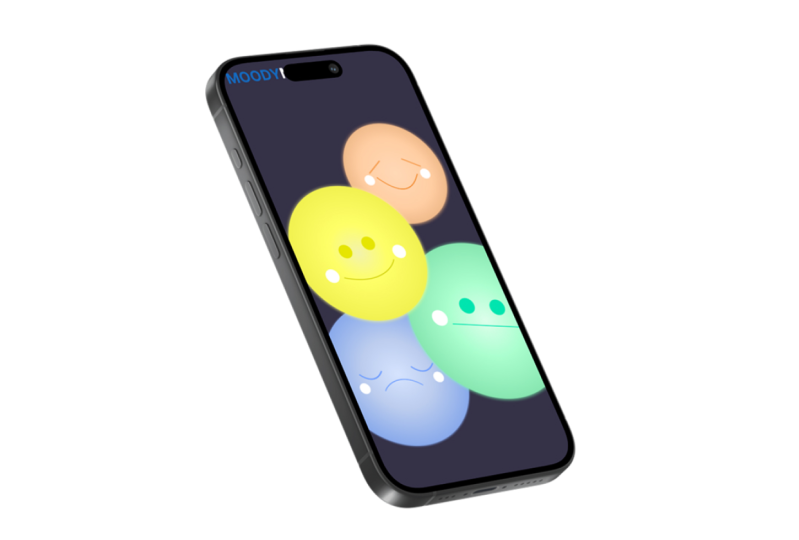
une application de suivi de l'humeur. Passons à travers cela rapidement. Nos écrans contiennent un
en-tête qui, dans certains cas, comme notre écran d'accueil, offre également une vue d'ensemble hebdomadaire. Nous avons également une barre d'onglets en bas de l'écran, qui sert de navigation, nous permet d'accéder à
différentes zones de notre application. Notre maison est réglée aujourd'hui et contient différents boutons d'ambiance, par lesquels je peux choisir
et cliquer sur un. Celui que je
choisirai sera ensuite ajouté comme ambiance pour cette date
particulière. Je peux également constater que dans mon
aperçu des dates ici, les humeurs
passées sont montrées. J'ai probablement besoin d'un code de couleur ou de
motif pour
les identifier dans mon design. Il y a également une page d'aperçu complète du
calendrier à laquelle je peux accéder ou j'avais une barre d'
onglets ou un en-tête. Le troisième point de navigation est un blog qui contient
une série d'articles. Si je clique sur un, j'accède à la page
détaillée de l'article. Super, installons-le dans
Figma et je vous promets vous apprendrez tous les
éléments essentiels que vous devez connaître pour aborder tous les
projets à l'avenir. J'ai préparé un fichier Figma avec tous les documents de travail
que vous pouvez télécharger. Une fois que nous aurons installé Figma, je vous en dirai plus
sur la façon d'obtenir ces documents et
comment télécharger des fichiers Figma.
5. 0103 Obtenir Figma - Processus d'inscription: Obtenir Figma est très facile. Il vous suffit d'aller figma.com, puis d'appuyer sur le bouton «
S'inscrire », d'
entrer votre e-mail, de
choisir un mot de passe et de cliquer sur « Créer un compte ». On vous demandera
des informations de base, comme le nom que vous
souhaitez utiliser, la zone dans laquelle vous travaillez et si vous souhaitez
rejoindre la liste de diffusion. Cliquez sur « Créer un compte »
et vérifiez votre e-mail. C'est tout, c'est fini. Dès que vous aurez
vérifié votre e-mail, vous serez dirigé vers
cet écran de bienvenue. Si vous le souhaitez, vous
pouvez créer une équipe maintenant, je vais juste
appeler cette lune. vous demandera alors si vous souhaitez inviter d'autres personnes, je vais ignorer cela pour l'instant. Ensuite, vous serez invité
à choisir un plan. Je ne vais pas parler prix car cela change
de temps à autre, alors veuillez consulter le
site Web de Figma pour plus d'informations. Pour commencer, il suffit d'utiliser
la version gratuite pour l'instant, vous pouvez toujours mettre à jour plus tard. Figma va ensuite vous
demander si vous souhaitez
créer un fichier de conception ou un
tableau blanc avec FigJam. Si vous n'êtes pas sûr,
il suffit de sauter cette étape, vous pouvez créer l'une ou l'autre d'
entre elles à tout moment plus tard. La différence entre les deux
est que le tableau blanc que vous
utiliseriez pour la planification, la
discussion et le brainstorming. Si vous êtes prêt à configurer
une image filaire ou une conception, choisissez un fichier de conception. Je vais sauter ça pour l'instant et commencer tout seul.
6. 0104 Structure de travail Figma: Jetons un coup d'œil à
l'espace de travail Figma. J'utilise maintenant une application de bureau, mais ce sera à peu près la même si vous êtes dans le navigateur. Au milieu de l'écran,
vous voyez tous les derniers fichiers. Si vous l'avez conçu comme moi
, Figma s' installe dans des fichiers et des modèles de
base
pour que vous puissiez jouer. Sur le côté gauche, vous voyez vos équipes. Nous avons créé une équipe appelée
Moon lorsque nous nous sommes inscrits. Permettez-moi de vous donner un aperçu
de la hiérarchie des fichiers Figma. Tout d'abord, nous avons des équipes. Ils peuvent être destinés à votre propre
travail ou à la collaboration. Au sein de Teams, nous avons ensuite
des projets que vous pouvez utiliser pour regrouper des fichiers dans différents
projets au sein d'une équipe. Sur le forfait gratuit, vous
obtenez actuellement un projet gratuit. Dans un projet, vous pouvez
désormais disposer de plusieurs fichiers,
soit des fichiers FigJam,
soit des fichiers de conception. Ces fichiers sont là où vous
effectueriez le travail réel. Vous pouvez
les structurer davantage en pages. Revenons à
la vraie chose. Nous avons ici notre équipe. Si vous souhaitez le supprimer, modifier ou le renommer, vous pouvez le faire en cliquant sur
le bouton droit de la souris. Ensuite, nous avons notre dossier de projet. Vous pouvez également créer d'autres projets en fonction du plan
sur lequel vous vous trouvez. Dans mon projet, je
peux maintenant ajouter des fichiers. Je peux soit ajouter des fichiers FigJam, qui sont plus pour le
brainstorming, soit ajouter des fichiers de
conception réels, ce que je vais faire maintenant. Cela ouvre un onglet. Je peux nommer le fichier
en double-cliquant sur le nom. Je pourrais maintenant structurer davantage ce
fichier en ajoutant des pages. Actuellement, j'ai une page. Je pourrais en ajouter d'autres
en cliquant sur le bouton Plus, et bien sûr, je peux
les nommer en double-cliquant. Si vous souhaitez revenir à la
maison ou à votre espace de travail global, cliquez
sur l'icône de la petite maison en haut à gauche. Vous pouvez maintenant voir le
nouveau fichier que nous avons créé sein de notre équipe et de nos projets. Je pouvais maintenant créer autant de
fichiers que nécessaire ici. Notez comment appuyer sur l'état ouvert pour que
je puisse sauter d'avant en arrière. Au-dessus de vos équipes, vous voyez également des fichiers récents sur lesquels
vous venez de travailler, ainsi que des brouillons. Si vous
voulez simplement jouer ou toute
la hiérarchie des fichiers
semble un peu écrasante pour commencer, créez simplement votre premier
fichier de conception ici dans les brouillons. Vous pouvez ensuite glisser-déposer
des fichiers entre Teams et brouillons. Dans le menu de gauche, vous pouvez également accéder aux sections de
la communauté où vous pouvez explorer des milliers
de modèles, widgets et de plugins de
la communauté Figma. Nous examinerons cela au cours de
notre projet plus en détail. Vous pouvez également inviter d'autres personnes à tout moment et leur accorder des droits d'
affichage ou de modification. Vous pouvez également voir qui fait votre équipe et le plan auquel
vous vous trouvez actuellement, ainsi
que les fichiers disponibles fournis avec ce plan. Si vous souhaitez effectuer une mise à niveau, vous pouvez également le faire ici.
7. 0105 Figma dans l'application Browser vs Figma: Vous pouvez travailler avec
Figma de deux manières. Vous pouvez soit travailler
directement dans le navigateur, ce que
vous voyez ici, soit télécharger l'application. Pour télécharger l'application, rendez-vous sur figma.com/downloads. Vous pouvez ensuite choisir
entre Mac et Windows. Il est vraiment important de
savoir que même si vous travaillez dans l'application de bureau, Figma
reste basé sur le Cloud. Cela signifie que tous
vos fichiers seront stockés dans le Cloud et non
localement sur votre ordinateur. Par conséquent, vous avez toujours besoin d'un accès
Internet pour travailler
sur vos fichiers Figma. Vous pouvez exporter et stocker
un fichier Figma localement. Mais c'est quelque chose que vous ne devriez vraiment faire qu'en cas d'urgence. Comme si vous aviez besoin de
terminer un projet et que vous sachiez que vous n'aurez pas
accès à Internet. Cela peut entraver la collaboration
avec votre équipe. Par conséquent, il est toujours
préférable de tout laisser sur le Cloud tel qu'il
était prévu. Outre l'application de bureau, vous pourriez être
intéressé par Figma Mirror pour prévisualiser vos conceptions sur
votre mobile ou votre tablette. Si vous ne parvenez pas
à utiliser l'application de bureau et que nous utiliserons uniquement la version du
navigateur, je vous recommande fortement de
télécharger le programme d'installation de polices. Vous aurez ainsi accès
à toutes vos polices locales. Cela ne sera toutefois pas
nécessaire lors de l'utilisation de l'application.
8. 0106 Mise en place des premiers cadres: Commençons par
notre fichier de conception Figma. Cette zone grise que vous voyez
ici s'appelle la toile. Pensez-y comme la surface d'une table sur laquelle vous travaillez. En plus de cela, vous ajouterez vos dessins comme des
feuilles de papier. Dans Figma, ces feuilles
sont appelées cadres. Vous pouvez ajouter des images, textes et des formes à vos
cadres pour configurer votre conception. Pour créer un cadre, vous pouvez choisir un
outil de cadre dans la barre d'outils ou simplement appuyer sur F pour ouvrir le menu Cadre sur
le côté droit. Dans Figma, toutes les tailles
d'écran courantes sont déjà configurées pour vous
sous forme de cadres. Je vais choisir un iPhone X à partir de
mes designs mobiles. Si vous ne cherchiez pas un cadre de taille d'écran
spécifique, vous pouvez également
dessiner votre cadre à la main. Une fois l'outil de cadre
activé, deux choses se sont produites. Figma a ajouté le cadre à
votre Canvas et vous pouvez également le voir dans le panneau des calques latéraux
gauche. La barre latérale de gauche
est essentiellement un miroir de chaque élément que vous
aurez sur votre canevas. Comme nous ajouterons de
plus en plus d'éléments, vous pourrez également
les voir tous représentés ici. Vous pouvez renommer vos
filaires soit directement ici dans le panneau des calques latéraux de
gauche, soit en double-cliquant sur
le petit nom au-dessus de votre cadre sur le canevas. Renommez-le en
filaires/maison. Notez que j'utilise
une barre oblique. Il s'agit de la
convention de dénomination dans Figma et crée
essentiellement une
catégorie pour les trames. Cela est très utile
lors de l'exportation
et de l' organisation de vos
cadres ultérieurement. Contrairement aux tableaux d'art traditionnels, vous pouvez imbriquer des cadres les
uns dans les autres dans Figma. Cela vous permet de créer des mises en page
plus complexes.
9. 0107 de raccourcis utiles Pan, Zoom et plus encore: Je veux vous montrer quelques
commandes utiles qui accéléreront votre flux de travail même si vous êtes au tout début de Figma. Figma a beaucoup de
raccourcis et d'aides géniaux. Vous les trouverez tous
si vous accédez des raccourcis
via
le menu de gauche. Tout ce que vous avez déjà
utilisé est marqué en bleu et ceux que vous
n'avez pas encore utilisés sont gris. Pour l'instant, je
vais juste vous montrer les
plus indispensables à la navigation. Pour effectuer un panoramique, maintenez simplement la barre d'espace enfoncée et
déplacez-vous avec votre souris. Pour effectuer un zoom avant et arrière, appuyez sur « Plus » et « Moins ». Il est très important d'
afficher votre travail à 100 % d'appuyer sur « Commande 0 ». Vous pouvez basculer entre une
vue d'ensemble de toutes vos images et la
sélection spécifique en basculant avec Maj 1 ou Maj 2. Pour afficher et masquer
l'interface utilisateur, appuyez
simplement sur « Command
full stop » et évidemment le jeu de commandes
tout-puissant pour annuler tout ce que vous venez de faire. Vous apprendrez à connaître plus de
raccourcis au fur et à mesure que nous avançons. N'oubliez pas que
vous pouvez
tous les rechercher dans le menu
contextuel, qui comporte bien sûr
également un raccourci,
Maj, Control
et point d'interrogation. Cela sera également
utile si vous utilisez un PC car je travaille sur un Mac, et vous ne verrez que
les raccourcis Mac avec la
sortie clavier automatique à l'écran, qui peuvent parfois
différer légèrement.
10. 0108 Ajouter des formes à un cadre: Commençons par transformer
notre cadre en une véritable image filaire en
ajoutant du contenu. Dans un cadre filaire, nous nous en tenons à des formes
simples telles que des
rectangles et des cercles. Nous les retrouvons tous dans le menu des
formes en haut. Il suffit de cliquer sur l'icône et de
sélectionner celle que vous recherchez. Notez comment, à côté de la forme,
vous pouvez voir le raccourci. Je pourrais simplement appuyer sur R pour le
rectangle ou O pour un cercle. Maintenez la touche Maj pendant le dessin et votre forme
sera uniformément dimensionnée. Lorsque la forme est sélectionnée, vous pouvez voir les dimensions
dans la bulle située en dessous. Vous verrez les
mêmes dimensions dans le panneau
Propriétés du côté droit. Ici, dans le panneau
Propriétés, vous pouvez également ajuster
la taille à la main. Il suffit de saisir le
numéro que vous recherchez. Vous pouvez également utiliser cette
case pour effectuer des calculs. Le clip à côté
des mesures verrouille
ou ouvre
les cotes. Vous pouvez choisir si
vous souhaitez mettre à
l'échelle toute la forme ou
un seul côté, essayez. Vous pouvez également faire pivoter la
forme en ajoutant un angle ou simplement en
sélectionnant la forme. Rapprochez-vous de votre
curseur vers le bord jusqu'à ce que le petit symbole de
rotation apparaisse. Pour modifier le
rayon d'angle de votre forme, sélectionnez la forme, puis
approchez-vous vraiment jusqu'à ce que les points apparaissent. Tenez votre souris
et faites glisser la souris vers l'intérieur. Ou utilisez le panneau Propriétés. Vous pouvez arrondir tous les coins en même temps ou sélectionner des
coins spécifiques tôt.
11. 0109 Duplicating: Super. Maintenant que nous
savons dessiner des formes, installons notre première
disposition de base du filaire. Nous commencerons par
notre écran d'accueil. J'appuie sur R pour mon raccourci pour sélectionner
un outil rectangle, et nous allons dessiner l'
en-tête et le pied de page. Dans un filaire,
les tailles exactes ne sont pas aussi importantes que dans la conception finale, je vais donc les
ajuster à
la main à mon goût. Je vais maintenant dessiner les quatre cercles qui seront mes boutons d'humeur. J'ai cliqué sur O pour l'outil cercle
et je dessine mon premier cercle. Comme je veux qu'ils aient tous
la même taille, je copierai simplement
le premier bouton. Il existe plusieurs
façons de le faire. Vous pouvez appuyer sur Commande, ou Windows, il
s'agit de Contrôle, et C pour copier, et Commande ou encore
Control et V à coller. Vous pouvez également faire glisser une copie de la forme d'origine en maintenant la
touche Option
et Maj enfoncées Avec la souris, appuyez et faites glisser une copie. Je pourrais le faire pour tous
les autres cercles ou simplement appuyer sur Commande,
ou sur Windows, Control et D. Cela
les
dupliquera exactement à la même
distance que le premier.
12. 0110 dessin dans Figma: Ajoutons les visages
à nos boutons d'humeur. Je vais dessiner les yeux
en ajoutant des cercles. Je parlerai plus tard
de la couleur. Pour l'instant, pour rendre les yeux
visibles, sélectionnez-les, puis accédez à Remplir le panneau Propriétés du
côté droit, et à l'endroit où vous pouvez ajouter la valeur de couleur, écrivez
simplement « gris ». C'est une petite astuce si
vous avez besoin d'une couleur rapide. Pour dessiner un nez, j'ai besoin d'un trait, alors je choisis l'
outil de ligne ou appuyez simplement sur L et maintenez la touche Maj enfoncée pour
obtenir une ligne droite. Pour la bouche, je vais
choisir l'outil Plume, vous pouvez également
utiliser le raccourci P. Si vous définissez un premier
et un deuxième point
et maintenez la touche de la souris enfoncée, vous pouvez courber les lignes. En plus d'un outil Stylo, vous pouvez également utiliser un outil Crayon. Vous pouvez dessiner à main levée, ce qui demande un peu de
pratique lorsque vous utilisez une souris. Mais si vous êtes habitué à
un trackpad ou à un stylo, vous obtiendrez des résultats incroyables. Une fois que vous avez terminé le dessin, appuyez
simplement sur Echap pour
quitter le mode dessin. Si vous sélectionnez l'une des formes, vous pouvez désormais modifier
leur apparence avec le panneau Propriétés du
côté droit. Vous pouvez modifier la
couleur, la taille du trait, et vous pouvez même
choisir un autre type de contour et de coins arrondis. Une fois que j'aime mon visage, je vais simplement le
dupliquer sur tous les autres boutons
et ajuster l'ambiance.
13. 0111 Créer des groupes: Actuellement, toutes les couches sont placées unes à
côté des autres au
même niveau de hiérarchie. Vous pouvez
regrouper les couches pour créer plus de structure et
faciliter la gestion de votre conception. Il suffit de sélectionner les couches que vous souhaitez
appartenir à un groupe. Vous pouvez le faire maintenant la touche Maj enfoncée et en cliquant dessus un par un, ou en maintenant Maj et le bouton de la
souris enfoncés, puis en dessinant
une zone de sélection. Appuyez ensuite sur Commande ou
sous Windows, Control, G pour les regrouper. Vous pouvez également imbriquer
des groupes au sein de groupes. Par exemple, si je transforme chacun de ces boutons en groupe, puis que je sélectionne tous les boutons, je peux les regrouper à nouveau. Maintenant, je vais avoir un
groupe de boutons et j'ai quatre groupes
de boutons simples. Je peux maintenant déplacer le
groupe dans son ensemble, et je peux également dupliquer l'ensemble du groupe et le
coller à un autre endroit. Vous pouvez toujours modifier
des éléments à l'intérieur du groupe, soit en double-cliquant
jusqu'à ce que vous atteigniez l'élément souhaité touche Commande ou Contrôle,
puis cliquez pour sélectionner. Notez que tout ce
que nous avons ajouté
au cadre est représenté
dans le panneau Calques. Les groupes sont affichés sous forme de
petits rectangles pointillés. Lorsque vous cliquez dessus, vous pouvez voir le contenu
à l'intérieur et vous pouvez également déplacer des éléments à l'intérieur
et à l'extérieur des groupes. Double-cliquez pour renommer. Je nommerai mon groupe, Circle Group, et les groupes des cercles individuels
à l'intérieur, Circle.
14. 0112 pour ajouter et publier du texte: Nous voulons maintenant ajouter
du texte à notre filaire. Sélectionnez l'outil Texte ou appuyez
simplement sur « T », puis cliquez sur votre
« Filaire » pour commencer à taper ou dessiner une zone de texte. Sur le côté
droit du panneau Propriétés, vous verrez désormais les propriétés du
texte. gestion de la topographie est
un sujet assez important dans la conception de l'interface utilisateur. Pour l'instant, je
vais seulement vous donner un aperçu rapide
du panneau des propriétés. Nous allons
approfondir ce sujet une fois que nous nous sentirons à l'
aise dans Figma. Dans la liste déroulante, vous
pouvez choisir une police de caractères. Si vous travaillez avec
une application de bureau Figma, vous verrez
automatiquement toutes
vos polices locales et toutes les polices Google. Je vous recommande vraiment d'utiliser l'application dans la mesure du possible. Si vous travaillez
dans le navigateur, veillez à installer le programme d'installation de polices
Figma, que vous trouverez sur
figma.com/downloads. Vous pourrez ensuite
voir toutes vos polices locales. Si vous souhaitez utiliser la police Google, assurez-vous de la télécharger et de l'
installer sur votre ordinateur. Je travaille dans l'application, donc je vais utiliser l'une de mes
polices Google préférées, Poppins. Dans le menu déroulant ci-dessous, je peux choisir le poids de la police. À côté, je trouve une taille de police, et je la réglerai sur 24 car c'est mon texte principal pour l'instant. La hauteur de ligne et l'
espacement des lettres pour l'instant, je repartirai au réglage
par défaut. C'est quelque chose
que nous retoucherons plus tard dans la conception de notre interface utilisateur. Plus bas, je peux choisir d'aligner le texte
vers la gauche, la
droite ou le centre et je vais l'envoyer à
mes textes pour l'instant. Nous pouvons également définir le comportement en largeur et en
hauteur
de nos manuels scolaires. Si vous choisissez la largeur automatique, cela signifie que la zone de texte correspond exactement à la taille du texte. Ensuite, nous avons la hauteur automatique, ce qui signifie que nous avons une largeur
définie et que lorsque nous ajoutons du texte, il se triera en
dessous en conséquence. Nous l'utiliserons
beaucoup lorsqu'il s'agit de la conception de notre interface utilisateur car elle
respecte la hauteur de notre ligne. Ce qui sera donc crucial. Nous avons également une taille fixe, ce qui est honnête, quelque chose que j'utilise rarement. Sous plus d'informations, vous
pouvez ajuster des éléments tels que sous-jacents ou majuscules. Je vais régler mon texte, pour qu'il reste au milieu ici. J'ajouterai également les textes que
j'ai ici dans mon en-tête. Ceci est souligné car il
sera cliquable ultérieurement.
15. 0113 de l'alignement et des de Alignment de positionnement: Vous pouvez positionner des éléments à
l'intérieur du cadre en les faisant simplement
glisser. Vous verrez que Figma
crée des guides pour vous
aider à aligner n'importe quel
élément sur le reste. Pour ajouter plus de détails
à votre positionnement sélectionnez un objet ou
un groupe d'objets et maintenez l'ancien enfoncé
tout en survolant le bord de votre cadre
ou de tout autre objet. distance exacte entre ces objets s'affiche. C'est super pratique
et vraiment quelque chose dont vous aurez besoin tout le temps. Vous pouvez également déplacer les objets sélectionnés avec
votre clavier, les flèches gauche, droite, haut et bas
lorsque les distances sont actives. Si vous maintenez la touche Maj enfoncée
, elle saute sur de
plus grandes distances. C'est ce qu'on appelle le nudging. Par défaut, votre
nudging est défini sur 10. J'ai fixé le mien à huit pas. Il suffit de rechercher le montant de nudge
dans le menu de votre espace de travail, et vous pouvez l'ajuster. Vous pouvez également sélectionner plusieurs formes alignées à
l'aide de l'outil Aligner dans
le panneau des propriétés. Si vous sélectionnez un groupe
d'objets similaires, Figma vous proposera
de les ranger. Vous pouvez même définir
l'espace entre les éléments à
l'aide
du menu ou à la main.
16. 0114 de modifier les coups de couleur et les remplissages: Toutes les formes possèdent une propriété de remplissage
et de contour. Par défaut, nos calques
sont remplis d'un
gris clair et notre
typographie est noire. Cela fonctionne
très bien pour les filaires. Vous auriez pu adapter les couleurs. Sélectionnez une forme et, dans le panneau des
propriétés du côté droit, cliquez sur « Remplissage de couleurs ». Vous pouvez désormais
choisir une couleur à l'aide la roue chromatique ou
utiliser l'œil pour choisir une couleur. C'est très pratique si vous souhaitez choisir une couleur
dans une image, par
exemple ou si vous
avez déjà un code hexadécimal, vous pouvez simplement l'ajouter. RVB fonctionnerait également. En plus de la couleur unie, vous
pouvez appliquer d'autres remplissages tels que des dégradés et remplir des
formes avec des images. Vous pouvez révoquer un
remplissage en cliquant sur le
symbole du bouton moins situé à côté de celui-ci. Vous pouvez ajouter un trait en appliquant la même technique avec
l'option Contour. La course peut également être
ajustée en épaisseur. Si nous cliquons sur les trois points, vous pouvez obtenir plus d'options
comme les traits pointillés. Les propriétés peuvent également être copiées
et collées parmi les objets. Cliquez avec le bouton droit sur l'élément, sélectionnez le style « Copier les propriétés »
et collez-le sur un autre. Ou utilisez la commande Alt
C et Alt V Notez que cela ne copie le style et non la forme.
17. 0115 Créer des styles dans Figma: Les styles vous permettent d'enregistrer et de
réappliquer des propriétés. De cette façon, les fichiers volumineux peuvent
être mis à jour en un instant. Des styles peuvent être
créés pour les couleurs, le texte, les grilles et les effets
tels que les ombres. Pour notre filaire,
nous utiliserons différentes nuances de gris que je veux transformer en style, ainsi qu'un titre
et un texte standard. Commençons par configurer
nos styles de couleurs. Pour créer les styles de couleurs, je dessine des formes et je les remplis
avec les couleurs souhaitées. Choisissez la première couleur, cliquez sur le menu Styles dans panneau
Propriétés du côté droit, puis cliquez sur l'
icône Plus et nommez votre couleur. Faisons de même avec
les autres couleurs. Notez comment j'utilise à nouveau
la convention de dénomination
des pigments avec
une barre oblique. Cela
créera automatiquement une catégorie filaire, puis
mes différentes couleurs. Je peux maintenant appliquer ces couleurs au
texte ou à la forme de mon dessin. Il suffit de choisir l'objet,
puis, dans le menu Styles, appliquer votre style de couleur enregistré. Vous pouvez voir un aperçu de vos styles en cliquant
sur le Canevas. Vous pouvez toujours modifier vos styles. Ils seront ensuite
automatiquement mis à jour dans l'ensemble de votre conception. Faisons de même pour notre texte. J'ai choisi un texte, clique sur l'icône « Styles » dans propriétés de
mon texte et je l'enregistre. Je peux maintenant
l'appliquer à mon design. Notez à quel point il
s'agit de styles, peu importe
où vous les créez. Ils ne sont liés à aucun objet votre Canvas
à partir duquel vous les avez
créés. Ils vivent de manière indépendante
dans la section style. Je vais créer un cadre séparé pour stocker un aperçu de mes styles. Pour l'instant, je vais le laisser à côté de mes filaires pendant que
je suis encore en train d'ajuster. J'ai remarqué que j'ai fait une erreur. Il s'agit en fait d'un texte cliquable
souligné. Je peux modifier le style
dans le menu Styles de texte ou en cliquant sur mon canevas accéder à l'aperçu des styles. Je vais le renommer en cliquable. Je veux quand même comprendre
les textes. Je vais copier un texte avec
ce style, puis le
détacher dans
le menu Styles de texte. Je vais maintenant supprimer le soulignement et l'enregistrer
à nouveau comme texte standard. Pendant mon processus de travail, je peux toujours ajouter
ou modifier des styles. Il existe également d'autres
styles tels que les grilles et les effets tels que les ombres ou
les flous que vous pouvez enregistrer.
18. 0116 Le travail avec des composants et des principes rend en comp et des comp: Les composants sont des éléments d'interface utilisateur qui peuvent être réutilisés
dans votre conception. Dans mon filaire, il
y a des éléments qui ont la même disposition mais qui
contiennent simplement un contenu différent. Comme les jours de mon calendrier ici et dans ma barre de touches,
les icônes tapables. Faisons-les en composants. Nous allons commencer par
les jours du calendrier. abord, dessinez un cadre sur toute la
largeur de votre cadre de mise en page. N'oubliez pas que je peux utiliser mon panneau de
propriétés pour calculer. Je diviserai cela
par 7 pour obtenir un jour,
et plus tard, ma semaine s' intégrera
parfaitement à
la largeur de l'écran. Je vais maintenant ajouter un
texte pour le jour de la semaine et la date ci-dessous, ainsi qu'un cercle qui
indiquera si une
ambiance était déjà entrée dans le passé. Allons bien les aligner. Assurez-vous également d'
attribuer la couleur et les textiles. Je vais ensuite nommer le cadre. Maintenant, au lieu de simplement
copier la date, je vais en faire un composant
réutilisable. Assurez-vous que le cadre est sélectionné. Dans le menu supérieur, cliquez sur « Créer un composant ». Si le composant a été créé
avec succès, vous verrez le contour violet ainsi que le symbole losange. Dans le panneau Calques, vous verrez également le changement
de couleur et de symbole. Ce
composant d'origine que vous avez créé est appelé domaine ou composant
principal. Toute copie de celle-ci est
appelée instance. Notez la différence
dans le menu Calques. Le composant principal a une forme de diamant rempli et l'instance a une forme de diamant
vide. Vous trouverez un aperçu de
tous les composants que vous avez créés dans le
menu de la ressource à côté de vos couches. Vous pouvez soit faire glisser sur votre canevas pour
créer une instance, copier
directement le maître ou n'importe quelle instance pour
créer une autre instance. Peu importe la façon
dont vous utilisez, il y aura toujours un lien avec
le maître d'origine uniquement. Vous ne pouvez avoir qu'un seul
maître, mais de nombreuses instances. Si je modifie la disposition
du composant maître, toutes les instances
seront également mises à jour. Notez que je ne suis pas en mesure de modifier la position d'un
élément dans l'instance. Je peux cependant
modifier le contenu, sorte que je puisse modifier le
nom des dates. Je n'aime pas l'alignement et je veux que le texte reste
au milieu, donc je vais corriger cela dans un maître et toutes les
instances suivront. Notez que je n'ai pas changé la couleur dans aucun
des cas, donc si j'ai changé de maître,
ils suivront tous. Je peux cependant adapter la couleur d'une instance. Il suivrait ensuite
tous les changements de mise en page
du maître, mais conserverait ce qu'on appelle l'
override pour la couleur. C'est très bien. Comme dans notre exemple, je veux que la date actuelle
se démarque un peu. Je veux supprimer les cercles
d'aujourd'hui et de demain. Il existe des méthodes plus avancées
pour le faire, mais pour l'instant, je vais les colorer,
dans la couleur d'arrière-plan, ce qui fonctionne très bien pour une image filaire. Pour résumer, votre composant
est fixe et vous
ne pouvez pas remplacer
votre instance, votre taille, votre
position, vos rotations, vos
contraintes, votre hiérarchie de couches ou tout dessin pointant
dans les positions de Bézier. Vous pouvez remplacer
dans vos instances,
cependant, la couleur et les remplissages, les
remplissages peuvent également être un remplissage d'image, texte dans le contenu et l'alignement, styles, de l'opacité, effets tels que des ombres ou des flous, et vous pouvez activer et désactiver la
visibilité. Si vous souhaitez revenir aux paramètres principaux d'origine,
vous pouvez
le faire en
utilisant le menu déroulant du menu de
l'instance et en choisissant
« Réinitialiser tous les remplacements ». Vous pouvez également détacher une
instance d'un maître ici. Si vous
supprimez accidentellement votre maître, vous pouvez également le restaurer avec n' importe quelle instance que vous avez déjà créée.
19. 0118 pages dans Figma: Pour modifier notre conception, y compris les instances,
nous
devons toujours revenir
au composant principal. Nous pourrions le faire en sélectionnant une instance et, sous
le menu de droite, cliquez sur « Aller au composant principal ». Nous retournions ensuite
au composant principal, peu
importe où nous l'avons placé. Cependant, il est beaucoup plus
net si vous retirez tous vos
composants principaux de la conception et que vous les stockez
dans un endroit séparé. Il est également très
important de garder un aperçu de
la cohérence de votre conception. Maintenant, je pourrais garder mon maître
sur la même page ou même dessiner un cadre que j'appelle composants et avoir une
vue d'ensemble ici. Cependant, il est recommandé de
garder votre design propre et bien rangé. Nous stockerons les composants principaux
dans leur propre section. Pour cela, nous créons une page distincte que nous
appelons Composants & Styles. Nous allons renommer cette page que nous travaillons sur Wireframes. Maintenant, sélectionnez le composant
principal, cliquez avec le bouton droit de la souris et
sélectionnez Déplacer vers les pages. Vous pouvez maintenant l'envoyer
sur la page que vous venez de créer. J'enverrai également mon cadre
avec les styles là-bas. Cela me donnera
un excellent aperçu de tous les éléments que j'utilise. Je souhaite créer d'
autres composants comme les icônes de la barre d'onglets. Je peux le faire soit
dans la conception et les envoyer sur la page de mes
composants, soit les créer directement sur
la page des composants. Je vais dessiner un rectangle 24 sur 24 et arrondir les coins. J'ajouterai ensuite
un texte ci-dessous. Il s'agit d'une étiquette, donc elle
peut être assez petite. Je vais ajouter un autre
style pour cela. J'ajouterai également ce
style à mon aperçu. Faisons en sorte que je puisse saisir nos lignes et créer un groupe. Je vais renommer le groupe, m'
assurer qu'il est sélectionné et le
convertirai en composant. Je vais maintenant le copier, sauter sur mon filaire et le coller dans la barre d'onglets. Alignons les instances et
renommons les étiquettes en page d'accueil, calendrier et blog. Maintenant, la couleur de mon icône est de la
même couleur que l'arrière-plan. Je veux revenir dans mes composants et changer
cela dans le maître. Super. Jetons un coup d'œil à
notre menu des actifs pendant une seconde. Les composants sont
triés automatiquement en fonction de la page et du cadre sur
lequel vous les placez. Dans notre exemple, nous utilisons la barre oblique avant et cela a également créé une jolie
sous-catégorie. Cela sera très
pratique une fois que vous aurez de nombreux composants dans
un design plus grand.
20. 0119 Créer un tableau de flux simple avec des plugins: Super, donc nous avons fini notre filaire
domestique. Maintenant, je veux ajouter les
autres filaires. Créons ces quatre
où une ambiance
sera choisie et
apparaîtra pour ce jour-là. Je peux maintenant soit dessiner nouveaux cadres et copier
tout ce dont j'ai besoin et dessiner le reste, soit
comme ils sont très similaires, je vais simplement dupliquer l'intégralité de
mon cadre. Je vais maintenant changer le
texte et, d'ailleurs, ce texte pourrait également
être sa propre composante. Je vais ensuite sélectionner toutes
les phases qui
ne seraient pas sélectionnées à l'écran. N'oubliez pas de maintenir
la commande ou l'option enfoncée lorsque vous êtes passé à la sélection
profonde au sein d'un groupe. Je veux maintenant changer
la transparence. Je peux le faire dans
le panneau des propriétés ou
simplement appuyer sur n'importe quel numéro. Deux, par exemple, entraîneraient une
capacité de 20 %. Je ferai de même
pour le reste des écrans et, comme vous pouvez
le constater, il est déjà
rentable que nous passons un peu de temps à configurer
notre écran d'accueil. Je vais également configurer
des cadres pour mon calendrier, ainsi que l'emplacement de mon
bloc ultérieurement. Bien sûr,
assurez-vous de les nommer. Je veux maintenant indiquer le lien
entre ces images. simple fait de dessiner une ligne
ne fonctionnerait pas vraiment car les
objets se trouvent sur
ou en dehors des cadres. Je vais utiliser un plugin. Retournez à la page d'accueil en cliquant
sur le bouton Maison en
haut à gauche et accédez à
la section Communauté. Je veux configurer un diagramme de flux, donc je tape dans le flux et je
cherche des plugins. Il y en a beaucoup d'
excellents, mais pour l'instant, je vais utiliser un
connecteur de tirage. Cliquez sur Installer. Revenons maintenant en haut
de notre fichier, qui est toujours ouvert. À partir du menu et notez que
c'est le menu du navigateur, je choisis maintenant des plugins et activerai celui que je viens d'installer. Vous verrez apparaître une
fenêtre qui
vous indiquera ce qu'il faut faire et
comment utiliser le plugin. Nous voulons connecter le
bouton au nouvel écran. Je vais donc sélectionner un bouton sur
lequel vous cliquez, maintenez la touche Maj enfoncée et sélectionnez
la destination. Terminé. Les zones sont maintenant
collées au cadre. Si vous déplacez le cadre, il se déplacera avec lui. Ce plugin particulier vous permet
également de décider où vous souhaitez connecter
ce module pour le dock sur les trames. Relions-les tous. Il existe de nombreux plugins
différents pour les flux et les filaires prêts à l'emploi. N'hésitez pas à explorer et à
découvrir ce qui vous convient le mieux. Chacune des erreurs crée
une couche dans l'onglet Calques. Vous pouvez également tous
les regrouper , puis
les activer et les désactiver.
21. 0120 section de la communauté Figma: Configurons notre écran de
calendrier. Maintenant, nous pouvons tout
configurer à la main, ou nous pourrions utiliser un
pré-construit que quelqu'un d'autre était assez gentil
pour partager avec nous. Allons dans la section de la
communauté Figma. Accédez à l'icône d'accueil
et sélectionnez la communauté. La section communauté Figma est un espace où les créateurs peuvent
partager leur travail Figma. Vous pouvez rechercher des plugins, des fichiers de
conception, des filaires, systèmes
filaires, des
illustrations, des icônes, tout. Nous effectuerons une recherche dans le calendrier
pour trouver nos filaires et vous verrez une variété
de fichiers qui s'affichent. Celui-ci de Felipe
Dolce est tout simplement parfait. Cliquez dessus et
vous obtiendrez un aperçu. Une fois qu'il est chargé, vous pouvez voir les différentes
pages du fichier. Nous allons le dupliquer. Après un court délai de chargement, vous verrez une copie identique du fichier dans votre compte
Figma. Je peux maintenant accéder à tous les éléments. Sélectionnons Calendrier,
appuyez sur la commande C pour copier et revenons en
haut avec notre fichier de travail. Sélectionnez le bon cadre et collez le calendrier
avec la commande V. Le contour violet
m'indique qu'il s'agit d'une variante et que le composant principal se trouve
toujours dans le fichier d'origine. Je veux le changer en fonction de mes besoins, alors je vais le détacher. Je peux maintenant apporter tous
les changements que je veux. Je vais supprimer les
fonds d'arrière-plan,
les motifs et les autres
éléments que je ne veux pas. Je vais adapter les textiles et couleurs à mes besoins
et je peux les redimensionner. Je vais
en faire une composante. Ce composant apparaîtra plus tard
sur la page de mon composant, je vais
donc remplir mon cadre
avec des instances. Disposons les instances et modifions les
noms du mois. Oui, je devrais adapter les
dates pour chaque mois, mais pour l'instant, dans le filaire, je vais juste laisser ça comme ça. J'ajouterai d'autres humeurs et marquerai la journée par un cercle. Veillons également à ce que nous ayons des ambiances différentes au cours de la semaine
en cours. Comme il s'agit essentiellement de
la semaine qui
apparaîtra en haut de l'écran d'accueil. Maintenant, je n'ai qu'à adapter l'en-tête et à ajouter les
différents jours de la semaine. Maintenant que tout
est à mon goût, je vais sélectionner le composant et envoyer sur la page de mon composant. Si je saute sur les composants, je peux l'arranger avec le reste.
22. Note : avant de commencer par la mise en page automatique: Une mise
à jour de la mise en page automatique a été récemment Le menu semble légèrement
différent maintenant, mais il contient les mêmes fonctionnalités, telles que l'interligne, le
remplissage et la direction. Toutefois, l'option de redimensionnement qui se trouvait auparavant sous le menu Mise en page automatique est maintenant déplacée vers le
haut dans le menu des cadres. ne s'agit que d'un
changement de position. Il contient toujours
les mêmes options et fonctionne exactement de la même manière. Vous pouvez toujours suivre les
didacticiels sur le redimensionnement. Assurez-vous simplement d'activer
les options de redimensionnement à partir de
la nouvelle position ci-dessus. J'ai également ajouté une
vidéo de mise à jour à la fin. Cause. Cela donne un aperçu
de toutes les
nouvelles fonctionnalités de mise en page automatique qui
concernent toutefois davantage
le menu avancé. Si vous n'êtes qu'un
débutant à Figma, ne
vous inquiétez
pas trop pour le moment. Une fois que vous serez prêt à approfondir
un peu plus la nouvelle mise en page automatique et la conception Web
réactive avec Figma, jetez un œil
au cours de plongée approfondie sur la conception
réactive avec Figma qui couvre ces sujets
sujets en profondeur.
23. 0121 Introduction à la mise en page automatique: La mise en page automatique est une
propriété que vous pouvez ajouter aux cadres
et aux composants. Il vous aide à créer des designs qui s'adaptent
à ce contenu. La mise en page automatique est très puissante et peut être utilisée pour
différents scénarios. Cependant, il faut
beaucoup de pratique. Je vais vous montrer les bases aujourd'hui. L'exemple le plus simple et le plus approprié pour la mise en page automatique est un bouton. Tapez quelque chose, puis
transformez-le en cadre. Vous pouvez le faire en utilisant le
raccourci Commande Alt et G. Vous pouvez également dessiner un cadre et écrire
un texte à l'intérieur. Cela fonctionnera exactement de la même façon. J'ajouterai une couleur de fond
pour que nous puissions mieux la voir. Sélectionnez ensuite la mise en page automatique dans le panneau des
propriétés du côté droit. Ajoutons un peu de rembourrage. cela, vous pouvez utiliser le menu de
remplissage des mises en page automatiques. Vous pouvez soit ajouter une valeur pour tous les rembourrages, soit cliquer sur le petit carré et
sélectionner une valeur pour le haut, gauche, la droite et le
bas individuellement. Allons maintenant dans les coins. Au fur et à mesure que nous modifions le
contenu du motif, tout va bien évoluer tout en respectant le
rembourrage que nous avons défini. Vous pouvez en faire un
composant et disposer
des boutons parfaits
dans tout votre design. Cela semble assez
simple, la magie se produit ici,
dans le panneau Propriétés du
côté droit du menu de redimensionnement. Notez comment tout pour mettre
en page automatiquement s'encadrer lui-même, ainsi que le contenu
est configuré pour pirater le contenu. Si nous changions cela, et disons que notre conteneur
extérieur est
fixé à une largeur fixe et à l'
intérieur sur le conteneur plein, alors nous aurions un comportement
très différent. Notez également que la mise en page automatique peut fonctionner horizontalement ou verticalement. Ce qui semble être
quelques choix
s'ouvre réellement et de nombreuses
possibilités de comportement. Cela peut devenir très
accablant. Je vous recommande de commencer à utiliser mise en page
automatique sur des éléments plus petits, tels que des boutons ou des cartes simples. Ensuite, petit à petit, travaillez dans
votre chemin. Les contraintes et la
mise en page automatique
sont probablement les
sujets les plus difficiles de Figma.
24. 0122 de l'aménagement automatique imbriqué - Créer une carte: La dernière partie de notre
filaire que nous devons construire est
l'écran bloqué. Il s'agit essentiellement
d'un composant qui est une carte avec un titre de
légende d'image, ainsi qu'un texte d'aperçu. Je vais commencer par dessiner un
cadre comme conteneur de cartes. Je vais ajouter un peu de
marge à gauche et à droite. Ensuite, j'ajouterai une forme
rectangulaire, qui sera l'
espace réservé pour l'image, ainsi qu'une
légende, un titre. J'ajouterai du texte réservé
qui sera mon aperçu. Assurons-nous qu'il soit assigné à nos styles et bien aligné. Je peux maintenant en faire
un composant et le réutiliser. Mais mon titre dans le texte d'
aperçu peut ne pas
toujours avoir la même longueur. Ma boîte sera soit
trop longue, soit trop courte. Il ne respectera pas les distances. Appliquons la
mise en page automatique à notre carte. Si je
transforme l'ensemble de la carte en mise en page automatique, mon texte va maintenant s'adapter, mais tout mon rembourrage est perdu. Si j'applique le rembourrage de mise en page automatique, il l'utiliserait sur tout le
contenu, y compris mon image, ce que je ne veux pas. Toutefois, vous pouvez
imbriquer la disposition automatique. Je vais d'abord sélectionner
tout mon texte, le regrouper et m'assurer qu'il est groupé
sinon il ne fonctionnera pas, puis je le
transforme page automatique à l'intérieur de
ma mise en page automatique. Je peux désormais adapter le rembourrage de mise en page automatique pour
cette boîte séparée uniquement. Mais notez que mon texte
ne s' étend pas sur toute la largeur. Si je tape quelque chose, il n'utilise pas la boîte entière, je ne veux pas ça. Ce que je dois faire, c'est
ajuster mes paramètres de redimensionnement et je les configurerai pour remplir le
conteneur dans ce cas. Il va maintenant utiliser tout l'espace disponible,
tout respectant
le rembourrage que j'ai défini. Si vous
rencontrez des problèmes avec cela, assurez-vous de vérifier que votre hauteur est toujours
définie sur son contenu. Vérifiez toujours
que votre texte en tant que tel est défini sur la hauteur automatique
dans les paramètres du texte. C'est généralement la cause
d'une erreur si elle ne fonctionne pas. Ma carte fonctionne parfaitement
si je modifie le contenu, mais je veux encore vous montrer
un peu plus. Réglage de mon conteneur
sur une largeur fixe et la hauteur pour embrasser le contenu. Maintenant, vous pouvez le redimensionner plus facilement. Si vous rencontrez des difficultés à
faire en sorte que cela fonctionne. Assurez-vous de vérifier que
les enfants l'intérieur de ce conteneur
ont également le bon réglage. Nous n'en avons toujours pas fini
avec la magie de mise en page automatique. Je vais transformer
cela en composant, nous allons maintenant créer des instances
que je vais distribuer
dans mon cadre. Maintenant, je sélectionne mes instances, les
regroupe et je les
transforme en une autre mise en page automatique. Assurez-vous que tous les redimensionnements sont
réglés comme vous le souhaitez, et je peux maintenant définir les
distances entre eux, et je peux modifier
tout le contenu, et tout
s'adaptera parfaitement.
25. 0123 de la finition de notre cadre Wireframe: Maintenant, la seule chose que
nous devons faire est d'ajouter la
page d'article unique à notre filaire. À partir de tous mes codes que
j'ai créés précédemment, je vais simplement
sélectionner l'image,
la légende, le titre et un
aperçu du texte et la copier. Je sélectionne maintenant le
cadre dans lequel je souhaite que l'article individuel soit affiché et nous allons le
copier ici. Je vais l'arranger comme je le veux et
je collerai mon texte ici. Je m'assurerai également d'ajuster
l'en-tête en conséquence. Je vais revenir à ma page d'aperçu où je souhaite ajouter les
filtres à l'en-tête. Au lieu de simplement
agrandir l'en-tête, il est
plus logique de créer une section séparée que je vais juste ancrer sur mon en-tête principal. Je vais créer un cadre dans lequel j'ajoute mes filtres, puis pour
afficher le cadre actif, c'
est-à-dire tous les articles, j'ajouterai simplement un trait
pour mon filaire. Maintenant, l'avantage d'
avoir cette séparation est que l'en-tête
peut être un composant, puis j'
ajoute simplement n'importe quel composant dessous que je veux
étendre l'en-tête. Par exemple, mes jours de semaine que j'
ai dans mon calendrier peuvent
également être une pièce jointe. Je vais passer aux
erreurs pour mon
flux et m'assurer que mes articles
sont également liés. Notez qu'il s'agit d'une version
vraiment simplifiée d'un flux filaire ici, car nous nous
concentrons vraiment sur l'apprentissage de
Figma dans ce cours. Habituellement, vous ajouteriez
beaucoup plus d'informations, comme l'interaction
que ce sera, s'il s'
agirait d'un clic, d'un balayage, ce qui s'est passé en
cas d'erreur, quelles autres connexions
pourraient se produire Là, que se passe-t-il si je
remonte dans le temps et ainsi de suite ? Ça pourrait
ressembler à ça. Assurez-vous également que notre page composant dans les styles comporte une section propre uniquement pour nos filaires et veillons à tout
placer sur
leur propre cadre. Si vous êtes alors dans
le panneau des ressources, vous verrez comment il a été correctement
trié pour vous.
26. 0124 Organiser notre fichier pour commencer la conception de l'interface utilisateur: Nous avons terminé nos
filaires et nous
commencerons à travailler sur la conception de l'interface utilisateur. Pour cela, je vais créer une nouvelle page que j'
appellerai UI Design. Vous pouvez avoir une image filaire
et une conception dans un seul fichier, mais pour les projets plus volumineux, vous pouvez également avoir deux
fichiers distincts, c'est à vous de choisir. Si vous travaillez
sur le forfait gratuit, sachez également que vous disposez d'une limite de fichiers que vous pouvez avoir, ainsi que de pages dans les fichiers. Vous pouvez également ajouter des icônes aux
chapitres si vous le souhaitez. Sur un Mac, il suffit d'appuyer sur
Commande de contrôle et sur la barre d'espace. Pour Windows, vous devez
activer le clavier tactile, cliquer avec le bouton droit sur la barre des tâches
Windows et cliquer sur le bouton Afficher le clavier
tactile, puis
sélectionner des émojis. J'ajouterai également une
certaine structure à ma page d'aperçu Composants &
Styles. Encore une fois, vous pourriez avoir tout cela dans
des dossiers distincts, qui
serait en fait une bonne pratique. Vous pouvez
configurer cela à votre goût. J'ai généralement configuré une section
pour la gestion des fichiers, donc j'ai des titres ici, des informations, comportements et des commentaires que
je veux faire sur le fichier. J'aurai ensuite mes
autres sections pour les filaires et
plus tard ma conception d'interface utilisateur. J'aime aussi un système de
feux pour montrer l'état
de chaque élément. Toute information supplémentaire
que j'aurai plus tard, comme des liens ou des membres de l'équipe, je pourrai également
mettre plus tard dans le système. C'est ce à quoi ressemble mon
organisation, mais n'hésitez pas à l'
adapter à vos besoins.
27. 0125 de la taille des cadres: Une question courante lors de la
configuration de dessins dans Figma est quelle taille de cadre
dois-je utiliser ? y a généralement
pas de taille de cadre erronée pour commencer votre conception dans Figma. Dans un monde parfait, vous devez de toute façon rendre votre
design réactif et testé sur différentes tailles
d'écran. Toutefois, vous devez utiliser la même taille principale pour tous les écrans que
vous concevez, comme un point de
départ initial et référence sur lesquels vous et le
reste de l'équipe avez convenu. Plusieurs
aspects peuvent
vous amener à décider de la taille
de l'écran. Premièrement, vous disposez de données valides, comme Google Analytics
d'un site Web précédent, indiquant qu'il s'agit de la taille d'écran
ou d'appareil la
plus populaire parmi vos utilisateurs. Deuxièmement, vous commencez par
la plus petite taille, car il est plus facile de
monter à l'échelle que de réduire l'échelle. C'est une
approche très populaire et cela a également beaucoup de sens
car la plupart du temps, votre code sera également
écrit de cette façon. C'est ce qu'on appelle la
première approche mobile. Troisièmement, vous utilisez appareil ou
la taille
d'écran
le plus populaire actuellement l'appareil ou
la taille
d'écran
le plus populaire sur le marché. Par la présente, le marché pourrait être un marché mondial ou
un marché cible, comme dans la démographie ou le pays. Vous pouvez rechercher
ces numéros en ligne. Il existe une variété de pages qui
vous fournissent ces statistiques. Quatrièmement, vous utilisez le dernier
modèle sorti. Par exemple, si vous
concevez une application iOS, vous devez utiliser la taille d'écran
du dernier
appareil Apple sur le marché. Figma les fournit généralement automatiquement
dans le menu Cadres. Cela repose sur
l'hypothèse que le marché va naturellement s'y
développer,
comme nous l'avons vu, par exemple, avec des écrans de téléphone de plus en
plus grands au cours des dernières années. Bien sûr, vous continueriez à
tester et à vous assurer que votre design fonctionne bien
dans toutes les autres tailles. Cinq, cela peut être un peu étrange, mais parfois, surtout dans
un petit projet indépendant, il peut être logique d'utiliser
l'appareil que vous avez
à portée de main et que vous utiliseriez pour la
présentation et les tests Par exemple, le téléphone sur lequel
vous utiliseriez pour afficher
votre prototype. De toute évidence, il devrait s'agir d'une taille de marché standard et
relativement à jour. Les cadres peuvent toujours être ajustés, mais il est agréable de commencer par le
bon pied, il est donc préférable discuter avec votre équipe et vos développeurs pour vous
assurer que vous êtes tous alignés.
28. 0126 de configurer des grilles dans Figma: Ajoutons une grille à notre cadre. Pour ajouter une grille, sélectionnez un cadre et
cliquez sur l'icône
Plus dans le propriétés du
côté droit panneau des propriétés du
côté droit sous Grille de mise en page. Votre grille aura toujours les mêmes distances que celles que
vous avez définies dans votre nudging. Dans mon cas, il s'agit de huit, et par défaut, vous en avez
peut-être 10 ici. La plupart du temps, nous n'aurons pas vraiment besoin d'une grille d'
arrière-plan comme celle-ci, mais nous cherchons
une grille de mise en page. Cliquez sur l'icône de grille
et, dans la liste déroulante,
choisissez Colonnes. Maintenant, nous pouvons définir notre grille. Avec count, vous pouvez ajuster
le nombre de colonnes. La couleur et l'opacité ici ne sont pas pertinentes
pour votre design, car nous l'activerons et l'
éteindrons uniquement pour la mise en page. Ensuite, vous devez taper section. Le centre signifie que vous disposez
d'un conteneur fixe contenant votre dessin composé de colonnes et de gouttières
d'une largeur fixe. Lorsque vous redimensionnez, votre
grille reste au milieu. L'autre paramètre dont vous
aurez besoin est l'étirement. C'est celui que je
recommande d'utiliser pour votre
configuration mobile en général. La grille s'étendra jusqu'à
la largeur de l'écran et les colonnes sont
calculées automatiquement. Il peut encore ajouter un peu de
gouttière et de marge extérieure. À gauche et à droite, ils peuvent être ignorés
en toute sécurité pour l'instant. grilles sont un sujet important et complexe lorsqu'il s'agit traiter de la conception Web
réactive. Cependant, pour la conception de notre application, nous allons simplement utiliser une grille comme conteneur principal et
définir notre marge automatique. Vous pouvez toujours ajouter d'autres
colonnes comme deux ou quatre pour diviser
davantage votre écran si cela
vous aide. Vous pouvez enregistrer la
note en tant que style, tout comme les couleurs et la typographie. Dans les grilles de mise en page, cliquez
sur l'icône de style, cliquez sur Plus et nommez votre grille. Vous pouvez désormais appliquer ce
style à n'importe quel autre cadre. Si vous modifiez le style de votre grille, sera reflété dans
chaque image sur laquelle elle est utilisée. Pour basculer la visibilité de
votre grille, appuyez sur Control G.
29. 0127 de styles de couleurs et de conventions de Styles: Ajoutons les couleurs de notre conception
d'interface utilisateur. En regardant mon cadre métallique, je veux que les boutons soient
un système de feux de signalisation étendus. Je veux qu'ils soient rouges, oranges, bleus et verts. Je vais également ajouter un
peu de gris foncé à mes textes et une couleur d'
arrière-plan douce. Revenons dans
notre section Composants et style et
définissons certains styles de couleurs. Je vais d'abord définir
les couleurs de mes humeurs. Je vais dessiner quatre cercles
et les remplir de rouge, d' orange, de bleu et de vert. Vous pouvez choisir des couleurs soit
en ajoutant un code hexadécimal, dans la vue d'ensemble des couleurs, soit en les sélectionnant à partir d'une image avec votre sélecteur de couleurs. Je vais ensuite définir mon
nouveau choix de la même façon. J'aurai un gris foncé, presque noir et un plus clair,
une base grisâtre clair, ce n'est que pour mon
arrière-plan pour ajouter un peu plus dynamique et un blanc simple. Je vais maintenant les enregistrer en tant que
styles et les nommer. Notez que je ne
les nomme pas rouge, orange, bleu, etc., mais je
les nommerai par leur fonction. Dans certains modèles, il peut s'
agir d'une couleur de surbrillance. Dans ce cas, c'est l'
ambiance à laquelle je fais référence, si triste, si belle et géniale. Pour mes couleurs d'arrière-plan
et de texte, je vais les nommer neutres
et ajouter une couleur, 800 700 200 et 0. Vous vous demandez peut-être
pourquoi j'ai fait ça. En effet, si j'ai changé la couleur pendant
le processus de conception, je n'ai pas besoin de renommer. Les chiffres sont là
pour laisser suffisamment d'espace. Entre 200 et
700 par exemple, je pourrais ajouter beaucoup de nuances sans
gâcher mon nom. Vous pouvez également utiliser
10,20 et 30. Essayez simplement d'éviter 1,2,3 car cela
ne vous donne pas d'espace entre les deux. Si je clique sur l'arrière-plan du
canevas, je peux maintenant voir tous mes
nouveaux styles de couleurs. Cependant, je n'ai pas utilisé de
convention de dénomination oblique avant pour créer une catégorie. Je peux toujours le faire ici. Si je sélectionne toutes
les couleurs que je veux, regroupez-les, cela
créera une section
que je pourrai nommer. Je peux les regrouper plus loin
dans ce groupe, et je peux également déplacer les
couleurs entre les groupes.
30. 0128 Configurer un typescale: Pour notre conception, la
topographie devra
être un peu plus raffinée
que celle du filaire. Il est vraiment important
d'avoir une échelle de type définie pour créer une
hiérarchie dans votre conception. Il existe différentes
techniques pour aborder et y parvenir. Alors que je vais
configurer une application iOS ici, je vais utiliser certains
préréglages qu'Apple me
fournit dans la conception de
l'interface humaine. Sur iOS, nous pouvons utiliser ce qu'on
appelle le type dynamique. Cela signifie que chacun
de nos textiles correspondrait à
un textile dynamique. Vous pouvez l'imaginer
comme si votre style lié à cette balise. L'avantage est
que, plus tard, l'utilisateur peut
modifier la taille du texte par défaut et que tout
s'adaptera automatiquement. Vous n'avez pas à vous
soucier de cela dans votre conception. J'ai choisi quelques-uns des
styles que je souhaite utiliser et copié toutes les informations
de ma feuille de style Figma. Je vais maintenant ajouter un exemple de texte et le
coiffer avec les paramètres
donnés. Nous pourrions maintenant utiliser les polices système
intégrées d'Apple. Vous pouvez les voir et les
télécharger depuis le site Web du développeur Apple ou utiliser votre
propre police personnalisée, c'est
ce que je ferai. Une fois que j'aurai configuré tous
les styles que je veux, je vais les nommer en
fonction du nom de
type dynamique que j'ai choisi, et nous les sauvegarderons en tant que
Styles dans mon fichier Figma. Vous pouvez également configurer votre propre échelle de type si votre conception a besoin de
plus de flexibilité. Dans tous les cas, n'oubliez pas de
parler à vos développeurs s'il
existe des exigences définies ou s'ils utilisent un système
spécifique. Si vous concevez
un site Web réactif, vous
devez configurer une échelle de type réactive
en fonction de vos points d'arrêt. Vous commencerez par une taille de base pour votre version
mobile,
puis, pour chaque point d'arrêt, si nécessaire, adapter
la topographie. topographie réactive
pour le Web est un sujet
assez avancé et
plus complexe et il existe un
nouveau cours d'apprentissage distinct à ce sujet. Dans cet exercice, nous ne créons pas de site Web, mais d'une application. Allons avec nos tailles iOS. Au fait, j'ai évidemment préparé
tout cela à l'avance. Dans un projet nouveau et en cours d'exécution, j'essaie généralement d'abord
différentes tailles de police, wades, couleurs, etc., dans mon exemple de conception, et une fois que je l'aime, j'ai configuré tous les styles. Souvent, je les
change encore un peu
pendant le processus. Ne vous inquiétez pas, ça va
prendre un peu, et ça va être
désordonné au début. C'est tout à fait normal. Tout d'abord, la créativité,
puis la structure.
31. 0129 images dans Figma: Lorsque vous utilisez des images dans Figma, il suffit généralement de les
utiliser dans votre conception. Il n'est pas nécessaire de configurer une section de style propre pour les images. Cependant, j'aime configurer
une feuille qui décrit le style général de l'image
ainsi que les dimensions que
j'utilise généralement. Il existe plusieurs façons d'
ajouter une image à votre fichier. Vous pouvez
importer une image via le menu ou utiliser le raccourci Maj Command
ou Windows Control et K. Vous pouvez également importer
plusieurs images. Sélectionnez les images et vous
verrez les images attachées à votre curseur avec une
petite bulle rouge indiquant la
quantité de l'importation, ainsi qu'un aperçu de
la première image à placer. Vous pouvez les déposer sur la toile. Vous pouvez cliquer et
dessiner pour les ajouter dans une taille spécifique ou les déposer directement
dans n'importe quelle forme donnée. Vous pouvez également simplement
glisser-déposer des images dans votre conception ou les
copier et les coller. Figma prend en charge les images statiques
telles que les JPEG et les PNG, ainsi que les GIF animés. Vous ne verrez pas l'animation de votre GIF dans votre mode de création, mais elle sera affichée plus tard
en mode présentation. Une fois que vous avez vos
images dans Figma, vous pouvez les modifier à l'aide
d'un outil de retouche photo. Il s'agit toutefois d'
une modification plus rapide comme
l'exposition et le contraste. Il ne s'agit pas d'un
outil de retouche photo comme Photoshop. Vous pouvez également choisir le comportement de
l'image
à l'intérieur de la forme donnée. Par défaut, les photos
remplissent n'importe quelle forme donnée. Cela signifie qu'il s'étendra sur
toute la largeur. Le choix de l'ajustement
vous permettra de voir l'image entière. Cela peut cependant
entraîner des espaces vides. Avec le recadrage, vous pouvez couper
la zone visible selon vos besoins et
choisir la partie de l'
image affichée. Tile va créer ce que
vous l'avez deviné, une tuile. C'est plutôt pour les motifs. En passant, vous pouvez
également enregistrer des images sous forme de
style de remplissage ou de contour, comme vos couleurs.
32. 0130 mises à l'écart avec des contraintes: Nous voulons que notre design
soit flexible et réactif pour s'adapter aux
différentes tailles d'écran. C'est là que
les contraintes entrent en jeu. Voyons comment ils fonctionnent. Je souhaite configurer la
conception de l'interface utilisateur pour mon écran d'accueil et j'ai copié sur le
filaire comme référence. Quand je le
redimensionne, il ne se passe pas grand-chose. Configurons notre conception d'interface utilisateur
et commençons par une barre d'état car nous voulons que cela soit aussi
réaliste que possible. Je vais passer à la section de la
communauté et rechercher la barre d'état iOS. Je vais en prendre un et le
copier dans mon dossier. Maintenant, remarquez
que lorsque je redimensionne cette barre, tout reste à sa place. Lorsque je clique sur l'heure, vous pouvez voir que de petits traits
bleus sont attachés à gauche et en haut et
dans le panneau Propriétés, nous pouvons voir les contraintes
définies en haut et à gauche. Si nous cliquons sur les autres
éléments de l'autre côté, nous pouvons voir
qu'il en va de même à droite. Vous pouvez modifier ce
paramètre en cliquant sur un diagramme
ou via la liste déroulante. Si je prenais la batterie, que je la
déplace au centre
et que je la place au centre, elle resterait juste
au milieu. Si je le mettais à l'échelle, il s'étirerait avec le cadre. Cependant, nous voulons que cela réponde à
notre cadre parent, le cadre représentant
notre écran. Ce n'est pas encore le cas. Ce que nous devons faire, c'est prendre le cadre de la barre d'état lui-même
et le mettre à l'échelle. Si nous le positionnons maintenant dans le
cadre et que nous redimensionnons le cadre, nous pouvons voir qu'
il s'adapte parfaitement. Il y a un autre réglage
appelé gauche et droit, qui est pratique. La différence entre la gauche et droite et l'échelle
est la suivante. Si je mets un élément à l'échelle, il sera redimensionné en pourcentage
des dimensions des cadres. Si je mets le même élément
maintenant à gauche et à droite, il maintient la
taille du calque en position par rapport aux deux
côtés du cadre. C'est beaucoup plus pratique
si vous souhaitez avoir une marge fixe ou lier un élément à une
largeur de colonne de votre grille. Je vais dessiner un autre
cadre pour l'en-tête, et je les copierai dans
mes liens et je
les remplacerai par mes nouveaux textes
et styles de couleurs. Permettez-moi également de donner une légère teinte au
fond. Je vais maintenant définir des
contraintes pour l'enfant, ainsi que des éléments apparents. Je vais aussi ajouter un
conteneur simple comme pied de page. Je veux m'en
tenir au fond. Je vais utiliser un
petit tour maintenant. À partir du
panneau Propriétés sous les cadres, un peu caché, je peux choisir n'importe quelle autre taille de
cadre pour
que je saute sur le plus petit
iPhone disponible en ce moment, qui est le SE et je
redimensionnerai l'ensemble du cadre. De cette façon, je peux vérifier de manière réaliste
n'importe quelle autre taille d'appareil. Je vais maintenant les transformer en composants et les enregistrer
dans ma page de composants. Lorsque je les copie, je devrai peut-être
réajuster le paramètre du
conteneur parent tel qu'il est
défini dans un nouveau cadre. Notez que pour que le
panneau des contraintes s'affiche, vous devez disposer d'un cadre parent. La mise en page automatique doit
également être placée dans un
groupe parent pour fonctionner.
33. 0131 opérations booléennes dans Figma: Je vais maintenant créer des
boutons d'ambiance de notre design. Je vais le faire à partir de
zéro car je veux y faire face un
peu différemment. Je commence par un cercle et, à partir de
mes styles dans mon menu Remplissage, j'ai choisi une couleur pour triste. Maintenant, je veux plus de profondeur. Je vais dupliquer le cercle
juste au-dessus du cercle, et j'appellerai cette ombre de calque. Je vais changer la
couleur par une couleur sombre et changer l'opacité à 10. N'oubliez pas que vous pouvez simplement utiliser les
chiffres de votre clavier. Je vais maintenant le dupliquer à nouveau et le déplacer un
peu, donc j'ai un chevauchement. Maintenant, je vais sélectionner
les deux calques d'ombre et dans le menu Haut, je vais sélectionner Soustraire la sélection. Ces opérations sont
appelées opérations booléennes. Vous pouvez choisir entre une
union pour unir des formes, soustraire des formes les unes des autres, croiser, ce qui ne
vous
laisserait que les parties superposées, et exclure, ce qui serait
l'inverse de se croiser. Maintenant, je n'ai plus qu'
à dessiner le visage. Je vais dessiner l'
œil gauche avec deux cercles. Je vais les regrouper et
appeler ça l'œil gauche. Je vais maintenant le dupliquer
et créer un second œil, et je l'appellerai droit. Maintenant, je vais ajouter une bouche. Au lieu de le dessiner, je vais simplement ajouter un cercle, le
remplir d'une
couleur foncée pour mes styles, puis appuyer sur « Maj X », qui est le raccourci
pour inverser les couleurs. Maintenant, je double-clique dessus, ce qui m'amène
en mode édition, et je vais supprimer un
des points d'ancrage pour
créer ma bouche triste. Je peux maintenant arrondir les bords, ajuster le trait, et je vais le nommer bouche.
Notre visage est prêt. Sélectionnez maintenant le visage
entier, groupez-le et nommez-le. Je vais maintenant le
dupliquer trois fois et renommer les copies. Je vais maintenant m'adapter
à la couleur et faces des différents boutons. Mon jaune, je
vais juste changer la bouche en un accident vasculaire cérébral et déplacer un peu les
yeux autour. Le bleu, tordant la bouche, puis réarrangeant à nouveau le visage. Mon vert, je suis en fait, connecte les chemins pour que je puisse créer une bouche rieuse,
puis m'ajuster. Une fois que j'ai terminé, je sélectionne tous les boutons et je
les transforme en groupe. Maintenant, je vais simplement
copier mon texte et l'
ajuster avec mes nouvelles
couleurs et styles. Je vais créer
un autre groupe avec
mon groupe de boutons et mon
texte et l'appeler contenu. Maintenant, je n'ai plus qu'à ajouter mes contraintes et à m'
assurer qu'il fonctionne bien
sur d'autres tailles.
34. 0132 de composants et de variantes imbriquées: Je vais maintenant créer une barre d'onglets et vous
présenter un grand
concept appelé variance. Cette fois, je vais accéder
directement à ma section Composants. J'ai déjà créé un cadre pour mon pied de page et je
souhaite maintenant ajouter les icônes. J'ai copié sur une maison, un calendrier et un livre
à partir d'un jeu d'icônes. Pour obtenir des icônes, vous pouvez
soit les dessiner vous-même, comme nous venons de le faire avec
nos boutons faciaux, soit utiliser des icônes prêtes à l'emploi. Si vous sautez dans la section Communauté
Figma, vous en trouverez beaucoup. Essayez de chercher quelque chose
comme l'icône Material Design, qui est des bibliothèques prêtes à l'emploi ou allez-y et achetez
un bon jeu d'icônes, cela vaut vraiment la peine de votre argent. Personnellement, j'aime bien
utiliser celui-ci. Notez que les icônes sont des vecteurs, ce qui signifie qu'elles
peuvent être mises à l'échelle
autant que vous le souhaitez
sans perdre de qualité. Il est très important que vos icônes soient au
format vectoriel et non en images. J'ai nommé mes
icônes Icon/Maison/Inactive puis Icon/Calendrier/Inactive dans
la même chose pour le blog. Je vais maintenant sélectionner ces icônes, faire une copie et ajuster la
couleur à une version active. Je m'
assurerai ensuite de changer l' inactif en actif dans le nom. Je vais maintenant tous les sélectionner et les transformer en composants. Assurez-vous que chaque icône
est son propre composant. C'est vraiment important, sinon cela ne fonctionnera pas. Maintenant,
sélectionnez-les tous et choisissez de les combiner en tant que
variance dans le panneau Propriétés. Vous verrez maintenant une petite ligne
violette autour eux indiquant qu'ils
font partie d'un ensemble de composants. Si nous accédons au panneau Actifs, nous pouvons voir qu'
une seule icône a été stockée. Sortons-le en tant qu'instance et placez-le dans notre barre d'onglets. Maintenant, dupliquons-le et
positionnons-le comme nous le voulions. Dans la partie droite
du panneau Propriétés, vous pouvez désormais voir
des listes déroulantes pour votre variance, appelées
Propriété 1 et Propriété 2. Avec la propriété 1, je peux modifier le type d'icône. Propriété 2, permettez-moi de choisir
entre inactif et actif. Notez comment cela a été créé en raison de la
convention de dénomination des barres obliques que nous avons utilisée. Le prénom crée
le nom du groupe. Ensuite, nous devons à la propriété 1, où nous avons
noté le type d'icône. Ensuite, le troisième est l'État, dans notre cas, actif
et inactif. En utilisant la convention de
dénomination barre oblique, vous pouvez créer autant de
propriétés que nécessaire. Si je sélectionne le groupe de variantes, je peux avoir un aperçu
des noms et distribution et je peux
également modifier les noms ici. Vous pouvez également ajouter des variantes et des propriétés à un
groupe existant à partir de cet emplacement. Vous pouvez également modifier tous
ces éléments dans
le panneau Calques. Mais regardez, le nom de votre calque s'est
automatiquement adapté et a été modifié. Ne changez pas
cela car c'est vraiment important pour que cela fonctionne. Il est cependant beaucoup
plus fastidieux d'adapter votre variance ici que
dans votre panneau de variance. Maintenant, je vais seulement ajouter
mes contraintes à gauche, à droite et au centre dans ce cas, et je vais
revenir dans mon design. génial, c'est maintenant
que j'ai un
conique de composants avec des composants imbriqués à l'intérieur qui sont de la variance. Je peux copier la même variante sur tous mes différents écrans. Cependant, je peux simplement passer aux boutons
actifs pour chaque
écran selon mes besoins. Ce sera également
un énorme avantage lorsque vous commencerez à animer
vos créations ultérieurement.
35. 0133 sur la création de la barre de calendrier: Donnons
plus de vie au calendrier dans notre design et utilisons nos nouveaux styles d'ambiance
comme couleur d'arrière-plan. Je vais vous donner un petit
aperçu de ce que je cherche. Je vais d'abord
configurer les jours de la semaine, donc je dessine une zone
de texte pleine largeur et
j'ajoute du texte. Je vais le coiffer et le diviser par 7 pour obtenir un jour de la semaine. Je vais en faire
un composant et je le
stockerai à côté de mon cadre pour l' instant pendant que je travaille là-dessus. Maintenant, je vais copier les instances et
configurer toute la semaine. Nous allons le copier et le renommer. Maintenant, je vais dessiner un
cadre pour les dates, et je vais le diviser par 7
et lui donner une hauteur de 45. Ajoutons notre date. Je ne vais pas
encore en
faire un composant car je veux d'abord
créer ma variance. Je vais mettre en
place ce qui suit. abord, je vais
configurer une version par défaut. Ensuite, j'en ajoute un avec le cercle. C'est si seulement
un jour est sélectionné. Je vais colorer le cercle
avec la couleur de mon humeur, et maintenant, je vais créer
trois autres variantes. C'est le cas si plusieurs
données sont sélectionnées. Le premier, le début garde
le cercle et aura un petit rectangle
pour l'arrière-plan. Le second ne
contiendra que ce rectangle, et le dernier aura à nouveau un
cercle et un rectangle, mais pointera maintenant vers l'autre
direction comme extrémité de fermeture. Nous devons maintenant les nommer, et c'est important
car ici nous devons utiliser la convention de dénomination correcte
afin de créer
notre jeu de variances. Nous allons les nommer, date, c'est la même chose pour tous car c'est le nom du groupe. Ensuite, nous allons avoir
une barre oblique, mettre de l'humeur, ici nous allons dire super, triste ou ainsi de suite,
quelles que soient les couleurs. Ensuite, nous allons avoir une
barre oblique et mettre la position, donc ce
sera soit
aucun, un jour, un début, un
milieu ou une fin. Allons tous les nommer. Une fois que j'ai fini de nommer, je ne
copierai que le set avec les couleurs et je vais en
faire un pour chaque humeur. Je les sélectionne tous
et parmi les composants, je vais maintenant choisir
Create Component Set. C'est exactement la
même chose que la création variance à partir du panneau Propriétés du
côté droit. Maintenant, je n'ai pas changé
le nom de l'ambiance, qui est ma propriété 1. Ce que je vais faire,
c'est que je vais sélectionner la variance pour chaque humeur et passer au panneau Propriétés du
côté droit pour ma variance et chaque année, je vais ajuster les noms et les humeurs
plus anciens. Essayons ça. Maintenant, à partir de mon panneau d'actifs, je vais retirer mon volet rendez-vous et je
vais configurer ma semaine. Si je choisis maintenant
l'une de ces variantes, je peux les coiffer joliment à l'aide de
mon panneau Composants. Pour ma journée actuelle, je veux simplement ajouter un
cercle avec un contour. Ce que je vais
faire, c'est revenir dans ma variante par défaut, et je vais ajouter un cercle, mais je vais le
rendre invisible. Maintenant, dans ma variante, je peux l'écraser et
simplement ajouter un contour.
36. 0134 de plus à plus de contraintes Créer un calendrier réactif: instant, notre écran est génial, mais si je change la taille, le calendrier est collé en haut
à gauche, car il s'agit du paramètre par défaut. Ajoutons quelques contraintes
et rendons-le réactif. Nos jours de semaine sont faciles. Il suffit de choisir l'ensemble du groupe et de le régler à l'échelle
horizontale. Mais si nous faisons la
même chose à nos dates, cela ne sera pas juste. Maintenant, nous voulons que nos
chiffres et nos cercles soient placés au centre
en hauteur et en largeur. Ils sont fixes, et seul le fond de couleur
est celui que nous voulons mettre à l'échelle. Je vais sélectionner
toutes mes variantes et les
mettre au centre
dans les deux sens. Ensuite, je ne choisis que la couleur d'
arrière-plan. Maintenez la touche « Maj » pour que vous puissiez
rejoindre plusieurs sélections, et je les mettrai à l'échelle. Revenons maintenant à
notre cadre et au groupe
qui contient les variantes et
veillons à ce qu'il soit mis à l'échelle. Maintenant, c'est exactement
ce que nous recherchons. Créons maintenant
notre cadre de calendrier. Je vais copier sur ma
filaire comme référence. Je vais dupliquer le cadre d'accueil et modifier un arrière-plan
pour mes jours de semaine, car ils seront
collés à l'en-tête. Je vais me débarrasser de mes boutons
Mood et assurer d'ajuster
l'icône de la barre d'onglets. J'utiliserai ma
semaine calendaire pour créer un mois, simplement en le dupliquant. En utilisant des variantes, je peux créer un aperçu
des humeurs passées et tout
changer à mon goût en un rien de temps.
Vous avez compris l'idée. Je vais avancer un peu plus vite. J'ai ajouté le nom du mois
et j'ai tout regroupé. J'ai maintenant un calendrier
personnalisable entièrement réactif. J'ai fait un peu
plus ici et j'ai mis mon calendrier sur son propre cadre, et ce cadre j'ai mis à l'échelle
et je l'ai fixé au bas. De cette façon, le mois actuel
et le dernier mois d' août seront toujours
visibles lorsque je redimensionne. Si je saute sur le plus petit écran, vous pouvez voir que les cercles
s'adaptent parfaitement à une rangée. C'est parce que j'ai défini
la taille fixe sur 45, j'ai calculée à partir de la plus petite
taille d'écran à l'avance. C'est ainsi que j'ai
choisi de configurer mon calendrier. Vous pouvez opter pour un comportement
différent. Par exemple, il
peut être fixé au milieu. Ou vous pouvez même créer un résultat similaire
avec la mise en page automatique. Maintenant, n'envoyons
nos variantes que sur
notre
page de composants et de style, et c'est fini.
37. 0135 de l'évolution dans Figma Construire les pages d'humeur: Nous voulons montrer ce qui se passe
lorsque j'appuie sur chacun
des boutons d'ambiance, nous avons donc besoin d'
une page pour chaque action. Je vais donc dupliquer quatre
fois
mon écran d'accueil et je veux rendre cela un peu plus
amusant que dans mes filaires. Je veux qu'un seul des boutons soit vraiment grand
et qu'il soit mis à l'échelle. Je peux dissocier le contenu
avec Shift, Command et G. Je
vais donc me débarrasser des boutons dont je n'ai plus besoin. Maintenant, nous prenons le bouton d'
ambiance qui
reste et nous voulons le
rendre vraiment grand. Si je voulais simplement l'agrandir,
cela ne mettrait pas à l'échelle les
traits et le contenu. J'utiliserai donc l'outil d'
échelle que je peux simplement sélectionner
dans le menu ou simplement appuyer sur K. Je peux maintenant agrandir le bouton à la
taille souhaitée et le repositionner. Pour que le menu reste visible
devant le bouton Face, vous pouvez soit le déplacer en haut dans le panneau Calques,
soit simplement le copier , le
supprimer et le coller
sur le cadre. Assurez-vous simplement qu'
il se trouve sur le cadre. Pour quitter le mode échelle,
il suffit d'appuyer sur Echap. Super. Faisons de même avec nos autres boutons et mettez-les
à l'échelle et vous
verrez que notre design
commence vraiment à prendre vie
sans trop d'efforts. Maintenant, je vais juste
modifier un texte chacun de mes cadres en fonction de l'ambiance et
je pense que je
vais juste effectuer quelques derniers
ajustements de positionnement. Laissez-moi voir. Oui, je
pense que c'est comme ça que j' aime ça et ce sont
mes boutons d'humeur qui sont faits.
38. 0136 de contenu d'écrasement à la création des pages de magazine: Maintenant, tout ce qui
manque, c'est mon bloc sur la vue d'ensemble du
magazine
et ma page détaillée. Comme j'ai déjà configuré mise en page automatique de
mon contenu
pour mon filaire, je vais simplement les copier, puis revenir sur ma page de conception. Ici, je vais créer un nouveau cadre
et j'adapterai un en-tête. Pour l'instant, je n'ajouterai qu'
un bloc en gros titre et je m'en
débarrasserai aujourd'hui. Assurez-vous également de définir l'icône du calendrier sur
active dans notre barre d'onglets. Maintenant, je vais coller la
carte que j'ai copiée plus tôt de mon filaire dans
mon nouveau cadre design. Comme il s'agit d'un composant filaire
, veillez à le détacher. Je vais maintenant apporter mes modifications. Je vais modifier la
légende, le titre et le corps du texte mes styles prédéfinis en
topographie et en couleur. Je vais aussi me débarrasser de l'
accident vasculaire cérébral autour de ma carte. Tout le rembourrage me semble bien. Maintenant, je vais prendre
cette carte et en
faire un nouveau composant de conception. Je garderai une instance
ici et j'enverrai le composant maître vers la page de mes styles et de mes composants. Super. Maintenant, je peux
dupliquer l'instance, et je vais refaire de cela
une mise en page automatique, imbriquée dans des cartes de
mise en page automatique à l'intérieur. Maintenant, je peux simplement copier et
coller les cartes, mais je ne les
verrai pas car elles commencent à
être en dehors du cadre. Je vais désactiver le champ de contenu du
clip dans
le menu Cadre situé à droite. Je suis maintenant en mesure de les
modifier davantage. Je peux maintenant adapter les
gros titres de mes cartes. Parce que j'ai configuré la mise en page automatique, tout va bien se
trier. Maintenant, la seule chose qui
manque, ce sont nos images. Je vais importer plusieurs images en
appuyant sur Maj Command et K. Maintenant, juste pour
les déposer sur le terrain. Vous pouvez également sélectionner Forme
et, via le menu du film, télécharger des images une par une. Je vais désactiver le
contenu du clip et m'assurer que la barre d'onglets est
au-dessus de mes cartes. Une petite note de côté, n'oubliez pas que nous
avons placé des images dans nos styles avec lesquelles travailler. Si vous souhaitez les utiliser, vous
devez d'abord les exporter,
puis vous pourrez les saisir à
nouveau comme je viens de le faire. Pour exporter, il suffit de
sélectionner toutes les images, d'
appuyer sur Exporter dans le panneau Propriétés du
côté droit, puis de les exporter au format JPEG ou, si vous avez
des transparences, des fichiers PNG. Pour vous assurer qu'
ils sont beaux, sur les écrans haute résolution, veillez à choisir
2X ou même 3X. Cela signifie qu'ils vont
être exportés en double ou triple de la taille que
vous voyez ici en ce moment. Cela est possible
car l'original j'ai téléchargé est également plus grand, et Figma le stocke. Maintenant, je vais faire de
même avec ma page d'
article détaillée. Je vais configurer un cadre, copier le contenu
de mon filaire, coller ici et ajuster le style
ainsi que l'image. Assurez-vous, comme d'habitude, d'
utiliser nos styles prédéfinis, puis pour les images, je télécharge simplement
une de mes images avant et j'ajoute
le menu, et c'est fini.
39. Mode de présentation 0137 avec des éléments défilables et fixes: La vue de présentation
nous permettra de prévisualiser nos designs. Ici, vous verrez également des gifs
animés, une action. Sélectionnez un cadre et appuyez sur le bouton de lecture dans
le coin supérieur droit. Notez que cela ouvre
un onglet séparé. Vous pouvez passer d'
un design à l'autre et passer en mode aperçu. Vous pouvez également ajouter un cadre pour appareil. Ouvrez simplement un onglet Prototype et choisissez de définir
la taille de l'écran sur laquelle
vous travaillez. Assurez-vous que la taille de l'appareil
et la taille du cadre que vous avez définie sont identiques. C'est vraiment important. Vous pouvez passer d'un cadre à l'autre à l'aide des touches
fléchées de votre clavier. Maintenant, cela convient parfaitement à
tous mes cadres qui s'adaptent exactement à une taille d'écran
donnée. Mais certains d'entre eux ont un contenu
défilant, comme l'aperçu de mon article sur
la page de détail. Et ce contenu est désormais masqué. Revenons à
nos designs et
sélectionnons un cadre dont
le contenu doit
pouvoir être défilé sélectionnons un cadre dont . Sur le côté droit, le menu du panneau des
propriétés. Nous choisissons maintenant, parmi
le défilement par débordement, l'option défilement vertical. Pour en revenir à notre prototype, nous pouvons constater que cela
fonctionne très bien. Cependant, maintenant
tout rampe. Dans votre fichier de conception. Sélectionnez les éléments
que vous souhaitez garder faux. Et dans mon cas, il s'agit des barres supérieures et
de la barre d'onglets inférieure. Et puis passez au prototype. Et sous Position, choisissez
Fixe, restez en place. Vous pouvez voir que
maintenant tout est corrigé sauf mon contenu
défilable. Via le même menu. Vous pouvez également
choisir que les éléments ne deviennent collants qu'une fois qu'ils
atteignent le haut lors du défilement. Donc, si nous faisions cela, vous pouvez voir que maintenant, si
nous faisons défiler la barre inférieure, quel défilement et
restons fixés vers le haut. Nous ne voulons donc rien dans ce cas, mais c'est très pratique
pour d'autres configurations.
40. 0138 Figma Mirror - Aperçu sur votre appareil: Vous pouvez également prévisualiser vos prototypes
mobiles sur votre téléphone physique,
ce que je recommande vivement. Accédez à Apple ou Google Play Store et
recherchez Figma Mirror, puis installez l'
application gratuite sur votre appareil. Il suffit maintenant d'ouvrir l'application et connecter avec un
nom d'utilisateur et un mot de passe. Dans l'application, vous verrez un
aperçu de tous vos designs. Cela peut également être vide
si vous venez de commencer. Cliquez sur « Miroir » et il vous
demandera de sélectionner le
cadre ou les composants. Dans votre fichier Figma réel, il suffit de cliquer sur n'importe quel cadre. Le cadre sélectionné
sera ensuite affiché sur votre appareil. Cela fonctionne en temps réel pour que vous
puissiez passer à travers
différentes images, mais aussi si vous souhaitez apporter
des modifications à votre conception, cela se refléterait
directement sur votre écran. Mirror utilise toujours 100 % de la largeur, c'
est pourquoi il est si important que vous vérifiiez que la taille du cadre correspond
à l'appareil réel. Sinon, votre conception sera
évolutive et ne sera pas fiable.
41. 0139 de partage des fichiers avec les concepteurs et les développeurs: Figma est particulièrement
incroyable lorsqu'il s'agit de
partager des fichiers et de travailler
avec plusieurs membres de l'équipe. Vous pouvez soit inviter des personnes
à participer à l'ensemble de votre projet, soit partager un seul
fichier avec d'autres personnes. Lors du partage, vous
pouvez choisir entre inviter par e-mail ou via un lien. Vous pouvez accorder des droits
d'affichage ou de modification. Les droits de modification
donneront essentiellement à la personne que vous invitez le même accès et la même
vue du fichier que vous possédez. Si vous souhaitez inviter
un autre concepteur ou rédacteur à travailler sur un design, vous
devez choisir Modifier. Les droits d'affichage sont plus limités. Cependant, ce
n'est pas une mauvaise chose. Il est en fait idéal pour le développement de
transfert ou le partage conceptions avec des non-concepteurs afin d'éviter des changements accablants et
accidentels. Vous pouvez accorder autant d'autorisations d'
affichage que vous le souhaitez sur
vos fichiers
sans frais supplémentaires. Créons un lien de vue et entrons uniquement avec des droits d'
affichage. Nous ne voyons que des outils pour commenter et nous pouvons nous déplacer
mais pas travailler dans le fichier. Les utilisateurs invités en mode Affichage peuvent toujours voir toutes les pages et toutes les couches. Ils peuvent modifier la vue de la
présentation. Si vous configurez un prototype, ils peuvent également y accéder. En mode Affichage, vous pouvez également voir les grilles et les règles que
vous avez peut-être définies et vous pouvez également
appuyer sur la touche Alt pour voir n'importe quelle distance par rapport
à un objet donné. Au lieu du panneau des propriétés, vous verrez apparaître
le panneau d'inspection qui inclut également
la fonction d'exportation. C'est essentiel
pour les développeurs. Un résumé de vos
styles
s'affiche également lorsque vous cliquez sur le
fond gris du Canevas. Si vous travaillez
simultanément sur un fichier, vous verrez le curseur de l'
autre utilisateur et dans le
coin supérieur droit de votre écran, vous pouvez voir toutes les personnes qui accèdent
actuellement à ce fichier. Si vous cliquez sur l'icône, vous pouvez suivre leur
mouvement et leur affichage à l'écran.
42. 0140 Figma de 0140 d'inspection: Examinons de plus près
le panneau Inspecter. Le panneau Inspect
nous montre tous les détails d' un élément et est essentiel à la communication
avec le développement. Les développeurs peuvent choisir
s'ils souhaitent générer une décision CSS s'ils devaient développer un site Web ou
pour des applications sous iOS ou Android, vous n'avez pas à vous en
soucier. Ils peuvent
le choisir eux-mêmes. Lorsque vous cliquez sur n'importe quel élément, toutes les informations sont affichées
dans le panneau Inspecter. Notez également que tous les styles
sont notés en tant que commentaires, ainsi que les noms de vos groupes
et de vos calques. En mode Affichage, toutes les
distances seront affichées automatiquement sans
même avoir à appuyer sur Alt. Vous pouvez également
activer vos grilles. En passant, l'onglet
Inspecter est également toujours disponible dans
votre mode d'édition, sorte que vous pouvez y jeter un
coup d'œil à tout moment.
43. 0141 Exporter des actifs: Toute personne ayant accès à votre
fichier disposant d'une autorisation d'affichage
ou de modification
peut également exporter des ressources. Ceci est vraiment
important pour garantir des images de
bonne qualité dans différentes résolutions d'écran
lors de la programmation. Cliquez sur une image et accédez
à votre panneau Exporter. En mode Affichage, il
s'agit d'un onglet propre. En mode édition, il se trouve à la fin du panneau
Propriétés. Cliquez sur le
signe Plus et vous obtiendrez votre première exportation à 1x, ce qui correspond à la
taille actuelle dans laquelle nous sommes en train de concevoir. Par défaut, vous obtenez un PNG, mais vous pouvez le
modifier en JPEG ou SVG. Le format JPEG
sera toujours votre priorité. Il s'agit d'une image standard. Si votre image est transparente, optez pour un PNG. Si vous exportez une icône, un logo ou un dessin
semblable à
un vecteur ,
utilisez SVG. Il y a aussi l'option pour PDF, mais c'est plus important si
vous souhaitez exporter, disons un écran pour
une présentation ou
quelque chose du genre, ce n'
est rien
dont vous avez besoin pour la programmation. Maintenant, cliquez à
nouveau sur le signe Plus pour ajouter une deuxième exportation. Notez comment il va le définir à 2x, puis ajouter un
suffixe de 2x. Cela signifie qu'il représente le
double de la taille de
votre design actuel, ce qui est vraiment
important pour garantir une image nette sur les écrans
Retina. Il se peut que vous ayez besoin d'une résolution plus élevée
ou différente. Renseignez-vous auprès de vos développeurs. Une fois que vous les avez tous
configurés, appuyez sur « Exporter ». Un petit conseil à l'avance. Si vous nommez vos images
avec une barre
oblique comme les images ici, la barre
oblique
, le coucher du soleil, le premier sera
un dossier créé et le dernier
sera le nom de l'image à l'intérieur de ce dossier. dossier. Vous pouvez également créer des
sous-dossiers comme celui-ci. C'est vraiment
génial et
vous évitera beaucoup de
glisser-déposer. Que vous exportiez toutes les images ou
que cela soit fait
par votre équipe de développement, vous pouvez en discuter
directement au sein de votre équipe.
44. 0142 Bibliothèque d'équipe Figma: Lorsque nous travaillons en équipe, nous voulons que tous les membres
de l'équipe aient accès
aux mêmes styles et composants afin de maintenir la cohérence de notre
conception. Nous pouvons publier nos styles et nos composants dans la bibliothèque
dite Team Library. Les styles de publication sont actuellement
disponibles pour les forfaits gratuits, mais pour publier des composants, vous devez disposer d'un plan de page. Ici, j'ai quelques
styles et composants, publions-les dans la bibliothèque. Accédez à l'onglet Actifs et,
sous la droite, vous verrez une icône de livre, qui ouvrira la fenêtre Bibliothèque d'
équipes. Si vous avez déjà d'autres bibliothèques
partagées
sur votre compte, vous les verrez
ici et vous pouvez les
activer avec un tockle. En haut, vous verrez le fichier
actuel dans lequel vous vous trouvez et le bouton
Publier s'affiche. Si
le bouton Publier ne s'affiche pas, assurez-vous d'abord de créer
certains styles de composants. Appuyez sur Publier, et une
nouvelle fenêtre s'ouvre, ce qui vous invite à
ajouter une description. C'est très pratique si vous apportez des modifications
ultérieurement, alors vous devriez noter ce que vous publiez
et pourquoi vous publiez. Figma, enregistrera une version pour vous après la publication du fichier
, appelée
contrôle de version, ce qui signifie que vous
pouvez revenir en arrière en
cas d'erreur. Il est conseillé de
publier plus souvent en petits morceaux et d'
ajouter toujours une description très solide. Vous trouverez ci-dessous un résumé
des composants et des styles nouveaux ou qui
ont été modifiés et qui
seront publiés. Vous pouvez les sélectionner tous
ou simplement quelques-uns. Lorsque vous êtes prêt,
appuyez sur Publier. Bien joué. Vous venez de créer
votre première bibliothèque d'équipes. Ouvrons un nouveau
fichier vide et nommons le site Web. n'y a pas de styles, ni de
composants ici jusqu'à présent. Revenez maintenant à l'onglet Actifs
et ouvrez à nouveau la bibliothèque. Vous verrez une liste
de tous les projets et fichiers qui ont
publié des bibliothèques. Activez le fichier
que vous venez de créer et vous verrez tous les styles
et composants disponibles. Vous pouvez également activer
plusieurs bibliothèques. Certaines personnes aiment
conserver, par exemple, leur typographie dans une seule bibliothèque, leurs couleurs dans une seule bibliothèque. Mais c'est vraiment à vous et à votre équipe de décider de la façon dont vous
souhaitez organiser cela. Dès que vous créez un
nouveau style ou un nouveau composant, vous serez invité
à mettre à jour la bibliothèque. Une fois cela fait, le reste de l'équipe recevra
également une invite à
mettre à jour sa bibliothèque et à
extraire les nouvelles modifications. Une fois qu'ils ont cliqué sur Mettre à jour, ils verront les
modifications apportées aux cadres et peuvent décider de mettre à jour la version la
plus récente ou non.
45. 0143 Configurer une miniature: Lorsque vous partagez des fichiers,
il est très intéressant
d'avoir une orientation à première vue sur ce que contiennent
les fichiers. miniatures sont parfaites pour cela. Considérez-les comme une couverture de livre. Par défaut, Figma transforme la première page de votre
création en miniature, mais vous pouvez également définir la vôtre. Les dimensions des vignettes sont de 1 920 par 960. J'ai configuré un cadre avec
ces dimensions et j'ai ajouté des
informations sur mon application. J'ai aussi fait une belle maquette. Par la présente, j'ai simplement obtenu un iPhone de la section
communauté. Assurez-vous d'en choisir un
qui se trouve dans les calques, puis vous
trouverez généralement l'un des calques contenant une image que vous
pouvez remplacer par la vôtre. Vous ne pouvez pas le
remplacer par un cadre réel. Il faut qu'il s'agisse d'une image. J'ai simplement exporté
mes images au format JPEG, puis je les ai retéléchargées sous forme d'image dans l'écran de
mon iPhone. Comme vous pouvez le constater, j'ai également créé un écran de démarrage en assemblant simplement
mes phases d'humeur, et j'ai ajouté un logo pour donner plus de vie à
l'application. Vous pouvez à peu près inclure tout ce que vous voulez
sur votre miniature. C'est également un excellent endroit pour ajouter d'
autres informations telles que des liens
vers des polices ou des bibliothèques externes. très facile de définir cette application en tant que
vignette. Il suffit de cliquer avec le bouton droit de la souris sur le cadre et de choisir « Définir une vignette ». Maintenant que nous revenons à la page d'accueil, nous pouvons voir que notre
vignette est définie comme titre, et cela sera également visible tous ceux qui travaillent
sur votre fichier.
46. MISE À JOUR : mise en page automatique: La nouvelle
mise en page automatique de Figma a été mise à jour et annoncée lors du
conflit en mai 2022. Certaines choses restent les mêmes, certaines foetus et toutes
nouvelles et excitantes, et d'autres choses viennent de
bouger et sont accompagnées de petits détails
à ne pas manquer. Donnez-moi cinq minutes de votre
temps et je vous tiendrai
au courant de tout ce qui
concerne la nouvelle mise en page automatique. Ainsi, vous gardez
une longueur d'avance et
pouvez vous remettre au travail. Commençons par le
tout début, appliquant la mise en page automatique,
en appuyant sur Shift a, ou en utilisant le menu. Rien n'a changé. Cependant, remarquez que la façon dont les
couches s'empilent désormais dans l'ordre indiqué sur le canevas
est beaucoup plus logique. Merci pour ce Figma, ce vieil ordre inversé qui m'embêtait
vraiment. Cependant, l'apparence du menu Auto
Layout a changé. Enquêtons. direction fonctionne de
la même manière qu'avant, et aussi l'espace entre les deux. Vous pouvez également définir le rembourrage horizontal
et vertical comme nous le faisions auparavant. Si vous souhaitez un remplissage personnalisé, cliquez
simplement pour ouvrir les
options de tous les sites. Assez standard. Conseil : maintenez la touche Commande enfoncée et cliquez sur
n'importe quel champ de remplissage. Vous pouvez désormais utiliser les
notations courantes comme vous le feriez en CSS, ou simplement saisir
un chiffre pour toutes. L'outil
d'alignement permet simplement de changer de
position du sous-menu
vers le menu principal. Sinon, elle reste
exactement la même. Et il contient de nouveaux raccourcis
sympas, que je vais vous
montrer sous peu. Le nouveau contrôle sur Canvas. Outre le menu Auto Layout, vous disposez désormais de votre
propre contrôle Canvas. Et c'est vraiment incroyable. Ainsi, si vous passez la souris sur
un cadre de mise en page automatique, vous verrez
apparaître les
petites poignées roses et vous pouvez simplement les
faire glisser pour les ajuster. Cela fonctionne pour l'espace entre les deux
et aussi pour le rembourrage. Cela vient avec de
très bons raccourcis. Laissez-moi donc vous montrer
quelques trucs et astuces. Si vous maintenez la touche Shift enfoncée
tout en faisant glisser la souris, vous augmentez ou diminuez d'
un ensemble de
valeurs de déplacement. Très agréable. Vous pouvez également double-cliquer sur poignée pour lier la valeur
spécifique. Maintenez toutes les touches enfoncées lors du
réglage du rembourrage et vous obtiendrez les mêmes valeurs pour l'
horizontale ou la verticale. Si vous maintenez les touches Shift et
Alt enfoncées tout en faisant glisser ,
nous redimensionnerons de la même manière tout le remplissage Nouvel espacement négatif. Ok, celui-ci m'enthousiasme
vraiment. Vous pouvez désormais avoir un espacement
négatif entre les enfants de mise en page automatique, ce qui signifie que vous pouvez
empiler des éléments. Enfin, si vous cliquez sur
les trois petits points, n'importe quel menu de mise en page automatique, vous accédez aux options avancées du menu de
mise en page. Et il y a des choses nouvelles et
d'anciennes améliorations. Le mode d'espacement est le même,
mais les nouveaux raccourcis sont intéressants. Donc, tout comme une
mise en page automatique, avant par défaut, tout
soit configuré pour être emballé. Emballé signifie que
l'espace entre les éléments de
votre enfant est
défini sur un nombre fixe. revanche, si vous le remplacez par un espace
entre les deux, cela utilisera tout l'espace
disponible et créera des espaces égaux entre
les éléments enfants directs. Maintenant, j'adore cette fonctionnalité
et je l'utilise beaucoup, mais c'est un peu
ennuyeux de toujours
parcourir ces sous-menus. La nouvelle mise en page automatique propose de nouveaux
raccourcis géniaux pour basculer entre les espaces et les espaces entre eux. Sélectionnez simplement la case
d'alignement et appuyez sur X pour basculer entre les
espaces entre les impacts. Ou cliquez sur la poignée de
commande sur Canvas et tapez simplement auto pour définir un espace entre ou une
valeur fixe pour l'emballage. Une autre
fonctionnalité inédite que vous trouverez dans le menu de mise en page avancé consiste
à inclure l'exclusion des traits. Cela va être d'
une grande aide pour intégrer les traits à vos composants. Vous trouverez également dans la mise en page automatique avancée la
modification de l'ordre d'empilement. Vous pouvez donc modifier
l'ordre ici si vous avez des éléments empilés via un espacement
négatif. Notez que cela ne
modifie pas l'ordre dans
le menu Couches. Outre l'empilage, vous
pouvez toujours utiliser bonnes vieilles flèches du clavier
si vous souhaitez modifier la position réelle d'
un enfant de mise en page automatique. Et un dernier, tout nouveau et d'une grande aide, est l'alignement de la ligne de base du texte. Vous avez besoin d'au moins un
élément de texte pour que cela fonctionne. Vous pouvez ensuite choisir d'aligner texte
au centre ou via la
ligne de base. Autre raccourci intéressant :
sélectionnez la case d'alignement et appuyez sur B pour activer l'alignement de la ligne de base
du texte. Positionnement
absolu inédit et incroyable. Celui-ci est une bouée de sauvetage totale. abord glisser un élément dans votre cadre de mise en page
automatique, puis vous
aurez l'option de
le
définir sur absolu dans le menu des cadres. Vous pouvez désormais le faire glisser et le positionner n' importe où dans votre cadre de mise en page
automatique. Et c'est vraiment à l'intérieur de
votre cadre de mise en page automatique. Cela signifie également que vous pouvez définir des contraintes de redimensionnement. Redimensionner le menu. C'est le même vieux, mais il a été déplacé et il est livré
avec de nouveaux raccourcis géniaux. J'ai été un peu choqué
lorsque j'ai ouvert
une nouvelle mise en page automatique pour la première fois , car le menu
Resize avait disparu. Ce n'est pas le cas, il s'est simplement déplacé
juste ici, deux cadres. Ça a l'air un peu différent, mais ça marche exactement
de la même façon qu'avant. Nous n'avons plus de
représentation visuelle. Mais Figma a ajouté d'
excellents raccourcis. Cliquez sur la ligne supérieure ou
inférieure d'
un cadre de mise en page automatique à
définir, pour l'épouser verticalement. Cliquez sur le côté gauche ou
droit d'
un cadre de mise en page automatique
pour le déplacer horizontalement. Et il en va de même
si vous maintenez l'ancien enfoncé tout en cliquant pour
le changer pour remplir le récipient. Alors c'est ça. Tout ce que vous
devez savoir sur une nouvelle mise en page automatique pour démarrer.
47. Merci: Bravo pour
avoir terminé ce cours. N'hésitez pas à
nous contacter sur moonlearning.io, nous sommes toujours intéressés
à connaître vos commentaires. Vous
nous rendriez également un grand service, si vous pouviez juste
prendre une minute et laisser un avis ici. Si vous appréciez ce cours, assurez-vous également de jeter un coup d'œil à nos cours
supplémentaires. Chez moonlearning.io, nous abordons tous les sujets, depuis
les fondements mêmes de la conception UX/UI jusqu'à Figma et même quelques bases du code. Assurez-vous de visiter notre
site Web à l'adresse moonlearning.io, où vous pouvez également vous
inscrire à notre newsletter.
 Christine Vallaure, UI designer, speaker & educator