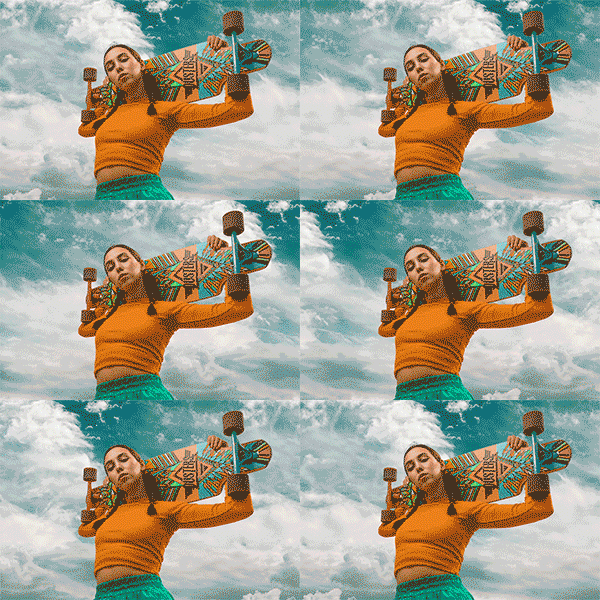
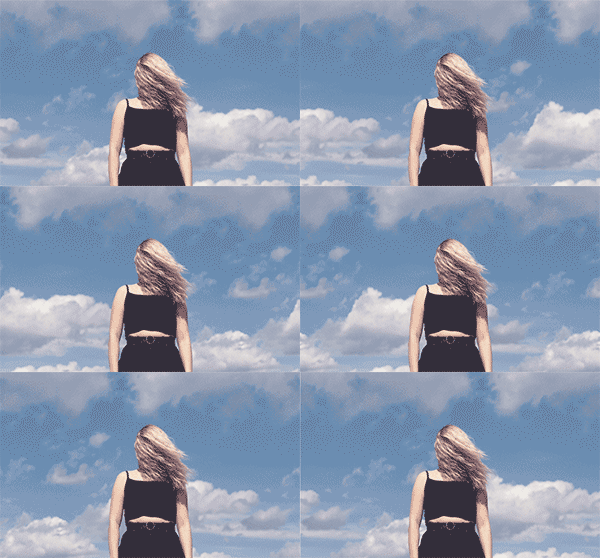
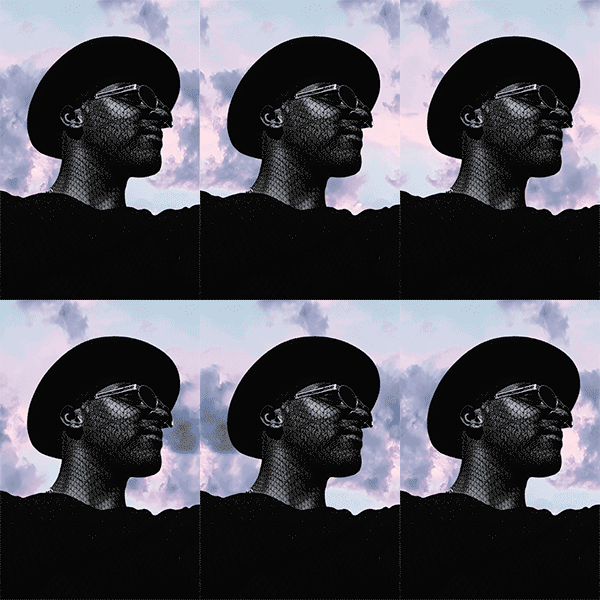
Transcription
1. Aperçu du cours: Bonjour et bienvenue.
Je suis Kara Plitin et j'ai une question pour Saviez-vous que vous
pouvez facilement créer une animation dans Flatsa avec une seule
image fixe ? Et je vais vous montrer comment faire dans ce cours simple et rapide. Vous pouvez maintenant suivre en utilisant les images que j'ai mises en
lien pour que vous puissiez les
télécharger dans la zone des projets et des ressources située juste en
dessous de cette vidéo. Mais si vous souhaitez travailler
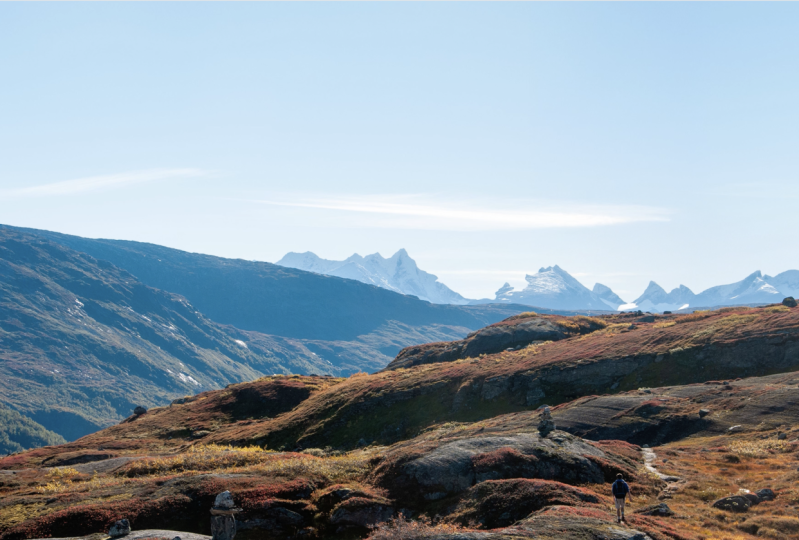
avec vos propres images ou si vous souhaitez choisir
vos propres fichiers de stock à essayer, c'est tout à fait génial également. Vous obtiendrez les meilleurs
résultats si vous gardez les choses suivantes en Moi. Nous n'allons pas
passer beaucoup de temps à faire des sélections
dans ce cours Il est
donc préférable de choisir
des images sur lesquelles il vous sera très facile de
séparer le sujet
de l'arrière-plan. Il y a évidemment toujours des
exceptions, mais je dirais que cela permet
également d'
éviter les choses évidentes
qui devraient bouger dans un film, comme s'il y avait des oiseaux
en arrière-plan. J'éviterais également les
images où le soleil se couche ou tout
éclairage clairement directionnel,
car lorsque nous donnons
vie au ciel et
que nous le faisons bouger
dans notre image, celui-ci peut sembler un
peu droit. Mais bon, si tu aimes
ça, tu l'aimes. Gardez également à l'esprit
que vous pouvez utiliser le ciel qui
existe déjà dans la scène, ou si vous le souhaitez, vous pouvez ajouter
un ciel différent, et cela
fonctionnerait tout aussi bien. Téléchargez les fichiers du projet ou rassemblez les vôtres.
Dans la vidéo suivante, nous allons préparer l'
image pour l'animation
2. Préparer l'image: Maintenant que nous avons nos fichiers, nous allons commencer par préparer l'image
pour l'animation Donc, parmi tous les différents fichiers
pratiques que j'ai inclus et qui, selon moi, fonctionnent bien pour ce projet,
choisissez votre préféré. Ouvrez-le dans Photoshop. La première chose
à faire est donc de sélectionner notre sujet. Je vais donc
appuyer sur le WQ pour que
notre assistant ressemble à des outils de sélection, qui nous
donne également accès à ce bouton magique
appelé Select Subject Je vais m'assurer
qu'il est configuré pour être traité dans le cloud
pour de meilleurs résultats, puis je vais
cliquer sur Sélectionner le sujet. Ça va mâcher pendant une minute, et on peut voir que ça met
une sélection autour d'elle, et ça fait du bon travail Il y a un petit endroit
juste ici qu'il a oublié. Je vais donc passer à mon
outil de sélection rapide ici. Et cela fonctionne comme une sorte
de pinceau magique, donc je vais le réduire en utilisant le crochet
gauche. La bonne clé
de support l'agrandira afin que nous puissions ajuster la taille du pinceau. Et puis parce que je veux soustraire cette zone
de la sélection, parce qu'elle est
actuellement sélectionnée, et que cette petite poche ne
fait pas partie d'elle Je vais maintenir
la touche Alt ou Option enfoncée,
ce qui, comme vous
le remarquerez , fait passer le curseur en un
petit signe moins, puis je peux entrer
ici et simplement cliquer. Et quand je
lâcherai prise, cette petite poche sera automatiquement
sélectionnée. Donc ça a l'air plutôt bien. Nous avons cette zone de ses cheveux ici qui doit
être vérifiée une deuxième fois, non ? Alors, cliquons sur Sélectionner et masquer, et nous verrons à quoi
cela ressemble. Si je zoome dessus. Oui,
on devrait nettoyer ça. Je vais donc appuyer sur la touche du
crochet gauche pour réduire un peu la taille de mon
pinceau. Je vais prendre
cet outil ici, qui est le pinceau pour affiner les bords. Maintenant, je peux simplement peindre dessus
et les boutiques de photographie vont essayer
à nouveau et faire un meilleur travail de sélection Maintenant, il n'est pas
nécessaire que ce soit totalement parfait car nous ne
remplaçons pas le ciel. Nous ne faisons que l'animer. Il y sera donc de toute façon. Donc je ne vais pas trop perdre le sommeil
à cause de tout ça. Nous allons continuer et laisser
cela à la sortie à la sélection. C'est génial. Nous allons cliquer sur OK. Je vais appuyer sur Commander
Control Zero pour l'adapter à l'écran,
et ça a l'air bien. Maintenant que notre
sélection est terminée,
nous voulons simplement en ajouter une
copie dans sa propre couche. Maintenant que notre
sélection est terminée, nous voulons simplement en ajouter une
copie dans sa propre couche. Et en fait, nous allons le couper de la
couche d'arrière-plan en même temps. Donc, au lieu de
commander Control J, qui ne ferait que le dupliquer, nous allons appuyer sur Shift
Command ou Control J. Vous pouvez
donc voir ici que
nous l'avons extraite de l'arrière-plan
pour l'intégrer dans sa propre couche Donc, si nous la
cachons, nous avons maintenant un trou dans
la couche d'arrière-plan. Pour combler ce trou, nous voulons cibler cette couche d'
arrière-plan, et nous pouvons récupérer la
sélection que nous avons faite autour cliquant simplement sur
sa miniature avec la commande ou le contrôle Nous sommes donc toujours sur la couche
d'arrière-plan, mais nous en avons une
sélection autour d'elle. Pour la prochaine étape, nous voulons élargir
un peu la sélection. Ce sera utile dans une
minute. Tu vas voir pourquoi. Nous allons donc passer
au menu de sélection. Nous allons choisir
Modifier Agrandir. Et saisissons
ici une valeur d'environ
40 pixels. Ce que vous choisirez ici dépendra de la taille
de votre image. S'il s'agit d'une image en très haute
résolution, vous aurez besoin d'un nombre plus élevé. S'il s'agit d'une image en basse résolution, vous aurez besoin d'une image plus petite. Donc, si vous tapez un
chiffre et que vous appuyez sur OK, et que vous n'aimez pas ce que vous obtenez, annulez-le
simplement en appuyant
sur la commande
Ctrl Z et réessayez. Voilà donc ce que je veux. Je veux juste une petite
bordure autour d'elle. Et maintenant, nous allons utiliser le remplissage
génératif pour le remplir. Plutôt cool, non ?
Assurons-nous donc notre barre de
tâches de remplissage génératif est ouverte. Nous allons aller dans le menu de la fenêtre, et nous allons choisir la barre des tâches
contextuelle C'est ce que l'on appelle la barre des tâches
contextuelle. C'est toujours si difficile à dire. Quoi qu'il en soit, nous l'avons sélectionné. Maintenant, il ne nous reste plus qu'
à utiliser cette petite
barre des tâches qui apparaît. Nous allons simplement
cliquer sur Generative Pill. Nous allons laisser
l'invite vide et nous allons cliquer sur Générer. Et nous allons juste attendre. Photoshop va
opérer sa magie. Et regardez ça. Elle
vient de disparaître. Nous pouvons donc maintenant compléter cela avec l' une des trois
possibilités différentes. Donc je suis en train de
les regarder, oh. Difficile de dire
lequel je préfère. Je ne sais pas Je suppose que je vais
opter pour la version numéro deux. Donc, lorsque nous serons
satisfaits de notre version, nous allons fusionner cette couche en arrière-plan en appuyant sur
les touches de commande ou contrôle E pour les dévorer, afin qu'elles soient toutes en une. Maintenant que nous avons fait tout cela, nous avons
isolé notre sujet sur sa propre couche, et nous avons notre arrière-plan
avec l'ensemble de
notre sujet rempli comme par magie à l'aide du remplissage
génératif d'Adobe N'est-ce pas tout simplement incroyable ? Rejoignez-moi dans la vidéo suivante, et nous préparerons le
ciel pour une répétition fluide
3. Rendre le ciel transparent: Très bien, nous avons donc séparé
notre sujet. Nous avons comblé le trou
sur le fond. Maintenant, nous allons la laisser
cachée ici pendant un moment. Et juste pour
être sûr qu'il ne se passe
rien d'étrange, au cas où vous l'auriez manipulée
ailleurs ou que vous travailliez sur qui sait quelle image ? Nous allons simplement recadrer
rapidement l'image. Je vais donc appuyer sur
C pour l'outil de recadrage. Et je vais juste
laisser ce paramètre réglé sur le ratio, et je ne recadrerai rien d'autre que la taille
réelle existante de l'image OK. Mais nous voulons nous assurer que cette option est activée
ici. La suppression des pixels recadrés
doit donc être activée, puis nous
allons simplement les recadrer Nous
veillons donc simplement à ce qu'il
n'y ait aucun objet supplémentaire flotte quelque part sur
un carton Bien, maintenant
que nous l'avons fait, voyons avec quelle taille d'image
nous travaillons. Et une façon de le faire
est de vérifier sous l'image. Nous allons passer à l'
image, à la taille de l'image. Et ici, nous pouvons voir notre
image en termes de pixels. Et en fait, ce que je
veux faire ici, c'est redimensionner juste pour qu'il soit un
peu plus facile à utiliser Je vais donc m'assurer
que le rééchantillonnage est activé, et je vais passer à
la largeur, et je vais taper
2000 et définir ce paramètre en pixels Et cela ne fera que
faciliter un peu
les choses à des fins de
démonstration. Nous allons donc continuer
et cliquer dessus. De plus, maintenant que nous connaissons
la largeur de l'image, cela va nous
aider dans la prochaine étape. Alors, ce que nous devons faire pour
permettre à notre ciel
de circuler librement. Ça va juste faire le
tour, comme sur un carrousel. Pour ce faire, nous devons rendre la
couture invisible Et pour accéder à la couture, nous devons décaler l'image Il est donc important que nous
connaissions la largeur, dans ce cas, 2000 pixels, car nous voulons la
décaler exactement de moitié. Nous allons donc
accéder au menu
des filtres, choisir autre et choisir offset. Comme il s'agit
d'une image de 2 000 pixels, nous allons simplement taper un décalage horizontal
de 1 000 pixels. Cela devrait donc nous montrer une couture
juste au milieu. Maintenant, si votre image est
un nombre plus grand ou nombre difficile à
calculer vous-même,
vous pouvez également saisir la largeur,
dans
ce cas, 2000,
puis vous pouvez
simplement taper
une difficile à
calculer vous-même, vous pouvez également saisir la largeur,
dans
ce cas, 2000, barre oblique deux, et Photoshop fera le calcul
à votre place.
C'est cool, non ? Maintenant, nous avons cette ligne
au milieu de notre image, et c'est exactement ce que nous voulons. Nous avons cet ensemble à enrouler et la verticale est laissée à
zéro, et nous allons cliquer sur OK. OK, nous sommes si proches. C'est donc essentiellement
la couture maintenant. En gros, le filtre
offset prend notre ciel dans ce cas, il l'a déplacé à mi-chemin, puis il a coupé la pièce
qui se trouvait sur la toile, tournée, l'a retournée et l'
a ramenée de l'autre côté Maintenant, nous pouvons voir à quoi ressemblerait
la couture. Et nous pouvons voir
que c'est très évident. Nous allons donc résoudre ce problème en appuyant sur notre outil Marquee. Ensuite, je vais juste
venir ici et je vais cliquer
et faire glisser pour faire une sélection, et je pourrais l'
agrandir un peu, quelque chose comme ça. Nous voulons donc donner à Photoshop une
certaine marge de manœuvre,
car nous allons lui demander d'utiliser l'
IA pour remplir cette zone et mélanger le côté gauche de l'image avec le côté
droit de l'image. Notre barre des tâches
contextuelle est donc toujours ouverte. Nous allons donc
revenir ici,
et encore une fois, nous allons choisir le remplissage
génératif. Nous laisserons le message vide
et cliquerons simplement sur Générer. Ensuite, nous croisons
les doigts en espérant que cela fonctionne bien. Et voilà. Il
y a une possibilité. Voici une autre possibilité,
et encore une troisième. Je ne sais donc pas lequel je
préfère, probablement celui-ci. Nous voulons maintenant le fusionner à nouveau
en arrière-plan. Je vais donc appuyer sur
Commande ou Ctrl E, et c'est parti. Et maintenant, notre arrière-plan sera fluide
lorsqu'il
se répètera. Mais nous devons le dupliquer pour
qu'il soit deux fois plus large. Pour ce faire, nous allons
appuyer sur Commander Control J. Nous en avons
donc fait une copie juste au-dessus de lui-même. Ensuite, nous allons utiliser
notre outil de déplacement en appuyant sur la lettre V pour M V. Et nous
allons simplement prendre la couche de ciel, et nous allons simplement la
faire glisser directement jusqu'au
bord de notre document. Je vais donc maintenir la touche
Shift enfoncée pour rester alignée. Et vous voyez ça, je suis
juste en train de le déplacer. Et vous pouvez voir mes guides
intelligents violets s'allumer. C'est important parce que
je veux vraiment assurer que
je l'aligne exactement sur le bord
de ce document. Je ne veux pas d'écart. Je ne veux pas être quelque
part comme ici. Je veux que ce soit juste à la limite. Donc, si vous regardez bien, vous pouvez voir un guide magenta verticale sur le
bord de l'image. C'est ainsi que je sais que c'
est au bon endroit. Maintenant, si vous ne
voyez pas ces guides, vous pouvez accéder à
Afficher les guides intelligents. Ce sont donc les guides intelligents. Nous voulons nous
assurer qu'ils sont activés. C'est bon. Donc, une fois que nous sommes à peu près sûrs, nous l'avons
au bon endroit. Avant de fusionner cela, nous devons déverrouiller cette couche
d'arrière-plan. Nous allons donc le faire
en cliquant sur la
petite icône en forme de cadenas. Revenons ensuite à notre couche de copie d'
arrière-plan, et maintenant nous pouvons la fusionner en appuyant à
nouveau sur
Commande ou
Ctrl
E. Maintenant, pour vérifier par
nous-mêmes et nous assurer qu'il appuyant à
nouveau sur
Commande ou E. Maintenant, pour vérifier n'y a aucune lacune, utilisez l'outil de déplacement, et
si vous le replacez, vous devriez simplement voir
une image parfaite. Aucune lacune, non ? Si
vous avez un écart, il
suffit de l'annuler, de revenir à
l'endroit où vous l'avez déplacé un peu trop loin et de
le placer juste contre ce bord Très bien, nous pouvons donc le
ramener à son point de départ. Donc, mais nous voyons avec quoi nous
travaillons, n'est-ce pas ? Si je fais un zoom arrière et que j'appuie sur Commander Control T pour que vous puissiez voir l'image dans son intégralité, voici
ce que nous avons. C'est ainsi que notre image a commencé, je crois, n'est-ce pas ? Ensuite, nous l'avons compensé, mélangé,
puis nous avons pris le tout et nous l'avons
dupliqué comme ça Alors maintenant, il peut parcourir
l'image comme ceci, et il arrivera à ce point,
puis il se répétera indéfiniment, et il n'y aura plus de coutures Ça va être vraiment incroyable. D'accord. Mais pour l'
instant, nous voulons que cela soit sur le bon
bord. C'est bon. À ce stade, nous sommes donc
prêts à l'animer. Rejoignez-moi dans la prochaine vidéo, et nous lui donnerons vie.
4. Faites-le bouger !: Bien, la première
chose à faire est ouvrir notre panneau de chronologie. Nous allons donc passer
à la chronologie de Windows. Et ici, vous devriez
voir un bouton au milieu, indique soit créer chronologie
vidéo, soit créer
une animation d'image. Donc, s'il est indiqué de créer une animation d'
images, vous
devez cliquer sur cette petite carotte et
choisir la chronologie vidéo. Créez une chronologie vidéo. Et puis ça ne
fait vraiment rien. Vous devez réellement cliquer pour
ensuite générer la chronologie. Par défaut, Photoshop crée
une animation de cinq secondes. Ce que nous examinons
ici, c'est notre image au fil du temps. Et maintenant, nous pouvons réactiver dans
le panneau Layers. Nous avons donc nos deux couches ici, et elles se trouvent également
ici dans la chronologie. Et nous allons
laisser sa couche tranquille, et nous voulons nous
assurer que nous sommes sur la couche de ciel des nuages
dans la chronologie. Vous pouvez donc sélectionner cette couche dans le panneau Calques ou simplement
cliquer dessus dans la chronologie. Ça finit par être pareil. Avant de commencer, assurons-nous d'avoir l'ensemble
avec une
résolution d' environ 50 % pour la lecture Ensuite, nous voulons nous assurer que la lecture en boucle est activée. Cela se trouve donc sous cette
petite roue dentée juste ici. D'autres
choses importantes à savoir sur la chronologie sont ce
petit curseur ici Cela vous
permettra essentiellement de zoomer sur
la chronologie ou de zoomer en arrière. Je vais donc simplement définir
ma chronologie ici pour
que les 5 secondes
s'adaptent parfaitement à mon écran. Bien, alors je
vous ai dit que c'était facile, et je ne plaisantais pas Tout ce que nous avons à faire est
de définir deux images clés. Pour définir les images-clés, nous devons activer le cadrage des touches Et nous voulons activer
cela sur la couche cloud. Donc, une fois la couche nuageuse active, nous allons ouvrir ce
petit porte-le juste ici Et ces petits chronomètres
sont la clé de voûte. Il existe donc trois propriétés que nous pouvons choisir pour animer :
position, opacité ou style Dans ce cas, nous
allons simplement animer la position. Les images clés indiquent à Photoshop
où doit se trouver une couche, dans ce cas, la couche cloud, où doit se trouver la position aux moments clés de l'animation. Et notre animation est tellement simple. Il ne comporte que deux moments clés, le début et la fin. Il suffit donc de
dire à Photoshop où doit se trouver
la couche de ciel
au début et où
elle doit se trouver à la fin, et Photoshop se chargera de
tout ce qui se trouve entre les deux. Donc, pour activer ces cadres clés de
position, nous allons cliquer sur ce
petit chronomètre ici Et nous voulons nous assurer que notre tête de lecture se trouve au
début de notre chronologie, nous allons cliquer,
et que le simple fait de sur ce chronomètre
place ce petit
diamant
juste place ce petit
diamant
juste C'est l'image clé. Photoshop sait donc désormais
où
doit se trouver la couche de nuages au début
de la chronologie. Ensuite, nous allons sauter la tête de jeu jusqu'à la fin Je suis donc en train de
cliquer littéralement sur la tête de lecture et de la faire glisser jusqu'à ce qu'elle
ne glisse À présent, nous allons
générer automatiquement cette deuxième image-clé en
déplaçant simplement la couche cloud J'ai donc mon outil de déplacement, et je vais juste
cliquer et faire glisser jusqu' à la fin. Ici, vous pouvez voir la fin. Je veux que cela
se trouve juste au bord
du document. J'espère que cela devrait se passer
juste là pour nous. S'il ne permet pas d'afficher et activer Snap Two,
Document bounds Ensuite, nous voulons nous
assurer que Snap est activé. Donc, une fois que nous l'avons positionné
à la fin, n'est-ce pas ? Je l'ai donc
repéré jusqu'au bout. Photoshop sait
que cette position est différente de
son point de départ Il
crée
donc automatiquement cette image clé. Et ça, mes amis, c'est tout ce qu'il y a à voir. Nous avons donc terminé. Nous voulons
voir à quoi cela ressemble. L'êtes-vous ? Prêts à être émerveillés. Maintenant, nous allons juste venir ici et appuyer
sur Play. Et voilà notre
ciel. Et regardez ça. Quand ça arrivera à la fin,
ça recommencera. Il se peut qu'il y ait un petit bégaiement la première fois
parce que c'est le rendu Mais vous pouvez voir
que maintenant qu'il est rendu, il sera joué et s'animera
parfaitement pour toujours. C'est le plus cool, non ? Félicitations. Vous venez
d'animer une photo. Et dans la vidéo suivante, je
vais vous montrer comment vous pouvez le sauvegarder et
le diffuser dans le monde entier.
5. Exporter votre image en mouvement: D'accord, donc la première
chose à faire est que nous devrions arrêter de jouer
avant de devenir fous Je vais donc appuyer sur le bouton
d'arrêt juste ici. Nous avons donc joué, et
le bouton de lecture se
transforme en arrêt pendant le jeu. D'accord, donc la première
chose que nous voulons faire est d'enregistrer la version PSD de celui-ci Voilà donc notre dossier de travail. Nous allons donc choisir un fichier. Nous choisirons Enregistrer sous et le
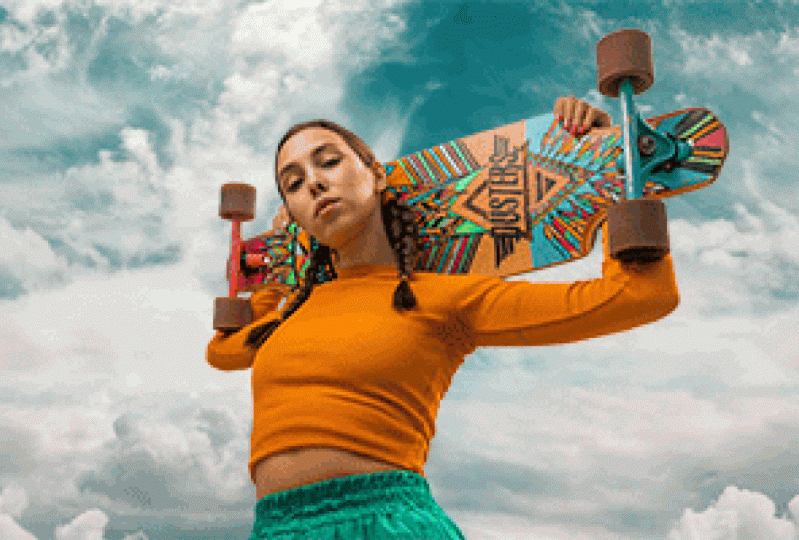
placerons où bon nous semble. Je vais appeler ça de l'animation de
skateboard. Et nous voulons
nous assurer de choisir Photoshop
pour le format. Il devrait apparaître automatiquement. Puis cliquez sur Enregistrer. Bien, cela a enregistré
notre fichier de travail, mais ce n'est pas le fichier
que nous publierions en ligne
ou que nous partagerions n'importe où car vous devez avoir
Photoshop pour l'ouvrir Nous pouvons donc enregistrer cela de deux
manières différentes. Nous pouvons l'enregistrer sous forme
de MP 4, de fichier vidéo ou de cadeau animé. Jetons donc un coup d'œil aux deux. Pour l'enregistrer en tant que MP 4, nous allons passer
au menu des hamburgers ici, dans le panneau de chronologie, et nous allons simplement
choisir Render Video. C'est si simple, non ? Ça va dire un tas de choses ici. Nous pouvons choisir où
nous voulons le mettre. Je vais donc mettre ce pack sur mon bureau avec
tout le reste sous le soleil. Une chose que vous
voulez vérifier ici est taille
que vous avez définie. Dans ce cas, je
vais l'enregistrer comme taille du document. Ce sera donc sa taille
actuelle de 2 000 pixels sur 1 333 pixels. C'est ça. Ensuite, nous
allons appuyer sur Render, et Photoshop
va l'envoyer. Et c'est tout. Nous allons y jeter un
œil dans une minute. En attendant,
gardons-le comme cadeau. Maintenant, en ce qui concerne les cadeaux, nous voulons probablement
vraiment en réduire la taille. Alors faisons-le très rapidement. Taille de l'image. Vérifions-nous que le
rééchantillonnage est activé. Vous pouvez donc faire
ce cadeau de la taille que vous souhaitez, mais publiez-le dans les projets ci-dessous afin que nous puissions
tous le voir et vous encourager Il doit faire moins de huit
mégaoctets lorsqu'il est animé. Donc, pour en faire
une cible facile à atteindre, je vais régler le côté le plus long à seulement 300 pixels,
puis nous cliquerons. Donc, vous savez que c'est devenu très
petit sur notre écran. Mais ce sera
formidable si nous l'exportons. Pour ce faire, nous
allons choisir Exporter des
fichiers, enregistrer pour le Web. Vous pouvez le faire de différentes
manières,
mais cela nous permet de le
voir
et de voir la taille du fichier avant de l'
envoyer dans le monde entier. Donc, ici, nous pouvons
choisir le format. Par défaut, le vôtre
peut indiquer JPEG. Nous voulons
nous assurer de choisir un cadeau. Le nombre maximum de couleurs
qu'un cadeau peut avoir est de 256. Donc, si cela fonctionne pour vous en termes de
taille de fichier, c'est génial. Vous pouvez également le supprimer, et vous pouvez vous en
tirer avec bien plus que ce que
vous pourriez dire ici. Donc, juste pour vous le prouver, je vais l'exporter
avec seulement 64 couleurs. Vous pouvez le voir ici,
cela me donne une
taille de fichier de trois mégaoctets. Pour le publier ici sur les projets de partage de
compétences
de ce cours, il faut qu'il y en ait moins de huit. Donc ça ira. Ici, nous pouvons
confirmer la taille, et en fait, vous pouvez également modifier la taille lorsque vous êtes ici. Donc, si vous avez oublié
et que vous êtes arrivé ici qu'il faisait encore 2 000 pixels, vous pourriez simplement taper 300
pixels pour le côté le plus long. Dans ce cas, il s'agit de la largeur. Cela prendra une minute, mais Photoshop va le mâcher et
le redimensionner ici même Ici, dans le cadre des options
en boucle, nous voulons nous assurer qu'
il est réglé pour toujours. Et si nous voulons
le rejouer très rapidement, nous pouvons appuyer sur le bouton de lecture ici. Et ça a l'air génial. Vous pourriez donc être tenté de cliquer sur OK, mais cela
fermera simplement cette fenêtre. Nous voulons donc nous
assurer de cliquer sur Enregistrer, et je vais le mettre sur le
bureau avec tout, puis je vais l'enregistrer. Très bien, examinons ces fichiers et
voyons à quoi ils ressemblent. Voici donc notre MP 4, je vais
donc l'ouvrir
dans QuickTime Player Ça a l'air magnifique. Et voici notre cadeau animé. Il est très petit car
il ne mesure que 300 pixels, mais il est vraiment très beau.
6. Partagez votre travail !: J'espère donc que vous avez apprécié
ce tutoriel. C'est incroyable ce que l'on
peut faire avec une
simple photo fixe existante, n'est-ce pas ? J'adorerais voir ton travail. Donc, quel que soit le projet que vous avez réalisé, quel que soit le
fichier de projet que j'ai fourni, ou si vous en avez créé un
avec vos propres images, veuillez les publier
ci-dessous sous les projets. Vous souhaitez publier
la version cadeau, afin qu'elle apparaisse et
que nous puissions tous voir votre animation et
applaudir votre création N'oubliez pas que pour atteindre la taille maximale de
téléchargement de huit Mo,
définissez votre image de 300 pixels
sur son côté le plus long Et vous
devrez peut-être
réduire les couleurs jusqu'à 64. Merci beaucoup
d'être là. Je suis Caro Plitni, et
à bientôt , bon photoshopping
 Khara Plicanic, Photographer, Designer, Adobe Educator