Transcription
1. Bande-annonce: Bonjour, tout le monde.
C'est notre vente. Aujourd'hui, je vais vous
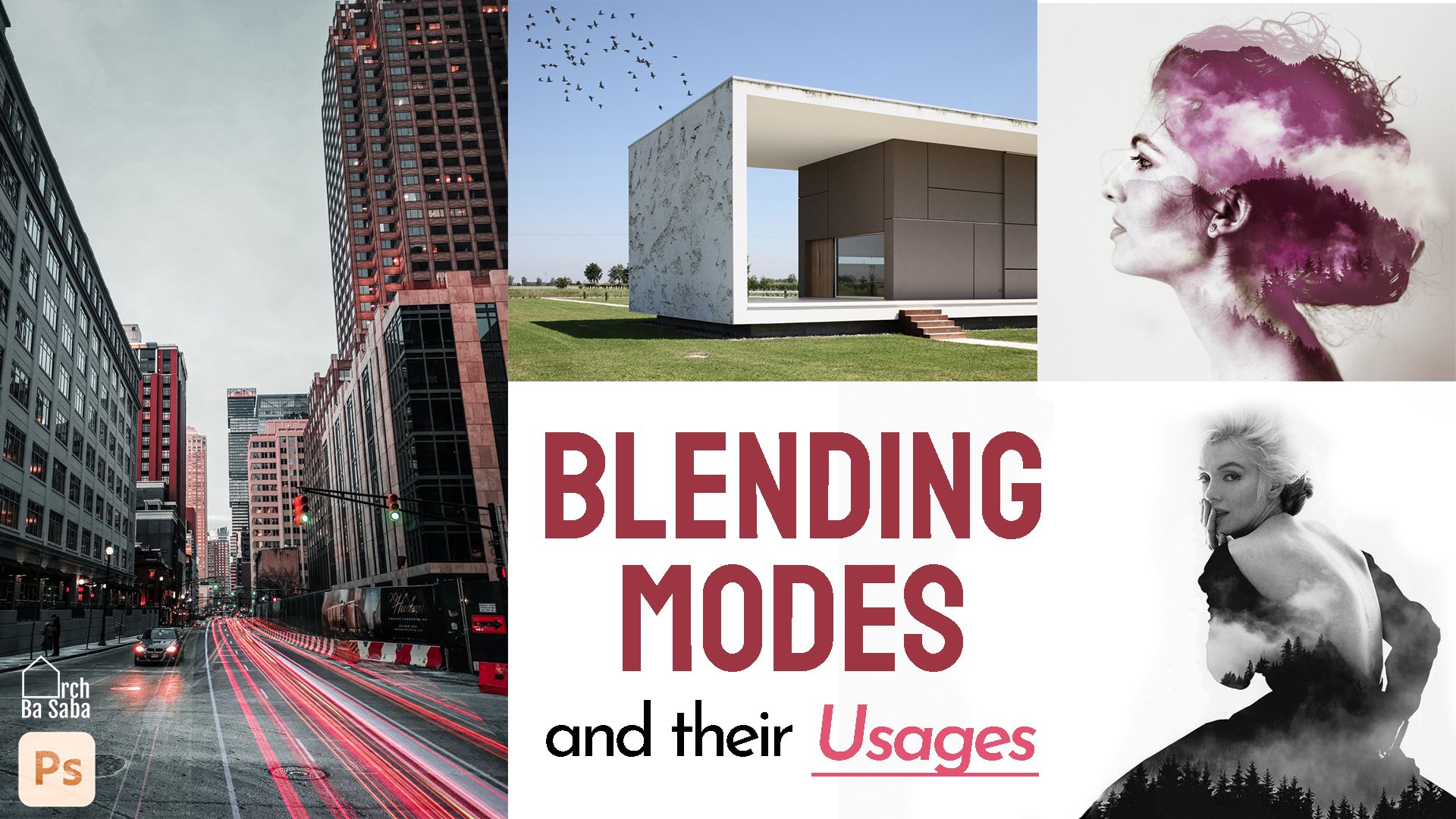
apprendre à convertir jour en photos de nuit
avec AV Photo Shop. Je vais vous le montrer à l' aide de deux exemples différents. Le premier est
ce tableau en fer, le second
est ce portrait. À la fin de cette vidéo, vous saurez comment
utiliser les réglages de niveau. Donc, d'excellents raccourcis sur les modes de
fusion et sur la façon de masquer. Avant de faire quoi que ce soit,
je veux que tu saches. Nous allons faire deux choses. Tout d'abord, nous rendons la photo plus
sombre que la nuit. Ensuite, nous devons le rendre
plus naturel et plus beau. Allons-y. OK.
2. Sombrer: Dans. Maintenant, pour que vous puissiez vous en souvenir plus facilement
, commencez par l'effet nuit
après jour. Mais savez-vous où il se trouve ? Eh bien. Vous devriez le trouver
entre les couches de réglage, qui se trouvent ici dans la section de recherche des
couleurs. Cliquez sur le petit bouton en forme de cercle noir
et blanc , puis sur Color Loop. Ici, nous pouvons voir une
vingtaine de filtres. Je suggère de tous les essayer
si vous débutez avec Photoshop. Une fois que vous avez cliqué sur le premier, vous pouvez passer
au suivant en appuyant sur
les
boutons droit et gauche de votre clavier. Mais pour l'instant, nous voulons juste que
cela ne se fasse qu'une nuit après le jour. Si vous pensez que votre image
est devenue trop foncée ou trop bleutée, vous pouvez toujours diminuer
l'opacité de
cette couche de réglage à l'aide de
ce curseur situé ici L'étape suivante consiste à
assombrir notre photo. Dans ce cas, vous devez utiliser
un autre calque de réglage. Vous pouvez le faire avec des courbes, des
niveaux ou même des cartes dégradées. Tu devrais le savoir. Les niveaux et les
courbes sont quasiment identiques. Les courbes font un peu plus, juste un peu plus avancées. Aujourd'hui, je vais
vous montrer les niveaux parce que je pense que c'est plus
simple et honnêtement, il n'y a aucune différence
dans les résultats. Je vous montrerai des C
et des cartes
à gradient dans mes prochains cours. OK, je clique sur les couches de
réglage, et à partir de là, je choisis les niveaux. Qu'est-ce que le niveau ? À quoi ça sert ? Comme vous le voyez, nous avons deux parties
qui sont en quelque sorte identiques. À propos du premier, qui comporte trois boutons en forme de triangle. Si vous déplacez la droite
vers la gauche, vous obtiendrez une image plus lumineuse. Si vous déplacez
celle de gauche vers la droite, vous obtiendrez une image plus foncée, et en déplaçant celle du milieu, vous pouvez étendre la gamme de couleurs
sombres ou claires de l'image. Vous voyez que le point central
représente les tons moyens, les gris. La partie gauche représente
les noirs et la partie droite. Blancs. Vous pouvez facilement le découvrir en
regardant la deuxième barre. C'est une gamme allant du
noir au blanc. Vous pouvez également jouer avec la deuxième barre pour rendre votre
photo plus foncée ou plus lumineuse. Déplacer celui-ci le rend plus clair et déplacer celui-ci le
rend plus sombre. La différence est que la
première barre n'
affecte pas les zones 100 % blanches
ou noires, mais que la seconde s'
applique partout. Laissez-moi vous le montrer sur
cette photo que j'ai faite auparavant pour
vous montrer le concept. Si je déplace la première barre, vous voyez que la zone
blanche demeure. Si je le rends plus clair, vous verrez que la
zone noire est un sceau. Mais avec la deuxième barre, je peux totalement la rendre
noire comme ça. Ou blanc. Il a des effets sur les noirs et
blancs de n'importe quelle photo. Pour en revenir à notre scène, je veux que
tout soit noir. J'utilise la deuxième barre et je la
rends un peu plus foncée, juste comme ça.
Mais tu sais quoi ? C'est une rue. Une rue
est éclairée et il y a des voitures. Il devrait être plus lumineux que d'autres endroits comme le
ciel. Comment faire ça ? Vous voyez que chaque couche de
réglage possède cette miniature blanche
juste à côté C'est sa couche de masque. Si vous cliquez dessus, vous
pouvez le peindre avec un pinceau. Mais n'oubliez pas que les
couches de masque sont simplement sensibles à la plage d' obscurité et de
luminosité, et non aux couleurs. Si je peins ici en noir, cette couche de réglage
ne fonctionne pas à cet endroit. Si je le peins en gris, cela affecte environ 50 %
et le blanc 100 %. Les blancs dans les couches de masse signifient donc que la couche est affichée
dans ces zones. Essaie de t'en souvenir de cette façon. La lumière existe, mais l'obscurité c'est le manque de lumière,
les blancs sont visibles. Par conséquent, les noirs
seront supprimés et nous ne pourrons plus voir ces taches. Pour le rendre naturel, je sélectionne la couche de masse en
cliquant simplement dessus. Je veux le peindre avec un
dégradé de noir à blanc. De cette façon, la rue
reste plus lumineuse. Je clique simplement avec le bouton droit
sur le pot de peinture, puis je choisis
l'outil de dégradé. Choisissez votre couleur noir
et blanc ici. Assurez-vous d'avoir déjà
sélectionné le masque, puis
cliquez ici sur l'image et faites glisser le pointeur
vers le haut avec votre souris. Vous pouvez maintenir la touche Maj enfoncée pour
tracer une ligne droite. Vous pouvez le faire à nouveau pour
créer plus de contraste. Nous en avons maintenant terminé avec
la première étape. Je veux dire, la partie qui assombrit. Observez la différence
en maintenant la touche Alt enfoncée et en cliquant sur votre première
couche. N'est-ce pas cool ?
3. Ajouter des lumières: Maintenant, je voudrais ajouter des
lumières à ce bâtiment,
et bien sûr, il s'agit d'une étendue de lumières. Pour cela, si vous avez
quelques fenêtres dans votre image, vous pouvez commencer par simplement peindre à l'intérieur de celles-ci au
pinceau de couleur jaune. Mais pour cette tour, ce serait tellement difficile. Je veux vous montrer le moyen le
plus simple, les modes de fusion. J'ai une photo du
bâtiment prise la nuit ici. moi qui le choisis. Vous pouvez facilement le
faire glisser sur votre boutique photo. Mais si vous l'ouvrez dans un
nouveau tableau comme moi, vous pouvez le sélectionner par le
contrôle A et le copier avec contrôle C et le
coller sur votre photo en maintenant la touche Ctrl enfoncée et V.
Maintenant, nous devons le redimensionner, cliquez sur ce bouton
pour pouvoir le déplacer Pour modifier
la taille de l'image,
appuyez sur la touche Ctrl T. T signifie transformation. Nous pouvons maintenant le redimensionner. Si vous maintenez la feuille, vous
pouvez conserver le ratio et modifier
la perspective en cliquant avec le bouton
droit sur l'image et en sélectionnant cette option Déformer. Vous pouvez
maintenant déplacer les coins librement et créer une belle perspective
naturelle. Vous pouvez utiliser ces fenêtres
et ces sols à titre indicatif. Lorsque vous avez terminé
le redimensionnement, appuyez sur inter. Il est maintenant temps de passer aux
modes de fusion. Ils sont tous là. Il existe environ 27 modes
de fusion
différents répartis en six groupes Ils déterminent comment les couleurs de l'image avant et de
l'image arrière seront perçues ensemble. Comme les lumières sont vives et que nous voulons voir
leur luminosité ici, nous choisissons l'éclairage ou
l'écran dans les modes de fusion Ce groupe de modes de fusion compare la
luminosité des deux couches pixel par pixel et choisit finalement le pixel le
plus lumineux à afficher Vous ne voyez que les pixels les
plus clairs, qu'ils
soient situés sur l'image de
face ou de dos. Dans ce groupe, ils le font tous. Mais la différence tient
à deux choses : leur puissance et leur effet
sur 100 % noir ou 100 % blanc. Certains d'entre eux sont plus intenses. Certains d'entre eux n'affectent pas les Blancs et les Noirs, d'autres oui. Pour mieux comprendre, je vais vous montrer quelques exemples
supplémentaires. Mais pour l'instant,
laissons les choses claires. Ajoutons quelques étoiles au ciel. J'ai choisi ce
magnifique ciel nocturne et je ouvre sur ma photo
comme avant, Ctrl A, Ctrl C, Ctrl, sélectionnez-le,
appuyez sur ce bouton,
Ctrl appuyez sur ce bouton, Appuyez sur inter. Changez simplement le mode de fusion
pour éclaircir à nouveau Mais nous ne voulons pas qu'il y
ait des démarrages sur le bâtiment. Comme vous l'avez déjà deviné, je veux les faire
disparaître par masque Je sélectionne mon calque et
en cliquant sur ce calque de masque, j'ajoute un nouveau masque de calque. Je clique sur ce rectangle blanc, je choisis le pinceau
et je commence à peindre. Il vaut mieux être patient
et le faire lentement. OK. Maintenant, vous pouvez voir le ciel
noir, les étoiles brillantes. C'est peut-être trop pointu pour toi. Encore une fois, nous pouvons
diminuer l'opacité. Maintenant, c'est l'heure de descendre dans la rue. Je t'ai déjà trouvé une
rue similaire, ouvre-la. Tu sais quoi faire
cette fois, n'est-ce pas ? Contrôle A, contrôle C, contrôle. Cliquez ici. Contrôlez T, déplacez-le. Changez la taille. Cliquez avec le bouton droit de la souris et
sauvegardez-le pour une meilleure perspective. Voilà. Appuyez sur inter. Changez le mode de fusion pour
éclaircir et, dernière étape, ajoutez un masque et effacez les zones que vous ne
voulez pas en cliquant et en créant un masque de
couche et en supprimant tous ces éléments supplémentaires
avec le pinceau noir Mais n'oubliez pas qu'en modifiant
ces étapes simples, le contrôle T, masque de
distorsion et le mode de fusion, vous pouvez ajouter des tonnes de
lumière aux bâtiments, aux trottoirs et aux
vitrines Pour le rendre encore meilleur, nous pouvons choisir l'une
de vos lampes. Par exemple, ces fenêtres. Sélectionnez la couche
et appuyez sur la touche Ctrl. Maintenant, allez dans cet onglet, filtres, B Goss et Blair et
mettez le chiffre sur quatre Cliquez sur Maintenant, il semble que des lumières brillent
à l'extérieur de la fenêtre. Vous pouvez le faire avec
toutes les autres lampes. Les deux. Tous les deux Toss
4. Astuce de portrait: Et pour ce qui est des portraits, je ne veux pas tout
vous raconter à nouveau. N'oubliez pas,
après avoir recherché la couleur, nuit après jour, après avoir ajouté
des niveaux et rendu les couleurs plus sombres. C'est bien d'ajouter une autre couche de réglage de niveau
plus puissante comme celle-ci. Et masquez-le pour mettre un visage
au centre de l'attention. Choisissez le masque de couche et peignez le visage avec un pinceau noir. Vous devez utiliser un gros pinceau à faible opacité avec des bords souples Permettez-moi de vous le dire aussi. En maintenant les trois touches de contrôle Alt et le bouton droit de la souris enfoncées et en déplaçant la
souris de gauche à droite, vous pouvez agrandir ou
réduire le pinceau le déplaçant de haut en bas, vous pouvez modifier la
netteté des bords. La couche de masque est maintenant sélectionnée. Il suffit de peindre, de cliquer, de cliquer et de cliquer. Et nous en avons terminé avec ce cours. Merci d'avoir regardé. À
bientôt dans le prochain cours.
 Arch Ba Saba, Interior designer