Transcription
1. Introduction: animer peut être amusant, mais il peut aussi être difficile et difficile parfois. Trouvez-vous la perspective d'apprendre trois logiciels d'animation D comme Mayer parfois déroutant ou simplement difficile à saisir ? Eh bien, nous y serons moi-même inclus. m'appelle Yoni Santana et je suis un animateur indépendant vivant actuellement au Royaume-Uni . La plupart de mon travail a été dans des courts-métrages, et maintenant je travaille dans l'industrie du jeu vidéo dans cette classe que je veux partager avec
vous un Siris de techniques fondamentales dont le 1er 1 avec lequel nous allons parler en profondeur sera espacement. L' espacement est une technique qui est très étroitement liée à un autre principe, appelé timing. Le timing est tout au sujet du moment où des choses se produisent dans vos animations, et l'espacement est plus axé sur l'emplacement des objets à l'intérieur de vos images clés. Maîtriser l'espacement est essentiel pour pouvoir comprendre comment déplacer les choses et les rendre attrayantes et crédibles. Cependant, il y a aussi un autre aspect, qui est à l'intérieur de Maya. Si nous avons correctement l'espace sont des animations va trouver que d'autres choses comme le timing et l'édition sont des animations, devient beaucoup, beaucoup, beaucoup plus facile Au cours de cette classe. Nous allons seulement regarder les outils essentiels pour l'animation, donc seulement être en train d'apprendre une petite section de Meyer alors fera une série de cinq exercices simples que je veux. Tout l'exercice est d'être simple, que vous les gars pouvez commencer à apprécier comment utiliser ces techniques à l'intérieur de votre propre travail sur culminera dans l'exercice Firth, créant un saut de personnage
très, très simple. J' ai hâte de partager ces techniques avec vous et plongons directement dans la première classe.
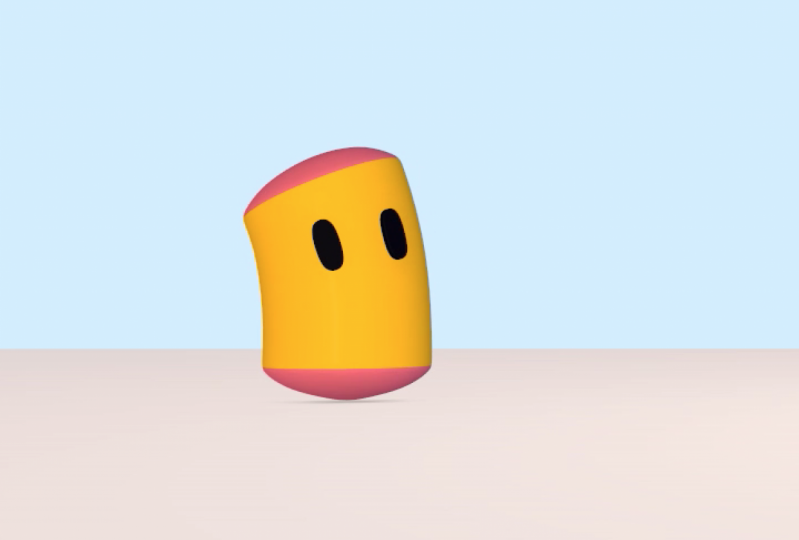
2. Configurer Maya pour l'animation: Bienvenue en classe, Andi. Tout d'abord, téléchargez ou les fichiers du projet afin que vous puissiez suivre avec les exercices. Dans cette première leçon, je vais vous parler de la façon de mettre en place la boue pour l'animation. Nous allons couvrir comment mettre en place nos projets, comment naviguer autour du port de vue, comment se déplacer et les choses clés à l'intérieur de mon interface. Si vous connaissez déjà Myer, vous pouvez vous sentir libre de sauter de l'avant et d'aller dans les prochaines leçons. Mais nous allons aller étape par étape et configurer Maya spécifiquement pour les outils dont vous avez besoin pour l'animation. Plongons dans la première classe. Allons nous asseoir, Meyer pour commencer nos animations. La première chose que nous allons faire est de commencer avec une scène vide et nous allons créer une référence Ceci est différent de l'ouverture d'un fichier Maya. Mais nous allons aller dans le panneau de référence de création de fichier, et nous allons naviguer dans un dossier pour trouver notre fichier de rig, qui s'appelle Capsule Rig version 1. En cliquant dessus, il ouvrira notre plate-forme d'animation. Cela devrait fonctionner parfaitement à partir de 2018 en travaillant avec des références. Ce que nous faisons est de créer un fichier qui contient toutes les clés d'animation enregistrées sur le rig et le modèle est dans un fichier séparé. Cela a également l'avantage que si jamais nous ouvrons l'éditeur de référence et allons dans la
référence de remplacement , nous pouvons choisir une nouvelle version
mise à jour de la plate-forme. Reagan Development pourrait avoir des caractéristiques différentes, comme les bras et les yeux, qui sont maintenant disponibles pour l'animateur. Mais la puissance de ce flux de travail est que toutes les données de trame clés que nous avons faites avec la version
précédente sont toujours disponibles pour nous. La deuxième chose que nous allons faire est de mettre en place un projet en entrant dans le dossier sur le projet défini. Cela ouvrira notre disque dur et nous pouvons naviguer dans nos dossiers pour mettre en place un dossier où nous voulons que Meyer sauvegarde toutes les images rendues ou tous les fichiers temporaires qu'il
veut générer. Il me demandera de créer un espace de travail par défaut, et je dirai oui et nous sommes prêts à partir pour commencer à naviguer autour de notre
fenêtre de port de vue principale . Nous allons utiliser la souris en combinaison avec la touche culte de votre clavier présent. Maintenez le boulon sur le bouton gauche de la souris et vous pouvez orbiter autour de votre scène. Si vous ault et le bouton du milieu de la souris, vous pouvez déplacer votre écran vers la gauche vers le haut et vers le bas. Andi. Si vous cliquez sur ault et cliquez sur le bouton droit de la souris,
vous pouvez zoomer et zoomer sur votre vue pour reframe. Nous pouvons sélectionner la plate-forme à l'intérieur de Meyer et manipulé pour se déplacer à travers l'écran en cliquant sur les lignes sur l'objet réel. Ceux-ci nous permettront de les déplacer et de les faire pivoter, selon que nous appuyons sur la touche W pour faire apparaître les commandes de déplacement, que nous pouvons déplacer dans l'axe X Y Z. Eh bien, nous pouvons cliquer au milieu du gadget de transformation pour un mouvement de forme plus libre. Nous pouvons faire pivoter en appuyant sur la touche E et en sélectionnant chacun des cercles individuels pour faire pivoter la plate-forme. Et nous pouvons également cliquer au milieu pour un type de mouvement de forme libre, bien que ce transmettre rapidement sortir de coup et n'est pas recommandé pour ces exercices, nous allons travailler dans une vue latérale, que nous allons obtenir en allant au panneau Ortho Graphic côté. Nous allons prendre un moment pour nous familiariser avec la plate-forme en sélectionnant cette appliance, et nous avons un contrôleur central au milieu, qui nous permet de déplacer et de faire pivoter l'objet entier comme ça. Nous avons également un certain contrôle est au milieu, ce qui nous permet de plier et de tordre le corps de la capsule comme ça. Et on peut ajouter un peu de jiggle comme ça. En outre, nous pouvons avoir un peu de squash et d'étirement en choisissant le contrôleur supérieur et en se déplaçant vers le haut dans l'
axe Y , donc aussi travailler dans le contrôle inférieur, et nous pouvons ajouter un peu de squash et d'étirement. Nous pouvons également déplacer les contrôleurs d'un côté à l'autre pour créer d'autres courges en
forme d'étirement . Mais utiliser le est juste la petite cause. Il est très facile pour la plate-forme d'aller dans des positions inconfortables. Maya nous permet de créer des animations en enregistrant différentes données de position ou de rotation
sous la forme d'images clés, qui seront stockées invisibles sur la timeline, qui est ce petit panneau sous le port View. La boîte grise sur notre chronologie est notre cadre actuel et affaiblir. Faites-le glisser avec le bouton gauche de la souris sur l'écran à gauche. En dessous, nous avons les cadres de départ et les cadres de fin sur les boîtes intérieures. Permettez-nous de définir une plage plus petite dans une chronologie plus grande. Ok, pour commencer à définir des images clés, nous devons avoir un objet sélectionné Andi. Ensuite, nous pouvons aller au cadre approprié. Numéro un et appuyez sur s sur notre clavier allumé. Nous devrions voir une ligne rouge apparaître sur la chronologie et avoir un panneau de lecture apparaître dans la
zone de canal pour afficher toutes les propriétés clés. Nous pouvons ajouter plus de touches en frottant le cadre approprié, et en appuyant sur s sur notre clavier. Et nous pouvons également supprimer les touches en cliquant avec le bouton droit de la souris et en choisissant supprimer dans le menu contextuel. Une autre façon d'ajouter des clés est d'avoir la clé automatique activée afin que nous puissions déplacer nos objets à travers l'écran et Maya va automatiquement déposer les clés sur notre timeline. Cela entraînera ma création ou mon animation automatiquement pour nous, mais nous devons avoir la clé automatique activée. C' est le bouton qui se trouve sous les boutons de lecture sur le coin droit. C' est une bonne habitude d'ajouter nos clés manuellement même après avoir utilisé la commande. Garder. J' appuie toujours sur l'ESC e Chaque fois que nous faisons un déplacement sur le campus pour terminer, nous allons configurer les paramètres finaux. Le 1er 1 est pour nous d'aller dans le panneau Paramètres, qui se trouve à l'extrême droite avec le petit homme avec l'icône de vitesse sur. Nous allons aller dans les paramètres et regarder la cadence de notre projet. Nous allons changer la valeur par défaut de 24 images par seconde à 30 images par seconde, car cela correspondra au logiciel de capture que j'utilise actuellement. Andi. C' est généralement une bonne habitude de choisir votre fréquence d'images avant de commencer votre projet, sorte que vous verrez que nous allons finir avec des images
qui ont des points décimaux, que nous devrons supprimer et descendre dans les paramètres et tourner ces numéros de trame en nombres entiers. Donc maintenant, nous allons revenir dans nos paramètres sur. Nous allons aller dans l'onglet animation, et il allait chercher des attentions sur. Nous allons changer le type de tension par défaut maintenant quand je travaille normalement. Je travaille avec les attentions auto activées et c'est ainsi que Maya Inter Pilates l'animation. Cependant, dans le but de cet exercice, je vais changer les deux types tangents dans et hors en linéaire. Je fais ça Teoh démontrer que lorsque vous placez deux cadres clés vers le bas à l'intérieur de Maya comme ceci, Meyer interprétera tard l'espace entre les deux entre 50% de ce mouvement, et il placera toujours mes objets droit dans le milieu. C' est normalement le pire type de entre les deux que vous pouvez éventuellement créer et sera normalement frisé par chaque animateur. Mais c'est une excellente façon de montrer aux étudiants que c'est le mal entre les deux. Au fur et à mesure que nous créons plus de mouvement, vous verrez que ce mouvement est toujours linéaire et erroné par défaut, parce que le but de cet exercice est que nous allons créer l'espacement approprié main.
3. Touche à esper pour la facilité de la facilité: espacement consiste à comprendre comment les choses se déplacent à travers l'écran et ce que nous allons faire dans ce premier exercice est de comprendre comment faciliter le remorquage d'une action, ce qui est un terme animé pour décrire comment les choses ont ralenti. Maintenant, nous devons être très spécifiques en termes de création de cadres clés et de positionnement de nos objets spécifiquement là où nous les voulons à l'écran. Cet exercice devrait vous apprendre combien d'images ai-je besoin orteil décrire avec précision l'émotion et, espérons-le, vous familiariser avec l'utilisation de certains des outils d'animation de base. Alors plongons directement dans. Nous allons créer une animation de la capsule se déplaçant de l'écran de gauche à droite. On va le faire descendre à un arrêt lent à la fin. Nous allons commencer par limiter nos images à seulement 10 images à l'écran. On ne va pas s'inquiéter du timing, mais juste se concentrer sur l'endroit où on doit placer nos cadres clés. Je vais passer pour encadrer un, et je vais définir un cadre clé en appuyant sur s sur le clavier, puis je vais faire glisser la capsule pour encadrer trois et tous Drake sur le côté droit de l'écran et mettre une autre image clé là-bas. On va revenir en photo un, et on va déplacer la capsule hors de l'écran à gauche. Pour ce faire, nous pouvons cliquer sur l'axe Z, et aussi longtemps que nous avons sélectionné cela à un moment donné, si nous faisons glisser le bouton de la souris sur le canevas, nous pouvons réellement déplacer des objets hors de l'écran réel. Cela signifie que notre capsule sera maintenant entre les deux au milieu de ces deux positions, et elle apparaîtra juste de l'écran gauche pour créer un bon espacement. Nous allons ajouter notre entre les deux et le déplacer afin qu'il soit plus proche de l'espacement de l' image clé
précédente pour créer facilement ou nous nous complaisons plus près de l'espacement de la prochaine image
clé pour créer une facilité dans. Tout au long de cet exercice, on va ajouter de plus en plus de cadres vers l'écran, non ? Ajoutons d'autres images en sélectionnant les images deux et trois avec décalage, en faisant glisser sur les flèches du milieu pour les déplacer sur la ligne de temps vers la droite, fera de même avec l'image suivante, et Meyer créera deux entre les deux sur les cadres deux et quatre prennent l'image et le déplacent légèrement vers l'écran gauche sans le pousser trop loin à la bordure, ce qui va créer une facilité hors de l'image précédente. Et nous allons pousser le cadre 4 plus près de l'espacement sur le cadre 5 pour nous
aider à entrer plus facilement. Nous pouvons soit glisser à travers la ligne de temps en faisant glisser avec la souris, ou nous pouvons utiliser le point et les touches de virgule toe réellement sauter à travers chaque image clé de la timeline. Nous allons continuer à prendre l'image finale et à la faire glisser sur une image à la fois et ajouter une nouvelle entre les deux fera cela jusqu'à la neuvième image. Avec chaque clé que nous
ajoutons, nous allons revenir à l'intervalle et la pousser toujours aussi légèrement vers la droite créer un nouvel espace et une clé. Nous allons essayer de serrer autant de touches que possible sans dépasser la position de l'image clé finale. Vous verrez aussi que constamment est que je travaille à travers la chronologie. Je vais me frotter à travers une houle et voir comment les clés avant et après
influencent réellement mon espacement. N' hésitez pas à faire des ajustements au fur et à mesure. Lorsque nous descendons à l'image huit et que nous voulons faire des ajustements mineurs, nous pouvons utiliser la clé de voûte et les flèches pour utiliser l'outil de coup de pouce. Cela va déplacer l'objet sur votre écran de quelques pixels à la fois, et nous pouvons créer de très, très, très fines pièces de mouvement. Si je fais un zoom avant, L'outil de poussée fonctionne en fait par rapport à la proximité de l'objet, sorte que vous pourriez être remarquablement précis. Donc nous avons tous nos cadres. Commençons à réfléchir à la façon de lire notre animation. Tout d'abord, cliquez sur votre timeline et allez à la vitesse de lecture et vérifiez que votre vitesse de lecture est réellement réglée sur riel time,
puis à l'intérieur de mon 2019. Plus précisément, nous avons un nouvel outil qui nous permet d'encaisser sont la lecture. Appuyez sur ce bouton et Maya écrira votre animation sur le disque, et vous compresser le bouton de lecture sur votre timeline et il sera lu en temps réel. Maintenant, ne paniquez pas parce qu'il est toujours en cours de lecture très rapide parce que nous n'avons pas encore chronométré notre animation, et ces neuf images sont moins de 1/3 de seconde. Mais comme nous avons passé tellement de temps à obtenir l'espacement correct, vous allez voir que pour re-chronométrer cette animation va être vraiment facile. Nous allons rendre la chronologie un peu plus longue en cliquant sur la case de droite et en ajoutant d'autres images. Ensuite, nous allons déplacer les cadres de sélection 1 à 9 et cliquer sur la flèche gauche pour étirer les touches dans le temps. On va faire ça
aussi, aussi, environ trois fois la quantité, alors on va le faire glisser jusqu'à la trame 27. Ensuite, nous allons faire un clic droit et appuyer sur Snap pour nous assurer que toutes les touches sont verrouillées sur un cadre clé
entier. Appuyez sur le bouton de lecture à droite pour lire votre animation. Maintenant, en temps réel et sans beaucoup d'ajustement, nous avons déjà commencé à créer un type d'animation beaucoup plus fluide, donc vous vous demandez peut-être pourquoi cette technique est importante. Eh bien, en haut, j'ai une nouvelle animation faite avec seulement deux images clés, et Maya et Maya essayent de faciliter l'image finale par défaut, tandis que le bas est l'animation que nous venons de signaler comment ils se sentent différent. Ils déplacent la même quantité d'espace sur l'écran de gauche à droite. Mais ils le font de différentes manières parce que l'espacement entre les deux est différent. Si vous avez du mal à faire la différence, pratiquez à nouveau l'exercice, ce qui vous aidera à développer votre œil pour l'espacement et à commencer à comprendre comment et sortirez
facilement.
4. Animer avec la plomb et suivez: chaque objet a un centre de masse, et c'est le point de rotation principal d'un objet. En tant qu'animateur, vous pouvez modifier l'emplacement du centre de masse pour créer différents types d'actions principales. Maintenant, même avec notre plate-forme de capsule simple, nous pouvons créer nos cadres clés de position comme nous l'avons fait auparavant. Et maintenant, nous allons ajouter des cadres clés de rotation. Maintenant, les rotations peuvent également favoriser certains cadres. Et si ces images traînent légèrement derrière cela, les cadres clés de position commenceront à créer quelque chose qui s'appelle action superposée, ce qui créera une sensation très fluide et réaliste. Les orteils sont des animations, alors plongons directement dans le prochain exercice. Donc auparavant, nous animions en sélectionnant le contrôleur du milieu et en tournant et en déplaçant la capsule à partir de là. Cependant, si nous sélectionnons le contrôleur inférieur, vous verrez qu'il a un point de pivot différent, et nous pouvons réellement déplacer et faire pivoter la capsule à partir du bas. Nous allons essayer de créer l'illusion que lorsque nous déplacons l'objet du bas, il va se pencher de plus en plus en arrière. Presque un ziff. Il était tiré par une corde, alors commençons à bloquer notre animation en saisissant la capsule sur le cadre 1 et en la
déplaçant à l'écran gauche. C' est la presse, a dit
Esther. Cadre Akif. Et puis nous allons passer à l'image cinq, et nous allons aussi faire glisser la capsule pour l'écran droit cette fois et appuyer à nouveau sur s pour un autre Keith. Revenons maintenant au cadre trois, qui est la position médiane, et nous aurons notre entre les deux. Et nous allons déplacer la capsule légèrement à l'écran, droite de sorte qu'elle favorise l'espacement des cinquième images afin que nous puissions augmenter une belle facilité dans, bien fonctionner. N' oubliez pas de parcourir la ligne de temps quelques fois pour vérifier visuellement votre espacement au fur et à mesure que vous allez. Il est important de régler nos clés manuellement. Si nous avons fait cette section, seule l'utilisation de la clé automatique va entrer dans une ère d'espacement où vous voyez que lorsque je déplace la capsule vers le haut sur la trame 3. La capsule restera en place au fur et à mesure qu'elle entre dans le cadre. Cinq. C' est parce que la touche automatique ne touche que l'axe Z, qui est ce que nous avons animé alors qu'il se déplaçait sur l'écran maintenant pour éviter les problèmes. Ce que nous devons faire est de régler manuellement une clé sur le cadre 5, puis de revenir à l'image 3 et de la déplacer vers le haut et vous verrez que nous commençons à déplacer la capsule vers le haut de l'écran et à
revenir à la position que nous avions initialement définie. N' oubliez pas de régler vos clés manuellement. De retour dans notre scène, on va aller aux pieds. Ajoutez plus d'entre les deux et quatre pour saluer et faciliter l'espacement
du cadre un et faciliter l'accès au cadre. Cinq en faisant la même chose ajouteront ensuite plus entre les deux bords de notre gamme de cadres . Maintenant, j'ai construit des boutons personnalisés pour accélérer mon flux de travail sur mon étagère. Je peux ajouter entre les deux sans sélectionner et dragon sur la chronologie. Si vous souhaitez le faire pour regarder la première vidéo de l'annexe où je vous montre comment personnaliser votre flux de travail, nous allons continuer à ajouter de nouveaux entre les deux côtés de la trame de départ dans la trame de fin jusqu'à ce que nous ayons 11 touches sur notre chronologie. Maintenant, si jamais vous avez des doutes sur la quantité de déplacer la plate-forme lorsque vous êtes assis entre les deux, rappelez-vous qu'il suffit de la déplacer légèrement au-delà du point de mi-chemin, privilégiant soit le cadre de départ, soit le cadre de fin. N' oubliez pas de scruter votre chronologie quelques fois pour obtenir une sensation visuelle de. Si l'espacement fonctionne, nous allons maintenant ajouter des rotations pour créer un glissement, sélectionnez toutes les propriétés de rotation dans la zone de canal et cliquez avec le bouton droit de la souris et appuyez sur Supprimer Sélectionné. Cela supprimera toutes les touches sur les rotations, que nous n'utilisions pas actuellement. On peut commencer à les animer à partir de zéro. Créez une clé sur l'image 1 en appuyant sur s pour définir notre rotation initiale. Et maintenant, nous allons changer notre espace de rotation de l'objet orteil mondial afin que le gadget suit avec nos rotations. faire cela en appuyant et en maintenant la touche e et le bouton gauche de la souris glisser et glisser sur l' espace de l'
objet. Maintenant, revenons à l'image six et faisons pivoter la capsule de quelques degrés. Nous avons déjà commencé à voir les rotations traîner derrière, mais nous devons ajouter plus de touches pour améliorer la rotation. Espacement. Allons à encadrer neuf sur l'ensemble Une trame clé en appuyant sur s sur notre clavier, puis passera sur le cadre 11 et fera pivoter la capsule jusqu'à ce qu'elle soit presque verticale si nous revenons à encadrer à qui espacera les rotations de la même manière qu'avec les positions les rotations seront initialement petites et faciles hors cadre. Un. Nous pouvons placer notre pointe de la souris sur le point supérieur de la plate-forme de capsule et utiliser les
touches de la période de commandant pour frotter l'animation. La pointe de la souris pourrait être utilisée comme référence visuelle de l'endroit où nous devons positionner le haut de la capsule. Nous allons alors essayer de laisser la pointe du dragon de la capsule derrière et sur le cadre, car il devra juste pointer en arrière vers la position générale de l'image précédente qui est arrivée à la fin de la ligne de temps et étendre nos images à 14. Nous pouvons ensuite aller dans la propriété Rotate X dans la boîte de canal et a dit que sa valeur à zéro orochi sera automatiquement dit une clé, et nous pouvons maintenant travailler en arrière, ce qui rend l'espacement de rotation très petit autour de l'image 14 et plus grand. nous arrivons à l'image 11, vous pouvez lire votre scène, ou vous pouvez parcourir la chronologie pour vérifier si votre animation circule correctement. Scrubbing a l'avantage que vous avez une idée de la vitesse à laquelle quelque chose doit se déplacer afin que nous puissions étendre notre chronologie, sélectionner toutes les images comme nous l'avons fait avant et lire la section temps en étendant les amis clés en
cliquant sur la flèche gauche et en les alignant sur la chronologie. Rappelez-vous que dans l'animation, il n'est pas important d'arranger les choses le premier tour. Même en regardant en arrière cette lecture, je peux toujours faire de petits ajustements au timing en sélectionnant les images clés en les
déplaçant . Même l'ajout de deux clés supplémentaires au bon endroit change la façon dont l'animation se sent, et je n'ai pas besoin de vraiment changer aucune de mes clés. J' ai juste besoin d'ajouter plus de temps dans la chronologie.
5. Outils de montage graphique essentiels: l' éditeur de graphes est un excellent outil utilisé par les animateurs pour créer des améliorations à leurs animations. Vous pourriez être très précis car vous pouvez en fait, voir
visuellement l'espacement de vos animations sous la forme d'une ligne sur un graphique. Maintenant, nous n'allons pas apprendre toutes les fonctionnalités de l'éditeur de graphiques, mais nous allons nous concentrer sur deux aspects principaux que nous allons utiliser. Le 1er 1 est que nous allons apprendre à lisser notre animation en supprimant les bosses ou accrochements dans les courbes. Et puis nous allons aussi apprendre à ré-chronométrer les choses afin que nous puissions déplacer les choses dans le temps à l'intérieur de l'éditeur de graphiques aussi. Alors avec ça, plongons directement dans. Maintenant que nous avons notre animation en retard, nous pouvons ajouter des détails supplémentaires en grandissant dans l'éditeur de graphiques. Nous pouvons le faire en allant dans l'éditeur de graphique de l'éditeur Windows Animation, et je vais faire apparaître l'éditeur de graphique, qui affaiblissent glisser sur le côté et le dossier sur le côté de notre vue. Port devra sélectionner notre contrôleur central pour faire apparaître les bordures d'animation qui reflètent les images clés dans la chronologie, sauf que nous pouvons également voir l'espacement que nous animons actuellement dans le canal
Translate Z dans le canal X Rotate également. Ici, nous pouvons voir que la courbe du thème devient plus grande, l'espacement est plus éloigné entre chaque clé. Une des choses que nous pouvons faire en douceur, ce sont les clés de tension. Nous pouvons le faire soit dans la chronologie, sélectionnant toutes les touches et aller dans les tangentes et en passant à automatique. Ou nous pouvons utiliser les boutons, qui sont également en haut de l'éditeur de courbe. Une partie de ce que nous allons faire est de lisser les courbes et de réduire les bosses qui peuvent apparaître le fera en se rapprochant de chaque clé individuelle que nous consommons en
utilisant les mêmes contrôles de navigation de port de vue pour sélectionner les touches. Il est en fait plus facile de glisser et de sélectionner sur une touche spécifique, puis est de cliquer dessus. Maya semble avoir une très petite zone de frappe, et ce que nous voulons faire est de faire glisser les touches vers le haut et vers le bas tout en utilisant la touche Maj pour qu'elle ne bouge que de haut en bas et pas à gauche et à droite en même temps, afin que nous puissions ajuster la façon dont ces tangentes fonctionne effectivement, nous pouvons voir que la courbe devient moins profonde et moins profonde sur ce est de réfléchir. L' objet est en train de s'estomper. À la fin de la chronologie, nous pouvons voir que la ligne est parfaitement droite sur notre écran, ce qui signifie que l' objet a cessé de bouger. L' éditeur de graphique ne nous permet pas seulement de lisser les choses, mais nous pouvons aller dans la touche X de rotation, et nous pouvons manipuler plusieurs images à la fois. Si nous passons à cette clé et que nous la faisons glisser vers le haut pour qu'elle soit horizontale, l'angle de la capsule se déplace maintenant à un angle constant afin que nous puissions sélectionner les deux caries et les déplacer vers le haut, ce qui augmentera l'angle. Ou nous pouvons aussi faire le contraire et prendre les deux clés. Faites glisser les vers le bas et l'angle sera moins prononcé comme ça. L' éditeur de graphiques peut nous permettre d'expérimenter avec notre espacement et ne pas vraiment nous soucier faire
des modifications, que nous pouvons simplement annuler en quelques clics. Nous pouvons également manipuler les poignées de tension orteil, ajouter un niveau supplémentaire de douceur à l'animation. Il est toujours plus facile de le faire en cliquant et en faisant glisser sur une touche, puis en cliquant et en faisant glisser sur une poignée pour faire une sélection facile. Nous voulons ajouter des clés vides au début de notre animation. Nous devons sélectionner tous les canaux, puis toutes les touches et déplacer et faire glisser vers la droite pour déplacer notre animation dans le temps. Rappelez-vous que dans le graphique, temps de l'
éditeur est représenté par l'axe horizontal, et l'espacement est représenté par l'accès vertical. Nous pouvons maintenant lire notre animation, et nous pouvons également apporter des modifications supplémentaires à l'intérieur de la chronologie. Même modifier le timing par deux images à la fin peut nous aider à ajouter un peu de vernis.
6. Maîtriser l'anticipation et les Overshoots: pour rendre nos animations visuellement claires. Nous allons utiliser les principes clés d'abord, qui est l'anticipation et le bois, qui est plus de tir Les anticipations sont de petits mouvements qui se sont produits avant que l'action principale commence à bouger. Cela attirera l'attention du spectateur et aidera à ce que la clarté visuelle sur la prise de vue soit ce
qui se passe lorsque les objets s'arrêtent, qu'ils ne devraient jamais s'arrêter sur une seule image, mais qu'ils ont un certain nombre d'images qui passent et passent la motion principale et venir à un règlement. Voyons comment nous pouvons utiliser ces techniques dans notre travail. Reprenons notre plate-forme et réfléchissons aux touches minimales nécessaires pour décrire le mouvement de la capsule en anticipant
le déplacement à l'écran, à gauche sur la prise de vue et ensuite s'installer à un arrêt. La chronologie ira à cadrer un et dit, Notre clé initiale, puis sur le cadre à nous anticiperons vers la droite tout en faisant glisser le haut de notre capsule vers la gauche dans le cadre. Trois. Ce sera la position médiane du mouvement, avec le haut traînant encore plus loin derrière. Nous allons ensuite aller au cadre pour, et nous allons dépasser la position de fin et nous allons ajouter un peu de chevauchement au sommet de la capsule car elle tourne au-delà de la base sur le cadre cinq. Nous aurons un autre dépassement plus petit cette fois dans la direction opposée sur la gauche, se déplaçant un peu vers la droite en ajoutant une rotation vers l'écran. C' est juste aussi. Onda. Nous finirons sur le cadre six, en le déplaçant légèrement vers la gauche et en terminant avec la capsule parfaitement verticale. En feuilletant ces six images, nous pouvons commencer à voir le blocage initial de notre mouvement. Ajoutons quelques entre les deux et quatre pour commencer à décrire la facilité et le changement de direction de la capsule lorsque nous avons de grands changements espacement,
affaiblir, affaiblir, copier l'image trois par la droite, cliquant sur la chronologie et le coller dans l'image pour également en cliquant avec le bouton droit de la souris sur la chronologie et en choisissant Coller. Nous allons modifier le cadre pour plus tard, mais nous sauvegardons sa position actuelle maintenant pour nous permettre de garder une trace de l'endroit où nous voulons cela entre
les deux. Sur le cadre à nous favoriserons l'espacement vers libre et un gardant la pointe presque stationnaire comme nous l'avons fait dans l'exercice précédent. Maintenant, revenons au cadre pour et déplacez légèrement la position de la capsule à l'écran gauche et tournez la capsule juste vers la droite, au-delà de sa position verticale pour montrer un changement de direction. Nous ajouterons également à des cadres clés supplémentaires hors du cadre. Cinq. Favoriser la position de ce cadre afin que nous puissions créer une belle il est sorti. Concentrez-vous sur la seconde moitié de l'animation en déplaçant l'actif vous dans la chronologie pour commencer maintenant sur l'image. Sept. Ajoutons entre les deux sur le cadre huit sur. Pendant que nous allons déplacer la position de la capsule pour favoriser le cadre suivant, nous allons prendre les rotations et déplacer la traînée vers l'arrière pour favoriser la rotation de l'
image précédente . Cela va créer une belle émotion d'orteil d'écoulement. Ajoutez un autre entre et le cadre neuf cette fois, et nous continuerons à rendre l'espacement plus serré et plus serré, favorisant la position de l'image suivante sur la rotation de l'image précédente. Chaque fois que nous voyons un grand pop dans le mouvement, c'est un signe que nous devons ajouter plus entre les deux. Cela transmet très de scène en scène, mais venons à nouveau ajouter un autre entre les deux sur l'image 10 pour créer un changement de direction sur le dépassement va ajouter un nouveau entre les deux sur l'image 12. Nous allons également copier la clé précédente et coller l'aide orteil favoriser la position de l'
image précédente . Cependant, la rotation se chevauchera et se dirigera vers la gauche de l'écran. Maintenant, allons de l'avant et ajoutons deux autres entre les images 13 et 15 sur l'image 13. Favorisons la position de la prochaine image. Mais encore une fois, continuons à faire glisser la rotation derrière vers la gauche de l'écran. L' espacement ici pourrait être un peu plus lisse. Ajoutons un autre entre cette fois sur l'image 14 et continuons à jouer avec l'espacement Eh bien, puis passez à l'image 16 sous. Juste entre les deux, nous allons positionner la capsule un peu plus dans l'écran gauche, puis nous consommons pour voir plus de détails va prendre les rotations et nous allons rouler la capsule vers la droite afin qu'il y ait un plongeon visuel. Quand il se déplace, nous en ajouterons un autre entre les deux sur le cadre 17 et nous roulerons la capsule à droite bien, déplaçant légèrement sa position vers la gauche afin qu'elle se rapproche du cadre final. Il ne reste plus qu'à nous d'avoir trois autres petits entre les deux. Mais ce ne sont que de petites rotations qui vont aller à gauche à droite, puis à nouveau à gauche. Nous allons continuer à pousser le cadre final à travers la ligne de temps et nous devrions finir sur image 22 en passant par l'affaiblissement. Consultez les détails de l'animation que nous avons créée. C' est le bon moment pour examiner l'éditeur de graphiques dans le prochain exercice et voir si nous pouvons ajouter d'autres améliorations.
7. Animer une saules de personnage: Donc j'en suis venu à la partie du projet où nous allons tout mettre ensemble et nous
allons créer ce personnage très simple Jump. Maintenant, on va utiliser notre petit personnage, Rick, et le faire sauter à travers l'écran. Mais en utilisant le même flux de travail que nous avons utilisé jusqu'à présent, nous bloquerons toujours les poses principales en premier. Ensuite, nous allons ajouter un Siris d'entre les deux et plus tard, vous devriez être à l'aise maintenant avec déplacer les choses, frotter à travers la ligne de temps et également repositionner le timing de vos images clés afin que vous
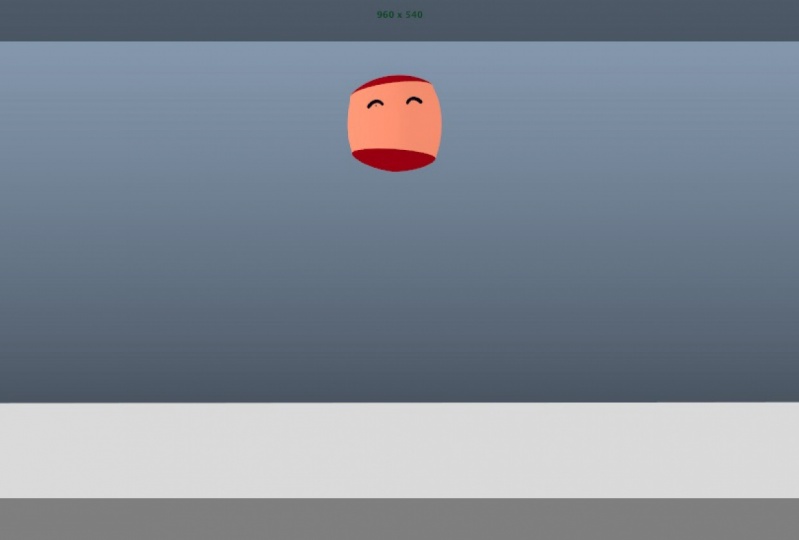
puissiez créer un saut fluide. Maintenant, on va le faire pas à pas, alors plongons directement. Maintenant. Nous pouvons rendre notre plate-forme de capsule plus de caractère comme si nous allons dans l'onglet des calques d'affichage et appuyez sur la première boîte sur les îles pour révéler les yeux des personnages, même si nous avons révélé que ces contrôleurs allaient réellement les animer en dernier. Mais nous voulons les garder à ce stade. Maintenant, commençons à poser. Prenez le contrôleur jaune supérieur et faites pivoter les yeux sur le côté de sorte qu'il semble qu'il cherche à écran. Droit ? Ok, eh bien, on est en train d'animer. Nous allons utiliser tous les contrôleurs d'alimentation pour créer notre saut de personnage. Il est donc très important que nous sélectionnions et touches tous les contrôles en même temps
en cliquant et en faisant glisser sur l'écran et en appuyant sur s sur chaque touche. Commençons donc par bloquer nos poses principales pour décrire notre personnage. Sautez sur la première image, sélectionnez les contrôleurs pliés et penchez légèrement le personnage en arrière. Maintenant, allez à cadrer et tourner les commandes du milieu pour le faire pencher droit en prévision. Poster avant le saut, sélectionnez les deux contrôles de pliage en appuyant sur Qué sur. Ensuite, revenez à la rotation. L' outil sélectionnera le contrôleur supérieur et changera son pivot en objet. Et puis nous allons l'écraser dans l'axe Y. Roberto à une petite rotation au bas du personnage ainsi. Dans le cadre trois, la capsule s'est penchée vers l'avant pour aider à décrire la position de décollage à un peu d'un virage vers le corps et étirer un peu le corps à l'écran. Juste pour vraiment donner l'impression qu'il saute, nous voulons vraiment créer l'impression qu'il tourne aussi légèrement vers l'avant. Maintenant. quatrième image sera notre panne principale et nous allons poser le haut du saut ici va plier un peu
le corps en arrière, et nous allons également faire pivoter le contrôleur principal du corps en arrière ainsi que pour créer un peu de contraste dans le cadre de pose. Cinq seront le poteau juste avant l'atterrissage et le corps arrière un peu plus et utiliser le
contrôleur principal pour pointer le corps vers le cadre précédent. C' est le moment idéal pour ajouter un peu d'étirement au corps et garder le flux de l'animation. Mais n'oubliez pas de laisser un petit espace juste entre le corps et le sol. Ensuite, nous atterrirons sur le cadre 6. Ici. Nous allons avoir un gros changement de forme avec l'impact, donc nous allons l'écraser tout en gardant la position et la rotation traînant vers le cadre précédent. Sept seront des dépassements au fur et à mesure qu'il roule vers l'avant. Gardions un peu de courge. Aziz. Eh bien, maintenant dans le cadre 8 sera notre dernière image sur. Ce serait juste la récupération, donc il sera à peu près vertical. Mais n'hésitez pas à pencher les capsules légèrement vers la droite. Maintenant. Examinons les oppositions par avion arrière notre animation, et vous pouvez également vous sentir libre de mettre en pause la vidéo à différentes étapes ici et essayer de regarder de très près les poses que j'ai créé et essayé de faire votre propre. Désormais, affinons notre blocage en passant par la chronologie et en ajoutant entre les deux
pour chaque clé que nous avons créée. Alors allons de l'avant et ajouté entre les deux sur le cadre à et favorisons l'espacement du cadre un. Ce sera un mouvement subtil avant l'anticipation pour qu'on puisse voir de grands changements. Le personnage s'écrase. Créer un nouveau entre les deux sur le cadre quatre sur Affiner la position de décollage. Penchez la capsule vers la droite avec le contrôleur principal du corps, et étirez-le un peu. Nous voulons créer une belle ligne au fur et à mesure que le personnage décolle, ajoutant entre le fret six et favoriser la rotation vers la pose de décollage. Et prenons également la position et favorisons l'espacement vers le haut du saut. Commencez à penser à créer des arcs avec votre espacement sur le saut, alors ajoutez un peu de courbe au fur et à mesure que nous montons. Continuons à ajouter plus entre les deux sur le cadre huit favorisera l'espacement du haut du saut et tirez un peu la capsule en arrière, et il commencera aussi à étirer un peu le corps. Maintenant penchez-le en arrière pour que nous puissions suivre l'arche du saut sur le chemin vers le bas. Nous avons assez de cadres sur l'impact, donc nous allons juste sauter en avant et ajouter une nouvelle entre les deux sur la trame 11 pour favoriser l'espacement la
remise des gaz. Au fur et à mesure que le personnage atterrit, il doit tourner rapidement et entrer dans la pose suivante sur le cadre 12. Ici, vous devrez peut-être ajuster votre espacement des cadres 12 et 11 et vous remarquerez que je
dois déplacer la position de la capsule d'avant en arrière après la rotation de la capsule. C' est pour faire croire qu'il tourne à partir de la base. Pour nous aider à visualiser l'espacement des arcs, nous pouvons utiliser des outils comme la piste de mouvement de l'éditeur. Nous allons le faire en allant dans Visualize Creditable Motion Trail, et cela dessinera une courbe spline sur notre écran, qui montrera l'espacement de la capsule. L' espacement de notre saut devrait suivre une courbe parabolique. Mais pour rendre cette piste plus courbée comme, nous devons ajouter plus entre les deux, surtout autour du sommet du saut. Pour supprimer l'éditeur Bill Motion Trail, cliquez et faites glisser sur n'importe quelle section de la piste et appuyez sur Supprimer sur votre clavier. Nous ajouterons un espacement supplémentaire sur le dessus du saut et nous nous concentrerons en ajoutant entre les deux sur les cadres 68 10 et 12 images huit et 10 sont en haut du saut. Donc ils étaient tous les deux en faveur de la pose sur Framed 9. Les rotations sur le virage du corps devraient réellement aider à décrire son swing alors que la capsule saute à travers la section médiane du saut. Rappelez-vous toujours de serrer le positionnement en haut du saut et de faire pivoter la capsule vers la droite sur le cadre huit, et nous la tournerons vers la gauche sur le cadre. 10 cadres. Six favorisera l'espacement du cadre sept car la capsule quitte rapidement le sol et va directement dans le saut. Maintenant que nous avons assez de cadres, nous pouvons utiliser la piste de mouvement pour affiner la forme de notre arc sur le chemin vers le haut. Maintenant, passons à l'image 12 et favorisons l'espacement de la place précédente que nous avons actuellement besoin d'ajouter le plus entre les deux est l'endroit où la plate-forme change de direction en haut du saut , vous avez peut-être remarqué qu'il y a trop d'espacement entre les images 12 et 13. C' est parce que nous manquons et entre les deux, donc le nombre de trames qui augmentent devrait être égal au nombre de trames qui descendent dans un saut. Ajoutons 10 cadres vierges au début de notre animation. J' ai juste un petit pores avant le saut. Revenir à l'image 1 ajoutera une rotation très mineure aux deux contrôles de pliage. Cela va créer une prise en mouvement, un mouvement subtil qui gardera juste le caractère de la vie pendant quelques pixels à l'écran. Nous allons ajouter entre les deux maintenant sur notre nouvelle trame numéro 12. Ajouter un peu plus glisser aux rotations et cadre de faveur 11 juste pour qu'il traîne hors. Nous allons ajouter deux supplémentaires entre les deux en haut du saut, qui est maintenant situé dans les cadres 20 et 22. Utilisez l'outil de nudge pour pousser la plate-forme quelques pixels à la fois, puis faites pivoter la capsule afin qu'elle favorise l'image précédente, puis l'image suivante arrive à la fin de l'animation, nous devrons ajouter plus entre les deux définir le règlement à la fin du saut poussera nos deux dernières images vers le bas de la chronologie, et nous allons créer un réglé en ajoutant à la rotation pose à la fois. Sur le cadre 31, nous allons tourner l'écran à gauche, en
ajoutant entre les deux sur le cadre 32 nous allons ajouter plus de rotation à gauche. Il y a un entre les deux. J' ai oublié de mettre un cadre 30, mais maintenant on peut y retourner. Faites la balançoire inverse en ajoutant plus entre les deux sur le cadre 34 35. Nous balancerons la capsule pour l'écran juste cette fois de ces deux images, mais ce sera un swing moins prononcé que la précédente. Ensuite, nous irons aux cadres 36 37 et le balancer un peu vers la gauche. Ajouter un autre entre les deux sur le cadre 37 ajouter une petite balançoire à droite. Retournez votre animation afin qu'il y ait maintenant une image clé toutes les deux images tout en scrubpassant faire des ajustements en supprimant le temps entre les images où nous voulons changer la synchronisation. Ou on peut prendre les dernières clés de la balançoire et doubler leur timing. Passez du temps à zoomer et à ajouter un petit mouvement de bascule à la capsule. En regardant en arrière, nous pouvons voir que nous avons besoin d'une très petite quantité de temps pour faire un saut. Mais le temps de s'installer est beaucoup plus long. Dans le graphique, il s'affaiblit. Lisser toutes les bosses que nous voyons dans l'axe Y dans l'axe X, nous allons enlever toutes les clés entre le décollage à l'atterrissage. Nous pouvons lisser la rotation Z, mais pendant l'atterrissage, nous devrions nous attendre à voir quelques bosses ici. La rotation Z peut également être lissée. En changeant la hauteur de la courbe avec des outils d'échelle, nous pourrions rendre le réglage plus prononcé ou plus subtil. Faites balancer la capsule jusqu'à ce qu'elle s'arrête naturellement. Enfin, nous pouvons décaler les touches de chaque contrôle de pliage en les sélectionnant dans la chronologie et en
les poussant vers l'avant une ou deux images. Donc, créez un chevauchement rapide. Maintenant, vérifiez votre animation pour une dernière fois, et si vous le souhaitez, vous pouvez regarder la deuxième vidéo de l'annexe pour apprendre à rendre la vidéo
8. Appendix 1 : Pluggins et scripts: sont un excellent moyen d'optimiser votre flux de travail d'animation. L' un des plug-ins que je recommande d'utiliser est entre la machine, que vous pouvez trouver si vous recherchez Google Get hub et Twin Machine. Et cela nous mènera à la page d'accueil Get, que nous pouvons faire défiler vers le bas et cliquer sur le bouton de téléchargement pour télécharger la dernière version de Twin Machine. Si nous naviguons dans un dossier de téléchargements et ouvrons Zip, nous allons regarder à l'intérieur du dossier pour la version Mel de Tween Machine, et nous allons copier les fichiers entre machine sur la bibliothèque XML dans nos documents. Meyer, 2019 Scripts ouvrent désormais Meyer et dans la ligne de commande Mel. Tapez le point-virgule de la machine Tween avec la majuscule M qui ouvrira l'interface entre la machine. Maintenant, Twin Machine fonctionne en nous permettant de passer entre deux images clés et de définir une panne . Nous pouvons contrôler l'espacement de cette panne en déplaçant le curseur vers la gauche et la droite vers la fièvre soit l'image clé précédente ou l'image clé suivante. Maintenant, cette base pourrait être lue comme un centile sur la lecture en haut et il est important savoir que tous les amis clés que nous créons notre linéaire et nous bougeons en ligne droite si nous avons déplacé la capsule vers le haut. Donc, nous créons une ligne diagonale à travers l'écran, allons au milieu, puis mettons un cadre clé légèrement vers la position initiale. Ce qui se passera, c'est que nous devons manuellement déplacer la capsule vers le bas pour commencer à dessiner un arc à la main et entrer dans un autre cadre clé, en
placer un autre entre les deux et ensuite la déplacer vers le bas d'une houle afin que lorsque nous frottons en arrière affaiblir, commencer à voir une courbe apparaît. Chargons quelques scripts personnalisés en ouvrant l'éditeur de script, qui est dans le coin inférieur droit et passons au script de chargement de fichier. Maintenant, j'ai créé un dossier Scripts qui devrait être disponible avec votre projet de partage de compétences. Andi. Je vais avoir un fichier appelé mes scripts utiles dot mel Sélectionner et copier le script bleu Tween machine semi côlon et le droguer dans l'étagère avec le bouton du milieu de la souris. Nous pouvons également enregistrer ce qui suit pour supprimer entre les deux et ajouter entre les scripts en
les sélectionnant et cette fois en allant dans le script de sauvegarde de fichier à l'étagère. Cela nous permettra également d'ajouter un nom au bouton, et j'utiliserai juste une touche plus et une touche moins. Nous pouvons personnaliser davantage notre interface en allant dans l'éditeur d'étagère sur le petit équipement le coin droit. Nous pouvons alors nous assurer que nous sommes sur la bonne étagère. Sur ça. Nous sélectionnons entre le script de la machine, allons dans le dossier, et dans notre disque dur, nous pouvons naviguer jusqu'à l'endroit où il ya l'icône de la machine Tween. Maintenant, vous pouvez appeler entre les machines quand vous le souhaitez, et vous n'avez pas besoin de taper la commande Mel. Nos nouveaux boutons plus et moins nous permettront d'ajouter entre eux et de les supprimer en un
clic. Cela poussera toutes les images clés de la chronologie à gauche et à droite en conséquence. Ceci est également très utile lorsque nous avons des cadres clés qui sont très étroitement emballés ensemble, nous devrons continuer à encadrer et appuyer sur le bouton plus, et cela va rouler l'image clé vers la droite, faisant le numéro deux et entre les cadres, et nous pouvons faire la même chose sur le numéro quatre, et il poussera à nouveau l'image clé vers la droite pour terminer. Nous allons exécuter des scripts en créant des raccourcis clavier personnalisés. Nous pouvons le faire en allant dans Windows, les paramètres et les préférences. Des touches de raccourci. Ils parleront du rédacteur en chef du hockey. Maintenant, nous pouvons faire apaiser toute notre liste de raccourcis clavier en allant dans l'onglet engrenage frappé en double, et nous allons lui donner le nom Hot Keys, qui vont ensuite dans l'éditeur de commande d'exécution sur Retourner à Our Scripts Editor et sélectionnez le , qui a plusieurs lignes en bas,
et nous allons le copier en le sélectionnant et en appuyant sur le contrôle. Voir sur notre clavier. retour dans l'éditeur de hockey, appuyez sur le nouveau bouton et
donnons notre script et notre nom. Nous appellerons celui-ci les épines à bascule, puis nous descendrons à la zone de texte et appuyez sur Contrôle V pour coller notre script. Quelque chose que j'ai oublié est que le nom de la touche de raccourci ne peut pas avoir d'espaces entre elle. Donc juste changer l'espace pour un trait de soulignement sur. Ensuite, j'appuie à nouveau sur le bouton Enregistrer. Passons maintenant aux quatre panneaux de l'édition du hockey et choisissez des scripts personnalisés. Ici. J' aurai une liste de tous les scripts que j'ai enregistrés et des raccourcis clavier que je peux leur
attribuer . Si je clique sur le panneau de droite La plupart, je peux choisir un raccourci clavier pour mon script de splay Topol et sont utilisés la lettre T pour celui-ci Pour les cadres clés supprimés sont utilisés contrôle, virgule et pour l'annonce entre notre période de contrôle d'utilisation. N' oubliez pas d'appuyer sur Sauvegarder et vous êtes prêt. Maintenant. Si nous revenons à l'interface et que nous avons utilisé Tiki, nous pouvons montrer et cacher nos attelles, ce qui est très utile. Tout en animant Onda. Nous pouvons également ajouter entre les deux et supprimer entre les deux en utilisant les touches de raccourci au lieu des boutons.
9. Appendix 2 : Playblast et rendu: Pour enregistrer une vidéo de nos animations, il va
falloir aller mettre en place un projet. abord, nous allons aller au fichier Set Project Navigato un dossier de partage de compétences et choisir Sélectionner le dossier ou dire à Mayer de créer un espace de travail par défaut. Et maintenant, toutes les images que nous jouons, explosion seront sauvegardées à l'intérieur de notre projet. On va éteindre l'écran ici en cliquant sur le bouton, éteindre la grille et ensuite on va à droite. Cliquez sur la chronologie et cliquez sur la boîte d'options pour afficher les options de l'
explosion de jeu . Notre changement, le type de vidéo que nous allons enregistrer. Deux temps rapide, qui est Q t et changer l'orteil compresseur H 264 Hope augmenter la qualité à 80% si vous êtes sur un PC. Vous pourriez avoir du mal à voir le temps rapide car Apple cesse de prendre en charge le temps rapide pour PC il y a quelques années. Donc, vous devrez peut-être aller télécharger quelque chose qui s'appelle Quick Time alternative, qui est un branchement que quelqu'un a fait. Si vous êtes sur un Macintosh, vous pouvez utiliser un V Foundation Now dans Mayer, modifions la taille du rendu pour utiliser les paramètres de location. Montez l'échelle à un, et réduisons le tapotement de cadre à un. Nous pouvons alors cocher la case pour dire fichier, et nous pouvons lui donner un dossier, emplacement et nom descriptif. Appuyez sur le bouton de tir et admirez fera efficacement une capture d'écran de chaque image votre timeline et l'emballer dans une petite vidéo pour vous. C' est la façon normale qui anime est de partager leur travail pour examen. Cependant, si nous voulons rendre, sont vus pour la présentation devra aller dans Windows Out liner sur Reveal une lumière de zone qui est caché à l'intérieur sont vus appuyez sur Shift H pour révéler la lumière, et puis nous allons dans le paramètres de rendu. Maintenant, dans le panneau commun, nous allons choisir le type d'image en appuyant sur PNG. Là, nous allons descendre sur le panneau d'animation de cadre et choisir l'extension de hashtag nom afin qu'il sauve une séquence d'image. Malheureusement, Mayer ne rend pas les vidéos, nous devons
donc choisir notre cadre de départ et notre cadre de fin. Donc nous allons être rendus dans notre monde, donc je vais devoir aller dans la séquence de rendu et choisir la boîte d'options pour afficher les propriétés et confirmer que nous allons rendre la caméra avant que nous
soyons prêts. Avec la séquence de rendu impressionnée sur Arnold passera un peu de temps à rendre chaque image unique. Sachez que cela peut prendre beaucoup de temps, donc je vais juste mettre la vidéo en pause et sauter à la fin. Donc, nous allons finir avec un dossier avec toutes les images enregistrées ici, et nous devons les regrouper dans une séquence d'images. Au moment de l'enregistrement de cette vidéo, je n'avais pas de logiciel disponible, donc j'ai dû utiliser la boutique photo. Mais le processus fonctionne à peu près de la même manière pour n'importe quel logiciel de montage vidéo qu'ils pourraient avoir. Nous allons juste avoir orteil localiser notre fichier à l'intérieur d'un magasin de photos dans ce cas, et ouvrir et choisir une image et cochez la case séquence d'images ici et appuyez sur Ouvrir. Eh bien, vous pouvez confirmer que la fréquence d'images est de 30 images par seconde, comme c'était le cas dans notre projet. Sont les images doivent maintenant être collées ensemble dans une séquence que nous pouvons lire, puis nous allons exporter le fichier en allant à l'exportation de fichier vidéo louée, nous allons choisir l'emplacement du dossier pour nous d'enregistrer nos nouveaux dossiers. Je vais aller dans mon dossier de films dans le projet. Je vais lui donner un nouveau nom. Je ne vérifie pas. Mes paramètres sont corrects. C' est le rendu NH 264 Bonne qualité sur la presse. OK, OK, appuyez sur le bouton rouge. Nous allons finir avec un fichier vidéo qui va lire sont rendus animation.
10. Réflexions finales: si bien fait pour arriver à la fin de la classe. J' espère que vous avez développé une nouvelle appréciation pour l'espacement à l'intérieur de Maya et que vous pouvez commencer à appliquer ces principes à votre propre travail. Les principales choses à retenir que je veux que vous retiriez de cette classe, c'est vraiment que vous ne pouvez pas donner à
Maya trop d'entre les cadres clés pour le faire toute seule. Et c'est ta responsabilité. Est-ce que l'orteil animé crée réellement ces images clés ? Espérons que
vous avez également appris à utiliser des techniques telles que l'anticipation, arcs, chevauchement et le suivi pour créer des types d'animation plus fluides. Et même avec une position et une rotation très basiques, nous pouvons créer des poses très attrayantes qui créeront une animation fantastique. Maintenant, je veux aller encore plus loin parce que ce n'est que le début de certaines des compétences
fondamentales dont vous avez besoin. En tant qu'animateur, j'espère créer quelques classes supplémentaires sur le partage de compétences où nous allons aller plus loin et nous rapprocher de plus en plus, créant une animation de personnages complexe mawr avec des plates-formes plus complexes et plus de principes. Mais faisons-le un pas à la fois. Pratiquez ces exercices fondamentaux autant que vous le pouvez jusqu'à ce que vous les maîtrisiez parfaitement, et je vous verrai dans la classe suivante. Jusque-là, animant
heureux
 Yone Santana, Animator & Coach