Transcription
1. Intro: Selon Wikipedia, Ar est une
expérience interactive qui combine le monde réel et le contenu
généré par ordinateur. En d'autres termes, la réalité augmentée améliore
nos expériences perceptuelles en superposant
du contenu numérique virtuel sur le
monde tel que nous le connaissons. Ou comme j'aimerais le dire, disons simplement que c'est de la magie, car c'est ce pont entre le visible et le slash
invisible, et vice versa. Et avec la magie, je sais que vous aurez
probablement l'impression ce médium est vraiment intimidant et que vous aurez l'impression d'être un
défi d'adaptation. Parce qu'avouons-le, quand on pense à la
réalité augmentée, c'est
l'avenir, non ? C'est comme les technologies de science-fiction
et tout ça. Ces choses peuvent être difficiles. Mais dans ce cours, je vais m'assurer que
c'est facile et amusant. Dans ce cours, nous allons apprendre comment préparer vos illustrations pour Adobe Aero et les bases
de l'utilisation d'Adobe Aero. Enfin, à la
fin de ce cours, vous aurez l'
occasion de vous lancer dans
votre création dans le cadre de ce projet artistique
Artist's meets. Dans l'ensemble, vous pourrez jouer un média relativement nouveau
qui est encore en développement. Tout en réalisant que
c'est amusant et facile à faire. Et je serai votre professeur
pour ce cours. Bonjour, je suis Annie ou Blue Sid. Et par souci de brièveté lucide a une double signification. L'un est la clarté
grâce à la connexion et l'autre consiste à continuer à briller. Votre étincelle en suscite d'autres. Et mon objectif est de créer selon cet énoncé de mission tout suscitant cela chez les autres. Donc, qu'il s'agisse d'illustrations, de
lettrages bancaux de
Jeff, etc., je reste libre de tout. Et en ce qui concerne la réalité augmentée, je me suis un
peu intéressée à la réalité augmentée. J'ai créé un
filtre de phase prioritaire qui a été présenté sur la galerie Instagram
de leurs effets préférés, recueillant environ un million
d'impressions. Et je donne également
deux cours ici. L'un d'entre eux est un pick
clumps où vous pouvez transformer vos griffonnages en filtre de
phase à l'aide de Spark AR. Et une autre classe est celle
où nous pouvons créer et animer un filtre facial
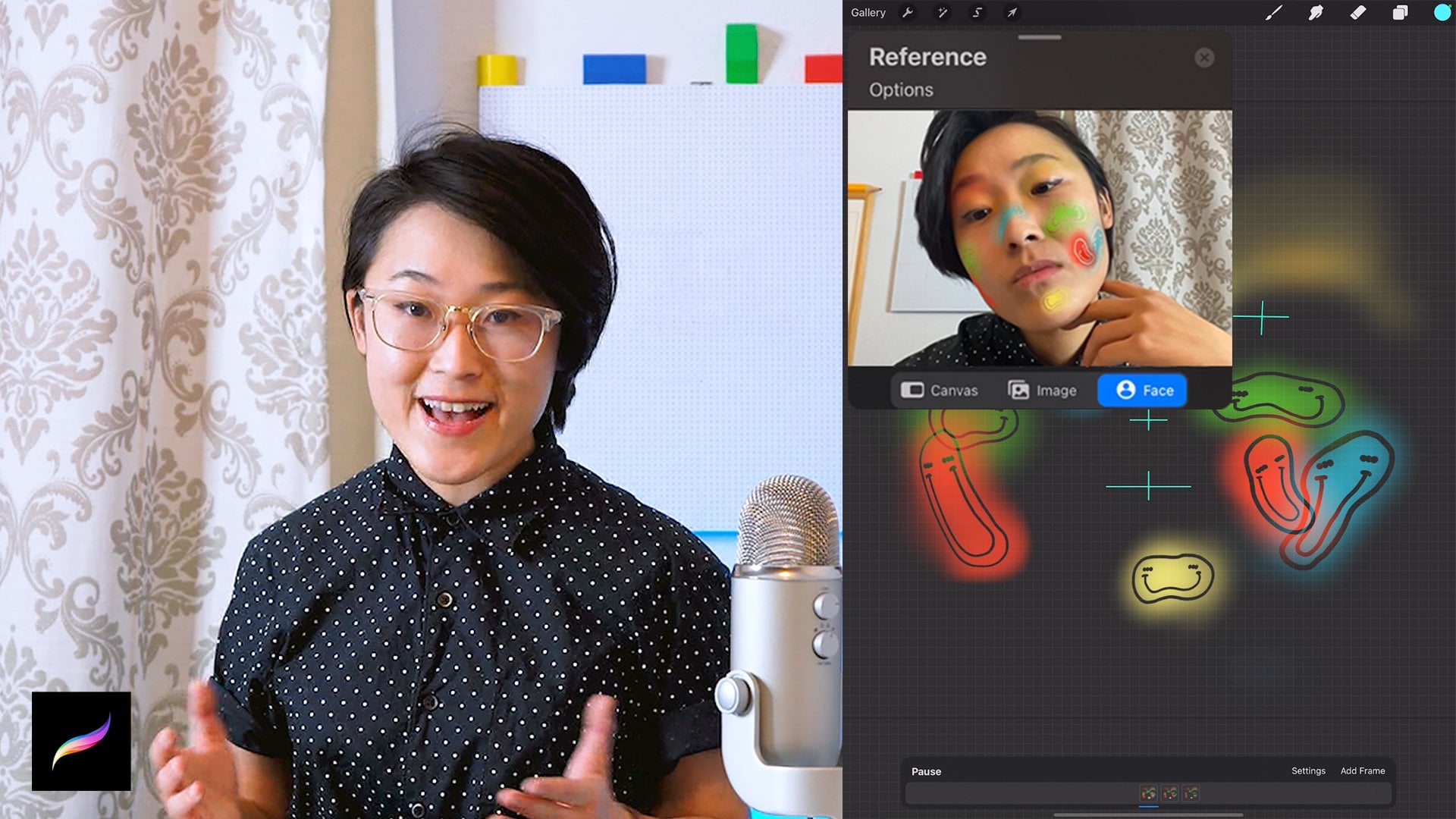
dans Procreate Five x. C'est
donc un peu un filtre
facial. Cela dit, plongeons dans le vif du
sujet et soyons lucides.
2. Aperçu du projet: Aperçu de la classe et du projet Slash Material. Voici donc ce dont nous aurons besoin et à quoi nous attendre
de ce cours. Ce cours fera partie de notre création
en réalité augmentée. Pensez-y comme à un projet
de type
artiste et art où votre
travail et vous-même occupez tous le
même espace ensemble. Et voici ce que nous allons
aborder dans ce cours. Nous aborderons le gribouillage, le dessin , les
esquisses, la préparation de nos
illustrations pour Adobe Aero, importation lors de la
configuration de notre scène dans Adobe Aero
et, bien sûr, la façon de les capturer
afin de les enregistrer sous forme de
vidéo ou photo à partager. Pour y parvenir, voici quelques matériaux
dont nous aurons besoin. Nous aurons besoin de Procreate Slash, Adobe Fresco Slash, de
Photoshop, d'Adobe Aero, bien
sûr, ainsi que de notre
créativité et de notre imagination. Et quelqu'un qui
t'aidera à capturer ou, si tu le fais
tout seul, un trépied. Donc, avec tous nos matériaux
et à quoi s'attendre. Dans la section suivante, nous allons réellement commencer.
3. brainstorm: Très bien, puisque ce cours est réservé à votre imagination
et à votre créativité, je vous laisse le soin de
déterminer ce que
vous aimeriez dessiner. Mais comme point de départ, réfléchissons aux choses et/ou aux sujets que vous aimez. Alors, qu'est-ce qu'il faut essayer de
penser à certaines choses. Et vous pouvez
suivre cette partie. Tu peux prendre une feuille
de papier ou être comme moi et
utiliser un iPad. Mais quel que soit votre choix, faites de votre liste de sujets
préférés d'intérêt, des points d'intérêt, des éléments
que vous aimeriez explorer. J'ai donc mes thèmes et
allons-y et commençons à
réfléchir à certaines choses. C'est peut-être un mélange
de vos plats préférés. Donc je vais juste
écrire mon plat préféré. Et peut-être que ce
sont de jolis animaux. Peut-être que ce sont des fournitures de bureau. N'hésitez pas à laisser libre cours à
votre imagination. Et peut-être même que je vais
mettre la nature comme thème. Nous avons donc quelques thèmes. Et gardez à l'esprit
que ce seront nos points
directeurs. Donc, si quelque chose arrive, donc si nous avons une inspiration
qui nous vient à l'
esprit, n'hésitez pas à la
saisir également. Parce que, comme on dit
, il ne s'agit pas tant
d'inventer quelque chose. Il s'agit plutôt de capturer. Donc R consiste à obtenir
quelque chose. Et j'aime penser à ce processus comme à
l'enregistrement et à la capture. Et ce n'est qu'une
petite information que j'ai apprise dans un livre
intitulé The Artist's Way, mais je suis revenue sur la bonne voie. Nous avons donc notre liste. Et pour rendre
les choses un peu plus faciles, nous pouvons commencer
à réduire notre liste. Donc, pour ma part, je pense que
je vais me concentrer sur la nature. Et bien sûr
, il arrive parfois que vos thèmes se chevauchent sur ceux qui figurent dans votre
liste. Mais je vais m'en
tenir à la nature. À partir de là, débarrassons-nous de ces autres thèmes et
concentrons-nous sur notre seul thème pour moi, c'est le
thème de la nature. Et ce que nous allons
faire
, c'est approfondir un peu plus. Réfléchissons donc à
ce que la nature implique. La nature peut donc avoir des nuages. La nature peut avoir de l'herbe. Et dans le même ordre d'idées, des fleurs. Et nous pouvons même aller jusqu'
à identifier des
types de fleurs spécifiques. Alors, gardez-le là. Et pensons à d'autres choses. Peut-être la pluie, le tonnerre. Et cela pourrait même
avoir un arc-en-ciel, une feuille. Quelles autres choses ? Nous pouvons avoir des arbres. Nous pouvons continuer encore et encore. Et je vais en faire un
peu plus. Très bien, donc une fois
que nous aurons l'impression d'être
à la bonne place avec notre thème, nous pourrons
passer à la section suivante. Et pour rappel,
quel que soit le
thème que vous choisissez, amusez-vous bien. Je me souviens qu'en fin de compte, c'est
ce que vous aimeriez
créer et partager avec
le monde entier. Donc, dans cette étape, nous n'avons qu'à réfléchir à
quelques idées. Dans la section suivante, passons au dessin.
4. Dessin: Très bien, nous
avons donc notre thème et une idée générale de ce qu'
il faut dessiner avec Slash Doodle. Alors allons-y. Dans cette section, nous avons le
choix d'utiliser Procreate, Adobe Fresco ou Photoshop. Et pour ma part, en ce moment, j'ai Procreate
ouvert devant moi. Et il s'agit d'une taille de
2048 x 2048 pixels, ce qui est un ratio un par un, ce qui signifie simplement que
c'est une taille carrée. Et une fois cela ouvert, je vais
griffonner la liste que j'ai créée tout à l'heure et
les transformer en personnages. Et nous allons
avoir au moins cinq éléments. Mais je vous encourage à en faire plus de cinq et à vous
responsabiliser. Tu peux dessiner pendant que je dessine. Mais bien sûr, si vous manquez
de temps, n'hésitez pas à passer à
la section suivante où nous commencerons à
exporter nos éléments. Très bien, maintenant
il est temps de dessiner. Très bien, c'était une
super séance de dessin. Et voici un bref aperçu de
ce que j'ai dessiné. Et dans la section suivante, nous allons le préparer pour
Adobe Aero et l'exporter.
5. Préparer et exporter: Si
vous utilisez Procreate, un conseil rapide est de vous assurer que vos couches
se trouvent dans un seul groupe. Donc, par exemple ce sont tous des groupes pour le moment. Et à l'intérieur de mes groupes, il
y a de petites couches. Et pour créer une couche, vous devez
cliquer sur la pièce que vous souhaitez. Voici donc quelques yeux,
puis je vais balayer
vers la droite. Balayez vers la droite,
balayez vers la droite, balayez vers la droite. Et il fait déjà partie d'un groupe, mais je vais juste vous montrer
un groupe au sein d'un groupe. Mais si vous n'avez pas encore
de groupe et
que
vous cliquez sur Groupe une fois, je vais simplement en créer un. C'est donc mon nouveau groupe. Et cela vous aidera
à l'exporter au format PNG. Très bien, donc une fois que vous
aurez votre groupe, il sera facile
de l'exporter au format PNG. Et pour ce faire, assurez-vous que votre arrière-plan
est transparent. Donc, en général, vous aurez
une couleur de fond. Si vous voyez un fond
dans votre arrière-plan, comme c'est le cas
actuellement, je vais simplement décocher la
couleur d'arrière-plan. Et voilà. Il est désormais transparent. Et à partir de là,
nous allons l'exporter au format PNG en utilisant une
clé à molette ici. Et je l'ai en fait
comme raccourci sur mon petit clavier. Je vais donc simplement
cliquer dessus. Et à partir de là, je
vais l'exporter et le
partager au format PNG. Et je vais
cliquer sur Enregistrer l'image. C'est ainsi que vous pouvez exporter
un fichier PNG sur vos photos. Très bien, exportons
ça très rapidement. Nous venons de
les exporter au format PNG, et ils figurent maintenant sur nos photos. Donc, si nous passons à nos photos, ce
sont toutes nos images PNG et nous pouvons sélectionner
toutes nos œuvres d'art. Ce que nous allons faire, c'est créer un album où ils pourront vivre. Et je vais
créer un nouvel album. Et nous pouvons simplement donner à cela un nom
similaire à Meats Artist. Ainsi, une fois que nous avons cliqué sur notre dossier
Art meets Artists, nous avons toutes nos
ressources, ce qui le rend
facile et organisé. bref,
si vous souhaitez vous
lancer directement dans Adobe Aero, n'hésitez pas à télécharger
ces ressources vous-même dans le panneau
Ressources. Je vous l'ai fourni
au cas où vous seriez pressé et que vous voudriez vraiment
jouer avec Adobe Aero. N'hésitez pas à jouer avec eux. Et bien sûr, n'hésitez pas à le
partager avec moi également. Cela étant dit dans
la section suivante, allons-y et
jouons avec Adobe Aero.
6. Adobe Aero Basics: Très bien, dans la section
précédente, nous avons exporté tous nos
fichiers PNG dans notre album photo. Et maintenant, allons-y
et ouvrons Adobe Aero. Et c'est ici. Et nous pouvons utiliser un iPad ou nos appareils mobiles pour
utiliser nos appareils mobiles N'oubliez
pas de simplement
AirDrop ou d'envoyer
simplement vos fichiers PNG vers
vos appareils mobiles. Ensuite, nous allons
créer un nouveau fichier. Et vous pouvez le trouver
avec le signe bleu plus. Maintenant, il a ouvert mon
appareil photo à l'arrière de cet iPad et il
cherche une surface. Et vous pouvez voir dès
maintenant que les surfaces trouvées
se trouvent sur le mur. Et je ne le veux pas vraiment. Je veux que la barre oblique du point
d'ancrage soit sur la table. Donc, ce que je vais faire,
c'est juste
aller de l'avant et
essayer de retrouver ma surface. J'ai donc trouvé une surface sur la
table et je l'ai tapotée une fois. Et maintenant, mon
point d'ancrage est ce tableau. Très bien, introduisons
notre PNG dans cette pièce. Nous pouvons cliquer sur le
signe plus et cliquer sur la pellicule photo, car c'est là
que nous avons placé tous nos fichiers
PNG et ressources. Et ça devrait être au top. Et si ce n'est pas le cas, ou si
vous souhaitez une vue
plus organisée, vous pouvez ouvrir vos albums et trouver où
vous les avez placés , puis cliquer sur l'élément
que vous souhaitez placer sur le cadre et allez-y
, appuyez simplement dessus une fois. Et voilà.
Votre actif placé à l'intérieur de votre cadre. Ce que nous pouvons faire
ensuite, c'est passer en revue les méthodes de base dont
nous pouvons le déplacer, faire pivoter et le redimensionner. Alors d'abord, allons-y
et appuyons dessus une fois. Et avec un doigt,
vous pouvez le déplacer très
loin ou très près. Ensuite, nous pouvons utiliser deux doigts et nous pouvons
réellement l'augmenter. Et vous pouvez
utiliser votre appareil photo et vous assurer qu'il est
toujours dans la prise de vue. Donc, prenez-en un très grand ou vous
pouvez le rendre très petit. Cela dépend donc simplement de la façon dont vous
souhaitez le dimensionner. Et l'autre point aussi, est qu'avec vos deux doigts, vous pouvez même le faire pivoter légèrement. Vous pouvez donc être un peu rusé. Parce que c'est un
peu délicat. Vous pouvez en fait utiliser les outils
ci-dessous pour le peaufiner. Alors faites pivoter. Vous pouvez réellement l'utiliser
et il pivote beaucoup mieux que si vous
utilisiez vos doigts. Les doigts ne sont qu'un raccourci. Et l'autre raccourci,
deux, c'est trois doigts. Et ce que vous pouvez faire,
c'est à nouveau appuyer dessus. Et avec trois doigts,
tu peux descendre. Tu peux monter. Alors vas-y et joue avec ça. Et avec ces
connaissances de base à portée de main, allons-y et plaçons tous
les actifs dans le cadre. Dans la section suivante.
7. La composition: Très bien, plaçons nos
PNG dans le cadre et allons-y et faisons
une très belle composition. Bien, assurons-nous d'avoir une bonne composition. Et pour cela, réfléchissons d'abord au
sujet, qui est en l'occurrence nous-mêmes. Et sur ce point, ce
sera le point central. Et les éléments
qui l'entouraient se sont réduits. Les PNG pourraient être plus petits et encadrer
le sujet principal. Et avec cela,
pensons également au placement de ces PNG. Donc, pour certains de mes PNG, ils seront au premier plan et d'autres
en arrière-plan. Encore une fois, nous pouvons utiliser
notre seul doigt pour faire avancer les choses et
les faire reculer. Et nous pouvons également avoir certains éléments de
haut en bas. Et cela contribuera à la dimension
spatiale de tout cela. Alors, avec ça, passons
à un petit conseil. Assurez-vous de vous laisser un
peu d'espace pour vous
tenir debout afin de vous retrouver dans le
même espace que votre œuvre d'art. Autre conseil, vous
pouvez également
réutiliser certains de vos actifs
si vous le souhaitez. Vous pouvez donc en avoir des qui se répètent. Et vous pouvez simplement le placer
à l'intérieur du cadre. Très bien, nous avons donc placé tous
nos éléments à l'intérieur du cadre. Et nous pensons peut-être, d'
accord, tout
ça, on dirait que je
peins sur une photo en 2D. Genre quoi, qu'y a-t-il de
spécial à ce sujet ? Eh bien, c'est à ce moment que la
magie entre en jeu, car une fois que vous commencez à
déplacer votre appareil photo, vous pouvez voir que c'est assez magique parce qu'il se trouve là où vous l'avez placé. Certains objets que
vous avez placés se trouvent donc loin derrière et
vous pouvez voir que c'est
ce qui se passe lorsque vous
déplacez la caméra, n'est-ce pas ? Le coup de foudre se trouve derrière le nuage parce que nous l'avons
placé à l'arrière. Et vous pouvez voir que les objets sont
placés au premier plan. Vous pouvez voir que les objets sont
placés en arrière-plan. Et je pense que c'est ce
qui le rend si spécial. Et si vous le souhaitez,
si vous vous rapprochez, vous pouvez voir que certains objets commenceront à disparaître à mesure que vous vous
rapprochez, n'est-ce pas ? Je ne me contente pas de vous montrer que des choses se produisent dans l'espace. Et maintenant, voici la partie cool. Vous pouvez être à l'intérieur du
cadre avec votre œuvre d'art. Mais avant cela, nous allons apprendre à ajouter du
mouvement dans la section suivante.
8. Ajouter dans le mouvement: Très bien, donc pour cette section, ajoutons simplement du mouvement. Et nous pouvons y parvenir en
cliquant sur un actif, ajoutant un comportement, puis
en ajoutant un déclencheur. Faisons donc simplement Start et n'
hésitez pas à jouer à toutes
ces actions à votre guise. Et je vais juste faire un tour. Et bien sûr, vous pouvez voir que vous pouvez même
le personnaliser un peu plus. Et tu peux simplement cocher la case. Nous pouvons continuer à améliorer notre comportement de barre oblique dans les
animations. Nous pouvons donc cliquer sur un
autre et vous pouvez voir le nom de chaque actif afin savoir
lequel vous souhaitez. Vous pouvez donc
le sélectionner pour le déplacer. Donc, pour celui-ci, je vais faire un rebond. Et allons-y cliquons sur Jouer et nous
verrons lequel joue. Une fois que cela
nous plaira, nous pourrons simplement sortir et
continuer comme bon nous semble. Et une fois que
nous avons l'impression d'avoir suffisamment d'actions, nous pouvons cliquer sur Aperçu pour voir à quoi
cela pourrait ressembler. Dans la section suivante, allons-y et
sautons dans le cadre.
9. Entrez dans le cadre !: Donc, pour le faire nous-mêmes, trouvons un moyen de faire preuve
de créativité pour soutenir notre appareil. Nous pouvons donc utiliser un trépied
ou, comme moi, vous pouvez trouver un petit porte-livres et trouver un moyen de simplement soutenir votre iPad de manière
à ce qu'
il soit parfaitement droit. Et avec ça, allons-y
et passons au cadre. Et prenons simplement cette vidéo. Et pour réaliser une
vidéo sur Adobe Aero, vous devez cliquer sur l'
aperçu et nous
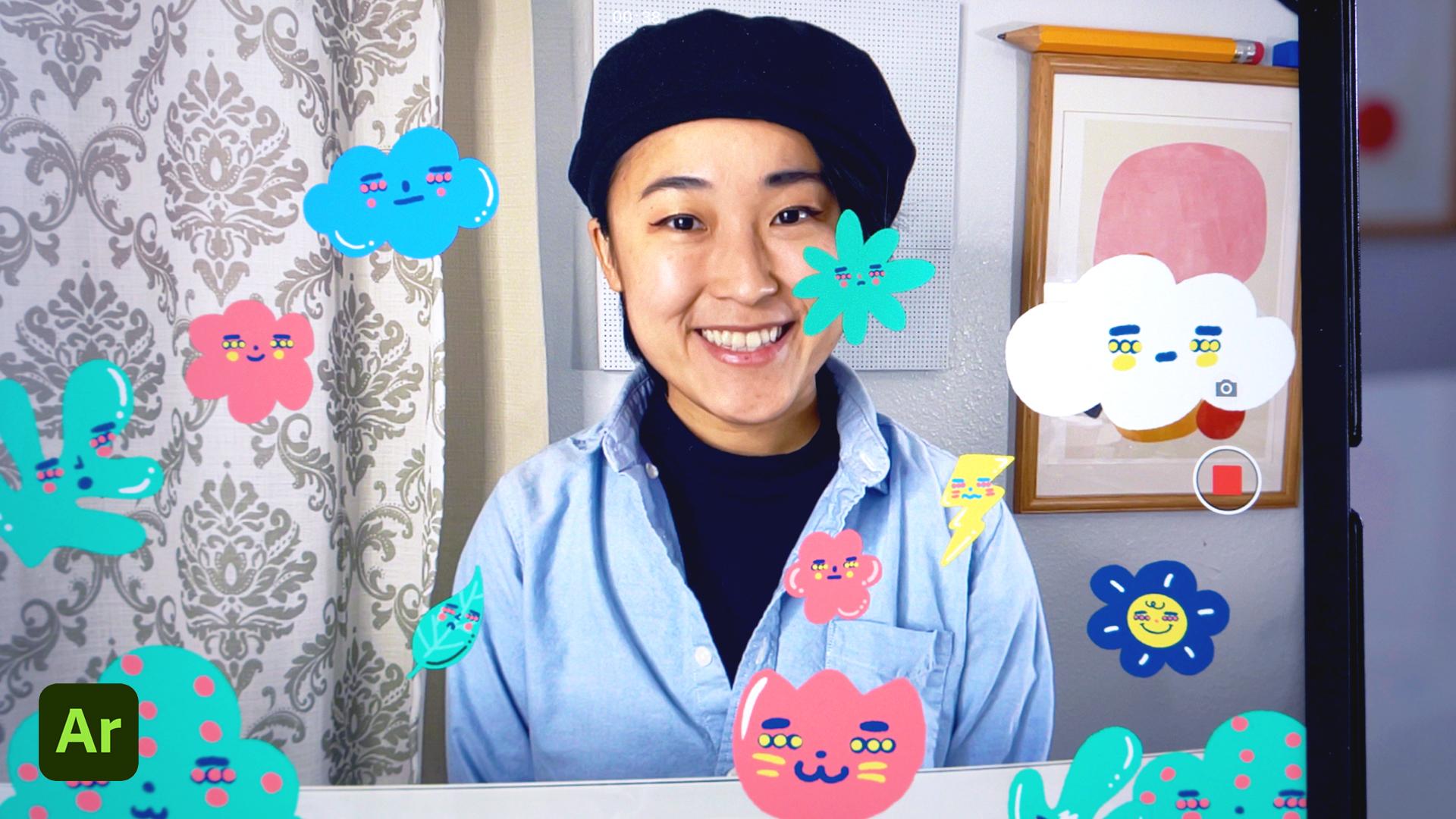
préparerons l'écran. Et comme vous pouvez le voir, un bouton rouge est apparu
ainsi que la caméra. Si vous cliquez sur le
bouton rouge, c'est record. Si vous cliquez sur la caméra, vous prenez simplement une photo. Alors allons-y et
essayons les boutons. C'est donc la caméra. Et voici l'enregistrement. Et vous pouvez même enregistrer
avec votre micro activé. Et je vais juste le faire. Et vous pouvez voir dès maintenant
que ça commence à enregistrer. Je vais donc sauter dans
l'image et enregistrer une
vidéo de moi-même. Et je vais juste partir de là. Très bien, je passe au cadre, mais voici quelques conseils rapides. Assurez-vous donc de prendre plusieurs
vidéos, au moins trois. Et lorsque vous filmez
vos vidéos,
assurez-vous de déplacer légèrement l'
angle de votre appareil photo sur votre iPad pour
obtenir des angles différents
après chaque prise déplacer légèrement l'
angle de votre appareil photo sur votre iPad pour de vue. Et cela nous sera très
utile dans la prochaine section lorsque nous commencerons à réfléchir à des moyens
créatifs de le modifier. Remarque : si quelqu'un vous
aide à filmer, cela changera en fait le résultat à quoi
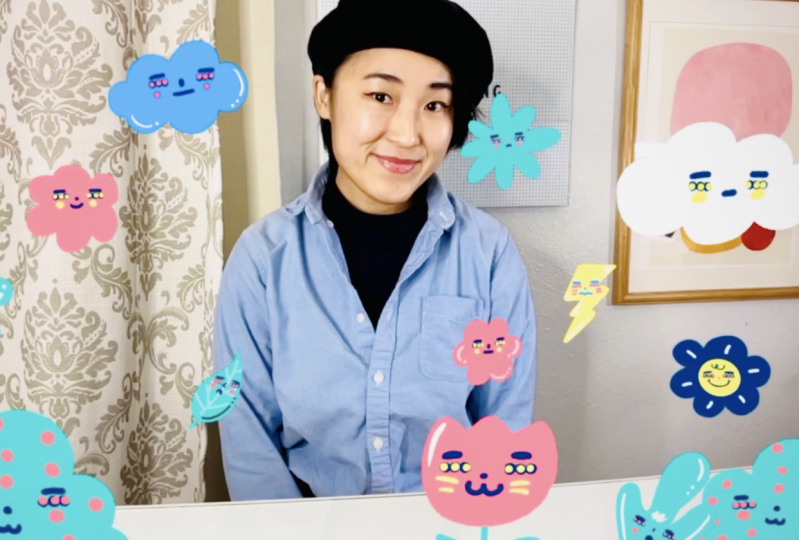
cela pourrait ressembler. Et voici un exemple de ce à quoi cela pourrait
ressembler de toute façon, mais dans la section suivante, nous commencerons à le modifier
de manière créative comme si nous allions le
faire nous-mêmes.
10. Montage: Dans cette section, nous allons
parler de l'édition pendant que j'édite. Nous pouvons donc utiliser une
application comme in Shot, ou nous pouvons utiliser Premiere Pro, n'importe quelle application de montage vidéo
Slash fera l'affaire. Et voici quelques
options auxquelles réfléchir. Tout d'abord, nous pourrions créer un
faux boomerang en créant une vidéo, puis en dupliquant cette vidéo et en inversant la
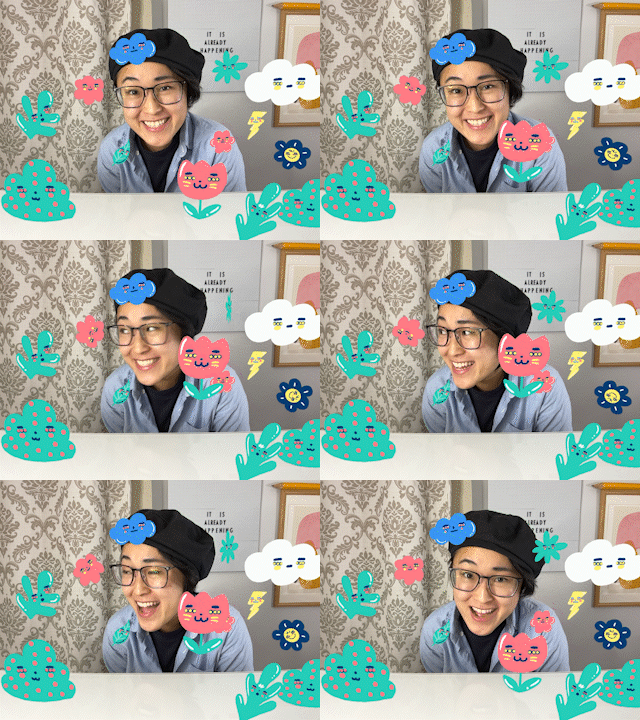
deuxième partie. Ensuite, nous pouvons compiler un JIF. Et pour ce faire, nous utilisons les différents angles
de la vidéo que nous avons. Nous pouvons rechercher une capture d'écran. Nous pouvons donc avoir une
capture d'écran sous un angle. Nous pouvons avoir une capture
d'écran sous un autre angle, et nous pouvons avoir une capture
d'écran sous un troisième angle. Et nous pouvons également avoir une infinité
de captures d'écran. Et assurez-vous de simplement le
compiler dans un JIF. Et c'est ce que
je suis en train de faire dans cette vidéo en ce moment. Et bien sûr, la
troisième option est que si vous avez
quelqu'un pour
vous aider, vous pouvez simplement
le
faire et demander à la personne de
prendre du recul. Et encore une fois, vous pouvez créer
ce faux effet boomerang. Et la quatrième option
pourrait simplement consister à créer une vidéo montrant les éléments
en mouvement alors que vous vous
déplacez également dans le cadre. Et c'est peut-être l'option la
plus simple. Avec ça. Ce ne sont là que quelques-unes
des options auxquelles vous pouvez penser lorsque vous effectuez
votre édition créative. Et gardez à l'esprit que vous n'êtes pas obligé de
suivre cela exactement. Vous pouvez mélanger et assortir ou
faire quelque chose de complètement différent. Encore une fois, tout dépend
de votre imagination. Et voici quelques exemples
de ce qui
peut être réalisé. Dans la section suivante,
partageons.
11. Conclusion: Très bien, donc une autre caractéristique est que vous
pouvez réellement partager et partager un lien et vous pouvez le
nommer comme vous le souhaitez. Et une fois qu'il sera créé, vous obtiendrez ce code QR. Et avec ce code QR, vous pouvez le partager avec d'autres personnes. Et je vous encourage tous à
partager ce lien si vous le souhaitez. Et ce que ça félicite. Nous venons de
lancer une création en réalité augmentée. Et j'espère que c'était
facile et amusant à faire. Et comme toujours, j'ai
hâte de voir
ce que tu as créé. Et si vous le souhaitez, partagez-le avec moi ici ou sur Instagram pour en savoir plus sur
ce que vous avez créé. En attendant,
continue de briller et de rester lucide.
 Annie Liu, Digital Designer