Transcription
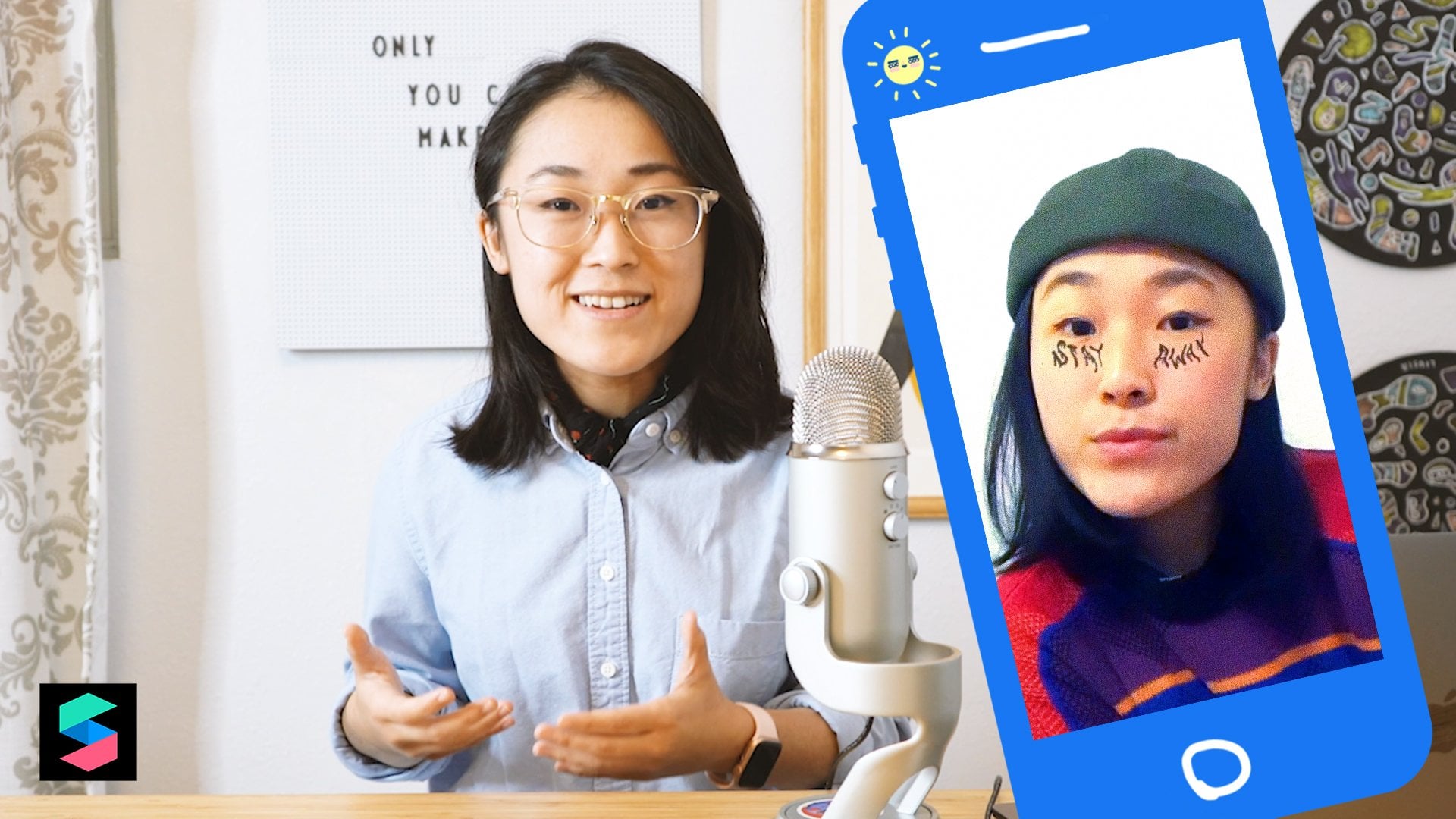
1. Intro: Ces dernières années, les filtres
faciaux sont devenus une partie intégrante de
notre paysage social. Dans ce cours a été
en fait inspiré par Olivia Rodriguez
vidéoclip brutal, dans lequel elle présente
quelques filtres de phase créés à travers
Procreate five x. Et dans cette classe,
nous apprendrons le geste, comment cela pourrait être fait. Et je serai votre
instructeur pour ce cours. Je suis Annie ou lucide et le sens derrière le
Lucid for Breve est double. L'un est la clarté
grâce à la connexion, et le second est léger. Continuez donc à briller parce que
votre étincelle étincelle d'autres personnes. Et je cherche à créer des déclarations de
suspicion. Donc, que ce soit lorsque je
crée des illustrations, des dessins, des lettres insignifiantes, des cadeaux. Je garde ça lucide et je n'ai pas tenu
compte des filtres pour le visage, j'en ai créé plusieurs et un de mes
filtres pour le visage a été présenté sur les
effets préférés d'Instagram pour Pride 2020. C'était donc plutôt soigné. Et en plus de cela, j'ai créé un
cours de Skillshare sur la façon de transformer plus de gribouillages en un filtre visage
Instagram. Et ce cours est en fait
un cours de choix du personnel. Donc, si vous voulez vérifier
ce cours après cela, assurez-vous de le faire. Mais en attendant, plongeons directement
et
menons le sketch, lucide.
2. Aperçu du projet: Pour cette classe,
nous allons créer un filtre de phase avec
procreate five x et voici ce que nous allons couvrir. Idéation du
filtre facial, du gribouillage, dessin
oblique et de l'esquisse, ouverture, de la procréation de
cinq x et un bonus. Comment animer le
filtre facial et, bien sûr, comment l'exporter sous forme de
vidéo ou de photo à partager. Voici les matériaux dont
nous aurons besoin. Procreate Fives, iPad et réconfort ou Apple crayon,
papier et crayon. Votre imagination et votre créativité.
3. Préparation: Puisque ce cours est à la hauteur votre créativité et de votre imagination, je vous laisserai le soin de savoir ce que vous aimeriez dessiner
sur votre filtre facial. Mais peut-être que
vous pouvez penser à des thèmes comme point de
départ . Donc, peut-être que votre thème pourrait
être la nourriture, peut-être son apogée. Alors filtre, c'est peut-être
un bouba, un filtre de phase. Quel que soit votre thème et
quel que soit votre choix de dessiner, amusez-vous
simplement avec lui. Très bien, donc, pour commencer, avons une idée de
la direction où nous pouvons aller lorsque nous commençons à
dessiner notre filtre facial. Puisque le visage est
une toile spéciale, ce n'est pas comme un morceau de papier, il y a de la dimension au visage. Ce que je recommanderais, c'est commencer à
chercher de
l'inspiration pour ses
tatouages de visage ou son maquillage pour le visage. Pour moi, j'ai vraiment
aimé commencer à collecter ces images et à les sauvegarder
comme source d'inspiration. N'hésitez pas à me rejoindre alors que je
commence à esquisser et à cartographier compositions potentielles que j' aimerais avoir mon onglet de filtre facial. Et cette aspiration est en fait un exercice
très utile pour la planifier afin que vous ayez une bonne idée de ce à quoi pourrait ressembler votre
filtre facial. Très bien, donc dans cette section, nous avons notre papier
et notre crayon. Et nous allons simplement esquisser quelques
idées et compositions et simplement des approximations sur l'endroit où nous voulons placer certains
de nos éléments. Cette partie est vraiment soignée
car nous pouvons jouer
et explorer les
idées potentielles qui se présentent. Très bien, nous avons notre papier
et notre crayon devant nous. Et à ce stade, nous
allons commencer à dessiner. Et nous allons
esquisser quelques idées et
compositions et peut-être
même prendre des notes pour nous-mêmes afin que nous ayons approximativement une
idée de l'
endroit où placer certains de ces
éléments et, bien sûr, une idée pour la direction
de notre filtre facial. Pour commencer, nous allons simplement dessiner des visages
très rapides. Et le point principal
est que nous savons où se trouvent la bouche, le nez et les yeux. Parce que ce sera notre toile. Je vais donc rapidement dessiner
six visages vraiment maladroits. Vous pouvez faire plus ou
moins. C'est vraiment à vous de décider. Et j'aimerais juste
écrire des thèmes. Et peut-être que l'un des thèmes dont
nous avons parlé était la nourriture. C'était donc du bouba ? Une pizza ? C'est peut-être n'importe quoi. Un autre thème
est peut-être la culture populaire. Cela pourrait être des emojis, peut-être des visages souriants, des
visages sourcils, des visages en colère. Alors n'hésitez pas à commencer à
relier ces mots. Et bien sûr, vous pouvez
regarder en arrière Gore, sauver des inspirations et voir ce que les gens ont
fait là-bas. Donc, s'il y a des pics, j'aurai
peut-être deux pièces. Et bien sûr, votre
filtre facial peut être très simple ou vraiment compliqué. Peut-être que pour Baba, c'est aussi trop bulbeux car
vous pouvez peut-être en ajouter d'autres. C'est peut-être vraiment bizarre, mais on peut l'affiner au fur et à mesure. Peut-être que pour les visages Smiley, nous avons un tas de visages
Smiley de
différentes couleurs et nous pouvons nous écrire des notes
de ce que nous aimerions. Autocollant Baba Quelles autres choses pouvons-nous créer ? Nous pouvons peut-être créer des Blobs. Si nous ne savons pas quoi créer, nous pouvons toujours
ajouter quelques couleurs. Nous pouvons même commencer
à penser au mouvement. Si c'était des blobs et que nous pouvons
faire bouger ces blobs. Nous pouvons le faire en y
réfléchissant dans des cadres. Nous avons donc le cadre un, il
s'agit d'un seul blob. Et peut-être le deuxième cadre. C'est notre premier, mais il commence peut-être à bouger. Il s'agit d'une deuxième image. Deuxième, troisième image. C'est un peu comme si c' plus logique.
En quelque sorte, commence à bouger. Cela a du sens pour moi, mais peut ne pas avoir de sens pour vous. Mais c'est bon
parce que ce sont des notes pour vous-même. Cela pourrait aussi être
grand que petit. O. Nous pouvons combiner quelques idées
pour que Smiley visages, blobs. On peut faire un visage Smiley blobby. Et nous pouvons filtrer
avec tout ce que nous pouvons faire prend des visages d'Abeba et de Smiley. Et à partir de là, nous avons quelques
idées et quelques orientations. Et dans la section suivante,
nous allons nous ouvrir, procréer, et nous
allons commencer à dessiner.
4. Dessiner: Très bien, nous avons donc fait nos
recherches et nous avons créé un croquis et c'est maintenant le
moment de la partie amusante. Allons de l'avant et
ouvrons Procreate Fives. Procreate s'est
dressé devant nous. Nous pouvons entrer dans notre signe
plus et
continuons et cliquez simplement sur carré. Nous avons notre
taille carrée devant nous. À partir de là, allons-y, cliquez sur l'outil clé à molette. Et allons-y,
allez dans Canvas et
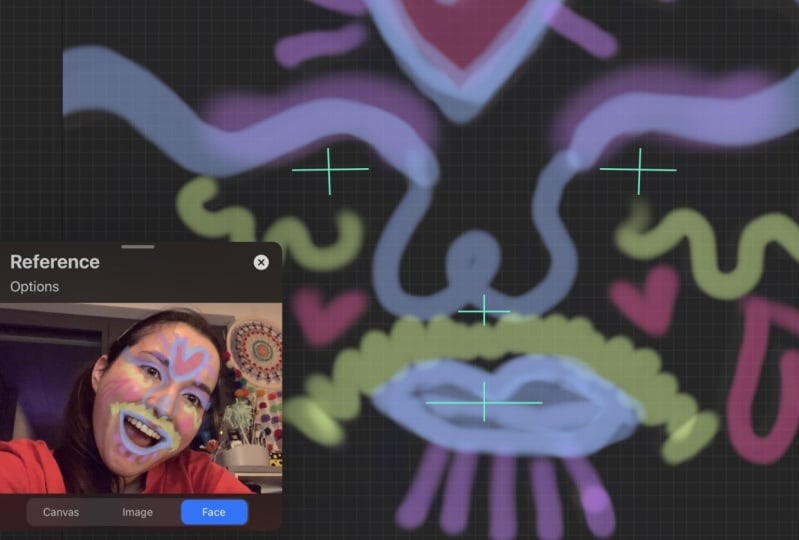
activez votre référence. J'ai la boîte
de référence placée devant moi et nous pouvons réellement déplacer cela
avec la partie supérieure, afin qu'elle puisse le déplacer. Et passons de l'interface
Canvas. Avec le visage allumé. Vous pouvez voir votre propre visage. Et bien sûr, vous pouvez
voir où se trouvent les yeux, le nez et la bouche. Bonjour. Et de là, vous pouvez
voir que partout où vous allez, le filtre facial est également faux. Mais pour l'instant,
ce look, ce look ne me
flatte pas. Je vais donc
entrer dans mon calque, balayer ça et nous
allons juste l'effacer. C'est un petit conseil. J'aime aller dans
mon pinceau et utiliser cet aérographe doux
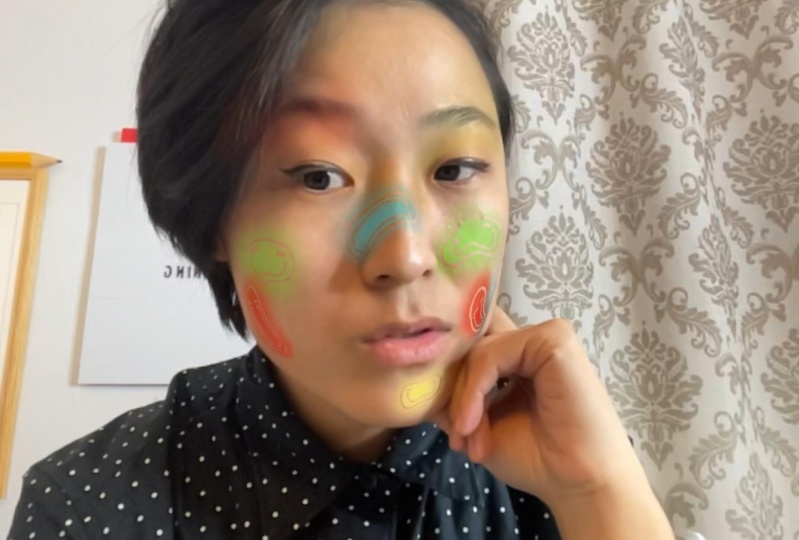
pour un look maquillage. Par exemple, je vais faire
une petite ombre à paupières rapide. Vous pouvez voir que mon opacité
ici, pas si élevée, ce qui signifie simplement que c'est plus transparent
. Et bien sûr, je peux retourner
dans mes couches et cliquer sur n et le
rendre plus subtil. C'est plutôt soigné. Et j'aime bien l'utiliser
pour fard à joues ou fard à paupières. Il a donc l'air un
peu plus naturel. Et avec cela,
commençons à dessiner
notre filtre facial. Pour moi-même. Mon thème est Smiley Faces. Pour vous, il peut également s'agir de visages
malodorants, mais n'oubliez pas d'ajouter dans
votre propre style slash flare. Allons de l'avant
et commençons à dessiner. En fait, j'ai créé
ma propre palette de couleurs à
laquelle je vais
faire référence. Vous pouvez
faire de même ou jouer avec
vos propres couleurs. Pour moi, j'aime faire un peu une palette de couleurs
limitée, donc pas beaucoup de couleurs. De cette façon, ça n'a pas
l'air super fou. moment, j'ai un blob et cela semble
vraiment fort et je suis sur une deuxième
couche de cette façon, si je le voulais, je
peux le déplacer, rendre plus grand ou plus petit. Et bien sûr, je vais
réduire mon opacité. Vous pouvez voir que le bleu
me suit et je vais
faire un masque. Et j'ai fait mon masque. Ce que je vais faire, c'est que je vais
utiliser la monoline, zoomer un peu plus gros. Nous pouvons même augmenter
l'opacité. Je vais faire un tortillement. Je vais juste m'en sortir. Et vous pouvez voir que ça
se passe sur mon visage. Créez un nouveau
calque de cette façon que je peux ajouter. Bien sûr, je vais faire
ce grand visage de Smiley et c' est vraiment un visage de Smiley flippant, mais vous pouvez voir que
c'est à quoi ça commence à ressembler. Peut-être que si je veux, je peux ajouter une
nouvelle et c'est peut-être bizarre. Je vais juste
répéter ce processus. Très bien, donc c'est l'
apparence de mon filtre facial de base. Vous avez du maquillage
depuis les visages de Smiley. Et bien sûr, je vais
peaufiner cela un peu plus, mais vous avez l'idée. Et pour vous-même, si vous travaillez toujours sur
votre filtre facial, assurez-vous de finir avec cela. Parce que dans la section suivante, nous allons en fait apprendre
comment commencer à animer. Donc, avec ça, je vous y
verrai.
5. Animer: Très bien, dans cette section nous allons
apprendre à animer. Et comme vous pouvez le voir, j'ai nettoyé un peu mon
filtre facial. Il y a donc plus de visages souriants
et j'ai nettoyé mon maquillage. Et bien sûr, allons-y
et apprenons à animer. Allons dans nos couches. Et comme vous pouvez le voir, ayez un tas de couches. Et à chaque couche, j'
ai un visage Smiley. Et ce que nous allons devoir
faire, c'est que nous allons
devoir les regrouper
en une seule image. Et pour réaliser des animations, nous allons avoir besoin d'au
moins trois images. Commençons par le
regrouper. Donc, pour cela,
appelons ça une seule image. Et pour grouper, ce que nous allons faire,
c'est que nous allons simplement
glisser vers la droite. Comme vous pouvez le voir ici, nous avons mis en évidence tous ces éléments et nous allons cliquer sur le groupe. Si nous fermons cela, c'est un groupe, qui
est aussi une seule image. Nous pouvons donc renommer cela
et nous pouvons simplement écrire 11 sera notre première image. Et pour voir nos cadres, nous allons passer
à l'outil clé. Nous allons sur Canvas et
nous allons allumer. Activons l'assistance à l'animation. Nous avons assisté à l'animation, et vous pouvez voir le bas, nous avons notre première image. Pour ajouter un cadre, ce que nous allons faire, c'est revenir dans notre calque. Nous allons glisser vers
la gauche, dupliquer. Et c'est notre deuxième cadre. Cela ressemble exactement à
notre première image, mais allons-y et
renommons cela par moi-même. Ce mouvement sera
peut-être de plus en plus grand et de plus en plus petit et OB vraiment simple et je vais
vous montrer comment cela se fait. Avec mon deuxième. Ce que je peux faire, c'est que je peux l'
ouvrir et entrer dans les couches. Je peux cliquer sur cette flèche. Et ce que je peux faire,
c'est que je peux cliquer sur vous sous une forme que je pourrais
déformer une distorsion. Quoi que vous voudriez faire. Allez-y et faites-le. Si je voulais simplement rendre ce pouls petit et grand, je peux le rendre un
peu plus petit. Je vois un peu
ce qu'il était avant, la taille qu'il avait auparavant. Je vais juste le faire avec tout
ça. Si vous le souhaitez, vous pouvez jouer avec l'outil de distorsion afin de le déformer. Et voici un autre jeu avec la chaîne et je vais le
rendre plus petit. Alors allez-y et faites-le
avec chacun de vos éléments pour le déformer également. Très bien ? Nous avons donc deux images et nous pouvons tester et voir à
quoi cela ressemble. C'est à ça que ça
commence à ressembler. Et vous pouvez accéder à
votre paramètre et vous pouvez sélectionner
votre type de boucle. Vous pouvez le faire en boucle, ce qui signifie qu'il passe en animation circulaire. Ou vous pouvez faire du ping pong, ce qui signifie simplement qu'il
va et vient. Ou un seul coup, ce qui signifie
simplement qu'ils
passeront de la première à la deuxième image. Mais allons de l'avant et sélectionnons notre option comme
boucle ou ping-pong. Nous pouvons le rendre plus rapide ou plus lent en fonction de nos
images par segment. Donc c'est trop fou. Assurez-vous qu'il est à bonne vitesse. C'est peut-être cinq, mais si vous le voulez plus vite, vous pouvez aller de l'avant et le pousser. Vous savez, plus d'
images par seconde. Et avec ça, revenons en arrière. Et passons une pause
très rapidement. Créons un cadre de plus. Rappelez-vous tout à l'heure, j'ai dit
que nous avons au moins trois cadres. C'est un nombre minimum
qui, je pense, serait bon. Je vais donc changer cela. Changez cela par trois. Et à partir de là, allez-y
et faites la même chose. Donc, il devient peut-être plus petit. Allons de l'avant et
jouons cette animation. Très bien, c'est ainsi que vous pouvez animer votre filtre facial. Et bien sûr, n'hésitez pas à animer comme bon vous semble. Ce n'est
qu'un exemple très facile. Dans la section suivante, continuons et partageons cette information
à vos amis.
6. Conclu: Donc, à ce stade, nous sommes
vraiment excités parce que nous avons fini notre filtre facial et
nous félicitons de l'avoir fait, car maintenant nous pouvons l'
exporter et le partager avec leurs amis
et, espérons-le, peut-être moi. Et pour le partager,
ce que nous allons faire, c'est que nous allons entrer dans notre
panneau d'options ici. Et nous avons la possibilité
de prendre une photo ou d'enregistrer une vidéo pour moi
car c'est de l'animation, j'aimerais simplement enregistrer une vidéo. C'est moi
qui enregistre la vidéo et je
n'ai pas pu le faire plus tôt parce que j' étais en train d'enregistrer l'écran. Et vous pouvez voir que ça ne bouge pas. Mais si je clique sur Lecture, vous pouvez voir que mon
filtre facial bouge également. J'ai hâte de voir votre filtre facial super cool. Et si vous le souhaitez, vous pouvez transformer votre filtre de
phase de base en filtre visage Instagram ou
Facebook. Et vous pouvez le faire
en consultant cours de sélection de
mon personnel Skillshare, comment transformer vos gribouilleurs
en un filtre de phase. En attendant, continuez à briller et restez lucide.
 Annie Liu, Digital Designer