Transcription
1. Bienvenue dans ce cours: Bonjour, bienvenue dans ce cours sur les effets d'introduction des
personnages dans Premiere Pro. m'appelle Cal et j' utilise cet
effet particulier sur Premiere Pro. Non seulement dans mes vidéos YouTube, mais aussi dans d'autres vidéos,
tout comme celle que vous
regardez en ce moment. J'adore
cet effet de personnage et j'ai hâte de
le partager avec vous aujourd'hui. Une fois que vous aurez terminé
ce cours, vous pourrez
utiliser cet effet, que ce soit pour
introduire des personnages, mettre en évidence des produits ou
capturer des actions en mouvement, comme nous le verrons aujourd'hui. En prime, j'ai inclus
un guide PDF téléchargeable qui répertorie chaque étape que nous
franchissons dans cette leçon
sur Premiere Pro. De cette façon, vous n'avez pas besoin de faire
défiler les allers-retours dans cette vidéo pour recréer les
étapes que je vais vous montrer. Nous examinerons la
configuration de l'effet principal, amélioration de l'effet, l'
ajout d'effets
d'arrière-plan, l'animation de l'arrière-plan
et du texte, et j'ai ajouté quelques fichiers PNG que vous pouvez utiliser pour améliorer votre
arrière-plan. unique. Si vous avez une chaîne YouTube, si vous aimez éditer des vidéos ou si vous cherchez simplement
un effet Premiere Pro génial, ce cours est fait pour vous. Tout ce que vous avez à faire maintenant, c'est de
prendre un clip vidéo
avec lequel jouer et de sauter sur Premiere Pro
et de suivre avec moi. Super. On se voit dans
la vidéo suivante.
2. Configurer l'effet principal: [MUSIQUE] La première chose que
nous voulons faire est de configurer
notre effet principal. Si nous passons
ici à Premiere Pro, si nous regardons la chronologie, nous pouvons voir certains de ces trucs
que j'ai déjà mis en place. Nous l'avons déjà vu dans
la vidéo d'introduction. Ici, j'ai cette fille en particulier alors
qu'elle gèle les cadres ici. Ensuite, je peux ajuster la taille pour
que vous puissiez les voir ensemble. Ensuite, nous avons notre produit qui
sort pour nous ici. Remarquez qu'ici,
il y a peu de fichiers supplémentaires. Ces deux fichiers au centre
sont des animations d'arrière-plan. Nous voyons ici, nous ne les
avons pas ici, mais vous avez le choix que vous pouvez
être aussi créatif que vous le souhaitez, ajouter ce que vous voulez. Gardez cela à l'esprit pendant que nous
allons tout au long de cette leçon rapide. Défilons et
donnons-nous un peu d'espace. Nous allons animer et
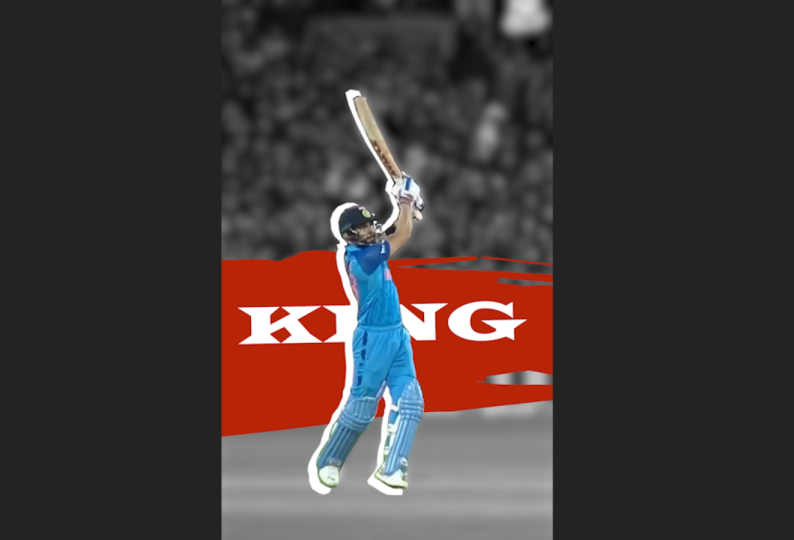
isoler le motard. Remarquez que je fais défiler
ici et j'ai la
vidéo de
ma moto ici. Je vais
double-cliquer dessus,
apparaître ici dans notre panneau source en
haut à gauche. Nous pouvons faire défiler ici et tous
ces motards arrivent , mais j'ai isolé ce
clip particulier de la vidéo. Pour ce faire,
c'est très simple. Il suffit de trouver vos
points d'entrée et de sortie. À votre point d'entrée,
cliquez sur la lettre I votre clavier et
au point de sortie, cliquez sur la lettre O, et vous aurez ces
deux zones ici. La prochaine chose que vous voulez
faire est de saisir
ici et de le faire glisser
dans votre chronologie. Nous avons notre clip. Remarquez qu'il fait
défiler l'écran. La prochaine chose que nous voulons faire est trouver la partie que
nous voulons geler. Je vais aller ici
parce que c'est assez clair juste là. Je vais cliquer sur mon clip. Je vais couper. Lorsque nous le faisons sur
le deuxième côté,
sur le clip latéral droit, ce que vous voudrez faire est de
faire glisser un peu le
temps que vous voulez puis cliquez avec le bouton droit de la souris et
passez à « Add Frame Hold ». Je vais cliquer
là-dessus juste là. Remarquez maintenant ce qui se passe. Nous allons glisser
et il s'arrête juste à cette partie et nous avons
cette zone à manipuler. La prochaine chose que nous voulons
faire est de dupliquer cela. Maintenant, je suis sur Mac. Pour dupliquer, je vais cliquer sur
le bouton d'option et simplement glisser vers le haut et lâcher prise. Nous en avons fait une copie. Maintenant, si vous avez Microsoft, il suffit de cliquer sur le bouton Alt et d'effectuer
la même procédure. Nous avons donc maintenant deux clips. Cliquons sur le clip supérieur
, puis accédons à notre panneau de configuration
des effets. Sous opacité, nous allons
avoir cette icône de stylo. Maintenant, cette icône de stylo
va
nous permettre de créer un masque autour notre motard ou de n'importe quel
objet que vous souhaitez isoler
et créer un effet. Gardez cela à
l'esprit maintenant. Je vais faire défiler un
peu pour que vous puissiez dire, au lieu d'être en forme,
passons à 200 pour cent. Je vais faire baisser ça. Vous pouvez facilement manipuler votre écran en saisissant ici et en déplaçant
les choses. Je vais donc
descendre un peu. Remarquez ici si je devais faire un
masque pour tout cela, juste autour de la moto
et du motocycliste, nous allons avoir
cette section
ici qui restera à l'
intérieur de ce masque, mais nous ne voulons pas
garder cela ici. Nous voulons le découper. Donc,
ce que nous allons faire, si vous avez une situation similaire, nous allons créer
un masque autour de lui, mais nous allons découper
ce triangle ici. Ensuite, nous ferons un
deuxième masque pour prendre cette section de la jambe et vous verrez de quoi je
parle dans un instant. Nous allons
créer un masque
en cliquant sur l'icône du stylo, et je vais commencer à
cliquer autour. Pour faciliter les choses,
passons à 200 pour cent. Je vais faire défiler ici
pour voir où nous en sommes. Je vais cliquer sur l'extérieur. Nous pouvons déplacer ces
points de masques à l'endroit
où nous voulons le mieux convenir et couvrir
le périmètre de notre objet. Vous pouvez le faire comme ça, les
laisser entrer ou vous pouvez simplement faire défiler jusqu'au point de terminaison
suivant. Maintenant, j'ai dit que nous
voulions couper ça, alors je vais venir ici,
couper ça ici, monter ici. Faisons ça très rapidement pour que vous compreniez
ce que je fais. Cliquez ici à droite, venez ici, puis nous
allons arrêter ça, disons la
partie inférieure du nom. Plus tard, nous allons
sortir ce masque ici. Allons ici et
créons notre premier masque. [MUSIQUE] Nous sommes sur le point de fermer
notre masque et de relier le premier et le dernier
point ensemble et nous verrons que nous
avons notre premier masque. Je vais aller de l'avant et revenir en forme et vous pouvez le
voir ici. Maintenant, nous avons toujours la jambe
que nous devons inclure. Pour ce faire, revenons ici et
cliquons une
deuxième fois sur le stylo et
notons que nous avons un masque numéro deux, afin que nous puissions créer
notre deuxième masque. Allons de l'avant et
revenons à 200. Isolez notre jambe. Essayons de l'écrire ici. C'est là que nous cliquons
sur [inaudible]
ici, au niveau du genou. Faisons juste
ici et [inaudible], nous avons notre deuxième masque. Maintenant, si nous descendons
et que nous frappons « Fit », nous avons nos deux masques. Nous pouvons voir le masque numéro 1 et le
masque numéro 2 Pour chaque masque, vous allez devoir passer
à l'
option de plumes de masque ici. Il sera à 10 par défaut, gardons 0
pour chacun d'entre eux. Cliquez sur « 0 », puis sur 0. Ensuite, nous voulons
créer notre effet. Pour ce faire,
nous voulons des images clés au début et à la fin. Passons au début de
notre deuxième clip ici. Nous allons monter
ici pour positionner,
cliquer dessus, positionner et mettre à l'échelle. Cliquez sur ces deux icônes. Nous avons créé deux images
clés ici. Maintenant, si nous faisons défiler un peu plus
loin vers le centre, faisons le tour du
centre et créons deux nouvelles images clés et
effectuons quelques ajustements. Allons de l'avant et
modifions l'échelle pour qu'elle soit un
peu plus grande ici. Déplacons un
peu la position vers la droite. Remarquez que lorsque nous faisons défiler d'avant en
arrière, nous avons un effet. Maintenant, nous utilisons toujours deux
images clés qu'elles sont au centre. Mettons-nous en surbrillance et
faites-les glisser vers la droite pour qu'ils englobent l'ensemble de
notre clip et de notre clip, et c'est l'
effet que nous avons. Nous voulons maintenant séparer
notre arrière-plan de notre objet principal ici. Donc, ce que nous allons faire, c'est
passer au clip inférieur et nous voulons
aller dans nos effets. Nous allons mettre
deux effets différents sur notre clip inférieur. Le premier est un effet de flou. Si vous tapez G-A-U-S et que notre option
Flou gaussien apparaîtra ici. Cliquez dessus et
faites-le glisser vers le clip inférieur. Maintenant, nous avons notre flou gaussien. Ajustons
un peu le flou à ce qui
vous convient le mieux. Je vais aller à
peu près, disons 30. Revenons ici
et cliquons sur noir et blanc, B-L-A-C-K et esperluette
et nous aurons l'
option noir et blanc ici et faites-la glisser sur
le clip inférieur. On y va. Nous faisons
défiler notre vidéo. Il y a un éclat en contraste avec la couleur flou et
notre objet principal. Fantastique. Donc, si tout vous
semble bien, la prochaine chose
que vous souhaitez faire est de cliquer sur le clip supérieur qui
contient l'animation. Cliquez avec le bouton droit de la souris et imbriquez-le. Cliquez sur « Nid » Si
vous le souhaitez, vous pouvez saisir un nom, mais ce n'est pas nécessaire, puis cliquez sur « OK » et
notre premier effet principal est terminé. [MUSIQUE]
3. Améliorer l'effet: [MUSIQUE] La deuxième chose
que nous voulons faire est de créer un effet d'amélioration
en plaçant un contour
autour de notre objet. Pour ce faire,
revenons dans notre panneau d'effets et effectuons une recherche, tapez
simplement radial et
vous obtiendrez une ombre radiale. Faites-le glisser sur notre clip imbriqué et remarquez que nous avons
un effet d'ombrage. Il ne nous reste plus qu'à le modifier. La première chose que nous voulons
faire est de passer à l'opacité. Au lieu de 50 %, donnons 100 %. Nous avons une
ombre noire claire sur notre objet. Si vous voulez changer
la couleur, optez pour cela. Vous êtes certainement les
bienvenus pour le faire. Je vais juste choisir un contour blanc simple par
opposition au noir. Mais vous pouvez faire preuve de créativité et choisir la couleur que vous voulez. Allons à notre
distance de projection. Déplacez-le. Mettons-le à
droite ici. Déplacons un
peu notre
source lumineuse là où nous avons un
peu de contour. Cela me semble plutôt bien. Allons-y et testons ça. Nous faisons défiler et nous
avons notre effet. Avant de passer
à l'étape suivante, prenons notre
clip imbriqué et faites-le glisser vers le haut de 1, 2 espaces afin que nous ayons de la place ici pour nos effets d'arrière-plan
et de texte. Je viens ensuite. [MUSIQUE]
4. Ajouter des effets d'arrière-plan: [MUSIQUE] Pour notre prochaine étape, nous souhaitons ajouter des effets de
fond
et des effets de texte.
C'est assez simple. Déjà inclus dans
notre cours Skillshare, si vous consultez la section Projet
et ressources, il existe un fichier qui contient plusieurs fichiers PNG que vous
pouvez utiliser comme arrière-plans, et vous pouvez les insérer et modifier les couleurs que
nous sommes sur le point de voir. Si vous voulez un arrière-plan
différent, vous pouvez créer le
vôtre, vous pouvez utiliser canva.com, si vous
avez un compte, vous pourrez
créer un fichier PNG avec un arrière-plan transparent, ou vous peut aller sur
www.3.lunapic.com. Je laisserai le lien dans la description et vous
pourrez utiliser leur site gratuit. Mais pour l'instant, utilisons l'
une des images que j'ai incluses ici
sur Skillshare. Si nous allons dans notre panneau d'
effets ici, j'ai une image
intitulée Formes. Maintenant, je vais le faire
glisser ici. Je vais
le mettre tout en bas de nos deux options et
je vais le faire glisser un
peu que nous soyons cohérents avec
la durée de nos clips. Cela a l'air plutôt
bien ici, mais je voudrais peut-être
changer la couleur. Maintenant, si vous voulez changer la couleur,
c'est assez simple. Il ne nous reste plus qu'à
ajouter un autre effet. Si nous allons dans notre panneau
Effets ici, cette fois, nous allons
taper le mot changement. [MUSIQUE] Avec le changement, vous avez ces deux options : changer de couleur ou changer de couleur. Assurez-vous de choisir Change to Color et
faites-le glisser sur notre forme. Maintenant qu'il s'agit d'un PNG noir, c'est un peu délicat. Normalement, ce que vous faites,
c'est simplement
cliquer sur le sélecteur de couleurs et cliquer ici sur la couleur, mais au lieu de cela, c'
est que tout est ici
sur le côté droit. Au lieu de cela, nous voulons le faire glisser jusqu'à gauche. Cela nous permettra de changer de
couleur
plus facilement . Cliquez ensuite sur OK. From est notre
couleur noire sur notre fichier PNG. La prochaine chose que nous voulons
faire est
que nous pouvons soit cliquer ici et
choisir la couleur que nous voulons, soit choisir le sélecteur de couleurs et choisir celle qui figure
sur notre image principale. Je vais juste choisir
ce rouge ici, donc il correspond à notre casque de
motard. Enfin,
pour faire le changement, nous voulons cliquer ici
et, au lieu de teindre,
passons au
bas et choisir la teinte , légèreté et la saturation, et voilà, nous avons
un changement de couleur. Enfin, mettons un texte. Nous allons choisir notre
icône de texte ici, ou tapez outil, cliquez quelque part
ici et saisissons texte
que vous
voulez. Allons-y. Je vais taper Racer et
je vais le souligner. Modifions le style de police. Encore une fois, assurez-vous
que les choses soient mises en évidence. Cliquez sur le texte et
je vais utiliser le néon simplement parce que
c'est plus facile à trouver. Il a l'air intéressant. Vous pouvez changer la
couleur si vous le souhaitez, mais je pense que le blanc
est très bien ici. Je vais l'agrandir
un peu et modifier sa position. Revenons maintenant
à notre chronologie. Notez que la taxe a été
placée en haut, modifions sa position, déplacons-la
un peu et la concordons avec
le reste de nos clips. On y va. Regardons notre clip. Nous avons un coureur qui arrive, nous avons l'effet du
coureur lui-même. Nous ne savons pas vraiment,
mais nous n'avons pas d'effet sur l'
arrière-plan et le texte. Nous arriverons dans un
instant dans notre prochaine vidéo. [MUSIQUE]
5. Animer l'arrière-plan et le texte: [MUSIQUE] Mettons quelques effets d'animation sur notre
image d'arrière-plan et nos tags. Commençons par travailler avec la forme. Choisissez votre forme et
nous allons ajouter des
images-clés à peu près
comme nous l'avons fait précédemment. Commençons par le
début ici. Ajoutons des images-clés
pour la position, l'échelle et la rotation. Ensuite, faisons défiler un peu
les autour d'eux vers la fin, et modifions l'échelle. Je vais penser que je vais le
rendre un peu plus grand. Je pense qu'il se
déplace un peu vers la gauche, contrairement
à notre motard. Ensuite, je vais donner un
peu de rotation pour faire correspondre le motard
penché d'un côté. Je pense que ça a l'air plutôt bien. Maintenant, nous avons nos trois
images clés au centre ici. Faisons la même chose
que nous l'avons fait plus tôt. Cliquez sur ou
surlignez-les tous
et faites défiler vers la droite. Jetons un coup d'œil à l'effet. Il a l'air plutôt bien. Maintenant, faisons la même
chose pour notre texte. Nous allons donc commencer par le
texte Racer, mettre en surbrillance votre texte et donner une
image clé pour la position, l'échelle et la rotation. Allons vers, disons 75 pour cent du chemin
vers la droite, ajustons un peu l'échelle, disons juste là. Déplacons sa position,
descendons plus loin. Je vais le faire pivoter
pour faire face à un angle similaire que
nous avons ici. Montons un peu ça et positionnons-le là où il
semble le plus beau possible. Essayons ça et boum, les choses me paraissent plutôt bien. Si tout semble bien, la prochaine chose que vous voulez faire est de
mettre en surbrillance ces quatre clips d'extrémité, et nous allons
faire une seconde ensuite. Cliquez avec le bouton droit de la souris, montez pour imbriquer, tapez un nom si
vous le souhaitez ou non, puis cliquez sur OK, fantastique. Afin de voir les choses se
dérouler du mieux possible, allons-y et
rendre des effets. Nous allons rendre notre séquence en cliquant
au début, en cliquant sur la lettre
I de votre clavier, puis vers la fin. Cliquez sur O, nous avons cette section à afficher. Passons simplement à notre
séquence dans le menu du haut. Cliquez sur Rendu avant et sortant. Cliquez ensuite avec le bouton droit ici
et effacez l'entrée et la sortie. Maintenant, notre séquence est fluide
et peut être facilement visualisée. Je vais simplement cliquer sur Play. Boom, on y va. [MUSIQUE]
6. PROJET DE CLASSE: [MUSIQUE] Vous savez
maintenant comment créer votre propre effet d'introduction de
personnage. Nous avons cherché à configurer l'effet principal, à
améliorer l'effet, ajouter des effets d'arrière-plan et animer l'
arrière-plan et le texte. Maintenant, c'est à votre tour
de lui donner un coup de feu. Allez-y et utilisez
ce que nous avons appris ici aujourd'hui sur Skillshare. Utilisez certains des fichiers PNG
que j'ai inclus ici pour vous et terminez
notre projet de classe. C'est à vous de créer votre
propre effet d'introduction de personnage et soumis ici sur Skillshare
pour que nous puissions tous le voir. J'espère que vous avez apprécié
cette leçon et j' espère vous voir bientôt pour un autre
cours. voit alors.
 Cal Hyslop MBA, University Instructor, Be Free to Do the Work You Want