Transcription
1. Introduction: Salut et bienvenue en classe tout sur la création de planificateurs numériques de liens hypertexte amusants et tendance. m'appelle Kirsten et je vais vous guider dans la création d'un planificateur numérique pour notre projet de classe sur le visage derrière lui, K digital studio. Donc, je passe souvent par k et je suis en train de gagner ma vie grâce à la planification numérique depuis 2018. J' ai d'abord eu mon iPad cette année-là pour réduire toutes les notes qui viennent avec le fait d'être étudiant de collège ainsi que le poids de mon sac à dos de manuels scolaires, La seule chose que j'avais encore dans le papier était mon planificateur. Il était donc important pour moi de passer du papier aux pixels. Après avoir trouvé comment faire des planificateurs numériques, j'ai voulu étendre le concept de planification numérique à YouTube à travers des tutoriels qui ont une masse de plus d'un million de vues jusqu'à présent. Et j'ai rempli l'espace numérique avec des planificateurs numériques pour ceux qui préfèrent utiliser puis créer pour mes créateurs, cependant, vous apprendrez à créer un planificateur numérique de base avec des pages mensuelles,
hebdomadaires et quotidiennes liées et un planificateur numérique. Mais je vais vous mettre en place pour le succès pour la création planificateurs numériques
datés ou non ont tout design élaboré que vous souhaitez. J' ai hâte de te voir à l'intérieur.
2. Ressources de cours: Dans cette classe, j'utiliserai mon iPad Pro 2020 de 12,9 ampères,
ainsi que mon Apple Pencil de deuxième génération. Et très brièvement dans la classe, j'utiliserai mon MacBook Pro M1. Tout ce dont vous avez besoin pour réussir, c'est l'accès à l'application Kino, où nous allons créer notre planificateur numérique. Kino est essentiellement la version d'Apple de Microsoft PowerPoint. Donc, si vous n'avez pas d'appareil Apple comme un iPad ou un Mac book, vous pouvez appliquer les mêmes compétences et techniques cette classe au programme de présentation de votre choix. Si vous souhaitez utiliser Keynote, vous pouvez
toutefois vous rendre sur iCloud.com et créer un compte iCloud pour accéder à keynote. Si vous n'avez pas d'appareil Apple, si vous avez un iPad et un crayon Apple, je vous recommande de les utiliser et c'est ce que je vais principalement utiliser tout au long de cette classe. Vous pouvez bien sûr, utiliser votre ordinateur pour créer des planificateurs numériques, et je vais vous montrer comment et quand j'incorpore le mien, J'ai également inclus un guide utile des questions fréquemment posées sont des problèmes courants qui viennent sur créer des planificateurs numériques que vous pouvez trouver dans la section ressources de la classe. Bon, alors on va entrer.
3. Ajouter un arrière-plan: Donc la première chose que vous allez faire est que vous allez ouvrir votre application Keynote. Si votre keynote est très différente de la mienne, c'est bon. J' ai une tonne de fichiers keynote et mon keynote ainsi que tous ces trucs organisés et dossiers et autres. Vous allez simplement cliquer sur cette icône plus pour créer une nouvelle présentation. Et vous allez sélectionner, choisir un thème. Et puis peu importe le thème que vous choisissez. Normalement, je choisis juste le style de présentation blanc. Et nous allons juste supprimer les zones de texte ici. Et normalement, je viendrai ici et donnerai le titre de ma présentation. Donc, nous allons faire deux planificateurs numériques payants. Maintenant, faisons deux pages paysage. Planificateur numérique, tutoriel. Fait, parfait. Très bien, alors venez ici à vos trois points. Si vous souhaitez utiliser votre crayon Apple et vos keynotes et que vous rencontrez des problèmes avec le dessin accidentel et Keynote. Vous voulez venir ici aux trois points, puis descendre au crayon Apple, une propriété. Et vous voulez vous assurer que vous avez sélectionné et défilé activé. Cela vous permettra de déplacer des formes et du texte et de faire toutes sortes de choses avec votre crayon Apple au lieu de dessiner accidentellement avec lui. Donc, vous voulez vous assurer que c'est activé si c'est ce que vous voulez faire. D' accord. Ensuite, nous allons également nous assurer que nous sommes toujours sous trois points ici et sélectionnez Configuration du
document et bascule la taille de la diapositive. C' est donc là que vous pouvez modifier les proportions et la taille de la diapositive. Donc, je reçois beaucoup de questions sur la taille
exacte que vous devriez créer la présentation pour vos planificateurs numériques. Et honnêtement, je m'en tiens normalement aux 43 si je fais du
paysage et aux trois à quatre rapports si je fais du portrait. Donc je fais ça environ 90 pour cent du temps. Cependant, certaines personnes aiment que certaines applications soient plus remplies avec leur planificateur numérique afin qu'elles n'
aiment pas un tas d'espace vide excédentaire. Donc, cela dépendra vraiment du type de l'application que vous
utilisez et vous pourriez vouloir faire un peu d'essai et d'erreur. Cependant, j'ai trouvé que si je sélectionne personnalisé et ensuite seulement changer la largeur à 1200 points, mais cela remplit vraiment beaucoup de l'espace vide et la plupart des applications. Donc, nous allons commencer avec ceci étant notre taille personnalisée pour notre diapositive dans ce tutoriel. Donc je vais sélectionner Terminé. Vous avez, comme vous pouvez le voir,
il a augmenté la largeur. Nous allons donc commencer avec ceci pour notre planificateur, puis sélectionner Terminé. Maintenant, nous avons notre page blanche pour commencer ici. Il y a donc deux façons d'ajouter un arrière-plan. Vous voulez vous assurer que
tous vos éléments de conception numérique sont déjà enregistrés dans votre pellicule d'appareil photo ou vos fichiers. Donc, tous les modèles que vous voulez apporter,
toutes les lectures de planificateur numérique, toutes les textures, n'importe quel arrière-plan. Vous voulez être sûr d'avoir tout sauvegardé et prêt à l'emploi lorsque vous créez un planificateur numérique, car cela vous aidera avec le temps et avec le stress. Il y a donc deux façons d'ajouter un arrière-plan. Vous pouvez accéder à l'icône de votre pinceau, sélectionnez l'arrière-plan. Vous pouvez changer la couleur. Vous pouvez faire un dégradé ou vous pouvez extraire une image. Donc, par exemple, j'ai quelques textures de bois sorte de bureau comme des textures à sauvegarder. Et je peux les faire entrer. Si votre arrière-plan, cependant, n'
est pas un peu comme un motif transparent, il peut sembler un peu bizarre en utilisant la fonction d'arrière-plan. Vous pouvez donc sélectionner l'une de ces options pour essayer de corriger le désordre. Si vous avez trouvé que c'était un peu bizarre, vous ne pouvez pas vraiment le voir avec l'arrière-plan que j'ai sélectionné parce que c'est plus comme un motif sans couture. Cependant, il y a une solution de contournement, alors disons que nous revenons à notre blanc vierge. Vous pouvez simplement entrer ici à l'icône plus, sélectionner Photo, puis tirer votre photo et la coller comme arrière-plan. Alors voici la même photo. En fait, nous pouvons simplement entrer et le faire remplir comme nous voulons pour notre histoire. Vous pouvez également venir ici pour organiser et désactiver proportions
contraintes si vous voulez les déplacer comme vous le souhaitez. Et vous pouvez également venir ici pour éditer le masque pour une sorte d'images de rognage aussi bien. Donc, une fois que vous avez cela, si vous tirez quelque chose comme une image, vous risquez accidentellement de le ramasser pendant que vous travaillez, surtout s'il s'agit d'une image d'arrière-plan. Vous pouvez ainsi accéder à l'icône de votre pinceau, sélectionner une plage, puis sélectionner Verrouiller. Et il le verrouillera en place et vous ne le ramènerez pas accidentellement pendant que vous travaillez.
4. Créer un design de planificateur: Bon, maintenant que nous avons notre expérience et
allons chercher la base de notre planificateur. Donc, si vous avez une maquette d'un bloc-notes numérique, peut-être qu'il en a fait un dans Procreate ou que vous avez obtenu le
droit d'auteur d'un que vous avez trouvé sur Internet et notre section ressources. Ainsi, par exemple, venez ici à votre icône plus, sélectionnez photo ou vidéo, puis trouvez où vous avez enregistré vos actifs numériques. Donc, par exemple, j'ai une sorte de maquette ici de ce cahier que j'ai l'utilisation des droits d'auteur dont vous pouvez recadrer et construire sur le dessus de vos planificateurs numériques. Cependant, je vais vous montrer comment créer une base de planificateur à partir de zéro dans keynote. Donc, je vais venir ici à mon icône plus, sélectionner l'outil de formes, assurer que je suis sous base et normalement j'aime
aller avec le rectangle arrondi comme base de planification. Donc, je vais sélectionner cela, mais vous pouvez également sélectionner votre rectangle standard aussi. Donc nous allons aller avec ça ici, et ces points bleus ici vous permettent de redimensionner votre forme. Et si on fait défiler le rectangle arrondi, on voit une sorte de point vert ici. Cela vous permet de changer le type du rayon de votre courbe. Ainsi, vous pouvez avoir un rectangle
arrondi super courbé ou vous pouvez avoir un bord plus pointu pour le rectangle aussi. On aura ça. Et puis on peut zoomer un peu. Si nous sélectionnons notre rectangle, allons dans notre pinceau, nous pouvons changer la couleur à ce que nous voulons, ou nous pouvons le remplir avec une image. Donc, disons que vous avez une texture de cuir enregistrée ou une couleur spécifique ou une texture spécifique ou peut-être des paillettes ou quelque chose. Vous pouvez le tirer en tant qu'image aussi. Cependant, je vais juste aller avec une couleur simple. Une chose que je veux aborder cependant, est que si vous avez un code hexadécimal spécifique ou quelque chose que vous voudriez utiliser pour votre, vos couleurs et keynote. Malheureusement, l'application iPad Kino ne vous permettra pas de
taper des codes hexadécimaux ou des codes RVB spécifiques. Donc, il y a une solution de contournement cependant, si vous voulez créer sur votre iPad. Et c'est en allant à votre icône plus et en tirant dans la couleur comme une image. Alors peut-être que vous avez une palette de marque ou juste une palette de couleurs simple sauvegardée. Par exemple, vous pouvez tirer n'importe quelle photo
et choisir les couleurs pour changer la forme à la couleur que vous voulez. Donc, par exemple, je tire ici dans la palette de la marque K digital studio. Je vais m'assurer que j'ai ma forme sélectionnée que je veux tourner que la couleur de aller à Remplir Sélectionner la couleur. Je vais utiliser mon doigt pour faire défiler. Vous verrez qu'il y a ce petit outil de pipette ici. Vous allez sélectionner cette option, puis appuyez sur l'image de la couleur que vous souhaitez récupérer. Donc, comme vous pouvez le voir, il a changé notre base plane ici à la couleur. C' est donc une solution de contournement avec l'application Keynote pour iPad. Bon, maintenant qu'on a notre base plane, je vais commencer par l'utiliser pour remplir l'écran. Nous allons faire un aménagement paysager de deux pages. Donc je veux m'assurer que j'ai de l'espace pour faire mes onglets, et faire mes bagues et toutes ces choses amusantes. Et selon que vous voulez ou non la page de couverture, peut-être que vous voulez utiliser une couverture et que ce soit seulement un peu
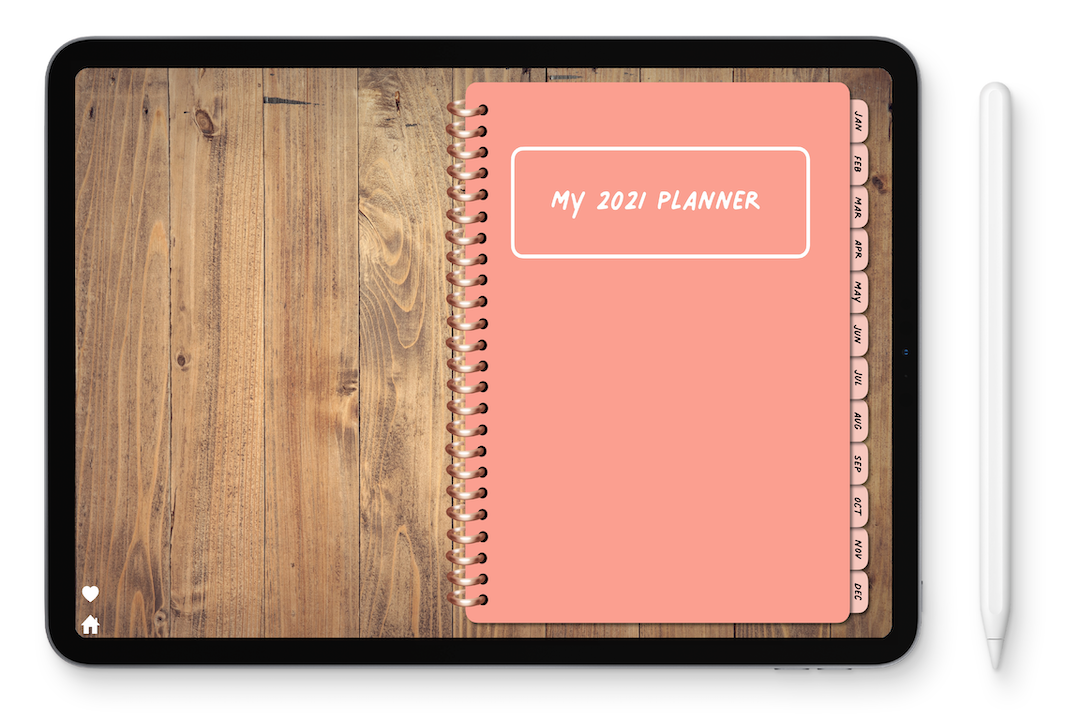
comme ça et cela va servir de couverture ou peut-être vous voulez une couverture de page complète. Nous allons juste commencer à créer le planificateur lui-même. Alors on y va. Voyons voir, Voyons voir, je pense que ça devrait être un bon espace pour nos onglets. Et maintenant je vais sélectionner ceci, aller dans mon pinceau pour le rendre un peu plus réaliste. On peut venir ici et allumer les ombres. Donc j'aime normalement utiliser ces deux ombres. Je trouve qu'ils ont l'air le plus réaliste pour un livre qui est en quelque sorte assis sur un bureau. Donc, pour les planificateurs numériques de paysage de deux pages, j'aime normalement aller avec cette ombre dans Keynote.
5. Ajouter des anneaux et des pages: Bon, maintenant que nous avons ça et que nous pouvons entrer et tirer dans nos formes et tous nos anneaux. Donc je vais venir ici à l'icône plus, aller dans mes photos, et ensuite tirer sur une bague que j'ai créée. Vous pouvez entrer et créer des anneaux dans Keynote au fur et à mesure que vous créez les planificateurs numériques ou vous pouvez les extraire en tant qu'image, bien sûr. Donc maintenant que j'ai cette image dans, j'ai une sorte de surplombs de clignotement. Donc je vais aller à mon pinceau,
sélectionner l'image, appuyer sur Modifier le masque pour recadrer ça vers le bas. Sélectionnez Terminé. Et puis vous verrez ici qu'ils ont des règles sur les bords supérieur et inférieur des yeux keynote, vous vous déplacez autour des formes. Pour qu'on puisse partir de ça. Peut-être que nous ne sommes même pas nous-mêmes, mais si nous le regardons de tête, ce genre de choses me semble joli même. Donc, je vais juste obtenir de l'aide en regardant les dirigeants ici dans Keynote pour m'assurer que mes anneaux sont en fait centrés. Donc, puisque je n'ai qu'une seule bague et que je n'ai pas tiré un tout, une colonne entière de bagues. Je dois copier et coller cette patinoire encore et encore pour obtenir le rôle complet. Maintenant que j'ai mes anneaux en place, je peux y aller et placer mes pages aussi. Donc, je vais venir ici à mon icône plus et sélectionner des formes, et je vais sélectionner le carré exact. Et je vais entrer et changer
cette couleur en blanc parce que je veux que mes pages soient correctes. Et puis on peut ajouter une ombre. J' ai trouvé que cette ombre semble la meilleure pour les pages qui sont sur le côté droit de vos planificateurs numériques. Alors maintenant, je vais juste placer mes pages dedans. Je veux évidemment voir un peu de la couverture du planificateur à l'extérieur, donc je ne vais pas le tirer directement sur les bords. Et puis je vais juste retourner dans mon pinceau, sélectionner une gamme et ensuite déplacer ça derrière tous les anneaux. Et puis je vais copier cette sélection Coller. Et puis pour le rendre encore un peu plus réaliste, je vais pousser ce bord dans un peu. Donc, il semble que je superpose les pages afin que vous puissiez voir ce que l'ombre quand il semble que je suis en train d'empiler des pages, ce qui va ajouter au réalisme. Nous pouvons donc le faire pour autant de pages que nous le voulons. Je vais appuyer sur Copier et Coller et crée un autre ensemble de pages empilées. Mais d'abord, je veux m'assurer que j'ai déplacé cette page derrière les anneaux à nouveau. Et puis nous allons coller dans notre dernière page empilée et arranger ceux derrière les anneaux aussi. Bon, donc je vais coller à nouveau. Et la façon dont cette ombre fonctionne dans Keynote est qu' elle ne montre que cette ombre sur le côté droit des formes. Donc, il ne va pas montrer l'ombre ici sur le côté gauche de la page. Donc nous devons choisir une nouvelle ombre. Donc je vais venir ici à mon pinceau et sélectionner une autre ombre qui donne le même effet. Donc, pour le bien de cela sur le côté gauche, il semble que cette ombre fonctionne le mieux. Donc je vais venir ici et faire la même chose aussi. Maintenant que j'ai ça, venez à mon pinceau, arrangez tout derrière les Anneaux. Sélectionnez Copier et coller. Déplace-les derrière mes bagues. Et puis poussez cela dans un peu pour faire croire que les pages sont stockées. Donc les ombres ne sont pas exactement les mêmes. Il va y avoir un peu de différence, mais c'est l'ombre qui fonctionne le mieux pour les formes gauchers, les formes côté
gauche, la déplaçant derrière les anneaux pour notre troisième page empilée. Et puis on va juste le pousser un peu. Donc maintenant, nous avons nos pages empilées de R deux pages paysage planificateur.
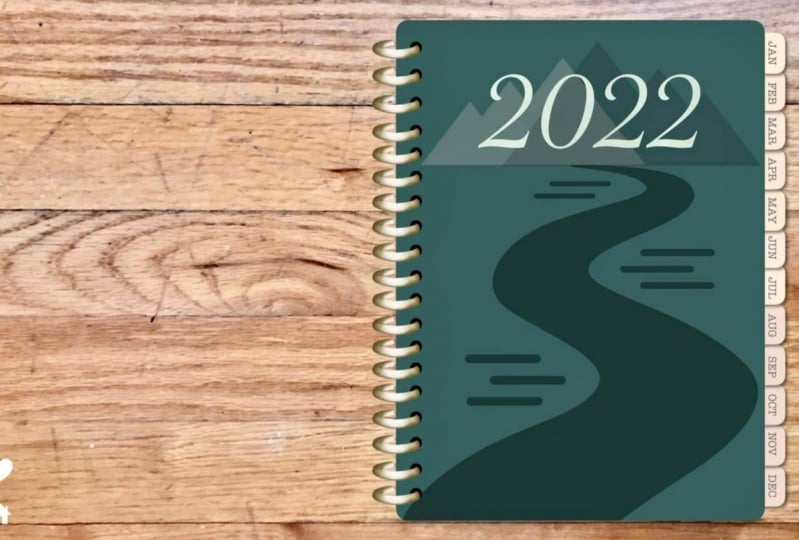
6. Créer des ongles de planificateurs: Alors maintenant, on va jouer avec les onglets et ajouter nos onglets mensuels. Donc, j'aime ajouter mes onglets ici sur le côté, cependant, vous pouvez ajouter vos onglets mensuels à travers le haut si vous le souhaitez. Donc je vais aller dans mon icône plus, sélectionner le rectangle arrondi. C' est la forme que j'aime utiliser pour créer mes onglets de planification. Donc je vais venir ici et choisir cette forme, aller à mon pinceau et sélectionner ça. C' est donc une couleur que j'avais ramassé palette
de la marque de l'image que j'ai tirée. Donc on va y aller avec cette couleur. Et puis je peux entrer et jouer avec les formes. Donc ce que je fais, c'est que je
joue juste et j'ai une bonne taille que j'aime sur le côté. Je ne mesure pas nécessairement le nombre de points le côté est, puis diviser par 12 pour chacun de mes onglets mensuels, ce que j'aime faire est d'obtenir une forme qui semble bonne, copiée et collée partout. Et puis je vais regrouper ces onglets ensemble pour les redimensionner afin qu'ils soient tous égaux et qu'ils tiennent tous sur le côté du planificateur. Alors je vais y aller un peu. Nous allons obtenir un bon onglet de planning que nous aimons pour la taille. Je vais venir ici à mon pinceau et sélectionner l'ombre. Et j'aime aussi ajouter des ombres à mes onglets. Et normalement, j'aime aller avec cette ombre. Je trouve que c'est le plus réaliste pour, encore une fois, les formes du côté droit. Donc c'est ce qu'on va faire avec nos onglets. Et voyons ici, Voyons voir à quoi cela ressemble quand nous l'organisons derrière nos pages. Ce planificateur, vous voulez vous assurer que vous les arrangez
derrière les pages mais devant votre couverture plane. Ok, donc ça ressemble à un bon Tab pour moi. Copions ça. Et puis je vais sélectionner la pâte. Bougez-le à côté de ça. Si vous constatez que vous avez de la difficulté à aligner les choses, venez ici à vos trois points, sélectionnez des guides et assurez-vous que tout est activé si vous
avez besoin d'un peu d'aide pour que tout soit parfaitement aligné . Donc maintenant, maintenant que j'ai ça aligné, je vais aller à mon icône de pinceau, sélectionner une plage, puis repousser ça derrière les pages devant la couverture, mais aussi un peu derrière les pattes avant. Ainsi, comme vous pouvez le voir, pour le rendre encore un peu plus réaliste, il y a une légère ombre portée de l'onglet avant sur le deuxième onglet. Donc je vais répéter ce processus. Je vais copier cet onglet. Sélectionnez Coller, aligner le long de celui-ci. Allez dans mon pinceau, sélectionnez une plage et repoussez-la derrière les pages, derrière l'onglet au-dessus, mais devant la couverture. Et nous allons juste répéter ce processus jusqu'à ce que nous ayons 12 onglets. Ok, donc ce que j'aime faire, c'est que j'aime créer six fois à la main. Et puis ce que j'aime faire est d'entrer et de sélectionner tous ces éléments, et je vais sélectionner Copier. Et puis je vais coller ça pour avoir sur mes onglets supérieurs. Nous allons aligner cela, aller à mon outil Arrangement, puis les pousser derrière les pages des onglets, mais devant la couverture. Donc, comme vous pouvez le voir maintenant que j'ai tous les 12 onglets, nous avons beaucoup de surplomb sur la diapositive elle-même. Donc, ce que je vais faire, c'est aller et sélectionner. Ok, donc une fois que j'aurai tous les onglets sélectionnés, je vais frapper cette sélection de groupe. Et ce qu'il va faire, c'est regrouper tous les onglets ensemble. Et alors je peux juste redimensionner tous ces onglets à la fois. voyez, vous pouvez trouver que c'est un peu ennuyeux selon la façon dont vous avez créé vos onglets, qui sont faciles à faire une fois qu'ils sont tous alignés sur le côté. Vous voulez donc vous assurer qu'après
avoir regroupé vos onglets et chaque fois que vous avez fini de les manœuvrer,
vous les sélectionnez à nouveau et cliquez sur dissocier. C' est vraiment important chaque fois que vous allez lier vos onglets plus tard. Donc ça a l'air bizarre. Alors je vais y aller et les sortir un peu et les faire paraître un peu mieux. Alors maintenant qu'ils sont tous alignés sur cette page, je vais juste les retirer un peu. Et c'est essentiellement ça. Vous avez la base de la création de votre planificateur numérique. Bien sûr, on va y aller et créer tous les trucs amusants. Mais il s'agit essentiellement de jeter les bases de votre planificateur numérique paysager de deux pages. Vous pouvez entrer et créer des onglets supérieurs ou des onglets ici sur le côté, vous pouvez créer des onglets ici. Vous pouvez créer un achat de maison dans toutes sortes de choses.
7. Les icônes pour les planificateurs numériques: Donc, allons vraiment entrer et créer un bouton d'accueil. C' est quelque chose que j'aime faire. Donc je vais venir ici à mon icône plus et ensuite passer en symboles. Et ici vous trouverez une icône de maison. Alors allons-y avec ça. Je vais entrer dans mon pinceau et choisir une nouvelle couleur pour cela. Alors, allons-y avec le blanc. Et puis, bien sûr, vous pouvez placer vos icônes de maison ou où vous le souhaitez sur votre bureau. Et alors plaçons l'icône de la maison ici. Nous pouvons également entrer et créer plus d'icônes. Donc, j'aime normalement créer des icônes pour une bibliothèque de modèles gratuite ou tout simplement un accès facile à d'autres pages. Nous allons donc créer une icône pour une bibliothèque de modèles. Si vous n'êtes pas familier avec une bibliothèque de modèles est nous allons entrer dans cela dans une autre vidéo de cours. Donc, je vais entrer et sélectionner un cœur est ma bibliothèque de modèles. On va changer la couleur de ce type. Et je le mettrai ici aussi près de la maison. Donc, ceux-ci vont être une sorte de mes deux boutons qui
apparaîtront sur chaque page du bureau sur laquelle ils peuvent cliquer, pour accéder
à la maison ou à la bibliothèque de modèles. Donc, si je travaille sur une page mensuelle ou quelque chose et que je veux revenir à la bibliothèque de modèles très rapidement. Je peux juste sélectionner ça et ça m'emmènera là. Maintenant que nous avons nos fondations du planificateur, nous allons passer aux diapositives principales et aux diapositives maîtresses, en plus de créer un planificateur numérique, votre mensuel ou hebdomadaire dans vos pages quotidiennes.
8. Élaborer des ongles planificateurs de planificateurs d'étiquetage: Ok, alors allons de l'avant et sautons dans les diapositives principales et comment les utiliser pour les planificateurs numériques. Avant de faire cela cependant, je veux entrer et m'assurer que j'ai ces onglets nommés. Donc, avant d'aller dans les diapositives principales, vous voulez vous assurer que vous avez tous vos éléments de conception et de placer pour sorte la base de votre planificateur. Allons et assurez-vous que nous avons nos onglets nommés ici. Vous pouvez réellement entrer et taper deux fois et taper, mais il va en quelque sorte aller horizontal au lieu de Tourné si cela a du sens. Donc, je n'aime pas normalement taper dans des formes telles que celles-ci dans des notes de touche. Donc, je vais vous montrer comment je crée normalement des robinets étiquetés. Donc, je vais dans mon icône plus ici et nous allons aller à la catégorie de base et sélectionner du texte. Ensuite, je peux entrer et je peux aller Janvier, Je peux taper 1, Je peux taper un. Cependant, vous voulez nommer sont onglets est comment vous allez nommer vos onglets mensuels. Donc je vais venir ici, aller au texto, et je vais juste changer la police. Quelle que soit la police que vous changez pour
vous, vous voulez être sûr que vous avez le droit d'auteur sur les polices. La plupart des polices du système sont donc libres de droits d'auteur. Mais si vous téléchargez des polices à partir d'un site Web comme define ou si vous achetez une police, vous voulez vous assurer que vous êtes en mesure de l'
utiliser et des produits que vous pouvez donner ou vendre. Bien sûr, si vous faites simplement le planificateur numérique pour vous-même, vous êtes bien d'utiliser n'importe quelle police pour un usage personnel. Ok, donc avec mon onglet mensuel, je vais juste sélectionner ça et il est mes autres doigts pour le faire tourner. Et puis je vais juste déplacer cet onglet ici, déplacer ce texte ici. Donc, comme vous pouvez le voir, je ne peux pas vraiment le centrer malheureusement. Donc, ce que je peux faire, c'est aller dans mes trois points et éteindre temporairement tous mes guides. Ensuite, je peux aller et le déplacer exactement où je veux. Je peux aussi entrer et changer la taille et la couleur si je veux. Ok, donc là où il ne s'affiche pas vraiment bien, alors revenons-le au noir et je pense que cette taille est bonne. Donc, je vais juste sélectionner Copier et Coller. Et puis je peux taper February. Et puis je vais juste répéter ce même processus pour tous ces onglets. Bon, donc maintenant que j'ai tous mes noms d'onglets, j'en ai fini avec les fondations de mon planificateur. C' est la base, c'est là que chaque page va ressembler essentiellement. Il va juste différer dans les modèles ou tout ce qui est affiché sur les pages. Maintenant, on peut aller aux diapositives principales.
9. Maîtriser les Slides sablettes maîtres: Bon, donc je vais utiliser les diapositives principales pour ce planificateur numérique, et je vais vous montrer comment j'utilise les diapositives principales à mon avantage. Donc, ce que je vais faire en fait, c'est que je vais sélectionner mon calque d'arrière-plan et sélectionner déverrouiller. Et c'est parce que je vais devoir le sélectionner et le copier. Donc maintenant que j'ai une sorte de fichier de planification de base que j'
aime vraiment et que je veux m'en tenir tout au long du processus de planification numérique, je vais sélectionner, assurer que je suis désélectionné de tout ce qui se trouve sur les diapositives et que je sélectionne autour. Et je vais sélectionner tout et appuyer sur copie. Donc, il est sélectionné tout ce que j'ai créé et je vais sélectionner Copier. Donc maintenant ce que je vais faire, c'est que je vais à nouveau m'assurer que j'ai tout désélectionné. Allez dans mon pinceau et cliquez sur Modifier la diapositive principale. C' est donc la diapositive principale que j'étais actuellement sur. Encore une fois, ce ne sont que des textes simples. Ce sont toutes les diapositives principales qui viennent dans ce thème. Ainsi, vous pouvez entrer et utiliser n'importe lequel de ces diapositives préfabriquées. Si vous faites une présentation sur quelque chose pour l'école ou l'affectation, vous voyez ce que je veux dire ? Donc on n'utilisera aucun de ces trucs. Nous allons en fait les utiliser à notre avantage de faire un planificateur numérique. Donc ce que je vais faire en fait, c'est descendre à la diapositive vierge. Et je vais sélectionner sur la diapositive, puis appuyer sur coller. Et il va coller tout ce que nous avons créé sur la diapositive précédente. Donc, comme vous pouvez le voir, il est sur la diapositive vierge ici. C' est donc notre première diapositive principale essentiellement. Donc je vais cliquer sur le mot fait. Et on dirait que rien n'a changé. Cependant, ce n'est pas une diapositive principale parce que c'est la diapositive sur laquelle nous avons un peu construit des choses au-dessus. Donc, si vous regardez réellement, c'est la diapositive principale que nous construisions au-dessus de cela, ce n'est pas la diapositive principale que nous avons créée. Donc, vous êtes arrivé à la diapositive principale que nous avons créée. Nous allons descendre ici dans ce coin et cliquer sur l'icône plus, puis faire défiler. Ce sont, encore une fois, toutes ces diapositives principales sont une sorte de diapositives pré-faites. C' est celui qu'on a fait. Donc, on va cliquer dessus. Il s'agit en fait de notre diapositive principale, et comme vous pouvez le voir, nous ne pouvons pas cliquer et modifier quoi que ce soit sur cette diapositive, sauf si nous appuyons sur Modifier la diapositive principale. Et puis ça nous ramènera dans la création de ces diapositives préfabriquées. Donc, ce que je vais faire est en fait supprimer cette diapositive parce que je
n'ai plus besoin que cette diapositive ait déjà celle sur ma diapositive principale. Et alors nous allons juste construire sur le dessus de ça. Ça va servir de base. C' est notre fondation. Nous avons donc 12 mois. Donc, je vais avoir besoin de 12 diapositives pour relier à ces mois. Donc je vais juste dupliquer cette diapositive jusqu'à ce que j'en aie 12. Sinon, si vous ne voulez pas dupliquer les côtés, vous descendez à l'icône plus et sélectionnez simplement votre diapositive principale encore et encore. Très bien, donc vous pourriez ne pas avoir 12 diapositives si vous décidez de créer une couverture pour votre planificateur numérique. Mais cela servira de base à notre planificateur. Je vais venir ici à mon pinceau. Sélectionnez Modifier la diapositive principale. Lorsque je clique sur le bouton, sélectionnez tout appuyer sur Copier. Touchez Terminé. Je vais en fait à mon icône plus et juste sélectionner une diapositive aléatoire, puis supprimer les choses de cette diapositive. Je vais déplacer cette diapositive au-dessus de cela en tenant et en la faisant glisser. Et puis je vais sélectionner Coller. Donc maintenant, je peux éditer toutes ces fonctions si je veux. Et je vais créer une sorte de regard de livre ouvert. Donc, ce que je vais faire est juste supprimer ces pages et avoir un peu une page de titre. Pour que je puisse entrer dans mon icône plus. Peut-être que je veux ajouter un peu comme une ligne ou quelque chose où les gens peuvent écrire leur nom ou je peux écrire mon nom pour mon journal ou mon planificateur pour l'année. Pour que je puisse le faire. Allons changer la couleur si tu veux. Et voilà. C' est une chose à faire. Je vais en fait dupliquer ça. Et en utilisant ma première diapositive. Je vais réellement supprimer toutes ces pages. Je vais sélectionner mon couvercle de base et l'organiser
devant mes onglets, puis le déplacer en arrière. Et puis ce que je peux faire est d'entrer et de sélectionner toutes mes bagues et de les supprimer. Et puis je vais faire ça en deux puisque nous faisons un cahier de deux pages. Et ça peut servir de couverture. Si je veux une décoration ou une sorte de mettre une place pour mon nom ou quelque chose, je peux le faire aussi. Donc, on va y aller et décorer ça juste un peu. Peut-être ajouter du texte. Donc je joue juste ici pour avoir une couverture qui me semble intéressante. Nous pouvons aussi entrer et ajouter les anneaux si nous le voulons. Alors je vais y ajouter les Anneaux, mais je voulais juste vous montrer comment vous pouvez décorer une couverture pour votre paysage de deux pages. Connaissez vos paysages de deux pages en tant
que planificateur, et créez une sorte de couverture de démarrage. Et ceux-ci que je voulais partager vous ne sont pas des diapositives maîtres parce que vous pouvez les modifier. Donc, si je clique sur mon pinceau et que je vais dans Modifier les diapositives de base. n'y a pas de diapositives principales pour ces diapositives car nous les
avons construites au-dessus d'une diapositive principale préfabriquée ici. Donc, cela va être très utile parce que chaque fois que nous allons modifier l'une de ces pages. Donc, comme il s'agit de diapositives principales, si nous modifions l'une de nos diapositives principales, cela s'appliquera à toutes les diapositives. Donc, cela va vraiment aider à réduire la liaison lorsque nous allons lier ces onglets. Mais je ne vais pas gâcher les sens ne sont pas des diapositives maîtres. Donc je vais aller de l'avant et mettre mes anneaux latéraux et on va commencer
à relier et les diapositives maîtres. Bon, alors on va y sauter. Donc, je vais vraiment devoir
lier manuellement tous ces onglets car ce sont des diapositives maîtres. Mais c'est bon parce que nous n'aurons pas à relier toutes ces autres diapositives à venir. Très bien, alors ce que je vais faire, c'est que je vais aller sélectionner une des pages que je connais est ma diapositive principale. Je sais donc que les diapositives 1 et 2 ne sont pas mes diapositives principales. Je vais sélectionner la diapositive 3, aller dans mon pinceau, appuyer sur Modifier la diapositive principale, puis je vais lier les onglets parce que je veux que mes pages mensuelles soient 3, 3, 14, et ce sont mes 12 pages pour mon mensuel je vais label Janvier est trois, quatre
Février et tout le chemin vers le bas jusqu'à ce que je reçois 14 pour Décembre. Je vais donc cliquer sur Modifier la diapositive principale. Je vais m'assurer d'avoir la forme sélectionnée. Parfois, vous pouvez accidentellement sélectionner la zone de texte qui fonctionnera. Vous pouvez les lier, mais je trouve que c'est beaucoup plus facile et beaucoup mieux si vous vous assurez que vous avez sorte de forme d'onglet, celle liée. Donc vous pouvez zoomer ici. Et encore une fois, si vous ne voulez pas ramasser accidentellement des choses, vous pouvez également verrouiller les choses dans les diapositives principales. Donc, c'est les mêmes fonctions. Vous savez, vous modifiez une diapositive principale quand vous voyez ce genre de barre bleue en haut. Donc, je vais sélectionner ça. Je vais donc sélectionner ceci, appuyer sur Lien, lien vers la diapositive 3, lien vers la diapositive 4, lien vers la diapositive 5. Et puis je vais répéter le processus jusqu'à la diapositive 14. Ok, donc maintenant que j'ai tous mes onglets liés, nous sommes essentiellement bons d'aller chercher nos onglets ici. J' ai ajouté un bouton d'accueil dans une bibliothèque de modèles, donc je vais vous montrer comment vous pouvez les lier. Donc, pour le bouton d'accueil, je veux qu'il relie à la couverture. Et la couverture est la toute première diapositive. Donc, je peux sélectionner mon bouton d'accueil,
appuyer sur Lien, lien vers la diapositive, lié à la diapositive 1. Donc, je n'ai pas encore ma bibliothèque de modèles créée, donc je vais juste sélectionner fait pour l'instant. Ce que je peux faire, c'est que je peux dupliquer une diapositive et que ma bibliothèque de modèles soit la diapositive 3. Donc maintenant, si je vais dans mon pinceau, appuyez sur Modifier la diapositive principale, cela repoussera mes pages de diapositive principale. Donc, je vais sélectionner ceci comme 3. Je peux vérifier. Je sais que cette cellule supérieure, donc S3, donc je vais devoir changer cela à quatre parce que c'est mon onglet mensuel. Et puis tout le reste devrait être de quatre à 15, donc je peux vérifier ça. Donc quatre va commencer mon mensuel pour janvier, puis ce sera 56789101112, 13, 14 et 15. Cela devrait être lié à la diapositive 1. Cela devrait être lié à la diapositive 3. Et puis je peux sélectionner Terminé. diapositive 20 est juste une sorte de livre ouvert, permet aux gens d'écrire leur nom ou genre de décorer cette couverture avant, mais ceux-ci ne servent qu'une grande partie d'un but autre que cela. Donc, ce sera notre page de bibliothèque de modèles. Et comme vous pouvez le voir, il a appliqué tous nos liens aux diapositives principales. Donc maintenant ce que je peux faire est que je peux sélectionner ma 15e diapositive, appuyer sur Dupliquer, puis je peux créer des modèles allant d'ici plus loin. Donc, si je veux créer des modèles hebdomadaires, des modèles
quotidiens, le suivi de fitness et tout ça. Il conserve toujours tous les liens que j'ai liés sur la diapositive principale. Vous pouvez donc venir ici et sélectionner ceci et vous pouvez cliquer sur Modifier la diapositive principale à partir de ceci si vous avez besoin d'apporter des modifications. Je recommande de tout lier à la fin, chaque fois que vous avez fini de créer tous vos modèles, vous pouvez lier des choses. Mais si vous liez des choses et que vous le faites sur une diapositive principale est bien d'aller de l'avant et de sortir le chemin. C' est ce que je fais. Je relie et crée mes diapositives principales toutes prêtes à l'emploi. Tous les liens que je crée au-dessus de la diapositive principale que je fais à la toute fin. C' est une sorte de vue d'ensemble de la façon dont j'utilise les diapositives principales. Normalement, je ne crée qu'une seule page de diapositive principale, puis je construis mes modèles en plus de cela. Si j'ai besoin de répéter ce modèle, je vais juste le copier. Donc, pour les côtés mensuels, par exemple, nous n'avons qu'une seule diapositive principale. Mais ce modèle mensuel va évidemment être le même pour toutes ces diapositives et moins quel que soit le mois. Ok, donc c'est comme ça que vous allez naviguer en utilisant les diapositives principales que j'aime utiliser les diapositives principales.
10. Créer le modèle mensuel: Mensuel commence le quatrième. Si nous cliquons sur l'onglet Janvier, nous allons accéder à cette page où un mensuel sera. Donc je vais commencer par aller dans les grilles ici. Donc, je clique sur l'icône plus et j'ai sélectionné ce type d'option de grille ici. Je vais descendre et sélectionner ceci comme grille. Et puis je peux aller dans la cellule et me changer de remplir en blanc. Ou je peux sélectionner aucun remplissage non plus ou. Et je peux venir ici pour sélectionner la bordure de cellule. Je vais sélectionner cette option car je veux qu'elle sélectionne toutes les bordures dans la cellule. Donc, en ce moment, il ne sélectionne que la bordure extérieure de cette grille. Je veux m'assurer qu'il sélectionne tout et je vais changer la couleur en noir. Ou si je veux être chic, je peux la changer pour cette couleur rose. Alors allons avec le rose et rendons les choses amusantes. Peut-être que je devrais aller avec le noir parce que c'est plus facile à voir. Très indécis. D' accord, alors retournons à nos cellules, frontière cellulaire. Sélectionnez cette option, changera en noir. Parfait. Bon, donc ce que je vais faire, c'est qu'on fait deux pages, on veut s'assurer qu'on en a quatre d'un côté, trois de l'autre pendant des semaines, ou on peut faire 3 et 1, 4 de l'autre. Et puis nous voulons nous assurer que nous avons généralement cinq ou six rangées, selon le nombre de semaines qu'il y a dans le mois. Donc normalement, je vais juste commencer par cinq et normalement j'aime avoir quatre sur mon côté gauche et trois sur le côté droit. Et vous pouvez utiliser l'espace vide pour des notes similaires ou des gribouillons généraux. C' est ce que je vais faire. Si vous voulez avoir des blocs, un ensemble supplémentaire de blocs pour les jours de la semaine. Vous pouvez le faire ou vous pouvez venir ici à l'icône plus, puis déplacer sur les formes, appuyer sur le texte, puis vous pouvez le placer sur le dessus et avoir que vous servir de jour de la semaine. Mais je vais vous montrer l'autre façon où vous pouvez ajouter un bloc pour cela. Alors je vais venir ici. Tu verras ce genre de petit truc de type roue, ce petit cercle. Cliquez sur ce bouton pour augmenter le nombre de lignes. Et vous pouvez aussi le faire ici pour les colonnes. J' ai donc ajouté une autre ligne, mais je veux que ma ligne la plus haute serve comme un peu où j'écris ou tape le jour de la semaine. Mais je ne veux pas que ce soit aussi grand, comme les autres mois. Mais si je bouge ça, ça rend la deuxième rangée plus grande. Donc ce que je vais faire en fait, c'est juste appuyer sur Annuler. Je vais m'assurer d'avoir cette ligne sélectionnée en sélectionnant une. Je vais venir ici à mon pinceau,
aller à la table, puis je peux sélectionner la taille des lignes et des colonnes. Et puis je peux changer individuellement cette colonne. Je peux changer la taille du point ici et cela n'
affectera pas la ligne ou la colonne en dessous, ou un côté. Donc, je veux changer la hauteur de cette colonne. Je ne veux pas m'embêter avec la largeur. Donc ce que je vais faire, c'est juste appuyer sur ce bouton moins. Et vous verrez que cela ne joue pas avec les rapports des autres rangées, juste la rangée la plus haute. Donc je vais mettre le mien à 20. Mais comme vous pouvez le voir, un peu l'a ramassé. Donc, je vais cliquer sur, m'assurer que j'ai toute
ma table sélectionnée, puis juste la tirer vers le bas. Et on y va. Donc, il y a un côté. J' aime bien ce que ça a l'air. Donc je vais frapper Copy et je vais le coller pour servir de ligne de gauche. Mais il y a sept jours dans une semaine, donc j'ai juste besoin de sélectionner ce cercle et de frapper pour en faire trois. Et maintenant, ils sont inégaux. n'y a donc pas de distribution uniforme de la largeur ici. Donc ce que je vais faire, c'est en fait les couches. Vous pouvez retourner dans le pinceau et frapper la table et vous assurer que les largeurs correspondent. Mais ce que je trouve le plus facile est de les superposer, puis de déplacer, migrer pour avoir la même taille pour cette colonne. Et puis je peux juste l'aligner. Et là, nous avons essentiellement notre écart mensuel. Nous pouvons entrer et ensuite attacher nos jours de la semaine pour cette rangée. Ce que je vais faire est de les sélectionner tous les deux, d' aller dans mon pinceau, de frapper la cellule, puis de modifier la mise en forme du texte. Donc, je vais aller avec cette police, mais j'ai utilisé peut-être changer la taille de cette police et ensuite je peux entrer et taper. Donc, je suis normalement un Sunday Start Galba, si votre lundi commence et vous pouvez le faire aussi bien. Donc, c'est une façon de mettre dans les jours de la semaine pour votre mensuel. Et puis on va appeler cette table vendredi, samedi. Donc je n'aime pas comment j'ai mal orthographié samedi. Une façon que je peux éditer ceci est que je peux réellement sélectionner celui-ci pour sélectionner toute la ligne. Je peux aller et me déplacer un peu là où le placement est du texte. Donc je peux faire une sorte de plus à gauche, je peux centrer les annonces, je peux le faire le plus à droite. Et ce genre de change son placement dans la cellule. Donc je peux avoir au sommet de la cellule ou au centre de la cellule. Donc je vais quitter le mien comme ça. J' aime la façon dont ça a l'air. Je pourrais déplacer ça plus comme ça. Juste pour que mes boîtes soient un peu plus grandes. Et c'est une excellente raison pour laquelle les guides sont importants lors de la création de ces planificateurs numériques. Bon, maintenant je peux m'assurer que tout est égal. Et c'est un peu comme ça que je veux que ma page mensuelle ressemble. Alors maintenant, je veux y aller et ajouter le mois lui-même. Donc, quand je viens ici à mon icône plus, sélectionnez Texte, puis je peux taper en janvier. Et revenons en arrière et utilisons la même police. Rendre tout agréable et cohérent. Et puis je peux placer ça où je veux. Alors peut-être que je veux aussi inclure l'année. Alors peut-être qu'on y va avec des oups. Janvier 2021. Et je peux l'avoir comme mois ou je peux le centrer. Bien sûr, chaque fois que vous concevez vos planificateurs numériques, c'est génial d'avoir cette feuille de calcul qui a été incluse dans les vidéos précédentes pour guider la façon dont vous voulez créer à l'intérieur de votre planificateur. C' est juste moi en passant par les motions afin que vous puissiez prendre ce que vous avez besoin de compétences sage à partir de cela et l'appliquer à vos propres créations. Donc je vais placer mon texte de janvier ici. Je pense que c'est un bon endroit pour ça. Vous pouvez également inclure peut-être une petite section de notes. Donc, je vais en fait juste faire que tout copié le texte ici, collez-le. Et je pense que je vais diminuer un peu la police. Je vais faire des notes. Et puis je le ferai le plus à gauche. Peut-être que je vais l'inclure en quelque sorte ici. Et puis je vais copier et coller ça à nouveau. Et peut-être que je peux créer comme une petite section à faire. On y va. Donc, voici une sorte de base de votre mensuel. Si vous souhaitez créer un planificateur daté, vous pouvez entrer et taper chacune de ces cellules et saisir le numéro. Donc, je vais vous montrer comment vous pouvez l'obtenir correctement placé dans la boîte viendra ici à votre pinceau. Vous sélectionnez le plus à gauche ou le plus à droite. Et puis vous pouvez sélectionner ceci pour l'obtenir dans le coin supérieur de la boîte. Vous obtenez dans le coin inférieur ou vous pouvez l'obtenir dans le centre si vous voulez. Donc c'est une façon de le faire. C' est plus utile cependant, si vous appuyez simplement sur pour sélectionner la grille entière, puis la changer en conséquence. De cette façon, il s'appliquera à toutes les cellules. Mais comme vous pouvez le voir, cela a changé notre format pour les jours de la semaine. Donc, nous pouvons simplement entrer et sélectionner cette ligne pour faire ce changement et cela n'affectera pas les autres cellules. Puis le 1er janvier commence un vendredi. Pour qu'on puisse taper ici,
on peut en aller un à qui je peux me taper. Comme ce sont deux grilles différentes, je vais devoir toucher ça pour aller 3, 4, 5, 6, 7, 8, 9. Et puis on peut juste entrer et dater notre propagation mensuelle. Cependant, si vous ne voulez pas faire un daté, évidemment vous ne ferez pas cette étape. Alors allons de l'avant et ne pas avoir un planificateur daté pour l'instant. Mais je vais vous montrer comment vous pouvez lier pages
quotidiennes pour votre planificateur si ce sont des choses que vous souhaitez inclure. Donc, c'est notre ceci va servir de base de notre page mensuelle, cependant, parce que je vais créer un planificateur non daté avec des pages quotidiennes liées cependant, je veux m'assurer d'inclure un endroit où je peux lier quelque chose aux pages quotidiennes. Donc, j'aime souvent créer un peu comme un blog ou un cercle ou quelque chose à signaler. C' est là que vous cliquez pour aller à la page du jour et c'est aussi un endroit où vous pouvez écrire la journée. Donc, par exemple, j'aime normalement utiliser un cercle pour cela et entrer et changer la couleur et tout ça si je veux. Donc on va faire ça. Et puis je viendrai ici, peut-être que je vais zoomer. Et puis je peux juste le mettre dans le coin droit. Donc, puisque ce n'est pas daté, débarrassons-nous de 2021 pour cela. Et puis je peux simplement copier et coller, puis
les placer à leur place respective. Donc je vais faire ça pour toute une colonne. Et puis ce que je peux faire, c'est que je peux zoomer et les sélectionner à plusieurs reprises. Copier, coller. Vous pouvez les regrouper en copie et les coller dans les cellules. Mais encore une fois, vous voulez vous souvenir de les dissocier chaque fois que vous allez les lier. Et puis on va les coller encore et encore dans les cellules. Et cela va évidemment réduire le temps, copiant et en les collant tous individuellement. Donc, cela va servir de lieu de lien vers ces pages quotidiennes, ainsi que d'endroit pour écrire de nos jours. S' il s'agit d'un planificateur non daté. Donc ça va être la base de notre spread mensuel. Donc, puisque c'est une diapositive principale, nous l'avons fait en plus de cela. Donc, il ne s'applique pas à tous ces autres écarts mensuels, ce qui est bon car en janvier, le mois de janvier pour copier toutes les diapositives mensuelles. Bon, maintenant que nous avons ceci, nous pouvons sélectionner,
appuyer sur Sélectionner tout, et cliquer sur Copier. Comme vous pouvez le voir, il ne s'agit que de sélectionner les éléments que nous mettons dessus, car nous ne pouvons pas réellement entrer et modifier la diapositive principale à moins que nous ne cliquions, sur le pinceau et sur Modifier la diapositive principale pour le faire. Donc maintenant que nous avons ceci, nous pouvons aller à la cinquième diapositive, qui est Février, puis juste coller et coller parfaitement. Tout ce que nous avons à faire est de taper janvier et de le changer en février. Et nous l'avons là. Donc maintenant, nous allons juste répéter le même processus pour tous les mois va aller à la diapositive 6, qui est lié à mars. Appuyez sur l'écran, appuyez sur coller, puis tout ce que nous avons à faire est de changer janvier pour dire Mars. Une chose dont je viens de me souvenir est que si nous faisons des pages hebdomadaires liées, vous voulez vous assurer que vous avez une
sorte de forme ou quelque chose à vous signaler que c'est un lien. Vous pouvez cependant faire quelque chose appelé liens cachés, où vous créez un carré ou une forme quelconque et vous ne sélectionnez pas de remplissage. Donc c'est complètement translucide. Évidemment, si vous êtes dans Keynote, c'est quelque chose que vous pourrez voir, mais une fois que vous l'
exporterez, vous ne pourrez pas le voir. Ainsi, vous pouvez sélectionner cette touche Lien et créer un lien caché. C' est donc quelque chose que vous pouvez faire si vous décidez de
créer des liens cachés n'importe où dans votre planificateur. Parfois, je fais ça pour les Anneaux. Je vais placer ça a débordé les anneaux et je peux utiliser ça. Donc, chaque fois que je clique sur les anneaux, qui peuvent m'emmener à la page d'accueil ou quelque chose, j'aime souvent faire des liens cachés de cette façon. Cependant, quand il s'agit de pages quotidiennes et hebdomadaires, j'aime avoir une sorte de signal en forme. Hé, tu cliques dessus pour aller à une page hebdomadaire. Vous cliquez dessus, vous cliquez dessus pour accéder à une page quotidienne. C' est donc quelque chose que nous aurions dû considérer lors de la création du mois de janvier. Et c'est ce que je veux dire quand tu veux t'assurer que tu as tout prévu. Parce que si nous créons une forme pour nos pages hebdomadaires, nous n'aurions qu'à copier et coller qu'une seule fois, mais nous avons déjà copié et collé d'autres diapositives. Donc, revenons à notre Janvier cependant et allons dans et créer une forme pour signaler que c'est ce que vous cliquez pour aller à une page hebdomadaire. Parfois, je vais créer une, une autre colonne et avoir une sorte de boîte blanche de colonnes pour signaler à la page hebdomadaire. Et puis d'autres fois, je vais créer un peu comme peut-être un triangle ou une forme différente à signaler. C' est ce que vous cliquez pour accéder à la page hebdomadaire. Alors faisons un triangle et je peux mettre ça dans le coin. Donc, vous allez cliquer dessus pour passer à cette semaine entière. Et puis nous pouvons simplement manœuvrer là où nous avons besoin de cliquer sur Copier coller. Et nous avons seulement besoin de le faire sur l'un des blocs de la semaine, car cela nous signalera que c'est ce que nous
cliquons pour aller à la page hebdomadaire de cette semaine respective. Donc maintenant que nous avons cette fin, nous avons évidemment besoin de multi-sélectionner la copie. Et puis on peut coller ça sur les pages sur lesquelles on n'a pas fait ça. Donc, il est vraiment facile de revenir en arrière et de modifier des choses autour, mais il est vraiment utile de mettre vos conceptions déjà en place. Il est donc très facile de copier et de coller et de les exécuter à travers tous vos autres onglets. Alors maintenant que nous avons un écart mensuel qui a l'air génial. Maintenant, nous pouvons sélectionner toutes les copies, puis revenir en arrière. Et c'est notre diapositive de mai, donc nous allons changer ça en mai. C' est June. Et enfin, nous avons le 4 décembre, diapositive 15, qui fonctionne parce que nous savons que nous avons lié cet onglet sur notre diapositive principale à 15. Bon, donc c'est comme ça que nous avons notre modèle mensuel. Allons et commençons à penser à créer des pages quotidiennes et hebdomadaires.
11. Créer le modèle hebdomadaire: Bon, alors commençons à créer une page hebdomadaire pour notre planificateur numérique. Donc, les pages mensuelles et hors sur la 15e diapositive. Et ce que j'ai fait, c'est que je peux venir ici à mon icône plus et juste sélectionner notre diapositive principale vierge ici pour créer toutes les pages supplémentaires dont nous avons besoin. Donc 16 va commencer nos pages hebdomadaires et nous allons juste avoir 52 pages pour représenter nos hebdomadaires. avons créé ces petites icônes ici sur nos pages mensuelles pour relier à nos pages hebdomadaires. Nous allons avoir lié des pages hebdomadaires datées. Ou si vous créez un produit numérique daté, vous pouvez entrer et ajouter les dates. Alors allons de l'avant et commençons par créer une page hebdomadaire. Et cela crée une page hebdomadaire très similaire à la façon dont je crée un multi-page. Je peux utiliser une sorte de fonction de grille si je veux. Ou je peux créer une sorte de blocs séparés. Inscrivez-vous venez ici à mon icône plus. Sélectionnez un carré ou un rectangle, ou un rectangle arrondi B. Je peux sélectionner mon remplissage est la couleur blanche ou pas de remplissage. Et puis je peux venir ici et ajouter une bordure fantaisie si je veux. Alors allons-y avec le rose peut-être. Et je peux y aller et créer des boîtes spécialement pour ces hebdomadaires. Je peux donc créer mes pages hebdomadaires comme je le veux, ou je peux importer un modèle s'il y a un modèle spécifique que j'ai créé dans Procreate ou ailleurs dans keynote que je
veux importer en tant qu'image et les utiliser comme mes modèles. Cependant, je vais juste vous montrer comment je vais créer mes modèles hebdomadaires. Disons que je veux avoir un bail hebdomadaire horizontal. Donc, je vais appuyer sur Copy pour ce bloc ici, et puis je vais appuyer sur coller, quelque sorte aligner ces derniers. Donc il y a sept jours dans une semaine, donc je vais en avoir quatre d'un côté et trois de l'autre. Je vais multi-sélectionner ces en maintenant enfoncé avec un doigt et en sélectionnant avec l'autre, je vais frapper Groupe, puis redimensionner pour obtenir les formes comme je veux. Alors je vais frapper Ungroup. Et j'ai fini de multi-sélectionner la copie de frappe pour ces trois. Appuyez sur Coller, puis déplacez-les sur le côté droit. Ensuite, je peux faire multi-sélection pour tous ces types de pinceau, appuyer sur le texte et le changer pour le texte que je veux. Donc je vais aller avec le taureau, même police que j'ai utilisé et je vais faire la taille 20 points peut-être. Et ensuite, je pourrai entrer et nommer mes mois. C' est écrit au centre des blocs. Je dois venir ici pour le pousser vers le haut en cliquant dessus, puis aller sur le côté gauche en cliquant sur cette fonctionnalité de paragraphe gauche. Donc, je peux également multisélectionner ces cases à
nouveau pour m'assurer que ces fonctions sont également sélectionnées pour ces cases. Alors je peux entrer et écrire le reste des jours. Donc on va faire ça. Et ce n'est qu'une façon de configurer vos modèles hebdomadaires chaque fois que vous créez votre planificateur numérique. Évidemment, vous allez créer le modèle ou importer le modèle que vous voulez pour votre hebdomadaire ou mensuel, votre quotidien ou
tout simplement l'un des modèles que vous créez dans votre planificateur numérique. Donc maintenant que j'ai ceci comme le modèle que je veux aller avec, parce que je n'ai aucune
information d'identification sur ce modèle pour suggérer qu'un appartient à tout autre mois ou toute autre page. Par exemple, notre mensuel, c'est évidemment que nous devions changer ce texte ici, mais je veux que ce soit l'hebdomadaire pour toutes les semaines avec mon planificateur numérique. Et depuis que je suis en train de créer un genre non daté. Je peux simplement sélectionner cette diapositive et appuyer sur Dupliquer, et il dupliquera toutes les fonctionnalités de cette diapositive
ralentie également la diapositive principale ainsi que les choses que j'ai faites dessus. Toutefois, si vous créez une diapositive datée, vous voulez passer par le processus que nous avons fait avec les mois en appuyant sur Sélectionner tout appuyer Copier, puis en collant sur cette diapositive
, puis en modifiant la date de ces blocs. Donc c'est une façon d'y arriver. Donc, vous allez faire la première méthode ou la deuxième méthode selon si vous créez un planificateur daté ou non daté. Et puis vous pouvez simplement dupliquer des diapositives. Et vous voulez vous assurer que vous avez 52 diapositives pour représenter 52 semaines de l'année. Donc, je vais entrer et créer 52 diapositives de ceci. Et puisque je crée la version mise à jour, je peux simplement entrer et dupliquer ces diapositives encore et encore. Donc, un conseil que je voulais vous montrer en fait est que j'ai déjà 10 diapositives dupliquées, ont
déjà 10 diapositives hebdomadaires dupliquées. Donc, une chose que vous pouvez faire en fait est que vous pouvez multi-sélectionner des diapositives. Vous pouvez également regrouper des diapositives. Donc, si je crée un plus grand nettoyeur numérique, je ne regrouperai pas nécessairement mes diapositives parce que je trouve que cela prend beaucoup de temps. Si vous créez un planificateur numérique plus petit, vous pouvez facilement regrouper des diapositives
en appuyant longuement sur la diapositive, puis vous verrez apparaître cette petite ligne, qui signifie qu'elle est en quelque sorte sous la diapositive précédente. Pour que je puisse fermer et ouvrir ce groupe ici. Et vous pouvez dégrouper les diapositives simplement en les retirant. Donc, c'est juste une façon d'organisation. Cela ne change rien sur les liens
où les formes ou quoi que ce soit sur la diapositive elle-même. Ce que je vais faire, c'est vous montrer comment je sélectionne plusieurs diapositives. Et c'est le même processus pour sélectionner plusieurs formes ou textes ou n'importe quoi dans les diapositives elles-mêmes. Donc, vous allez avoir un doigt sur une diapositive, puis vous allez utiliser votre autre doigt pour sélectionner plusieurs autres diapositives. Donc ce que je fais, c'est de maintenir une diapositive et de presser avec l'autre. Donc maintenant, j'ai 10 sélectionné. Ce que je vais faire est de copier, va copier les dix diapositives. Et alors je vais juste coller ça quatre fois de plus parce que j'ai déjà 10 diapositives. Alors je vais frapper la pâte. Alors maintenant, j'en ai 20. Et nous allons frapper à nouveau Coller et coller toutes ces 10 diapositives maintenant j'en ai 30. C' est ainsi que nous avons créé notre modèle hebdomadaire. Et c'est une astuce très facile pour réduire le temps de
duplication et de copie et de coller chaque diapositive encore et encore pour vos pages hebdomadaires. Évidemment, si vous créez un planificateur daté, ceux-ci prennent tellement de temps car vous devrez entrer et écrire manuellement ou taper toutes les dates pour chacune des semaines ainsi que les jours et les mois. Mais c'est le processus global pour obtenir toutes vos semaines dans tous vos mois en place. Alors passons maintenant à la création de nos pages quotidiennes.
12. Créer la page quotidienne: Donc je vais appuyer sur ce bouton Plus juste ici et retourner à notre côté maître vide. Nous allons attirer ce type et maintenant nous pouvons créer le format,
le modèle de notre page quotidienne. Encore une fois, si vous avez déjà
créé une page quotidienne ou si vous en avez fait une dans Keynote séparément ou Procreate. Vous pouvez l'extraire en tant qu'image en appuyant sur l'icône plus, en
faisant défiler ici jusqu'à l'image, puis en sélectionnant photo ou vidéo ou partout où vous l'avez stockée pour l'extraire en tant que modèle. Donc, tout le monde aime leur page quotidienne un peu différemment. Et je n'utilise pas souvent les pages quotidiennes sauf si c'est plutôt un style
de liste de tâches ou quelque chose que je peux mettre dans mon horaire toutes les heures. Donc, ce que je vais faire est de venir ici à mon icône plus, aller sur la grille et je vais vous montrer comment je peux créer une sorte de grille horaire. Donc je vais venir ici pour remplir la cellule elle-même. Je ne peux pas faire de remplissage ou de couleur ou la couleur blanche. Venez ici à mes frontières, assurez-vous que toutes les bordures sont sélectionnées. Et j'irai avec le noir pour cette affaire. Et on fera une heure de ce côté. Et je vais m'assurer que je n'ai que deux colonnes. Une colonne va être où je mets le temps et l'autre couleur servira comme sorte d'où vous écrivez votre tâche ou votre événement se produisant à ce moment-là. Alors je vais sélectionner cette colonne entière et utiliser ceci pour déplacer cela un peu. Et puis je vais sélectionner le cercle ici et juste augmenter le nombre de lignes. Donc on va le faire, on va commencer par 17 pour nos rangs. Et je pense que je vais augmenter le Soumettre. Et puis je vais sélectionner toute la grille et entrer et changer la police pour tout cela. Donc, je vais utiliser la même police que j'ai utilisée. Et puis je peux entrer et taper les heures si je veux. Cela semble très petit, alors augmentons un peu la taille de la police. Et bien sûr, vous pouvez faire ces demi-heure de libération ou un quart ou quelque chose comme ça. Donc je vais juste te montrer comment je vais faire l'heure. Une chose que je dirai cependant, mesure que vous augmentez vos pages dans Keynote, vous remarquerez un certain retard lorsque vous créez ces planificateurs. Donc Kino n'a évidemment pas été créé pour faire des planificateurs numériques, et c'est donc un logiciel de présentation. Il a été créé pour que vous puissiez créer une présentation d'affectation scolaire ou une présentation que vous devez donner. Donc, le logiciel va obtenir une sorte de descente un peu avec le nombre de diapositives et tous les détails et ce que vous n'avez pas ajouté. Donc, beaucoup de fois, si vous remarquez qu'
il y a un décalage extrême, ça aide à arrêter
de jouer avec la présentation juste pour prendre une pause de cinq minutes. Vous pouvez fermer l'application et la rouvrir. Et cela résout généralement tous les problèmes de journalisation dans le programme lui-même. D' accord. Alors je suis descendu à 21h00. Je peux ajouter quelques lignes ici pour obtenir plus d'heures. Allons donc à 12 heures du matin. Donc 10, 11 ont besoin d'une rangée de plus, une rangée de plus. Alors fais dix heures, 23 heures. Et puis nous avons 12 heures du matin. D' accord, il y a une façon de faire ton Arles. Ce que j'aime normalement faire, cependant, est en quelque sorte de se débarrasser de cette ligne de grille tout autour du bloc, mais vous pouvez le faire aussi. Viens ici à ta grille. Il sera sélectionné et vous pouvez simplement changer cette couleur en blanc. Et on dirait qu'il n'y a pas de grille là-bas. Donc c'est juste une chose que tu peux faire. Il s'est aussi débarrassé de la ligne de fond ici. Vous pouvez réellement sélectionner cette ligne entière elle-même. Viens ici. Vous pouvez sélectionner ceci, puis le changer en noir pour récupérer cette ligne. Si c'est quelque chose que tu veux. Vous pouvez également sélectionner cette cellule individuelle pour vous
débarrasser de cette ligne de fond de cette cellule spécifique. C' est une façon de modifier les grilles dans Keynote va aller de l'avant et ramener toutes nos lignes de frontière pour ce calendrier horaire bien que sont une autre que nous avons notre horaire d'un côté. Nous pouvons créer une sorte de section de note ou de section de doodle, ou comme vous voulez créer vos pages quotidiennes. Alors allons-y et faisons tout ça. J' ajouterai du texte pour la date et le personnel. Bon, donc c'est comme ça que je vais mettre en place ma propagation quotidienne. Je peux venir ici et faire tout un peu plus assorti, correspondant. Je peux tourner cette ligne en rose ou quelque chose comme ça. Donc, on va changer cette couleur. Et peut-être que j'irai changer toute cette grille en rose. Peut-être rendre tout un peu plus chic. Je peux aussi entrer ici et changer la largeur de cette ligne si je le voulais. Donc c'est une autre chose que vous pouvez faire avec cette heure. C' est pourquoi je vais aller avec cette page quotidienne, nous devons copier 365 pages du Quotidien. Donc, si vous créez des pages quotidiennes liées, c'est un monstre ou un projet, surtout chaque fois que vous allez lier les 365 pages quotidiennes. Et si vous voulez des liens vers des pages quotidiennes à partir de pages hebdomadaires, c'est autre chose à considérer. Donc, il y a tellement de temps, de travail et d'efforts qui vont dans la création de peintres numériques comme celui-ci. Évidemment, vous n'avez pas besoin d'avoir des pages quotidiennes liées. Vous pouvez avoir ceci juste un lien vers la page de la bibliothèque de modèles, puis vous pouvez copier et coller chaque fois que vous avez besoin de les utiliser. Une fois le planificateur terminé, comme si vous utilisez GoodNotes ou quoi que ce soit. C' est donc quelque chose à considérer si vous voulez
créer des planificateurs numériques et des produits numériques, ce soit pour vous-même ou pour vendre. Donc, si vous voulez des pages quotidiennes liées, gardez à l'esprit que vous aurez besoin de 365 pages quotidiennes distinctes pour chaque jour de l'année est exactement le même processus que nous l'avons fait pour les pages hebdomadaires. Vous pouvez donc simplement dupliquer cette diapositive 365 fois. Mais je vais vous montrer spécifiquement comment lier ces pages quotidiennes sur l'un des mois. Mais évidemment, tu vas répéter ça pendant 12 mois chaque fois qu'on est arrivés. Donc, pour cela, je vais juste copier et coller cette page 31 fois, puisqu'il y a 31 jours en janvier. Et évidemment, vous devez connaître votre temps à l'avance. Donc, si vous avez une année bissextile ou quelque chose comme ça, vous allez évidemment avoir un jour de plus que 365. Alors allons de l'avant et commençons à penser à nos pages
quotidiennes jusqu'à combien nous allons copier et dupliquer dans ce plan.
13. Relier le planificateur sur votre iPad: Pour relier tous les jours, puis toutes les semaines de mes mois. Par exemple, je sais que le mois de janvier commence à la page 4. Donc, je vais avoir un tas de liens à la page 4. Mais ma première page hebdomadaire commence le 16 ici. Donc ça va être, donc celui-ci va être lié à la 16e diapositive va être 17, 18, 19, 20. Et puis la première semaine de février sera 21. Et je sais que ma longue série de DALYS va commencer sur la diapositive 68. Je sais donc que janvier, le tout premier jour, la toute première page quotidienne de ce mois était forte 68. Et puis je pourrai partir de là. Je trouve beaucoup plus facile d'avoir tous vos mois d'affilée, toutes vos semaines d'affilée, et toutes vos journées d'affilée et keynote parce qu'il est super facile de lier de cette façon. Donc, vous savez que lorsque vous faites vos pages quotidiennes, vous pouvez aller commander 68, 69, 70, 71, et ainsi de suite avec vos semaines et mois aussi. Encore une fois, vous voulez vous assurer que vous retournez aussi pour lier votre couverture et le genre de vos premières pages si ce
ne sont pas des diapositives maîtres elles-mêmes que donc je vais juste vous montrer le processus pour faire Janvier et je vais vous montrer le faire sur mon ordinateur si vous êtes intéressé. Mais si vous voulez rester avec la liaison sur votre iPad va être exactement le même processus. Vous allez vouloir vérifier ce qui est le début de votre semaine et quel est le début de vos pages quotidiennes dans vos diapositives. Donc je sais que 16 commence pour janvier. Donc juste pour vous montrer un lien vers la diapositive 16. Donc je sais que ça devrait être 17, 18, 19, 20. Et puis chaque fois que je vais à Link February, je sais que quand je lierai Février, il devrait être 21. Et nous sommes aussi, je vais aussi vous montrer mon processus exportation,
de compression du fichier, réduction de la taille du fichier parce que ces fichiers deviennent vraiment gros si vous les créez dans procréation et en quelque sorte de mettre la touche finale sur votre plan. Mais allons de l'avant et passons dans mon ordinateur portable et entrons dans le processus de relier ce méchant garçon là-bas.
14. Relier le planificateur sur votre ordinateur: Ok, donc maintenant je vais vous montrer deux points de vue différents. Je vais vous montrer le genre de mon clavier ici, ce que j'utilise et j'aime ce que je tape sur mon clavier ainsi que mon écran lui-même. Donc on va ouvrir Keynote. Voici à quoi ressemble l'application mise à jour pour keynote sur Mac. Si vous utilisez un Mac. Vous voulez donc vous assurer que vos systèmes sont mis
à jour pour qu'ils ressemblent à ceci au cas où vous n'avez pas votre mise à jour récente. Donc on va cliquer sur Keynote va apparaître quelque chose comme ça. Si votre keynote ne s'affiche pas comme ça où il affiche tous vos dossiers ou tout ce que vous avez créé. Dans Keynote. Il peut être accidentellement sélectionné sur votre bureau ou lorsque vos dossiers, vous voulez vous assurer de venir ici sur iCloud et de sélectionner les touches. Très bien, donc voici un peu mon tutoriel de planification paysagère de deux pages sur lequel on travaillait ensemble. Et nous allons juste sélectionner ceci et appuyer sur Ouvrir. Et maintenant, notre planificateur est ouvert. Si vous êtes céleste, si vous êtes fortement dans l'écosystème Apple, ce qui
signifie que vous avez un MacBook ou un ordinateur iMac ainsi qu'un iPad. Ceux-ci seront synchronisés entre les deux. Vous pouvez ainsi passer de votre iPad à votre MacBook, à votre iMac. Tout est transparent pour que vous puissiez accéder à tout ce que vous voulez sur Keynote. Bon, donc maintenant nous avons notre planificateur ici et nous
pouvons annuler toutes les mêmes choses que nous avons faites sur notre iPad, sur nos ordinateurs aussi. Je préfère créer et faire des choses dans Keynote sur mon iPad. Cela me donne un accès pratique à l'aide de mon Apple Pencil. Je peux dessiner, je peux écrire, je peux déplacer les choses autour de mon Apple Pencil et j'aime vraiment que plus de mains sur l'approche. Cependant, vous pouvez préférer créer l'ensemble de
votre planificateur et tout ce dont vous avez besoin dans keynote sur votre ordinateur. C' est donc une option. Il a toutes les mêmes fonctions et outils. Ils sont juste disposés un peu différemment, mais c'est super facile à attraper. J' aime, cependant, aller sur mon ordinateur pour tout relier à la toute fin. C' est-à-dire, si j'ai un tas de liens. Donc, pour un planaire comme celui-ci, j'aimerais aller sur mon ordinateur et y aller. Alors allons-y et je vais vous montrer comment je relie mon ordinateur. Donc on s'est arrêté avec le 16 pour notre hebdomadaire ici. On a fait la 16e diapositive. Je vais sélectionner ceci et que ce soit la diapositive 17. Il y a donc des raccourcis que vous pouvez utiliser pour limiter votre temps de souris, puis de trouver. Et donc pour limiter le temps à venir ici à votre barre d'outils et rechercher et cliquer sur Ajouter un lien, puis taper un lien, vous pouvez simplement faire un raccourci rapide pour obtenir cela pour tirer vers le haut. Cependant, juste pour vous montrer où il est, vous allez cliquer sur votre forme ou tout ce que vous devez lier. Donc, cela va faire un lien vers la diapositive 17. Vous venez ici pour formater,
appuyer sur Ajouter un lien, appuyer sur la diapositive. Ensuite, vous allez descendre à diapositive, puis taper 17. Appuyez sur Entrée, cliquez sur désactivez. Cependant, j'aime faire la commande K, puis je sélectionne la diapositive 18, que l'on est fait. Je vais sélectionner la peau. J' ai frappé la commande K sur le Mac. Et puis ça va être 19 ans. Si j'ai besoin d'éditer une diapositive, je clique simplement sur cette flèche violette. Ça m'amène à ça. Vous étiez des flèches pourrait être d'une couleur différente. C' est exactement ce que mon MacBook est configuré,
pour avoir la couleur d'accent violet. Mais je crois que la valeur par défaut si vous n'avez pas une sorte de personnaliser votre MacBook est comme gris ou bleu. Alors c'est ça. Donc 19 Commande K, appuyez sur la diapositive, tapez 20. Maintenant, nous avons tous nos liens ici. Donc, cela réduirait vraiment le temps. Si nous lions sur notre iPad, nous aurions continuellement à frapper la forme, puis appuyer sur Ajouter un lien, puis faire défiler. Mais cela nous permet de simplement faire un raccourci rapide à deux boutons, de
cliquer, de diapositive, puis de taper n'importe quel nombre est. Donc, c'est vraiment, vraiment utile si vous avez des pages quotidiennes dans vos plans. Nous allons avoir deux cents, trois cents pages. Cliquez sur ma forme Commande K,
appuyez sur diapositive, puis appuyez sur 70. Cliquez sur ma forme Commande K, puis sur la diapositive 71. Et nous allons répéter tout ce processus. Et nous avons donc tout lié. Bon, alors assurez-vous de vous prendre un bon verre, peut-être une collation, et de vous mettre à relier tous vos modèles et vous êtes mois, si vous avez besoin de lier vos mois ainsi que des boutons ou des liens cachés, ainsi que votre quotidien et hebdomadaire dans votre planificateur numérique.
15. Exporter et tester sur votre ordinateur: Donc, une fois que vous avez terminé tout sur votre planificateur numérique, mettez toutes vos touches finales dans. On va exporter ce méchant garçon. Donc, après tout votre travail acharné, nous allons enfin exporter tous les liens à nouveau. Une autre chose malheureuse que nous
devons faire pour nous assurer que tous nos liens fonctionnent correctement, et ensuite nous pouvons l'essayer sur nos iPad aussi. Donc, si je relie mon iPad, je le testerai immédiatement sur mon iPad. Cependant, puisque je relie ce planificateur sur mon ordinateur pour terminer les choses, je vais vous montrer comment je l'exporte sur mon ordinateur. Et je vais vous montrer comment je teste un liens sur mon ordinateur ainsi que d'apporter sur mon iPad à nouveau, che hai a testé des liens sur mon iPad et puis je vais vous
montrer comment vous pouvez réduire la taille du fichier. Donc, avec Kino, j'ai beaucoup de questions sur la façon dont je réduit la taille du fichier parce que ce programme crée des planificateurs numériques anormalement grands. Et donc il ne peut pas vraiment contrôler les sorties quand il s'agit de la taille du fichier. Je vais te montrer comment j'y remédie aussi. Maintenant que je suis sur mon ordinateur ici, je vais venir dans les keynotes et sélectionner Fichier. Je vais cliquer sur Exporter au format PDF. Je vais, je ne vais pas gâcher avec aucune de ces autres fonctions ou fonctionnalités. Je n'ai pas vraiment besoin de m'embêter avec quoi que ce soit. cas échéant, vous pouvez choisir le mieux pour votre qualité d'image si elle n'est pas déjà sélectionnée. Mais je ne joue pas vraiment avec aucune de ces autres fonctions parce que ce n'est pas vraiment nécessaire à nos fins pour exploiter ce plan. Donc, je clique juste sur Suivant et puis je vais changer l'emplacement de l'endroit où il peut être trouvé. Je ne veux pas que mon fichier PDF soit enregistré dans mon dossier de keynote iCloud et l'enregistrer tôt sur mon bureau. Et je vais cliquer sur Exporter. Et puis nous attendons juste que ce méchant soit exporté en fonction de la taille de votre planificateur et de l'âge de votre ordinateur, et de la vitesse à laquelle il peut fonctionner. temps d'exportation peut varier. Bon, maintenant que notre plan a été exporté, nous pouvons quitter les keynotes et ensuite nous diriger vers notre bureau. Et j'ai téléchargé le logiciel Adobe sur mon ordinateur. Donc les PDF s'ouvrent automatiquement dans Adobe pour moi, il y a un, il y a une application Adobe qui est libre où vous pouvez afficher PDF et cliquer entre eux et faire très peu d'édition. Je crois que ça s'appelle Adobe Reader. C' est une version gratuite de l'application que vous pouvez télécharger. Donc c'est un peu mon planificateur ici. Je peux cliquer sur les liens pour m'assurer que tout fonctionne. Donc janvier, février, mars, avril, mai, juin, juillet, août, septembre, octobre, novembre, décembre. D' accord. Donc, il ressemble à un travail mensuel onglets. Vous voulez donc vous assurer que les liens fonctionnent sur toutes vos pages. Voyons donc si les pages hebdomadaires fonctionnent. Oui. Nous sommes amenés à nos pages hebdomadaires, alors passons à une page quotidienne et nous faisons fonctionner nos pages quotidiennes. Donc, vous voulez vous assurer que vous parcourez chacun de ces liens pour vous assurer qu' ils fonctionnent comme vous vous attendez et que vous allez aux pages que vous attendez.
16. Exporter et tester sur votre iPad: Bon, donc ici sur mon iPad sur Keynote, c'est notre produit fini. Donc, si vous ne liez pas sur votre ordinateur, vous voulez terminer la liaison dans les keynotes. Si vous ne voulez pas exporter sur votre ordinateur, cliquez sur ce bouton ici et appuyez sur Exporter, exporter au format PDF. Vous allez cliquer sur Exporter. Et tu vas juste attendre qu'il fasse son truc. À partir de là, vous pouvez l'exporter directement vers GoodNotes. Cependant, je recommande d'essayer de le compresser ou de réduire la taille du fichier vers le bas. Vous pouvez aussi l'envoyer à n'importe qui que vous avez ici. Vous pouvez l'enregistrer sur vos lecteurs, vous pouvez l'enregistrer dans vos fichiers. Alors allons de l'avant et l'exporter vers GoodNotes juste pour vous
montrer une importation comme un nouveau document. Et c'est ainsi que j'aime tester les liens sur mon iPad aussi. Je teste donc normalement mes liens sur mon ordinateur et sur mon iPad. S' ils travaillent sur l'ordinateur, ils fonctionneront certainement sur l'iPad. Mais j'aime avoir la sensation de ce que c'est sur mon iPad puisque c'est là que je vais l'utiliser. Vous voulez donc vous assurer que si vous avez de bonnes notes et que vous utilisez votre planificateur numérique, vous voulez vous assurer que cet outil est sélectionné, désélectionné. Donc, en ce moment, je ne peux cliquer sur aucun des liens avec cet outil sur. Si je l'éteins, je peux entrer et cliquer entre les liens. Il y aura un léger décalage, au moins avec de bonnes notes, surtout parce qu'il faut du temps pour le programme charge tout sur chacune de ces pages. Alors revenons en janvier et regardons nos pages quotidiennes. On dirait que tout fonctionne comme prévu. Voici notre page hebdomadaire. Appuyez sur notre bouton Accueil et il nous amène à notre page d'accueil. C' est ainsi que vous allez créer votre planificateur numérique en keynotes.
17. Réduire la taille du fichier de votre planificateur: Ok, donc normalement je fais cette fonction sur mon ordinateur. n'y a pas vraiment de moyen pour moi de contrôler ça sur mon iPad. Donc, je vous recommande soit d'envoyer ce fichier PDF par e-mail à vous-même ou de le laisser tomber si vous avez un logiciel Apple. Donc, avec cette ouverture, si vous avez un logiciel Adobe, vous pouvez facilement venir à File, puis sélectionner réduire la taille du fichier. C' est donc un excellent moyen de réduire la taille du fichier. Donc, je vais juste quitter Adobe. Et je vais cliquer avec le bouton droit de la souris et cliquer sur Obtenir des infos. Donc, en ce moment, ce planificateur fait 27,1 mégaoctets, ce qui n'est pas super grand. Je n'ai pas lié toutes les pages de ce planificateur numérique. Si je l'avais fait, ce serait tellement plus grand en ce moment sont à 27.1 et je veux certainement obtenir cela un peu vers le bas. Donc, ce que je vais faire, c'est ouvrir mes renforts de planificateur. Si vous avez un logiciel Adobe, c'est super facile à faire. Vous pouvez aller dans Fichier, appuyez sur réduire la taille du fichier. Ensuite, vous pouvez sélectionner où vous voulez l'enregistrer. Je vais faire le bureau. Je vais changer de nom. Appuyez sur Enregistrer. Cela va réduire la taille du PDF, mais il va maintenir
la qualité d' image ainsi que toutes les autres facettes de votre usine numérique. Donc, il est vraiment juste de réduire sa taille. Et c'est ce que j'aime faire quand j'en ai fini avec les planificateurs numériques, puis essayer de ranger le fichier et de mettre ma dernière touche dessus. Donc, maintenant, quittons Adobe. Et voici la deuxième version que j'ai enregistrée, juste pour vous montrer la différence dans la taille du fichier,
si je clique avec le bouton droit de la souris et appuie sur Get info, nous pouvons voir qu'il a réduit le Froude à 4,2 mégaoctets, ce qui est beaucoup plus petit et plus gérable dans GoodNotes ou tout autre programme que vous utilisez. Toutefois, si vous n'avez pas accès au logiciel Adobe, vous pouvez toujours compresser ces fichiers. Je vous recommande de vous diriger dans votre navigateur de votre choix, que ce
soit Google Chrome ou Safari, et juste Google compresser PDF. Et puis vous pouvez choisir parmi une multitude de sites Web différents pour compresser votre PDF. Je vais normalement avec un petit PDF. Vous pouvez choisir votre fichier. Alors choisissons ce fichier à partir du bureau. Voici l'original ici. Nous allons sélectionner Ouvrir. Nous allons télécharger le fichier sur ce site Web. Et nous allons le faire réduire la taille du fichier pour nous puissions télécharger plus tard à nouveau sur notre bureau. Il s'agit donc d'une option gratuite si vous n'avez pas accès au logiciel Adobe. Bon, alors maintenant qu'il a téléchargé, nous pouvons choisir l'une des deux options. Ainsi, comme vous pouvez le voir, ce site Web n'est pas aussi efficace chez Adobe pour réduire la taille du fichier. Vous pouvez choisir la version pro si vous décidez de payer pour le logiciel. Mais encore une fois, ce n'est pas aussi petit qu'Adobe peut le faire. La compression de base dans ce cas fonctionne très bien. Et si vous trouvez que c'est encore trop grand, vous pouvez essayer d'aller sur un autre site Web et de télécharger la version la plus réduite et de répéter le même processus encore
et encore jusqu'à ce que vous puissiez l'obtenir aussi petit que possible. Donc, je vais choisir cette option. Et ça va compresser ce fichier pour nous. Et puis je vais sélectionner Télécharger. Oh, ça l'a comprimée encore plus, 3.86. Alors que jusqu'au Pro. Donc maintenant que c'est fait, je peux juste quitter cette application. Et puis je vais me diriger vers mon détecteur, aller à mes téléchargements, et voyons, Get Info 4.1. Donc, il l'a fait très similaire à Adobe en fait, ce qui est génial. Donc maintenant nous avons cette version et vous pouvez voir si nous revenons pour obtenir des informations, il a ajouté le mot compressé dans le nom afin que vous sachiez qu'il vient de là. Par conséquent, si vous téléchargez à partir d'Internet et que vous utilisez un logiciel Apple, il sera probablement dans votre dossier de téléchargements. Ce sont donc des moyens de réduire la taille du fichier. Et c'est le produit fini. Normalement, je dépose cela sur mon iPad puisque j'ai des appareils
Apple et je vais l'utiliser ou le tester sur mon iPad. J' aime donc utiliser les versions compressées finales parce que je trouve que si vous
utilisez les versions lourdes originales de keynote, cela peut ralentir votre application et votre iPad.
18. Utiliser votre planificateur numérique: En ce qui concerne l'utilisation de votre planificateur numérique et keynote, je serai sûr d'inclure un lien vers mon tutoriel YouTube sur la façon d'utiliser GoodNotes, l'application GoodNotes elle-même. Mais encore une fois, cet outil est un peu le plus important ici. Vous pouvez également aller dans cet outil ici. Copiez les pages, déplacez les pages. Si vous sélectionnez cette icône ici, vous pouvez voir la vue miniature de vos pages. Voici prendre un peu de temps pour charger ces miniatures. Mais ici, vous pouvez voir une sorte de vue d'ensemble de toutes les pages de votre planificateur numérique. Et puis vous pouvez écrire comme vous le devez, puisque c'est un planificateur non daté, disons que le 1er janvier 2021. Et entrez et écrivez-en un ici. Que ce soit mes deux. Changeons notre stylo ici. Avoir ce b1 peut écrire un a pour aller et terminer la date de mon planificateur si je veux. C' est donc une excellente façon de créer des planificateurs numériques. Donc oui, maintenant vous êtes tous finis et prêt à utiliser vos produits numériques.
19. Partagez le projet de cours !: Maintenant que vous avez créé votre premier planificateur de studio, j'aimerais le voir. N' hésitez pas à capture d'écran et de le partager
avec moi avec toutes les compétences que vous avez apprises dans cette classe, vous pouvez les appliquer à d'autres produits numériques comme les ordinateurs portables numériques, les livres de mémoire ,
les journaux, sérieusement, il ya tellement possibilités et j'espère que vous avez trouvé cette classe inestimable et agréable.
 KDigitalStudio, Digital Planner Creator. iPad Artist.