Transcription
1. Introduction: Si vous venez de
télécharger Procreate ou vous
avez essayé l'application pendant quelques semaines
seulement, vous êtes probablement
impressionné mais un peu intimidé par tout ce que
l'application a à offrir. Cependant, en plus de créer des œuvres d'art
entièrement nouvelles sur l'application, Procreate dispose d'une série de fonctionnalités qui peuvent vous
aider à modifier, améliorer et embellir les œuvres que
vous avez déjà créées et à leur donner une nouvelle vie. Ce que vous avez déjà fait avec vos pinceaux,
crayons ou stylos. Salut, je suis Sam. Je suis un
artiste de l'Ontario, au Canada, travaillant principalement
à la plume et à l'encre. J'ai travaillé pour des clients
professionnels, maisons
d'édition, des labels de
musique, etc. Depuis que j'ai acheté Procreate il y a
environ deux ans, c'est devenu un acolyte
inestimable. Je peux facilement envoyer des
épreuves aux clients, conceptualiser de nouvelles illustrations, modifier
ou modifier les lignes que j'ai
tracées à l'aide de l'application. Dans ce cours, vous
découvrirez quelques moyens
simples et
applicables instantanément que
Procreate peut vous aider à améliorer
vos œuvres d'art existantes. Vous apprendrez comment
importer des œuvres
d'art dans Procreate. Je vais vous expliquer comment modifier, redimensionner et recadrer votre œuvre d'art, modifier la balance des blancs ou le contraste et
l'exposition de votre œuvre. Ensuite, je vais voir comment ajouter
de la couleur et utiliser les pinceaux de
Procreate pour peaufiner et
embellir très facilement vos œuvres d'art. À la fin de ce cours,
vous serez
équipé de tout un tas
de petites
astuces, vous permettant de réutiliser et de
réimaginer vos anciennes œuvres d'art en utilisant Procreate, modéré,
vraiment innovant et intuitif. fonctionnalités. Ce cours est parfait
pour les débutants, ceux qui découvrent
Procreate et qui souhaitent acquérir des compétences et
se familiariser avec l'application. Non seulement les compétences de
ce cours vous seront utiles pour créer de nouvelles œuvres d'art
numériques, mais
elles peuvent également vous donner une
nouvelle compréhension
ou une nouvelle appréciation de la façon dont art
physique et l'art numérique peuvent se mêlent et se combinent. J'ai hâte de commencer, alors
voyons comment
Procreate peut vous aider à
améliorer et à améliorer vos œuvres d'art existantes.
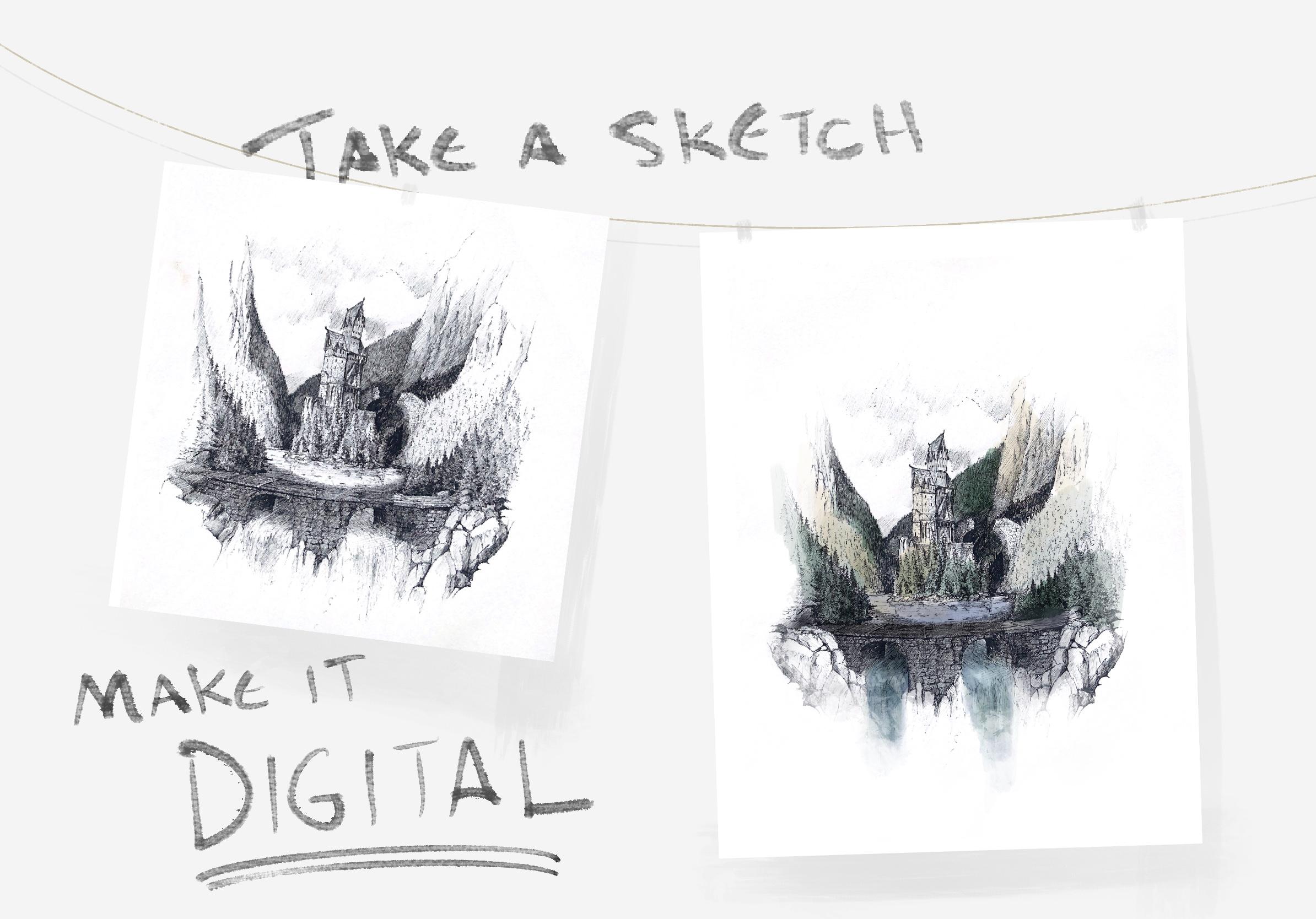
2. Description du projet: À la fin de ce cours, vous aurez cinq méthodes
différentes vous pouvez utiliser et des conseils qui peuvent vous aider à augmenter ou à
améliorer vos œuvres d'art physiques. Je vous invite à publier le
conseil ou technique
que vous trouvez le plus utile sur la page du projet de
classe. Vous pouvez soit suivre chaque leçon, soit simplement
regarder, observer
et participer à la
leçon que vous trouvez la plus utile. Vous aurez
besoin
de quelques outils pour terminer ce cours. Tout d'abord, et c'est peut-être le plus
évident, c'est un iPad. Vous aurez besoin d'un iPad Pro ou d'un iPad capable d'exécuter Procreate. Mais de quoi d'autre avez-vous besoin ? Vous avez besoin de certaines de
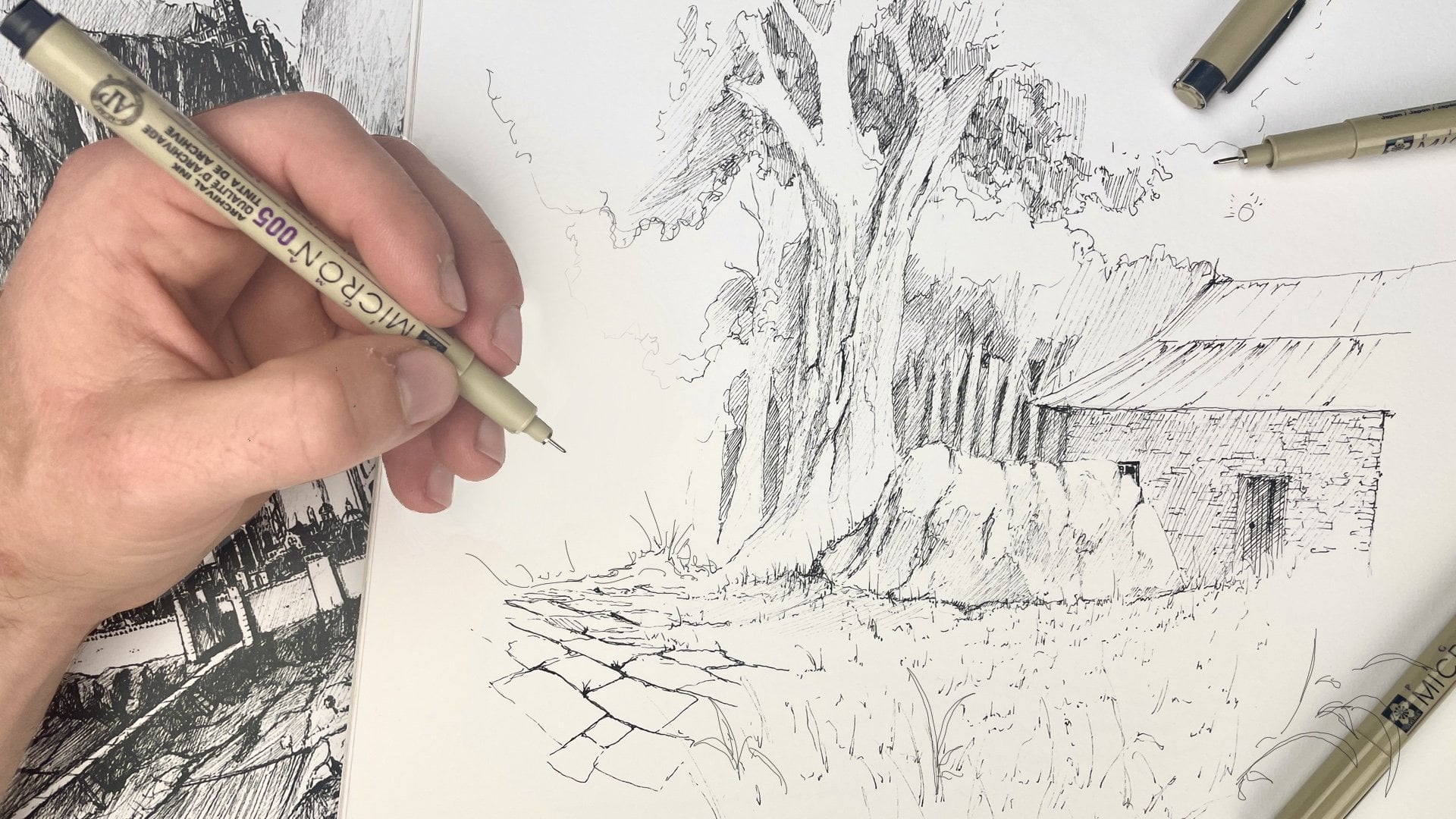
vos propres œuvres d'art. Je trouve que l'utilisation d'un
croquis au crayon ou à la plume est particulièrement
utile dans ce cours. Quelque chose avec un fond
blanc peut vraiment aider certains de
ces conseils à vraiment faire ressortir. Cependant, même si vous avez une peinture qui fonctionnera également. Tout au long de ce cours, je vais
présenter ces conseils et astuces à l'aide d'un
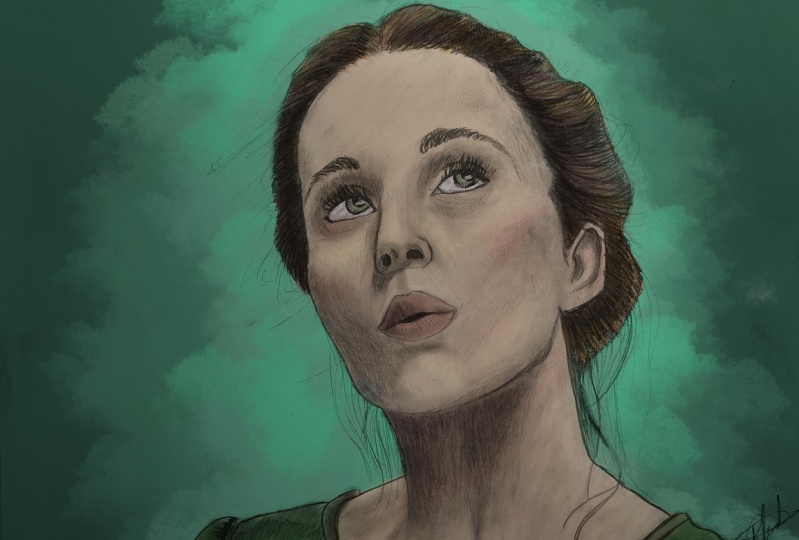
croquis au stylo de mon cru. En ce qui concerne les projets, ce que je veux voir de vous la page du projet, c'est
un dessin, une esquisse ou une peinture
que vous avez également
importé dans Procreate et j'adorerais
voir ce que vous en ferez. Si vous ajoutez de la couleur,
si vous la modifiez
,
publiez-la sur la page du projet et décrivez comment vous utilisez
Procreate pour améliorer, embellir ou simplement ajouter beauté à l'œuvre que
vous avez déjà réalisée.
3. Touch-ups: [MUSIQUE] Procreate nous
offre des moyens uniques perfectionner ou
d'
améliorer votre image, qu'il s'agisse de la taille de l'éclairage, du recadrage ou même de l'orientation de la page. Commençons par les bases. La première étape de l'édition de
votre travail dans Procreate consiste assurer que votre image
numérisée ou l'illustration que vous avez
réalisée dans le monde réel que vous importez (l'application est dessinée sur le document de la
bonne taille. . Ce que je veux dire par là, c'est que vous
pouvez voir ici que j'ai le document numérisé
et si je vais sur la page principale de Procreate, vous pouvez voir qu'il a
les dimensions du fichier ici. Ce sont
essentiellement les dimensions de l' écran de mon iPad, car c'est ainsi que je
l'ai scanné. Toutefois, si vous numérisez avec une imprimante classique
ou une autre méthode, vous y verrez le nombre de
pixels. Celui-ci date de 1845 par 2388. Maintenant, c'est assez haute résolution
pour ce dont nous en avons besoin. Même si, comme je l'ai mentionné, cette importation n'est pas la plus haute résolution que
je puisse obtenir avec une imprimante. Cependant, nous voulons
concevoir notre toile en tenant compte du résultat final. Il y a deux manières
de procéder. La première consiste à
déterminer où finira votre image. Si vous importez votre œuvre et que vous la
modifiez pour la publier sur
Instagram ou Facebook, le
rapport hauteur/largeur est peut-être plus important. Cela implique de déterminer
la taille et la longueur de la largeur du dessin et la
longueur de la hauteur. En gros, voulez-vous
qu'il s'agisse d'une toile carrée ou horizontale ou
d'une toile plus verticale ? Dans ce cas, nous pouvons
accéder à un nouveau Canvas et sélectionner
l'un des menus Procreate qu'ils nous proposent
ou créer le nôtre. Si je crée un
dessin pour Instagram, le nombre de pixels
peut être assez faible. Par assez faible, je veux dire, 1000 par 1000. Cela nous donnera
une image carrée et créera une taille de fichier
assez faible. Je peux maintenant revenir à l'
image que nous avons numérisée. Je peux appuyer sur « Copier », je reviens en arrière, et de ce côté,
sous les actions, j'appuie sur « Ajouter » puis sur « Coller ». Maintenant, évidemment, nous avons quelques
modifications à faire sur cette image, mais nous pouvons la redimensionner vers le haut
dans notre fichier carré. Cependant, si vous importez votre image via une numérisation haute
résolution, peut-être pas sur votre iPad,
et
que votre objectif final est
d'imprimer votre dessin, peut-être dans un format plus grand
ou hors imprimante, ou tout simplement n'importe quelle application pour
laquelle elle doit être
disponible dans le monde réel. Vous souhaitez concevoir
votre toile
aux dimensions du document
final imprimé. C'est la meilleure façon de procéder ou la meilleure règle
de base que j'ai. Pour ce faire,
vous passez à plus, vous créez un nouveau
canevas et vous pouvez le
concevoir de la
manière qui vous convient. J'ai trouvé un moyen très utile de penser
à cela en utilisant la méthode des pouces. Je passe aux pouces et
ensuite je peux simplement saisir les dimensions finales
de la page. Pour une impression comme celle-ci, où elle est réalisée sur du papier 8,5 x 11, je dessine la toile
juste en 8,5 x 11. Vous souhaitez que le DPI
soit généralement supérieur à 300. Ce sont les points par pouce
et la taille qui
détermineront la qualité de l'image et la fidélité de l'image finale. Si le DPI est inférieur à 300, c'est à ce moment-là que votre image
devient un peu granuleuse. Si je crée cette image, cela signifie que lorsque je la
colle, en ce moment, ce serait une
bonne représentation de ce à quoi
ressemblerait cette image une fois imprimée sur du papier 8,5 x 11
à 300 points par pouce. Comme vous pouvez le constater, c'est
un peu granuleux, mais c'est à cause de la qualité de numérisation que j'ai
utilisée en utilisant mon iPad. Si l'image a été numérisée sur
une imprimante professionnelle, l'image sera
un peu plus fidèle. Mais maintenant que nous savons qu'il
s'agit de la taille finale du fichier, nous pouvons zoomer et apporter des
modifications facilement tout en sachant que la
dernière chose que nous
dessinons ou les modifications que nous apportons
sur cette image seront traduites précisément de
cette toile au monde réel. Eh bien, utiliser l'Apple Pencil est le moyen le plus amusant de
modifier vos illustrations. Procreate dispose également d'outils de
retouche photo qui vous
permettent de modifier la couleur la clarté et
l'obscurité de votre vidéo. Cela est particulièrement utile
dans des cas tels que ce scan, qui
comportait un ton légèrement bleuté ou qui n'est pas
vraiment très précis. Cela ne ressemble pas aux lignes de
stylo en noir et blanc avec lesquelles j'ai dessiné
ce dessin à l'origine. Eh bien, pour régler cela, nous pouvons accéder à l'outil
Magic Wand, qui se trouve en haut à gauche, et qui nous permet de
régler la couleur
de la couche de
différentes manières . Je dis une couche parce que vous
voulez vous assurer
que la couche que vous essayez d'ajuster est sélectionnée avant de commencer. Une fois que vous avez suggéré votre
couche, vous pouvez choisir entre utiliser la saturation
et la luminosité des teintes, essayer d'équilibrer les couleurs, essayer des courbes ou même créer une
carte en dégradé. Maintenant, pour les besoins
de ce cours, nous allons les passer en revue
assez rapidement. Cependant, pour une analyse plus approfondie, j'ai créé un lien vers d'autres classes
utiles ci-dessous. La saturation et la
luminosité des teintes sont vraiment les moyens les plus simples modifier l'
équilibre des couleurs de votre image. Si vous cliquez sur l'outil
Magic
Wand , puis sur la
saturation et la luminosité des teintes, vous verrez qu'il y a un curseur de saturation et de
luminosité en bas. Cela va
de soi à partir de là, et c'est le plus utile
lorsque vous travaillez en noir et blanc, car nous
voulons généralement que la luminosité soit élevée, et si c'est en noir et blanc, nous pouvons activer la saturation
ou la quantité de couleur présente dans l'
image jusqu'en bas. Cela permet de revenir à
une image en noir et blanc. Cependant, si vous
peignez ou ajustez des lignes ou des traits de
pinceau que vous avez effectués dans Procreate, cela peut devenir un peu plus compliqué et vous pouvez
passer au curseur de teinte, qui
vous indique généralement quelle couleur sera la plus
présente dans votre travail. En noir et blanc, vous avez tendance
à privilégier une teinte neutre. Cependant, essayez de déplacer le
curseur d'avant en arrière voir comment les couleurs
de votre image changent. La balance des couleurs est
une autre méthode qui consiste essentiellement à afficher les trois couleurs primaires qui constituent l'ensemble de la gamme de
couleurs que vous voyez dans Procreate. La couleur est formée dans
l'application et consiste un mélange des
trois couleurs primaires,
rouge, vert et bleu,
et c'est la combinaison de toutes
ces couleurs qui nous
donne une teinte merveilleuse et de
plusieurs millions Toile et palais En ajustant la quantité de jaune ou de
bleu, de magenta ou de vert, ou de cyan et de rouge, vous pouvez modifier l'ensemble composition
visuelle de votre dessin. En appuyant sur ces ombres
, tons moyens et reflets, les
boutons indiquent quelle
partie de votre image votre peinture ou de votre croquis est affectée par les changements de couleur. En appuyant simplement sur les
ombres seules les parties les plus sombres de votre
image vont changer. Eh bien, les tons moyens ou les tons clairs
signifient que dans ces cas les tons moyens votre image ou les
tons les plus clairs changeront. Si vous avez un
arrière-plan blanc, le bouton Surlignements est
le plus utile pour modifier la
composition générale de l'image si majeure partie de l'arrière-plan
est blanche, par exemple. Mais le réglage des tons moyens est probablement le meilleur moyen de régler les couleurs de manière
uniforme. Les tons moyens sont
sélectionnés par défaut, et c'est ainsi que vous pouvez
modifier toutes les couleurs à la fois. Enfin, les courbes sont peut-être le moyen le plus détaillé de
changer de couleur dans Procreate. Si vous sélectionnez le modèle de courbes, vous verrez un histogramme. C'est une représentation de
l'équilibre des couleurs rouge, vert et bleu dans votre dessin ou
dans votre peinture. En appuyant sur la ligne droite, vous pouvez ajouter des courbes dans cet histogramme et en les
faisant glisser de haut en bas, vous pouvez voir que vous
affectez la quantité de gamma, la quantité de rouge, de vert, et du bleu dans l'image, dans les tons
aigus , moyens et ombres. faire glisser l'un de ces points
vers le haut affecte la clarté du calque, tandis que le fait de le déplacer
vers le bas l'assombrit. Ensuite, le déplacer vers la gauche
ou
la droite affecte le contraste ou
la quantité de couleur par rapport
aux autres. Par défaut, vous
sélectionnez le gamma lorsque vous ouvrez le modèle de bordures, ce qui signifie que vous sélectionnez
toutes les couleurs en même temps, en modifiant la
saturation générale l'obscurité ou la luminosité de la balance des couleurs de votre image. Mais je pense que la meilleure façon d' y parvenir est
d'expérimenter. La cartographie du gradient est un moyen de faire ce que je viens de décrire
presque automatiquement. Il analyse les tons clairs, moyens et ombres de
votre peinture ou de votre croquis, puis
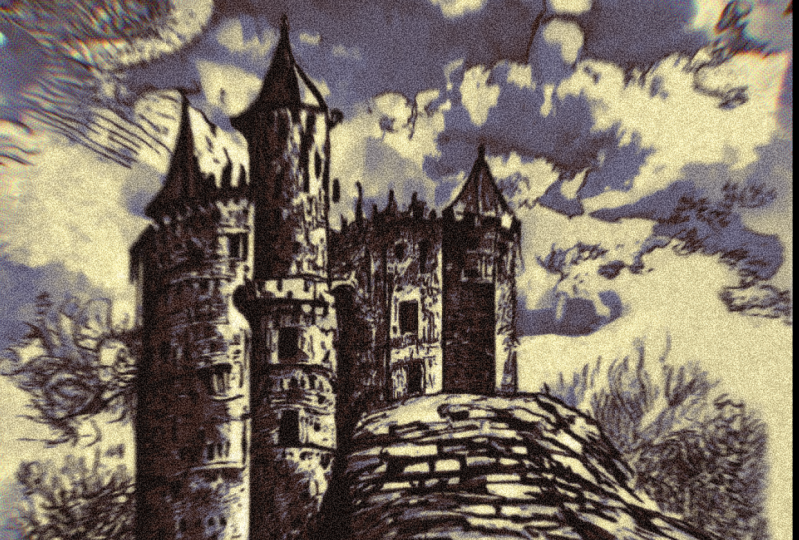
les remplace par de nouvelles couleurs, modifiant ainsi
complètement l'
ambiance, l'ambiance ou la scène. toute
une série de préréglages Procreate propose toute
une série de préréglages parmi lesquels vous
pouvez choisir, qui modifient l'ambiance de votre bibliothèque de couleurs
présente dans votre image. C'est vraiment amusant de
jouer avec eux
et de voir comment cela
change ce que vous avez
dessiné. [MUSIQUE]
4. Montage avec votre crayon: Le principal attrait de Procreate, mots,
est probablement lié à ce petit
outil, l'Apple Pencil. C'est une excellente application pour
dessiner sur le médium et créer de l'art numérique vraiment
unique, intéressant et professionnel et professionnel
maintenant. Cependant, ce n'est pas parce que vous éditez des œuvres d'art
créées
dans le monde réel, créées à l'aide d'un outil analogique, éditez des œuvres d'art
créées
dans le monde réel, créées à l'aide d'un outil analogique,
que vous ne pouvez pas utiliser
certains de ces pinceaux. Dans cette leçon, je vais passer mes techniques et mes conseils
sur façon dont j'utilise les
pinceaux Procreate
pour améliorer mes œuvres d'art. Revenons à
ce dessin que j'ai
scanné avec mon iPad. Comme vous pouvez le voir, nous
avons le dessin ici et il se trouve dans l'application. C'est sur une toile. Mais il y a quelques taches ici. Il y a quelques distorsions. De ce côté, vous pouvez voir
le grain du papier. C'est là que l'Apple
Pencil est vraiment utile. Mon pinceau préféré pour réaliser ces retouches est l'aérographe. Il est assez bien nommé
à ces fins. Vous voulez avoir une opacité totale. J'aime l'aérographe
parce qu'il est doux, ce qui signifie qu'il est très facile à intégrer au
reste de votre image. Maintenant, vous pouvez sélectionner le blanc, mais il existe un million de blancs
différents. En fait, vous devez
maintenir longuement l'image juste
à côté de la tache. Comme vous pouvez le voir, cela permet
de sélectionner la bonne couleur blanche. J'utilise généralement
un pinceau plus petit. Ensuite, je peux simplement
colorier ces parties gênantes et envahissantes
de l'image. J'utilise aussi souvent l'outil
Select pour
m'assurer de ne pas endommager le
reste des lignes. Par exemple, comme si cette
marque était plus grande, je pourrais créer une sélection pour m'assurer de ne pas faire de
bêtises et de ne pas redescendre
dans les lignes de stylo. Cela peut sembler assez évident, mais une autre chose vraiment intéressante que vous pouvez faire avec l'
Apple Pencil est d'ajouter des lignes
ou des ombres, compléter le travail que
vous avez déjà effectué. Encore une fois, j'ai sélectionné la
couleur de ces roches ici. Je suis juste en train de les
survoler à l'aérographe. Enfin, une façon d'utiliser mon crayon pour retoucher mon travail est de l'utiliser
comme un outil très précis pour même réutiliser
différentes parties de votre image ou de votre peinture. Dans ce cas, je passe
à cet outil à ruban à mesurer ou au S là-haut, descends à Freehand. Je vais essayer de sélectionner
ces roches
afin de les refléter de l'
autre côté de l'image. Avec l'Apple Pencil, je trouve que
c'est beaucoup plus facile à faire. Comme vous pouvez le voir, cette ligne
scintillante indique où je fais des modifications
. Je dessine les contours
du sommet de ce rocher. Maintenant que je l'ai sélectionné, je vais appuyer sur
« Copier et coller ». Elle est copiée et
collée sur une autre couche. À partir de la sélection, c'est la
forme que nous venons de copier. Je vais utiliser cet outil
Arrow pour le déplacer. Je peux le déplacer de ce
côté de l'image. Ces outils ici sont
vraiment importants à cet égard. Dans ce cas, je peux le retourner à l'horizontale et le
positionner juste là. Maintenant que je l'ai sélectionné, je peux aussi le déformer si
je veux en changer la forme. Nous voulons changer l'apparence de
ces roches, ou même les déformer si je voulais
vraiment le faire. Cependant, dans ce cas, je vais simplement
laisser les choses neutres. Je désélectionne. Même sans autre modification
supplémentaire, vous pouvez voir que c'est
une façon vraiment cool de répliquer des textures. Imaginez-vous si vous peignez
quelque chose, par exemple, et si vous peignez
des millions ou des milliers de petites maisons dans une vallée. Vous pouvez utiliser cet outil très précisément pour vous faciliter
la vie. Si vous avez un
scan de haute qualité de votre peinture, vous pouvez découper les maisons et les reproduire
sans avoir à peindre toutes ces petites formes
monotones.
5. Planification avec Procreate: Beaucoup d'œuvres d'art ont de lourdes
conséquences. Je dessine avec un stylo,
je ne peux pas effacer et je ne
peux rien retirer du
dessin une fois que j'ai commencé. C'est pourquoi Procreate est un excellent moyen de
planifier vos œuvres d'art. J'utilise Procreate presque
comme une table à dessin, créant le brouillon pour mon
travail, puis en le transposant sur le carnet de croquis,
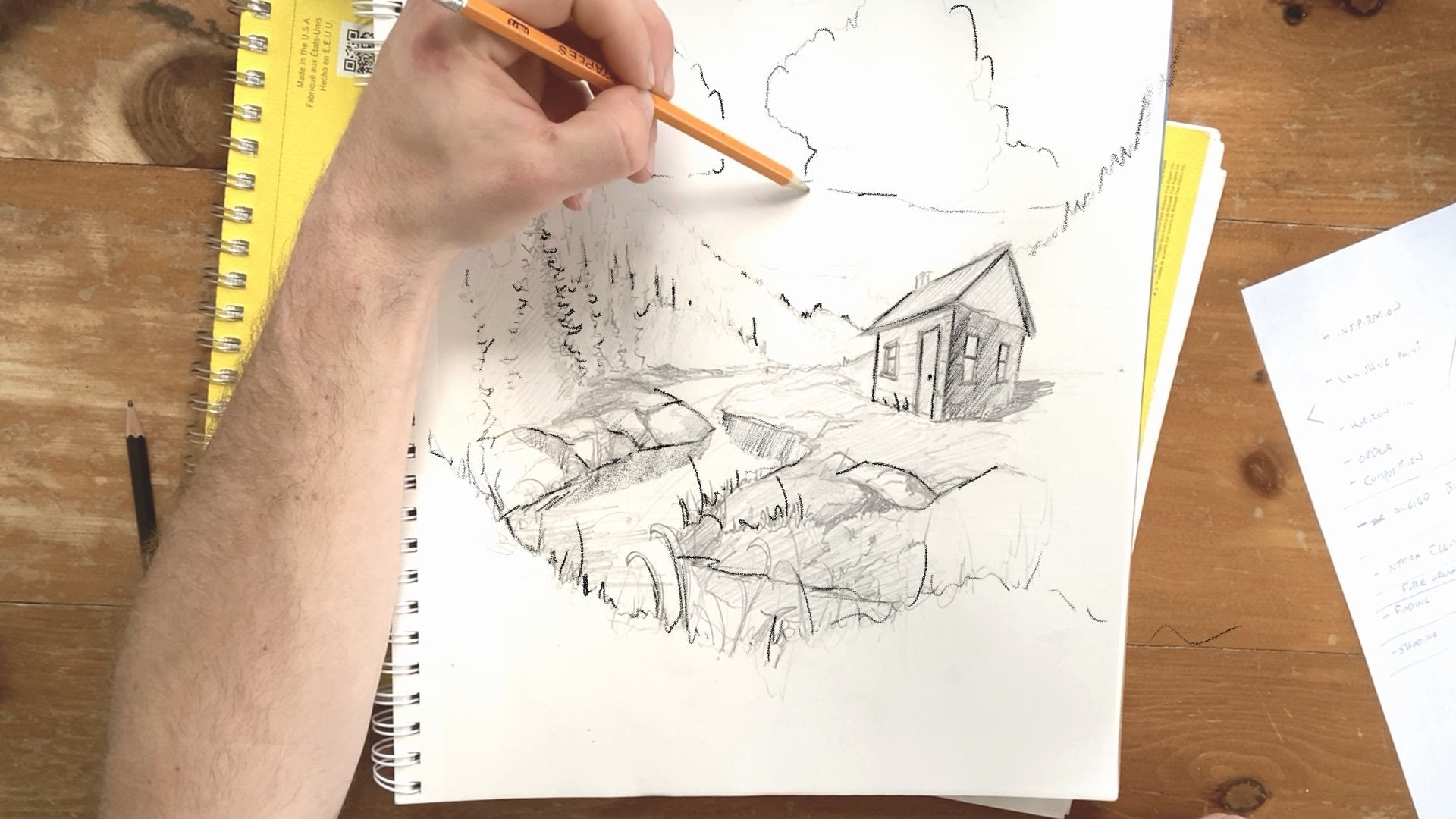
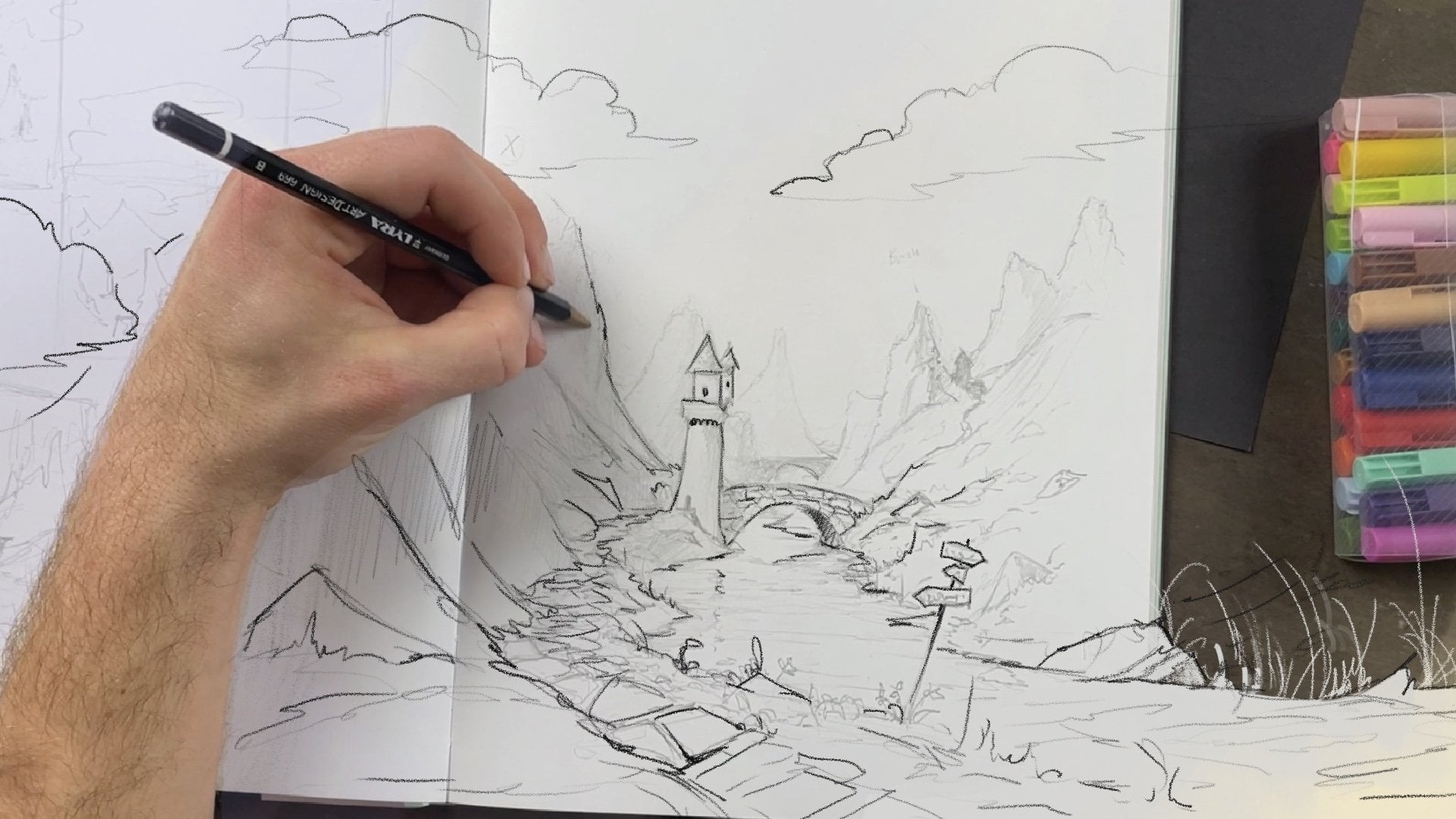
sur la toile. Plongeons-nous dedans. Je planifie souvent
mes dessins dans Procreate. Comme vous pouvez le voir ici, c'est en esquissant le
dessin que j'ai scanné à l'origine que j'ai
fini par terminer au stylo. J'utilise le pinceau à
crayon Procreate le plus souvent lorsque je planifie,
car j'apprécie vraiment l'apparence et le
toucher d'un vrai crayon. Dans mon esprit, j'
associe simplement les crayons à la
phase conceptuelle d'un dessin. Je peux dessiner autour de
l' [inaudible] de la toile. Je veux m'assurer
que la toile sur laquelle je dessine a le
même rapport hauteur/largeur, c'est-à-dire le même rapport
hauteur/largeur que la
page de dessin finale sur laquelle je travaille, ou que cela peut s'appliquer à
une toile comme bien. Une autre méthode que
je peux utiliser pour planifier des
dessins
avec plus de précision, puis
les transposer sur la page
dans le monde réel, consiste à dessiner en quadrants. Je clique sur la petite
clé et je vais sur la toile, puis je vais aller dans le guide de dessin, modifier le guide de
dessin. Vous pouvez voir qu'il y a
un menu de grille 2D bleu, puis qu'il y a une épaisseur d'
opacité de la grille. Pour les besoins de
ce court cours, lorsque je parle de la taille de la grille, vous pouvez la redimensionner de haut
en bas aussi grande que vous le souhaitez. Je ne suis pas trop attachée aux
dimensions exactes, donc pour moi, je veux obtenir
un rapport pouce/pouce environ. Mais sur ce dessin,
vous pouvez voir que je
le fais beaucoup plus grand. Le dessin est
composé de quadrants et j'essaie grossièrement de le redimensionner. Vous pouvez [inaudible] pour
vous, mais une fois que vous avez le carré sur votre page
Procreate, vous pouvez passer à une feuille de papier
réelle. Si cela vous semble utile, vous pouvez dessiner le
même motif de grille sur votre feuille de papier. Cela signifie que lorsque vous avez terminé
un croquis Procreate, vous pouvez facilement dessiner
la même chose sur une feuille de papier et conserver
les mêmes dimensions, car vous pouvez vous référer à la
taille des objets la page et sa taille sur Procreate de la même manière même si le format du
papier est un peu différent ou si l'
impression est simplement différente
dans le monde réel. L'autre raison pour
laquelle Procreate est un excellent
outil de planification, c'est si vous trouvez que la
composition est fausse, ou si vous esquissez une petite partie
du paysage ou une partie
du personnage et
que vous pour découvrir que vous
souhaitez vous concentrer davantage sur ce point, vous pouvez cliquer sur la
petite flèche, qui encadre l'ensemble
de la couche de travail sur laquelle vous travaillez, puis vous pouvez la modifier. Vous pouvez le réduire ou le déplacer vers
une autre partie de la page et le faire avec
autant de couches que vous le souhaitez. Cela me donne vraiment
la créativité nécessaire pour voir à quoi ressemblent les objets dans certaines dimensions de la
page et
expérimenter différentes compositions. [MUSIQUE]
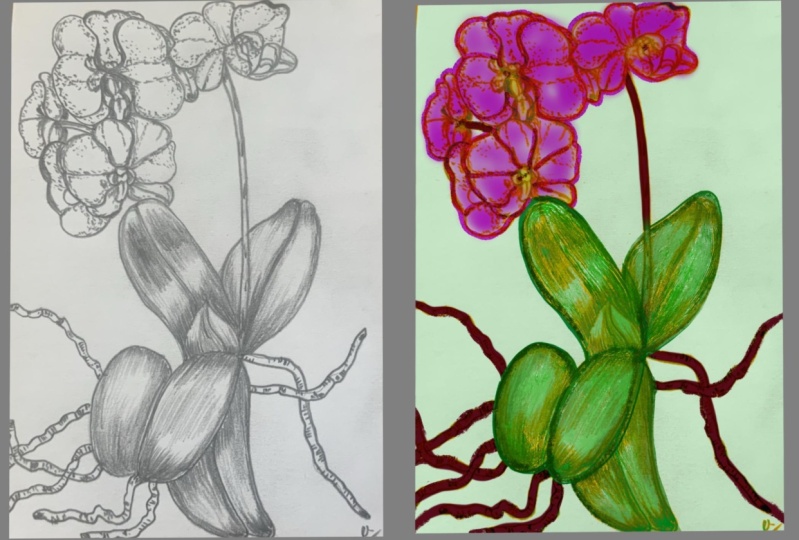
6. Ajouter de la couleur sous votre art: [MUSIQUE] Maintenant, ce
conseil est mon
préféré et je l'
ai
trouvé très utile
lorsque je l'ai
appris pour la première fois d'une
amie sur Instagram, Sarah, et vous pouvez la trouver sur ce tag juste ici. C'est ainsi que vous pouvez ajouter de la couleur
sous votre œuvre d'art. Il est particulièrement utile pour les dessins à la
plume et à l'encre ou tout dessin ou œuvre
d'art sur fond blanc. Plongeons-nous dedans. La première
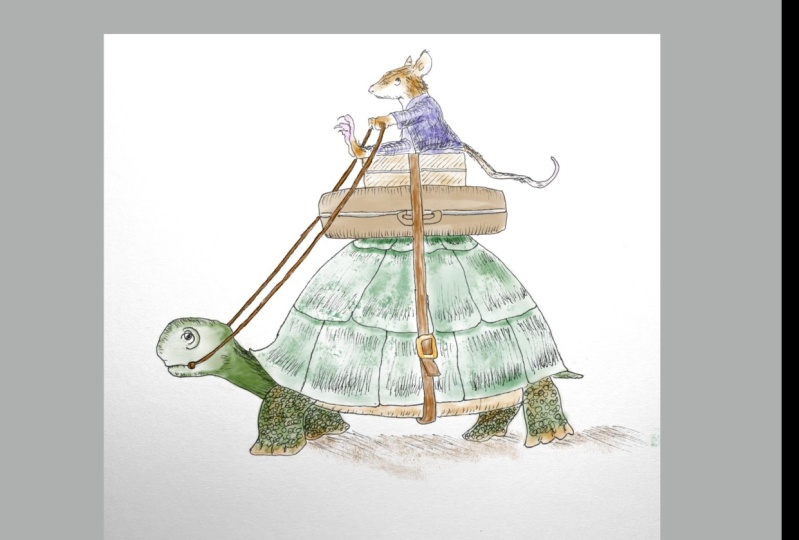
chose que nous allons faire est d'ajouter une nouvelle couche, couche 2, puis vous allez cliquer dessus et la faire glisser
sous la couche 1. Ensuite, nous allons le renommer. Je trouve que la couleur est utile
, elle doit être directe. Nous voulons cliquer sur le
menu à côté de la couche 1 avec le N et faire défiler l'écran
jusqu'au sommet pour multiplier. Multiplier est le mot que nous voulons. Donc, le N doit
être un M. Ensuite, nous voulons sélectionner à nouveau
la couche de couleur, qui doit se trouver sous
la couche modifiée. Maintenant, si vous essayez de colorier
la page avec n'importe quel pinceau, vous remarquerez que
les lignes noires ou les motifs la couche supérieure
brillent toujours. Vous coloriez
efficacement sous ces lignes ou sous
l'image en haut. Il s'agit d'une
édition non destructive de l'image supérieure. Cela signifie que vous pouvez ajouter de
la couleur à vos dessins analogiques, aux dessins que vous avez
réalisés dans le monde réel. C'est énorme pour moi parce que cela m'
a permis de vraiment
expérimenter couleur dans les dessins
à l'encre sans
vraiment détruire ou impacter
l'œuvre originale. Je peux tester différentes combinaisons de
couleurs ou même créer des dessins d'impression
finaux simplement en
expérimentant les couleurs dans l'application Procreate. Comme vous le voyez ici, c'est aussi
un excellent moyen d'apprendre comment les couleurs fonctionnent sans
aucune conséquence. Au fur et à mesure que vous expérimentez, vous trouverez les pinceaux
qui vous conviennent le mieux. Aimez-vous l'aérographe doux ou préférez-vous
quelque chose d'un
peu plus moucheté ou texturé ? J'aime beaucoup pinceaux
texturés lorsque je colorie le
dessous dans Procreate car ils ajoutent et complètent les textures de votre travail
qui existent déjà. Cela le rend un
peu plus réaliste que je trouve lorsque le pinceau lui-même a des
textures différentes. Comme vous allez le
voir ici, j'ai sélectionné l'opacité complète du dessin
sur le côté droit. Ce curseur inférieur
se trouve tout en haut. J'appuie
légèrement parce que je veux
une technique de lavage. [MUSIQUE] Mais vous savez,
je suis vraiment impatiente de voir comment vous
expérimentez cette méthode.
7. Exportation de votre art: [MUSIQUE] Il existe
des milliers de sites Web et d'
options d'impression
en ligne sur lesquels vous pouvez créer des
produits imprimés dynamiques
et haute résolution avec vos œuvres d'art, ou même créer des listes Etsy ou d'autres produits en ligne applications. Cependant, il arrive souvent que les scans que nous
importons dans Procreate
ou les photos que nous prenons des œuvres d'art ne
se traduisent pas bien dans
ces applications. Dans cette dernière leçon, je vais parler de l'
exportation de conseils. Comment faire briller vos œuvres d'art
sur différents supports sur le Web et sur papier et comment configurer votre toile pour ce faire. Comme nous l'avons mentionné,
la plus grande partie de l' exportation d'œuvres d'art se
produit lorsque vous créez la toile. Si votre toile est trop
petite, par exemple, si je veux exporter cette image
carrée de
1 000 pixels par 1 000 pixels pour un papier de
11 x 14 pouces, cela ne
fonctionnera pas car ce nombre de
pixels signifiera que il explosera, il sera
flou et pixelisé. Cependant, cette image
ici, par exemple, mesure 8,5 x 11 et correspond au format du papier d'imprimante
classique. Bien qu'elle soit plus petite sur votre iPad, si nous mesurons approximativement la taille d' une feuille de papier de 8,5 x 11, nous pouvons constater que nous ne
perdons aucune qualité d'image. Cette taille d'image ou cette
qualité de numérisation est un peu plus faible
parce que je l'
ai scannée avec mon iPad, souvenez-vous. Cependant, il existe maintenant de nombreuses options différentes pour
exporter cette image, et tout dépend de la façon dont
nous voulons utiliser l'image. Si j'exporte vers Instagram, une
excellente méthode est le JPEG. C'est le
type de fichier le plus courant et c'est celui que votre appareil photo ou votre
téléphone prend souvent. Le format PDF est idéal pour la distribution de
fichiers aux imprimantes, car lorsque
vous exportez une image PDF, quelqu'un la reçoit
ou l'imprime,
elle imprime exactement telle qu'elle
apparaît sur le papier. Le PDF est un type d'image défini dans les
imprimantes, facilement reconnaissable, permet d'imprimer facilement des images PDF avec la même qualité
que celle que vous envoyez. PSD là-haut, vous vous demandez
peut-être ce
que cela signifie, et c'est pour une application facile dans Photoshop, le programme d'Adobe. Maintenant, je préfère de loin Procreate, même pour l'
édition d'images, à Photoshop, notamment à
cause du prix. Cependant, avec PSD, vous pouvez partager l'image et elle est prête
à être intégrée à Photoshop. Procreate est un excellent moyen d'enregistrer un fichier sur votre disque dur
externe
ou même de le télécharger en tant que sauvegarde sur Google Drive. Il préserve les fichiers
et les
images individuels pour qu'ils puissent être facilement
réutilisés. édité dans l'application. Si vous téléchargez un fichier
Procreate, vous pouvez le modifier ou l'ouvrir dans Procreate en un
clin d'œil. Un fichier TIFF est principalement réservé aux
designers ou illustrateurs professionnels. Il a parfaitement
préservé votre image et cela permettra d'
aplatir vos calques. Cela augmente la
taille du fichier et, à moins que vous ne
prévoyiez de l'envoyer
à un graphiste ou à un illustrateur professionnel, vous n'avez pas vraiment
à vous soucier du TIFF. Toutes ces options, à
part Procreate et PSD, toutes ces options
aplatissent votre image, ce qui signifie que la
couche qui se trouve ici
deviendra une seule couche lorsque
vous rouvrez le dessin. Si vous souhaitez
conserver le scan que vous avez effectué et, par exemple, la couleur que vous avez dessinée
sous votre image, vous pouvez choisir l'une
des options ci-dessous. J'aime beaucoup les fichiers PNG
car ils préservent l'opacité de l'image que vous avez créée et l'
opacité de vos calques. En l'enregistrant au format PNG, vous pouvez l'exporter, et il enregistre trois images, 7 mégaoctets, donc un fichier assez
volumineux, mais je peux enregistrer ces trois images
ou les enregistrer dans des fichiers. J'aime généralement les
enregistrer dans des fichiers ou simplement
les enregistrer au même endroit. [MUSIQUE]
8. Les prochaines étapes: C'est ça Tu es arrivée à
la fin de ce cours. J'espère que ces cinq conseils vous ont
été utiles et utiles. Procreate est une
excellente plateforme
artistique a vraiment développé
ma propre créativité, et j'espère qu'elle vous fera
de même. Au fur et à mesure que vous apprendrez à
mieux connaître la plateforme et à vous
familiariser avec ses milliers
d'outils, de
pinceaux et de méthodes de création artistique, j'espère que vous ne perdrez pas de vue le fait que
les illustrations que vous créez dans le monde physique à aide d'outils
analogiques peuvent être
intégrées à Procreate. numérique et l'analogique sont en train d'émerger, et c'est vraiment une
période passionnante pour les artistes. Tout en continuant à créer, gardez ces outils à l'
esprit et publiez ce que vous avez appris sur la page
du projet de classe. J'adorerais avoir de tes nouvelles. J'adorerais connaître les conseils que
vous avez trouvés les plus utiles, ce sur quoi vous aimeriez
en savoir plus et découvrir également ce que vos
camarades de classe ont fait. Prenez votre Apple Pencil, continuez à dessiner et
dites-moi ce que vous créez. Merci d'avoir regardé ce cours.
 Sam Gillett, Pen // Pencil // Procreate