Transcription
1. 00 Introduction du cours: Si vous avez toujours eu envie de
sortir de votre dossier de
design et de voir votre création prendre vie sur
le Web, c'est pour vous. Au cours de ce cours, je vais vous
montrer comment transformer un simple design Figma en un site Web en ligne à
l'aide de Cursor,
un assistant de codage gratuit alimenté par l'IA L'avantage de
Cursor est que vous êtes train d'avoir une conversation
avec votre éditeur de code. Vous pouvez demander n'importe quoi,
et le curseur vous
aidera non seulement mais
vous expliquera également comment le construire. C'est comme avoir un développeur
super patient assis juste à côté de vous. Nous allons créer notre
premier site Web en utilisant CSS
HGML et un
peu de JavaScript, apprenant les bases, en
modifiant votre design et enfin en publiant un
véritable site Web avec Netlify Nous passerons votre
design d'un fichier à un site en ligne en
moins d'une heure. Ce cours s'adresse à vous
si vous êtes concepteur d'interface utilisateur souhaitez briser les
barrières du codage et commencer à développer
vos propres idées. Aucune expérience de codage n'
est requise, juste une volonté d'
essayer quelque chose de nouveau. Il s'agit d'un cours proposé par
moonlearning point IO.
2. 01 Qu'est-ce que le curseur: Cursor est un assistant de
codage alimenté par l'IA qui vous aide à
créer rapidement des projets incroyables, un peu comme si vous aviez une conversation
avec votre éditeur de code. Que vous soyez
débutant ou expérimenté, le curseur rend le codage plus rapide
et plus intuitif, vous
permettant de créer des choses
incroyables en un rien de temps. Alors pourquoi le curseur est-il si intéressant pour vous,
les concepteurs ? Cela vous permet d'aller
au-delà de la simple conception et fabrication de produits complets.
Comment fonctionne-t-il ? Vous pouvez décrire ce que vous
voulez dans un langage courant, et la malédiction, je vais
créer le code pour vous et vous suggérer
où le placer. Vous pouvez
me demander n'importe quoi
, qu'il s'agisse de savoir comment commencer à créer un site Web, d'ajouter une section de signes et de formulaires ou simplement d'ajuster le design
pendant le projet. Par exemple, ajustons
la couleur
du bouton du bleu au noir variable. Mais Cursor va
au-delà de l'éditeur de code. Vous pouvez donc vous demander, par exemple, comment puis-je
en faire une base de données ? Ou comment puis-je même commencer à utiliser des bases de données ? Qu'est-ce qu'il y a ? Que dois-je regarder ? Et comment puis-je connecter ces éléments ? Il vous guidera étape par étape. Comme Cursor l'explique
plutôt que de prendre le relais, vous gardez le contrôle et la
courbe d'apprentissage est incroyable. Une fois que vous êtes prêt à
écrire votre propre code, Cursor AI peut
vous aider à détecter et à corriger les erreurs ou à mettre de l'ordre dans vos
fichiers selon les meilleures pratiques Cursor n'est pas simplement
un autre outil d'IA. C'est l'un des outils les plus utiles et les plus
stimulants du marché à
l'heure actuelle, qui vous permet d'aller
au-delà des fichiers de conception et de véritablement créer vos
produits en tant que designer.
3. 02 Ce que nous allons créer: Au cours de ce cours,
nous allons créer un site Web d'une page entièrement réactif à partir de zéro avec du code Comme base, j'utilise un design Figma que
j'ai configuré précédemment Mais attention,
pour utiliser Kersey, vous n'avez pas besoin de connaissances sur
Figma Vous n'avez pas besoin d'un fichier Figma. Vous pouvez également simplement travailler à partir d'un croquis ou d'une
idée en tête. Personnellement, j'aime
vraiment configurer préalable
mon design dans un
logiciel de conception d'interface utilisateur. Je peux déplacer des objets librement. Je peux réfléchir aux
composants et à la hiérarchie, puis passer au codage. Cependant, cela dépend
entièrement de vous.
4. 03 Matériel de travail: Accédez aux téléchargements et vous
trouverez ici des fichiers pour chacun
des cours d'apprentissage Mu, et vous trouverez également un
téléchargement pour ce cours. Assurez-vous de télécharger
le matériel de cours. À l'intérieur, vous trouverez différents fichiers de curseurs pour les différentes étapes sur lesquelles
nous allons travailler. Pendant le cours, je veux vous
montrer comment les ouvrir, et vous trouverez également
le design ici. Si vous cliquez sur le dessin, vous obtiendrez un
aperçu PDF de notre design, qui vous donne juste une idée du code hexadécimal des couleurs Vous pouvez recopier
le texte et simplement suivre et voir ce que
nous allons créer. Si vous n'avez pas
Figma, c' est tout à fait une bonne
référence Si vous avez un compte
Figma et préférez avoir le fichier FGMA
original, il vous suffit de copier ce lien et de le coller dans votre
navigateur pour créer une copie du fichier
Figma original S'il vous plaît, ne cliquez pas
vraiment dessus, copiez-collez.
5. 04 HTML de base et css: Un guide super rapide et facile pour les débutants sur les bases du
HTML et du CSS et sur la façon dont ils travaillent ensemble
pour créer un site Web. Un site Web est principalement
composé de HTML. Si vous cliquez avec le bouton droit sur une page Web dans votre navigateur, par exemple
dans Chrome, et que vous sélectionnez Inspecter, vous ouvrez les outils du
développeur. Cela vous permet de voir
la structure HTML de la page que vous êtes
en train de consulter, et vous pouvez même la modifier
temporairement à des fins d'expérimentation. Ne t'inquiète pas. Ces modifications se trouvent uniquement dans votre navigateur et elles
disparaîtront une fois que vous l'aurez actualisé. Le code HTML est composé de caractères placés entre crochets, appelés éléments HTML. La plupart des éléments sont
composés de deux balises, une balise d'ouverture
et une balise de fermeture. La balise de fermeture est similaire
à la balise d'ouverture, mais inclut une barre oblique
supplémentaire
avant le nom de l'élément La balise définit un
type de contenu. Par exemple, la balise P indique au navigateur d'afficher le contenu inclus
sous forme de paragraphe. Les tags eux-mêmes ne
sont pas affichés. Les
balises H un à H six, par exemple, proposent différentes rubriques
selon différents niveaux d' importance, l'âge un étant le plus élevé et
H six le plus bas Nous pouvons également ajouter des attributs
à une technologie qui fournissent des informations
supplémentaires,
comme l'utilisation d'un attribut de classe
pour appliquer des styles. Je vous en dirai plus
à ce sujet dans une minute. Il existe également
des éléments à fermeture automatique tels que la balise image, qui extrait le
contenu, dans notre cas, l'image via l'
attribut appelé source. Mais comment créer une
page entière avec ces éléments ? Eh bien, la structure la plus
élémentaire d' une page HMR consiste
en un élément HML, qui contient la tête
et la section corps L'en-tête contient des
informations pour le navigateur, qui ne sont pas visibles,
comme le titre de la page. C'est donc le petit nom que vous voyez dans l'onglet de
votre navigateur, une méta-description
pour les moteurs de recherche, et vous pouvez également lier
des feuilles de style et des polices, etc. La section du corps contient tout ce qui
apparaît sur la page. Donc, votre texte, vos images, vos
boutons, tout ce que vous concevez. Voici une liste des tags les
plus courants qui pourraient vous être utiles. Vous pouvez faire une capture d'écran. Habituellement, la page d'accueil d'un site Web est nommée Index HTML par convention. Vous pouvez également créer des sous-pages telles qu'une page À propos ou des projets. Pour créer un lien vers ces sous-pages, vous pouvez utiliser la balise d'ancrage A. Cela crée un lien cliquable que vous pouvez placer
n'importe où sur votre page Vous pouvez également créer des liens vers
des sites Web externes en dehors de votre page. Cependant, si vous ouvrez
une page purement HTML, vous remarquerez que tant que
le contenu est là, il n'est pas très beau. C'est là qu'intervient le CSS. Alors que le HGML contrôle le
contenu de votre page, CSS contrôle l'apparence de vos éléments HTML tels que les couleurs, les
polices, l'espacement et Pour connecter votre
fichier CSS à votre fichier HTML, vous devez ajouter un lien vers celui-ci
dans la section d'en-tête. Maintenant, imaginez vos
éléments HTML comme des boîtes invisibles. Le CSS vous permet de créer des
règles qui contrôlent apparence et le comportement de chaque boîte et de son
contenu. Une règle CSS se compose de deux parties
principales : un sélecteur, qui cible un ou
plusieurs éléments en HTML, et une déclaration qui définit le style de ces
éléments La déclaration elle-même est
composée d'une propriété telle que la couleur et d'une valeur
correspondante telle qu'un code hexadécimal pour la couleur Vous pouvez ajouter plusieurs
déclarations entre crochets, et vous pouvez également combiner plusieurs sélecteurs pour appliquer le même style à
plusieurs éléments En CSS, les sélecteurs peuvent
cibler des balises simples, mais vous verrez souvent des
classes utilisées à leur place Les classes sont attribuées dans
la balise HTML, puis référencées en CSS en
ajoutant simplement un point avant le nom. Les classes sont plus flexibles
et réutilisables car elles peuvent être appliquées à différents éléments
pour un style cohérent. Il existe d'autres manières
d'utiliser les lets en CSS. Il vaut la peine de connaître le sélecteur
universel, qui est un signe astrologique et
cible la page entière Nous avons également des identifiants, et ils sont attribués à
peu près comme des classes en HTML, puis appelés en CSS en
plaçant une balise de hachage
avant le Toutefois, les identifiants
ne doivent être utilisés que pour mettre en forme un
élément spécifique, et non plusieurs. Bien que vous puissiez les utiliser en CSS, ils sont généralement utilisés en JavaScript pour un comportement dynamique. Vous pouvez également voir des
sélecteurs qui ciblent des éléments imbriqués dans
d'autres Par exemple,
celui-ci cible
uniquement un élément de paragraphe au sein
de la classe appelée sale. Une chose importante
à savoir à propos CSS est qu'il fonctionne en cascade Cela signifie que si vous appliquez plusieurs styles au même élément, le dernier sera prioritaire. Par exemple, si vous définissez la couleur sur le bleu,
puis sur le rouge, le texte sera affiché en rouge car la dernière
règle est prioritaire. Voici une liste des sélecteurs CSS les plus
courants. Vous souhaiterez peut-être en faire une capture d'écran.
6. 05 Mettre en place une structure de fichiers: Pour commencer, rendez-vous cursor.com, puis connectez-vous pour un compte gratuit et
assurez-vous télécharger la
version de bureau de Lorsque vous ouvrez Cursor
pour la première fois, vous
verrez probablement quelque chose comme ça, ou on vous demandera si vous souhaitez utiliser un terminal. Nous allons rester à l'
écart du terminal. Nous allons faire en sorte que les choses restent très simples pour les débutants
absolus, et nous allons simplement
travailler avec des dossiers. Il suffit donc d'ouvrir un dossier
comme vous le feriez toujours. Dans mon cas, je
vais en créer un, et je vais l'
appeler Cliche Cafe Cliquez sur Créer, puis
cliquez simplement sur Ouvrir. Vous verrez alors l'espace de travail, et c'est là que tout notre
code sera affiché plus tard. Donc, sur le côté gauche, vous voyez le dossier
que nous venons de créer. Si vous voyez autre chose, cliquez
un peu ici. Vous pouvez également essayer d'ouvrir
un dossier depuis le menu. Vous pouvez faire basculer ce menu par Commande et B au cas où
vous ne le verriez pas Et nous voulons également un autre
menu très important car nous voulons que notre chatbot soit
là, sur le côté droit Je vais donc le
faire avec le menu. Je vais voir. Et puis ici, je
peux voir l'apparence, et ici vous voyez que c'est
votre barre latérale principale, celle de gauche, puis
je veux celle de droite, donc la barre secondaire, nous pouvons également utiliser le raccourci
qui nous est donné ici. Vous pouvez donc également activer cette option
avec Option Command et B, dans mon cas, sur un Mac Si vous souhaitez
raccourcir quatre fenêtres, il vous
suffit de cliquer ici et le système s'affichera. Vous pouvez à peu près commencer
maintenant et vous pouvez simplement dire à l'IA ce que vous voulez créer et elle le
configurera pour vous. Mais je préfère d'abord configurer ma
propre structure de fichiers, puis je vais parler
à l'IA et ajouter tout mon contenu
et tout mon design. Je vais donc cliquer sur mon
dossier, puis vous pouvez voir que je peux ajouter un fichier
ou un nouveau dossier. Je vais ajouter trois fichiers. Le premier
s'appelle index HTML, et il est très
important que vous le nommiez exactement comme ceci. Ensuite, le second, je
vais appeler Styles CSS, puis je vais en avoir un
troisième pour plus tard peut-être,
que je vais
appeler script JS. Pour votre compréhension,
le fichier HTML endroit où
se trouve le contenu de la
page, et il fournit une
structure et un sens. En outre, un fichier
HTML répond à une page que vous voyez lorsque
vous ouvrez une fenêtre de navigateur. Le fichier CSS, c'est
là que la conception de la page
est contrôlée. Le CSS gère tous les
styles et arrangements. Dans le fichier JavaScript, c'est ici que le comportement de la
page est défini, qu'elle réponde à
ce que font les utilisateurs. Donc, des choses comme un
clic ou une saisie. Ce qui va
rester très simple. Utilisez un HTML, un CSS et un JavaScript, mais vous pouvez évidemment avoir plusieurs
de ces fichiers. La seule chose que vous
devez prendre en compte est que le HTML doit toujours
commencer par un index HTML, puis vous pouvez avoir des
sous-pages nommées différemment. Ce qui est génial, c'est
que si vous ne savez rien, vous allez simplement
demander à votre petit ami ici, notre chatbot basé
sur l'IA Par exemple, disons, quoi sert l'index HTML ? Et considérez donc vraiment cela comme votre assistant à qui vous parlez
constamment. C'est comme un développeur super
sympa qui va s'asseoir à côté de vous, et si vous
avez des questions, vous pouvez les poser. Et au fait, si
tu ne comprends rien, fais-le savoir. Donc, par exemple, je
ne comprends pas. Je suis un débutant total,
et il vous
donnera alors une
version appropriée que vous pourrez comprendre. Et il en va de même
si quelque chose tombe en panne il y a une erreur ou si
quelque chose ne fonctionne pas. Parlez-lui, comme vous parleriez à une personne, comme s'
il y avait une erreur. Je ne savais pas pourquoi c'était arrivé. Je vais ajouter une dernière chose. Donc, dans mon dossier principal, je vais ajouter
un autre sous-dossier, donc nous ne voulons pas créer de fichier Nous voulons un nouveau dossier et je vais l'appeler
images. Et celui-ci est actuellement vide.
7. 06 Utiliser les dossiers et le thème existants: Vous pouvez soit simplement travailler à mes
côtés et
configurer votre propre structure
et votre propre code, soit vous pouvez également, surtout
si vous vous perdez, ouvrir des
dossiers prédéfinis que j'ai créés pour vous. Assurez-vous donc de
télécharger le matériel de cours, puis dans le matériel de cours, vous trouverez
des dossiers prêts à l'emploi. D'ailleurs, le nom et le nombre de dossiers peuvent changer
ici. Mais disons simplement
que vous voulez
passer à la
structure de fichier que j'ai créée, puis prendre la
première ici et l'ouvrir. Et vous pourrez ensuite voir
mes précédents travaux ici. Une fois que nous aurons commencé à
ajouter du code dans une minute, vous verrez que le mien ressemble
plus ou moins à ceci. Vous pouvez donc voir qu'il
y a de très belles couleurs ici. Il se peut que vous
voyiez initialement une configuration différente, et il s'agit du
thème de couleur de votre éditeur. Si vous souhaitez changer cela,
cliquez simplement sur le curseur
ici dans le menu, puis cliquez sur Paramètres
et recherchez le thème. Et ici, dans le thème, vous pouvez choisir n'importe quel thème. J'utilise Monochai qui est une façon
assez populaire de
voir les choses, mais toute autre méthode que vous pouvez également utiliser change simplement la couleur Permettez-moi donc de
vous donner un exemple ce à quoi cela
ressemblerait autrement. Cliquez donc sur les paramètres du curseur, le thème et choisissez simplement celui avec lequel vous vous sentez
à l'aise. Une petite note
avant de se lancer. Nous travaillons avec l'IA,
alors nous discutons avec elle, et même si nous disons des choses
identiques ou similaires, nous n'obtiendrons probablement pas exactement le même code et
le même libellé. C'est tout à fait normal. L'important est que vous
commenciez à comprendre
comment utiliser le curseur et comment
créer vos propres produits. Il ne s'agit pas d'imiter à 100 % ce que je fais
à l'écran Et c'est très important,
les choses vont se casser, les choses vont mal tourner. Fais-moi confiance. Il ne s'agit pas de le
rendre parfait. Il s'agit de comprendre
comment le réparer et aussi comment utiliser le curseur
pour vous aider à le réparer.
8. 07 Mettre en place notre contenu avec HTML et le curseur: Ajoutons donc du contenu. Assurons-nous d'abord d'
avoir notre discussion ici. N'oubliez donc pas que nous allons dans
Afficher l'apparence, puis dans la barre latérale secondaire
ou que nous utilisons un raccourci. Maintenant, ce que
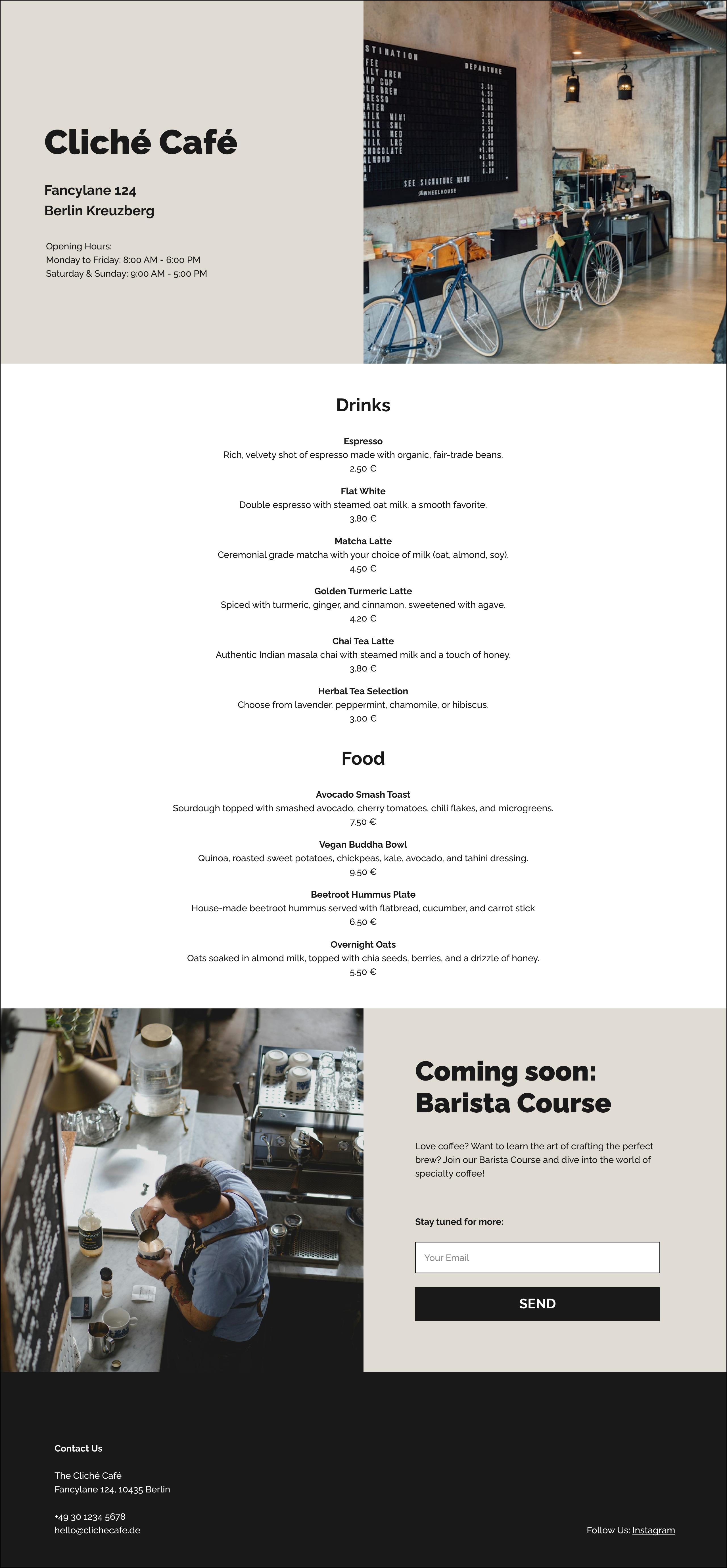
nous voulons créer, c'est une page de café d'une page J'ai donc créé une mise en page très
rapide ici, assez approximative avec Figma Et surtout, vous
n'avez pas besoin d'utiliser Figma. Vous pourriez simplement parler à Cursor et le créer
à partir de votre tête. vous pourriez avoir un petit
griffonnage sur un papier En gros, vous pourriez avoir un petit
griffonnage sur un papier ou utiliser
n'importe quel autre logiciel Donc, je ne l'utilise vraiment
que comme exemple. Vous n'avez pas du tout besoin de le configurer
comme ça. Jetons un coup d'œil car nous
allons y aller étape par étape. Nous avons donc ici différentes
sections, comme un héros, un menu, ici, le Futa Et vous pouvez voir
que ce que j'ai fait, c'est que
j'ai une certaine
hiérarchie ici. Encore une fois, vous n'en avez pas vraiment besoin. Je viens juste de le modifier. Vous pouvez donc voir que dans le
héros, nous avons un H. Il s'agit d'une balise HGML. Si vous ne le connaissez
pas, ne vous inquiétez pas. Dans la vraie vie, cela
reviendrait probablement aussi à utiliser une
dénomination plus sémantique comme celle-ci, mais nous voulons que
cela reste très simple Et puis j'ai une
hiérarchie différente, g un, g quatre, et quelques copies de texte pour le héros, une
image et le menu. Commençons par cela. Ce que nous allons essentiellement
faire, c'est dire à Cursor exactement ce que nous voulons construire et comment nous
le voyons. D'ailleurs,
vous pouvez parfois trouver un petit fichier joint
ici par défaut. Pour l'instant, retirez-le parce que ce que nous voulons que
le curseur fasse, c'est qu'il utilise la
structure que nous avons déjà
configurée et je vais vous le dire. Je vais vous dire d'utiliser ma structure de fichier dans
Next HGML et de styliser CSS Je souhaite créer un site Web d'
une page pour un café appelé Cliche Cafe Je vais donc juste vous donner
un exemple de ce que j'ai tapé. Je vais accélérer le processus et vous le lire,
alors ne vous attendez pas à ce que
vous puissiez taper. Ce que vous pouvez faire, c'est simplement
arrêter la vidéo, puis taper la même chose ou simplement
créer votre propre texte. Cela ne veut pas dire que le
mien est meilleur, et nous n'allons
probablement pas obtenir le même résultat de toute façon Je vais vous lire le texte, et d'ailleurs, peu importe que vous
ayez des fautes de frappe fantastiques Créez donc une première
section intitulée héros. Il s'agit d'une moitié de texte sur la gauche et
d'une moitié d'image sur la droite. Le texte est sous la forme H one, Cliche Cafe, puis en
dessous du nom de la rue La ville âgée de quatre ans et
moins que dans le texte à copier, utilisez P. C'est un tag pour le
texte à copier, les heures d'ouverture. Créez une deuxième
section intitulée menu, et ici je voudrais ajouter le menu, qui comprend quatre boissons et quatre plats
contenant tous un nom, qui est copié en gras,
puis en dessous de la description
du plat en copie, et juste un P normal, et en
dessous le prix. À la fin, ajoutez un pied de page
avec les coordonnées. Appuyons sur Entrée. OK, super, voyons ce que nous avons. Encore une fois, ce
sera probablement très différent pour votre génération de
celle que j'ai rencontrée ici. Comme vous pouvez le voir, voici une structure simple
de votre téléavertisseur chaud Et tout d'abord, nous
avons l'index HTML, puis plus bas,
il nous donne du CSS. Donc, si vous souhaitez
ajouter le code HTML de l'index, assurez-vous que vous êtes
dans le fichier HTML de l'index Et puis si vous passez la souris dessus, vous verrez un petit bouton Appliquer, cliquez sur Continuer, et tout
ce code
sera généré pour vous Pour l'instant, nous
allons simplement cliquer sur Accepter. Vous pouvez voir ici
qu'il y a une tête. Cela ne va pas s'afficher. Ce n'est qu'une information générale
sur cette page et elle est déjà
là et intègre
déjà notre style CSS. Il fait référence à ce fichier
CSS ici. Voici le corps, tout ce
qu'il contient dans la technologie corporelle, vous pouvez voir que c'est ce que nous verrons
plus tard affiché. Maintenant,
assurez-vous de l'enregistrer. Si vous voyez cette petite bulle
ici et qu'elle n'est pas enregistrée, appuyez
simplement sur Commande et S, et dès que vous voyez à nouveau la
croix, elle est enregistrée. Passons maintenant aux styles, et ajoutons également nos styles. Alors postulez, continuez, et il va maintenant ajouter
les styles ici pour nous. Acceptons cela. Et
vous pouvez voir ici que nous avons quelques styles pour le héros, pour les différentes sections
et pour le Putter OK, alors maintenant nous voulons
voir à quoi cela ressemble. Donc, la façon de voir les choses est que vous devez trouver
votre fichier HTML d'index. Vous pouvez l'utiliser
directement à partir du curseur, ou vous pouvez accéder au
fichier où vous l'avez enregistré, puis l'
ouvrir avec le navigateur. Le moyen le plus simple est de simplement le
déposer sur votre navigateur. Icône ou cliquez simplement avec le bouton droit de la souris pour l'
ouvrir. Et c'est parti. Voici notre petit site web, évidemment pas encore très joli, mais nous y avons tout le contenu dont nous avons parlé à Cursor. OK,
affinons-le un peu. Et tout d'abord,
commençons par l'image. Nous voulons donc utiliser
cette image ici. Donc, soit vous avez cette
image dans votre fichier Figma, vous pouvez simplement
l'exporter et l'
enregistrer dans vos fichiers de curseurs Rappelons-nous donc
où nous voulons cela. Notre fichier est configuré
ici et souvenez-vous que nous avons créé un petit dossier
appelé images. Nous voulons donc que ce
soit juste là. Si vous n'utilisez pas Figma, utilisez simplement n'importe quelle image et
faites-la glisser dans ce fichier Encore une fois, n'oubliez pas
qu'il s'agit du même fichier sur votre ordinateur que celui que vous
voyez reflété dans le curseur Dans mon cas,
je vais l'exporter ici, je vais l'exporter ici, puis vous pourrez
voir sur ma machine, je vois ces fichiers, et maintenant
je vais simplement l'appeler hero Image et l'enregistrer. Passons maintenant par-dessus et vous pouvez voir maintenant que si j'ouvre le dossier d'images,
il se trouve juste là. Ce que je vais
faire maintenant, c'est parler
à nouveau au curseur et je vais indiquer au curseur
l'image du héros,
au niveau du fichier, son point d'image
JPEG dans le dossier Images. Appuyez sur Entrée pour générer du code
supplémentaire. Voyons maintenant ce qu'il fait. Cela nous indique de passer
dans le fichier d'index. Nous sommes déjà là et nous remarquons quel point cela vous explique bien
tout. Si nous cliquons maintenant sur
Appliquer et continuer, cela nous indiquera exactement où il
va l'ajouter. C'est également une excellente façon d' apprendre et de
comprendre cela. Vous pouvez voir ici avant
qu'il ne soit écrit image et l'image n'était qu'une image de café, et maintenant il est écrit «
images en barre oblique Cela signifie qu'il faut aller dans ce dossier
et récupérer l'image du héros. Ensuite, il suffit de cliquer sur Accepter. Assurez-vous de ne pas
oublier de le sauvegarder. Et maintenant, jetons un
coup d'œil à notre site Web. Nous avons besoin de nous rafraîchir.
Vous pouvez soit faire ici même
dans le navigateur, soit simplement appuyer sur Commande
et vous pouvez voir que nous
avons maintenant notre image ici. OK, alors ajoutons juste
quelques derniers petits détails. Je vais donc
recopier l'adresse ici. Maintenant, je vais juste revenir à
mon fichier de curseur, et nous pouvons l'ajouter à la main. Je pourrais simplement l'ajouter
ici aussi, ou je peux indiquer le curseur pour que je
puisse dire, pour l'adresse, utilisez-le. Ensuite, je copie simplement
le texte que j'ai copié depuis mon
fichier de conception et j'appuie sur Entrée. Je vais aussi lui dire de le
placer l'un en dessous de l'
autre , puis d' appuyer sur Entrée et vous pouvez
maintenant voir le code. Alors postulez, continuez. Fantastique Encore une fois, il vous l'
explique bien. Connaissons également nos heures
d'ouverture. Je vais donc simplement
les copier, les coller ici et
demander au curseur de les ajouter. Et encore une fois, passons à l'index, appliquons, et nous verrons
bien où il a été édité. Et il comporte également deux lignes maintenant. Sauvegardons-le,
passons ici et actualisons-le. Ça
a l'air vraiment sympa. Et encore une fois, c'est probablement là, je vais le ranger plus tard
lorsque je travaillerai sur mon design Maintenant, regardons le menu et le
menu, ce que j'ai fait ici. Ce sont comme des composants
avec lesquels travailler. Mais ici, j'ai
juste des textes volants. Je vais lui dire d'utiliser
ce texte pour le menu. De plus, je pourrais simplement utiliser
ce qu'il a généré ici. Je vais donc juste lui dire de l'utiliser
pour le menu, puis je vais ajouter
le texte que je viens de
copier à partir de mon design. Appliquons donc ceci, continuons. Et ça a l'air un peu bizarre. C'est comme
un gros groupe maintenant, mais allons-y et voyons à quoi cela ressemblerait. Il a donc perdu l'audace et
il n'est pas très structuré. Mais ce que nous pouvons faire, c'est arrière et en parler à
Cursor. Donc, ce que je vais
faire, c'est dire dans le menu. Chaque boisson ou aliment
est un article dont le nom est en gras, puis dessous de la description
et du prix. Et je vais juste lui demander
s'il peut configurer cela avec une bonne sémantique pour moi, car je ne sais pas quelles
balises j'utiliserais Maintenant, cliquons sur Appliquer car celui-ci
est déjà bien meilleur. Il utilise un article ici. Appliquons cela. Poursuivre.
Fantastique sauf que... Passons par-dessus et actualisons notre page pour
qu'elle soit plus belle. Les distances sont correctes, mais la configuration générale est correcte. Je vais juste faire
une dernière petite chose. Je vais lui
dire de nettoyer. Je vais juste
dire de mettre de l'ordre dans le code HTML et tout ce
qui suit pour le fichier CSS pour une sémantique super sympa
et une configuration parfaite, et il me
donnera ensuite ces modifications
9. 08 Ajouter des styles avec le curseur et le CSS: C'est donc un design
que nous avons maintenant, et vous pouvez voir
ici dans notre fichier Figma que
nous voulons changer
votre typographie, ajouter de la couleur, de l'
espacement, Alors allons-y petit à petit. Et d'ailleurs, c'est vraiment le moment où
tu dois commencer à jouer avec ça parce que
tu vas obtenir résultats
vraiment différents.
Les choses vont mal tourner. Vous devez résoudre
ce problème, vraiment
le prendre comme un terrain de jeu pour
explorer cet outil. Je vais commencer par
prendre cette couleur. Il s'agit d'une variable dans Figma. Je vais juste
récupérer le code hexadécimal
pour le moment. Cela
va bien fonctionner. Ensuite, pour la typographie
de tout le texte, j'utilise Railway et
c'est une police Google Réduisons-le et expliquons tout cela à
Cursor. Alors, jetons-y un coup d'œil. Nous avons donc ici notre en-tête par lequel
nous commençons. Vous pouvez donc voir qu'il s'agit
d'une classe de héros, d' texte de
classe, d'une image de classe. Donc, si nous sautons dans ce CSS, vous pouvez trouver la classe de héros. Point signifie toujours
classe, puis héros. Et donc ici, vous
pouvez voir ici le texte, l'image du
héros, toutes les
différentes choses. Et vous pouvez aussi simplement sauter dedans et
jouer avec ça. Donc, ce que nous voulons faire, je
vais le faire à la main. Je vais juste copier le code hexadécimal avec
la couleur de fond car c'est assez évident Jetons donc un coup d'œil
à ce que j'ai découvert. Rafraîchir Parfait. Maintenant, ce que nous voulons faire, c'
est ajouter le texte. Donc, pour le texte, je vais
parler à Cursor, et
je vais le raconter. Je dis donc que je veux utiliser
Google Font Railway pour tout le texte de la page entière. Cela me dit d'abord
d'entrer dans le code HTML, appliquer, de continuer,
puis de voir ce que cela fait. Cela va donc s'
ajouter à la tête. Encore une fois, la tête est
ce que vous ne voyez pas. Il va ajouter un
lien vers cette police, donc il va insérer
cette police Google pour moi. a l'air génial. Acceptons
cela et enregistrons ce fichier. Et maintenant, dans les styles, appliquez ,
continuez, et cela génère, et cela utilise les chemins de fer. Sauvegardons donc également ceci, revenons en arrière,
actualisons et voyons
si cela s'améliore. Fantastique Tout ça a l'air bien. Maintenant, je n'aime pas non plus
ce rembourrage ici. Revenons en arrière,
donc tout ce rembourrage. D'ailleurs, très pratique
si vous êtes dans Chrome, le bouton droit de la souris, cliquez sur Inspecter, puis vous obtenez ce que l'
on appelle le mode inspection. Vous pouvez donc voir le
code HTML ici, puis vous pouvez voir tous les styles appliqués Et tu peux jouer
avec elle ici. Cela n'a donc aucune
influence sur votre code. Cela se passe vraiment
ici même dans le navigateur. C'est très utile pour connaître et
comprendre la structure. Vous pouvez donc voir qu'
il y a un rembourrage général sur notre héros de classe, mais qu'il y en a aussi d'autres Si nous passons à l'image, nous avons également
une certaine marge ici. Nous voulons donc éliminer tout cela
, alors jetons-y un coup d'œil. Vous pouvez soit parler au curseur soit nous pouvons simplement l'enlever. Nous pouvons donc simplement retirer
le rembourrage entier, ou une autre façon de le faire
est de retirer le rembourrage supérieur, droit et inférieur Alors parlons-en, en fait. Je vous le dis,
enlevez le rembourrage supérieur, droit et inférieur de
50 de la classe des héros Une autre chose
que nous voulons faire, c'est l'image du héros Il y avait aussi
une sorte de marge autour de l'image,
mais je ne la trouve pas. Je vais donc simplement dire
à Kursa que nous ne voulons pas de rembourrage ni de
marge autour de l'image Générons-le,
appliquons-le, acceptons-le, puis revenons arrière et regardons
ce qu'il a fait. Et nous pouvons voir que c'
est toujours dans le héros, donc ils en remboursent encore 20 C'est donc à gauche et à droite. Cursor ne nous a donc pas compris. Revenons en arrière. Donc, si
vous avez ceci, c'est en haut, en bas, à gauche
et à droite. Donc, ce que nous voulons faire, c'est
le haut c'est zéro, le droit c'est zéro. Le bas est zéro, puis nous voulons
juste que ce soit sur le
dernier bout. Nous allons donc faire oui. Si vous ne comprenez pas cela, vous pouvez également parler à Cursor et lui dire simplement
ce que vous voulez qu'il fasse. Alors revenons en arrière, mettons ceci à jour, et cela
ressemble exactement à ce que nous recherchons. Génial. Maintenant, stylisons un peu
ce texte. En fait, je l'ai déjà
configuré dans Figma. Encore une fois, vous pouvez simplement le faire à la
main au fur et à mesure, mais dans la mesure où
je l'ai, je vais m'en servir. Ce que je vais faire, c'est juste copier tout ça. Laissez-moi le recopier
, puis je le raconterai. En fait, je passe au CSS. Je sais que ce sera en CSS. Je le dis où je le
veux. Dans mon cas, H un, et je
vais juste le coller. Laisse-moi voir ce qui va se passer. Je pourrais aussi simplement le coller moi-même. Ça a l'air génial. Au fait, je ne
pense même pas avoir besoin la famille de polices
parce que je l'ai déjà mise. Je vais juste la
laisser comme ça pour le moment, je peux toujours tout ranger D'accord, sauf que Et je vais faire de même
pour les autres. Donc, j'ai deux ans. C'est ce que je fais pour
toute mon échelle de caractères ici. Je le copie simplement depuis le mode profond de
Figma où
vous pouvez obtenir tous les paramètres. Tu n'es pas obligée de faire
ça. Vous pouvez également simplement demander au curseur de
le rattraper pour vous. Vous pouvez simplement écrire les valeurs
que vous voulez ou utiliser certains paramètres
par défaut. Donc, si vous travaillez avec Figma
, c'est très pratique Sauvegardons ceci, puis voyons si nous
obtenons une différence. Donc ça a
déjà l'air plutôt sympa. En fait,
cela le rend un peu plus grand. Donc ça a l'air génial. Et maintenant je vais juste
lui demander de nettoyer. Je lui demande de nettoyer le CSS, répétitions
et de créer des variables pour couleur et la famille de polices.
Appliquons cela. Donc c'est super sympa.
Il nettoie vraiment l' ensemble
de votre fichier en un seul
clic Sauvegardez-le, et ça
a déjà l'air beaucoup plus propre. Vous pouvez voir ici
que tout est réglé, et puis les variables
ici sont fantastiques Alors, jetons-y un coup d'œil.
Assurons-nous qu'il n'y a pas d'erreur, et ça
a l'air pareil. Mais jetons un
coup d'œil, car il y a étrange rembourrage qui se produit Allons inspecter et voyons d'où
cela vient. Nous avons cette marge
de 16, puis ici nous avons une marge et je ne vois pas vraiment d'
où elle vient. Revenons en arrière et
demandons à Cursor. Je demande
qu'en mode inspection, une marge est appliquée
aux héros H un, H quatre
et P, mais je ne la vois pas.
D'où vient-il ? Montrez-moi en CSS. Cela nous indique donc que la marge
provient des paramètres par défaut du
navigateur. Donc, une explication
ici, nous avons compris. Ajoutez donc une marge zéro
à tout cela. OK. Je vais juste te demander, peux-tu le faire pour moi ? Cliquez sur Appliquer
, puis vous verrez ici la marge zéro, sauf que nous allons l'enregistrer, puis réduisons la marge et
voyons si cela a fonctionné. Parfait. OK, maintenant nous pouvons simplement ajouter les marges que
nous voulons réellement. Alors je le dis, OK, super. Il suffit maintenant d'ajouter un espace
entre le nom H et l'adresse
des heures d'ouverture. Donnez-moi une mise à jour du CSS. OK, il faut donc d'abord
ajouter des classes dans le code HTML. C'est ce que nous allons faire. C'est un stylo. Ajout de certaines classes. Oui, je ne suis pas sûr que c'est
ce que je veux, en fait. Et puis il en ajoute ici. Rejetons cela et
parlons-en à nouveau. Je
vais donc le raconter. Le H est donc une unité. Ensuite, la rue et la ville
devraient être une unité, H quatre. Mais l'un en dessous de l'autre une distance d'environ 32
pixels par rapport à l'unité suivante, qui correspond aux temps d'ouverture. Pouvez-vous ajouter les trempettes ou la manière dont vous pourriez les
disposer de la meilleure façon ? OK, ça a l'air sympa. Voyons ce qu'il fait. Ça a l'air génial. Créez donc
un petit cluster ici, un petit cluster ici.
Ça a l'air très beau. Demandez-lui toujours
de le présenter de la meilleure façon possible, et cela
vous donnera une assez bonne configuration. Passez ensuite au CSS. R Je ne le vois pas vraiment. Je l'édite ici. Demain, nous pourrons plus tard
lui demander de faire le ménage. Revenons en arrière. Ça
a l'air plutôt sympa. Maintenant, nous allons simplement organiser notre menu ici, alors
revenons en arrière. Donc, si nous jetons un coup d'œil ici, nous pouvons voir que
le menu était un
peu foiré lorsque nous l'avons rangé. Donc, ce que je vais faire,
c'est parfois plus facile. Nous le supprimons simplement
, puis nous lui
demanderons d'en ajouter un nouveau. Passons donc
à notre fichier Figma. Et là, je me
souviens que c'est la configuration. Tout cela est donc une composante, mais ici, j'ai juste
un texte libre à copier, donc je vais juste le saisir, sauter par-dessus,
lui dire quoi faire. Je vais donc le dire en
dessous du héros d'en-tête, ajouter une nouvelle section
intitulée menu des boissons. C'est le contenu,
puis je
copie simplement tout mon contenu. Le
titre des boissons et de la nourriture date de trois ans, et le reste est
simplement de copier le texte P, où le
nom du produit est en gras,
puis en dessous de la description,
puis du prix Modifiez et mettez à jour
le code HTML et le CSS. Encore une fois, cela ressemble un
peu à ce que cela m'a apporté, alors disons-le pour
que tout soit un peu plus ordonné Disons que cela a l'air bien, mais
assurez-vous que chaque aliment et boisson
est comme un produit à part entière et que la configuration
sémantique est optimale en HTML Cela fait généralement toujours l'affaire si vous ne
savez pas quoi dire. Ça a l'air bien mieux. il utilise un H quatre, Mais il utilise un H quatre, donc je
vais juste le dire. Ça a l'air génial. Il suffit de
ne pas utiliser un H four. Il suffit de mettre le P en
fort pour le nom. Alors regardez si nous avons maintenant
trouvé le bon. OK, ça a
enfin l'air bien mieux. Disons donc appliquer. Poursuivre. Et
en fait, il ne l'ajoute pas. Donc, copions-le. Ensuite, nous allons simplement le
coller ci-dessous. Génial. Voyons la section. C'est ce qu'on appelle le menu des boissons. a l'air bien.
Il nous a donné une carte d'identité. Encore une fois, je préfère avoir
ce cours,
mais n'hésitez pas à le
faire comme vous le souhaitez. Et j'ai aussi besoin du CSS. Je lui dis que j'ai également
besoin du CSS et note que j'ai changé
l'ID en classe. Si c'est encore une fois trop avancé,
demandez-lui ce qu'il faut faire. Jetez-y un coup d'œil,
puis dites-lui ce qui fonctionne ou ne fonctionne pas, et
cela vous aidera. Passons donc au CSS. Appliquez, continuez et acceptez. OK, voyons juste
si ça a marché. Ça a l'air fantastique.
Je veux juste le centrer maintenant et
avoir un peu d'espace ici. Mais c'est moi qui le dis. Ça a l'air génial. Il suffit de centrer tous les textes et fautes d'orthographe
n'
ont pas d'importance. Donc, espace au-dessus du
titre H trois dans cette section. Et d'ailleurs,
il sait maintenant que je fais référence à la
dernière chose que j'ai mise à jour. Parfois, vous
devez indiquer à quelle classe vous faites référence. OK, appliquons ceci. Poursuivre. Vous pouvez voir qu'il a
centré tout le texte et qu'il a ajouté un peu de
marge. Acceptons cela. Sautez ici, rafraîchissez. Et ça a déjà l'air d'être un très
bon site web. Je vais juste le dire
pour tout ranger. Je conseille donc de mettre de l'ordre dans le HML et le CSS
en utilisant les meilleures pratiques. Cela peut donc prendre un moment. Vous pouvez ensuite l'appliquer
au HGML d'abord, puis vous pouvez appliquer l'
autre au fichier CSS Et il y a une petite chose
que je ne veux pas mettre en couleur d'
arrière-plan ici, alors je vais juste la
retirer à la main. OK, super. Allons y jeter un
œil. Cela fonctionne toujours. Fantastique Donc, comme je l'ai
déjà mentionné, ne considérez pas cela comme un didacticiel avec les étapes un, deux et trois. Il s'agit simplement de vous montrer comment je me suis comporté dans ce scénario. Si vous tapez la
même chose, vous obtiendrez peut-être un résultat différent. Vous
avez un autre projet. Il s'agit donc
simplement de jouer avec cela, de comprendre
et de trouver des solutions. Une petite remarque
après l'enregistrement, j'ai remarqué que ce
titre est en fait beaucoup
plus gras que celui de mon album. Donc, si je regarde
ici, il s'agit d'un poids de police de 900. Si je regarde mon CSS, il est également fixé à 900. Cependant, je demande au curseur pendant que
cela se produit et il a fait remarquer que lorsque
j'insère la police Google, vous pouvez voir ici
que le nombre d' entrées par défaut est de 407 cents. Je vais juste le
sélectionner ici, puis je pourrai juste lui
demander d'intégrer le reste également. Au fur et à mesure que nous actualisons, vous pouvez constater que j'ai
maintenant appliqué le bon
poids.
10. 09 Rendre notre site web réactif avec le curseur: Voici donc notre page maintenant, et vous pouvez voir que nous
avons notre introduction, notre menu, et j'ai
ajouté une autre section sur cours de
Brisa et j'ai
nettoyé le Donc, ce que nous voulons
faire maintenant, c'est que si nous le redimensionnons,
nous voulons qu'il se comporte correctement. Nous voulons donc, par exemple, que cette
image s'accumule juste en dessous. Voyons donc
comment nous pouvons le faire. Demandons simplement au curseur. Lorsque vous lui dites comment vous souhaitez que
toutes les sections se comportent, il est
conseillé de regarder comment elles s'appellent. L'un d'eux s'appelle Hero Drinks Menu, et ici, notre section, donc le cours qui s'y rapporte
s'appelle Barista Course Cela prendra également de l'ampleur plupart du temps si
vous vous contentez de le décrire, mais il y a parfois une certaine mais il y a parfois une certaine
confusion avec le
libellé au fur et à mesure que vous approfondissez, c'est une bonne idée de le faire. Disons comment nous voulons qu'ils se comportent
tous. Encore une fois, j'accélère
un peu les choses, alors vous devriez peut-être aller jusqu'
au bout, arrêter, et soit écrire ce que j'ai écrit soit simplement écrire votre propre texte Rendez donc la page réactive. Il est donc beau, du
mobile au bureau. Héros sur grand écran, conservez les IA. Sur les petits écrans, empilez
l'image sous le texte. Assurez-vous d'ajouter de l'espace entre le texte et l'image sur les petits écrans. Ensuite, la carte des boissons.
Gardons-le tel quel. Brisa le cours et notez comment
j'utilise le nom de la classe. Empilez ou non, sur les grands écrans, conservez l'AIS sur les petits écrans, empilez le texte sous l'image. Assurez-vous d'ajouter de
l'espace sous l'image sur les petits écrans et
également sous les boutons. Appuyez sur Enser. Alors, jetons un coup d'œil. Cela nous demande d'
utiliser les requêtes des médias. Donc, pour des raisons de réactivité,
nous utilisons des requêtes multimédia, ce qui signifie qu'
à partir d'
une largeur de cette largeur, elles nous
indiqueront d'utiliser ces règles Et ici, par exemple, en
dessous de cette largeur, utilisez les règles appliquées ici par
les identifiants. Ensuite, nous utilisons Flexbox,
la grille SS. Donc, si vous êtes au courant et
que vous vous lancez et jouez avec,
si ce n'est pas le cas,
assurez-vous d'en informer Cursor. Appliquons donc cela
et voyons ce qui se passe. Et vous pouvez voir qu'il vient ajouter les
requêtes médias pour le héros, pour le texte du héros, pour
l'image Barris de course, Bars de course En fait, je ne suis pas sûr
que tout s'appelle comme ça. Allons y jeter un œil.
Des barres indiquent l'image du cours, le texte, l'inscription, le bouton. Donc, parfois, cela se
confond un peu avec les noms de classe. Donc tu voudras peut-être juste nettoyer ça plus tard. Voyons ce qui se passe, et ensuite nous pourrons toujours retoucher tout
ça. C'est donc rafraîchir. Et ça se cumule bien.
J'ai besoin de cet espace. Ici, je voulais que cela
ne décroche pas et que nous ayons peut-être besoin d'un peu d'espace
au-dessus du H, puis ici,
cela s'empile bien, l'espacement
ne décroît pas,
probablement à cause de
ce que nous avons vu que le nom se
confond un peu avec Alors demandons peut-être à Cursor. Ayez donc vraiment une
conversation comme vous le
feriez avec vos
collègues. C'est ce que je demande. L'espacement sous le texte du héros et le bouton Britta ne s'affichent pas . Peut-être
utilisez-vous des noms de classe
qui n'existent pas ? OK, alors maintenant j'y suis allée
et on y jette à nouveau un coup d'œil. Alors maintenant, qu'est-ce que cela nous apprend ? Voici les modifications mises à jour. Voyons s'il les
a réellement découverts par lui-même. Je ne sais pas si
c'est si intelligent. Actualisons et redimensionnons. Et ça a l'air bien mieux. Génial. Donc, la seule
chose que nous voulons maintenant, c'est un peu
de rembourrage pour les enfants d'un an Disons-le simplement.
Donc, dans le héros, ajoutez un peu de rembourrage
au-dessus de l'âge d'un an sur les
petits écrans et
retirez également le rembourrage
autour de l' Fournissons ceci sauf,
sauvegardons , actualisons, et d'ailleurs,
une bonne façon de le faire est
également de passer à l'inspection, car ce que vous obtenez sur Inspecter, vous avez ce
petit bouton ici, puis vous pouvez passer à
différentes tailles de mobile. Alors maintenant, nous avons un bel espace
là-haut qui a l'air vraiment
bien. Nous avons toujours celui-ci. Nous pourrions donc voir d'
où cela vient. Je pense que cela vient d'un rembourrage provenant d'un rembourrage
ici et du héros Nous devons donc enlever celui-ci. Et puis voici notre menu, et puis voici celui-ci, qui fonctionne
très bien. Trouvons donc simplement ce rembourrage et nous pouvons
essayer de le faire à la main C'est donc vraiment le
rembourrage Hero. Et ce que nous pouvons faire,
c'est simplement copier cela parce que maintenant nous
commençons à comprendre le CSS, puis placons-le ici et nous pouvons mettre
tout cela à zéro. Et voyons ce qui va se passer. Il se peut que nous
devions
maintenant donner un peu plus de marge à ce texte . Jetons donc un coup d'œil et ajoutons le rembourrage ici Et puis souvenez-vous que c'est en haut, à droite, en bas et à gauche. Voyons donc si nous comprenons
déjà suffisamment le CSS pour le faire. Parfait. Et c'est ainsi que vous pouvez
réellement vous lancer dans l'apprentissage. Et au fait, un petit conseil. Si vous cliquez ici,
vous avez le plus petit, qui est de 320 pixels. Le plus petit mobile du marché, vous
pouvez donc vous assurer que tout est toujours
lisible sur celui-ci. Et juste comme ça, vous avez
un joli site web réactif. Ainsi, au fur et à mesure que
vous continuerez à travailler, vous apprendrez
de petites choses sur le CSS Il est très important que
tu essayes de comprendre. Si vous ne comprenez pas, vous pouvez toujours demander au curseur. Alors demande-le. Alors, par exemple, demandez-vous : qu'est-ce que le flex ? Par exemple, à quoi ça sert ? Et il va vous expliquer
comment ces choses fonctionnent. C'est donc vraiment,
vraiment fantastique, et vous pouvez
vraiment partir de là. Tout ce qui ne va pas, c'est
pareil. Demandez-le. La seule chose dont vous devez être un peu conscient
est la dénomination
, car parfois elle ne correspond tout simplement pas à la bonne convention de
dénomination. C'est donc quelque chose que vous
pouvez simplement regarder comment s'appellent
toutes ces différentes
choses. Maintenant, la seule chose que
nous voulons faire, c'est évidemment que tout soit bien rangé Je vais juste vous dire de le
ranger en utilisant les meilleures pratiques.
11. 10 Lancez votre page en ligne avec Netlify: Donc, pour
visualiser localement notre design,
nous prenons l'index et nous l'ouvrons
simplement dans notre navigateur. Cela nous donne
une idée réaliste de ce à quoi ressemblera notre page, mais elle n'est visible que sur
notre machine locale. Alors, comment le mettre en ligne ? Comment déployons-nous cette page ? Et c'est une bonne chose, vous
pouvez simplement demander au curseur. Quel est donc le
moyen le plus simple de déployer ma page ? Vous pouvez donc voir ici que cela nous
donne plusieurs options. Vous pouvez utiliser Github, Netlify,
et il y en a d'autres. Celui que je
vais choisir et que j'aime plus pour les débutants est Netlify Et vous pouvez simplement aller plus loin à
droite dans le curseur et simplement lui demander de vous donner des
instructions claires sur la façon de procéder. Mais je vais juste vous montrer parce que c'est assez
simple. Accédez à netlify.com et
créez un compte gratuit. vais voir quelque chose
comme ça
, puis m'assurer que
vous êtes sur les sites. Et ici, vous allez
voir comment ajouter
vos sites à Netlify.
Nous avons donc Github Vous pouvez parcourir les modèles
et le créer ici. Mais la partie la plus simple que
nous allons utiliser pour le moment est le déploiement manuel.
Donc c'est ici. Vous pouvez maintenant simplement naviguer pour télécharger, puis trouver votre fichier. Ainsi, le fichier dans lequel
vous travaillez sur le curseur peut voir qu'il doit
contenir tout, vos images, votre index, votre CSS, tout cela. Sélectionnez l'intégralité du
fichier, puis cliquez sur Télécharger. Et c'est à
peu près tout. Donc, ce que vous voyez ici,
c'est votre URL pour le moment. Si nous cliquons sur Open Production, réduisons-le un peu afin de mieux le voir. Et nous avons maintenant notre
page qui est en ligne. Et vous pouvez voir que c'est exactement
la même chose que ce que nous avons vu auparavant. Voici donc notre URL. Nous voulons y
remédier un peu. Cliquez donc sur Configuration du site, puis ici, vous
verrez changer le nom du site, et nous pouvons maintenant simplement le
supprimer et appeler « café cliché ».
Sauvegardons-le. Et vous pouvez voir maintenant que notre URL
est l' application cliche cafe point
netlify Donc, si nous l'ouvrons à nouveau, vous pouvez le partager, et c' est ici que vous
trouverez votre page. Si vous souhaitez mettre à jour votre page, revenez simplement
à Deploy et vous pourrez simplement parcourir une nouvelle version. Il enregistrera également
toutes les anciennes versions pour vous afin que vous puissiez
toujours faire des allers-retours. Maintenant, vous
voudrez probablement utiliser votre propre URL. Dans ce cas,
cliquez simplement sur Aperçu du site, puis vous pourrez le voir ici. Vous avez donc déployé votre site. Vous pouvez maintenant cliquer sur
configurer votre domaine personnalisé. Cela dépend de l'endroit d'où vous
avez obtenu votre domaine. Vous pouvez l'obtenir
directement avec Netlify, ce qui est probablement le
plus simple, mais vous pouvez également ajouter n'importe quel domaine que vous avez
acheté ailleurs, ajouter n'importe quel domaine que vous avez
acheté ailleurs,
et Netlify vous
guidera,
et vous allez également sécuriser votre site, c' est-à-dire qu'il est en HTTPS, ce qui Vous pouvez également continuer à utiliser votre nouvelle URL Netlify gratuitement
12. 11 Se brancher aux applications tierces: Voici donc ma page, et vous pouvez voir ici que le
cours Brisa sera bientôt disponible Si vous cliquez sur S'inscrire, rien ne se passe pour l'
instant Je veux donc que les gens
puissent s'inscrire à une liste de diffusion pour obtenir
plus d'informations ultérieurement. Maintenant, il existe de
nombreux fournisseurs
de listes de diffusion. Je vais juste utiliser Mailchim qui est très populaire Mais vous pouvez également accéder à
Cursor et simplement lui demander celui qu'il
recommande pour vos besoins. Pour commencer, je vais
faire quelque chose de très simple. Sur mon site Web, si vous
cliquez sur S'inscrire, vous serez simplement redirigé
vers une page d'inscription séparée Dans Mailchimp, je vais accéder à l' audience
puis
aux formulaires d'inscription Et puis ici, vous pouvez
voir différentes manières. Des fenêtres contextuelles, des intégrations, et je vais en choisir une qui soit une page de destination
séparée Je vais donc cliquer sur
Créer une nouvelle page de destination. Et ici, créez simplement
une page de destination. Et je vais appeler cette page d'accueil
cliché Café. Commençons. Et puis vous pouvez voir qu'il y a un
très beau modèle, vous pouvez
donc le rendre vraiment
beau. Mais je vais juste opter
pour celui-ci super simple ici pour la démo. Débarrassez-vous de celui-ci ici, et
appelons-le un café cliché Ou appelons ça un cours de barista. Sauvegardez-le,
sauvegardons-le et fermons-le. Ensuite, je vais
cliquer sur Publier. Encore une fois, vous pouvez modifier éléments et vous pouvez simplement personnaliser un peu plus. Mais pour l'instant, je
vais juste publier. Et maintenant, si je clique
ici pour partager votre page, vous pouvez voir que j'ai créé juste ce petit
panneau et ce petit formulaire ici. C'est donc l'URL
que je vais copier, et je vais en parler au
curseur. Petit conseil,
vous pouvez
simplement surligner le
bouton parce que vous
savez que c'est simplement surligner le
bouton parce que vous sur ce bouton que vous voulez cliquer, puis
cliquer sur Ajouter au chapeau, et il sait déjà à
quoi vous faites référence Si vous cliquez dessus, ouvrez cette
page dans une nouvelle fenêtre, puis je colle simplement le lien
que j'ai reçu de Mail Jump Il
nous dit donc ce qu'il fait. Il ajoute du JavaScript. Nous pouvons le faire plus tard,
mais disons simplement de n'
utiliser que du HTML pour le moment. Nous l'avons donc
simplement transformé en lien. Appliquons-le et vous pouvez
voir maintenant que si nous cliquons dessus, cible vide signifie
ouvrir une nouvelle fenêtre, bouton d'
inscription,
puis il s'inscrit. Acceptons cela, sauvegardons-le. Passons
ici et actualisons-nous. J'ai besoin de mettre un peu d'ordre dans le style
plus tard. Ensuite, il ouvre cette
nouvelle page, et nous pouvons nous inscrire. Alors essayons simplement ceci. Je vais juste appeler
cette page de destination. OK. Donc, si nous intervenons ici
, que nous nous et que nous examinons le contexte, adressons à notre public
et que nous examinons le contexte,
nous pouvons constater que
cela a été ajouté. Tu peux vraiment commencer à
jouer avec ça. Par exemple, nous pourrions ajouter un champ de saisie
directement sur notre page, et vous pouvez ensuite parler au
curseur pour lui demander comment vous pouvez configurer pour que s'il
y a une entrée dans ce champ, elle soit transmise
immédiatement à Mailchimp Parce que l'
avantage du curseur est
qu'il utilise ce que l'on appelle
les LLM Ne vous inquiétez pas trop
de celui que vous choisirez. Ils vont tous
travailler pour ce que nous faisons. Et c'est quelque chose
comme Che hiphi ou Claude. Cela signifie que dans ce cas, ils voient notre code et le comprennent,
mais
ils sont également connectés Internet en
tant que tel et ils
ne sont qu'un chat basé sur l'IA à
qui vous pouvez
également poser des questions sur des sujets extérieurs à votre éditeur
de code Une autre bonne chose que vous
pourriez faire est, par exemple, de regarder, d'ajouter une
fenêtre contextuelle pour lui envoyer un e-mail, intégrer les formulaires ou d'
utiliser d'autres outils Celui que j'aime vraiment,
c'est m'acheter un café. a donc ces petits boutons d'
assistance ici, et vous pouvez
les ajouter sur votre page. Donc, si vous
cliquez dessus, quelqu'un peut simplement vous donner un euro cinq euros ou quelques dollars
et soutenir votre projet C'est donc vraiment une bonne chose, et vous pouvez simplement discuter avec
Kerse de la façon de l'
intégrer Il vous indiquera exactement où
aller sur ces pages et quelles informations il a besoin pour vous aider à connecter tout cela. Une dernière petite chose
que je tiens à souligner, cependant, beaucoup de ces choses
nécessiteront un script Java. Nous avons donc un
fichier JavaScript dans notre configuration. Cependant, il n'est actuellement
pas connecté à notre index. Vous
devez donc toujours le dire à Cursor, est
super simple. Disons-le
simplement. Je veux donc utiliser le fichier Script
JS, comment le connecter. Et il vous indiquera de l'ajouter
à votre code HTML, et de noter comment il l'ajoute
au bas de votre code HTML. Donc dans la tête, nous
avons le style CSS connecté puis le JavaScript
juste avant la balise body. Le monde vous
appartient donc vraiment, alors commencez simplement à jouer
, à parler au curseur de ce
que vous voulez faire et à vous connecter
à votre page Il vous avertira des
problèmes de sécurité la plupart du temps. Cependant, il s'agit toujours d'une IA. Donc, en tant que débutant, soyez prudent et n'utilisez aucune donnée
sensible.
13. Merci: Bravo pour
avoir terminé ce cours, n'hésitez pas à me contacter
à MoLearningo Je suis toujours curieux de
connaître vos commentaires. Vous me feriez également une grande faveur en laissant un commentaire ici. Ava a apprécié ce
cours et
assurez-vous également de consulter
moonlearning point IO, où vous trouverez de nombreux documents
supplémentaires,
ainsi que des cours membre M, vous pouvez
accéder à toutes mes vidéos,
qu'il s'agisse des bases de l'interface utilisateur UX, nombreuses informations sur la FINMA, de
nombreuses études approfondies, ou En tant que membre M, vous pouvez
accéder à toutes mes vidéos,
qu'il s'agisse des bases de l'interface utilisateur UX, de
nombreuses informations sur la FINMA, de
nombreuses études approfondies, ou encore d'une section
sur les principes fondamentaux de CSSNUI Nous allons donc discuter de
ce qui se passe lorsque conception de l'
interface utilisateur rencontre le code
concernant la mise en page, la typographie, la couleur et tout
autre sujet pertinent Sur Moon Learning,
vous pouvez également trouver un lien gratuit vers tous
mes articles récents, ainsi qu'une page de ressources
où j'essaie de vous tenir au courant des dernières nouveautés dans
le monde
de l'UX UI Design. Si vous préférez un événement réel, jetez un œil à l'
atelier et à la section de discussion. Je prends fréquemment la parole
lors de conférences et donne des ateliers en ligne sur les sujets de l'
expérience
utilisateur, de la conception d' interface utilisateur et du solopreneuriat Assurez-vous de vous abonner à ma newsletter pour
rester à jour. Alors à bientôt sur
moonlaring point IO.
 Christine Vallaure, UI designer, speaker & educator