Transcription
1. Introduction: développement de la cohérence
dans vos œuvres d'art peut parfois
sembler un peu vague et
frustrant. La plupart des conseils que vous entendrez lorsque vous
débuterez sont simplement de
continuer à dessiner et de vous entraîner beaucoup pour que votre style
finisse par émerger. Et bien que cela soit vrai dans
une certaine mesure, personnellement, j'ai trouvé plus de cohérence
une fois que j'ai pu développer un processus que je pouvais
répéter encore et encore. Bonjour, je m'appelle Kelly. Je suis un concepteur de motifs de
surface et un illustrateur basé
dans l'État de Washington. Dans mon propre travail, la
cohérence découlait moins de la
simple pratique
que de décisions
intentionnelles
concernant mon processus. Le processus commence généralement
dans mon carnet de croquis, où je dessine un brouillon, puis je le prends en photo et je l' intègre à
Procreate À l'aide de mes pinceaux Procreate, je dessine mes lignes et mes couleurs. Et une fois que mes motifs auront l'apparence
et le toucher souhaités, je mettrai ce fichier
dans Illustrator. À l'aide d'Illustrator, je
vectorise les motifs et je construirai
mon modèle final Dans ce cours, je vais utiliser
mon processus comme exemple, mais le but n'est pas que vous
le copiiez nécessairement. Je veux que vous
développiez votre propre procédé qui vous
convient le mieux, et que vous choisissiez les pinceaux qui vous
conviennent le mieux. Ce cours est conçu pour les concepteurs de
motifs de surface
débutants et pour les personnes qui recherchent une
plus grande cohérence
dans leurs illustrations. Plus précisément, les artistes qui utilisent Procreate comme principale
source de Vous aurez besoin d'un iPad
et d'un crayon Apple, ainsi que du logiciel
Procreate Et si vous le souhaitez, vous pouvez avoir un carnet de croquis si vous souhaitez l' inclure dans votre
processus Nous allons également inclure une section
sur la vectorisation
dans Illustrator Donc, si vous utilisez Illustrator,
vous pouvez le faire. Mais il s'agit d'une
partie facultative du cours, et vous n'avez pas besoin d'
Illustrator pour effectuer la
première partie. Pour le
projet de classe, vous devriez avoir une
feuille de test finale de vos pinceaux, une boîte à outils que vous avez créée à partir
des pinceaux que
vous avez sélectionnés, ainsi que trois
derniers motifs que vous pourrez soumettre. D'ici
la fin du cours, vous ne serez pas enfermé
dans un style permanent, mais vous pourrez plutôt développer un processus
qui
vous semble naturel avec un certain nombre de des pinceaux que vous pouvez ensuite
continuer à utiliser, redéfinir et à évoluer
en tant qu'artiste Commençons donc à créer un processus de
dessin auquel vous pourrez revenir encore et encore.
Je te verrai en classe.
2. Projet de cours :: Pour le
projet de classe, vous allez utiliser une simple feuille de motifs et expérimenter avec
différents pinceaux pour trouver ceux que
vous aimez le plus. Et cela vous aidera à commencer à créer votre processus de
dessin reproductible Lorsque vous aurez
terminé, vous partagerez votre feuille de test
complétée ainsi que trois motifs que vous avez dessinés à l'aide des pinceaux de votre choix. inclus des feuilles de motifs que j'ai dessinées dans les ressources
de la classe. Vous pouvez
télécharger l'un d'entre eux ou dessiner vos propres motifs. Cela dépend
entièrement de vous. Choisissez l'option
qui vous permet de vous concentrer sur le
processus de test au pinceau sans
nécessairement vous concentrer sur la
création de motifs parfaits. Vous allez d'abord choisir
vos motifs de test, puis nous allons effectuer
quelques expériences
en utilisant différents pinceaux au trait et
pinceaux de remplissage Vous pouvez également
expérimenter avec des pinceaux de texture. Ensuite, une fois que vous aurez trouvé les
pinceaux que vous
aimez le plus utiliser, vous pourrez recréer vos motifs à l'aide des pinceaux que vous
avez sélectionnés J'ai choisi ce projet
parce que je trouvais qu'il s'agissait d'un processus facile qui contribuerait à la cohérence
de vos œuvres d'art. Et j'espère que tu
pourras y
revenir encore et encore
et
continuer à faire évoluer ton style au fur et à mesure
que tu grandiras en tant qu'artiste. La première étape consiste à créer
votre feuille de motifs. Ou téléchargez l'un
de ceux que j'ai disponibles dans les
ressources de la classe, c'est à vous de décider. Si vous créez
votre propre feuille de motifs, n'oubliez pas de rester simple et n'hésitez pas à passer
à la leçon suivante. Bienvenue sur Draw
Along pendant que je parle. Lorsque vous aurez terminé, assurez-vous télécharger votre feuille de test, derniers pinceaux
que vous avez sélectionnés, ainsi que les trois motifs que vous avez dessinés dans la galerie de
projets. Je suis vraiment impatiente
de voir le travail.
Vous aimez également savoir ce que vous avez remarqué lors de
vos expériences et si vos
choix de pinceaux vous surprennent À la fin de ce
cours, vous ne serez
pas enfermé dans
un style permanent
, comme je vous l'ai déjà dit. Mais vous aurez plutôt un processus pratique
auquel vous pourrez revenir
encore et encore. Vous disposerez également d'une
trousse d'outils que vous pourrez continuer à peaufiner au fur et à mesure que vous
évoluerez en tant qu'artiste. Alors allons-y
et passons à autre chose, et je vous verrai
dans la prochaine leçon.
3. Choisir les motifs: Pour cet exercice, vous
aurez besoin d'une feuille de motifs
simples faciles
à dessiner encore et encore. Et comme vous pouvez le voir, j'
ai celui que j'ai préparé juste devant moi. J'ai choisi de créer un
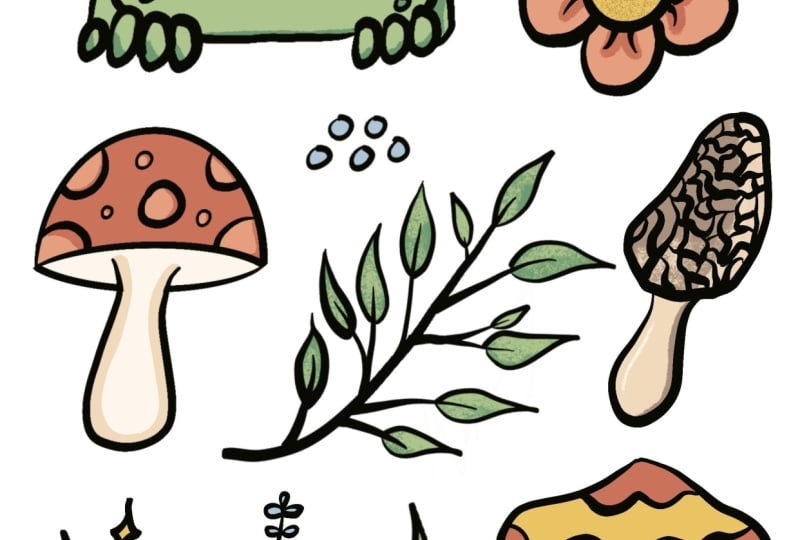
thème boisé pour ma feuille de motifs, et comme vous pouvez le voir,
j'ai choisi des
champignons, des brindilles et des
fleurs, ainsi que des objets
aléatoires sur le thème de la forêt qui, selon moi, pourraient bien fonctionner Le but n'est pas d'avoir
les motifs parfaits. Il s'agit d'avoir une variété
de motifs car vous voulez pouvoir tester les pinceaux sur différentes choses. J'ai passé du temps à m'
assurer que
différentes formes étaient incluses dans ma feuille de motifs,
il y a donc des cercles. Les feuilles ont de
fines pointes. Et j'ai inclus des éléments
plus grands, ainsi que des éléments plus petits. J'ai donc aussi certains de
ces petits points et étoiles ici,
ainsi que des motifs plus grands, comme la farine, les champignons
et la grenouille au milieu. Et si vous voulez de la variété, c'est parce que vous voulez
pouvoir tester
le fonctionnement des pinceaux sur motifs
à grande et à
petite échelle. J'en ai donc inclus
une variété. Notre objectif principal est simple
et facile à répéter, alors gardez-le à l'esprit
lorsque vous dessinez le vôtre. Je comprends que
dans certaines situations, la créativité peut
sembler inexistante. Si vous vous trouvez actuellement
dans l'un de ces endroits, je ne veux pas que vous vous
découragiez et que vous ne puissiez pas
y participer N'hésitez donc pas
à télécharger l'une des feuilles de motifs de ressources pédagogiques que j'ai fournies, et à
poursuivre cette expérience. J'ai trouvé que
jouer avec des pinceaux et expérimenter est une excellente façon de commencer à stimuler
votre créativité N'abandonnez pas si c'est là vous vous trouvez actuellement. Allez-y et
continuez à vous lancer. Donc, créez le
vôtre ou téléchargez le mien, puis nous pourrons passer au
test de quelques pinceaux. Pas tout à fait prêt, n'
hésitez pas à passer à la leçon suivante de toute façon Je vais parler
un peu répétition des processus et de la
création de cohérence, puis nous passerons à l'
expérimentation avec des pinceaux
4. La cohérence par la répétition: Avant de passer au
test des pinceaux, je voulais expliquer brièvement pourquoi
ce type de processus vous aide à améliorer la
cohérence de vos œuvres d'art. Le style ne se limite pas
à ce que vous dessinez. Il s'agit des décisions que
vous prenez lorsque vous
dessinez, des outils que vous allez utiliser, manière dont vous allez
tracer les lignes, manière dont vous allez
les colorer et de la touche finale que
vous apportez à votre œuvre d'art. En tant qu'artistes, nous aimons tous
expérimenter avec différents médiums, pinceaux
et tout ce genre de choses. Chaque fois que nous prenons
une nouvelle décision lorsque nous dessinons
une nouvelle œuvre d'art, nous risquons qu'elle ait un aspect légèrement différent de
ce que nous avions pris auparavant. Parfois, ces
différences sont bonnes, et cela correspond toujours
à notre style. D'autres décisions
que nous prenons peuvent nous faire prendre une toute
autre direction. Nous voulons donc simplement être attentifs
aux décisions que nous prenons et aux outils que nous
intégrons à notre style sur le long terme. À un moment où vous avez l'impression que votre travail n'est pas cohérent, cela ne signifie pas nécessairement que vous dessinez les mauvaises choses. Cela peut simplement signifier que vous utilisez les mauvais outils ou un
trop grand nombre d'outils. Nous allons donc
découvrir comment les associer et choisir
ceux qui vous conviennent
le mieux. Comme je l'ai mentionné
plus tôt, mon processus passe
généralement par le carnet de croquis, la
photo, la procréation, puis Illustrator Votre processus peut finir par être
différent du mien,
et ce n'est pas grave. Mais au début, vous
pouvez suivre le mien, pouvez suivre le mien, puis si vous avez l'impression que
quelque chose que je fais ne
correspond pas à ce que vous faites, hésitez pas à
le changer à tout moment. Mon processus fonctionne pour moi, mais je ne prétendrai jamais qu'
il s'agit du processus parfait. Reconnaissez que
le processus de chacun lui est propre et dépend de l'
art qu'il souhaite créer. Ce cours vise donc simplement à vous
aider à en trouver
un qui
vous convient et qui vous permet de créer l'art de manière régulière et
cohérente. Comme nous utilisons différents outils, essayez de trouver
ceux qui vous conviennent le mieux. Vous devez faire attention aux pinceaux
les plus confortables et les adapter naturellement
à votre style de dessin. Gardez également à l'esprit les pinceaux que
vous pensez pouvoir utiliser pour un grand nombre de motifs si vous devez dessiner une
grande quantité de fleurs. Les pinceaux que vous pensez
réellement pouvoir utiliser Toolkit doivent être
considérés comme un point de départ, non comme la fin de votre style C'est simplement par là que vous
pouvez commencer et, au fur et à mesure, vous pouvez
vous adapter en fonction de l'évolution de vos compétences , de vos intérêts et de
vos œuvres d'art. Maintenant que nous savons ce que
nous recherchons,
allons-y, passons à autre chose et
veillons à ce que nos motifs soient
prêts à être utilisés.
5. Préparation du motif: Donc, pour cet exercice, la taille du canevas dans Procreate
n'est pas énorme J'ai donc juste un document au
format écran ouvert ici. Je vais donc d'abord l'
ouvrir, puis ici, dans
le coin supérieur gauche, nous allons cliquer
sur la clé J'ai déjà pris une
photo de mon carnet de croquis, nous allons
donc
procéder au processus d' ajout de cette photo sur notre
première couche ici J'ai donc cliqué sur la clé
dans le coin supérieur gauche. Je vais maintenant cliquer sur Ajouter. Je vais cliquer sur Insérer une photo car j'ai pris la
photo sur mon iPad. J'avais pris la
photo sur mon téléphone ou tout autre appareil
et je l'avais peut-être envoyée à une Dropbox
ou à un Google Drive Vous cliquiez sur Insérer un fichier, puis vous y
auriez accès. Mais je vais continuer
et cliquer sur Insérer une photo. Et je vais cliquer sur
le premier ici. Et voici notre image de mes motifs que vous m'avez
vue dessiner tout à l'heure. Je vais aller de l'avant et faire un petit
zoom arrière. Je veux pouvoir
voir l'ensemble de ma toile pour m'assurer qu'
elle convient bien. L'une des choses que j'aime
faire, Procreate recadrera tout ce que vous publiez et
qui sort du canevas Donc, l'une des choses que j'
aime faire est d'utiliser cette fonction pour recadrer les images qui ont un peu d'espace supplémentaire. Je vais donc placer
celui-ci au sommet. Déposez-le là. Je vais le
récupérer à nouveau. Maintenant, j'ai recadré cette image un peu, juste un peu plus nette Je vais l'agrandir. Je vais m'adapter à ça
autant que possible. Voilà. Ça a l'air bien. Une fois que j'ai placé ma photo, je peux accéder à mon panneau de calques et
cliquer sur le N, et je vais continuer
et réduire l'opacité à environ 60 % Je pense que ce sera une bonne chose.
Il n'est pas nécessaire d'être parfait, juste dans ce domaine.
Maintenant, j'ai ce set. Je vais aller de l'avant
et verrouiller cette couche. Je fais partie de ces artistes
qui ont tendance à dessiner sur couches de
référence ou sur des couches en général
sur lesquelles vous
ne voulez pas dessiner . Je vais dessiner dessus. Donc, pour éviter cela, je
vais verrouiller cette couche. Ainsi, si
je commence à dessiner sur cette image, elle m'en informera. Et je vais aller de l'avant
et ajouter une nouvelle couche. Je vais trouver un pinceau
assez neutre à utiliser pour cet exercice. Et je le suis en fait. Tu
sais quoi ? Je vais vraiment utiliser celui-ci. Il s'agit d'un
pack de pinceaux que j'ai
acheté aux studios Jazza sur YouTube Ils ont fabriqué un pack de pinceaux géant. Il contient une tonne de
pinceaux et de textures différents et toutes sortes de
choses vraiment amusantes que j'aime utiliser. L'un de ceux que j'aime le plus est ce crayon de construction. C'est en gros comme un de ces crayons bleus
que vous pourriez obtenir pour dessiner vos Je vais donc y aller et m'en
servir. C'est bon. Maintenant, j'ai sélectionné mon pinceau, et j'ai ma toile ici. vais aller
réduire un peu la taille du pinceau . Je vais commencer par ces
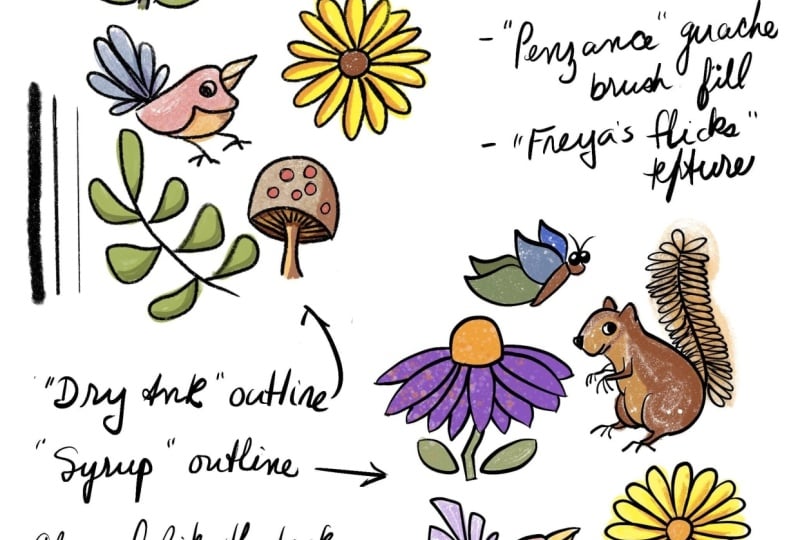
trois lignes dans le coin. J'ai créé ces trois lignes
dans le but de
tester la largeur du pinceau. Je vais donc le baisser assez bas pour voir à quoi ressemble le
plus petit. Et je ne suis même pas sûr que
vous puissiez le voir. Tu peux Mais il est fondamentalement invisible. C'est une limite très, très fine. Nous allons donc le faire traîner vers
le haut. Juste un soupçon. sont également destinés à
mes références, il n'est donc pas nécessaire qu'ils correspondent à
la taille exacte de mes
expériences avec les pinceaux. Je veux juste qu'ils soient
une variante. C'est bon. J'ai fait
les trois. Je ne vais pas non plus enregistrer les
tailles pour le moment avec les pinceaux. Au fur et à mesure que nous
expérimentons le dessin au trait, si vous trouvez une taille
de pinceau spécifique que vous aimez utiliser, n'hésitez pas à enregistrer cette taille ou à l'enregistrer dans
vos Et si vous ne
savez pas comment faire,
je vous montrerai comment le
faire dans les leçons ultérieures lorsque nous y serons. Très bien,
je vais venir ici. Je vais dessiner certains de ces petits éléments que j'ai dessinés. Et puis certaines de
ces plus grandes, j'ai certaines de ces petites formes qui
ressemblent à des quenouilles Et encore une fois, je n'essaie pas d' ajouter plus de style que ce que mes brouillons contiennent
actuellement ce moment, je suis juste en train de
transférer
mes brouillons sur Procreate.
Vous êtes également le bienvenu. Si vous ne voulez pas
effectuer ce processus et que vous voulez
simplement faire votre test, dessinez vos feuilles de test directement à partir de l'image
de votre carnet de croquis, vous pouvez le faire pour chaque
pinceau que nous expérimentons, et vous pouvez ignorer cette partie si
votre image a déjà été ajoutée Je le fais parce que lorsque
j'ai dessiné dans mon carnet de croquis, certaines images finissaient par se
retrouver un peu à l'étroit, et j'aimerais
profiter de l'occasion pour les
ajuster et leur donner un
peu plus de marge de
manœuvre sur Alors maintenant j'ai ces queues de chat. Je ne veux pas oublier de
dessiner les tiges pour chacune d'elles. J'ai presque cru que j'avais terminé
, puis je n'ai pas fait dessiner
les tiges. Je vais et j'entre,
et nous allons boire du vin. Je vais garder les
formes simples. Je vais les
nettoyer un peu. Ceux-là m'ont un peu
déchaînée quand je
les dessinais avec mon crayon. Au fur et à mesure,
je vais
m' assurer que chacun est proche. Je les rends un peu
plus uniformes qu'ils ne l'étaient. Et je m'assure également qu' ils sont directement en face l'un de autre parce que c'était
l'un des éléments que je voulais. Ensuite, nous
les y mettrons tous. Et j'espère que vous travaillez
avec moi pour retracer vos motifs et
les faire tous retranscrire. Et si à un moment donné tu
décides, tu sais quoi ? Par exemple, vous ne voulez pas
transférer tous vos motifs. Peut-être avez-vous déjà décidé quels seront vos trois derniers. Vous pouvez simplement
les transférer dans Procreate et passer
à la leçon suivante. Cela dépend
entièrement de vous. Je vais
continuer à tracer mes
images et à les déposer ici dans mon document Procreate afin qu'elles soient prêtes pour
nos tests de pinceau Et vous pouvez
continuer à travailler à mes côtés. Non M. D'accord, maintenant j'ai
tous mes motifs dessinés Je vais aller de l'avant,
revenir ici et désactiver le calque avec mon image dessus. Et je vais procéder à quelques modifications mineures
et déplacer certains
motifs
juste pour m'
assurer qu'ils ont suffisamment Donc, lorsque je
les trace, je ne les trace pas accidentellement
les uns sur les autres. Celui pour lequel j'essaie de
faire de la place est ce petit garçon
ici parce qu'il y a beaucoup de place à l'étroit, donc je vais en parler.
Déplacez-le là-bas. Je pense que je vais
déplacer cette fleur. Il suffit de le centrer un peu. Je prends une feuille et je la
déplace. Parfait. OK. Je vais prendre celui-ci et le
déplacer vers le bas jusqu'à smh. Je vais les remplacer. Une fois que je les aurai
tous déplacés. Chacun a donc
sa propre petite marge
de manœuvre. Je
pense que ça a l'air bien. Bien, maintenant que j'ai créé
ce guide et que mes motifs
sont disposés comme je le souhaite, je vais l'exporter au format JPEG afin
d'avoir toujours
ma feuille de guide originale Donc, s'il
se passe quelque chose en cours de route, j'ai besoin de ma feuille de guide originale, quelque chose
arrive et tout se gâte Je peux revenir ici
et je peux l'apporter en
fait, je
vais faire un PNG. De cette façon, je peux réintroduire le
PNG si j'en ai besoin. Nous allons donc cliquer sur
la clé ou partager. Je vais faire un PNG. Ensuite, je vais simplement
cliquer sur Image enregistrée. Ou enregistrez l'image. Désolée. D'accord.
Je l'ai compris maintenant, et nous sommes prêts à aller de l'
avant et à aller de l'avant. Si vous préférez enregistrer une version qui n'a pas
d'arrière-plan, vous pouvez
désactiver l'arrière-plan puis exporter votre fichier PNG, et ce ne seront que vos guides. Mais c'est à vous de décider. Tu peux faire ce que tu préfères. Bien, maintenant que nous
les avons toutes prêtes,
c'est à vous de décider si vous conservez
ou non votre image d'origine ici Je vais choisir de
supprimer le mien simplement parce que je préfère garder mes
couches aussi propres que possible, et j'en ai fini avec
l'image d'origine. Je vais donc le balayer
. Je ne peux pas le supprimer parce qu'
il est verrouillé pour le moment Je vais
donc le balayer à nouveau, le
déverrouiller, puis je peux le balayer
et le
supprimer, et maintenant il n'y Avant de verrouiller mon guide, je vais aller ici et
cliquer sur le N, puis nous allons
baisser l'opacité J'aime bien ça. Je pense que
ça a l'air bien. Ensuite, nous allons verrouiller
notre couche de guidage. Nous pouvons continuer et cliquer sur
le bouton Ajouter une nouvelle couche afin d'avoir notre
première couche pour notre pinceau de travail de première ligne. Le premier pinceau que je vais
utiliser s'appelle sirop. Il provient en fait de l'
ancienne bibliothèque Procreate, c'est un stylo encreur Je l'ai donc sélectionnée ici, et je vais
passer à mes couches. Je vais renommer
ma couche en sirop afin de savoir quel pinceau
j'utilise sur cette couche Cliquez donc sur la couche, puis sur Renommer. Donc. Très bien, cette couche
est prête pour que nous puissions
commencer à tester le pinceau
Surrep. J'utiliserai également une encre
noire pour le test, et je vais garder
la même couleur. Je prévois de vectoriser
à la fin, et je trouve que le noir vectorise
le mieux lorsqu'il y a, par
exemple, un contraste noir C'est donc ma couleur préférée. Vous pouvez utiliser d'
autres couleurs car, encore une fois, il s'agit de
trouver votre procédé. Donc, si vous avez
déjà utilisé un ensemble de couleurs, n'hésitez pas à les
utiliser au fur et à mesure. Si ce n'est pas le cas, vous pouvez
utiliser le noir ou utiliser une autre expérience de couleur pour trouver ce que vous aimez le plus
utiliser. Préparez notre couche de guidage et choisissez notre premier
pinceau. Allons-y, passons à la leçon suivante et commençons
à expérimenter
6. Test de pinceaux aux lignes #1: D'accord. Notre
page est prête, je vais
donc passer à
l'
utilisation de notre premier pinceau. Le premier que j'ai choisi de
tester est le pinceau à sirop. C'est un pinceau que j'
ai déjà utilisé, donc j'ai un peu d'
expérience, mais c'est un pinceau très propre. C'est assez contrôlé. Je voulais montrer un réglage
que j' ai
tendance à ajuster avec à peu près tous les
pinceaux que j'utilise parce que j'ai les mains plus tremblantes
lorsque je sèche. Je vais donc ajuster la stabilisation pour
chaque brosse que j'utilise La stabilisation actuelle
sur ce point est donc d'environ 30 %. Je pourrais l'indiquer un
tout petit peu. Je vais le porter à
40 et voir ce que cela donne. Parfois, si c'est un
peu trop, je peux revenir en arrière,
mais c' est par là que nous
allons commencer en premier. Ce pinceau devrait être une bonne
base de référence pour nous alors que nous
optons des pinceaux plus
texturés et plus variés. Je vais donc commencer par ces trois
largeurs de ligne en bas Je l'ai réglé relativement petit, nous allons
donc le tester. J'aime donc ça pour
ma première ligne de test. Je vais donc enregistrer cette largeur afin de pouvoir y
faire référence plus tard. Donc, ici, sur le
petit ajusteur de taille, je vais cliquer dessus.
Je vais appuyer sur Ajouter. Maintenant que cette petite barre apparaît, indiquera où se trouve cette taille pour que je
puisse y revenir. Alors allons-y et choisissons un point médian. Vous pensez que c'est
un bon point médian ? Ce pinceau devient
relativement gros. Je ne veux pas travailler à
grande échelle parce que je n'ai pas habitude de travailler sur de très
grandes toiles Je n'ai
donc pas besoin d'un pinceau géant, mais pour le plus grand décor, nous allons le relever un
peu et voir ce que cela nous donne Et j'aime la façon dont cela
montre la variation entre la façon dont il mince au
début, puis
grossit au fur et à mesure que vous dessinez avec Je vais donc également
enregistrer cette taille. Si, à un moment donné,
vous décidez de ne pas vouloir l'une de ces tailles ou si vous souhaitez la
modifier et la commenter, vous pouvez simplement cliquer à nouveau dessus et il y aura un signe moins. Une fois que vous aurez cuit, le
signe négatif disparaîtra. Très bien, nous allons
passer à certains de ces autres motifs ici Je vais me baser
sur les petits motifs. Je vais aller de l'avant et remettre mon pinceau sur le
plus petit . Nous verrons comment cela fonctionne. J'aime bien la stabilisation
du pinceau que j'ai remonté. Je ne pense pas vraiment
avoir besoin de changer cela. Nous allons faire
celui-ci ici. comporte des éléments
ronds, ce qui est sympa. Je peux le tester autour de gouttes lacrymales. Pendant que je dessine avec,
je vais juste me
demander dans quelle mesure
il est facile de dessiner avec. S'agit-il de créer les formes
dont j'ai besoin
sans avoir à ajuster manuellement
ou
à les redessiner constamment ?
Pour moi, ce réglage de
stabilisation, le fait faire monter en flèche m'
aide généralement à ne pas avoir à
redessiner les objets autant de
fois que redessiner les objets autant de
fois C'est un petit conseil que
je voudrais transmettre
à tous ceux qui
suivent le cours. Je pense que je vais passer à cette petite quenouille parce que c'est
une petite forme un peu bizarre, et j'ai envie de
jouer L'une des choses que je
remarque à propos de cette brosse c'est qu'elle est très sensible à
la pression Donc, comme vous pouvez le voir,
quand je commence, c'est très petit parce que je n'appuie pas autant vers le bas que je
pousse vers le bas. Je vais me donner quelques
variantes. Donc c'est sympa. J'aime bien ça dans un pinceau
parce que vous pouvez commencer à obtenir certaine variation de l'épaisseur de la ligne sans avoir à y retourner. Tracer. Le seul inconvénient que je trouve, surtout pour moi personnellement, c'est que j'ai tendance à avoir une main
lourde dans mon tiroir. Ainsi, même les pinceaux sensibles à la
pression ont tendance à assez épais lorsque je
les utilise parce que j'ai du
mal à dessiner ces derniers temps C'est
donc quelque chose sur lequel
je travaille C'est quelque chose que j'essaie
de me rappeler lorsque je dessine
et de ne pas oublier de
laisser l'épaisseur de mon trait varier et de laisser mon stylo faire une partie
du travail à ma place. Mais je ne m'en souviens pas toujours. C'est bon. Celui-ci est sorti un peu plus bizarre que je
ne le souhaiterais J'aime bien le look un
peu plus fin que je donne
à ces tiges. Je vais donc y aller et
continuer comme ça. Je passe par tout cela. Et vous devriez également simplement expérimenter avec
le pinceau que vous avez choisi et vos motifs et vous demander comment sentez dans votre main ? Est-ce facile de dessiner avec ? Aimez-vous les
lignes que vous recevez ? J'aime vraiment ça. L'une des idées que
j'ai déjà, c'est
que c' est le
réglage le plus fin que j'ai économisé, et j'ai déjà l'
impression que, personnellement, il
s'agit plutôt d'un poids de
ligne moyen pour moi Donc, dans ce cas, je pense que
ce que je vais réellement
faire, c'est me débarrasser du
plus gros poids de ligne que j'économise. Et je
vais venir ici. Je vais vraiment
descendre au bas de l'échelle et voir ce que cela m'
apporte très rapidement. Tu sais, c'est un peu
plus léger que je ne le souhaiterais. Alors voilà, je vais me
débarrasser de celui-ci. Oui, parce que ça ne
sort qu'un cheveu. C'est juste un
peu trop lourd pour moi, alors je vais
me débarrasser
du plus léger
que j'ai. Je vais juste le laisser tomber un
tout petit peu. C'était un très petit ajustement, mais j'ai l'impression que cela fait une différence
notable
dans l'épaisseur de la ligne. Je vais donc aller de l'avant
et dire que c'est mon plus petit, je pense que je pourrais le
garder comme le plus gros. Et il se peut que je saute un médium. Oui, nous allons réintégrer
ce support. C'est à peu près
là où j'étais avant. Très bien, j'ai maintenant mes
trois nouvelles épaisseurs de trait pour ce pinceau que
je crois préférer Je vais donc passer
au plus petit maintenant et expérimenter
ça. C'est bien mieux. Cela va
me donner beaucoup plus de contrôle sur les petits motifs comme ces
feuilles et d'autres choses de ce genre. N'ayez donc pas peur d'ajuster votre taille une fois que vous l'avez peut-être
déjà choisie. N'oubliez pas que vous n'êtes
enfermé dans rien. Tout cela est expérimental. Avec le même faible poids de ligne, je vais poursuivre
et aborder certains des petits
détails que j'ai ici. Je vais travailler dessus. Je vais aller de
l'avant et aller dans cette succursale que j'ai ici. Je vais jouer un
peu avec la pression
et la taille de ce pinceau,
car il peut varier légèrement en fonction
de la pression. Si je commence par être très léger,
je deviens bien mince, je pousse vers le bas. Cela fonctionne très bien
pour ces branches dont j'ai besoin pour être un
peu plus épaisses. À la base, mais je
veux qu'ils soient assez fins à la pointe. Ce pinceau
fonctionne donc bien pour cela. C'est donc quelque chose
pour savoir si
les branches sont une chose courante que je
dessine beaucoup. Ensuite, il faut garder à l'esprit qu'
il faut avoir un pinceau avec une
bonne pression dynamique . Je vais juste continuer à dessiner,
et tu devrais continuer à
travailler sur le tien. Et quand nous aurons terminé,
nous nous retrouverons à la fin
pour discuter de ce que nous avons trouvé. Non Alors que je passe en revue ma feuille
terminée, je vais juste réfléchir
à la façon dont ce pinceau a fonctionné pour moi. Personnellement, j'ai beaucoup apprécié
le pinceau que j'ai choisi. J'ai trouvé qu'il s'
écrivait très bien, surtout avec l'
augmentation de stabilisation que j'ai faite. J'ai également beaucoup aimé la pression
dynamique qu'il exerçait. J'ai donc pu obtenir des parties plus fines et plus épaisses des lignes sans avoir à changer la taille
réelle du pinceau, ce qui m'a beaucoup plu. J'ai aussi l'impression qu'il avait
une bonne gamme de tailles. J'ai eu l'impression qu'il pouvait
devenir assez petit, mais qu'il pouvait
aussi devenir assez gros. Je ne pense pas avoir vraiment utilisé la plus grande taille
possible. J'apprécie donc cela dans un pinceau. Il est agréable d'avoir beaucoup
de variations de taille. Je vais aller de l'avant et garder
ces choses à l'esprit au fur et à
mesure que je
choisis mon deuxième pinceau. Pour le deuxième pinceau, nous
allons choisir
quelque chose d'un peu plus souple ou plus rugueux et voir quel type de
résultat nous obtiendrons Je vous verrai donc
lors de la prochaine leçon.
7. Test de pinceaux aux lignes #2: Très bien, alors pour mon deuxième pinceau, j'ai choisi un
pinceau dont la texture est un peu plus souple, juste pour voir
le type
de variation que nous obtenons Comme nos motifs resteront
les mêmes, cela nous permettra de vraiment nous
concentrer sur les changements que le pinceau apporte à concentrer sur les changements que le notre
art
au fur et à mesure que nous le créons. Très bien, allons-y, allons dans
Procreate
et ajoutons une autre
couche pour notre J'y ai mes
couches existantes, celle avec les motifs, puis le premier
pinceau que j'ai testé. Je suis allée de l'avant et j'ai
verrouillé cette couche. Je l'ai fait juste pour être
sûr, afin de ne pas le supprimer
accidentellement ou de ne pas dessiner dessus. Personnellement, je
préfère le faire
parce que j' ai tendance à me déplacer très vite et
à ne pas toujours me rendre compte que
j'ai supprimé une couche. Juste pour être sûr,
je l'ai verrouillé. Pour ce pinceau, j'en ai choisi
un dans la nouvelle bibliothèque. Procreate a récemment fait une mise à jour
et a ajouté de nouvelles bibliothèques C'est donc un extrait du nouveau, c'est peint, et ça s'appelle Make Peace. Je vais donc aller de
l'avant et utiliser celui-ci. Et je vais faire
la même chose qu' le pinceau à sirop. Je vais entrer ici et
je vais
augmenter la stabilisation
juste pour voir. J'en ai fait quelques dessins
d'essai juste pour voir
avant de commencer le tournage . Je sais
donc comment ce
pinceau va fonctionner, mais je vais
augmenter la stabilisation juste pour voir ce qu'il
fait différemment Nous avons donc
choisi notre pinceau. Allons-y et renommons notre couche nom du pinceau,
qui est Make piece Parfait Assurez-vous que nous
sélectionnons notre couche. Maintenant, nous allons continuer
et commencer à dessiner. Je vais commencer par
les trois lignes dans le
coin inférieur gauche, juste pour avoir une idée de la variation
et de ce à quoi elle ressemble. Donc, pour le moment, c'est déjà réglé sur
un assez petit, donc je vais continuer
et en rester là. Et nous verrons ce que cela me donnera. Nous allons maintenant passer au milieu. C'est énorme, évidemment. Voyons donc quelle sera la
taille de celui-ci. Il s'agit donc d'un très gros
pinceau dans sa forme la plus grande. Je ne vais pas m'en servir là-bas. Nous
allons donc probablement rester dans la moitié inférieure, je pense
en fait. Essayons donc celui-ci
pour le plus épais. C'est à peu près une bonne chose. Je vais enregistrer
celui-ci afin d' avoir un visuel
indiquant où se situe mon plus grand
pinceau. Je ne sais pas si je vais
les sauver tous les trois, mais nous verrons. Voyons voir. Tu vois, ça finit par être à
peu près de cette taille. Allons-y et
débarrassons-nous de celui-ci. Nous allons faire encore plus petit
pour celui-ci. C'est comme de petites mouchetures. En fait, je vais faire deux
fois la queue. Voilà. Ça a l'air
plutôt bien. J'aime bien ça. Très bien, nous pouvons donc passer
aux motifs. Je vais l'
augmenter un tout petit peu. Voyons comment cela fonctionne
avec les petits motifs. En fait, cela fonctionne mieux
que je ne le pensais. C'est aussi un pinceau carré, et je n'utilise généralement pas
beaucoup de pinceaux carrés. J'ai tendance à utiliser des pinceaux
effilés à chaque extrémité, mais ce n'est pas grave. Cela fonctionne toujours. C'est très, très inégal,
ce qui, encore une fois, n'est pas le cas. Je ne prends aucune décision
pour ou contre Je vais travailler sur tous les
motifs, puis je vais en quelque sorte les
revoir. Voyons voir. Autre point à garder à l'esprit si vous êtes un utilisateur d'Illustrator et que vous vectorisez votre travail, vectorisation des éléments le
changera également Donc, ce que vous obtenez dans Procreate
est en quelque sorte votre première ébauche. Ensuite, lorsque vous le vectorisez,
c'est votre brouillon final. C'est donc une autre chose
à garder à l'esprit :
ne tombez pas trop
amoureux d'un pinceau dans Procreate,
si vous envisagez
de le vectoriser, si vous envisagez
de le vectoriser car en fin de compte,
il ne conservera
probablement pas une grande partie de ce que vous voyez Cela maintiendra l'ambiance dans
l'ensemble, mais l'exactitude n'est pas
toujours J'aime juste atténuer mes espoirs en disant, oh,
je suis impatiente de voir comment cela
va se passer,
mais je ne compte pas
vraiment sur le fait que cela
ressemble exactement à ce qu'
il était dans Procreate Surtout pour les pinceaux plus
texturés comme celui-ci, cela peut devenir un peu fou, je peux devenir un peu fou quand on vectorise ceux-ci,
mais c'est bon Je vais juste voir à quoi ça ressemble sans le
bleu en dessous. J'aime bien la direction
que cela prend. Je vais aller de l'avant
et continuer. Je sais que c'est un peu étrange d'avoir une doublure
aussi inégale, je trouve, mais je
vais continuer à avancer avec ça Ensuite, je vais
venir ici et faire quelques éléments ronds
et voir comment cela fonctionne sur une forme ronde. Il fonctionne également
assez bien avec les
formes de capture automatique similaires à celles de Procreate Parfois,
cela change, par exemple, la largeur ou l'apparence d' un pinceau lorsqu'il le met
en cercle ou quoi que ce soit d' Et pour celui-ci, dans l'
ensemble, j'ai l'impression qu'il fait un assez bon travail
de maintenance,
même si je le laisse s' accrocher à la ligne ou quoi que ce soit d'autre. Très bien, voyons jusqu'où je peux faire de petits
cercles ici. C'est plutôt mignon. Très bien, entrons ici avec la succursale Je dirais que
celui-ci n'a pas beaucoup de variation de pression. Ce sont des paramètres, bien sûr, que vous pouvez modifier
si vous le souhaitez. Je n'aime pas trop modifier
les
paramètres au-delà du réglage de
stabilisation Donc je supporte en quelque sorte ce que c'est. D'accord. Remplir toutes ces
feuilles. Alors que je dessine ce dessin, je remarque qu'il fonctionne un peu différemment de
celui du pinceau
à sirop dès le premier coup C'est un peu plus difficile de travailler avec, mais ce n'est pas impossible, donc je ne suis pas contre.
C'est juste différent. Oui Et c'est le genre de choses que
vous voulez noter pendant que vous travaillez. Est-ce plus facile de travailler avec, plus difficile de travailler avec ? Est-ce que tu t'
amuses à dessiner avec ? Es-tu frustré ? Parce que si tu es
frustrée et que tu
te dis que je n'ai même pas envie de
terminer cet exercice, alors je passerais à un autre pinceau, je
choisirais quelque chose de différent, cela ne
devrait pas te frustrer Il devrait s'agir davantage d'un
exercice de curiosité. Et s'il ne vous assèche pas d'enthousiasme
lorsque vous l'
utilisez, je dirais que c' est
probablement un bon signe que ce n'est pas le pinceau qu'il vous faut. Alors allez-y et passez
à un autre. y ai fait faire une fleur.
Allons-y et passons à autre chose. J'ai envie d'essayer
ces petits motifs. Il se peut que je
doive les espacer un
peu , le pinceau est un
peu plus épais. Je vais en faire de
plus petites ici. Je pense que je dois faire le tour plusieurs fois avec celui-ci. Quand c'est vraiment petit, c'est vraiment très inégal Et je prévois de les vectoriser
à un moment donné, j'ai
donc besoin qu'ils soient
un peu complétés. Je vais donc en quelque sorte y
revenir plusieurs fois. Essayons cette branche. Continuez simplement à tracer comme ça. Ça a l'air plutôt bien. Je suis devenu
un peu fou ici. Je vais nettoyer
ça. C'est bon. Allons-y et
voyons ce qu'il nous reste. Nous avons ce gros champignon. Allons-y et
augmentons-le. Je vais faire un
aperçu un peu plus grand de celui-ci. Abaissez-le un
peu pour la tige, mais pas trop. Et
je vais le laisser. Je vais le laisser un
peu grand parce qu'il est déjà un peu irrégulier et ce haut ressemble déjà
à un look inégal, donc je vais le laisser comme ça Je vais commencer à les
colorier. Je ne vais pas exactement
choisir les lignes. Ce pinceau est assez large, et
il y en a beaucoup. Je ne suis donc pas sûre que cela fonctionnera, mais je dois juste le remplir au hasard. D'accord. J'ai
fait cuire ce champignon. Je vais m'occuper de la grenouille. Il s'est fait refaire les yeux. Voyons si je peux
faire refaire le corps. Je dois le laisser tomber
assez petit. J'ai envie de
pouvoir faire le corps. D'accord. D'accord. Il s'agit d'un pinceau plus délicat à utiliser
. C'est ce que je vais dire. Je peux déjà le constater, c'est
pourquoi j'ai tendance
à préférer les pinceaux lisses comme le
sirop. C'est bon. J'ai juste quelques éléments
supplémentaires ici. Je vais terminer,
et vous pouvez également continuer à travailler sur votre feuille de
motifs. Si la vôtre est une feuille de motifs plus grande ou si vous
prenez simplement votre temps. C'est tout à fait normal.
Continuez comme ça. Ensuite, je vous retrouverai à la fin de cette leçon
quand nous aurons terminé. Très bien, voici donc ma dernière
feuille avec le pinceau numéro deux, et le résultat est
très intéressant C'est très différent de notre
premier pinceau que j'ai utilisé. Avant, j'aimais bien le
look que j'avais. C'est un look plus irrégulier
que ce à quoi je suis habitué. Je dessine généralement avec un dessin au trait
assez fort. C'est donc un peu plus inégal
que ce à quoi je suis habitué. Je suis vraiment intéressée voir ce que cela
va apporter à la partie de
cette leçon consacrée à la vectorisation ,
car je vectorise mon travail, et je sais que cela peut le
changer considérablement J'aimerais donc voir
à quoi ressemble
ce pinceau
lorsque je vectorise.
Je vais donc passer à un troisième pinceau, et je vous verrai dans la prochaine leçon lorsque nous le choisirons
8. Test de pinceaux aux lignes #3: Très bien, j'ai donc choisi
un troisième pinceau. j'ai d'abord fait une ligne en gras, puis nous avons fait un
pinceau en dernier Je vais donc utiliser
un crayon pour faire le tour. Je pense que cela va tout de même nous
donner un aperçu, mais je pense que c'est peut-être
plus complet que ce que le pinceau a fait
lors de la dernière utilisation. Je suis donc allée de l'avant,
j'ai ajouté ma couche, et je vais la nommer. Huntsman est le nom
du crayon que je
vais utiliser Encore une fois, il se trouve dans la nouvelle bibliothèque
sous les crayons Huntsman. J'ai nommé ma couche, j'ai verrouillé les autres
couches juste pour des raisons de sécurité. J'ai préparé mon crayon. J'ai mes motifs sur la feuille, et maintenant nous sommes prêts
à commencer à dessiner. Je vais commencer
en
bas à gauche avec nos lignes. Je vais l'
augmenter le plus possible et voir à quel point c' est gros Ce n'est pas si grand que ça. Elle ne remplit
même pas complètement ma
ligne de test,
alors nous allons la déposer
à peu près sur une largeur moyenne. D'accord, puis nous
ferons le plus petit possible. C'est une ligne très,
très fine. Alors maintenant, nous allons nous
placer quelque part entre la moitié et
la plus basse, et nous allons d'abord
dessiner ces étoiles Comme si c'était un bon test. C'est l'un des plus petits, mais ce n'est pas le moindre
détail que j'ai sur la page. Ensuite, nous aborderons
les queues des chats et commencerons à les remplir. Encore une fois, il suffit de noter
comment la brosse sèche, comment fonctionne la pression. Est-ce qu'il a une pression dynamique ? Le dernier pinceau que j'ai utilisé ne l'était pas, je crois. Cela a été dit avec
un point d'interrogation parce que je n'en suis pas sûr à 100 %. Mais c'est le cas, je suis presque sûr
qu'il y a une petite pression dynamique. Je n'ai modifié aucun
paramètre avec celui-ci. Je vais juste voir comment
cela fonctionne dès le départ. Je n'ai pas testé ce
pinceau à l'avance, comme je l'ai fait pour l'autre.
Nous voyons donc ensemble ses résultats
en temps réel. De plus, juste un rappel, si à moment donné vous décidez que vous avez choisi un pinceau qui ne
fonctionne tout simplement pas avec vous et
ne fonctionnera pas pour vous. Il ne sert vraiment à rien de le tester sur l'ensemble de la feuille. Si vous savez qu'il y a un
ou deux motifs, passez
à un autre pinceau. C'est bon. Si vous devez mettre la vidéo en pause et recommencer votre
feuille, c'est très bien. Je veux que tu
réussisses avec les pinceaux que
tu choisis, et je ne veux pas que
tu les forces juste pour
terminer l'exercice. Il s'
agit vraiment trouver des outils qui fonctionneront
pour vous à long terme. Et si vous vous
précipitez et faites
simplement pour y parvenir, cela ne
sert pas vraiment l'objectif, alors prenez votre temps Nous allons trouver notre champignon le plus
rond ici. Je vais augmenter légèrement ma
largeur. Voyons si je peux y arriver.
OK, c'est le cas. Il y a un peu de
pression dynamique dans celui-ci. C'est bon. Tout est intégré. Nous allons passer
à la marque Oups, passer à la succursale Je peux donc vous le dire,
dès le départ. J'aime bien
mieux ce pinceau que le précédent. Il combine bien
la dynamique de pression
du premier pinceau et, en plus, j'ai l'impression aimer la rugosité
du pinceau Il n'est pas
aussi lisse que le premier pinceau, mais il n'est pas aussi irrégulier
que le second, ce qui est bien. Ce ne sont donc que quelques-unes des choses que je
remarque au fur et à mesure que je Je prends de petites notes mentales avant passer à notre processus de révision. En fait, regardez comment tout
cela est sorti. Vous pouvez
continuer à travailler sur le vôtre. Je vais continuer à
dessiner ma feuille de motifs. Encore une fois, prenez votre temps. Ne vous précipitez pas.
Vous pouvez mettre la vidéo en pause ici ou vous pouvez simplement la
poursuivre, puis je vous verrai à la fin lorsque nous aurons tous
nos motifs dessinés. Non. Non. Ouais. Très bien, voici donc ma dernière
feuille avec le pinceau. J'ai l'
impression que ce pinceau a donné aux motifs une qualité plus rugueuse
sans être aussi
irrégulier que le pinceau que nous avions utilisé lors de la série
précédente C'était donc une bonne surprise. Dans l'ensemble, j'ai aimé le
fonctionnement de celui-ci. Je n'ai apporté aucune modification
aux paramètres. Je l'ai utilisé tel quel.
Et ça m'a beaucoup plu. Maintenant que nous avons terminé nos
trois pinceaux de finition, nous allons passer
à quelques pinceaux de remplissage, puis nous allons
jouer un
peu avec la texture avant les comparer tous et de
prendre notre décision finale. Je vous verrai donc lors
de la prochaine leçon.
9. Test de remplissage #1 : Colorier la goutte: Très bien, nous sommes donc de
retour ici à Procrit, et il est temps de commencer à tester des pinceaux de remplissage pour
accompagner nos pinceaux de travail en ligne J'ai donc décidé d'aller de
l'avant et de travailler avec le pinceau Syrup Line avec
lequel j'ai travaillé plus tôt. J'ai donc cette feuille de motifs actuellement
extraite, et je voudrais vous montrer différentes manières, parce que je comprends que pour certains d'entre vous
, colorier,
remplir, peindre, tout cela n'est pas vraiment
ce que vous recherchez, et vous recherchez en quelque sorte des idées de remplissage rapide. Dans ce cas,
je vous recommande de créer une nouvelle couche. Tu vas le faire tomber.
Couche de travail en dessous de votre ligne. J'utilise donc ma couche de sirop, pour qu'elle passe
sous le sirop. Ensuite, je vais
cliquer sur le sirop. Et puis ici,
dans la liste des choses, troisième en partant du
bas, il est écrit référence. Je vais continuer
et cliquer sur référence. Allons renommer cette
nouvelle couche à remplir. Je vais faire tous mes
remplissages sur le même
calque parce que ce n'est pas vraiment le cas.
Je ne vais pas tout faire, donc je vais juste
ajouter une couche et je vais juste ajouter des
couleurs à cette couche. Maintenant, avec cette
configuration, cela
va nous permettre de choisir
certaines couleurs et de commencer à les
déposer dans nos lignes de remplissage. J'ai une palette de couleurs ici. Vous pouvez en fait télécharger
cette palette de couleurs dans les ressources de la classe. Donc, si vous ne voulez pas choisir le
vôtre, vous pouvez le faire. Et j'ai celle-ci et
quelques autres options pour vous si vous
souhaitez les télécharger. Mais je vais commencer
par ce jaune. En fait, je vais
me détendre un
peu . Et je vais le récupérer. Et comme à chaque fois que
vous remplissez un objet,
vous saisissez votre couleur dans le coin, vous
faites glisser le pointeur
vers l'endroit où vous
souhaitez le remplir et vous le déposez. de la couleur, je vais vous montrer à
quoi cela ressemble dans Maintenant que nous
avons ajouté de la couleur, je vais vous montrer à
quoi cela ressemble dans
la couche. Comme vous pouvez le constater,
la couleur n'a été
ajoutée qu' à la nouvelle couche
que nous venons d'ajouter, mais elle a utilisé le fonctionnement de la
ligne de sirop comme ligne directrice. Nous pouvons donc continuer et
ajouter d'autres couleurs. Allons-y avec ce rose clair. Pour celui-ci, je vais
continuer à remplir par le haut, ce qui
me permettra ensuite de cliquer sur chaque pétale, et maintenant nous avons rempli la
fleur Je vais opter pour
cette couleur verte. On va aller le
déposer dans les feuilles. Cliquez sur Continuer le remplissage.
Voyons si nous pouvons remplir tous ces feuillets.
Zoomez un peu. Une fois le remplissage terminé,
cliquez sur la petite case à cocher. Essayons ces gars-là aussi. Faites-les en bleu clair. Mais maintenant, nous avons créé quelques
motifs avec ce style. Nous pouvons regarder dans nos couches, et nous pouvons voir que nous ne pouvons
regarder que le remplissage. Nous avons donc nos remplissages juste
à partir de la chute de couleur. Si c'est un style de remplissage
coloré que vous
souhaitez faire, très bien. C'est une excellente façon de le faire. C'est très rapide. Vous pouvez donc
le faire à l'avenir. Et puis, si vous
utilisez également Illustrator, vous pouvez l'intégrer
à Illustrator. Donc, si vous voulez
continuer avec cette méthode, n'hésitez pas à remplir toute
votre feuille ou
quelques motifs chaleureux, vous le souhaitez. Et quand tu seras prêt, tu pourras passer à
la leçon suivante. Si vous êtes un peintre ou si préférez
colorier dans votre travail, alors allons-y et passons au choix
d'un autre pinceau.
10. Test de remplissage #2 : Le pinceau: Donc, pour le premier pinceau
que je vais utiliser pour compléter certains motifs, je vais en utiliser un que j'ai utilisé pour le pinceau au trait, et c'est le pinceau
qui s'appelait, comment était-il ? Voyons voir. Fabriquez une pièce. C'est celui que j'ai
utilisé sur le linework. Je vais l'utiliser à
nouveau pour la peinture. Pour être honnête, je n'ai pas vraiment aimé la façon dont cela
a fonctionné pour le dessin au trait Cependant, je pense que je l'
apprécierais peut-être davantage pour le remplissage et la peinture, comme je pense qu'
il est destiné à être utilisé. Ce sera donc le
premier que je vais utiliser. Et je vais commencer
par Voyons voir. Allons-y avec ce vert. Je ne vais pas colorier cette grenouille. J'essaie de me souvenir de la largeur du
pinceau de celui-ci. C'est un peu
gros. C'est bon. Je n'ai pas trop peur de
dépasser les limites. Je suis Ce n'est qu'
un exercice après tout. Ce n'est pas la fin du monde. Je peux aussi
le nettoyer. Peut-être que vous décidez que colorier
en dehors des lignes fait partie de votre style,
et vous aimez ça. Je pourrais donc y aller et
nettoyer un tout petit peu. Lien dans les yeux et juste ici
autour du visage. Peut-être que je vais aussi acheter certaines de ces plus grandes
antennes. Laisse-moi trouver celui-ci ici. Très bien, donc je
l'ai rempli. Allons-y avec
une couleur plus claire et un pinceau plus petit. Les hommes voient. Ah, oui. Celui-ci est vraiment inégal quand il est petit.
J'ai oublié ça. Alors, dans ce cas, voyons si je peux
l'augmenter un peu Je ne vois pas vraiment de
shows apparaître. Pas vraiment. Voyons voir ici. Je vais augmenter la
luminosité. Voyons à quoi cela
ressemble. Cela n'apparaît pas du tout. D'accord, alors je vais changer. Je vais opter pour ce pinceau
Ghost Hawk. Je vais juste utiliser
ce pinceau et faire quelques reflets et ombres avec. Je ne vais pas vraiment
changer de pinceau. Je vais juste continuer à utiliser
le même pinceau. M Prenez votre temps pendant que vous remplissez
et dessinez. n'y a pas d'urgence. Joue
avec. Regarde ce que tu aimes. Je pense donc que pour ce champignon, je vais mélanger
la première technique avec la chute de couleur
et la peinture. Je vais donc commencer par le
pinceau Make Piece. Je vais y aller et
remplir le casquette ici. Je vais l'
augmenter un peu. Mince, ce pinceau est énorme. Bien plus que ce que j'ai rencontré. OK, on va juste le faire. Cela fonctionne. Nous allons juste le
nettoyer un peu
avec ma gomme Je vais continuer et utiliser ce violet foncé pour dessous en utilisant le même pinceau. Mais dans une taille plus petite, parce que c'est bien trop grand. Nous allons donc simplement le remplir. Et encore une fois, quand je
fabrique ce pinceau petit, il devient
irrégulier, mais j'aime bien la texture
qui l'accompagne, donc je suppose que
je le supporte un peu C'est bon. Je vais nettoyer
ici même, sur la tige. Je pense que je veux la couleur de la tige
apparaisse jusqu'au sommet. D'accord. Et quelle doit être
la couleur de la tige ? Je pense que je vais
opter pour ce type de champignon Biji. Une fois que je l'aurai rempli, je
changerai vraiment de métier. Je dois choisir cette couleur rose
plus clair. Et maintenant, nous allons le
mettre dans les cercles. OK. Pas trop mal.
Laisse celui-là.
11. Test de remplissage n°3 : Pastel à l'huile: Allons-y,
allons-y, voyons voir. Peut-être de la peinture. Une autre peinture. Ou un marqueur.
Allons-y avec un marqueur. Je vais choisir, c'était quoi ça ? Je vais utiliser
ce marqueur à silex. Essayons celui-ci
et voyons ce qu'il fait. Oh, c'est énorme. Intéressant. Je pense que
cette couleur est trop foncée, donc je vais allumer ce vert juste une
minute. Essaie juste ça. Ce marqueur me
fait
penser à un moment où votre
marqueur est en train de mourir. C'est un peu le look que
j' en ai. Je
ne crois pas que ça me plaise. Je vais abandonner ce pinceau, et nous allons en choisir
un autre. Essayons celui-ci. Je ne suis pas fan des marqueurs. OK. ne suis pas un grand fan des marqueurs, alors je vais continuer
et passer à autre chose. Je vais choisir.
Essayons l'un de ces pastels Oh, j'aime bien ça. Revenons à ce
green que nous avions. Cela donne en quelque sorte une texture
très intéressante, mais ça se remplit
très, très facilement. On a l'impression que c'est un peu beurré,
comme un pastel à l'huile C'est un peu ce que ça me
rappelle. Un peu comme si vous poussez
très fort avec du pastel à l'huile, façon dont il se fixe très fort. C'est un peu
ce que cela fait. Mais si vous êtes léger, il
se couche beaucoup plus léger. OK. Alors voilà,
jouons avec ça. J'aime bien
ce pinceau. Je vais donc d'
abord les remplir en plein avec cette couleur vert
foncé. En fait, je
vais aussi augmenter ma taille. C'est bon. Je vais laisser la rugosité à l'
extérieur de la ligne. Je suis d'accord, encore une fois, nous jouons avec les styles,
nous voyons ce que nous aimons. Il n'est donc pas nécessaire que tout soit parfaitement dans la ligne
ou en dehors de celle-ci. Donc, celui-ci, je vais être un peu rugueux et laisser
la couleur s'estomper. Et maintenant j'ai un
vert plus clair. Je vais venir ici avec
le même pinceau. Je vais le déposer. J'y vais très, très
légèrement. Je vais suivre ces
lignes de tige avec le vert clair. Et je fais en sorte de
ne pas trop insister car, comme je l'ai dit, celui-ci est sensible
à la pression. Et si je pousse fort, ça
va remplir une ligne vraiment très forte, et je
perdrai toute cette texture. Et j'aime bien la texture, donc j'aime bien ce pastel. J'aime bien la façon dont cela fonctionne. Comme je l'ai mentionné, c'est
très beurré. J'ai l'impression que je peux presque comprendre comment cela fonctionnerait
si c'était sur du vrai papier. Et j'ai l'impression que c'est
très similaire à mes expériences avec le pastel à l'huile,
donc j'aime bien ça. J'aime toujours un pinceau
capable d'imiter le réel,
surtout si vous êtes un artiste
médium traditionnel où vous faites peut-être du
pastel à l'huile normalement Parfois, j'ai
l'impression que les pinceaux que vous pouvez utiliser, c'est comme si les
pinceaux à aquarelle ne donnaient pas toujours donnaient pas le même effet que l'
aquarelle Mais j'aime beaucoup celui-ci. D'accord. Je pense que je vais aller de l'avant et m'
arrêter là. Je pense que je vais manger un
de ces champignons. Je vais choisir
ce champignon ici. Et nous allons continuer
et rester dans le même état d'esprit. J'ai toujours le
même pinceau pastel, et je vais d'abord
colorier la tige. Ensuite, je pense que je vais
ajouter quelques détails ici. Je pense que je vais
opter pour le brun très foncé pour la casquette, mais je vais l'
éclaircir un peu Et puis je vais
vraiment y aller, voyons voir. Je vais utiliser ce pinceau
pastel, puis je vais passer à un pinceau vraiment très léger parce que
j'essaie de
conserver le plus possible
cette texture Nous allons donc le faire,
allons-y et passons au premier tour, passons à un
autre brun plus clair. Je vais faire pareil. Voici notre tige brune. C'est juste pour
revenir avec ça. Et je reste toujours
très, très, oups pour conserver cette texture D'accord. Et puis disons que j'
ai un bon brun moyen ici, que je vais juste
assombrir un peu. Nous allons venir avec celui-ci. Et je suis en train de superposer
ces marrons pour voir
ce que je peux obtenir Revenez au brun foncé. En fait, je vais
aussi mettre ce gros champignon
dans un coin, ce gros champignon
dans un coin, mais je vais
suivre la même méthode de
dépôt que tout à l'heure. Je vais le faire parce que je pense que je vais
jouer avec quelques pinceaux de texture sur
ce champignon en particulier, parce que je vais l'intégrer Illustrator et le vectoriser
un peu, et je veux voir
à quoi peuvent ressembler certains pinceaux de texture
12. Test de remplissage #4 : pinceau de texture: Pour celui-ci, j'y ai mis
un peu de couleur. Je vais en choisir quelques-uns que j'
ai utilisés. Je tiens à clarifier quand je parle de pinceaux à
texture car
j'utilise des pinceaux qui contiennent beaucoup de
texture. Mais quand je
parle d'un pinceau à texture, je veux dire quelque chose
qui produit, par exemple, un spray, des éclaboussures J'ai un pinceau à nuages que j'ai déjà utilisé comme pinceau de
texture, pas dans un contexte de cloud, mais j'ai vectorisé un nuage et je l'ai
utilisé pour d'autres choses Donc, pour mes pinceaux à texture, je vais utiliser
celui-ci, c'est quoi ? Raglan en a moucheté un en premier. Prends mon champignon que j'ai dessiné, et je vais y aller et
venir ici. Allons-y avec ce brun foncé. Je vais également l'accrocher
à ma couche de remplissage pour qu'elle
soit un peu
plus facile à dessiner ici. Je vais continuer et
dessiner le long de la tige ici. Ajoutez de la texture, puis nous passerons
à une couleur plus claire. Oh, c'est la même couleur. Ça. Parfait. Je
vais prendre ce bleu, puis je vais juste l'
assombrir un peu Je tire un peu le long
du bas ici. Je vais aussi passer
par le haut ici. Ensuite, nous passerons au bleu sarcelle. Nous ferons de
même. Nous allons assombrir un peu le bleu sarcelle Ensuite, nous
viendrons briller et remplir avec
la même touche mouchetée Je vais également ajouter
une partie de cette texture ici à celle-ci. Ce champignon, nous l'utiliserons avec la même couleur foncée
sur un côté. Ensuite, nous opterons pour
le blanc très clair de l'autre côté. Je pense donc que cela suffit. J'
ai des pinceaux à texture, des pinceaux de
remplissage et des
pinceaux à lignes que j'ai essayés, et j'apprécie le
résultat obtenu. Je vais passer à ma prochaine leçon, où nous allons en quelque sorte
comparer tous les pinceaux et prendre
des décisions pour créer
notre boîte à outils.
Je vous y
verrai.
13. Révision des pinceaux de tracé: J'ai donc fait mes
pinceaux de dessin au trait, mes pinceaux de remplissage, et j'ai un
peu
expérimenté Il est temps de commencer à examiner et décider quels pinceaux je
souhaite utiliser à l'avenir. Je vais commencer par regarder mes pinceaux
de dessin sans les remplir J'ai
donc
désactivé ma couche de remplissage. Je pense que ce que je vais faire,
c'est pouvoir voir toutes mes lignes
ensemble en même temps Donc, ce que
je vais faire, c'est passer par, puis je vais tous
les activer et les déverrouiller. Je vais sélectionner l'un d'entre eux, puis je vais balayer chacun d'eux vers la droite, et je vais les regrouper. Je vais dupliquer mon groupe. Ensuite, nous allons
désactiver l'un des groupes. Je le fais pour conserver mes croquis originaux. Je veux pouvoir les réduire et les mettre tous sur une seule page afin de pouvoir les
comparer facilement. Mais pour cela, je
dois changer la taille. Et dans Procreate, si vous en
modifiez la taille,
en particulier en la réduisant, en particulier en la réduisant, vous l'affecterez Si vous
le réduisez, l'agrandissez, rétrécissez, l'agrandissez, cela
commencera à affecter la
qualité de votre image. J'essaie donc de faire très
attention lorsque je fais
ce genre de choses, et j'ai l'habitude de
dupliquer la couche que je prévois de réduire. J'ai dupliqué le
groupe, j'en ai désactivé un. Allons-y, sélectionnons
les groupes actifs, et nous allons les
réduire. Cela semble suffisant. Je pense que je pourrai les y installer
tous les trois. Allons-y et déplacons-les. Voici le chasseur. C'est le crayon que j'ai utilisé. Voici Make piece,
le pinceau. Et celui qui est
là, c'est le sirop. Brush, qui était le
premier que nous avons fait, et aussi celui que nous avions utilisé pour
notre expérience de remplissage. Alors maintenant, je peux en quelque sorte
y jeter un œil. C'est très intéressant. En fait, on
dirait qu'ils sont presque des copies de celui au sirop. Ils deviennent un peu plus
ternes sur chacun d'eux. Pendant que je les
examine, je voudrais
notamment prendre en compte
le pinceau
qui me semblait le plus naturel dans la main
lorsque je l'utilisais. Lesquels ont été les
plus faciles à utiliser ? Lesquels m'ont donné
le résultat que je recherchais ? Certains d'entre eux ont-ils posé des
obstacles qui m'ont rendu difficile le dessin ou m'ont-ils
fait complètement
abandonner ? Personnellement,
quand je les regarde, ceux qui ont le
plus naturellement fonctionné pour moi
sont le pinceau à sirop et
le pinceau Huntsman Je les ai beaucoup appréciées aussi. J'ai trouvé qu'ils
écrivaient vraiment bien. Ils avaient une bonne dynamique de
pression
et, dans l'ensemble, j'aime bien le résultat que j'ai
obtenu des deux. Huntsman, j'
aime beaucoup le look du crayon. J'aime bien cette ligne très grossière. J'aime les
lignes fortes et audacieuses dans certains contextes. Et dans de nombreux cas, pour
mon style personnel, je vais faire un mélange des deux. Je vais faire un mélange de traits au crayon
grossiers et de lignes graphiques
plus douces et plus audacieuses. Donc, dès le départ, sont
les deux
qui m'attirent. Pour ce qui est de Make Peace, un nom un peu ironique Je ne suis pas en paix
avec ce pinceau. J'ai trouvé cela très
difficile de travailler avec. Il est très inégal
lorsqu'il est petit, faut
donc travailler avec
lui à très grande échelle C'est un pinceau, donc je pense qu'il est destiné
à être peint. Je vais voir comment
il s'est comporté en
tant que pinceau sur
les couches de remplissage. Mais pour l'instant, en ce qui concerne le
pinceau linéaire, je ne suis pas fan. Je dois dire que je
vais juste dire tout de suite que ce n'est pas une solution que je vais
utiliser à l'avenir. Je peux donc
supprimer celui-ci, et je vais l'éteindre parce que je n'en ai
pas besoin.
Je ne vais pas m'en servir. Je vais donc aller de
l'avant et regarder ces deux éléments maintenant sur la page. Donc, encore une fois, comme je l'ai mentionné, j'ai tendance à utiliser un mélange de lignes vraiment audacieuses
et de lignes rugueuses. J'aime la
vectorisation des lignes rugueuses lorsque vous
les insérez dans Illustrator, c'est
pourquoi j'ai tendance à préférer travailler avec ce type de pinceau Vous pouvez toucher pour voir, désolé. Je ne sais pas si
tu peux le dire. Ça commence déjà à devenir un peu flou parce que je l'
ai réduit et Je ne sais pas si vous pouvez vraiment voir devant la caméra ou non. Personnellement, je vais
choisir de conserver ces deux pinceaux,
car dans le cadre de mon style, j'aime mélanger le rugueux et le lisse. Je vais garder
les deux comme pinceaux
potentiels pour le travail en ligne dans ma trousse à outils. Je vais donc les laisser sur la page tels qu'ils sont, et nous allons
continuer et revenir
aux versions plus grandes afin de voir à
quoi ils ressemblent avec
14. Passer en revue les pinceaux de remplissage: Maintenant, il ne me reste plus que la couche de
sirop. Je vais
activer nos couches de remplissage afin que nous
puissions voir à quoi cela
ressemble en termes de couleur, ce que nous avons déjà
vu. C'est la couche que j'ai utilisée
pendant que je la remplissais. J'aime bien le résultat. J'aimerais voir
comment ces remplissages et ces textures fonctionnent avec le dessin au trait de
Huntsman, que j'ai
également enregistré Je voudrais
simplement souligner que
j'ai dessiné les
deux séparément,
évidemment, de sorte que les croquis ne s'alignent
peut-être pas parfaitement. Par conséquent, il se peut que la couleur
ne soit pas parfaitement alignée. Mais nous allons arrêter sirop et activer Huntsman
, notre crayon Ensuite, je peux commencer à
regarder et à voir quel genre de résultat j'ai obtenu. ai mentionné, vous pouvez voir que la farine n'est pas tout fait parfaite,
mais ce
n'est pas grave. Je peux toujours comprendre l'
essentiel de tout cela. Je vais dupliquer le
remplissage dans ce groupe, puis en mettre
un sous chaque couche. J'en ai donc un sous
Huntsman, un sous sirop. Et maintenant on peut y aller. J'ai sélectionné ce remplissage, donc je vais aller de l'
avant et balayer
vers la droite pour
sélectionner le chasseur donc je vais aller de l'
avant et balayer
vers la droite pour
sélectionner le chasseur
en haut. Rétrécis-le. Ensuite, nous allons
prendre la couche de sirop, l'
activer, glisser vers la droite
sur le fond situé en dessous Je le réduis jusqu'à ce coin. Très bien, maintenant mes couches de
remplissage sont activées, ce qui me permet de voir à quoi elles ressemblent avec
les deux lignes Encore une fois, comme je l'ai mentionné,
les lèvres sont un peu
différentes chez la grenouille, sorte que les lignes ne
correspondent pas parfaitement. Mais en examinant les couleurs de remplissage, la
texture et tout ça, j'ai envie de me demander quelles combinaisons
semblent les plus naturelles. Quels sont ceux que je
dessine le plus ? Et quels sont ceux que
je pense pouvoir répéter encore et encore sur des motifs
? Et quand je regarde ça, encore une fois, je suis attirée par différentes choses. J'aime la facilité
de remplissage des références. C'est un
moyen très, très simple de réduire les couleurs, surtout si vous
voulez les utiliser pour vectoriser dans Illustrator Je veux dire, il y en a que je
veux juste jeter dessus. Si vous utilisez Illustrator, il existe des moyens d'ajouter votre
couleur dans Illustrator. Il y a donc des moments où je ne
fais que du dessin au trait dans Procreate. Ensuite, j'intègre ce dessin au trait
dans Illustrator et j'utilise le I believe it's paint.
Je ne m'en souviens pas très bien. Je pense que c'est
un seau à peinture. Je sais que le raccourci clavier est K, mais je vais l'utiliser pour ajouter de la couleur. C'est donc également une option. Encore une fois, tout cela fait partie de votre processus et de
ce que vous aimez faire. Si vous aimez ajouter de
la couleur dans Illustrator, c'est parfait.
Allez-y et faites-le. Si vous souhaitez ajouter votre couleur dans Procreate puis
l'intégrer dans Illustrator, voici comment procéder également Encore une fois, pour en revenir à cela, j'ai beaucoup aimé l'option de référence Fill
and Drop. C'était vraiment génial. Je suis également très attiré par ce
champignon ici. J'aime beaucoup cette texture du pastel
à l'huile que j'ai reçu. m'a vraiment plu. J'aime
le point fort qu'il a apporté. J'aime aussi le
mélange général que j'ai pu obtenir sans utiliser de pinceau,
ce que j'aime
beaucoup ce que j' J'aime bien ce champignon à la
texture mouchetée que j'ai ajoutée C'est un peu difficile
à voir sur ce point. Je pense que c'est plus facile
à voir sur celui-ci, la texture mouchetée ici J'aime bien ça. Je
pense donc que la texture est quelque chose que je vais
probablement également
intégrer à ma boîte à outils. Donc, pour ce qui est de créer une boîte à outils
avec les pinceaux que j'utilise, je m'en tiendrais probablement
aux deux pinceaux au trait
dont j'ai parlé Je garderais les deux et je les
mettrais dans la boîte à outils. De cette façon, j'ai la
possibilité de passer d'une ligne brute à une ligne lisse en fonction du projet sur
lequel je travaille. Ou les techniques de remplissage,
personnellement, celles que j'ai beaucoup
aimé utiliser étaient
la perte de couleur. J'ai aimé utiliser mon dessin au
trait comme référence, puis ajouter de la couleur pour
obtenir une belle base solide Et puis j'aime
beaucoup le résultat de cette tige. J'aime le pastel, le pinceau pastel à l'huile
et son fonctionnement. Je pense donc que je pourrais
également utiliser cela pour ajouter des
reflets et des ombres à, exemple, à la fleur d'ici
ou quelque chose comme ça. Des choses que j'ai déjà
ajoutées en couleur unie aussi. De même, le pinceau à texture, je continuerais à l'utiliser
à l'avenir. Je pense donc que je vais également l'ajouter à ma trousse d'outils dans Procreate, afin de les avoir
construits et prêts à
15. Créez votre boîte à outils: Pour ce qui est de créer
le kit d'outils dans Procreate afin que vous
n'ayez pas à
chercher les pinceaux à chaque fois que
vous souhaitez les utiliser, nous allons accéder à notre pinceau ici et cliquer dessus Dans le
coin supérieur droit, il y a un signe plus. Vous allez
cliquer dessus. Cela vous donne quelques options. Vous pouvez créer un nouveau pinceau
ou créer un nouvel ensemble, ou vous pouvez importer des
pinceaux si vous
avez acheté des pinceaux gratuits
quelque part ou si vous les avez achetés. Nous allons
cliquer sur Créer un nouveau set. Maintenant, nous allons lui donner un nom.
Je vais les appeler mes pinceaux. De cette façon, je sais que ce
sont les pinceaux que j'ai sélectionnés et mis ici Pour ce qui est
de mettre les pinceaux ici, nous allons commencer par
ce pastel que j'ai utilisé ici. C'est celui que j'ai utilisé pour
ajouter les ombres
et les reflets. Je vais donc
continuer et cliquer longuement sur ce pinceau. L'une des options est la duplication. Cliquez dessus. Maintenant j'en
ai deux. Je vais continuer
et cliquer à nouveau dessus. Maintenant, je peux le faire glisser
jusqu'à mes pinceaux. Et déposez-le dans mes pinceaux. Et maintenant j'ai mon pastel à
l'huile dedans. Vous pouvez, si vous voulez déplacer
vos pinceaux, vous le pouvez. Je pourrais donc faire glisser le pinceau
d'origine et le mettre ici.
C'est une option. Je choisis de ne pas le faire
parce que parfois, lorsque
je suis quelqu'un
d' autre et qu'il fait référence à un pinceau, je veux être capable de trouver ce pinceau. Et si je l'
ai déplacé ou renommé, je ne sais plus de
quel pinceau ils
parlent. J'aime donc toujours les dupliquer puis les
déplacer dans mon set. Alors allons-y
et passons aux crayons. Et nous allons chercher
Huntsman. C'est ici. Appuyez longuement, dupliquez. Prends celui avec le numéro deux. Soulevez-le, déposez mes pinceaux. Vérifiez deux fois. C'est
là-dedans. C'est le cas. C'est bon. Je vais aussi me procurer
le pinceau à mouchetures. C'est le
pinceau à texture que j'utilise. Nous allons donc continuer, appuyer
longuement et dupliquer. Je vais me
remettre dans mes pinceaux. Très bien, j'ai maintenant mon pinceau à
dessin grossier,
mon pinceau à texture et
l'un de mes pinceaux de remplissage Techniquement, mon autre pinceau de
remplissage n'est pas un pinceau. C'est plutôt une technique,
mais ça va. J'ai mon pinceau de remplissage principal que
je vais utiliser ici. Très bien, je dois donc
ajouter mon pinceau à sirop. Et mon pinceau à sirop provient de
l'ancienne bibliothèque Procreate. Je vais donc devoir le dupliquer là-bas,
puis l'intégrer dans
la nouvelle bibliothèque parce
que c' est là que j'ai
configuré . Nous allons continuer et cliquer
sur la flèche vers le haut ici. Retour aux bibliothèques. Nous allons
passer à la bibliothèque classique. Vous pouvez voir qu'
il s'agit d'un ensemble que j'ai déjà créé,
appelé My go tos, et qui contient de nombreux pinceaux
différents que j'ai collectionnés
tout au long de l'année. Le sirop est l'un de
ceux qui vivent ici. Il provient de l'ancienne bibliothèque,
mais il vit ici. Je vais aller de l'avant
et cliquer ici. Nous allons le dupliquer. Je vais aussi chercher le sirop. Assurez-vous que je peux le faire glisser.
Descendez la flèche, cliquez sur Retour aux bibliothèques, cliquez sur la nouvelle bibliothèque et déposez-la dans nos nouveaux pinceaux. Je les ai
réorganisés. Je leur ai
donc demandé d'acheter mon pinceau à lignes
lisses,
mon pinceau à lignes rugueuses,
mon pinceau de remplissage,
puis mon pinceau à texture Maintenant que mon kit a été sélectionné
et intégré à Procreate, je souhaite également prendre
quelques notes sur mon Personnellement, mon
processus commence à ressembler au
fait que je vais d'abord esquisser les choses
dans mon carnet de croquis Prenez-en une photo et
apportez-la dans Procreate. Je vais tracer mes croquis
dans Procreate pour
obtenir mon dessin au trait à l' aide de l'un
de mes pinceaux de dessin au trait Ensuite, j'utiliserai la méthode de référence et de remplissage par
dépôt pour ajouter de la couleur à mon dessin au trait. À l'aide de mon autre
pinceau de remplissage et de mon pinceau de texture, je peux ensuite ajouter des ombres, des
reflets et de la texture. À partir de
là, je suis prêt à exporter
vers Illustrator, où je vais ensuite vectoriser Au final, c'est Rising qui
aura le dernier mot sur ce à quoi
ressembleront mes œuvres dans Illustrator. Mais ce sont les outils
que j'ai choisis pour me
préparer à obtenir ce qui, selon moi, me
donnera le meilleur résultat. Une fois toutes nos décisions prises, nous pouvons passer à
la dernière étape de
cet exercice, au cours de laquelle nous
allons redessiner trois de ces motifs Je vous verrai donc dans
la prochaine leçon.
16. Créer des motifs finaux : remplissage: Le test au pinceau
nous a aidés à prendre certaines décisions, et nous allons maintenant
tester ces décisions avec notre feuille de motifs. J'ai plus de motifs
ici que ce dont vous avez besoin. Je crois qu'à l'origine j'ai dit trois. C'est très bien. Vous
pouvez choisir trois des vôtres. J'en ai encore quelques autres, car
je vais les
intégrer à Illustrator pour
la prochaine leçon, et je voulais y
démontrer quelques options supplémentaires . Mais vous pouvez n'en faire que trois, de cette
façon, vous aurez votre projet à soumettre
à la galerie, mais cela a complètement simplifié ma feuille de motifs pour ne plus utiliser que
ceux que je vais utiliser, mais j'en suis toujours à mes documents
originaux. J'ai donc toutes les
couches originales que j'ai créées. Je pense donc que ce que je vais faire, c'est
aller dans la galerie et
dupliquer ce document, sorte que je puisse simplement avoir les couches contenant les
motifs avec lesquels je vais travailler. Pour ce faire, nous
allons continuer et
cliquer sur Galerie
en haut à gauche. Ensuite, à partir d'ici et
en haut à droite, vous allez cliquer sur Sélectionner. Nous allons cliquer sur le
document que nous voulons dupliquer et je
vais cliquer sur Dupliquer. Maintenant, nous en avons
deux. Je vais aller de l' avant et cliquer sur la case à cocher. Je vais donc
ouvrir celui-ci, et à partir de là, je pourrai supprimer toutes les couches que nous
n'allons pas utiliser. Oh, celui-ci est verrouillé.
Je dois donc le faire glisser, déverrouiller, puis
je peux le supprimer. Vous remarquerez que j'ai encore
deux couches. Celui-ci, celui du bas,
est orné de plus petits motifs. Comme je l'ai mentionné plus tôt,
je vais intégrer pour
les vectoriser dans Illustrator Je voulais
donc utiliser des motifs plus ou
moins grands pour Je vais les conserver
sur deux couches distinctes. Et je le fais dans le cadre de
mon processus parce que je
veux être capable de vectoriser les
objets qui sont petits
à un niveau différent plus gros. Si
les articles plus gros, je
veux généralement un trait plus épais, et je peux donc simplement opter pour le
seuil de 128 Mais avec des détails plus petits, je souhaiterai peut-être un trait plus léger. Je veux donc abaisser
ce seuil. J'aime bien séparer certaines
choses. Donc, lorsque je
dessine mon dessin au trait, je garde à l'esprit :
quel seuil est-ce que je
veux pour le vectoriser Si ce doit être un niveau
supérieur, inférieur ou standard, je trace ces lignes
sur cette couche en conséquence J'en ai donc deux ici. J'en
ai un qui sera probablement
vectorisé
à la valeur par défaut 128, puis mon modèle inférieur, je vais probablement déposer dans le menu déroulant Encore une fois, cela
sera abordé dans la prochaine leçon si vous êtes un utilisateur d'Illustrator. Si ce n'est pas le cas, vous pouvez simplement
ignorer ce que je viens de dire. Allons-y et commençons
à les remplir. Je vais donc ajouter
deux couches puisque
j'ai deux couches de dessin au trait Je vais aller de
l'avant et les ajouter. L'un d'eux va passer
sous ma couche supérieure. L'autre va
passer sous ma couche de petits motifs. Maintenant que j'ai ajouté mes couches de
remplissage, je vais remplacer celle du haut par une référence. Je ne peux le faire qu'avec une seule couche à la fois Je vais
donc commencer
par la plus grande couche de motifs et désactiver la plus petite couche de
motifs. Vous cliquez sur notre couche pour
le remplir, puis sur notre pinceau. Et je vais commencer à faire
glisser des couleurs
ici et à les déposer dans la grenouille Je veux avoir beaucoup
de variations brunes dans ce motif ou
dans ce palais. Je vais donc ajouter
quelques bruns, je crois. Je vais me donner, genre, un bon ton moyen. Ajoutez celui-ci. Très bien,
celui-ci va être un peu difficile à remplir. Alors entrons ici
et achetons tout ce houblon. Je ne voulais pas cliquer sur la ligne. Je vais passer à un pinceau, sélectionner ma couche de remplissage ici et combler
les petits trous que je vois en blanc. La
couleur des gouttes de peinture n'a
pas tout à fait suffi, donc très bien Ça a l'air plutôt bien. Allons-y et
ajoutons de
la couleur à ce champignon ici. Et pour la casquette, je
vais choisir ce troglodyte. Je vais mettre le jaune ici. Parfait. Qu'est-ce qu'il nous
reste ? Ce champignon. Je vais choisir rouille pour ce couleur rouille pour ce champignon,
et nous allons opter pour
une couleur plus claire pour
les points.
Ça a l'air bien. Je vais choisir celui-ci.
Va ici. En fait, je vais
prendre ce bronzage plus foncé, puis je
vais juste retracer. Celui-ci. Vous pouvez simplement vous en tenir
à un plan. Pour l'instant. Très bien, allons-y et
ajoutons nos petits motifs. Nous allons ajouter une autre couche en dessous de la
petite couche à motifs. Et maintenant, nous allons remplacer la couche de référence par
les petits motifs. Voilà, sélectionnez
Remplir. Je veux un bleu. Je pense que j'ai besoin d'un bon bleu. Laisse-moi en trouver un. J'
aime bien celui-ci. Je peux faire quelques petits détails
bleus. J'aime bien ça pour ces points. D'accord, celui-ci
ne suffit pas. Alors éteins ça, passe
à notre brosse. Parfait. C'est bon. Je les ai remplis. Maintenant, allons-y et
passons à ce jaune. Parfait. Pour celui-ci, je pense que je vais
revenir au même bleu. Il va donc passer
au bleu précédent. Laisse-toi zoomer ici. Très bien, nous allons commencer à le déposer dans
ces petites feuilles. J'ai donc défini ma couche
de couleur de base maintenant. Je peux
continuer et
ajouter de la texture avec mon pinceau
pastel que j'ai enregistré.
17. Créer les motifs finaux : texture: Tout comme mon dessin au trait,
j'aime séparer ma couche de texture
de ma couche de couleur de base Je vais
ajouter deux autres couches, une au-dessus de cette couche de remplissage et l'autre au-dessus de cette couche de remplissage, et nous allons
commencer
par celle du haut parce que je vais
travailler sur cette grenouille ici. Ensuite, nous allons simplement commencer
à ajouter texture et de la couleur. Et vous pouvez vous sentir libre de commencer à faire la même chose sur le vôtre. Avec vos motifs, n'hésitez pas
à faire autant ou aussi peu de
détails que vous le souhaitez. Encore une fois, il s'agit d'un exercice. Ceci est censé être amusant et relaxant et vous permettre
d' expérimenter et de trouver des
choses qui vous conviennent et espérons-le, de commencer à
découvrir votre style à
long terme. Je l'ai ajouté. Nous allons
venir ici. Je vais laisser ce
champignon tel quel, mais je vais venir
faire celui-ci ici. Il suffit d'en ajouter un peu. C'est presque comme une petite ombre qui
met en lumière une situation. Je vais faire la
même chose ici. En fait, je vais
utiliser le brun plus foncé de
ce côté pour correspondre
au dessus, et en haut, je
vais revenir à ce bronzage. Oups. Je vais faire
quelque chose très rapidement. Je vais l'accrocher
à ma couche de remplissage. C'est bon. Très bien,
donc ça a l'air bien. J'ai un autre pinceau à texture
que je vais utiliser, le petit pinceau moucheté
que j'ai conservé Je vais m'en servir
pour cette farine. Et pour la couleur, je vais prendre la
même couleur jaune, mais je vais
en fait l'assombrir Alors je deviens un peu
petite. C'est trop petit. C'est trop gros. Voilà. Parfait Voilà. Et nous allons revenir à notre pinceau pastel et
ajouter de la texture à la farine. Pétales ce chapeau en forme de champignon Voici ce chapeau en forme de champignon. Voyons voir. Je vais utiliser la
plus foncée, je crois. Ensuite, sur ces petits points, je vais mettre un peu de texture C'est bon. Je pense que pour
ces feuilles aussi, je vais le faire juste pour brosser
très légèrement
ce pastel en
essayant de ce pastel ne pas trop y
aller, car
ce pastel a
tendance à
se déposer trop fort si je le pousse trop fort Je suis donc d'accord avec
ces petites feuilles. Je les alourdis intentionnellement
. Mais j'essaie
de contourner les plus grandes feuilles avec un peu de légèreté. À ce stade,
la question est donc savoir si nos motifs fonctionnent ensemble et s'ils peuvent ou non
fonctionner dans une collection. Personnellement, j'ai l'impression que ce que j'ai obtenu
fonctionne bien ensemble, et je pense que je pourrais utiliser cela
à l'avenir dans une collection. Si c'est également le cas pour vous, si vous avez reçu une feuille de motifs dont
vous êtes très satisfait, félicitations. Je suis
très heureuse pour toi. N'oubliez pas qu'il ne s'agit pas
d'une boîte à outils permanente et passez
toujours du temps à expérimenter
et à essayer de nouvelles choses En tant qu'
artiste, c'est important pour votre style mais aussi pour votre
créativité et votre inspiration. Si vous êtes quelqu'un qui a créé une feuille de motifs dont
vous n'êtes pas
satisfait et que vous n'avez pas
aimé les résultats de la trousse à outils,
ne soyez pas frustré. Je comprends votre frustration, et je tiens à vous encourager
à ne pas abandonner, à prendre recul et à simplement évaluer ce qui ne fonctionnait pas. S'agissait-il d'un pinceau linéaire ?
S'agissait-il d'un pinceau de remplissage ? Est-ce que c'était trop de texture, pas assez de texture, peut-être
le mauvais type de texture ? Prenez juste le temps
de réfléchir à ces choses et
posez-vous ces questions. Et peut-être devrez-vous découper l'un
des outils de votre trousse à outils. Peut-être qu'il y en a un que
vous avez
essayé peu hésité et que vous avez fini par le
couper au début. Peut-être voudriez-vous le
rajouter
et essayer à nouveau de l'
expérimenter N'abandonnez pas, continuez à
expérimenter, à essayer de nouvelles choses Vous trouverez quelque chose
qui fonctionne pour vous. Et finalement, votre style
va commencer à émerger. Alors n'abandonnez pas, continuez.
Et je te promets que tu y seras. Motifs terminés,
vous pouvez les soumettre à la galerie de
projets. Je suis vraiment impatiente de voir le
travail que vous avez créé, et j'adorerais connaître commentaires
sur vos expériences, sur ce qui a fonctionné, sur ce qui n'a pas fonctionné, obstacles que vous avez rencontrés ou sur
tout
ce qui vous a surpris et
que vous avez vraiment apprécié J'adorerais entendre tout cela
de votre part. Je vais passer
à la leçon suivante,
qui porte sur une extension
Illustrator. Si vous êtes un utilisateur d'Illustrator, j'adorerais vous y
voir. Nous allons parler un peu vectorisation de nos motifs, manière dont cela va les modifier et meilleures façons
d'
essayer de conserver une partie de
ce que vous avez créé et de Procreate lorsque
vous vectorisez un Illustrator.
Alors je vous verrai là-bas.
18. Facultatif : extension Illustrator: D'accord, donc pour le déplacer
dans Illustrator, nous allons devoir le
mettre dans un format de fichier qu'
Illustrator peut ouvrir Nous allons donc aller de l'avant
, monter ici et cliquer sur la clé dans le coin supérieur
gauche Assurez-vous que vous êtes sur le partage, puis nous
choisirons PSD. C'est un format Photoshop. Illustrator est donc
capable de l'ouvrir. Vous pouvez l'enregistrer dans votre
Dropbox ou localement sur votre iPad ou à l'endroit de
votre choix.
J'utilise Google Drive. Je vais l'enregistrer là-dedans
,
puis nous passerons à
Illustrator, nous vectoriserons nos
motifs et verrons ce que nous Nous allons donc
commencer par ouvrir notre document Photoshop. Vous
ouvrez un document Photoshop, cette
fenêtre affichera les options d'importation ici. Vous devez cliquer
sur Convertir les couches
en objets, puis sur OK. Très bien,
notre document est maintenant ouvert ici. Maintenant, mon
document Motif est ouvert. Je vais commencer à vectoriser couche par couche Donc, si je vais dans mon panneau de
couches ici, je vais voir que j'ai
une couche d'arrière-plan. Il s'agit de mon grand dessin au trait, mon grand motif remplit mon dessin au trait de petits motifs
et mon petit motif Image d'arrière-plan dont je n'ai pas
vraiment besoin, je vais
donc
supprimer cette couche tout de suite
parce que j'en ai besoin. Ensuite,
je vais passer au crible. Je vais désactiver
les petites couches et désactiver les
couches de remplissage pour les grandes. Je vais commencer par le dessin au
trait de mes grands motifs. Maintenant, je peux continuer et
cliquer sur la couche de motifs. Et puis cliquez sur Je
vais accéder à mon panneau latéral ici et
ouvrir Image Trace. Si vous n'avez pas de trace d'image
dans votre panneau latéral, vous pouvez l'obtenir via votre option
Windows ici. Cliquez simplement sur Fenêtre, faites
défiler l'écran jusqu'à Image Trace,
puis cliquez dessus. Le mien a un chèque à côté
parce qu'il est déjà visible. Si le vôtre n'a pas de chèque à
côté, allez-y
et cliquez dessus. Une fenêtre devrait s'ouvrir. Si c'est une fenêtre lâche, si elle apparaît et
qu'elle ressemble à ceci, vous êtes du genre, mais je la
veux sur mon panneau latéral. Faites-le glisser sur votre panneau latéral, et vous pouvez simplement le
déposer là où vous le souhaitez. Donc très bien, nous avons sélectionné la trace
d'image. le moment, je n'
ai pas la possibilité de
tracer car je n'ai pas sélectionné
ma couche de motifs, alors allons-y et
cliquons sur la couche de motifs. Maintenant, cela me donnera la
possibilité de tracer. C'est ma phrase la plus audacieuse. C'est aussi mon motif principal. Je vais donc utiliser l'option de préréglage
du logo qu'
ils ont dans Illustrator. Le logo est toujours de couleur
par défaut. J'aime le
changer en noir et blanc, même s'il fonctionne toujours bien. Je le change toujours
en noir et blanc. Et j'ai mentionné
plus tôt que je vais probablement maintenir ce
seuil à 1:28. Il s'agit de la valeur par défaut lorsque
vous effectuez du traçage d'images. Et en général, c'est un bon défaut pour
moi. Ça ne me dérange pas. Comme vous pouvez le constater,
rien n'
a vraiment changé avec ce
pinceau, ce qui est mon objectif. Je souhaite avoir des illustrations
prévisibles, de
Procreate à Si mon œuvre change
radicalement de sa forme originale à celle d'
Illustrator, personnellement, je ne le souhaite pas, à
moins que le résultat final ne
soit incroyablement bon. Je me dis : « C'est
tout ce que je voulais. Et c'est peut-être le cas dans
lequel vous vous trouvez, et
c'est très bien. Personnellement, j'aime
essayer de préserver au maximum
mes œuvres d'art issues de Procreate
dans Donc, l'utilisation d'une jolie
doublure graphique audacieuse fait très bien cela. J'utilise un autre crayon rugueux, semblable au pinceau Crayon
Huntsman que nous utilisions
dans cet exercice Et dans ce cas, cela me donne une ligne
plus grossière vectorisée, restant assez nette, très similaire à ce que
je reçois actuellement Donc, ça a l'air plutôt bien. Je ne vais pas y
apporter de modifications. Je ne vais pas du tout modifier
le seuil. Je pense que la seule chose que
je vais faire, c'est ignorer le blanc. Comme j'ai mes
propres couleurs de remplissage, je vais continuer
et ne pas en tenir compte. Et maintenant, nous pouvons aller de
l'avant et nous développer. Cela va activer
notre couche de remplissage pour nos grands motifs et
s'assurer que nous l'avons sélectionnée. Ensuite, nous allons passer
à Image Trace. heure actuelle, mon
panneau de traçage d'images est dégradé, même si mes
motifs sont sélectionnés. Et si vous avez déjà
rencontré ça et que vous vous demandez pourquoi cela se produit-il ?
Deux options s'offrent à vous. Vous pouvez cliquer sur Image Trace
ici et cela fera simplement une trace d'
image par défaut pour vous, puis vous pourrez
ajuster les paramètres. Vous pouvez également cliquer sur
la couche, puis cliquer
à nouveau sur la couche. Maintenant, cela me donne la
possibilité de tracer des images, et je peux réellement
modifier le paramètre. Nous allons donc nous en
tenir à Logo. Encore une fois, la couleur
par défaut sera la
même que la première fois. Et dans ce cas,
je suis d'accord. Les couleurs se ressemblent
relativement. heure actuelle, les couleurs
sont définies sur 30 couleurs, ce qui n'est pas le nombre de
couleurs que j'ai utilisées ici. Voyons voir, j'en ai un, deux, quatre, cinq, six,
sept, huit, neuf. J'ai utilisé environ neuf
couleurs. Je vais donc réduire
cette couleur
à dix et voir ce qui se passe. Cela a donc un peu changé le dessin
des feuilles. Intéressant Il y a un peu de vert ici dans ce champignon, ce qui est très bien.
Ce n'est pas grave. On pourra régler ça plus tard. Je vais voir ce qui se passe. Que se passera-t-il si
je le réduis à neuf ? Je pense que c'est
le chiffre réel qui figure dans les
documents. Voyons voir. D'accord, eh bien, j'aime bien ça. Je vais y aller
et le laisser à neuf heures. Nous allons à nouveau ignorer le blanc, puis nous allons continuer à l'
étendre une fois que ce sera fait. D'accord, cela nous donne
nos grands motifs. Je vais
continuer. Maintenant que j'ai un groupe de dessins au trait
et un groupe de remplissage, je vais les
déplacer tous les deux sur le même calque dans Illustrator L'une des choses que j'aime
faire lorsque je
travaille, c'est travailler de manière aussi propre que
possible dans mes couches, et cela va de la création Procreate à l'arrivée
dans Illustrator Comme je l'ai mentionné dans Procreate, je réfléchis généralement à la façon dont je veux vectoriser les
objets que Ensuite, je les dessine
sur des couches en fonction de la façon dont je prévois de
les vectoriser, si cela a du sens Donc, si je prévois d'utiliser le
logo à 1:28 sur tout,
je vais tout dessiner
sur le même calque, en
supposant que c'est un dessin au trait, puis je le remplirai tout seul Si je prévois d'ajuster le
seuil de la trace d'image, ou si je prévois d'utiliser un
style de trace d'image
différent, il existe différentes options que j'utilise peut-être
lorsque j'utilise brouillon, un pinceau
ou quelque chose comme
ça pour conserver une partie
de cette texture. Si je prévois de tracer une image
avec un paramètre différent, je le mettrai également sur son propre
calque. Pensez donc toujours à cela
lorsque vous travaillez. Ensuite, lorsque vous passez à
Illustrator, conservez ces couches
pendant que vous travaillez. Donc, pour l'instant, je vais les
garder dans les groupes dans
lesquels ils se trouvent. Je vais éventuellement regrouper chaque motif avec ses
lignes et son remplissage, mais je n'en suis pas encore tout
à fait au point. Je vais donc procéder
et regrouper uniquement les grands motifs, les grands motifs les gros travaux de remplissage
, le tout sur la même couche Et maintenant je peux continuer
et supprimer cette couche. Et il ne nous reste plus
que notre petit motif, alors allons-y
et remplissons-les. Je vais
éteindre nos plus gros appareils. Nous allons commencer par le
dessin au trait, désactiver le remplissage. Je vais cliquer sur Image Trace. J'ai déjà sélectionné
mon dessin au trait, il apparaît
donc déjà
prêt à être configuré Je vais refaire le logo. Il s'agit d'une
doublure audacieuse, c'est pourquoi j'utilise le logo. Si j'avais un pinceau plus rugueux, j'ai tendance à utiliser le préréglage d'
art esquissé parce que j'aime la façon dont cela fonctionne pour
un pinceau à texture plus rugueuse. Mais pour un pinceau bien propre,
je choisis toujours le logo. Je vais passer à
la couleur en noir et blanc. Nous allons ignorer White. Et avant de le finaliser, je veux jouer avec
ceux-ci, comme je l'ai dit, ce sont mes plus petits motifs J'aimerais que l'
épaisseur de leur trait soit un
peu plus légère que celle de
mes grands motifs. Alors allons-y
et déposons ceci. Donc, ce n'est pas vraiment le cas, cela n'affecte pas vraiment le poids de la
ligne tant que
je ne suis pas assez faible. Waoup,
c'était trop bas. OK, donc environ huit
c'est à près aussi
bas que je peux le croire. Et neuf devient un peu inégal
avec certains cercles. Je vais donc
les porter à environ 15. Maintenant, je dois
décider si je suis d'accord avec les pauses dans les cercles ou si je veux qu'ils
soient complets, parce que c'est techniquement le cas, mais d'accord. Je crois que j'aime bien ça. Je vais laisser le
seuil autour de 25, et je vais ignorer le blanc. Parfait Nous allons aller de
l'avant et les étendre. Passons à notre remplissage
et réactivons-le Nous allons sélectionner notre couche de remplissage
et passer à Image Trace. Encore une fois, il ne s'
affiche pas, alors cliquons
sur « Non », puis
sur notre couche de remplissage. Nous sommes maintenant prêts à suivre des images. Nous allons refaire le logo, et la couleur par défaut
sera sélectionnée. Et voyons voir, je n'
ai que deux couleurs ici. Nous verrons le nombre
par défaut. Très bien, la valeur par défaut était de 30, alors allons-y et
réduisons ce chiffre à deux Et voyons vraiment
s'il conserve les deux couleurs. Occasionnellement. Oh, ça l'a fait. Ouais Parfois, si vous utilisez deux couleurs pour une raison
quelconque, cela les changera en une seule couleur. Très bien, passons à trois et voyons si le
jaune revient Ça y est. D'accord.
Allons-y et élargissons cela. Maintenant je
peux venir ici. Réactivez toutes les couches et nous regrouperons nos
petits motifs avec nos grands motifs. Oh, désolée. Nous regrouperons nos
petits motifs entre eux et nos grands
motifs entre eux. Je vais supprimer
cette couche supplémentaire
parce que je n'en ai plus besoin. Maintenant, je peux renommer
ces grands motifs. Et de petits motifs. Je
sais donc laquelle est laquelle. Personnellement, la dernière
étape mon processus avant de passer
à la création de modèles est de les
regrouper tous individuellement selon
leur motif. Nous allons donc sélectionner. Nous allons nous dissocier. Ensuite, nous allons également
dissocier la couleur Vous pouvez également utiliser Control
Shift G. Nous allons les dissocier, et maintenant vous pouvez voir que notre panneau de
couches est fou Mais c'est bon. Je
vais appuyer sur Q pour le Lasso Et nous allons sélectionner
Select. C'est bon. Nous allons sélectionner cette grenouille. Contrôle G. Je vais
désactiver nos petits motifs, alors j'ai arrêté d'
essayer de les sélectionner. OK, voilà, allons-y comme ça. Nous allons sélectionner cette
farine. Nous allons regrouper cela. Regroupez ce champignon.
Il suffit d'appuyer sur Control G après le lasso Oups. Désolée, je veux m'
assurer que je n'ai rien trouvé
de cette feuille là-dedans. Je fais donc des motifs au lasso, puis je les regroupe Parfait C'est bon. Maintenant, nous pouvons faire la même chose, activer nos petits motifs. Control Shift G sur celui-ci. Contrôlez Shift G sur
celui-ci pour les dissocier. Maintenant, nous allons
les encercler, groupe, groupe. Contrôle G. Contrôle G. Contrôle G. Bien. Maintenant, j'ai mes petits motifs et mes grands motifs regroupés
avec leurs couleurs de remplissage. Il y a encore du
travail de nettoyage à faire avant de commencer à créer des patrons pour
un illustrateur, mais je ne vais pas en parler aujourd'hui car ce n'est pas le sujet de
cette vidéo Cette vidéo vise à
expérimenter et à
vous aider à trouver votre style Et si vous êtes
illustrateur, vectorisation de votre art est un élément très important
de ce processus Je ne veux donc jamais que vous sous-estimiez les effets de la vectorisation sur
vos œuvres d' art lorsque vous vous lancerez dans Illustrator, car
cela les modifiera Et si vous souhaitez
conserver l'apparence de
votre œuvre dans
sa forme originale, il est important de connaître l'impact vectorisation Vous devriez donc passer un peu de temps à
regarder ce que vous
avez trouvé dans Illustrator
et à vous demander vous
aimez toujours le look final de
Procreate à Y a-t-il des éléments que vous auriez modifiés ou peut-être des
pinceaux que vous
auriez inclus si vous aviez su qu' allaient être vectorisés
d'une manière spécifique ? Réfléchissez à toutes ces choses. Vous pouvez revenir en arrière, modifier
et modifier votre boîte à outils selon vos besoins,
encore une fois, de manière non permanente. Alors continuez à expérimenter, à
essayer des choses. Si vous avez obtenu un look
final bien propre, je suis très
satisfait de ce que j'ai obtenu. Il s'est déroulé à peu près exactement comme je m'
y attendais de Procreate, ce qui est toujours agréable
dans J'en suis donc content. J'espère que
vous aimez ce que vous avez créé, et je suis vraiment impatiente de
le voir dans la galerie de projets, et je vous verrai
dans la prochaine leçon où nous partagerons
quelques réflexions finales.
19. Réflexions finales !: Merci d'avoir suivi ce
cours et félicitations pour avoir terminé cette expérience
d'exploration de style. Vous avez sélectionné et créé une feuille de motifs de test et vous avez expérimenté
différents pinceaux de remplissage, pinceaux linéaires, pinceaux de texture . Vous avez pris en compte tous
les résultats obtenus et
avez pris décisions pour
créer votre boîte à outils Vous avez
maintenant votre boîte à outils dans Procreate, vous pouvez
donc continuer à la
revoir et à l'utiliser N'hésitez pas à
l'affiner à tout moment, ajouter ou à le retirer ou
même à
refaire cette expérience pour essayer de nouveaux pinceaux
que vous pourriez rencontrer. N'oubliez pas de télécharger
vos motifs
finaux dans la galerie de projets avec une petite note sur apparence finale de
votre trousse
à outils. Je suis vraiment impatiente
de voir votre travail et j'aimerais connaître vos
commentaires. Vous pouvez également me suivre ici
sur Skillshare et laisser un avis afin que les autres étudiants
sachent si ce cours leur
serait utile Vous pouvez également me retrouver sur les
réseaux sociaux chez Maloney Design. Et mon site web est maloney.com,
et j'ai un blog. J'ai une newsletter, et j'
ai toutes sortes de choses, donc je suis ravie de communiquer avec vous partout où
vous pourrez me trouver. Merci encore
d'avoir suivi ce cours, et je vous souhaite bonne chance pour
l'avenir. Vos crayons peuvent-ils
toujours être tranchants ? Vos gommes ne se maculent jamais et votre iPad est toujours chargé et votre iPad est toujours chargé.
Je
vous verrai la prochaine fois.
 Kelly Maloney, Artist & Surface Pattern Designer