Transcription
1. Introduction du cours sur la Bill des matériaux: bienvenue à notre section sur la nomenclature des matériaux. Une nomenclature est généralement une table que les entreprises dessinent. Ce tableau contient des informations telles que les numéros de pièce, la
quantité, les pièces
détachées, les
matériaux, matériaux, la surface finie et toute autre information que nous pourrions avoir besoin d'avoir. Nous trouverons généralement la nomenclature accompagnant les dessins pour les assemblages. Dans cette section, nous allons explorer comment générer une nomenclature standard à l'aide d'outils de drone de travaux solides. En outre, nous allons explorer comment ajouter des informations de propriété personnalisées à notre ceinture, comment modifier notre construit et comment ajouter des équations pour arriver à des calculs dans notre nomenclature. De plus, nous allons explorer comment nous pouvons présenter différentes configurations de pièces ou d'assemblages. Dans notre nomenclature, nous avons divisé les sujets et la section en petites conférences vidéo pour les rendre faciles à digérer. À la fin de la section, vous ne rencontrerez aucun problème lors de l'ajout d'une nomenclature de matériaux dans le remorquage, d'un dessin d'assemblage de travail solide. Alors commençons
2. La section de téléchargement: dans cette vidéo, nous allons vous parler de la section de téléchargement. Donc, avec chacune de nos classes, nous avons une section de téléchargement qui comprend des fichiers que vous pouvez télécharger. Ces dossiers vous aideront à suivre nos cours et vous aideront à acquérir de l'expérience sur laquelle nous avons conçu ce cours. Donc, nous voici, dans notre première classe de travaux solides,
classe , guerre, interface et navigation. Et si je vais à la section à propos, vous aurez des informations sur la classe, les objectifs d'apprentissage et en dessous d'eux. Vous aurez la section basse bas sur cette section de téléchargement Lien vous emmènera essentiellement à notre Dropbox, où nous avons préparé ou les téléchargements qui va le long de cette classe hors je clique sur le lien , ouvrez un nouveau haut et emmenez-nous à notre Dropbox. Et ici, dans la boîte de dépôt, nous avons l'interface de classe 1 et la navigation, et ils ont deux dossiers pour que je suis passé à l'affichage de la liste. Je vais avoir deux dossiers comme vous l'avez vu tout à l'heure. Un cos conférence Fife sur les autres sociétés conférence sept sur l'un au début. Indique les numéros de classe 1.5 indique qu'il s'agit d'une classe numéro un, qui est l'interface et la navigation sur une conférence numéro cinq, qui est la barre de commandes, le canevas et l'arbre de conception. Et la façon la plus simple de télécharger ces dossiers est d'aller dans le coin supérieur droit et vous
verrez une option de téléchargement. Donc, si je clique dessus et puis cliquez sur téléchargement direct, le navigateur téléchargera automatiquement tous ces dossiers dans un fichier dit. Et les voilà. Si je clique sur ce, vous aurez à des dossiers pour les conférences numéro cinq et sept, et chacun de ces dossiers aurait des documents supplémentaires qui complètent l'apprentissage pour cette conférence
particulière. Donc c'était tout au sujet de la section de téléchargement. Préparez-vous à la prochaine conférence vidéo où nous commencerions à présenter matériel
didactique.
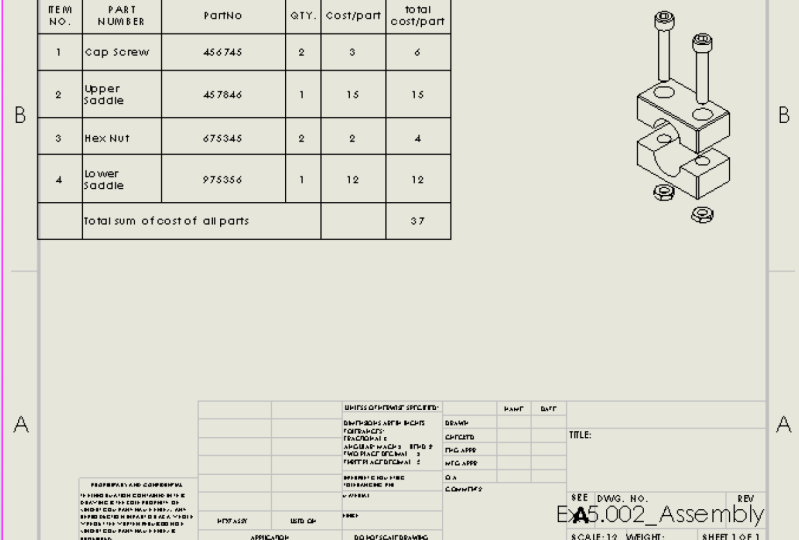
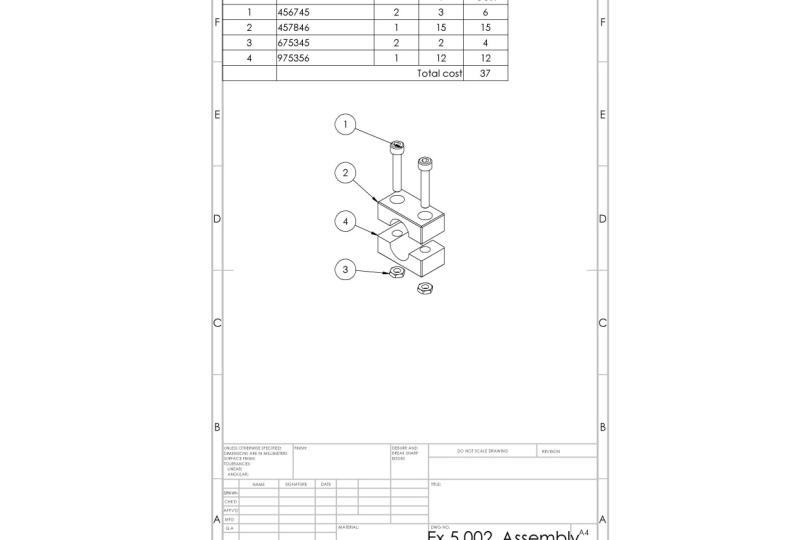
3. Créer un projet de matériel (BOM): au cours de cette conférence, nous allons discuter de la création d'un projet de loi sur les matériaux. Une nomenclature est généralement une partie importante, souvent des tambours d'ingénierie. Une nomenclature inclut tous les matériaux, pièces et sous-assemblages nécessaires à la construction d'un assemblage spécifique ou d'un produit à moindre coût, crée des matériaux de facturation de base. Nous effectuerons les tâches suivantes. Notre client vient de nous donner cet assemblage et nous a demandé de créer une cloche de matériaux pour cela. Cet assemblage appartient à une cuve de couverture pour une turbine. Il se compose de six pièces différentes et d'un sous-assemblage qui ont trois parties différentes. Vous ne pouvez pas savoir que toutes les pièces de l'assemblage à partir de la section de téléchargement liée à cette conférence pour commencer ouvriront d'abord un fichier de dessin, donc je vais aller à nouveau et sélectionner le dessin, puis je vais vérifier mes vues de dessin. Parmi la vue est disponible. Il y a un isométrique vous a explosé, donc je vais aller de l'avant et répondre que Pour insérer une nomenclature, nous pouvons aller en haut de l'annotation, développer des tables et sélectionner l'option pour facturer des matériaux. Nous verrons de nombreuses options apparaitre sur la gauche. Pour l'instant, nous allons seulement regarder le type de nomenclature inhabituelle des matériaux est abrégé comme B ou M ou bombe. Donc pour l'instant, je vais le garder au niveau supérieur seulement et appuyer sur OK par ceci, nous avons créé une facture de base hors matériel. Maintenant, allons de l'avant et jetons un autre regard sur les autres types disponibles. Alors allez-y et sélectionnez ma table, puis les options apparaîtront à nouveau. Le premier type est de niveau supérieur seulement. Cela montrera essentiellement toutes les pièces de premier niveau sur un assemblage. Il n'affichera pas les pièces à l'intérieur du sous-assemblage existant. Si nous sélectionnons des pièces, seul le tableau affichera la liste des pièces individuelles sans indiquer les sous-assemblages. La dernière option est indentée. Cela affiche les deux sous-assemblages de pièces de premier niveau sur les pièces répertoriées dans ces sous-assemblages. Alors vérifions ça. Donc maintenant, vous voyez le sous-assemblage
, appelé assemblage d'amortisseur, sur les trois différentes parties qu'il contient. Sous indenté, j'ai peu d'options sur la façon d'afficher le nombre, donc actuellement il est défini à aucun nombre, ce qui signifie que les pièces et le sous-assemblage ne seront pas numérotés. Si j'écris et le numéro détaillé A. Vous remarquerez les numéros pour les pièces de sous-assemblage, et si je sélectionne la numérotation plate, je vais avoir Numérotation va dans une séquence de 1 à 9. Pour nos besoins, je garderai le type de bombe en retrait, et je n'aurai pas d'anneaux pour les pièces de sous-assemblage. Alors je vais de l'avant et je clique. OK, La première colonne montre les numéros automatisés pour les différents éléments que nous avons, et ceux-ci ne sont affichés que sur le tableau pour l'instant. Si nous voulons également montrer ces nombres dans le dessin, nous pouvons simplement aller en haut de l'annotation et sélectionner tout pour bulle. Alors allons-y. J' ai pas essayé ça. Je vais aller de l'avant et sélectionner puis je vais sélectionner le dessin que j'ai, qui est l'isométrique vous et cela montrera différents nombres là-dedans sur ces numéros correspondent aux numéros d'article que nous avons sur la table. Donc, je vais de l'avant et cliquez sur OK, et maintenant je peux faire quelques ajustements à la table pour rendre les choses un peu plus claires, donc je vais rendre cette colonne plus petite afin que je puisse voir tous les chiffres dans mon dessin. Sur ce, nous concluons cette conférence sur la façon de créer une facture de base hors matériaux qui contient les informations
par défaut sur alter number, numéro de
pièce, description et quantité
4. Éléments manquants dans un projet de matériel (BOM): dans cette conférence, nous allons parler des parties manquantes du projet de loi sur les matériaux. Parfois, un concepteur choisira de ne pas inclure la pièce spécifique dans les
matériaux de construction . Cela pourrait être parce que la partie en quelque sorte confidentielle ou la partie n'est pas assez importante pour énumérer ou il pourrait être hors de toute autre raison. Dans cette conférence, nous allons aborder la façon de trouver les pièces manquantes. Comment les ajouter à notre nomenclature de matériaux sur la façon d'exclure les pièces de la cloche des matériaux. Vous ne pouvez pas connaître l'assemblage de pièces sur les fichiers de croissance à partir de la section de téléchargement liée à la structure. Cependant, si vous venez de la conférence précédente, vous n'aurez pas besoin de le faire. Il y a deux façons simples de trouver les pièces manquantes. Le 1er 1 est en regardant les résultats de ballonnet photo que nous avons et en faisant que vous
remarquerez que l'une des parties n'a pas de numéro mais ayant gastrique à la place. Cela signifie que la pièce n'est pas répertoriée dans la nomenclature stable. L' autre façon est de regarder l'arbre de conception. Donc, si je vais à la vue de dessin une et
que je développe, je vais trouver mon assemblage. Je peux étendre cela aussi et ensuite rendre le traitement de conception plus grand. Vous remarquerez que l'une des pièces dit exclue de la bombe ou de la facture hors matériel. Cela nous dit que cette partie n'est pas encore incluse dans notre charte de matériau stable. Pour montrer cette partie dans le tableau, je peux simplement faire un clic droit dessus dans l'arbre de conception et sélectionner inclure dans la bombe. Et puis vous remarquerez qu'une nouvelle pièce a été ajoutée à la table et dans ce cas, c'était la partie numéro sept. En outre, le truc du cul a été changé en un nombre, cas où vous voudriez exclure
en dehors de la nomenclature, voici comment vous pouvez le faire. Vous devrez le faire à partir de l'assemblage lui-même. Donc, si je fais un clic droit sur cette vue isométrique, j'ai l'option d'ouvrir simplement. Alors allez-y et faites ça. Maintenant, allez à toutes les parties que je veux cacher. Disons que je veux cacher cette partie ici. Je peux simplement cliquer dessus, puis aller à propriétés des composants et l'année où vous trouverez l' option d'exclure de la facture hors matériaux donc si j'ai vérifié, cette pièce sera exclue du matériel Dell hors matériel. Une autre façon de montrer la pièce est de revenir ici et de l'avoir décoché. Assurez-vous de toujours dire la partie après. Donc maintenant, revenons juste à ma feuille de dessin et avec cette semaine inclure la structure sur les pièces
manquantes de la facture hors matériaux. Donc pendant que nous sommes ici, vous pouvez aller de l'avant et expérimenter. Il s'agit plutôt d'exclure et d'inclure différentes pièces à vos matériaux de facturation. Sinon, nous pouvons imprimer ce lancer maintenant et le donner à nos clients.
5. Propriétés personnalisées dans un Bill des matériaux: au cours de cette conférence, nous allons discuter de l'ajout de renseignements supplémentaires à notre nomenclature par des
renseignements supplémentaires . Nous entendons tout ce que vous souhaitez ajouter dans la bombe, en plus des informations standard sur la description du numéro de pièce sur la quantité. Nous avons donc déjà fait cette facture de matériaux et l'avons fournie à notre client. Cependant, il jette un coup d'oeil sur les dossiers. Les modifications suivantes. abord, pour changer le numéro de pièce du titre en nom de pièce. Deuxièmement, nos deux autres colonnes, l'une avec les numéros de pièce et l'autre avec le coût. Donc, continuons et faisons ces tâches Vous ne pouvez pas connaître les
fichiers d'assemblage de pièces et de dessin de la section du téléchargement liée à la structure. Si vous venez de la conférence précédente, vous n'aurez pas besoin de le faire. Commençons par la première tâche pour changer le titre de la première colonne du numéro de pièce en partney. Changer le titre est assez facile. Je peux simplement double-cliquer sur l'âme sur, puis la changer comme je veux,
donc je vais changer le numéro du monde dans le nom du monde, et cela conclut la première demande que nous avons. La deuxième demande consiste à ajouter les numéros de pièce ainsi que le coût, donc je vais aller de l'avant et ajouter une nouvelle colonne pour le numéro de pièce sur. Je vais l'ajouter à côté de la partie Ning, donc je vais mettre en évidence. Soyez droit,
cliquez sur, puis allez à insérer et sélectionner une colonne à droite. Sur Ceci ajoute une nouvelle colonne. Une fois que vous ajoutez une nouvelle colonne, vous obtiendrez cette fenêtre apparaîtra à ce sujet. Fondamentalement vous demander de sélectionner le type d'information que vous voulez afficher sur cette colonne. Donc, sous le temps d'appel, nous avons un certain nombre d'options. Ce sont des équations de mesure, des numéros d'
article et ainsi de suite. Si je sélectionne Propriétés personnalisées, je vais obtenir un autre menu déroulant pour sélectionner d'autres options, et je voudrais avoir le numéro de pièce, donc je vais aller de l'avant et sélectionner le numéro de pièce à partir d'ici, et cela affiche tous les numéros de pièce que nous ont. Ce matériel du village est de retour, donc je vais le rendre plus petit. Je vais tout mettre en évidence, puis changer la taille. L' autre chose que j'ai besoin d'ajouter, c'est le coût. C' est Argo n'avait pas ajouté une autre colonne cette fois à la toute fin. Mettez en surbrillance la dernière colonne. Allez à insérer et sélectionner la colonne, à droite, puis j'aurai à nouveau la fenêtre contextuelle. Maintenant, si je clique n'importe où dans mon canevas, celui-ci disparaîtra. Si je veux le ramener, je peux simplement mettre en surbrillance cette colonne et sélectionner la propriété de la colonne, et cela la ramènera maintenant sur le nom de la propriété que je peux développer. Je veux sélectionner les coûts, alors je vais de l'avant et je le sélectionne. Ensuite, j'aurai le coût pour chaque pièce apparaîtra. Et cela termine la deuxième tâche que nous avons, qui est d'ajouter des colonnes pour le numéro de port et le coût. Maintenant, on peut se demander, D'où viennent ces propriétés personnalisées et qu'incluent-elles ? Les propriétés personnalisées ainsi que d'autres informations comme la description, proviennent des parties individuelles. Donc, celui qui a créé la pièce doit avoir ajouté cette information. Et ces informations pourraient inclure tout ce que l'entreprise a besoin ou que le concepteur voulait. Par exemple, il peut inclure le nom du coût, off,
fabricant, nom, off, off, finition de surface du
concepteur, fabricant, date, etcetera. Avant de conclure, Cette conférence vous montrera comment vous pouvez changer les informations dans une colonne existante, supposant que notre client ne voulait pas cette description listée, et à la place il a demandé de le changer pour le numéro de pièce pour faire que nous pouvons mettez simplement en surbrillance la colonne. Sélectionnez la propriété de la colonne dans la description des modifications, quel que soit le type d'information que nous voulons. Donc, si je sélectionne le numéro de pièce, vous remarquerez que les descriptions seront changées dans les numéros de pièce. Je ne veux pas vraiment changer. C' est tout. Retourne à une description, et par cela nous concluons cette conférence sur les propriétés personnalisées.
6. Triet numéros d'article: Dans cette conférence, nous discuterons du tri de la facture hors matériaux et de l'ajustement des numéros d'articles pour illustrer ces concepts. Nous allons financer ce projet de loi. matériaux basés sur le numéro de pièce exploreront également les différentes options que nous avons avec les numéros d'
article, qui sont automatiquement générés avec chaque nomenclature de matériaux que vous ne pouvez pas connaître l'
assemblage de pièces sur le dessin à partir du téléchargement liée à cette conférence aux entrées sources de notre tableau. Nous pouvons mettre en évidence la colonne. Nous voulons trier mon donc je vais mettre en surbrillance la colonne pour le numéro de pièce, puis faites un clic droit et sélectionnez l'option source. Cela ouvre une nouvelle fenêtre avec différentes options sur la façon dont nous pouvons trouver notre table. Nous pouvons définir des priorités pour le trier par différentes options, ou nous pouvons simplement suivre l'ordre des pièces dans un assemblage. Dans ce cas, je voudrais le trier par numéro de pièce. Donc, notre numéro de pièce sélectionné ici et je peux changer cette option à n'importe quelle autre colonne que j'ai sur. Je veux avoir le tri par un ordre décroissant, donc notre sélection décroissant et puis je peux cliquer sur OK pour terminer le tri avant de cliquer. OK, j'attire votre attention sur cette option, qui dit fondamentalement, Ne changez pas les numéros d'article. Si j'ai sélectionné et que j'appuie sur OK, les numéros d'article qui ont été générés automatiquement, resteront les mêmes et ne seront pas mélangés avec les nouveaux articles avec leur nouvel ordre décroissant . Je n'ai pas vraiment besoin de cette option, donc je la laisse décochée, puis cliquez sur. OK, maintenant vous remarquez que notre table a été rétriée en fonction du numéro de pièce sur un ordre décroissant. Vous remarquerez également que les numéros d'article de la première colonne ont également été modifiés pour correspondre aux nouvelles commandes. Maintenant, ces numéros d'article sont automatiquement générés avec chaque table de nomenclature. Cependant, nous avons très peu d'options quant à la façon dont nous pouvons les ajuster. Donc, si je mets en surbrillance la table, j'aurai les options pop pick up sur le côté. Et ici, j'ai une section pour les numéros d'article. La première option est de commencer à, et cela commence à un. Si je change cela en voyons quatre, vous remarquerez le numéro huit changements pour commencer à quatre. Je peux également ajuster l'incrément. Donc, si je change l'un en deux, vous n'êtes pas comme les numéros d'article commencent à augmenter d'un incrément en dessous de ces deux champs. Vous verrez une option pour suivre l'ordre d'assemblage. Et si vous essayez de cliquer dessus, la table sera l'ID de ressource. Pour correspondre à la commande que nous avons dans le dossier d'assemblage. Nous avons également une option de verrouillage. Et si nous l'avons sélectionné, les numéros d'article seront verrouillés sur chaque pièce. Donc, tout tri que vous faites les numéros d'article ne changera pas. Donc, je vais garder mes sources d'approvisionnement. Cependant, je vais changer mon numéro de départ orteil un et je vais changer mon incrément orteil un aussi. Je pense que c'est OK là-dessus. Terminez cette conférence sur l'approvisionnement d'un numéro d'article.
7. Équations dans un BOM: dans cette conférence, nous allons discuter de nos équations. Nos équations de facturation de matériaux nous permettront de faire des calculs simples sur vous. Fonctions simples. Vous pouvez penser à nos tableaux avec des équations comme une feuille Excel très simple. Donc nous travaillons avec un client, et nous lui avons fourni ce dessin après l'avoir regardé,
il a demandé à Us Toe d'avoir trois choses supplémentaires. La première consiste à ajouter les coûts totaux pour le nombre total de pièces détachées. Nous pouvons nous trouver en multipliant le coût de la pièce par le nombre de pièces détachées. Et puis il voulait que nous trouvions le coût total pour tout et aussi pour trouver les voitures totales les plus chères pour un article. Allons donc de l'avant et voyons comment nous pouvons utiliser des équations pour nous aider à trouver ces informations. Vous ne pouvez pas connaître l'assemblage de pièces sur les dessins à partir de la section de téléchargement liée à cette conférence. Si vous êtes venu de la conférence précédente à ceci, vous n'aurez peut-être pas besoin de le faire. Nous commencerons par ajouter le coût total de chaque pièce. Nous insérons donc une nouvelle colonne, puis mettons en surbrillance la colonne et sélectionnez l'équation d'option. Et ensuite, la petite fenêtre apparaîtra. Ce que je veux faire est de multiplier le coût par la quantité afin que je puisse simplement venir à cette option de
colonne, ouvrir le menu déroulant et sélectionner les coûts, puis à droite dans gastrique pour multiplier et ensuite
aller dans les colonnes, Trot sur que vous et sélectionnez la quantité sur. Ensuite, je peux cliquer. OK, et ça le fait. Maintenant, j'ai de nouveaux nombres qui apparaissent, et ces nombres sont une multiplication. Zoff, le coût et la quantité. Donc, le coût de 30 multiplié par la quantité de cinq est égal à 1 50 Maintenant, je peux renommer le titre en coût total par partie. C' est donc ma première tâche. La deuxième tâche consiste à trouver le coût total de toutes les pièces. Et vous pouvez le trouver en ajoutant toutes les valeurs que nous avons dans ces nouvelles colonnes que nous avons créées. Donc, pour ce faire, je vais ajouter une nouvelle ligne vers le bas afin que je vais mettre en évidence le dernier rouleau clic droit Aller à insérer sur la ligne d'insertion ci-dessous. Je peux le rendre un peu plus petit. Pas pour que ça ressemble un peu mieux. Je vais mettre en évidence ces trois cellules, les
fusionner, puis à droite dans le coût total pour toutes les pièces, puis je peux cliquer sur la cellule à
côté et sélectionner à nouveau des équations. Non, Si j'utilise le menu déroulant pour les fonctions, je verrai différentes fonctions qui sont ici pour moi. orteils expriment les valeurs de cette colonne. J' ai deux options. Je peux simplement sélectionner total, puis cliquer sur OK et cela les ajoutera automatiquement. Ou je peux utiliser la fonction certains jusqu'à présent je sélectionne sur certains que je peux ensuite mettre en évidence les cellules
que je veux ajouter, puis cliquez sur OK et cela va ajouter toutes les cellules et me donner un nombre total . Maintenant, nous pouvons passer à la troisième tâche, qui est de trouver le coût de la partie la plus chère. Donc encore une fois je vais de l'avant et ajouter un nouveau rôle. Encore une fois, je vais fusionner ces trois cellules et taper les pièces les plus chères. Je vais sélectionner l'âme, aller aux équations sur cette fois je vais utiliser les marques de fonction, puis mettre en évidence les cellules que j'ai, puis cliquez sur OK et cela me donne la valeur de 10 000 et si je regarde le coût
total par partie, vous constaterez que le coût maximum est de 10 000, ce qui va pour le plafond supérieur et le bouchon sur d'ici cette semaine inclure cette conférence sur les équations. Donc, quand nous sommes ici, vous pouvez aller de l'avant et expérimenter son plus. Nous créons plus d'équations et utilisons d'autres fonctions.
8. Les groupements de configuration: dans cette conférence, nous allons discuter de la présentation de différentes configurations dans notre nomenclature, juste une information contextuelle avec les configurations. Un concepteur peut créer différentes versions à partir d'une pièce ou d'un assemblage sans avoir à créer plus d'un fichier de travail solide. Pour illustrer comment nous pouvons présenter différentes configurations de pièces dans notre nomenclature, nous examinerons l'assemblage suivant. Cet assemblage se compose de deux parties différentes. L' une de ces deux parties a deux configurations différentes. En outre, l'assemblage lui-même a deux configurations différentes. Allons donc de l'avant et explorons les différentes façons de les présenter dans une nomenclature . Vous ne pouvez pas connaître les pièces des fichiers d'assemblage à partir de la section de téléchargement liée à cette conférence. Je vais commencer par insérer des vues isométriques pour nos deux configurations d'assemblage. C' est donc ma première configuration. Ensuite, je peux en insérer un autre pour la configuration pour changer la configuration dans un dessin . Je peux simplement cliquer sur la vue, puis ici je peux passer à la configuration pour seulement cliquer sur OK . Je vais aller de l'avant et changer le style d'affichage aussi pour rendre les choses un peu plus claires, puis je vais ajouter des noms à eux. Donc, c'est la configuration un sur ce qui est la configuration devrait les déplacer un peu vers le haut aussi . Permettez-moi plus d'espace pour la Bill of Materials. Donc d'abord, j'irai avoir un insert, une lettre de matériel pour l'assemblée que j'ai sur la gauche. Donc j'ai eu des tables Bill of Materials et sélectionnez cet assemblage et cliquez sur OK, cette nomenclature est exactement comme la nomenclature que nous connaissons. Nous avons des noms de la description des pièces, puis de la quantité pour chacune de la pièce parce que l'assemblage a deux configurations différentes, vous remarquerez dans la colonne quantité, il est dit configuration une quantité parce que nous regardons Configuration un de l' assemblage. Maintenant, allons de l'avant et insérer une autre nomenclature pour la configuration à,
Donc, je vais aller à Tables nomenclature et sélectionner la deuxième configuration. Rendez-le un peu plus petit, et dans la deuxième table, vous remarquerez que l'une de la pièce est répétée deux fois sur. Cette partie est le bloc carré, et la raison pour laquelle il est répété est parce que nous avons deux configurations différentes sur cette partie particulière. Donc, si je change la description, appelez-le dans les configurations. Vous remarquerez que le premier bloc est en configuration sans le remplir, qui est le bloc rouge sur. Ensuite, le deuxième bloc est en configuration avec remplissage, qui est le bloc bleu. Maintenant, pour ce tableau, nous pouvons effectuer un ajustement sous les regroupements de configuration de pièce. Donc, si je sélectionne l'écurie et passe aux options que j'ai sur la gauche, je le verrai en disant regroupement de configuration de pièce et il a peu d'options en dessous. Cette option peut être utilisée lorsque nous avons plus d'une configuration sur la même pièce au sein un assemblage. Alors allons-y et explorons-les un peu. Le 1er 1 qui est sélectionné maintenant, indique les configurations d'affichage de la même pièce. Un des éléments distincts sur ce point est le cas. Le bloc carré est la même partie avec deux configurations différentes, et il est affiché sous la forme de deux éléments distincts. La deuxième option dit que ce jeu toutes les configurations sur la même partie qu'un article, et si je sélectionne dessus, vous remarquerez que les deux blocs carrés seront combinés en une seule entrée dans notre nomenclature . La troisième option indique les configurations d'affichage avec le même nom qu'un élément et c'est une condition
spéciale lorsque nous avons des configurations sur le même nom, ce qui n'est pas le cas pour le moment. Donc, pour l'instant, je vais le garder avec la première option. Donc, ce sont essentiellement les différentes options sous le regroupement de configuration par. Maintenant, si vous regardez notre dessin, nous avons deux nomenclatures différentes représentant les deux configurations d'assemblage
que nous avons . Et si nous voulons les avoir tous les deux dans une table ? Voyons comment on peut faire ça. Donc, je vais utiliser la deuxième table que j'ai insérée comme base. Je vais cliquer dessus. Ensuite, sur la gauche, vous verrez un haut indiquant les configurations. Et si je développe que vous verrez les deux configurations. J' ai la configuration un et la configuration pour actuellement la table affiche uniquement la configuration à laquelle est celle vérifiée. Si je veux afficher l'autre configuration, je peux simplement avoir une vérification aussi. Donc, si je vérifie la configuration un, vous remarquerez qu'une nouvelle colonne apparaît qui a la configuration une. Donc, si je clique sur OK, vous remarquerez ma nomenclature, spécifiez les quantités de chaque pièce sous chaque configuration différente. Maintenant, je n'ai pas vraiment besoin de la première table, donc je vais aller de l'avant et le supprimer et ensuite mettre ce Wanted Middle sur, développé un peu pour le rendre plus attrayant. Et ce que cette semaine inclut cette conférence sur les regroupements de configuration sur les
configurations d'assemblage et comment nous pouvons les afficher dans une facture hors matériaux. Alors pourquoi nous sommes là, vous pouvez jouer avec ces options.
9. Projet du cours: Maintenant, nous sommes à la fin de la classe. Il est temps pour nous de faire du travail sur le projet. Consultez le travail de projet que nous avons préparé pour vous dans la section de téléchargement. Ils vous aideront à renforcer les compétences que nous apprenons ensemble dans cette classe. N' oubliez pas de partager votre travail avec nous dans le cadre de votre projet. également Pensezégalementà créer votre propre produit ou concept en utilisant des œuvres solides. Ou essayez de modéliser un objet que vous trouvez généralement autour. N' oubliez pas de partager votre travail avec nous. Nous sommes impatients de voir votre travail.
 Tayseer Almattar, Design Innovation