Transcription
1. Intro: Et si vous pouviez créer une illustration de gouache sans utiliser d'eau, papier
véritable et de pinceaux ? À la fin de cette classe, vous serez en mesure de faire exactement cela en utilisant l'application Procreate sur votre iPad. Non seulement vous serez en mesure de créer une illustration numérique qui ressemble à une véritable peinture à la gouache, mais vous apprendrez toutes les compétences dont vous avez besoin pour maîtriser les pinceaux fournis et créer beaucoup d'autres designs. Je m'appelle Silvia Volpe, je suis concepteur de surface et créatrice. J' avais l'habitude de travailler comme architecte d'intérieur pour les hôtels et les spas, mais il y a quelques années, j'ai découvert l'application Procreate et le monde des motifs, et je n'ai jamais regardé en arrière depuis. Aujourd'hui, je conçois des modèles et des illustrations pour la licence, pour les textiles, les cartes de vœux et les cadeaux. Dans ce cours, je vais vous guider étape par étape vers l'équation d'une illustration de gouache d'un sujet de votre choix. Les avantages de créer directement dans Procreate sont que vous n'
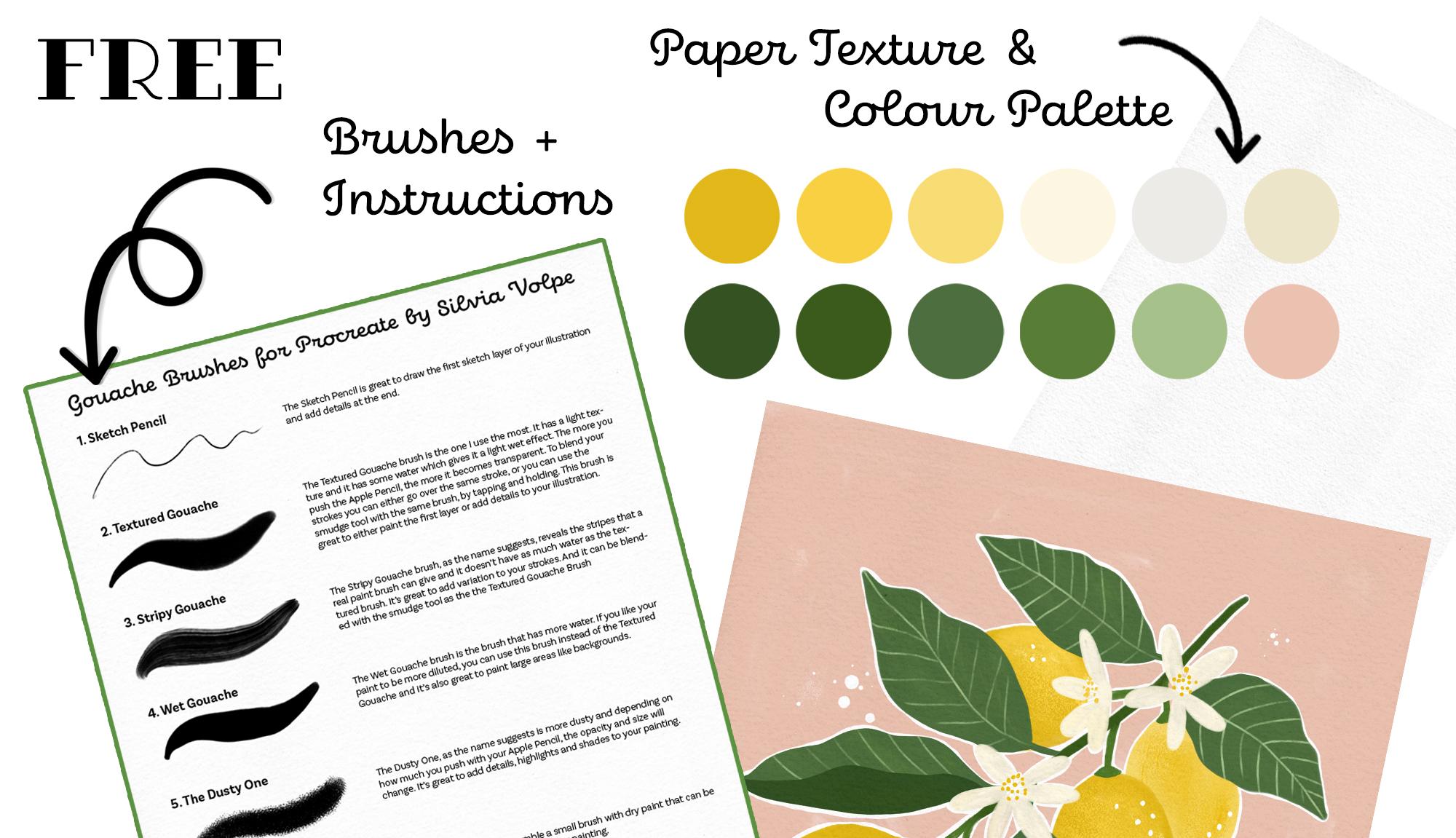
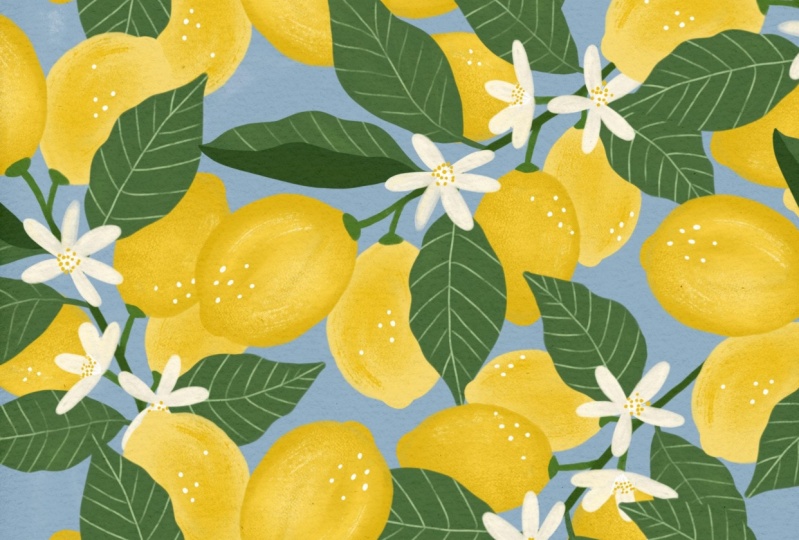
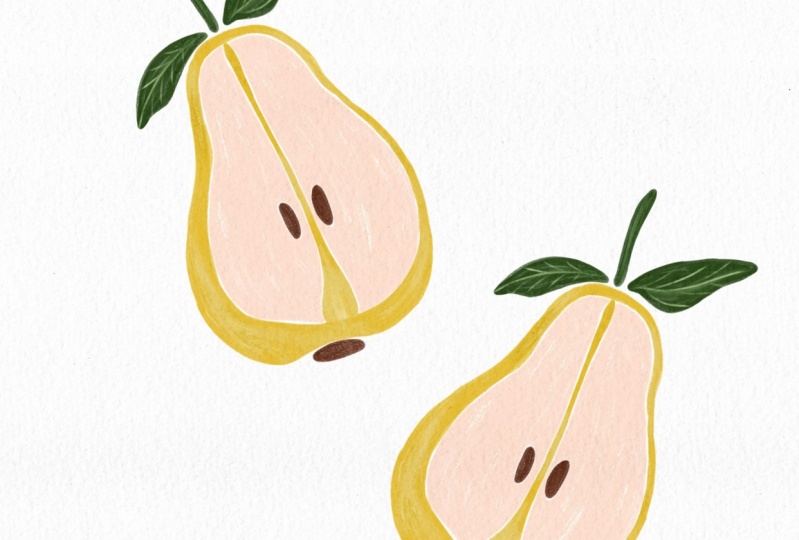
aurez pas à scanner votre travail pour l'intégrer dans votre ordinateur, tout sera déjà numérisé et sur sa propre couche. Il sera beaucoup plus rapide de modifier les choses et de changer les couleurs. De plus, il sera plus facile d'adapter votre design à la taille ou au format d'impression dont vous avez besoin. N' oublions pas que vous pouvez créer à partir du confort de votre canapé. Nous allons commencer le projet de classe en regardant des photos de référence pour stimuler votre imagination, puis nous passerons à l'illustration réelle, apprenant exactement comment réaliser ces coups de gouache cool. Ce cours s'adresse aux concepteurs de peinture et d'illustration, ou aux passionnés de design numérique. Donc, que vous soyez déjà familier avec Procreate, ou que vous soyez tout nouveau dans cette application, je vais fournir des tonnes de conseils et astuces le long du chemin, qui vous seront utiles pour vos futures illustrations. À la fin de ce cours, vous aurez acquis une compréhension approfondie de la façon de créer vos propres illustrations numériques de gouache. De plus, lorsque vous prenez ce cours, vous obtiendrez tous les pinceaux à gouache sont créés en utilisant de la vraie peinture acrylique, un PDF avec une description de chaque pinceau, la palette de couleurs que j'utiliserai, et une texture de papier gratuitement. Êtes-vous prêt à créer votre illustration de gouache numérique ? Je te vois dans la prochaine vidéo, où on parlera de ton projet de classe.
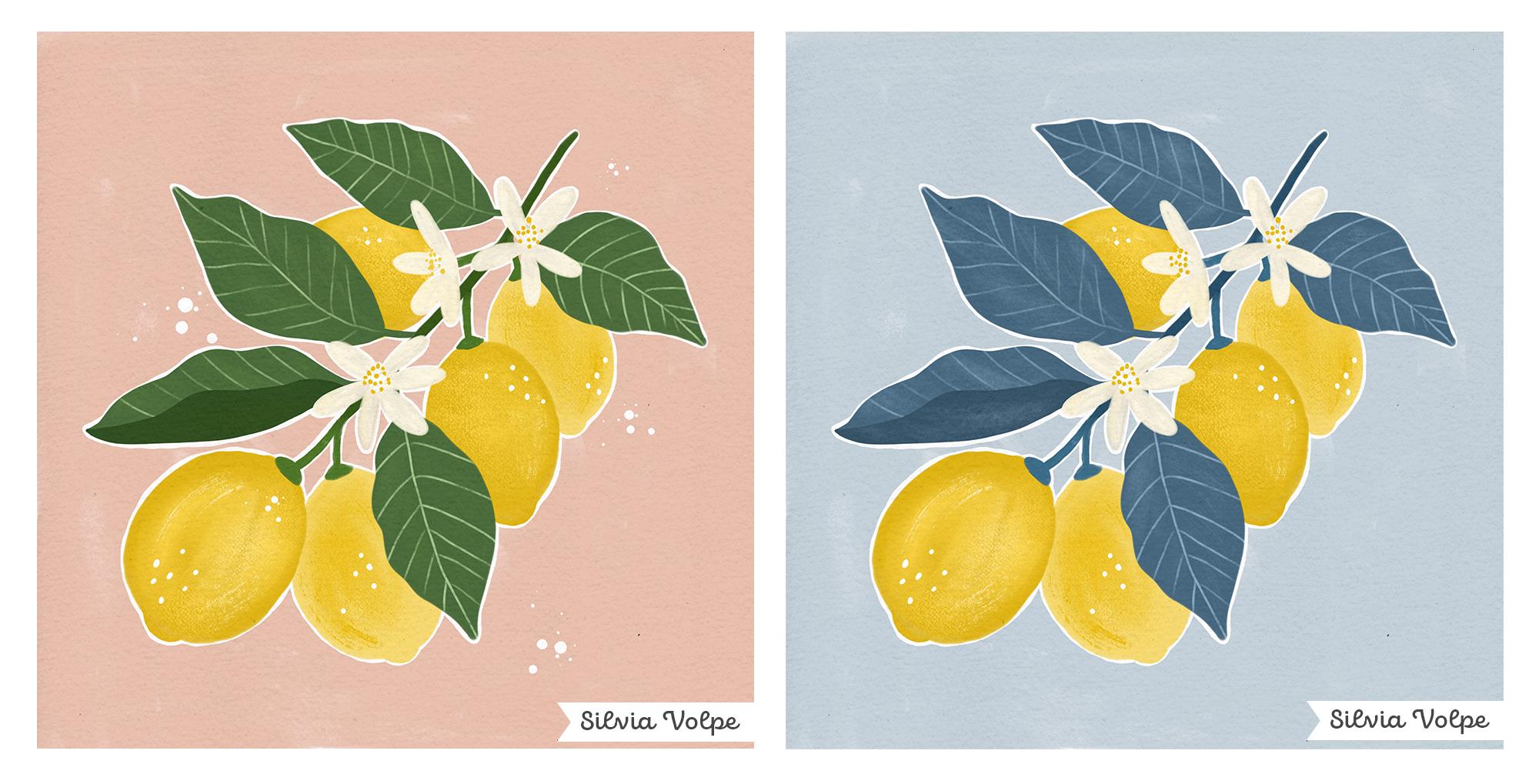
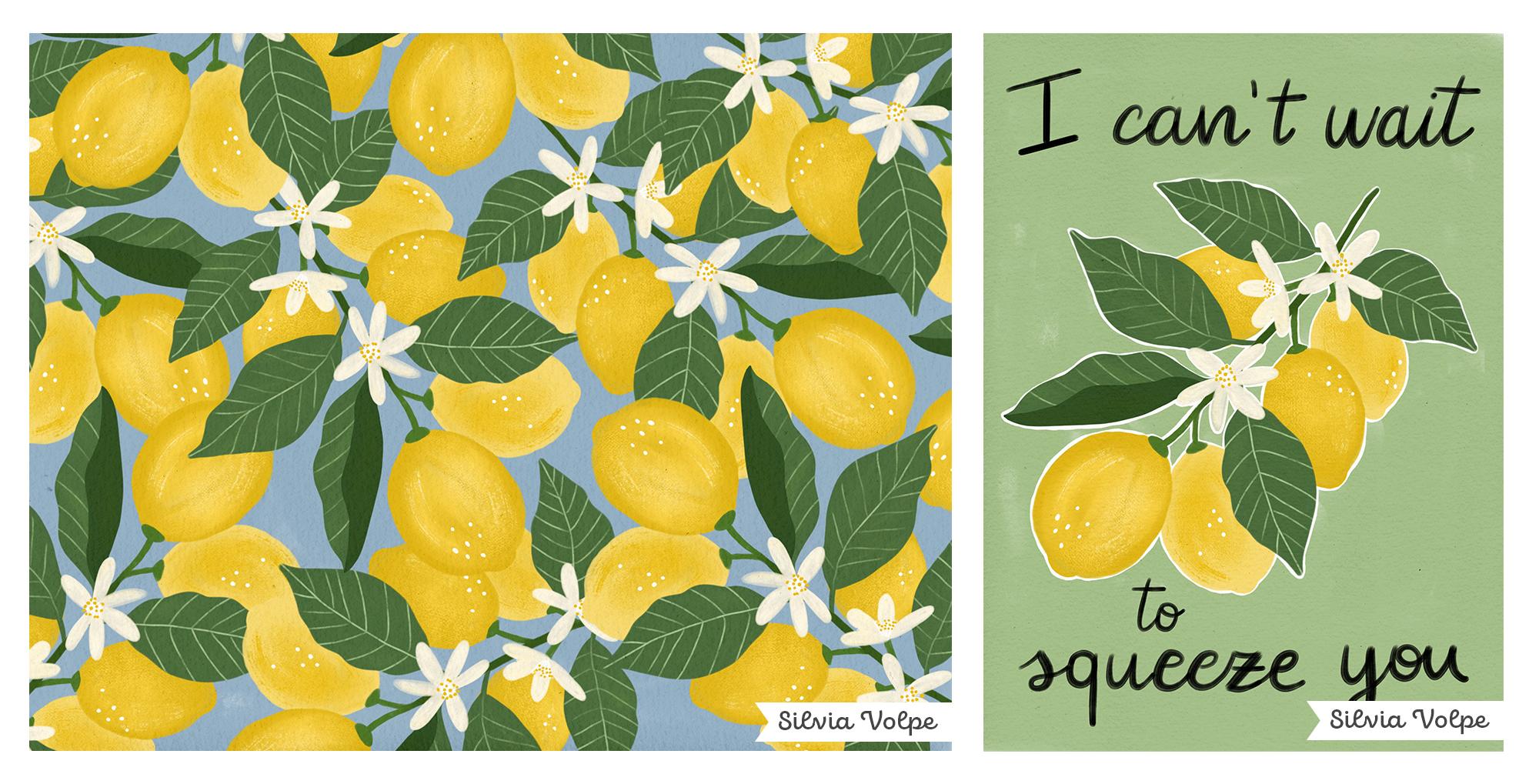
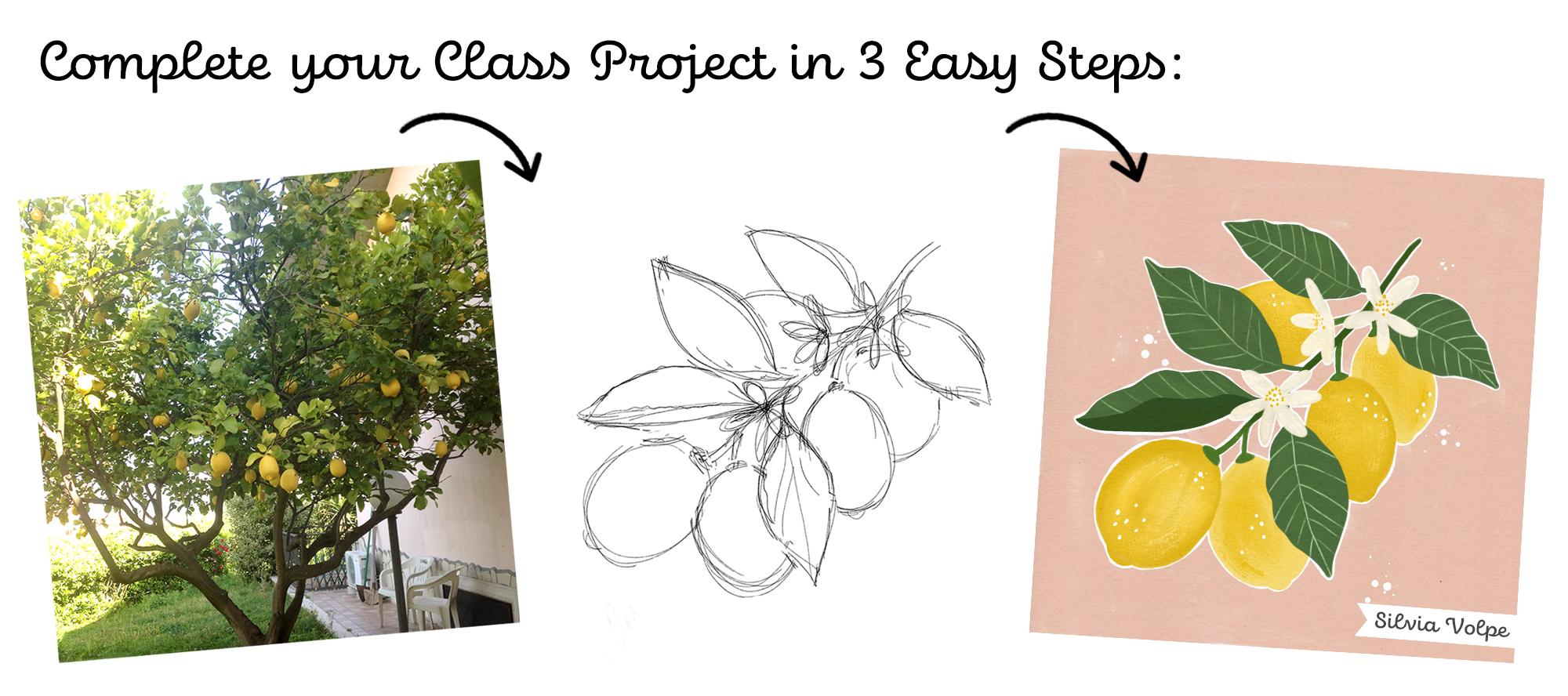
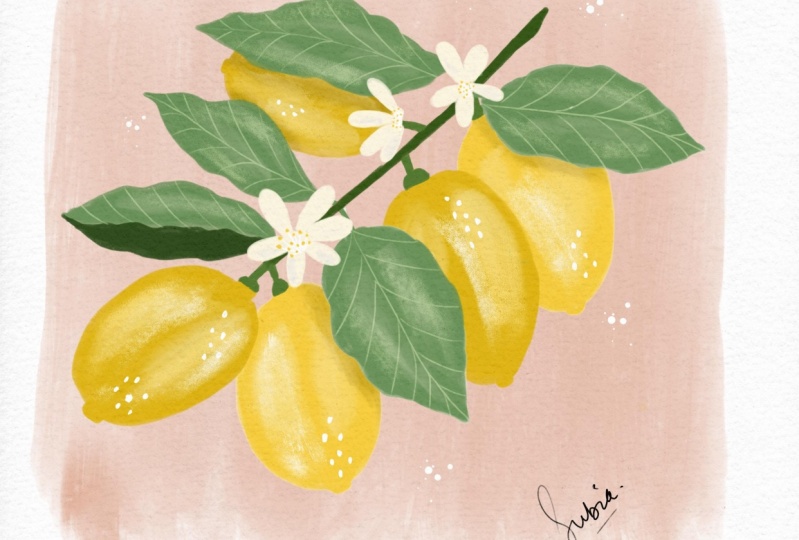
2. PROJET DE CLASSE: Dans cette leçon, nous allons aborder ce qu'est le projet de classe, comment accéder aux ressources de la classe et comment publier votre projet dans la Galerie de projets. Nous allons travailler sur une illustration sur l'application Procreate en utilisant les pinceaux Gouache fournis. Vous pouvez choisir de suivre avec moi dessiner une branche de citronnier ou dessiner quelque chose d'autre, le processus général sera le même. Si le sujet de votre illustration vous est accessible dans votre maison ou dans votre jardin, alors je vous recommande de prendre une photo afin que vous puissiez obtenir les ombres, les reflets et les proportions appropriés. Mais si vous êtes comme moi et que vous n'avez pas une belle photo d'un citronnier à portée de main, dans les prochaines vidéos, je vais vous montrer où vous pouvez trouver de superbes photos de référence pour votre sujet. Pour télécharger les ressources de la classe, vous devez être sur un ordinateur ou sur Safari sur votre iPad. Tout ce que vous avez à faire est d'aller dans l'onglet Projets et Ressources et à droite, vous trouverez les pinceaux Gouache que j'ai créés et leurs instructions, une texture de papier, et la palette de couleurs que j'utiliserai au cas où vous vouliez suivre avec moi. Pour partager votre projet, vous devez être sur un ordinateur ou sur votre iPad, et cliquez sur le grand bouton vert au-dessus des ressources de la classe. Vous pourrez poster une ou plusieurs images de votre illustration finale, un texte et une photo de couverture. N' oubliez pas de regarder le travail des autres et de leur faire savoir que vous
appréciez leur travail en cliquant sur le symbole du cœur, ou en laissant un commentaire. Je te verrai dans la prochaine leçon où nous allons plonger dans le projet de classe.
3. Configurer votre espace de travail: Avant de commencer, je veux vous montrer rapidement comment
importer les ressources de classe dans Procreate, soi-disant Safari et accéder à la classe d'esquisse à partir de votre navigateur. Appuyez sur la texture de papier Canvas et enregistrez-le dans un dossier qui vous convient le plus. Ensuite, faites la même chose pour les autres fichiers. Ensuite, ouvrez Procreate et ouvrez l'emplacement du fichier des ressources que vous venez décharger d'un côté de l'écran en faisant glisser l'icône à l'extrême gauche. Appuyez sur le fichier Canvas papier pour l'importer dans Procreate. Vous remarquerez qu'un nouveau Canvas est apparu sur votre tableau. Revenez ensuite à vos fichiers et appuyez sur le fichier appelé SB quash. Une fois importé, vous le trouverez en haut de votre liste de pinceaux. Si vous voulez utiliser les mêmes couleurs que les miennes, vous pouvez les importer exactement de la même manière. Vous pouvez également télécharger le PDF où vous pouvez trouver une description de chaque pinceau. Cela peut vous être utile même une fois que vous avez terminé ce cours. Maintenant que vous avez tout ce dont vous avez besoin, nous pouvons passer à la partie amusante. Je vous verrai dans la prochaine vidéo où je vais vous montrer où vous pouvez trouver des photos de référence pour votre projet.
4. Inspirez-vous: Dans cette leçon, nous allons commencer à regarder des photos de référence pour notre illustration. Je suggère de commencer par quelque chose de simple, et que vous vous sentez inspiré à dessiner. Si vous ne savez pas quoi dessiner, vous pouvez soit suivre avec moi en dessinant une branche de citronnier ou vous pouvez chercher de l'inspiration soit sur Pinterest, livres, des photos de vacances, ou n'importe où qui éveille habituellement de nouvelles idées pour vous. Si vous n'avez pas de superbes photos du sujet de votre illustration, il existe de nombreux endroits où vous pouvez trouver des images que vous pouvez utiliser même à des fins commerciales, comme le site Unsplash. Bien sûr, nous allons maintenant copier ceci, mais ils peuvent être d'une grande aide pour comprendre de nombreux détails tels que les reflets, les couleurs, les ombres, les formes et les proportions. Tout ce que vous devez faire est d'aller sur le site Web Unsplash et d'utiliser des mots clés pour trouver des photos de ce que vous cherchez. Dans mon cas, je vais taper le citronnier. Si vous créez un compte sur le site Web et que vous trouvez quelque chose qui vous plaît, vous pouvez même l'enregistrer dans un album séparé afin que toutes vos photos de référence pour ce sujet particulier restent ensemble. Ou vous pouvez appuyer sur la flèche et la télécharger. Si vous voulez dans la description de la classe, vous pouvez également trouver un lien vers la collection de photos que j'ai créée. Commencez par rassembler toutes les photos et idées pour votre illustration en utilisant Unsplash ou d'autres sources et je vous
verrai dans la leçon suivante où nous allons commencer à dessiner.
5. Croquis: Dans cette vidéo, nous allons utiliser les photos de référence pour commencer à esquisser. La grande chose à propos de Unsplash et ProGate est que vous pouvez accéder aux images de référence de différentes manières. Vous pouvez décider de télécharger une photo et de l'utiliser comme référence dans l'application, en allant sur le symbole d'action puis sur la référence. Ensuite, importez et choisissez l'image que vous souhaitez utiliser. Ou vous pouvez diviser l'écran comme nous l'avons fait plus tôt en ayant les photos à moitié ouvertes d'un côté et ProGate ouvertes de l'autre côté. Vous pouvez également diviser l'écran entre ProGate et Safari en ayant Unsplash ouvert. Allez-y et choisissez la méthode avec laquelle vous êtes le plus à l'aise. Je vais le garder comme ça parce que j'aime que je puisse aller et venir facilement et m'inspirer de plus d'une image en même temps. Je vais commencer par choisir le pinceau à croquis et commencer à esquisser la branche, en lui donnant un bel angle pour la toile carrée. En regardant ces images, je remarque que les citrons ont tendance à être soit un seul soit en groupes de deux et trois. Je vais me donner une idée approximative de la place que chaque citron va prendre. Ensuite, j'ajouterai les feuilles que je remarque peuvent être assez grandes et ondulées dans certaines plantes. L' autre chose que je veux ajouter sont des fleurs. Bien que cela n'ait pas beaucoup de sens du point de vue de la réalité, je pense qu'ils vont avoir de l'intérêt et du mouvement vers l'illustration. Je pense que j'ai la forme générale de mon illustration. Allez-y et esquissez votre illustration à
l'aide des photos de référence que vous avez enregistrées pour votre projet. Regardez les éléments que vous trouvez en commun qui captent votre attention et que vous souhaitez conserver dans votre dessin. Je vais garder mon croquis et je te retrouve dans la prochaine leçon où on va commencer à peindre.
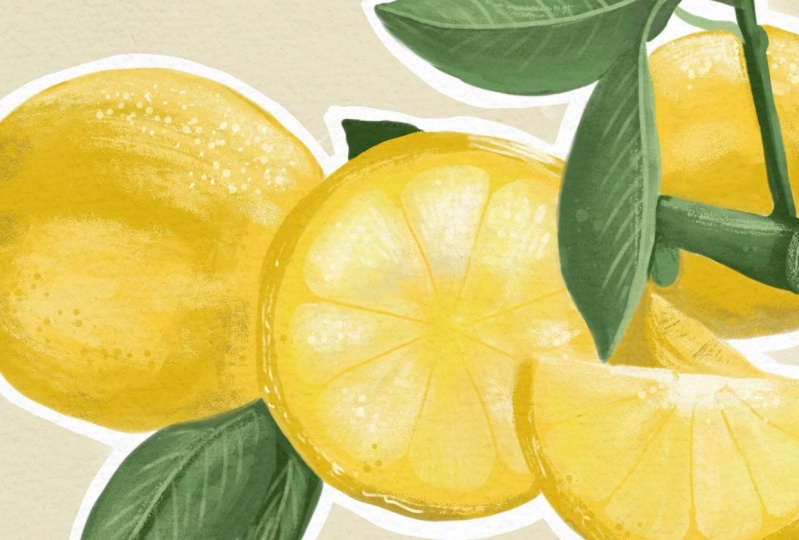
6. Mettons en peinture !: Avant de commencer à plonger dans la peinture de notre illustration, je veux juste vous donner un aperçu rapide des pinceaux que j'ai fournis. Ils sont placés de haut en bas dans l'ordre que j'ai trouvé que je les utilise probablement. En haut, vous trouverez le crayon à croquis, qui est le pinceau que nous venons d'utiliser, et c'est aussi génial d'avoir des détails. Ensuite, vous trouverez trois pinceaux à gouache, qui peuvent sembler similaires mais se comporter légèrement différemment l'un à l'autre. Les quatre brosses suivantes peuvent être utilisées pour ajouter des détails et des mouvements. le fichier PDF inclus dans vos ressources, vous trouverez les descriptions de chaque pinceau. Vous pouvez le regarder pour référence à l'avenir. Mais ne vous inquiétez pas, je vais vous montrer comment les utiliser au fur et à mesure. Je vais commencer par réduire l'opacité du calque d'esquisse, et je vais créer un nouveau calque en dessous. Je vais choisir le jaune plus foncé pour créer la couche de citrons sur le devant à l'aide de la brosse à texture gouache. Comme vous pouvez le voir, il a une texture légère. Plus vous poussez votre hyper crayon, plus il devient transparent. Mais si vous passez sur le même coup, vous remarquerez qu'il se fond vraiment bien. Pour un effet plus mélangé, vous pouvez utiliser l'outil Smudge avec le même pinceau en appuyant et en maintenant enfoncé. Ces pinceaux ont tendance à peindre le premier calque ou à ajouter des détails à votre illustration. Ensuite, je crée une autre couche et je choisis un jaune plus clair pour dessiner les citrons à l'arrière. Cette fois, j'utilise le pinceau à rayures à la gouache pour vous montrer comment il se compare à la brosse à texture. Comme son nom l'indique, il montre les rayures que vous voyez parfois quand vous n'avez pas beaucoup d'eau à votre peinture. Maintenant que nous avons nos premières couches, je vais ajouter des nuances blanches et plus claires de jaune sur chaque couche pour reproduire l'irrégularité de la gouache et ajouter des reflets. Vous pouvez le faire avec l'une des brosses que nous venons d'utiliser. Utilisation de cet outil Smudge pour fusionner l'effet. déplaçant sur la branche elle-même, j'utiliserai un vert plus foncé pour la partie principale et la nuance plus claire pour les tiges. Pour les feuilles, j'utilise à nouveau le pinceau à texture, comme je l'ai fait pour les citrons. Pour créer de la profondeur, j'utilise une nuance de vert plus foncée pour la face inférieure de cette feuille. La dernière chose à ajouter sont les fleurs. J' utilise assez de blanc et crée la première couche. Ensuite, je crée un nouveau calque sur le dessus, puis j'ajoute des nuances de ce gris clair, mélangeant avec l'outil Smudge comme nous l'avons fait plus tôt avec les citrons. Enfin, pour le centre des fleurs, j'utilise une couleur blanche avec un crayon de croquis et brosse sur une nouvelle couche et dessine les lignes indiquant cette partie de la fleur. Ensuite, je crée les petits points sur le dessus avec un jaune moyen. La partie principale de la démonstration est terminée. Dans cette leçon, nous avons vu comment utiliser trois brosses différentes pour créer les formes principales combinées avec l'outil Smudge pour reproduire l'irrégularité de la gouache. Expérimentez et jouez avec ces pinceaux pour créer la première couche de votre peinture à la gouache numérique. Ne vous inquiétez pas trop de l'affiner, car c'est ce que nous allons faire dans la prochaine vidéo.
7. Peaufinez votre illustration: Dans cette vidéo, je vais vous montrer comment ajouter la touche finale à votre illustration en utilisant le reste des pinceaux. Je vais commencer avec les feuilles en utilisant le pinceau poussiéreux très doucement avec une nuance plus claire de vert. Ensuite, en utilisant le crayon de croquis, je vais créer les veines des feuilles avec un masque de coupe. Pour les citrons, je vais utiliser la brosse d'accent en papier avec un jaune citron, où je veux que la texture du papier montre plus et où je pense que les citrons sont frappés par la lumière. Ensuite, je vais utiliser le pinceau stripy pour avoir des points forts intéressants. Presque comme si je devais avoir de la peinture quand la première couche est sèche. Avec une couleur crème et le pinceau poussiéreux, je vais ajouter une ombre plus foncée sur les bords des fleurs pour les faire ressortir plus. En utilisant le pinceau crayon de croquis avec une couleur blanche, vous pouvez également ajouter quelques points intéressants pour accentuer encore plus, les reflets sur les citrons. Si vous le souhaitez, vous pouvez colorer l'arrière-plan avec une couleur contrastée ou vous pouvez le laisser blanc. Dans mon cas, je vais ajouter une couleur rose. Je vais prendre la brosse à gouache humide, qui est essentiellement une gouache très diluée, et je vais peindre le fond en laissant une petite ligne blanche autour de l'illustration. Dans les pinceaux, j'ai également inclus ces gouttes de peinture pinceau. Si vous voulez, vous pouvez aussi les avoir sur le dessus. L' illustration est complète. Dans cette leçon, nous avons exploré différentes brosses pour avoir des détails et de l'intérêt pour votre design. Maintenant, tout ce que vous devez faire est de l'exporter et de l'enregistrer en JPEG pour le télécharger dans votre projet de classe. Je vous verrai dans la prochaine vidéo où nous allons
terminer avec quelques considérations finales.
8. Merci !: Merci beaucoup d'avoir pris mes cours aujourd'hui. Nous avons couvert toutes les étapes, astuces et astuces pour créer une illustration numérique de quelque chose qui vous inspire. Nous avons utilisé des photos de référence pour comprendre les faits saillants et les proportions. Ensuite, nous avons utilisé les pinceaux fournis pour créer une peinture à la gouache moderne et cool. Mais rappelez-vous, le secret pour créer quelque chose que vous aimez est d'expérimenter, s'
amuser et de profiter du processus. N' oubliez pas de télécharger votre projet de classe dans la galerie de projets, et si vous le publiez sur votre Instagram, soit sous forme d'histoire ou de poste, n'hésitez pas à me marquer @bysikiviavolpe pour que je puisse partager votre travail. Je vous serais également reconnaissant si vous pouviez me laisser un avis. Vos commentaires signifieraient le monde pour moi comme vous me feriez devenir un meilleur professeur. Si vous voulez recevoir des mises à jour sur mes nouveaux cours, cliquez sur le bouton « Suivre » au-dessus de cette vidéo pour me suivre ici sur Skillshare. Merci beaucoup d'avoir pris mes cours et j'ai hâte de voir ce que vous créez. Je te verrai la prochaine fois.
 Silvia Volpe, Surface Designer