Transcription
1. Introduction: Bonjour, tout le monde. Je suis
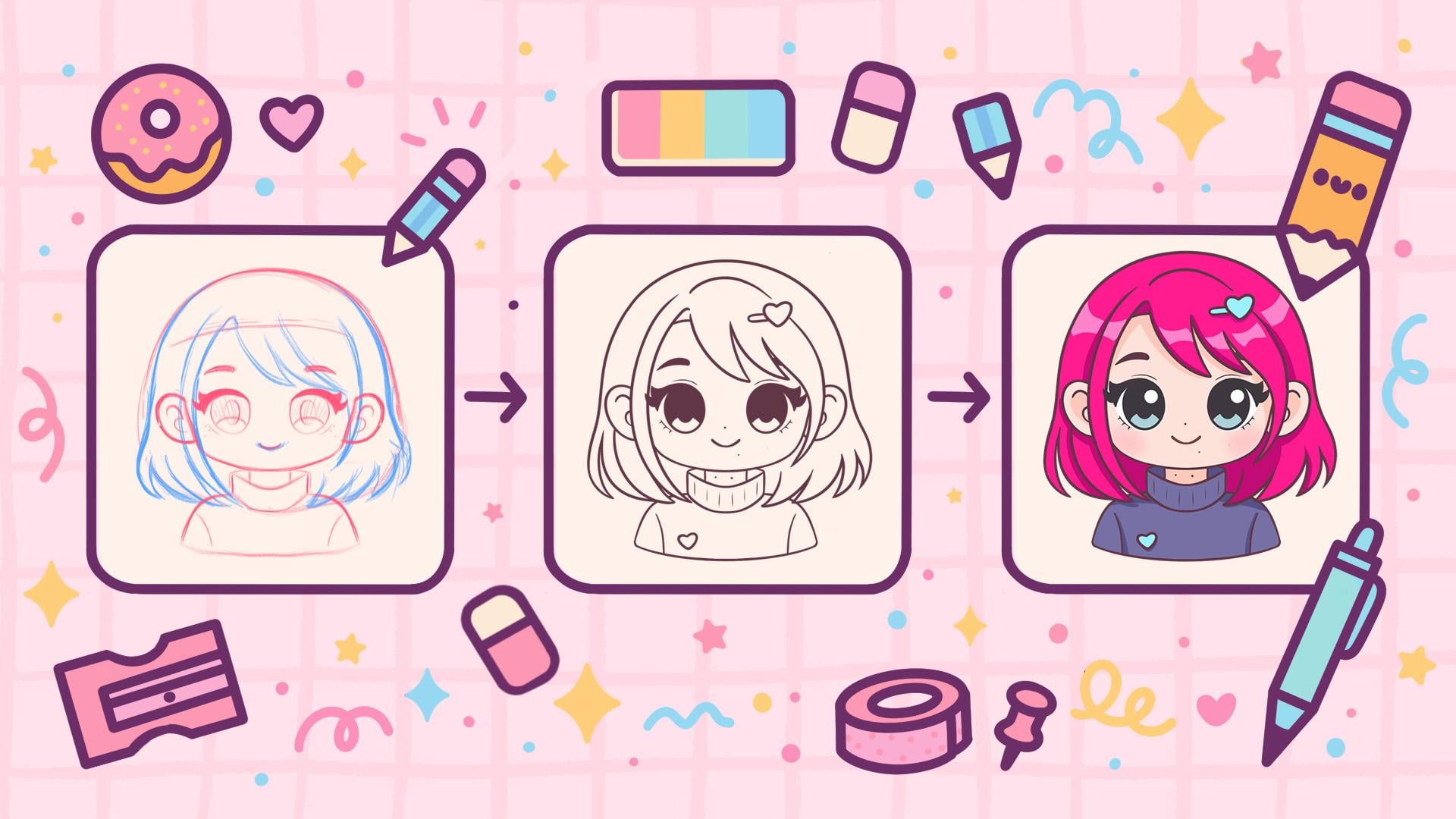
Uni, et dans ce cours, nous allons réapprendre à transformer une vraie personne en portrait de style
kawaii Au cours de ce cours,
vous apprendrez
à simplifier la structure du
visage, choisir les bonnes
caractéristiques à conserver et à utiliser un système de couleurs simple pour rendre le tout
propre et équilibré. À la fin, vous aurez non seulement votre propre portrait kawaii, mais également une méthode que
vous pourrez réutiliser pour transformer n'importe quelle photo en personnage
stylisé Passons maintenant un
peu de temps à dessiner.
2. Ce que vous allez apprendre :: Avant de commencer à
dessiner quoi que ce soit, voyons en quoi consiste ce
cours. Ce cours vise à
transformer une personne réelle en portrait de style kawaii sans perdre ce qui rend cette
personne Il s'agit moins de prendre des mesures
d'adaptation comprendre
ce qu'est
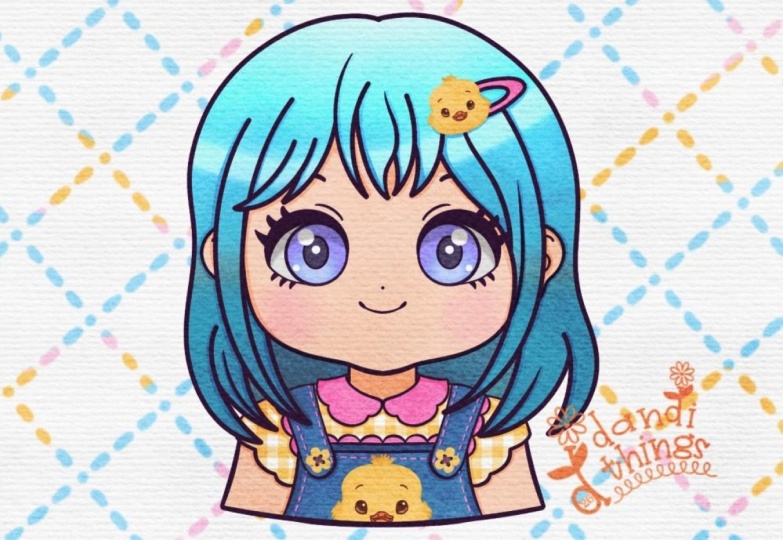
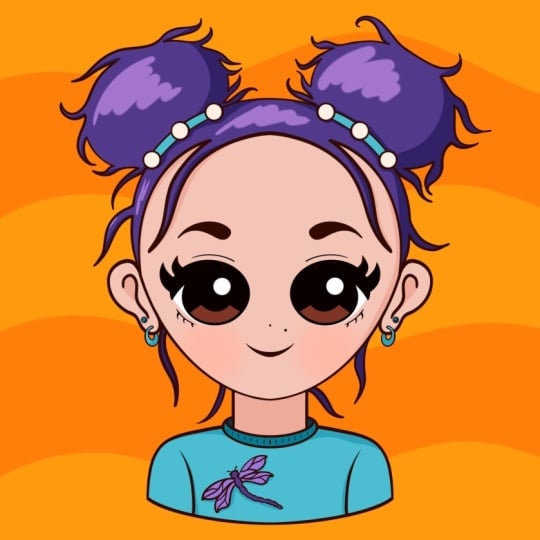
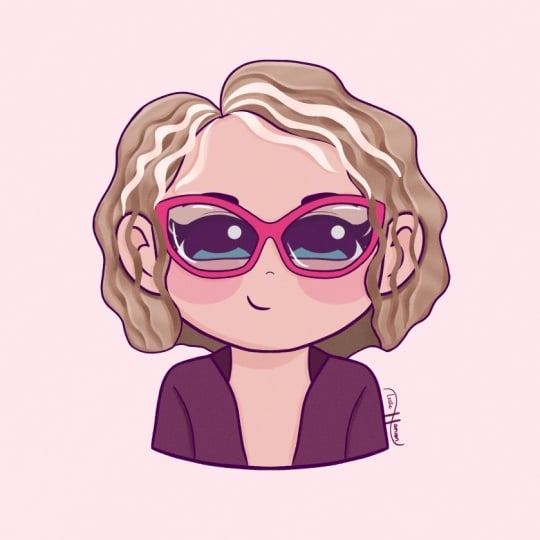
réellement l'identité de Kerri heure actuelle, à l'écran, vous voyez deux petites sections. Sur la gauche, nous
avons nos portraits, les photographies,
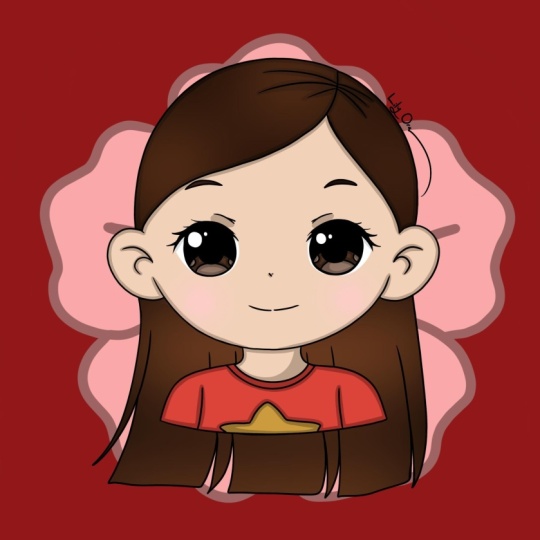
et sur la droite, nous avons des illustrations réalisées dans un style kawaii à partir des photographies que nous
avons sur la Ils sont légèrement
ajustés pour correspondre au style. Mais dans l'ensemble, nous pouvons constater que ces photos sont en fait
réalisées à partir de ce portrait. Et c'est dans cette zone située juste entre
ces deux sections que se situe la
majeure partie de la lutte. Alors, comment passer de ce que nous avons à
gauche à ce que nous
avons à droite sans perdre la personne
et la personnalité. Et c'est exactement
ce que ce cours est conçu pour résoudre le problème
entre ces deux domaines. Voyons donc à qui s'adresse réellement
ce cours. Si vous n'avez jamais dessiné auparavant,
ce cours est fait pour vous. Si vous pouvez dessiner des cercles et
des courbes, vous pouvez le faire. Si vous pensez que
vous pouvez dessiner, c'est peut-être que vous n'avez pas de talent. Cela se
chevauche un peu ici. Nous pouvons également travailler avec. Je vais vous prouver que vous pouvez créer le
véritable portrait dans un style kawaii en utilisant tout
ce que nous allons apprendre aujourd'hui Peut-être que vous voulez créer l'œuvre qui vous ressemble
vraiment. Vous avez peut-être déjà
essayé de créer des portraits, mais ils présentent peut-être un peu le même syndrome facial ou
ils ne
ressemblent pas trop aux photos
que vous avez comme photos de référence que
nous traiterons également aujourd'hui, et peut-être souhaitez-vous créer des œuvres d'art significatives qui vous ressemblent
réellement. Encore une fois, ce cours
s'adresse également à vous. Voici ce que vous obtenez
réellement de ce cours. Ce cours ne consiste pas à
mémoriser un style, mais
à apprendre à voir les visages différemment. L'objectif n'est pas le réalisme, c'est la reconnaissance
dans un style aigu Nous nous concentrons ici
sur la compréhension ce qui donne à un visage l'
impression d'être celui d'une personne en particulier. Et ce que vous apprenez aujourd'hui est une formule simple pour des portraits
Kai qui
fonctionnent à tout moment. Nous n'utilisons pas
de tirage au sort. Nous n'aurons pas de résultats aléatoires. La formule fonctionnera parfaitement chaque fois que vous
l'appliquerez. Ce n'est pas le joli visage, le joli visage aléatoire ou le joli visage
très général. C'est en fait la photo, le vrai portrait dans un style kawaii qui
vous ressemblera Et nous
suivrons également les
formes simples et la stylisation Comme je l'ai
déjà mentionné, si vous êtes d'accord avec le dessin de
cercles et de courbes, cela fonctionnera parfaitement pour vous. Nous n'allons pas
trop nous concentrer sur l'anatomie. Encore une fois, nous utilisons notre
formule simple pour nous aider, et il est très facile
pour quiconque de créer ce que nous allons
créer aujourd'hui. Après avoir suivi la formule simple
et les formes simples, nous verrons comment
rendre les couleurs
kawaii vraiment belles Nous appliquerons quelques
techniques qui nous aideront à créer des couleurs kawaii
très propres et très vives C'est aussi pourquoi nous apprenons et pourquoi nous
ne suivons pas car nous voulons
non seulement créer un portrait que vous suivrez seul
pendant le cours et élaborerez. Nous voulons apprendre parce que nous
voulons appliquer ce que nous avons appris aujourd'hui aux
futures illustrations et au futur dessin que
vous allez créer. Tu peux les utiliser pour toujours. Pour ce faire, nous devrons suivre
une structure simple. Allons voir
quel cadre simple qui sous-tend tout ce que nous
avons ici.
3. Head: La formule que nous
allons utiliser
est l' épine dorsale de toute la classe. Découvrons donc
ce qu'il contient. Vous pouvez donc voir que notre formule d'avatar
simple se compose de la forme de la tête, des proportions, de la personnalité, et tout cela ensemble
crée une ressemblance. Donc, pour ce qui est de la forme de notre tête,
c'est votre base. C'est sur cela que nous
allons travailler , tout
d'abord, les proportions, c'est l'endroit où les traits de notre visage sont positionnés sur le visage. La personnalité ajoute à
votre caractère unique, et tout ce que nous
avons ici fait de vous
une fois de plus une réalité Allons-y donc un par un, et nous allons commencer le fondement qui
est la forme de notre tête. La forme de la tête à elle
seule modifie la sensation du visage. Voyons quelques familles de formes de
chaleur et en les analysant, vous pourrez également découvrir votre
propre forme de chaleur. Donc, tout d'abord, nous avons la famille
ronde ici. Vous pouvez voir que nous avons
quelques exemples ici, et tout ici semble un peu plus compact, et nous pouvons vérifier si la tête est arrondie
en utilisant notre pinceau. Par
exemple, n'importe quel pinceau que
nous utiliserons ici, nous pouvons
créer très facilement la forme sur le dessus, et nous pouvons voir que si nous
créons une forme de cercle, cela semble plutôt
beau ici. Donc, si nous parcourons une par
une toutes ces formes
de tête
et que nous créons les cercles, ils s'adapteront à forme que nous sommes en
train de créer. Donc, ici, tout est
un peu doux, jeune, amical. Il s'agit d'une famille de formes rondes. Lorsque nous en aurons fini avec
la forme ronde, voyons ce que nous
avons d'autre pour nos visages. Vous pouvez donc voir ici
que nous avons une petite différence par rapport à
la diapositive précédente. Nous avons ici un
visage plus allongé qui semble à nouveau équilibré,
calme et élégant. Et encore une fois, nous pouvons le tester
en suivant les formes, et nous pouvons créer la forme
ovale ici même, et elle s'adaptera mieux que la forme que
nous utilisions auparavant. Vous pouvez donc voir
que la forme générale est un peu plus
allongée ici. Passons donc en revue tout cela et veillons à ce que tout ce
que nous avons soit là. Il a la forme de notre visage ovale. La prochaine famille de formes de tête
est notre forme carrée. Vous pouvez voir que nous avons des parties un
peu plus angulaires juste au-dessus de la partie inférieure, un peu plus en
direction de la mâchoire. Encore une fois, c'est très
ancré. C'est confiant. Nous pouvons passer en revue les éléments
que nous avons ici, petites formes de nos visages, et nous pouvons créer les
véritables formes rectangulaires. Nous pouvons choisir la place. Nous pouvons opter pour un rectangle et vous pouvez voir
qu'il convient parfaitement ici, tout ce que nous avons à l'intérieur. Nous allons passer en revue tous ces éléments et
créer nos rectangles Lorsque nous créons
les rectangles, cela ne signifie pas que
nous allons créer
les formes réelles des
rectangles pour le visage Bien entendu, nous allons adoucir tout ce que nous
avons ici, et nous
l'adapterons au style général que nous
allons créer. Tout sera résolu, donc ne vous inquiétez pas, nous
n'utiliserons les formes exactes des carrés que nous avons actuellement
pour les visages réels. Pour la dernière famille de formes de tête que nous rechercherons aujourd'hui, nous utiliserons la forme triangulaire
que nous avons ici. Vous pouvez voir que nous avons un peu
l' élément
le plus étroit en bas Encore une fois, si nous voulons nous
assurer que nous utilisons le bon
modèle pour la forme de notre tête, nous pouvons le
tester en créant la forme très simple du triangle et en
l'adaptant à la forme. Encore une fois, nous allons
essayer de le créer sur tous ces
pass que nous avons. Encore une fois, si nous avons besoin d'ajuster quelque chose, nous allons le faire. Encore une fois, nous n'utilisons pas la forme exacte du
triangle ici. Pour les
formes réelles de la tête, nous verrons comment ajuster la
forme de base que nous avons ici plus tard pour créer un bel élément pour notre visage. Et lorsque nous aurons fini de déterminer
les formes de nos phases, nous regarderons
cette diapositive qui nous dit que le
cerveau utilise cette structure pour coder l' Notre cerveau lit
la structure avant les détails Nous devrons
donc faire attention à la forme de notre tête, car
c'est notre base. Et une fois que nous aurons réglé tout ce que nous avons
pour notre phase initiale, passons à notre formule et nous
passerons à l'élément suivant, et voici nos proportions.
4. Les proportions: C'est dans les proportions que nos
visages cessent d'être génériques. Allons voir un par
un de quoi il est fait. Lorsque nous
parlons de proportions, nous
parlons principalement d'espacement des caractéristiques Notre espacement facial se
compose de quelques éléments. Nous avons donc les yeux éloignés. C'est ainsi que nos yeux sont positionnés sur le visage
sur l'axe horizontal, et c'est ce qui est le plus
critique pour notre ressemblance. Et lorsque nous mesurons la distance entre les
yeux, nous avons également la hauteur des yeux. C'est ainsi que nos yeux
se positionnent sur l'axe vertical, et cela affecte l'expression
globale. De plus, nous devrons faire
attention au rapport entre le nez et la bouche, car c'est le
rythme de votre visage. Encore une fois, cela rend
tout reconnaissable. Nous
parlons donc de ressemblance. Encore une fois, tout se
combine, c'est notre unicité. Lorsque nous aurons terminé avec
cette petite diapositive, lorsque nous connaîtrons toutes ces parties, nous examinerons,
une par une, ce que
tout cela signifie. Donc, tout d'abord, nous allons
regarder la distance entre nos yeux. Nous avons quelques
options ici. Nous avons la distance oculaire blanche, étroite et moyenne, et comment pouvons-nous nous assurer que nous avons créé une bonne
distance entre les yeux ? Vous pouvez voir les
photos ici. Passons d'abord à la moyenne et voyons ce que
nous avons ici. Nous avons la taille de
l'œil ici, et si nous pouvons mettre une taille d'œil juste
entre nos yeux. C'est la distance moyenne de nos
yeux. Si la zone située ici est un peu plus petite que
la taille de l'œil, nous parlons d'une distance oculaire
étroite. Si nous avons un peu de l'élément le
plus large ici, un peu de l'
espace plus large entre les yeux, c'est la distance entre les yeux blancs. attention à la distance entre les
yeux peut vraiment ajouter à la ressemblance globale
du visage Voyons maintenant comment la
hauteur des yeux affecte le visage. Pour ce qui est de la hauteur de nos yeux, regardons ces deux photos et
nous pouvons voir que nous pouvons placer nos yeux un peu
plus haut sur le visage , que la forme générale
du visage sera un peu plus allongée et que nous pourrons les positionner plus bas sur les honoraires, ce qui donnera un aspect un
peu plus équilibré. Encore une fois, cela
dépend de votre photo. Cela dépend de votre structure
tarifaire, et c'est une autre chose laquelle nous devrons
prêter attention lors de la création du portrait
reconnaissable de Kai. Lorsque nous en aurons fini
avec la hauteur des yeux, voyons quel est le rapport entre le nez et la bouche. C'est notre dernier ingrédient pour les proportions
, la partie A
et le pas specim Allons voir ce que
nous avons ici. En ce qui concerne le rapport entre le nez et
la bouche, encore une fois, nous pouvons positionner nos
traits plus haut ou plus bas sur le visage et vous pouvez
voir à quel point
cela fait une différence sur notre visage. Sur la gauche, nous avons une position du nez
plus haute et un peu plus d'espace
entre ces deux parties, et sur la droite, nous l'avons un peu plus près l'une de l'autre. Voyons un autre
exemple sur le rapport entre le nez et
la bouche pour terminer avec
la proportion des ingrédients. Encore une fois, sur notre gauche
et sur notre droite, nous avons un placement différent
pour ces éléments, et ces petits changements d'espacement ont un impact très important sur
la reconnaissance Encore une fois, mentionnez-le encore une fois. Il va falloir accorder beaucoup d' attention à ces
petits détails. Maintenant que nous aurons fini
de regarder nos
petits exemples, voyons une autre diapositive qui nous
aidera à
comprendre pourquoi nous en avons besoin lorsque nous
créons nos petits portraits
kawaii Quelques études portant sur
la perception des phases
et la caricature montrent
que les humains
reconnaissent les visages
principalement en fonction des
proportions et du caractère distinctif,
et non en fonction des détails superficiels Ainsi, lorsque nous créons
nos portraits, nous devons vraiment faire
attention aux principes fondamentaux, la forme des phases et à
nos proportions. C'est là que réside toute la
reconnaissance. Tout en prêtant
attention à nos principes fondamentaux, nous réalisons 80 %
du travail qui permettra d'
obtenir une reconnaissance et ressemblance, du
portrait que vous avez en tant que une
ressemblance, du
portrait que vous avez en tant que photographie au portrait que vous créez
dans un Et lorsque nous
connaîtrons déjà les proportions, voyons ce que nous avons
pour notre personnalité. Modifions-le en haut.
5. Personnalité: En matière de personnalité, on peut passer très rapidement du générique
au spécifique. Donc, si vous avez des caractéristiques très
distinctives ou des éléments distinctifs
que vous utilisez au jour le jour, c'est
ce dont nous allons
parler en ce moment. Et la personnalité
apparaît à quelques endroits clés. Allons donc jeter un œil à
ce dont nous
allons parler. Pour ajouter plus de personnalité à votre fondation et
en faire un portrait réel, nous devrons prêter attention
à la caractéristique dominante. C'est probablement la chose la
plus envoyée que vous ayez sur votre visage
et sur votre portrait. Silhouette des cheveux parce que les cheveux
ne sont pas une mèche de cheveux,
une autre mèche de cheveux. Nous avons la masse de
cheveux qui est reconnaissable et que
nous devons traduire
pour pouvoir passer de
la photographie à
notre portrait kawaii Lorsque nous aurons terminé avec
une silhouette de cheveux, nous devrons ajouter des accessoires. Encore une fois, il s'agit d'une option
très rapide à ajouter ici
pour s'assurer que nous avons la ressemblance de la photo et cela
augmente vraiment la reconnaissabilité L'ambiance générale est vraie. Même si nous ne
parlons pas des expressions
utilisées dans ce cours, nous
examinerons certaines vibrations générales
qui peuvent nous aider à
traduire la personnalité Encore une fois, examinons
cette formule une par une. Commençons par notre
étoile,
et c'est notre caractéristique
dominante. La caractéristique dominante est une chose que les gens remarquent d'abord à propos de
votre visage. Cela peut être les yeux,
les sourcils, les
joues, le nez, Ce n'est pas seulement sur votre visage, donc tous ces petits
détails sont là. Cela peut être quelque chose
comme des cheveux ou peut-être
avez-vous une forme un peu
distinctive pour vos oreilles. Cela pourrait également
être traduit dans votre portrait et cela pourrait ajouter à la ressemblance
que nous recherchons Donc, pour tous ces éléments, nous devrons faire attention à ce que nous avons sur le visage, et nous devrons choisir une
ou deux caractéristiques dominantes que nous
exagérerons délibérément Allons donc voir quels sont les traits dominants de
ces portraits que nous possédons déjà que nous connaissons bien un
par un. Encore une fois,
examinons un par un ces trois portraits
et nous
prêterons attention à la première et à la deuxième chose que nous remarquons
en regardant ces photos Donc, sans trop réfléchir, nous
regardons la première photo et nous voyons les yeux, nous voyons la bouche juste ici. Ce ne sont pas les panneaux qui sont là. Peut-être que vous voyez
quelque chose de différent, peut-être que vous voyez des caractéristiques différentes et peut-être que vous aimeriez exagérer certaines choses différentes de ce que je vois sur
ces photos C'est bon. Cela fonctionne. Nous
examinerons les deux prochains. Et encore une fois, si vous voyez les
mêmes choses, c'est bien. Si vous voyez d'autres
choses que vous voulez exagérer,
c'est bien aussi. Sur la deuxième photo,
on voit d'abord les yeux. Nous avons la forme pour les cheveux. Sur la troisième photo, nous avons des yeux
très visibles qui
sont très accrocheurs et
nous avons aussi ces cheveux très joliment fluides qui
attirent à nouveau votre attention Encore une fois, si vous voyez autre
chose qui est plus important
pour vous, ce n'est pas grave. Nous pouvons également travailler avec cela. Quand nous en aurons fini avec la forme ronde, allons voir
ce que nous avons pour les prochains traits du visage
sur les prochains portraits. Gagnez ici, un par un, allons d'abord vers la gauche. Nous avons des yeux très
distinctifs. Nous avons une bouche très
bien formée. Et lorsque nous
parlons de style kawaii, nous ne prêtons pas
trop attention à la zone du nez car ce
n'est pas une caractéristique très kawaii que nous voulons traduire Nous pouvons travailler avec certains
nœuds ici, mais nous ne prêtons pas
trop attention à ces caractéristiques dominantes si nous les avons sur le visage. Donc, si vous voyez le
nez, par exemple, peut-être sur la deuxième
photo ici, nous pouvons voir que le nez est
assez proéminent ici. Mais nous pouvons jeter un œil à d'
autres fonctionnalités
que nous pouvons exagérer. Pour créer un joli portrait de style très
kawaii. Ainsi, par exemple, pour
le second, comme nous l'avons déjà mentionné, nous pouvons suivre les yeux ici même. Encore une fois, ils sont très importants. Et dans tout le style kawaii,
nous accordons beaucoup d'attention
aux yeux car ils
sont le miroir de notre âme
et de tout ce qui s'y rattache. Et nous pouvons
très bien travailler avec les yeux et traduire beaucoup de choses de la photo
au portrait de style kawaii
en créant les Encore une fois, pour en revenir
au deuxième portrait, nous avons les yeux et nous pouvons travailler avec
la forme nos cheveux parce que
c'est un
peu amusant et nous pouvons
créer quelque chose qui sera reconnaissable
ici même.
Nous pouvons travailler avec. Et sur la droite, on
peut utiliser, par exemple, la bouche et les yeux ou les yeux et les cheveux. Encore une fois, c'est
là que vous voulez prendre une décision consciente sur
ce que vous voulez exagérer. Lorsque nous en aurons fini
avec la forme ovale, allons voir
ce que nous avons ensuite. Encore une fois, en parcourant nos formes carrées pour trouver la chaleur. Sur la gauche, nous avons
les cheveux très brillants. Nous avons des yeux assez
distinctifs ici. On peut l'
exagérer Nous pouvons travailler avec.
Quant au portrait du milieu, nous avons de nouveau les yeux attirent notre attention.
Nous avons la bouche. Nous pouvons opter pour un peu
de moustache ici. Encore une fois, nous
examinons la photo et
la première chose que nous voyons
ou peut-être pas la première chose,
mais la deuxième chose que nous voyons c'est la zone qui se trouve ici. La lèvre supérieure, nous avons
la moustache ici. Nous pouvons travailler avec,
nous pouvons le traduire. Nous essayons de nous assurer que notre attention attire les
bonnes choses ici même. La chose avec laquelle nous pouvons
travailler
se traduira bien dans le kawaii Sur la droite, nous avons, encore une fois, une
forme très particulière pour cet endroit. Nous pouvons travailler avec. Nous avons de très beaux yeux, et encore une fois, nous pouvons travailler
avec eux pour les exagérer, créer quelque chose de
très, très beau Encore une fois, nous pouvons ajouter de la reconnaissabilité en
utilisant ces fonctionnalités Lorsque nous en aurons fini avec le carré, examinons
les derniers éléments que nous avons sont des formes
triangulaires. Allons voir ce que
nous avons pour eux. Encore une fois, pour les éléments
triangulaires, pour le rythme triangulaire
que nous
avons ici, nous avons
les yeux très visibles sur la gauche. Nous pouvons travailler sur la forme des cheveux ici ou nous pouvons faire savoir que nous allons
exagérer les lèvres Sur la partie centrale, nous avons des yeux très accrocheurs Nous avons une
forme particulière pour les cheveux. Sur la droite, nous avons, encore une fois, les yeux et les lèvres. Nous ne prêtons pas trop
attention au nez. Nous pouvons aller travailler avec les cheveux ici parce que ce sont des dents
très fluides. Et lorsque nous aurons
fini de
découvrir les traits dominants de
tous ces portraits, nous pourrons aller voir les autres ingrédients qui
ont façonné notre personnalité. Allons donc jeter
un œil aux cheveux. Lorsque nous travaillerons
avec les cheveux, nous devrons faire attention à un certain nombre de
choses ici. Nous devrons nous assurer
que nous créons grandes formes et que nous créons des formes visibles, des formes simples ici, et nous ne créons
pas mèche par mèche de cheveux. Nous aurons besoin d'
une silhouette claire. Nous devrons avoir
des banques ou pas de banques Si nous en avons sur la
photo et si nous
voulons peut-être exagérer notre illustration
kawaii, nous pouvons ajouter les
banques là où nous n'en avons
pas pour créer une belle Encore une fois, c'est là que se situe
votre décision. Et lorsque nous aurons fini
de décider si nous voulons les banques ou
non pour nous, nous devons faire attention
à l'évolution du volume. Nous devrons donc nous
assurer que nous le
plaçons correctement. Ainsi, par exemple, si nous
avons des cheveux sur le dessus, ils sont un peu touffus Nous devrons
le traduire dans notre portrait, ou peut-être que nous avons les éléments
très fluides et que nous devrons accorder plus d'
attention à la partie inférieure et placer
le volume
plus vers le bas Et nous devrons également
faire attention au flux. Si nous examinons les parties
précédentes ici, nous pouvons voir que nous avons des caractéristiques
très distinctives ici. Par exemple, nous allons
regarder ce portrait. Nous pouvons constater que nous
n'avons pas de cheveux comme ça. Nous avons un étage
juste ici et nous
devrons également y
prêter attention. Vous pouvez donc y aller et encore une fois, si vous avez une photo sur
laquelle vous allez
travailler, vous pouvez commencer dès maintenant
pour voir où se situent les cheveux et ce que nous allons
créer plus tard. Le dernier
élément auquel nous
devrons faire attention à
nos cheveux est également la texture. Encore
une fois, nous examinons le flux et nous
examinons la texture. Donc, qu'il s'
agisse d'une courbe, d'une mouche très
droite ou
très droite en ce moment, nous devrons également la
traduire. C'est donc à
cela que
nous devrons, encore une fois, prêter attention. Et quand nous aurons jeté un
coup d'œil à nos cheveux, à
ce qu'ils contiennent, nous irons jeter un œil à ce que nous avons
pour nos accessoires. Les accessoires, encore une fois,
mentionnez-le une fois de plus. C'est là que la personnalité
devient rapidement visible. Pour nos accessoires, nous avons tout ce que nous pouvons porter. Nous avons des lunettes, des boucles d'oreilles, des chapeaux, des pinces à cheveux, des piercings peut-être d'autres éléments, peut-être que vous avez des éléments qui ne sont pas
mentionnés ici Nous devrons donc à nouveau voir ce que nous créons
et nous devrons le
traduire de la
même manière que nous l'avons fait sur notre photo pour
ajouter à notre ressemblance Et pour les accessoires, il
faut faire attention
à ne pas en faire trop Nous pouvons donc avoir tous ces
accessoires et
tout mettre sur une photo
sur un portrait
que nous sommes en train de créer, et ce sera un
peu compliqué. Ou ce sera un
peu bouleversant. C'est donc une bonne chose
de sélectionner quelques éléments
très distinctifs et de les
traduire dans votre portrait. Nous devrons donc choisir un ou deux accessoires
emblématiques significatifs, et nous les ajouterons uniquement
à notre illustration. Lorsque nous en aurons fini avec nos cheveux
et avec nos accessoires,
jetons un coup d'œil à
l'ambiance et à la douceur, la toute dernière chose à faire
pour cette partie Donc, pour ce qui est de notre ambiance et de notre humeur, je voudrais en parler encore une fois. Nous ne créons pas les
expressions de ce cours, mais nous pouvons créer l'ambiance et sentiment
général que nous voulons traduire avec
notre illustration. Nous pouvons donc être doux,
alertes, sérieux, somnolents, ludiques, toutes ces choses ou aucune de ces choses,
peut-être quelque chose de différent Et nous pouvons le traduire très
bien et très facilement en assurant que nous
positionnons correctement tous les
éléments de base Par exemple, nous pouvons opter pour
une ambiance ou une ambiance ludique et nous pouvons traduire notre photo de
manière ludique Par exemple, nous
pouvons lever l'un des sourcils ou créer une
sorte de sourire narquois sur le visage C'est ce que nous pouvons faire
ici sans modifier l'expression globale que nous pouvons créer pour notre illustration. Vous pouvez le créer en modifiant la position des traits de
votre visage, non pas
en modifiant la position
générale, mais en l'ajustant légèrement
pour traduire cette humeur. Et lorsque nous nous sommes familiarisés avec tous les
accessoires Vibe, nos cheveux, caractéristique
dominante, nous avons voulu tout
traduire joliment et nous avons voulu exagérer
certaines Et la règle de l'
exagération de Kai pousse
ce qui est déjà dominant Ce n'est donc pas un hasard. L'exagération de Kai
est très sélective, et nous verrons comment
nous pouvons le faire à l'entraînement Voyons donc quelle est
notre méthode pratique. Et notre méthode pratique pour tout
styliser dans
un style kawaii et conserver la ressemblance consiste d'abord à identifier les deux principales Nous l'avons déjà mentionné, cela peut être les yeux, la bouche, peut-être les cheveux, quelque chose
que vous voyez d'abord et
deuxièmement, deux choses. Nous voulons les pousser. Nous voulons augmenter l'échelle, créer, par exemple, les yeux, et
les agrandir un peu Nous n'ajoutons pas de détails. Nous n'ajoutons
peut-être pas de marques de beauté ou de petites choses. Ils ne sont pas très pertinents. Nous voulons augmenter l'
échelle plutôt que les détails. Nous poussons notre bouche, nous poussons nos yeux. Nous ajoutons peut-être
plus de fluidité aux cheveux, peut-être en ajustons la forme, en ajoutons du volume, et la toute dernière étape consiste à
choisir ce que nous voulons abandonner. C'est peut-être le nez, peut-être, encore une fois, des marques de beauté, peut-être des choses inutiles
qui n'ajoutent rien
à notre style, le style kawaii avec lequel nous
allons travailler Et ce n'est pas à eux que nous devons accorder
trop d'attention. Notre objectif principal est donc de
rester simple et audacieux. Et maintenant que nous connaissons
toutes les bases, nous pouvons aller dessiner un petit peu.
6. Proportions et formes de mâchoire kawaii: Avant de commencer à dessiner, familiarisons-nous
avec nos fondations,
telles que nous les avons déjà mentionnées, mais dessinées dans un style kawaii Nous allons donc d'abord examiner nos proportions, dessinées dans le style Kai selon
un schéma très simple, puis nous
devrons également nous
familiariser avec les différentes
formes des bijoux. Vous vous souvenez que nous les
avons connus en
regardant nos photos,
nos différentes formes, ovales,
rectangulaires, triangulaires,
carrées, etc. Nous avons jeté un coup d'œil
aux photos, mais il est maintenant temps de
regarder ce que nous avons
dans le style Kai. Alors, tout d'abord, jetons
un œil aux proportions du
kawaii Vous pouvez voir, nous avons un schéma très
simple ici. Nous utilisons des formes très simples pour créer tout ce
que nous avons ici, forme de cercle
très simple pour la
forme générale de la tête. Pour cet exemple, j'ai pris la forme de l'
ovale pour notre petite mâchoire. Nous verrons tout le
reste sur la diapositive suivante. Pour l'instant, voyons ce que
nous avons ici. Nous avons quelques
lignes ici. Ce sont des lignes directrices qui nous
aideront à développer les traits de
notre visage. Et sur la droite, vous
pouvez voir que nous avons, encore une fois, un plan un peu
étrange ici. Et cette petite oreille
que nous avons ici contient les zones que
nous avons pour nos yeux, pour notre nez et pour notre bouche. Vous pouvez le voir
ici sur notre schéma, nous avons la grande
oreille juste ici et tout ce que j'ai
mentionné tout à l'heure, les yeux, le nez et la bouche placés juste ici sur
cette zone où nous avons notre e. Donc, c'est notre
zone OranGiet peinte en rose, c'est la
zone sûre pour nos Ainsi, en fonction de votre photographie et de la position des traits de
votre visage, vous pouvez très facilement
placer les yeux plus haut ou plus bas sans trop
dépasser la zone peinte. Maintenant
que nous connaissons
bien les proportions kawaii que nous avons ici, lorsque nous savons où
placer nos formes, nous pouvons examiner les différentes
formes du bijou Donc, si vous vous souvenez de ce que nous avions l'
habitude de regarder auparavant, nos photos que nous avions prises pour différentes
formes de
nos têtes, rondes, ovales , triangles
carrés, voici nos formes que nous
allons utiliser pour notre illustration
kawaii Vous pouvez voir des formes très
différentes pour nos mâchoires et voyons
ce que nous avons ici Pour le rond, nous avons une courbe
très douce pour notre mâchoire un peu plus
proche de la forme générale de cette tête que nous avons
dans cette couleur orange, la forme principale que nous allons
utiliser pour la tête. Nous avons une petite
différence ici. La forme ovale descend un peu plus bas que la
forme que nous avons autour d'elle. Pas trop de différence,
mais encore une fois, très simple,
très petite différence. Profitez un peu du
résultat global ici. Nous créons donc la courbe coulissante de
forme ovale au niveau de la mâchoire. En ce qui concerne la forme carrée, vous pouvez voir que nous avons
quelques angles sur le côté, des arêtes
bien définies. Et pour ce qui est du triangle,
nous ne créons pas ici
un triangle très droit. Nous sommes en train de tout adoucir. Nous mangeons un peu de la pointe juste ici, sur le
bas de notre menton, donc une forme
un peu pointue et
une forme triangulaire très douce comme ça Vous pouvez voir à quel point
nos petits projets sont différents. C'est donc ce que nous
allons faire. Et lorsque nous serons familiarisés avec nos formes doubles et avec
nos proportions de Kai, nous allons enfin nous entraîner
un peu et commencer à créer
notre illustration.
7. Pratique : ébaucher: Ce dont nous aurons besoin
pour notre pratique, nous aurons besoin d'une photographie. Je vais créer
cette dame aux cheveux roses. Si vous souhaitez utiliser une
autre photographie, peut-être la vôtre, vous êtes invités à le faire. Nous devons donc également nous
assurer que nous nous
souvenons de tout ce
que nous avons appris aujourd'hui. Nous devrons faire attention à
la forme du chapeau, aux proportions, aux traits dominants, tout ce que
nous avons appris auparavant. Et nous allons commencer par
créer un petit schéma. Vous ne voulez pas commencer par la page qui clignote,
vous pouvez vous rendre sur le Project Resto
Stop et vous pouvez télécharger
ce petit schéma qui se trouvait
sur la diapositive précédente avec
différentes formes pour notre menton
et la
forme générale de notre schéma pour
nos petites
proportions kawaii et tout le reste. Vous pouvez l'utiliser
et créer
votre propre illustration
à
partir vous pouvez vous rendre sur le Project Resto
Stop et vous pouvez télécharger ce petit schéma qui se trouvait
sur la diapositive précédente avec différentes formes pour notre menton et la
forme générale de notre schéma pour
nos petites
proportions kawaii et tout de celui-ci votre propre illustration Mais si tu veux repartir de
zéro, allons-y et repartons de zéro. Tout d'abord, nous devons créer
une forme pour notre tête. Vous pouvez accéder au
dossier d'esquisse dans votre pinceau et sélectionner pinceau de votre choix
pour votre partie
d'esquisse La première chose que
nous allons
créer est la
forme de la tête Allons créer une
forme de cercle, en suivant une ligne comme
celle-ci et en créant
une forme aussi grande. Pour créer une forme de cercle
parfaitement arrondi, nous ne
soulevons pas notre crayon Apple. Nous maintenons l'un de nos
doigts sur l'écran. Ajustez le côté en déplaçant votre Apple Pencil pendant que
vous tenez tout ce
que vous tenez. Passons donc à une forme
assez grande comme celle-ci, et une fois que nous l'aurons, nous devrons la positionner
au centre de notre zone de
pratique, ici même. Si vous travaillez
sur l'espace de clignotement, nous devrons également
le positionner au centre de cet
espace de clignotement, le canevas vierge Donc, pour ce
faire, nous devons entrer dans notre zone, touche
sur le plat supérieur, et nous devrons aller
chercher le centre de cette zone. Pour nous assurer que nous faisons tout correctement et que
c'est plus facile pour nous, nous pouvons passer sous la rubrique
Capture en bas, et nous pouvons activer la capture
ici même dans les paramètres Ensuite, nous tiendrons
notre crayon Apple et nous essaierons de trouver le
centre de cette zone. Vous pouvez y aller et
essayer de le positionner conformément à ces lignes
directrices que vous avez. Par exemple, positionnons-le quelque part ici et
quand nous l'aurons, nous appuierons sur notre joug
pour sortir de ce mode Maintenant, lorsque nous aurons la
première forme de notre tête, nous devrons également
créer d'autres détails, et nous voulons le faire de
manière symétrique. Nous voulons utiliser tout ce que
Procreate peut faire pour nous aider, afin de pouvoir utiliser
certains outils Passons à l'
icône de notre gamme en haut à gauche. Nous allons passer au Canvas et nous activerons le
guide de dessin ici Nous devrons également passer
en dessous du guide de dessin 80, et avec ce guide de dessin 80, nous devrons également trouver
la symétrie. Donc, en bas, sélectionnez la symétrie et nous
devrons placer cette ligne au
centre de notre zone de pratique. Vous pouvez voir que je l'
ai déjà au centre, et vous pouvez voir que j'ai oublié une petite partie du centre
à cause de la forme du cercle. Je vais donc y aller et réparer
très facilement. Si vous devez déplacer cette ligne, rendez-vous sur ce nœud bleu
au milieu et faites-la glisser vers la zone où vous
devez également la positionner. Donc, si vous travaillez sur le canevas clignotant et si
vous avez activé la symétrie, votre ligne sera exactement
au centre et vous n'avez
rien à changer ici Trouvez donc le centre de votre zone d'entraînement,
et lorsque vous avez terminé, tapons sur R. Cochons
en haut pour accepter les modifications. Maintenant, je vais rapidement fixer la position de l'
ellipse ici Par exemple, prenons quelque
chose comme ça, et quand nous l'aurons, nous
créerons d'autres détails. Tout d'abord, créons quelques lignes qui
nous aideront à positionner nos navires. Tout d'abord, créons la ligne horizontale
qui passera par le centre de notre petite
ellipse ici Encore une fois, créez la ligne
très audacieusement comme ça, maintenant au bout
avec notre crayon Apple, maintenant l'un de nos
doigts sur l'écran Et si nous devons le déplacer, allez dans la ligne d'options qui apparaît
en haut et faites-le glisser vers
le centre de la feuille Lorsque vous l'avez
quelque part au centre, appuyez sur l'écran pour accepter les modifications,
puis
créons quelques lignes
supplémentaires, comme nous l'avons vu sur cette diapositive. Nous devrons créer quelques lignes
qui nous aideront
à trouver la position de nos
proportions ici. Revenons
ici et je vais prendre une couleur différente pour
créer ces lignes. Tout d'abord, nous irons un peu plus haut que la forme que nous avons ici
au centre, nous irons un peu
plus haut que la ligne médiane et nous créerons une autre
ligne ici même. Encore une fois, allons-y comme ça, en le tenant au bout, en maintenant l'un de nos
doigts sur l'écran. Si nous devons le déplacer, je vais probablement le déplacer
légèrement plus haut. Et quand nous
l'aurons, nous devrons faire de même en
dessous de cette ligne. Allons-y et créons la ligne similaire qui passe
sous la ligne centrale. Et encore une fois, nous devrons avoir la même distance par rapport au centre que celle que nous
avons au sommet. Donc, si nous devons le déplacer, nous le
ferons de cette façon. Une fois que nous l'aurons, nous allons créer quelques lignes
juste en bas. Donc, tout d'abord,
partons légèrement
du bas et créons une autre ligne qui
ira comme ça. Nous aurons besoin d'un bout de pointe juste en bas, encore une fois, créer une ligne droite, afin de contenir tout
ce dont nous avons besoin. Et encore une fois, si nous
devons le déplacer, nous le déplacerons légèrement plus haut. Nous aurons une partie
de la zone vide juste en bas,
et quand nous l'aurons, nous devrons créer
une autre petite ligne avec une distance similaire à celle
que nous avons en haut. Encore une fois, passons au-dessus de cette
ligne que nous venons créer et créons une autre ligne
droite en bas. Si nous devons la déplacer, déplacez-la vers le haut et quand nous
aurons obtenu un tel résultat, nommons cette ligne afin de ne pas nous tromper par la suite. Pour cette ligne que
nous avons en haut, nous allons
écrire sourcil Pour cette ligne que nous
avons en bas, la bleue, nous
allons écrire I. Cette ligne que nous avons bas,
en dessous de cette ligne, c'est notre ligne inférieure
que nous avons pour notre e Nous pouvons
donc créer la ligne comme celle-ci
qui reliera ces R et nous utiliserons
cette zone pour créer I. Cette ligne en bas est
notre ligne pour la bouche. Allons essayer en bouche. Et comme nous l'avons vu ici, notre petite oreille est là où se trouvent nos
yeux, notre bouche et notre nez. Allons créer
l'oreille ici. Nous devrons connecter les petites lignes
ici et créer la
forme de l'oreille. Lorsque nous aurons ce schéma, ajoutons-y un
peu de notre mâchoire. Pour la mâchoire que
nous allons
utiliser ici pour
cette photo, elle aura la
forme du carré. Nous devrons donc créer
la forme rectangulaire
juste en bas. Nous pouvons le faire sur la même
couche ou créer une nouvelle couche et utiliser notre
outil de symétrie pour créer la mâchoire. Pour ce faire, nous pouvons
revenir à notre dernière couche et créer une couche supplémentaire
juste en haut, et nous devons nous assurer
que cette couche est assistée afin de pouvoir utiliser la ligne que
nous avons pour notre symétrie. Nous devrons donc
appuyer sur cette couche et utiliser l'option d'aide au
dessin. Maintenant, quand nous l'aurons, nous allons d'abord
créer l'oreille. Vous pouvez utiliser la même couleur que celle que vous utilisez actuellement pour ces lignes bleues ou vous pouvez
revenir à la
couleur rosée si vous Passons à cette ligne
que nous avons pour les yeux. Nous avons cette petite ère
connectée ici, et à partir de cette ligne,
nous allons descendre et créer une forme
d'oreille comme celle-ci. Vous pouvez donc agrandir avec la forme, la réduire
avec la forme, un peu plus arrondi sur le dessus, un peu moins rond,
utiliser le pinceau, utiliser la gomme N'oubliez pas que nous sommes en train de
créer le schéma, donc ce n'est pas grave s'il est un peu tordu ou s'il ne semble pas fonctionner Lorsque nous aurons la
forme de l'oreille, nous
reprendrons notre pinceau, et nous partirons de
la même ligne que celle que nous
avons tracée pour la
partie supérieure de notre œil, nous allons descendre et
commencer à créer le Allons-y avec un petit bout de la ligne
de réduction comme ça. Et quand nous l'aurons, nous
irons vers le bas
et nous devrons d'abord marquer
l'endroit où nous
allons terminer
la forme de la mâchoire. Descendons donc légèrement par rapport à cette ligne, et nous allons
commencer à créer la ligne qui
va de cette façon. Donc, passer sur le côté, commencer à créer
quelque chose comme ça. Et lorsque nous aurons
la forme générale, nous devrons aller sur les côtés, et nous devrons la relier
à la forme légèrement plus ronde
que nous avons pour notre mâchoire, à la
forme légèrement plus ronde que nous
voudrions créer pour la forme
rectangulaire Donc, lorsque nous avons
quelque chose comme ça, nous pouvons y travailler un peu. Vous pouvez donc réduire
les formes
ici même sur les côtés, peut-être créer une forme légèrement
différente. Vous pouvez toujours
regarder la photo pour voir comment elle se
passe ici. Donc, si vous voulez ajuster
quelque chose, allez-y. Dans l'ensemble, ce que nous devons créer c'est quelque chose qui fonctionne dans ce sens. Encore une fois, n'oubliez pas que ce
n'est pas le résultat final. Nous pouvons tout régler
plus tard si vous n'
aimez pas quelque chose ou si vous
souhaitez peut-être ajuster quelque chose. Travaillez avec votre pinceau,
utilisez votre gomme pour créer le schéma que vous pourriez utiliser pour créer votre
future illustration Ainsi, par exemple, nous pouvons soulever cette petite forme
un peu plus haut pour créer une forme peu
allongée rapport à la
forme générale du chapeau. Vous pouvez travailler un peu avec votre pinceau et votre gomme pour ajuster l'aspect général de tout ce que
vous créez Lorsque nous aurons la
forme de notre mâchoire, vous pourrez à nouveau regarder ce que vous avez
ici. Si vous voulez peut-être réparer un
peu les oreilles ou créer autre chose, peut-être ajuster la forme
générale de notre petite mâchoire ou quoi que ce soit d'autre, vous êtes invités à
le faire. Encore une fois, n'oubliez pas qu'il n'est pas
nécessaire que ce soit super parfait. Ce n'est pas grave si c'est un
peu compliqué, c'est le schéma, c'est le croquis, c'est le processus Lorsque nous l'avons, nous pouvons également entrer dans la forme
des oreilles et créer de telles formes pour créer la
partie interne de l'oreille. Une fois que nous l'aurons, allons-y et travaillons un peu
dans le contour des yeux. Donc, pour le contour des yeux, encore une fois, nous devons nous rappeler que nous sommes
fidèles à l'illustration KAY. Nous devons nous souvenir de notre
règle d'exagération. Nous devrons nous rappeler
ce que nous voulions
exagérer dans ce portrait
que nous avons mentionné précédemment Pour cela, nous pouvons
revenir à ce que nous avons à dire sur
la caractéristique dominante, et nous pouvons voir
que nous
voulions exagérer nos
yeux et nos yeux et encore une fois, comme nous sommes ici, nous
pouvons voir que nous avions nos petites lignes pour nos petites lignes pour
le flux dont nous
devons également nous souvenir, mais que nous mentionnerons
un peu plus tard Pour l'instant, concentrons-nous sur
nos yeux et sur ce qui nous intéresse, et nous reviendrons
à notre domaine de pratique. Alors, quand nous l'aurons, allons-y et commençons à créer les yeux. Nous devons donc
d'abord trouver la zone que nous
allons utiliser pour la
forme de l'œil. Pour
nous assurer que tout est créé en proportion et que
tout est beau, nous ne pouvons pas commencer par les yeux, mais par le cou. Donc, pour le cou,
allons-y et créons les lignes qui
vont suivre cette voie. Vous pouvez aller un peu plus épais
ou un peu plus fin. Encore une fois, vous pouvez
regarder votre photo de référence ici et l'ajuster
en conséquence. Par exemple, prenons quelque chose comme ça,
et une fois que nous l'aurons, nous pourrons utiliser ces lignes pour créer nos yeux. Encore une fois, si vous vous en souvenez, nous
devrons également faire attention à la distance que nous
avons entre nos yeux. Donc, pour traduire notre ressemblance, nous devrons
placer les yeux un peu plus près les
uns des autres si nous utilisons cette photo de référence,
car nous avons un peu la
position étroite des yeux ici Passons d'abord à l'
endroit où se trouvent ces lignes que nous avons utilisées pour le cou et nous allons
créer mentalement la ligne qui
remonte de cette façon. Lorsque nous rencontrons une
petite marque sur le dessus, nous pouvons commencer à
créer la forme de l'œil Pour la forme de l'œil,
créons la forme de
l'ellipse comme ça Vous pouvez aller un peu plus loin, comme je l'ai déjà mentionné,
pour la forme. Créez-le comme ça. Maintenez
votre ligne à la fin. Si vous avez besoin d'un ajustement,
allez dans l'outil d'édition, allez dans les nœuds et ajustez
la forme générale si nécessaire . Et créez-la différemment de manière plus arrondie ou légèrement plus allongée Cela dépend du moment où nous
avons la forme de base.
Encore une fois, lorsque nous sommes
dans l'outil d'édition, nous pouvons déplacer la forme
un peu plus près
l'une de l'autre ou un peu plus
loin l'une de l'autre. Regardez votre photo de
référence,
assurez-vous de créer une ressemblance en utilisant
la position blanche, étroite
ou moyenne des yeux ici,
la distance qui les sépare Si vous devez la déplacer lorsque
vous utilisez l'outil d'édition, maintenez votre crayon Apple enfoncé et déplacez votre forme davantage vers le
côté où vous en avez besoin. Par exemple, allons-y et
créons-le de cette façon. Lorsque nous l'avons,
appuyez sur l'écran, et allons-y et ajoutons la paupière
supérieure ici Pour ce faire, nous allons
donc commencer à comprendre ce que nous avons ici
pour ce qui est de la forme de l'iris. Nous pouvons donc procéder ainsi et commencer à sortir
un peu
du navire et à créer
la forme de
base des paupières et
des
cils de
cette sortir
un peu
du navire et à créer la forme de
base des paupières et façon Allons donc un peu plus bas et créons une sorte de forme de
câlin comme ça Encore une fois, il n'est pas
nécessaire que ce soit parfait pour le moment. Lorsque nous l'avons, nous pouvons aller vers la partie centrale et
créer l'iris proprement dit. Donc, ce que nous devons faire,
c'est d'abord aller vers la partie centrale et créer une forme d'
ellipse comme ça Nous devrons le
positionner au centre, alors passez en mode 18
si vous devez le déplacer. Positionnons-le de cette façon. Encore une fois, si vous voulez le
rendre un peu plus grand ou un peu
plus petit, c'est à vous de décider. Essayez simplement de
le positionner au centre, et quand nous l'aurons,
appuyez sur l'écran, puis nous irons vers le bas et créerons
la forme comme ça, qui passera par
la partie inférieure. Encore une fois, nous
essayons de le rendre agréable et nous essaierons de le
positionner horizontalement. Donc, un
côté est au même niveau
que l'autre. Et quand nous l'aurons,
nous tracerons l' endroit où nous allons
mettre la
couleur foncée plus tard,
afin de pouvoir mettre la
couleur foncée plus tard, ombrer cette
petite partie comme ça Une fois que nous l'
aurons, continuons à travailler sur la
forme générale de l'œil. Passons à
cette petite partie, et descendons un
peu plus bas pour créer cette petite forme
pour nos cils Encore une fois, nous exagérons Nous avons
donc un peu
de maquillage sur notre
photo de référence et, dans l'ensemble,
nous exagérons la
forme de nos yeux pour pouvoir créer des cils très
particuliers
ici sur notre
photo de référence et, dans l'ensemble,
nous exagérons la
forme de nos yeux pour pouvoir créer des cils très
particuliers
ici nous exagérons la
forme de nos yeux pour pouvoir créer des cils très
particuliers Pour les cils,
montons légèrement
plus haut que la
partie inférieure de nos cils Encore une fois, si vous devez travailler avec votre gomme et le pinceau
pour ajuster la forme, vous pouvez le faire Allons légèrement plus haut que
le conseil que nous avons
ici et nous allons créer la petite ligne
ainsi tracée. Ensuite, nous irons légèrement plus haut et créerons une autre petite ligne qui s'enroule autour de la forme
générale de l'œil. Maintenant que nous l'aurons,
transformons-en de véritables cils, et nous créerons
les formes comme ça Des formes triangulaires très arrondies remontant donc. Encore une fois, tout de suite,
nous pouvons le supprimer et
faire de
même en haut en créant une version légèrement
plus petite
du même élément que celui que nous avons
ici en bas. Encore une fois, nous devrons faire en sorte que tout soit beau et nous devrons tout faire manière à ce que tout aille
bien ensemble. Nous devrons donc aller
créer de la douceur. Donc, en allant vers le haut, en essayant d'ajouter de
la douceur vers le sp et en essayant de travailler avec notre
pinceau et avec notre erasa Si vous pensez que vous un
peu trop fait ou si vous voulez jouer avec la position de vos yeux ou avec autre
chose, nous pouvons le faire très
facilement en réutilisant un outil dont dispose Procreate Passons à l'outil
magique juste en haut et nous utiliserons l'option liquéfier En bas, nous allons utiliser l'option push et nous
avons la dernière taille Nous pouvons
donc ajuster la taille de notre pinceau en
l'agrandissant un peu, par
exemple, et nous pouvons modifier ce que
nous avons ici Par exemple, nous pouvons
arrondir un peu la glace. Allez-y et
positionnez-les peut-être différemment. Donc, pour l'instant, nous pouvons
jouer avec la forme générale que nous
avons pour nos yeux et créer quelque chose qui aura l'
air étrange gardant la ressemblance avec
la photo que nous utilisons Alors passe un peu de temps ici. Si
vous souhaitez ajuster quelque chose, n'oubliez pas que pour le
moment, nous créons un schéma et un croquis et qu'il
n'est pas nécessaire que ce soit parfait. Vous pouvez l'ajuster
comme vous le souhaitez. Passez donc un peu de temps ici et ajustez la
forme à votre guise. J'ai donc décidé d'
abaisser légèrement la forme orale et de la rendre un
peu plus ronde Et lorsque vous êtes
satisfait de tout, vous pouvez appuyer sur votre magie
une ou deux fois de plus pour
sortir de ce mode. Et si vous devez ajuster
quelque chose manuellement, peut-être dessiner le contour plus épais pour les cils ici, vous pouvez le faire Passez donc un peu de temps ici pour ajuster le
manuel des pièces si nécessaire. Ensuite, nous pouvons également aller
vers le bas pour assurer que nous créons cet effet de maquillage ici même, et nous pouvons terminer
la création de l'œil en allant vers le bas
et en créant une sorte
de cils ici aussi Nous devons faire attention
ici à suivre cette pointe que nous avons
là pour nos yeux, et nous devrons créer la partie inférieure en suivant la direction générale
que nous avons ici. Donc, par exemple,
allons-y comme ça, et créons les
cils de manière plus petite Encore une fois, si vous
voulez peut-être passer plus de temps sur la partie supérieure
et l'ajuster de quelque façon que ce soit, faites ce que vous devez faire
à l'aide de votre pinceau et de votre erasa et ajustez les parties
dont vous avez besoin Dans l'ensemble, lorsque vous êtes
satisfait de tout, allons-y et ajoutons le sourcil Donc, pour le sourcil, nous
avons une ligne sur le dessus, et nous allons également créer
le sourcil par-dessus Encore une fois, regardez
ce que nous avons ici sur notre photo de référence et créez la courbe similaire à celle
que nous avons ici. Passons à une forme légèrement
plus petite et créons quelque chose comme
ça. Vous pouvez d'abord utiliser une
ligne comme celle-ci, puis ajouter l'épaisseur vers
le bas et vers la
forme générale de cette façon. Encore une fois, créons
l'épaisseur et créons
la partie ombragée Quand nous l'aurons, allons
créer une petite bouche. Pour la bouche, nous
avons notre petite ligne. Nous irons vers
la partie centrale, nous irons jusqu'à cette
ligne et nous
commencerons à créer notre
bouche à partir de cette ligne. Alors allez comme ça et créez
la ligne qui va de cette façon. Encore
une fois, si vous voulez regarder votre photo, assurez-vous que la taille de la bouche est similaire à celle que vous
créez ici. Si vous voulez créer une bouche un peu plus ouverte ici, optez pour une
plus grande forme de smiley avec une courbe plus grande Encore une fois, c'est à vous d'utiliser votre
pinceau, votre gomme, créée plusieurs fois
pour vous assurer de créer ce que vous voulez Lorsque nous aurons obtenu de tels
résultats, finissons de créer la partie inférieure en créant
ce petit pull. Encore une fois, nous utiliserons
notre outil de symétrie et nous créerons un
pull de cette façon. Passons d'abord à la partie
centrale et nous allons créer un élément
allant dans ce sens. Donc, une forme en V très souple qui s'
agrandit dans une telle forme, qui va vers le
bas pour terminer, créer une forme R, se
dirigeant davantage vers la partie intérieure. Donc, lorsque nous le faisons
tourner vers le côté, créons la partie en col roulé Quand nous le faisons descendre
vers le bas et créer quelque chose de similaire à ce que nous avons
ici en haut. Vous pouvez l'
exagérer légèrement
en créant la ligne
ascendante de cette façon Le gain n'a pas besoin d'être parfait. Nous pouvons l'ajuster si nécessaire. Une fois que nous l'avons,
allons vers le bas et créons la pièce finale ici même en créant
les épaules. Nous allons commencer par nous diriger vers notre petit col de tortue
juste ici et à partir de là, nous allons aller sur le côté et créer la forme qui
va dans ce sens. Élément d'apparence très douce qui va comme ça. Vous pouvez travailler
un peu sur la forme générale, la taille globale. Par exemple, choisissons quelque chose comme ça, et nous allons nous diriger vers
cette zone où se trouvent nos épaules et nous allons créer la petite ligne qui va comme ça. Finissez de
créer notre croquis en créant une petite partie
inférieure comme ça. Encore une fois, si vous
devez ajuster quelque chose, vous pouvez accéder à l'option de poussée de l'outil
liquéfié et, à partir de là, ajuster la forme ovale si
vous en avez besoin J'ai décidé de réduire un
peu la forme générale d' un pull et de placer dans
cette zone d'entraînement. Encore une fois, en utilisant un outil liquéfié, nous pouvons le pousser un
peu plus haut Nous pouvons ajuster d'autres choses. Par exemple, peut-être
le navigateur ou les oreilles. Si vous souhaitez ajuster autre
chose, vous
pouvez également le faire. Lorsque nous aurons ce qu'il y a de mieux, nous pourrons revenir à notre écran et
ajouter notre petit bout ici. Donc, pour les cheveux, nous
allons créer une couche supplémentaire et nous allons passer à notre liste et la
créer à partir d'ici. Nous n'allons pas utiliser
notre outil de symétrie ici. Allons donc prendre un pinceau et nous allons commencer à créer
nos petits cheveux. Tout d'abord,
décidons où nous
voulons terminer de créer nos
cheveux sur la partie supérieure. Alors allons-y et créons cette
première ligne comme ça. Nous pouvons regarder
notre photo de référence
une fois de plus, et nous examinons
cette petite partie où nous
avons le lien entre
les cheveux et le front. Nous pouvons créer très
facilement la ligne qui nous indiquera
où se trouve cette ligne. Alors allez créer quelque chose
comme ça. Et peut-être un
peu plus bas, en fait. Alors continuez comme ça, encore une fois, essayez-le plusieurs fois et créez la ligne qui
ressemblera à ça. Commençons par créer
nos cheveux à partir de la masse, afin de ne pas créer la force
singulière des cheveux. Nous commençons par
la forme générale. Encore une fois, comme nous l'avons déjà mentionné. Passons d'abord au sommet. Nous allons nous éloigner un peu
du haut de la tête et commencer
à enrouler nos cheveux. Alors allez-y, vous pouvez faire pivoter votre toile
pour plus de commodité, et nous pouvons
commencer par créer une forme plus ronde sur
le dessus. Alors allons-y,
créons quelques lignes. Encore une fois, si vous devez
créer plusieurs fois, vous pouvez le
faire. Une fois que nous l'aurons, dirigeons-nous
vers les oreilles, et encore une fois, nous voudrons créer nos
cheveux derrière les oreilles. Nous aurons donc besoin d'
un peu d'espace pour nos cheveux ici aussi. Passons donc aux oreilles. Nous allons nous éloigner un peu d' eux et
nous allons faire une petite réduction ici, d'
un côté et de l'
autre, pour nous
assurer que nous allons
suivre ces lignes pour créer
nos futurs cheveux fois ces petites marques
baissées, montons plus haut, associons-les la forme que
nous avons créée et créons un élément très
incliné ici, courbe
très douce, et nous
ferons de même sur le côté
opposé également Essayez de le rendre assez similaire des deux
côtés et une
fois que nous l'
aurons, allons vers le
bas et
découvrons où nous voulons
terminer la création de notre ici. Nous voulons créer une
longueur du talon, en le finissant sur nos épaules ou un peu
plus bas que les épaules. Allons donc créer la
ligne que nous utiliserons pour cela. Passons à cette partie, et créons la ligne
qui y figurera. Encore une fois, nous travaillons
avec les courbes. Nous travaillons avec
différents éléments souples, créant la ligne comme
ça, et ainsi, nous saurons où nous
voulons terminer, créer ici. Et encore une fois, si vous vous souvenez, nous avions des files d'attente ici. Voici donc nos lignes de flux. Jetons-y un coup d'œil. Nous devrons créer cet
effet
de flux dans notre ici le créant sur
notre illustration. Revenons donc en arrière et
commençons à le créer ici. Ce que nous devons faire tout d'abord,
c'est terminer de créer la forme générale de l'ici, alors allons-y et commençons à le créer
de cette façon. Nous allons donc le créer d'une
manière plus arrondie comme ça, puis nous ferons de même
sur le côté opposé Maintenant que nous avons la masse
générale de cheveux, commençons à créer quelques
détails particuliers ici pour créer des cheveux plus beaux
que ceux que nous avons actuellement Donc, par exemple, commençons
par le haut et
commençons par créer
une petite mèche de cheveux qui ira
juste sur le côté. Encore une fois, nous n'avons pas besoin de recréer la forme orale de la
même manière que nous avons ici sur
notre image de référence Nous pouvons créer un look
plus kawaii
ici en ajoutant un peu de
frange Nous avons donc une sorte de
marge quelque part ici, mais nous pouvons
encore l'exagérer et la rendre plus visible Passons d'abord à la partie
centrale, nous allons créer une partie
de la séparation et nous allons commencer par créer une
petite boucle allant dans ce sens À partir de cette boucle, nous
allons descendre et nous
allons commencer à créer la ligne qui descend de cette façon. Nous voulons cacher un peu
la colère ici et nous allons créer la ligne qui
suivra cette voie Je vais en fait prendre
une couleur différente afin qu'elle soit plus
clairement visible sur ce croquis. Alors allons-y et une
fois de plus, essayez-le ici. Continuez avec cette
couleur bleue qui descend comme
ça et commencez
à créer une sorte d'enveloppe
enveloppante et à créer une très belle apparence de
force ou de cheveux qui tombent. Lorsque nous l'avons, vous
pouvez descendre un peu plus bas ou un peu
plus haut avec la forme. Essayez de créer une courbe
très douce. Et lorsque nous aurons
cette première courbe, allons-y légèrement sur le côté et nous y ajouterons un peu
d'épaisseur. En général, nous allons créer jolie ligne parallèle à
ce que nous avons ici, et nous
devrons la terminer en créant l'aspect
triangulaire très doux en bas Donc, faire comme ça et créer quelque chose
qui fonctionne de cette façon. Devenir plus épais ou
plus fin, c'est à vous de décider. Encore une fois, si vous le souhaitez, vous pouvez utiliser
votre brosse et votre gomme pour atténuer la
résistance des cheveux Maintenant que nous l'aurons,
dirigeons-nous vers la partie centrale, juste le côté, et nous commencerons à créer
le flux ici même. Nous allons nous diriger vers cette zone
centrale et nous
voulons créer une sorte de
ligne qui va comme ça. Nous allons avoir une petite entaille juste
entre les pièces. Passons à la zone
où nous avons l'oreille. Nous nous en
rapprocherons et nous créerons une
forme d'apparence différente en procédant de cette façon. Nous créons une courbe qui sera opposée à celle que
nous avons ici, pas trop, mais une sorte
de courbe visible ici, et nous devrons la relier
à la forme que
nous avons sur le dessus. Allons-y comme ça et nous créerons quelque chose de cette façon. Lorsque nous l'aurons, en allant vers le bas, nous
devrons créer, encore une fois, l'opposition à
ce que nous avons pour notre avantage, en procédant comme
ça et en
commençant à créer la courbe
descendante de cette façon. Encore une fois, nous créons cette petite forme très particulière que nous avons pour notre flux. Allons-y comme ça,
et connectons ces parties avec quelques
mèches de cheveux en bas. On peut commencer par aller vers cette première
mèche de cheveux. Nous pouvons créer le second ici pour entrer et créer l'élément suivant en créant quelques lignes
remontant de cette façon. Encore une fois, nous travaillons
avec les courbes. Nous créons ici un
look très doux. Il n'est pas nécessaire d'être
parfait pour le
moment, créez
quelque chose de cette façon. Pour ajouter un peu plus de
mouvement ici, nous pouvons créer
des
cheveux plus résistants qui seront séparés les
uns des autres. Encore une fois, si nous avons créé
quelque chose qui fonctionne dans ce sens, nous pouvons encore une fois l'
exagérer un
peu et créer la
force libre des cheveux ici même Encore une fois, reliez-le à
la masse globale, mais nous aurons un
peu plus de distance entre ces parties qui sont ensemble et avec cette partie
un peu séparée. Une fois que nous l'aurons, allons
du côté opposé et commençons à créer quelque chose de
similaire ici. Vous pouvez le
créer de manière symétrique, afin
de créer la même résistance que les cheveux ici, ou peut-être voulons-nous les
rendre un peu plus particuliers et créer un
élément d'apparence différente ici. Comme je l'ai déjà mentionné,
nous voulons ajouter un peu de marge ici Allons-y, travaillons avec elle et créons la force d'ici
qui ira ici même, et nous allons
faire en sorte qu'elle soit un
peu moins positionnée comme ça. Nous irons un
peu plus haut avec. Allons-y et
créons la force des cheveux qui en découleront
. Lorsque nous l'aurons,
allons vers le haut et nous créerons cette frange
dont nous avons parlé précédemment Nous allons suivre cette
boucle que nous avons faite lors du tout premier mouvement que
nous avons créé pour nos cheveux, et à partir de là, nous allons d'abord créer quelques lignes qui indiqueront
la direction que nous voulons donner à notre frange Encore une fois, nous travaillons
avec nos courbes. Nous suivons
l'ensemble de la forme que nous avons pour notre tête, et nous créons quelques
lignes comme ça. Vous pouvez le créer de
manière plus ronde ou un peu plus triangulaire Essayez de le créer d'une manière mignonne. Et vous pouvez masquer l'un des sourcils
ici et
relier le tout parfaitement à cette courbe que nous avons
juste de ce côté. Et pour ce qui est du savon, allons créer la
mèche de cheveux qui
remontera comme ça et relierons le
tout jusqu' à
la partie inférieure. Et maintenant, quand nous
l'aurons, nous devrons répéter quelque chose de similaire à
ce que nous avons ici. Encore une fois, dirigez-vous d'abord vers l'oreille et
créez la bosse. Donc, en procédant comme ça, en créant
quelque chose qui va de cette façon, reliant bien le
reliant bien à la teinte que nous
avons sur le dessus, créant une très
belle bosse et en laissant passer les cheveux en général, puis en allant vers le bas créer les choses similaires à celles
que nous avons ici. Donc, par exemple, commençons la partie centrale, comme cette ligne ne
va pas vers le bas, nous devrons créer
quelque chose qui terminera la forme générale d'
ici en bas. Encore une fois, nous utilisons
cette ligne que nous avons créée en bas
pour nous assurer que nous positionnons tout sur une seule ligne et que ce n'est pas trop aléatoire puis que nous nous dirigeons vers les côtés et que nous commençons à créer
les lignes ici même. Encore une fois, si c'est
plus facile, vous pouvez commencer par créer quelques
lignes qui
vous indiqueront la direction
à suivre et créeront l'
épaisseur ultérieurement. Créez des forces qui
se combinent et d'autres
qui ne le sont pas et créez
ainsi de la fluidité et du mouvement dans
les cheveux. Encore une fois, si vous devez
ajuster certaines pièces, vous pouvez utiliser l'outil liquéfié et l'
ajuster avec celui-ci J'ai légèrement relevé la
partie inférieure, qu'elle soit similaire à celle
que nous avons
ici sur la
photo de référence et j'ai également travaillé sur la forme orale des
cheveux pour qu'ils ne soient pas trop duveteux et qu'ils
se rapprochent davantage du côté Donc, si vous avez besoin d'
ajuster autre chose, vous êtes invités à
le faire. Passez du temps ici, utilisez votre
outil liquéfié pour l'ajuster Prenez donc le temps de
modifier vos informations. Utilisez votre pinceau et votre gomme pour ajuster les
parties que vous souhaitez ajuster Lorsque vous aurez terminé, nous devrons nous assurer que
nous avons traduit notre ressemblance avec la photo de
référence en vérifiant
quelques principes fondamentaux Nous devrons nous
assurer d'avoir traduit la
forme de notre tête. Est-ce correct ? Regardez votre photo de
référence, assurez-vous que la
forme est correcte, la ligne de la mâchoire est précise, et quand vous aurez terminé, voyons si les
proportions sont correctes. Oui, nous sommes en train de créer l'illustration de Kai et
tout devrait être un peu
plus arrondi que sur notre photo de
référence, mais nos proportions
sont plutôt correctes, nous avons
donc un
peu moins de distance entre nos yeux
qu'auparavant. Nous devrons donc y prêter
attention ici même. Nous ne prêtons pas trop
attention au nez. Encore une fois, comme je l'ai déjà mentionné, ce n'est pas le but
du style kawaii La bouche, la
distance entre la bouche, la taille de la bouche, si vous voulez l'ajuster,
vous pouvez le faire. Par exemple, nous pouvons
opter pour un sourire légèrement plus grand ici. Vous pouvez ajuster tout ce
que vous voulez. Assurez-vous également que la
circulation des cheveux est correcte, afin qu'ils ne soient pas trop raides. Vous avez une certaine
différence lorsque vous créez
ici même,
sur les côtés et tout le reste. Ce n'est pas trop symétrique. Bien entendu, si vous souhaitez
créer une symétrie, vous pouvez le faire. Assurez-vous que la forme des yeux est similaire
à celle que vous avez et que la
caractéristique de dominance que vous souhaitez exagérer
est visible ici Nous avons donc essayé de créer une forme pour les yeux
qui soit exagérée, alors nous l'avons fait Et pour vous assurer que tout est connecté et que
tout va bien, vous pouvez faire un zoom arrière sur votre toile et voir
si, vu de loin, vous pouvez voir la
ressemblance ici Si cela semble correct, nous pouvons commencer à créer
des lignes épurées.
8. Pratique : Lignes propres ines: Commencez à travailler sur
nos lignes épurées, d'abord en y allant et
en faisant quelques préparatifs. Nous devrons donc remplacer le pinceau par
quelque chose de très élégant. Ainsi, par exemple, nous pouvons
accéder au dossier d'encrage
et, par exemple, sélectionner un pinceau à stylo
technique Ou si vous avez un pinceau que
vous préférez pour cette partie, n'
hésitez pas à le sélectionner. Et une autre chose
que nous devrons
faire pour ce pinceau
est de l'ajuster. Nous voulons donc que toutes
nos lignes soient très fluides et
faciles à utiliser. Tapons donc sur le pinceau
et entrerons dans
le studio de pinceaux. Sur la gauche, nous passerons à
la phase de stabilisation, et nous pouvons jouer avec une certaine rationalisation et une
certaine stabilisation. Vous pouvez donc d'abord vous
rendre sur le drone,
ici, pour savoir comment vous vous sentez. Et si nous voulons créer des lignes
très lisses, nous devrons
travailler sur le montant. Simplification et niveau
de stabilisation. Vous pouvez le configurer de la même
manière que vous le voyez actuellement sur votre écran.
Tu peux y aller et le modifier Vous pouvez toujours revenir
à cette option ultérieurement si vous
souhaitez la vérifier
ou l' ajuster
après l'avoir essayée sur votre canevas. N'oubliez pas que vous pouvez
toujours y revenir. Et lorsque vous êtes satisfait de
ce que vous avez défini ici, appuyons sur archeckmrk en
haut pour accepter les De plus, pour
les petites lignes que nous
allons créer, nous devrons sélectionner
une couleur différente. Donc, par exemple,
allons-y et sélectionnons quelque chose de sombre, peu
importe pour le moment Allons-y avec
quelque chose comme ça. De plus, nous
devrons créer quelques couches
supplémentaires afin de couches
supplémentaires afin pouvoir créer
nos lumières propres. Tout d'abord, nous pouvons accéder à nos
couches et nous pouvons soit fusionner toutes les couches que nous avons pour notre
esquisse, soit une par une, nous
allons accéder à l'icône et nous allons
ajuster l'opacité Alors allons-y et
fixons-le à environ 40 %. Nous devons encore voir ce que
nous avons sur notre toile, mais cela ne doit pas être trop embêtant. Vous pouvez donc
y aller et ajuster,
un par un , tout ce
que nous avons ici Ensuite, nous devrons
aller en haut et créer une couche supplémentaire pour les premières petites lignes que
nous allons créer. Donc, commençons par recréer
les lignes que nous
avons symétriques Nous devrons donc également
utiliser à nouveau notre symétrie. Lorsque nous aurons une nouvelle couche, tapotons dessus et nous utiliserons l'option d'aide au
dessin. Sur cette couche, nous
pourrons recréer toutes les
options dont nous disposons, tout
ce que nous avons
ici de manière symétrique Ajustons la taille
du pinceau pour que vous puissiez
l'essayer ici, rendant un peu plus grand,
un peu plus petit. C'est à vous d'utiliser la taille
qui vous convient, et commençons par recréer la forme que
nous avons pour notre mâchoire Encore une fois, lorsque nous
recréons nos lignes, il n'est pas nécessaire que
ce soit de la même manière que sur notre croquis Si vous pensez que vous
voulez peut-être ajuster quelque chose, peut-être le rendre un peu différent de ce que vous
avez sur votre calendrier, vous êtes invités à
le faire Donc, tout d'abord,
comme je l'ai
déjà mentionné ,
allons-y et commençons à recréer. Avec les lignes épurées
que nous créons, nous devrons nous assurer que les lignes que nous
créons sont fermées. Cela signifie que nous n'aurons
aucune lacune et que nous devrons
également faire attention à la fluidité des lignes Nous devrons
créer les lignes avec les connexions
qui donneront
l'impression créer des lignes
harmonieuses. Nous n'avons pas besoin de
tout créer avec une seule ligne
pour obtenir la fluidité, mais nous devrons faire
attention aux connexions Vous pouvez voir pour l'instant que cela ne semble
pas très beau, nous allons
donc passer un
peu au-dessus et nous allons corriger le problème en
créant une ligne très lisse. Il faut également faire attention à la forme générale que
nous avons pour notre ligne, taille de la ligne, à l'épaisseur
totale, elle doit être
assez homogène et assez épaisse partout
où nous la créons. Si vous avez besoin
de dépasser certaines lignes et peut-être de l'ajuster légèrement, vous êtes invités à
le faire. Encore une fois, si vous n'
aimez pas le résultat, vous pouvez
l'essayer une fois de plus. Vous pouvez le répéter
autant de fois que vous le souhaitez. Peut-être encore une fois, si vous
souhaitez ajuster quelque chose, vous êtes invités à créer
quelque chose de différent. Par exemple, nous pouvons
essayer de
positionner la forme de la
mâchoire un peu plus bas. Cette fois, nous pouvons l'
essayer. Pourquoi pas ? Nous pouvons y aller encore et encore,
jeter un œil à ce que nous avons ici
comme photo de référence, répéter ce que nous avons ici et créer nos lignes en
fonction de cela. Essayons-le encore une fois. Créons cette forme
proéminente pour notre mâchoire et créons
quelque chose comme ça. Utilisez votre pinceau et
votre gomme pour obtenir un aspect
lisse. Encore une fois, faites attention
aux connexions et créez quelque chose qui
plaira à la mâchoire Lorsque nous l'avons tout de suite, nous pouvons nous diriger vers notre cou et créer ces
éléments ici aussi Encore une fois, faites attention
aux connexions que vous créez
pour les éléments. Par exemple, en ce moment,
nous utilisons un pinceau à pression, et si vous créez
quelque chose comme ça, la connexion
ne sera pas très belle ici, et nous
devrons ajouter plus de couleur ici lorsque nous aurons la
connexion entre les pièces. Tout de suite, nous pouvons aller recréer ce que nous avons
pour Encore une fois, nous avons fait la même chose que nous avons fait pour la
forme de la tête, en procédant comme ça et en
essayant de créer une belle connexion juste
au milieu. Recréez ce que
nous avons au fond et créez également les lignes que nous avons ici en bas. Donc, dans l'ensemble,
il faut suivre l'ensemble de la forme et la recréer soit de la même manière que nous l'avons sur notre skeue, soit ajustant légèrement
si nous le voulons Si nous constatons que
quelque chose se passe comme
ça, par exemple, nous pouvons aller chercher notre
gomme et très facilement établir des
connexions très fluides avec notre gomme Lorsque vous aurez terminé, nous pouvons
également aller vers le bas et créer cette
petite pièce ici même. Allons-y et créons-le, en créant à nouveau une belle
connexion entre les parties. Si nous avons des
angles très forts ici, nous pouvons à nouveau utiliser seuls
les formes que nous créons et,
à l'aide de notre pinceau et de notre gomme, ajuster les pièces ici De plus, nous pouvons y aller
et tout de suite, peut-être ajouter quelques détails Par exemple, allons créer une
sorte de motif
ici pour notre pull. Essayez plusieurs fois
de créer un
motif agréable et crédible pour cet élément Et quand nous l'aurons,
reconstituons
cette partie que nous avons
pour nos petites épaules Encore une fois, que ce soit avec une
ou deux lignes, créons
les épaulements, veillant à ce que
la connexion soit bonne et en allant vers le bas pour recréer cette
petite partie ici Avec les lignes que vous créez, vous pouvez les maintenir
à la fin et vous pouvez accéder à l'outil
d'édition pour ajuster la courbure et tout ce que nous
voulons ajuster ici. Par exemple, nous pouvons l'
ajuster directement
depuis ce mode, puis en
utilisant la gomme, nous pouvons ajuster cette petite partie que
nous avons au milieu Faites attention à l'épaisseur
totale et allez dans les coins
pour les adoucir. Nous allons recréer ce
petit détail. Vous pouvez l'ajuster
comme vous le souhaitez. Ainsi, par exemple, vous pouvez créer quelque
chose de cette façon. Et aussi, nous pouvons passer aux parties que
nous avons sur notre sommet. Si vous pensez que vous
voulez peut-être dépasser les lignes que vous avez tracées pour la forme
du chapeau et pour la mâchoire, sorte que chaque ligne que nous
créons ait une épaisseur similaire
. Vous êtes invités à
y aller et à le faire. Allons-y et encore une fois, suivons les lignes
que nous avons et recréons-les en y ajoutant un peu
d'épaisseur abord, si vous ne
souhaitez pas utiliser le pinceau à pression, vous pouvez accéder au dossier
différent et sélectionner le
pinceau que vous pouvez utiliser, par
exemple un pinceau monoline pour créer la même épaisseur
partout Lorsque nous aurons cette
forme pour la mâchoire, allons recréer l'oreille Encore une fois,
soit avec une ligne, soit avec quelques
lignes, créez la
forme ici même. Vous n'avez pas besoin de le
recréer une fois de plus avec 100 % de similitude avec ce que vous avez
sur la sauge Si vous voulez l'ajuster
, allez-y et ajustez-le Si vous voulez opter pour
une plus grande taille d' oreilles ou une
taille plus petite, encore une fois,
vous pouvez le faire. Lorsque vous avez la forme, assurez-vous que les
connexions sont belles. Par exemple, aller ici et établir une belle connexion. Une fois que nous l'avons,
passons à cette partie et
recréons-la soit avec une seule ligne soit avec quelques lignes, et quand nous l'avons,
passons au fis Commençons par la glace,
par exemple. Nous pouvons d'abord
les recréer, continuer avec la première forme, maintenant notre ligne à la fin, créant la forme que nous aimons Par exemple, allons-y
avec quelque chose comme ça. Si nous avons besoin de
l'ajuster, passez à l' édition et à l'
ajustement à partir d'ici. Encore une fois, si vous
souhaitez créer quelque chose de
différent de
ce que vous avez prévu dans votre emploi du temps, n'
hésitez pas à le faire. Lorsque vous créez quelque chose et que vous
utilisez l'outil d'édition, il est toujours bon de
tout
regarder à distance afin vous assurer que vous créez tout comme
vous le souhaitez. Par exemple, si vous êtes
satisfait de tout, revenez pour
zoomer sur ce que vous créez ici et appuyez sur l'écran pour
accepter les modifications. Assurez-vous que
quelque chose ne se passe pas comme ça. Nous l'avons
ici, nous pouvons créer notre forme
pour les cils Mais par exemple, si vous aviez quelque chose comme
ça en bas, par
exemple, vous avez
connecté ces pièces. Nous devrons nous assurer que la ligne soit homogène
et nous devrons
ajouter un peu d'
épaisseur
ici , vers cette partie,
pour créer cet effet. Une fois que nous l'avons, créons la partie iris. Encore une fois, en utilisant la forme
comme ça, en la maintenant, en allant vers notre outil
d'édition pour nous assurer que nous sommes
bien au centre. procédant comme ça, si
nous devons l'ajuster, allez dans les nœuds que nous avons essayant de
le positionner au centre. Il est plus facile de regarder
cet œil qui n'a pas cette petite note juste là pour l'
ajuster et voir
clairement ce que nous faisons. Donc, par exemple, pour le
moment, nous devrons y aller et peut-être le déplacer
légèrement comme ça. Ajustez-le donc à votre guise, termes de
taille et de position. Lorsque nous l'avons,
appuyez sur l'écran, et tout de suite,
recréons cette petite
partie Encore une fois, avec une ligne, vous pouvez le
maintenir à la fin
pour le rendre lisse. Accédez à l'outil d'édition pour l'
ajuster si
nécessaire lorsque nous l'avons, appuyez sur l'écran,
et tout de suite, ajoutons la couleur à
l'intérieur Nous allons donc passer à
cette icône en haut. Nous le faisons glisser vers
cette zone en haut et
vers les deux parties que
nous avons pour notre partie inférieure Si vous le souhaitez, vous pouvez également vous diriger vers ces petits coins
et les adoucir. Si vous êtes d'accord de l'
avoir de cette façon, vous pouvez le
garder tel quel. Et quand nous l'avons,
allons vers le haut et
recréons la forme que nous
avons pour nos petits cils Encore une fois, nous ne nous éloignons pas
trop de la forme que nous avons ici pour
la partie supérieure de l'œil. Nous partons
de là pour créer une forme, enveloppant toute
la forme que nous avons pour notre iris. Allons-y avec
quelques lignes, en
essayant de le créer d'une manière
très fluide, en
créant des coins, des coins très lisses et très jolis
et en créant quelque chose comme
ça. Pour ce qui est de la
partie inférieure, créons un peu la pointe
ici, puis remontons et créons le cil que
nous avons ici sur le et ajoutons manuellement la
couleur à l'intérieur ou encore une fois, utilisons votre compte-gouttes
ici en ajoutant la couleur en faisant glisser la
couleur vers cette Si vous zoomez et
que vous
constatez que vous avez de petits
endroits mal colorés, passez-les avec votre pinceau et ajoutez cette couleur
manuellement à cette partie Examinez à nouveau
tout à distance pour
décider si vous devez travailler sur
la douceur des lignes ou sur leur aspect
général. Parcourez les pièces que vous devez ajuster et
ajustez-les. Travaillez avec votre pinceau
et votre gomme. Lorsque vous l'aurez, revenons
à notre pinceau et créerons
cette petite forme que nous avons pour la
partie inférieure de notre œil. Donc, utilisez très finement
notre pinceau et créez une
petite ligne comme ça Vous pouvez l'essayer
plusieurs fois pour créer un
élément d'apparence lisse, puis aller vers le bas et créer ces petits cils aux formes triangulaires
très douces Allons-y avec de très petits détails comme ça et créons
quelque chose comme ça. Encore une fois,
utilisez votre pinceau et votre gomme pour créer ces
très jolies astuces Créez donc les éléments pointus en bas et un aspect un peu
plus épais en haut Encore une fois, vous pouvez aller vers la partie inférieure, vers le côté que nous avons sur notre
droite, et l'épaissir un peu plus
ici sur cette petite partie. Nous aurons donc un peu
l'apparence récente de cette ligne se dirige vers le coin intérieur
de celle-ci. Une fois que nous l'aurons, nous reviendrons à un pinceau Nous pouvons y ajouter un peu d'œil juste
en haut Encore une fois, soit avec une ligne
très douce comme celle-ci
, soit créez la
même ligne que celle que nous avons pour la
partie supérieure des cils Une fois que nous l'avons,
créons d' autres détails que nous pouvons
créer avec notre outil de symétrie. Encore une fois, en allant vers le
petit sourcil que nous avons et en répétant
la teinte que nous
avons ici ou en créant
quelque chose de différent Encore une fois, nous devrons
créer
ici un aspect plus volumineux que celui que nous avons
sur la partie ici un aspect plus volumineux intérieure Ensuite, nous passons à
la partie extérieure et nous créons quelque chose comme
ça. Assurez-vous que les lignes sont belles, ajustez-les si nécessaire et ajoutez immédiatement la couleur
en faisant glisser la couleur à
l'intérieur Encore une fois, zoomez dessus, et si vous constatez que vous avez des endroits
mal colorés, ajoutez manuellement
la couleur à l'intérieur Maintenant, quand nous aurons les sourcils, allons créer
notre petite bouche. Encore une fois, créez quelque chose similaire à ce que vous avez sur le croquis de l'année ou créez quelque chose de différent
si vous le préférez. Maintenez votre ligne à la fin
si vous souhaitez l'ajuster et accédez à l'outil d'édition pour l'ajuster
à partir de là. Si quelque chose d'
étrange se passe actuellement à l'
écran, ne vous inquiétez pas, si vous effectuez un zoom arrière, vous aurez un aperçu net de ce que
vous créez. Parfois, ça
pose un problème, c'est bon. Lorsque nous aurons le sourire, regardez-le
de loin
une fois de plus pour
décider si vous souhaitez l'ajuster manière ou d'une
autre ou peut-être l'
essayer une fois de plus. Lorsque vous êtes satisfait,
appuyez sur l'écran. Jetons un coup d'œil à notre petite photo de référence et voyons si nous voulons
ajuster notre bouche ou non. Par exemple, nous pouvons
aller et peut-être accorder un peu plus d'attention aux virages ici même. Vous pouvez les épaissir
légèrement. Ensuite, en sélectionnant
notre gomme, nous pouvons aller un peu
vers la partie centrale et créer un
élément légèrement plus fin ici Encore une fois, c'est à
vous de décider si vous ne voulez pas le faire, vous pouvez
tout garder comme avant. Mais si vous voulez l'essayer, vous êtes invités à le
faire. Maintenant, assurons-nous de
recréer tout ce qui doit être
créé avec notre outil de symétrie. Si c'est tout ce dont
nous avions besoin pour créer
avec ces outils, créons une couche
supplémentaire pour recréer
d'autres éléments pour lesquels nous n'avons pas
besoin de notre outil de symétrie Une fois de plus, nous
allons dans nos couches, nous pouvons créer une couche
supplémentaire au-dessus. Encore une fois, en utilisant le même
pinceau et la même couleur, nous allons recréer les éléments que nous avons
juste en haut Si les lignes que nous avons ici
sont un peu trop claires lignes que nous avons ici
sont que nous avons déjà créées, nous pouvons revenir à nos couches, à cette couche
que nous avons pour les fonctionnalités que nous avons déjà
affichées sur notre écran. Accédez à l'icône N et ajustez légèrement
la capacité pour voir ce que vous
allez créer avec la couche que
nous avons au-dessus Revenons à cette nouvelle
couche et allons recréer ces détails
que nous avons pour nos cheveux Encore une fois, remontons vers le haut. Tout d'abord, nous allons recréer
cette petite ligne, d'abord, sélectionner le pinceau, aller
vers cette petite partie, et partons de là Une fois
que nous
l'avons, en nous concentrant sur la solidité de nos cheveux,
et encore une fois,
avec une ou deux lignes, allons créer ce
dont nous avons besoin pour nos cheveux. Essayez de créer des lignes très lisses, maintenez votre ligne à la fin,
créez-la de cette façon. Ajoutez à nouveau l'épaisseur, soit avec une ligne, soit avec quelques lignes pour le
créer comme ça. Ajustez l'épaisseur,
ajustez la courbure. Si vous devez maintenir votre ligne à la fin,
passez au 18 à, puis ajustez l'apparence générale en ajustant les
nœuds ici. Si vous voulez vous
assurer que
vous suivez le flux
que nous avons mentionné précédemment, afin que tout soit assez
parallèle et que le volume soit bien
positionné sur nos cheveux. Si vous voulez l'essayer encore
quelques fois, vous êtes invités à le
faire. Vous pouvez également faire
attention aux parties inférieures, car
nous avons ce qu'
on appelle la gravité et nous devons également y
prêter attention,
car les cheveux, lorsque nous les
créons et
tous les détails
que nous les créons,
nous devrons ajouter
un peu plus de volume
vers la partie inférieure,
car encore une fois, c' on appelle la gravité et nous devons également y
prêter attention car les cheveux, lorsque nous les
créons et
tous les détails que nous les créons,
nous devrons ajouter
un peu plus de volume
vers la partie inférieure,
car encore une est la gravité. Si vous voulez l'essayer une fois de
plus, allez-y, créez-le d'une meilleure façon, créez quelque chose
qui sera beau. Alors, par exemple, allons-y
avec quelque chose comme ça. Connectons-le bien
par le bas et nous
effacerons les parties dont nous n'avons pas besoin à l'aide
de notre gomme Encore une fois, j'essaie de rendre
toutes les lignes très lisses, très
jolies et crédibles Et comme nous l'avons en haut, nous pouvons également l'ajuster ici en ajoutant un peu de
volume ici. Je vais effacer
cette petite partie et créer le trait d'une
manière différente. Nous suivons la direction que nous avons pour
la tête et nous devrons
créer nos éléments
conformément à celle-ci. Maintenant, lorsque nous avons
ce premier volet, allons vers le
bas et
créons quelques lignes
juste là où nous les avons. Par exemple,
partons de l'oreille. Commençons par créer un élément
très arrondi en direction du premier volet d'ici. Encore une fois, faites attention à
la connexion ici. Si nous devons peut-être l'
ajuster légèrement pour créer une meilleure connexion,
nous le ferons. Ajustez la
courbure si vous devez créer quelque chose comme ça et peut-être allonger cette ligne Lorsque vous serez en mode 18 ans, ce sera assez facile.
Par exemple, allons-y avec quelque chose
qui se passe de cette façon, puis nous l'
associerons parfaitement cette première courbe
que nous avons créée. Créons un peu du
peu fait ici, un peu d'espace vide et nous créerons
quelque chose comme ça. Encore une fois, utilisez votre pinceau, utilisez votre gomme et ajustez les
parties dont vous n'avez pas besoin Maintenant que nous avons
le deuxième volet, créons
le suivant. Vous pouvez recommencer, le
répéter de la même manière que nous l'avons indiqué sur notre croquis ou l'
ajuster légèrement. Par exemple,
allons le créer un
peu différent de
ce que nous avons sur notre croquis. Maintenez votre ligne à la fin,
ajustez-la à l'aide de l'outil d'édition. Allons un
peu plus haut avec cette petite pièce que
nous avons sur le dessus. Je le regarde
toujours de loin pour l' ajuster si vous en avez besoin.
Lorsque vous êtes satisfait, tapez sur l'écran et
recréons cette petite ligne
que nous avons de ce côté Encore une fois, faites attention
aux connexions, reprenons
et
recréons cette ligne que
nous avons en haut Quand nous aurons les choses de la même manière, recréons ce que nous avons de l'autre côté Pour l'instant, passons
à l'arrière, puis quand
nous en aurons fini, nous passerons à la périphérie En utilisant tous les outils
que nous avons utilisés auparavant, allons-y et
créons de la même manière que nous l'avons fait
du côté opposé. Travaillez sur les liens
entre les points forts, rendez-les pointus
et
très beaux, puis passez en revue tous
ces liens en bas et en haut et
créez-les d'une belle façon Maintenant que nous avons obtenu un tel
résultat, allons vers le haut et
recréons la frange Nous faisons la
même chose ici,
en suivant le même chemin et
en créant nos éléments. Passons d'abord à
cette petite partie. Nous allons le rendre un peu
plus petit et nous allons créer ce crochet ici même que celui que nous avions auparavant
sur notre croquis. Nous allons avoir une partie de la partie
qui se déroulera en haut de la page. Une fois que nous l'aurons,
partons un peu de ces éléments, descendons et commençons à créer
notre petite frange Encore une fois, en faisant les mêmes choses, tenant nos lignes et les extrémités, en utilisant l'
outil pour poules pour les ajuster
, en commençant à créer belles connexions
entre les pièces. Si c'est plus facile pour
vous, vous
pouvez d'abord
créer l'une des lignes
que vous avez ici,
afin que vous ayez la direction
que vous visez créer l'une des lignes
que vous avez ici, . Essaie de ne pas t'
approcher trop près de l'œil. Par exemple, montons un
peu plus haut comme ça, puis nous pourrons créer
quelques lignes supplémentaires qui
compléteront aspect général
que nous avons donné à notre frange Par exemple, passons cette partie et nous allons bien la relier à
cette partie et nous allons bien la relier
pour continuer comme ça, créant une petite
ligne de cette façon, en essayant plusieurs fois de
créer un beau résultat,
soit immédiatement, soit après
avoir créé les éléments, en
allant vers les coins et en
veillant à ce qu'ils soient beaux Lorsque vous aurez terminé
cette tâche, continuons à créer les derniers éléments que
nous avons pour notre frange Alors allons-y et créons une force
supplémentaire ici même. Nous allons donc créer l'
élément comme ça, puis nous allons créer l'élément que nous
avons sur cette pièce. Partons donc un peu
du haut et nous allons passer au-dessus de cette forme que
nous avons pour nos cils, nous essayons
donc de ne pas aller
jusqu'à cette Et nous allons créer l'
élément en procédant de cette façon. Encore une fois, si vous
devez l'essayer plusieurs fois pour
le créer d'une manière agréable, essayez autant de
fois que vous le souhaitez. Créez quelques lignes. Après cela, vous pouvez aller
chercher les lignes qui
fonctionnent et les lignes qui ne
fonctionnent pas, corrigez-les. Lorsque vous êtes
satisfait de la forme générale, jetons un coup d'œil à
nos coins et
ajustons-les à nouveau immédiatement
ou après avoir
créé les lignes Une fois que nous l'avons,
finissons par créer cette petite pièce et relions-la bien à la forme que
nous avons en bas. Encore une fois, maintenez votre ligne,
accédez à l'outil d'édition, ajustez son épaisseur, peut-être ajustez
sa forme générale si vous le souhaitez. Utilisons quelque chose qui
va dans ce sens, par
exemple, et créons la forme qui
ressemblera à cela. Et maintenant, nous pouvons également ajouter une ligne
supplémentaire ici en haut pour créer une sorte
d'effet de volume. Passons à cette petite ligne que nous avons pour la
forme des têtes, et nous allons créer la
ligne qui ira un peu au-dessus et un
peu comme ça. Vous pouvez
réessayer plusieurs fois. Vous pouvez créer une ligne d'apparence
différente. Vous pouvez le connecter d'une
manière ou d'une autre à cette forme que nous
avons sur le, par exemple, pour l'instant, nous pouvons aller l'
essayer une fois de plus, descendant un peu plus bas jusqu'à cette petite partie que
nous avons ici. Alors gentille, nous
avons la séparation que
nous avons ici,
Osa, notre photo de référence, nous l'
aurons ici Alors, par exemple, allons-y comme
ça . Essayez-le encore une fois. Une fois que nous l'aurons, nous pourrons travailler sur cette petite partie ici même. Par exemple, allongeons cette forme,
veillons à ce que
tout soit beau, puis nous pouvons
continuer à créer cette
petite pièce que nous avons déjà
créée et nous assurer qu'elle est quelque sorte la continuation de cette forme que
nous avons sur le dessus Si vous devez vous occuper de quelques lignes
supplémentaires , votre gomme et effacez tout
ce dont vous n'avez pas besoin Maintenant, lorsque nous aurons de tels
résultats,
nous pourrons également
ajouter un peu d'embellissement Si nous regardons
notre photo de référence, nous verrons que nous avons quelques marques de
beauté ici. Nous pouvons également les ajouter
à notre illustration. On peut donc les considérer comme
des accessoires, par exemple. Donc, par exemple, allons dans
ces endroits où nous avons nos marques de beauté
sur la photo, et allons les
recréer pour ajouter de
la ressemblance entre la
photo et notre kawaii Si vous voulez
ajouter des accessoires, peut-être
des boucles d'oreilles ou des clips,
c'est le moment
de le faire. Tout d'abord, allons
tout nettoyer pour voir ce que nous
avons créé avec
nos lignes épurées. Nous pouvons le faire très
facilement, d'abord en allant dans nos couches et nous masquerons ces couches
que nous avons pour notre croquis. Cochez une par une
ces cases et masquez-les, puis n'oubliez pas que nous devons
revenir à cette couche où se trouvent nos lignes
pour les entités, et que nous devrons
aller sur l'icône
N pour retrouver
notre opacité totale Maintenant, appuyons également sur cette couche et nous
allons désactiver notre assistance par drone, car nous
devrons nous rendre dans tous
les endroits qui se chevauchent et nous en
débarrasser. Donc, sur cette couche, nous devrons saisir
notre erasa et passer aux zones que
nous avons superposées Par exemple, les
oreilles ici, le sourcil juste ici, les parties que nous avons
juste ici en bas, nous devrons les effacer très facilement pour que
tout soit beau Allons-y et
faisons-le. Si vous avez des cils qui suivent la forme des cheveux, vous pouvez décider si vous
voulez les garder tels ou si vous voulez
effacer
les parties qui
se dirigent vers les C'est donc à vous de décider.
Lorsque vous l'avez, passons du côté opposé et effaçons les parties dont
nous n'avons pas besoin à partir d'ici. Si vous l'avez fait,
revenez à votre pinceau et restaurez les lignes que vous avez accidentellement effacées, par
exemple Quand on obtient un tel
résultat, quand toutes les lignes sont nettoyées, on peut
tout fusionner. Revenons à nos couches, et nous devrons
accéder à cette couche sur
laquelle nous avons nos cheveux, appuyer dessus et utiliser l'
option fusionner vers le bas. Maintenant, tout ce que nous avons pour nos lignes se trouve sur une seule couche. Et nous pouvons ajouter notre
embellissement si nous le voulons. Donc, par exemple, nous allons
créer un autre le dessus, et peut-être que nous allons ajouter une
sorte de pince à cheveux
juste en haut. Alors, par exemple,
allons-y et créons peut-être une
sorte de cœur
ici ou autre chose. Si vous voulez créer quelque chose différent, vous êtes
invités à le faire. Si vous ne souhaitez pas
créer de détails, vous pouvez ainsi tout
conserver tel qu'il était auparavant. Mais pour les accessoires, vous pouvez
créer ce que vous voulez. Si vous souhaitez ajouter plus de détails, vous êtes invités à
le faire. Donc, par exemple, je vais
probablement créer une
sorte de
cœur assorti sur le pull. Nous n'ajoutons pas trop
de détails ici. Nous ajoutons quelques accents, comme nous l'avons déjà mentionné. Et par exemple,
je vais probablement essayer de le
créer une fois de plus pour le
créer d'une manière plus agréable Lorsque nous aurons terminé les détails, si vous le souhaitez, vous pouvez ajouter un petit nez
ici, vers le haut. Nous avions des lignes pour le nez. C'est la ligne
que nous avons pour la partie inférieure de la glace. Si vous avez besoin de
revenir à vos couches et de dévoiler la couche où nous avions ces proportions
et tout pour mettre votre nez juste
ici sur cette ligne, vous êtes invités à
le faire Vous pouvez très facilement, en
aidant le nez à
prendre la forme du point, vous pouvez à nouveau essayer de le
créer plusieurs fois Si vous n'aimez pas son apparence, vous
pouvez l'effacer. Si vous constatez que certaines parties
se chevauchent ou si vous devez vous occuper de certaines lignes, vous pouvez retourner à
Dia avec vos lignes et effacer les parties qui se chevauchent ou travailler sur certaines connexions,
quelque chose comme ça Pour l'instant, effacez tout ce que vous devez
effacer, ajustez les lignes, assurez-vous que toutes
les lignes sont fermées, ce qui signifie
que toutes les lignes que nous avons à l'extérieur sont fermées. Par exemple, nous pouvons garder cette
partie comme non fermée car la forme
générale est fermée. Encore une fois, passez un peu de
temps dès maintenant nettoyer
vos lignes et ajustez le
tout à votre guise. Lorsque vous avez un tel
résultat, lorsque vous êtes
satisfait des lignes épurées, nous en avons fini avec nos lignes épurées et nous pouvons passer à
la partie coloration.
9. Coloring Rules: Avant de commencer à colorier
notre illustration, nous devrons en apprendre un
peu plus sur les principes fondamentaux de la coloration. Donc, tout d'abord, nous
devons comprendre que nos couleurs kawaii sont un peu différentes
des couleurs réelles Elles sont un peu plus propres,
elles sont plus lumineuses, et il va falloir
savoir comment faire, comment créer ces couleurs. Alors d'abord, jetons un coup
d'œil à la formule très simple de la couleur
kawaii Ainsi, le processus de base pour
choisir les couleurs illustration
kawaii consiste d'abord
à choisir la première couleur Par exemple, vous
avez la photo et vous devrez en
choisir la couleur, mais nous ne l'utiliserons pas exactement
telle qu'elle est sur notre Il va falloir l'
ajuster. Donc, tout d'abord ,
nous choisissons
la couleur, par exemple, la couleur de
la peau ou la couleur
des cheveux sur notre photo, et nous
devrons l'éclaircir pour lui donner un
peu plus de valeur Ensuite, nous devrons l'
éclaircir pour augmenter la saturation. Et de cette façon, nous aurons notre kawaii très propre
et d'une couleur très vive Et nous connaissons la formule de couleur
kawaii, juste une petite partie que nous
utiliserons plus tard,
nous devrons en apprendre un peu plus sur l'
équilibre et la température Allons-y et examinons
d'abord le solde. Encore une fois, comme je l'ai
déjà mentionné, pour le kawaii, nous devrons opter pour
des
tons
plutôt purs et vibrants, sans pour autant tout submerger Nous allons donc utiliser notre formulaire de distribution des
couleurs. Nous avons ici une règle d'équilibre de 60, 30, dix où 60 % vont à
la couleur principale. Et par exemple, cela pourrait
être la couleur de la peau. Il s'agit de
la zone dominante de
votre illustration. Et cette zone que vous avez, la couleur que vous utilisez
pour la zone dominante principale, les 60 % de la couleur, cela définit la température, et c'est sur cela que nous
devons nous concentrer ici. Ainsi, lorsque nous connaîtrons les
couleurs principales, par exemple notre teint, nous devrons
utiliser la couleur de support. La couleur de support pourrait aller
avec les cheveux ou les vêtements si nous prenions la couleur de
la peau comme couleur principale. Et cette couleur fonctionne très
bien avec notre couleur principale. Ensemble, ils
créent l'harmonie. Lorsque nous connaissons la couleur principale
et la couleur de support, nous pouvons ajouter quelques
couleurs pour l'axone Ces couleurs peuvent être
très vives, très vives. Ils ajoutent cet
effet caca et vous pouvez l'utiliser, par exemple, pour des
accessoires
pour les yeux ou de petits détails Encore une fois, un petit conseil rapide pour notre
équilibre kawaii est de ne pas utiliser trop
de couleurs, car
cela risque d'être écrasant Nous n'utilisons pas plus de
cinq couleurs pour tout,
ce qui inclut notre couleur principale, notre couleur support et nos couleurs axin Rien de plus que cinq
couleurs ne fonctionnera ici. Nous utilisons les couleurs que nous avons choisies sur notre photo, mais nous
les ajustons conformément à notre ancienne formule Kai et à notre petit processus,
et nous essayons d'éviter les couleurs
trop floues car nous voulons à
nouveau créer des tons vifs, purs et simples pour créer
l'illustration Kai Lorsque nous connaîtrons l'équilibre, voyons ce que nous avons pour
la température, car nous l'avons mentionnée ici et cela peut être un peu confus. Allons voir comment
ajouter la température
et comment créer l'harmonie entre
notre température et les couleurs que nous
allons choisir pour notre illustration
Kai. En général, nous avons des couleurs chaudes , des couleurs
froides et des couleurs neutres, et nous devrons
identifier la couleur qui nous aidera
à développer notre palette de couleurs. Par exemple, si nous
parlons de couleurs chaudes, nous pouvons opter pour des couleurs
jaune, orange,
rouge, quelque chose de doré, de
corail, quelque chose comme ça. Lorsque nous
parlons de couleurs froides, nous faisons le contraire, nous utilisons des couleurs bleu, violet, vert, lavande,
et pour ce qui est du neutre, nous équilibrons
les tons chauds et froids, et nous parlons de couleurs beiges,
crème, quelque chose
qui n'est pas trop vif. Quand on connaît la température
générale. Par exemple, si nous choisissons
la couleur de la peau et que nous pensons qu'elle est chaude, nous devrons tester notre
couleur pour savoir si cette notion est correcte ou si
nous voulons l'ajuster. Par exemple, comment
pouvons-nous tester nos couleurs ? La première approche consiste à aller
jeter un œil à notre couleur. Physiquement, c'
est sur la roue chromatique que vous manipulez. Si nous sommes au sommet, là où nous avons les couleurs très
vives et très chaudes, le jaune, l'orange, le rouge, nous savons que nous
sommes dans la zone chaude. Si nous sommes du côté opposé, nous sommes dans les couleurs froides et nous savons que nous sommes
dans les couleurs froides. Nous pouvons également comparer couleur que nous avons choisie
avec le blanc pur. Et avec cette comparaison, encore une fois, nous pouvons voir
si nous sommes dans la gamme de
couleurs chaudes ou froides. Et nous pouvons également jeter un
œil à la sous-tonalité. Encore une fois, que nous soyons plus sur la zone rosée ou plus
sur la zone orange Ainsi, par exemple, nous choisissons
la couleur de la peau et nous voyons que c'
est la couleur chaude. Et nous avons peut-être aussi choisi
la couleur des cheveux, nous ne savons pas si nous
optons pour une palette chaude
ou un palais frais Donc, tout d'abord, nous
ajustons la couleur, et nous pouvons également l'ajuster. Ainsi, par exemple, vous avez
décidé de
vous
réchauffer un peu avec la couleur. Comment peux-tu le faire ? Nous
ajouterons un peu plus de jaune et nous ajouterons un peu plus de couleur orange et
rouge pour l'
équilibrer et le réchauffer. Au contraire, nous nous
refroidissons en ajoutant des couleurs bleues, violettes, rosées,
et pour ce qui est du neutre, nous ajoutons un
peu plus de gris, juste un peu pour ne pas le
rendre trop boueux et nous pouvons également mélanger des tons chauds et froids pour créer cette neutralité
dans En cas de doute, nous pouvons comparer nos couleurs
avec des ancres connues Par exemple, nous savons que la couleur de l'orange est chaude. Nous pouvons comparer notre couleur
en fonction de celle-ci, assurer que vous placez
la deuxième couleur à proximité et vous pourrez voir si c'est une couleur
froide ou une couleur chaude. Et au contraire, vous pouvez
le faire avec la couleur bleue. Maintenant que nous en savons un
peu plus sur la température, nous devons nous assurer pouvoir créer une harmonie
avec nos couleurs, et allons voir quelles options nous avons
pour notre carbonate. Donc, pour l'harmonie, nous pouvons opter pour deux options. Option A, c'est une correspondance
et l'option B est un contraste. Encore une fois, comme je l'ai déjà mentionné, vous choisissez la couleur de la peau, vous voulez opter pour une palette de couleurs
chaudes. Comment peux-tu faire ça ? Vous devrez ajouter la couleur
chaude pour la peau, la chaude pour
les cheveux, la couleur
chaude pour les vêtements,
et au contraire, une palette
fraîche, une peau fraîche, cheveux
froids, des vêtements froids. C'est une approche plus simple. C'est cohérent, c'est naturel et cela crée l'harmonie naturelle
globale L'option B est d'opter pour contraste. Elle est un
peu plus élégante, un peu plus
accrocheuse et unique, et elle crée un intrast visuel Comment pouvons-nous créer
le contraste sans créer une sorte
de chaos ici même ? Ce que nous devons faire, c'est adopter une seule approche, soit le contraste chaud-froid,
soit le contraste chaud-froid, et nous le modifierons
conformément à certaines
règles, bien entendu. Nous ne le modifierons pas au hasard. Par exemple, vous avez
sélectionné la peau chaude et vous souhaitez utiliser un peu plus de
contraste ici. Vous pouvez ajouter
des cheveux froids et
vous pouvez choisir n'importe quelle couleur
de vêtement, mais vous devrez
sélectionner cette couleur en fonction de la
peau ou des cheveux. Si vous avez choisi la peau chaude, vous pouvez soit
opter
pour la couleur chaude pour les vêtements, soit
pour vous assurer que les cheveux froids sont le
point principal de votre illustration, vous pouvez créer
une fermeture cool ici pour vous assurer que
tout est beau. Encore une fois, nous ne l'
ajoutons pas au hasard. Nous l'ajoutons selon une petite
formule ici. Au contraire, optez pour un contraste
froid et chaud, optez pour une peau froide, des cheveux chauds, et tous les vêtements, et encore une fois,
ces vêtements doivent correspondre soit à
la couleur de la peau, ton de la peau, et peut-être au ton des cheveux, soit à
la peau, soit aux cheveux. Nous ne mélangeons pas ces deux
approches parce que, encore une fois, nous voulons créer l'harmonie ici et si nous mélangeons ces
deux approches, ce ne sera pas l'harmonie. Nous nous
en tenons donc à l'une de
ces approches. Quand nous connaissons ces choses, notre petite formule kawaii,
notre formule Little Balance
et cette harmonie de température Nous pouvons jeter un œil à nos photos familières
que nous avons utilisées auparavant pour identifier
la température de ce que nous avons ici. Allons-y et
voyons un par un ce que nous avons pour créer une
harmonie sur ces portraits. Identifions donc la température de
couleur et l'harmonie des portraits. Nous allons passer en revue un par un tous ces portraits
que nous avions auparavant. En bas, nous avons
quelques lettres,
des chiffres et quelque chose qui
n'est pas très cohérent Allons voir
ce que tout cela signifie. Encore une fois, comme je l'ai déjà mentionné, termes d'harmonie,
nous avons tout ce qu'il faut. Nous avons le contraste, et nous pourrions également
n'avoir aucune température dominante, donc tout sera
assez équilibré ici. Donc, pour la peau, la première lettre
ici est la peau. Nous avons les cinq couleurs cool. Et pour la peau,
vous pouvez accéder à
l'
application Project Enersis et
télécharger la
palette de couleurs avec la peau Nous avons les
tons de peau ici. Nous avons des tons neutres,
chauds et froids,
et ils passent de
la couleur très claire
à une couleur assez foncée. Et nous utiliserons
ces tons de couleur que nous avons dans
notre palette de couleurs pour identifier les
couleurs que nous avons pour les portraits que
nous avons sur notre écran. Encore une fois, comme je l'ai déjà mentionné, la première photo
que nous avons ici, la première couleur de peau,
c'est notre cool five. Nous allons passer à nos
palettes de couleurs ici et nous allons passer à moins de cinq couleurs
dans notre palette de couleurs. Lorsque nous identifierons
la première couleur, que
nous l'avons choisie,
par exemple , sur notre photo, nous devrons recommencer une approche,
pour notre température. Alors, sur
cette photo, nous sommes en train de tout analyser. Nous regardons
le ici et encore, nous optons pour
la couleur froide. En
ce qui concerne les vêtements que nous
avons sur cette
photo, encore une fois, ils sont plutôt
cool et dans l'ensemble, nous avons une
harmonie de température. Encore une fois, c'est cohésif et c'est notre
harmonie naturelle ici même Tout va bien.
Quant au second portrait, nous avons cinq
couleurs neutres pour la peau. Nous avons une couleur chaude pour les cheveux, et nous avons une
couleur plutôt cool pour les vêtements, et nous créons le
contraste en conséquence. Nous avons donc une
couleur chaude pour les cheveux, et nous avons une couleur froide ici pour créer
le contraste. En ce qui concerne le dernier,
nous avons une
couleur neutre et
assez foncée pour la peau, peut-être un peu de peau
olive ici Nous avons une
couleur assez chaude pour les cheveux. Nous pouvons jeter un œil aux
points forts ici. Ils ne sont pas cool. Ils sont très chauds et
pour ce qui est des vêtements, encore une fois, nous avons une palette très chaude
ici, encore une fois, ça correspond. Une fois que nous l'
aurons, jetons un coup d'œil à la prochaine série de portraits. Encore une fois, nous déciderons la température de couleur
que
nous avons. Ici, sur la gauche, nous avons une peau assez foncée, donc c'est aussi une peau chaude. Nous avons une
couleur neutre pour les cheveux. Nous pouvons le voir
correctement ici, mais il n'est ni trop clair ni
trop contrasté. Encore une fois, neutre. Nous opterons pour une
couleur très chaude pour les vêtements, et encore une fois, nous avons une allumette. En ce qui concerne cette photo du milieu, nous avons une
couleur de peau plutôt chaude, elle est plutôt foncée. Nous avons une couleur cool pour les cheveux. C'est un peu
le plat blond ici
et nous avons des vêtements neutres. Nous pouvons soit dire que cela correspond, soit
opter le juste équilibre,
car nous n'avons pas la température dominante
par rapport à ces portraits. Quant à celui-ci, nous
avons une couleur chaude, la très claire
ici pour la peau,
nous avons une couleur chaude pour les cheveux. Nous avons une couleur chaude pour nos petits
vêtements verdâtres ici Pour le vert, c'est
un peu délicat car le vert
est à l'origine la couleur froide, mais ici, nous
l'avons un côté plus chaud. On peut dire que c'est
la température la plus chaude. Encore une fois, nous avons un mètre ici. C'est parti pour le set suivant. Nous avons le match ici, nous avons une couleur cool,
une couleur très claire, encore une fois,
nous avons du cool ici. Nous avons des vêtements neutres quant aux couleurs noires
et aux couleurs très foncées, nous ne les
utilisons pas pour l'illustration Kawaii Nous essayons de les adoucir, et je
vous montrerai comment procéder un peu plus tard,
lorsque nous
créerons la palette de couleurs et les couleurs
de notre illustration. Pour l'instant, optons pour une couleur
neutre pour le noir. Et encore une fois, nous avons
un match ici. Pour le portrait suivant, nous avons la peau chaude. Nous avons une
couleur neutre pour nos cheveux. Nous avons une couleur chaude
pour les vêtements. Nous pouvons probablement le voir
ici, mais il faisait chaud. Encore une fois, nous avons un match. Ici sur la droite, nous
avons une couleur neutre pour notre peau, couleur
chaude pour les cheveux. Et une couleur cool pour nos vêtements. Et encore une fois, nous avons le contraste. Donc quelque chose de similaire à ce que
nous avons sur la première diapositive, où les cheveux étaient
de couleur chaude et où nous avons, encore une fois, une chemise bleue
sur la partie inférieure. Lorsque nous avons identifié la
température sur cette diapositive, passons de la suivante à la dernière, celle que
nous avons ici. La première, nous avons une couleur
neutre pour la peau. Nous avons les cheveux froids et nous avons des vêtements chauds. Encore une fois, nous avons un
contraste au milieu, nous avons la
photo très sombre ici,
mais encore une fois, nous pouvons identifier
quelque chose à partir de celle-ci. Notre peau a une couleur chaude. Nous avons des cheveux neutres, et encore une fois, nous avons une couleur
noirâtre ou bleutée pour
le short Nous pouvons opter pour une
couleur froide ou une couleur neutre et nous aurons le
contraste ou l'équilibre ici, afin que vous puissiez choisir vous-même. En ce qui concerne la dernière
photo ici, nous avons une couleur très chaude. Nous avons
des cheveux neutres ou nous pouvons voir qu'ils sont un peu
chauds. Encore une fois, nous pouvons opter pour une palette
chaude ici. Encore une fois, on ne sait pas ce que
nous avons pour les vêtements, mais nous pouvons dire que
c'est une palette chaude, et nous pouvons suivre
le mètre ici. Encore une fois, on connaît le
nombre total de signes ici. Si vous voyez les choses
différemment ou si vous souhaitez adopter une approche un peu différente, vous pouvez corriger les couleurs, vous pouvez les ajuster
à votre guise, mais n'oubliez pas que nous aurons
besoin d'harmonie. Pour résumer tout ce que
nous avons mentionné précédemment, passons trois étapes à suivre pour
simplifier les couleurs Nous allons suivre trois étapes simples pour créer une palette
kawaii parfaite Tout d'abord, nous allons identifier
notre couleur principale, nos 60 %. Il s'agit, par exemple, du teint, et nous devrons
identifier les abeilles. Nous optons donc pour
une couleur chaude, une couleur
froide ou une couleur neutre, et lorsque nous le saurons, nous devrons sélectionner notre 30 %, notre couleur de support,
et ce sera, par
exemple, notre couleur de cheveux. Soit nous adaptons
notre température. Soit nous créons le contraste, soit nous pouvons le
styliser, bien sûr Mais encore une fois, nous optons pour
l'une des approches,
soit l'appariement, soit le contraste. Lorsque nous avons choisi notre approche, nous passons à la troisième étape, et nous choisissons notre
10 %, notre couleur d'accent. Ce sont donc nos yeux, nos accessoires, et nous y apportons la
touche finale. Encore une fois, nous nous souvenons
que nous devrons
assortir ou compléter certaines des couleurs que
nous avons ici, soit la peau ou les cheveux. Et lorsque nous
connaîtrons notre approche simple pour créer une palette kawaii, allons-y et, une fois de plus,
résumons le tout en
déterminant les choses à faire et à faire dans
les
couleurs kawaii Le secret principal est
d'utiliser moins de couleurs Nous utiliserons également
des tons plus clairs obtenir un résultat plus net. Nous n'utilisons pas de couleurs floues, donc rien de trop gris, de
trop brunâtre, trop brunâtre, Nous ne choisissons pas directement à partir de la photo
telle que nous nous en souvenons. Nous sommes en train de l'ajuster. Nous utilisons
plus de cinq couleurs car ce sera un
peu écrasant. Nous ne mélangeons pas les couleurs
chaudes et froides au hasard, et nous n'utilisons pas de couleurs
très foncées, car kawaii est fait de couleurs
claires et lumineuses Et pour ce qui est de l'heure, encore une fois, en utilisant notre petite formule, nous éclaircissons
et éclaircissons la couleur que nous avons choisie Nous appliquons notre règle d'harmonie. Nous utilisons un solde de 30,
60, dix. Nous faisons correspondre ou
contraster notre température, et encore une fois, nous
restons propres et
purs,
sans utiliser trop de couleurs, quelque chose de simple,
de mignon, trois à cinq couleurs maximum. Et quand on le résume, allons-y et construisons notre
petite palette de couleurs.
10. Pratique : Créer une palette de couleurs: Commençons par choisir la
couleur de notre photo comme nous le dit notre règle
en trois étapes. Donc, tout d'abord, nous allons
sélectionner la couleur une zone qui n'est pas dans le noir et dans une zone
pas trop claire. Ainsi, par exemple,
quelque part au milieu, quelque part plus près du nez, par
exemple, ici même, nous pouvons choisir la couleur, et
quand nous avons la couleur, nous pouvons l'ajuster conformément
à ce que
nous avons mentionné précédemment. Nous devons l'éclaircir
et l'illuminer. Passons donc à notre palette de
couleurs, et allons-y d'abord, un peu plus pures,
avec la couleur vers le haut avec la valeur dans
notre roue chromatique Alors montez un peu
plus haut, puis nous
pourrons le rendre un peu plus lumineux pour le rendre un
peu plus saturé. Alors allons-y et
créons-le de cette façon. Nous pouvons commencer mettre la couleur ici même dans
notre petite palette de couleurs. Je vais choisir le pinceau qui
fonctionnera ici. Ainsi, par exemple, nous pouvons
accéder au dossier d'encrage. Nous pouvons sélectionner un pinceau
qui ne se comporte pas trop mal. Ainsi, par exemple, dans Studio Pan, nous pouvons mettre la
couleur ici. Et lorsque nous aurons la
couleur ici, nous pourrons décider si nous voulons utiliser cette couleur ou si nous voulons peut-être l'
ajuster davantage à nos couleurs kawaii Par exemple, je
pense que dans l'ensemble, cette couleur est un
peu trop foncée pour l'aspect général que nous allons utiliser
pour notre illustration. Nous pouvons donc le rendre
encore un peu plus léger. Dans l'ensemble, si nous
regardons notre photo, nous verrons que nous avons une peau
assez claire ici. Nous pouvons donc soit revenir à notre palette de couleurs et la
rendre un peu plus claire en allant
un peu plus vers la gauche pour ajouter
plus de blanc ici. Encore une fois, nous pouvons
le tester ici. Vous pouvez également accéder à
la palette de couleurs que vous avez téléchargée
depuis le projet sur rezo stab et nous devrons
d'abord décider du
type de couleur, de la tonalité de couleur et de la
température de couleur
que nous avons ici comparant à la couleur blanche, nous pouvons voir que cette
couleur que nous avons sélectionnée et ajustée correspond aux tons les plus froids. Nous pouvons donc passer à la palette de couleurs
ici, vers la dernière ligne. Ce sont nos tons les plus froids, et nous pouvons choisir la couleur
d'ici et la comparer à cette couleur que nous avons
mise sur notre écran. Par exemple,
commençons par sélectionner
la quatrième couleur. Nous pouvons y aller et le mettre ici. Nous avons donc quelque chose de
similaire à ce que nous avons ici, tel que nous l'
avons sélectionné sur notre photo. Ou si vous le souhaitez, vous
pouvez opter pour une
couleur un
peu plus claire pour la faire correspondre
à la couleur globale de la
photo que nous avons et la rendre
un peu plus juste Donc, par exemple, prenons
la troisième couleur et nous
pouvons la mettre ici. Vous pouvez donc décider de
la couleur que vous souhaitez utiliser. Je vais probablement utiliser
la couleur la plus claire pour qu'elle corresponde
à la référence. Je vais donc choisir le troisième. Lorsque nous avons sélectionné notre couleur
principale, nous pouvons passer à
la couleur
de support . À ce stade, nous devrons identifier approche
que nous
allons utiliser. Nous constatons que la couleur
que nous avons pour notre peau 60 % de tout ce que nous
allons à
60 % de tout ce que nous
allons utiliser dans la gamme froide, et nous devrons
décider si nous voulons opter
pour l'harmonie ou si
nous voulons ajouter du contraste. Alors, par exemple,
passons à l'harmonie. Nous utiliserons la couleur rosée
que nous avons pour nos cheveux. Nous l'adapterons à notre peau, et nous utiliserons la couleur de
peau froide ici aussi. Encore une fois, rosons la
couleur de notre photo. Donc, par exemple,
allons quelque part où nous avons une couleur très
propre et pure. Et encore une fois, nous allons
le mettre ici même sur notre
couleur de support. Nous pouvons certainement dire que nous devrons l'éclaircir
et l'illuminer Passons donc à notre
palette de couleurs une fois de plus, et commençons par
augmenter notre valeur, puis nous pouvons peut-être la
rendre un peu plus lumineuse en nous dirigeant davantage vers la zone blanchâtre située au-dessus Testons-le ici
et décidons si nous aimons cette couleur ou si nous voulons
opter pour une couleur légèrement
différente. Vous voulez peut-être le
rendre un peu moins saturé, vous
êtes invités à le faire. Gardez-le simplement dans la
plage que nous avons
ici et quelque chose de similaire à celui que nous avons pour notre photo de
référence. Bien sûr, si vous ne voulez pas l'
ajuster de quelque façon que ce soit, vous pouvez opter pour une tonalité un peu
plus froide ou un peu plus claire avec
la tonalité, c'est à vous de décider. Choisissez la couleur et
mettez-la dans cette petite boîte
pour notre couleur de support. Maintenant que nous avons sélectionné la couleur de
support, passons à nos couleurs et. Nous aurons donc besoin de la couleur
de nos vêtements ici, et nous aurons besoin de la
couleur de nos yeux. Par exemple, ne
sélectionnons pas la couleur foncée que nous avons
ici, la couleur noire. Nous pouvons choisir une couleur légèrement différente et créer la palette de couleurs
qui sera équilibrée. Par exemple, passons à nos
couleurs et nous
sélectionnerons la
couleur froide correspondante pour la partie inférieure. Passons donc au côté
opposé et nous allons opter pour une couleur
bleutée, peut-être un peu plus
violacée Mais nous allons faire en sorte que ce
ne soit pas si brillant. Nous pouvons opter pour quelque chose
d'un peu sourd. Par exemple,
quelque chose comme ça, quelque chose d'un peu grisâtre, plus proche de la
zone neutre ici Vous pouvez y retourner et le tester sur votre
palette de couleurs ici. Vous pouvez opter pour une couleur légèrement
différente un peu plus claire
si vous le souhaitez. Assurez-vous simplement de
rester fidèle à votre approche,
que vous rester fidèle à votre approche, la
correspondiez ou que vous la contrastiez. Sélectionnez quelques couleurs
qui vous conviennent, optez
peut-être pour une tonalité légèrement
différente, décidez si vous souhaitez l'
ajuster de quelque manière que ce soit. Lorsque vous êtes satisfait de
la couleur des vêtements, sélectionnons à nouveau une couleur adaptée à
nos yeux, par exemple. Nous pouvons à peine voir ce que
nous avons ici. Nous avons quelque chose comme un ton
foncé, gris ou un peu
bleuté ici Nous pouvons aller le faire correspondre
ici à ce que nous avons
sur notre référence. Passons à une couleur légèrement
plus claire car nous créons une
illustration kawaii, nous voulons qu'elle soit éclatante Rapprochons-nous un peu de la
zone bleutée ici, donc quelque chose d'un
peu bleu verdâtre, et nous opterons pour une couleur très
claire ici Encore une fois, nous essayons
de ne pas trop le faire apparaître. Nous pouvons d'abord opter pour quelque chose de
neutre. Essayez-le ici, décidez si vous
aimez cette couleur ou optez pour quelque chose
d'un
peu plus clair, peut-être un peu
plus contrasté, un peu plus saturé. Tu peux aussi y aller. Alors essayez-le plusieurs
fois et créez
votre palette de couleurs. Et lorsque nous aurons sélectionné toutes
nos couleurs, nous pourrons les mettre dans
le petit jeu de couleurs. Nous pouvons donc accéder à
nos palettes de couleurs ici, choisir
les couleurs que nous avons sélectionnées et
les placer ici notre palette de couleurs afin de pouvoir
les utiliser sur notre illustration. Allons-y donc une
par une, sélectionnons nos couleurs et insérons-les
dans notre palette de couleurs. Vous pouvez également choisir quelques
couleurs que vous avez choisies. Peut-être voudriez-vous aller le
tester sur votre illustration quel point tout cela ressemble. Vous pouvez choisir toutes les
couleurs que vous avez
ici , puis
les tester sur votre illustration. Et lorsque nous aurons terminé nos palettes de
couleurs, mettons-les en pratique et recolorions notre petite illustration que nous avons créée auparavant
11. Pratique : Colorer: Revenons donc à nos lignes, et commençons à ajouter les couleurs que nous avons
choisies précédemment. Passons d'abord à nos couches, et nous devrons
faire encore une chose. Donc, là où nous avons nos lignes, nous devons nous
assurer que tout est sur une seule couche, et lorsque nous aurons
tout sur une seule couche, nous utiliserons une
option de Procreate nous aider à
ajouter les couleurs à l'intérieur Appuyons sur notre
couche où se trouvent les lignes et nous utiliserons l'option de référence ici. Nous pouvons utiliser les
lignes que nous avons pour cette couche et nous pouvons les utiliser sur des couches distinctes
de celle-ci. Passons sous
cette couche et créons une autre couche sous
la couche avec nos lignes, et sur cette couche, nous allons d'
abord recolorer notre peau Nous allons passer à nos palettes de
couleurs et
nous commençons à
tester nos couleurs. Par exemple, avec
notre briquet, nous le faisons glisser vers les zones
censées être les zones de la peau. Allons-y un par un et
recolorons ces petites parties. Si vous devez vous rendre
dans de petites zones avec, par
exemple, votre pinceau, vous pouvez le faire ici. Assurez-vous d'avoir recoloré tout ce qui appartient à notre skin, puis revenons à notre liste et créons
une couche supplémentaire par-dessus Maintenant, allons-y et
recolorons notre page. Encore une fois, en examinant notre
palette de couleurs et en
commençant à tester nos couleurs. Par exemple, optons pour
celui-ci plus clair et nous allons encore une fois
tout laisser tomber à nos
couleurs ici même. Donc, lorsque nous aurons la
couleur pour notre ici, allons-y et tricolorons les prochains éléments que
nous avons ici Ensuite, si nous
le voulons, nous pouvons avoir une vue d'ensemble et nous pouvons ajuster les couleurs
si nécessaire. Alors, une fois de plus,
passons à nos couches. Créons une couche supplémentaire, et nous allons
sélectionner la couleur, par
exemple, pour notre
petit pull ici. Passons à cet élément
bleuté, peut-être un peu plus foncé au début Allons modifier ici
toutes les zones censées être recolorées avec cette Si vous avez zoomé sur
votre illustration et que vous constatez que
vous avez
oublié certaines parties, vous pouvez toujours revenir
au calque où vous
devez ajouter la couleur Sélectionnez la couleur que vous
devez ajouter ici accédez
manuellement à ces zones et ajoutez la couleur
à ces endroits. Maintenant que nous aurons terminé
avec le pull, allons créer
une couche supplémentaire pour les yeux et les accessoires. Par exemple, prenons cette
couleur bleutée,
peut-être celle-ci, et
nous la ferons glisser vers les zones que
nous avons pour les yeux Si vous souhaitez utiliser la même
couleur pour ces petites pièces, vous pouvez le faire. Vous pouvez opter pour
quelque chose de contrasté, quelque chose de différent ici. Peut-être quelque chose qui ne
correspond pas à votre palette. Vous avez encore de la place pour ajouter d'autres
couleurs dans notre approche de
trois à cinq couleurs dans la palette de couleurs Kai. Si vous souhaitez ajouter
quelque chose ici, vous êtes invités à
le faire. Vous pouvez accéder
aux couleurs ici, sur notre roue chromatique et sélectionner la même couleur correspondante que nous pouvons utiliser ici
pour les éléments. Encore une fois, n'oubliez pas que nous
suivons notre
approche ici et que nous n'allons pas
au-delà, nous n'
ajoutons pas
de contraste, bien sûr, si vous ne
voulez pas ajouter de contraste. Par exemple, nous pouvons opter pour
quelque chose d'un
peu plus lumineux et ajouter les
détails avec cette couleur. Maintenant que nous aurons terminé toutes
les couleurs, décidons si nous
voulons ajuster certaines couleurs. Par exemple, nous pouvons
aller tester les différentes couleurs que nous avions pour le pull et les cheveux. Tout d'abord, dirigeons-nous vers la couche où se trouvent nos lignes. Nous allons appuyer dessus et
désactiver la référence afin pouvoir tester
nos couleurs très facilement. Passons d'abord à l'étape suivante, créons une
couche supplémentaire par-dessus,
tapotons sur la couche et utilisons
l'option masque de découpage Nous allons maintenant passer à
nos couleurs et nous pouvons sélectionner les différentes
couleurs que nous avons dans notre palette de couleurs
et très facilement, il suffit de la
faire glisser vers la
zone située ici, vers notre toile et de choisir
la couleur ici. Vous pouvez voir ici
que nous avons le rectangle. Si vous aimez son apparence, vous pouvez fusionner ces
deux couches. Si vous voulez le tester, allez masquer et afficher
ce petit élément,
cette petite coche, et choisissez la couleur que
vous préférez Si vous voulez essayer une autre couleur, une
fois de plus, vous pouvez soit
créer un autre calque
et le faire sur le calque
séparé, soit le faire ici et ajuster la
couleur sur ce calque. Je pense que cette couleur est trop foncée. Cette couleur est assez parfaite, mais si vous souhaitez opter
pour la plus claire, vous pouvez également l'utiliser. Allons-y et faisons de
même pour le pull. Encore une fois, sélectionnez la nouvelle couche, créez-la
par-dessus notre pull, tapez, découpez le masque
et testez les couleurs Celui-ci semble un
peu trop pâle et contraste
peut-être un peu moins avec ce que nous avons pour nous. On peut le garder, mais je pense que la
couleur précédente était meilleure. Testons cette couleur foncée et décidons
si nous voulons
l' utiliser ou si nous voulons la première
couleur que nous utilisons Je pense que je vais opter pour la
toute première couleur que nous avons utilisée, car elle ajoute un peu plus de contraste
et n'est pas trop foncée. Et cela va également bien avec cet élément
que nous avons créé. Si vous souhaitez ajuster la glace, vous pouvez également
tester les couleurs ici. Il en va de même en tapotant, en coupant le masque sur la
nouvelle couche et en testant les
différentes couleurs que nous avons choisies pour notre couleur de glace Un par un, allez l'ajuster. Je pense que je
vais encore une fois utiliser
la première couleur que j'ai choisie et quand
nous aurons un tel résultat, nous devrons ajouter
quelques détails supplémentaires. Donc, dans un premier temps, nous allons
ajouter les blancs pour nos yeux. Alors allons-y et sélectionnons
la couleur blanche. Très facilement, nous pouvons aller
vers notre roue chromatique et appuyer deux fois ici
sur la zone blanchâtre, et nous sélectionnerons
la couleur blanche Encore une fois, nous pouvons utiliser
notre outil
de symétrie pour le faire des deux côtés
en même temps. Nous pouvons donc revenir
à nos couches, créer une
couche supplémentaire en haut, et nous allons appuyer
sur cette couche et utiliser l'option d'aide au dessin. Lorsque nous l'aurons, dirigeons-nous
vers le bas de nos yeux et
ajouterons les zones blanches. Suivez donc toute cette forme et ajoutez manuellement
la couleur blanche. Maintenant que nous l'avons,
ajoutons également le surlignage vers les yeux pour qu'ils ne paraissent pas trop vides. Revenons à nos couches et nous passerons au-dessus de notre couche avec nos lignes et nous créerons une autre
couche par-dessus. Utilisons la même
couleur blanche, nous passerons par-dessus le dessus de nos yeux et nous créerons la
forme arrondie ici même. Maintenez votre ligne à la fin
et maintenez l'un de vos doigts sur l'écran pour créer un cercle
parfaitement arrondi. Et la couleur à l'intérieur,
assurez-vous que le contour est beau
et pas trop irrégulier Si vous avez besoin de le
retoucher avec votre pinceau ou
avec votre gomme
, ajustez-le à votre guise. Regardez tout
de loin, décidez si c'est
trop grand ou trop petit. Lorsque vous avez la forme et
que vous souhaitez en ajuster la taille, vous pouvez accéder à l'
Aoki en haut à gauche Portez l'uniforme, allez dans l'un
des coins et ajustez
la taille à votre guise. Ajustez le placement en le faisant
glisser davantage vers le haut et lorsque nous aurons le résultat qui nous plaît et
le placement que nous aimons, mettons le même surlignage sur
le côté opposé Donc, d'abord, en collant sur notre débutant pour fermer
cette fenêtre
, puis en allant vers nos couches et en faisant une copie de cette Pour faire une copie, nous
devrons faire glisser le calque de droite à gauche et choisir l'option dupliquer Et puis quand nous aurons le
deuxième cercle ici, nous reviendrons à notre
Aoki une fois de plus Nous allons utiliser le snapping et snapping directement dans
les paramètres pour nous
assurer que nous restons sur la même ligne et nous la ferons glisser vers le
côté opposé Suivez ces
lignes de guidage et positionnez-le
au même niveau et
au même endroit sur
les deux opposés. Lorsque vous avez terminé, appuyons sur notre touche Ero pour
fermer cette fenêtre. Regardez tout
de loin. Si vous le souhaitez, vous pouvez
fusionner ces deux couches en effectuant un mouvement de
pincement comme celui-ci,
et une fois le
résultat obtenu,
nous pouvons l'embellir
un peu
en ajoutant quelques
ombres, quelques
reflets
et un peu d'
embellissement ici
même celui-ci,
et une fois le
résultat obtenu, nous pouvons l'embellir un peu
en ajoutant quelques ombres, quelques
reflets et un peu d'
embellissement ici Donc, pour les
ombres , commençons
par les ombres. Nous allons
partir du bas. Nous trouverons donc la couche
où se trouve notre peau. Nous allons le sélectionner et créer une couche
supplémentaire sur le dessus. Tapons sur notre calque et nous utiliserons à nouveau l'
option masque de découpage Nous n'allons pas
ajouter
trop d'ombres
et de reflets. Nous voulons avoir ce look kawaii
épuré, nous n'ajouterons
donc que
quelques détails Ce que nous devons faire, c'est
changer le mode de fusion
ici même pour créer des
ombres et des reflets magnifiques Pour les ombres, appuyons
sur notre icône sur ce nouveau calque et nous
utiliserons l'option multiplier. Lorsque nous l'
avons sélectionnée, sélectionnons la même couleur que celle que
nous avons pour notre peau. Nous pouvons le faire très
facilement en maintenant notre doigt sur l'écran
et en ouvrant cette fenêtre Lorsque nous aurons la même couleur, nous irons avec notre pinceau à l' est là où il est
censé y avoir une ombre. Donc quelque chose qui
se trouve en dessous. Par exemple, nous devrons aller
juste en haut et ajouter un peu d'ombre
en dessous de ce petit endroit. Et ce
à quoi nous devons
faire attention lorsque nous créons les
ombres et les reflets, être
cohérent avec eux, et nous devrons
les mettre de côté. Donc, pour les reflets, ce sera un côté, pour les ombres, ce sera
un autre côté. Commençons
par nos ombres et créons les ombres en fonction
de notre source de lumière. Nous pouvons également nous diriger vers
les oreilles et placer un peu d'ombre ici, vers
l'intérieur. Passons donc aux deux oreilles et
modifions-le ici pour continuer très facilement comme
ça et nous mettre dans notre ombre. De plus, nous devrons mettre fin à l'ombre juste
ici, jusqu'à notre cou car les parties
qui se chevauchent
sur le dessus ont la
forme de la tête Vous pouvez décider si
vous souhaitez rendre les ombres un peu plus lumineuses ou un
peu plus claires. Vous pouvez régler
le niveau d'opacité de votre couche avec les ombres Vous pouvez l'ajuster
à votre guise. Lorsque vous serez satisfait, ajoutons
également quelques vérifications ici.
Osa vérifie les zones. Tout d'abord, revenons à notre liste et créons
une couche Os supplémentaire. Appuyez sur le calque, utilisez l'
option masque de découpage et nous utiliserons
également l'outil de symétrie pour le
faire des deux côtés
en même temps Tapons à nouveau sur le calque et utilisons l'option d'aide au dessin. Lorsque nous l'avons,
nous voulons créer un joues
très doux Tout d'abord,
changeons de pinceau. Nous allons accéder au dossier
d'aérographe, et par exemple, nous pouvons
sélectionner un pinceau Soft Blend, et nous devrons sélectionner
une couleur qui correspondra
à la couleur de la peau
et à la couleur des cheveux Encore une fois, nous sommes
attentifs à notre harmonie, nous n'allons
donc opter pour
des couleurs
chaudes Nous optons pour une couleur cool. Alors, allez plus vers
la couleur rosée
ici et commencez à sélectionner quelque chose d'assez
clair ici Allons-y, par exemple,
quelque chose comme ça, nous pouvons passer sous nos yeux et le
tester ici même. Cette couleur est belle, mais nous n'en avons probablement pas
besoin de trop. Je vais
l'essayer une fois de plus avec pression
légèrement plus basse pour créer un
peu de fard à
joues et créer look très rose
ici Lorsque nous aurons un tel
résultat, encore une fois, si vous en avez trop fait, vous pouvez ajuster
le degré d'opacité de cette
couche Si tout vous convient, vous pouvez
ajouter les lignes
ici si vous voulez légèrement
exagérer les joues ou les garder telles quelles Lorsque nous aurons
tout fait pour la peau, ajoutons les ombres et les
reflets aux cheveux. Tout d'abord, nous allons sélectionner la couche que nous avons utilisée ici. Si vous avez cette
couleur de test en haut,
vous pouvez à nouveau fusionner ces deux couches et créer une couche
supplémentaire au-dessus, appuyer dessus, clipser le masque,
accéder à l'icône N, et nous sélectionnerons le mode de fusion
multiple Optons pour un look un peu
plus cool pour nos ombres. Nous allons donc d'abord
ajuster l' apacte
tout de suite, car nous ne voulons pas avoir d'ombres très
vives Passons donc à quelque chose d'
environ 50 % pour le moment et nous reviendrons à notre
pinceau que nous utilisions auparavant. Donc, encrer un dossier, un studio pan ou tout autre pinceau
que vous préférez Nous passerons à nos
palettes de couleurs et nous sélectionnerons la couleur qui correspondra à tout ce que
nous avons pour nos cheveux. Tout d'abord, nous pouvons opter pour
le rose de la couleur que nous avons
utilisée pour les cheveux, et nous passerons un peu
plus frais sur notre roue chromatique. Allons-y avec un peu
de couleur violacée. Encore une fois, nous pouvons
ajouter quelques ombres vers les zones où il
est censé y avoir une ombre. Commençons par ces poils du
dos pour y aller manière très audacieuse et commençons à ajouter les ombres ici Nous pouvons également passer en dessous de
tous les éléments
censés être dans l'ombre. Quelque chose derrière les
oreilles, vous pouvez utiliser la ligne complète comme ça, puis
prendre votre erasa et effacer les lignes
dont vous n'avez pas besoin , puis créer un motif
ici avec vos ombres Recommencez, assurez-vous placer vos ombres
conformément à la source de lumière. Tout doit donc être conforme
à
la source lumineuse. Passons sous l'
oreille, du côté opposé. Ajoutons l'ombre ici. Allons ajouter les
ombres vers certains des petits
brins ici pour le rendre encore une fois agréable Nous devrons
également nous
diriger vers cette petite partie l'ombre juste ici et
vers la frange et peut-être ajouter des ombres très douces ici en bas Si vous pensez devoir
vous rendre dans d'
autres zones
où se trouvent vos ombres, par exemple,
là où
nous avons les oreilles, assurez-vous que tout soit
beau et décidez
si vous devez opter
pour plus élevée ou une
opacité
plus faible Si vous pensez que cette
couleur ne fonctionne pas, elle est peut-être un
peu trop claire. Vous pouvez sélectionner la couche et
accéder à l'outil Magic One
juste en haut. Utilisez une saturation
et une luminosité énormes et réglez les curseurs ici Par exemple, nous pouvons utiliser la luminosité pour la
rendre un peu plus foncée, ajuster la saturation pour qu'elle apparaisse un peu moins Si vous voulez passer à la teinte, vous pouvez aussi
jouer avec, vous rafraîchir, rafraîchir un peu, pas plus cool, c'est
à vous de décider. Trouvez la couleur qui vous
convient et s'harmonise avec
tout ce que nous avons créé. Maintenant que nous en aurons fini, appuyons sur notre magie un, deux, et
ajoutons les points forts. Pour les points forts, nous allons passer au-dessus de cette couche,
appuyer à nouveau dessus. Nous utiliserons notre masque de découpage et nous changerons le mode de
fusion pour, par
exemple, le mode de gravure linéaire Allons-y avec une couleur légèrement
plus claire. Encore une fois, dirigeons-nous vers
la zone rosâtre et dirigeons-nous davantage vers la partie
blanchâtre ici même Nous utiliserons la plus grande taille du pinceau et nous passerons
du côté opposé à du côté opposé à nos ombres pour créer
ce point fort. Par exemple,
passons par le haut et créons la ligne comme ça. Si vous ne le voyez pas, c'est probablement à cause
du mode de fusion, vous pouvez aller
le tester ici Vous pouvez sélectionner n'importe quel autre mode de
couleur que vous préférez. Vous pouvez choisir la
couleur la plus claire, par exemple,
ajuster l'apaste immédiatement
lorsque vous en êtes satisfait. Allons-y ajuster l'apaste immédiatement
lorsque vous en êtes satisfait et
ajustons la forme générale ici en
sélectionnant notre gomme Et en effaçant les parties qui ne
sont pas belles. Notre objectif est
de créer une sorte de moitié
de cercles comme ça, très doux, très joli. Lorsque nous le faisons
passer de l'autre côté et que nous commençons à créer
quelque chose de similaire ici aussi. Commencez par les plus grandes
formes et parcourez l'ensemble du navire
dans la moitié du cercle. Ensuite, en utilisant la gomme, adoucissons les coins et tout
le reste
et créons quelque chose qui
ressemblera à ça Assurez-vous de ne pas vous rendre les zones
d'ombre
avec votre surlignage Donc, si vous avez
quelque chose comme ça, effacez la partie surlignée
de l'ombre Continuez à ajuster les
formes si vous et assurez-vous à nouveau de
ne pas vous diriger vers
les parties sombres Quand nous l'aurons, testons. Peut-être voulons-nous opter pour des éléments
légèrement plus clairs ici, passer dans l'échelle d'apacti, ajuster l'
opacité ici, peut-être monter un peu plus haut ou plus bas
avec,
c'est à vous de décider Une fois les cheveux coiffés, passons au pull et ajoutons quelques
ombres ici aussi. Encore
une fois, si vous avez plusieurs couches, vous pouvez
les fusionner. Créez une couche supplémentaire sur le
dessus, appuyez, coupez le masque, mode de fusion
multiple, et nous pouvons passez en
mode de fusion
multiple, et nous pouvons choisir l'une ou l'autre avec la même couleur
que celle que nous avons ici Vous pouvez
donc la choisir dans votre pull et accéder aux zones
censées se dans l'ombre et les bordures dans
l'ombre ici passant derrière le cou direction des
épaules, nous pouvons placer les
ombres comme ça, en
ajustant l'ombre qui passe sous ces petites mèches de cheveux et en créant les
ombres de cette façon également. Utilisez votre pinceau, utilisez votre
gomme pour tout ajuster, créez peut-être un motif
intéressant
ici pour le faire correspondre à vos cheveux Nous pouvons également accéder à
ces petites parties et y
ajouter un peu d'
ombre. Si vous voulez mettre en valeur
ces éléments que nous avons
créés,
les petits détails que nous avons
ici sont un peu saillants Vous pouvez également passer
en dessous et ajouter de petites ombres
pour les faire ressortir. Vous pouvez faire de même
avec le bouton ici afin revenir à
votre couche d'ombre, sélectionner la même couleur et de modifier cette
partie directement ici. Ajustez l'ombre que vous avez
créée pour le pull. Alors, réfléchissez à l'opacité, en la rendant
peut-être moins lumineuse Et lorsque nous aurons un tel
résultat, adoucissons également
certaines lignes. Nous devons donc
accéder à notre couche où se trouvent nos lignes et créer
une autre couche nos lignes et créer par-dessus, en
faisant de même, en
appuyant sur cette couche et en utilisant
l'option masque de découpage Vous pouvez utiliser le même pinceau que celui que vous
utilisez actuellement ou vous pouvez utiliser
un pinceau plus doux provenant de l'aérographe et du dossier Par exemple, utilisez un pinceau
Soft Blend, et nous pouvons aller sur la glace, par
exemple, et
les rendre un peu plus foncées. Vous pouvez donc passer à la roue chromatique et ajuster
la couleur à partir de là, passer en revue ces petites
parties et les ajuster. Encore une fois, nous pouvons utiliser la couleur la
plus froide que nous utilisons pour notre
palette de couleurs globale et ajouter la couleur ici. En ce qui concerne la bouche, par
exemple, on peut opter pour une couleur
légèrement plus claire. Optons pour quelque chose d'un
peu plus brunâtre sur le côté rouge et adoucissons également
l'apparence générale de la
bouche Si vous souhaitez ajouter plus de
couleur à la bouche, vous
pouvez également le faire. Vous pouvez décider si vous
souhaitez l'ajuster ou non. Si vous souhaitez recolorer d'
autres éléments, peut-être ici ou autre
, les lignes, je veux dire, vous pouvez le faire
également en utilisant la même méthode Mais dans l'ensemble, nous en avons terminé
avec la partie coloriage. Jetons un coup d'
œil à tout et passons aux étapes de
finalisation
12. Finitions: Il est parfois difficile de
dire si
vous en avez terminé avec votre
photo ou non. Donc, pour finaliser le tout, voyons une liste de contrôle
simple et comparons si nous avons
tout sur notre illustration Physiquement, regardez
votre photo et décidez. Si vous dézoomez votre photo et que vous la voyez sous forme de miniature, pouvez-vous toujours
reconnaître la personne ? La caractéristique dominante
que vous avez choisie et exagérée est que cette attraction
principale est claire L'épaisseur de la ligne
semble-t-elle utile et, dans l'ensemble, votre ligne est-elle
lisse et uniforme ? En ce qui concerne les couleurs, est-ce que tout est équilibré et est-ce que les
couleurs semblent harmonieuses ? Et la toute dernière chose, est-ce que cela semble équilibré dans l'ensemble et aiderait dans les détails ou est-ce
que cela ajouterait du désordre ? Fiez-vous à votre instinct et
arrêtez quand vous vous sentez bien. Et quand vous penserez
avoir terminé, félicitations. Aujourd'hui, vous avez identifié
une forme de tête, appris les proportions de Kai, capturé des caractéristiques uniques,
appliqué les couleurs
qui vous conviennent et créé
vos propres portraits de Kai. Vous pouvez maintenant vous entraîner
avec différentes photos et créer autant de
portraits de Kai que vous le souhaitez. Merci d'avoir
suivi ce cours. Laissez-nous vérifier si vous l'avez
aimé et si vous pouvez vous abonner à des
vidéos Mokawi à J'ai hâte
de voir vos projets.
 Uni Corn, ⭐Kawaii Art Enthusiast⭐