Transcription
1. Introduction: Vous avez déjà admiré un magnifique motif
homogène et vous vous êtes dit que
c'est tellement compliqué que je
ne pourrais jamais le créer. Dans ce cours, je veux
faire en sorte qu'il soit non seulement
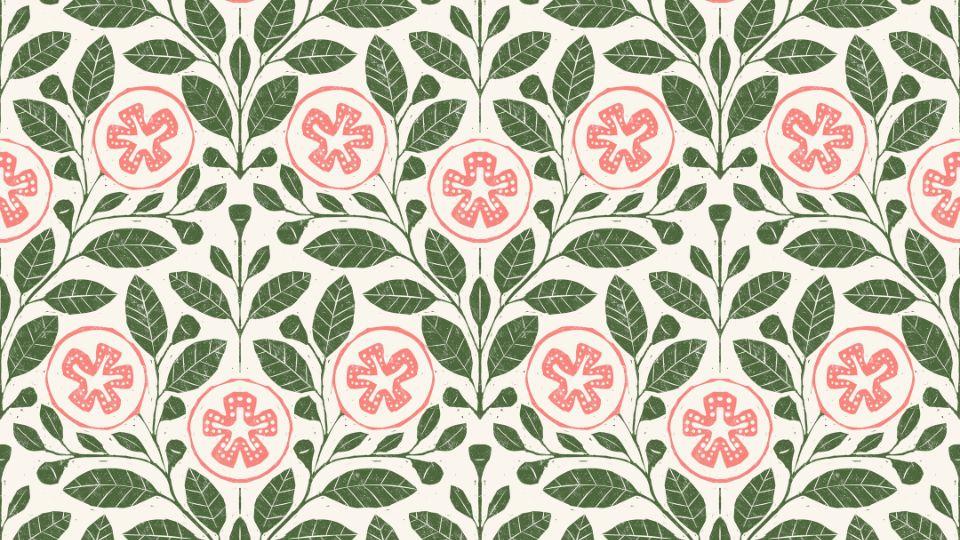
possible pour vous , mais aussi pour que vous puissiez atteindre le bout et dire que ce n'était pas si difficile. Ensemble, nous allons créer un motif de fruits
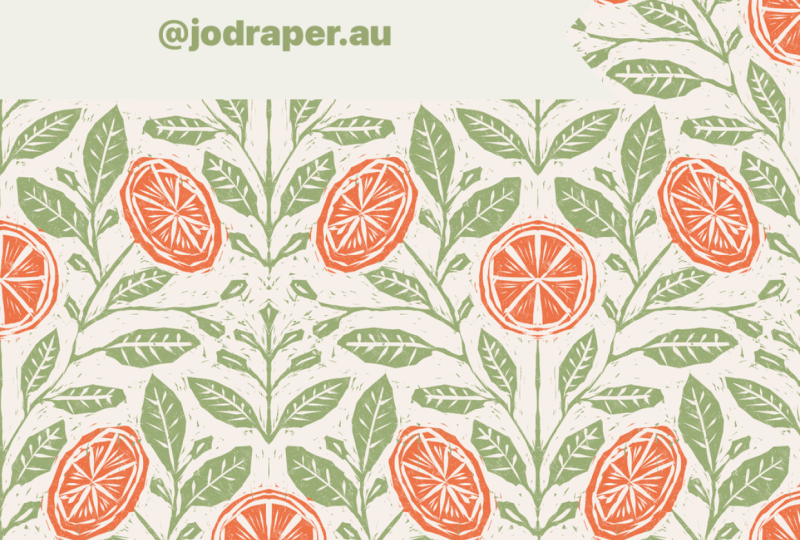
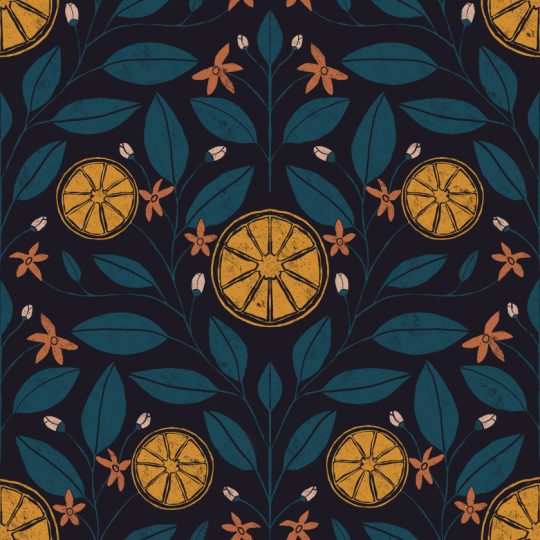
symétrique complexe
inspiré du motif de fruits
entièrement en procréation Nous utiliserons les outils de
symétrie Procreate ainsi que l'un de mes modèles de
croquis de motifs, qui nous aideront à placer
les motifs et à créer nos illustrations
symétriques Nous utiliserons
ce que l'on appelle la méthode du diamant pour créer
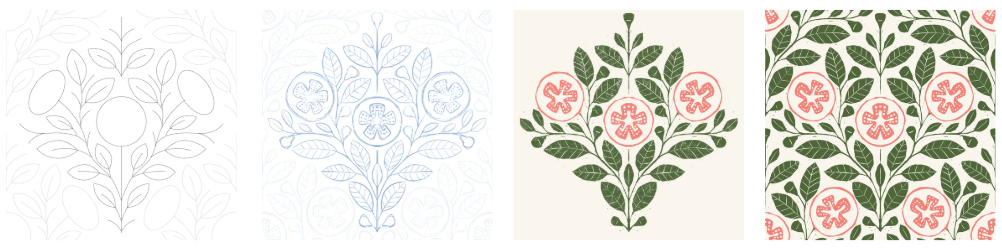
des motifs. Nous commençons par illustrer la répétition centrale de
notre motif, puis dupliquons et
positionnons cette
répétition centrale aux quatre
coins de notre toile Lorsque tout cela est réuni, ils créent une mosaïque à motifs
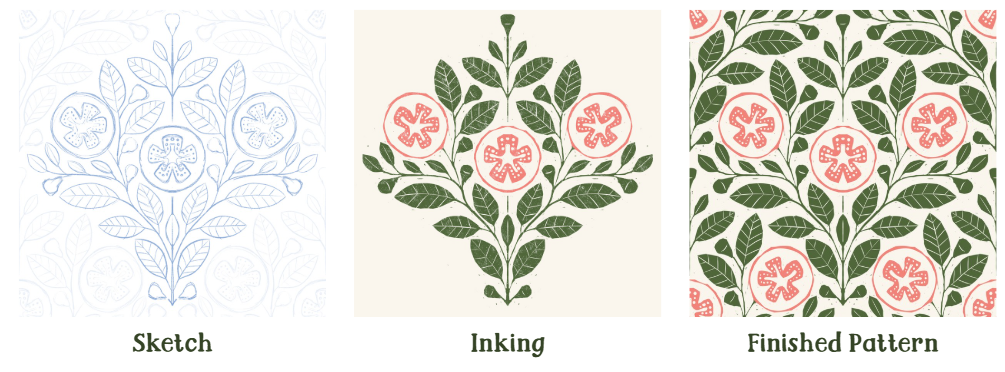
répétés sans faille. Pour commencer, nous
allons esquisser
nos fruits et nos
éléments botaniques à l'aide d'un gabarit et des
guides de symétrie pour créer
la répétition centrale. Ensuite, je vais vous montrer
comment encrer vos motifs pour leur
donner une impression organique au
bloc. Ensuite, la dernière
étape consiste à dupliquer une simple répétition dans les
coins de votre vignette, créer
comme par magie À la fin de ce cours, vous comprendrez un processus
simplifié d'
illustration de motifs
fluides complexes de style d'impression au
bloc, ainsi que la façon d'utiliser les outils de
symétrie de Procreate Vous repartirez avec un modèle de
répétition parfait pour vos projets
ou votre portfolio et vous pourrez également utiliser
le modèle encore et
encore pour créer d'autres motifs de fruits
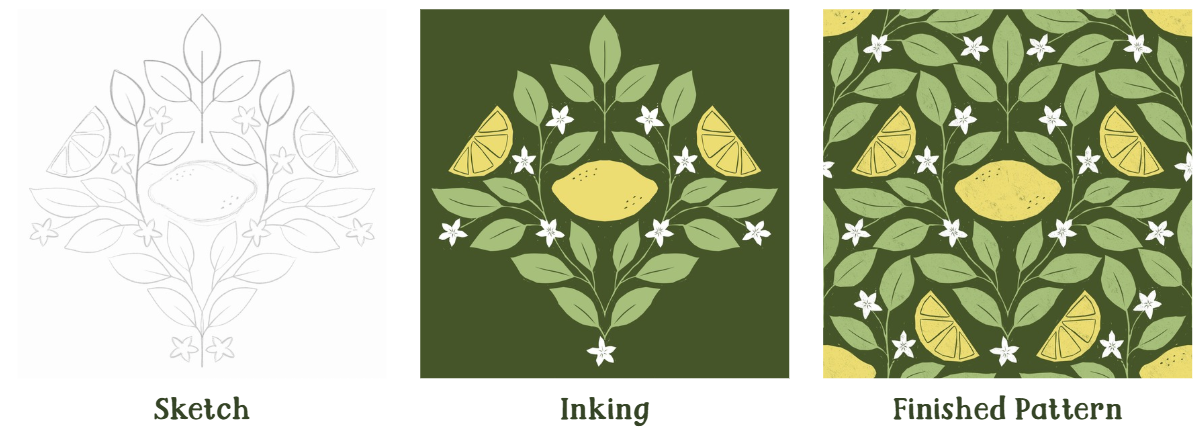
ou même de fleurs. Même si ces
deux modèles ont été conçus en utilisant
exactement le même modèle, ils ont un aspect complètement différent. Si nous ne nous sommes jamais rencontrés auparavant, je suis Michelle, votre
instructrice pour ce cours. Je suis un graphiste chevronné se spécialise
maintenant dans
la conception de motifs de surface. Je viens de Sunny Queensland, en
Australie, et j'adore
aider les autres créatifs
à découvrir leur métier et à
développer leurs compétences Je suis un professeur adapté aux débutants, ne vous inquiétez pas si vous
n'êtes pas un dessinateur professionnel ou si vous débutez avec Procreate Vous n'avez pas besoin d'être un
expert pour profiter de ce cours. Je vous guiderai étape
par étape tout au long du processus. Commençons et
voyons comment utiliser quelques outils et
techniques
simples pour créer un motif
homogène
magnifiquement détaillé.
2. Préparation du cours: Vous devrez suivre ce cours sur votre
iPad et votre Apple Pencil, ainsi que sur l'application Procreate J'ai également créé un ensemble pinceaux
Procreate qui comprend le modèle
ainsi que le pinceau d'encrage et les textures que j'
utiliserai dans Vous pouvez télécharger
cet ensemble de pinceaux depuis la
section projets et ressources du cours. Je vais vous expliquer
comment installer le
jeu de pinceaux dans la leçon de configuration si
vous ne l'avez jamais fait auparavant.
3. Trouver de l'inspiration: Faire notre patron ou n'importe quelle illustration, c'est s'
inspirer. Et ce que j'ai fait ce week-end, c'est que j'ai trouvé un magasin de fruits
et légumes, et j'ai juste jeté un coup d'œil à tous les
fruits et légumes colorés qu'ils proposaient pour trouver l'
inspiration, parce que je voulais illustrer quelque chose d'
un peu différent,
quelque chose que je n'avais
jamais fait auparavant J'ai mangé des citrons, des myrtilles
, des
fraises, tout ça , et je voulais
quelque chose Donc, pour votre illustration, vous voudrez peut-être
faire la même chose. Vous voudrez
peut-être jeter un coup d'œil au magasin de fruits et légumes ou simplement
parcourir quelques photos si vous n'en avez pas à proximité Ce que j'ai remarqué
au magasin de fruits et légumes, c'est qu'on ne peut pas
toujours voir l'intérieur Et l'intérieur de certains
fruits et légumes a des textures, des motifs
et tout ça
vraiment géniaux J'ai donc décidé d'
opter pour une goyave. J'ai cherché des
images en ligne et j'ai trouvé que la goyave a motif vraiment intéressant lorsqu'elle est coupée d'une certaine façon C'est un peu comme une étoile dont
les graines sont disposées. J'ai donc décidé d'opter pour une goyave. Mais dans le cadre de
cette leçon, votre tâche consiste à vous inspirer de différents fruits et à
choisir un type de fruit que vous allez
illustrer pour votre modèle.
4. Préparez votre toile: Nous avons trouvé notre inspiration,
configurons notre plan de travail. Si vous n'avez jamais
téléchargé de jeux
de pinceaux depuis Procreate, je vais vous
montrer comment procéder Accédez donc à votre
application de fichiers sur votre iPad et trouvez où vous avez enregistré FQ
Block Print BrushSet Cliquez simplement dessus pour importer le jeu de pinceaux dans Procreate et nous l'
ouvrirons en même temps OK, cela est donc installé dans votre
bibliothèque de pinceaux Procreate Configurons un plan de travail
pour notre modèle. Appuyez donc sur l'icône plus et
créez un nouveau canevas. Nous voulons qu'il soit de 3 600 x
3 600 pixels. DPI, si vous le
créez spécifiquement pour Spoon Flower ou pour
quelque chose qui nécessite un DPI de 150, vous pouvez l'utiliser. Je vais utiliser 300 DPI. Si vous souhaitez modifier votre profil colorimétrique pour passer au format MC ou RGB, c'est
votre préférence. Je vais utiliser le SRGB pour aujourd'hui. Nous avons donc notre plan de travail carré. Nous voulons maintenant placer notre
modèle dans le plan de travail. donc à vos pinceaux, et vous trouverez maintenant dans
votre bibliothèque classique un ensemble de pinceaux
que nous venons d'installer, pinceaux d'impression par blocs
FQ. Ainsi, dans cette bibliothèque de pinceaux, vous verrez le modèle de motif. Nous voulons le placer
sur notre plan de travail, alors sélectionnez ce pinceau et changez la couleur selon la couleur que vous souhaitez donner à votre
modèle D'habitude, j'utilise juste noir, mais c'est votre préférence
personnelle. Il ne nous reste plus qu'à appuyer sur le centre
de notre plan de travail. Nous pouvons maintenant constater
que notre modèle a été ajouté au plan de travail, mais qu'il ne remplit pas le
canevas, et c'est ce que nous devons faire Cliquez donc sur l'
outil de redimensionnement sélectionné et appuyez sur Ajuster à Canvas. Et vous pouvez voir qu'il
occupe maintenant tout le plan de travail. Une chose que vous
pourriez rencontrer faisant cela, c'est que si vous appuyez
accidentellement sur
votre modèle trop près du bord et qu'
il tombe du bord, cela va
gâcher notre modèle. Donc, il suffit de l'effacer et
de réessayer. Lorsque vous l'adaptez à la toile, cela peut être un peu flou. C'est bon. Nous n'avons pas
besoin que ce soit parfait. Nous en avons juste besoin pour pouvoir indiquer où nous
positionnons nos motifs. Donc, si vous voulez pouvoir
réduire l'opacité, vous pouvez simplement accéder
à votre couche de modèle Cliquez sur le N, puis utilisez simplement votre curseur pour réduire et
augmenter votre opacité J'aime bien le
laisser à mi-chemin et renommer
notre modèle de couche Pour ne pas nous
mêler de nos couches. Vous pouvez également le verrouiller
en option pour l'
empêcher de bouger. Voilà notre plan de travail prêt
pour l'étape suivante,
qui est l'esquisse
5. Esquissez vos motifs: OK. Passons maintenant
à l'esquisse de notre modèle. Nous avons donc notre couche de modèle, mais nous ne voulons pas esquisser
sur la couche de modèle. Créons donc une nouvelle couche, et nous la renommerons couche d'
esquisse Et sélectionnez le
pinceau à esquisse que vous souhaitez utiliser. Peu
importe le pinceau à dessin. Et je ne sais pas si vous pouvez entendre les
oiseaux en arrière-plan. Appréciez le chant des oiseaux.
Hé ! Maintenant qu'il s'agit d'un modèle symétrique, nous voulons également
activer la symétrie. Une fois votre
couche d'esquisse sélectionnée, passez à la clé
et trouvez le canevas Activez, activez
le guide de dessin, puis modifiez le guide de dessin Pour le moment, il ne s'agit que d'une grille, mais nous voulons la
transformer en symétrie. Appuyez donc sur Symétrie
, puis sur Options. Vous verrez une radio radio à
quadrant vertical et horizontal. Ce que nous utilisons
aujourd'hui, nous utilisons la verticale pour ce modèle
en particulier car comme vous pouvez le constater,
il s'agit d'une image miroir parfaite. Sélectionnez donc la verticale
et vous pouvez vous
assurer que le dessin assisté
est également activé. Et une fois que vous l'
avez sélectionnée, nous sommes prêts à commencer à dessiner. Accédez à votre
couche d'esquisse et vous verrez maintenant que l'assistance assistée est activée. Cela signifie que chaque fois que
vous dessinez, ce que vous dessinez d'un côté apparaît également de l'
autre côté Nous n'avons donc vraiment qu'
à esquisser
une partie du gabarit sur un côté du centre
. Nous n'avons donc pas à tout
dessiner, et c'est l'une des choses
qui nous facilitent la tâche. Commençons donc à dessiner ici. Je dessine une goyave. Tu vas commencer à dessiner. Et j'utilise simplement l'
un des crayons de la pinceaux Procreates Je suis juste en train de faire un
croquis. Ma goyave. Si vous
faites également une goyave, vous pouvez suivre Vous avez peut-être choisi
quelque chose de différent. Je fais cette forme d'étoile vraiment
cool. L'impression au bloc est
relativement abstraite. Ce n'est
pas toujours réaliste. Vous n'avez
donc pas besoin d'ajouter tous
les détails à votre croquis. Et comme vous l'avez vu, je ne faisais un côté et il
remplissait l'autre côté également. Si quelque chose que
vous dessinez, disons sur la ligne centrale, si vous ne voulez pas qu'il soit
symétrique ou que
la forme, le fruit que vous utilisez, ne supporte
pas cette symétrie. Désactivez votre guide de dessin, et vous pouvez le faire soit
à partir de ce menu, soit nous pouvons simplement passer à notre
couche et activer l'assistance au dessin OK. J'ai fait mon centre. Maintenant,
je vais faire une autre
goyave de ce côté. Maintenant, ce modèle, toutes
les lignes et tous les guides, ils ne sont littéralement qu'un guide. Vous n'êtes pas obligé de les
suivre à 100 %. Et c'est ce que je fais
ici, c'est juste créer une autre goyave, coupée en deux Comme vous pouvez le voir, j'ai passé en revue
les feuilles et les branches, et je ne suis pas restée dans
les limites, et c'est bon Comme je l'ai dit, ce n'est qu'un guide. OK, j'ai donc ajouté mes fruits, et maintenant j'aime ajouter
les branches et les feuilles. Et pour moi, les
feuilles de goyave ont en fait une forme
assez similaire à celle
des feuilles de mon modèle Je me suis donc
facilité la tâche. Mais si vous avez des formes
différentes, ne vous sentez pas obligé de
suivre
exactement les formes des feuilles car, comme je l'ai
dit, c'est un guide. Cela peut s'
avérer utile lorsque vos esquisses ou lorsque
votre répétition centrale se rapproche de vos coins La seule caractéristique du modèle que
vous remarquerez est
que
la répétition centrale est plus foncée que les coins. L'idée de notre modèle est
de simplement illustrer
les répétitions au centre et
non dans les coins, car nous les dupliquons ultérieurement
dans les coins
. Mais ce que cela
vous montre, c'est qu'il
vous montre où votre motif
va apparaître à cette étape ultérieure, afin que
vous sachiez ne
pas placer de motifs là où le
modèle existant apparaît. Et les goyaves, lorsqu'elles
sont de petits bourgeons,
ressemblent un peu à de
petites poires ou à des mini-goyaves Donc, dans les sections
du modèle où j'ai en quelque sorte créé de l'espace
pour les boutons et les fleurs, c'est là
que je
vais les placer. OK, j'ai donc terminé mon croquis,
j'en suis content, et je vais simplement désactiver ma couche de modèle pour pouvoir
simplement voir mon croquis De cette façon, je peux simplement récupérer tout ce que j'ai oublié lorsque je n'ai pas l'
influence du modèle. Ensuite, si vous
dessinez, votre modèle aura l'
air assez similaire à
votre couche d'esquisse. Lorsque
vous aurez désactivé la
couche de gabarit, vos motifs illustrés en forme de
losange très brut au centre, et vous n'aurez rien
dans les coins. Si le vôtre ressemble à ça, vous êtes sur la bonne voie. Et si nous le faisons, c'
est parce que nous allons
dupliquer notre
répétition centrale dans les coins. Faisons-le
maintenant, juste pour vérifier que notre croquis est
au bon endroit. Et il y a quelques étapes à suivre pour y parvenir. La première est que nous voulons
dupliquer notre répétition centrale. Ensuite, en dessous, nous allons simplement
créer une nouvelle couche, qui sera simplement une couche de placement invisible. Il suffit donc de le remplir avec n'importe quelle couleur, puis de réduire son
opacité à zéro, puis de regrouper votre
doublon J'espère donc que
ce n'était pas trop confus. Nous avons notre esquisse initiale à répétition
centrale, puis nous avons
un groupe au-dessus. Et au sein de ce groupe, nous avons une copie
de l'esquisse ainsi que notre couche de
placement invisible. Permettez-moi de vous montrer pourquoi nous
avons la couche de
placement invisible. Parce que nous devons déplacer notre répétition centrale d'un
centre vers les coins. Si je sélectionne simplement
la couche d'esquisse, vous pouvez voir qu'elle ne sélectionne que dans les limites des
motifs que j'ai dessinés, mais j'en ai besoin pour sélectionner
l'ensemble du modèle Si vous regardez Instagram ou TikTok ou si vous avez assisté à
d'autres démonstrations, certains artistes
dessineront dans les coins, puis une fois leur déménagement
effectué, ils les effaceront. Je ne suis pas fan
de cette méthode J'oublie souvent cette couche. J'ai donc découvert
que le simple fait de créer une couche de remplissage vide est
plus efficace et que si je l'oublie,
cela n'a pas vraiment d'importance. Maintenant que nous avons sélectionné
ce groupe,
vous pouvez constater qu' il
sélectionne désormais l'ensemble du plan de travail, et pas seulement les motifs Maintenant que vous l'avez fait, nous voulons le dupliquer 13 fois pour
que tout soit refait au centre de l'esquisse
initiale, puis quatre doublons
dans la couche invisible Maintenant, ce que nous allons
faire, c'est simplement les
déplacer dans les coins à l'
aide de notre outil de déplacement. Et là, vérifiez que
vous voyez bien les guides dorés car cela signifie
qu'ils se sont placés
correctement là où
nous en avons besoin Le mien a déménagé, donc je
vais juste réessayer. Ensuite, nous passerons à
un autre coin. Et nous allons répéter
cela aux quatre coins. Maintenant, si vous trouvez qu'
il y a trop d'objets lesquels elle se bloque ou si vous êtes
un peu fragile,
désactivons toutes les
autres couches à l'exception de celle que
vous déplacez De cette façon, il supprime tout type de chose ou supprime
les droits de capture sur tout
le reste. Et vous le trouverez un
peu plus facile à positionner. Nous en avons donc besoin d'un
en bas en ce moment. Allons-y. Ensuite, une fois que nous aurons réactivé toutes les
autres couches, vous verrez que nous
avons maintenant une mosaïque remplie de motifs
répétitifs, et que nous pouvons simplement zoomer
et vérifier les bords où notre répétition centrale se
rapproche des doublons Et jetons un
coup d'œil et voyons s'il y a quelque chose que nous pouvons remarquer
que nous voudrions changer. Donc, ici, je ne veux pas de chevauchement. Je ne veux pas qu'aucun de mes éléments ne
se chevauche. Je peux donc voir ici que
rien ne se chevauche, ce qui signifie que le modèle
a bien fait son travail Si tu as quelque chose
à réparer, disons que je vais juste emmener
ce petit bourgeon ici. Je voudrais peut-être
simplement le modifier ou le
préciser un peu de
cette façon. Donc, ce que je vais
faire, c'est
trouver mon croquis répétitif central, et je vais modifier celui-ci. Donc ce que je vais faire, c'est
juste effacer ça et je vais juste le réparer. Donc, si vous
souhaitez corriger quelque chose dans votre esquisse, c'est le moment, car
il est plus facile de modifier une esquisse que de revenir. Ce n'est pas impossible,
mais c'est plus facile. OK. Et en fait,
je viens remarquer ici que je vais retirer cette tige parce que je veux juste retirer le
fruit de la tige.
OK. Alors, ouais. Très bien, donc j'en suis content. Maintenant, je vais
fusionner mes couches
d'esquisse car je ne
veux pas trop de couches, nous risquons de manquer de couches. Donc, ce que je vais
faire, c'est pincer mes doublons
pour les fusionner Je vais donc simplement le nommer
Sketch Corners. Et je veux juste réduire l'opacité pour que je puisse simplement
voir le centre se répéter voir clairement le
centre se répéter, mais je ne peux voir que les
coins, car de cette façon, je saurai plus clairement où je
dois encrer Regroupez donc vos deux couches d'
esquisse. Renommez ces esquisses
afin de pouvoir vous y référer. J'aime conserver mes
différentes couches. J'ai désactivé le modèle, mais j'aime le conserver au
cas où j'aurais besoin de m'y référer à nouveau Pareil pour la couche de croquis, je peux la désactiver, mais je
peux toujours m'y référer. Nous allons donc maintenant passer à l'étape
de l'encrage.
6. Encrage de votre œuvre d'art: Il est maintenant temps d'
encrer notre patron. Et nous allons le
faire de manière à reproduire l'
impression sur
linogravure Commençons donc par une nouvelle couche, qui
sera notre couche d'encrage Et si vous avez déjà créé
des motifs, vous les
avez probablement créés d'une manière où vous les dessinez. Nous allons procéder un peu différemment
parce que nous
essayons de reproduire l'
impression au bloc ou la linogravure,
où au lieu de
dessiner le motif,
nous découpons en quelque sorte
l'espace blanc. Commençons donc par sélectionner
une couleur pour votre bloc, le bloc que nous
allons découper. Et vous pouvez opter pour le noir, gris, n'importe quelle couleur visible, et simplement remplir votre couche d'encrage Maintenant, bien sûr, nous ne
pouvons plus voir les esquisses Nous voulons
donc simplement
réduire l'opacité afin de pouvoir voir
l'esquisse en dessous, mais nous pouvons également voir
notre couche d'encrage Et ici, notre outil de
symétrie n'est pas activé. Donc, avec cette étape, il suffit d'appuyer sur votre couche et d'
appuyer sur l'assistance au dessin, vous pouvez voir que l'assistance est activée. Maintenant, lorsque nous passons
à l'étape suivante, nous n'avons pas à
tout recommencer. Nous pouvons simplement découper un côté, et il s'occupera automatiquement
de l'autre côté pour nous Alors maintenant, au lieu
d'utiliser un pinceau, nous allons utiliser notre gomme Appuyez sur votre gomme et trouvez
vos pinceaux d'impression par blocs FQ. Et ce que nous allons
utiliser, c'est le pinceau à gouge. C'est ce qu'on appelle le pinceau Gouge parce que c'est un pinceau
que j'ai créé pour imiter l'outil de sculpture que vous utiliseriez dans Je vais bien commencer, puis
c'est très sensible. C'est donc comme si nous
allions découper des sections de nos œuvres d'art. Donc, ici, au lieu de
graver sur nos motifs, nous allons en fait découper l'espace blanc Et pour reproduire l'
apparence d'une linogravure, nous voulons utiliser de courts
traits droits Et nous allons graver autour des lignes d'esquisse
que nous avons tracées Cela prendra du temps, mais cela produit un effet tellement impressionnant. Et si vous faites une
erreur et que vous devez réintroduire quelque chose, passez
simplement au même
pinceau dans votre bibliothèque de pinceaux. pinceaux d'impression au bloc,
le pinceau à gouge avec votre couleur d'impression au bloc, et il suffit de le colorier
à nouveau. Mais en continuant. Et cela va à l'encontre tout ce que vous avez fait dans illustrations
précédentes,
car vous avez habitude de les dessiner,
pas de les graver. Une autre chose que je
veux que vous
me promettiez , c'est que vous ne vous efforcerez pas de
masquer les
parties que vous avez oubliées, car si vous avez
déjà vu des œuvres d'art imprimées au bloc, vous saurez que parfois il
y a des traits qui passent inaperçus là où le bloc
existe toujours , même là où
il a été découpé. Et ce qui rend impression au
bloc si magnifique, ce sont les parties organiques naturelles de la doublure qui
n'ont pas été découpées. Donc, lorsque vous
faites votre œuvre d'art, lorsque vous faites votre sculpture,
s'il vous plaît, ne la rendez pas parfaite car c'
est en la rendant imparfaite qu'elle sera si Et dans cette section, vous remarquerez que je suis en train de
découper mes graines Je
les ramènerai plus tard. Eh bien, linogravure,
tu ne peux pas faire ça. Creusez vos œuvres d'art, vous pouvez. Je vais donc simplement
progresser dans tout cela
en faisant le tour de mes feuilles. ne nous reste donc plus qu'à supprimer l'espace blanc,
et il ne nous reste plus que notre répétition centrale qui
ressemble à un bloc de lino. Et je vais juste désactiver
notre couche d'esquisse pour que je
puisse juste voir l'encre et voir toutes
ces imperfections là où je ne les ai pas complètement
effacées correctement Ce n'est pas grave, car cela ressemble des bandes organiques ou des
morceaux de lino qui n'
ont pas été complètement coupés. Mais c'est ce qui lui donne le meilleur
aspect de la linogravure
7. Ajouter de la couleur et de la texture: OK, maintenant que nous avons
terminé l'étape d'encrage, vous devriez avoir
votre répétition centrale,
votre répétition centrale imprimée au bloc, et rien dans les coins Et comme tu peux le voir, c'est pourquoi je t'ai demandé de laisser les restes. Toutes les zones où vous ne
vous êtes pas taillé. Je veux que vous
les laissiez là parce que cela ajoute un peu de texture, ajoute de la profondeur et donne une sensation
organique d'impression au bloc. Maintenant, la prochaine étape consiste à ajouter un peu de couleur
et un peu de texture. Donc, vous pourriez choisir de tout
faire d'une seule couleur, mais j'aimerais diviser le mien en plusieurs couleurs différentes. Je veux que mes fruits soient de
cette couleur rose goyave, et je veux que mes
feuilles soient vertes Donc, ce que nous allons
faire, c'est scinder cette section. Une fois votre
couche d'encrage sélectionnée, accédez à votre
outil de sélection et choisissez à main levée Et utilisez-le simplement pour couper
tous les fruits dont vous
aimeriez qu'ils soient d'une couleur différente. Et si vous avez déjà
essayé l'impression au bloc, c'est un peu comme lorsque vous avez votre impression finale, mais vous la découpez
ensuite pour séparer les couleurs. Je vais juste le
dupliquer, et ce que cela fait, c'est la
sélection que nous avons, elle l'affiche simplement
sur une nouvelle couche Donc, lorsque nous passerons
aux autres fruits, revenons
simplement à notre couche
d'encre
, puis prenez votre
outil de sélection et découpez. Je ne l'
ai pas expliqué à l'époque, mais quand je l'ai dupliqué, j'ai
utilisé trois doigts
et j'ai simplement glissé
rapidement sur l'écran,
ce et j'ai simplement glissé
rapidement sur l'écran, qui m'a donné mon menu
copier-coller,
et je l'ai simplement dupliqué Toutes mes excuses pour ne pas l'avoir expliqué
plus tôt, et je vais juste répéter avec mon dernier fruit OK. Et puis trois
doublons SWAT Maintenant, j'ai ma couche
d'encre d'origine, et je vais juste quelques centimètres
pour assembler mes fruits Je vais cueillir mes fruits,
puis mes feuilles. Si vous avez des fleurs
au lieu de boutons, mes boutons
seront de la même couleur que mes fleurs et mes feuilles. Mais si vous avez des fleurs et
que vous devez les recolorer, vous pouvez le faire également Mais pour recolorer,
nous allons utiliser
la fonction de verrouillage alpha Appuyez donc sur le calque que vous souhaitez colorier et appuyez
simplement sur Alpha Lock. Et cela empêche toute modification de se produire
là où se trouve votre œuvre d'art. Donc, si je devais entrer avec un pinceau et le colorier dans n'importe quelle couleur,
cela ne se produirait que
là où
il y a de l'encre. OK. Mais nous pouvons aussi
simplement recolorer en une seule fois. Donc, avec mon
verrou Alpha activé,
et comme vous pouvez le voir grâce à la grille de transparence, appuyez dessus pour faire apparaître le menu,
puis appuyez sur Remplir Il s'est donc avéré
que c' la bonne couleur
dont j'avais besoin. Mais je pourrais
juste le changer pour peut-être un
plus foncé et réessayer. Couche de remplissage. Oui, c'est mieux. Ensuite, pour mes fruits,
je vais faire la même chose,
sélectionner la couche, activer le verrouillage Alpha, puis revenir et
choisir ma couleur Je veux que ce soit une couleur
corail rosâtre. Oui, comme ça. Je vais
juste remplir à nouveau la couche. Maintenant, vous pouvez voir que
mes fruits sont d'une couleur, mes feuilles et mes bourgeons
sont de l'autre couleur. Si vous avez une troisième
couche pour les fleurs, vous pouvez également la répéter. Ajoutons maintenant de la texture. Créez donc une nouvelle couche
au-dessus de vos fruits. Je m'occupe de la
couche de fruits. Vous faites peut-être les fleurs, les
feuilles ou quelque chose comme ça, et cela va juste
devenir notre couche de texture. D'accord.
Nous allons donc ajouter la texture incluse dans nos pinceaux d'impression au
bloc. Nous allons simplement
ajouter la texture d'impression. À ce stade, nous voulons ajouter une texture de la même couleur que
l'arrière-plan. Pour mon arrière-plan, j'
aimerais un blanc légèrement cassé. Je vais donc ajouter
mon parcours maintenant. Vous pouvez soit choisir la couleur d'
arrière-plan parce que j'aime découper et modifier ,
soit simplement essayer différents
arrière-plans Je vais simplement ajouter un
nouveau calque d'arrière-plan, juste un nouveau calque vide
sous mes motifs. Et je vais juste le remplir avec la couleur
que je recherche. Donc je veux un peu de
blanc cassé, et je vais juste le remplir. Nous avons maintenant notre couche
d'arrière-plan, et c'est la même couleur que j'aimerais
utiliser pour ma texture. Passez donc à
la couche de texture, sélectionnez votre pinceau de texture et peignez
littéralement par-dessus vos motifs. Je vais zoomer pour que vous
puissiez voir ce qui se passe. Je ne fais donc que brosser ma
texture sur mes motifs. Ne vous inquiétez pas si vous
atteignez les coins, vous ne le verrez pas car nous allons le
fixer à notre œuvre d'art. Il suffit d'ajouter
cette texture qui donne l'impression être simplement imprimée au bloc car lorsque vous imprimez au
bloc, la peinture ne
couvre pas parfaitement une grande partie de la surface. Et nous voulons ce look. OK. Maintenant, ce que nous
voulons faire, c'est attacher cette texture à notre illustration afin qu'elle n'apparaisse
pas également en arrière-plan. Si je fais cela, ce n'est pas parce
que je ne veux pas que la couleur
apparaisse sur le fond, parce que lorsque j'
ajouterai des motifs plus tard, parce que je n'ai pas fait
attention aux bords, je ne veux pas qu'elle
apparaisse sur les bords car cela peut
gâcher les scènes. Nous allons donc appuyer sur
la couche de texture,
puis sur le masque de découpage Et cela restreint maintenant la texture pour qu'elle
n'apparaisse que sur mes fruits. Mais nous voulons aussi qu'il apparaisse également
sur nos feuilles. Dupliquons donc
cette couche de texture. Appuyez, maintenez et faites glisser. Ne fonctionne jamais avec le stylo, donc
je vais utiliser mon doigt. Appuyez, maintenez et
faites-le glisser de manière à ce qu'il se trouve au-dessus de vos feuilles, puis
appliquez le masque de découpage Vous avez donc maintenant votre texture , qui est également non
destructive. Donc, si vous voulez voir
la différence entre eux avec et sans
la couche de texture, vous pouvez les supprimer. Vous pouvez également expérimenter les modes de fusion de
couches. Cliquez donc sur votre texture, appuyez sur le N car N correspond au mode
de mélange normal. Essayez simplement des solutions comme la
superposition ou une lumière douce. Ils donnent des effets différents, il suffit
donc d'expérimenter un peu pour obtenir l'effet que
vous recherchez. Très bien, nous avons
maintenant terminé notre répétition centrale, et nous devons la dupliquer dans
les coins Je vais donc vous montrer comment
procéder à l'étape suivante.
8. Former la répétition sans couture: Bien, notre prochaine
étape consiste donc à dupliquer notre répétition centrale pour
qu'elle apparaisse dans les coins, créant ainsi
comme par magie
cette répétition fluide Ce que nous pouvons faire,
c'est regrouper nos couches d'encre pour qu'
elles soient belles et nettes Et je vais renommer
cette répétition centrale. OK. Ensuite, nous allons le
dupliquer
prêt afin de pouvoir le dupliquer
dans les coins. Mais je vais juste appeler ça
des coins, en fait. Appelle-le comme tu veux,
comme tu te souviens. Mais dans nos couches d'angle, avant de dupliquer
et de créer les quatre, réduisons simplement l'opacité
de notre arrière-plan pour
qu'il devienne notre couche
activatrice invisible Vous souvenez-vous que dans
la couche d'esquisse, je vous ai montré comment
créer une couche de remplissage, puis la rendre
invisible afin que lorsque nous utilisons notre outil de sélection, l'ensemble du plan de travail soit sélectionné Ainsi, au lieu de créer
une nouvelle couche de champs, nous allons simplement utiliser
notre arrière-plan existant. OK. L'arrière-plan est donc toujours visible sur
notre répétition centrale, mais il n'est pas visible
dans nos coins. Nous pouvons donc maintenant continuer
et créer quatre copies
de la répétition centrale. Nous avons donc une répétition centrale, puis un, deux, trois, quatre coins,
donc ça fait cinq ensemble. Et nous allons déplacer
notre envoi pour répéter
les doublons vers le coin, et vous constaterez probablement que si
vous n'aviez pas besoin de l'astuce
plus tôt, vous en aurez besoin maintenant Il y a tellement d'
éléments concurrents qu'il est
donc utile
de désactiver tous les autres
et de laisser la couche que vous déplacez activée la couche que vous déplacez Et c'est beaucoup plus simple. Et puis voici la partie magique. Nous les réactivons tous et nous avons notre tuile de répétition
fluide Vous pouvez maintenant l'
exporter et l'exporter, accéder au
spanner,
partager, puis nous voulons
partager une image, et non des calques Si vous partagez des couches, chaque couche
activée sera exportée. Nous voulons donc
que tout soit une seule image. OK, PNG, JPEG
, selon votre préférence, je vais choisir PNG. OK. Mais en gros,
ce que vous avez ici est votre modèle complet.
9. Votre projet de cours: Quand tu auras fini ton patron, j'adorerais le voir. Votre projet pour ce
cours est de partager votre patron fini
ainsi que certaines des photos en
cours de réalisation. Vous pouvez partager votre croquis, puis votre encrage puis
la pièce finale Je veux voir non seulement
le motif raffiné,
mais aussi l'étape intermédiaire, belle mais
désordonnée l'illustrer Pour partager votre projet, rendez-vous la section Projets et
ressources
du cours et appuyez sur Soumettre le
projet pour télécharger vos images. Si vous souhaitez également
obtenir des commentaires constructifs sur votre modèle, incluez également quelques questions dans
votre soumission de projet.
10. Merci: Ce cours vous a plu ? Si vous le faisiez, je serais
très reconnaissante d'avoir une critique. Dites-moi ce que vous avez aimé dans le cours ou ce que je
peux faire pour m'améliorer. Vous pouvez également consulter
mes autres cours ici sur Skillshare pour en savoir
plus sur PatternyGodness Merci beaucoup de m'avoir
rejoint pour ce cours. J'espère vraiment vous avoir
enseigné de
nouvelles compétences qui vous aideront à progresser dans votre parcours de création de motifs.
Je te verrai la prochaine fois.
 Michelle Marks, Surface Pattern Designer