Transcription
1. Intro: Eh bien, l'amour du dessin sur l'iPad est à quel point il est
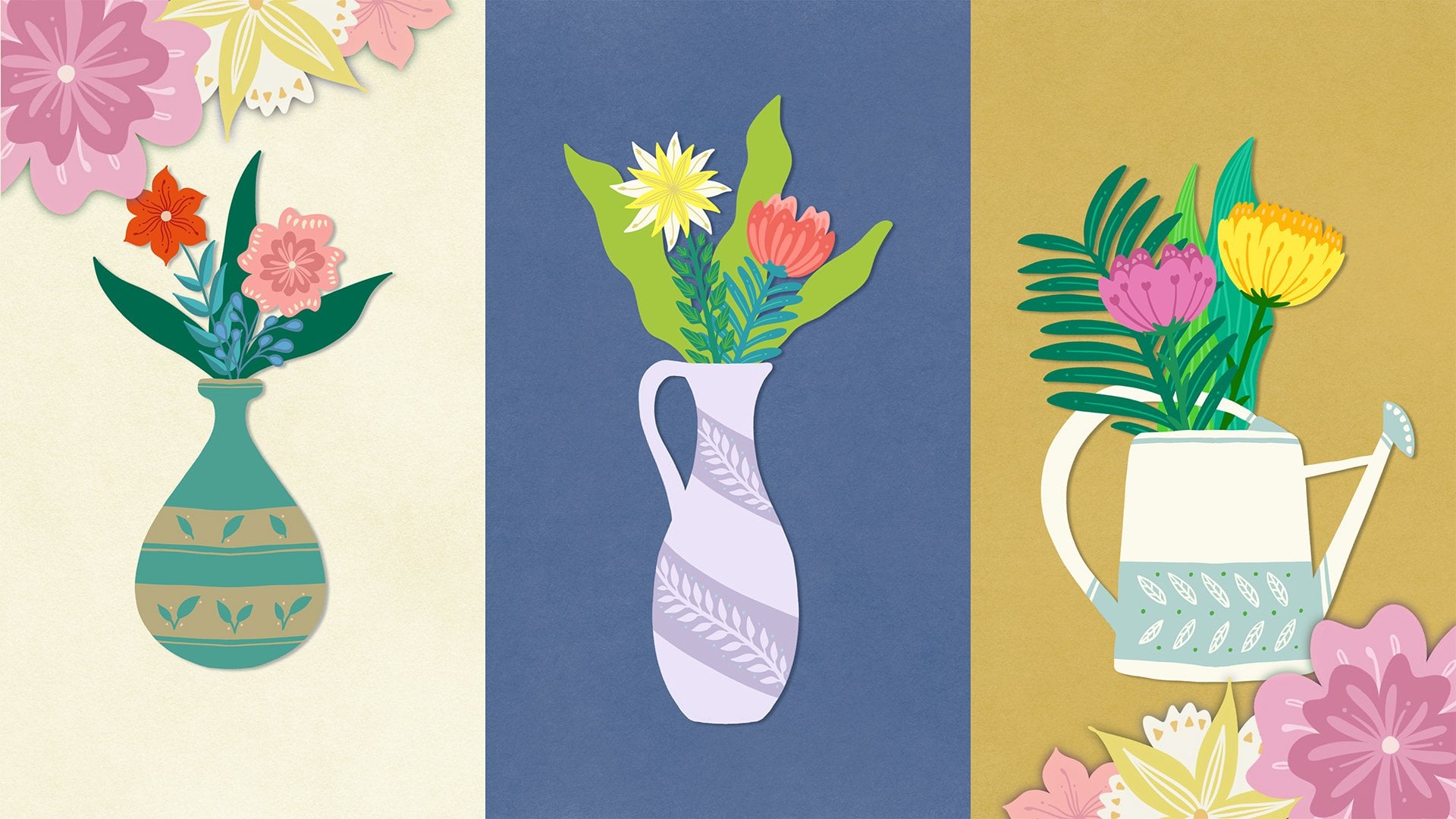
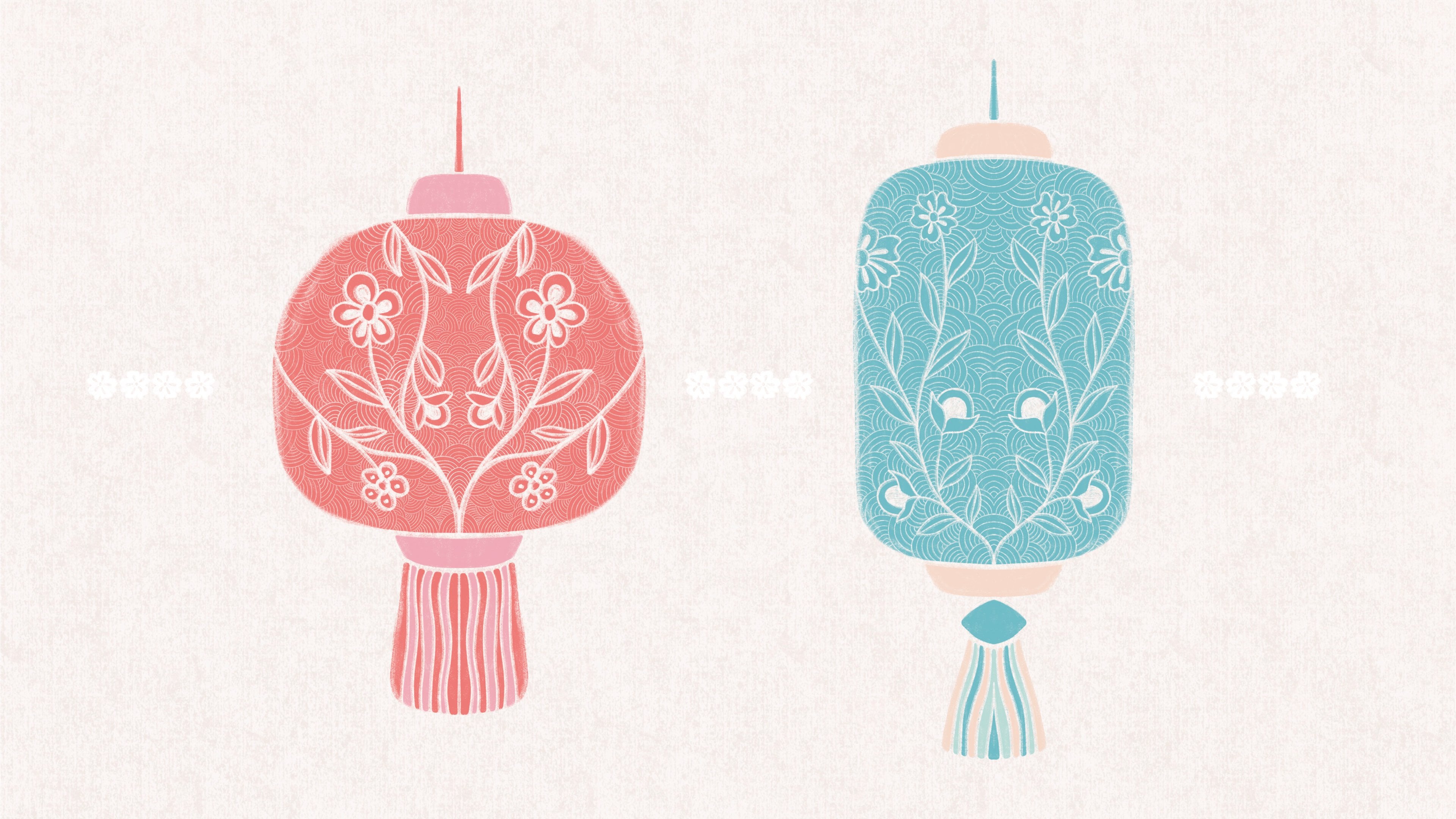
intuitif et pardonneur d'un médium. dessin, Procreate en particulier, supprime la peur de commettre des erreurs parce que tout est réversible. Et beaucoup d'obstacles à la créativité ou levés lorsque vous ne vous inquiétez pas faire un mauvais geste ou de perdre votre temps et vos matériaux. Salut, je suis le Riza. Je suis professeur, illustrateur et concepteur de surfaces à Melbourne, en Australie. Je décrirais mon travail comme très décoratif et faire crapaud et inspiré par dessins
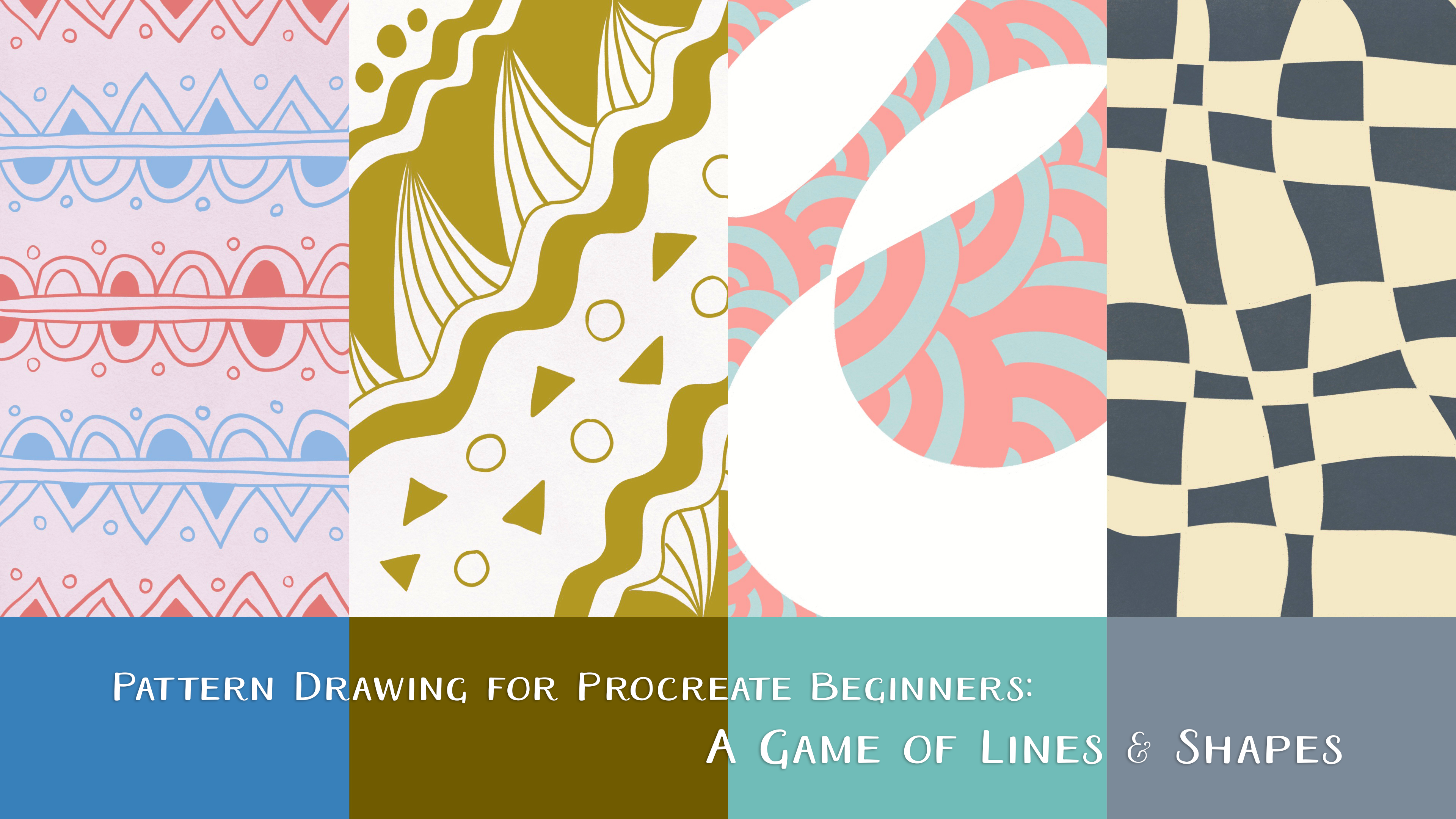
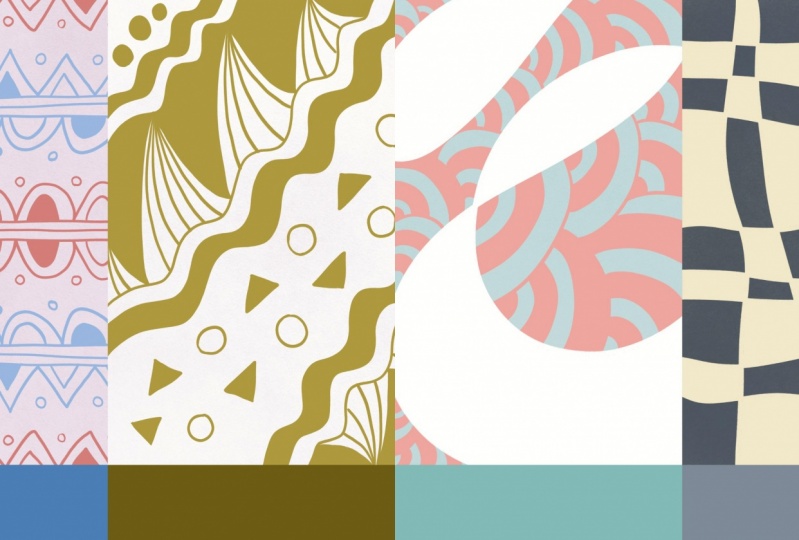
vintage sont vraiment la loi pour les vaches et mélangeant des motifs avec des illustrations de fleurs et des objets de tous les jours. Mais ce n'était pas toujours le cas. Même si je suis allé à l'école d'art, j'ai passé des années de ma vie sans envie ou plutôt envie sans joie. S' asseoir avec un bout de papier et un crayon me donnerait un sens du travail. Je n'ai pu me joindre à rien. Et ça m'a vraiment frappé fort parce que j'ai fini notre école. Ce n'est que récemment qui a commencé à créer quelle joie à nouveau dans Procreate a beaucoup à voir avec cela. Ce cours a été conçu pour vous permettre de commencer à dessiner tout de suite. Vous apprendrez Procreate à travers la pratique, créant une série de motifs dessinés à la main à partir de lignes et de formes simples, nous allons créer quatre modèles différents explorant quatre méthodes et compositions différentes vous guider à travers tout le processus, de la recherche d'inspiration jusqu'à l'exploration de votre fichier en dessinant des motifs. Vous n'avez pas besoin de vous soucier d'eux ressemblant à quelque chose de spécifique, vous obtenez le désiré que vous allez le long était simplement se concentrer sur le processus est un moyen relaxant pour vous détendre, familiariser avec le programme et s' habituer au processus de dessin et de création. À la fin de la classe, vous serez en mesure de dessiner des motifs en toute confiance, tout comme jouer à un jeu de combinaison de lignes et de formes. En plus de ces compétences techniques, vous apprendrez également à évaluer votre travail et à faire le premier pas dans le développement de votre style. Donc, sans plus tarder, commençons.
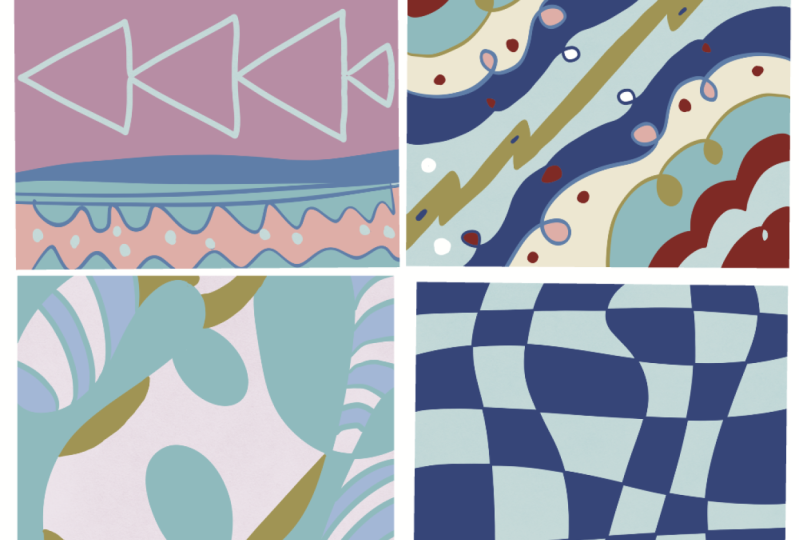
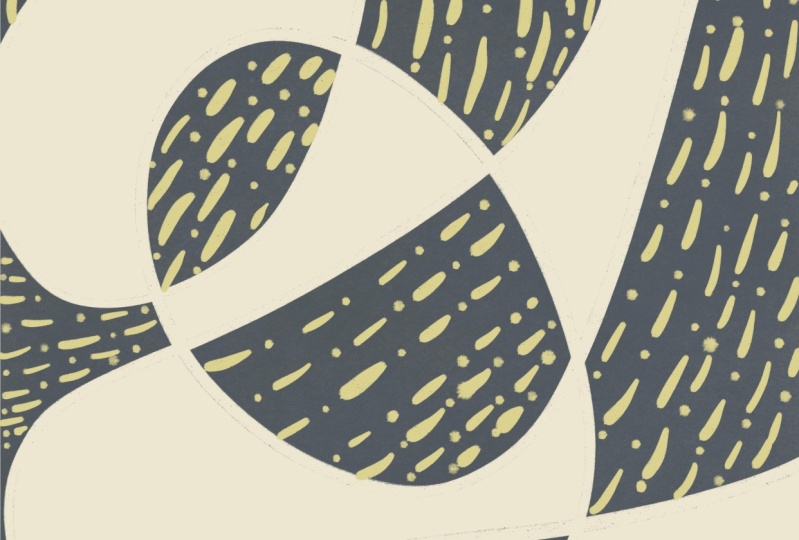
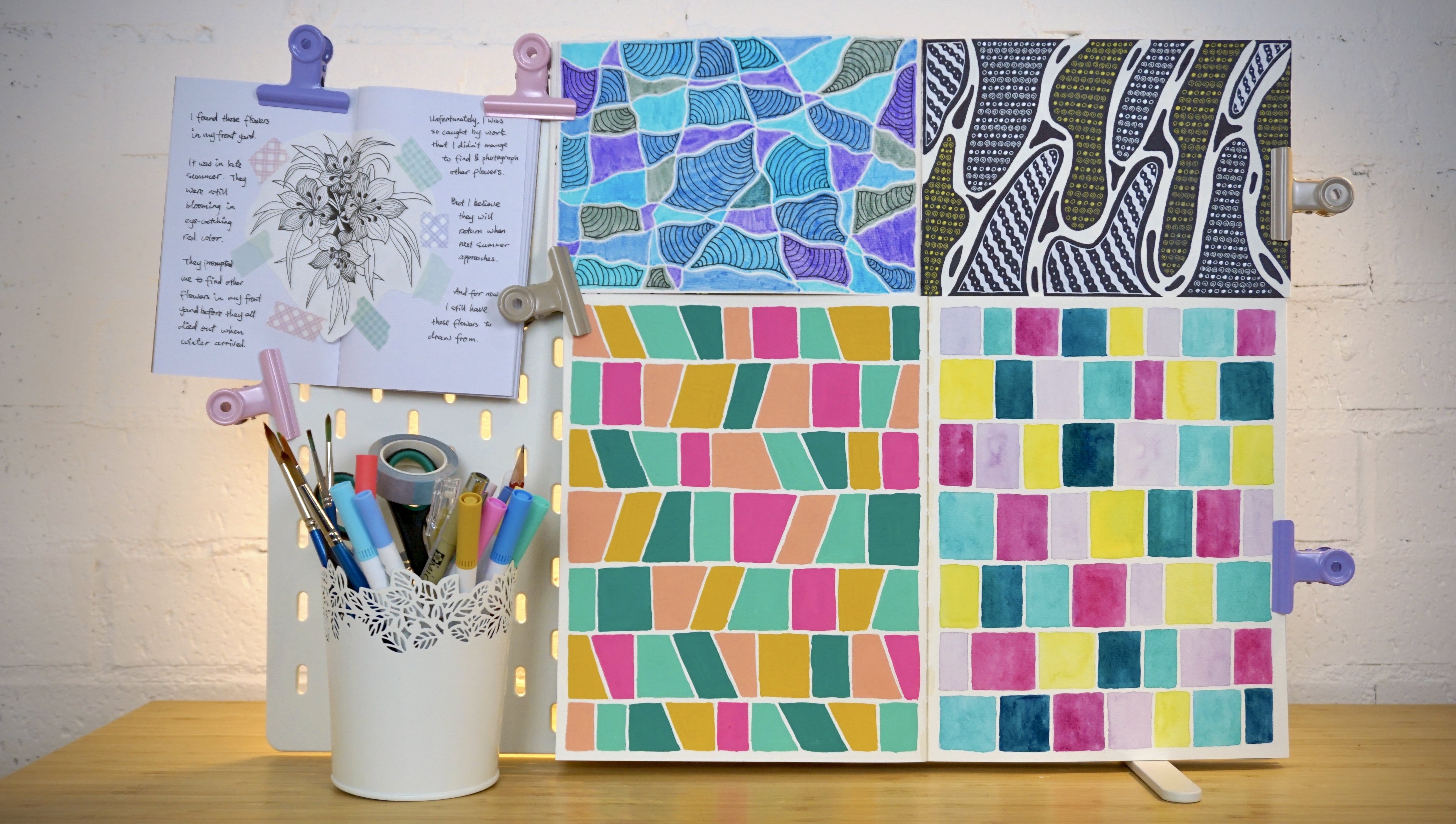
2. Projet de classe: Donc, pour notre projet de classe, nous allons faire quelques activités de dessin dans le classeur de classe pour dessiner différents types de lignes, formes et de combinaisons de lignes et de formes. Ensuite, nous apprendrons quatre méthodes différentes pour dessiner quatre motifs différents en utilisant des lignes et des formes. Dans les deux premières méthodes ont été utilisées pour les gars dans Procreate pour dessiner des motifs symétriques. Et dans les deux dernières méthodes, retirer les brevets de manière plus spontanée. Donc, à la fin des voitures sera en mesure de compléter le classeur et de créer quatre dessins de motifs différents. Dans la section des ressources, vous trouverez la liste des ressources de classe, qui comprend un classeur de coûts, une palette de couleurs, un tableau d'inspiration Pinterest, un document d'information, et les quatre diagrammes d'explication pour le brevet techniques de dessin. Tout ce dont vous avez besoin pour ce cours est un iPad et Apple Pencil et l'application Procreate. Si vous n'avez que du stylo et du papier, vous pouvez également suivre. J' ai hâte de te voir dans la prochaine leçon.
3. Démarrer avec Procreate: Parlons maintenant de Procreate est une application de dessin sur l'iPad. Et c'est mon dessin préféré de tous les temps parce que c'est si intuitif. Vous pouvez simplement ouvrir l'application, choisir un pinceau, choisir une couleur, et vous devenez fou sur la toile. Donc, dans cette leçon, je vais vous faire découvrir les bases de Procreate. Si vous savez comment l'utiliser, vous pouvez sauter cette leçon et je vous verrai dans la prochaine. Mais si vous êtes nouveau à Procreate, plongons directement dans. Ouvrons Procreate. C' est donc la page de destination de l'application, qui est aussi une calorie. Quelles que soient les œuvres que
vous avez créées, vous pouvez toujours les trouver sur cette page. Si vous voulez faire un nouveau travail. Devait dans le coin supérieur droit et appuyez sur ce symbole plus. Ici, à partir du menu, vous pouvez voir qu'il y a un certain nombre de tailles disponibles. Et pour cette démonstration, nous allons utiliser la taille de l'écran. Maintenant, nous sommes dans l'interface de l'application. C' est là que nous dessinons. Vous pouvez voir qu'il y a trois parties à cette interface. Ceux en haut à droite sont des outils de peinture. Ceux de gauche sont des fonctionnalités avancées. Et nous avons une barre latérale sur la gauche. De là, je vais juste vous accompagner dans les fonctions les plus essentielles de Procreate. Vous avez donc une compréhension de base de la façon de l'utiliser. Je vais introduire plus de fonctions que nous allons dans les voitures. Donc, les outils les plus utilisés sont tous dans ce menu en haut à droite. Regardons d'abord l'outil de brosse. Ce symbole de processus est l'endroit où vous pouvez trouver tous les processus. Fibrose. Ils signifient le médium que vous utilisez pour votre travail. Et vous pouvez trouver toutes sortes de médias ici, y compris les crayons et les stylos, stylos de
calligraphie sont rapides à laver, multicolores, et tant de grains de beauté. Prenez donc un peu de temps pour essayer différentes brosses et obtenir le carburant de dessin dans l'application. Maintenant, la barre latérale est utile lorsque vous dessinez, car vous pouvez changer la taille de la brosse en utilisant ce bouton en haut et ajuster l'opacité de la brosse à l'aide de l'autre bouton. Je ne me retrouve pas à utiliser autant le bouton d'opacité, mais je change beaucoup la taille. Et vous trouverez le même sentiment lorsque nous commencerons à faire notre projet. Maintenant, regardons l'outil de taches et effacez à. Les deux ont le même menu que la bibliothèque de pinceaux. Ce qui signifie que vous pouvez utiliser le même pinceau pour
dessiner, pour macérer et effacer. Laissez-moi vous montrer ce que je veux dire. J' utilisais le pinceau de squash pour tracer cette ligne. Et maintenant, je peux utiliser la même brosse qu'un outil de taches pour faire des effets de mélange. Et utilisez également la même brosse qu'une gomme pour nettoyer la zone dont je n'ai pas besoin. Et bien sûr, vous pouvez changer la taille ici. Maintenant, il existe un moyen rapide de configurer le même pinceau pour les trois outils, il suffit de vérifier dans la bibliothèque de pinceaux que vous utilisez le pinceau que vous voulez. Puis appuyez et maintenez l'outil de taches. Vous verrez une note pop-up ici, tacher avec le pinceau actuel. Et vous pouvez faire la même chose pour l'outil d'effacement. Vérifiez deux fois dans la bibliothèque de pinceaux, puis appuyez longuement sur la gomme. Regardons les couches. La fonction de couche dans procreate vous permet d'organiser les
différents éléments de votre travail séparément sans affecter les uns les autres. Par exemple, si je veux dessiner une fleur, je vais dessiner la partie centrale de la fleur sur une couche. Ensuite, je dessinerai les pétales sur une autre couche. Et puis je dessinerai la tige et les feuilles sur une autre couche. Ainsi, lorsque j'apporte des modifications à l'une de ces parties de mon travail, elles n'affecteront pas les deux autres. Ensuite, regardons les couleurs. Appuyez sur l'outil couleur. Vous verrez une roue de couleur en haut et la pastille de couleur en bas. Si vous ne voyez rien ici, cela signifie
que vous devez d'abord configurer une palette de couleurs. Alors allez aux palettes. Vous aurez ces trois palettes dans la bibliothèque qui sont envoyées, peuvent tirer et s'épanouir. Vous pouvez définir l'un d'entre eux par défaut, puis revenir sur le disque. Maintenant, vous pouvez voir votre palais. Il suffit donc de taper sur les couleurs pour changer la couleur de votre pinceau. Une dernière chose que je veux mentionner est les fonctions d'annulation et de rétablissement. Donc, chaque fois que vous êtes mécontent de ce que vous avez fait sur la toile, vous voulez revenir en arrière. Vous pouvez toujours appuyer sur ce symbole à l'envers pour annuler. Et puis vous réalisez que la dernière étape était en fait correcte, et vous voulez le refaire. Vous pouvez appuyer sur ce symbole avant pour refaire. Et il y a aussi un moyen plus rapide d'annuler et de rétablir en utilisant nos doigts. Donc, pour annuler, utilisez deux doigts et appuyez une fois sur le campus. Et pour refaire, utilisez trois doigts pour taper une fois sur la toile. Donc, deux doigts tapent pour annuler, et trois doigts pour refaire. C' est ce qu'on appelle des gestes. Ils sont l'une des grandes fonctionnalités de Procreate, comme les raccourcis dans Photoshop ou Illustrator. J' introduirai plus de gestes au fur et à mesure que nous irons. Mais pour l'instant, savoir comment annuler et refaire est plus que suffisant. Maintenant, nous allons télécharger quelques ressources pour le projet de classe. Affichez la liste des ressources. Le premier élément est ce pack de pinceaux Procreate ou d'étoiles. Touchons sur le lien. Il nous mènera au site de Procreate. Donc, ces pinceaux sont de 12 des créateurs de pinceaux les plus importants qui sont aussi des artistes. Personnellement, je suis un grand fan de laser, dérangé par toutes ses brosses. Et j'utilise des infirmières EBP précieuses aussi. Donc, ce pack de pinceaux est une ressource vraiment bonne pour avoir moins grandi et
taper, obtenir le pack, télécharger, puis choisir Procreate. Maintenant, si vous ouvrez un document dans Procreate, sous l'outil Pinceau, vous trouverez ce pack de pinceaux en haut de votre bibliothèque. L' élément suivant de la liste est cette palette de couleurs que j'ai créée pour la classe. Certains types sur le lien. Vous pouvez ignorer la notification Dang ici et dirigez-vous vers ce troise.me Ouvrez dans. Ensuite, choisissez Procreate. Et puis nous allons à l'outil de couleur, a dû palettes. Et puis un devrait être une liste dn dr. Juste ici. Vous pouvez le définir par défaut. Le point suivant est notre cahier de cours. Nous devons ouvrir le fichier dans Procreate. Vous pouvez voir que nous avons deux versions différentes ici. L' une est de 3000 par 3000 pixels et l'autre de 2000 par 2000 pixels. Si vous utilisez un iPad Pro ou un iPad Air, vous pouvez télécharger la version plus grande. Si vous utilisez un iPad ou un iPad Mini, vous pouvez télécharger la version plus petite. Donc je vais aller de l'avant avec la plus grande partie ici. Le téléchargement peut prendre quelques minutes, car il est assez grand.
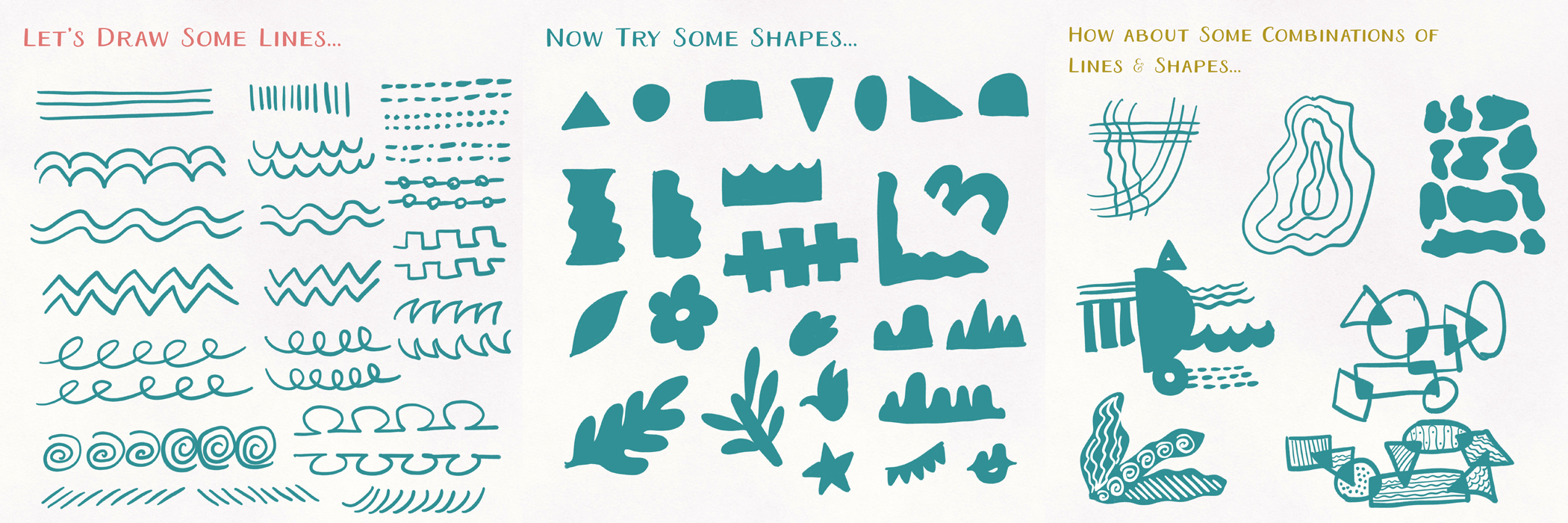
4. Cahier d'exercices : lignes et formes: Avant de passer au cahier de classe, j'aimerais attirer votre attention sur le sport d'impression que j'ai mis sur pied pour ce cours. Donc le numéro 4 sur la liste est le lien vers le sport de l'imprimante. Jetons un coup d'oeil dans la première section, lignes et formes, inspiration. Vous pouvez trouver toutes sortes de lignes et de formes ici. Il y a aussi quelques combinaisons de lignes et de formes. C' est donc ce que nous devons faire dans le classeur pour nous entraîner à dessiner des lignes, des formes et des combinaisons de lignes et de formes. Maintenant, ouvrons le classeur dans Procreate. Allez à la première section, assurez-vous qu'elle est visible. Ensuite, dans cette section, assurez-vous que vous êtes sur ce calque. Et maintenant, j'aimerais que vous traciez des lignes qui vous viennent à l'esprit pendant nos dix secondes. Donc ce sont les lignes que je peux penser. Maintenant, nous pouvons aborder le tableau Pinterest côte à côte pour trouver plus d'inspiration. Vous pouvez voir ici beaucoup de lignes sont continues. Vous pouvez essayer une direction différente pour toutes ces lignes. Et n'oubliez pas, il y a aussi des lignes brisées, des lignes pointillées ou des lignes pointillées. Alors passez par ces exemples et tracez autant de lignes que vous le pouvez. Maintenant, j'en ai assez fini avec toute la page. Nous pouvons passer à la deuxième section. Alors fermons le PrintWriter sport. Et puis nous passerons à la deuxième section de notre cahier de travail. Assurez-vous de trouver ce calque vrai ici. Et encore une fois, passez dix secondes pour dessiner toutes les formes que vous pouvez penser. Ce sont donc les formes qui sont venues dans mon esprit pendant les 10 dernières secondes. Avant de passer à autre chose, j'aimerais vous parler de la fonction de chute de couleur dans Procreate. Lorsque vous dessinez une forme et que vous voulez la colorer, vous pouvez toujours le faire comme ceci. Comme vous dessinez sur un morceau de papier. Vous pouvez augmenter la taille et le faire un peu plus vite. Vous pouvez également utiliser la fonction de chute de couleur dans Procreate. Donc ta forme. Et puis il suffit de faire glisser la couleur et de la déposer dans la zone. Une chose que vous devez vous rappeler à propos de la chute de couleur est qu'il doit être une zone fermée pour que cela fonctionne. Si je dessine une forme comme celle-ci, qui n'est évidemment pas fermée. Alors assurez-vous de voir la zone. Maintenant, on peut faire monter le boulon de l'imprimante. Passez en revue les exemples ici et trouvez quelques formes. Vous verrez des formes géométriques comme celle-ci. Vous verrez des formes irrégulières comme ça. Et vous pouvez voir certains d'entre eux sont une silhouette d'une certaine chose. Par exemple, j'ai dessiné ici une forme feuillue, puis une forme de fleur à côté. Cette forme est assez intéressante. Ça me rappelle les collines et les montagnes. Donc je vais le mettre ici sur ma toile. Et l'électron y apporte quelques changements. Alors allez-y et remplissez toute la page. J' ai tout fini. Maintenant, nous pouvons passer à la section suivante. Maintenant, nous pouvons aller à la dernière section de notre classeur, qui consiste à dessiner quelques combinaisons de lignes et de formes. Pour celui-ci, j'aimerais que vous pensiez à différentes façons de mettre des lignes et des formes ensemble. Je vais vous donner quelques instructions. Vous pouvez penser à une combinaison de lignes, seulement. Une combinaison de formes sur moi, et une combinaison de lignes et de formes. Je vais te donner 15 secondes pour celle-là et voir ce que tu peux trouver. Bienvenue de retour. Alors passons en revue les problèmes un par un. Pour les lignes uniquement combinées, vous pouvez dessiner un groupe de lignes qui se croisent les unes avec les autres. Vous pouvez également dessiner un groupe de lignes les unes dans les autres. Pour les formes uniquement, vous pouvez dessiner un groupe de formes les unes à côté des autres. Vous pouvez dessiner un groupe de formes qui se chevauchent. Pour les combinaisons de lignes et de formes, vous pouvez dessiner ces éléments attachés les uns aux autres. Ou vous pouvez dessiner certaines formes et ces formes avec des souris. Maintenant, si nous revenons à cet exemple ici, nous pouvons réellement en explorer l'idée en
remplissant ces zones vides avec des lumières. Voici donc mes exemples de combinaisons de lignes et de formes. Et nous avons maintenant terminé le cahier de travail. Sauvegardons un JPEG pour chaque section afin que nous puissions les télécharger dans la galerie de projet plus tard. Commençons à partir de la première section, assurez-vous qu'il est en surbrillance. Accédez au menu Actions, puis choisissez JPEG. Enregistrer l'image. Et puis faites la même chose pour les deux autres sections.
5. Utiliser les guides : symétrie horizontale: Maintenant, nous pouvons commencer à dessiner des motifs. Je vais introduire quatre méthodes différentes pour le faire. N' hésitez pas à suivre. Ou vous pouvez vous référer au tableau Pinterest pour vous inspirer. Donc, si vous voulez dessiner vos propres modèles, ont regardé la deuxième section sur le sport de l'imprimante. Vous pouvez trouver quelques exemples de modèle ici. Vous pouvez voir que certains d'entre eux sont entièrement des lignes. Certains d'entre eux ne sont que des formes. Et les autres sont un mélange de lignes et de formes. Donc, lorsque vous concevez vos propres motifs, essayez de naviguer dans votre réflexion autour de ces trois possibilités. Mais si vous voulez suivre mes méthodes, plongons directement dans. Sur la liste des ressources, il y a un document d'information sur lequel vous pouvez tirer vos brevets. Vous pouvez appuyer sur le lien et télécharger chacun d'entre eux. Assurez-vous de l'enregistrer dans Fichiers de votre iPad. Je vais accélérer ici jusqu'à ce que tous les documents d'information soient téléchargés. Jetons un coup d'oeil à la première technique de dessin de motif. Vous pouvez trouver le diagramme d'explication dans la liste des ressources. Donc, cette technique est appelée symétrie horizontale. L' idée est de tracer trois groupes de lignes en tant que politiciens. Et puis à travers les sections avec des formes. Nous allons utiliser la fonction de symétrie horizontale dans Procreate pour dessiner ce motif. Créons un nouveau canevas. Assurez-vous que les paramètres sont sur les dimensions et les pixels. Ensuite, changez les nombres à 3000 par 3000. Dpi de 300. Puis Créer. Nous devons maintenant présenter notre document d'information. Accédez à Actions, Ajouter, Insérer un fichier. Je vais choisir ce contexte de dialogue. Nous sommes maintenant en mode transformation. Nous pouvons changer la taille de l'objet, mais nous n'avons pas besoin de faire quoi que ce soit à ce sujet. Il suffit donc de taper sur le symbole et de l'éteindre. Ensuite, allez à vos couches. Appuyez sur le calque 1, puis choisissez Renommer. Je vais l'appeler à Gray. Donc nous sommes juste organisés ici en donnant le nom de la couche. Ensuite, nous avons besoin d'un nouveau calque pour dessiner un croquis. Et bien sûr, nous allons le nommer croquis. Maintenant, il est temps pour nous de mettre en place la fonction de symétrie horizontale. Allez donc dans Actions, Canvas, activez le guide de dessin, puis modifiez le guide de dessin. On va à la symétrie. Et puis dans les options ci-dessous, nous allons choisir horizontal. Et si nous revenons aux calques, dans ce calque d'esquisse, nous pouvons voir que la fonction d'aide au dessin est activée. Maintenant, revenons rapidement au diagramme d'explication. Nous pouvons enregistrer l'image dans des fichiers, puis mettre en place un écran divisé afin que nous puissions placer le diagramme à côté de notre travail comme référence. Ensuite, nous retournons à Procreate. Pour configurer un écran divisé, nous devons faire apparaître le chien, puis mettre le dossier de fichiers à gauche, le redimensionner, puis faire apparaître le diagramme. Maintenant, on peut commencer à esquisser. Assurez-vous que nous sommes toujours sur le calque d'esquisse. Ensuite, je vais choisir parmi le pack de pinceaux à croquis, ce crayon Procreate. Et pour la couleur, je vais choisir la couleur marron foncé de notre palette de couleurs. Testez la fonction d'assymétrie, assurez-vous que cela fonctionne. Et puis je vais commencer à partir des partitions libres pour dessiner trois groupes de lignes. Et si je dessine sur la ligne médiane comme
ça, ça sort avec drôle. Donc, laissez-moi juste éteindre rapidement l'aide au dessin pendant une seconde. Ensuite, tracez la ligne médiane. Ensuite, tournez l'aide au dessin PyCon. Donc, ce que je décide de dessiner un groupe de trois lignes horizontales, puis de dessiner les deux autres groupes. Maintenant, nous pouvons commencer à remplir les sections. Donc, dans la première section, je vais dessiner une ligne en zigzag. Vous pouvez voir qu'il crée un tas de triangles. Ensuite, dans chaque triangle sur Règle d'Or ou triangle plus petit. Puis au bas de la section, je vais tracer la même ligne exacte. Et encore une fois, je vais dessiner un petit triangle dans chaque forme. Maintenant, l'espace entre les deux me semble un peu vide, donc je dois le remplir avec quelque chose. Permettez-moi de dessiner quelques petits cercles. Donc, la première section et la dernière section sur maintenant terminé. Donc on peut passer aux deux prochaines. Dans la deuxième section, je veux dessiner quelque chose de différent. Comment mettre à l'échelle la ligne. Et dans ces demi-cercles, je vais dessiner un demi-cercle plus petit. Ensuite, au bas de cette section, si je dessine la même ligne, vous pouvez voir que ça a l'air un peu bizarre. Et si nous regardons en arrière la première section, ces triangle Dang le fond est entre ces deux triangles en haut. Donc on peut faire quelque chose de similaire ici. Permettez-moi de dessiner un demi-cercle entre ces 2,5 cercles. Et puis je continuerai la ligne. Encore une fois, alimentent l'espace vide avec quelques petits cercles. Maintenant, nous pouvons commencer à dessiner le brevet. Avant cela, nous devons réduire l'opacité du croquis. Donc, je vais à croquis calque, appuyez sur le symbole N et le McCullough ramenant à environ 35 pour cent. Créez ensuite un nouveau calque et nommez-le Motif. Veillez à activer la fonction Assistance au dessin pour ce calque de répétition. Ensuite, nous devons choisir un pinceau. Donc, dans le vieux Star Trek, je vais utiliser ce pinceau de croquis. Et puis pour la couleur, j'utiliserai le rose de la palette. Et je vais partir de ce groupe au milieu. Et rappelez-vous, lorsque nous dessinons sur la ligne médiane, assurez-vous de désactiver
l'aide au dessin pendant une seconde, puis tourner la colonne d'achat après avoir terminé le dessin de la ligne médiane. Vous pouvez utiliser les fonctions d'annulation et de rétablissement autant que vous le pouvez. C' est aussi une bonne pratique pour utiliser les gestes. Et je veux que vous sachiez que quand vous dessinez ces modèles, ne pensez pas à être parfait. Vous pouvez toujours réparer les erreurs par la suite. Tout le but de joindre ces modèles est pour vous de dessiner sans crainte. Alors allez avec votre flux et dessinez aussi librement que vous le pouvez. Maintenant, je vais utiliser la même couleur pour ce groupe en haut et celui en bas. Eh bien, ces deux groupes, je vais utiliser une autre couleur. Ce bleu clair me semble plutôt bien. Maintenant, je peux désactiver le calque d'esquisse et me concentrer sur le calque de répétition. Donc, pour la prochaine étape, je vais apporter un peu de couleur dans ces formes. Et puis je me rends compte que quelque chose me manque entre les formes. Laisse-moi juste le réparer rapidement. Maintenant, je peux utiliser ce bleu clair vrai étalonnage de ce petit triangle ici. Et puis je vais le faire pour chaque deuxième triangle. Vous pouvez utiliser la gomme pour réparer les masses que vous avez. Et puis ils vont continuer à colorier chaque seconde forme. Pour les trois autres groupes, je vais utiliser le rose à nouveau pour calorie. Et maintenant, le motif est fait. C' est enregistrer un JPEG pour ce modèle. Accédez à Actions, puis choisissez JPEG. Enregistrer l'image. Je veux vous montrer d'autres exemples avec cette technique. Vous pouvez essayer différents bicarbes PayPal. Pour commencer. Je commence toujours à joindre les partitions, puis à alimenter les sections avec des formes. Et vous devez vous limiter à dessiner des formes géométriques. Vous pouvez essayer quelques formes feuillues. Certaines formes de fleurs sont des formes d'autres choses. Et encore une fois, n'ayez pas peur de faire des erreurs. Vous pouvez toujours le réparer après. Vous pouvez également essayer d'expérimenter différentes lignes avec différentes formes pour voir si elles vont les unes avec les autres. Et essayez des couleurs différentes aussi.
6. Utiliser les guides : symétrie diagonale: La deuxième technique est appelée symétrie diagonale. Vous pouvez trouver le diagramme d'explication dans la liste des ressources. Donc, cette méthode est aussi le dessin du canon modèle asymétrique, mais de manière diagonale. Nous allons dessiner quatre groupes de lignes sous forme de partitions, puis filtrer les sections avec des formes. Pour dessiner ce modèle utilisera les fonctions verticales de rotation dans Procreate. Et sauvegardons ce diagramme deux fichiers. Donc, avant de commencer à dessiner le motif, nous devons configurer le Canvas. Comme ce qu'on a fait avec le premier modèle. Ces étapes de préparation sont toutes les mêmes. Je vous encourage donc à lire ces instructions et à configurer le Canvas par vous-même. Je vais d'abord jouer les pas, mais bien sûr, vous pouvez suivre à votre propre rythme. Maintenant, nous devons configurer le guide de dessin, aller à des actions,
toile, activer le guide de dessin, puis éditer le guide de dessin. Allez à la symétrie. Ensuite, dans les options, nous devons choisir vertical pour ce motif. Mais il sera testé. Il ne crée que de la leptine, non ? réflexion sur la toile ne fait pas ce que nous voulons. Nous devons le faire d'une manière directe. Revenez donc à Modifier le guide de dessin. Dans les options ci-dessous, nous devons activer la fonction de symétrie rotationnelle. Ensuite, testez-le à nouveau. C' est comme ça qu'on veut. Et puis nous devons faire apparaître le diagramme d'explication. J' utilise toujours le crayon Procreate et la couleur de la marque pour faire le croquis. Vous pouvez bien sûr utiliser n'importe quel pinceau ou couleur qui fonctionne pour vous. Encore une fois, je vais commencer à partir des partitions. Je vais dessiner un groupe de lignes ondulées ici, un peu loin du coin. Ensuite, je vais attirer un autre groupe plus près du centre. Ils ont l'air bien pour moi. Maintenant, je peux commencer à remplir les sections. Dans la première section parce que la zone est assez petite. Donc je vais dessiner quelque chose de simple. Peut-être quelques cercles, que nous montrerons aussi dans la dernière section. Passant à la deuxième section et à la dernière section, je vais dessiner une sorte de ligne ondulée, mais avec un pic. Et voici un petit conseil. toujours un zoom arrière après avoir dessiné quelque chose pour voir la grande image. Vous pouvez voir qu'il divise cette section en un certain nombre de zones vides. Donc, je décide de fusionner certaines de ces zones avec des goûts. Donc, faire un zoom arrière pour voir l'image d'ensemble peut
vous aider à savoir si tout va bien les uns avec les autres. Parfois, vous entrez trop dans les détails que vous ne réalisez pas qu'ils ne correspondent pas bien à votre travail. Donc, zoomer sur la toile est un bon moyen de voir si quelque chose est trop petit ou trop ou doit juste être corrigé. Au milieu,
je vais dessiner une série de triangles et de cercles. Ce sont mes favoris, des formes géométriques. Alors n'hésitez pas à jouer autour de différentes lignes et formes et à voir ce qui vous semble bon. Maintenant, nous pouvons désactiver l'écran divisé et commencer à dessiner le motif. N' oubliez pas de réduire d'abord l'opacité du calque d'esquisse. Créez ensuite un nouveau calque pour dessiner le motif. Veillez à activer l'aide au dessin pour le nouveau calque. Et je vais retourner au pack de pinceaux All Star et utiliser
ce pinceau à croquis à nouveau. Pour la couleur. Je vais choisir l'or pour ce motif. Testez toujours la fonction de symétrie avant de passer à l'action. Ensuite, on peut commencer à encrerer le motif. Vous n'avez pas besoin de suivre correctement votre esquisse. N' hésitez pas à faire des ajustements au fur et à mesure. Encore une fois, pas besoin d'avoir peur de faire des erreurs. Il suffit de zoomer pour voir si quelque chose vous regarde, puis de le réparer. Agréable et facile. Maintenant, je peux désactiver le calque d'esquisse. Et je me rends compte que ces deux coins ont l'air un peu vide du ventre. C' est donc l'occasion de faire des ajustements. Laisse-moi sentir la méchante. Maintenant, tout a l'air assez bien, donc je vais commencer à apporter de la couleur. Je décide de dessiner ce motif avec une couleur. Donc, je vais juste sélectionner les zones sont susceptibles de calibrer. Dans ces deux zones, il semble y avoir trop de blanc. Donc je vais remplir ces espaces vides avec de la couleur. Pour la section du milieu, je tolérerai chaque seconde forme. Donc, lorsque vous dessinez le motif ou dessinez quoi que ce soit, vous devez prendre une décision sur les zones à remplir avec de la couleur ou des détails et celles qui ne le sont pas. Je suggère de laisser certaines zones vides pour
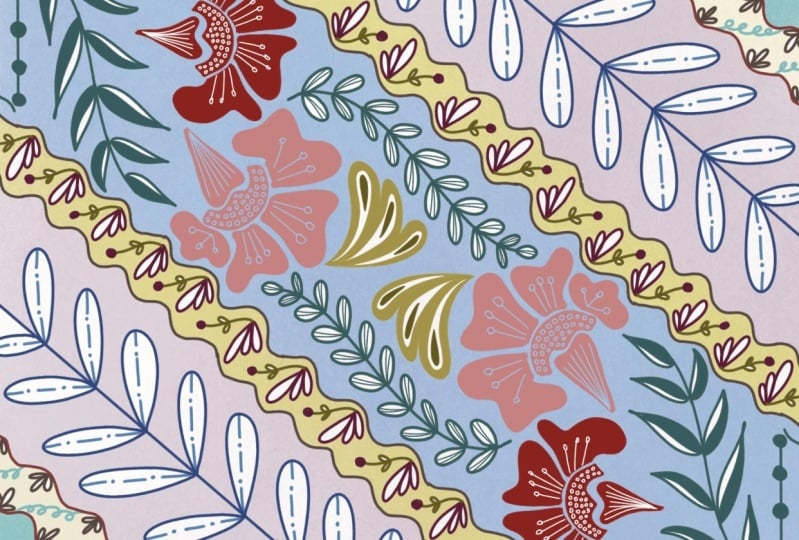
que vous puissiez respirer et il n'est pas rempli d'informations. Il peut également vous aider, vous et votre public, à rastériser un peu lors de la visualisation de votre travail. Et maintenant, c'est le bon moment pour nettoyer certains mythes et utiliser la gomme pour le réparer. Maintenant, le deuxième modèle est fait. Enregistrez un fichier JPEG. Je veux également vous montrer d'autres exemples pour cette technique. Vous pouvez voir ce motif qui montre des caractéristiques, des formes fluoro et feuillues. Donc, juste un rappel que vous n'avez pas besoin de vous concentrer sur les formes géométriques. En fait, vous pouvez revenir à votre classeur dans la section Formes de dessin et voir ce que vous avez dessiné pour cet exercice. Allez-y et choisissez certaines de ces formes et mettez-les en valeur dans votre motif. Et puis dans ce modèle, je n'ai pas commencé par un croquis, probablement parce que l'arrière-plan est assez sombre. Alors j'ai décidé d'aller avec mes pensées. Si vous avez envie d'abandonner le croquis et d'aller directement au dessin du motif, faites-le juste. C' est un bon signe que vous obtenez plus de compétence quand vous dessinez. Et vous pouvez voir que j'ai essayé de plusieurs formes différentes dans ce modèle. C' est une façon d'expérimenter jusqu'à ce que vous soyez satisfait des résultats. J' espère donc que vous avez aussi ce buret à l'esprit lors de la création de votre propre travail. Dans ce dernier exemple, vous pouvez remarquer que les quatre partitions sont un peu différentes des précédentes. J' ai tendance à dessiner des lignes parallèles en tant que partitions beaucoup. Mais dans ce modèle, j'ai décidé de le faire différemment pour dessiner un groupe de lignes qui commence d'une extrémité. Donc, fondamentalement, vous pouvez juste faire toutes sortes d'expériences avec ces modèles. Si vous êtes fatigué de dessiner des lignes parallèles, dessinez quelqu'un en parallèle une fois. Si vous en avez marre des formes géométriques articulaires, dessinez d'autres formes, faites toutes les expériences pour vous garder à créer. C' est tout le problème.
7. Division de la ligne continue: La troisième technique est assez différente des deux dernières. Jetons un coup d'oeil au diagramme d'explication. Celui-ci est appelé division linéaire continue. Cela signifie que nous tracons une ligne continue à travers la toile. En le divisant en un certain nombre de sections. Nous allons remplir certains d'entre eux avec de la couleur, et l'autre est avec des lignes et des charges de formes. Donc, contrairement aux deux méthodes précédentes où nous avons une sorte de formule à suivre, cette technique est en fait assez spontanée. Vous pouvez voir d'ici que la ligne que j'ai dessinée pour le diagramme sur la lumière est différente de celle que j'ai dessinée pour le travail d'exemple sur la droite. En fait, peu importe combien vous planifiez et combien de fois vous pratiquez, il se peut
que vous ne puissiez pas dessiner exactement la même ligne deux fois. Et c'est la beauté de cette technique. Les résultats sont inattendus. Donc, lorsque vous pratiquez l'utilisation de cette méthode, j'espère que vous pourrez desserrer davantage la façon dont vous dessinez et laisser les produits finis vous surprendre. Ensuite, je vais vous donner un peu de temps pour mettre en place le Canvas en suivant les mêmes étapes que nous
avons faites dans les deux derniers modèles via libre pour faire une pause ici et prendre votre temps avec elle. Je te verrai quand tu seras prêt. Maintenant, on peut commencer à esquisser. Alors choisissez un pinceau et la couleur pour commencer. Vous voyez que je ne mets pas le diagramme à côté de mon travail. Parce que, comme je l'ai déjà dit, cette méthode est assez spontanée. Alors je vais juste y aller avec mon instinct. Mais si vous avez besoin de référencer le diagramme lorsque vous dessinez, hésitez pas à le faire. Et puis nous devons jouer maintenant quelles zones remplir avec de couleur et celles à sentir avec des lignes et des formes. Et vous pouvez juste en choisir un pour commencer. Par exemple, je choisis de faire cette section, notre bloc de couleurs. Laisse-moi juste faire une marque là-bas. Et puis vous pouvez voir la section a partage sa bordure gauche avec la section V sur la gauche. Donc, notre section mix soit un remplissage de lignes et de formes. De même qu'avec la section C de l'autre côté de la section a, ils partagent également une frontière. Donc, je vais mélanger la section voir un remplisseur aussi. C' est ainsi que nous décidons quelles sections sont des blogs en couleur et lesquelles sont des charges. Deux zones à côté de l'autre devraient être remplies d'éléments différents. Et je vais jouer maintenant le reste des sections. Et c'est essentiellement comme ça que fonctionne cette méthode. Nous commençons par une ligne très longue
, puis remplissons les sections avec de la couleur, des lignes et des formes. Je dois mentionner que j'ai effectivement pratiqué plusieurs fois avant de pouvoir tracer la ligne comme je le voulais. Et les sections sont toutes planifiées correctement. essai et l'erreur sont donc la clé de cette méthode. Plus vous essayez, plus vous aurez de chances de tout faire correctement. Je vous encourage donc à continuer à pratiquer jusqu'à ce que vous soyez satisfait des résultats. Maintenant que nous avons terminé l'esquisse, nous pouvons réduire l'opacité du calque d'esquisse et créer un nouveau calque de répétition. Encore une fois, choisissez votre brosse préférée et la couleur. Ensuite, nous pouvons commencer à tracer cette très longue ligne. Comme je l'ai déjà dit, vous pourriez vous retrouver à tracer la ligne plusieurs fois jusqu'à ce que vous obteniez bien. Comme ce que je fais ici. Et n'oubliez pas que vous n'avez pas besoin de suivre votre croquis correctement. Juste pour se rapprocher raisonnablement de votre croquis, c'est assez bon. Vous pouvez voir après quatre tentatives, j'ai finalement fait régler la ligne. Maintenant, je peux passer à la cartographie des blocs de couleur. J' ai choisi de faire de ces minuscules triangle un bloc de couleurs pour commencer et partir de là. Maintenant que tous les blocs de couleur sont décidés, je peux désactiver le calque d'esquisse et travailler sur les autres sections. Avant cela, j'ai besoin de créer une couche séparée pour les charges. Il doit être sous les blocs colorés. Laisse-moi nommer ça des remplisseurs. Et je vais changer le nom du calque de motif en blocs de couleur. Je sais donc lequel est lequel. Assurez-vous de mettre en surbrillance le calque des palpeurs, puis de choisir une couleur à dessiner. Donc, pour les charges, il s'agit de créer toutes sortes de combinaisons de lignes et de formes. Vous pouvez en fait vous référer à votre cahier d'exercices pour vous inspirer. Je décide de dessiner un groupe de courbes, de lignes ici. Il semble que cette couleur soit trop sombre pour moi, donc je vais passer à une couleur plus claire. Maintenant, ça a l'air mieux. Alors je vais continuer. Et vous pouvez voir que j'ai changé la direction des lignes après un match nul quelques-uns. Et puis je change de direction après ça. Donc, c'est vraiment à vous de décider comment vous aimeriez jouer. Maintenant, les détails pour moi en créant ces lignes incurvées de différentes directions peuvent donner à mon réveil un peu d'enjouement. Et je choisis les directions au hasard partout où ma maison me pointe. Et j'espère que vous pourriez faire la même chose aussi. Dessinez comme votre cœur vous le dit. Ainsi, pas de bonne façon ou de mauvaise façon quand il s'agit de dessiner et de créer, vous avez juste besoin de trouver votre propre chemin. Donc, je vous encourage vraiment à continuer à pratiquer et expérimenter jusqu'à ce que vous trouviez votre propre façon de créer. Maintenant, toutes ces lignes courbes ou vers le bas, je pense toujours que je devrais ajouter quelques détails et différents comparer les blocs de couleur avec le remplissage de ligne est que vous pouvez trouver les blocs de couleur sortir si fortement et les palpeurs de ligne semblent d'être trop faible. Donc, un conçu pour calibrer chaque forme unique entre ces lignes courbes et voir comment ils se passent. Et rappelez-vous, avant de faire tomber la couleur dans une certaine zone, assurez-vous de poursuivre les bords en premier. Je vais accélérer jusqu'à la fin du processus. Maintenant, ça me semble plutôt bien. Donc je vais appeler ça le rythme. Enregistrez un fichier JPEG. À la fin de la leçon, jetons un oeil aux autres exemples de cette technique. Comme je l'ai déjà mentionné, cette méthode est vraiment spontanée. Donc, vous pouvez simplement laisser vos idées couler. Assurez-vous de créer des calques séparés pour les blocs de couleur et les charges afin que vous puissiez facilement apporter les modifications que vous le souhaitez. Encore une fois, je vous encourage vraiment à comprendre votre propre façon de créer à travers ces pratiques de dessin de motif. Prenez-moi, par exemple, j'aime dessiner des cercles et des triangles et la coloration similaire dans chaque seconde forme. Ce sont mes façons de créer, et vous remarquerez ces éléments dans la plupart de mon travail. Alors peut-être que vous pouvez jeter un oeil aux dessins que vous avez faits jusqu'à présent et déterminer s'il y a des détails apparaissant assez souvent dans votre travail. Parce que ces détails représentent votre façon unique de créer.
8. Division de la ligne d'intersection: La dernière technique est assez détendue. Reportons le diagramme d'explication. Dans cette méthode, nous dessinons un tas de lignes
horizontales et verticales à travers la toile pour la diviser en plusieurs petites sections. Ensuite, nous sentons chaque seconde section avec la couleur et laisser les autres comme vous pouvez vraiment mettre en valeur vos couleurs dans ce motif parce qu' il a un effet très unificateur rempli de blocs de couleur. Même avec les zones vides, vous pouvez les voir comme boîte de couleur blanche. Ou dans le cas d'avoir un papier d'arrière-plan, les zones vides nous montrons la couleur de l'arrière-plan. Donc, sauvegardons le diagramme deux fichiers. Suivant. Tu sais quoi faire. Je te laisserai le temps de monter le Canvas et je te verrai quand tu seras prêt. Avant de commencer, vous pouvez afficher le diagramme pour référence, ou vous pouvez simplement le laisser et aller directement à l'esquisse. C' est à vous de décider. L' idée de cette technique est que vous pouvez simplement placer les lignes horizontales et verticales aléatoirement sur la toile pour créer un effet semblable à une grille. Peu importe comment vous tracez les lignes. Vous pouvez dessiner des lignes droites ou ondulées ou des lignes
oscillantes, comme vous le souhaitez. Maintenant, si vous avez suivi, vous savez, il y a quelques choses que nous devons faire lorsque nous passons de la
fin de l'esquisse à commencer à dessiner le motif. Je vais te donner le temps de terminer toutes les étapes et on rattrapera quand tu seras prêt. Donc, d'abord, nous allons dessiner les lignes horizontales et verticales. Encore une fois, pas besoin de suivre exactement votre croquis. N' hésitez pas à apporter les modifications que vous voulez. Ensuite, nous pouvons désactiver le calque d'esquisse et commencer à remplir la couleur. Avant ça, permettez-moi de réparer rapidement l'erreur Tang ici. Maintenant, je suis bon d'y aller. J' ai décidé de remplir la première section avec de la couleur ,
puis de faire la même chose pour chaque deuxième section. Je vais accélérer jusqu'à la fin du processus. Donc c'est à peu près tout pour ce modèle, agréable et facile. Sauvegardons un JPEG pour le terminer. Encore une fois, je vais vous montrer d'autres exemples pour cette technique. Vous pouvez voir ici dans cette pièce, j'ai apporté quelques modifications à la méthode. Au lieu de tracer une ligne tout le long de la toile, j'ai fait un demi-tour vers le point de départ. De cette façon, j'ai créé un certain nombre de formes
extensibles et amusantes plutôt que de simples diapositives. Vous pouvez le voir comme une variation de la technique que nous utilisons dans cette leçon. Dans le deuxième exemple, j'ai créé un tas de lignes diagonales qui se
croisent plutôt que de les placer horizontalement et verticalement. Une autre variante de la méthode. Après cela, j'ai choisi de remplir certaines
des zones vides avec plusieurs couleurs juste pour rendre mon travail un peu plus coloré. Si vous voulez faire de même, assurez-vous de créer un calque séparé pour calorifier les zones vides. Il est donc plus facile pour vous de faire tomber la couleur. Et dans le dernier exemple, j'ai encore créé ces formes extensibles et drôles. Mais de la manière diagonale. J' ai également rempli certaines des zones vides avec différentes couleurs. Mais en plus de cela, j'ai même ajouté quelques détails, qui dans ce cas des groupes de lignes parallèles. Vous êtes donc les bienvenus pour apporter des modifications à la technique. Comme je le fais, votre processus créatif plus amusant et agréable. Donc, ici, nous utilisons quatre méthodes différentes pour créer ces mini droïdes de motif. Ces quatre méthodes sont celles auxquelles je peux penser. Il existe un million de façons de dessiner des motifs à l'aide de lignes et de formes simples. Et je vous encourage à trouver vos propres méthodes après ce cours.
9. Conclusion: Félicitations, vous êtes arrivé jusqu'à la fin de la classe. Vous avez appris à dessiner des combinaisons de lignes et de formes. Et vous avez créé quatre dessins de motifs différents. Donc, j'espère que vous avez rempli votre confiance dans le dessin et la création et commencé à développer votre style. Merci beaucoup d'avoir suivi mon cours. J' ai hâte de voir votre travail dans la galerie de projets. Si vous avez des questions au sujet de la classe, vous pouvez me contacter ici sur Skillshare ou via mon site Web, e-mail et réseaux sociaux. Je te verrai la prochaine fois.
 Larissa Yeung Fung, Art Educator | Illustrator | Surface Designer