Transcription
1. Concevez facilement avec Adobe Express: [MUSIQUE] Vous voulez
créer du contenu qui ait l'air professionnel, mais vous n'êtes pas designer ? Ou peut-être en êtes-vous un, mais la création de
graphiques, de modèles
et de contenus prend beaucoup
trop de temps . Dans ce cas, Adobe Express est l'outil
idéal pour vous. m'appelle Kate Silver, je suis ambassadrice
d'Adobe Express
et l' une des meilleures enseignantes de Skillshare. Aujourd'hui, nous allons créer
un dépliant de concours en utilisant un modèle rapide
et simple existant dans Adobe Express. Nous allons modifier tout le
contenu de ce modèle, que j'ai personnellement
utilisé pour l'un de mes
concours Skillshare. Pour vous présenter le lancement
d'un nouveau cours, nous allons apprendre
comment ajouter et
modifier facilement nos arrière-plans
dans Adobe Express. Comment ajouter des filtres tels que le
flou et la transparence. Comment modifier les
textes, les couleurs et même les
icônes en choisissant certaines
des nombreuses icônes intéressantes proposées par
Adobe Express. Enfin, nous allons
apprendre à exporter, dupliquer et enregistrer nos illustrations. Je vous encourage à créer votre propre version du modèle de
concours en utilisant vos propres couleurs, graphismes et image de marque et à la publier dans
la section projet ici. Allons-y.
2. Ouvrir des modèles Adobe Express: gars, êtes-vous prêts
à créer un graphisme incroyable
avec Adobe Express, qui est vraiment
génial, idéal pour les personnes qui
ne sont même pas designers Il est tellement facile de créer quelque chose qui soit
beau et agréable au toucher. Allons-y Maintenant, si vous êtes abonné à Adobe Creative
Cloud, vous y avez également accès
gratuitement, et si vous ne le souhaitez pas, n'
hésitez pas à accéder
au lien que j'ai ajouté ci-dessous. Continuons. Je vais juste faire défiler la page vers
le bas et vous montrer quelques trucs intéressants
à propos d'Adobe Express. Tout d'abord, vous avez accès aux modèles
les plus étonnants car tout est
conforme à Adobe Standard. Adobe est le numéro un en matière de création, de
conception graphique et de montage vidéo Il n'est
donc pas surprenant que les modèles le soient
également. Vous pourrez
parcourir tous les modèles. Ensuite, si vous faites défiler la page vers le bas, j'adore ça, pas de designer, pas un problème, et même moi, en tant que designer, certains jours, je n'ai pas
vraiment l'impression d'en être une. Je ne me sens pas très inspiré. Il fait très gris à Londres
ou quoi que ce soit d'autre, ou je suis de mauvaise humeur. Il est tellement facile de prendre
l'un de ces modèles. Bref, assez de discussion
et allons-y. Je vais cliquer
sur Obtenir Adobe Express gratuitement. C'est ici que vous pouvez vous
connecter à votre compte, inscrire ou vous connecter, selon ce qui vous convient le mieux. Voici la page d'accueil d'Adobe Express, qui est vraiment cool et
très simple, ce que j'aime bien. Vous pouvez créer un logo,
un dépliant ou n'importe lequel de ces éléments. Ensuite, si je vais sur les projets, c'est ici
que je peux
voir tous les projets sur lesquels j'ai travaillé. Bonjour, moi. Mais quoi qu'il en soit,
allons-y. J'irais tout de
suite à la recherche anciens modèles et j'
écrirais un modèle qui
me convient. Comme je cherche à
lancer un concours, un concours permettant à mes étudiants de Skillshare de
gagner une année gratuite de Skillshare, je voudrais simplement taper giveaway, competition et participer. C'est époustouflant, Adobe
Express me donnera tous ces modèles époustouflants qui sont vraiment sympas et
honnêtement, je pense que ce sont les meilleurs qui
soient sur le marché. À présent, vous pouvez également filtrer davantage
les sujets. Vous pouvez dire, oh, je veux
juste un cadeau. Tu peux dire, oh, faisons-le juste en rose parce que si tu
me connais, j'adore le rose. Faire une publicité, etc. Vous pouvez aussi dire « montrez-moi simplement les trucs gratuits ou
les trucs animés ». Personnellement, j'adore les flyers
animés. Si vous n'en voulez pas, vous pouvez simplement décocher
et c'est parti. Tu sais quoi ? Je
vais également ajouter le mot cosmique parce que j'aime les choses cosmiques et que je trouve que
c'est cool et tendance en ce moment, alors voyons ce que cela me donne. C'est en fait
assez pratique pour ma compétition personnelle, car il y a quelques étapes à suivre. Ce serait
vraiment facile à utiliser. Je peux cliquer dessus
et c' est assez basique
mais plutôt cool.
3. Modification d'un modèle: C'est assez basique
en termes de design, mais c'est très utile
et c'est ce dont j'ai besoin. Maintenant, j'ai déjà remarqué que ce n'est pas le
format dont j'ai besoin. Je pense que cela ressemble plus à une
histoire ou à un format Pinterest. Je vais instantanément
passer à Redimensionner parce que je veux en faire plus
pour une publication Instagram. En fait, je peux choisir les différents formats vers
lesquels je souhaite le modifier, mais voyons ce que cela donne
si je sélectionne Instagram. Waouh, c'est cool. Il
a tout réaménagé automatiquement, donc c'est exactement ce dont j'ai besoin. Génial. Maintenant, si vous
cliquez sur Modèles, vous avez toujours la possibilité de
changer d'avis et de choisir un autre modèle, mais je pense que je vais m'en
tenir à celui-ci pour le moment. Si je vais dans Texte, je peux également ajouter du texte, des photos. En fait, j'ai décidé tout de suite d'ajouter peut-être une
photo en arrière-plan. Voyons si je l'ajoute. Cliquez et faites glisser. Peut-être que
si je l'agrandissais. Je clique sur Ordre des couches ici et je clique sur celui-ci pour qu'il
se déplace vers le bas, même manière que Photoshop
ou InDesign, tout simplement cool. Maintenant, c'est amusant, mais l'image
est un peu trop grande. Cela domine le texte, je vais
donc simplement
ajouter quelques filtres. Je peux sélectionner Ajouter à l'
arrière-plan et zoomer, ce qui est cool, ou dézoomer. Je peux le faire pivoter, ce qui est tout aussi cool, mais pas vraiment nécessaire. Je peux supprimer l'ajout à l' arrière-plan et je peux également le rendre plus
transparent si je le souhaite. Évidemment, ce
sera plus violet car l'arrière-plan était
initialement violet. Je peux également ajouter un filtre, mais je peux le rendre en niveaux de gris ou multiplier pour le rendre plus subtil. Je peux ajouter une amélioration
et, comme vous pouvez le constater, il y a plein de
choses avec lesquelles je peux jouer, mais je ne
veux pas l'utiliser parce que ce
n'est pas vraiment nécessaire pour moi. Je veux voir ce que le
flou me donne, car je pense que les images floues
sont plutôt belles en arrière-plan. C'était ça. Je peux
terminer ceci et je suis content de mon parcours. Maintenant, changeons
tout le reste. Je veux
déjà en changer
la couleur parce que ça
ne marche pas vraiment. Je vais cliquer dessus. Je vais cliquer sur la couleur puis j'ai les
couleurs de ma marque que, d'ailleurs,
vous pouvez ajouter, qui ne sont pas
vraiment les couleurs de ma marque, mais je les ai ajoutées à partir
d'un projet précédent. Je peux également choisir
par œil de couleur. Disons ceci. Voyons voir. Ensuite, je peux cliquer dessus et ajouter même couleur, qui se trouve ici. Ensuite, je vais faire de même pour
le vert, cliquez dessus. Ça a déjà l'air différent. La seule chose que je
veux changer, c'est qu'au lieu de partager ce post
sur votre histoire, j'aimerais le
changer pour partager un projet dans la section des
projets. Ce que je fais, c'est cliquer
dessus et instantanément, je pourrai modifier
le texte ici. Je vais taper partager
un projet sur Skillshare. Je ne suis pas sûr de ce qui
s'est passé là-bas. Essayons à nouveau, sur Skillshare. Disons que je souhaite faire différentes variantes
de ce projet. Je peux cliquer sur Dupliquer la page. Je peux en faire deux ou un. J'ai deux versions
de ce projet si je fais des ajustements mineurs
et je peux les comparer.
4. Texte et icônes: Je vais vous montrer
quelques autres choses que nous pouvons changer. Je souhaite modifier le
contenu des textes. Au lieu de « J'aime ce
post depuis ton compte », je voudrais dire « Suivez », puis je
voudrais écrire « Kate Silver ». C'est moi Kate Silver sur Skillshare. Je souhaite modifier le
texte de la deuxième partie. Au lieu de « Tag », j'aimerais dire « Rédiger une critique de cours ». Je dois probablement le
remettre en place, le tour est joué. Si je vois juste que
cela a légèrement changé, le fait de laisser, comme on l'appelle, l'espace entre les lignes. Si je voulais modifier l'
espacement des lettres parce que cela devenait étrange, je peux le sélectionner et
passer à Espacement, et je dois m'assurer de sélectionner l'espacement des
lignes au lieu
de l'espacement des lettres, ce que l'on appelle laisser
entrer d'autres logiciels Adobe. Sélectionnez celui-ci et faites de même. Comme vous pouvez le constater, il y a plus d'espace
entre les lignes. Encore un tout petit peu. Sélectionnons
celui-ci et faisons de même. Cliquez sur « Espacement ». Ajoutez plus d'espacement. Génial. Maintenant, tout cela est amusant et génial, mais maintenant les icônes
ne correspondent pas vraiment. Ils n'ont aucun sens ici. Je vais aller sur Shapes et voir ce qu'
Adobe Express a à offrir. Je vais cliquer sur « Insérer des formes » et je vais taper « Suivre », voyons
ce qu'ils suggèrent. Pas mal. Je pense que cela a beaucoup plus de sens que des pouces levés. Lequel
allons-nous choisir ? C'est ici que vous pouvez choisir celui
qui vous convient le
mieux. Je suppose que je vais juste
sélectionner celui-ci. Voyons voir. Je vais juste le
mettre ici et courtiser. Je vais cliquer
et faire glisser et ce était cool, c'est qu'
il
a automatiquement choisi l'une des couleurs
que j'ai utilisées ici. Mais ce n'est pas la
couleur que je veux. Je veux cette couleur fuchsia. Je vais cliquer sur cette couleur fuchsia et
je peux soit accéder à cette pipette,
cliquer dessus et copier
cette couleur, soit
choisir l'une d'entre elles. Juste pour votre information, vous pouvez ailleurs
cliquer sur les flèches de
votre clavier pour déplacer les objets,
ce qui est bien. Je vais juste supprimer
le pouce levé parce que je n'en ai plus besoin, alors
appuyez sur « Supprimer » et au revoir. Maintenant, je peux déplacer ceci et
cela a plus de sens. Ensuite, je suppose que la dernière
icône qui doit être modifiée est celle-ci car elle n'a plus de
sens. Je vais simplement passer
à mes formes et
je vais taper,
bien sûr, et voir ce qu'Adobe
Express a à offrir. N'importe lequel d'entre eux fera vraiment l'affaire. Même le premier, j'aime
bien le premier. Mettons-le ici. Encore une fois, cela m'a donné cette
couleur, mais c'est bon. Nous allons changer cela. Pour le redimensionner, directement
depuis les coins, cliquez et faites glisser pour le déplacer. Comme précédemment, nous allons
cliquer sur une couleur, cliquer sur le compte-gouttes, cliquer sur cette couleur, et boum, c'est
la couleur que nous voulons. vais juste le déplacer un
peu et je vais sélectionner
cette icône de balise et la
supprimer, au revoir. Je vais le déplacer
ici et c'est ainsi que
j' ai édité, changé les couleurs, changé l'arrière-plan,
changé le contenu du texte, changé les icônes d' un modèle Adobe
Express existant et je l'ai
personnalisé, ce qui est génial. Il y a tellement d'
autres gratuites à jouer
avec toutes ces options. Je pense que c'est génial.
5. Enregistrement et exportation: [MUSIQUE] Maintenant, pour l'
enregistrer, pour l'exporter, vous pouvez accéder aux téléchargements Si vous avez plusieurs
pages, vous pouvez sélectionner « Toutes les pages », ou simplement « Cette page » et Adobe Express vous donnera la possibilité de l'enregistrer au format PNG, idéal pour des
arrière-plans clairs, ou au format JPEG, ce que nous allons
enregistrer au format PDF,
idéal pour l'impression
et pour une haute qualité. Je vais juste cliquer sur « JPEG », sélectionner « Démarrer le téléchargement », et il apparaîtra
dans mes téléchargements. ailleurs, j'utilise un Mac, donc si vous utilisez un PC, vos téléchargements se
feront ailleurs et joué, mon modèle édité. Bravo, et j'espère que cela
vous a plu
et que vous avez modifié
vos propres modèles, et restez à l'affût pour découvrir d'autres
modèles et d'autres idées conception
pour les
non-designers et les designers. Et
pour info, si vous consultez mes projets, vous verrez tous vos
projets ici.
6. Adobe Express vs. autres applications Adobe: [MUSIQUE] Si vous vous
posez la question, Mme Kate Silver, ce tutoriel est excellent et Adobe Express
semble vraiment cool. Pourquoi continuer à utiliser des logiciels
tels qu'Adobe Photoshop ou InDesign ou d'autres logiciels
Adobe si je peux simplement utiliser Adobe Express ? C'est plus facile. C'est plus rapide. Eh bien, laissez-moi essayer de vous expliquer. Adobe Express est idéal pour modifier
rapidement des modèles pour les non-concepteurs, pour les personnes
sans inspiration ou pour les
personnes pressées. Mais lorsqu'il s'agit graphismes et de contenus
plus professionnels, et principalement pour créer
tout à partir de zéro, il est préférable de combiner Adobe Express avec tous les
autres logiciels Adobe. Par exemple, si vous
souhaitez concevoir un livre, un magazine
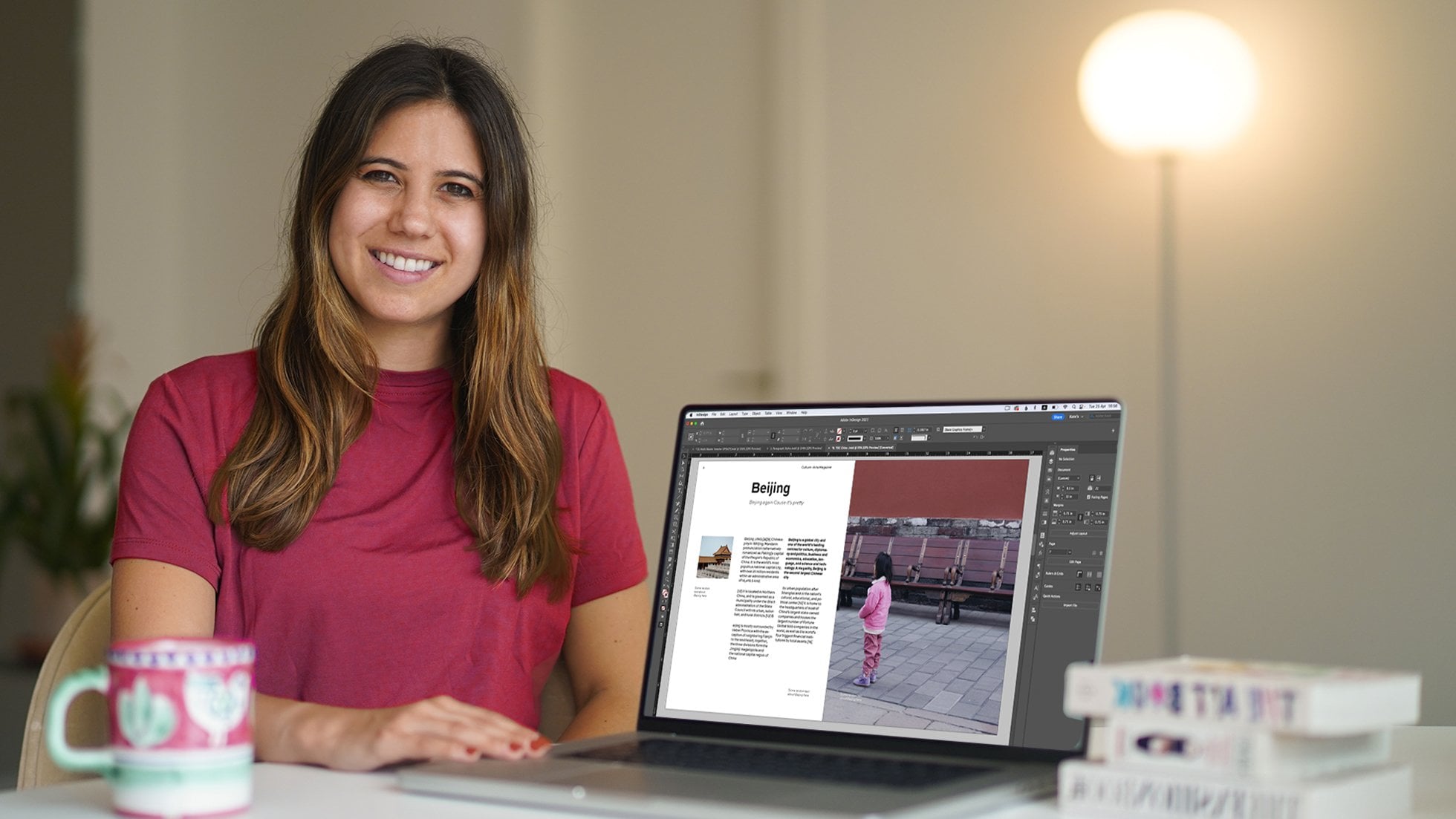
ou un PDF, vous aurez toujours besoin d'un
logiciel comme Adobe InDesign. Si, par exemple, vous devez
retoucher des images de manière spectaculaire, vous aurez toujours besoin d'un
logiciel tel qu'Adobe Photoshop. Pour créer un logo et une illustration détaillée
ou des icônes à partir de zéro, vous aurez toujours besoin d'un logiciel
tel qu'Adobe Illustrator. Pour les animations et les
animations graphiques, également conçues à partir de zéro, vous aurez également
besoin d'un logiciel
tel qu' Adobe After Effects. Enfin, pour ne citer que ceux que j'utilise personnellement, pour le montage d'une vidéo
professionnelle, il vaut mieux utiliser un logiciel comme
Adobe Premiere Pro. Pour info, cette
vidéo spécifique a été créée et éditée dans
Adobe Premiere Pro. En gros, Adobe Express
est comme la version
mashup pour bébés de toutes
ces applications Adobe combinées. Mais pour les nuls ou pour
tous ceux qui manquent de temps
, qui n' ont pas d'inspiration ou qui
ont peur de la page blanche, j'adore Adobe Express et je vais continuer à
l'utiliser en même toutes les autres
applications Adobe
Creative Suite que j'utilise déjà.
7. Que faire ensuite ?: Voilà, c'est aussi simple
et rapide que ça. Si vous avez aimé ce didacticiel
et que vous souhaitez en savoir plus sur la conception
graphique, consultez mes autres
cours que j'enseigne : Adobe Photoshop, Adobe
Illustrator et Adobe InDesign. Suivez-moi pour plus de
mises à jour sur tout ce qui concerne Adobe ou la
conception graphique. À bientôt.
 Kate Silver, Graphic Designer & Adobe Instructor