Transcription
1. Intro: Quoi de neuf, les gars ? Bienvenue dans ma classe. m'appelle Julia, et je suis là pour t'apprendre un bœuf de tac incroyable qui te rendra la vie beaucoup plus facile. Dans cette série de leçons, nous verrons étape par étape. Tutoriels sont maintenant d'utiliser tic tac toe ajouté vidéos de l'année efficacement en utilisant juste le haut. Je vais vous montrer tout ce que vous devez savoir sur les quatre. Votre page différentes façons d'enregistrer une vidéo additive que nous n'avons pas réussi à devenir populaire. Créer un son original sont d'utiliser des filtres et des autocollants et bien plus encore. Plus important encore, je vais vous donner les six règles fondamentales pour faire une vidéo de tic tac vitale. Je vais à nos nouvelles leçons chaque semaine, alors assurez-vous de me suivre pour savoir Miss sur mes nouveaux conseils. Allons y creuser.
2. Comment maîtriser le FYP: dans cette leçon, je vais présenter toutes les bases de la page de quatre ans. Vous apprendrez toutes les actions que vous pouvez faire. Regarder une vidéo avant votre page est un flux de vidéos. Katic parle comme spécialement conçu pour vous en utilisant votre doigt. Vous pouvez foirer et je vais passer à la vidéo suivante. Si vous regardez une vidéo et que vous voulez voir le profil utilisateur, essuyez
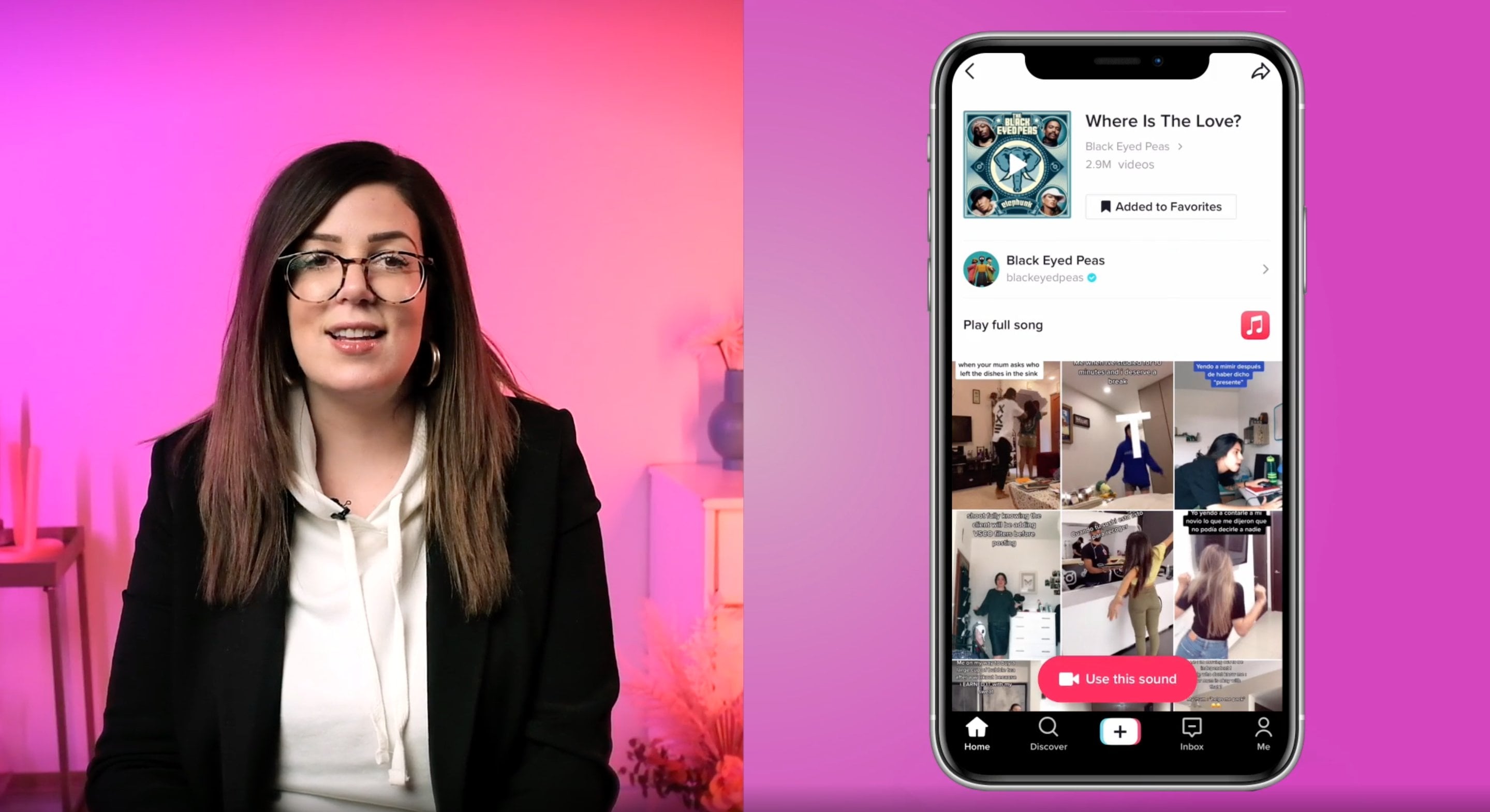
simplement votre doigt vers la gauche pour revenir à la page de quatre ans. Balayez vers la droite. En regardant la barre latérale. Ici, vous pouvez aimer une vidéo. Vous pouvez commenter une vidéo, et vous pouvez également partager une vidéo sur d'autres plateformes ou avec d'autres utilisateurs de TICKTOCK. Vous pouvez également réagir à la vidéo ajoutée à vos favoris, ou dire que vous n'êtes pas intéressé. Cela vous permet de choisir quelles plages vous voyez sous pour votre page. Il y a d'autres façons de personnaliser la page pour vous que je vais vous montrer dans un instant. Si vous aimez une chanson, vous pouvez en haut sur l'icône du cercle en bas. Juste sur cette annonce. La chanson à vos favoris. Si vous voulez utiliser une version ultérieure ou vous pouvez utiliser cette chanson immédiatement. En cliquant sur le bouton utilisé ce son. Comme je l'ai dit, quelque chose de cool à propos de la page de quatre ans est que vous pouvez porter ce que vous voyez. Donc, si vous tombez sur une vidéo que nous ne sommes vraiment pas juste tout votre doigt vers le bas et vers
le haut sur pas intéressé, vous pouvez également top sur plus et cliquer cacher ces vidéos de ces utilisateurs ou BDS élevés avec ce son
particulier. Si vous tombez sur une vidéo que vous voulez dire pour plus tard, maintenez
simplement votre doigt vers le bas et le haut, disons, vidéo, qui permettra d'enregistrer la vidéo sur votre téléphone. Et enfin, mais vous vous demandez peut-être de poser une vidéo. C' est très simple. Arrêtez juste une fois sur l'écran. C' est tout ce que vous devez savoir sous pour votre page.
3. Télécharger et modifier les CLIPS DEPUIS votre TÉLÉPHONE: dans ces leçons. Je vais vous montrer tout ce que vous devez savoir sur l'édition de vidéos TICKTOCK dans le Tac
TIC en utilisant le répertoire de clips vidéo de votre galerie. Il a le signe plus dans la barre d'outils inférieure, puis en haut sur les quais de téléchargement comme des vidéos et des photos que vous avez déjà prises sur votre téléphone. Je sélectionne deux vidéos et top sur la prochaine. Ce qui vous amène à l'écran, puis en haut sur la valeur par défaut. Allons à travers. Ce que vous voyez ici était entre la barre rouge est la somme totale des vidéos que vous avez sélectionnées. Les carrés ci-dessous sont les vidéos individuelles que vous avez ajoutées à la chronologie. Il y a des chances que vous vouliez l'ajouter dans les clips afin que vous puissiez en haut sur les petits carrés, Toe ajouté. Chaque clip individuel. Arrêtons-nous sur la première place. Comme vous pouvez le voir, vous pouvez couper le clip individuel, mais glisser dans le curseur rouge à l'endroit où vous vouliez commencer et quand vous vouliez arrêter. Vous pouvez également l'accélérer ou le ralentir en appuyant sur deux fois ou 0,5. Quand tu es heureux, en haut de la coche. Répétez le même processus avec chaque clip vidéo. Vous pouvez également modifier la séquence des clips vidéo en maintenant la drogue dans les petits carrés. Si vous souhaitez ajouter un autre clip vidéo, appuyez
simplement sur la bataille plus et sélectionnez un autre élément dans la galerie. Et encore une fois, vous pouvez décider de la séquence et de la longueur des clips vidéo individuellement en garnissant ou tenant et de la drogue dans les carrés. Une fois que vous avez terminé l'entraînement, vous pouvez voir à quoi ressemble votre dernière pièce en regardant la vidéo entre le curseur rouge et en déplaçant la barre blanche de droite à gauche. Vous pouvez également réduire la durée totale de la vidéo finale en faisant glisser la barre rouge. Si vous êtes heureux avec le résultat que le prochain orteil avait du sable ou du texte et vous êtes bon d'aller Hyo Eun maillots vidéo. A bientôt.
4. TOURNER MULTIPLES CLIPS SUR une chanson: dans cette leçon, nous allons voir comment enregistrer sur plusieurs clips vidéo ajoutés, en utilisant des sections sur le même son directement sur le tac TIC. Alors commençons à appuyer sur le bouton d'enregistrement et à choisir la chanson que nous voulons utiliser pour nos clips
vidéo aussi rapidement que sur les sons et je vais nous amener à découvrir Page. Ou vous pouvez choisir une chanson de votre favori. Je vais choisir celui-là. Donc, vous voyez les chansons durer quelques secondes. Certains ne peuvent enregistrer que 10 secondes. Mon but est d'enregistrer trois clips vidéo sur trois sections de cette chanson. Je vais cliquer sur le minuteur d'icône sur qui va ouvrir une barre où je peux définir la
limite d'enregistrement pour chaque clip vidéo déplaçant le curseur rouge. Je peux choisir la limite de mon premier clip vidéo. Je veux enregistrer le premier clip vidéo sur les 3 premières secondes de la chanson, donc je vais déplacer la barre rouge sur les trois secondes. Ensuite, je vais choisir le compte à rebours de trois secondes avant le début de l'enregistrement. J' appuie sur, commence à tirer dessus. Le compte à rebours commence ici. J' enregistre mon premier clip vidéo et cet enregistrement s'arrêtera automatiquement après 3,1 secondes où j'ai passé mon enregistrement dans la limite. Vous pouvez voir en haut la barre bleue indiquant que le premier élément a été enregistré. Je vais appuyer à nouveau sur minuterie pour triste Cordy Limit pour mon deuxième clip, Je vais soudainement rencontrer sur les 5.7 secondes. Ainsi, le deuxième clip vidéo sera enregistré entre 3,1 et 5,7 secondes section de la chanson . Cette fois, je veux plus de temps pour me préparer avant que la vidéo ne commence à enregistrer. Donc, je clique sur le minuteur de condom 10 secondes. Comme vous pouvez le voir sur le deuxième clip vidéo, Je ne suis pas réaliste a pris danseur. La vidéo va arrêter l'enregistrement dans la limite de 5,7 secondes que je me suis assis sous la barre d'enregistrement. Je clique à nouveau sur minuterie pour selle Amis ancien troisième clip vidéo. Donc je vais utiliser encore trois secondes de la chanson et mettre ma barre sur la 7,9 2e marque. Donc ça va faire mon troisième clip vidéo sur que je recommence à tourner. Quand j'aurai fini de filmer tous mes clips, je vais cliquer sur la coche ici au bas de l'enregistreur. Et maintenant je peux voir les trois clips vidéo enregistrés en sequins suivant la musique de la section que je voulais utiliser de la chanson. Si vous n'êtes pas vraiment satisfait des résultats, vous pouvez décider de regrouper chaque clip vidéo individuel. Vous avez juste besoin de couronner sur un juste clips, et il vous amènera à décider écran Dean. Comme vous pouvez le voir en bas, il y a trois petits carrés. Chaque carré est un clip individuel que vous venez d'enregistrer. Maintenant, vous pouvez décider de changer la séquence des clips en appuyant sur un drugging chaque carré dans une nouvelle position. Ou, si vous n'êtes pas satisfait du clip vidéo, vous pouvez ajouter un tapotement sur le carré, puis couper le clip en déplaçant les rouges plus légers , ou même décider de redéfinir ce fouet spécifique en cliquant simplement sur. Redémarrez et il vous ramènera à la page d'enregistrement. Une fois que vous êtes satisfait de vos clips, cliquez sur la coche et voici le résultat final. Comment les Européens sont cette leçon. A bientôt
5. Ajouter de nombreuses photos dans 1 vidéo: dans cette leçon, vous allez voir comment obtenir plusieurs photos en remorquage. Une tique tac vidéo en utilisant juste le haut. C' est assez simple. Laissez-moi vous montrer comment. Commençons à ouvrir le tic tac vers le haut et en cliquant sur le bouton plus maintenant en haut sur les effets pour trouver l'effet d'écran vert. Il ressemble à ceux-ci lorsque votre première application, il y aura ce fond de bâtiment. Nous allons changer l'arrière-plan avec les fortunes que nous voulons utiliser dans notre vidéo. Vous pouvez voir ici un carrousel de la dernière photo d'une galerie téléphonique. Ensuite, sélectionnez une des photos de la zone de contrôle ici, ou surpassez l'icône plus pour accéder à votre salle d'appareil photo. Une fois que vous avez sélectionné, une photo va sentir l'écran derrière vous. Ensuite, sortez
physiquement du cadre, puis tout en bas du bouton d'enregistrement pour combien de temps vous voulez que la photo apparaisse. Ok, la première photo est terminée, alors voilà la deuxième photo. Je vais en haut de l'icône de l'écran vert à nouveau. Je répète tout le processus. Je sélectionne une nouvelle photo de la pellicule, qui sera le deuxième fort de la vidéo. Et encore une fois, je vais m'éloigner du cadre et ensuite appuyer sur l'enregistrement. Je vais ajouter 1/3 photo à ma vidéo. Vous pouvez probablement dire que j'adore manger. Ma galerie est 99% de photos de nourriture. Répétez cette opération encore et encore jusqu'à ce que vous ayez ajouté autant de photos que vous le souhaitez. Appuyez ensuite sur la coche pour voir vos photos dos à dos. Maintenant, vous pouvez ajouter de la musique et des filtres et vous êtes prêt à partir. Mon BPR a apprécié sa leçon. A bientôt.
6. Ajouter plusieurs bulles de texte plus rapidement !: dans cette classe, nous allons voir un orteil plus rapide et plus précis. Ajoutez plusieurs bulles fiscales à une vidéo. J' utilise cette vidéo ici où je pointe sur un arrêt de bulles fiscales spécifiques ici. Au fur et à mesure que
je les pointe, je clique sur le texte et je commence à ajouter ma première bulle fiscale. Maintenant ce que la plupart des gens dio est mis décoration pour cette bulle fiscale, mais au lieu de cela je vais créer toutes mes zones de texte en une seule fois. Il y a quatre au total une vieille attaque. Les bulles sont écrites. Je vais commencer la durée pour chacun. Ouvrez l'aération triste jusqu'à ce que je parte sur n'importe quelle boîte et cliquez sur saturation, et une barre de durée définie pour cette boîte apparaîtra. Vous pouvez déplacer le curseur rat vers la droite ou vers la gauche pour décider quand la taxe apparaîtra et disparaîtra sur le clip vidéo. Si vous vous déplacez là partie blanche à droite ou à gauche, vous verrez l'ensemble lire un clip image par image qui vous aiderait à trouver l'examen. Hum, et mon doigt pointe vers la taxe numéro un. Réglez le curseur rouge sur le cadre. Déplacer l'imposition fiscale juste en appuyant et la drogue dans la boîte en place. Il a donc commencé la barre Y le long du clip vidéo pour trouver une image. Mon texte va disparaître et droguer la fin du curseur de la route. À ce moment, ledit numéro
de boîte interationnelle deux juste en haut sur elle et a fait la barre d'aération pour numéro de taxe deux apparaîtra. Répétez le même processus que pour la case numéro un. Faites glisser la barre blanche pour financer un cadre. Lorsque le texte apparaît, définissez les lignes plus légères sur le cadre avant de définir la durée finale. Pour la taxe numéro deux, ajustez la position de la boîte afin qu'elle ne couvre pas votre doigt. Maintenant, trouvez un cadre. Vous voulez envoyer un texte à ces apparaissent et définir le curseur rouge. À ce moment, la durée minimale que vous pouvez définir n'est pas inférieure à une seconde. Protège la boîte. Si vous déplacez la barre large le long du clip vidéo depuis le début, vous pouvez maintenant voir la taxe numéro un sur la taxe numéro deux apparaissant et disparaissant en place. L' absolu pour vérifier la libération et la position de vos bulles fiscales sont correctes. Jusqu' à présent, je répète les mêmes étapes pour la case numéro trois au moment de l'entrée en vigueur de la taxe du samedi , et donc tout est en place. Une fois que vous avez terminé, case numéro trois, vous pouvez passer à la taxe numéro quatre et répéter le même processus une dernière fois. Lorsque vous êtes satisfait du résultat, il suffit de cliquer sur la coche en bas, dans le coin
droit. Et voici la dernière vidéo. Ce que nous apportons de cette leçon, c'est que l'écriture de toutes les bulles fiscales d'abord, puis la durée, permet de gagner du temps par rapport à les faire individuellement.
7. CRÉEZ votre propre SON ORIGINAL SON: dans cette leçon, nous allons voir pour créer un son original en utilisant votre propre musique. Le truc cool à propos de Tic Tac, c'est que disons que tu es un artiste, peut-être un chanteur. Tu veux que les gens apprennent à te connaître sur ta musique. Vous ne pouvez pas souffler vos propres chansons et devenir populaire sur Tic Tac en ayant des gens utilisant votre musique dans leurs propres médias. Voyons créer un fils original avec votre musique, donc il y a plusieurs façons de le faire. Par exemple, téléchargement d'un clip vidéo d'une durée maximale de 60 secondes avec votre chanson ou son directement à partir de votre galerie téléphonique. Ou, par
exemple, vous pouvez vous enregistrer en chantant ou jouer un instrument utilisé dans le ticktock up. Ou vous pouvez même télécharger la vidéo et ensuite faire une voix off directement sur le haut. C' est un exemple où vous vous enregistrez en chantant sur tic tac. Je clique sur le bouton d'enregistrement sur la vidéo commence ici. C' est moi qui fais semblant d'être un grand artiste. Je chante Happy Birthday to You, et tu as de la chance que tu puisses m'entendre quand j'en aurai fini avec mon enregistrement. Je clique simplement sur la coche et passe aux annonces. Écran du doyen. Si vous êtes satisfait de la vidéo, il
vous suffit de cliquer sur Max et de la poster. Mais si vous n'êtes pas satisfait de la chanson ou de la qualité du son, vous pouvez enregistrer à nouveau le divorce avec une voix off. Il suffit de cliquer sur le bouton voix-off sur enregistrer à nouveau votre chanson, et n'oubliez pas de décocher le son original. Lorsque vous êtes satisfait du résultat, il suffit de cliquer sur suivant, puis posté la vidéo. Maintenant, si vous cliquez sur le message, vous verrez que la chanson de la vidéo a été enregistrée comme son original. Jetons un coup d'oeil à notre peuple. Atterrir sur votre vidéo peut enregistrer ou utiliser votre son d'origine. Maintenant, j'ouvre le clip vidéo d'un autre compte, et je clique en bas à droite je peux enregistrer cette chanson dans ma galerie. Comme vous pouvez le voir, le soleil est marqué comme original. Sur la page montre le créateur et tous les clips vidéo où le son spécifique a été utilisé. Je pourrais même enregistrer immédiatement en cliquant sur utilisé le son. C' est la fin de la leçon, et il suffit de savoir pour créer un son original avec votre propre musique. Comment l'Europe dans la vidéo de Jodie, bientôt
8. APPLIQUER et gérer les filtres: Aujourd'hui, nous allons voir un tutoriel peasy très facile sur la façon de trouver et d'appliquer des
vidéos droites de champ . Voyez-vous que je ne peux pas évaluer le filtre dessus. Ceux-ci font apparaître une barre de menu des tons des différents filtres en haut des cercles pour appliquer les différents filtres. Et si vous continuez à défiler, vous trouverez le filtre G six que tout le monde utilise sous Tic Tac. Vous pouvez utiliser ce briquet pour changer l'intensité du filtre. Vous avez également le choix de désactiver les filtres que vous n'utilisez pas afin qu'ils ne s'affichent pas sur les filtres. Calorie, Aller à gérer et juste décocher les filtres que vous n'utilisez jamais. Certains filtres par défaut ne peuvent pas être désactivés. Donc maintenant, si vous revenez aux filtres caloriques, vous ne verrez que ceux que vous avez laissés allumés. Arrêtez sur le cercle croisé pour enlever n'importe quel filtre. Une autre façon d'appliquer le filtre est directement à partir de l'écran d'enregistrement. Il suffit d'essuyer dans la gauche. Vous verrez le premier filtre de la galerie en cours d'application. Continuez à balayer pour modifier les filtres. Vous pouvez également télécharger la vidéo de votre galerie et y appliquer un filtre de la même manière que nous
venons de voir. J' espère que cette leçon sans quatre. C' est tout ce que vous devez savoir sur les filtres.
9. PINTEZ un AUTOCHTONNE VERS votre CORPS: dans cette leçon, nous allons apprendre un effet très amusant que vous pouvez obtenir en épinglant un autocollant sur une partie de votre corps et en faire tomber avec vos mouvements. Ici, je tourne une vidéo très simple. Je veux Peanuts autocollant sur une caractéristique sur mon visage. Filer un autocollant est tellement plus facile si vos mouvements sont lents et contrôlés sur la partie de votre corps vont épingler est toujours clair et visible trod de clip. Quand j'ai fini de filmer, je passe à l'écran ajouté,
en allant en haut sur le bouton autocollants et choisissez l'autocollant que je veux peindre. Comme vous pouvez le voir, il y a des options d'argent. Je peux épingler un autocollant sur un emoji. Je cherche un autocollant de cœur à épingler sur mon nez, alors retournez chez les demandeurs et choisissez son cœur battant. Maintenant, je pars sur l'autocollant et cliquez sur l'épingle. Ça m'amènerait à l'écran des additifs. Déplacer ce briquet. Je peux décider quand je veux que l'autocollant apparaisse. Tu es dans la vidéo, je me demande. Difficile d'être là dès le début. Je vais réduire la taille du cœur en peignant sur l'écran avec deux doigts. Ensuite, je vais le mettre sur mon nez en tenant sur Dragon l'autocollant quand je serai heureux. Probablement campagne. Et voici le résultat. Comme vous pouvez le voir, la liste complète du cœur des mouvements de mon nez. J' ouvre apprécié ce tutoriel. A bientôt.
10. Télécharger une vidéo sans WATERMARKS: dans cette leçon, nous allons voir des moyens trop simples pour sauver addict une vidéo sans marques d'eau maintenant pour partager DaVITA sur d'autres plateformes. Tout d'abord, vous pouvez simplement utiliser l'enregistrement d'écran intégré sur votre téléphone. Voyons voir ici sont de le faire. Vous devez démarrer votre enregistrement d'écran juste avant de poster la vidéo. Comme vous pouvez le voir à partir de cette icône en haut, cet enregistrement clair est activé. Donc maintenant il une fois sur la petite image hors de la vidéo, vous ne cliquez pas sur sélectionnez Couvrir votre juste arrêt sur la petite image et je vais
vous montrer un aperçu de la vidéo dans son intégralité parce que l'enregistrement d'écran est sur votre maintenant enregistrer cet aperçu vidéo sans traces d'eau. Une fois qu'il est terminé, vous pouvez simplement arrêter votre selon, et la vidéo sera automatiquement enregistrée sur votre téléphone. Le seul inconvénient de cette méthode est que vous devrez couper la vidéo. Je suggère d'installer et d'éditer pour le faire, comme en bref et pas d'une façon que vous pouvez enregistrer une vidéo sans eau. Marks est de télécharger est en place. Cultic a pris le chargeur. Si je clique dessus. Vous voyez, j'ai déjà téléchargé beaucoup de vidéos de mon profil TIC tac. Et voici où vous placez un lien vidéo tick tock que vous voulez télécharger. Maintenant, si j'ouvre Matic a pris Paige et je veux télécharger ces vidéos, je m'arrête juste sur le bouton de partage. Ensuite, je clique sur les points et je vais me montrer une large sélection d'ups, y compris le téléchargement coché vers le haut. Je clique dessus, et comme vous pouvez le voir, le lien de ma vidéo est automatiquement copié dans le haut, prêt à être téléchargé. Je clique sur le Seigneur et c'est fait à la vue, et ici vous voyez ma vidéo sauver la galerie. Je clique sur la vidéo et vous voyez qu'il n'y a pas de traces d'eau. Je veux partager la vidéo sur mon flux instagram. Alors en haut de l'icône de partage sur les pieds Instagram de Danny Choo, je ferais un zoom arrière pour alimenter la vidéo et je suis prêt à partir. Comment la joie européenne cette leçon. A bientôt
11. 6 RÈGles pour créer des vidéos VIRALES !: dans cette leçon, nous allons voir quelques règles simples à implémenter dans vos vidéos afin d'en obtenir
des milliers à chaque fois. Nous allons plonger dans les six choses que vous devez prendre en considération avant de faire une
règle vidéo numéro un. Vous devez arrêter le parchemin, votre juge attire l'attention de quelqu'un dans les trois secondes ou moins. Comme vous pouvez le voir, ces vidéos commencent par une phrase accrocheuse qui vous donne envie de connaître plus de nombre pour susciter une sorte d'émotion. Tu fais rire quelqu'un ? Tu apprends quelque chose à quelqu'un ? Inspirez-vous quelqu'un que les gens partageront ou aimeront probablement votre vidéo ? Si le contact résonne avec eux pour un exercice rapide, pensez à quelles émotions. Theis Video est inspirant. Numéro trois Taux d'achèvement. Si quelqu'un regarde votre vidéo du début à la fin, qui dit chien de bâton que votre vidéo est assez intéressant. Toe regarder toute sincérité, donc Tic Tac fera la promotion de vos vidéos, montrant à un grand nombre de personnes sur la plate-forme, et finalement il va atterrir sur le pour vous. Page numéro quatre. Assurez-vous de garder son court, généralement un 15 secondes. vidéo est le point doux sur tic tac sur. Tu comprends pourquoi ? Si vous pensez à la règle numéro trois, il y a plus de chances. Les gens vont regarder une vidéo dans son intégralité si elle dure 15 secondes. Plus de 30 ou 60 secondes. Mauvais taux de resurveillance numéro cinq. Assurez-vous que votre vida est assez intéressant que quelqu'un va le regarder plus d' une fois. Si les gens regardent une vidéo, cela signifie qu'ils passent plus de temps sur la plateforme. Et c'est quelque chose que l'algorithme Ticktock aime vraiment. Nombre de sièges. Pouvoir Shar. C' est un autre facteur qui joue un troll vous dans l'algorithme dans mes analyses. Les vidéos avec les vues les plus élevées sont également les régions avec le plus grand nombre de partages. Si quelqu'un partage votre contenu sur 100 plateformes, cela signifie
que Dichter pourrait potentiellement gagner. Les nouveaux utilisateurs n'étaient pas encore sur la plateforme. Par conséquent, coché favorisera votre vidéo auprès d'un large public. Io Peons Idées. Dernière saison
 Giulia Marzuoli