Transcription
1. Introduction du cours: Salut tout le monde, je suis Marco Gucci. Avez-vous déjà vu un travail de peintre numérique ? Et leur pile de couches ressemble à ceci, et ils font simplement glisser des fenêtres autour et vous n'avez aucune idée de ce qu'ils font. Eh bien, ce cours, on va arranger tout ça. Je vais regarder trois applications de peinture numérique très populaires,
photoshop, le credo standard de l'industrie, qui est une alternative gratuite à Photoshop, ainsi que la procréation, qui est probablement l'application d'art la plus populaire sur l' iPad pour les professionnels et les amateurs. Maintenant, il y a deux volumes globaux à cette classe. Dans le Volume 1 parlera de l'essentiel du logiciel. Vous savez, des choses comme les interfaces utilisateur, outils, les pinceaux, les sélecteur de couleurs , les
couches, des choses qui vont vraiment nous faire avancer avec le but ultime de démystifier le logiciel. Et je vais vous montrer comment effectuer les mêmes tâches ou tâches similaires dans les trois applications. Et dans le volume deux, je vais en fait faire une vraie peinture avec chaque application. C' est donc trois tableaux au total, où nous prendrons les informations que nous avons apprises dans le Volume 1 et les appliquerons à la réalisation de l'art. D' accord, il y a beaucoup de choses à faire. Commençons.
2. Acquérir le logiciel: D' accord, donc avant de plonger ici, je veux vous montrer comment acquérir ces trois logiciels. Je suis actuellement sur le site Web d'Adobe, les créateurs de Photoshop, je peux cliquer sur la créativité et le design et ils présentent Photoshop ici. C' est leur application phare. Après tout, photoshops disponibles pour ordinateur de bureau et iPad, et il est basé sur un modèle d'abonnement mensuel. Vous pouvez obtenir un essai gratuit si vous le souhaitez, ou si vous cliquez sur Acheter. À présent, Adobe vous présente ses options d'abonnement mensuel. Si vous voulez seulement Photoshop, c'est 2099 US par mois, ce qui n'est pas de petites pommes de terre. Personnellement, j'utilise Photoshop pour tout mon travail professionnel, ce qui ne veut pas dire que c'est le meilleur programme ou celui que vous devriez utiliser. Je l'utilise depuis 1997. Je sais que c'est si bien maintenant. Donc, pour ce que je fais, l'abonnement en vaut la peine. Cependant, c'est pourquoi je vous présente trois applications différentes. Dans ce cours, vous pouvez choisir de ne pas suivre l'itinéraire Photoshop. Quoi qu'il en soit, une fois
que vous vous abonnez , vous téléchargez le logiciel et
vous êtes en route, vous pouvez trouver Krita sur www.Corita.org. Et je suis heureux de dire que Krita est une histoire absolument libre et aléatoire. Ce mot credo signifie craie. En suédois. Je ne parle pas suédois, mais je l'ai vu sur un commentaire YouTube. Et bien sûr, c'est vrai. Donc Krita, si vous êtes sur le site, allez
simplement sur le lien de téléchargement. Le site Web doit détecter le système sur lequel vous êtes. Je suis sur un système Windows ici, donc il y a mon installateur, et c'est tout ce dont vous avez besoin pour fonctionner avec Credo. Pour autant que je sache, Krita n'est disponible que pour les ordinateurs de bureau, Mac et PC, pas pour les appareils comme iPads, iPhones ou Androids ou quoi que ce soit du genre. Quand il s'agit d'utiliser Photoshop et Krita, je recommande fortement d'utiliser une tablette. C' est mon ancien Wacom six par 12 en nous trois comprimés. Ils ne font même plus ça et vous ne pouviez pas vraiment voir l'usure que j'ai portée et au fil des ans. Mais je l'utilise depuis 2005. Ça marche pour moi. J'ai aussi le péché le plus élevé t juste là. Cela depuis IQ étant où vous pouvez réellement dessiner sur l'écran. Et c'est vraiment, vraiment bon. Bien que je me retrouve de plus en plus juste à utiliser ce type ici. Il y a vraiment de bonnes options sur le marché ces jours-ci pour les tablettes
d'entrée de gamme si vous ne pouvez pas se permettre ou ne pouvez pas justifier le Pro Stuff. Il y a deux entreprises dont j'ai entendu parler de bonnes choses. Le premier étant Helion. C' est leur section tablette stylo. Ils en ont quelques-uns ici. Mais comme vous pouvez le voir, ces prix sont très raisonnables et tout cela fera ce que vous voulez. Vous n'avez certainement pas besoin d'une syntaxe haut de gamme pour commencer. En fait, vous n'avez jamais besoin d'un haut de la ligne n'est pas synténique. Je connais beaucoup d'artistes qui ont des trucs de niveau d'entrée comme ça. L' autre entreprise avec laquelle j'ai une expérience de première main, je possède en fait un de ces stylos XP. Si vous allez à leur section tablette graphique, tout comme QE sur ils ont une gamme de tablettes. On dirait que celui-ci est livré avec ses propres petites télécommandes. Certains d'entre eux ont des boutons à bord. Il y aura aussi différentes tailles. Et comme vous pouvez le voir, les prix sont très compétitifs. Vous voyez celui-ci, ce stylo a 8 mille niveaux de sensibilité à la pression. C' est trois fois plus que ce que j'ai. Et je suis assis ici pour me qualifier d'artiste professionnel. Je n'ai même pas autant de niveaux de pression. Donc oui, tu ne peux pas te tromper avec des trucs comme le stylo XP. J' ai juste cliqué au hasard sur celui-ci. Mais oui, quelque chose comme ça vaudrait vraiment la peine d'investir pour aller, je vous décourage fortement d'utiliser une souris pour peindre. Il y a un peu de barrière à l'entrée pour entrer dans la peinture numérique, mais vous trouverez que cela en vaut la peine. Et ces outils dureront aussi des années. Donc, pour utiliser la procréation, vous aurez besoin d'un iPad. C' est mon iPad Pro. C' est vieux de quelques générations, mais ça marche toujours. Il y a un grand écran. Et vous aurez aussi besoin, eh bien, je recommande le crayon Apple et si vous n'avez pas l'iPad de vieille génération comme moi, vous aurez besoin du crayon Apple correspondant. Il y a différentes générations de ces deux. J' ai eu mon Apple Pencil sur apple.com. Cliquez sur iPad, Apple crayon. Et quand vous faites défiler ici, vous verrez les différentes générations. Cette première génération est celle
dont j' avais besoin parce que mon iPad a quatre ou cinq ans. Je pense que le plus récent est, oui, c'est le plus récent ici. Deuxième génération, vous n'avez pas besoin d'un crayon Apple. Vous pouvez utiliser la procréation juste du bout des doigts. Mais pour une performance de peinture optimale, je le recommande vraiment. Ok, donc je suis sur mon iPad ici, cliquez sur l'App Store, tapez procreate. Et nous avons quelques options ici. C' est l'application principale de procréation, celle que j'utiliserai. Je possède déjà la procréation, donc elle ne répertorie pas le prix, mais c'est 909 US et ce n'est pas mensuel. C' est un achat complet du logiciel pour toujours. Quoi qu'il en soit, vous pouvez attraper la procréation ici. Il s'installe automatiquement et se connecte avec votre crayon Apple et vous êtes prêt à partir. D' accord, nous allons creuser nos talons dans ces applications et voir ce qu'elles peuvent faire.
3. Interface : Photoshop: L' interface utilisateur détermine la façon dont vous interagissez avec logiciel
numérique et rend compte de beaucoup de choses quand il s'agit d'utiliser ce logiciel. Vraiment, il y a deux exigences globales que j'ai d'une interface. Un, que les choses importantes ne soient pas plus d'un clic ou deux loin. Et deuxièmement, que les choses étrangères ne sont pas encombrer l'interface. Commençons par Photoshop. Lorsque vous ouvrez Photoshop, vous verrez quelque chose comme ça. Et je ne suis pas le seul à dire ça tout de suite. C' est un peu hors de mettre. Il y a beaucoup de choses à l'écran. La chose à comprendre à propos de Photoshop est que ce n'est pas spécifique à la peinture. C' est destiné à beaucoup de choses différentes. Et heureusement, ils ont programmé des espaces de travail. Je vais aller à Window Workspace, et actuellement il est défini sur la valeur par défaut, ce qui est essentiel. Mais je peux juste descendre ici et dire « peinture ». Et je reçois une interface plus rationalisée qui ressemble à ceci avec des fenêtres que Photoshop a jugées essentielles pour la peinture. Laissez-moi vous montrer comment vous pouvez contrôler l'interface. Ici, il y a deux rangées de fenêtres qui peuvent être réduites avec ces minuscules flèches ou agrandies en cliquant sur ces flèches. Et cela, bien sûr, est un bon moyen d'économiser de l'espace sur l'écran, surtout si vous n'avez qu'un seul moniteur. Chaque petit menu ici peut bien sûr être accessible en cliquant sur le bouton et vous avez ce que cette fenêtre est, puis réduit avec les flèches. Ou vous pouvez simplement les laisser en vue étendue et en
interagir simplement avec n'importe quelle fenêtre que vous voulez en cliquant autour. Ces fenêtres peuvent également être déconnectées. Si je clique juste ici et que je le fais glisser, j'ai maintenant ma fenêtre Calques séparée. Si je veux ramener ça dans le mix ici, je peux juste le faire glisser, cliquer là et il est ancré là. Ou si je venais de déconnecter cela, je peux l'apporter comme un onglet dans cette fenêtre si je le voulais en le faisant glisser ici. Et maintenant tous ces éléments sont dans des onglets. Donc c'est un peu sympa. Et en passant, si jamais vous voulez le réinitialiser, allez dans Window Workspace, réinitialisez la peinture dans ce cas, et maintenant c'est de retour à la normale. Supposons que vous jouiez avec votre interface en faisant glisser des choses et personnalisant comme les tailles de fenêtres comme celle-ci. Et vous voulez enregistrer ceci, allez
simplement dans Window Workspace, nouvel espace de travail, nommez-le comme mon espace de travail ou tout ce que vous voulez. Appuyez sur Enregistrer. Et maintenant, si je monte à l'espace de travail de fenêtre, j'ai mon espace de travail là. Et de la même façon plus tard, disons que j'ai fait trop de changements et que je n'ai plus aimé ce que j'ai fait. Je peux simplement accéder à Windows Workspace, réinitialiser mon espace de travail et revenir à mon espace de travail personnalisé. Donc c'est sympa. Peu importe les fenêtres que vous souhaitez ouvrir, vous pouvez les enregistrer exactement là où vous le souhaitez dans Photoshop et
vous pouvez ensuite les modifier en fonction des exigences de votre projet. Comme peut-être ici je ne veux pas tout ça, alors je vais juste cliquer dessus et travailler comme ça pendant 20 minutes. Et si je veux le récupérer et aller dans Window Workspace, réinitialisez mon espace de travail et il est là. Donc disons que vous êtes accidentellement près de cette fenêtre de brosses et que vous êtes comme, oh non, je veux que ça revienne. Eh bien, toutes ces fenêtres sont situées sous l'onglet fenêtre. Donc je viens de fermer la fenêtre de mes brosses et là c'est juste là et ça revient où il était. Les noms de toutes ces fenêtres sont bien sûr étiquetés ici comme ceci est la fenêtre du canal. Donc, si c'était déverrouillé et fermé et que je voulais le récupérer, canaux de
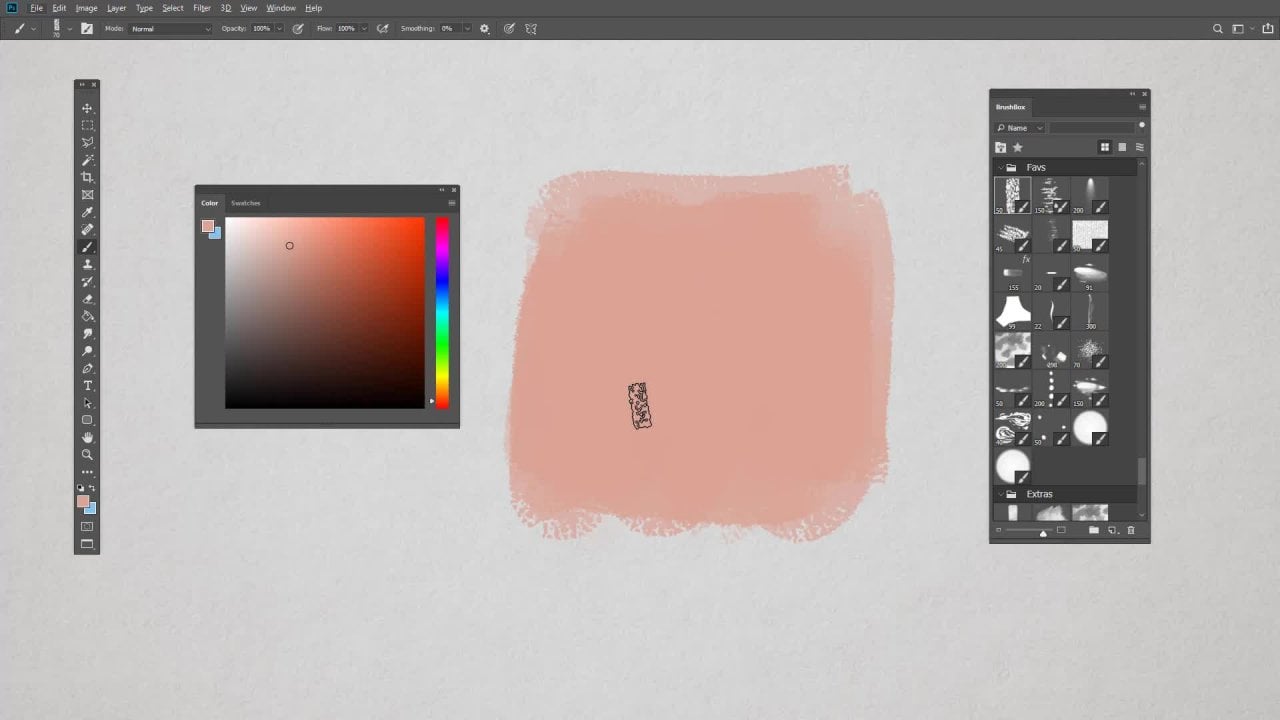
fenêtre là c'est. Et puis je pourrais bien sûr le ramener et l'ancrer là comme un onglet. Ainsi, Photoshop peut regarder comme vous voulez qu'il regarde. La question est, comment devriez-vous vouloir que Photoshop ressemble ? C' est là que je peux recommander ce que j'utilise. Il y a vraiment quelques fenêtres que je veux à l'écran. La première est que je veux ma barre d'outils sur la gauche ici, que je n'ai pas encore mentionnée. Ce sont les outils que vous avez, vous savez, comme l'outil Pinceau, l'outil Déplacer, l'outil Seau de peinture. Ils peuvent être ancrés et sur Docs simplement en les faisant glisser ici et vous pouvez les étendre à une ou deux lignes. Bref, je veux ça à l'écran. J' aime le faire flotter pour que je puisse simplement le déplacer en fonction de l'endroit où mes toiles. Alors mettons ça là. Je veux ma fenêtre de pinceaux sur l'écran et j'ai généralement juste élargi un peu afin que je puisse voir une sélection de pinceaux. Mettons ça ici. Je veux ma fenêtre Layers à l'écran, et peut-être que je vais juste redimensionner ça un peu et la mettre ici. Et aucun de ces trucs que je veux à l'écran, donc je vais juste le prendre et juste le tuer. Et le prendre et le tuer. D' accord, je respire déjà un soupir de soulagement que tout ça ait disparu. C' est juste plus agréable de ne pas avoir à faire face à tout ça. La seule chose que je veux ajouter ici, c' est un sélecteur de couleurs. Photoshop a un sélecteur de couleurs ici. Si vous cliquez sur cette couleur, vous pouvez bien sûr choisir n'importe quelle couleur que vous voulez via cette boîte flottante. Le problème est cependant avec ce sélecteur de couleurs est que quand il est ouvert, vous ne pouvez pas accéder à autre chose. Vous devez choisir votre couleur, appuyez sur OK. Et maintenant je peux revenir au programme qui pour répondre à la productivité tue. Il y a donc un meilleur moyen. Il suffit de monter à la couleur de la fenêtre. Et maintenant, nous avons une boîte flottante, que je peux bien sûr étendre à n'importe quelle taille que je veux. D' habitude, j'ai quelque chose comme ça. Juste pour vous montrer, laissez-moi juste faire une toile avec fichier nouveau. Je vais juste frapper OK. Une toile entre. Ces fenêtres peuvent passer au-dessus de la toile, ce qui est pratique ou vous savez, vous les gardez juste hors de la toile comme ceci. Si vous voulez les ancrer, vous pouvez saisir la bande supérieure ici et juste attendre que la chose de surbrillance bleue apparaisse et maintenant ils sont amarrés. Et maintenant, bien sûr, nous pouvons les étendre comme ça, comme nous l'avions avant, mais avec ma propre fenêtre personnalisée définie ici. Mais honnêtement, je n'aime même pas faire ça. Je les ai juste flottants. Et si je veux effondrer cette vue, je peux le faire et il y a toutes mes affaires. Mais encore une fois, normalement je ne les écroule pas. Je l'ai juste comme ça parce que moins de clics pour arriver à quelque chose de mieux pour moi. Donc, avoir les couches à la disposition en tout temps est agréable. Et encore une fois, nous allons regarder la fenêtre Calques dans un chapitre différent. Je veux garder cet accent sur le déplacement des éléments d'interface autour d'une fenêtre que j'ai à ma disposition ici en tant que navigateur, Ceci est essentiellement une vue miniature de votre Canvas. Donc vous savez, si j'ai peint quelque chose, vous pouvez voir qu'il apparaît juste dans une vue miniature. En ce qui concerne le processus artistique, je trouve vraiment utile de pouvoir voir votre travail dans une petite miniature comme celle-ci. Je suis sûr que pour vous tous les peintres traditionnels là-bas, vous avez tellement l'habitude d'aimer reculer de votre bureau, dire à dix mètres de distance et regarder votre peinture de loin, c'est ce
que cela accomplit. Donc, j'aime avoir l'onglet Navigator ouvert et c'est pratique qu'il soit enterré dans cette fenêtre globale. Je veux dire, bien sûr que vous pourriez l'ouvrir séparément, mais maintenant nous commençons à encombrer l'interface un peu que je trouve. Donc, nous allons juste documenter ça ici. Je devrais également mentionner à ce stade, si vous avez plus d'un moniteur, alors vous pouvez simplement faire glisser ces fenêtres sur un écran secondaire. Et c'est comme ça que je gère le navigateur. Je l'ai sur mon second moniteur et oh oui, cette couleur, tu peux l'allumer à la volée. Vous n'avez pas besoin d'aimer ouvrir une fenêtre séparée ici et de choisir votre couleur et de cliquer sur OK. Tu sais, c'est juste là, prêt à partir en tout temps. Et c'est comme ça que Photoshop me regarde. Je travaille avec Photoshop depuis près de 20 ans maintenant et vraiment ça ne change jamais. Une chose que je veux dire à propos du sélecteur de couleurs ici, si vous cliquez sur ce bouton de lignes, vous pouvez le définir à différents aperçus. Comme si je pouvais avoir une roue de couleur si je voulais. C' est probablement le moyen le plus populaire de choisir les couleurs. En fait, beaucoup d'autres applications par défaut à cela. Personnellement, je préfère le cube de teinte juste parce que je l'utilise depuis si longtemps. C' est logique pour moi. Je le connais si bien, mais vous devriez vous sentir libre d'utiliser ce que vous pensez être le mieux pour votre processus. Quoi qu'il en soit, ces fenêtres à l'écran ou une bonne indication de ce que ma philosophie derrière ce à quoi une interface de peinture numérique devrait ressembler. J' ai mes outils, mon sélecteur de couleurs, mes pinceaux et mes couches. Et une autre chose qui est très utile avec Photoshop, si vous travaillez ici, vous êtes un peu limité à l'endroit où vos toiles sont à l'écran. Si vous voulez utiliser davantage votre espace à l'écran, il suffit d'appuyer sur la touche F pour passer en mode plein écran. Et maintenant, je peux pousser la barre d'espace et déplacer ceci pour accéder à mon plein écran. Maintenant, ces barres d'outils ou dans le chemin afin que je puisse pousser F une deuxième fois et avoir accès à mon écran entier et mettre un espace de maintien à nouveau. Et je peux mettre ça où je veux. Ceci est très utile pour les grandes peintures et pour
sortir de ce mode est poussé pour une troisième fois et nous sommes de retour dans l'interface de base. Et une façon plus limitée de le faire est d'appuyer sur la touche Tab, qui supprime temporairement toutes les barres d'outils de votre écran, bien que cela garde le fichier verrouillé dans cette fenêtre. Donc, je dois faire glisser la fenêtre au lieu d'appuyer sur la barre d'espace, puis appuyer sur Tab une deuxième fois ramènera mes éléments. Cela couvre donc l'interface utilisateur pour Photoshop. Passons à Krita.
4. Interface : Krita: Donc, contrairement à Photoshop, Krita est ciblé pour la peinture. Lorsque vous le chargez pour la première fois, vous obtiendrez un écran comme celui-ci. Je vais juste dire nouveau fichier et je vais juste dire créer. Et regardez ce que nous avons ici par défaut, j'ai mes outils, j'ai un sélecteur de couleurs, j'ai des pinceaux en bas, et j'ai mes couches. Donc, Krita est à l'écoute des exigences d'un peintre un peu plus succinctement que Photoshop peut-être, ce qui est un peu logique quand on y pense. Crito a été conçu pour être un programme adjacent de Photoshop spécifiquement destiné aux peintres, et ils sont assez éhontés à ce sujet. Ça ressemble même à Photoshop. Et je veux vous rappeler ici que Krita est libre, ce qui est un point énorme en sa faveur. Ok, tellement comme Photoshop, je peux aller à Window Workspace et voir quelle grande peinture faire. Ça me donne encore quelques fenêtres. Au fait, voici ce que Photoshop a appelé le navigateur ici, il s'appelle aperçu. Je pense que je vais revenir à la grande option de peinture, qui est mon espace de travail préféré personnel dans Krita. Encore une fois, comme Photoshop, vous pouvez déconnecter ces fenêtres en cliquant ici et simplement déplacer cela, créer une valeur par défaut à un style de roue de couleur de sélecteur de couleurs. Il y a quelques belles fonctionnalités de cette fenêtre que nous allons regarder dans un chapitre ultérieur. Encore une fois, je veux rester concentré sur l'interface globale pour l'instant, ces fenêtres peuvent être redimensionnées en cliquant ici, faisant glisser cela vers le haut, vous pouvez voir les zones où il est possible de faire glisser. Ce sont ces icônes en pointillés juste là. Cliquez et faites-le glisser en conséquence. Vous pouvez faire d'autres choses de personnalisation cool comme je peux prendre cette barre d'outils, faire glisser ici, ou je pourrais l'amener ici et puis commencer à le redimensionner comme ceci. Et vous pouvez le faire avec n'importe quelle fenêtre ici. Je vais prendre les pinceaux et les amener ici. Et maintenant j'en ai parlé pour que mes brosses soient là et que ma boîte à outils soit là. Encore une fois, être capable d'économiser de l'espace sur l'écran est précieux si vous n'avez qu'un seul moniteur. Bien que cela aille à l'encontre de ma philosophie générale, je veux que les choses soient aussi peu de clics que possible. Et vous savez, maintenant ils sont comme un clic supplémentaire parce qu'ils sont amarrés. Donc, je préférerais probablement faire glisser cela et l'avoir comme sa propre fenêtre, bien
sûr maintenant je dois le redimensionner,
ce que je peux faire ici. Vous pouvez lire OK n'importe quoi en le faisant simplement glisser vers le bas où vous le souhaitez. Et voilà. Je vais juste réinitialiser toute mon interface bien que trop grosse peinture, avec la seule modification étant de désancrer le sélecteur de couleurs. Je vais faire un clic droit ici et c'est là que je peux désactiver Windows. Je n'ai pas besoin de ce sélecteur de couleur spécifique, donc c'est parti. Et cela me laisse un maximum de place pour mes couches et mes brosses. Et parce que je suis un peu un drogué Photoshop, je vais juste échanger l'emplacement de ceux-ci. Mes pinceaux sont là, les couches sont là, et on y va. Et maintenant que je suis satisfait de cela, tout comme avec Photoshop, je peux aller à Window Workspace, nouvel espace de travail. Encore une fois, je l'appellerai Mon espace de travail. Frappé. Ok, et maintenant ça a sauvé. Et juste une note rapide sur le sélecteur de couleurs. Vous pouvez cliquer sur cette petite boîte ici, puis cliquer sur cette flèche ici, et vous avez différentes mises en page. Si je voulais quelque chose près de Photoshop, c'est probablement celui là et puis appuyez sur OK. Et voilà. Mais dans ce cas, je trouve l'énorme voyage très étroit. C' est un peu difficile de choisir les teintes que je veux. Donc, je vais retourner ici et utiliser la roue de couleur mélangée avec la boîte de couleur. C' est pour moi un médium heureux entre le sélecteur de style Photoshop et le sélecteur de style Krita. Mais bien sûr, utilisez tout ce que vous vous sentez le plus à l'aise avec. C' est exactement ce à quoi je suis habitué. Une caractéristique vraiment cool de l'interface de Corita est le bouton droit de la souris, que j'aime mapper à l'interrupteur à bascule arrière de mon stylet. Il fait apparaître cette mini interface survolante. J' ai mon sélecteur de couleurs ici au milieu, qui tourne un peu pour pointer partie
la plus saturée du triangle que quelle que soit
la couleur sur laquelle je suis, c'est un peu intéressant. Ce petit cercle en haut me permet de faire pivoter toute ma toile. Et il y a un cercle fantomatique qui est là pour me permettre de le repositionner à 0. Et bien sûr, je pourrais juste choisir des pinceaux et commencer à peindre avec eux, changer ma couleur, choisir une peinture au pinceau avec ce moyeu flottant ici. Vous pourriez potentiellement éliminer votre fenêtre de brosse ici et ouvrir plus de place. Parce que aussi ce bouton ici accède à la même fenêtre de brosse que celle-ci. Aussi ce Hub flottant a des listes différentes. Si je clique ici, il est pré-chargé avec certaines catégories. Voici la catégorie de peinture. Donc ce sont tous des pinceaux. Par exemple, celui-ci est comme une brosse à râteau. On va couvrir les pinceaux dans une section différente, mais vous avez l'idée, il y a différents pinceaux à choisir. Vous avez également un dossier de favoris. Laisse-moi passer à l'onglet pinceau à droite. Disons que j'ai vraiment aimé cette brosse à air texturé juste là. Je pourrais faire un clic droit dessus. Dites assigner à la balise et dites Mes favoris. Et boum, l'aérographe vient d'arriver juste là, et maintenant j'y ai accès. Encore une fois, c'est un clic droit. Et vous pouvez aussi cliquer avec le bouton droit de la souris pour quitter ce menu, ou vous pouvez cliquer avec le bouton droit de la souris, faire un ajustement, choisir un nouveau pinceau et qui sortira. Ou vous pouvez cliquer avec le bouton droit de la souris, sélectionner votre couleur et simplement cliquer dessus, et là vous allez. Et parce que vos couleurs sont également réglables ici, peut-être que vous ne voulez même pas cela à l'écran. Donc, sans le sélecteur de couleurs à l'écran, et si je le fais glisser et le ferme sans cela à l'écran, je suis vraiment en train de diffuser l'interface ici, ce qui je pense est toujours une bonne chose quand vous pouvez le faire, mais ont toujours un accès rapide à vos outils. Une dernière chose à propos de ce moyeu flottant. Si vous cliquez sur ce bouton, il cache tout comme la touche F et Photoshop. Et je peux appuyer sur la barre d'espace et déplacer ma vue de la même manière. Donc, je pourrais aimer zoomer vraiment grand et manipuler ma peinture si près de l'écran. Et puis bien sûr, un clic droit ici, juste en cliquant sur cela ramène tout. D' accord, donc c'est créer en tant qu'interface en un mot. Passons maintenant à la procréation.
5. Interface : Procreate: Donc nous sommes dans la procréation ici et je veux vous rappeler que je suis sur mon iPad maintenant et que vous ne pouvez pas voir mon curseur bouger, vous verrez juste les effets de mes clics. C' est aussi pourquoi la résolution de l'écran est un peu différente. Une chose que nous savons probablement tous déjà intuitivement en interagissant avec nos appareils tous les jours est une touche à deux doigts qui vous permettra de zoomer, pivoter et de déplacer cette toile autour. Maintenant, la procréation est super rationalisée pour peinture parce que l'iPad est limité à un seul écran. Donc, en fait, il n'y a pas grand-chose que nous pouvons faire à cette interface, sauf pour simplement la comprendre tout de suite, bien que l'interface réponde à mes critères globaux. Vous avez vos outils ici en haut à gauche. Vous avez vos pinceaux ici. Il s'agit de l'outil gomme. Ici, vous avez vos couches et en haut à droite vous avez votre sélecteur de couleurs. Maintenant, le sélecteur de couleurs peut être déconnecté, il
suffit de le faire glisser et vous pouvez ensuite le faire glisser n'importe où sur l'écran que vous voulez, en cliquant sur le x, nous allons juste l'ancrer en haut à droite. En revenant ici, vous pouvez sélectionner ces options en bas pour modifier la disposition du sélecteur de couleurs. Personnellement, j'aime celui-ci le meilleur, mais il vous donne quelques options et variétés de façons de choisir vos couleurs et en tapant sur la toile sortira de cela. Ici, à gauche, vous avez votre opacité et la taille du pinceau, mais j'en parlerai plus tard dans un autre chapitre. Une chose qui est personnalisable à propos de l'interface cependant, si vous allez à cette icône de clé et allez faire des contrôles gestuels, vous avez accès à différentes fonctionnalités du logiciel. Je veux aller au menu rapide ici et vous montrer un très cool que j'utilise. C' est ce bas, touchez et maintenez, qui fera apparaître un menu rapide. Donc j'ai activé que je vais pousser fait. Le menu rapide est simplement si j'ai touché et tenu. Il fait apparaître ce petit menu rapide où je peux faire un nouveau calque ou retourner le canevas ou effacer le calque ou copier et coller. En revenant dans ce menu, vous pouvez voir qu'il y a différentes options pour appeler le menu rapide, et vous pouvez avoir plusieurs options activées à la fois. Et cela est vrai pour toutes les fonctionnalités que vous pouvez modifier. Et il suffit de noter que huit Touch est différent d'un Apple Pencil touch procreate peut détecter les différences entre les deux. Plutôt génial. Ainsi, vous pouvez avoir différents gestes de combinaison Apple Pencil et de doigt pour activer différentes fonctionnalités. Donc, en plus d'utiliser réellement les outils et les fonctions du logiciel, lequel nous allons entrer tout de suite. C' est à peu près tout ce que vous devez savoir pour le côté de l'interface des choses. Et cela à propos de l'enveloppe pour les interfaces en général. Plongons un peu plus profondément maintenant et commençons à regarder quelques outils.
6. Outils : Photoshop: Ok, ici dans Photoshop, parlons de la barre d'outils. Et maintenant, la première chose que je vais faire est de faire une nouvelle toile et juste dire, d'accord, je parlerai des tenants et des aboutissants de la fabrication de toiles plus tard dans cette leçon. Donc, c'est juste un Canvas aléatoire parce que je vais devoir montrer ce truc sur une toile après tout. Donc, le logiciel numérique doit commencer avec l'outil de brosse, qui est juste là. Si vous passez la souris sur ces outils, Photoshop vous donne cette icône animée pour vous dire ce qu'il s'agit. Maintenant, si vous cliquez et maintenez cet outil de pinceau, il vous donnera d'autres options. Et la première chose que je veux dire est que vous devriez juste ignorer complètement l'outil de crayon. Personne ne l'utilise jamais. Maintenant vous pourriez être comme, Eh bien, comment puis-je obtenir un crayon et dessiner ? Eh bien, vous utilisez l'outil Pinceau juste avec un pinceau. Nos pinceaux, vous vous souvenez, sont par ici. Maintenant, je vais couvrir cette fenêtre dans le prochain chapitre. Mais essentiellement avec l'outil de brosse actif, vous pouvez simplement choisir n'importe quelle brosse et commencer à peindre avec elle. Et si vous vouliez dire dessiner, vous choisiriez juste un pinceau de style crayon, disons comme celui-ci et dessinez simplement de cette façon. Ainsi, l'outil de brosse va de pair avec les brosses que vous avez à votre disposition, qui peuvent compter des centaines ou des milliers. Dans Photoshop. Si vous maintenez les décalages, il fera une ligne verticale ou une ligne horizontale. En outre, si vous dites faire un petit point, maintenez la touche Maj enfoncée et cliquez à nouveau, il tracera une ligne directe entre les deux. L' opacité et le débit de votre brosse sont en haut. Ceci est essentiellement détermine comment le trait est opaque. Donc, à 100%, j'ai un coup complètement opaque. Si je réduit l'opacité pour dire 50% ou quelque chose, c'est 50% d'opacité. Comme vous pouvez le voir, laissez-moi simplement sélectionner une couleur rouge. Vous pouvez voir qu'en ce moment, c'est 50% d'opacité. Donc vous pouvez voir ces autres coups de pinceau à travers elle. Alors que si je l'amenais ici, vous auriez plus de coups opaques qui surpassent tout. Maintenant, l'opacité de la plupart des pinceaux est également contrôlée par la force que vous pressez avec votre stylet. Ainsi, le réglage d'opacité représente ce que vous pouvez réaliser à 100 % de pression sur votre stylet. Le flux est similaire, bien que je n'ajuste généralement pas trop le débit. D' habitude, je m'en tiens à l'opacité. Flow imite la façon dont une brosse à air fonctionne comme si vous poussiez et maintenez la quantité de peinture sortirait, à quel rythme ? C' est un peu bizarre et honnêtement, je ne l'utilise pas tellement. Ok, donc le contraire de la brosse, je suppose, est la gomme, qui est juste là. Maintenant, la gomme dans Photoshop ou la course de retour à la couleur d'arrière-plan. C' est la couleur de premier plan. Il s'agit de la couleur d'arrière-plan. Vous pouvez les échanger avec cette petite flèche pratique ici. Et vous pouvez choisir différentes couleurs d'arrière-plan. Donc, si j'ai choisi une couleur de fond bleu, quand j'efface, ça va aller vers « soufflé ». Ce comportement peut être modifié lorsque nous commençons à introduire des couches. Mais encore une fois, je vais découper ça dans un chapitre différent. Les gommes à effacer peuvent avoir des pinceaux tout comme les outils de brosse. Pour que je puisse avoir une gomme en forme de n'importe quoi. C' est une sorte de truc de Dadi. Et bien sûr, si vous tenez sur l'outil gomme, vous avez différents types d'options, mais généralement je m'en tiens juste à l'outil gomme. Si vous utilisez une tablette, l'autre côté de votre stylo a généralement une gomme dessus et vous pouvez l'utiliser également. Dans ce cas, vous pouvez toujours être sur l'outil de brosse comme
maintenant j'ai l'outil de brosse actif faisant quelques coups. Retournez le stylet pour que la gomme touche la tablette et comme vous pouvez le voir, je suis en train d'effacer pendant que l'outil de brosse est actif. Lorsque vous utilisez l'outil Pinceau, vous allez vouloir changer votre couleur. Maintenant, bien sûr, vous pouvez le faire ici. Ou si vous voulez une couleur qui existe déjà dans votre peinture, disons que je veux obtenir le mélange de ce bleu avec cette poussée rouge et maintenez Alt. Et il se transforme en cette pipette avec laquelle je peux sélectionner une nouvelle couleur. La moitié supérieure de ce cercle de mise à jour est la nouvelle couleur que je sélectionne et la moitié inférieure est la couleur que j'avais précédemment. Donc je peux juste laisser aller et peindre avec cette nouvelle couleur maintenant. Et c'est quelque chose que je ferai souvent. Je vais souvent faire quelques coups de pinceau, goûter le mélange, puis peindre avec cette nouvelle couleur. C' est une approche commune que j'utilise et quand vous échantillonnez des couleurs comme celle-ci, il est également bien sûr, des mises à jour sur votre sélecteur de couleurs ici. La taille de la brosse peut être modifiée ici en glissant autour du paramètre size. Ou il peut être modifié dans la fenêtre du pinceau ici en faisant glisser le même paramètre de taille si vous le faites glisser ici, il se met également à jour ici, comme vous pouvez le voir, ils sont tous les deux en direct synchronisés ensemble. C' est le même curseur, mais personne ne l'utilise vraiment. La touche de raccourci correspond aux touches de crochets. Ainsi, le support carré droit augmente la taille de votre brosse. Le support carré gauche diminue la taille de la brosse. Lorsque je peins dans Photoshop, mes doigts sont collés à ces touches de support carré parce que je change constamment la taille du pinceau au fur et à mesure que je travaille. Et nous avons déjà atteint un point de repère dans cette classe. Si vous débutez avec la peinture numérique, si vous êtes tout nouveau, juste avec ce que nous avons couvert jusqu'à présent dans cette classe. Tu peux peindre, tu n'as besoin de rien d'autre. Il suffit de saisir un pinceau, de saisir une nouvelle toile, faire en sorte que votre interface ressemble à ce que vous voulez. Tu sais, quelque chose comme ça, et vas-y peindre quelque chose. J' ai peint un truc abstrait bizarre, mais ça pourrait être un portrait humain si tu le voulais. Et ne vous inquiétez pas, nous ferons un vrai tableau plus tard dans ce cours. Mais pour l'instant, regardons quelques-uns des autres outils de cette barre d'outils. Vous ferez probablement beaucoup de zoom lorsque vous peignez numériquement, l'outil loupe est juste là. Et en passant, lorsque vous avez ces petites icônes animées, Photoshop vous donne également la touche de raccourci. Donc, le raccourci ici est z. en cliquant sur l'outil Zoom bien que je puisse simplement appuyer et maintenir et zoomer avant et arrière. Ou vous pouvez simplement cliquer une fois et il va zoomer dans une certaine mesure. Si vous maintenez la touche Alt, il se transforme en un zoom arrière et vous pouvez cliquer. Mais ma préférence est de simplement cliquer et faire glisser, ce qui vous permet de zoomer avant et arrière. Lorsque vous effectuez un zoom avant, vous pouvez maintenir la barre d'espace enfoncée et vous déplacer autour de votre peinture. C' est aussi là que la fenêtre du navigateur entre en jeu. Vous voyez cette boîte bleue qui indique jusqu'où a repris sans pousser la barre d'espace, vous pouvez simplement cliquer et faire glisser autour. Cela accomplit la même chose. Vous avez aussi une petite barre de zoom ici. Donc, beaucoup de fois ces fenêtres sont liées dans la barre d'outils ici. Si vous regardez ce numéro ici, Photoshop vous indique à quel point vous êtes zoomé. Un moyen rapide de faire un zoom arrière sur un 100% est simplement de taper deux fois sur l'outil loupe. Parlons de ce petit gars ici. C' est l'outil compte-gouttes. Comme vous pouvez le voir sur le diagramme animé, l'outil compte-gouttes échantillonne les couleurs. Maintenant, nous avons déjà parlé de le faire avec l'outil de brosse actif et en maintenant Alt. Ceci active l'outil compte-gouttes. Et c'est la meilleure façon de le faire parce que vous n'avez pas à changer d'outil. Cependant, si vous passez à l'outil compte-gouttes, vous avez quelques options que vous pouvez activer ici,
par défaut, l'outil compte-gouttes est défini sur l'échantillon ponctuel. Cela signifie qu'il sélectionnera la couleur du pixel sur lequel je suis. Cela peut être un peu frustrant, parce que parfois vous voulez un échantillon, une
sorte de mélange général d'une zone. Pour ce faire, il suffit de cliquer ici et de dire 11 sur 11 en moyenne. Cela me donnera une zone de pixels 11 par 11. Et c'est presque comme choisir des couleurs sur un palais de peinture traditionnel. Vous savez, lorsque vous avez plus d'une zone de couleur que vous sélectionnez, vous pouvez la modifier pour qu'elle soit plus grande ou plus petite. Et encore une fois, ce que j'aime faire est de retourner à l'outil de brosse et d'accéder à la pipette en cliquant simplement sur alt et cela respectera le réglage que vous avez sélectionné ici. Je recommande de conserver le mode d'échantillonnage car il est défini sur tous les calques. Il y a des moments où vous voulez changer cela, mais cela arrive sur un territoire plus technique, que je ne pense pas que nous ayons besoin de couvrir pour l'instant. Passons à un autre outil, parlons de l'outil de recadrage, qui est juste là. Photoshops animé petit graphique là vous donne une idée de ce que fait l'outil de recadrage. Ce que j'aimerais faire, c'est m'assurer que j'ai un zoom arrière. Ensuite, prenez l'outil de recadrage et cliquez simplement et faites-le glisser jusqu'au recadrage souhaité. Et puis vous pouvez utiliser ces poignées pour faire de petits ajustements. Et quand vous avez terminé, appuyez simplement sur Entrée et vous avez recadré votre image. Je devrais également mentionner la fonctionnalité Annuler. Tout comme tout autre logiciel, c'est éditer, amusant, faire recadrer, une
autre fonctionnalité, une autre fonctionnalité que vous pourriez vouloir ajuster si je viens de refaire ce rognage, aller à cet outil de boîte de vitesses et monter l'opacité et il va cacher le peinture que vous allez finalement découper. Cela vous permettra probablement de prévisualiser votre recadrage un peu mieux qu'Azure en faisant glisser ces poignées, vous pouvez voir votre peinture une fois de plus. Une autre chose que vous pourriez faire est de définir des ratios personnalisés. Donc, comme un rapport de cinq sur sept est un rapport commun pour les photographies. Si je clique dessus, Photoshop me donnera automatiquement ce cinq par sept,
que je peux ajuster à n'importe quelle taille que je veux, y compris horizontale, bien sûr, tout en gardant ce rapport d'aspect cinq par sept intact. Et je vais juste pousser Control Z quelques fois pour annuler quelques étapes là, vous remarquez que j'ai mon rognage cinq par sept sélectionné. Vous pouvez simplement appuyer sur le bouton clair. Et maintenant, je suis de retour à la main libre juste pour fournir un peu de contexte ici, j'utilise l'outil de recadrage beaucoup dans mon art. Parfois, je vais peindre une composition et je
n'ai pas besoin d'un peu sur le, sur le côté. Donc, comme je vais sélectionner l'outil de recadrage et juste aller comme ça, pousser Entrée, nouveau recadrage. Vous pouvez également ajouter de l'espace Canvas à l'aide de l'outil Recadrage. Si je clique et sélectionne tout, puis que je fais glisser ceci comme ça, j'ai maintenant ajouté plus d'espace. C' est vert parce que ma couleur d'arrière-plan est verte, et c'est ainsi que fonctionne l'outil de recadrage. Il remplira automatiquement votre nouvel espace avec la couleur de votre arrière-plan. Ok, mais je vais annuler pour récupérer notre image principale. Et passons à l'outil suivant, qui est l'outil Sélection ici. Par défaut, c'est le carré. Si vous appuyez de manière prolongée, vous avez accès à elliptiques ou cercles ou à une seule rose ou à une seule colonne. Allons simplement à l'outil principal, qui est l'outil de sélection rectangulaire, que je viens d'appeler l'outil de sélection. Avec cet outil, nous pouvons bien sûr faire une sélection et ensuite faire toutes sortes de choses dans cette sélection. La première chose que je pourrais faire si j'appuie sur B pour pinceau, je pourrais peindre à l'intérieur de cette sélection. Une autre chose que je pourrais faire est d'accéder aux photoshops, filtres en allant filtrer, disons Flou, Gaussian Flou et je peux flouter juste cette sélection, frappant OK si j'étais satisfait de cela,
mais je vais cliquer sur annuler parce que je ne le fais pas veulent vraiment brouiller cela. Une autre chose que vous pourriez faire ici est d'accéder à l'outil Move, qui est ce gars juste ici, et de déplacer cette sélection autour. Si je veux désélectionner cela, je pourrais soit pousser Control D ou simplement cliquer sur l'outil de sélection ici et cliquer dessus comme ça. Et je suis libre de faire toutes sortes de sélections juste en cliquant et en faisant glisser. Bien sûr, si vous voulez un décalage de maintien multi-sélection, et maintenant je peux faire deux sélections. Je pourrais aussi cliquer sur celui elliptique et faire des sélections elliptiques. Toujours en maintenant Shift ici pour ajouter à mes sélections et faire toutes les mêmes choses dans ces sélections. Je vais pousser le contrôle D pour désélectionner ça avec l'outil elliptique. Si je maintiens le décalage, je peux faire une sélection circulaire parfaite. Et la même chose est vraie avec la boîte. Et je suis retourné à la box1 et j'ai maintenu le quart de travail. Je peux faire une sélection de boîte parfaite. Une fois que j'ai une sélection comme celle-ci, je pourrais pousser Control T pour accéder aux outils de transformation. Et maintenant, je peux faire beaucoup d'opérations différentes. Toutes les poignées se transformeront en un outil d'échelle. Et je peux évoluer à partir de différents points. Comme vous pouvez le voir, garder le contrôle sur l'un de ces points me permettra de l'incliner. Cela peut aider avec la perspective ou beaucoup de choses différentes. Une caractéristique malheureuse de cette fenêtre est la clé indue ne fonctionne qu'une seule fois. Donc, en fait, je ne peux pas ramener ça
à notre Était de le récupérer et d'avoir à appuyer sur Entrée pour s'y engager , puis annuler, et ça va annuler tout. C' est bizarre comme ça. Mais en poussant à nouveau le contrôle T, je pourrais passer ma souris juste au-dessus du coin et il se transforme en cette icône de rotation, et cela me permettra de le faire pivoter. Et enfin, je pourrais cliquer avec le bouton droit dans la boîte. Et je peux accéder à toutes ces choses, y compris cet outil de déformation, qui me donne une petite grille avec laquelle je peux déformer ou mon image autour. Aussi très pratique lorsque vous travaillez sur un dessin complexe et que vous voulez juste modifier quelque chose. Et encore une fois, pousser entrer pour s'engager à cela. Et une fois que vous l'avez, vous pouvez appuyer sur Control Z pour tout annuler. Une autre façon de faire une sélection est avec cet outil, l'outil lasso. Par défaut, ce sera sur celui-ci. C' est l'outil lasso à main libre, donc je peux faire une sélection comme ça. C' est exactement de la même manière que la boîte qu'on vient de voir. Ou vous pouvez tenir et aller à l'outil lasso polygonal, ce qui vous permettra de dessiner des points comme celui-ci. Cliquez sur la souris à chaque point
, appuyez sur Entrée lorsque vous avez terminé de faire la sélection. Et encore une fois, en maintenant la touche Maj vous permettra de sélectionner plusieurs fois, tout comme avant, vous pouvez également appuyer deux fois pour terminer une sélection comme ça, maintenant la touche ALT vous permettra d'éliminer une sélection. Donc, comme disons que je l'ai fait avec la touche ALT maintenue en poussant entrer. J' ai supprimé ce morceau de la sélection, et cela vaut également pour les outils de sélection carrés et circulaires. Une troisième façon de faire une sélection est d'utiliser l'outil Plume. Je peux faire quelques points comme avant, mais si vous appuyez et maintenez, vous avez cette petite Bessie, une courbe qui vous permet d'affiner votre sélection au fur et à mesure que vous la créez. Donc, encore une fois, cliquer et maintenir et faire glisser vous
permettra de retirer ces poignées et de faire une courbe. Pour fermer cette sélection, cliquez
simplement sur votre point d'origine et vous pouvez fermer la forme. Ce n'est pas encore une sélection. Pour transformer cela en une sélection, vous devez pousser, contrôler,
entrer, et ce chemin que nous venons de dessiner avec l'outil plume est maintenant devenu une sélection. Avec celui-ci, vous pouvez dire faire une autre forme comme celle-ci, pousser Alt Control Enter et nous pouvons le soustraire, ou je vais annuler push, Shift Control Enter et nous pouvons y ajouter. Et c'est comme n'importe quelle autre sélection. Donc, en appuyant sur Contrôle T fera apparaître les outils de mise à l'échelle sont les outils de rotation ou si vous cliquez avec le bouton droit, vous pouvez aller dans la distorsion et déformer ces poignées. Vous pourriez aller dans votre outil Déformation et le déformer à nouveau. Une fois que vous êtes satisfait de cette poussée Entrée, remarquez encore une fois, ma couleur d'arrière-plan est remplie par défaut avec ce vert pour la même raison, le vert est ma couleur d'arrière-plan ici. Cela changera au fur et à mesure que nous commencerons à introduire
des couches, que j'entrerai dans quelques chapitres à partir de maintenant. Mais une autre chose que vous devriez savoir sur l'outil de sélection. Faisons juste une sélection. Si j'ai encore cliqué sur l'outil Déplacer ici, comme nous le savons, nous pouvons déplacer cela. Mais j'ai maintenant accès à cette boîte qui est montrer les contrôles Transform. Je pense que par défaut, cela est réellement activé. J' aime l'éteindre, mais quand vous avez montré les contrôles Transform, vous n'avez plus à appuyer sur Contrôle T pour faire apparaître ces poignées. Il sera automatiquement là. Pour que vous puissiez faire n'importe quelle sélection, cliquez sur l'outil Déplacer et que ces contrôles soient actifs. Un autre outil pratique pour faire des sélections est celui-ci l'outil de baguette magique. Et essentiellement ce qu'il fait est de cliquer et il échantillonne toutes les couleurs similaires sur lesquelles vous avez cliqué. Donc, dans ce cas, j'ai cliqué sur blanc et il est sélectionné tout le blanc. Si vous voulez seulement sélectionner des couleurs connectées, cliquez sur cette case continue, cliquez sur le blanc et il sélectionne uniquement les zones connectées de blanc. Si vous en voulez plus, vous pouvez maintenir la touche Maj enfoncée, cliquer sur ce morceau de blanc, maintenir la touche Maj enfoncée, cliquer sur ce peu de lumière. Vous pouvez également cliquer et soustraire ce peu de lumière. Vous avez l'idée. Et ce sont maintenant des sélections. Donc, par exemple, si je voulais les peindre, je pourrais les peindre comme on l'a vu auparavant. Et pour désélectionner que je pourrais pousser Control D ou je pourrais aller vers le haut pour sélectionner, désélectionner. Si vous cliquez et maintenez la magie un outil que vous pouvez obtenir à cet outil de sélection rapide. Ce que cela fait, c'est qu'il utilise des photoshops, de l'intelligence
interne pour comprendre ce que vous voulez sélectionner. Donc, si je clique et fais glisser ma souris, il sait un peu que j'essaie de sélectionner ce personnage de monstre. Ce ne sera pas parfait, mais c'est étonnamment un bon outil. Et puis peut-être à partir d'ici je peux juste le déplacer ou faire tout ce que je ferais d'autre avec une sélection. Passons à l'outil de seau de peinture, qui est juste ici. Vous trouvez un clic de zone et il le remplit avec votre couleur de premier plan, qui est cette couleur de front juste là. La principale chose à considérer ici est cette valeur de tolérance. Vous remarquez qu'il n'a pas obtenu certains de ces pixels blancs. Eh bien, si je change la tolérance pour dire 35 et essaye à nouveau, cela fait un meilleur travail pour obtenir certains de ces pixels de couleur similaire. Si vous définissez la tolérance 2 est un, cela signifie
que le pixel doit correspondre exactement à l'endroit où vous avez cliqué. Je suppose que ces pixels sont différents ou un blanc différent de ceux-ci. Donc ça ne les a pas remplis. L' outil de seau de peinture est utilisé de façon classique pour remplir les couleurs plates dans les dessins au trait, par
exemple, peut-être plus un artiste peintre. Je ne l'utilise vraiment pas autant dans mon travail, principalement en utilisant l'outil de brosse et des trucs comme ça. Un outil que j'utilise beaucoup de cependant est l'outil dégradé. Si vous cliquez longuement sur le compartiment de peinture, vous avez accès à l'outil Dégradé. Avec l'outil Dégradé, vous cliquez et faites glisser votre image et la remplit d'un dégradé. Les deux couleurs utilisées par l'outil de dégradé sont la couleur de premier plan et d'arrière-plan. Donc, si je change cette couleur verte en bleue et que je le refaisais, vous auriez ce résultat. Vous pouvez modifier le modèle de votre dégradé ici. Donc, cela créerait un gradient circulaire. Cela créerait une sorte de gradient bizarre comme une étoile. Retournons à celui-ci cependant. Si vous cliquez ici, vous avez différents types de dégradés que vous pouvez faire comme celui-ci, prend votre couleur de premier plan et préserve l'image réelle sur laquelle il est. Et c'est le genre de mode que j'aime utiliser, pas celui-ci exact, mais j'aime aller ici et cliquer sur celui-ci ici,
vous voyez ce damier, c'est le langage Photoshops pour transparent. Chaque fois que vous voyez un damier comme ça, cela signifie transparent. Donc celui-ci me permet d'utiliser ma couleur de premier plan et de s'estomper dans la transparence. Et cela devient très utile, surtout lorsqu'il est combiné avec, disons, une sélection. Alors laissez-moi juste rapidement et très négligemment sélectionner les cheveux en utilisant l'outil lasso à main libre ici. Je vais aller dans mon gradient. Je vais tenir Alt et choisir une couleur blanche. Tous ces outils sont des outils que nous avons déjà vus et je
vais descendre et je peux alléger la tête de cette façon. Et ça me rappelle une chose que je devrais te montrer. Vous voyez ces lignes mobiles. Les utilisateurs de Photoshop appellent ces fourmis en marche. Ça peut être très distrayant. Laisse-moi défaire ce dégradé. Si vous voulez que votre sélection soit active mais ne pas voir ces fourmis en marche, vous pouvez masquer les fourmis en marche en poussant le contrôle h. Maintenant, si je fais ce dégradé à nouveau, la sélection est toujours là. Je peux pousser l'âge de contrôle pour le rallumer. Il est juste que nous ne voyons pas cette animation de fourmis de marche ennuyeux. Donc, beaucoup de fois, ce que je vais faire est
d'utiliser un outil de sélection comme celui-ci en conjonction avec l'outil de dégradé. Mais je vais presque toujours pousser l'âge de contrôle pour le cacher. Donc je peux juste voir comment ça affecte mon image. Et il existe de nombreuses façons de l'outil Gradient peut interagir avec votre image. Je vais entrer dans ces méthodes dans le chapitre des couches à venir. Ok, l'outil de clonage est ce type juste là. Ce qui vous permet de faire est de cloner des parties de votre image vers d'autres parties. Donc, disons que je veux ce point culminant bleu sur le pour aimer continuer ici. Accédez à la zone à partir de laquelle vous souhaitez cloner, maintenez la touche Alt enfoncée et échantillonnez-la en cliquant sur. Ensuite, allez dans la zone vers laquelle vous souhaitez cloner et peignez simplement. Ce qui est en train de faire ici c'est qu'il a commencé là où j'ai échantillonné, mais il a eu la bouche parce que j'ai déplacé mon curseur quand je peignais et il a obtenu la souris. Donc ce que j'aimerais faire, c'est choisir ici cloner, rééchantillonner, cloner, rééchantillonner le clone. Et je peux prendre des pixels d'ici et le mettre ici. Et quand vous tenez simplement votre souris, cela vous donne en fait un aperçu de ce que vous êtes sur le point de cloner. Donc, disons que j'ai échantillonné cette dent. Tu vois que ça va me montrer où va aller cette dent. Ensuite, bien sûr, quand vous appuyez sur votre tablette pour peindre, elle la peindra. Maintenant, j'ai une créature à double bouche, ce qui est trop effrayant. J' ai vu frapper défaire. L' outil de clone par défaut est un pinceau rond très doux, mais il peut également interagir avec d'autres pinceaux. D' accord, je suis vraiment excité de vous montrer cet outil qui est juste là. C' est l'un de mes outils préférés dans Photoshop. Je peins beaucoup avec ça. Il vit essentiellement à la hauteur de son nom et tache l'image presque comme utiliser vos doigts avec quoi ? Huile sur peinture acrylique ou quelque chose comme ça. Maintenant, il y a quelques paramètres que je veux ajuster. Le premier est la force ici. J' aime mettre ça haut, comme dire 96 ou quelque chose comme ça. Et avec ça seul, nous pourrions faire des taches ou des mélanges plus agressifs. Vous pouvez apporter votre fenêtre de pinceaux et choisir n'importe quel pinceau pour devenir un pinceau à outils anti-taches. C' est vraiment sympa. Il préserve une sorte de poils de la brosse elle-même. Maintenant, une chose à noter est que je ne peins aucune couleur avec ça. Je suis juste en train de tacher la peinture qui est déjà sur la toile. Cependant, si je veux peindre avec de la couleur, je vais ouvrir mon sélecteur de couleurs ici. Je vais choisir une couleur jaune orange vif. Je pourrais allumer cette boîte de peinture digitale et regarder cela maintenant qui me permet de peindre avec la couleur que j'ai choisie, mais elle s'épuise lentement comme je peins et devient plus d'un outil maladroit. Je vais choisir une couleur différente pour vous montrer. Il commence presque comme un outil de pinceau avec cette couleur, mais s'estompe et devient un pinceau de taches. Et je trouve que différents pinceaux conservent la couleur différemment comme ce pinceau ne semble même pas avoir autant de violet pour commencer. Alors que d'autres pinceaux
vraiment, vraiment se charger comme celui-ci a beaucoup de ce violet. Ainsi, vous pouvez jouer avec des pinceaux en conjonction avec l'outil de taches. Mais oui, ils sont supposés que l'outil est un de mes favoris. Si vous revenez au menu des brosses et cliquez et maintenez-le enfoncé, il y a cette chose appelée un outil de brosse de mélangeur. Outil de brosse mélangeur est en grande partie le même. Vous pouvez choisir un pinceau et peindre avec elle et il fait vraiment la même chose. Je vais faire la différence entre l'outil de brosse ordinaire
et l'outil de brosse mélangeur plus dans la section des brosses. Une dernière chose que je voulais mentionner comme presque un addendum à la section de l'interface. Si vous affichez un historique de fenêtre, c'est un peu comme une fonction d'annulation interactive. Il répertorie un tas de mes actions que j'ai faites précédemment. Comme si j'avais fait tout un tas de travail d'outil, non ? Comme je peux cliquer en arrière, c'est presque comme une annulation Advanced Control Z. Je reviens dans le temps. Si j'étais ici, je pourrais juste pousser Control Z. Et comme vous pouvez le voir, un par un, mais c'est juste un moyen plus rapide de le faire. Cette fenêtre pourrait être meilleure si elle est ancrée comme ça. Donc, je peux ouvrir ma boîte de couleur et toujours aller à la fenêtre Historique ici. Et avec cela, passons maintenant à Krita et vérifions son ensemble d'outils.
7. Outils : Krita: D' accord. En entendant Krita, le pinceau est juste là. Le raccourci pour lequel est b, tout comme Photoshop. Et comme vous l'avez probablement deviné avec l'outil de brosse, nous avons accès à tous ces pinceaux immédiatement. Je préfère Creed sa fenêtre d'aperçu de pinceau parce que vous pouvez voir comme c'est évidemment un pinceau et nous pouvons dessiner avec elle, changer la couleur pour imiter plus d'un crayon graphite. Et on y va. Et je vous ai déjà montré que vous pouvez simplement cliquer avec le bouton droit de la souris et accéder aux brosses à travers ces différents menus. Donc si je veux une brosse à air, leur ego, et je peins avec un aérographe maintenant, changer la taille de la brosse et Crito comme les mêmes clés de support carré. Ou un petit raccourci pratique est maintenez, déplacez et faites glisser et vous pouvez redimensionner votre brosse de cette façon et appuyez sur. Une autre façon de le faire est simplement de faire glisser ce curseur ici pour différentes tailles de pinceau. Bien que celui-ci n'est pas si bon parce que vous n'avez pas un aperçu. Je préfère les touches de support carré ou la touche Maj parce que vous pouvez littéralement voir la taille ou la taille vos pinceaux obtenir afin d'échantillonner couleurs au lieu de la touche ALT comme nous l'avons vu dans Photoshop, c'est la touche Contrôle. Et tout comme Photoshop créé vous donne cette pré-visionneuse qui vous montre la nouvelle couverture, votre échantillonnage, par rapport à l'ancienne couleur que vous aviez. Et lâchez le contrôle et vous pouvez peindre avec cette nouvelle couleur. Si vous revenez à la barre d'outils ici, il y a aussi des formes prédéfinies comme cette boîte ressemble à un outil de sélection, mais ce n'est pas le cas, c'est un tiroir de boîte je suppose, mais il dessinera cette boîte avec le pinceau que j'ai actif. Donc, si je choisis ce pinceau, Andrew box, il le peindra avec le pinceau au lieu de celui que j'avais précédemment. Et la même chose est vraie pour cela. C' est un cercle. Vous pouvez faire un tas de cercles. Cet outil vous permet de dessiner votre propre forme personnalisée. Et ces outils ici sont les mêmes sauf que ceux-ci vous donnent ces poignées Bessie courbes, ce qui vous permet de dessiner une forme plus lisse. Et bien sûr, vous avez aussi une option de ligne. Et c'est probablement la meilleure façon d'obtenir des lignes droites et Krita, revenant à la rubrique de l'interface pendant une seconde, tout comme dans Photoshop, nous avons une fenêtre d'historique d'annulation ici, et c'est la même idée. Je peux retourner dans le temps, faire défiler et enlever toutes mes actions si je le voulais. Mais ce qui est sympa dans cette fenêtre, c'est qu'elle vous donne une petite icône comme je peux voir chaque étape de l'image, donc je n'ai pas à aimer, lire ce qu'elles sont. Je peux dire, oh, je veux revenir à notre étape à peu près et juste cliquer là. Alternativement, vous pouvez simplement utiliser Control Z pour annuler ou cliquer sur les boutons Annuler ou Rétablir ici. L' outil de recadrage à Krita est juste là. C'est assez simple. Il vous suffit de cliquer et de faire glisser. Vous pouvez ajuster ces poignées pour obtenir votre recadrage. Poussez Entrée quand vous avez terminé. Et voilà. L' outil de zoom est ici, la loupe. Je peux cliquer et il effectue un zoom avant. Ou je peux maintenir le contrôle et cliquer et il fait un zoom arrière. Vous pouvez cliquer et dessiner une sélection comme celle-ci, et il zoomera sur cette sélection. Et rappelez-vous encore une fois, vous pouvez cliquer avec le bouton droit de la souris et utiliser la fonction de zoom ici avec ce curseur. Et en parlant de navigation, pousser la barre d'espace vous permettra de naviguer comme ça. Ou vous pouvez simplement cliquer sur cette icône de main et il fait la même chose. Je n'aime jamais cliquer sur l'icône de la main bien que la barre d'espace soit un raccourci si pratique pour cela, généralement je serai comme sur l'outil de brosse et la barre d'espace me
permettra de me déplacer tout en ayant toujours l'outil de brosse actif. L' outil de dégradé est juste ici et en haut ici, vous avez vos motifs de dégradé prédéfinis créer une valeur par défaut à un transparent. Et en passant, Crito utilise également une case de vérification pour indiquer la transparence. Donc, une couleur par défaut est-elle trop transparente ? Donc, si je choisis ce vert vif, je peux cliquer et faire glisser et j'ai le même effet que je n'avais pas Photoshop. Bien sûr, vous pouvez cliquer dessus et choisir d'autres modèles. Celle ci ne répond étrangement à aucune couleur que j'ai ici, ce qui est étrange. Mais vous pouvez aller ici, cliquez sur Modifier, et maintenant vous pouvez configurer manuellement exactement l'apparence de cet outil de dégradé. C' est le genre de trucs avec lesquels tu veux juste jouer. Mais honnêtement, je n'ai jamais utilisé ça. J' utilise toujours la valeur par défaut qui est la couleur de premier plan trop transparente. Les formes que prend le dégradé peuvent être ajustées en bas à droite, la changer en radiale et c'est maintenant comme cet effet de cercle. Et il y a même cette boîte inversée cool qui va inverser le fonctionnement du dégradé. C'est plutôt cool. Et en passant, beaucoup de réglages d'outils sont ici par rapport au sommet, comme dans Photoshop. Donc, si je clique sur l'outil de seau de peinture, j'ai toutes ses propriétés en bas à droite, mais c'est juste là que j'ai mis la fenêtre. J' aurais pu mettre cette fenêtre n'importe où. D' accord. Passer aux outils de sélection dans Krita. Ils sont en bas. C' est le sélecteur de boîte. Faites une sélection. Si vous voulez déplacer cela, cliquez sur l'outil Déplacer, qui est ce gars juste là. Déplacez ça. Vous pouvez pousser Control T, tout comme Photoshop sur les outils de mise à l'échelle excédentaires. Et nous pouvons mettre à l'échelle à main levée par défaut, ou vous pouvez maintenir le décalage et l'échelle uniformément. Déplacer la poignée la transformera en fonction de rotation. Et encore une fois, tout comme Photoshop, vous pouvez cliquer avec le bouton droit de la souris et vous avez des choses comme la perspective, ce qui vous permet de le déformer. Notez que vous ne pouvez faire qu'une de ces choses à la fois. Comme si j'étais dans la Transformation Libre et que je l'ai fait pivoter et ensuite je suis allé en perspective, cela réinitialise ma rotation. Ce que vous devez faire est d'aller à la rotation libre, faire, appliquer, puis pousser à nouveau Control T, puis revenir en arrière, frapper votre perspective et vous pouvez le faire de cette façon. C' est un peu plus lourd. En outre, au lieu d'appuyer sur le contrôle T, vous pouvez simplement cliquer sur cette icône à côté de l'outil Déplacer, et il affiche les mêmes contrôles pour désélectionner que vous pouvez aller à Sélectionner, désélectionner. Et en passant, pendant que nous sommes ici, créé vous donne également le raccourci, qui dans ce cas est le changement de contrôle a. Il y a aussi une option de reselect qui est assez pratique parfois. Quoi qu'il en soit, vos autres outils de sélection sont là. Tu as ton cercle. Vous pouvez maintenir la touche Maj enfoncée et ajouter d'autres sélections. Vous pouvez maintenir Alt et emporter des sélections, tout comme Photoshop. Voici votre main libre. Il y a aussi des actions par défaut ici. Par exemple, si je clique sur cette seconde et que je fais une sélection, la zone qui se chevauche deviendra ma nouvelle sélection. Tu vois ça ? Et vous en avez différents avec lesquels vous pouvez jouer, bien que je le garde d'habitude sur le premier. Cet outil ici est comme l'outil de baguette magique dans Photoshop. C' est ce qu'on appelle le sélecteur de couleur continu. Et Krita, continue signifie juste des couleurs connectées. Alors que je choisis cette couleur blanche, il choisira tous les pixels blancs connectés. Si j'ai échantillonné cette couleur bleue, elle échantillonnera tous les pixels bleus connectés. Il y a quelques caractéristiques intéressantes ici comme la sélection de croissance ou de rétrécissement. Faisons-le pousser. Sélectionnez un pixel blanc que vous pouvez voir qu'il est sélectionné au-delà des frontières. Cela peut être utile souvent dans la peinture. Eh bien, voyez si une situation se produit où je peux l'utiliser plus tard dans cette leçon quand je fais un tableau réel dans Krita, le seul autre outil de sélection que j'utilise est celui qui
me donne les poignées de Béziers que nous avons vues dans Photoshop. Et bien sûr, tout comme Photoshop, je pourrais aller à l'outil de pinceau et peindre dans cette sélection. En passant, si je zoome un peu ici, vous pouvez adoucir les bords de vos sélections en allant vers le haut pour sélectionner la sélection de plumes. Une raison pour laquelle la fenêtre a sauté ici, mais vous pouvez définir le rayon de plume pour dire, disons 13 pixels. Maintenant, quand je peins dedans, vous pouvez voir qu'il y a un bord doux autour de cette sélection. Photoshop a la même fonctionnalité et il est essentiellement situé au même endroit. J' ai juste oublié de le montrer. Je vais essayer de le montrer quand je fais un tableau dans Photoshop plus tard dans cette leçon. Parlant de similitudes avec Photoshop et d'autres outils que vous avez dans Krita est cet outil de pipette. Nous savons déjà qu'il vous permet d'échantillonner une couleur. Mais si vous allez ici à votre boîte d'options, vous pouvez changer cette valeur de rayon pour dire ce que vous voulez, dix pixels. Et maintenant ce qu'il va faire, il va échantillonner un rayon de dix pixels et moyenne ces couleurs ensemble. Cela peut être très pratique si vous avez beaucoup de texture gritty ou coups de
pinceau spectraux où il n'est pas fiable juste pour échantillonner un seul pixel. Vous pouvez également modifier le Blending. Donc, à 48%, c'est ce que je viens de dire là-bas. Quand je l'échantillonne, il va mélanger mon échantillon 48% avec ma couleur initiale. Choisissons une couleur rouge, qui est l'opposé du vert et l'échantillon est vert. Vous pouvez voir qu'il a fondamentalement déplacé 48% vers l'endroit où se trouve ce vert,
ce qui est bien par ici. À ma connaissance, Photoshop n'a pas d'outil comme ça. Et je pense que c'est un nouveau développement assez intéressant sur l'outil compte-gouttes. Ok, quelques dernières choses que j'ai omis de mentionner. Lorsque vous avez sélectionné votre pinceau, vous pouvez modifier l'opacité de votre pinceau ici et vos couleurs de premier plan et d'arrière-plan sont situées ici. Si vous le souhaitez, vous pouvez choisir l'un d'entre eux et sélectionner votre couleur. Mais évidemment, c'est très pratique ou de simplement le sélectionner ici ou utiliser ce sélecteur pop-up pratique ici. Et en passant, dans ce sélecteur pop-up, votre couleur de fond est un peu cachée juste là. Un moyen rapide de le changer est de sélectionner réellement la couleur de premier plan, puis il suffit de cliquer sur cette flèche et de les échanger. Maintenant, la couleur que je viens de sélectionner pour mon premier plan est devenue mon arrière-plan. Et je peux continuer à sélectionner ma couleur de premier plan. La plupart du temps cependant, vous allez probablement vous inquiéter de votre couleur de premier plan, car c'est ce que vous peignez et c'est ce que l'outil de dégradé utilise dans l'outil de seau de peinture et ainsi de suite. C' est assez rare que je sois jamais inquiet de ce que ma couleur de fond est réellement. Ok, donc ça s'enroule pour la barre d'outils de Krita. Passons maintenant à la procréation.
8. Outils : Procreate: D' accord, donc la procréation n'a pas vraiment de barre d'outils, moins pas dans la tradition de Photoshop et de Krita. Ses outils sont dispersés dans cette barre supérieure. Vous voyez là actuellement, j'ai l'outil de brosse actif, ce qui signifie que je peux juste dessiner. Si je veux annuler, je peux cliquer sur cette petite flèche juste là. La taille de la brosse est contrôlée ici et l'opacité de la brosse là-bas. Et en passant, vous avez également une fonctionnalité de redo ici. Donc, si vous cliquez sur l'icône Pinceau pendant qu'il est actif, vous obtenez vos sélections de pinceau et la procréation est bien disposée. J' ai du croquis, de l'encrage, du dessin, de la calligraphie, de la peinture. C' est assez explicite. Choisissez un pinceau que vous voulez et allez-y et peignez avec. Cet outil à droite des brosses est l'outil de taches. Et une fois de plus, si vous cliquez dessus alors qu'il est déjà actif, je peux choisir un pinceau à outils approprié. Je veux quelque chose de plus épais, alors peut-être dans la boîte à peinture, allons-y avec ce pinceau plat. Et je peux baver avec la brosse plate dans les trois logiciels que je montre qu'il y a des façons de personnaliser vos pinceaux, mais je vais en parler dans la section des pinceaux. L' outil Smudge, soit dit en passant, a également l'opacité et la taille sur le même contrôle de curseur sur la gauche, c'est l'outil gomme. ce moment, j'ai un pinceau sélectionné pour cet outil. Encore une fois, je peux cliquer sur la gomme, sélectionner un pinceau plus grand et effacer de cette façon, contrôlant à nouveau la taille et l'opacité ici. Pour faire une sélection dans la procréation, vous choisissez ce bouton qui ressemble un peu à un S,
S pour la sélection, je suppose que par défaut il vous amène à l'outil de sélection à main libre pour que je puisse me dessiner une petite forme. Et pour rendre cette sélection active, je dois choisir l'une de ces options en bas. Je vais donc cliquer sur Ajouter. Cela ajoute fondamentalement cette forme à ma zone sélectionnée. Donc, par exemple, je peux faire une autre forme, pousser, ajouter à nouveau, ou faire pousser une autre forme, enlever et il la supprime à nouveau. Assez explicite. Si je voulais dire peindre à l'intérieur de ma sélection, je clique maintenant sur le pinceau et aller de l'avant et peindre. Et c'est de la peinture coupée à ma sélection. Une fois que j'ai terminé avec ma sélection, je peux cliquer à nouveau sur le bouton pour l'éteindre et je suis de retour à ma toile complète. Laisse-moi juste changer la couleur pour une certaine variété ici. Chaque fois que je peins ces toiles abstraites, elles deviennent vraiment ennuyeuses. Désolé pour ça. J' ai promis qu'ils deviendront plus intéressants plus tard quand je fais de
vraies peintures avec ces trois logiciels, revenons dans l'outil de sélection. J' ai mes sélecteurs rectangulaires, mes sélecteurs d'ellipse. Si je clique sur le bouton plume, je peux changer la douceur du bord de ma sélection. C' est un peu difficile à voir, mais si je vais dans mon pinceau ici, tu peux voir comment ça s'estompe comme on l'a vu avec Krita. Vous pouvez également faire une sélection. Ensuite, cliquez sur cet outil de flèche, qui le transforme en scalaire ou un rotateur, vous pouvez cliquer sur l'option de distorsion et se déforme. Vous pouvez le déformer. Tout ce que nous avons vu dans les deux exemples précédents, forme
libre, qui est juste un autre mode de mise à l'échelle qui n'est pas uniforme comme celui-ci. Vous pouvez retourner votre sélection horizontale et verticale et la faire pivoter et toutes ces choses amusantes. Et bien sûr, il y a un bouton de réinitialisation pratique là au cas où vous n'aimiez pas ce que vous avez fait. Et puis pour sortir de cela, juste une fois de plus, cliquez sur l'outil flèche. Laissez-moi revenir sur la sélection à un vrai rapide. L' autre chose à noter sur le sélecteur à main libre, Oui, je pourrais dessiner une forme comme celle-ci ou si je pousse clairement pour me débarrasser de cela, je peux simplement taper et il fait une sélection point par point, comme les outils Lasso polygonaux que nous avons vus Précédemment. L' autre chose liée à la barre d'outils à regarder si vous allez à l'icône de clé, c'est là que se trouve l'outil de recadrage, supposant que je suis sur le lien de canevas ici, je peux aller à recadrer et redimensionner, et je peux faire glisser ces poignées pour recadrer mon image. Je pourrais également ajouter de l'espace Canvas si je le veux en faisant glisser au-delà des frontières. Mais si j'y vais, je pourrais utiliser cet outil de rotation pratique si je veux, alors si j'aime mes changements, je peux frapper fait. Et là, nous avons notre toile fraîchement recadrée. Vous avez peut-être remarqué qu'il n'y a pas d'outil de seau de peinture et de procréer, mais remplir une couleur est facile. Laisse-moi juste aller choisir une couleur différente. Tout ce que vous faites est de faire glisser cette couleur rouge que je
viens de choisir dans le petit point de couleur en haut à droite. Faites simplement glisser sur la toile et il y a votre couleur de remplissage. Au fait, il y a une petite fonctionnalité cachée ici. Disons que je clique sur cette couleur et que je l'ai changée et que j'ai cliqué dessus. Si j'ai simplement tapé et aider mon doigt sur ce bouton, il redevient à ma couleur précédente. C' est quelque chose que je ne savais pas depuis longtemps. Et c'est à ce sujet pour les choses liées à la barre d'outils dans la procréation. Et cela termine aussi ce chapitre. Passons maintenant à parler de pinceaux.
9. Pinceaux : Photoshop: Pinceaux numériques. C' est un sujet un peu enflammé en ce sens que vous pouvez perdre beaucoup de temps à essayer de trouver juste une brosse droite pour vous donner mon avis, avant, il n'y a pas de telle chose que juste la brosse droite. Ou peut-être une autre façon de dire que c'est, beaucoup de pinceaux peuvent être génial selon la façon dont vous les utilisez. Alors allons y entrer. Comme vous le savez, c'est la fenêtre du pinceau ici dans Photoshop. Vous pouvez les redimensionner pour obtenir plus d'affichage hors de lui comme ceci, ils sont organisés en petits dossiers pratiques. Maintenant, si vous êtes tout simplement nouveau dans Photoshop, votre fenêtre de pinceau aura un aspect différent de celui-ci. Ce sont des pinceaux que j'ai collectés au fil des années que j'ai gardés au hasard. Certains d'entre eux sont préchargés avec Photoshop. Certains d'entre eux que j'ai téléchargés ou achetés auprès d'autres artistes. Ce cours est livré avec un ensemble de mes pinceaux personnels et je vous recommande vraiment commencer avec eux aussi juste pour que nous soyons sur la même page pour ce tutoriel et pour les importer, cliquez sur cette petite boîte ici, allez à Importer des pinceaux. Cliquez sur le fichier que vous avez reçu avec ce balisage de classe, soulignement
UCI, pack de pinceaux, charge de frappe. Et vous pouvez voir que mon dossier a été ajouté ici. Si vous déroulez le dossier et ignorez cet avertissement, vous pourriez même pas obtenir cet avertissement, Au fait, mais je vais appuyer sur OK. Et voici un ensemble de pinceaux que j'utilise au quotidien. Ce n'est pas tous les pinceaux que j'utilise parce que, encore une fois, j'ai acheté certains de mes pinceaux et je ne peux pas les vendre. Évidemment, ce serait illégal, mais ce sont des pinceaux que je possède et je suis heureux de partager avec vous en tant que spectateur de cette classe, j'aurai besoin d'une nouvelle toile évidemment. Donc juste File New et je vais juste appuyer sur OK et déplacer mon espace de travail en conséquence. Maintenant, vous avez peut-être remarqué que j'ai l'outil de brosse activé ici. Et vous voyez cette icône, l'icône du pinceau. Maintenant, vous voyez les pinceaux dans mon sac. Ils partagent tous la même icône de pinceau. Cela signifie que ces brosses sont spécifiques à l'outil de brosse. Par exemple, si j'ai cliqué sur cet outil et que j'ai cliqué sur l'un de mes pinceaux, il me revient par défaut à l'outil Pinceau car ce pinceau est uniquement conçu pour être utilisé avec l'outil Pinceau. Je peux faire défiler certains de mes autres pinceaux, comme ces pinceaux ici que j'ai téléchargé des artistes A1 Zona, un grand artiste numérique. Ces pinceaux n'ont pas d'icône, ce qui signifie qu'ils peuvent être utilisés avec n'importe quel outil. Donc, disons que j'ai peint quelque chose, passé à l'outil anti-taches. Je pourrais cliquer sur ce pinceau et l'utiliser avec l'outil de taches. Et je pourrais utiliser cette même brosse comme une gomme comme brosse irrégulière parce qu'elle n'a pas d'icône. Il est disponible pour tous les outils. D' autres fois, vous trouverez des outils spécifiques à d'autres outils de marquage comme l'outil de tache, disons comme celui-ci ici que vous voyez qu'il a l'icône de l'outil de tache. Cela signifie que si je clique sur ce pinceau, ce ne sera qu'un outil de taches, alors que celui-ci ici est spécifique à l'outil de brosse. Une petite caractéristique pratique de cette rangée supérieure de pinceaux. Cela vous montre vos choix précédents. C' est comme une histoire de pinceau. Donc le dernier outil que j'ai utilisé était cet outil de taches, non ? Si je voulais à nouveau, je peux facilement le réélire. Ok, une autre pièce provoquant l'anxiété, je suppose que sur les brosses est une question, Oh, comment puis-je faire mes propres brosses ? Et alors que je vais vous montrer comment personnaliser et même faire votre propre pinceau, je pense que c'est une meilleure utilisation de votre temps pour simplement acquérir des pinceaux qui ont déjà été fabriqués. Et c'est ce que je fais personnellement tout le temps. Je n'ai pas fait ma propre brosse honnêtement et environ dix ans et j'ai de bonnes nouvelles. Si vous êtes abonné à Photoshop CC, ce qui est le seul moyen d'utiliser légalement Photoshop. Vous pouvez cliquer sur ce bouton, disons obtenir plus de pinceaux. Et vous accéderez au site Web d'Adobe où vous pourrez vous connecter et accéder à tous ces packs de pinceaux. Il y a un brillant pinceau du nom de Kyle Webster, et ce sont tous ses kits. Il y a juste une telle variété d'entre eux, vous serez absolument en mesure de trouver ce que vous cherchez ici. Et si vous avez Photoshop, vous devriez mettre la main sur beaucoup de ceux-ci et simplement les essayer. Personnellement, j'aime avoir des pinceaux qui tombent dans trois catégories différentes. catégorie 1 est quelque chose avec lequel je peux dessiner. J' aime vraiment dessiner avec mon pinceau plat conique. Il s'agit essentiellement d'un pinceau de calligraphie en ce sens que
le poids de la ligne peut changer avec la pression et la façon dont vous courbez la ligne, c'est un pinceau très contrôlable pour dessiner avec. C' est aussi bon pour l'ombrage si j'élève la taille du pinceau et jette rapidement un ton là-dedans, disons que c'était une boîte dans une perspective bizarre que je dessinais. Je pourrais remplir mon ton ici, puis une petite ombre sur le fond. Je pourrais juste y aller avec une ombre. J' aime vraiment ce pinceau pour le dessin rapide. C' est aussi bon pour le dessin très raffiné. C' est mon site web quand je travaille sur des livres pour enfants comme celui-ci pour Disney, je fais toutes mes refs avec ce pinceau. Ce sont tous des dessins réalisés avec la brosse plate conique. Un autre pinceau que j'aime vraiment pour le dessin est mon pinceau marqueur, qui est ici. Idée similaire. Il me donne juste quelques lignes très contrôlables et il a la douceur d'un marqueur de pointe en feutre. Vous pouvez également ajouter des valeurs ici. Et la bonne chose à ce sujet, c'est que si vous passez en revue vos affaires deux fois, il devient de plus en plus sombre et plus sombre face à la couleur que j'ai choisie. Mais avec cette brosse de marché, vous pouvez aussi aller plus léger comme ça. Donc, c'est la catégorie un, des lignes épurées. catégorie numéro deux est quelques pinceaux avec une texture simple, disons comme ça. C' est mon pinceau impasto. Il se sent comme des peintures à l'huile lourdes sur une toile texturée ou quelque chose comme ça. C' est un peu plus sale et grossier que ma brosse plate conique ou mon marqueur. Et nous obtenons un peu de texture sur la peinture en conséquence. Mais c'est toujours très contrôlable. C' est comme un gros morceau et je peux facilement découper des formes avec ça. Donc, la catégorie numéro deux est quelque chose d'un peu plus grossier, mais toujours tout à fait contrôlable. Et beaucoup de mes pinceaux tombent dans cette catégorie. Comme si c'était mon pinceau à huile. Il y a des poils d'huile dessus comme une brosse à poils que vous aviez traditionnellement dans un magasin d'art. En voici un autre que j'ai appelé la texture plate, que plus de texture à cela. Mais encore une fois, c'est toujours une forme épaisse qui est très contrôlable, ou du moins je pense que c'est très contrôlable. J' aime vraiment le bon vieux pinceau rond dur. Celui-ci n'a pas beaucoup de texture du tout. Et c'est en fait, appartient en fait à la catégorie numéro un, si je suis honnête, c'est un pinceau à dessin très contrôlable que j'utilise beaucoup pour dessiner avec. Voici un pinceau à râteau et vous pouvez voir l'icône de la brosse vous montre la forme de la brosse, la façon dont les médias numériques manipulent les pinceaux est là
comme des timbres, comme si je prenais cela et juste cliqué, vous pouvez voir que c'est juste répéter que timbre comme ça. Bien sûr. Parfois, il tourne et tout, mais en général, c'est juste ce timbre répété encore et encore. Et lorsque vous cliquez et faites glisser un coup de pinceau, vous pouvez voir ces répétitions. En général, plus la brosse est petite, mieux elle aura l'air, car plus la brosse est petite, moins vous pouvez détecter ces répétitions. Voici un pinceau que j'utilise tout le temps tous les jours. Et je veux dire que littéralement c'est ma brosse à craie. Encore une fois, la catégorie numéro deux. Il a une certaine texture, mais c'est très contrôlable. Vous avez probablement remarqué que j'aime les pinceaux de style carré épais. C' est sans doute parce que j'ai été formé à l'origine comme peintre à l'huile. Et mes brosses à huile préférées étaient ces pinceaux à poils plats. Pour une raison quelconque, je les trouve très contrôlables. Ok, la catégorie numéro trois est une texture extrême. Pinceau ici appelé le pinceau Elana, fabriqué par mon amie Ellen il y a plus de dix ans. Elle m'a donné la permission d'inclure ça dans mon kit de pinceaux. Au fait, je dirais que c'est une brosse texturée assez agressive et j' espère que vous pouvez voir comment c'est un peu moins contrôlable, les coups qui la rendent plus accessoire, et cela peut être bon pour beaucoup de choses. Bien sûr, nous allons faire des peintures ensemble dans la prochaine section de ce cours. Tu sais, après que j'ai fini de discuter des fonctionnalités et tout ça. Mais oui, ce pinceau fait des traits très variés. En voici un que j'ai appelé bâtons, ce
qui fait un tas de bâton comme des coups par supposition. Et vous remarquez tous ces pinceaux, je peux changer l'opacité en fonction de la force que je pousse. Comme, par exemple, en ce moment, j'appuie très doucement et maintenant j'appuie fort. Certains pinceaux réagissent également à la taille en fonction de la force que j'appuie, comme mon lambeau effilé en ce moment, j'appuie légèrement et maintenant j'appuie plus fort. Vous voyez la taille modifiée ainsi que l'opacité, la fenêtre pour personnaliser tout cela est dans la fenêtre, brosse fenêtre Paramètres. En fait, c'est probablement une bonne idée d'épingler cette fenêtre ici comme un onglet parce que ces deux-là vont souvent de pair. Essentiellement, la fenêtre des pinceaux est l'endroit où vous sélectionnez votre pinceau et les paramètres du pinceau sont l'endroit où vous pouvez modifier ce pinceau. Vous pouvez également sélectionner des pinceaux dans la fenêtre Paramètres du pinceau, mais comme vous pouvez le voir, ils ne sont pas très organisés. J' ai actuellement mon volet conique précipité élu. Et en bas, vous pouvez voir un exemple de coup de pinceau pour savoir à quoi ressemble cette brosse plate conique. L' endroit pour lier l'opacité à la pression de votre stylo se trouve dans le mode de transfert, qui doit être cliqué sur. Et une fois qu'il est cliqué,
votre gigue d'opacité doit être réglée sur la pression du stylo, ce
qui est déjà sur ce pinceau parce que je l'ai configuré de cette façon. Si c'était désactivé ou que la case entière était désactivée, pression de
mon stylo n'a aucune incidence sur l'opacité de la course. J' appuie très légèrement sur ma tablette en ce moment et je reçois toujours un coup très sombre. Alors allumez-le, mettez-le à la pression du stylo. Et nous avons le contrôle de l'opacité. Et vous pouvez voir en passant, cette mise à jour lorsque je désactive cela, vous pouvez voir que l'ensemble du trait a été mis à jour pour être une opacité égale. Alors que quand je tourne cette pression dépendante, elle se rétrécit. La taille de la brosse peut être contrôlée et façonnée dynamique. Allumez ce bouton et tournez à nouveau ce haut à la pression du stylo. Cela le rendra donc un toucher doux est plus mince et un toucher lourd est plus épais. Vous pouvez changer le diamètre minimum. Donc, si je pousse cela tout le chemin en bas, une touche douce très fine par rapport à une touche lourde étant beaucoup plus épaisse. Je crois que j'avais ces pinceaux quelque part par ici. La fenêtre Paramètres de la brosse est très pratique, donc Angle Jitter, vous pourriez vous demander ce que cela fait. Montez-le et regardez l'aperçu ici. Ça disperse chaque coup pour faire du foin. Retournons ça vers le bas et montons la gigue de rondeur. Regarde ça. C' est un peu intéressant. Peut-être que j'utiliserais ça pour une texture d'écran numérique bizarre ou quelque chose comme ça. Vous pouvez voir les possibilités de cette fenêtre et c'est juste avec un seul pinceau. Et bien sûr, vous pouvez passer par et activer l'une de ces boîtes comme la diffusion, qui est désactivée ici, mais allumons. Actuellement, les curseurs sont tous réglés sur 0, donc en fait rien ne changera. Mais si je monte la dispersion, vous pouvez voir ce qu'elle fait. Il prend juste ce tampon de pinceau et bien, le disperse. D' accord, je vais retourner à l'onglet des pinceaux et sélectionner ma brosse ronde ordinaire. Dis ce type là. Ceci, comme vous pouvez le voir sur l'icône du pinceau, est juste la brosse ronde de base. Ça ne devient pas plus basique que ça. Comme je fais divers coups de pinceau, vous pouvez voir que la brosse ronde est assez lisse. Mais regardez ça, je vais aller dans les paramètres du pinceau et voici où vous pouvez ajuster la répétabilité de ce tampon. Allez dans la forme de la pointe du pinceau ici, et c'est sous l'espacement en ce moment, c'est à 12%. Si je monte ça, chaque timbre est espacé plus large. C' est un coup de pinceau continu que vous voyez. Ce n'est évidemment pas génial pour la peinture lisse, mais disons que j'ai activé la diffusion et que je tourne vers le haut. Cliquez sur cette zone deux axes et changez la couleur très rapidement. Et maintenant, j'ai un petit pinceau de dispersion intéressant. Je pourrais aller dans la dynamique des couleurs. Et en passant, ils teinte, saturation et luminosité. Et maintenant, j'ai un vrai arroseur Lee Donuts pinceau scatter. Et en passant, si vous n'êtes pas familier avec ce que la saturation de teinte et la luminosité se réfère. Voici un petit tableau pratique. Et je peux vraiment couvrir ces curseurs pour une folie comme celle-ci. Et ce que je trouve vraiment sympa à propos des brosses numériques aussi numériques et faux que cela semble. Laisse-moi rentrer ici et prendre un outil anti-taches. Dès que vous commencez à taper les choses, il faut ce qui semblait numérique et répétitif, et ça commence à lui donner une sensation plus traditionnelle presque instantanément. Mais même ce pinceau devient un peu répétitif sur moi. Ces pointes sont un peu répétitives, je trouve. Donc je vais aller chercher un autre pinceau à utiliser comme mon outil de bavure. Regarde celui-là. C'est plus un outil organique comme la peinture trippy un peu de taches. C'
est là, à mon avis, que vous pouvez obtenir de la puissance réelle avec les médias
numériques et le faire ressembler à des médias traditionnels. Voici un de mes tableaux qui a été complètement fait avec les pinceaux que nous venons de voir. Si je fais un zoom sur ça, les pinceaux que je viens de vous montrer, je peux voir des pinceaux ronds là-dedans. Oh, écoutez, il y a mon pinceau à huile que je vous ai montré, mais les coups sont bavés et mélangés très gestuellement. C' est fait avec l'outil de taches ici sur l'iris à travers reconnu que Brush. C' était la façon de voir si je peux le trouver. Celle-ci ici. C'était mon pinceau à texture plate. C' était ce type. Tu vois comment c'est la même brosse, non ? Et je ne l'ai pas trop tachée. J' ai laissé ça assez dur. Et vous remarquez que j'ai changé mes brosses comme si cet iris était peint, comme je viens de le dire, avec la brosse à texture plate, mais cet iris ne l'était pas. Je l'ai peint avec ce qui ressemble à la brosse ronde avec numérique. Je trouve vraiment que coller à un seul pinceau vous
donnera ce regard indésirable et répétitif. Je me suis vraiment révoltée contre cela, c'est pourquoi j'ai dit le conseil que j'ai fait il y a quelques minutes. C' est bon d'avoir beaucoup de pinceaux. Et jouer avec beaucoup de pinceaux peut vous donner le look que vous voulez beaucoup plus que de simplement coller à un pinceau. Encore une fois, c'est juste mon opinion. revenant ici, la seule différence réelle entre ce tableau et le tableau de chouettes que vous venez de voir est que le dessin a été appliqué à elle, alors que c'est purement abstrait. Mais en ce qui concerne les outils de brosse vont comme fondamentalement la même chose, voulez
juste vous montrer quelques paramètres de pinceau plus intéressants. Si vous cliquez sur mon pinceau Eleanor et que vous allez dans les paramètres de la brosse, il utilise cette chose appelée double brosse. Et si je clique dessus, regarde en bas. Si je clique dessus, vous pouvez voir que cet espace négatif disparaît. Le double pinceau prend essentiellement un deuxième pinceau et l'
utilise pour soustraire le pinceau initial. Comme si j'ai cliqué sur ce pinceau, il utilise cette forme de pinceau pour manger dans une forme de pinceau plus propre. Je suppose que c'est pour ça que ça s'appelle double brosse. Vous obtenez un peu l'effet de deux pinceaux combinant d'une certaine façon. Donc, vous pouvez voir comme celui en dessous il est plus bâton comme si j'ai cliqué dessus, je reçois ces bâtons qui ont un impact sur la forme du pinceau et c'est le résultat. Ainsi, le double pinceau peut être un moyen très polyvalent de faire ressembler un pinceau à de nombreux pinceaux différents. Et c'est là que vous pouvez vraiment concevoir vos propres pinceaux. Je recommande de commencer avec les pinceaux simples que Photoshop fournit
déjà, puis de les personnaliser ici. Quoi qu'il en soit, l'autre réglage que j'utilise parfois, laissez-moi aller à mon pinceau craie et revenir dans les réglages du pinceau. Celui-ci n'utilise pas de double brosse pour obtenir sa texture. Il utilise l'onglet de texture. Avec l'onglet Texture, vous pouvez choisir parmi une série de textures
prédéfinies et ajuster diverses propriétés. Et encore une fois, il se met à jour en bas. Donc, mon pinceau de texture a un peu de texture modeste appliquée. Il semble que moins vous avez de profondeur, plus il lui donne de texture. Voici donc mon pinceau craie avec moins de profondeur et de texture. Et si je rampe ça, ça devient plus lisse. Et le seul autre décor que je veux vous montrer, laissez-moi prendre un pinceau dur. C' est un pinceau rond très basique. Un paramètre que j'utilise souvent pour augmenter les pinceaux comme celui-ci car j'allume simplement les bords humides, je vais l'activer et l'éteindre et vous pouvez regarder en bas pour voir ce qu'il fait. Ce qu'il fait, c'est qu'il rend le milieu de la translucidité. Laisse-moi choisir une couleur et mettre ça ici. Et vous pouvez voir comment le milieu de ce pinceau, là où il était opaque auparavant, est maintenant transparent ou translucide. Et si vous regardez de près, il y a une petite perle d'opacité autour du bord. C' est Photoshopped essayant d'imiter simplement la façon dont le pigment sèche sur le papier. Si vous avez peint de l'aquarelle avant, cela vous sera très familier comment le pigment se piscines autour de l'extérieur. Et maintenant, c'est une simulation très limitée de cela, mais c'est ce que fait le réglage des bords humides. Il ajoute une certaine variété à un pinceau autrement basique et je l'utilise beaucoup. Ok, laisse-moi enfin te montrer comment faire ton propre pinceau. Ici sur Google, je viens de chercher de la texture et en voici une cool. Laissez-moi faire un clic droit, appuyez sur Copier Et puis dans Photoshop, je peux appuyer sur Fichier Nouveau, appuyer sur OK, et il va coller là-dedans. Je vais faire de ça ma forme de pinceau. Ce que je veux faire, c'est ajouter un peu de blanc sur les bords. Donc, je vais obtenir mon outil de recadrage élargi un peu de ma couleur de fond est déjà blanc, donc nous y allons. Je vais prendre ma gomme et effacer ça. J' ai une sorte de réglage de gomme texturée qui est parfait pour cela, donnez à cette brosse quelques bords en lambeaux avec elle. Ce que je conçois, c'est un seul timbre de ce pinceau. A quoi ressemble ce timbre ? Et ce timbre serait en théorie répété encore et encore lorsque j'utiliserai ensuite ce pinceau. Mais vous verrez comment cela fonctionne. Je veux me débarrasser de toute ligne dure autour du contour, donc j'utilise ma gomme assez agressive ici. Alors on y va. Maintenant, on va quelque part. Augmentons le contraste, réglages
d'image, le contraste de luminosité. Allons monter ça comme ça. Photoshop rendra les pixels blancs transparents et les pixels noirs opaques. Donc je veux un peu une bonne gamme de ces deux camps ici. Frappez OK quand j'ai fini, laissez-moi saisir ma brosse plate conique et mettre quelques rayures en lambeaux dans cette brosse comme si c'était une brosse totalement imparfaite. Ok, que diriez-vous de quelque chose comme ça ? Une fois que vous avez terminé ici, allez dans Modifier, Définir le paramètre prédéfini du pinceau, appelez-le comme vous voulez. Mon nouveau pinceau est OK, et il y a mon nouveau pinceau. Je vais dans ma vieille toile ici. Le pinceau a automatiquement sélectionné, et si je clique simplement, il y a la texture que je viens de faire. Bien sûr, je pourrais changer ça à n'importe quelle couleur, non ? Maintenant. C'est là que vous pouvez aller dans paramètres de
votre brosse et tout cela est désactivé. Donc, je pourrais vouloir contrôler mon opacité était mon styliste qui est ici, activer mon jeu Shape Dynamics qui dépendent la pression peut-être changé le diamètre minimum, ce que j'aime faire, peut-être une touche de diffusion juste un peu, un peu. Et bien sûr, c'est agréable de juste faire quelques coups de pinceau avec ça. Ça a l'air un peu trop lisse. Alors, comment serait-il si j'allais à la forme de pointe de brosse et changer l'espacement un peu, un peu plus. Peut-être que tu auras une couleur différente. Ok, on y va. Maintenant que la texture commence à passer, comment le ferais si je la frappe avec un peu plus de texture, avec l'onglet de texture, quelque chose comme ça. Peut-être le réduire pour que la texture se répète moins. Et on y va. C' est assez intéressant. Donc CL rapidement, je viens de faire ma propre brosse. Maintenant, soyez prudent ici si vous sélectionnez un autre pinceau, puis revenez à votre pinceau, tout ce travail acharné a disparu. Alors je vais vous montrer comment le sauver. Mettons juste quelques choses dessus comme on l'avait avant. Juste des trucs aléatoires à te montrer. On y va. Retourne dans tes pinceaux. Cliquez sur ce bouton, assurez-vous que l'option Inclure les paramètres de l'outil est activée. Et le premier est, bien, assurez-vous que la couleur d'inclusion est désactivée. Cela permettra de s'assurer que le pinceau prend juste la couleur que vous avez actuellement sélectionnée. Donnez-lui un nom. Je vais y aller pour l'instant. Hit, ok, et maintenant celui-ci est enregistré avec tous vos paramètres. Je vais prendre celui-là et tout simplement l'écraser, c'est bon. Et il y a mon pinceau là-bas, et bien sûr tout est encore modifiable, non ? Je peux changer d'avis sur n'importe lequel de ces paramètres. Et là, nous avons un aperçu de la façon dont les brosses fonctionnent dans Photoshop. Ce n'est pas trop différent dans d'autres applications, mais allons maintenant avec Krita.
10. Pinceaux : Krita: Ok, donc ici dans Credo, nous avons déjà établi que le logiciel
est déjà fourni avec des tonnes de pinceaux de grande qualité. Malheureusement avec Krita, vous ne pouvez pas importer mes pinceaux. Créer un ne permet tout simplement pas ce format. Donc, tout de suite, je veux couvrir comment importer pinceaux
personnalisés que d'autres artistes ont faits pour Krita. Si vous faites une recherche Google pour les pinceaux Crito gratuits, vous arriverez probablement à la vue de David ReVoice. Voici son kit de pinceau créatif version 8.2. Si vous faites défiler vers le bas, il y a tous les pinceaux dans les paquets, y a des crayons et des gommes, des stylos et des pinceaux et toutes sortes d'effets cool. Et vous pouvez le télécharger gratuitement. Vous pouvez également le soutenir sur patria et ici de toute façon, aller au fond de notre tous les graphiques sont, vous pouvez le télécharger. Maintenant, de retour en Crète, euh, pour importer un kit de pinceaux téléchargé, allez dans les paramètres, gérez les ressources, et vous aurez une fenêtre qui ressemble à ceci. Vous n'aurez pas ces mauvaises brosses profondes parce que c'est le pack que je viens de télécharger. Je les ai déjà importées ici. Pour les importer vous-même cependant, allez
simplement dans Importer des lots, choisissez le fichier bundle que vous venez de télécharger, appuyez sur Ouvrir, puis assurez-vous que ce bundle, qui dans ce cas est celui-ci dans la boîte de l'acte de bundles, pas la boîte de paquets inactifs. C' est aussi par la façon dont vous désactiveriez certains pinceaux. Il suffit de prendre celui-ci, de pousser la flèche latérale ici, et ça irait dans l'ensemble inactif, mais nous voulons qu'ils soient dans l'ensemble actif. Si vous cliquez sur les pinceaux David là-bas et allez à pinceau presets, vous pouvez voir tous les pinceaux que nous venons de télécharger gratuitement. Et David revoice n'est que l'un des nombreux artistes qui fournissent gratuitement des pinceaux Crito. Pensez toujours à soutenir ces artistes sur Patreon. Ok, donc tu frapperais bien, je vais juste annuler parce que je les ai déjà importés. Et si je clique sur Tout maintenant, j'ai ces pinceaux David ici. D' accord ? Tu n'as pas à l'utiliser. Bien sûr, je vais juste me cliquer sur la catégorie des croquis. Et voici un crayon Krita par défaut, comme nous l'avons vu. Vous pouvez esquisser avec. Annuler est ce bouton ici ou Control Z, clic droit, nous allons faire apparaître le menu. Différents pinceaux auront différents niveaux de texture pré-chargés en eux. Et encore une fois, je trouve vraiment ces graphismes plus visuels très utiles quand il s'agit d'évaluer un pinceau avant de le sélectionner. Photoshop n'a toujours pas été idéal à cet égard. Rendez-vous à l'ensemble de peinture. Maintenant, c'est là que quelque chose d'intéressant se produit. Cette brosse ici, bien sûr, me
permettra de peindre une couleur d'une manière assez standard. Mais certaines de ces brosses ont ces petites icônes d'eau. Je vais choisir celui-là pour vous montrer. Les icônes d'eau indiquent des capacités de mélange, presque comme les boutiques de photos, outil de taches. Donc vous pouvez voir quand je pose ce coup, il interagit avec la couleur turquoise que j'ai sur la toile. Si je diminue l'opacité, laissez-moi choisir une couleur différente. Il affecte essentiellement la quantité de pigment sur la brosse. Donc moins d'opacité transformera cela plus en un pinceau de mélange pur et une capacité morale. Je vais obtenir cette couleur que j'ai choisie, étant plus influent sur le mix. Tout de suite. Cela ressemble vraiment à de la peinture traditionnelle. Et tout comme Photoshop, vous avez différents préréglages de brosse comme ça ressemble à une sorte de douce, Eh bien, l'icône est un Q-tip, donc c'est un peu un Q-Tip doux comme la surface de coton, fidèle à la trempette aiguë, il ne semble pas tenir beaucoup de pigment même si mon opacité est à 100% ici, disons que je suis en train de choisir une couleur et que le vert est juste à peine apparaissant, si du tout. On va essayer un pinceau de mélange différent ici. Quand il arrive à 100 % d'opacité, c'est assez fort. Choisissez de diminuer l'opacité presque par défaut. C' est un peu comme mon premier mouvement instinctif quand j'utilise un pinceau de mélange et Krita est de diminuer l'opacité à quelque part dans les années 70 ou 80. Ça semble être un endroit sympa. J' aime vraiment ce mélangeur à râteaux. Encore une fois, je vais diminuer l'opacité sur elle. Cela me rappelle vraiment beaucoup du râteau comme des outils que j'ai dans ma configuration de peinture traditionnelle où j'utilise comme de vieilles brosses à dents et des rushes de réveil en plastique
littéral pour obtenir toutes sortes d'effets juste comme ça. C' est presque comme le crosshatching, mais avec de la peinture. Voici un outil de mélange de couteau à palette. Effets vraiment intéressants que vous pouvez obtenir. Et encore une fois, ce pinceau ne semble contenir aucune de sa propre couleur. Mais si je choisis plus d'un pinceau standard comme ça, ça le fera. C' est drôle, même si j'ai recommandé de mettre les pinceaux sur la droite. De plus en plus de ces jours je me retrouve simplement en cliquant sur ce bouton et en accédant au même dossier. Je ne sais pas pour une raison quelconque que je trouve ça très pratique. Assurez-vous de vérifier les pinceaux d'encre. Il y a tellement d'outils de dessin vraiment cool ici. Celui qui crée presque un peu de motifs calligraphiques accidentels, vraiment, vraiment attrayant. Ou si vous voulez quelque chose de plus standard comme une pointe de stylo, vous pouvez aller avec quelque chose comme ça. Cela vous donnera exactement ce que vous attendez, très sensible à. Je trouve en fait les pinceaux et Krita en général un peu plus réactif que Photoshop. Et nous parlons comme des millisecondes ici. Et je cours une machine assez rapide deux, et je remarque toujours une différence entre Krita ET photoshop créé étant plus rapide. Et comme on l'a vu dans Photoshop. Si vous voulez effacer, au lieu d'utiliser votre styliste est gomme. Il suffit de monter ici, d'
aller dans la catégorie gomme et de choisir une gomme à effacer. Ok, il est temps de parler de personnalisation de vos pinceaux. Une chose que vous avez peut-être remarqué que je viens d'utiliser mon outil de gomme est que c'est une gomme très dure et je n'aime pas vraiment ça. Je veux que la pression de ma tablette affecte mon outil gomme. Donc, si vous cliquez sur l'icône Pinceau que vous utilisez ici, cela fait apparaître la fenêtre la plus compliquée connue de l'homme. Les designers Crito ont dû être en pause ce jour-là, mais d'accord, donnons un sens à cela. Toute cette fenêtre est préoccupante. Cette gomme à effacer. C' est le pinceau que vous avez actif. Si je veux activer l'opacité de la brosse et la lier à la pression de mon stylo. Je vais dans l'onglet Opacité et cliquez sur Activer les paramètres du stylet. La pression est déjà cliquée. De nombreux paramètres brossés sont contrôlés avec ces courbes. Tout comme dans Photoshop, vous obtenez un aperçu de votre course ici. Donc si j'ajuste cette courbe, vous pouvez avoir une idée de ce qu'elle fait. Vous avez aussi une petite fenêtre de coup de pinceau pratique ici. Bien que ce soit étrange parce que j'utilise une gomme, cela fonctionne mieux avec un outil de brosse, mais pour l'instant, nous pouvons l'ajuster de cette façon. Une fois que vous êtes satisfait de l'ajustement de votre brosse, vous pouvez dire sûr à Nouveau pinceau, Prédéfinir ou remplacer le pinceau. Je vais frapper écrasement dans ce cas parce que je veux
toujours que cette gomme ait cette propriété. Donc écraser. Maintenant, cette gomme répond à la pression et parce que j'ai écrasé la brosse, elle restera de cette façon même si je suis allé à un autre pinceau et ensuite retourné à cette gomme. D' accord, essayons ceci avec un pinceau régulier bien que j'ai choisi ce genre de pinceau de style marqueur, je vais cliquer dans cette fenêtre de paramètres ici. pointe du pinceau est la première, et c'est là que vous voudrez peut-être commencer. Et au fait, nous pouvons maintenant avoir une idée de ce que fait cette planche à gratter. Cliquez sur le bouton rouge pour le réinitialiser. C' est très pratique ici. Vous pouvez simplement modifier la taille par défaut du pinceau. Le rapport contrôlera essentiellement sa largeur, x versus y. Donc en le baissant, j'ai presque plus d'un pinceau de style calligraphique. Vous pouvez dissocier horizontalement et verticalement et
modifier l' opacité du pinceau en fonction de son axe X ou Y. C' est un peu intéressant. En fait, je pense que dans ce cas, il ressemble plus à un marqueur réel. De cette façon, le réglage de l'angle change la rotation de la brosse. Et encore une fois, tu regardes ces aperçus ici, non ? Lorsque je change l'angle, vous pouvez voir ce qu'il fait et ensuite utiliser une planche à gratter pour le vérifier. Ou utilise vraiment le port de scratch pour le sentir. Contrôles de densité, je suppose que vous pouvez penser à la quantité de pigment sur la brosse. Alors que je refuse la densité, c'est presque comme si ce marqueur était en train de mourir, même si c'était une simulation très numérique de ça, je suppose. Alors tournons cette sauvegarde pour l'instant, et je vais retourner quelques-unes d'entre elles ici. Le type de masque peut aider à adoucir un peu la brosse. Je suis sur le réglage doux ici, mais généralement par défaut est correct. Ok, nous avons déjà établi pour ajouter de l'opacité. Vous allez ici et vous assurer que c'est activé et vous pouvez ajuster votre courbe. Krita vous donne également quelques courbes prédéfinies pour jouer avec. Vous ajoutez un point par accident et voulez le supprimer, il suffit de le faire glisser agressivement hors du cadre. L' autre réglage majeur de n'importe quel pinceau serait sa taille. Nous voulons également que la taille soit affectée par la pression. Donc j'ai juste cliqué sur la taille. Donc la taille est la propriété que nous contrôlons et vous pouvez la contrôler maintenant via toutes ces entrées. Je voulais juste être contrôlé par la pression, qui est la plus courante. Donc la pression est active et je peux changer la courbe et obtenir ma belle mise à jour ici. Je vais juste éclaircir ça et voir si ça me plaît. Peut-être que je voulais aller un peu plus mince, alors je vais aller comme ça et on y va. C' est un peu ce que je veux sortir de mon marqueur. Vous pouvez bien sûr activer l'un de ces éléments et changer leurs courbes. Bien que lorsque vous le faites, je recommande de cliquer sur cette courbe de partage dans tous les paramètres. Cliquez sur ce bouton. Malheureusement, cela signifie que je dois réinitialiser cette courbe. Mais alors si je dis que j'ai cliqué sur un autre, j'ai une courbe unique par laquelle éditer cette propriété d'entrée. Ok, quand il s'agit des modes de couleur, vous pouvez devenir un peu fou ici, si j'ai cliqué sur, disons, saturation, je peux contrôler la saturation de la brosse en fonction de la pression dans ce cas, et vous pouvez voir ce qu'elle fait. Si j'appuie légèrement, il n'y a pas de saturation. J' appuie fort, il y a saturation de la couleur. C'est intéressant. C' est bien que tu puisses faire ça. Je ne sais pas exactement quand je ferais ça, mais hé, c'est cool d'avoir cette fonctionnalité et maintenant vous savez comment ça marche, non ? Donc, même si cette fenêtre semble inutilement compliquée, c'est en fait assez simple. C' est le même flux de travail encore et encore. Les textures peuvent être intéressantes. Oh, et au fait, vous pouvez les déployer pour le rendre un peu plus propre à regarder. Mais de toute façon, il, disons la texture, allumez le motif. Et maintenant je peux choisir n'importe lequel de ces motifs qui affecteraient mon pinceau. C' est évidemment tout à fait numérique, alors soyez prudent lorsque vous utilisez des motifs pour contrôler la force du motif. C' est sous l'onglet Options que vous pouvez mettre à l'échelle, modifier la luminosité ou le contraste avec ces courbes. Vous pouvez le rendre un peu moins perceptible. Et d'accord, je pense que cela conclut notre aperçu de la fenêtre de l'éditeur de pinceaux. On va juste cliquer dessus ici. Et c'est ce qui est sympa à propos de Krita. Il n'y a qu'un outil de pinceau, contrairement à Photoshop qui avait l'outil de bavure l'outil de mixage et l'outil de brosse ordinaire et l'outil de crayon ici, vous en avez juste un sauf pour ce gars ici, qui Honnêtement, je n'ai jamais utilisé dans ma vie. Mais vous pouvez voir très clairement ce qu'il fait. Il peut être bon pour faire comme des motifs de papier peint ou quelque chose, ou comme une texture de carrelage de salle de bains que vous pourriez répéter et déformer et perspective. Bref, passons maintenant à la procréation.
11. Pinceaux : Procreate: Ok, ici à la procréation, je vais ouvrir avec de bonnes nouvelles. Vous pouvez importer des pinceaux Photoshop ici. Maintenant, en faisant cela comme un peu de mal de tête, le meilleur moyen que j'ai trouvé de le faire est d'accéder au dossier Dropbox où se trouve le fichier. J' ai fourni un lien pour cela. Vous aurez besoin de l'application Dropbox. Malheureusement, de toute façon, ici dans Dropbox avec le fichier actif, Cliquez sur l'icône en haut à droite ici, dire exporter, puis faites défiler ici et dire copie pour procréer. Maintenant, nous sommes de retour dans la procréation et il importe. Une fois cela fait, cliquez sur l'outil Pinceau et vous trouverez un pack de pinceaux UCI en haut. Et c'est génial. Toutes les icônes sont conservées. Belles petites aperçues de chaque pinceau. Et je suis heureux de dire que la qualité de chaque pinceau est parfaitement préservée. Brush ressemble exactement à ce qu'il a fait dans Photoshop. Il répond automatiquement à la pression du stylo et à des trucs comme ça. Revenons dans l'outil Pinceau. Sortons mon type de texture brosser. Celui-ci a un peu de dispersion dessus et oui, la diffusion vient à travers et procréer comme dans Photoshop. D' accord. Tu as besoin de mes brosses ? Non, bien sûr que non. Procreate a tellement de bons pinceaux. Je me risquerais probablement de dire entre les trois applications que nous regardons dans cette classe, procreate est livré pré-chargé avec le jeu de pinceaux le plus vaste. Je ne dirai pas mieux parce que je ne pense pas qu'il y ait de meilleur. Mais en termes de sélection pure dès la sortie de la boîte, procréation a les mains vers le bas, et comme vous pouvez le voir, il est organisé juste si clairement interface
procrée est bar aucun le plus facile à suivre. Juste intuitivement, j'aime beaucoup ce pinceau éclaté en passant, ça me rappelle quand vous videz un aérographe traditionnel en
vaporisant l'excès de peinture et vous obtenez tous ces petits points amusants. Maintenant, les pinceaux que vous trouverez ici dans l'outil Pinceau sont tout ce pinceau de style timbre, vous savez, comme je l'ai décrit dans Photoshop. C' est un timbre unique qui se répète encore et encore et c'est ainsi que vous obtenez votre coup de pinceau. Si vous voulez une brosse de style plus bavard, l'outil de taches se trouve juste à droite de l'outil de brosse juste ici. Cliquez dessus à nouveau pour accéder à ses pinceaux et nous obtenons tous les mêmes brosses est juste maintenant procréer utilise ceci comme un outil de taches. Ok, parlons maintenant de la personnalisation de vos pinceaux. Laissez-moi retourner dans l'outil Pinceau ici. Cliquez à nouveau dessus pour faire apparaître le menu. J' ai sélectionné mon pinceau acrylique. Si je veux modifier ça, je cliquerais sur ce pinceau acrylique. Encore une fois. Cela fait apparaître la fenêtre du studio de brosse. Comme à Krita. J' ai mon grattoir sur la droite. Et contrairement à Krita, cette fenêtre est très simple et intuitive. Je peux augmenter l'espacement et il se transforme en points. Oh, et j'adore cette mise à jour que je la change,
elle met à jour les traits. C' est une fonctionnalité que je n'avais même pas réalisé que je manquais jusqu'à ce que je l'aie vu ici dans la procréation. C' est juste un excellent regard sur ça. Il rend la personnalisation des pinceaux si facile. J' aime vraiment la fonction de chute, donc il commence fort puis tombe. Vous pouvez évidemment changer combien de chute vous voulez. Mais j'aime vraiment, vraiment la fonction de chute. Regardons un peu plus de ces paramètres ensemble. Je vais sélectionner mon pinceau Eagle Hawk, qui est un excellent pinceau pour un aperçu évident que je trouve dans les paramètres de cône ici vous pouvez le régler pour la pression ici. C' est comme éditer cette courbe dans Krita. Comme vous devez appuyer sur la brosse pour les différentes tailles dans la boîte de forme, vous pouvez rendre les choses un peu plus organique en augmentant la diffusion, quel genre d'affecte le bord de la brosse, sorte de randomise presque un réglage que j'aime vraiment pour cela est le nombre mélangé avec le nombre de gigue. Cela rendra chaque bord légèrement différent, ce
qui, bien sûr, est plus similaire à la façon dont nous l'expérimentons dans les médias traditionnels. Maintenant, vous pouvez changer le grain. Notez que la mise à jour en direct nous aide vraiment à voir les différences. L' échelle est plus grande, la texture est effectivement plus floue et numérique. Je recommande donc d'utiliser une échelle plus petite avec la plupart des pinceaux, la profondeur contrôlera essentiellement la quantité de cette texture même visible. Photoshop avait également un curseur de profondeur, et il est agréable de pouvoir également contrôler la luminosité et le contraste de votre texture juste pour affiner son look. Sauter ici à la dynamique des couleurs. On l'a vu dans Photoshop. Vous pouvez juste avoir la sorte de jeu de pinceau dans et hors de différentes teintes, saturations. Si vous avez vraiment augmenté ces derniers, vous pouvez voir comment c'est un peu avec chaque timbre qu'il change la teinte, la saturation et la légèreté. Dans ce cas, ce n'est pas agréable parfois d'avoir juste un peu de changement. Je n'aime pas beaucoup de changement de Hugh, mais j'ai parfois un peu de saturation et juste une touche de changement de légèreté à nouveau au nom d'imiter les médias traditionnels. Et bien sûr, si vous ne vous en souciez pas, alors plus de pouvoir pour vous. Vous pourriez toujours aimer le cadre pour la variété qu'il vous donne, et il vous donne cette variété gratuitement. Tu n'as même pas à y penser. Mais n'en faites pas trop car il est vraiment facile d'avoir un pinceau qui devient inutilisable avec trop de ces paramètres. Couleur de trait, gigue ici. Honnêtement, je n'ai jamais utilisé ça. Je ne suis pas sûr de ce que ça fait, mais de toute façon, c'est là. Tu peux jouer avec. Ensuite, votre pression de couleur change, combien de couleur est révélée ou combien de saturation ou de luminosité est révélée en fonction de la pression de votre brosse. Nous avons vu une caractéristique similaire dans Krita. Je veux te montrer un pinceau de plus vraiment cool. Laisse-moi aller chercher ma brosse à huile ici pour te montrer. Alors double-appuyez dessus, faites monter le studio de brosse. En ce moment. Il agit normalement comme on s'y attendrait. Mais regarde ça. Si je vais à l'onglet mix humide et que je tourne les paramètres quelque part ou à peu près ici, j'ai un peu mémorisé ces paramètres, les curseurs autour de là, les curseurs un peu plus grands autour de leur attaque est très faible, comme peut-être trois ou 4%. Et la valeur du pôle est très élevée. Voyons voir. Je pense que la note devrait monter un peu à ce que nous obtenons maintenant est un pinceau qui commence comme un pinceau mais se transforme en une brosse baveuse, qui est ce que la catégorie de mélange humide implique, comme il se transforme en une sorte de brosse humide de montre ceci. Si je pousse fait et que je retourne à ma toile ici, je peux faire des coups simples et ça agit comme un pinceau ordinaire. Mais si je clique et continue à courir,
ça se transforme en un outil de taches. Et les paramètres que nous venons d'ajuster dans le menu du studio de brosse déterminent la rapidité avec laquelle il se transforme en cet outil. Donc c'est une sorte de meilleur des deux mondes type de situation ici. Et c'est quelque chose que vous voudrez peut-être explorer et vos créations de pinceaux aussi. Et une autre fonctionnalité de brosse vraiment cool que je veux
vous montrer quand il s'agit de l'outil de taches par rapport à l'outil de brosse. Si je retourne dans les commandes gestuelles et que je passe à l'option supérieure de la tache, ce haut ici, un doigt sera toujours tache si je l'allume, frappe fait. Maintenant, regarde ça. J'ai juste une brosse dure régulière sélectionnée là et je ramasse mon Apple Pencil en ce moment, j'utilise mon Apple Pencil. Il fait un coup de pinceau régulier. Mais regarde ça. Maintenant, j'utilise mon doigt et ça me tache ceci est un moyen très intuitif de négocier l'outil de brosse contre l'outil de taches. Maintenant, l'outil de taches n'utilise pas le pinceau rond que j'ai sélectionné. Il utilise la brosse à taches que j'ai sélectionnée, dans ce cas la brosse acrylique humide. Donc, gardez ça à l'esprit. Très bien, avec cela, nous avons terminé notre exploration des brosses, bien que certaines informations connexes soient à venir dans le chapitre suivant, qui porte sur les couches.
12. Couches : Photoshop: Très bien, donc les couches vont vraiment compléter ce chapitre car c'est essentiellement l'autre fenêtre que j'ai à l'écran à tout moment dans Photoshop quand vous faites une nouvelle toile comme je viens de le faire ici, ça vous commence avec un arrière-plan est simplement une toile définie sur les blancs dans ce cas, et c'est juste la seule couche par défaut que vous commencez avec. Pour créer un nouveau calque, cliquez sur ce petit bouton ici, et rappelez-vous que ce que j'ai dit signifie transparence. Alors que les couches viennent toujours en transparent si je
devais cacher l'arrière-plan en cliquant sur ce globe oculaire, vous pouvez voir que toute ma toile est maintenant que damier ce qui implique que tout cela est transparent, je vais juste aller Prenez un pinceau ici pour peindre. Lorsque vous avez sélectionné un
calque, vous pouvez peindre dessus. Oh, et au fait, dans ma vue Calques, j'aimerais aller ici, cliquer sur les options du panneau, et par défaut, Photoshop sera sur celui-ci. J' aime augmenter la taille de la boîte. C' est ainsi que Photoshop affichera vos calques dans la fenêtre Calques. Et aussi je le change de document entier, ce qui est la valeur par défaut des limites de calque C. Si c'est sur le document entier, il montre toute la toile dans cette minuscule miniature, mais je veux seulement savoir ce qu'il y a sur mon calque. Donc, en revenant ici, changez-le en limites de couche. Il le clipse à ces coups de pinceau bleus que je viens de faire. Si je faisais plus de coups de pinceau ici,
mon graphique serait mis à jour en conséquence. Ok, je vais révéler le calque Arrière-plan en cliquant simplement sur C'est globe oculaire. Et juste pour le plaisir, mettons quelques coups de pinceau dessus. Tout d'abord, remarquez qu'il est derrière le calque 1 parce qu'il est en dessous dans la fenêtre Calques. Si je devais sélectionner un calque en cliquant dessus, allez dans mon outil de déplacement. Je pourrais bouger ça. Je pourrais également pousser Control T et le faire pivoter et l'adapter et faire tout ce que nous avons vu dans la section outils de cette classe. Et bien sûr, je peux simplement cliquer sur ce bouton à nouveau pour faire une autre couche de peinture dessus et faire toutes les mêmes choses. Si je voulais que la couche deux soit sous la couche 1, faites-la glisser là-bas et vous l'avez là. Les calques deviennent très pratiques lorsque vous voulez appliquer des filtres. Donc, si j'ai un calque sélectionné et que je vais à Filter Flou, Flou gaussien,
je peux flouter juste ce calque pour fusionner calques maintenez le décalage et sélectionnez les calques que vous voulez fusionner et appuyez sur Contrôle E. Ou je pourrais sélectionner les deux d'entre eux et aller à couches fusionnent. Si je voulais fusionner chaque calque, je pourrais aller à l'image aplatie du calque et maintenant tout est réduit dans ce calque d'arrière-plan. Bien sûr, lorsque les calques sont réduits comme ça, vous ne pouvez plus les modifier individuellement. n'y a aucune restriction quant à la quantité de couches que vous pouvez avoir, bien que je suppose et restriction artificielle serait la vitesse de votre ordinateur. Généralement, plus vous avez de couches, plus elle est coûteuse sur le plan informatique. Vous pourriez vous demander, sur combien de couches ai-je travailler ? Voici un de mes tableaux, et je l'ai fait en deux couches. Et cette couche est un dérisoire petit élément de premier plan, tout comme je vous l'ai montré ici, j'ai peint ces arbres de premier plan sur une couche afin que je puisse les
estomper pour imiter la profondeur de champ d'une caméra ou quelque chose comme ça. Mais toute cette image a été peinte sur le calque d'arrière-plan. Vous n'avez absolument pas besoin de couches dans la peinture numérique. Mais laissez-moi vous montrer quelques choses cool que vous pouvez faire avec des couches. Tout d'abord, ce calque est verrouillé avec cette icône de verrouillage. Quand un calque est verrouillé, vous ne pouvez pas le déplacer, vous ne pouvez pas peindre dessus comme vous pouvez le voir, j'ai juste eu une erreur là. Laisse-moi juste le déverrouiller comme cette petite boîte pratique que tu voudras peut-être vérifier est celle-ci. Verrouille les pixels transparents, ce qui est juste une façon fantaisiste de dire que si je peins maintenant sur ce calque avec ce bouton coché, cela n'affecte que les pixels qui se trouvent sur ce calque. Disons que je voulais rendre ces arbres plus sombres en parties. Je pourrais le faire beaucoup plus facilement que si je n'avais pas ça sur une couche. Revenons à notre image originale ici. Sur ce calque, si je clique sur le bouton verrouiller les pixels transparents et laissez-moi aller prendre un type de brosse à air de type brosse. J' aimerais, rendre ça un peu plus sombre ici avec un joli dégradé ou y ajouter un peu de rouge. Donc, il utilise en quelque sorte les informations de couche comme un crayon et vous pouvez peindre parfaitement dedans. C' est une très belle fonctionnalité. Ces autres boutons ici comme ce pinceau signifient que je ne peux plus peindre sur cette couche. Si je clique sur celui-ci, il verrouille ma capacité à le déplacer comme si je ne pouvais plus déplacer ce calque, mais je pourrais peindre dedans. Je n'en utilise pas autant. Les seuls réels que j'utilise sont les pixels transparents verrouillés et le bouton de verrouillage réel, qui signifie que je ne peux rien faire à ce calque, ramasse, l'allume et l'éteint. Pour se débarrasser des couches, je vais déverrouiller ceci et vous avez cette petite icône de poubelle ici pour les supprimer. Je pense que par défaut, Photoshop vous donnera un avertissement vous demandant si vous voulez supprimer, vous pouvez désactiver cet avertissement. Vous ne pouvez pas supprimer le calque d'arrière-plan. Tu as toujours besoin d'au moins un. Je pourrais créer un nouveau calque, puis supprimer le calque d'arrière-plan. Mais vous devez toujours avoir au moins un calque ici dans la fenêtre Calques pour renommer un calque, double-cliquez dessus et vous pouvez taper un nom de calque. Une façon très courante d'utiliser les calques est d'avoir comme un dessin au crayon puis un calque en dessous pour remplir une couleur. Si je maintiens la touche Contrôle et que je clique sur le bouton Nouveau calque, il se trouve en dessous et je peux passer à mon outil de seau de peinture, saisir une couleur et la remplir. Mais non, il remplit toute la couche. Je dois aller ici et sélectionner toutes les couches, ce qui le fait considérer comme la couche au-dessus. Si j'étais déjà sur le calque au-dessus, je pourrais le faire, mais c'est agréable d'avoir vos couleurs sur des calques séparés. Donc maintenant que j'ai ces deux couches, si je voulais en solo un, je pourrais maintenir Alt et cliquer sur son bouton globe oculaire, et ça me montre seulement ce qu'il y a sur cette couche qui tient toujours tous les tickets. Cliquez sur celui-ci, et il ne me montre que ce qu'il y a sur ce calque. C' est très pratique lorsque vous avez beaucoup de couches et que vous ne voulez pas passer du temps à les parcourir tous. Et en passant, c'est là que les pixels transparents de verrouillage pourraient être utiles sur mon calque de couleurs. Si je verrouillais des pixels transparents, attrapais un pinceau, je pourrais dire peindre une ombre sur ma balle et avoir comme une sphère. Et puis peut-être sur une couche en dessous,
je pourrais peindre l'ombre des sphères sur la table. Peindre ceci sur un calque en dessous permet de s'assurer
que cette ombre passe sous la sphère. Alors peut-être que sur une couche en dessous de ça, je pourrais mettre dans un petit environnement comme un ciel ici ou quelque chose comme ça. Et le ballon est assis sur un bureau. Et on y va. J'ai une peinture numérique faite de couches. Vous pouvez créer des groupes de calques juste pour économiser de l'espace visuel ici, comme disons que je voulais que la sphère soit son propre groupe et que l'arrière-plan soit séparé. Je pourrais déplacer, sélectionner mes couches de sphère, pousser le contrôle g pour les ajouter à un groupe. Et puis maintenant, j'ai une icône du globe oculaire que je peux activer
et désactiver, et je peux déployer ce groupe pour voir ses couches. Le regroupement des calques n'affecte pas l'image. Il s'agit simplement de la façon dont les calques sont affichés et organisés dans votre zone de calques. Vous pouvez également faire glisser des calques dans et hors de ce groupe. Avec un groupe, je pouvais sélectionner ce groupe et déplacer tous ses éléments à la fois. Et je pourrais toujours bien sûr sélectionner une seule couche dans ce groupe et simplement déplacer ça. Parlant de calques en mouvement, ce bouton de sélection automatique fera en sorte que l'endroit où votre souris clique sur Photoshop sélectionne automatiquement ce calque. Cela peut être très pratique, mais aussi très frustrant si vous ne le savez pas. Je pense que par défaut c'est activé. J' aime généralement l'éteindre et sélectionner des calques à la main de cette façon, et je vais juste annuler tout cela. Ok, parlons des modes de fusion de couches. La première chose que je vais faire sur ma couche rouge ici est juste de sélectionner ceci et de peindre tout à cette couleur. On dirait que cette brosse a une dynamique de couleur sur laquelle est assez cool. Chaque couche que vous créez peut avoir son propre mode de fusion. Les modes de fusion ressemblent à la façon dont le calque a des effets ou des mélanges avec d'autres calques. Les modes de fusion sont accessibles. Ici. Vous lancez cette liste et vous avez toutes ces choses. Quand je déplace ma souris sur eux, tu peux voir ce qu'ils font. Mais laissez-moi revenir à la normale, qui est la valeur par défaut. Cela signifie juste que la couleur que vous choisissez est la couleur qui apparaît. Donc, je veux ajouter une ombre d'une manière différente. Je vais créer un nouveau calque et sélectionner un mode de fusion multiplier. Je ne sais pas pourquoi on l'appelle multiplier, mais multiplier est un mode obscurcissement. Alors regardez ceci, je vais sélectionner une couleur claire et il sera encore sombre et mon image, je peux aller un peu sombre vaut cette couleur et obtenir mes ombres de cette façon. C' est un peu un problème parce que je peux peindre en dehors de la sphère rouge, je ne veux pas le faire. Donc, un outil pratique pour découper ceci à la lecture est de créer un masque de découpe. Si vous maintenez la touche Alt enfoncée et que vous passez entre les calques, vous obtenez ce type d'icône de flèche une fois
que vous avez ce clic et que votre vue des calques se met à jour comme ça. Et cette petite flèche signifie que la visibilité de cette couche est contrôlée par cette couche. C' est essentiellement la même chose que d'activer les pixels transparents de verrouillage sur ce calque, sauf que l'avantage est que nous avons ceci sur son propre calque. Donc, je pourrais sélectionner l'outil Déplacer et déplacer ceci si je le voulais. Ou un très bon avantage de cela est que je peux changer de couleur. Je peux le faire en allant aux réglages d'image et dire saturation de teinte. Et je peux déplacer ce petit gars et changer la couleur. Je pourrais changer la légèreté ou l'obscurité, changer la saturation juste sur cette couche. Et le fait qu'il soit réglé en mode multiplicateur signifie qu'il sera toujours plus sombre que le calque sur lequel il est peint. Donc, le mode multiplier est un moyen très populaire d'ajouter des ombres à l'art de ligne ou de couleur autrement plat. Ok, faisons le contraire et disons que je voulais ajouter un peu plus léger de la sphère. Eh bien, faites une nouvelle couche. Je veux aussi que ce calque soit des clips sur le rouge. Une autre façon de le faire est de faire un clic droit dessus et dire créer un masque d'écrêtage et nous obtenons notre petite flèche mise à jour. Maintenant, avec ce calque, je vais sélectionner son mode de fusion et le changer à l'écran. Encore une fois, je ne sais pas pourquoi il s'appelle Screen, mais l'écran est un mode d'éclaircissement. Donc si j'ai sélectionné mon pinceau, peut-être qu'une couverture différente était le temps, quelque chose dans la gamme verdâtre. Peut-être que je vais sélectionner sur le côté obscur sachant que l'écran est un mode éclaircissant. Et ça va alléger ça. Si j'ai choisi un vert plus agressif et saturé, ça deviendra un peu un mélange de vert
avec le rouge qui me conduira à une sorte de chose jaunâtre. Laisse-moi défaire ça. Je choisirai plus d'une couleur rouge standard pour correspondre à notre sphère. Et je peux alléger la sphère. Si je voulais un peu d'un point culminant, je vais juste aller beaucoup plus léger, plus petit pinceau et je peux peindre dans mon petit point culminant. Il existe d'autres modes d'éclaircissement pour, en fait, Photoshop casse les choses dans ces sections. Nous sommes multiplier était tous ces derniers deviennent plus sombres juste de différentes manières. Et là où se trouve le mode écran, cette section est tous les effets éclaircissants. Et je dis des éclaircissements, pas de la foudre. Ils agissent tous de différentes manières. Donc Color Dodge conserve peut-être un peu plus de saturation dans la couleur. Linear Dodge est en fait l'un de mes favoris parce qu' il agit comme vous attendez à la vraie lumière pour agir. Donc j'apporterai cette peinture de renfort. Je vais créer un nouveau calque et le mettre en mode Esquive linéaire. Et je vais choisir une couleur ici qui se rapproche d'une couleur de fils de pré crépuscule chaude, peut-être un peu plus sombre que ça parce que Linear Dodge est un effet assez agressif. Maintenant, regardez ceci comme je peins cette couleur, il commence vraiment à ressembler à la lumière du soleil frappe ce pont et peut-être que je peux peindre un puits de lumière venant de cette façon. Donc le monstre est comme jeter une ombre
en éclaircissant les zones autour de lui et moi ici aussi. Et ce qui est cool, c'est parce que j'ai ça sur une couche. Je pourrais toujours aller à mon outil gomme et effacer. Je pourrais effacer les ombres de ces petites pierres tombales ici. Et effacer l'ombre des garçons là-bas. Et cela m'amène à la prochaine chose utile sur les couches de ce calque Dodge linéaire. Laisse-moi peindre dans un tas de bêtises comme ça. Je veux en préserver une partie, mais je veux m'en aller. Je viens de vous montrer que je pouvais utiliser la gomme et l'effacer, mais il y a en fait une meilleure façon de le faire, une façon plus non destructive. Cliquez sur ce bouton ici et vous obtenez un peu ce sous-calque. C' est ce qu'on appelle un masque de calque. Un masque de calque indique au calque les informations à révéler et les informations à masquer, et il fonctionne en noir et blanc. Par défaut, le masque de calque est blanc, qui signifie que tout est visible. Mais si j'ai choisi une couleur noire ici et que je pourrais utiliser n'importe quel pinceau, je vais peindre du noir dans le masque de calque et révéler mes ombres cette façon en cachant essentiellement des parties de cette couche de lumière. C' est un autre moyen très populaire. Vous verrez des artistes travailler tout le temps avec ces masques de couches et il n'a pas besoin d'être pur noir et blanc. Je peux appuyer doucement sur ma tablette comme je le fais ici et obtenir une sorte de gradient. Maintenant, j'ai appelé cela non destructif parce que mon calque d'origine, comme vous pouvez le voir ici sur l'icône, est toujours entièrement intact. Disons que j'ai fait mon ombre trop longue et je veux récupérer une partie de cette lumière. Va à une couleur claire comme le blanc ici. Et je peux peindre ces informations de couche. Et encore une fois, tout ce que je fais est de contrôler ce qui est visible dans ce calque avec des masques de calque devient prudent. ce moment, mon masque de calque est sélectionné, mais si je clique ici, je peins maintenant dans mon calque de lumière réel. Alors je vais annuler ça. Assurez-vous que si je veux peindre dans mon masque de calque, je clique dessus et qu'il est actif. Si vous souhaitez voir exactement ce qu'il y a sur cette attente, Alt et cliquez sur le masque de calque. Et c'est mon masque noir et blanc qui contrôle cette couche. Pour sortir de cette vue, vous pouvez également cliquer à nouveau ou simplement cliquer sur ce calque, puis vous êtes de retour dans votre peinture où vous
pouvez sélectionner différents calques, n'est-ce pas ? Des trucs très pratiques là-bas. Et vous pouvez également voir comment les couches sont plus techniques. Mais je tiens à vous rappeler que j'ai peint toute cette image sans aucun de ces trucs fantaisistes. Vous devriez l'expérimenter et l'apprendre,
mais ne l'utiliser que lorsque vous sentez que vous en avez besoin. Les couches ne sont pas une exigence. Quelques autres choses à savoir ici, dupliquer un calque, vous pouvez le faire glisser dans la nouvelle zone de calque. Et maintenant j'ai deux de ces couches. Le mode calque est également préservé avec ce doublon. Et j'ai essentiellement doublé ici mon effet d'esquive linéaire. Si vous souhaitez réduire la force d'un calque, vous disposez d'un curseur d'opacité. Par défaut, c'est réglé sur 100, bien sûr, et je peux simplement composer ça. Vous avez également une boîte de remplissage. Je n'utilise jamais ça. Je ne sais pas quelle est la différence, pour être honnête avec vous, j'utilise juste l'opacité. Maintenant, disons que je voulais fusionner ces deux couches Dodge linéaire et je les déplace sélectionnés et pousser le contrôle, c'est à dire. Eh bien, Photoshop n'est pas assez intelligent pour reconnaître qu' il devrait rester Linear Dodge il revient en mode normal, mais cela est facilement réparé en retournant là-bas. Et bien sûr, si je revenais à mon calque d'arrière-plan, qui se trouve sous le calque d'esquive linéaire, toute couleur que je peins sur cet arrière-plan sera affectée par l'esquive linéaire au-dessus. C' est donc une bonne façon de prédéfinir vos effets de lumière et d'ombre. Et vous pouvez faire des peintures entières de cette façon. D' accord, revenons à notre peinture sur la sphère rouge. Je voudrais ajouter une lumière rebondie qui rebondit dans l'ombre ici. Comme nous nous en souvenons, mes ombres sont contrôlées par ce calque et il est toujours recommandé de double-cliquer et de renommer des choses. Ok, donc je veux peindre une lumière réfléchie qui rebondit dans cette ombre. C' est là que je veux ajouter juste un peu de connaissance à notre section pinceaux. Maintenant que nous connaissons les modes de fusion, je veux vous montrer que les outils de brosse ont également des modes de fusion. Et ce sont exactement les mêmes modes de fusion que ceux disponibles avec les calques. C' est juste que ce menu fonctionne ici au niveau du pinceau. Je suis donc sur mon calque d'ombre, qui est un calque multiplier. Mais regardez ceci avec cet outil de brosse. Je vais mettre ce pinceau à l'écran, ce
qui, comme vous vous en souvenez, est un mode de fusion qui éclaircit les choses. Alors je vais choisir une couleur ici. Et maintenant, avec mon pinceau d'écran, je vais peindre dans ma couche multiplier. Est-ce que vous suivez ça ? Je suis essentiellement en train d'éclaircir ma couche qui assombrit la sphère rouge et j'ai ma belle lumière réfléchie peinte de cette façon. Laissez-moi juste annuler ça, une autre façon de le faire. Si je voulais tout garder sur sa propre couche, je pourrais faire un nouveau calque. Et en passant, quand je l'ai fait,
ce calque est automatiquement entré avec un masque d'écrêtage car il est venu entre deux couches qui ont des masques d'écrêtage. Laisse-moi revenir et te montrer. Je vais supprimer cette couche. Si j'étais sur ce calque supérieur et en ai fait un nouveau, ce calque arrive normalement, mais si je dis le faire glisser ici, il hérite automatiquement du masque d'écrêtage. Ok, je peux mettre ce calque en mode écran. Et maintenant, ma brosse n'a pas besoin d'être en mode écran, elle peut juste être en mode normal. Et je pourrais réaliser le même genre de chose. Et bien sûr, avoir ceci sur un calque signifie que je pourrais le modifier séparément comme en le flouant ou quelque chose comme ça, réduisant son opacité. Et je peux le composer avec précision. Il y a un cas pour tout mettre sur des couches, mais du point de vue de l'art, je trouve que ça m'enlève vraiment parce que le type technique de dépasse le créatif. Mais hey, pendant que nous sommes là, laissez-moi vous montrer d'autres façons d'ajouter à votre pile de couches. Laissez-moi juste effondrer ce groupe ici, une zone de Photoshop à laquelle j'ai accédé auparavant mais dont je n'ai jamais vraiment parlé est ici, les ajustements d'image. Et vous avez un tas de façons de changer essentiellement la luminosité et le contraste et la saturation de votre image saturation de teinte est l'un des plus courants. Je vous ai déjà montré ça. Vous pouvez parcourir Hughes et changer vos couleurs d'arrière-plan comme ceci, la luminosité de saturation frappe OK lorsque vous avez terminé. Un autre de mes favoris est l'exposition. Cela imite l'exposition d'une caméra de sorte que vous pouvez l'augmenter, récupérer une partie du contraste changé, le gamma. C' est plutôt cool. Vous devriez aller ici et jouer avec tout cela, en particulier ceux qui sont dans la première moitié du menu. Ils font tous fondamentalement la même chose, mais de différentes manières. Un autre de mes favoris, soit dit en passant, est les courbes, où le haut de cette courbe contrôle les pixels lumineux. Le bas de la courbe contrôle les pixels sombres. Et cette courbe agit comme celle qu'on a vu à Krita,
sauf qu'ici, nous affectons la luminosité et tout ça. Il existe un ensemble spécial de couches appelées couches d'ajustement qui appellent ces effets, mais les incorporent dans la pile de calques. Laisse-moi te montrer ici. Je vais cliquer sur le groupe et je vais faire un calque d'ajustement au-dessus de cela, les calques
d'ajustement sont situés ici. Alors je viens de vous montrer les courbes, non ? Permettez-moi d'évoquer les courbes. J' ai maintenant un Calque d'ajustement des courbes et cette fenêtre est apparue ici. Laisse-moi juste le redimensionner un peu pour qu'on puisse le voir. Maintenant, ça fait la même chose que nous venons de voir. La seule différence est que j'ai maintenant cette boîte de dialogue de courbes modifiable dans ma pile de calques. Je pourrais juste double-cliquer dessus et vous pouvez voir mon ancien réglage est là. Je pourrais aussi cacher ce calque pour cacher l'effet. Ou je pourrais réduire l'opacité sur elle pour obtenir comme, vous savez, 39% dans ce cas de cet effet, calques d'
ajustement viennent également avec leurs propres masques de calque. Disons que je ne voulais pas ajuster tout ça, prendre un pinceau et le mettre sur une couleur noire. Et je pourrais peindre une manière que les changements causés par le Calque d'ajustement. Et bien sûr, peindre du blanc va les repeindre. Si je déplace ce calque de réglage sous la sphère, cela n'affecte que l'arrière-plan maintenant. Et je peux bien sûr, double-cliquer et le rendre plus efficace. Vous pouvez voir mes traits ici au masque de calque. Ils sont toujours là, ce qui provoque cette chose. Il s'agit d'une zone où l'effet n'est pas affiché. Vous pouvez désactiver les masques de calque, En passant, il suffit de cliquer avec le bouton droit et dire Masque de calque désactivé. Ils vont dessiner un gros X à travers elle et maintenant vous obtenez le plein effet pour le réactiver. Cliquez avec le bouton droit et dites activer. Cela vaut pour tous les masques de calque, je pourrais déployer ce groupe et mettre cet ajustement de courbes partout où je veux. Je pourrais le mettre juste au-dessus de la couleur rouge. Donc maintenant, ces courbes n'affectent que la couleur rouge. Avec les courbes, vous pouvez réellement accéder au rouge, au vert, au bleu. Donc, si je voulais tuer une partie du rouge de cette boule rouge, je pourrais retirer une partie du rouge et
de la masse de couche parce que bien sûr affecte l'endroit où cet effet apparaît. Vous pouvez voir la possibilité ici, et ce n'est qu'une seule couche de réglage. Vous pouvez en ajouter autant que vous le souhaitez et il y a toutes ces options à choisir. Et c'est ce que je voulais dire dans l'intro quand j'ai dit que les piles de couches. C' est la façon dont vous commandez vos couches. Et j'espère que vous pouvez voir ici à quelle vitesse les couches peuvent s'empiler si vous les laissez. Ok, pour l'instant, j'aimerais passer à Krita.
13. Couches : Krita: Ok, ici dans Krita, lorsque vous ouvrez un nouveau canevas, il commence automatiquement avec deux couches de calque d' arrière-plan et un calque transparent sur le dessus, créer un verrouille le calque d'arrière-plan pour une raison quelconque, il veut que vous peignez sur le calque un, Alors d'accord, dessinons le même cercle. Je peux appuyer sur le bouton plus ici pour faire un nouveau calque. Faites glisser ce calque ci-dessous un et je vais obtenir mon outil de remplissage, faire la même boule rouge. C' est, en passant, que la chose de sélection brute pourrait être un
peu utile en annulant cela et en le refaisant. Ok, mon seuil est trop élevé. On l'a laissé tomber. Et on y va. Le genre élargi de Phil couvre ce crayon ligne un peu dans Photoshop. Il n'a pas fait ça. C' est allé au premier bord du crayon. Mais parfois, il est agréable de remplir la ligne du crayon de quelques pixels. Et cette fonction de sélection de croissance est là où cela peut vraiment être utile. Laissez-moi revenir à ma couche de ligne et je vais double-cliquer dessus et appeler juste la ligne. Je peux accéder aux modes de fusion de couches ici, comme dans Photoshop. Et il y a multiplier. Multiplier est le paramètre typique pour tout
dessin au trait , car vous voulez que ces lignes apparaissent sombres. Donc, multiplier assurera qu'ils assombriront les couches en dessous. Si je voulais ajuster la couleur de cette boule rouge, je pourrais aller jusqu'au filtre ajuster la saturation de la teinte ou le réglage HSV. Et c'est comme la boîte de saturation de la teinte dans Photoshop. Vous avez vos trois propriétés ici. Maintenant Crito a priorisé que verrouiller le bouton pixels transparents. C' est juste ici sur le côté droit de chaque couche créée appels au verrou alpha. Donc je vais le pousser et obtenir cet outil aérographe et j'ai poussé V pour brosse. Je pourrais faire la même chose où je peux effronter mon pinceau, mais credo va l'accrocher à l'influence de la balle qui est déjà sur la toile. Laisse-moi défaire ça. Si je voulais faire un masque de coupe, c'est un peu différent ici. Et Krita découpe la couche source sur laquelle vous allez baser cela et pousse décalage de
contrôle G. Cela crée ce qui appelle un groupe d'écrêtage. Et à l'intérieur de ce groupe, il y a votre couche initiale, la boule rouge, plus ce nouveau calque de masque. Et sur ce calque de masque, maintenant il agit comme dans Photoshop. J' ai ça comme sa propre chose. Essentiellement, ce n'est qu'un groupe de calques et cela semble plus complexe, mais j'aime la façon dont la vignette du groupe montre le résultat entier du groupe. Photoshop n'a pas fait ça. Oh, et au fait, vous pouvez changer la taille de ces icônes ici, les
rendre un peu plus grandes ou plus petites. Quelque chose comme ça pourrait être sympa. Et pendant que je suis là, je vais juste étendre toute ma fenêtre Calques. Mais maintenant que j'ai un groupe d'écrêtage, je peux le dérouler, cliquez sur le bouton plus pour créer un nouveau calque. Et vous devez cliquer sur ce bouton qui lui
dit essentiellement d'utiliser la transparence du calque inférieur. Donc même chose. C' est sur une couche que je pourrais effacer, y
peindre. Je peux cliquer dans le mode de fusion. Et vous remarquez que j'ai beaucoup plus d'options ici à Krita. Et honnêtement, je ne sais pas ce que font la moitié d'entre eux. Je joue juste avec eux jusqu'à ce que je trouve ce que j'aime. Bien que mes éprouvés et vrais sont comme lighten, qui était similaire à l'écran dans Photoshop. Évidemment multiplier, dont nous avons déjà parlé, Color Dodge, qui est similaire à Linear Dodge. Et il y a aussi cette addition, qui est une autre façon d'éclaircir les pixels. Donc, si je voulais alléger cette peur avec le mode AD, je pourrais choisir un rouge plus foncé et l'alléger de cette façon. Et puis peut-être aller encore plus léger et créer ce point culminant. Et puis je vais faire défiler vers le bas et sélectionner l'arrière-plan. Allons dans mon div, ajoutons des pinceaux. Allons chercher ce pinceau ici. Et vous remarquez que je ne peux pas peindre sur le fond. C' est parce qu'il est verrouillé. Donc je vais le déverrouiller et cela me permettra de peindre. Je ne sais pas pourquoi Crito verrouille l'arrière-plan. Ils doivent avoir une raison logique,
mais je ne peux pas discerner ce que c'est. Vous étiquettez en quelque sorte recréer la peinture que nous n'avions pas Photoshop ici et ensuite peut-être créer un nouveau calque qui est en dehors de mon groupe d'écrêtage. Et sur cette nouvelle couche je vais aller de l'avant et peindre une ombre sur la table. Cool. Ensuite, je vais cliquer dans mon calque d'ombre ici, l'ombre sur la balle qui est. Et avec le pinceau sélectionné, je peux sélectionner les modes de mélange des pinceaux,
qui, comme dans Photoshop, est le même menu que les modes de fusion des calques. Allons de l'avant et choisissez l'écran, changez un peu l'opacité de la brosse. Et nous éclairerons une partie de la lumière réfléchie de la balle dans l'ombre. Et juste pour vous montrer quelques fonctions de couche très simples et Krita supprime un calque. Vous avez l'icône de la poubelle là-bas. Vous pouvez cliquer avec le bouton droit sur le calque et dire Dupliquer. Ça te donne un raccourci là, contrôle Jay pour le faire et je vais juste la poubelle qui a gagné. L' opacité de votre calque est ce curseur ici en haut. Vous pouvez cliquer avec le bouton droit de la souris et dire copier le calque que dire aller à la très haut ici et cliquer avec le bouton droit et dire coller le calque, et il va le coller au-dessus du calque sélectionné. Non pas que je ferais ça dans ce cas parce qu'il met l'ombre sur le dessus de la balle. Mais il est pratique que vous puissiez le faire rapidement. Pour fusionner des calques. Vous pouvez cliquer avec le bouton droit de la souris et dire fusion avec la couche ci-dessous, raccourci là comme contrôle ie. Cela fusionne ces deux couches. Vous pouvez cliquer avec le bouton droit sur n'importe quel calque et dire image aplatie, qui fusionne tous les calques. Ou je vais annuler ça, une petite chose pratique. Cliquez avec le bouton droit sur n'importe quel calque et dites Nouveau calque de visible. Cela va fusionner tous vos calques et le placer comme un calque sur le dessus. Mais toutes les couches initiales qui y sont entrées sont toujours intactes. À ce stade, je peux cacher tous ces calques avec l'icône du globe oculaire juste pour vous
montrer que nous n'effectuons plus l'image car ils sont tous fusionnés au-dessus. Et je peux continuer ma peinture sur cette couche ici. C' est une bonne façon de marquer vos progrès en signet. Vous pourriez dire presque comme un jeu sauvé ou quelque chose comme ça. Laissez-moi vous montrer quelque chose d'assez cool que vous pouvez faire avec des
textures et vous pourriez faire la même chose dans Photoshop. Je ne l'ai pas montré là-bas. J' ai fait mon ancienne recherche Google pour la texture à nouveau, trouvé celui-ci. Je vais cliquer avec le bouton droit de la souris et dire copier l'image qu'ici dans Krita. Je vais contrôler V pour la pâte. Je vais juste cliquer sur le bouton en tant que web là, et il colle la texture dans. Je vais définir son mode de fusion pour se multiplier. Et instantanément, j'ai une texture photographique superposée sur ma peinture, que je pourrais déplacer là où je veux qu'elle soit. Je pourrais pousser Control T, ce qui change malheureusement la vue de celui-ci. Mais j'aimerais faire un clic droit et faire un peu de liquefying qui me
permet de le façonner comme une sphère. Je vais essayer d'obtenir cette texture ou j'ai l'impression que c'est un enveloppement autour de la sphère. Les gens utilisent couramment l'outil de liquéfication ici pour des dessins corrects. Et c'est certainement bien utilisé pour ça. Je fais ça aussi. Bien que dans ce cas, j'essaie de déformer la texture autour d'une balle. Ok, disons juste d'accord à ça en poussant entrer. Maintenant, je veux que cette texture affecte seulement la balle, pas tout le fond comme ça. Donc, je vais cliquer sur cette flèche à côté du bouton plus et dire masque de transparence. C' est la même chose qu'un masque de calque et Photoshop. Au lieu de le démarrer en opacité totale, je vais effectivement inverser le masque de calque en allant filtrer un raccourci juste inverse ici étant contrôlé, je clique dessus. Maintenant, rien ne semble apparaître car le masque de calque est complètement noir. Mais si j'y suis allé et j'ai eu un outil aérographe doux comme ce gars, je pourrais peindre des blancs dans le masque de couche et révéler
subtilement la texture où je le veux. Dans ce cas, sur la balle elle-même, peut-être pas tellement dans les faits saillants. Alors je vais peindre ce noir et l'enlever. Et juste quelques coups de pinceau raffinés et j'ai une boule de texture. Bien sûr, ça a l'air un peu numérique, mais quand j'arrive à faire de vraies peintures, ce
qui arrive tout de suite, je vais vous montrer comment vous pouvez l'utiliser plus organiquement dans ce chapitre, je couvre les écrous et les boulons de la façon dont vous accédez à ces trucs. D' accord, passons à la procréation.
14. Couches : Procreate: Ok, donc nous sommes dans la procréation et nous savons
déjà que la fenêtre Layers est en haut à droite ici. Et tout comme Krita Procreate veut que vous dessiniez sur un calque séparé, pas sur le calque d'arrière-plan. En fait, si vous cliquez sur le calque d'arrière-plan
, la création vous invitera simplement à choisir une couleur pour cet arrière-plan,
ce que nous pouvons simplement faire ici, appuyer sur fait, et cela me ramène automatiquement au calque un. Et puis, bien sûr, sur la première couche, je pourrais juste choisir un
pinceau, faire revenir les coups de pinceau dans mes calques et nous pouvons voir le calque d'icône un a été mis à jour avec mes coups de pinceau. Si je cache le calque en cliquant sur sa case à cocher à droite, il est évidemment caché. Je peux le ramener de la même façon en le vérifiant. Si je cache l'arrière-plan, nous pouvons voir que les calques et la procréation sont également transparents, tout comme ils le sont dans Photoshop. Et Krita et la procréation utilise un damier similaire à Photoshop est juste un peu plus sombre dans cette application, mais c'est la même chose. Checkerboard indique la transparence. D' accord ? Vous voyez ce petit n sur la couche 1. Si vous cliquez sur ce n, C'est là que vous obtenez vos modes de fusion. Et je glisse juste mon doigt ici. Et vous pouvez voir que cette couche est mise à jour en fonction du mode de fusion que j'ai sélectionné. Vous pouvez également simplement un simple clic et le choisir comme ceci. Donc, comme n'importe quelle application, normal est la valeur par défaut. Si vous faites défiler vers le haut, vous obtiendrez des modes d'assombrissement comme il y a multiplication juste là, et ensuite vous avez une brûlure de couleur foncée. Ce sont toutes des façons d'assombrir l'image. Et vous pouvez simplement jouer avec eux pour voir ce qui fonctionne le mieux pour l'application particulière pour laquelle vous en avez besoin. Généralement parlant, multipliez comme ce que vous voulez cependant. Et puis si je fais défiler vers le bas, j'ai des modes d'éclaircissement. Nous avons regardé l'écran dans Photoshop, nous avons regardé Linear Dodge et procréer, vous utiliseriez Color Dodge ou ajouter est un autre bon. On va en utiliser certains. Je veux faire des peintures dans la section suivante. Et ici, en haut, vous avez votre curseur d'opacité, ok, cliquez sur le calque pour masquer ce menu. Pour créer un nouveau calque, cliquez simplement sur le bouton plus et si vous voulez supprimer ce calque, faites-le glisser vers la gauche et vous accéderez à ce bouton de suppression pour dupliquer le calque, faites-le glisser vers le duplicata de la fosse gauche, et laissez-moi simplement dessiner rapidement quelque chose sur elle pour que vous puissiez voir. Et laissez-moi simplement renommer ce calque supérieur en appuyant sur le nom et en disant renommer, je vais juste appeler ce calque deux. Donc oui, si je veux que le calque 1 soit dans un groupe avec le calque 2, il
suffit de cliquer et de maintenir le calque 1 et de le faire glisser dans le calque 2, qui crée un nouveau groupe que vous pouvez cacher et afficher à l'unisson. Je peux l'effondrer comme ça. Donc c'est plus agréable pour moi ou je peux le déployer comme ça et avoir accès à toutes mes couches. Je peux saisir l'outil Déplacer et déplacer un groupe entier ou une échelle et un groupe entier, comme nous le pouvions dans Photoshop. En cliquant en arrière sur dire l'outil de brosse quand j'ai fini. Ok, disons que j'ai quelque chose sur une couche et que je veux juste l'effacer. Rappelez-vous que j'ai eu ce contrôle gestuel activé pour que je puisse cliquer et maintenir et dire calque clair. Ou si vous ne voulez pas ce contrôle gestuel, vous pouvez simplement aller dans le calque, cliquer dessus, dire clair. Vous pouvez voir où le contrôle gestuel vous enregistre juste quelques clics, non ? D' accord, alors laisse-moi peindre notre petit cercle là-bas. Disons qu'une fois que vous verrouillez la transparence de cela ou que vous le verrouillez alpha, je vais ouvrir l'onglet des calques, cliquer sur le calque et dire le verrou alpha. Vous pouvez voir que l'icône Calque a été mise à jour là pour afficher la transparence, indiquant que les informations de transparence ont été verrouillées sur ce qui se trouve actuellement sur le calque que que je peux dire sélectionner une couleur différente et peindre dans notre sphère. Et je peux effectivement aller de l'avant et rendre notre petite sphère de cette façon et peut-être créer un nouveau calque, cliquer et maintenir le calque pour le faire glisser sous le calque un. Prenez une couleur, changez la taille de ma brosse ici. Et sur cette couche, je vais juste bloquer dans notre petite ombre ici. Et encore une nouvelle couche, cliquez et maintenez pour le faire glisser ci-dessous, prenez un pinceau et commencez à bloquer dans notre arrière-plan ici pour cette démo, en passant, je suis juste à l'aide de mon doigt. Mais quand je vais vraiment peindre quelque chose dans le chapitre suivant, je vais utiliser le crayon Apple, qui bien sûr répond beaucoup mieux à la pression et à l'angle et des trucs comme ça. Donc, de toute façon, maintenant que nous avons notre peinture fait sur quelques calques, je pourrais cliquer sur ce calque, cliquer sur l'outil de sélection, et avoir un accès complet pour faire glisser ceci autour, faire
tourner ici, la mettre à l'échelle, mon sphères peu Warby. Laisse-moi cliquer sur la chaîne et je vais la déformer en bonne forme. Et je cliquerai sur le pinceau quand j'aurai fini. Ok, donc je veux ajouter un peu plus de lumière à la sphère. Cliquez sur la zone du calque, créez un nouveau calque. Cette fois, je vais cliquer sur le bouton de fin et le mettre à Color Dodge Actually, allons ajouter. Nous n'avons pas encore vu le mode publicitaire. Cliquez sur. Laisse-moi aller dans mes brosses à air. Brosse douce, va lui donner une opacité trop faible et une taille de brosse élevée. Et voici le côté lumière de la sphère. Mais vous remarquez quand je l'ai fait, si je vous montre mes couches et que je l'allume et l'éteins, ma peinture a dépassé la silhouette de la sphère et elle a saigné dans le ciel. Et je ne veux pas que ça arrive dans ce cas. Il y a donc deux façons de le réparer. Un, je pourrais utiliser un masque d'écrêtage et découper cette transparence de couches à la sphère ci-dessous. Pour ce faire, il suffit de cliquer sur le calque pour cliquer à nouveau et dire le masque d'écrêtage. Et comme nous l'avons vu avec Photoshop et Krita, il dessine cette petite flèche indiquant que sa transparence est coupée sur le cercle au-dessous pour annuler un masque d'écrêtage, il
suffit de le décocher là. Maintenant, il y a un deuxième moyen de faire ça. Comme par exemple, disons que j'avais un calque entre le cercle et mes surlignements. Maintenant, si j'ai fait un masque d'écrêtage, cela ne fonctionne pas parce qu'il est coupé un calque qui n'a même aucune information à ce sujet dans ce cas. Donc ça ne marchera pas pour moi. Je vais pousser à faire ici quelques fois. Donc, ce que je vais faire est de cliquer sur le calque de cercle, cliquer à nouveau et dire sélectionner. Cela crée une forme de sélection qui correspond au cercle qui se trouve sur ce calque. Maintenant, avec cette sélection activée de oh, retour dans mes calques, jusqu'à calque pour cliquer dessus, cliquez sur masque. Cela me donne un masque de couche, qui fonctionne exactement de la même façon que nous avons vu dans Photoshop et Krita. Et lorsque vous créez un masque de calque avec une sélection déjà active, c'est ce
qu'il définit le Masque de calque sur. Donc, vous pouvez voir mon masque de calque là-haut est ce cercle. Donc maintenant, si je viens de décocher l'outil de sélection et que je suis de retour en mode peinture et que je clique sur le calque quatre. Je peux prendre n'importe quelle couleur et continuer à peindre dans cette sphère sans avoir à m'inquiéter de ce qui se répand. Je peux bien sûr prendre la gomme et effacer si je le voulais. Et une dernière chose que je voulais vous montrer sur les calques et la procréation est comment importer des textures et c'est assez simple. Montez à l'icône de la clé ici. Je vais cliquer sur insérer une photo, insérer un fichier si vous n'avez pas enregistré dans vos fichiers. Donc ici, j'accède à l'appareil photo de mon iPad et j'ai ces vieilles photos d'une vidéo YouTube que j'ai faite quand je faisais une animation stop motion. Bref, si c'était une texture, je pourrais juste la choisir. Il vient comme c'est sa propre couche, bien sûr. Ce qui veut dire que je peux, tu sais, faire tout ce que je pourrais faire sur n'importe quelle couche, y compris la peinture dessus. Mais généralement, ce que vous faites avec les textures, c'est que vous le définissez pour dire le mode superposition. Et regarde ça. J' ai une sphère poilue, mais ces fournitures d'art en haut de la photo sont bizarres, donc je vais juste obtenir un aérographe ou je devrais dire un outil à effacer sur la brosse à air. Et je peux effacer cette partie si je le voulais. Mais maintenant que c'est parti, je n'ai pas de texture là-bas, non ? Donc, je veux cloner la texture d'en bas. C' est ici à gauche, sur la deuxième icône à côté de la clé. Voici l'outil de clonage où vous pouvez essentiellement copier et coller, mais avec un pinceau en cliquant sur ce petit cercle définira la source du clone. Donc, je veux copier cette texture de tapis et puis juste peindre et vous pouvez le copier à nouveau. Mais maintenant ma texture de tapis dépasse le Skype. Donc, je vais faire la même chose que je l'ai fait avant, où je prends le calque de cercle, cliquez dessus, dites sélectionnez, puis revenez dans mes calques, jusqu'à la texture, cliquez à nouveau et dites masque d'écrêtage. Et là, nous allons de la sphère Fermi. Ok, à partir d'une ardoise fraîche ici, je veux vous montrer quelque chose sur le remplissage de couleur et les couches. Si j'ai dessiné un cercle, nous avons déjà vu que je peux le faire glisser et la couleur le remplir. Mais c'est en supposant que c'est sur la même couche. Je vais annuler ça. Disons que j'ai fait un nouveau calque et que j'avais le calque sous le cercle. Et je voulais remplir la couleur du cercle sur ce calque, ce qui est logique pour garder vos lignes dans vos couleurs séparées. Donc, je vais juste choisir une nouvelle couleur, faire
glisser et ça ne fait pas ce que je voulais faire. Il remplit toute la toile au lieu de juste le cercle. Laisse-moi annuler ça. C' est là que la fonction de référence entre en jeu. Je vais cliquer sur le calque un, cliquer sur son icône, et nous avons cette option en bas appelée référence. Je vais vérifier que cela indique à procreate de
référencer ce calque lorsque vous faites des choses comme le remplissage de couleur. Donc maintenant je peux retourner au calque pour glisser dans ma couleur et nous avons le résultat que nous recherchons. Je vais regarder mes couches ici. Et bien sûr, je pourrais cacher mon calque de ligne et nous avons juste le remplissage de couleur. Et vous pouvez voir que le champ de couleur respecte la texture
du pinceau que j'ai utilisé pour dessiner ces lignes aussi bien. Procreate le remplit en quelque sorte jusqu'au bord de la ligne, ce qui peut parfois être un problème. Parfois, vous voulez simplement aller sur la couche deux ici dans ce cas et juste peindre au-delà de la ligne juste pour ne voir aucun de ces petits pixels blancs de course. Maintenant, cette fonctionnalité n'est pas parfaite. Malheureusement, si je retourne à ma couche un et je choisis, dis que je l'aime,
c' est juste dessiner crayon et je vais choisir une couleur sombre et juste dessiner un autre cercle. Ce cercle est clairement fermé de tous les côtés. Mais si je retourne à la couche 2 et essaie de le remplir de couleur, ça ne marche pas. C' est ce qui peut arriver parfois avec des pinceaux texturés comme ce crayon que je viens d'utiliser, tandis que le pinceau à stylo que j'utilise pour dessiner mon premier cercle, je suppose qu'il avait un pâté moral et donc procréer considéré comme une forme fermée. Donc, pour remplir ce deuxième cercle, j'utiliserais soit juste un pinceau, soit j'utiliserais des sélections. Ok, je pense que c'est tout pour les couches et la procréation. Faisons un dernier chapitre rapide où nous parlons des effets et des filtres, parce que je n'ai pas encore vraiment touché à eux, mais ce sera rapide et nous allons commencer à faire des peintures réelles.
15. Filtres : Photoshop: Très bien, je veux discuter rapidement de certains
des filtres et effets que vous avez à votre disposition ici. La raison pour laquelle je dis rapidement est que beaucoup d'entre eux sont assez fromages comme filtre distorsion, pincer, je peux pincer cette image. Frappé. D' accord. Ok, en fait, c'est plutôt cool. Mais quand allez-vous utiliser ça ? Je ne sais pas. Comme ce n'est pas comme quelque chose qui fait vraiment partie intégrante de la foule ou de l'art de la peinture numérique. Peut-être que parfois vous voudriez un petit effet de pincement comme ça. Je vais juste contrôler Z pour annuler. Mais il y a certains communs que vous
utiliserez probablement beaucoup comme quelque chose comme le flou. Le flou que je vais à est le flou gaussien ici. C' est juste un beau flou propre qui peut vous aider à imiter quelque chose comme la mise au point de l'appareil photo. Je vous ai déjà montré une de mes peintures avec le personnage de monstre vert, comment les arbres au premier plan semblaient être autofocus. C' est ainsi que j'y suis parvenu. Évidemment, ces filtres sont très pratiques lorsque vous avez des choses sur les couches. Mais même sur quelque chose comme ça, cela est juste fait sur une couche comme vous pouvez le voir. Mais ce que je peux faire ici, c'est que je peux dire faire une sélection de l'arrière-plan, une
sorte de sélection approximative de l'arrière-plan ici. Ok, donc j'ai cette sélection de pousser Control H pour cacher les fourmis en marche. Si j'ai floue ça, nous avons déjà un fond flou,
mais il y a un bord dur comme, surtout si je fais un zoom avant, vous pouvez voir qu'il y a un bord dur entre ce qui est floue et ce qui ne l'est pas. Je l'ai montré à Krita et à la procréation. Je ne l'ai pas encore montré dans Photoshop, donc je vais le faire maintenant. Si vous allez à, avec votre sélection active, Aller à Sélectionner Modifier la plume, et le rayon de la plume détermine son caractère souple. Donc disons comme 40 pixels. Et maintenant, si je répète ce flou, ce que je peux faire ici, votre dernier filtre est en haut. Donc je vais cliquer dessus, il réalise ce filtre. Mais maintenant, il y a un bord beaucoup plus doux entre ce qui est flou et ce qui ne l'est pas. Donc, même si vous n'avez pas utilisé de calques, vous pouvez toujours faire certains de ces effets sympas. Laisse-moi juste annuler ça. Une autre chose que vous pourriez faire, encore une fois, j'ai ma sélection active là-bas. Si je pousse le contrôle j, il fait un calque basé sur ma sélection. Juste pour vous montrer ce calque, il est là, vous pouvez voir qu'il est livré avec un bord doux de mes plumes et il est exactement au même endroit que dans la peinture. Je vais juste annuler une seconde. Et en passant, vous pourriez faire la même chose avec couche, nouvelle couche via copyright ici. Et puis avec ce calque, je n'ai plus besoin d'une sélection car je l'ai sur son propre calque. Je pourrais entrer et faire le même flou. Ok, donc c'est une façon assez courante. Vous utiliserez des filtres avec des sélections. Quand il s'agit de passer par tout cela, vous devriez juste prendre quelques minutes et jouer avec eux. Comme par exemple, le filtre pixelate, vous pouvez faire quelques motifs de mosaïque cool. C' est un peu comme, vous savez, quand vous censurez quelque chose, vous pourriez utiliser un effet comme celui-ci. La plupart des filtres viennent avec comme un petit cadran que vous pouvez simplement composer la quantité à l'effet il ok. Un outil pratique est que si vous appuyez sur Control Shift F, il ouvre un dialogue de fondu. Et quand je dessine cela en arrière, il fusionne la largeur d'origine, l'effet. Donc, ce serait une fusion de 60%, favorisant l'effet et 40% l'original. Bien que quand j'ai frappé OK, je suis un peu engagé à le faire. Une meilleure façon de le faire, je dirais, serait de revenir ici, simplement dupliquer le calque, appliquer l'effet de mosaïque et utiliser l'opacité du calque. Parce qu'alors vous avez toujours ceci comme un calque que vous pouvez toujours ajuster. Le dialogue de fondu est une sorte d'arrêt unique. Une fois que vous avez terminé, vous ne pouvez pas revenir en arrière et le modifier. Les filtres affûtés sont pratiques. Laisse-moi zoomer un peu ici. Parfois, les coups de pinceau numériques peuvent devenir très délicate sur vous. C' est une chose très courante. Donc ce que je vais faire, c'est juste que je vais faire un nouveau calque pour que nous puissions voir avant et après l'affûtage du filtre, faisons juste un simple. Aiguisez plus que vous n'auriez à regarder de près ici. Mais si je clique dessus et désactive, vous pouvez voir ce que fait ce filtre aiguiser est juste apporter un peu de clarté à l'image. Soyez prudent avec les filtres affûtés, car vous demandez essentiellement à
Photoshop d'interpréter votre peinture en ce qu'elle considère comme nette, elle ne sera pas toujours correcte. Un moyen plus interactif d'aiguiser est le filtre, l'aiguiser, le masque non tranchant. Cela ouvre une boîte de dialogue où vous pouvez définir la quantité d'affûtage, la quantité de, appelons-le l'agression de l'affûtage et c' est un dialogue supplémentaire que je ne suis pas vraiment sûr de ce qu'il fait. D' habitude, je garde celui-là assez bas. C' est donc l'autre filtre d'aiguisage commun que j'utiliserai parfois, encore une fois, seulement lorsque mes coups de pinceau se sentent un peu trop doux. D' autres choses classiques comme les fusées éclairantes sont dans le menu Filtre Photoshop. Donc, comme si je faisais une nouvelle couche pour faire un éclat de lentille, je dois en fait le remplir avec du noir. Je vais mettre ça en mode écran. Mais parce que c'est noir, ça n'allège rien. Mais si je vais dans Filter, Render, Lentille Flare et que je peux me rattraper un peu ringard tous les éclairages de lentille ici, apportez-le. Et maintenant, j'ai une lentille plus tard jouer autour avec. Et parfois les fusées éclairantes peuvent être tempérées en les flouant avec peut-être un flou de mouvement. Dans le flou de mouvement, vous pouvez définir la direction du flou et le composer peut-être beaucoup plus haut. Et c'est en fait une façon assez courante de dissimuler une fusée de lentille et de lui
permettre de colorer votre image sans ressembler à un effet vraiment fromagant. Bien que cela ait l'air assez fromagé, je ne l'utiliserais jamais sur cette peinture. Mais si tu rappelles l'opacité, tu sais, tu peux voir ce qu'on sort ici. Ok, la dernière que je veux vous montrer est la galerie de filtres. Filtre, galerie de filtres. C' est comme un sous-ensemble entier de filtres. Souvent, j'utilise ce filtre de traits inclinés pour simplifier les images. Photoshopped fait un travail assez artistique,
combinant des formes, des textures et des valeurs dans quelque chose de très digeste. Parfois, il est bon d'étudier les photos de cette façon si vous faites une étude photo, vous pouvez utiliser les angles, les traits pour la simplifier. Un autre que j'utilise souvent est dans la boîte artistique, et c'est le filtre à brosse sèche. Encore une fois, c'est comme un filtre de simplification. Photoshop essaie de le transformer en blobs de peintures ou plus qu'il ne l'est déjà dans ce cas. Et vous avez tellement d'options à jouer ici. Et chaque option a ses propres curseurs. Donc, vous pouvez vraiment affiner l'effet que vous voulez. Ok, donc ce sont des choses avec lesquelles jouer. Allons voir Credo.
16. Filtres : Krita: Ok, donc j'ai une image ouverte ici et Krita, et comme Photoshop, vous avez un menu filtrant ici. Crito limite un peu plus les filtres. J' ai moins de flou, moins de filtres artistiques, et cetera. Et c'est bon. Je trouve Photoshopped être un peu surpeuplé dans cette zone de toute façon,
ce qui est cool dans le menu du filtre, c'est que je peux cliquer sur n'importe quel aléatoire, disons celui-ci, et cela fait apparaître cette boîte de dialogue pour ce filtre. Si vous cliquez sur ce bouton en bas à gauche, il vous donne essentiellement tout le menu de filtre à l'écran ici, ce qui vous permet de prévisualiser et d'auditer les effets et les filtres très rapidement. Donc, il n'y a presque jamais de raison d'utiliser le menu du filtre réel. Il suffit de cliquer sur n'importe quel aléatoire, s'
assure que ce bouton est coché et puis vous avez accès au menu. Et c'est si facile de prévisualiser ce que vous faites. Je peux pousser la barre d'espace et déplacer mon image ici. Je peux zoomer avec cet onglet ici. Je ne pense pas que jamais montré ça. Vous pouvez également effectuer un zoom arrière avec cette petite barre inférieure ici. Mettez mon image ici, quelque sorte personnaliser mon interface ici pendant que j'applique un filtre. Et il est très facile de les vérifier et de voir ce qu'ils font. Le flou de l'objectif est en vigueur. Vous trouverez également dans d'autres applications, c'est un peu plus sophistiqué que le flou gaussien. Le flou de l'objectif imite davantage l'objectif d'une caméra réelle. Ce n'est pas une différence de nuit et de jour, mais parfois un flou de lentille est agréable si vous avez vraiment ce flou. Ok, alors regarde ça. Je peux voir ce que ce filtre fait à toute mon image. Et je pourrais pousser bien et m'y engager. Ou je peux pousser ce masque de filtre créer. Je vais le pousser. Cela applique le filtre et me donne un masque de calque personnalisé pour ce filtre de flou de lentille. Dans ce cas, le masque de calque est sélectionné et mon sélecteur de couleurs est
automatiquement défini sur les niveaux de gris noir et blanc. Et avec n'importe quel pinceau, je vais choisir un aérographe ici. Je peux peindre en noir dans ce masque de filtre et révéler mon image originale. Et puis bien sûr, la peinture blanche révèle à nouveau les effets du filtre. C' est donc un moyen très rapide et facile de faire ce que vous pouvez faire dans Photoshop, mais vous devrez le configurer manuellement en copiant votre calque, appliquant le filtre sur le calque supérieur, puis en créant un masque de calque. Krita le fait pour vous en un clic. Et je trouve que c'est une fonctionnalité vraiment géniale. Vous pouvez cliquer sur la petite flèche ici pour masquer la vue du masque de calque, puis le développer lorsque vous souhaitez la modifier. Vous pouvez également désactiver et allumer le filtre. Et quand vous êtes enfin d'accord avec l'effet et que vous aimeriez aplatir et ne plus l'avoir modifiable ici dans les calques. Cliquez avec le bouton droit de la souris sur le calque et dites calque aplatie. Et maintenant notre filtre a été appliqué et notre couche est fondamentalement de retour à la normale. Je pourrais continuer à peindre dessus si je le voulais, mais je vais juste jeter ce filtre en cliquant sur la poubelle ici pour revenir à une couche normale. Cette prochaine chose n'est pas vraiment un filtre, mais quelque chose que je n'ai pas montré avant. Pour retourner votre canevas, passez à l'image et vous pouvez passer l'image miroir horizontalement ou verticalement. Ce sont des outils utiles lorsque vous faites un tableau et je vais en parler dans Volume Deux quand je fais des illustrations avec ces logiciels. Ainsi, comme nous l'avons vu dans Photoshop, les
filtres sont souvent associés à des sélections. Tu sais, c'est assez rare que tu veuilles filtrer toute la photo, c'est pour ça que je t'ai montré le masque de filtre. Une autre façon de procéder serait d'aller jusqu'à sélectionner et activer,
Afficher le masque de sélection global. Il semble que cela colore l'image rouge, mais ce n'est pas le cas. Ce que vous regardez ici est rouge indique que rien n'est sélectionné. Mais avec mon aérographe que j'ai encore activé, je pourrais peindre en blanc, ce qui élimine le rouge. Et vous voyez qu'il a ajouté un calque appelé une sélection. Eh bien, si je clique sur le calque 1, la chose que je viens de peindre devient une sélection. Et parce que j'utilise un aérographe pour faire cela, les bords souples de la brosse à air seront intégrés dans cette sélection. Donc, ce que je peux faire maintenant est d'aller à Filtrer le flou, Flou
gaussien, et de composer le réglage ici. Laisse-moi juste déplacer cette image ici. Et vous pouvez voir qu'il applique le flou à cette sélection. La raison pour laquelle il est effilé sur les côtés est parce que, encore une fois, j'ai utilisé un aérographe pour faire cette sélection. Donc le flou respecte mon bord doux à la brosse à air. Donc, c'est quelque chose que j'aurais pu montrer dans la section des sélections de ce tutoriel, mais je voulais le montrer ici parce que c'est probablement là que vous allez l'utiliser. Je vais cliquer sur Annuler et désélectionner ceci en sélectionnant, désélectionnez. C' est bien parce que cette sélection reste là. Krita le sauve. Si je voulais l'éditer, je clique simplement sur le bouton de cercle et je reviens à ma vue rouge et je peux peindre ou effacer ce que je veux. Comme si je venais de peindre en noir, je pourrais me débarrasser de certains de la sélection juste ? Et puis cliquez sur le cercle qui est devenu un fils. Remettez ça pour ne pas le voir. Mais disons que j'avais une nouvelle couche. Comme si j'avais fait un nouveau calque, juste pour vous montrer quelque chose d'autre, pour faire ce nouveau calque, je vais ouvrir le fichier. Je vais juste aller chercher une œuvre d'art aléatoire qui s'ouvre dans un autre onglet. Au fait, vous pouvez voir que Batman est là et mon bébé dragon est là. Pour apporter cela dans mon bébé dragon image comme un calque, je pourrais pousser contrôle un quatre, Sélectionner tout et contrôler c pour copie, aller à mon bébé dragon, Push contrôle V pour coller. Et il y a Batman comme couche, ce qui signifie bien sûr que je peux le déplacer et le mettre à l'échelle. Et oh oui, quand une image est plus grande que la toile et que vous faites une transformation à elle. Créer un vous montre le reste de l'image. C' est très pratique. Une autre chose que Photoshop ne fait pas. Bref, la raison pour laquelle je te montre ça, c'est que je disais que j'avais mon Batman là-bas. Cela représente simplement une pile de couches où il y a beaucoup de couches. Je peux maintenant récupérer ma sélection sur ce calque avec le calque Batman actif, je clique simplement sur le bouton cercle et il y a ma sélection que j'ai peinte, qui est maintenant prête à affecter ce calque. Pour créer plus de couches de sélection, vous pouvez sélectionner la couche de sélection, cliquez sur ce bouton qui duplique un calque. Et puis pour réinitialiser cette sélection pour qu'elle soit une ardoise vierge, vous pouvez simplement obtenir une couleur noire, exemple modifier, remplir avec la couleur de premier plan, puis cliquer sur le cercle. Et vous pourriez ensuite y retourner et peindre votre sélection. Ok, un petit détour là parce que nous parlions de filtres, mais il n'y a pas grand-chose à dire à leur sujet autre que ce dont j'ai parlé au début de cette section, laissez-moi cliquer sur mon calque Batman lorsque vous appliquez un filtre comme un flou gaussien, et je vais juste l'élever. Vous pouvez appuyer sur OK, puis dire aller à votre couche inférieure, go-to filtre et vous pouvez appliquer ce même filtre à nouveau, le raccourci pour cela est le contrôle F. Et qu'à propos de l'enveloppe pour les filtres et Krita, passons à procréer.
17. Filtres : Procreate: Ce truc est heureusement très simplifié et rationalisé ici et procréer. Et ceci, au fait, juste une photo d'un de mes croquis à l'aquarelle. Il se trouve que j'ai ça sur mon iPad. Donc ici dans la procréation le deuxième bouton, celui à côté de la clé, apporte un ensemble limité d'ajustements, et il vous donne juste quelques options pour chaque catégorie majeure, j'ai un flou gaussien. Lorsque je clique dessus, rien ne semble se produire, mais si je fais glisser mon doigt ou mon Apple Pencil, vous pouvez composer le flou. Vous pouvez appuyer sur réinitialiser et composer. Et encore une fois, laissez-moi juste appuyer sur Annuler pour sortir de ça, vous avez un flou de mouvement et c'est plutôt cool. La direction que vous faites glisser votre doigt détermine la direction du flou de mouvement. Je vais annuler à nouveau. Le flou de perspective est un peu comme un style de vertige induit un flou. Le centre de la perspective peut être réglé en se baladant autour de ce petit point ici. Et vous pouvez changer certaines options comme celle-ci comme une option directionnelle, quel genre de émane du point. Et juste d'une manière différente, ça descend en quelque sorte et vous pouvez changer cet angle aussi. Et juste son comportement dans l'ensemble. Qu' est-ce que nous avons ici et nous avons aiguisé, ce qui devrait être assez explicite. Le filtre de bruit est intéressant. Parfois, j'utilise une couche de bruit comme point de départ pour mon travail. C' est une façon peu coûteuse d'obtenir une texture là juste très rapidement et puis juste peindre dedans. Disons que j'ai aimé ce bruit. Je vais juste cliquer sur l'outil d'ajustement à nouveau et il le valide. Et puis, vous savez, si vous avez le bruit qu'ils sont, vous pouvez dire obtenir un outil anti-taches et vous pouvez commencer à baver autour du bruit. Tu vois ce que je veux dire. Si je fais un zoom avant, je te montrerai. Tu vois ce que je veux dire. Ça vous donne une sorte de texture. C' est beaucoup plus intéressant de jouer avec le bruit, alors c'est juste une toile blanche vierge. Je vais essayer de mettre ça dans ma démo dans le volume 2 de cette classe. Laissez-moi juste défaire ça un tas pour me débarrasser de ce bruit pour l'instant, une autre bonne chose qui peut aider votre dessin est de retourner ici. Et c'est l'outil de liquéfication. Cela vous permet juste de bouger, de déformer et de pousser les choses. C' est presque comme si tu dessinais deviendrais une sculpture ou quelque chose comme ça, juste pour revenir à la normale. Tu peux faire toutes sortes de choses. Tu peux le faire tourner. Vous pouvez tourner à gauche, vous pouvez le pincer. La taille de votre brosse est contrôlée ici. Donc ce serait comme une grosse pincée. Réinitialisez ça, vous savez, toutes sortes de choses. C' est le filtre à cristaux. C'est plutôt cool. Je ne pense pas avoir jamais vu ou utilisé ça, mais terroriste est, voici un bord que je n'ai jamais utilisé aussi était ce faire il semble qu'il pince les choses localement. Oui. C'est des trucs plutôt cool. Le bouton de reconstruction est un peu comme si vous étiez annulé. Donc si je pousse ça, d'accord, et je suis genre, oh, je ne veux pas que ce soit si extrême. Vous pouvez appuyer sur le bouton de reconstruction et le ramener à l'original. Donc c'est un peu comme un défaire interactif. Plutôt cool. Une fois que vous avez terminé, suffit de cliquer sur le même outil et il quittera le menu. Et vous avez des trucs de correction de couleur de base. Voici la saturation de la teinte. Vous pouvez vraiment augmenter la saturation là-bas, changer la teinte, la luminosité. Encore une fois, c'est juste l'essentiel ici et la procréation. Il vous maintient en laisse un peu serrée, ce qui je pense est une bonne chose que les filtres qu'il a inclus ici sont vraiment les principaux que vous voulez utiliser de toute façon. Donc, ok, c'est la procréation et ça termine le Volume 1 de cette classe. C' est excitant. Passons au volume 2. Étaient enfin nous pouvons faire des arts réels. Je te verrai là-bas.
18. Démonstration de peinture : Photoshop: D' accord, qui est prêt à faire un tableau ? Je vais peindre à partir de référence afin que vous puissiez voir les décisions que je fais une application pour trouver la référence. Je suis sur le compte Pinterest Ahmed Al juries. Et il a sauvé tout ce grand tableau d'épingles. Je vais aller dans celui-ci, ses médicaments 50 têtes. Et c'est une sorte de défi artistique qui est populaire sur Instagram et vous pouvez juste trouver une bonne référence ici. Et voyons, en faisant défiler ça. Je pense que ce document de référence va être intéressant à peindre. Il y a un tas de couleurs avec lesquelles on peut jouer. C' est un angle amusant. Donc, pour le mettre dans Photoshop, je vais cliquer avec le bouton droit de la souris, disons copier l'image ici. Et Photoshop va juste frapper Fichier Nouveau. Cliquez sur OK, qui définit automatiquement le canevas à la taille de cette photo. Je vais frapper le contrôle V pour coller. Et il y a notre référence maintenant pour faire une nouvelle toile. Je vais faire la toile sur laquelle je vais peindre. Donc, fichier Nouveau. Et ce que je veux faire ici, c'est juste choisir une taille modeste. Je ne m'inquiète pas d'aller imprimer ou quoi que ce soit comme ça. Habituellement, si vous allez imprimer, vous avez besoin d'une assez grande résolution. Mais ici, je fais juste des esquisses en accord avec le thème, Getting Started with digital painting. Donc je vais faire ma toile, disons 1200 pixels de large par 1500 pixels de haut. Et cette résolution ici, les points DPI par pouce ou pixels par pouce, qui peut rester à 72. C' est une taille de toile assez typique pour moi quand je suis juste dessiner et jouer avec le logiciel. Alors je vais frapper OK. Il y a ma toile qui est en fait assez proche de ce que c'est, comment ce n'était pas intentionnel. Mais on y va. Mon interface, bien
sûr, est déjà configurée à partir de la section précédente. Maintenant, je vais peindre uniquement avec mon pack de pinceaux UCI, celui auquel vous avez aussi accès avec cette classe. Je ne vais pas non plus vraiment éditer cela dans le sens où je vais vous laisser tout voir à peu près en temps réel. Je pourrais éditer quelques hums et ahs, mais je ne vais pas accélérer cela et je vais faire un montage minimal pour que
vous puissiez avoir la meilleure idée possible du processus que je traverse. Donc la première chose que je vais faire est juste de remplir ma toile d' une couleur neutre et je vais filtrer le bruit, ajouter du bruit. C' est similaire à ce que nous avons vu dans la procréation il y a quelques minutes. Et je vais faire baisser un peu le montant. Broche. D'accord. Prenez mon outil de bavure, décochez la peinture des doigts, et juste un peu de taches ce bruit autour
juste pour me faire commencer avec un peu de texture. Prends un pinceau. Voyons voir ma brosse Eleanor, qui est un truc amusant de type texture. Mettons juste quelques couleurs différentes, gardant ma valeur globale, sorte de lumière neutre. Il n'est pas parfaitement clair n'est pas parfaitement sombre. C' est quelque part dans le milieu supérieur, disons. D' accord. Résumant juste pour me faire commencer. Ok, faisons une nouvelle couche. Et si je veux être fastidieux, Donc je vais l'appeler ligne, je vais le mettre en mode multiplier. Je vais prendre ma brosse plate conique. Et avec ce pinceau avec une taille de pinceau assez élevée et une couleur assez sombre ici, je vais juste commencer à dessiner. Cette image. Maintenant, personnellement, je ne fais pas un dessin de ligne raffiné normalement, je suis beaucoup plus à l'aise juste travailler avec des formes de peinture, couleur et de valeur et d'autres choses comme ça. Et c'est là que cette classe ne marche pas trop. Ce n'est pas une classe sur les principes fondamentaux de la peinture. Je vous montre mon processus ici, mais j'ai d'autres cours qui parlent des fondamentaux, y compris ma chaîne youtube, qui est évidemment gratuite. Et si vous n'avez pas vu ma chaîne YouTube, vous pouvez consulter YouTube.com Slash markup UCI pour toutes sortes de leçons de théorie de l' art et de théorie des couleurs et comment peindre la lumière et l'ombre et tout ça. Je vais en parler un peu ici, mais ce n'est pas l'objet de ce chapitre. L' accent de ce chapitre est bien sûr, simplement l'utilisation du logiciel. Sur la base des leçons que nous avons apprises jusqu'à présent. Ici. Je bloque juste mon point de départ et vous savez quoi, je vais passer à penser à des formes de lumière et d'ombre. Je n'ai pas besoin de dessiner comme un i parfait tant que j'ai des formes fiables de lumière et d'ombre comme cette douille à paupières est complètement dans l'ombre. Et il y a une forme légère qui reste ici et ce nez est bien trop bas. Donc je suis juste en train d'échantillonner quelque chose comme ça. En fait, non, si je l'échantillonne dans de la peinture avec,
il fait sombre parce que je suis sur ma couche multiplier, donc je vais juste aller à l'outil d'effacement et juste effacer ça. Ce nez est beaucoup plus haut, il est là-haut. Et ce que je fais ici, c'est que je travaille avec les formes de la lumière et de l'ombre autant que je travaille avec n'importe quel type de lignes. J' aimerais prendre des mesures comme où a fait la gamme des lèvres et c'est quelque part le long du canal lacrymal. C' est une relation commune qu'un quart d'ellipse s'alignant sur le canal lacrymal. Donc le paradoxe n'est pas encore parfaitement dessiné dans mon image, mais il est à peu près là. Je peux l'utiliser comme un bâton de mesure. Je n'essaie pas de copier exactement la référence de toute façon. Je veux juste quelque chose qui s'en inspire. Parfois, ce que j'aime faire, même à ce stade précoce est jeté dans quelques couleurs. Donc ce que je vais faire ici, je vais faire une nouvelle couche. En fait, non, je vais effacer ce calque, retourner à mon calque d'arrière-plan. Et je vais prendre, disons, cette brosse sèche. Et ce que je peux faire, c'est que je peux mettre cette brosse sèche
en mode superposition et qu'elle interagira avec la couleur déjà sur ma toile. Je peux juste bloquer dans un teint de base et comme vous pouvez le voir sur très aléatoire à ce sujet, peut-être une rougeur dans les joues. Et pendant que je suis sur ces habitudes rouges, quelques rougeurs pour certains de ses cheveux ici. Et je trouve parfois que c'est juste une bonne idée à ce stade précoce de
laisser les couleurs saigner et d'être vraiment libérale avec elles. Comme ne vous inquiétez pas de prendre des décisions spécifiques encore. On les mettra à cliquet plus tard. Surtout avec la couleur. La couleur n'a vraiment pas d'importance. La seule chose, la seule couleur temporelle compte, c'est quand elle est branchée dans des formes en valeur. Donc, pour l'instant, je n'ai pas établi mes formes et mes valeurs, donc je peux faire tout ce que je veux avec la couleur. Et je vais le freiner plus tard. Je remonterai à mon calque de dessin au trait et
je reprendrai mon pinceau marqueur, qui est là ? Quelque part par ici. Avec cette sélection sur mon calque de ligne, au lieu de dessiner avec une couleur grisâtre désaturée comme ça, je vais mettre un peu de couleur dedans, peut-être un peu plus léger à cela. On va jouer plus gentiment avec les couleurs en dessous. Parfois, avoir juste des couleurs grises pures sur un calque multiplier va en quelque sorte tuer les couleurs sur les calques en dessous. Donc, en ce sens, j'utilise presque une ligne colorée alors que
j' utilise une ligne couverte sous mon oh,
désolé, au-dessus de mon calque de couleur. Je vais probablement aplatir ces couches en une seconde et continuer comme une seule peinture. C' est quelque chose que je fais beaucoup par aussi envie de vous montrer les gars, vous savez, l'utilisation générale des couches aussi bien. J' aime vraiment la ligne du cou. C' est un élément gestuel à cela. Et ça se balance un peu. Il ressemble à une ligne de geste qui traverse la tête qui va un peu comme ça. Je veux m'assurer de capturer ça dans cette pièce. J' ai étendu son front trop haut. Donc d'accord. Je vais prendre mes couches et les aplatir. Je vais juste pousser le contrôle, c'est à dire dessus. Ça fait tout tomber. Un outil que j'ai montré d'autres logiciels mais n'a pas montré ici comme le filtre à outil liquéfié liquéfier comme exactement ce qu'il est dans la procréation. Il est juste en train de se charger en ce moment. Vous pouvez dimensionner votre brosse avec les mêmes touches de support carré et simplement pousser les choses autour. Cet outil développe ici les choses, vous sorte de cliquer et de faire glisser et vous pouvez développer les choses. Mais je ne veux pas faire ça. Celui-ci est en quelque sorte pince les choses. Mais en général, je suis sur cet outil et vous pouvez simplement remodeler des choses. Maintenant, cela peut être une béquille ou peut être un sauveur en fonction de votre niveau de compétence. Si votre dessin est correct, comme si vous avez un bon niveau fondamental de dessin, je ne vois aucun problème. Et en utilisant l'outil liquéfier, c'est comme un raccourci vers une gomme. Si je dessinais ça sur papier et que je n'aimais pas une zone, je l'effacerais et le redessinais. Ici. Je n'ai pas à l'effacer. Je pourrais juste le transformer un peu. Appuyez sur OK lorsque vous avez terminé, vous pouvez voir les modifications. Parfois, au fait, j'aime ouvrir la fenêtre Historique, l'historique de la fenêtre. Et tu peux voir la dernière chose que j'ai faite, non ? Je peux cliquer d'avant en arrière et voir les modifications que j'ai apportées. Et juste pour voir si je les aime. Dans ce cas, je suis si tôt dans le processus que je ne peux presque pas dire. Je voulais juste plus vous montrer cette fonctionnalité. Bon, ce que je vais faire maintenant, c'est passer à mon tour dur avec quels bords. Je vais passer en mode multiplicateur. Donc c'est un pinceau assombrissant. Et mettons-nous un peu plus de couleur ici. Donc je vais aller à ce truc rosâtre ou réduire l'opacité dessus. Quelque chose comme ça. Je fais des coups et je pousse à cause de juste les tester,
voir ce qu'ils font avant de peindre avec eux. Il y a une très grande ombre qui coule sur toute cette partie. J' utilise l'annulation beaucoup au fait, je ne réalise presque même pas combien je le fais jusqu'à ce que j'enregistre une de ces démos. Et je suis genre, oh, eh bien, je défais beaucoup. J' ai un peu instinctivement développé un sens pour quand l'AVC est correct et je ne peux pas vraiment l'expliquer. Et je sais que c'est un peu boiteux, mais parfois je n'aime pas le coup qui descend pour un certain nombre de raisons. Et je vais juste l'annuler et le refaire. C' est l'un de ces luxes que nous avons avec numérique que vous n'avez certainement pas avec traditionnel. Et c'est sympa de dire que c'est l'AVC qui n'a pas fait ce que je voulais. Poussons l'annulation. Il peut être agréable de mapper votre bouton Annuler à l'interrupteur à bascule avant de votre tablette. C' est ce que je fais avec le mien. Donc, parce que je serre mon stylo, mon styliste en tout temps, tout ce que j'ai à faire, c'est mes doigts naturellement positionnés sur le bouton avant de ma tablette et je peux simplement appuyer sur Annuler quand je veux. Donc, j'ai également développé un peu d'un doigt
heureux déclencheur à la suite et annuler déclencheur heureux doigt, ce qui est peut-être pas la meilleure habitude,
mais c' est ce que je fais. Ok, sortons cette brosse de Multiply, revenons à la normale. Et mettons juste un semblant de l'arrière-plan du ciel. La capacité est encore faible, alors soulevons cela. Et on y va. Mettons une sorte de ciel dans leur, assez
intéressant, ses cheveux sont plus légers que le ciel, ce qui est une relation rare. C' est généralement le contraire. Habituellement, les cheveux sont plus foncés que ce gars, mais dans ce cas, ce n'est pas le cas, c'est plus léger. Et je gribouille juste ici. Tu sais, tu pourrais utiliser n'importe quelle brosse pour ça, j'aurais pu obtenir un aérographe, quelque chose de plus lisse. Peut-être comme prendre la brosse ronde dure, mais dans les réglages de la brosse, juste prendre cette dureté vers le bas. Il devient un peu aérographe essentiellement. Et je pourrais bloquer dans le ciel de cette façon, bien que ce genre d'effacer beaucoup de ma belle texture de bruit numérique que j'ai commencée avec. D' habitude, je n'aime pas utiliser de brosses à air. J' ai souvent opter pour des coups plus texturés comme j'aime beaucoup l'outil de taches. Cela me permet de
tailler des silhouettes d'une manière qui me rappelle plus la douleur traditionnelle. J' utilise aussi des pinceaux à air dans la peinture traditionnelle. Mais pour moi, c'est un peu douloureux de charger un aérographe, puis s'
assurer qu'il est propre et de pulvériser tout ce qui vient à un coût de temps, donc je n'utilise pas l'aérographe autant que je le fais. Juste une brosse à poils impasto régulière ou des choses qui me tachent avec mes doigts et des trucs comme ça. D' accord, donc je gagne de la valeur sur ses cheveux. Je détecte déjà que j'allonge un peu son visage. Je veux donc travailler sur toutes ces formes importantes et d'ombre, dont
la mesure déterminera la qualité de mon dessin. Donc comme si j'allonge son visage, ça équivaut à dire que le dessin est mauvais parce que vous ne
voulez pas changer involontairement les proportions. Si vous changez intentionnellement de proportion, c'est une toute autre histoire, c'est bon. Mais dans ce cas, je veux qu'elle ait l'air humaine et je n'essaie pas de faire un âne comme la caricature de cette personne. Voyons où nous en sommes. C' est en fait assez difficile de, Eh bien, pour moi de peindre et, et de penser et de parler de mes pensées tout en même temps. D' habitude, c'est tout ce que je peux m'excuser. D' habitude, c'est tout ce que je peux faire pour gérer les deux premiers. Il y a un peu comme trois zones de couleur de la tête, le front, j'aime généralement teinter vers les oranges et je vais essayer d'exagérer cela ici pour vous. Tout va marcher dans le, et croyez-moi, je vais exagérer le front vers les teintes dorées que je dis orange,
je voulais dire comme orangé, jaune, ocre, facilité et autres choses. Ensuite, je vais classer huit les cheiks vers un sang rosé rougeâtre comme le petit-lait. Red est dans ce cas, elle a un peu des roses qui s'harmonisent avec ses cheveux aussi, ce que j'aime vraiment. Ce qui est en fait poussé hardiment dans la famille rose. Et c'est, en passant, que vous pouvez obtenir un pinceau, changer votre pinceau pour dire superposition ou même le mode couleur est un bon pour cela, mode
couleur préserve vos valeurs mais change simplement la couleur. Donc, si je voulais du glaçage dans des roses, je pourrais le faire avec la couleur et c'est vraiment agréable que c'est comme un lavage à l'aquarelle, presque comme un lavage très humide d'aquarelle. Donc, peu importe que je puisse choisir un rouge très foncé. Et bien, c'est un peu important dans la quantité de couleur qu'il ajoute, mais il ne fait pas sombre et les valeurs sont ce que j'essaie d'obtenir. Le mode couleur fonctionne généralement mieux quand il est ici. Je vais même pousser dans les roses. Donc, si vous avez une esquisse de valeur comme je l'ai à peu près ici, le mode
couleur peut être bon de simplement bloquer rapidement dans une certaine couleur. Je pourrais même changer le ciel pour ajouter quelques notes de bleu à cela. Et c'est, je vais recadrer ça. Je n'ai pas besoin d'autant de la toile. Un peu plus intéressant. Je pense que si nous la compensons, pas que je vais chercher une composition intéressante, mais je pense quand tu esquisses et que tu fais de l'art sans raison. Eh bien, je veux dire, je fais cet art comme une démo pour vous les gars, mais je ne vais pas publier ça dans n'importe quel portfolio ou quoi que ce soit. Je ne vais probablement pas partager ça sur les réseaux
sociaux à part peut-être une bande-annonce pour la classe. Mon point est, chaque fois que vous esquissez, essayez
toujours de faire une composition attrayante. Il exerce de bonnes habitudes, de bons muscles de l'art. D' habitude, c'est comme certains diront, oh, je fais juste des croquis. Je me fiche des coups de pinceau ou de la composition. Je me soucie toujours de ces choses même quand je fais des croquis. Maintenant, je n'essaie pas d'en faire un chef-d'œuvre fini. Mais si je peux faire un changement d'idée de composition qui affecte l'idée de conduite générale derrière la pièce, comme la façon dont elle est perçue. Et c'est tout autant pour moi, une partie de l'art que, tu sais comme autre chose. D' accord, je travaille sur mes valeurs ici. Oh, voici un petit conseil cool. Créez un nouveau calque, remplissez-le de blanc, puis définissez-le en mode couleur et il supprime la saturation. Donc, essentiellement, nous avons un filtre noir et blanc. Habituellement, ce que j'aime faire est de verrouiller cette couche. Et puis je ne peux pas peindre dessus comme Photoshop ne me laissera pas peindre dessus. Et puis je peux juste l'allumer et l'éteindre. J' ai donc un joli petit filtre noir et blanc pratique. Les experts et Photoshop seront prompts à me dire qu'il y a de meilleures façons de le faire. Et je sais que tu peux monter ici et arranger toutes sortes de choses, mais ça devient technique. C' est juste un moyen très simple, et de cette façon fonctionne dans Krita, procréation et d'autres logiciels font. Alors bien sûr que vous pouvez l'avoir dessus, allez en dessous. Donc je suis sur ma couche de peinture maintenant. Et je peux continuer à peindre même avec la couleur comme je peux continuer à peindre. Je ne vois pas la couleur bien sûr, mais je peux continuer à peindre sans, avec des couleurs tout en ne jugeant que les valeurs. C' est un moyen incroyablement pratique de peindre. Maintenant, vous voudrez retourner ça pour juger vos couleurs. Donc ou du moins, désolé, éteignez ça pour juger votre couleur. Et je vois que mes bleus sont un peu hors de propos là-bas, mais je sais qu'ils fonctionnent en termes de valeur. Donc tout ce que je vais faire, c'est juste que je vais les garder sur la toile. Je vais juste ajuster les couleurs. Il y a quelques minutes, je parlais des trois couleurs, des os de la tête. J' ai parlé des ovaires en haut, des trucs rosés rougeâtres au milieu. Le fond est un peu comme. Presque il fait plus frais parfois est verdâtre, parfois c'est comme gris ou rougeâtre. C' est juste plus cool que ça lu dans les joues. Parfois, vous pouvez même pousser dans un peu de blues, surtout si vous peignez des hommes avec des ombres comme cinq heures. Généralement, les cheveux du visage qui est chaume pousseront les couleurs dans une zone beaucoup plus fraîche. Elle en a des éléments. La couleur plus froide qui est. Et je vais l'exagérer un peu. Je devrais dire que je ne suis pas intéressé à copier les couleurs de l'image. Je voudrais faire quelque chose de plus intéressant que la photo. Et ça ne veut pas dire que je suis meilleur qu'une caméra. C' est juste dire que je, dans ma propre poursuite de l'art, une des choses qui me motive est de changer la nature, mais dans la direction que la nature va déjà. Donc c'est comme une caricature. Quand vous pensez à une caricature, à quoi pensez-vous ? Vous pensez à changer traits du visage de
quelqu'un, mais dans la direction qu'ils sont déjà. Donc, si quelqu'un a un sait naturellement grand, une caricature va leur donner un savoir massif, ça ne va pas leur donner un petit nez parce que c'est à l'opposé de ce qui se passe. Tu vas caricaturer ce qu'il y a là. Augmentez simplement le volume à 11. C' est ce que je fais avec la couleur. La plupart du temps. Je vois les relations de chaleur et de fraîcheur que la nature me donne. Et je ferai de mon mieux pour comprendre ce qu'est cette relation et je vais juste augmenter le volume sur elle. Si vous voulez en savoir plus sur la couleur, la théorie et d'autres choses, regardez d'abord ma chaîne YouTube, qui est gratuite. Mais mes autres classes, la peinture
numérique 3, c'est une bonne. La peinture numérique a aussi de bonnes choses dedans. Et curieusement, la classe de livres de mes enfants, illustrant les livres pour enfants et au-delà est ce qu'on appelle, a de très bonnes infos, tout
un chapitre consacré à ma théorie personnelle des couleurs. Vous pouvez vérifier ça aussi. Manifestement ici, je me concentre sur l'application de ces trucs. Ok, juste pour m'amuser, je vais faire quelque chose hors des sentiers battus. Je vais dupliquer cette galerie de filtres de couches. Et allons dans mon ouais, strobes
angulaires qui se charge par défaut. Vous pouvez voir mes paramètres ici. Ok, je vais jouer un peu avec eux. Frappez OK. Et nous avons ce truc. Je vais faire un masque de couche. Lorsque le masque de calque est sélectionné, je vais pousser le contrôle i pour l'inverser. Donc rien ne semble montrer à travers pour le faire sur le menu. Au fait, si je reviens à cela, vous pouvez juste aller à l'ajustement de l'image, inverser et il dit que le contrôle de raccourci se trouve juste là. Donc, cela ne fait essentiellement rien ou il semble ne rien faire, que ce calque est maintenant désactivé essentiellement parce que rien ne montre à travers ce que le masque de calque. Donc, ce que je vais faire est que je vais sélectionner le masque de calque, obtenir un pinceau, et avec une couleur blanche, je peux révéler cet effet. Et je ne sais pas. Je l'utilise juste comme un moyen de garder les coups un peu frais. C' est un numérique me offre quelques effets ici et nous allons juste les utiliser avec cela fait. C' est en quelque sorte avant et après. D' accord, je vais pousser le contrôle, c'est à dire pour le fusionner. Donc je travaille toujours sur cette seule couche. Et c'est assez commun pour moi. Je vais essayer quelques effets, que ce soit la mise à l'échelle ou la galerie de filtres, comme je viens de faire des coups de pinceau secs. Coups directionnels. Et puis une fois que je serai satisfait de toute modification que je fais, je m'y engagerai en le fusionnant. Et à ce stade, je suis juste en train de mettre plus de coups de pinceau sur mon image est ce qui signifie que je suis pleinement engagé à elle. Je ne peux pas vraiment y retourner et le défaire. Eh bien, je pourrais, mais alors je devrais revenir à travers tous
ces coups de pinceau, en perdant des progrès importants. Je préfère travailler avec ce que j'ai, puis avoir la possibilité de tout éditer en tout temps. Les gens disent souvent que l'une des meilleures parties peinture
numérique est que vous pouvez éditer n'importe quoi à tout moment. Et l'un des pires aspects de la peinture numérique est que vous pouvez éditer n'importe quoi à tout moment. Pour ceux d'entre vous qui sont habitués aux médias traditionnels, vous savez ce que c'est de s'engager dans quelque chose une fois que le pinceau aquarelle est tombé. C' est ça. Vous avez pris la décision avec de l'huile, je suppose que c'est un peu plus indulgent et acrylique. affaire, mais même ces médiums, on ne peut pas superposer les choses pour toujours. Trouvons un peu de texture. Je n'aime pas goûter l'image en passant, j'aime goûter à ma peinture, mais je ne sais pas si juste pour le plaisir, nous allons goûter sa veste. Je ne sais même pas ce que c'est. Texture. Je ne peux pas t'expliquer ce que ça dit, mais je vais l'effacer. Ça va sembler intéressant à la fin. Je pense qu'il ne sait pas, mais je peins assez longtemps pour savoir que je peux faire quelque chose comme ça. Je l'ai fait pour. C' est mon outil de salissure au fait. Et rappelez-vous que j'ai la peinture sur les doigts, ce qui signifie que ça fera un coup avec la couleur. Et parfois j'aime juste peindre des erreurs comme ça. Pourpre sur le ciel n'est pas censé être là, mais l'acte de peindre dedans le rendra intéressant. Espérons, j'espère que je ne sais pas, je ne sais pas vraiment que pour être vrai, mais vous pouvez souvent faire des erreurs de citation sans citation. Et puis l'acte de travailler sur eux leur donne l'impression de les faire devenir une caractéristique du travail. C' est un peu comme mettre une sorte de restriction sur vous-même et avoir à vous forcer à travailler avec ce que vous avez. Il permet l'ingéniosité d'une manière que d'essayer de garder les choses parfaites, ne peut jamais le faire. Bon, voici un, je vais passer ce pinceau en mode Esquive linéaire et prendre une couleur. En fait, tu sais quoi, je vais choisir un autre pinceau pour ça. Allons-y, allons-y avec mon pinceau rond. Changez-le plus à un aérographe en diminuant la dureté, se
débarrasser du bruit. Et je vais le changer pour Linear Dodge. Et je veux que ces cheveux commencent à briller un peu comme sur la photo. Et même le haut de sa tête doit généralement
être beaucoup plus léger que le tiers inférieur de sa tête. Donc quelque chose comme ça. Je tape juste mon aérographe, peux m'entendre taper ma tablette très légèrement. Ne pas faire cela, il
suffit de le taper très légèrement. Avec cette couleur. Je vais peut-être changer de couleur. Jetez ceci un peu plus léger et dans le rouge un peu. Quelque chose comme ça. Je peux également le basculer en mode superposition. En fait, savez ce qui va multiplier le mode, qui est une version assombrissante comme vous le savez, définissons une couleur très claire, ce qui signifie qu'il ne va que s'assombrir un peu. Et juste sombre dans la partie inférieure de la peinture. Juste pour que la lumière semble
vraiment, vraiment qu'elle vient fortement du haut. C' est un truc de Rembrandt. Je ne me compare pas à Rembrandt, croyez-moi, mais j'ai appris de Rembrandt ce truc sur le principe de l'oeuf. Le principe de si vous pensez à la main humaine est un œuf. Le haut de l'œuf. Lorsque la lumière venant du haut de l'œuf fait face à la lumière plus que le fond de l'œuf. Donc, même si le fond de l'œuf, sa mâchoire ici est frappée par la lumière, le haut de l'œuf l'obtient plus directement. Donc, vous Rembrandt popularisé cette esthétique où il ferait le même genre d'organisation de valeur où le menton et les joues obtiennent valeurs
légèrement plus sombres que le front et les trucs, et le nez. Et vous pouvez juste vérifier le travail de Rembrandt et regarder ça. C' était vraiment un maître. Alors que les gens appellent Rembrandt, le sergent néerlandais, a commencé à être comme le dieu américain de la peinture. À mon avis. Ce n'est pas vraiment vrai parce que sergent, il y a beaucoup de dieux qui s'évanouissent. Sargent n'est qu'un d'entre eux. Ses cheveux et son ombre, c'est une pompe dans des bleus subtils. Obtenez un pinceau texturé parce que j'aime la forme de l'ombre que j'ai. Il va utiliser mon pinceau Eleanor aussi. Il suffit de mettre quelques notes de couleur bleue. Je ne veux pas perdre le bord mou entre cette cellule
rouge et bleue autant que ça dehors. Vous remarquez que j'édite la valeur de la photo, il fait beaucoup plus sombre ici. En fait, je vais défaire quelques pas dans la photo est beaucoup plus sombre et tant que je pourrais, laissez-moi prendre mon pinceau aquarelle, je pourrais devenir plus sombre. Je ne veux pas aller aussi sombre que sur la photo et je n'aime pas ces coups de pinceau, certains défaire et obtenir ma brosse à bord humide à la place, ce qui est un peu plus agréable, peut-être réduire l'opacité un peu. Donc je veux un peu d'assombrissement ici, mais pas autant que la photo. Je ne peux pas te dire pourquoi. Je pense juste que ça sera plus agréable. Je pourrais me tromper. C'est tout ce qui concerne le croquis et juste jouer autour de votre test de théories. Vous avez toutes ces théories esthétiques sur la façon dont les choses devraient ressembler ou comment les choses pourraient ressembler, est peut-être une meilleure façon de le dire. Et puis tu peins pour le tester. Je suis professeur depuis plus de dix ans maintenant. Et une chose que j'ai trouvée à maintes reprises avec les étudiants, c'est qu'ils sont très anxieux. Le, peut-être le mauvais mot. Ils sont très désireux de peindre pour le cadre. Ils veulent. En général, beaucoup d'étudiants, y compris moi quand j'étais étudiant, veulent que leurs peintures soient dans un cadre. En fait, je me souviens avoir fait cela explicitement quand j'étais plus jeune. J' ai acheté un cadre chez Ikea et j'ai dû le remplir. Alors j'ai commencé, j'ai juste fait des peintures et comme si je ne voulais même pas vraiment m'éditer. Chaque peinture que je faisais, je le mettais dans le cadre. Et c'est un peu un que je ne fais plus ça. Je suis pour chaque peinture qui en fait un cadre pour moi,
honnêtement, 50 peintures provenant de plus d'une centaine de peintures ne voient pas la lumière du jour. Et c'est une sorte de rapport qui le fera. Peut-être que vous avez aidé à améliorer un peu quand vous peignez pour le cadre, je suppose que la mentalité est que vous voulez que les choses soient exactement ainsi. Mais la nature d'être un artiste est que vous ne pouvez pas toujours contrôler ça. Plus vous obtenez, plus vous aurez de chances de frapper cette marque. Mais ce n'est pas quelque chose que vous pouvez attendre de vous-même à chaque fois. Donc tu sais que j'ai enregistré cette démo en direct pour toi. Je pense que ça marchera. Je pense que ça marche, mais, tu sais, j'ai toujours vraiment inquiété à ce sujet quand je me suis réveillé ce matin, je suis genre, je dois enregistrer ce panoramique. Je ne sais pas si ça va marcher, mais c'est la nature d'être un artiste. Si jamais tu l'es, si jamais tu es sûr que ce que tu vas faire va marcher. Vous avez probablement un angle mort que vous devriez aborder. Il y a de la lumière qui vient ici et elle a une chemise rouge. Ce sera une façon vraiment agréable de lier les couleurs ici. Et je veux le recadrer à nouveau. Je n'ai pas besoin de cette pièce en bas. Je n'ai même pas besoin de ça sur le côté. Allons-y avec ça. Un petit conseil qui peut aider est de retourner la toile. Réglages d'image. Non, image, rotation de l'image, Toile retournée horizontale. Cela vous aidera à repérer les petites erreurs de dessin. Je remarque que sa tête est légèrement biaisée de cette façon. Je pourrais retourner celle-ci à la rotation horizontale juste pour rester à l'écoute de la référence. J' ai retourné ma toile tout le temps quand je travaille, parce que psychologiquement ça te permet de voir ton image presque comme si tu la voyais pour la première fois. Et tout, toutes ces petites formes et décisions de dessin que vous avez pris l'habitude venir soudainement au premier plan et vous pouvez détecter les erreurs assez rapidement. Donc, ce n'est pas mal. Je ne suis pas loin des choses, mais j'ai l'impression d'ajuster certaines formes importantes que je n'aurais peut-être pas attrapé autrement. Et je travaillerai comme ça un peu. Cela fonctionne aussi quand vous peignez simplement de l'imagination. Vous pouvez également retourner votre toile comme ceci, même si vous n'avez pas de référence pour la comparer, l'effet est le même où vous voyez soudainement avec des yeux frais ce que vous avez créé. Et parfois, ça peut être comme voir un monstre. Tu es genre, oh mon Dieu, j'ai fait ça. C' est presque comme si parfois c'était presque un boulot malade, comme Allez. On dirait ça. C' est incroyable. Mieux tu te retireras. Non pas que je l'ai maîtrisé, mais mieux tu te retireras, plus tu pourras voir tes formes clairement tout le temps. Et encore une fois, je ne suis pas encore là, mais y arriver, je suppose lentement mais sûrement. Je me demande si quelqu'un comme Sgt, je pourrais le faire. Je ne sais pas. Je sais que ce sergent avait un grand miroir dans son studio. Et c'est ce que font, vous savez, les peintres traditionnels. Ils ont des miroirs dans leur studio ou un miroir leur permet de le faire, et généralement que généralement ce miroir est placé loin aussi. Ainsi, vous pouvez un peu zoomer, retourner la toile optiquement dans le miroir et voir votre progression. Zoom arrière est utile, bien que c'est là que j'ai la fenêtre du navigateur ouverte, que je n'ai pas ouverte maintenant, navigateur, je vous l'ai montré dans le premier chapitre. Cela peut aussi aider. Et certaines personnes habituellement toutes les clés Ives deux moniteurs. D' habitude, je garde ça sur mon autre écran. C' est une sorte de prend trop de biens immobiliers quand je l'ai ouvert sur un écran. Mais dans ce cas, je vais juste le jeter ici. D' accord, encore une fois, il y a des différences entre ma peinture et la photo, mais je suis d'accord avec ça. Je n'essaie pas de le copier comme un photocopieur. J' essaie de faire ma version comme si le cou était plus long, mais c'était intentionnel. Certaines proportions ont été ajustées, certaines d'entre elles involontaires, mais je suis d'accord pour le moment, moins que je ne vois quelque chose qui soit totalement possible, je devrais faire une pause rapide sur cela, puis revenir dans une heure avec des yeux frais et réévaluer. assombrit juste une partie de ça,
mais je m'assure de ne pas tuer la lumière réfléchie sur son menton ici. Il y a un dessous de sa tête qui besoin d'un peu de lumière est réfléchie. Il y a un tout comme le dessous de la tête est comme une étagère et il y a de la lumière réfléchie frappant le côté inférieur de cette étagère alors qu'elle pointe vers le sol qui est ou qu'elle pointe en fait. C' est le domaine dont je parle ici. Elle pointe vers le bas vers sa poitrine qui devient légère. Donc, la lumière rebondit de la poitrine sur la face inférieure de sa tête est un peu classique de lumière
rebondissante qui provoque souvent le dessous de la tête quand il est visible, en fait être assez chaud. Et c'est alors que la lumière vient d'en haut parce que la lumière viendra d'en haut, rebondir sur la poitrine ou quelque chose, puis éclairer l'ombre. Je veux une belle ligne droite ici. 01 outil Je ne pense pas que je vous ai montré est l'outil de ligne Photoshops. C' est ici quelque part. Honnêtement, j'ai du mal à le trouver. Oh, c'est là. Outil de ligne. Vous pouvez tracer une ligne en cliquant et en faisant glisser. Et j'aime ça parce que je pense que dans ce cas, il y a une déclaration très graphique avec la façon dont ses vêtements vont. Mon genre veut utiliser un outil de ligne. Je ne sais pas pourquoi juste, je veux réagir à cela d'une manière très linéaire. Et vous savez même, c'est, c'est le plaisir de croquis. Je n'ai pas encore idée de ce que je fais. Je suis persuadé que quelque chose de bon en sortira. Et on m'a prouvé que j'avais tort avant. Mais ça ne me dissuade pas. Et vous le savez, mais quand j'enregistre ça, aujourd'hui c'est mon anniversaire, donc je me sens très confiant aujourd'hui. Petit cadeau d'anniversaire pour moi. Je ne vais pas me permettre d'être appréhendée par ce truc va aller pour ça. J' aime beaucoup la qualité de la lumière rebondissante que je reçois dans ce tableau. partie du crédit de la photo originale ici. Parce qu'il y a tellement de belle lumière rebondissant dedans. Mais j'ai l'impression que la décision de l'augmenter était la bonne. Ou au moins, ça me donne des opportunités pour un éclairage intéressant. Laisse-moi changer ma toile arrière flip horizontal. Et en passant, parfois vous retournez verticalement, c'est abstrait maintenant, mais cela vous permet de voir votre peinture même à partir de différents jeux d'yeux frais. Et je retournerai celui-là à. D' accord, pour continuer avec le thème de la texture, j'ajouterai un nouveau calque. Je vais le remplir avec un peu de couleur claire, dire comme ça. Mais je vais le changer pour se multiplier, puis aller filtrer le bruit, ajouter du bruit, semblable à ce que nous venons de voir, mais je vais frapper OK cette fois je vais zoomer,
pousser Control T, ce qui amène ma transformation et juste mettre à l'échelle cette façon de bruit vers le haut. Appuyez sur Entrée, zoomer en arrière et ce bruit est énorme, non ? Ce que je vais faire, c'est de refaire un contrôle Masque de calque I, pour inverser le masque de calque, c'est un processus que j'utilise beaucoup. Je vais prendre un pinceau avec du blanc et peindre un peu de ce bruit dans la scène. Je suis vraiment intéressé à le mettre là où se trouve sa veste. Ça me donne presque ce look de tissu sans avoir à peindre quoi que ce soit. numérique n'est pas génial. Tu peux te tromper la tête. qui je suis tout à fait d'accord. Tu sais, tu peux tricher dans les deux traditionnels. Je me souviens regarder, dessiner des pailles et peindre l'un de mes artistes préférés, les juristes se sont levés. Et il montrait comment il obtient des textures traditionnellement, c'est à voir avec des brosses à dents et des spiritueux cassés ou des bouteilles qui éclaboussent de la peinture. C' est juste l'équivalent numérique. Je veux dire, je n'appelle pas ça tricher autrement que d'être facétieux ici, mais quoi que tu puisses faire pour faire les marques, une fois que je serai content, une fois de plus,
je vais frapper Control E et le fusionner. Ma théorie générale avec l'apprentissage de l'art est que vous devriez être capable de
faire votre dessin et peinture d'une manière assez sans fioritures. Comme si vous n'aviez pas d'outils de texture et d'outils de liquéfication, vous devriez toujours être capable de bien dessiner, une fois que vous pouvez le faire, et cela prend des années à apprendre. Ce n'est pas comme si ces compétences ne se produisaient pas du jour au lendemain. Une fois que vous avez acquis ces compétences, alors vous avez accès à l'ensemble du terrain de jeu du numérique. Et bien sûr, vous y avez accès de toute façon. Mais je ne recommande pas vraiment de compter sur l'un des numériques, des petits outils
amusants jusqu'à ce que vous ayez la confiance et être capable de le faire manuellement. Et puis, c'est un gratuit pour tous. Mais en ce qui concerne la peinture numérique, vous savez ce qu'est ce cours ? Je veux vous montrer ces outils pour que vous puissiez les utiliser vous-même. Comme si vous le souhaitez, vous pouvez expérimenter avec eux. Mon ombre a besoin d'être façonnée de cette façon. Et je suis un grand fan de mettre du blues dans des endroits où il ne devrait pas y avoir de blues. Alors que diriez-vous si je trouve du bleu ? Si l'un d'entre vous a entendu mon livre audio, Créativité dans le feu de camp. Il y a une petite section sur cette artiste qui a utilisé le, qui a mis un peu de peinture bleue près de ses modèles sait comme sur sa peinture, elle a mis de la peinture bleue sur le nez et ça a fait 0,00$ comme ça, connectez ce coup bleu juste là. C' est 0 sens, mais comme ça avait l'air incroyable, comme quelque chose à ce sujet juste chanté. Et depuis ce jour, retour dans ces produits 20082009, J'ai été obsédé par était comme cette turquoise, il a explosé et obsédé par cette couleur. Il se trouve qu'il est similaire à la couleur du ciel. Donc surtout avec ses cheveux blancs blanchis. Les cheveux blanchis vont vraiment ramasser beaucoup de ces tons bleus du ciel. Et je me demande si je peux changer mes bleus ici dans la violence et trouver. Petits nœuds de couleur voisins. Ma brosse à râteau ici peut être utile pour trouver un peu de direction des cheveux. Je suis vraiment pas le genre de personne à rendre les cheveux. Je veux dire, je dépendrai de qui je travaille et de ce que le travail exige. Mais si je peins pour moi-même, je serai difficile de rendre un lièvre. Je vais souvent utiliser une sorte de brosse de style
râteau comme ça pour impliquer les cheveux, comme des mèches de cheveux. Je veux dire, rendre les cheveux peut être fait sans rendre les brins. Et je suis généralement plus intéressé par ça. Mais tu sais, ça, encore une fois, ça dépend. Je ne fais pas toujours quoi que ce soit. Mais ma prédilection naturelle est pour des solutions plus picturales, ce que je fais ici. J' ai l'impression d'avoir besoin d'une partie du ciel encore sur mon râteau ici, mais j'ai besoin d'une partie du ciel pour être un peu plus prononcée. Dites à l'aide de ses cheveux continuer à éclater ici. Pendant que je suis là, je vais jeter un peu de ce ciel, le ciel plus sombre sur le dessus. La brosse Rake fait des coups de pinceau très évidents. Il peut être très hors de main très rapidement. Donc, je suis sur la brosse pour un moment maintenant, mais j'ai presque une petite minuterie sur la tête qui me
tient compte de combien de temps j'utilise cette brosse à râteau. Et une
19. Peindre des démonstrations : Krita: Très bien, il est temps de commencer à peindre quelque chose à Krita, j'ai eu cette image d'un bébé dragon que j'ai peint ouvert dans la dernière section sur les filtres. Payons quelque chose comme ça un peu différent de ce qu'on a fait dans Photoshop. Je vais utiliser cette application appelée href pure, que vous pouvez juste Google pure REF. Voilà, c'est son nom. Il va sortir. Essentiellement, c'est un programme cool pour juste ancrer votre référence afin que je puisse simplement faire glisser l'image de bébé dragon. Je pourrais le faire pivoter ou le mettre à l'échelle. Cliquez avec le bouton droit de la souris pour déplacer toute la fenêtre. Bien sûr, je peux redimensionner cela au milieu du clic va déplacer l'image sur la toile et vous pouvez avoir plusieurs images collées à l'intérieur de cette fenêtre de référence pure. C' est vraiment génial. Je vais juste le jeter ici. Peut-être déplacé ma toile, ramenez PRF. Si je clique avec le bouton droit de la souris, je pourrais passer en mode toujours en haut. Donc, si je suis à Krita, mon image de dragon en href pur restera flottante là. Et d'accord, donc c'est juste une ouverture brute de Krita. Oh, et je devrais juste vous montrer que mon nouveau Canvas est le même que le nouveau fichier Photoshop. Et je viens d'accepter Creed comme défaut, qui est 1600 largeur sur 1200 hauteur quand vous peignez pour Internet, ce que je suis en
ce moment, c'est une taille totalement fine. La résolution PPI n'a même pas d'importance lorsque vous peignez uniquement pour Internet. J' ai un autre cours, ma classe sur l'illustration des livres pour enfants qui
va dans les détails sur la configuration d'une imprimante. Mais parce que ce cours commence avec la peinture numérique, je ne veux même pas que vous pensiez trop à l'impression, du moins pas encore. Notre travail ici est de nous mouiller les pieds avec le logiciel. Alors j'ai juste frappé Create et j'ai eu ma toile. Et une fois que j'ai eu mes caméras, je l'ai recadrée aux dimensions que vous voyez ici. Et je veux prendre un peu de retard un instant. Pendant que j'enregistrais cette démo, quelque chose de fâcheux s'est passé. Je mettais un coup de pinceau vers le bas et comme si je ne pouvais pas dessiner comme si je bougeais beaucoup ma tablette en ce moment, mais ça ne fait que dessiner ces traits bizarres. Et je suis comme si ce qui se passait était quelque chose de mal avec ma tablette. Et honnêtement, je dois faire quelques recherches pour comprendre ce qui se passait. Je n'ai jamais rencontré ça avant. Et Krita, il s'avère que dans la barre d'options d'outil, que j'ai en bas ici, si vous n'avez pas cette barre, vous pouvez cliquer avec le bouton droit de la souris et vous assurer qu'il est en haut Options d'outil, ce bouton appelé retard est activé. Et quand je survole, il dit retarder le coup de pinceau pour rendre la ligne plus lisse. Eh bien, cochez ça, les gars. En outre, quand vous avez fini avec cela, allez en haut où il est dit que le lissage brossé fixe un stabilisateur, ouvrez cela et dites aucun. Et maintenant, votre brosse agira exactement comme vous l'attendez avec pratiquement aucun retard du tout. Ok, donc commencer à rude dans la tête du dragon, juste bloquer dans certaines formes basiques ici, commencer par une sorte de perspective de la tête est ce que j'aime aller avec. Vous pouvez me voir dessiner des petits contours en croix pour comprendre la forme de la tête. Les contours croisés étant des lignes qui circulent autour du formulaire. Le corps est fondamentalement cette saucisse comme des formes. Donc je pense à des volumes de cylindres et à
une sorte de saucisse de hot-dog squishy. Et pour le rendre mignon, j'aime se chevaucher ou très Gore venir très près de chevauchement. Comme le bras et la main avec le visage. J' ai une petite fille et je veux dire, je le savais avant d'avoir ma fille. Mais les bébés aiment souvent la gentillesse atteinte, mais en touchant leur visage est différent des petits bras peuvent à peine comme atteindre le sommet de leur tête, mais ils essaient et il juste, il ya quelque chose à ce sujet qui est mignon. Tu sais, pense à un petit chat qui la lèche et lui donne un bain au visage. Autrement dit, il y a quelque chose intrinsèquement mis en file d'attente au-dessus de cela. Donc, cette relation ici avec la main qui atteint le visage est l'un de ces domaines pour atteindre la gentillesse. Même chose avec, bien sûr, de grandes caractéristiques comme le gros nez, les
grands yeux, les oreilles de disquette. Vous savez, ce sont des choses à chercher. Si vous étudiez, vous savez, personnages
mignons à travers le temps, comme Mickey Mouse étant l'un des, oh geez, je pense que des choses plus modernes comme LIGO et point. Comment ces personnages ont-ils l'air mignons ? Ils ont tous des traits très similaires. Vous pouvez regarder comme le, un
autre bon est la relation triangle entre les yeux et le nez. Si vous regardez la relation triangle d'un petit chat chat, comme un chaton, ils ont apparemment ce que j'ai,
j'ai lu quelque part, qui est la relation triangle idéale pour obtenir une gentillesse optimale. Et bien sûr, les bébés humains l'ont à un triangle très similaire. Je ne sais pas pourquoi la nature a programmé les chats comme étant la gentillesse optimale, bien qu'il s'adapte juste en quelque sorte. Ok, la queue est aussi très cylindrique et prenons ce rythme. Cette queue qui coule avec le corps. Tout cela est très sommaire. Je vais peindre ou monter sur ça. Je pourrais nettoyer cette ligne. Mais je pense que ce que je vais faire, c'est
ça, il a ces pointes, il est là. Je pense que ce que je vais faire avec ça c'est que je vais juste mettre des coups de pinceau juste au-dessus de ça, comme sur la même couche, même. Voyez comment ça marche. Si vous ne pouvez pas le dire maintenant, je suis un grand fan de la peinture sur une couche ou aussi peu de couches que possible. Ça m'amène à avoir le moins de problèmes avec des logiciels numériques aussi cool que ces couches sont. Vous savez, j'ai vraiment aimé passer par le chapitre des couches ici avec vous les gars et vous
montrer tous les trucs amusants que vous pouvez obtenir avec les couches. À la fin de la journée, je me désactive la plupart du temps. Bien sûr, être un illustrateur moi-même. Quand je travaillais pour des clients, je dois utiliser des fonctionnalités comme ça tout le temps parce que vous allez obtenir des
tonnes de révisions et les couches le rendent plus facile. Une chose que j'ai été allongé son corps à beaucoup. Donc, voici où les sélections peuvent intervenir. Je vais juste prendre une sélection à main levée et prendre ceci et attraper l'outil Déplacer, qui est juste ici et juste en quelque sorte d'apporter ça. C' est une autre chose à propos de la gentillesse. choses écrasées ensemble. Rien ne détruira la gentillesse comme allonger une forme. Et puis je suis tellement habitué à photoshops désélectionner qui est contrôlé dans Photoshop ici et créer un décalage de contrôle a. Donc, j'oublie souvent cela et je monte à désélectionner. J' utilise Photoshop beaucoup plus que Creed I juste parce que c'est ce que j'utilise pour mon travail professionnel quotidien. Mais de temps en temps, quand j'ai envie de faire des croquis, parfois je vais juste tirer Krita juste pour une sensation différente. Vous pouvez obtenir exactement le même look. C' est exactement la façon dont le logiciel fonctionne et ce que vous préférez. Je vais prendre ce crayon multi-épais ici et bloquer dans un peu d'ombre. Juste pour que j'aie une idée de la perspective. C' est un peu comme s'il était sur un sol assis par là. En fait, il est parfois utile d'avoir un petit guide de perspective là-dedans. D'accord. Je ne vais pas bien m'embêter, s'il crache le feu, j'ai peut-être des indications à ce sujet, mais je suis plus intéressé à arriver au point de cette démo qui peint ce dragon, petit dragon. Nous sommes prêts à partir. Ok, je vais déverrouiller le calque d'arrière-plan. Cliquez sur l'arrière-plan. Je vais aller sur le bouton All ici et
me prendre un peu d'air, quelque chose comme ça. Et nous allons avoir une idée, quelque chose en arrière-plan qui a un peu de bruit sur elle. Et c'est intéressant. Si je voulais, aucun bruit ne me laissera juste en prendre un autre. Celui-ci est plus et juste numériquement propre, ce qui est OK. Je veux dire, en général, je n'aime pas les pinceaux
propres numériquement , mais dans ce cas, je vais ajouter beaucoup
de coups de pinceau dans la scène et le personnage quand je les peins. Donc, dans ce cas, je veux juste bloquer quelque chose de propre derrière eux pourrait vraiment aider. D' accord ? Et après ce que je vais faire, je vais aller chercher un pinceau. N' importe qui fera ce type est bien. En fait, peut-être un avec une marque humide, donc il suffit de faire défiler ici. Peut-être cliquez sur Paint. Ouais, celui-là quelque chose avec la gouttelette d'eau parce que ça va me permettre de
mélanger la couleur dans ces bleus un peu et je peux réduire l'opacité. Comme nous l'avons vu dans la section des brosses de cette classe. C' est une sorte de mélange avec les couleurs qui se passent autour. C' est ça. Obtient quelques jaunes pour le ventre et juste une sorte de obtenir une sorte de blocage dans cette couleur globale. Gradé. Grad signifie dégradation. Beaucoup de lingo et le monde de la peinture numérique. Je pense que ce que je veux faire maintenant c'est établir un motif d'ombre, parce que maintenant tout est assez plat comme si le dessin était dimensionnel. Mais comme je peins ça, c'est très plat. Comme si je frappais le calque de dessin, il n'y a pratiquement rien là-bas. Ce que je vais faire, c'est faire une nouvelle couche. Je vais configurer cette couche pour qu'elle se multiplie. Juste ici. Je vais aller dans la barre numérique et trouver comme un marqueur comme ça. Et voyons, choisissons une belle couleur chaude qui, je pense, va bien paraître. Réduisez l'opacité d'un toucher. Et avec ce marqueur, plus grande taille de pinceau tenant le décalage pour déterminer la taille de ma brosse ici. Retourne ça un peu. Je vais bloquer des trucs d'ombre. Ce pinceau n'a pas. Cette pression est intéressante, est une sorte de pinceau de style calligraphique. Et oui, c'est cool. Découvrons une forme avec ça. J' ai l'impression de ciseler, comme si je sculptais ou quelque chose comme ça. Et je peux changer la couleur de mon pinceau multiplier. Bien sûr, quand je vais, comme si je veux que les nœuds soient un peu plus bleus à bleuté, je peux aller chercher ça là-dedans. Ce mélange et fait correspondre les couleurs et l'ombre, tant que les formes d'ombre sont bonnes, la couleur n'a presque pas d'importance. Mais une couleur chaude, je pense, aidera à vendre la gentillesse de ce qui se passe ici. Peut-être un peu plus de blues pour les fines pointes du dragon. Très bien, une fois que je serai content de ça, je vais tout aplatir. Je vais juste faire un clic droit sur un calque et dire image aplatie. Maintenant, j'ai toujours ce même marqueur sélectionné, mais ce n'est plus en mode multiplier parce que c'était le calque sur multiplier, non ? Cette brosse, comme vous pouvez le voir ici, est juste en mode normal. Donc, avec cette sélection, je peux entrer et trouver les blancs des yeux,
que je n'avais pas regardés jusqu'à maintenant, ceux qui sont bloqués. Vous remarquez que je suis en quelque sorte que j'embrasse l'idée d'être imparfaite à chaque étape du processus. Je ne suis pas trop inquiet pour obtenir exactement le look final. Je travaillerai pour le look final. C' est quelque chose que c'est une chose de préférence personnelle, mais si vous êtes toujours à la recherche du coup de pinceau final, probablement vous n'allez jamais le frapper et votre travail aura l'air raide parce que la réalité est, vous ne savez pas ce que le coup de pinceau final, le look final devrait être jusqu'à ce que vous vous construisez là-bas. Il faut un, à moins que tu sois comme Kim Jiang Ji ou quelque chose qui, je jure, a une puce dans son cerveau. Tu ne sais pas quel devrait être le look final. La plupart d'entre nous ne le font pas. Vous devez obtenir leur itérativement avec les étapes. Et donc ce que j'essaie de faire, c'est d'embrasser une sorte d'imperfection pendant que je travaille. Et cette imperfection finit par devenir une partie du look. Bien que ce que je fais comme je viens de voir ma démo Photoshop, que j'ai enregistré avant celui-ci. Tu m'as vu, tu sais, commencer Raph et l'affiner. Et c'est toujours ce que je fais avec,
même avec des œuvres d'art serrées. Cette image est lâche, c'est une plus esquissée alors, puis bien finie. Je veux dire, c'est fini, mais dans un style subtil. Mais même quand je fais un travail plus serré, je commence quand même très lâche et je laisse le processus déterminer, vous savez, ce que je vois et comment les choses devraient être. Je vais changer mon pinceau en crayon. Laisse-moi aller chercher un croquis. Prends juste ce crayon très fin, quelque chose comme ça. C' est presque comme un pinceau fin en fait. Et en fait, ce n'est pas la bonne. Allons ici. Ok, c'est bien. Et je veux juste avoir quelques lignes ici. Je remarque que mon design original a juste quelques lignes qui ont été superposées et laissées. Et je pourrais le faire sur une couche, mais je ne veux pas que ces lignes soient sacrées ou quelque chose comme je veux toujours pouvoir les peindre dessus. Ce ne sont que presque une étape du processus où j'affine le dessin. Donc ici, je trouve la petite clause et je resserrerai certaines des formes. Regardons l'œil un peu plus résolu. S' il regarde, je dois trouver où il cherche. Il va regarder un endroit légèrement différent dans mon image originale. En fait, tu sais quoi, non, je vais retourner à mon
échantillon original, ce truc, retourner à l'original. Une autre chose qui aide qt est une à savoir que le loin je, s'il regarde de près le loin je suis coupé un peu par perspective, comme la perspective de la tête sorte de coupe de l'iris. Comme en perspective, je veux dire, et c'est mignon. Je pense. Donc je vais y aller avec quelque chose comme ça. Avoir un peu d'yeux. Comme vous pouvez le voir, je retourne constamment à ce sélecteur de couleurs. Oups, je ne voulais pas faire ça et le faire sortir. Maintenant, je dois redimensionner c'est qu'il y a une chose que j'aimerais qu'elle soit assez intelligente pour juste évidemment que je ne voulais pas faire ça. Ou si je l'ai fait pour le faire, je ne veux pas qu'il soit étiré sur tout mon écran. Krita, d'accord. Mais c'est peut-être utile pour d'autres choses. Je ne sais pas. Il doit faire partie pour être un concepteur d'interface. Parce que vous n'avez aucune idée que les goûts des autres personnes et comment les goûts peuvent être variés, ce qu'une personne aime dans un logiciel et l'autre personne déteste. Et cela doit juste être une perspective effroyable si vous êtes un concepteur de logiciels. Respecte donc ces gens. Ok, la procréation a une fonction de liquéfication. Si j'appuie sur Control T pour accéder à l'outil de transformation et que je clique avec le bouton droit de la souris, je peux dire liquéfier. Et cela agit de la même manière que dans Photoshop. Je peux tirer et pousser les choses. Je veux juste plus squish. Je veux plus écraser ce type. Alors faisons traîner les choses autour. Allongez ce triangle pour la tête. Obtenez un peu plus d'angle sur la tête. Peut-être que vous juste en poussant et en tirant les choses autour. C' est mieux. Je peux maintenir Shift et redimensionner mon pinceau, comme toujours. Juste peut-être un peu moins de circonférence sur la queue et un peu plus AHRQ et le dos. D' accord, c'est mieux. Quand j'ai terminé, je peux simplement appuyer sur Entrée et je suis de retour en mode peinture, récupérer mon outil de brosse. Et prenons un pinceau ici. C' est peut-être un truc au pinceau pastel. Je garde le contrôle pour en échantillonner beaucoup. Vous voyez toujours deux choses en gros. Je vais aller à mon sélecteur de couleurs ou je vais goûter quelque chose déjà sur la toile. Parfois, j'aime réduire l'opacité juste par défaut, juste pour que j'ai tendance à avoir une main lourde pendant que je travaille sur ma tablette. Donc, pour m'empêcher de toujours mettre des coups vraiment durs, je vais réduire l'opacité. Je vais changer cette brosse pour se multiplier, qui dans Photoshop est quelque part ici et créer comme tau1 ici. Et je me fais toujours trébucher par ça. Alors voyons. On y va. Tirez plus d'ombre de certains de ces trucs. Je veux obtenir la ligne réelle de la bouche parce que je suis en mode multiplier, je choisis des couleurs claires qui seront encore sombres et écrire multiplie un mode obscurcissement comme nous l'avons vu. Donc, parfois, quand j'utilise multiplier ou beaucoup de temps, je suis en fait choisir des couleurs assez claires et c'est le
contraire pour le mode écran ou le mode esquiver
que je choisis, C'est un Mozart éclaircissant, décrocher des couleurs sombres quand je suis sur ces modes. Une petite bouche torsadée est une autre chose qui est assez mignonne. Mettons les globes oculaires ici. Ok, je reviens au mode normal C. J'aimerais que la normale soit juste au sommet parce que c'est le principal que tu veux. Mais de toute façon, c'est juste mon parti pris. Je suis habitué à Photoshop. Et j'ai peur que regarder quelqu'un peindre en temps
réel n'est peut-être pas si excitant. La plupart du temps avec mes démos, je les accélère un peu. Mais dans celui-ci, parce que j'imagine beaucoup de mon public pour cette classe ou des gens nouveaux dans la peinture numérique. Je ne voulais pas ajouter de confusion. Si vous connaissez la peinture numérique, vous pouvez regarder le travail d'un artiste accélérer et savoir ce qu'il fait. Mais si vous ne le faites pas, alors regarder quelqu'un fonctionne, mais vers le haut est comme le contraire de serviable. Mais c'est un peu un coût où vous devez endurer des périodes. Nous sommes, je ne parle pas beaucoup parce que je n'ai rien à dire d'autre
que je suis juste en train de régler les problèmes de peinture de forme et d'autres choses. Je pense que ce que je vais faire, je veux commencer à avoir une forme sur la jambe. Donc cette partie de la jambe est pointée vers le haut, désolé, donc je vais avoir une valeur plus légère dessus. Peinture juste au-dessus des lignes. impression qu'il est temps de changer de brosse. Allons en mode peinture ici. Et allons-y, essayons le couteau à palette. Réduisez l'opacité du bit. Réduisez encore plus l'opacité. Juste pour obtenir plus de mélange de ce couteau à palette, quelque chose comme ça. Sur un pinceau salissant ici, ça va marcher à ce fond et perturber une partie de cette planéité ou de cette uniformité numérique qui est arrivée avec mon aérographe. Et c'est vraiment là que vous pouvez commencer à partir de ce look numérique si vous voulez, ce qui est souvent quelque chose qui semble faire. Donc, j'ai juste goûté des choses, le
mélanger si ce bleu est trop fort, en
mélangeant dans une autre couleur. C' est souvent comme ça que je peins. Je n'utilise pas d'undoes. J' en ai parlé dans ma démo Photoshop. Je n'utilise pas nécessairement undoes
to, pour corriger les erreurs de citation. Je préfère généralement travailler dans deux erreurs et les
corriger simplement en superposant des traits plus corrects. Je vais utiliser Undo si je n'aime pas le look réel du coup. Les chiffres de largeur dépendent des brosses que vous utilisez un chœur, mais avec le numérique, il peut être un peu difficile de savoir à quoi ressemblera le coup de pinceau, surtout si vous utilisez comme un pinceau très texturé ou quelque chose avec un sur elle. Comme, vous savez, les pinceaux araignées ou quelque chose comme cette brosse a un peu de texture. Parfois, il peut être difficile de savoir exactement où cette texture va atterrir. C' est là que je vais utiliser inutilement avec des crayons et des trucs. C' est beaucoup plus facile de les contrôler. Et généralement, dans, dans ma propre expérience de peinture, je préfère les pinceaux qui sont contrôlables. Parfois, vous devez introduire un peu de ce chaos pour compenser l'aspect numérique comme je viens de parler avec la bavure ici. Mais d'autres fois ou la plupart du temps, à mon avis, au début de mon expérience, pour moi personnellement, vous voulez des pinceaux qui sont assez contrôlables parce que c'est là que vous allez obtenir le, le, eh bien, le plus contrôle sur vos marques. Et quand vous avez le contrôle, c'est à ce moment que vous pouvez mettre en avant votre meilleur dessin. Dessiner un sens comme les formes que je fais, la perspective que je suis en train de suivre, ce
qui dans ce cas c'est une perspective très cartoony. Ce n'est pas comme si c'était quelque chose de précis, mais il y a une logique à cela. Il y a une perspective ici que je tombe quand une culture cette, Je n'ai pas besoin de tout l'espace. Quelque chose comme ça va être bien mieux. Apportons cela même, donnons la traînée et un peu plus de place sur la droite. On y va. Juste câlin, serrez-le un peu plus avec le cadre. C' est une chose si agréable à propos du numérique, la possibilité de recadrer à la volée. Je l'utilise beaucoup. Ok, donc voici un peu un pinceau de texture. Utilisons-le pour décaler à nouveau un peu cet arrière-plan. Mais pas trop. C'est l'autre chose à propos de la texture numérique. C' est très répétitif, non ? Donc, si vous l'utilisez beaucoup, le public détectera la répétition. Et quand le public aux textes répétitifs dans n'importe quoi, dans n'importe quelle forme d'art comme la musique, par exemple, quand vous détectez quelque chose de répétitif, vous pouvez alors l'anticiper et
votre partie de votre cerveau sera toujours sur cette anticipation. Et bien que vous puissiez l'utiliser à votre avantage, plupart du temps si cela fait tomber votre art à plat. Donc, la seconde, comme avec un pinceau à texture, j'ai l'impression que le public peut détecter que j'utilise cette brosse encore et encore, je m'en éloignerai instinctivement. Je vais également utiliser d'autres pinceaux, comme dans ce cas, je suis passé à cette brosse à couteau à palette. Je vais l'utiliser pour augmenter la texture en étalant dessus et des trucs comme ça. C' est une excellente façon d'ajouter de la fraîcheur à votre travail, comme je l'ai dit dans la section des pinceaux, non ? Commencez par quelque chose de répétitif, puis frottez le autour. Et c'est une bonne façon de le faire. Voyons voir, prenons un pinceau différent juste pour le plaisir. Et il y a un peu d'un,
en fait, le basculer pour se multiplier. Ou juste pour le plaisir, faisons un autre comme la superposition. Overlay ira à la fois plus clair et plus foncé. Comme si je pouvais aller plus clair si je suis sur une couleur claire ou que je peux aller plus sombre sur une couleur foncée. Et il chevauche un peu le mode multiplier et le mode écran, mais il a son propre caractère. mode Superposition le fait. Donc, vous savez, quand vous jouez avec, essayez
juste de faire le point sur la façon dont il ajoute comme superposition que je trouve peut ajouter beaucoup de saturation à votre travail et cela peut être bon ou cela ne peut pas être bon selon ce que vous allez pour. Dans ce cas, un peu de saturations, d'accord ? Donc j'ai besoin d'obtenir, C'est, la lumière de cette image est intéressante. Je ne sais même pas à quoi je pensais quand je l'ai peint. C' est presque comme si je favorisais la lumière venant de très loin sur le côté. C' est comme la lumière que le côté du Dragon est plus léger que le haut. Cela rend un peu très difficile de la peinture. Je me suis donné ce défi quand je peignais. Cela n'a pas tout à fait de sens. Mais je pense que c'est visuellement attrayant, tout de même. Je vais zoomer ici juste un peu pendant une petite période de temps et essayer de travailler sur une partie de la petite clause que j'ai cachée ma fenêtre de référence pure juste sur le côté. C' est sur mon autre écran en ce moment. Mais je le ramènerai. Et nous ne voulions pas ça dans la manière de ma peinture. Allons juste entrer une clause. Encore une fois, la barre d'espace déplacera la toile autour des dents. C' est là que je peux simplement composer certaines de ces petites formes. Je suis un grand fan de la ligne dure compensatoire, donc la bouche ne sera pas juste une ligne dure cohérente tout au long du chemin. Il va jouer avec des couleurs et des valeurs différentes et des trucs comme ça. Laisse cette brosse de calligraphie, en
essayant de trouver un pinceaux intéressants. Celui-ci a beaucoup de couleur, de variété et de trucs bizarres dessus. Je pense que c'est plutôt cool. Peut-être que je peux l'utiliser pour les narines ou quelque chose comme ça. Et peut-être le début indiquant une partie du feu, des flammes qui émanent de ce type. Prends juste quelques formes de base ici. D' accord. Sauvegardons rapidement ce fichier. Enregistrer car il vous amène automatiquement au format JIRA document.write de Crito, c'est l'équivalent de SSPT pour Photoshop. Donc je vais juste appeler ce guide bébé dragon. Sauvegardez. Et on y va. Cela permettrait également d'économiser toutes les couches que vous pourriez avoir. Et il n'est pas compressé. C' est donc le format à enregistrer lorsque vous utilisez Krita. Très bien, le, à travers la magie de l'édition, cela a été invisible, mais c'est le lendemain que j'ai dû faire une pause de cette précédente session de croquis. J' ai donc caché l'image de référence pure et même pour moi je ne peux plus la voir non plus. Et je veux juste travailler là-dessus sur une couche, vous savez, comme si c'était un tout nouveau tableau et non pas étudié à partir d'autre chose. Je pense que je vais changer un peu ma technique aussi. J' aime ce qui se passe, mais je pense que je veux quelques bords plus durs et comme certaines décisions graphiques aussi faire quelque chose d'un peu différent de ce que je faisais dans Photoshop dans la démo précédente. Donc, je vais faire un nouveau calque et je vais prendre un outil de sélection, peut-être l'outil à main gratuit ici, et juste commencer à choisir quelques formes. Ce sera une partie de la lumière sur le corps des dragons. Je maintiendrai le décalage pour multisélectionner ceci et faire quelques sélections ici, peut-être ceci. Et prenons le remplissage du seau de peinture et partons avec quelque chose comme ça. Et oh, oui, il ne remplit pas tout parce que j'ai toujours tous les échantillons de couches qui devraient juste être la couche actuelle. Et maintenant, je peux juste remplir comme ça et sélectionner, désélectionner. Ok, ça a l'air horrible. Mais si je passe le mode calque à l'un de ceux-ci, disons, superposition, puis je suis allé filtrer et faire mon vieux truc où je viens de choisir n'importe lequel. Et celui que je veux est en fait l'ajustement HSV. Le Hughes fine, peu moins de saturation peut être et peut-être un peu plus de légèreté, Quelque chose comme ça. Ok, sur le même
calque, je vais choisir une couleur différente et B, je vais passer au lasso polygonal, ce qui me permet de cliquer sur la souris sur chaque point plutôt que de le dessiner à main levée. C' est un peu plus contrôlable, en appuyant sur Entrée pour fermer la forme. Et j'ai choisi une couleur différente. Et encore une fois, je vais chercher l'outil de remplissage et le remplir. Je vais annuler ça. C' est un peu trop fort. Choisissez une couleur différente. Il suffit de composer. On y va, quelque chose comme ça. Et le raccourci ici pour désélectionner est le décalage de contrôle a. Et je vais essayer de faire une autre forme d'ombre pour la tête. Et des oups, qui remplissaient toute la couche. Bien que je ne voulais pas le faire,
je pensais que l'outil de sélection était actif,
j'avais l'outil Paint Socket Tool et je remplissais tout le calque. Et j'aime bien ça. Donc je pense que ce que je vais faire, allons rouler avec ça. Je vais chercher une gomme et aller à mes gommes, saisir ceci et j'ai besoin d'être sur l'outil de brosse que j'ai actif et je vais
effacer une partie de cela pour récupérer ma couche de couleur originale. Donc c'est sur une couche, non ? Pour que je puisse effacer tout de suite. Donc, je ne veux pas que tout soit présent, mais j'aime que le genre ait eu un effet harmonieux et
unificateur sur les couleurs que je ne voudrais pas en garder une partie. Donc je suis juste en train d'effacer ça juste en fonction du goût. Et allons-y avec ça. Une fois que je suis satisfait de ça, je peux juste allumer et désactiver cette couche. Oui, je pense que c'est mieux avec la couche. Donc, je vais pousser le contrôle à savoir le fusionner vers le bas. Une chose dont je me souviens à propos de mon croquis original, il avait ces petites choses comme des taupes, pas des taupes, mais des petites taches de couleur qui sont comme l'équivalent dragon des taupes. Et j'ai aimé ça. Ça m'a aidé. Cela m'a également permis de continuer ce motif avec les lignes dures. Donc je dessine juste certains d'entre eux et je les dessine littéralement. J' ai appris cette technique de Drew vis et je pense que je l'ai mentionné dans l'une de mes sections précédentes de cette classe. J' aime les juridictions où il est l'un de mes artistes préférés de tous les temps. Et une chose qu'il fait est que son travail, à première vue, semble très réaliste. Si quelqu'un ne sait pas qui est la trahison de jus. Il est le célèbre portraitiste des années 80 et 90, essentiellement comme il l'a fait les affiches Indiana Jones dans les affiches Retour vers le futur. Et il est responsable de tant de photos emblématiques que nous avons tous dans notre cerveau. Que vous sachiez ou non que le nom geste ou non. Il fait ce truc cool où il va faire ces formes et ensuite ils vont entrer et comme juste, ça va juste ajouter des accents de contours à eux. Et c'est presque invisible si tu regardes son travail de loin. Comme si vous regardez un petit VR Internet, comme le recadrage, vous ne voyez presque pas cela. Mais à la seconde où vous
zoomez, vous remarquez qu'il fait beaucoup de travail avec un crayon de couleur. Et je l'ai vu travailler comme un DVD où il peint une image de Hell Boy, l'affiche pour ça. Et il fait beaucoup de ces trucs avec une couronne de crayon ou un crayon de couleur. Et je suis vraiment, j'ai été vraiment inspiré par ça parce que tu as ça, tu as cette façon d'avoir des bords durs avec ces coups de crayon répétés. Mais vous pouvez toujours les regrouper pour faire des formes plus grandes comme et si je le fais, j'ai essentiellement fait une forme qui ressemble à un carré, mais je l'ai fait avec des coups hachés que ce n'est rien de vrai que Susan a inventé, mais ce qui est cool à propos de lui est l'un des premiers artistes que j'ai vus qui a vraiment réussi à lier cette technique,
avec aussi l'idée de peindre. Donc c'est comme s'il peignait avec un crayon ou un crayon de couleur dans son étui, il utilise aussi comme des peintures acryliques et aérographes. Mais beaucoup de ses affaires sont terminées. C, Ce conte, c'est un peu obstrué en sorte de look doux que j'ai fait avec l'aérographe ou une brosse très douce. Susan commencerait par quelque chose comme ça, puis se
taillait avec un crayon ou un crayon de couleur, je devrais dire. Donc c'est vraiment ce que je fais ici. Cette brosse a un peu de Presque un peu de mélange à elle. C' est une brosse à crayon, mais c'est une sorte de marqueur comme un stylo à pointe feutre, qui a un peu d'humidité à elle. C' est ce pinceau ici. C' est un peu ce n'est pas une brosse à crayon. C' est un « ouais », comme un pinceau de pointe en feutre. Donc, c'est presque l'hybride, pourrait-on dire, entre un pinceau et un crayon. Et je me souviens, disons que tu aimes un pinceau, rien ne t'empêche de tenir la clé du support carré et de la rendre plus grande. Et instantanément, vous avez comme une version plus grande d'un crayon, comme un crayon super épais que vous ne pouvez jamais obtenir en réalité. C' est l'une des belles choses du numérique. Vous pouvez, vous savez, vous avez tous les pinceaux du monde à portée de main. Des quantités infinies de tailles, de styles, de crayons, stylos, ont été vraiment gâtés par les médias numériques. Bien sûr, la mise en garde est qu'aucune d'entre elles n'est réellement réelle. Et c'est un grand défi pour ceux d'entre nous qui essaient d'entrer dans le numérique à partir du monde du traditionnel. Nous sommes, vous savez, tellement habitués à cela, la réponse tactile des médias traditionnels. Et tout à coup, en numérique, ça va, pour ceux d'entre nous qui viennent du monde attritional, ça aura l'impression que ça vous a été enlevé. Et probablement vous vous rebellerez contre ça au début. Tout cela vient de ma propre expérience, mais croyez-moi, donnez-lui un peu et vous trouverez d'autres petites joies cachées qu'il a que les médias traditionnels n'ont pas. Je ne pense pas que quelqu'un soit meilleur en gros que l'autre, mais ils sont différents et ils ont leurs avantages et leurs inconvénients comme tout le reste. Et voici ce pinceau multicolore, la brosse de calligraphie. Je pense que je vais aller au truc de l'outil anti-taches de style râteau. Donc mes doigts sont collés
sur les touches de support carré pour que vous m'entendiez cliquer dessus. J' aimerais que mes doigts soient toujours là. Mon majeur est sur le carré gauche. Mon index de ma main gauche est sur la clé de support carré droite. Donc, à tout moment, je peux changer la taille de ma brosse, donc je ne le change presque jamais ici. Je le change toujours avec mes doigts ou tu peux tenir le décalage et le faire de cette façon. À Krita. Je suis habitué à Photoshop ou tu ne peux pas faire ça. Donc je, je suis toujours sur les clés de support carré, mais la bonne chose à propos des touches de support carré est le décalage est juste là. Pour que je puisse facilement déplacer mon index vers le bas et appuyer sur la touche Maj. Et oui, donc je suis, vous savez, je suis au point dans la salle de croquis, j'ai l'
impression de le raffiner. Allons frapper le côté de la tête du dragon avec plus de lumière. Parce que si la lumière vient de côté, il faudrait être plus léger ici. Bien qu'il soit difficile de peindre avec cet outil est plus d'un outil bavard. Donc je pense que je vais devoir sortir d'ici, peut-être prendre un pinceau, quelque chose comme ça, où tu sais quoi, je vais aller dans la section de peinture ici et prendre un avec la forme de larme ou la forme de goutte, ce qui signifie qu'il a comme un aspect de mélange. Comme une sorte de chose mouillée dans humide. abandonné l'opacité comme je le fais d'habitude. Et on y va. Maintenant je peux. Tu as de la lumière sur la tête de ce type. Et je suis, à ce stade, je travaille juste sur de petits domaines individuels jusqu'à ce que j'ai l'
impression qu'il a le look que je veux appeler final. Et j'utilise ma propre esthétique ici. n'y a rien de beau dans l'art, non ? n'y a personne pour te dire quand tu as fini et personne pour te dire à quoi ça devrait ressembler. C' est à vous de voir. Si vous étudiez auprès d'un autre artiste, peut-être que ça vous indique à quoi ça devrait ressembler. Parce qu'après tout, vous essayez de faire une étude pour imiter le style de cette personne en tant qu'outil d'apprentissage. Mais dans ce cas, je ne fais pas ça. J' ai commencé avec ma propre référence de croquis et que quand j'ai fait ce croquis, il n'avait aucune référence. Donc, je n'ai vraiment pas d'étoile du Nord à part mes propres instincts. Et c'est vraiment là que vous voulez obtenir comme n'importe quelle forme d'artiste. Si vous commencez avec les médias numériques traditionnels, désolé, ce que je suppose que vous êtes parce que vous regardez ce cours après tout. Je recommande Ne pas, vous savez, vraiment faire votre propre art, mais aussi essayer d'obtenir, vous devez avoir une idée pour le logiciel d'abord et
faire sentir un peu engagé à l'instinct, qu'il faut un un peu de temps. C' est encore une fois, j'espère que pendant que vous regardez cette classe et j'espère que quelque chose vous sortez de cette classe est que vous serez capable de concentrer vos efforts et, vous savez, de comprendre comment certaines choses fonctionnent pour que vous n'ayez pas à le redécouvrir. Mais les études sont des peintures réelles ou ce qui vous aidera à utiliser ces outils. Et une fois que vous utiliserez les outils, c'est là que vous le saurez. C' est comme d'accord, tu sais, je veux que ce type de coup de pinceau soit vu dans n' importe quel ensemble que tu as et tu sais ce que ça fait sur la toile. Comme n'importe quel outil traditionnel. Peut-être quelques faits saillants qui courent le long du museau. Et bien sûr, un petit point culminant circulaire mignon sur le nez. Et pendant que je suis là, il y aura des petits moments saillants sur les yeux et tout ça. Je voulais être plus dans l'ombre. Il va ramasser beaucoup de couleur réfléchie à l'arrière-plan. Certains d'entre eux lui donnent plus d'une ombre bleuâtre. Passez mon pinceau à un pinceau mélangeur et bien, peut-être pas celui-là. Cette presse ici est assez intéressante, est un peu comme une sorte de look texturé à l'aquarelle aléatoire à elle. Alors je vais peindre un peu avec ça. Probablement tremper l'opacité du toucher. Et vous remarquez que, vous savez, comme je le fais les croquis, assez rare que j'entre dans le menu des pinceaux et le change. Je veux dire, parfois, mais je regarde quoi,
regarde ce qui est disponible et j'essaie juste de faire de l'art avec ça. Mais vous savez, parfois il est utile d'aller ici et vous obtenez quelques autres options comme, ressemble à un joli petit pinceau scatter que peut-être je pourrais régler pour multiplier le mode et disperser dans juste un peu de vous pouvez m'entendre frapper la tablette avec ma brosse. Je viens juste dans un peu. Des textures comme celles-ci sont peut-être comme des taches de rousseur ou quelque chose comme ça. Je ne veux pas en faire trop, mais je vais trouver quelques taches et ensuite peut-être retourner à une brosse fine comme un crayon ou quelque chose comme ça. Et avec ça, je pourrais zoomer un peu ici et ajouter quelques petits contours II. Donc, même si c'est une esquisse, vous savez, toujours zoomer, ajuster les petites choses, s'assurer que chacune de ces échelles a son propre peu de lumière. Et la seule différence entre cela et quelque chose de complètement rendu et réaliste est juste probablement le montant ainsi à coup sûr la quantité de temps que vous passerez. Et aussi à quel point vous voulez être fidèle à chaque forme. Je laisse ça lâcher. Vous savez, chaque forme n'est pas complètement fermée ou quelque chose comme ça. J' utilise beaucoup de bords souples et qui déterminera un précipité un certain regard. Et évidemment, je parle de style ici. Ce cours n'est pas sur le style, mais j'ai d'autres classes où je parle de mon choix particulier de style. Un peu plus comme le relâchement et la volonté de peinture, ainsi que certaines de mes vidéos sur d'autres plateformes comme YouTube. Mais quand j'essaie de le faire, c'est que j'
essaie de faire de bonnes formes. Comme je veux que la forme de lumière sur le dessus de sa tête soit assez identifiable est un peu une forme de rectangle, comme une forme de lumière, mais il peut y avoir différentes couleurs dedans tant que les valeurs correctes et
aussi longtemps que C'est un peu reconnaissable c'est un peu comme ce truc de piratage dont je viens de parler où il est, l'illusion est que c'est une forme, mais en réalité c'est très cassé. Mais le je le ferai, notre oeil veut que les choses fonctionnent, je veux catégoriser les choses. Et je sais que, tu sais, R, je vais transformer ça en une forme. Je n'aime pas rester longtemps zoomé en passant. Et c'est probablement là que je vais aimer l'image, l'image
miroir horizontalement et travailler dessus de cette façon pour un peu. Quand je, quand je le miroir, je peux vraiment voir l'inclinaison de la tête, ce que j'aime, mais je ne l'ai pas vu avant. Je m'y suis tellement habitué. Je ne veux pas passer trop de temps sur le feu, mais,
si je le faisais, je commencerais à griffonner et juste, il semble que cette image est en train de devenir une sorte de tableau très centrique, qui a sans doute inspiré par elle mon original, qui était également très gribouillé. Encore une fois, gribouillé mais j'espère encore faire des formes claires. Donc avec cela, je pourrais indiquer peut-être une partie du feu, feu est comme plus orange vers l'extérieur et pénètre même dans quelques rouges. Si vous regardez comme une flamme de bougie ou un feu de camp, il y a des différences de teinte et de saturation
car elle s'éloigne de la partie centrale, qui est très blanche, brûlant blanc chaud. Et si ce dragon crache du feu, alors nous devrions avoir certaines de ces lignes de feu émanant de son nez. Et juste pour le plaisir, mettons quelques formes comme s'il était
presque éternué ou comme comment
20. Démonstration de peinture : Procreate: Ok, ici et procréer, commençons à esquisser quelque chose. J' ai choisi mon lambeau fuselé et j'ai remarqué qu'
il y avait des lignes bizarres qui ne se sont pas produites dans Photoshop. C' est simplement un problème d'espacement. Réduisez l'espacement et nous avons notre brosse comme nous nous y attendons. Je vais frapper fait pour sauver ça dans ma session actuelle. Et je suis sur ma couche ici, juste la couche qui se réchauffe. Et je vais commencer à dessiner. Et je pense que ce que je vais faire c'est que je vais esquisser ça. Nous allons personnage qui est apparu dans quelques-unes de mes peintures et certaines de mes propres illustrations personnelles. Il a une grosse tête comme ça. Vous pouvez voir en passant, mes paramètres de pinceau sont sur la gauche. Évidemment, je vais diminuer un peu l'opacité et la taille de la brosse un peu plus car le bec est par ici. Comme avec le bébé dragon de la démo Crito. Je suis juste en ébauche ce n. Je ne m'engage pas à un dessin de ligne entièrement résolu, bien que vous pourriez facilement avoir cela sur son propre calque, ce qu'il est, puis faire un nouveau calque au-dessus et affiner vos lignes. Pour ceux d'entre vous qui sont plus linéaires, basés sur la ligne avec votre art, ce que je ne suis pas, je suis plutôt un artiste de type peintre, mais pour ceux d'entre vous qui veulent que les lignes soient plus propres, souvent c'est un bon flux de travail aussi. Commencez par là. En passant, un conflit que j'ai rencontré avec mes
contrôles gestuels est que lorsque vous appuyez et maintenez avec votre doigt, procréation fait apparaître le compte-gouttes ou l'outil d'échantillonnage, vous cliquez et maintenez et vous pouvez faire glisser cela dans des couleurs d'échantillon. J' avais précédemment mes contrôles gestuels ces configurations de sorte qu'un doigt et maintenez appelait le menu rapide. J' ai désactivé cela pour cette peinture parce que je veux que le doigt appelle l'outil exemple ici. Lorsque j'appuie et maintiens le stylo, il n'échantillonne pas. Ma poussée et tiens mon doigt. Prends des échantillons. C'est juste comme ça que j'aime l'avoir mis place parfois dans ce cas, je le veux comme ça. J' ai donc désactivé mes commandes gestuelles en conséquence. Bien sûr, vous pouvez personnaliser vos contrôles gestuels très rapidement et procréer, et vous pouvez avoir différents workflows. Ok, donc j'ai ce petit personnage ABL rugueux dedans. Et je pense que pour la saveur, c'est un peu l'arbre sur lequel il est perché. Et juste pour la saveur, je veux juste glisser dans une couleur de fond. Donc je vais aller à ma couleur de fond et je peux le choisir comme ça. Peut-être quelque chose dans les lumières. Je vais faire un nouveau calque avec le signe plus et maintenez et cliquez pour le faire glisser ci-dessous. Et sur cette couche, je vais juste prendre quelque chose Flatley, une texture plate comme ça. Et nous allons juste peindre rapidement. Il s'agit d'un calque sous les lignes
, c'est pourquoi les lignes apparaissent encore sombres au-dessus de celui-ci. Il va peindre dans une sorte d' arbre et même pas vraiment peint dans tous les détails,
mais il suffit de le bloquer. Prenons la couleur, genre de huitième année elle-même à un ton plus orangé. Le dessin que vous voyez il n'y a rien à écrire à la maison. C' est juste le plus petit point de départ. Quoi qu'il en soit ici, j'ai juste un tricolore Brown basique pour bloquer ça dedans. Il n'y a pas de tricolore, mais c'est juste marron. Et ici, avec un pinceau rond, je vais continuer. Et maintenant, revenons à ma couche externe. Retournez à ma brosse plate conique, qui conserve ses réglages. Ils savent que lorsque je le modifierai au début de cette esquisse, ces paramètres seront respectés par la procréation. Maintenant. Je veux juste augmenter la taille du pinceau, une sorte de cartographier la lumière et l'ombre sur ce gars. C' est assez basique. Je pense que nous allons avoir la lumière qui descend haut et l'illuminer comme ça, va jeter un peu d'ombre sur l'arbre comme ça. Et le tout va en fait être plus sombre comme si le hibou allait être globalement plus sombre que l'arrière-plan. Donc, je vais aller avec quelque chose comme ça comme un simple bloc dans et faire un nouveau calque, cliquez sur le n, définissez-le sur, descendons et mettez-le à superposer. Et cela me permettra de bloquer en quelques couleurs. Je vais prendre un pinceau. Le cœur ici, qui est en fait, tu sais quoi ? Essayons l'aquarelle autour. Et la tête du hibou est bleutée. Donc, avec ce pinceau aquarelle en mode superposition, je peux juste commencer à bloquer dans les couleurs de base. Je peux également essayer de changer la couche. Voyons voir, doux, lumière dure. Peut-être que Hard Light est sympa pour ça. Une sorte d'insiste obtient la couleur un peu plus à fond que la superposition ne fait. Il y a une belle sorte de tons orangés dans le ventre. Il va bloquer et juste quelques transitions de couleur presque au hasard ici, a diminué un peu la taille du pinceau. Pas au hasard, mais comme je voulais des zones de la tête. Je veux que la tête soit bleue avec comme un nist rougeâtre. Et l'IRS indique peut-être quelques rouges autour des yeux. Juste dissous très lâche, non ? Donc juste me donner une palette de base dans laquelle je vais travailler sur tout ça. Vous pouvez même utiliser le mode Hard Light pour bloquer des choses plus légères comme les blancs des yeux ici, que je vais entrer avec un léger ton jaunâtre. Et le dessin est super rude, mais c'est bon. Nous allons continuer à travailler à ce sujet. Si je suis entré parfois à ce stade, je vais cacher le calque de ligne et voir à quoi il ressemble. La seule chose qui ne semble pas très bien cependant, parce que toutes mes valeurs, mon,
mon ombrage a été inclus dans mes calques de ligne. Donc, j'ai un peu besoin de calque de ligne pour l'instant. Mais ce que je vais probablement faire, c'est commencer à fusionner les choses. Et pour ce faire, je vais cliquer sur l'icône de la couche deux et dire fusionné vers le bas. Ensuite, cliquez sur l'icône du calque trois et dites fusion vers le bas. Et maintenant, je suis de retour à une couche, qui est comme vous le savez, comment j'aime travailler. Mais vous auriez facilement pu faire une nouvelle couche sur tout et travailler dessus. Et de cette façon, si
vous faisiez cela, vous auriez une couche entièrement réglable en dessous. Donc, en termes d'utilisation de couches, il n'y a pas de droit ou de mal à aucune de ces choses est juste comment vous voulez travailler. Mais maintenant que je suis sur une couche, j'aimerais bien avoir mon outil anti-taches. Comme un début de bavure les environs, diminuer la taille du sein un peu. Sur le pinceau à huile, en passant, juste dans la catégorie de peinture, argent, brosse à
huile, outil de taches. Et cela me permettra d'avoir presque le sens des cheveux. Ou parce que dans ce cas, ce hibou est si petit. Et je peux vraiment sculpter des formes avec ça. Tu sais, je peux, si les yeux sont trop grands ou trop étroits ou où qu'ils soient, je peux juste sculpter là-dedans. Ce pinceau ne peint pas vraiment sa propre couleur. Il peint les couleurs qui sont déjà là, les tache autour. Donc si je veux un peu de ce jaune. Faites glisser le jaune dans la tête. Si je veux le bleu, je peux faire glisser le bleu vers le haut dans le fond jaune. Donc, il prend un peu où vous commencez votre coup et prend cette couleur et fusionner cela
juste, comme si c'était de la peinture à l'huile. Où que votre pinceau commence, votre pinceau reprend cette couleur. Quelle que soit la couleur est sur la toile physiquement. Et frottis qui autour de nous, augmenter un peu la taille de la brosse. Et commencez à prendre ces, cette tapisserie de couleur que j'ai posée qui a l'air si rude et c'est absurde. C' est toujours le cas, mais je lui donne maintenant un peu plus de complexité en faisant en sorte que tous ces petits bords mous se mêlent les uns aux autres. Et ce petit hibou moelleux commence à prendre forme. Bon, sur ce point, revenons dans mon pinceau craie, qui est un pinceau carré très contrôlable, a un peu de texture, mais rien de trop fou. Ce que j'aimerais faire, c'est que je vais goûter un peu de bleu ici, réduire sa valeur. C' est-à-dire, rends-le plus sombre. Et je peux commencer à utiliser ça comme certains des tons d'ombre ici. Une autre bonne façon de travailler avec les tons d'ombre, je vais vous montrer une nouvelle façon de faire un nouveau calque. Définissez ce calque pour qu'il se multiplie. Comme nous l'avons vu plusieurs fois, c'est vers le bas, désolé, c'est là-haut, multipliez. Ensuite, vous pouvez réduire un peu l'opacité d'une couche si vous le souhaitez. Ensuite, je vais prendre mon, je vais juste prendre ma brosse ronde dure avec quels bords sur. Et avec ça, j'aurai une couleur claire avec une grande taille de pinceau. Et oups, pas si gros. Annuler cela, réduire l'opacité et commencer à assombrir ces zones d'ombre. Et encore une fois, cela vaudrait peut-être la peine d'aller dans ce
réglage de la brosse et de changer l'espacement inférieur frappé Done. La bonne chose à propos du mode Multiplier cependant, c'est que je peux choisir n'importe quelle couleur différente et l'utiliser comme passe d'ombre assombrissant. Alors voyons. L' aile va jeter une ombre ici sur le corps. Le corps lui-même est en train de tourner par ici. C' est là que vous pouvez commencer à ajouter cette dimension à votre personnage. Et même si mes coups de peinture sont très rudes, lentement mais sûrement chaque étape de la façon dont les choses deviennent un peu plus serrées parce que je prends des décisions de dessin à chaque étape du chemin. Si pour ceux d'entre vous qui sont de nouveaux venus dans l'art, vous pourriez penser que le dessin au trait est l'endroit où vous déterminez toutes vos décisions de dessin et vous pouvez l'aborder de cette façon. Cependant, une autre façon de l'aborder est de commencer par un
dessin au trait très lâche où les choses ne sont généralement compris que très largement, sont arrivées et utilisent le processus de peinture comme un moyen de resserrer votre image. Et c'est ainsi que je choisis de travailler la plupart du temps. Et ce qui est bien à ce sujet, c'est que
vous pouvez choisir, vous pouvez laisser le processus vous aider à choisir jusqu'où vous voulez l'aller. Alors qu'avec vous avez toujours besoin de commencer avec un dessin de ligne très serré, ce qui est certainement correct. Mais si vous en avez toujours besoin,
il peut être difficile de suivre un processus qui vous permet d'être pleinement créatif, car vous pourriez vous sentir raccordé à votre dessin au trait. Et c'est quelque chose avec lequel je me battais. J' avais besoin d'un dessin au trait très élaboré où, vous savez, tous les cils qui étaient inclus. Maintenant, c'est juste le contraire. Mais c'est juste, c'est juste mon propre voyage artistique. Tout le monde ou tout le monde est différent et vous pourriez trouver une grande utilité en commençant par des dessins au trait très serrés. Donc, tout ce conseil est pris avec un grain de sel. Je suis surtout dans cette classe, je suis, vous savez, ne
sont que de petites anecdotes pour me faire parler pendant que je peins. Mais la plupart du temps, oups, je ne voulais pas faire ça. Retournez à ce sélecteur de couleurs. Je veux avoir une grande ombre pour montrer le changement d'avion de ce hibou. Je pense qu'à ce stade, ce que je vais faire est d'aller dans l'outil liquéfier avec une grande taille de brosse et la fonction push. Et voyons tout ce qu'il y a sur un calque écrit. Laisse-moi partir. Fusionne le calque vers le bas, cliquez dessus, fusionné vers le bas, puis revenez dans l'outil liquéfié. Et le blanc que mes paramètres sont là et je peux juste déplacer ce type sculpté autour. C' est beaucoup de plaisir. Un peu plus d'inclinaison à la tête. Les Iris ne regardent pas dans la même direction. Je réparerai ça plus tard. C' est une de ces choses que vous pouvez faire avec la peinture. Que ce soit traditionnel ou numérique, comme ce tableau, opaque L0, que nous sommes ici. Cela serait considéré comme similaire à
une peinture à l'huile ou quelque chose ou à une peinture acrylique. Peignez juste sur des trucs. Tout comme le bébé dragon. Je suis vraiment intéressé à écraser les choses ensemble pour le rendre mignon. Et il suffit de tirer ça autour. D' accord, allons-y avec ça. Il suffit de cliquer sur l'outil d'ajustement pour quitter ce dialogue. Je pense qu'à ce stade je vais commencer à travailler sur C u , puis on a un autre de mes pinceaux. Allons chercher le, et essayons de râper brosse. Et tu dois jouer avec la taille du pinceau, quelque chose comme ça pourrait marcher. Voyons voir si nous pouvons travailler jusqu'à quelques lumières sur son ventre ici ou est supérieur de la poitrine vous une taille légèrement inférieure de brosse. Maintenant, la chose avec des brosses comme cette brosse à râteau et j'ai mentionné cela dans une section différente de la classe est que vous pouvez vraiment commencer à regarder répétitif parce que ces coups de râteau sont, par définition, des motifs visibles. C' est tout le point de ce pinceau. Ça fait de ce râteau un motif. Donc, il pourrait être utile à un moment
donné aller dans votre outil de taches et de commencer à baver ça autour, mais je vais mettre une aide généreuse de coups avec ce pinceau d'abord. Avant de le faire, je veux tailler complètement le personnage ici. C' est un espace négatif crucial que je travaille ici. De toute façon. Ce que je peux faire maintenant est juste de passer à cet outil beaucoup, que je suis toujours sur la même brosse à taches que j'étais plus tôt. Et continuez à effacer certains de ces coups de râteau. Donc certains d'entre eux conserveront leur identité et d'autres ne le feront pas. Certains d'entre eux vont juste être tachés. Et je vais essayer de perdre le mélange. Beaucoup de ces couleurs comme le hibou est en quelque sorte perché sur cet arbre. Je ne veux pas avoir beaucoup d'informations là-bas. Je veux qu'elle soit perdue. Essayer d'utiliser des coups très directionnels pour se déplacer dans la direction du sapin. Donc, si les cheveux coulent sur la poitrine, j'essaie de faire bouger mes coups de pinceau de la même manière. C' est un peu comme comment on peut peindre les cheveux sans avoir à peindre les cheveux. Laissez la direction de l'AVC impliquer une partie de cela pour vous. Donc, vous savez, comme les cheveux sortent un peu de sa tête ici, je vais utiliser l'outil de salissure pour m'aider à faire ça. Vous voulez travailler sur la perspective de cela. Je deux, il devrait être partiellement caché en perspective là-bas. Retournons au pinceau et les Iris commencent à me déranger. Ils ne le sont pas, ils changent aussi ma brosse. Parfois, je peux toujours zoomer bien sûr. Donc, quand je peins et procréer, je passe constamment du crayon Apple, que j'utilise pour tous mes coups de pinceau. Mais comme vous le savez, le zoom est fait avec vos doigts rotation et l'échantillonnage est également fait avec mes doigts. Je suis aussi, je suis toujours en train de changer. Vous développez une sorte de mémoire musculaire de commutation de ce stylo à actif sur l'écran pour tenir par votre pinkie afin que vous puissiez activer l'outil de taches avec votre doigt. Quoi qu'il en soit, revenons à ma brosse à râteau ici et commençons à obtenir une variété de types de pinceaux dans les yeux, continuant d'aller et en arrière avec elle, d'avant en arrière. Voyons voir. Sentons que j'ai besoin de secouer les couleurs. Faisons une nouvelle couche. Allons le régler sur, disons Color Dodge, zoom arrière. Et j'irai avec,
allons-y avec une brosse à air, aérographe
doux, une faible opacité, une grande taille de brosse. Mettons certaines de ces lumières colorées d'automne. C' est là que mon choix d'outil de peinture, qui est la, la tablette Wacom je vous ai montré dans l'introduction. C' est différent de peindre sur verre, comme si l'iPad avait un écran en verre, n'est-ce pas ? Et le crayon Apple est ce genre de crayon en plastique dur. Pour moi, l'utilisation de cette interaction tant, je veux dire, j'utilise la procréation parfois. Mais des trois applications que j'ai rétrogradé dans ce cours, procréation est mon moindre usage, pas parce que je l'aime le moins, c'est juste que je ne me retrouve pas autant sur l'iPad. Donc pour moi, je suis un peu plus lent. Dans la procréation. Je veux faire un nouveau calque, mettre en mode multiplicateur. Et toujours sur mon aérographe. Et je veux continuer à travailler sur certaines de ces zones ombragées. Allons avec une couleur rouge à nouveau, j'ai accidentellement changé la disposition de ma palette de couleurs. Et puis réduisons la taille de l'aérographe, augmentons son opacité et je peux peut-être même l'utiliser pour bloquer seulement quelques pieds. Mais encore une fois, l'abl repose sur l'arbre de telle sorte qu'il y ait vraiment de l'ombre sombre là-bas. Les choses sont en grande partie perdues. Ses pieds peuvent être vraiment, vraiment suggérés. Et il y a aussi couvert de peluches. Et je peux utiliser ce calque multiplier que je suis sur pour indiquer les petites zones ombragées dans
les ailes et essayer de faire que mes ombres aient toujours de la couleur pour eux. Il aide à garder l'image colorée lorsque vos ombres ne deviennent pas simplement gris mort. C' est une sorte de sujet de théorie des couleurs. Si vous gardez vos ombres colorées, cela aidera à garder l'image colorée. Par extension, je n'aime pas ce trait pour annuler cette chose 11 à propos de la procréation parce que les boutons Annuler tout le chemin que vous pouvez, vous pouvez configurer des contrôles gestuels si vous voulez. Mais parce que je dois voyager juste ces quelques pouces pour appuyer sur le bouton Annuler, utilisez-le de moins en moins. Donc, ce qui est une bonne chose que je trouve dans la procréation, je m'engage plus à mes couches ou à mes coups. Cela vous fait que la couche accepte simplement le mode normal par défaut. Allons prendre un pinceau, essayer ce pinceau de lavage. Et je veux goûter ce bleu. Et allons chercher quelques parties plus légères de la, de la voyelle. Je veux un peu plus de pinceau poilu. Alors allons-y avec cette vieille brosse. Ça s'appelle celui que j'ai utilisé pour mon outil de salissure. En fait, c'est sympa. Il est un peu préchargé avec un peu de texture et il a une égalité de taches à elle aussi. C' est pour ça que j'ai choisi l'outil anti-taches. Il a littéralement une égalité de taches, qui se lie directement avec autant d'outils, mais même comme un pinceau, un peu sympa. Ok, donc je combine toutes mes couches vers le bas, juste pour revenir à cette seule couche. Cela me permet de peindre une interface utilisateur opaque sur tout. Et je travaille juste sur ces iris et les globes oculaires en général. Et ce que j'aime dans la façon dont cela commence à se façonner maintenant, c'est qu'il y a une superposition claire de pinceaux et de coups de pinceau, comme différents types de coups de pinceau. Évidemment des couleurs différentes et soudainement des valeurs différentes comme ça. Iris n'est pas qu'une couleur foncée. Il n'y a que des variations. Et maintenant, j'y ajoute quelques variations de couleur,
mais c' est déjà au-dessus de quelque chose qui a une variété. Et mon point de vue général sur les choses est que la variété est intéressante. Maintenant, ce n'est pas la valeur par défaut, comme si ce n'était pas un be-all, fin-all. Ce n'est pas comme si vous aviez besoin de variété pour être intéressant. Comme vous avez besoin de certaines choses pour être harmonieuses aussi et répétitives dans une certaine mesure. Mais la variété est vraiment la clé de l'intérêt. Et c'est une sorte de contraste. Si vous pensez à un contraste de valeur similaire, c'est ce que notre œil détecte. C' est ce qui nous attire. Et variété et marque fabrication et coups de pinceau largeurs de pinceau
et type de pinceau et longueur brossée et opacité de la brosse. Ces types de variétés sont également des formes de contraste. Et c'est n'importe quel type de contraste que vous pouvez obtenir là-dedans. Nous aiderons à rendre les choses intéressantes. Et encore une fois, ce n'est pas comme si vous aviez besoin d'une variété constante dans tout à chaque fois. Vous devez également équilibrer cela avec des choses très prévisibles. Par exemple, les deux globes oculaires devraient avoir la même taille. Ils sont en perspective, donc il y a un peu différent à cause de ça. Mais, vous savez, il serait plus logique pour le,
pour les adultes d'avoir des yeux qui sont la même taille plutôt que la variété et la taille du globe oculaire. Donc tu sais, il y a des moments où, bien sûr, tu ne veux pas ça. Mais en général, quand il s'agit de faire du marché, variété est vraiment la clé. Donc, j'espère que cela peut aider à expliquer pourquoi au début de ce tableau, je travaillais avec assez large comme le brossage à l'air ou les marques de pinceau douces. Je me souviens quand je colorais les heures étaient bleues. J' utilisais cette couche de lumière dure avec une grosse brosse aquarelle. Et les choses se sont passées assez vite, comme le retard s'est passé assez vite. Mais si vous regardez les coups de pinceau et faites maintenant, ils sont beaucoup plus petits et ils sont beaucoup plus contrôlés même s'il y a encore peu de choses. Je n'essaie pas de dire qu'ils ont le contrôle. Ils sont encore assez grossiers, mais ils sont là, plus petits là, plus serrés. Ils sont plus complexes, disons que plus délicat est peut-être un meilleur mot. Et je scrute des choses plus comme si je défaisais un
peu plus et que je fouillais de petites zones juste pour avoir le, vous savez, vous pouvez me voir travailler sur ce bec en ce moment. Je travaille cette transition, cette transition de trois couleurs comme le bleu en haut, une sorte de violet au milieu et un rouge orangé en bas. Je travaille sur ces petites choses maintenant. Et c'est une progression naturelle pour moi dans une pièce d'art. J' ai tendance à faire le pas assez rapidement en sachant que mon travail avec la voie n'est pas d'être tout à fait exact. En outre, ce étant des médias numériques, vous pouvez changer n'importe quoi à tout moment. y a vraiment pas de restrictions là-bas. Ce n'est pas comme une aquarelle où, vous savez, le premier coup que vous mettez sur le premier lavage que vous mettez va dicter le reste de vos coups ou ça va au moins avoir un grand impact sur eux. Même chose avec la peinture à l'huile. Même si l'huile est assez malléable ou acrylique, vous pouvez la gratter de la toile si vous le souhaitez. Il y a toujours cette imposition physique, alors que le numérique n'a pas ça. Tu peux juste aller sur des trucs. En toute impunité. Et c'est vraiment cool. Et je suis excité pour ceux d'entre vous qui commencent vraiment avec la peinture numérique, vous êtes dans un régal comme si j'espère que ce cours éliminera la partie intimidante de celui-ci et vous amène à la partie amusante de celui-ci parce que c'est, c' est vraiment amusant quand on est capable de manipuler des choses comme ça. Oui, mais c'est ce que je fais. Je ralentit, rétrécit la taille du pinceau un peu en zoomant. Bien que j'essaie toujours de ne pas zoomer sur autant, mais ça m'aide à garder la perspective de l'ensemble de l'image, mais le condamner ou je veux et quand je me sens comme je dois et juste travailler là-haut et vous savez, nous sommes au point où ce dessin brut que j'ai commencé est soudainement réalisable. C' est beaucoup moins brut. Il semble que j'ai un peu planifié tout cela BY n'a pas vraiment aimé que j'avais la conception de l'ABL à l'esprit, je suppose. Mais même si je n'avais pas de conception antérieure de cette pomme, je l'aurais quand même abordé exactement de la même manière, rugueux d'un croquis qui ne ressemble rien de bon peut en venir et juste commencer à travailler dessus. Et parfois ces choses évoluent en vos meilleures œuvres d'art. Je peins des personnages comme j'ai un personnage de monstre vert que j'ai peint depuis dix ans maintenant si, si tu as vu mon site web, tu l'as vraiment vu. Et ça a commencé comme un de ces croquis que je n'avais aucune idée de ce que je faisais. J' ai juste bloqué dans ce personnage de balle. Les personnages ronds ont tendance à se tromper vers le bord de mer mignon, qui est quelque chose que je suis attiré vers comme il l'a fait, et un peu comme cette pomme est très ronde. Et soudain, le monstre vert est né. Et j'étais genre, eh bien c'était amusant. Continuons à peindre ce type. Et puis lentement, mais sûrement j'ai évolué son design de personnage plus je les ai peints. Mais c'est esquisser comme si c'était si amusant. Ok, donc je veux ajouter quelques lumières avec un coup de logiciel pour comme où les joues sont dans cette zone. Je pense à une forme qui est comme ça. Permettez-moi de démontrer avec cette ligne rouge. Si je devais dessiner des forums à travers la tête d'Alice, ça ressemblerait à ça pour l'oculaire et ensuite pour les joues. C' est la topologie de la tête et comme le ventre, c'est autour
de la forme de boule. C'est ce que je vais faire. Alors que j'ajuste les transitions de lumière et d'ombre ici, je suis vraiment, vraiment conscient de la forme tridimensionnelle que je rende. Cette classe n'entre pas dans les fondamentaux de la forme. C' est une classe différente. Et encore une fois, j'ai des cours qui offrent des trucs comme ça. Vous pouvez vérifier, eh bien, mes vidéos YouTube pour toutes sortes d'informations
sur ces fondamentaux du dessin et de l'aspect peinture. Mais toujours comme quoi que je fasse avec ces outils numériques fantaisistes, ce qui motive tout est une discipline fondamentale de dessin. Vous savez, je pratique le dessin pendant des années avant de prendre un pinceau, je faisais le dessin de la vie, où c'est là que vous allez dans une salle de classe et dessinez le modèle nu. J' avais l'habitude d'aller à 23 fois par semaine pendant des années et des années, j'ai été régimenté. J' irais au moins trois fois par semaine ou au moins deux fois par semaine pendant cinq ans d'affilée. Et j'ai construit une base de dessin de cette façon. Et vous pourriez penser que c'est stupide. Je suis assis ici à dessiner une bande dessinée, ce qui n'est pas trop difficile à dessiner. Et je parle de dessin de figure complexe. Mais c'est vraiment la discipline que vous obtenez et les connaissances et compétences que vous obtenez en dessinant la figure, ce qui est complexe et très exigeant de vous, ce qui vous permet de dessiner des choses plus simples mais avec plus de confiance. Eh bien, cela vous permet de dessiner n'importe quoi avec plus de confiance. Et il vous permet de
faire, de prendre un design simple comme cette pomme et de lui donner une sorte de sophistication
qui, peut-être ne l'aurait pas si vous étiez juste un artiste débutant, juste au départ. Et quand je dis sophistication, je veux dire comme juste forme crédible, couleur, bord, valeur et choses comme ça. Même si c'est un design simple, il y a encore beaucoup de choses qui entrent dans le jeu. En arrivant au point où je veux commencer à emballer ce type. J' ai ma brosse à huile à une opacité assez élevée et je vais goûter l'arrière-plan. Et ce que je veux commencer à faire ici, c'est découper avec une couleur claire. Juste un peu découper la silhouette finale de la tête. Je pense que je peux être étendu sur le côté gauche de la tête ici un peu trop loin. Je veux juste continuer à sculpter là-dedans. J' aimerais le pinceau à huile parce qu'il a un peu une propriété de mélange à il interagit bien avec la peinture qui est sur la toile. Plus vous avez traîné un coup autour, plus il se fond. une mesure limitée. Autrement dit, il ne se mélangera pas autant que l'outil de taches réelles. Donc, continuez à travailler dans et hors de l'espace positif et négatif ici avec cette brosse OIL. Et j'attends juste que cette cloche s'éteigne. Ça me dit que j'ai fini. J' ai l'impression que certaines des couleurs commencent à obtenir un peu trop similaire élu. La tête est encore un peu trop bleue pour moi. Donc je suis dans les verts comme les verts plus froids, les verts qui sont vers le bleu. Et je veux juste voir si je peux peut-être éliminer une partie de la nouveauté bleue ou augmentée peut-être avec plus de ces coups verdâtres. Et ce que je vais faire, c'est diminuer l'opacité et essayer d'obtenir certains de ces Blues verdâtres, peut-être ici aussi dans le haut de la poitrine. Et si ça devient trop, j'attraperai l'outil pour les taches et je les balancerai. Retournez à l'outil de brosse ordinaire, continuez à travailler de cette façon. Donc, pour moi, la peinture et même un croquis comme celui-ci sont tous une grande recherche pour ce look final des pinceaux que, que j'aime personnellement. Je n'ai pas de critères exacts sur la façon de l'atteindre, à part cela entoure vraiment variété et avoir assez de variété pour garder le public deviner. Comme si je ne voulais pas que le public sache quel pinceau j'ai utilisé pour tout ça. Cela n'est pas intéressant pour moi parce qu'il enlève de l'illusion, de l'art. Je veux que le public aime profiter de la brosse à un niveau où c'est comme si c'était inattendu. Et vous savez, même si les artistes numériques chevronnés ne savent pas exactement comment je l'ai fait. Et même moi comme si je ne sais même pas quel pinceau, je ne sais pas quel pinceau. Je vais utiliser une section à l'autre. C' est comme ça que je travaille. Et parfois, cela vous amène à des images inférieures à la moyenne pour être sûr, comme si ce n'était pas une recette de succès. Mais pour moi, c'est un logiciel numérique. Une des meilleures parties à ce sujet, vous savez, le approprié ou Credo ou Photoshop ou autre. Ça nourrit vraiment l'exploration comme tu ne l'es pas, tu ne gaspilles pas peint ce truc avec les médias traditionnels parfois, surtout quand j'étais étudiant avec un budget, j'ai toujours senti que je gaspillais de la peinture quand je faisais petits croquis jetables dans le carnet de croquis parce que Guage rouge cadmium, c'est comme 15 dollars la bouteille, comme si tu ne pouvais pas juste gaspiller ça. Alors qu'avec le numérique, vous n'avez pas ce problème. Déchets loin. Il y a, vous n'êtes pas littéralement vous ne perdez rien, peut-être du temps, mais vous ne perdez pas ça non plus parce que toute sorte d'exploration, à mon avis, en vaut la peine. Parce que le but de l'exploration est de vous conduire quelque part. Et c'est ce que j'ai l'impression de faire ici, même si je peins numériquement depuis longtemps. Et j'ai toujours l'impression de jouer dans un bac à sable géant et de vivre une expérience unique pratiquement à chaque fois. Ici, j'attrape un outil de bavure et je fais en sorte que cet arbre puisse exister. L' arrière-plan est conçu pour être flou presque comme s'il était tourné avec comme une faible profondeur de champ ou quelque chose comme ça. Donc, les hiboux au centre et l'arrière-plan derrière lui sont flous. Je vais même effacer un peu de l'arbre ici. D' accord, pour finir un peu, je veux ajouter un peu de netteté. Je vais choisir l'outil de sélection et je vais juste dessiner quelques sélections ici autour de la pommette, si vous pouvez l'appeler ainsi, appuyer sur le bouton Ajouter fermera la sélection. Peut-être l'autre pommettes ici, encore une fois, en appuyant sur le bouton ajouter quand j'ai terminé avec cette sélection, peut-être un peu autour des yeux qu'au moins la partie des yeux qui sont les plus légers frappant Ajouter à nouveau avec tous ces sélections. Ensuite, j'irai à l'outil de pinceau avec une brosse à air très douce. Brosse douce. Oups, ça fait là. Cela veut dire que la faible opacité, la taille de brosse élevée. Et aussi sur un nouveau calque défini en mode écran. Et ça va juste être une passe éclaircissante. Voyons voir, une sorte de couleur chaude neutre devrait faire l'affaire. Et juste avec ma brosse à air ici, peut-être que vous avez besoin d'une couleur légèrement plus claire. Il va se brosser dans cette chose 01 que je n'ai jamais mentionnée dans la section outils de cette classe. Si je veux modifier mes sélections, comme je veux ajouter un peu de plumes. Si vous appuyez longuement sur l'outil Sélectionner, il rappellera cette fenêtre. Et maintenant, je peux dire aller à l'option plume et plume cela un peu, qui encore une fois, juste ajouter un peu de douceur. Donc, si vous voulez modifier vos plumes, vous pouvez toujours le faire même après avoir commencé à peindre avec ces sélections. Donc maintenant j'espère que vous pouvez voir que c'est assez subtil ce que je fais ici, mais je suis juste en train d'éclaircir ces zones de pommettes ici. Et vous pouvez voir le bord à plumes lui donne cette douceur. Sinon, votre sélection a un bord dur de pixel, ce qui n'est pas toujours la chose la plus esthétique. Je vais ramener l'outil de sélection, ajouter une autre sélection à main levée autour du ventre ici. Faire attention à tailler l'ombre du bec. Je ne veux pas affecter ça. Appuyez sur Ajouter. Encore une fois, laissez-moi faire encore plus de plumes. Et avec mon pinceau mis à une couleur basse quelque part ici, certains, quelque chose de divise la différence entre les réchauffements et les refroidissements. Quelque chose autour des verts comme un vert grisâtre peut-être et une grande taille de pinceau. Ça a continué à alléger cette partie du hibou. Et puis pour quitter, il suffit de cliquer à nouveau sur l'outil de sélection. Et maintenant, je reviens à la peinture. Je peux aller chercher mon outil. Refroidissez l'entourage. Whoops, je suis sur la couche, donc je ne fais que passer mon mode écran. Donc, nous allons juste cliquer sur ceci, fusionné vers le bas. Je le fais toujours dans la procréation parce que mes couches ne sont pas visibles tout le temps, non ? C' est pourquoi dans Photoshop et j'aime vraiment avoir mes couches toujours visibles pour que je puisse juste voir physiquement sur quoi je travaille. Sur l'iPad. y a pas assez d'espace à l'écran pour ça. C' est aussi la raison pour laquelle j'aime travailler personnellement sur une couche parce que je n'avais pas à m'inquiéter de l'information avec laquelle je travaille. Tout est juste sur cette seule couche. Mais ça pourrait être juste un échec de la gestion de mon côté. Si vous êtes plus techniquement que moi, vous pourriez aimer trier ces informations pendant que vous peignez. Chaque artiste est différent à cet égard. Bref, comme le dit le traité, tout comme le Photoshop Sketch, j'ai l'impression que je pourrais travailler là-dessus et procréer jusqu'à ce que les vaches rentrent à la maison. Mais ce que je vais faire, c'est juste faire quelques dernières marques, essayant d'être courageux avec eux. Et pour garder ce sentiment d'un croquis. Et passons une minute de plus à ce sujet et on peut dire que ça a été fait. Je n'ai pas vraiment passé beaucoup de temps sur les arbres. Mais si je voulais juste décaler la couleur des arbres, j'ai mon outil de brosse. Ce temps est juste une brosse à air normale. Et je suis juste en train de brosser cette teinte verdâtre que j'avais de mon passage d'écran sur l'album. Et peut-être que j'ai besoin d'une petite taille de pinceau pour frapper certaines des plus petites branches et juste ajouter un peu de variété au tricolore. Dans ce cas, en apportant un peu de vert que j'ai peint
des arbres depuis longtemps maintenant et serait l'écorce des arbres, ils contiennent beaucoup de couleur. Donc j'essaie de ne pas avoir comme un, tu sais, orangé, brun rougeâtre, essayant d'avoir des couleurs différentes, comme peut-être une partie du bleu de la chouette pourrait être trouvée ici dans l'arbre. Et peut-être que je vais même en faire trop comme ici. Je vais juste en faire un peu trop et ensuite obtenir cet outil et le faire entrer. Et il suffit de laisser le logiciel mélanger ces deux teintes ou si beaucoup de teintes sont là. Comme vous le feriez avec de la peinture à l'huile. Mouiller dans de la peinture à l'huile humide ou mouiller dans humide, une aquarelle ou acrylique ou Bosch, n'importe quoi. Chaque fois que vous travaillez mouillé dans mouillé, vous laissez le milieu faire un mélange pour vous. Et tout ce que tu peux faire, c'est peut-être aider à le guider. Et en fonction de la quantité que vous mettez et vous pouvez aider à contrôler cela affecte mon outil de brosse. Je pense qu'une partie de ce bleu est en fait intéressant. Je veux chanter un peu de ça, un peu plus de ça. Et certains de ces domaines, il aide juste à l'harmoniser. C' est donc un choix de couleur bizarre à coup sûr de mettre du bleu dans un arbre. Mais parce qu'il y a tellement de bleu dans l'ABL et que c'est seulement sur la tête de l'animal. J' ai l'impression que c'est un et ok, bouger à faire. Je pourrais même essayer d'inclure un peu de blues avec peut-être un plus dur, peut-être dessin pinceau où la, où le ventre n'est pas beaucoup. Annuler ça. Je pense que c'était mon Apple Pencil qui a un peu scintillé. Parfois, il fait ça. Parfois, le crayon Apple, au moins mon Apple Pencil, me donne un coup qui est comme une opacité à 100 % alors que je ne le fais pas, vous savez, je ne le veux pas. Peut-être que certains pinceaux sont plus sensibles à cela que d'autres. Peinture. Allons avec ces trucs. Allez brosser avec une opacité très faible et juste essayer de travailler en faisant simplement allusion à certains de ces bleus dernier effort de fossé pour aider à harmoniser cette image autant que je peux. Mes pensées sur mes pensées de base sur l'harmonie ici avant que je termine comme vous
voulez sentir que les couleurs se tissent ensemble dans votre image de sorte que vous ne voulez pas que quelque chose soit comme, oh, c'est seulement bleu ici et tout le reste n'est pas bleu et il est seulement lu ici. Tu sais, j'ai le risque de faire de la tête du roman la seule partie bleue et l'image,
et de faire de la poitrine et du ventre la seule partie orange rougeâtre de l'image. Et l'arbre est une sorte de sa propre petite couleur brune. Essayez de trouver un moyen, comme je le dis, de tisser ces couleurs ensemble. Donc, vous savez, un peu de bleu dans ce cas apparaît dans l'arbre, apparaît dans le ventre. Un peu de chaleur du ventre apparaît dans la tête bleue, ce qu'il fait actuellement. Vous pouvez voir ceux comme des coups violets et les oreilles ont cette bonté rougeâtre en eux. Ça aide vraiment à atteindre l'harmonie des couleurs. Encore une fois, comme je l'ai déjà dit avec les fondamentaux, cette classe ne porte pas sur les fondamentaux de l'art. Il s'agit, vous savez, d'utiliser le logiciel. Mais encore une fois, j'ai d'autres cours. J' ai tiré la série de peinture numérique, une trilogie de la série de peinture numérique. C' est moi qui aborde un tableau du début à la fin. Et dans cette série, je parle de mes pensées plus détails sur l'harmonie des couleurs et sur la façon de préserver la couleur, préserver vos fondamentaux de dessin pendant que vous allez aussi après un travail intéressant de couleur et de pinceau et tout cela. Tu sais, les trucs appliqués. Ici, dans cette classe. Espérons que ces croquis vous donnent un avant-goût des choses appliquées. Mais sans, tu sais, je n'irai pas trop loin dans les cours de ces fondamentaux. Juste jouer avec un pinceau ici, en passant, en
mettant un peu de calligraphie. Et puis si j'ai l'impression d'avoir trop fait et je vais juste effacer ces coups. Tout cela ajoute à la maigreur peintre de l'œuvre. Espérons. Mais quand je commence à faire ça, quand je commence à faire ce petit piddling, des trucs comme ça, je sais que je cherche à faire plus de choses sur une photo. Et chaque fois que je suis à ce stade, je sais par expérience que cela signifie que j'ai fini. Je ne devrais tout simplement pas prendre la peine de faire plus que pour parler de sauver, procréation enregistre automatiquement votre travail. Coup de pinceau. Par coup de pinceau, il sauve chaque étape. Tout ce que vous avez à faire est de taper sur le bouton de la galerie en haut à gauche et vous serez en mesure charger votre pièce précédente ainsi que toute autre pièce que vous avez déjà faite dans la procréation. C' est vraiment sympa comme ça. Donc il y a, donc il n'y a pas de bouton Enregistrer réel. Pour l'exporter cependant. Cliquez sur l'icône de la clé, puis cliquez sur Partager. Et j'aime le sauver comme un JPEG. Et il fait juste ça. Vous pouvez l'enregistrer où vous voulez. Vous pouvez le poster sur Twitter ou Instagram,
ou vous pouvez simplement appuyer sur ce bouton Enregistrer l'image et procréation demandera votre permission pour accéder à votre album de photos, il suffit de cliquer sur OK. Et maintenant, vous peignez apparaîtra dans votre album de photos habituelles, que vous pouvez partager comme vous le souhaitez. Et ça s'achève pour les trois démos. J' espère vraiment qu'ils ont aidé à vous donner un aperçu supplémentaire et peut-être une certaine inspiration dans le processus de peinture numérique a pour la classe, je veux faire un segment de plus rapide où j'ai discuté des options de devoirs, choses que vous pouvez faire pour pratique ce que nous avons appris ici. Alors je te vois là pour un dernier chapitre.
21. Idées de travail à domicile: Ok, donc les devoirs pour ce cours sont assez explicites, mais je veux vous donner un aperçu personnel de ce que je vous recommande de faire, en supposant que vous soyez quelqu'un qui se lance dans la peinture numérique. Ma première recommandation est que vous pratiquiez les sujets cette classe dans l'ordre où ils sont présentés. Donc, au début, cela signifie évidemment mettre la main sur une ou plusieurs pièces du logiciel. Et si cela inclut Photoshop, n'oubliez pas, obtenez d'abord la démo gratuite, ne l'achetez pas encore. De cette façon, vous pouvez le tester. Krita est libre comme vous le savez, et procréer. Vous devez l'acheter malheureusement pour l'utiliser, mais c'est seulement 999. Donc le risque n'est pas très grand. Bien sûr, avec la procréation, vous avez besoin d'un iPad qui est beaucoup plus cher. Donc, je n'essayerais de procréer que si vous possédez déjà l'iPad. Et vous n'avez pas besoin d'un Apple Pencil pour commencer à peindre avec votre doigt. C' est un peu plus limité, mais ça marche toujours très bien. Vous serez toujours en mesure d'avoir une très bonne idée de ce que le logiciel peut faire et comment il interagit avec votre processus de pensée. Ok, donc quel que soit le logiciel que vous choisissez, essayez de faire glisser les fenêtres, modifier l'interface, avoir une idée de ce que les fenêtres sont accessibles, quels menus ont une idée des variations sur chaque fenêtre. Par exemple, comment le sélecteur de couleurs peut prendre plusieurs formes et afficher les informations de plusieurs façons comme je vous l'ai montré dans la section d'interface de cette classe. Interagissez avec ces fenêtres, redimensionnez-les, ancrez-les dans des endroits bizarres et déconnectez-les et obtenez une idée de la façon dont ce logiciel réagit à vos clics. Comme j'espère l'avoir démontré dans cette classe, les trois logiciels et même plus que ce que je n'ai pas montré ici, sont très comparables en termes de ce qu'ils peuvent faire. Souvent, ce que votre choix de logiciel se résume à ce que ressent l'interface utilisateur, comment les champs de l'interface utilisateur. Vous n'avez pas à vous soucier d'être limité techniquement, le logiciel est tout assez bon ces jours-ci pour votre capacité artistique soit le moteur principal. Alors mettez de côté un peu de temps, préparez une tasse de café et découvrez ce que ressent l'interface sur les différentes applications. Ok, idée numéro deux, ouvrir un nouveau
canevas, accepter les valeurs par défaut de ce nouveau canevas et jouer avec quelques outils. Je commencerais avec l'outil de brosse et juste faire quelques marques, choisir des couleurs, choisir des pinceaux différents que vous voyez par défaut sur votre écran. Chaque logiciel aura ses propres pinceaux préchargés parce que nous avons regardé dans Photoshop, j'avais beaucoup de mes pinceaux là-dedans parce que c'est vraiment une sorte de douleur dans le cou de désinstaller les pinceaux dans Photoshop, revenant aux valeurs par défaut et puis recharger le vôtre. Alors que votre fenêtre de brosse et Photoshop seront un peu différents de la mienne, vous aurez encore beaucoup de pinceaux à utiliser, y
compris bien sûr, le pack de pinceaux que j'ai fourni avec la classe. Et comme je vous l'ai montré, vous pouvez toujours aller sur le site Web d'Adobe et obtenir ces pinceaux Kyle, mais choisir différents pinceaux, faire des coups de pinceau, sélections, les mettre à l'échelle, les faire pivoter, les retourner, les appliquer un filtre pour eux, les
plumes, les déformer et les fausser, toutes sortes de choses. Ensuite, allez-y et appliquez cela à différentes couches. Obtenez une idée de ce que vous ressentez de créer un nouveau calque, sachant quel calque vous utilisez et en peignant, puis en transformant calque peut changer le mode de calque si vous êtes nouveau dans ce
domaine, surtout si vous venez de la méthode traditionnelle médias, c'est là que les choses se sentiront vraiment étrangères à vous. Aussi juste le sens d'utiliser une tablette. Je me souviens quand j'ai commencé, c'était une telle déconnexion pour moi de ne pas regarder ma main. Vous savez, quand vous dessinez avec un crayon ou peignez avec un pinceau, un vrai pinceau, vous pouvez voir ce que fait votre main. Mais avec une tablette, vous ne regardez pas votre main, vous regardez l'écran,
sauf si vous utilisez procréer avec l'iPad ou avoir un écran à stylet, alors vous contournez cela parce que vous dessinez littéralement sur l'écran. Mais dans mon cas, j'ai juste une tablette Wacom régulière comme je vous l'ai montré dans l'introduction, il y avait une déconnexion initiale entre où était ma main et où étaient
mes yeux et il m'a fallu probablement une semaine pour surmonter ça. Et si vous ressentez ça, ne vous inquiétez pas, ça devient une seconde nature assez rapidement. Crois-moi. Mais au fait, c'est tout le but de cette recommandation. Ne commencez pas à peindre encore, commencez à explorer sans la pression supplémentaire de produire de l'art. Je pense que cela fera une entrée beaucoup plus gracieuse dans le média numérique. Alors, ouais, construisez ces toiles abstraites avec des coups de pinceau aléatoires, des textures différentes, vous découvrirez inévitablement des choses que vous n'auriez probablement pas pu atteindre si c'était votre objectif de peindre quelque chose. D' accord, une fois que vous avez satisfait cette partie de la mission, maintenant vous pouvez vous lancer dans la peinture. Je recommande de commencer simple. Choisissez quelque chose que vous êtes déjà doué dans la peinture. Peut-être que c'est un portrait ou un personnage, un dessin animé ou quoi que ce soit, choisissez la chose que vous pouvez faire le plus facilement et essayez de le peindre. Et quand je dis « peint », je veux dire dessiner ou dessiner ou peindre. Appliquez vos compétences artistiques existantes pour le créer sur le support numérique, vous trouverez certainement des choses que vous aimez, et vous trouverez des choses que vous ne pouvez pas encore très bien faire. Et je ne veux pas dire en termes de capacité artistique, même si vous êtes un artiste de niveau expert, vous trouverez des choses qui ne répondent pas à vos attentes. Peut-être que la brosse n'a pas l'air aussi belle qu'elle le fait quand vous peignez et les huiles, ou peut-être certaines choses ou les déchets plus lents en numérique, cela se produira et vous devez identifier ces choses et les arranger. C' est comme des petits plis dans un tuyau que vous avez juste à localiser et à démêler pour que votre créativité puisse circuler. Une grande recommandation que j'ai ici est de garder vos tailles de toile basses, quelque chose comme 1200 pixels et la plus grande dimension ou 1500 pixels. N' essayez pas de créer une énorme toile de 5 mille pixels car vos pinceaux ne répondront pas aussi bien sur cette toile. Rappelez-vous, pinceaux pour la plupart, nos timbres qui se répètent. Et plus la toile est grande, plus
la brosse fera de répétitions. Par conséquent, plus il sera difficile d'obtenir une belle brosse. petite toile est beaucoup plus conviviale et c'est plus rapide avec votre ordinateur et oui, n'hésitez pas à peindre exactement les mêmes choses que je peins dans mes démos, si vous voulez, ma procréation. Oh, allez-y et faites exactement le même personnage et, vous savez, essayez de suivre exactement les mêmes étapes que j'ai prises. Maintenant, mon processus artistique pourrait ne pas fonctionner pour vous si vous êtes quelqu'un qui veut faire un dessin au trait plus final, s'
assure que vous le faites. S' il vous plaît, ne concluez pas que la façon dont je le fais est la meilleure ou la seule façon de le faire. C' est là que vous devriez vraiment accéder au monde large de YouTube. Choisissez un artiste qui aime et peut-être qu'il a des vidéos disponibles et voir comment son processus fonctionne. Il est probable qu'après avoir regardé ce cours, vous serez en mesure de comprendre ce qu'ils font en ce qui concerne l'utilisation du logiciel. Très bien, je pense qu'on peut finir ça. Je veux juste dire merci d'avoir vérifié ce cours. J' espère vraiment que cela vous aidera à faciliter votre transition vers l'art numérique. Et croyez-moi, quand je vous dis que c'est amusant de travailler comme ça. Vous pouvez utiliser le numérique comme un passe-temps, comme une profession. Je l'utilise pour les deux et j'utilise vraiment ces outils pour vous aider à grandir en tant qu'artiste d'une manière qui n'aurait pas été possible autrement. Je vous souhaite donc la meilleure et heureuse création.
 Marco Bucci, Professional illustrator & teacher