Transcription
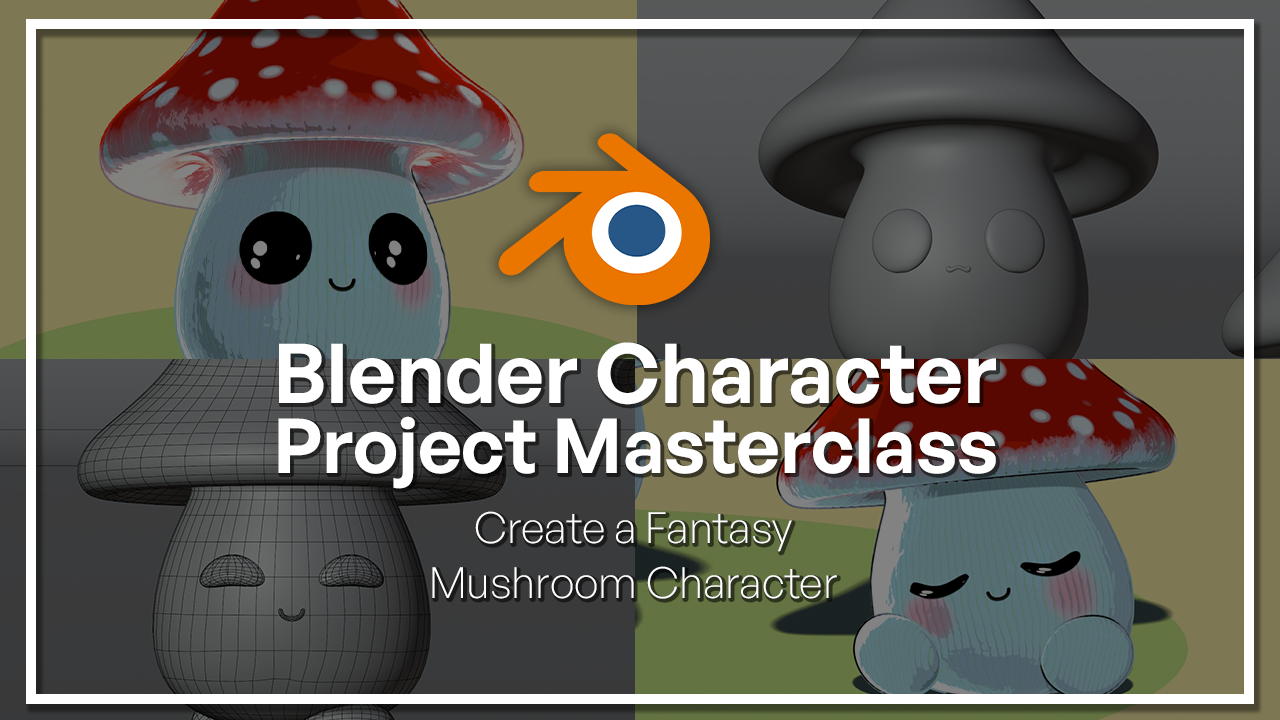
1. Bienvenue dans la Masterclass sur les personnages de champignons fantastiques de Blender !: Bienvenue dans la Master Class de Blender Fantasy Mushroom Character. Si vous avez toujours eu envie de créer vos propres personnages
stylisés en 3D mais que vous vous sentez dépassé
par des flux de travail complexes, ce cours est le point de
départ idéal Je m'appelle Caroline Condi. Je suis un artiste 3D
avec plus de sept ans d' expérience dans la création d'environnements, de
personnages et d'illustrations en
trois D. personnages et d'illustrations Tout au long de mon travail,
je me suis rendu compte que la meilleure façon d'
apprendre l'art TD est de créer de petits
projets amusants qui vous permettent d'
acquérir plusieurs compétences à la fois. Et c'est exactement ce que
nous allons faire dans ce cours. Ensemble, nous allons créer un personnage
fantastique en forme de champignon à partir de zéro tout en apprenant
les principales étapes d'un processus de
création de personnage simple. Nous allons commencer par rassembler des références et créer le
concept du personnage. Ensuite, vous
apprendrez à transformer ces deux idées
en trois dessins en 3D modelant votre personnage et ajoutant des traits du visage
pour lui donner de la personnalité. Au fur et à mesure de votre progression, vous
apprendrez à utiliser les touches de forme pour créer des expressions telles que cligner des yeux et sourire afin que votre
personnage se sente plus vivant. Nous explorerons également les matériaux
procéduraux
dans lesquels vous créez des textures
stylisées uniquement à l'aide de
Blender , sans aucun fichier image
externe Ensuite, nous créerons
une plate-forme simple afin que votre personnage puisse être animé et posé dans un environnement
simple. Vous apprendrez ensuite à créer votre propre style artistique en
configurant l'éclairage, la caméra et propriétés de
rendu afin de
créer un rendu qui
met le mieux en valeur votre talent artistique.
À la fin du cours,
vous aurez une pose
texturée entièrement modélisée et un personnage de champignon
fantastique rendu, tout
en acquérant de l'expérience sur certains des
outils et flux vous aurez une pose
texturée entièrement modélisée et un personnage de champignon
fantastique rendu, pose
texturée entièrement modélisée et un personnage de champignon
fantastique rendu tout de travail les plus importants de
Blender Commençons à créer.
2. Rassembler des références: Bienvenue dans notre deuxième leçon sur la création d'un
personnage fantastique en forme de champignon dans Blender. Dans cette leçon, nous
allons rassembler des références pour notre projet et créer le concept du
personnage. Voici, sur Blender, quelques images qui me
serviront d'inspiration
pour mon personnage. C'est agréable de rechercher
différents styles, par exemple, j'en ai un plus réaliste de ce à quoi ressemble
un champignon. J'ai ce
crapaud emblématique de Nintendo. J'ai cette belle œuvre d'art ici, et j'ai aussi quelques inspirations en
trois D. Lorsque vous modélisez
un personnage, différentes formes peuvent transmettre différentes personnalités et différentes émotions
à votre personnage, non seulement dans son expression, mais aussi dans sa forme. C'est une partie importante de la modélisation des
personnages. Comme vous pouvez le voir ici, une forme plus
arrondie peut
vous donner un look plus mignon et
plus doux. Une forme triangulaire pourrait être un peu plus
originale, un peu plus étrange, un peu plus originale Cela dépend de ce que vous
voulez transmettre à votre personnage. Le but ici est donc de prendre des images qui vous
inspireront pour créer le projet que vous
voulez de votre personnage, non pas en l'imitant,
mais en saisissant quelques références qui pourraient vous guider dans
la bonne direction Donc, dans mon cas, je vais opter pour un
style de personnage plus vaste, plus arrondi,
alors je choisis celui-ci. Donc, la prochaine chose que
je vais faire est d'esquisser le concept
de mon personnage. Et vous pouvez le faire par le
biais de n'importe quel support. Cela peut être numérique dans
votre logiciel préféré, cela peut même être sur Blender, mais j'aime bien esquisser
mon concept à la main
3. Concept de personnages: Commençons donc par le
concept du personnage. J'aime dessiner sur
une feuille de papier, mais vous pouvez utiliser Blender ou le
logiciel de votre choix. L'idée ici est que vous pouvez commencer par créer le
concept de votre personnage en D et créer un plan que vous pouvez
traduire dans le logiciel TD. Même si vous avez des références, c'est agréable de dessiner pour que
vous puissiez traduire votre propre point de
vue artistique sur le modèle. Donc, par exemple, pour
mon personnage de champignon, j'ai envie de créer ce personnage
joyeux et pétillant Et comme nous le savons, différentes formes peuvent
transmettre différentes émotions. Donc, un triangle, qui va transmettre quelque chose de vraiment solide
et peut-être original La forme ronde est une jolie forme carrée
pétillante que
vous pensez bien
structurer Donc, à partir d'un champignon, je
veux utiliser la forme ronde, mais je vais aussi utiliser la forme triangulaire à
cause de la partie supérieure. Donc, cette partie supérieure sera entre les manteaux, une
tête pour mon personnage, et la partie
ronde sera le corps. Laisse-moi régler ça. Donc, si nous devions structurer ces caractères uniquement
sur une forme triangulaire, voyons à quoi cela ressemble. Peut-être que nous n'avons qu'un petit rôle à jouer ici. Et si je devais avoir un champignon de forme triangulaire
et que je l'imaginais comme
ça, il
se cacherait en quelque sorte derrière sa tête. Il serait un peu, tu sais, peut-être un peu timide ou
peut-être un peu effrayé. Il a donc l'air très affligé. Je me cache dans le haut de ma tête. Non, je ne suis pas
douée pour le dessin, mais vous pouvez voir ce que j'
essaie de transmettre ici. Donc, si je devais créer la version happy bubbly
en utilisant une forme ronde, je serais plus imaginative et
plus extravertie Je ne sais pas pourquoi je dessine
ce genre de bouffée ici. Mais comme vous pouvez le constater, lorsque vous choisissez une forme, elle dicte en quelque sorte tout ce que vous
allez créer Ses petites jambes
vont donc être arrondies. Soyez un peu plus heureuse, faites une
sorte de saut d'ambiance,
ayez de petites Vous pouvez donc jouer
avec votre personnage. Voyez quelle division vous voulez. Cette partie est donc assez amusante. Tu peux jouer.
Comme vous pouvez le constater, vous n'avez pas besoin de
tomber parfaitement. Il suffit d'avoir
une idée de la forme, ce que vous voulez que votre
personnage soit. Ce que je vais faire maintenant,
c'est combiner ces deux formes. Je vais faire
quelque chose entre les deux. Et en même temps, je vais commencer à penser
à modéliser en T D. Donc mon personnage aura une forme triangulaire pour la tête et une sorte de forme
ronde pour le corps. Voici donc la forme générale. Et comme vous pouvez le voir, ce dont j'ai besoin pour
comprendre, c'est comment je vais combiner
ces deux parties ici. Donc, si je devais le modéliser, ce serait déjà une chose à
laquelle je devrais réfléchir. Voyons donc comment
créer cette forme. Je vais commencer
par un simple croquis. Donc, pour la base
de ce triangle, elle sera de forme ronde. On dirait un chapeau de fête. Je vais maintenant ajouter
quelques détails en haut de page. Maintenant, je peux déjà voir comment je
vais construire cela
dans un modèle en trois D avec une base arrondie allant vers un point effilé du
bas vers le haut Mais nous avons également ce
joli profil ici. Il y a deux manières construire en
trois D. Vous pouvez faire un tour de bas en haut avec des cercles, ou vous pouvez utiliser ce profil et faire une rotation
appelée dans Blender, afin de créer cette forme. Maintenant, je veux m'attaquer au corps. Je vais donc utiliser cette
partie inférieure ici et je vais le
faire légèrement
aplatie en bas, juste pour pouvoir ajouter des petites pattes Je voudrais ajouter, genre, donner impression qu'il est
assis pour le moment. Et je dois résoudre
cette partie supérieure ici. Je dois le faire légèrement aplati en bas,
juste pour pouvoir tout arranger. Je veux truquer ses petites jambes, et nous
verrons ça plus tard. Mais en gros, le champignon
va être un joli visage. Pour résoudre cette rencontre ici, je vais juste dessiner le profil juste pour avoir une idée et
je passe au début,
je veux continuer
cette courbe vers le bas. Je vais faire
quelque chose comme ça. Et à partir de ce ruban. Je veux essentiellement continuer cette forme ici un
peu vers l'intérieur et vers l'extérieur Cela va se séparer***. Cela va être ombré. Je vais ajouter
cette petite glace. Tout comme pour le pétillant, je vais ajouter les taches de rousseurs Et je vais juste faire des yeux au beurre noir avec un peu de
scintillement dans ma friandise On dirait un
oignon, ce que je viens de ramer. Je pense donc que je vais juste m'
attarder un peu sur la forme. Alors peut-être que cette partie supérieure n'
est pas aussi arrondie. Alors peut-être que si je
réduis un peu plus, ça ressemble toujours à un
oignon, c'est parce que. OK, donc je vais m'y
intéresser un peu
. Pour le moment, j'ai en gros la base de ce que je veux pour mon personnage. À partir de là, je peux voir que je
veux cette forme supérieure ici, comme une tête comme celle-ci, elle arrive comme ça et prend ce genre
de forme ici, pas exactement comme ça,
mais plus ou moins. Nous avons ce profil, cette partie ronde ici. Nous avons le cône en haut, et le corps suit une courbe plus arrondie
ici pour atteindre un plat plus
ou moins comme celui-ci. À partir de là, nous pouvons déjà
commencer à voir comment créer cet IntD. Plus vous ajouterez de détails à votre
dessin et à votre plan, plus il vous sera facile terminer votre projet en trois D. Revenons donc à
notre logiciel en trois D. Bon, comme vous pouvez le voir, j'ai pris une photo de mon sketch
et je l'ai ajoutée à Blender, et j'ai aussi fait une version
lin art, parce que je vais
utiliser celle-ci pour la
convertir au stylo gris afin que
nous puissions la modifier ici. J'ai également ici
une palette de couleurs. Ce que j'aime faire, c'est
prendre une capture d'écran de mes références et l'envoyer
à Adobe. Laisse-moi te montrer. Donc, ici sur Adobe, j'aime citer
toutes les références que j'
ai et en extraire la
palette de couleurs. Vous
pouvez vous déplacer et
choisir la couleur que vous voulez et vous pouvez télécharger
et exporter dans Blender. Maintenant, pour transformer mon
image en crayon gris, je dois la sélectionner
, aller dans Objet, convertir et tracer l'
image au crayon gris. Vous pouvez ajuster les paramètres
ici et voir ce qui vous convient le mieux. Maintenant, vous pouvez voir que j'ai un autre objet
appelé crayon Gus. Laissez-moi sélectionner, appuyer sur G et passer sur le côté. Vous avez maintenant une
version en trois D de votre dessin. Si vous passez en
mode édition, en appuyant sur la touche Tab, vous pouvez voir que nous avons
des lignes que vous pouvez même modifier. Je vais donc faire juste pour affiner un
peu plus les choses. Je vais passer en mode édition, passer en mode trait et simplifier un peu
mon trait. le moment, je ne fais pas
le modèle Tree D lui-même, mais c'est une façon pour vous d'
utiliser Blender pour créer concept de
votre personnage et
tester différents éclairages, différentes poses, différentes
couleurs, et voir ce que vous aimez Ainsi, lorsqu'il s'agit de créer le modèle Tre D
et vos matériaux, vous avez une orientation claire quant
à ce que vous voulez faire. le moment, je vais
sélectionner mon objet et je vais aller ici en haut
et passer en mode dessin. Ici, en bas, vous avez différents crayons
que vous pouvez utiliser Je vais remplir
et sélectionner mon matériel. Ici, en bas, j'
ai ce tissu noir. Je vais en créer une
nouvelle et vous
pouvez voir ici que nous avons
la ligne et le remplissage. Sélectionnons cette couleur ici, la couleur rouge, et je pourrai remplir
mon objet comme vous pouvez le voir. Je vais jouer
un peu avec différentes options et les
différentes couleurs. R Maintenant, je vais choisir ma couleur préférée et je vais juste
ajouter quelques détails. Laisse-moi mettre ça de côté. heure actuelle, si vous
avez une tablette à dessin ou quelque chose sur lequel
vous pouvez dessiner, ce sera mieux, mais
vous pouvez le faire avec la souris. C'est juste une façon de penser au concept du personnage,
mais aussi
de réfléchir à la façon dont il est
modélisé et texturé. Donc, pour mon personnage, j'aimerais y ajouter des taches de rousseurs et un fard à joues pour le
rendre mignon Je vais aller
ici, créer un matériau. Laisse-moi choisir ça comme base. Et pour copier une couleur, vous pouvez simplement
survoler la couleur souris, appuyer sur
Ctrl C et Ctrl V. Donc, pour l'instant, je vais accéder à
mon objet, passer en mode drop, et je peux utiliser ce
marqueur
ici et le créer.
Pourquoi est-ce que je fais ça ? Ce ne sera pas
le modèle Tree D lui-même. Je vais ajouter une texture
ici en bas, et je vais
créer une peinture
texturée de cette partie
ici même sur le maillage. Ça va être noir. Et cela va également
être peint Et ce qui est cool, c'est que vous pouvez passer
au matériau que vous avez créé et
ajuster la couleur. le moment, je vais
réfléchir à ce que je vais modéliser et
à ce que je
vais texturer. C'est important
pour votre flux de travail. Je sais déjà que
je veux rendre les yeux et la
bouche interactifs. Je veux faire une animation avec des clignotements et des mouvements de la bouche Je vais modeler les
yeux et la bouche. Les yeux vont être modélisés. Les petites taches de rousseurs ici
vont être peintes à la main. C'est ce détail que
je veux faire de haut en bas. Je souhaite utiliser une texture
procédurale, et je vais également
cartographier en forme de cylindre. Je pense que je devrai le
tester plus tard, mais nous avons besoin d'une carte avec des vagues
comme celle-ci pour cartographier cela. Donc, ce
sera la texture de la vague. Comme vous pouvez le voir, nous avons ici deux méthodes différentes à cartographier. Je vais utiliser la vague
et j'ai aussi besoin de peinture à la main. Comme je le vois ici, je
vais avoir besoin de deux UV. Pour celui-ci, je pense que je peux utiliser le mappage simple, le mappage généré
qui
générera un mappage en
forme de cylindre, et je vais avoir besoin d'un UV pour
le peindre à la main par-dessus celui-ci. Et tout cela sera
construit dans le matériau. Pour les yeux et
la bouche, il s'agira d'un matériau distinct
et pour la tête d'arrêt. Je pourrais modéliser de petits points ici. Je pense que ma référence ici, comme on peut le voir,
c'est celui-ci, on dirait qu'il est peint, mais celui-ci, ce sont des
petits modèles sur le dessus. Vous pouvez aborder
ces deux points de vue. Mais je veux
aussi le faire par texture parce que, si possible, je ne veux pas avoir
cette séparation ici. Cela ressemble donc à une
texture Voronoïde que je peux utiliser, et elle
sera en deux couleurs Je pense que je vais utiliser une
couleur entre le rouge et le blanc ou le beige et il y aura
un joli dégradé ici. Je veux avoir ce dégradé. Et un autre test que je vais
faire dans ce modèle est de voir si je peux tout avoir dans une seule texture. Donc, en gros, la partie
stress sera cette partie ici,
mais je vais établir un lien. Donc, ce que je pense, c'est
que je pourrais peut-être créer la texture procédurale
qui ne sélectionnerait que cette face normale vers le
haut et appliquerait ma couleur. Pour cette partie, je vais
penser en tant que modèle. Voici ma carte UV, et j'ai la tête ici
et la partie inférieure. Je peux ajouter un dégradé
entre le noir et le blanc, ou je peux utiliser les vraies couleurs. Ce dégradé va tout
peindre
sur une seule couleur. En bas, une autre couleur. De cette façon, je peux avoir cet effet de
dégradé ici. C'est ainsi que je peux
aborder cette partie ici. Mais ce ne sont que des idées. Je verrai à la fin
s'ils fonctionnent ou non.
Vous pouvez toujours revenir en
arrière, changer ce que
vous pensiez et élaborer
d'autres stratégies Mais c'est la partie intégrante de la
création de votre personnage conceptuel. Ici, je n'
ai qu'une seule pose, mais si vous avez de l'expérience
dans la création de personnages, vous aurez des
poses différentes et des couleurs différentes. Je vous
suggère de consulter les articles de blog
de Tatiana Il existe de nombreuses directives pour
créer vos personnages, et elle est vraiment une professionnelle lorsqu'il s'agit de
créer des personnages, couleurs et tout
le reste, un concept
vraiment incroyable. Oui, je vous recommande d'
esquisser différentes idées, tester différentes palettes de
couleurs, expressions et de rechercher
vos artistes préférés. De cette façon, vous pouvez créer un bon plan pour
construire votre personnage. Dans la leçon suivante, nous allons réellement
commencer la modélisation en
trois D.
4. Modeling the Mushroom Character: Bienvenue. Dans cette leçon, nous allons commencer à modéliser
la base de notre personnage. le moment, je vais
dupliquer le dernier objet que j'ai ici en appuyant sur Shift D et en me déplaçant sur le côté. Je vais le renommer
en appuyant sur F deux, et je vais le déplacer
vers une nouvelle collection, en appuyant sur M, nouvelle collection, et je vais
désactiver
tout ce que j'ai
ici en référence Je vais également désactiver
cette annotation ici. Laisse-moi juste ajuster ça. Je vais également activer mon réseau et mes sorties
que j'ai désactivées OK. Maintenant, j'ai
ici mon petit bonhomme. Vous pouvez
aborder la modélisation
de plusieurs
manières . Par exemple, vous pouvez commencer un cercle en
bas et vous déplacer vers le extrudant ce
cercle et en ajustant la taille
jusqu'en haut, ou vous pouvez ajouter une sphère
et une lunette au-dessus, ou vous pouvez faire comme
je vais
vous le montrer ici, en utilisant le profil spin utilise l'outil spin de
Blender pour créer le modèle. Laissez-moi vous montrer à quoi cela ressemble. La première chose que je vais
faire est d'ajouter une courbe. Vous pouvez vous rendre ici sous Ed curve, ou vous pouvez appuyer sur Ship a curve et ajouter une base ici. Je vais passer en mode édition,
supprimer et dessiner mes courbes. Pour vous aider, je vais également
ajouter un modificateur. Je vais ajouter un miroir. Ainsi, tout ce que je
fais d'un côté sera
répété de l'autre pour m'
aider à visualiser la forme. Si vous avez un bloc-notes, cela vous aidera à dessiner ou vous pouvez également le faire
manuellement sur la courbe. Je ne vais pas
suivre ce dessin. Je vais juste réfléchir à façon dont je veux ma silhouette
et m'en servir comme base. OK, donc ce n'est qu'une base. Et ce qui est amusant, c' est que vous pouvez dessiner la forme, mais vous pouvez aller ici,
sélectionner votre courbe et l'ajuster. Je vais en fait
supprimer ces verdicts. OK,
alors maintenant j'ai cet appartement. OK, alors maintenant j'ai cet appartement. Vous pouvez voir que j'ai
la parole ici. Voici ma silhouette, et ce que je vais
faire, c'est entrer dans l'ambiance et la faire pivoter sous X, et je vais utiliser
mon courser à trois D comme base Je vais m'ajuster un
peu plus. Je vais enregistrer une sauvegarde. Je vais le nommer. Je vais créer une autre
collection appelée backup. Je vais en faire une copie. Je dois convertir
ça en maths. C'est pourquoi j'ai fait un BCA. Avant de le faire, je
dois le supprimer. Ce que je vais faire, c'est m'
assurer que ces points sont zéro
sur zéro Y car
ils doivent être alignés. Je vais le désactiver. Maintenant, je peux passer
de la couverture au maillage, et vous pouvez voir que
nous avons beaucoup de points. Je peux contrôler ce
nombre de points auparavant. Revenons en arrière et je peux ajuster l'
aperçu de la résolution ici sous forme Je vais le réduire
simplement parce que je ne veux pas beaucoup de sommets pour le moment, car je vais appliquer une
subdivision Peut-être quelque chose comme
ça, peut-être quatre. Maintenant, je peux procéder à
la conversion en maillage. Je vais
tout sélectionner et je
vais utiliser les
outils de rotation ici. Maintenant, je peux extruder tout le pourtour et vous pouvez le voir en haut en bas Je peux faire 360 et je peux
contrôler le nombre de marches, le nombre de subdivisions Voyons voir. Je pense que
c'est suffisant. Maintenant, nous avons déjà notre forme
basée sur la silhouette. Bon, maintenant c'est la forme
principale du personnage. Je vais également faire une sauvegarde. Et maintenant, au lieu d'
ajouter des subdivisions, je vais ajouter une résolution
multiple simplement parce que nous avons un
contrôle à portée Cliquez sur subdiviser
Shade Atosmoof et ça commence à Maintenant comparons, je vais vivre ça
ici. Comme source d'inspiration. OK, donc je pense qu'il me faut
un autre lotissement ici. C'est trop fin en haut et
je peux faire de petits ajustements. Et je souhaite également ajouter
quelques variations ici. Même si je vais le
truquer et qu'il suivra le mien
une fois que j'aurai animé, je veux créer cette partie
supérieure du visage, comme si la tête était un
peu en arrière Donc, si c'est le recto, je vais activer le montage
proportionnel. Et au point médian, je vais tout déplacer. E D'accord, maintenant
c'est le
corps de base du personnage. Je vais le
modifier un peu. Je vais rajouter le miroir
par mesure de sécurité. OK. Nous avons maintenant notre miroir. Et je vais faire des petites
brindilles sur le corps. Cela pourrait utiliser la sculpture, mais je vais juste le
faire manuellement Je ne veux pas m'emparer
du rôle. Je vais également
participer à cette partie ici. Vous pouvez voir que j'ai eu
des problèmes quand je tournais. Je vais tout sélectionner
ici et je vais
fusionner en un seul et
le supprimer. Laissez-moi voir comment ça se passe ici. Oui. Ici aussi, en haut, je dois fusionner
tous les sommets Vous pouvez le faire manuellement
ou ajouter un modificateur appelé soudure. OK. Je pense que c'était trop. OK, c'est donc la base du modèle. Maintenant, pour les petites jambes, je vais créer un objet
séparé. Je vais ajouter un cylindre. Je vais l'isoler en
appuyant sur une virgule. Y. Ce seront ses petits pieds. Je vais le mettre
de côté. Article. C'est trop petit. OK ? Ça a l'air bien pour le moment. Il ne s'agit que d'un objet. Je suis juste un
peu plus court ici. J'aime bien ça, mais on dirait que
c'est plus près du sol. J'ai maintenant une base
pour ce modèle. La dernière chose que
je vais faire est d' ajouter les yeux et la bouche. Ce sera également un objet distinct. Je vais ajouter
un UVSphere et il
n'est pas nécessaire qu'il soit un peu
moins détaillé Même chose. Il a l'air
plutôt effrayé. Et sa petite bouche. Pour cela, je ne
vais pas utiliser un miroir, mais je vais le copier. Cela va me
faciliter la vie. Nous allons faire le.
Donc, pour la bouche, je vais juste utiliser
la moitié du cercle. N'est pas centré. Centré, mais ce n'est pas cas pour que je puisse appuyer sur B et
sélectionner le centre. Donc, pour améliorer les choses, je vais juste
utiliser un demi-cercle. Donc, ce que je vais faire ici, c'est appuyer sur Shift G et
sélectionner normalement. Et si je l'augmente,
cela commence à sélectionner davantage
la face arrière ici. Encore un peu. Sélectionnez
celui-ci, en fait. OK. Et sélectionnez ceci. vais supprimer ces
passes ici et je vais sélectionner ces arêtes ici
et les ajouter à un groupe de sommets Et je vais assigner. Maintenant, je vais m'
adapter du mieux que je peux à cette partie. Maintenant, comme je n'ai pas
ces trous ici, je vais ajouter une pellicule rétractable. Maintenant, tous les sommets
sont collés ici. Mais si je dois
sélectionner mon périmètre, seul le sommet que je
sélectionne se trouve sur la surface Je vais activer
le wireframe. OK, donc je peux aller ici et m'
ajuster un peu plus. Et je vais peut-être devoir en
ajouter un autre. Ça va. Je vais vraiment
changer de bouche. Je vais ajouter une autre courbe. Et je vais
ajouter un ensemble insuffisant. Je vais ajouter une extrusion. vais ajouter une extrusion, et je vais appliquer le
même modificateur, un film rétractable Étapes. Appliquez un
miroir pour plus de sécurité. Miroir et autre film rétractable. Plutôt que sur la surface, au lieu du point de
surface le plus proche, nous allons
cibler un projet normal. Cette méthode va cibler
la normale de celle-ci. Laissez-moi remplacer. Cela n'a pas
fait beaucoup de différence. Pour celui-ci, je vais
juste ajouter un petit décalage afin que nous
n'ayons pas la face collée. Et buste. J'utilise celui-ci. Vraiment mignon. OK, donc je veux juste la petite partie noire et
je pourrai faire de l'animation plus tard. Je vais juste le renommer. Voici donc le corps. Nous avons une bouche. Nous avons des pieds. Et les yeux. Je vais juste ajuster
l'orange ici. Je vais tous les sélectionner , et je vais passer à la vitesse supérieure. Je ne peux pas choisir la
bouche comme celle-ci. OK, voici donc la
forme générale du champignon. Dans la prochaine leçon, nous allons faire un peu d'animation. Nous allons faire clignoter
ces yeux et faire bouger la bouche à l'aide
des touches de forme Y.
5. Les formes clés et les expressions de personnages: Bienvenue. Dans cette leçon, nous allons faire de l'animation
Shape Key. Ouvrons la
fenêtre chronologique en bas. Il s'agit donc d'une chronologie. Cela va de 1 à 250, et nous pouvons l'utiliser pour modifier
notre maillage et notre contrôle Sélectionnons donc les yeux et
passons aux données. Juste ici, sous le groupe de sommets, vous avez des clés de forme Si je continue et que j'
appuie sur la touche Ajouter une forme, cela définira
la base de mon maillage. Si j'en ai
une autre, j'ai une clé, et vous pouvez voir que j'
ai une valeur comprise entre 0 et 1 C'est la
position par défaut de mon maillage. Changeons-le. Avec cette touche sélectionnée, je vais modifier et je vais
sélectionner ce sommet inférieur ici et je vais
déplacer mon maillage Plus ou moins comme ça,
réfléchis un peu. Je vais voir si ça semble mieux. Non. Je pense que c'est mieux en douceur. OK, et passez en mode objet. Maintenant, vous pouvez voir
que si je reviens à zéro, cela revient à la
position par défaut de mon sommet Voici donc Shape Keys. Vous pouvez essentiellement déplacer votre sommet et contrôler à partir d'
une valeur comprise entre 0 et 1 avec un curseur Et c'est cool parce que vous
pouvez faire beaucoup d'animation. Permettez-moi donc de revenir ici et de m'
ajuster un peu plus. Bon, maintenant on peut utiliser ce
briquet pour mes soirées. Donc, si j'appuie sur la barre d'espace, vous pouvez voir que les
cadres tournent ici. Donc, si vous appuyez sur Shift et sur
la flèche gauche, je passe au premier cadre. Et je peux envoyer ma valeur à zéro, et je peux créer une image-clé. Tout en survolant la valeur, j' appuie sur I et j'ai
une image-clé ici. Si je déplace
légèrement mon curseur vers l'avant et que je le déplace, je peux insérer un autre cadre clé. Maintenant, lorsque j'appuie sur la barre d'espace, cela change lentement la correspondance. C'est assez simple. Nous pouvons aller
ici et nous envenimer Et vous pouvez le faire à plusieurs reprises. Si nous allons dans l'éditeur de graphes, vous pouvez voir la courbe
qui définit cette animation. Je peux aller ici et
sélectionner le vecteur, il sera plus net. Animation, je peux me
déplacer ici pour accélérer les choses. Et je peux faire ce cycle. Par exemple, je peux
cligner des yeux puis lui ouvrir les yeux. Mais je veux faire
une animation où il clignote et où il
sourit en même temps. Donc, pour celui-ci, ça
va être un
peu différent parce que
j'ai une courbe ici. Et ce sera la mienne. Ce sera
donc ma valeur par défaut. Je vais insérer une clé, et ce sera mon zéro. Maintenant, vous pouvez voir que nous passons d' visage
droit à un joli
sourire. Très rapide. OK. Maintenant, comme vous pouvez le voir, j'ai l'animation sur ma chronologie et je
veux contrôler les actions. Je vais donc supprimer
mes images clés et passer à Dopest et
à mon éditeur de touches de forme Maintenant, je vais à nouveau passer à l'
image clé zéro à un. Je vais renommer
mon action en sourire, zéro en un, et je vais
faire de même pour la bouche En fait 1-0. R et je vais renommer
Sima Sima Maintenant, j'ai mes deux animations Et si je passe à l'animation non
linéaire, vous pouvez voir que j'ai mes
deux animations ici. Si je clique sur
Cover to NLA strips, je peux contrôler cela plus facilement OK, maintenant vous
pouvez voir que j'ai mon animation et que je
continue jusqu'à la fin. J'ai donc envie de sourire
puis de revenir à
une autre expression. Je peux donc aller ici et en
créer un nouveau sous Chapeki, je vais
l'appeler Parker Face Et je vais passer
de un à zéro. Et je vais
créer tout de suite. Vous pouvez voir que j'ai perdu mon Je souris
puis que j'y retourne. Mais comme je ne le tiens pas, je dois l'ajouter
à la même bande. Tu vois que je souris
et que je m'en vais. Je peux donc faire la même chose
depuis ce kilomètre d'enfer. Deux. Puis ça
revient et je peux aussi le
mettre en colère. Passons à l'œil nu. Pour cela, je vais
ajouter un autre shaky. Faisons-le asseoir sans le mettre en
colère. Rendons-le triste. Je vais faire l'
inverse. Comme Make him sleep, tired. Laissez-moi réessayer. Je pense que ça
a vraiment l'air mieux. Je vais avoir un
petit chevauchement, mais je pense que c'est bon. Donc pour cela, je dois avoir ma clé à zéro et celle-ci à zéro. Ensuite, je vais déplacer ma clé vers deux. Et puis ça redescend. Pour ma bouche. Je peux juste
vivre comme ça. Je vais juste m'ajuster pour
que ce soit souriant, face
au poker et prêt. Voici donc très rapidement comment
ajouter des expressions. Et ici, je l'ajoute
dans des objets séparés, pour qu'il soit plus facile de se déplacer. Et les personnages humanoïdes ont
généralement un maillage dans votre corps, vos yeux et votre bouche qui bougent dans le même maillage Mais c'est une façon
amusante de tester touches de
forme très facilement et de voir comment elles
se comportent dans votre maillage, puis de
continuer à vous améliorer et de vous sentir en sécurité pour réaliser
d'autres formes d'animation. Il suffit donc de jouer, et dans la prochaine leçon, nous commencerons à ajouter du matériel.
6. Creating Stylized Procedural Materials: Bienvenue à notre prochaine leçon. Dans cette leçon, nous
allons ajouter et créer différents matériaux
pour notre champignon. C'est donc là que nous nous sommes
arrêtés dans la chronologie. Passons donc à l'onglet ombrage. Je vais juste ajouter une simple
matière noire pour les yeux. Je vais réduire
la rugosité et appliquer le
même produit pour la bouche Vous pouvez sélectionner le contrôle
L et lier les matériaux. Je vais augmenter un peu la
résolution. Puisque je vais utiliser l'intraveineuse, je vais
installer quelques lampes. Je vais donc ajouter un soleil. 6 000 pour le moment. Je vais également
ajouter une lumière ponctuelle juste pour que nous puissions voir le
reflet sur son œil. Si j'augmente la fréquence radio, vous pouvez mieux voir le
reflet. Je vais également passer sous
EV et activer le traçage. Peut désactiver l'approbation FS GI. Je vais le
laisser de côté pour le moment. Ici, j'ai AGX que je vais
utiliser en standard car vous avez un meilleur
contrôle des couleurs OK, alors maintenant
je
vais associer mes pieds au corps. Je vais appliquer
celui-ci juste pour
avoir plus ou moins
la même résolution sur mon corps qu'ici. Ensuite, je vais les
rejoindre tous les deux. Eh bien, cela dit miroir,
miroir et bissect. J'ai un miroir de l'autre côté. Alors, postulons. Ensuite, je vais rejoindre ControG Okay, donc maintenant je peux ajouter une autre résolution
Wood en plus de celle-ci et elle va toutes les
subdiviser Comme je ne vais pas
faire de sculpture, je pourrais utiliser un
simple subdiviseur mais je vais le laisser
comme ça OK, alors maintenant, si possible, je veux créer une
texture pour tout cela. Donc, la première chose que
je veux faire est de créer un matériau de base. Et voyons ce que nous pouvons
faire au sujet de la division des couleurs dans un premier temps, car
cela va être crucial. Donc, ce que je vais
faire, c'est ajouter un dégradé et l'appliquer
aux couleurs de base. Maintenant, vous pouvez voir que cela
passe du noir au blanc. Je veux inverser la tendance Je peux sélectionner et appuyer sur
Ctrl. Si vous avez le module complémentaire Node Wrangler, vous pouvez aller ici et
rechercher Si c'est le cas, vous
pouvez simplement appuyer sur la touche
Ctrl T sur n'importe quelle texture pour
ajouter une coordonnée de texture. Vous pouvez maintenant contrôler la
direction de la texture. Donc, si c'est le cas, il
commence à pivoter sur Z. Maintenant, nous allons de
haut en bas Alors laisse-moi voir ce qui se
passe, d'accord ? À la matière. Je vais à Sable. Ici, c'est flou. C'est un peu confus. OK, maintenant je peux contrôler mon et je peux contrôler
la quantité de noir. Cela va donc déjà dans la
bonne direction, ce que je souhaite. Ce que je veux en
ce moment, c'est rapprocher la partie blanche de la
partie noire. Je peux le faire en ajoutant une RAM de couleur qui me permettra de
contrôler ces valeurs. Si je rassemble tout cela, je peux réellement contrôler exactement où le nivellement
va atterrir Avec cela, vous pouvez voir que cette partie du maillage
se dirige vers l'intérieur J'ai un peu
plus de blanc ici, ce qui me convient. Je pense que cela fera
un bel effet. Alors peut-être que si je le laisse comme
ça, on dirait que la partie
supérieure reflète en quelque sorte
la lumière rouge ici en bas.
Donc ça ne me dérange pas. Ça pourrait bien paraître. J'
ai aussi ce joli dégradé. Ici, je vais devoir le
faire pivoter un peu moins. Laissez-moi voir si nous ne
pouvons pas atteindre cette valeur. Je fais une rotation sur le g deux. Plutôt mignon. Laisse-moi voir. Je souhaite également ajouter un
peu de variation ici. Je vais ajouter un bruit. Laissez-moi voir ce qui se passe ici. Voyons si je peux
multiplier les deux. Ça embrouille un peu le soleil. En fait, je vais simplement quitter le monde parce que je
veux voir ce qui se passe ici. OK ? C'est mieux. Et je vais le
cacher pour le moment. OK, donc maintenant, si je multiplie cela, j'ai ce petit dégradé
ici, que j'aime beaucoup. Et je peux ajuster la
rugosité. Tout ce qui me dérange, c'est que c'est assez blanc Peut-être que je voudrais
avoir ce genre de variation ici. J'aime bien ça. Bon, pour le moment, j'ai un masque procédural, et je peux même aller
plus loin car j'ai ajouté le dégradé ici. Peut-être que je pourrais ajouter ces textures ondulées qui
descendent dans le corps du personnage. Alors voyez. Je souhaite
ajouter une texture ondulée. Si je me suis connecté
ici, tu peux voir. Comment c'est cartographié. Ici
, tu peux jouer. J'ai vu la rugosité. Et je peux même
en gagner un peu. Bon, maintenant je vais
cartographier en fonction d'un UV, et je n'ai aucun
UV ici, je crois Les seuls UV que j'ai sont
le cylindre ici. Ajoutons donc un simple UV. Je vais appuyer sur
U, et je vais faire une projection du cylindre. Ça me plaît déjà. Si vous vous souvenez lorsque nous élaborions une
stratégie de flux de travail, j'ai pensé à le cartographier
sous la forme d'un cylindre Et je pense que c'est un moyen
rapide de le faire. Vous pouvez voir que ça
part des côtés ici. Ce n'est pas exactement pareil, mais je peux aller ici et voir. Oui, je fais peut-être une
balance comme celle-ci. Oui, je pense toujours que
c'est mieux, et nous allons le mélanger
à l'autre. Alors, laissez-moi voir si je le veux, et cela se produit parce que
je reflète mon objet Donc, en fait,
laissons les choses comme ça. Nous n'avons pas besoin de le
refléter parce que, oui, c'est déjà une bonne chose. OK. Laissez-moi ajuster l'échelle. OK, maintenant je dois
rejoindre ces deux MAX. OK, maintenant je dois joindre les deux
textures que j'ai créées ici. Alors mélangeons-les. OK, maintenant je peux contrôler
ce vecteur ici. Je vais récupérer
mon dégradé et ajouter une autre couleur. Je
vais faire l'inverse. Je sais que je peux
déjà inverser, mais je veux
contrôler le montant J'aime bien cette variante, mais elle semble un
peu trop directe. Alors peut-être que je vais prendre le modèle.
C'est plus réaliste. J'aime vraiment ça et c'est cool parce que tout cela
est procédural. Non peint à la main, nous avons déjà une belle base pour le champignon. La seule dernière chose
que je vais ajuster, c'est de me sentir trop vif. Je vais laisser les choses comme ça. Passons à autre chose. Maintenant, en gros, nous avons un maillage pour tout
le corps ici. Maintenant, je peux m'en servir
pour ajouter de la couleur. Alors voyons voir. Si je mélange cela avec
la couleur rouge, que se passe-t-il et que je l'ajoute
au facteur. J'ai donc maintenant un mélange
entre le rouge et le blanc. OK, donc pour le premier mélange de
couleurs que je veux faire, voyons à nouveau nos références. Et où est mon dessin ? OK, rose rouge et violet. Je vais jouer avec ça. Voyons voir. Voici ma
palette de couleurs. Bizarre. On peut le récupérer
? Voyons voir. Maintenant, le bordel que je veux
utiliser, c'est celui-ci pour ça. Alors connectons cela. Peut-être que je fais quelque chose
comme ça, voyons voir. Bon, maintenant j'
ai une couleur de base. Maintenant, pour ce qui est des ondulations, je peux mélanger à nouveau
et peut-être que
je pourrais juste
mettre fin à l'occlusion Mais ce facteur, je
saisis le blanc. Alors peut-être que je dois aussi
inverser cela. Non, pas ça. Je
vais juste inverser la Peut-être que je préfère ça. Oui, mais je dois juste
récupérer ce vecteur ici. Mais je dois le
multiplier. Je ne suis pas sûr. Attendez, je peux simplement
passer à la superposition. Et ça a l'air encore mieux. Ouais. Vous pouvez même le changer en
constant pour être vraiment précis. Oui, donc c'est mieux. Nous allons changer de direction. Distorsion. Oui,
je n'aime pas ça. OK. Mm. Système.
C'est mieux. Je peux également utiliser ce facteur pour créer un peu de normalité. Un petit déplacement de
matière. Laisse-moi voir si je peux. Oui, j'aime bien
utiliser aussi le normal. OK, la seule chose est que
je n'ai pas mon facteur ici, donc ça devient un
peu confus. Alors permettez-moi d'organiser
cela très rapidement. C'est donc une texture ondulée. Cette partie, ici, c'est le dégradé. Couleur du bruit. En gros, ce sont des masques que nous utilisons pour multiplier
notre couleur et notre normalité. Nous pouvons également ajuster la
rugosité un et zéro. I B, laisse juste un
peu de brillance. OK, donc la dernière chose que je vais ajouter, ce sont
les petits points sur le dessus. Voyons ce qui nous
manque s' il nous
manque quelque chose. Oh, les petits chèques. Tellement mignon. Commençons par les points de la
partie supérieure. D'accord, nous devons donc ajouter
une autre carte à cela, savoir le Voronoi C'est la couleur de notre nuit et nous pouvons
également faire de la distance. Passons au hasard
et réduisons. Échelle. Rien, Raf. Rien non plus. Échelle. OK. T.D. Smooth. Je pense que Smooth
fonctionnera mieux. Voyons voir. Et ajoutons une couleur et voyons
si nous pouvons créer pour inverser. Des petits points. Ce
sont des points irréguliers. Mais j'aime bien cette façon de faire. OK. C'est parce que la façon dont
ils sont atteints, peut-être que si je peux utiliser le même que
celui de la vague, nous utilisons un cylindre V. Oui, c'est beaucoup plus
régulier de cette façon, mais trop, peut-être
si vous pouvez postuler. Oui, je préfère ce
que c'était avant. Je pense que c'est beaucoup mieux. Maintenant, j'ai un autre masque, mais je veux le multiplier uniquement
sur cette partie rouge ici. Je dois le faire
avant cette superposition ici. Je dois le faire ici même. Si je le fais, vous pouvez
voir le masque ici. Ce que je pense que
je vais faire , j'ai encore
un peu d'habitude ici. Je pense que c'est le déplacement. Oui, c'est le déplacement
ici, comme vous pouvez le voir, je dois ajouter un
masque pour ces deux-là. Voyons d'abord cela. Ce que je peux faire ici très
rapidement, c'est simplement le copier. Je vais utiliser le noir comme le rouge, et voici le blanc. est aussi simple que ça. Si je
veux changer les points, je peux y aller très simplement. Je peux les rendre assez tranchants
ou les rendre souples. Je veux faire un peu
entre les deux. Et au lieu du blanc, voyons à quoi cela ressemble
avec la couleur plus foncée. C'est en quelque sorte que je vais
quand même ajuster
ça. Mais je pense que j'ai gagné. Je ne suis toujours pas sûr des couleurs, mais c'est une bonne chose. Je peux changer quand je veux. Je veux assombrir les choses, mais je veux
les
contrôler les mais je veux
les
contrôler.
Oui, je pense que c'est mieux. Oui, je pense que c'est mieux De cette façon, j'ai le
contrôle de l'
obscurité et de la couleur. Donc, si je veux
changer cette couleur, je peux passer à
une belle combinaison ici. Je suis vraiment indécis
quant à la couleur ici. Mais le rouge et le vert sont également sympas. OK. Maintenant, cette couleur
blanche, je peux aussi changer un
peu de vert. Et les joues J'ai maintenant cette jolie texture
procédurale. Je vais ajouter un
peu de texture rose. Pour cela, je vais aller sur le corps et je vais
ajouter un deuxième UV. Parce que pour l'instant, laissez-moi
voir comment cela fonctionne. J'ai cette
projection cylindrique ici. Je vais faire une face avant parce que je pense que ce
sera suffisant. Voyons voir. Projet vu de vue. Alors maintenant, je vais
appuyer sur F trois, et c'est
le même matériau. Je vais définir la texture
de l'image. Je vais en créer
un nouveau, 1024. Faisons 248 par
mesure de sécurité. Visage. Nous avons besoin d'une image alpha, d'une nouvelle image. Maintenant, si nous allons ici,
nous nous retrouvons face à face, nous avons une texture noire. Appliquons cela et nous
devons également ajuster notre nouvel UV. Accédez ici à UV Map
et à la seconde. Renommons-le. Rythme. Je vais passer à la peinture texturée. Phase, non ? Laisse-moi voir. Je dois ajouter Alpha. Je dois ajouter Alpha
à tout ça. Voyons si je peux peindre Alpha en
seau. Je ne crois pas
pouvoir le faire. Je l'ai dit à Alpha ? C'est pourquoi il n'y a pas assez d'Iteris. Maintenant, nous pouvons aller peindre. Je ne vois rien. OK, ça suffit. Maintenant, je peux y aller
et sélectionner une teinte. J'aime vraiment
voir ce que je fais. Et sélectionnez Mixer. OK, je ne peux pas voir ici. Est-ce que je l'ai connecté ? Oh. OK. Peinture texturée. J'en ai juste envie. Je ne
veux pas peindre trop fort. J'ai envie de peindre doucement. Fais. D. C'est fait. C'est bon. Est-ce que ça va ? Je vais revenir pour sélectionner. Oui, je ne veux pas
répéter cette texture. Je vais donc modifier cela dans mon onglet d'ombrage. J'ai une répétition. Je vais passer au clip juste pour
ne pas avoir de chèques là-bas. Ce que je vais faire, c'est ajouter. Mixez Ed. OK, je
vais faire plus de rose. Oh. Non, je vais arranger ça. OK, je vais
changer la partie arrière. Je vais faire des contras en temps normal. Je vais juste monter à l'échelle. Et puis, oui, puisque je l'
ajoute, disons mélanger. J'aurai besoin d'un autre facteur. Le facteur pourrait être
l'Opha, je crois. Ouais. Mais maintenant c'
est trop fort. Je préfère en quelque sorte Ed. Voyons multiplier et désactiver
le facteur B.
Oui, il fait trop sombre. Oui, c'est mignon. C'est à moi de changer ça un peu. Je vais juste
voir ça mieux. G pour copier réellement
cette couleur ici. Je vais
maintenant utiliser le cœur rose. C'était censé être noir. En fait,
j'adore ça. J'adore ce matériau. Je peux même y aller changé. Mais j'aime bien ça. Je peux même faire une
animation de lui en train de gagner. Je vais certainement le faire. La partie supérieure. Devenir
timide ou quelque chose comme ça. Avant de passer
au processus de montage,
je vais donc faire quelques ajustements sur le
matériau et sur mon maillage La première chose que
je veux changer est le mappage du
petit x parce que je veux faire une animation assise.
Cela va se voir. Je vais aller
ici sous la rubrique UV map. Je vais faire une
projection de bas en haut, Cultro Seven Je pourrais le déballer, mais je pense que c'est plus rapide et que cela résoudra le problème Je peux donc aller ici et
faire des projets depuis la ville. J'aime bien la façon dont ça se passe
ici sur le côté,
nous l'avons, mais c'est
quand même très bon. Je vais juste en parler un petit peu. OK, j'ai remarqué que j'ai
ici un artefact provenant de l'application de ma
résolution d'humeur auparavant Je vais ajuster cela
en sélectionnant le verdict. Comme cela ne s'affichera pas, je vais simplement fusionner au moins. Je pense que ça aide un peu. OK. La prochaine chose
que je veux ajuster est la carte normale ici
sous le matériau. Oui, cette carte normale ne
fonctionne pas très bien. J'ai remarqué cet artefact ici. En fait, ce que je dois utiliser, c'est une bosse parce que l'entrée de ma texture
est en noir et blanc, donc Ajoutons-le à la normale et ajoutons-le
directement à la hauteur. Comme je peux le supprimer. Cela a donc un
peu mieux fonctionné. vais augmenter la distance et je peux voir qu'il
y a plus de bruit ici. En fait, je vais
réduire un peu
la distorsion. OK. Je vais également
changer cette couleur. Je vais utiliser la teinte la
plus bleutée pour donner l'impression que ce
rouge apparaîtra plus tard Vous pouvez même faire une animation
comme celle-ci à la fin. C'est où ? En fait je
pense que je vais réduire un tout
petit peu. C'est sympa, oui. Et depuis que j'ai ajouté le
petit fard à joues à carreaux, il
me manquait un peu de
brillance sur tes yeux Ça a l'air un peu
plat vu ce noir. Donc, ce que je veux faire, c'est
ajouter un peu de brillance, mais je veux aussi le faire de
manière procédurale. C'est bon d'aller ici. Je vais ajouter de la texture radio. Je pense que c'est une texture dégradée. En fait, sphérique. Maintenant, vous pouvez voir que nous passons
du noir au blanc et que nous avons une sphère ici. Je vais ajouter mes coordonnées de
texture et je vais
utiliser MUV pour cela Oui, j'ai un UV pour ça et j'ai un
miroir, c'est bon. Je vais donc m'ajuster pour qu'il
s'adapte plus ou moins comme ici. Et le centre de tout cela
est ici en dessous de zéro. Donc, dans mon X, je crois qu'il doit
avoir 0,5 ou -0,5 et 0,5 Ouais. Je pense que cela fonctionne. C'est donc exactement au
centre de ma cartographie. Et je veux aussi contrôler
le noir et blanc, une autre couleur M, et je
peux laisser les choses comme ça, juste une petite
dimension aux yeux. Je veux juste ajouter de la brillance. Ça va être esthétique
, mais ça va. Je vais donc utiliser constant. Briller. Maintenant, je peux contrôler
où je le veux. Je peux appuyer sur
Shift pour ralentir un
peu cette lumière ici en 5.1, super. Je ne veux pas qu'il ait l'
air croisé à cause de ça, alors je vais aller
ici sur leur miroir et on pourra changer les UV Ici, nous avons maintenant
la même direction. Laisse-moi juste briller. Je vais également en
ajouter un deuxième. Je vais le dupliquer. Il ne me reste plus qu'à
changer de direction. J'aime bien la façon dont
celui-ci se déforme sur le côté. Cela le rend encore plus beau. OK. Voyons à quoi ça
ressemble avec les clés. Je veux dire, c'est statique, mais c'est
juste un petit effet. Fais-le d'accord. Je pourrai l'ajuster plus tard. J'ai aussi ce
petit artefact ici. Voyons donc comment je peux résoudre ce problème. Le déplacement est à l'
origine de ce problème ici, même si j'ai essayé de résoudre
ce problème. J'utilise la vague. Puisque je suis en train de faire votre procession de
cylindres, j'ai déjà supposé que j'
allais avoir des problèmes au la partie supérieure, car le de
la partie supérieure, car le
cylindre déforme en quelque sorte toutes les
textures ici Peut-être que je n'utiliserai pas le
déplacement sur ma texture ondulée. Voyons si je peux en
utiliser un autre. Nous pouvons l'utiliser sur celui-ci,
tout en ayant un peu de
placement de l'échelle du matériau, pas de sommet Cela corrige la partie d'arrêt
parce que je suis en train de cartographier. J'utilise la texture ondulée, uniquement la texture ondulée qui
remonte jusqu'en haut, du bas vers le haut. Quand je le mélange avec les autres avec
la partie stop, cela supprime en fait la
vague de cette partie ici. Cela résout le problème. J'utilise toujours la vague ici. OK. Maintenant, le maillage est beau. Pour le moment, encore une chose. Je vais reproduire
cette matière ici, cette matière noire pour la bouche juste parce que
je ne veux pas de brillance. Je vais l'enlever et en réduire la rugosité Je me souviens juste qu'une
dernière chose que je veux faire est de
jouer un peu plus avec la rugosité,
car j'utilise simplement la couleur de base et l'alpha Bien que cela semble bon, je veux juste tester
comment cela fonctionnera. OK, maintenant j'ai plus d'éclat ici sur les crêtes,
ce que j'aime bien C'est peut-être l'
inverse. Donc, ce rouge, voyons
voir, est la couleur de base. OK, donc le noir
est vraiment brillant et le blanc est plus rugueux. Et c'est devenu un
peu trop brillant, donc je vais le réduire un
peu. OK, maintenant nous avons un peu plus d'éclat
ici, et c'est tout. OK, c'est tout
pour cette leçon. Dans la leçon suivante, nous
allons commencer à ajuster
le corps et à
peaufiner les animations
7. Simple Character Rigging: Bienvenue. Dans cette leçon, nous allons apprendre
à truquer nos personnages. Nous allons faire
trois animations différentes
en utilisant des bandes A
, puis les combiner avec les formes de mélange que nous avons déjà pour les
traits du visage. Nous avons donc ici notre caractère. Pour le faire bouger, on peut simplement faire comme ça
et les faire pivoter. Nous devons déplacer ce
sommet séparément. Par exemple, si vous
souhaitez déplacer cette jambe, nous devrons sélectionner
un certain nombre de sommets ici,
puis les faire pivoter C'est pourquoi nous utilisons Rig. Lorsque nous truquons notre personnage, nous ajoutons essentiellement des os
internes à
notre maillage et nous disons : «
D'accord, je veux que ces os
de jambe déplacent une telle
quantité de sommet Et d'une manière douce, elle va bouger fort,
puis nous allons avoir une décoloration douce
qui sera contrôlée par
le mouvement de cette perruque. C'est donc ce que nous devons faire. Je vais donc faire du mannequinat. Ne nous intéressons pas à une sculpture. Animation. Oui,
passons à l'animation. Nous passons à cette vue de face. Voici la
chronologie que nous utilisons. Nous pouvons voir que nous avons l'
animation du visage. Nous ne pouvons pas le voir ici parce que c'est juste
sous ces animations. Mais oublions les animations
faciales pour le moment, concentrons-nous d'abord sur nos os. OK, donc la première
chose à
faire est d'ajouter une armature, et voici les os Vous pouvez voir ici que
j'ai de la lumière. Je vais passer à
la collection de champignons. Et ici, nous avons des
copains d'armature et une armature. OK, maintenant je vais ajouter les os là où je veux que
mon personnage bouge. Je veux que ce soit
la colonne vertébrale centrale. Je vais le renommer. Je
vais en ajouter une autre ici. Je peux extruder. Je vais le renommer. Haut. Il n'a pas de bras, donc je n'ai pas besoin
d'ajouter de mouvement ici. Je veux faire un mouvement de hanche ici. C'est la gauche. Il n'a pas de genoux, donc je vais juste
ajouter un autre os ici. Et à partir de là, c'
est vraiment branché, mais d'accord, donc c'est en gros
tout ce
dont j'ai besoin pour un personnage *****,
c'est vraiment simple Et si je déménage, cela arrive. Ici, je vais placer mes yeux et ma
bouche dans le corps. Dans la version 5.1, je peux simplement
sélectionner les deux appuyer sur Shift et
survoler l'objet dont
je souhaite être le parent C'est très utile et
il a été mis à jour en 5.1. Si je déplace le corps ici, vous pouvez voir qu'en fait,
si je déplace l'armature, cela ne fait
rien car nous devons relier le
corps à l'armature Contrôlez et je vais
utiliser avec des poids automatiques. Maintenant, si je vais ici et que
je
passe sous pression, mon pied droit sera sélectionné. Vous pouvez voir que l'
encre de mon pied gauche saisit le sommet de cette
partie, c'est trop. En gros, je veux déplacer juste cette partie et
un peu plus. Mais c'est utile
car cela
a déjà fait un poids initial
sur le sommet Pour le moment, je
vais ajuster le sommet que je souhaite utiliser
pour chaque plate-forme Ok, donc ici, si je peins, le
rouge sera un et
zéro le noir. Donc, ce que je peux faire ici pour réduire un peu l'
influence de cet os, je peux passer ici sous les niveaux, et je peux ajuster un peu moins le
décalage. Mais oui, j'ai perdu le
rouge pour pouvoir gagner.
Donc, seuls les os ici ce sommet, seront influencés par la partie supérieure Ça a l'air bien. Je vais juste tout
ajuster. Pour celui-ci, je dois également ajouter du poids à cette partie ici. Je vais le
peindre un peu. Pour cette partie,
ça va être un peu plus difficile. Je vais devoir tester l'
animation car je veux juste le mouvement des hanches
soit vraiment subtil. Alors voyons voir. Oui, pour cette partie, je vais juste
lever le pied, donc je vais passer
en mode édition et sélectionner tout cela, et je vais en
supprimer. Il en va de même pour celui-ci. En fait, la jambe droite ne fonctionnait pas
bien, c'est le pied droit. Il en va de même pour ça. Je parle du pied droit, du pied
gauche, de la jambe droite, jambe
gauche, du haut et de la colonne vertébrale. Ça a l'air bien pour le moment. Maintenant, testons l'armature. Utilisons celui-ci. Ici, je suis en mode édition. Si je le fais pivoter, cela n'aura aucun
effet sur mon maillage, je dois
donc passer
en mode impulsion. Maintenant, si j'ai bougé ma jambe, je ne fais que bouger le petit pied. Ce mouvement ne
se fera que sur ce point. Ici, je peux déjà
dire que je vais devoir ajuster une grande partie du poids. Voyons voir. Oui, peut-être que je vais juste
faire une petite rotation des hanches dans l'animation de
marche. Juste un petit peu au lieu
de tourner sur le X. Peut-être que cela peut fonctionner, mais je
devrai influencer davantage. L'idée ici, c'est juste une
petite partie de ce mouvement des hanches, afin que les jambes ne restent pas dans la même position
lorsqu'elles marchent. Mais voilà, oh, un peu bancal. Le but ici est de
réaliser trois animations. Je voudrais faire une petite animation de
promenade. Je veux faire une
animation de saut qui serait intéressante
en position assise. Faire du saut, quelque chose de
très petit. J'ai besoin d'augmenter
beaucoup de poids pour le mouvement.
Voyons voir ici. Je dois aussi m'ajuster pour inclure les yeux, y compris les yeux
, donc ce mouvement de morsure ici. La partie supérieure est la plus simple. Pas de problème du tout.
OK, donc passons juste à la position assise, j'ai besoin que ce soit un
peu plus long. C'est mieux comme ça. Je pense que c'était également
un mappage automatique vers
l'armature Je vais donc devoir le faire
individuellement avec des groupes vides. Je n'aurai pas besoin de tout cela, donc je vais juste le supprimer
pour ne pas m'embrouiller. Maintenant, il est attaché. Je vais donc devoir faire la
même chose pour la bouche. Voyons si nous avons des problèmes,
car il s'agit d'une courbe. J'espère que non. OK, maintenant, d'après la bouche, je peux déterminer le poids du sommet Je vais donc créer une copie de cette collection dupliquée
juste pour avoir une sauvegarde. En fait, je vais
devoir m'inscrire, ce qui signifie que je vais perdre les touches de forme que je devrai créer plus tard. Mais je pense que c'est le moyen
le plus rapide que je puisse faire. Je vais couvrir cela pour le mailler. Donc oui, j'ai perdu les touches de forme. Et les animations,
clarifions-les. Maintenant, je peux accrocher comme
je l'ai fait avec les yeux. Et maintenant, cela déplace votre courtoisie. Partie avant, marche. J'ai ajusté tout
le poids de la peinture.
Ici, nous avons le mouvement de la colonne vertébrale, juste un tout petit peu. La partie supérieure, nous avons les deux hanches et nous devons la
faire pivoter en même temps. C'est juste un peu
de mouvement parce que je n'ai aucune articulation
sur ce personnage, donc c'est juste
une impression de mouvement. Nous pouvons également faire pivoter les jambes. J'ai un problème avec
la normalité ici, croyez-moi. Je vais voir ce qui se passe ici. Mm. Il suffit de remarquer un
problème de poids. Pied gauche. OK. Attribuez-en un. Peut-être que cela est
lié à un autre exactement. Je vais passer à nouveau en mode édition
et le retirer de la jambe gauche. Je pense que je l'ai peut-être peint. Maintenant, la prochaine étape consiste
à commencer à animer J'ai les yeux et la bouche
attachés à l'armature et au corps à l'aide de poids automatiques ,
et tous
les os sont Je vais commencer par le
plus complexe. Je crois que c'est
l'animation de la promenade. Je crée donc une nouvelle
action appelée marcher. Et je vais juste marcher. Et pour cela, je
veux définir cette position, et je veux les faire pivoter tous
les deux en même temps, et je vais regarder un peu. D'abord. Tu te souviens
des notations que j'ai. OK. OK, alors saisissez simplement la rotation de la
jambe droite et non de la jambe gauche. 12. OK, maintenant
je vais supprimer le zéro. Voyons du haut vers. Donc, à ceci et vice versa,
copiez-collez. Ici et ici. Voyons voir. Très rapide. Très subtil. Aucun contrôle F. Je vais
maintenant passer à l'éditeur de graphes. Je vais sélectionner ceci. Pas de cycles. Shift contra
Maintenant, la petite
animation que j'ai créée passe en revue
tous les mouvements Maintenant, ajoutons plus de mouvement
aux petites jambes, car c'est trop subtil pour être remarqué. Tulsa infin Je vais
revenir à la chronologie. Donc, dans ce premier point, il jette sa jambe en avant. Donc comme ça. Tellement mignon. Et dans ce mouvement, cela va être positif. Et pour l'autre, c' est l'inverse. Maintenant, c'est pareil.
Donc, dans les deux cas, allez dans l'éditeur de graphes, contrôlez Shift M. Je pense que Shift F. Il y
avait un moyen pour moi de le faire Bref, j'ai oublié de le copier. Les premières positions. OK, maintenant, des cycles. Maintenant, nous avons les deux. C'est assez remarqué. La première, voyons voir. Oui, mais ça bouge, ça déplace la texture. Je suis satisfait de cette
promenade sur place. OK. Maintenant, quand mon
personnage marche, j'ai aussi envie de bouger
un peu ma colonne vertébrale. Si je vais ici et que je bouge ou
si je regarde et bouge ma colonne vertébrale, voyons ce qui se passe. Juste un petit peu. J'ai l'impression qu'il
rebondit un peu. C'est ce que j'essaie
de dire. Il rebondit. J'ai un objectif à atteindre. Oui, je pense que ça
pourrait faire un bel effet ici. Je vais donc
ajuster un rebond à cela et aussi un mouvement ici Il avance,
juste comme ça. En fait, je vais donner
l'impression qu'il saute. Donc, quand il sera au centre, ce sera en fait
plus bas. Alors changeons cela. Nous allons faire l'inversion. Donc plus bas, plus haut. Plus bas. Et plus encore. Donc, dans une boucle, il a plus de rebonds. Donc, dans cette première boucle, je vais également la
déplacer sur six, elle sera pointée vers l'arrière La rotation sur six va être droite.
C'est pourquoi j'ai choisi. Et là-dessus, ça
va reculer. Je vais juste copier ces mouvements très subtils, mais cela fait une différence. En ce qui concerne les cycles.
Maintenant, voyons voir. Très jolie animation avec
les yeux. Je pense que la tête oscille
trop
pour le reste du corps Je vais juste ajuster la partie supérieure, mais je pense que le
poids de la partie supérieure pourrait
avoir un
peu plus d'influence. Par exemple, pour cette partie, ils devraient
peut-être déménager ensemble. Alors laissez-moi ajuster les niveaux. Je veux qu'ils gagnent. Cela ne fonctionne pas. Ouais. Cela devrait donc être
affecté peut-être d'
une manière ou d'une autre et affecter
un peu plus la partie d'arrêt. J'exagère
peut-être, mais voyons voir. Oui. OK, donc je pense que c'est
bon pour l'animation de la promenade. Maintenant, je vais passer à l'animation
non linéaire, et je vais la
transformer en une action de mon armature Et vous pouvez voir que maintenant je peux marcher et sourire
en même temps. Je peux donc aller ici et
faire l'animation du décor. Oh, celui-ci est. Eh bien, il ne semble pas réglé pour
le moment parce que je
dois ajouter le mouvement
de la bouche ici. Voyons si OK, j'ai un
problème avec les touches de forme. Donc oui, je vais
ajuster les touches de forme. Eh bien, sourions. OK. Je dois aussi juste
démuter Donc je vais y arriver. Je vais appliquer
un produit solidifiant car teigne
du miel a disparu ici
. Alors voyons voir. Donc, pour celui-ci, je
vais ajouter une solidification. Mm. Cela permettra de résoudre le problème. OK. Je vais maintenant
ajouter une deuxième animation, qui servira de point
de départ,
puis je vais la combiner avec le livre que
nous avons déjà. Maintenant, je vais faire l'animation
des
sauts et ce
sera une animation séparée. Alors créons, laissez-moi enregistrer. Créez une autre
action d'armature appelée saut, et je ne sais pas comment
il va sauter Permettez-moi de désactiver le
Je vais en ouvrir un
autre ici et de
laisser une animation non linéaire. Permettez-moi simplement de désactiver
cette option. Passons maintenant au mode pause. À partir de là, je vais
définir ces positions, et il va les réinitialiser. Et cette petite jambe va
aller encore plus loin. Dans cette position, attendez à nouveau. Je vais exagérer
ce mouvement. Juste ça. Saute très haut. Et la rotation, je ne l'ai
pas interrompue au début, est-ce pas ? Je peux juste aller ici. Quoi ? Bonjour. Et à reculons. Sauter. Et pour la partie stop. Sauter. Et ce retour en arrière ? Puis il y retourne. Cela revient également. Ça, c'est comme aller de l'avant. Alors, bien sur le côté. Mmm, voyons voir. Il marche, il saute
et un professionnel atterrit. Envoyons-le au 36. Pas ça. Les sauts atterrissent et il faut revenir en
arrière une fois Puis il se tient droit. Nous sautons et legging doit être beaucoup plus rapide OK. Alors maintenant, ce que je veux faire, c'est combiner ces deux
animations. Maintenant, j'ai le
saut et la marche. Convertissons donc ceci
en un autre strip. Et je veux que mon personnage
saute après avoir marché. Donc, pour le moment, c'est désactivé. Je vais activer
l'animation de la marche, elle ne fonctionne pas bien
car cela influence. Mettons-le donc à zéro car cela ne fait
rien avant de commencer. Cela va remplacer.
C'est de la détention. Je veux que cela reste en vigueur pour
continuer à avancer. Descendons ici et nous
pourrons définir le début et la fin du cadre. Nous pouvons également combiner les deux. Voyons voir. Non, je ne
veux pas combiner. J'ai envie de me fondre
dans la masse, et cela facilitera
la transition. Vous pouvez donc le voir maintenant, même si j'ai réglé, vous voyez, nous avons ce saut entre
ces deux animations. Si je continue et que je m'assois ici, même si vous avez un
peu de We don't want that. L'avantage des bandes
NLS, c'est que vous pouvez combiner différentes
animations et nous effectuerons une
transition fluide entre elles. Faisons donc une plante à l'
extérieur et une plante à l'intérieur. Vous pouvez voir qu'il se
prépare à sauter, mais il n'est pas coupé. C'est donc un peu mieux
et vous ne pouvez pas vous méfier
de ces réglages tant que
vous n'avez pas trouvé un bon résultat. Je vais ajouter une autre animation
inactive qui saute, met dans sa position, comme il l'a fait avec
sa petite tête Je veux ajouter une animation inactive lorsqu'il passe d'un côté à C'est ce que je vais faire. L'animation
d'Ido sera
avec lui, assis. Il suffit de prendre cette finale ici. Il faut que ce soit dans la même position. Je vais peut-être lui faire bouger un
peu ses petites jambes. Non, en fait, pas
d'un côté à l'autre. Il peut pivoter dans cette direction. Oh, c'est trop mignon. Hmm. Tout comme je
peux rester immobile. Bouge ses jambes tout le temps. Oui, mais ici j'ai besoin d'une coupure. OK, donc je viens de faire la
rotation et je vais définir le
type de gestionnaire sur vector Voyons voir. Kartik peut-être. Non. Cercle. À la robotique. On y est presque. Laisser les choses comme ça pour le moment. Je vais ajouter le mouvement
d'un côté à l'autre. C'est comme ici. Ici. Et juste un peu plus tard. C'est
tellement lourd sur le côté. Ou appuyez sur les recrues. Il commence donc un peu plus tard. Alors il se tourne sur le côté ça devient trop
lourd et ça tombe. Maintenant, encore une fois, il commence
à passer de l'autre côté. Et celui-ci tient un peu cette
position ici. Et quand il atteint ce point, il tombe de l'autre côté. C'était peut-être un
peu rapide. Chutes. Ça part et ça tombe plus ou moins à
la même distance. Alors voyons voir. Des chutes ? Il
sent que c'est lourd. OK. Vraiment mignon. J'ai juste besoin de le faire OK, revenons à la position
par défaut. Maintenant, il rebondit,
bouge ses jambes. OK. Je vais l'envoyer sous
forme de forme et l'envoyer ici. Attendez, nous ne voulons pas attendre. Activons la
marche et le saut. OK, alors attendez. Cela tient le coup. Parfait. Je fais du vélo une fois de
plus jusqu'au bout. Voyons voir. Je vais appuyer sur la touche Tab et accéder à l'éditeur de graphes
en mode impulsion. Je vais juste tout sélectionner,
puis passer à vélo. Moi et maintenant je vais encore augmenter. Et maintenant, il répète. OK. Maintenant, j'ai besoin de
voir pendant que je travaille. Il tient sa jambe gauche. Pourquoi ? Voyons si on
dirait que j'ai perdu le mouvement. C'est bizarre. J'ai perdu ses mouvements d'une manière ou d'une autre. OK. Ouais. C'était mon lit. J'ai changé la façon
dont je l'ai fait pivoter. Et voyons comment cela
a gâché le temps perdu. Oui, j'ai perdu la
rotation légale. C'était stupide de ma part. Laisse-moi voir si je peux.
Cette petite rotation. Pourquoi l'ai-je inventé ? Hmm, je dois ajuster
ce truc rose. Pour retirer les épingles. Lèvres. Faisons-le pivoter à nouveau. Faisons une rotation comme s'il était en
équilibre de ce côté. Cela aura plus de sens. Et puis ça revient en arrière. Oui, c'est encore plus
logique. Donc de l'autre côté, son autre jambe est comme ça. Et il
s'équilibre s' bien. Alors maintenant, ajoutons un autre
mélange et mélangeons-le. Examinons l'animation :
marchez, sautez et ralentissez. J'ai un petit
artefact ici. Je ne pense pas que je
vais ajouter un mélange parce
qu'ils commencent à la même position.
Alors voyons voir. Mm. Sa colonne vertébrale est plus basse. Je vais ajuster ce saut. Voyons comment se termine sa colonne vertébrale. Permettez-moi de prendre du recul En fait, allez ajuster
la hauteur de la colonne vertébrale dans l'atome. Mmm, hum. Il tombe à zéro, ce qui est en fait
la valeur par défaut pour lui. Mettons donc zéro dès
le début et terminons le
saut avec 02. Et je pense. Et quand il est tombé,
je ne me suis pas adaptée. Quand il tombe, oui, je l'ai vraiment raté. Ici, il doit
redevenir zéro. Zéro. Ouais. C'
est ça. Dis-le encore une fois. Vraiment mignon. Vraiment mignon. OK. Maintenant, je veux combiner le mouvement des yeux
et de la bouche avec cela. Alors voyons voir. Il sourit. Puis il saute
et il est concentré. Et j'ai encore eu un petit problème
ici. Avec la bouche. Je vais attendre. Tiens en avant. A Et est-ce juste suffisant ? Oh, c'est trop mignon. C'est tellement toi, Turku. OK, c'est donc
la dernière animation de notre personnage. Il peut marcher. Il saute et a une jolie
petite idole. Dans la prochaine leçon, nous allons ajouter caméra et un petit environnement.
8. Style artistique: Bienvenue. Dans cette leçon, nous allons définir un
style artistique pour notre personnage. Ensuite, nous allons le rendre dans différentes poses et même en exporter
une animation vidéo. Ici, j'ai des ports de vue 23d. L'une d'elles a une bonne
vue de mon personnage, et celle-ci est la vue du rendu. Si je vais ici, je peux
voir que j'utilise les lignes de scène de mon
projet et le monde de la scène. Comme j'utilise le rendu IV,
qui est en temps réel, c'est très proche de ce que
nous avons dans le rendu final. Si je vais ici, dans
mes paramètres de rendu, mon ray tracing activé. Je peux activer l'approximation rapide de l'
éclairage global, et vous pouvez voir que j'
ai plus d'ombres ici. Et si vous descendez, nous avons la gestion des couleurs, qui
vous permet de visualiser votre rendu de différentes manières. Je suis donc en dessous du standard, ce qui est plus fidèle
aux couleurs RGB. Mais nous avons aussi celui-ci. Vous pouvez voir
lequel vous préférez. Je préfère utiliser le standard car je vais créer un look
plus stylisé. Vous pouvez également l'utiliser pour voir l'exposition
de notre personnage. Si vous passez sous une fausse couleur, vous pouvez constater que le vert est moins exposé et que le
jaune est le plus exposé. Qu'est-ce que cela signifie ?
Si je vais ici sous le soleil et si j'augmente
la force, vous verrez qu'il y
aura des zones rouges. Cela montre que cette partie est super exposée à la lumière. Revenons à la norme, et vous pouvez voir que cette
zone est claire et que nous
n'avons pas beaucoup de
contrats sur cette image. Même ici, je peux voir que
j'ai besoin de plus d'ombres ici. Tout est trop surexposé. Revenons maintenant
à nos références. J'ai donc ici des exemples
de différents styles artistiques. Celui-ci ressemble davantage à un traité. C'est une sorte de dessin de
Tomb Shader. Et nous avons également ce personnage qui ressemble vraiment à un
traité. Donc, si je voulais suivre cette voie, je pourrais activer l'approximation
PSGI Je pourrais me rendre ici sous trajectoire
lumineuse et diminuer
l'intensité de mon éclairage indirect pour donner plus de profondeur à mon personnage,
augmenter celui-ci. Vous pouvez donc jouer avec ces paramètres pour obtenir
votre résultat final, bien
sûr, également
régler la lumière du soleil. Mais je vais
revenir à Control Z. Ce que je veux faire, c'est créer un look plus stylisé, comme Tomb Shaders que
l'on
voit Vous
pouvez aborder ce problème de plusieurs manières en modifiant votre shader La façon dont je
vais le faire est de modifier mon shader J'irai de nouveau ici à l'
ombre. Je vais sélectionner
mon personnage, et voici notre
shader pour le corps. Je vais organiser
ça très rapidement. Et pour organiser, je peux le faire glisser ici et
rechercher « reroot Et cela créera un autre
point qui ne servira à rien. Je peux donc aller ici et essayer de mieux
organiser les choses. R Cela semble légèrement mieux. Je peux voir l'ensemble
de mon shader. Donc ça. Ce que je vais faire, c'est
ajouter un shader au RGB. Ceci est utile pour créer un
environnement stylisé. Je vais connecter
le dégradé de couleurs. Et je vais me connecter et
nous verrons ce qui se passe. Ici, nous avons notre dégradé à
cause de la palette contrôlée par la
lumière que j'ai sur ma scène. Si je vais ici et que je réduis, vous pouvez voir qu'il commence à
devenir gris ou surexposé C'est cool parce que
je peux y aller. Je peux passer sous mon
personnage et utiliser une constante et je peux vraiment définir les ombres
de mon personnage. Je vais désactiver
ce point lumineux pour le moment car, comme vous pouvez le voir, il interfère également avec
mon personnage Le blanc sera la
partie surexposée. Je vais ajouter un dégradé. Ici, sur le plan, j'ai un peu de gris à
cause de mon environnement. J'utilise un gris et
j'ai une ficelle. Je vais le désactiver. Je contrôle
mieux mes ombres. Bon, maintenant, ça va
ajouter les nuances de mon personnage. Je vais convertir cette
lumière ponctuelle en lumière de zone. Je dois ouvrir un
nouveau type ici juste pour pouvoir
les contrôler tous les deux en même temps. Et ce que je veux faire, c'est ajouter une lumière annulaire venant de l'
arrière de mon personnage. Et je vais vraiment
devoir exposer cela et vraiment adapter la lumière. Vous pouvez voir que je commence
à avoir un petit rebord ici. une une J'ai
une lumière vraiment intense venant de derrière sur l'
ensemble de mon personnage. Nous avons donc ici une belle
teinte constante sur notre caractère. Maintenant, si je passe sous ma couleur de base et
que je la connecte directement à la surface, vous pouvez voir que mon personnage n'a
aucune teinte. Je vais combiner cela
avec la forme que nous avons créée. Je vais faire glisser
ma couleur de base et rechercher une note mixte. Et connectez-vous. Voyons ce qui s'est passé. Maintenant, nous mélangeons les deux facteurs et nous avons la couleur
et l'ombre. Mais comme vous pouvez le constater, c'
est trop surexposé. Au lieu de mélanger,
je vais essayer d' assombrir parce que je veux
garder le blanc tel qu'il est, et je veux juste ajouter
les tons plus foncés Si je monte jusqu'en haut, tu peux voir que mon blanc est
toujours fidèle à la
couleur que j'ai. Je peux donc le porter à 0,6. Je vais réduire
la lumière du soleil à une .
Peut-être. Un petit peu moins. Nous n'avons pas besoin d'utiliser uniquement des couleurs
noir et blanc. Je peux aller ici sous ma couleur grise et appliquer de la teinte. Vous pouvez voir que sous mon gris, je peux appliquer différentes couleurs. Je vais utiliser une teinte bleutée. Donc, je vais en
prendre un deuxième,
et je vais ajouter un mix,
ajouter une autre déchirure de couleur. Donc, je vais en prendre un deuxième, et je vais ajouter un mix,
ajouter une autre déchirure de couleur Et à partir de là, je
veux utiliser une teinte rose. Donc, ce que tu
m'as dit, c'est plutôt mes couleurs. Mon OK n'est pas là non plus. OK. Je vais le baisser un peu plus. C'est trop surexposé. Voyons voir. Faisons ça. R OK, vous pouvez
donc ajuster tous ces paramètres et
jouer avec ce que vous voulez. Si vous voulez une lueur plus
violette, vous pouvez utiliser le shader vers le RGB pour obtenir le style
que vous souhaitez Une fois que j'aurai configuré ma caméra, je l'
ajusterai mieux car, comme vous pouvez
le voir, la façon dont j'ai
mon point lumineux et le soleil vont interférer
avec mon personnage. Je vais aller de l'avant
et créer un groupe. Je vais le nommer shader. Maintenant, je vais ajouter
ceci aux yeux. Je vais copier. Je ne vais pas utiliser de teinte. Et vous pouvez voir que le
petit éclat d'ici a disparu. Je vais laisser
une note en noir et blanc. Et au lieu d'assombrir,
je vais ajouter. De cette façon, je peux ajouter
le petit point. Si je vais ici, ça devient
plus ou moins grand. Et ce point va se
déplacer en fonction de la lumière. Mais tu peux t'en
passer si tu veux. OK. Maintenant, configurons notre appareil photo. J'ajouterai mon appareil photo
dans la section collection. Pour entrer dans la caméra, vous pouvez passer zéro dans le NN PED. Et si vous appuyez sur
Shift et entre guillemets, vous pouvez naviguer en appuyant sur ASD W. Je vais
encadrer mon personnage Ensuite, j'aime suivre
ma rotation et la régler sur 90, zéro sur une valeur plus arrondie. Et au lieu de le faire, j'aime me déplacer ici pendant mon quart de travail,
parce que de cette façon, nous n'avons pas
de distorsion de notre caractère heure actuelle, je veux en avoir une véritable
représentation. Appuyons sur F 12. Tu ouvres cette fenêtre. Ici, nous avons notre personnage
sur fond noir. Si vous souhaitez explorer cette question
avec une chaîne Alpha, vous pouvez aller ci-dessous, filmer
et sélectionner transparent. Ainsi, si vous effectuez un rendu, vous obtenez un
arrière-plan transparent. Tu peux aller ici et économiser. rendu et assurez-vous
que votre couleur est sous RGBA, car si vous en avez en dessous, il n'y aura pas de fond
transparent Mon personnage flotte
et je veux l'ancrer. Je veux créer des ombres. Je vais créer
un avion simple. Je vais ajouter un
avion et le redimensionner. Je vais juste m'en assurer. Je vais créer un studio. C'est pointu. Je vais faire un déplacement automatique en biseau et en ombrage. Ici, vous pouvez voir que j'ai un problème avec l'éclairage de ma zone. Je modifie mon point lumineux, en fait, mon éclairage de zone juste pour créer
cette jante sur mon personnage, mais je ne veux pas qu'il ajoute de la lumière à l'
avion que j'ai. La façon dont je peux le faire est de déplacer cet avion vers
une autre collection. Environnement. Je vais passer sous la lumière de
ma zone et ici sous l'ombrage et la liaison lumineuse Ici, je peux sélectionner MV. Si je le désactive, vous pouvez voir qu'il est maintenant
retiré de mon avion. Maintenant, je vais ajouter un matériau. Vous pouvez faire une réflexion
transparente. Voyons à quoi cela ressemble. Maintenant, j'ai une base
pour mon personnage. Mais comme je fais
un look stylisé, je ne veux pas ce
genre de réflexion Je veux juste l'ombre et je
veux qu'elle soit assez nette. Je vais utiliser
le même shader RGB que celui que nous utilisons pour le personnage La première chose que je
vais faire est de
le remplacer par un shader
diffus, car pour utiliser le
shader en RGB, il faut une couleur Même chose, palette de couleurs. Maintenant, je peux le faire glisser. Et de très près, vous pouvez voir que maintenant j'
ai une constante. Si je sélectionnais juste mon diffuseur nous avons maintenant un shader vers RGB À partir de là, j'ai mon
personnage avec une ombre, mais vous pouvez voir ici
que mon personnage est perdu dans ce fond
blanc. est cool, c'
est que vous commencez à remarquer la façon dont cela affecte les différents
arrière-plans de votre personnage. Si je passe en dessous,
sélectionnez différentes couleurs. Vous pouvez commencer à tester les
couleurs de votre personnage pour résoudre ce problème si j'ai un arrière-plan
très clair, même si c'est juste comme ça, je vais ajouter un
contour à mon personnage. Pour ce faire, je vais utiliser
des nœuds de géométrie. Je vais sélectionner
mon personnage, passer sous modificateur et
ajouter un nœud de géométrie. Je vais en ajouter un nouveau, et je vais
nommer ce plan. J'irai ici sous la rubrique « Notes de
géométrie ». Donc, un moyen rapide de le
faire est d'extruder tous nos personnages vers l'extérieur,
puis d'appliquer un autre matériau
dessus et de retourner les visages Et nous devons également activer
le refroidissement de la face arrière, afin que la face arrière de notre
shader ne s' Alors laisse-moi te montrer. Nous devons retrouver la
normalité de notre personnage. Normal et vrai normal. Nous allons maintenant
définir une nouvelle position. Donc, si je connecte
cela, vous pouvez voir que nous pouvons changer la
position du personnage. Nous voulons donc définir la
position en fonction de la normale. Mais pour ce faire,
nous devons évoluer. En fait, le décalage. Nous pouvons maintenant extruder le
personnage ou le rendre plus fin. Ici, je vais me connecter
sous cette entrée, nous l'avons
donc ici. Et ce ne
sera qu'une petite extrusion. Ici, rien ne se passe car il
faut maintenant retourner les visages. Maintenant, vous pouvez voir, mais
les visages sont inversés, comme vous pouvez le voir,
je vais partir cette façon et je
vais définir un matériau Je vais également le connecter
à la sortie. Je vais reproduire
cette matière corporelle ici. Vous pouvez simplement laisser noir ou toute autre
couleur que vous aimez. Mais je vais utiliser
le même matériau corporel et je vais
le modifier un peu. En fait,
laissons ce contour du corps. Et si
je le duplique c'est parce que je vais
modifier certains paramètres Comme je l'ai dit, pour que cela fonctionne, nous devrons activer
le refroidissement de la face B. Comme vous pouvez le constater, notre
matériau est inversé. Cela crée donc une nouvelle frontière Cela crée une nouvelle
frontière de notre personnage. Nous devons donc combiner ce que nous avons fait avec la géométrie d'origine. Je vais donc faire glisser et joindre la géométrie. OK, laisse-moi aussi DSP Shadow. Vous devez concevoir les deux car nous ne voulons pas que la caméra les voie ou même qu'elle crée des
ombres dans notre géométrie. Donc, si vous avez des
paramètres comme celui-ci, nous pouvons procéder à leur ombrage, sélectionner le contour du corps et le
modifier légèrement Je peux donc assombrir un peu. Augmentons la taille pour
que vous puissiez mieux voir. Nous pouvons donc l'assombrir. On peut juste le laisser noir. J'aime bien cette option
car elle
vous donne un aperçu sans trop en
montrer. Si nous n'avons
qu'une couleur de cette couleur, supprimons le déplacement. Cela donne un aspect plus caricatural, ce qui est cool aussi. Tu peux jouer
avec ce que tu veux. Mais si vous avez un arrière-plan
plus sombre, cela ne peut pas en montrer beaucoup, ou nous pouvons utiliser du blanc. Mais je vais utiliser
le même shader. Vous pouvez donc voir que
nous avons quelques teintes. Et je vais le supprimer. OK, alors maintenant
désactivons-le et effectuons le rendu. Comparons maintenant avec
cette nouvelle version. Nous avons donc en quelque sorte obtenu cette
séparation avec le personnage. Nous avons maintenant notre personnage avec l'ombre en
arrière-plan, mais je veux tester différentes
couleurs de mon arrière-plan. Donc, ce que je vais
faire, c'est m'en servir comme masque. En appuyant sur F. je vais donner un nom à
ce masque d'ombre. Parce que si vous vous déplacez, l'
ombre solaire se déplacera en conséquence. Je vais maintenant utiliser un nœud
mixte dans le facteur. Celui-ci. Et je
vais me connecter. Donc, si je change cette couleur ici, je peux contrôler la
couleur de l'ombre. Et c'est cool parce que je
peux prendre cette petite couleur ici et teinter l'ombre, comme mon personnage, pour que
tout reste dans la
même palette de couleurs Et c'est ainsi que je peux contrôler
l'arrière-plan. Je peux donc voir que les personnages sont plus solides qu'avant. Maintenant, ce que je peux faire, c'est
jouer avec mon expérience. Je vais ajouter un dégradé et
un dégradé de couleurs et me connecter
à la couleur blanche. Ici, j'ai besoin de cartographier. Vous
pouvez appuyer sur Ctrl T si aucun Wanglar n'est activé,
et cela apparaîtra. Maintenant, je vais devoir le faire
pivoter et je peux créer un
effet de dégradé si vous le souhaitez. Mais je voudrais
juste ajouter un cercle ici. Je vais le remplacer
par sphérique. Je vais également modifier les coordonnées de la texture
car pour le moment elles sont générées et je
veux qu'elles soient statiques. Connecté à la fenêtre, je vais le changer
en constant, et maintenant j'ai une sphère ici. Je vais juste le
repositionner et vous pourriez créer un
effet sympa pour un personnage, par
exemple un petit cercle C'est un peu difficile d'
obtenir quelque chose comme ça. Mais je veux créer une base. Réduisez à 80, je vais
faire en sorte que ce soit 0,40. C'est une imitation
de mon personnage. cool, c'est que je me suis connecté à la fenêtre. Si je vais ici et que je déménage,
c'est esthétique. C'est toujours dans la partie inférieure. Maintenant, je peux m'en servir pour
jouer avec les couleurs. Cela imite
un arrière-plan sombre. Je n'ai pas besoin de RGBA. Je vais donc
appeler cette encre foncée. Je vais en ajouter une autre la dupliquer et la
nommer. Je vais appliquer et assigner ceci. Et je vais en
créer une colorée. Ici, je
vais tester certaines des couleurs d' environnement que j'utiliserais avec ce personnage. Je vais donc utiliser
mon tableau de référence. Nous allons donc tester cette couleur ici. Je vais essayer de trouver
une couleur jaune. Je vais inverser
ces couleurs. Je peux aller en dessous, retourner
Color Ramp et ajuster cela. Laissez-moi juste vérifier le chemin. D'accord. Maintenant, je vais
faire quelques rendus montrant différentes facettes de mon personnage
ainsi que différentes poses
9. Poses de personnages: Je vais copier cet
appareil photo nommer Oto et le modifier
parce que pour celui-ci, je vais utiliser une vue
orthographique Je veux avoir une
vue de face de mon personnage. Je vais faire une sauvegarde
et
créer une copie de mon personnage. OK. Celui-ci
est donc au centre. Je vais déplacer le soleil. L'ombre n'
interfère donc pas avec les autres personnages que
je vais ajouter. Je vais
donc dupliquer cette collection. Je vais donner à cette
collection un nom de parfum de champignon. Champignon est parti. Je vais sélectionner tous
les objets et me déplacer de 5 mètres. Comme je l'ai dit, à gauche, je me déplace
et je change vers la droite. Donc à droite et à gauche. Bon, maintenant j'ai trois
poses de mon personnage. Je vais sélectionner celui
de gauche. Passons à l'animation. OK, donc pour le
premier personnage, je vais faire une vue de face. Je vais donc passer
par-dessus l'armature et passer de la position de pose à
la position de repos.
Il s'agit de la valeur par défaut. Ce sera la
pose en T de mon personnage, mais il n'a pas de bras, donc c'est une pose des yeux, je crois. Pour le second,
celui centré, je vais également me déplacer en position
de repos. Mais je vais le faire pivoter pour qu'
on puisse le voir de côté. Et pour le dernier, je vais
laisser cette animation allumée. Je vais le faire légèrement pivoter. Maintenant, je vais le
rendre avec tous les
différents arrière-plans. Le point de pose. Maintenant, je vais
utiliser les mêmes. Je vais y retourner et faire une configuration des différentes poses que nous avons dans l'animation. Sortez de la position de pose. Et le premier personnage va marcher. Je vais activer
la seule émission sélectionnée, et je veux que ses yeux soient les miens. Juste comme ça. Pour celui-ci, il
va sauter. En plus de cela, je vais saisir
un emplacement plus haut. Oh, je veux aussi qu' il ait les yeux grands ouverts
et qu'il ait la bouche sur le devant. Comme s'il était concentré. Et celui-ci est dans
l'animation inactive. Je pense que ce côté
et il va
avoir Euh et pour celui-ci, et je vais aussi le
faire tomber au sol. Plutôt mignon. Couleur de l'animation. Maintenant, je vais dupliquer à
nouveau
celui du centre et je vais faire
le rendu de l'animation. Je vais désactiver ceux-ci. OK. Donc pour ça, son animation. Je vais utiliser
la caméra par défaut ici, la caméra correspondante. Je vais le
déplacer. La première chose que
je vais faire est attacher cette zone lumineuse à mon personnage parce que je veux que cette bague le suive en
quelque sorte. Donc, si je le déplace sur le côté, nous perdons cette bague. Je vais l'associer
à mon personnage. Je vais le déplacer
en appuyant sur Shift l'insérer dans le compteur et également passer
à la même collection. Maintenant, si je déplace mon personnage, le ring glide suit en quelque sorte R Je vais
augmenter la taille de cet avion ici juste à cause de l'ombre. Réfléchis un peu trop vite. C'est pourquoi on ne m'a pas vue. Et aussi, je vais ajuster légèrement la
hauteur. Je vais changer juste pour. Je vais déplacer ce
cadre vers un vecteur parce que je veux qu'il reste
comme ça et qu'il saute. Je vais
juste attirer ça un petit peu ici comme ça Non Et voyons voir. Je perds la partie où sa colonne vertébrale s'abaisse un
peu. Alors laisse-moi juste peut-être que c'est un peu trop tôt. Un peu trop vite. Ici, je vais ajouter un autre cadre qui à
un petit rebond. Juste un petit rebond ici. Je pense que c'est bon. OK. Alors je peux juste
le laisser comme ça. Je vais juste sélectionner celui-ci. Pas ça. Juste un petit peu. Il est toujours en train
de sortir du cadre. Je ne veux pas
déplacer son cadre, alors déplace la caméra. Ici. Et maintenant j'ai besoin d'un objet
sur lequel il puisse s'asseoir. Je vais donc passer à la rubrique environnement. Ajoutez un UVSphere simple. Maintenant, je vais passer au point le
plus élevé ici. Je vais utiliser le montage
proportionnel. Je vais utiliser Shape Key. Passons à l'ombre pour les automobiles. Je vais fermer ça et créer un
petit biseau ici Qu'est-ce qu'une subdivision ? Pour dupliquer ce
matériau, utilisez-le. Je vais choisir une couleur plus claire, en fonction
du plan de mon personnage. Je vais donc opter pour les lumières de la zone. Il y a un ombrage et une sphère
désactivée. Pour celui-ci,
je pense que je vais réduire un
peu l'exposition. C'est un peu trop
intense en ce moment. OK. Je dois ajouter le
tunshader pour celui-ci. Laisse-moi ça. En fait. C'est ça. Une voiture. Je pense que c'est bon. Je vais maintenant ajouter des touches de forme. Donc, ma valeur par défaut sera celle-ci. Passons à l'animation. Fermons ça. OK. Mon personnage saute donc très haut et il atterrit Je vais donc ajuster la base.
Déplaçons ça. Alors
agrandissons ça parce qu'il
saute assez haut. Il est là. OK,
c'est la base. maintenant à la première, nous allons nous
déplacer ici et je
vais revenir en arrière pour
déplacer et déplacer ça vers le bas. Ce sera donc celui-ci. C'est zéro, un. OK. Passons maintenant à l'image clé.
Ça va en être une. Et quand il sera
là, ajoutons zéro. Et voyons quand il
commencera à pousser vers le bas. Sa petite jambe est donc là, donc j'ai besoin qu'elle soit à nouveau
abaissée. Changeons la clé. C'est trop. Ça va en être un. Laisse-moi le refaire. C'est la base de Kiwa. Abaissons cette partie ensemble. OK, donc je vais me
cacher jusqu'ici, que cela ne soit pas
affecté par le mouvement. Maintenant, il ne me reste plus
qu'à le reconnecter. Déplace ça un peu vers le
bas. OK. Quand il montera, cela se relâchera
un peu moins, puis ça remontera
un peu moins en arrière. Alors voyons voir. Mignon. Je vais le déplacer un
peu plus sur le côté, juste pour voir les sauts. Voyons si les maillages ne
se chevauchent
pas , comme ici Deux, c'est ça. OK. OK. L'environnement sombre
de celui-ci. Je vais utiliser le noir. OK. Maintenant, je vais juste faire un test de
rendu d'une image. Vous pouvez
exporter une animation vidéo de deux manières. Vous pouvez exporter par image, vous devez
donc sélectionner un
dossier sur votre ordinateur. Par exemple, ici,
je vais avoir 250 images, puis vous pouvez les combiner dans un autre logiciel
et créer une vidéo. Ou nous pouvons simplement aller
ici et sélectionner une vidéo. Et faites le rendu de l'animation. Cela va prendre
un peu plus de temps, mais c'est assez rapide, comme vous pouvez le voir ici, nous en sommes
déjà à la huitième image. Maintenant, je fais le rendu de toutes mes
images et vidéos je les ajoute à Blender et vous pouvez lire vos vidéos dans Blender. Ici, nous avons notre caractère. Ici, j'ai créé un petit
environnement pour mon personnage, et nous avons toutes les
poses, différents éclairages Voilà pour notre leçon. Je suis sûr que vous
avez maintenant tous les outils pour créer votre premier
personnage dans Blender.
10. Class Project: Design Your Own Fantasy Character: Il est maintenant temps pour vous de créer votre propre personnage fantastique en forme de
champignon. Pour ce projet de classe, vous allez prendre le
personnage que nous avons créé et y appliquer votre
propre point de vue artistique. Vous pouvez expérimenter avec différentes couleurs, matériaux, expressions
faciales, éclairage et rendu pour apporter votre propre personnalité et votre propre style
artistique au projet. Peut-être que votre personnage est
joyeux et amical comme le mien ou qu'il s'agit d'un jardin sérieux inspiré d'un
monde fantastique que vous aimez. C'est l'occasion pour vous
de créer votre propre design. Une fois que vous avez personnalisé
votre personnage
, utilisez le système
que nous avons créé et téléchargez votre rendu
final dans la galerie de projets. N'hésitez pas à ajouter une
brève description de votre personnage et de toutes les
décisions créatives que vous avez prises. Le but ici n'est pas de copier
ce que nous avons créé en classe, mais d'utiliser les techniques
que vous avez apprises pour créer un personnage qui vous
ressemble. J'adorerais voir les
personnages que tu crées.
11. Réflexions finales et prochaines étapes: Félicitations pour
avoir terminé le cours. Vous avez maintenant fait passer votre personnage de l'idée au rendu final, un flux de travail qui implique
une grande partie
de la planification, de la modélisation, de la
texturation, de la pose, de
l'éclairage et du rendu final C'est un
exploit incroyable et une excellente introduction à la création de
personnages dans Blender. Au fur et à mesure que vous poursuivez votre aventure avec
Blender, essayez de créer de nouveaux projets , d'
expérimenter
différents styles artistiques et d'utiliser les techniques que
vous avez apprises dans ce cours Chaque nouveau projet
que vous créez
renforcera vos compétences artistiques
et de modélisation. n'est pas déjà fait,
assurez-vous de télécharger votre personnage dans
la galerie de projets. J'adorerais voir les
idées créatives que vous avez concrétisées. Si vous avez des questions, hésitez pas à les poser sur le forum de discussion du
cours. Et si vous aimez le cours, pensez à
laisser un commentaire. Cela nous aide à améliorer les projets
futurs et à enrichir davantage d'étudiants. Merci de m'avoir rejoint, et je vous verrai au
prochain cours de Dunder
 Skillademia Academy, Creative Skills for the Future