Transcription
1. Bienvenue au Nomad Sculpt Masterclass !: Vous avez toujours rêvé de sculpter
vos propres modèles,
personnages ou créatures en 3D, mais vous ne
saviez pas par où commencer ? Nomad Sculpt
permet de créer vos propres modèles détaillés
rapidement Dans ce cours,
je vais vous guider étape
par étape , depuis votre
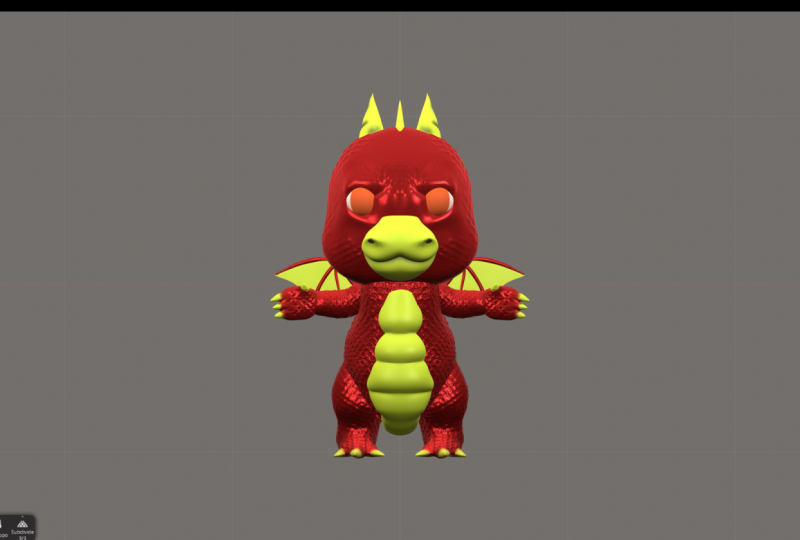
toute première sculpture jusqu'à la création d'un bébé dragon
prêt à être créé pour un portfolio Bonjour, je suis Jacob Martin et je travaille à l'intersection
de la technologie et de la créativité J'ai passé des années à développer mes
compétences
et à faire carrière dans les domaines de la XR, de l'
UX, de la conception de jeux, du développement
Web, interface utilisateur et des trois D. J'ai en fait
commencé ma carrière dans l'informatique, ce qui m'a donné d'excellentes compétences et un excellent instinct de
résolution de problèmes , mais j'ai toujours eu l'impression que ces outils créatifs étaient
un peu hors de portée. Le moment où j'ai finalement cliqué
est celui où j'ai découvert
Nomad m'a aidée à transformer mon
imagination en forme et cette expérience a entièrement
remodelé mon parcours C'est pourquoi je suis ici
en tant que professeur à Skillademia afin de vous aider à éliminer les obstacles
similaires auxquels vous
pourriez être confronté pour vous
exprimer dans un canevas spatial en
trois dimensions. Mon objectif est d'aider à éliminer ces
mêmes obstacles afin que vous puissiez explorer votre propre créativité en trois D sans friction. Nous allons commencer par les
éléments essentiels, l'interface, les pinceaux de base, la navigation dans les
scènes, ainsi que l'importation et l'
exportation de votre travail. Nous fabriquerons des accessoires stylisés, des exercices
parfaits pour
pratiquer des avions, exercices
parfaits pour
pratiquer des avions, silhouettes Ensuite, nous explorerons la sculpture
organique
avec des plantes et de nombreux jardins Enfin, nous développerons
ensemble
toutes vos compétences pour sculpter et
peaufiner un baby drag, le
peindre, l'éclairer et produire un vinyle propre
pour votre portfolio Ce cours ne vous
apprend tout simplement pas à sculpter en trois D. Il vous apprend à penser
comme un artiste en trois D. Vous comprendrez toujours le
but de chaque étape, quand il faut insister sur les détails et comment préparer vos modèles
pour ce que vous souhaitez créer. Si vous êtes prêt
à suivre une voie claire, encourageante et pratique, alors commençons.
2. Introduction, primitives, outils et gestion de scènes: Bonjour. Dans ce premier module, nous allons
traiter les sculptures nomades
comme un terrain de jeu abstrait Pas de personnages, pas d'accessoires
finis, pas de pression pour faire les
choses correctement Vous allez simplement
appuyer, tirer et peindre sur des formes simples
et observer leur réaction. Si jamais vous vous sentez bouleversé, vous avez un document d'accompagnement à consulter qui inclut le guide d'interface
rapide,
le guide de référence sur les pinceaux de base et un
document de synthèse des leçons qui met en évidence toutes les
étapes que nous avons suivies dans ce module. Que ce soit la première fois que
vous jouez
en 3D ou que vous soyez simplement
curieux de connaître Nomad, ce module vous
guidera confortablement vers la sculpture
et la navigation dans la scène Commençons par
notre premier module, Primitives Primer
Preview Piazza Avant d'entrer dans la scène, allez sur l'icône de ce dossier, et vous allez
vouloir cliquer dessus pour que nous puissions importer le fichier point num
fourni pour le module. Ouvrez Nomad comme je l'ai fait ici, allez sur l'icône du dossier Faites défiler la page vers le bas, cliquez sur Importer, recherchez le répertoire dans
lequel vous avez téléchargé le fichier ouvert, puis cliquez sur
Conserver la topologie Cliquez ensuite sur Nouveau
projet. C'est bon. Cliquez
à nouveau sur le dossier pour le rétracter. Appuyez ensuite sur l'
icône d'accueil ici. C'est bon. Dans ce module,
nous allons donc aborder tous
ces pinceaux de base
avec ces primitives La première chose à faire
est de désactiver la symétrie. Si cela se trouve sur l'un de vos
outils au fur et à mesure que nous les examinons, alors allez-y
et désactivez-le. Je vous rappellerai de l'
éteindre comme je l'éteins. Nous allons donc aborder un peu ces pinceaux et la
navigation. Ainsi, le pinceau en argile
avec la sphère, le pinceau mobile avec le cube, le pinceau glissant avec
une polysphère basse, le pinceau avec le cône, l'aplatissement avec le cylindre, le pinceau lisse avec le tore et le pli avec le C'est bon. Donc, un peu de navigation, comme nous
parlions du bouton d'
accueil ici. Ce que nous allons faire, c'est vous montrer comment pivoter autour du point central de l'environnement spatial dans lequel vous allez
sculpter Ce que vous allez simplement
faire , c'est simplement cliquer sur le bouton gauche de
votre souris
et commencer à tourner la page. Comme vous pouvez le constater, cela vous
indiquera de quel côté de
l'objet vous faites face. C'est bon. Retournez chez vous. Non seulement cela fait cela, mais si je devais pivoter de cette façon, puis cliquer ici, cela me ramènerait directement en arrière. Il existe donc de nombreuses façons
de
naviguer en fonction vos besoins
du moment, mais c'est formidable
car cela vous permet de vous adapter à ce que vous sculptez
et
à vos besoins en matière de
création Nous pouvons donc même aller ici et ça ira jusqu'en
bas. Tu as compris l'idée. Nous allons l'utiliser et tout
cela deviendra une seconde nature au fil du temps. Maintenant que nous avons abordé
un peu la navigation, revenons
au bouton d'accueil. Donc, faisons d' abord
le pinceau en argile
avec la sphère normale. Allez-y, ajustez votre
rayon et votre intensité. J'ai déjà ajusté le mien ici. Nous allons simplement
cliquer sur le pinceau en argile. Pour zoomer, il suffit
de double-cliquer sur l'espace vide ici et pour dézoomer, nous
faisons la même chose. Vous pouvez utiliser votre
molette de défilement pour zoomer, mais ce n'est pas aussi précis. Mais c'est utile dans
certaines situations. Mais dans la plupart des cas,
vous allez simplement sélectionner
à nouveau comme suit, puis double-cliquer pour effectuer un
zoom arrière ou un zoom avant. C'est bon. Tu vois ? Tu l'as. Nous allons recouvrir le pinceau en argile. Allons-y, librement. Il n'est pas nécessaire que ce soit parfait,
selon ce qui semble juste. Créez un formulaire abstrait. Vous pourriez même penser, oh, je veux faire quelque chose
qui ressemble à une pelote de laine. Pour créer un effet plus
dynamique, nous allons donc augmenter
l'intensité. Et comme vous le constatez, lorsque l'intensité est plus faible, l'effet est plus subtil. Mais lorsque nous l'augmentons,
il est incroyablement
évident qu'il
apporte des changements.
Faites-le à votre guise. Mais pour l'instant, nous allons simplement
aller sur le bouton d'accueil et passer au
pinceau de déplacement et au cube. Encore une fois,
nous allons sélectionner le
cube et cette fois, nous allons à nouveau pivoter à l'aide
du bouton gauche de la souris. Nous allons cliquer juste à l'extérieur
du périmètre de la forme, puis une fois que nous avons
double-cliqué, elle zoomera. Accédez au pinceau de déplacement ici, ajustez
l'intensité de votre rayon à votre guise, puis commencez simplement
à vous déplacer. Plutôt génial, non ?
Maintenant, comme vous pouvez le voir, il y a de petits triangles
et de petites formes ici. Une chose que nous pouvons
faire, c'est de venir
ici pour le wireframe
et le sélectionner Nous avons maintenant presque
une superposition de cartes maillées. Ce n'est pas quelque chose de permanent
sur la forme, bien sûr. Cela nous fournit simplement une cartographie
ou une grille pour voir comment nous
affectons les faces du maillage et les différentes
surfaces de l'objet. Ces carrés
sont donc nos faces maillées. Nous allons donc simplement
continuer à les extraire. Peut-être que nous allons augmenter
notre rayon d'action. D'accord. Et vous pouvez simplement le déformer
autant que vous le souhaitez, faire entrer, le
retirer, comme bon
vous semble Et ce que vous voulez faire, c'est appuyer sur le bouton
gauche de la souris, et peut-être que vous allez zoomer
légèrement et pivoter, baisser le bouton, le remettre en place, et maintenant nous sommes à l'
arrière à l'utiliser. Ainsi, si
rien n'est sélectionné, il pivotera autour du centre
de l'environnement spatial. Si vous avez sélectionné quelque chose, cela devient votre point de pivot
orbital. Alors continuez à tirer dessus. Génial Passons au pinceau
suivant, nous rentrerons chez nous. Ensuite, nous allons faire le pinceau, aller ici, sélectionner le rayon, augmenter l'intensité, sélectionner le pinceau si
vous l'avez déjà, puis sélectionner la souris. N'oubliez pas que nous allons cliquer juste
à l'extérieur du périmètre, pas directement dessus, mais juste à l'extérieur, double-cliquez. Si le premier
double-clic ne fonctionne pas, il
suffit de le faire à nouveau et cela fonctionnera
généralement. Petit conseil de dépannage, ou s'il commence à ne pas zoomer, vous devez simplement
faire défiler la page vers l'avant et vers l'arrière, surtout si vous utilisez
la version de bureau, juste un petit conseil de
dépannage. Passons à
l'exploration du pinceau
glissant, nous allons commencer
à l'appliquer sur la surface de notre
forme, en tirant simplement. Peut-être que cela augmentera un peu
notre rayon d'action. Nous avons dû désactiver la symétrie. Continuez simplement à le
tirer, à le transformer en une
forme abstraite, selon ce qui vous convient, expérimenter avec les
différentes intensités et le rayon que nous
affectons , et cela ne signifie pas rien de tout cela ne doit
ressembler exactement au mien Ils peuvent ressembler à votre propre interprétation
individuelle. L'idée est simplement de se faire une
idée des pinceaux et leurs capacités et
d'en apprendre davantage sur leurs différences et sur la
similitude de certains d'entre eux. Et comme vous l'avez probablement remarqué, ce pinceau est très
similaire au pinceau de déplacement, mais c'est presque comme
s'il était plus liquide ou arrondi alors que l'autre était
plus carré et statique. C'est bon. Passons
au pinceau suivant. Nous allons nous brosser les dents. Nous allons utiliser un pinceau
avec le cône ici, sélectionner le cône comme
avant avec les autres formes. Ensuite, nous allons
passer ici pour nous brosser et la façon dont nous faisons
défiler nos pinceaux est utiliser la molette de défilement, comme vous
me voyez le faire ici, pour l'ajuster Si
cela ressemble à ça, il suffit de le faire glisser
dessus pour qu'il soit très personnalisable. en revenir à nos formes, sélectionnez, zoomez, puis
nous commencerons à expérimenter. Comme vous l'avez probablement remarqué,
celui-ci est similaire. Le pinceau ressemble à l'argile,
sauf qu'il est un peu
plus arrondi, ce
qui le rend plus bulbeux Vous pouvez voir que nos traits ressemblent presque à ceux d'un surligneur. Nous retournons à la maison, sélectionnons. Il est presque plus arrondi
qu'un stylo à bille. Bien sûr, il suffit d'expérimenter
sans cela. Le brosser dessus, même en le pivotant vers le
bas, en tournant en rond, ce qui vous convient,
ne doit pas nécessairement
ressembler au mien tant que vous
utilisez le même outil N'oubliez pas que si vous faites
demi-tour, nous rentrons chez nous, puis nous passons à notre
brosse à aplatir, faites défiler l'écran vers le bas. Voilà, sélectionnez notre cylindre, zoomez, faites pivoter vers le haut. Ensuite, nous allons
prendre notre
pinceau aplati et commencer à biseauter le bord
et
à l'aplatir Vous voyez comment cela se répercute ? Vous pouvez même le faire ici et il n'est pas nécessaire qu'il
ressemble exactement au mien, mais le
pinceau aplati est vraiment destiné à aplatir les surfaces, bien
sûr Donc, ici,
cela peut sembler intimidant, mais cela va de
soi. J'ai dû apprendre très
tôt qu'ils
sont ce qu'ils font. C'est comme si cela
traînait, que cela bougeait, et vous comprendrez
les différences au fur et à mesure que vous les utiliserez Si je vais de ce côté,
comme vous pouvez le constater, cela n'
aura pas beaucoup d'effet. Une astuce un peu
avancée avec certains de ces objets aux faces arrondies,
cela n'a pas
beaucoup d'effet sur l'
objet ,
car c' est comme
s'il avait une surface plane, même si cette
surface plane n'est pas vraiment plane, je suppose. Mais nous en apprendrons davantage
à ce sujet plus tard. Ce n'est pas si important, mais
juste pour vous montrer la différence,
une chose que juste pour vous montrer la différence, nous pouvons faire est de
passer ici parce
que nous avons manipulé l'apparence de cette partie
du maillage et
si nous continuons, ce qui finira par se produire et peut-être que si nous augmentons
notre intensité et notre rayon, cela commence à atteindre un point où nous
pouvons avoir plus d'
effet sur le maillage. Passons à la
forme suivante, nous rentrons chez nous, puis nous passons à l'
outil lisse, nous sélectionnons un tore Zoomez puis commencez à
appliquer le lissage. N'oubliez pas de désactiver votre symétrie
si elle est activée.
Nous aborderons cette question dans
une leçon ultérieure, Nous aborderons cette question dans puis commencez simplement à l'appliquer et à voir comment elle
affecte les faces du maillage. C'est l'une des
raisons pour lesquelles il est si important pour nous d'
avoir le cadre métallique,
en particulier lorsque nous
utilisons certains outils tels que
Smooth, car cela nous
fournit réellement une carte et une
analyse nous permettant de faire le point sur en particulier lorsque nous
utilisons certains outils tels que
Smooth, car cela nous
fournit réellement une carte et une
analyse nous ce qui se passe avec
notre objet maillé. Comme vous pouvez le constater, cela les
adoucit, ce qui
semble les rapprocher , mais quand vous le
lissez autant, cela commence à avoir
moins d'effet Vous voyez comment ils
se rapprochent ? Mais ce n'est pas
tant que ça. Mais nous allons aller plus loin
que dans le lissage Je voulais juste vous montrer comment fonctionne
l'outil car
il est fréquemment utilisé. Si nous sculptons quelque chose et
que nous devons le polir, le
lissage est un excellent en revenir à la page d'accueil, nous
passerons à notre liste ici, nous ferons défiler la page vers le bas jusqu'au
pli. Oh, c'est ici. C'est bon. Ensuite, nous
sélectionnerons les plans, assurerons que notre symétrie
est désactivée si ce n'est pas le cas, puis nous sélectionnerons juste à
l'extérieur du périmètre de la forme. C'est bon. Pour celui-ci, je veux dessiner un smiley Continuez simplement à utiliser le pli. C'est l'un des yeux
que je dessine. Peut-être froisser ça. Comme vous pouvez le constater, tout comme le
pinceau indique ce qu'il fait, il crée un pli
dans notre objet C'est utile pour les
vêtements, les visages. Nous l'utilisons fréquemment
pour un certain nombre de choses. Mais aujourd'hui, nous
allons juste faire
une
grimace pour terminer le premier module, juste pour
voir comment fonctionne le pli C'est bon. Génial. C'est bon. Je rentre chez moi. C'est bon. Dans ce module, nous avons abordé une gamme de pinceaux
fréquemment
utilisés tout au long du processus de sculpture de Nomad
Sculpt Nous avons recouvert le pinceau en argile. Nous avons abordé la brosse de déménagement. Nous avons abordé le pinceau de dragage. Nous avons recouvert le pinceau. Nous avons couvert le pinceau
aplati,
le pinceau lisse et
le pinceau à plis Vous pouvez passer
autant de temps que vous le souhaitez avec ces formes
et ces pinceaux. Et si vous
devez revenir en arrière et qu'il y a quelque chose que vous n'
aimez pas pendant que vous sculptez, trouverez ce bouton de
retour pratique ici Merci de m'avoir rejoint
pour ce premier module, et j'ai hâte de vous
en
apprendre davantage Je suis heureuse que
vous ayez décidé . Je suis heureuse que
vous ayez décidé d'
utiliser Nomad Sculpt comme point de départ pour trois D. Rendez-vous dans la prochaine leçon.
3. Exporter des modèles pour un usage externe: Bon retour. Dans
la dernière leçon, vous avez importé la scène d'aperçu
principale des primitives telle qu'elle apparaît ici à l'écran Jusqu'à présent, une grande partie de
ce que nous
faisions était un peu abstraite en créant des panneaux, des icônes et des pinceaux de base. Mais dans cette leçon,
nous allons transformer cette abstraction en quelque chose de
plus concret, littéralement. Nous sculpterons des pierres et
établirons des bases solides avant de passer à la leçon
suivante, bien sûr Nous allons créer une scène épurée, créer deux sculptures rupestres simples
et les créer deux sculptures rupestres simples
et les envoyer depuis
Nomad à titre de test d'exportation Avant de passer
à la scène suivante,
nous allons enregistrer
notre scène actuelle en
retournant
simplement sur nous allons enregistrer notre scène actuelle en
retournant l'icône du dossier, en allant sur cette icône
ici, en l'enregistrant sous, puis en l'enregistrant dans
ce format de soulignement ici,
suivi de votre nom De cette façon, nous pouvons conserver notre scène originale et la scène que vous avez
expérimentée J'ai déjà enregistré cette sauvegarde. Pour
créer une nouvelle scène, il suffit de venir ici, créer une nouvelle scène, de cliquer sur Oui, puis nous serons
confrontés à cette sphère. La première chose que nous
voulons faire, c'est revenir. Retirez le menu des dossiers, puis nous allons passer
à un nouveau menu ici C'est notre hiérarchie.
C'est ce que vous allez sélectionner. Comme vous pouvez le voir, notre sphère est documentée ici dans
cette hiérarchie de scènes. Vous allez accéder à ce menu
à trois points, le sélectionner, puis le supprimer. Maintenant, vous vous
demandez peut-être, eh bien, je pensais que nous allions créer des sculpteurs rupestres Eh bien, c'est ici
que je vous apprends à ajouter vos propres primitives Ce que vous allez faire, c'est sélectionner ce bouton ici pour l'ajouter, puis vous
verrez une liste de primitives La première chose que nous
allons faire est d'ajouter cette quadruple sphère. Tout comme celui
que nous avons supprimé, mais nous vous montrons simplement comment
introduire vous-même des primitives dans
la scène. Ensuite, nous allons le valider. Cela ne fait que
valider son existence. J'y reviendrai plus
tard à propos de certaines
des valeurs initiales que nous
pouvons définir lorsque nous
remplissons une primitive et que nous l'
ajoutons à notre scène Mais pour l'instant, il
suffit de cliquer sur Valider. C'est bon. Assurez-vous donc
que la grille est activée. grille nous aidera à voir l'
échelle de notre scène et à avoir une idée de l'
emplacement du centre
de notre objet. Cela nous donne simplement une plus
grande conscience spatiale. Passons à autre chose, nous allons
activer le wireframe. Ensuite, nous allons commencer
à sélectionner pinceaux dont nous avons besoin
pour fabriquer notre pierre. La première chose que
nous voulons faire
avec cette sphère est de la rendre plus semblable à un rocher, en
allant vers le bas Ce que nous devons faire, c'est y ajouter
quelques couches supplémentaires. Cette fois, nous allons
privilégier la symétrie. La symétrie
crée essentiellement comme un miroir de l'autre côté. De cette façon, nous obtenons de la cohérence des
deux côtés de notre forme lorsque nous en avons besoin, lorsque nous le voulons
ou lorsque c'est utile, et nous créons ces couches
cohérentes, presque comme s'il existait
un
autre pinceau jumeau au nôtre qui correspond à
notre mouvement reflété Nous allons juste ajouter
quelques couches. C'est bon. Ensuite, nous allons revenir
à
nos pinceaux, les aplatir Nous allons l'aplatir un peu. Ce que je suggère, c'est d'
aller dans cette direction. De cette façon, vous pouvez également voir à
quel point vous l'obtenez. Maintenant, vous ne voulez pas
qu'il soit trop plat. Nous pouvons facilement le changer en utilisant le pinceau en argile et peut-être que nous allons le
lisser un peu. C'est bon. Rentre chez toi. Ensuite,
nous allons récupérer le pinceau en argile et lui donner un
peu de texture. Nous allons baisser l'
intensité pour qu'elle soit plus
subtile et commencer à
aller dans des endroits aléatoires,
tout continuant à sculpter autour du pinceau autour de
la sphère, je veux dire, mais ensuite nous passerons à notre outil de
pinceau, pour zoomer C'est bon. Une fois que vous en
avez assez, vous devez revenir en arrière, désactiver symétrie et
lui donner un peu de caractère aléatoire. Maintenant, nous ne voulons pas en
mettre trop, nous voulons quand même que cela
ressemble à
un semblant de balle arrondie et je suis à
peine en train de tirer dessus J'ajoute à peine des pinceaux. C'est bon. Ça a l'air plutôt bien. Nous allons l'aplanir un peu. Nous ne voulons pas nous débarrasser d'une trop grande partie de notre texture
en la lissant Ensuite, nous passerons
au pinceau de déménagement. Nous réduirons le rayon, nous
irons vers l'avant ou vers la maison, puis vous commencerez à le déplacer vers
l'intérieur, vers l'extérieur Très similaire à la façon
dont vous utilisez le pinceau. Et une fois que nous en aurons fini avec cela, nous rentrerons chez nous comme lorsque nous avions économisé auparavant,
nous allons économiser à nouveau. Cette fois, nous
allons simplement cliquer sur Enregistrer, nommer notre projet X D'accord. Vous pouvez donc le nommer Ex ou Export Rock test,
puis cliquer sur OK. C'est bon. Ensuite, nous allons cliquer une fois de plus sur l'
icône du dossier, revenir à ce bouton de hiérarchie ici et ajouter notre sphère, qui est la boîte, bien sûr. C'est bon. C'est un peu nouveau, mais
n'ayez pas peur. Tout ce que nous allons faire,
c'est simplement
valider et vous pourriez penser que cela occulte
ce que nous venons Ils sont au même endroit. Tout ce que nous avons à faire
est de rentrer chez nous, puis nous
allons passer à notre panneau de pinceaux et
je vais
vous montrer une petite introduction à vous montrer une petite introduction un nouvel outil que nous n'avons pas encore
appris, mais que nous
allons utiliser fréquemment. Il s'agit de l'outil Gizmo. Vous verrez qu'
une fois que vous l'avez sélectionné,
il obtient ces points
radiodirectionnels. Ce que vous allez faire, c'est
saisir l'un de ces points, voir cette
flèche surlignée, et nous allons
simplement la faire glisser,
peut-être un
petit zoom arrière à l'aide molette de défilement
et
le tour est joué. Ceci, bien sûr, nous le déplacerons de haut
en bas d'un côté à Si nous le pivotons de cette façon, outil
Gizmo peut également redimensionner
notre appareil sur un certain C'est très utile
et nous y reviendrons plus en
profondeur au fur et à mesure. Arrivez au centre avec le cube. Nous allons revenir en arrière et utiliser les outils
que nous avons utilisés
jusqu'à présent. Comme le cube possède
ces arêtes dures, je recommande tout d'abord de passer à l'outil aplati
et de réfléchir l'apparence d'une brique ou d'un
pavé. C'est ce
que nous allons créer ici, quelque chose qui irait bien
avec notre OK. Nous allons désactiver
la symétrie pour le moment, puis prendre votre outil aplati, régler
l'intensité à votre
guise, puis l'intensité à votre
guise, Je vais vous montrer que ce que je fais ici, c'est éliminer les bords
et les aplatir Peut-être que je veux augmenter davantage
le rayon. Je veux vraiment qu'il
ait une forme de cube, mais qu'il ressemble davantage à une brique, à un rocher ou à un
pavé, comme je Augmente l'intensité. J'aime simplement
contourner ces bords de manière aléatoire ,
car nous allons utiliser davantage d'outils pour
déformer le maillage Comme vous l'avez probablement remarqué, je fais des allers-retours. Il peut être très utile
d'avoir une vue
de dessus pas si loin,
et d'avoir une vue rapprochée. Si vous allez trop loin, c'est aussi simple que de zoomer en
arrière. Et si vous
quittez le centre, souvenez-vous
qu'il vous suffit de
cliquer pour revenir en
arrière. C'est bon. Pour passer à l'outil suivant,
cliquez sur le pinceau en argile. Et essayez simplement de suivre
le flux que vous avez déjà défini
avec le pinceau plat, mais aussi de
combler certains points qu'il n'a pas touchés. Peut-être que nous augmenterons notre
intensité. Nous sommes rentrés chez nous. Utilisons à nouveau notre pinceau de déplacement. Ne le déplacez pas
trop , juste assez pour qu'
il ait la forme d'un rocher. Ensuite, si vous le souhaitez, faites en sorte que certaines de ces
zones soient plus prononcées. Ce que nous pouvons faire, c'est
passer au pinceau à plis, et je vais vous
montrer comment l'utiliser Vous voyez cette entaille ici, ce que nous allons faire, c'est la
rendre plus prononcée ,
puis vous commencerez à voir le maillage commencer à se
replier sur lui-même Vous pouvez simplement créer de petits plis là où vous avez déjà
créé des formes Essaie juste de trouver
ce qui sort, ce qui s'infiltre dedans. C'est bon. Et tes pierres
ne ressemblent peut-être pas aux miennes, mais je suis sûre qu'
elles sont superbes. Et j'espère vraiment que cela ouvre la voie à
une base solide comme le roc. Avant de terminer cette leçon, comme je vous ai montré comment importer, je vais maintenant vous montrer
comment exporter maintenant que nous avons terminé
nos recherches. Nous allons économiser. De cette façon, nous conservons
le statut de nos progrès. Ensuite, dans ce même panneau de dossiers, nous passerons à Exporter et vous verrez tous ces
différents formats. Ils ont tous des programmes différents dans lesquels ils sont
généralement utilisés. Nous les
approfondirons au fur et à mesure de l'avancement du cours. Mais pour l'instant, nous allons
simplement continuer à utiliser notre fichier dotnom
car il nous est familier Ce que nous allons
faire, c'est nous assurer que tout cela est là. Ainsi, tous nos
éléments s'exportent. Ensuite, nous allons simplement
sélectionner Export Nomad. Comme vous pouvez le voir, j'ai un répertoire pour mes fichiers
point nome. Ensuite, je
vais simplement y aller
et sélectionner Enregistrer aussi simplement que cela. Alors, disons, je
voulais l'importer, comme vous pouvez le voir,
il est là. C'est bon. Merci encore d'avoir suivi
le cours, et je vous verrai lors de
la prochaine leçon.
4. Modélisation de surfaces dures pour débutants : blocage d'une lanterne stylisée et coupes booléennes: Bon retour. Dans ce module, nous allons transformer de
simples primitives en une petite scène de lanterne stylisée. Nous allons commencer par un cube, construire un
corps de marchepied avec des cubes clonés, découper les fenêtres à l'aide de couteaux
invisibles, tout nettoyer avec
une hiérarchie et un nom
corrects, puis cacher la lanterne et fabriquer une bougie, une mèche et À la fin, nous ajouterons la boucle touristique optionnelle afin que la lanterne
puisse être transportée Commençons par le cube de lanterne de
base. Tout d'abord,
allons-y , ouvrons une nouvelle scène. Oui, alors nous passerons à
notre hiérarchie ici. Ensuite, notre menu à trois
boutons, Supprimer, notre hiérarchie contient tous les objets
de notre scène
afin de les organiser. Nous l'utiliserons très fréquemment tout au long
du cours. Mais pour le moment, je vais vous
apprendre à créer les primitives que nous avons
expérimentées dans le dernier cours Tout d'abord, nous allons ajouter, nous allons sélectionner cette case ou ce cube ici. Ne vous inquiétez pas pour tous
ces paramètres pour le moment. Nous y reviendrons
plus en détail ultérieurement. Pour l'instant, nous
allons simplement cliquer sur Valider. Ensuite, nous allons
cloner la boîte. Ensuite, là où
vous voyez l'œil, nous pouvons rendre notre première case invisible sans même
vraiment la sélectionner. À l'heure actuelle, nous avons sélectionné la première
case. Donc, si nous les rendons tous les deux
invisibles, comme vous pouvez le voir, ils
ne le sont plus. Non visible. Mais si on
y retourne, on y va. Ce que nous voulons faire, c'est d'abord rendre notre première boîte invisible
, puis nous allons
prendre notre deuxième boîte et apprendre
à utiliser un nouvel outil,
l'outil Gizmo ici Lorsque nous sélectionnons quelque chose, comme vous pouvez le voir, nous
avons ces flèches. C'est comme un positionnement spatial. Ce que nous faisons, c'est que nous pouvons réellement cliquer sur ces flèches
et déplacer notre objet tout droit dans la direction dans laquelle il pointe sur
ses différents axes. Remettez-le au centre, manière à ce qu'il soit au centre de
notre autre cube. Une fois que vous l'avez
centré et que vous avez fini d'expérimenter
avec l'outil Gizmo, et n'oubliez pas, vous pouvez appuyer
ici et revenir en arrière sur ce que
nous allons faire Il faut ensuite passer à la case
1 et la même manière que nous pouvons nous
déplacer autour de nos objets, nous pouvons également les redimensionner
sur différents axes. Vous allez placer
ce point vert ici, le
sélectionner, puis le faire glisser vers le bas, puis transformer votre cube en
plans épais, comme un maillage. Retournez à l'avant. Ensuite, ce que
nous allons faire ici, comme vous pouvez le voir, même
si c'est invisible, nous avons une approximation
du maillage invisible. Retournez à la première case, puis
nous allons juste essayer d' estimer où se trouve le bas
de notre première case. Cela semble à peu près
juste. C'est bon. Maintenant que c'
est fait, retournez à la case 1 et nous
utiliserons un autre nouvel outil. Va peindre. Bien entendu, c'est exactement ce qu'il indique. C'est notre outil de peinture,
et nous avons la liberté de
peindre directement sur le maillage, ou nous pouvons faire quelque chose d'encore plus simple en peignant
le maillage entier. La première chose à faire est d'aller ici. Cette boule transparente est surmontée de
ces carrés, allez ici. Ensuite, nous allons
sélectionner la texture que
nous voulons donner. Je vais sélectionner cette matière plastique
tamisée. Sélectionnez X, puis sélectionnez la
couleur
que vous souhaitez dans le spectre
de couleurs ici Pendant que
vous l'avez sélectionnée,
cliquez ici, puis la couleur Walla que vous choisissez est la
couleur du maillage Retournez à l'avant. Comme vous
l'avez probablement remarqué, j'ai ces épingles ici. Petit conseil : une fois que vous les
avez sélectionnés, vous pouvez vous déplacer dans
l'environnement et ils resteront épinglés Vous pouvez également les rétracter, mais tant que vous vous
déplacez et qu'ils sont étendus, ils resteront ouverts et ,
puis ils disparaîtront Pour l'instant, nous allons
simplement garder la
hiérarchie définie, car nous allons
examiner cela tout au long
de cette leçon Nous reprenons la
fabrication de notre lanterne. Nous allons aller ici, puis nous
allons sélectionner Cloner. Ensuite, nous allons
revenir à notre outil Gizmo. Retournez encore un peu. Si vous vous perdez, n'oubliez pas vous pouvez toujours
double-cliquer que
vous pouvez toujours
double-cliquer, puis nous essaierons de
faire correspondre le résultat au bas de la page,
puis nous pivoterons vers le haut,
activerons et désactiverons votre
grille comme bon vous semble. C'est utile lorsque vous
essayez de trouver un plan plat. Je vais désactiver
ma grille afin de
montrer plus clairement ce que nous faisons
ici. Ce que je vais faire, c'est que tu
vas juste là où se trouve cet anneau jaune, puis tu le
tires légèrement. Vous allez juste
continuer à le répéter, en les assortissant et en les alignant. Je tire juste un peu, encore une fois clown. N'oubliez pas que vous pouvez
toujours revenir en arrière si vous faites des erreurs ou si vous prenez un
peu d'avance sur vous-même. Un, deux, puis nous
allons faire un pas de plus. Dans le cadre de ce cours, je ne fais que cinq étapes. Si vous le souhaitez sur votre modèle, vous pouvez effectuer
autant de pas que vous le souhaitez et même
les rendre plus fins. Maintenant que nous avons les cases 1, 2, 3, 4 et 5,
nous allons
cliquer sur toutes ces cases ,
puis
nous allons les
rejoindre avec
ce bouton de connexion ici dans
notre menu hiérarchique,
et c'est ,
puis
nous allons les
rejoindre avec
ce bouton de puis
nous allons les
rejoindre avec connexion ici parti. Désormais, au lieu d'avoir plusieurs boîtes à gérer, nous n'en avons qu'une. Ce que nous voulons faire
ensuite, c'est le cloner, puis l'afficher, revenir en arrière, et encore une fois, essayer de trouver approximativement
où se trouve le cube. C'est bon. Ensuite, nous allons prendre boîte deux que nous
clonons à partir de la boîte 1. Nous allons le réduire un
peu
, puis nous allons rendre
notre autre boîte visible. Ensuite, nous allons
cliquer sur ce menu à trois points ici et vous
allez voir quelques options. Nous avons bien sûr
l'option de clonage ici, mais nous l'avons également
facilement accessible ici. Pour cela, nous allons cliquer sur
le nom, puis nous allons renommer en lamp To Vous voulez que vos conventions de
dénomination, c'est ainsi que cela s'appelle, soient très simples et
explicites. J'aime utiliser un style camelcase. Si on l'appelle camelcase, c' est parce qu'il ressemble à un chameau, avec des bosses et des
crochets, ce qui facilite Nous allons venir
ici et faire de même,
mais au lieu de cela, en bas de page,
renommer ceci Je vais travailler dans notre centre. La première chose que nous allons
faire est de masquer ces deux éléments, notre haut et notre bas, de les
réorganiser Ce que vous allez faire, c'est appuyer
fort, comme je le fais sur la souris en ce moment, et la
placer en bas, juste pour que les choses
restent bien rangées S'ils commencent à le
devenir comme ça, allez-y et appuyez à nouveau
fort. Maintenant, nous allons cloner le centre de la lampe, puis aller vers la droite,
ici, le déplacer légèrement vers l'extérieur,
le réduire de l'arrière vers l'avant, rendre notre autre centre
cubique d'origine invisible, réduire
à peu
près là Retournez au centre de la lampe,
rendez-la visible. Ensuite, nous allons le déplacer vers l'
extérieur et le placer de l'arrière vers l'avant. Allons-y et
colorons-le car je trouve que le fait de
colorier aide vraiment. Ce que vous voulez faire, c'est
réfléchir à ce que vous voulez que la partie métallique
de la lanterne soit, à couleur
que vous voulez qu'elle soit Pour cela, je vais
sélectionner ici sous les
matériaux métalliques, le kx Ensuite, je vais choisir
la couleur que je veux. Je vais choisir
une couleur grisâtre, quelque chose qui ira vraiment
bien avec les métaux Et nous pouvons également
manipuler la rugosité. Je recommande de le
garder
tel quel , puis de le peindre pendant
que nous l'avons sélectionné. Et vous allez comprendre pourquoi je l'ai fait en
quelques instants. Si votre cube est centré, vous voulez le déplacer ici, le déplacer un peu vers le
bas pour que nous puissions mieux l'
arranger,
passez au wireframe Comme vous pouvez le constater, le wireframe nous aide non seulement à comprendre ce qui se passe avec le
maillage lorsque nous utilisons tels que l'outil d'aplatissement,
l'outil de déplacement et tous les autres outils que nous utilisions auparavant, mais il nous
aide également à Prenez ce cube, alignez-le
ici, juste dans le coin. Ensuite, nous allons commencer à l'
étirer jusqu'à ce
qu'il soit plus long ou plus
large que le cube lui-même. Retournez à l'avant.
Peut-être que nous pouvons le réduire un peu et le
déplacer ici,
revenir à l'avant, puis le cloner, le déplacer et mettre en
parallèle avec l'autre. Nous allons sélectionner
les deux, retourner au début, nous assurer que
tout est aligné. Cloner. Lorsque vous clonez quelque chose, il
sélectionne automatiquement ce que vous venez de cloner Nous clonons deux choses.
Sélectionnons-les. Ensuite, nous
allons les aligner. Pour qu'ils soient à
égalité entre eux. Comme vous pouvez le constater, l'autre
côté en est le reflet. Ensuite, ce que nous allons faire, c'est prendre tout cela, puis nous allons aller ici et sélectionner ce bouton
d'inscription ici. Nous n'avons plus qu'un seul objet à gérer
au lieu de quatre. Pour plus de clarté
, nous allons le nommer, le renommer et
simplement y ajouter un outil Autre chose si cela a
plus de sens, pour le pochoir. Une autre chose que nous
faisons est intelligente, c'est de
créer des abréviations ou
des versions abrégées. Je l'appellerai simplement
pochoir ou outil pour le moment. Ensuite,
nous allons le cloner, rendre invisible celui que nous
venons de cloner, nous allons sélectionner celui-ci, nous le rendrons invisible, mais en nous assurant que l'
original est sélectionné,
pas le clone, puis nous allons
également sélectionner le centre de notre lampe Alors nous allons faire
quelque chose de vraiment génial. Nous allons utiliser le
pochoir que nous venons de créer. Et en gros,
découpez-les placer
ces formes au centre
de
notre lampe en un clic. Il suffit de passer à cette opération de
booling et
comme les deux sont sélectionnées, de
cliquer sur le huage parce
que l'autre
était invisible et d'
utiliser le bouton de booling, nous avons
maintenant ces trous symétriques
dans notre objet cliquer sur le huage parce
que l'autre était invisible et d'
utiliser le bouton de booling, nous avons maintenant ces trous symétriques
dans notre La prochaine chose que nous
allons faire est l'autre côté parce que nous à
l'autre côté parce que nous
allons le
cloner et le réutiliser, nous allons en
faire un autre, puis nous
allons revenir en arrière, le
rendre visible, et
nous explorons l'outil
Gizmo un peu en
profondeur tout en apprenant à
effectuer toutes ces
tâches complexes et ces
clonages , puis nous
allons revenir en arrière, le
rendre visible, et nous explorons l'outil
Gizmo un peu en
profondeur tout en apprenant à effectuer toutes ces
tâches complexes et ces Une autre chose que l'outil Gizmo
peut faire est qu'il peut pivoter. Cette ligne jaune
nous permet de faire pivoter notre objet. Je veux que tu essaies de le
faire pivoter à un angle de 90 degrés. Dans le coin inférieur, vous verrez le pourcentage, mais vous
n'êtes pas obligé de vous y retrouver
exactement. Cela vous aide juste à
évaluer un peu. Voyons voir. Sommes-nous alignés ? Une autre façon de procéder, arrière, est que vous pouvez
ouvrir l'outil Gizmo ici et ce que nous voulons faire, c'est vous puissiez voir que vous
avez une rotation d'échelle De cette façon, nous pouvons
modifier automatiquement les valeurs. Cliquez sur ce
bouton vert, l'axe Y. Il semblerait que je
doive le déplacer un peu. Nous allons le
déplacer, le déplacer vers l'arrière, pour qu'il passe complètement
. Ensuite, alignez nos cubes
sur notre structure filaire. Ensuite, nous ferons la
même chose que nous venons de faire de l'autre côté. Rendez-le invisible, sélectionnez-les
tous les deux, allez sur Boolin, sélectionnez à nouveau le bouton
Booling. Comme vous pouvez le constater, maintenant toutes nos fenêtres s'ouvrent
et vous vous dites peut-être
: « Oh, mais il y a du remplissage ici Nous nous en
occuperons dans un instant. En faisant la même opération,
sauf que cette fois, nous allons ajouter un autre cube, valider, le rendre un
peu plus petit. Ensuite, comme nous l'avons fait auparavant, nous allons rendre le cube invisible, en le gardant visible, mais en sélectionnant les
deux. Bolein, puis cliquez sur le
bouton Bolein, et c'est parti. Pour en revenir à l'avant, nous
avons sélectionné le centre de notre lampe. Donnons-lui une amélioration de la peinture. Changez la couleur.
À ce que tu aimes. C'est ce que je vais utiliser. Si vous souhaitez que ces cubes soient plus grands sur
votre propre modèle, à condition
qu'ils soient symétriques
et que vous créez cette forme en croix ou en T ici, alors c'est ce que vous
voulez créer avec les boolings, puis les
effacer avec le
cube final que Maintenant que c'est
fait, jetons
un coup d'œil à nos autres parties. Déplaçons l'outil que nous utilisons jusqu'ici,
en le gardant invisible. Allez en bas,
déplacez-le vers le bas, ce n'est pas le cas, et c'est parti. Maintenant, ce que nous devons
faire ensuite, c'est retourner sur dessus de
notre lampe, car nous
devons créer un sommet ici. Mais comme vous pouvez le voir, nous avons
rejoint tout cela, n'est-ce pas ? Ce que nous devons faire, c'est nous
séparer. Séparés, bien sûr, nous
séparerons nos pièces jointes. Et un autre avantage
de la jonction et séparation est que lorsque vous joignez
et séparez les objets, cela les place également dans
cette organisation pliable, ce qui les rend également plus faciles à
gérer Nous allons passer
au cinquième,
qui est le clone supérieur, et
pour créer ce point culminant,
nous allons continuer avec
ce que nous faisions auparavant en progressant
, en réduisant, en
clonant, en diminuant , en passant à la hausse, clonant, en diminuant, en continuant
simplement à le faire. Pour gagner un peu de temps
, je vais
maintenant ajouter un autre cube. Ensuite, je vais
vous montrer brièvement comment modifier dimensions de votre
cube sans avoir à utiliser l'outil Gizmo
dès que vous le remplissez Vous allez cliquer
ici, le réduire ici, puis cliquer sur l'autre vert, puis sur les autres
points ici, puis ici, puis nous allons
valider que nous revenons à notre outil Gizmo habituel,
zoomer en arrière, le placer haut, puis
le réduire au centre Il est presque aussi
symétrique que possible. Une chose que vous pouvez faire est que si vous
utilisez votre outil de dépôt, nous pouvons l'utiliser pour y aller nous pouvons l'utiliser pour y aller
et peindre le
dessus de la même couleur. Maintenant que c'est fait, nous
allons ajouter un autre cube. Nous allons emmener
ce cube à l'extérieur. Nous allons le valider,
le réduire un peu, puis le rendre invisible. Juste pour que je puisse
vous montrer que nous allons en faire
des panneaux de fenêtre. Ce que nous voulons faire, c'est aller ici où se trouve ce bouton de
matériaux. Ensuite, nous allons
créer un effet de verre. La première chose que nous
allons faire est de passer à réfraction et de passer à l'additif, en
personnalisant l'opacité C'est bon. Maintenant que
nous l'avons, nous pouvons créer notre bougie. Renommez-le d'abord
en verre central. Ensuite, nous allons rendre
tout cela invisible. Ensuite, nous allons ajouter, cliquer sur
le cylindre, valider. Si cela continue
à apparaître, n'oubliez pas que vous pouvez toujours le
faire glisser hors de la hiérarchie Ensuite, nous allons
le nommer, aller en haut,
le réduire, aller au centre afin de comprendre l'
échelle de notre bougie. Génial. Ensuite, nous allons agrandir
notre bougie, faites-la glisser ici sur notre axe Y. Ensuite, nous allons
zoomer. Nous allons maintenant apprendre un nouvel outil appelé
outil planaire C'est le contraire de l'outil d'
aplatissement à bien des égards. Ce que nous allons
faire avec la symétrie
activée, c'est
diminuer notre rayon. OK. Passons à notre outil de déplacement, désactivons la symétrie
et tirons simplement vers bas pour la rendre plus profonde
mais pas trop profonde. Ensuite, nous allons
retourner à notre planaire. En l'utilisant, cela
l'approfondit. Prenez notre outil de glissement, baissez le rayon et
baissez l'intensité, pivotez vers le haut lui donner la forme comme s'
il avait été un peu fondu. Ce que nous voulons également
faire, c'est utiliser le pinceau aplatir ce
bord au hasard Rentre chez toi. Eh bien, c'est
tout pour la première partie de la lampe. Notre bougie est prête. Dans la deuxième partie,
nous allons passer
à la fabrication de notre mèche et de notre
feu. On s'y voit ?
5. Sculpter la bougie, mèche et peaufinage final: C'est bon. Maintenant que nous avons créé la forme de la bougie et que nous avons
creusé le dessus, nous allons utiliser la
poignée, planifier nos outils et passer à
la finition du reste de la Nous allons ensuite ajouter
une mèche à bougie. Ensuite, nous allons sculpter une
simple flamme stylisée sur le dessus La première chose que nous allons faire pour aider en tant qu'outil
de mesure du niveau ajouter,
puis de sélectionner le plan, pivoter vers le haut et,
comme vous pouvez le constater, plan a été rempli Cliquez sur Valider, puis pour que
nous puissions avoir un meilleur visuel. Ce que j'aime faire, c'est que
nous allons juste le
peindre en rouge, puis redescendre pour peindre
comme nous le faisions avant. Peint le rouge de ton choix. Tout ce qui va être
le plus visible. Cela n'entrera pas dans
notre modèle final, mais cela nous aidera à niveler, utiliser l'outil tubulaire
et nous aidera simplement à mesurer l'endroit où nous allons
travailler dans Ensuite, sortez de l'outil de peinture. Allez au premier plan, puis
passez à votre panneau de pinceaux, sélectionnez ce nouvel
outil à outil appelé outil tube. Au fur et à mesure, nous verrons toutes
ces différentes options
de courbe et de trajectoire Pour cela, nous allons
sélectionner la courbe. Ensuite, ce que nous allons
faire, c'est retourner à Gizmo. Essayez de vous faire une idée
précise de l'
endroit où vous voulez que
notre mèche soit,
retournez à l'avant, pivotez vers le haut. Nous reviendrons ensuite à l'outil
tubulaire que j'ai mentionné plus tôt. Cliquez sur la bougie. Ensuite, nous allons simplement commencer
à rédiger. Si ce menu vous
gêne, par
exemple ici, cliquez simplement sur cette flèche
et il se déplacera. Maintenant, ce que nous voulons faire, c'est cliquer sur ce bouton vert
ici, ce qui revient à valider sa
pré-autorisation. Allons-y et validons-le. Ensuite, nous reviendrons
à notre outil Gizmo, pivotant vers la droite Une chose que vous pouvez également faire avec
l'outil Gizmo est que vous pouvez le
déplacer depuis le centre juste
pour le déplacer librement Normalement, il est préférable d'utiliser les flèches parce que
c'est plus précis. Mais si vous déplacez simplement
quelque chose comme ça,
cela peut être rapide, alors nous pouvons
simplement l'ajuster en le faisant pivoter. Zoomez, placez-le vers le bas, revenez à l'outil tubulaire. Mettez un autre tube, cliquez sur
le bouton vert, revenez à la hiérarchie, rendez le
tube précédent invisible. Ensuite, sur ce bouton de rayon,
nous allons cliquer dessus. Ensuite, si nous montons jusqu'à l'orange, nous pouvons commencer à nous rétrécir. Tout ce que vous avez à faire est de cliquer sur ce point orange ici
, puis de le faire glisser pour affiner celui-ci,
en gardant le bas sur le dessus mais
le haut pointé vers le haut.
Nous allons valider. Assurez-vous que cela va dans
la bonne direction. Revenez ensuite au tube
actuellement sélectionné,
clonez-le, puis nous allons
simplement le faire pivoter jusqu'à ce qu'il
ressemble à une mèche. Tout d'abord,
prenez ces deux éléments ici, puis nous les supprimerons. Si vous avez commis une erreur ou une erreur qui ne
s'est pas révélée correcte, c'est bon. Il suffit de revenir en arrière
, comme je l'ai fait, et j'ai eu une meilleure idée
de l'endroit où le tube était censé se trouver dans l'environnement
spatial de la bougie. Supprimons-les.
Ensuite, nous allons utiliser notre bouton d'
inscription ici, les
rejoindre, puis
nous les séparerons. De cette façon, c'est très organisé. Pour que les choses restent organisées, nous allons les renommer maintenant qu'
elles ont été créées. Sélectionnez tous vos objets WIC. Ensuite, nous reviendrons
à nos pinceaux. Choisissez un anthracite presque noir. Maintenant que c'est fait,
prenez l'outil de glissement. Si vous les voulez
un peu plus hauts, par
exemple, un
plus bas comme celui-ci. C'est bon. Maintenant que nous avons notre WIC, retournons à la maison Ensuite, ce que nous pouvons
faire pour
donner à notre avion son vrai nom, le
rendre invisible. Revenez à notre bougie, vous sélectionnez toutes
nos sections de mèches. Ensuite, nous voulons ajouter une sphère quadruple, revenir en arrière, accéder à votre panneau d'outils, réduire votre sphère, retirer
temporairement la
mèche de la bougie, éteindre la bougie
ou la rendre invisible. Accédez ensuite à votre sphère quadruple, trouvez où se trouve votre mèche, réduisez votre sphère beaucoup plus petite, zoomez, assurez-vous
qu'elle est suffisamment petite. Vous voulez qu'il soit probablement là parce que
nous allons former, il va se
déformer et devenir un peu plus grand Vous voulez le
conserver ici, validez. Ensuite, nous allons activer notre wireframe juste pour
que je puisse vous le montrer Comme vous pouvez le constater, c'est la
même chose que dans notre première leçon, le même nombre de faces de maillage,
la même complexité Parfois, pour créer des formes plus
complexes, nous devons augmenter le
nombre de polygones polygones sont des faces maillées
assez interchangeables, mais nous devons augmenter cette
quantité et savoir comment procéder Nous pouvons
donc passer à
ce bouton voxel en appuyant sur
OK et maintenant il y en a bien plus OK et maintenant il y en a Nous pouvons le personnaliser
dans les paramètres, mais je n'y reviendrai
pas avant une leçon ultérieure. Il s'agit principalement d'un aperçu pour vous
montrer la capacité des voxels, au cas où vous
auriez besoin d'un nombre de polygones
plus détaillé Un nombre plus élevé signifie généralement
un modèle plus détaillé. C'est donc de là que vient la
terminologie. Quand on pense au low poly, il en contient moins. C'est bon. Pour en revenir à la
leçon, passez à l'avant. Nous allons désactiver les
images filaires, puis
passer au pinceau de glissement Nous allons augmenter le
rayon, en maintenant la symétrie. Ensuite, nous allons essayer de lui donner une forme de poire bosselée ou comme un œuf sculptant
une seule flamme Mais il s'agit simplement de donner
une forme générale à notre flamme. Quoi qu'il en soit, cela ne doit pas nécessairement ressembler exactement
au mien, tant qu'il a l'air similaire
et que sa composition est similaire. Maintenant, revenons à la
structure filaire et vous
verrez que notre forme est très
différente et qu'elle est déplacée, et c'est
ce que nous voulons Désactivez le wireframe, de l'
arrière vers l'avant,
réduisez votre menu hiérarchique. Ensuite, vous devez utiliser le pinceau de déplacement,
désactiver la symétrie, puis commencer à
effectuer des réglages uniques revenir au pinceau de glissement, baisser la symétrie, augmenter l'intensité, revenir au premier plan, puis nous
allons commencer à retirer. Lorsque vous en êtes à cette phase, vous devez vous assurer
que la symétrie
n'est pas rétablie et que nous faisons
simplement des creux,
que nous tirons , en pensant à l'apparence que vous voulez donner à votre
flamme, nous les tirons sur le côté afin de pouvoir
prendre cette surface
en haut, la faire entrer juste un peu Fais des flammes par ici. Comme vous pouvez le constater, Nomad Sculpt
est un excellent moyen de déterminer la surface que vous
avez
l' C'est bon. Ensuite, nous allons passer à
ce pinceau lisse et commencer à le lisser. Baissez l'intensité à environ 40 %, puis
pulvérisez dessus. Mais pas trop, car
nous ne voulons pas l'ombrer, adoucir au point
de ruiner notre forme. Mais s'il vous arrive de le faire, vous pouvez simplement revenir
en arrière et y remédier. Peut-être même
donne-nous une autre flamme. Et voyez si vous
remarquez l'une de ces lignes, elle n'a pas besoin d'être parfaite, mais elle aide à les
lisser, du moins pour ce feu. Retournez à la maison maintenant que
nous avons le feu. Maintenant, ce que nous allons faire, assurer que nous l'
avons sélectionné. Je vais l'appeler
rouge, soulignement, feu. Ensuite, comme vous le supposez probablement, nous allons passer à la peinture, passer au rouge, peindre en rouge. Ensuite, pour lui donner de la transparence, nous allons passer à cet
onglet, l'onglet matériau. Vous pouvez continuer et
fermer Paint
en cliquant simplement dans l'espace,
passez à l'additif. Comme vous pouvez le constater, c'est maintenant clair. Nous pouvons contrôler l'opacité. Je veux le garder
ici pour qu'il soit
illuminé , alors
expérimentez-les comme vous le souhaitez, mais je vais juste garder mien ici pour le moment. C'est bon. Ensuite, nous allons revenir à la hiérarchie,
cloner notre feu rouge. Ensuite, nous allons
aller ici, passer à la peinture orange. Renommez-le, puis passez
à notre outil Gizmo,
réduisez-le
légèrement, puis clonez-le à nouveau Allez-y,
renommez-le pendant que nous sommes ici. Puis, encore une fois, nous
revenons à notre peinture. Revenons à Yellow Fire. Faites le jaune et le rouge ou l'
orange, beaucoup plus petits. Sélectionnez toutes les
couches de feu que vous venez de créer. Ensuite, nous allons ajouter et sélectionner cette icône de
groupe ici. Parce que lorsque nous faisons cela,
cela met les choses en place manière très organisée nous permet de nous effondrer et
d'élargir notre groupe. Nous allons le
renommer et nous allons simplement le renommer Fire Group Une autre chose que vous pouvez faire est d'
aller au feu rouge, de la peinture. Vous pouvez activer
la symétrie si vous le souhaitez, peut-être lui donner certaines
de ces autres couleurs directement en bas et obtenir le rayon. Mais si vous l'avez aimé tel
qu'il était, c'est bien aussi. C'est juste un petit détail supplémentaire. Vous pouvez toujours utiliser l'outil
De pour obtenir une couleur. Comme je l'ai dit, il n'est
pas nécessaire qu'il ressemble exactement au mien. Il suffit de coudre les techniques pour donner vie
à votre propre interprétation. C'est bon. Maintenant que
la peinture est terminée, nous allons faire des économies. Nous voulons enregistrer nos
progrès au fur et à mesure. Il vous suffit de cliquer sur Enregistrer, puis de revenir à la page d'accueil. Retournez ici et si nous ne
sélectionnons que le groupe de tir, nous
passons à l'outil Gizmo, sélectionnons ici, revenons en arrière et essayons
simplement de le réduire C'est à vous de le sélectionner. En fait, gardez-le sélectionné, puis sélectionnez-le tous. Ensuite, nous les ajouterons
directement à notre bougie, pour rendre notre bougie visible. Ensuite, nous pouvons tous
les ajuster en même temps. Rentrez chez vous, allez en haut de notre lampe, rendez-la visible, descendez
au centre de notre lampe,
rendez-la visible,
en bas de la lampe, en verre central. Et si vous voulez garder la vitre centrale
fermée, c'est très bien. Vous pensez que cela convient
mieux à votre configuration. Mais à partir de maintenant, vous venez de terminer votre premier
modèle. devriez être très fier
de vous,
enthousiaste et prêt à
passer à la leçon suivante. J'ai hâte de le
créer pour vous.
6. Flux de travail complet à la hache : planifier et peaufiner: Dans le prochain module, nous allons créer
ce X que vous voyez ici. Cela semble intimidant, mais je vais vous expliquer étape
par étape et
vous aurez quelque chose de
similaire au mien Comme vous pouvez le constater, c'est assez
flashy et métallique. La première chose que nous allons
faire est d'accéder à notre dossier,
purement et simplement, de créer un nouveau projet. Oui. Et au lieu de supprimer la sphère comme nous l'avons fait dernière fois, nous
allons l'utiliser. Allons-y et nommons notre projet uniquement en
fonction des bonnes pratiques. J'ai nommé mon module X. Maintenant, réduisez cela et nous allons
utiliser quelques nouveaux outils, mais nous connaissons
déjà beaucoup d'entre eux. La première chose que
nous allons faire est passer à notre outil de déménagement. Ensuite, nous allons
augmenter le rayon et l'intensité au fur et à mesure, en activant la symétrie. Ensuite, nous voulons essayer de nous faire une précision en
ligne verticale droite
vous-même , vous pouvez même être un
peu en dehors de celle-ci Ensuite, on
les assemble. À ce stade, cela devrait presque
ressembler à un beignet sans trou Mais ensuite, nous
passerons à l'aplatissement. Lisse. Activez le wireframe. Éteignez le wireframe. Continuez si c'est utile. Parfois, la façon de voir ces imperfections
dépend. Allez dans le pli, puis essayez de
dessiner ce cercle intérieur. Lissez-le, réduisez
l'intensité,
diminuez le rayon,
refaites des cercles. Ensuite, nous allons passer à l'outil Gizmo,
cliquer sur retour, l'affiner jusqu'à ce qu'il
soit presque fin comme une lame de
rasoir Rentrez chez vous, nous allons
prendre notre outil Gizmo. Nous allons effectuer une rotation
de 90 degrés. Une chose que vous pouvez faire est de regarder autour de vous et s'il ne
fait pas exactement 90 degrés, une petite astuce
est de monter sur l'outil Gizmo, et comme vous pouvez le voir, il fait 86 degrés Il suffit de cliquer sur ce
90 et c'est parti. Ensuite, si nous passons à l'avant, c'est maintenant face à l'avant. Ensuite, nous
passons à nouveau à l'outil de déplacement, puis nous allons
créer un ovale simplement en le faisant glisser et en le déplaçant Ça a l'air proche. C'est vrai. Maintenant, nous allons réduire notre rayon
pour que ce ne
soit pas trop gênant Assurez-vous d'être
chez vous. Ensuite, nous allons utiliser un nouvel outil
appelé outil Trim. Nous allons
désactiver la symétrie. Ensuite, nous allons essayer d'aller directement au centre
et lorsque nous
créerons ces trous, il les découpera et les
supprimera pour nous. Arrivez à peu près au
centre de l'objet. Si vous avez besoin du cadre métallique
pour vous aider à déterminer où il se trouve, c'est très bien aussi. Ici, devant. Ensuite, allez vers le bas, essayez d'obtenir la même courbure ou presque la même courbure
qu'auparavant. C'est bon.
Éteignez le wireframe, assurez-vous d'être chez vous Ensuite, au lieu
d'utiliser cette ellipse
ou ce cercle, nous
utiliserons d'utiliser cette ellipse
ou ce cercle, ce carré ou
le rectol ici, reviendrons au filaire, retrouverons votre centre Ensuite, pendant que vous le faites glisser, essayez de le placer uniformément
entre les deux lames. C'est vrai. Si vous avez une petite coupe où ce n'est
pas exactement uniforme, faites de même. Nous y voilà. N'oubliez pas de sauvegarder au
fur et à mesure de votre progression. Ainsi, vous pouvez toujours revenir en arrière au cas où vous auriez
commis une erreur, mais vous pouvez toujours utiliser ce bouton de retour ici pour faire
de même. Retournez à la vue. Et n'oubliez pas qu'
avec ces menus, il suffit de les faire défiler vers le haut et vers le bas. Maintenant, la prochaine chose que nous allons faire est d'examiner notre hiérarchie. Nous allons donner un nom à
cette lame de hache, puis nous allons ajouter
une autre primitive. Nous allons ajouter un cylindre. Nous allons y retourner
et, comme vous pouvez le voir, ces nœuds se chargent, nous voulons que notre cylindre
ait un rayon conforme à l'espace
que nous venons de découper, qu'il s'en rapproche
un peu plus. Si les extrémités
des lames se
croisent ici,
c' est très bien. Nous
allons le baisser. Revenez en arrière, allongez notre cylindre avant
de le valider Si vous le validez par accident, vous pouvez également appuyer sur la touche
retour pour cela. Voyons quelle est sa hauteur par
rapport à notre lame de hache. Deuxièmement, validez l'étiquette et le nom. Allons-y et
donnons de la couleur à ça. Cliquez sur le X, revenez à
ce panneau de peinture ici, cliquez sur vos matériaux,
sélectionnez ce matériau. Cliquez ensuite sur l'
icône de peinture ou sur l'icône de pinceau. Expérimentez avec la
rugosité. Nous y voilà. Et comme vous pouvez le constater, tout le travail que nous avons fait lorsque cela
ressemblait davantage un beignet montre que cela donne un peu de profondeur à
notre hache Ce que nous allons faire, c'est
retourner dans le pli. Maintenant que
tout est peint, nous allons activer la symétrie, passer par ici, puis
retracer notre ligne une fois de plus C'est bon. Maintenant que nous l'avons compris
, adoucissez un peu les choses. Diminuez le rayon,
essayez de ne pas affecter les bords supérieurs. C'est bon. Passons à la partie suivante, nous allons
revenir à la hiérarchie, revenir à notre manche, le cloner,
puis
nous allons effectuer une
découpe booléenne comme nous l'avons fait la dernière fois, mais nous utiliserons notre
manche pour effectuer
cette découpe de manière à ce que, autour de la hache,
la surface soit plus Sélectionnez cette option, puis
passez à la lame de hache, puis passez au booling Cliquez sur Boling. Comme vous pouvez le constater, c'est un
peu plus arrondi ici. Retournez à la maison, retournez
au cylindre ou au manche. Nous allons le cloner. Ensuite, nous allons
passer à notre outil Gizmo, l' agrandir légèrement Allez-y, peignez-le. Je vais
transformer le mien en cuir. Ensuite, nous allons le
prendre, le réduire, le mettre à la fin. Réduis-le encore
un peu. Revenez en arrière, renommez-le. Vous pouvez conserver le manche AX et simplement ajouter de quel matériau il s'
agit ou un indicateur. Nous allons
le cloner, puis l'augmenter, zoomer, le
réduire, l'augmenter. Peut-être voulons-nous l'élargir. Nous allons venir ici,
utiliser l'outil de dépôt. Peut-être que ça va rendre
ça un peu plus sombre. Copiez-le à nouveau,
agrandissez un peu la taille,
réduisez-le , déposez l'outil, revenez à notre
cylindre, peignez le tout. Vous venez de créer
une hache en utilisant des clones, un
peu de découpe en pool et en utilisant des plis pour la
rendre plus Rendez-vous dans la prochaine leçon.
7. Le flux de travail de crate complet : cadres, planches et alphas: Bonjour encore une fois.
Bienvenue chez Nomad. Dans cette leçon, nous allons créer cette élégante
caisse
à texture en utilisant quelques nouvelles
techniques et de nouveaux outils, et nous allons en
rationaliser une grande partie à
l'aide de notre outil Gizmo ici Alors, commençons. Permettez-moi d'abord de rendre invisible
ma version vitrine. Ensuite, nous montons. Et si tu as besoin de créer une nouvelle scène,
vas-y, une fois que
tu l'auras fait,
rejoins-moi ici. C'est bon. N'oubliez pas de
créer une nouvelle scène, il suffit de venir ici et de cliquer sur Nouveau pour
revenir à la leçon. Ensuite, nous allons
ajouter un cube, valider. La première chose que nous
allons faire est fabriquer le RIM ici. C'est bon. Alors allons-y et
peignons-le de la couleur que nous voulons. Accédez aux matériaux, puis
sélectionnez ce bronze. Ensuite, tu trouveras la
couleur que tu souhaites. Je vais opter pour une couleur cuivrée
plus foncée. Peut-être que vous augmenterez un
peu
la rugosité , que vous allez tout peindre Nous avons maintenant un cube réfléchissant. Maintenant, allez au début,
ce que nous allons faire
est d'ajouter le mot caisse avec un trait de soulignement juste pour
que nous puissions avoir des conventions de
dénomination simples On peut créer
ceci, créer cela. Nous pouvons même aller ici et
simplement le copier. Nous contrôlons C ou ici. De cette façon, nous pouvons être encore plus efficaces avec nos conventions de
dénomination. La prochaine chose à faire est de cloner. Alors ce que nous allons faire,
c'est effondrer notre hiérarchie. Nous allons étendre celui
que nous venons de créer. Ensuite, nous allons
prendre notre droite ici. Lorsque notre
outil Gizmo est sélectionné, nous pouvons le déplacer manuellement, mais nous avons également ce panneau ici
, bien sûr Cela nous permettra de le
manipuler avec
précision en temps réel. Voyez comment il le fait pivoter
avec l'axe Y, cela nous permet de faire de même avec
la mise à l'échelle Ce que nous allons faire, c'est
passer sur l'axe Y. Ensuite, pour la mise à l'échelle,
nous mettrons 0,9. Revenez à 0,9. 0,9 sur l'axe Z. Il est important de connaître nos axes, mais si nous les
confondons à un moment ou à un autre, il suffit de cliquer sur
le bouton de retour pour y remédier. Ce que nous voulons faire, c'
est nous rendre
là où se trouve une frontière
autour de cela. Ensuite, nous allons
revenir ici, cloner, retourner à notre gadget Maintenant que nous avons obtenu
notre mise à l'échelle, correcte, nous devons commencer à tourner de manière ce qu'elle passe par
chacun de ces côtés. Nous en avons une qui en crée une qui traverse chacun
de ces côtés. Au lieu d'avoir à les faire pivoter
manuellement, nous pouvons aller ici et là. Clonez, ramenez le Y à zéro, puis passez à l'axe Z. Et voilà. J'ai fait tout
cela uniquement dans ce menu. Ensuite, comme avant, nous allons utiliser notre opération
booléenne Nous allons prendre toutes les copies de
caisses dont nous avons simplement manipulé l'
échelle et la rotation, puis nous allons toutes les
sélectionner Ensuite, nous allons passer
au booléen, au booléen rapide, et voilà J'ai reçu la première partie de notre caisse. Nous allons le renommer cage
, puis nous ajouterons un autre cube, nous validerons, nous
le réduirons juste un peu Encore une fois, réduisez un
peu ce chiffre. Peignez les deux. Faites un autre booléen. Peignez cette couleur plus claire et remontez sur la peau. Si nous l'avons fait
deux fois, c'est parce que cela lui donne un joli
biseau à l'intérieur C'est bon. Activez
le wireframe. Réfléchissons. Vous vous demandez probablement
ce que nous allons faire ensuite ? Nous créons les panneaux de bois qui seront placés sur
chacun de ces côtés, nous allons le
faire efficacement, et je vais vous montrer exactement comment La première chose que nous
allons faire est de cloner, aller ici au début
, de réduire un peu, passer sur le côté, et exactement comme nous l'avons fait
avec le premier cube, nous allons faire
la même chose ici. Faites un autre booléen. Peut-être que nous allons rendre un peu plus grand pour qu'il rentre dans nos
petites rainures Ensuite, nous allons
le cloner à nouveau, au lieu de le déplacer comme
ça, nous allons venir
ici et nous allons le récupérer, passer au numéro et
continuer .
Voilà. Cela vous permettra de le faire manuellement, vous le saurez et vous
aurez l'instinct de savoir quand vous devez faire et quand vous devez utiliser notre menu matriciel ici. Maintenant que nous l'avons,
ce que nous voulons faire, c'est retirer un pour le monter. Parce que lorsque nous les copions, nous découpons ensuite le haut et le bas de la caisse afin d'éviter tout chevauchement entre le haut
et le bas de la caisse chevauchement entre Il y a donc une
apparence uniforme sur chaque visage. Allons-y et
faisons-le. Passons à notre outil de découpe. Va ici à gauche. Une autre chose que je voulais vous
montrer, c'est cet appareil photo. Si votre caméra est
en perspective, c'est plutôt à la première personne, comme
si vous la regardiez
dans un espace 3D réel, par exemple . ne veut pas dire que l'
orthographe ne l'est pas, mais elle vous donne plutôt une perspective en deux D
et cette perspective dicte
ce qui a été Donc, si je devais aller
ici et couper ça aller pour voir, ça me semble un peu bizarre. C'est donc une bonne
idée de rester dans cette voie. Si vous n'êtes pas dedans,
juste un petit conseil, passez
simplement à l'orthographe Retournez à gauche, allez dans
l'outil de découpe, descendez dans notre outil de recadrage, et ce que vous voulez faire, c'est cette première rangée de carrés
horizontaux. Vous devez essayer de vous
rapprocher le plus possible de cette ligne. Il vous en reste
un peu,
allez-y et
coupez-le tout de suite. C'est bon. Maintenant que
vous l'avez compris, nous pouvons passer à
l'outil Gizmo, puis le reprendre Faites-les un peu plus grands. Ensuite, ce que nous
voulons faire, c'
est les amener ici, prendre nos autres ensembles de panneaux, les
emmener ici. N'oubliez pas de sauvegarder
votre progression
au fur et à mesure, sauvegardez OK. Maintenant, désactivez le wireframe. Maintenant, ce que nous voulons
faire, c'est aller ici. Ensuite, nous voulons cliquer sur Ajouter. Et de la même manière que nous utilisions l'école de
radio dans les leçons précédentes ou que nous utiliserons
dans les leçons futures, nous allons
utiliser ce réseau, qui est très similaire. Donc, il vous
suffit de cliquer sur tableau
et vous
verrez cet objet de tableau
être le parent de votre boîte, fermer le menu de hiérarchie, afin que nous puissions évaluer
ce menu de tableau ici. L'axe X a deux comptes. Avec cet outil, si je
devais l'augmenter, verrais qu'il construirait presque une échelle. Il
crée donc un tableau ou une liste, donc des doublons que nous n'avons pas à
cloner et à positionner à
chaque fois que nous
pouvons les positionner de la même ou de manière très similaire à la
façon dont nous faisons ce menu Donc, si vous vous en êtes bien sorti, il
s'agit de
commandes très similaires. C'est bon. Donc, ce que nous voulons faire, c'est être sur l'axe X ici.
Nous voulons augmenter donc à l'axe Z, ou ce sera
le Z ou le X selon le côté de chacun de ces ensembles, qu'il
s'agisse du
carré cassé ou du carré monocoque Donc, dans ce cas,
placez-les ici, faites-les glisser vers l'arrière
s'ils sont projetés de cette façon Ensuite, nous allons
le désélectionner. Et nous allons
passer à la taille. Cette compensation
nous aidera à déterminer l'écart entre
les deux. Je veux juste avoir de
petits plis, puis nous pourrons, bien sûr, venir ici et les remplir Peut-être que nous en reprendrons certains et que nous ne le validerons pas encore. Ce que nous allons
faire, c'est venir ici et faire exactement la
même chose. Ajoutez un tableau, sur l'axe Y ou sur l'
axe Z et faites la même chose. Combien en avons-nous eu ici ? Sept. Cela signifie généralement qu'il
nous en faut environ sept ici, puis les espacer. Ajoutez-y un
huitième. C'est bon. Alors, quand vous en serez satisfait et que vous les aurez
validés, venez ici. Nous allons valider, oui. Faites de même ici, validez oui. Ensuite, nous l'appellerons. Une chose que je voulais vous
montrer rapidement était de
sélectionner tout ce qui est dit
dans cette liste ici. Il vous suffit de sélectionner le parent
supérieur ici, double-cliquer dessus, pas ici, mais ici et
il devrait sélectionner ou désélectionner toute la catégorie Nommez les panneaux NI. Je vais aller de l'avant
et les réunir. Mais tout d'abord, inscrivez-vous. Ainsi, lorsque nous l'examinons, nous savons exactement de quel ensemble il s'agit, puis
ce que nous allons
faire , juste pour pouvoir facilement remplir l'
espace entre les deux, je vais ajouter un autre cube. Nous allons monter ici,
aller ici, le peindre d'une couleur foncée
presque noire. Ensuite, ce que nous
allons faire, c'est simplement venir, le valider. C'est bon. Renommons-le Noyau pourri. C'est bon. Génial. Maintenant, ce que nous allons
faire, c'est les arranger. Allons-y,
fabriquons la cage à crêpes et soyons
parents. La prochaine chose que nous allons faire est de les texturer. Vous devriez trouver dans
vos matériaux, un fichier de texture
fourni. Je vous apprendrai à créer vos propres textures
dans une leçon ultérieure. Mais pour l'instant, je n'en ai
fourni qu'une pour que nous puissions nous
familiariser avec la texturation Il existe différentes
manières de texturer. Mais avec cet exemple, nous allons utiliser ce que l'
on appelle une image Alpha, et nous allons
peindre sur les textures. La première chose à
faire est de passer à
notre outil de peinture. Nous allons utiliser notre outil de dépôt pour nous assurer
que nous avons la même couleur. Tout comme les panneaux de bois. Ensuite, sur votre bureau ou à
un autre endroit désigné, j'ai le mien sur
mon bureau ici. vous suffit de le glisser-déposer dans la scène. Ensuite, une fois
que vous l'avez fait, vous disposez d'un tas d'options qui
peuvent sembler confuses. Mais ne vous inquiétez pas, nous
allons simplement sélectionner les textures ici et il
saura automatiquement les utiliser comme texture. Nous avons deux options. Vous pouvez le faire, le
rendre plus animé et
la façon dont vous les
sélectionnez est
simplement de passer à côté de l'option. Pour cela, il va
utiliser le blanc de l'image
et le transformer en couleur. C'est comme si nous donnions à notre pinceau un filtre que nous pouvons
projeter sur le maillage. Ce que nous allons faire avec
celui-ci, c'est revenir ici pour le rendre vierge
et passer à la rugosité, sélectionnant la même symétrie activée pour ne pas
avoir à en faire autant Comme vous le voyez, cela affecte
l'autre côté. Je pense que c'est un
peu trop intense. Baissons l'
intensité, allons-y doucement et intentionnellement. Nous y voilà. Tu vois, ça commence à ressembler
davantage à du vrai bois. Il suffit de le peindre lentement en B lorsque vous peignez
ces textures Cela dépendra du temps que vous allez parcourir, difficulté, mais nous ne faisons que
peindre la texture. Passez à vos panels ouverts
et nous ferons de même. vois, j'ai une petite différence parce que
certains sont un peu plus difficiles que les autres. Ensuite, nous allons
prendre nos panneaux et les aligner ici. Une autre chose à
mentionner avant de terminer la leçon sur la hiérarchie est lorsque vous la
repliez ainsi, la
rendez plus organisée et
facilitez rendez plus organisée et la sélection d'objets
collectifs. Eh bien, j'espère que vous avez
vraiment aimé fabriquer cette caisse autant que j'ai
aimé faire cette leçon, et j'espère que vous trouverez votre propre variante créative qui a une proportion
et un aspect similaires à la mienne. Mais avec votre touche
personnelle. J'ai hâte de vous voir dans prochaines leçons où
nous utiliserons
la plupart des outils que nous avons appris
dans ce module et modules
précédents pour développer encore davantage
vos compétences et votre
créativité Dans les leçons suivantes, nous aborderons plus en détail
ces paramètres d'interface ici. C'est à venir. J'ai donc essayé de vous
familiariser avec certains de ces paramètres afin
que nous puissions tirer parti cette compétence et étendre les fonctionnalités de notre ensemble d'
outils. Merci. Rendez-vous
dans la prochaine leçon.
8. Sculpture organique avec des pièces réutilisables : Vase outil sur tourneau et première fleur: Bienvenue dans la scène suivante. Nous allons créer
des fleurs aujourd'hui. La première chose à
faire est de supprimer cette sphère, puis d'ajouter un tube, de
faire défiler le tube en arrière plus longtemps. Cliquez sur ce bouton de rayon
et il vous
proposera différentes options pour modifier le rayon. Nous allons juste rendre ce sommet un
peu plus étroit et vous pouvez même ajouter des points
en cliquant simplement sur cette ligne jaune. Essayez de rester cohérent. Voilà notre première tige. Ensuite, nous allons le valider, lui donner un nom. Alors nous allons le rendre
invisible pour le moment. Zoomez, puis ajoutez un cylindre,
ajoutez-en un. Ensuite, nous y apporterons
des ajustements, en créant notre pétale ou les
bases de notre pétale Retournez en haut, validez, puis passez à l'outil de déplacement, désactivez la symétrie,
diminuez le rayon et commencez à former
notre premier pétale Donnez-lui une petite
pente en tirant vers l'intérieur, pas seulement vers l'extérieur, augmentez un
peu plus l'intensité, adoucissez-la. Découvrez comment cela continue de se produire. Ce que nous devons
faire, c'est d'abord annuler. Ensuite, regardez notre structure filaire et voyez que le maillage filaire
est assez simple Ce que nous devons faire, c'est
lui donner plus de densité. Accédez à Vauxel, zoomez,
désactivez le filaire. Maintenant, lorsque nous entrons, vous pouvez voir que nous n'
avons pas tellement ce problème. Je n'arrête pas de lisser. Rotation autour de l'objet. Vous pouvez voir maintenant
que cela lui donne bords
plus nets sans que nous ayons le problème
susmentionné. Autre chose, tu vois, j'avais
le pinceau à bords lisses. Continuez simplement à le lisser. Une autre chose que vous pouvez
faire est de passer sur le pinceau aplati, d'en baisser
l'intensité, puis de zoomer Si vous passez aux bords une fois que
vous avez fini de les lisser,
cela résoudra également
certains de nos problèmes de bords En plus de lui donner un
peu plus de dimension. Passez à Smooth. Continuez à lisser ou
vous avez simplement aplati et y a-t-il d'autres zones
que vous et y a-t-il d'autres zones
que vous auriez pu oublier ?
C'est bon. Génial. Maintenant, de quelle couleur
allons-nous fabriquer notre farine ? Je pense que je vais faire le mien de
cette couleur sarcelle. Une brosse entièrement sèche, si vous en voulez un peu, vous voulez que vos pétales
soient un peu plus longs, un peu plus étroits. Ensuite, nous allons
ajouter un nouveau type d'
objet appelé radio. Vous voyez, une fois que nous avons ajouté la radio, cela nous donne un reflet presque en
miroir ou
un reflet radial de l'objet
unique que nous venons Si nous changeons le point d'accès, il change l'endroit où il est dupliqué Puisque nous fabriquons la farine, nous voulons faire la radiale Y. Pour augmenter
ce nombre, il suffit d'
augmenter le nombre ici, simplement en faisant des allers-retours Ensuite, une fois que vous avez terminé, il
vous suffit de le valider comme avant. Allons-y et
joignons-nous à tout cela. Génial. Nous avons une
belle surface ici en bas pour pouvoir
commencer à la déplacer vers le bas. Essieu, corrige certaines
de ces erreurs. Augmentez l'intensité, diminuez la symétrie, diminuez le rayon. Ensuite, nous commençons à fabriquer
notre petite première fleur. Adoucissez ça. Assurez-vous cependant de ne pas lisser les
bords
lorsque vous lissez Ensuite, nous rentrons chez nous. Passons à notre outil
gadget, pour affiner un
peu la forme C'est bon. Nous avons donc nos
tulipes. Nous pouvons venir ici. Oh, je ne peux pas les séparer. Une fois que vous les aurez voxels ensemble, vous ne pourrez plus
les séparer. Au lieu de cela, vous devrez vous rendre ici
et y retourner
au cas où vous
voudriez changer quelque chose
ou faire des erreurs. Mais comme vous pouvez le constater, il était assez facile de créer le formulaire
radio. Donc, ce que nous allons faire,
c'est y retourner. Juste pour que je puisse vous
montrer ce que nous
venons de faire et vous rappeler cet outil pratique. Je vais aller ici
, puis nous passerons à
notre outil tubulaire et nous commencerons à créer une
plus grande partie de notre farine. Assurez-vous de l'obtenir
à votre goût. En fabriquant un peu de farine hawaïenne, donnez-lui un peu de hasard
et ses courbes Vous pouvez ajouter des
points de pivot puis valider. Ce que nous allons faire de trop près. Ensuite, nous allons ajouter une sphère, réduire la taille de cette sphère. Reviens. Vous pouvez
facilement cliquer ici pour l'outil Gizmo
apparaisse à tout moment lorsque vous
dimensionnez votre objet avant de le valider, Déplacez-le juste
ici. Zoomez. Ensuite, nous prendrons notre tube
et notre quadruple sphère. Nous allons rejoindre ces clones d'oxyle, puis nous en ferons pivoter
un autre ou celui
que nous venons Assurons-nous de les nommer et de
les nommer selon une convention qui vous semble
logique. Ensuite, il suffit de le cloner
et de faire la même chose. Faites-le pivoter, faites de
même pour celui-ci. Nous pouvons simplement les cloner pour
en créer d'autres. J'essaie de m'assurer qu' ont du sens dans
leur placement. Et si vous remarquez qu'
ils se chevauchent, nous pouvons même en modifier l'
échelle pour
leur donner encore plus de différence et aussi pour éviter qu'ils ne
se chevauchent autant, ce qui les rend esthétiques C'est bon. Assurez-vous
que cela soit centré. Va en haut. Nous
allons ajouter un cône vers le bas. Comme vous pouvez le constater, nous pouvons
modifier l'échelle si nous le voulons, faire correspondre à la
taille de la fleur elle-même, peut-être un peu moins. Nous allons l'inverser en
le faisant pivoter, le parcourir et le monter. Tu vois, pas au
centre. Mais ce que je peux faire, c'est monter ici. Et utilisez mon outil de déplacement
avant
d'utiliser le cône que nous venons de
créer, passez à la partie suivante. Ensuite, nous
reculons doucement le tout. L'un des avantages des plantes
et des formes
organiques est qu'elles n'
ont pas besoin d'être parfaitement parfaites. En fait, cela leur donne plus de
caractère. Je veux aller ici et commencer à le faire entrer
là-dedans. Si vos rotations ont été
annulées, sélectionnez la suivante. Maintenant que nous avons résolu ce problème, nous allons revenir au cône, à l'outil Gizmo Essayez de vous en
rapprocher le plus possible. C'est bon. Ensuite, si une partie de son
maillage provient de la farine, nous devons utiliser l'outil de déplacement, nous
assurer que la symétrie est désactivée, puis nous l'introduirons
comme nous l'avons fait pour les SIMS Allez sur le côté, puis
nous commencerons à le remplir. Assurez-vous qu'il
reste dans la farine. Passez à Smooth. Accédez à ce
nouvel outil appelé tampon. Je vais juste lui donner un
peu de texture pour plus tard et continuer à étaler sur la
surface que nous venons de créer. Ensuite, nous retournerons à la peinture. Peignez la couleur
de votre choix et vous pouvez peindre plusieurs
objets en même temps. Revenons à notre stem, assurez-vous que tout
cela est désélectionné Outil Gizmo, alors cela fera
apparaître tous les objets que nous venons Associez-le à notre
tige, et voilà. Nous avons fait un excellent premier
pas avec nos fleurs. À la prochaine leçon sur les
fleurs Nous allons agir rapidement pour assembler quelques
fleurs supplémentaires et faire la tige corresponde à
notre fleur afin qu' elle soit plus conforme à
sa forme. On se voit là-bas.
9. Sculpter d'autres fleurs: En
reprenant là où nous nous sommes arrêtés dans notre dernière leçon
sur les fleurs, nous allons placer notre tige fictive
avec une tige réelle La première chose que nous allons faire, c'est passer à l'outil tubulaire comme
nous l'avons fait auparavant. Mais cette fois, nous allons être
un peu plus précis. Prenez l'outil à tube,
passez à la courbe, puis dessinez tout droit vers le bas. Il nous a donné un tube. Ce que nous voulons faire alors, c'est prendre ce point orange
ici, le réduire. Montez ici. Ensuite, nous pouvons simplement
les déplacer et comme vous l'avez remarqué, je l'ai fait un peu
plus longtemps qu'il n'aurait dû. Tout ce que nous avons à faire, c'est les
superposer et ensuite
ça les combinera. Boum, superposition. Reprenez-le un
peu, déplacez-le,
passez à notre hiérarchie, revenez au radical,
renommez le radical Je vais renommer le
mien, proxy stem. Renommez le tube. Tige bleue, elle n'est pas nécessairement
bleue. De cette façon, nous pouvons garder
les choses organisées. Réduisez, validez,
revenez en arrière. Allons-y de plus près. N'oubliez pas que si vous avez fait
la même erreur que
moi, vous pouvez toujours revenir en arrière. Ensuite, nous allons
passer à cette orange, réduire à ce qu'elle soit un
peu plus grande. Passez en revue une vue. Il suffit de l'aligner. Ensuite, nous allons valider. Ensuite, nous passerons à notre panneau d'
outils, pour nous déplacer. Assurez-vous que votre
rayon est à peu près ici et que votre
intensité est d'environ 41, 40, rapprochez-vous un peu. Ensuite, nous allons simplement
commencer à le trouver. Donne-moi un rayon
un peu plus petit. Montez en haut et
mettez-le à nouveau en haut. Nous ne voulons pas que les bords de notre tige
dépassent. Maintenant, en essayant de fabriquer les
feuilles pour notre tige, retournez à la page d'accueil, passez
à notre menu hiérarchique, puis passez au quadspere, comme nous l'avons fait avec la sphère dans une leçon précédente où elle
a commencé comme une sphère, puis elle a
fini par devenir quelque chose ne ressemblait pas à une sphère
dans notre leçon X. Nous allons faire
quelque chose d'un peu différent, aller de l'avant
et valider. Utilisez ensuite cet outil de découpe ici, passez à la ligne, désactivez la symétrie. Ensuite, je vais juste
commencer à tracer une ligne. Peu importe
où vous le tracez,
il est utile de simplement avoir un angle dans lequel vous voulez placer
la ligne. Ce qui va se passer, c'est que vous
pouvez le faire pivoter. Ce que nous voulons faire,
c'est découper cette sphère et
en faire un dôme inversé Tout ce que je fais, c'est juste le
libérer, et c'est fini. Montez, accédez à notre outil
Gizmo, zoomez. Mets-le juste
à l'extérieur de la tige. Ensuite, nous allons monter,
accéder à notre outil de déplacement, augmenter le rayon,
aller vers le bas, nous allons
juste commencer à pousser vers le
haut et à appuyer vers le bas, pour réduire le rayon. Un peu plus, ici, plus près de la tige, à
l'intérieur du dôme inversé Là, nous allons vers le
bas, augmentons
notre intensité et notre rayon, nous allons juste
essayer de l'
aplatir presque pour
lui donner un peu de forme Ensuite, nous allons descendre vers notre outil
Gizmo, passer à l'avant, rendre plus étroit, revenir à notre outil de déplacement, prendre le haut ici et
simplement le faire glisser vers l'extérieur pour
qu'il ressemble à un
pétale ou à une Peut-être que nous allons soulever les parois. Augmentez votre rayon
en conséquence. Nous l'apportons. Prenez votre pinceau,
augmentez le rayon. Nous voulons y ajouter un peu plus de courbe en
points. Adoucissez un tout petit peu. Ensuite, nous allons passer au pinceau à plis et nous
y arriverons. Faisons notre premier. Donnons-lui un peu de couleur. Trouvez un vert naturel, allez ici,
remplacez-le par ce matériau de peau,
optez pour la peinture
verte et nous allons simplement
commencer à l'appliquer. Maintenant, comme vous pouvez probablement le constater, cela semble un peu désordonné ici dans le maillage. Activez le wireframe. Ce que nous allons faire, c'est cliquer sur Voxel pour le
rendre un peu plus épais Ensuite, nous allons désactiver le wireframe,
revenir dans notre pli. Ça a l'air beaucoup mieux maintenant. Passez en douceur,
baissez le rayon, juste pour que nous
puissions le nettoyer. L'intensité,
nettoyez nos bords. Une fois que vous avez révoqué, cela vous
donne plus de polygones, plus de faces sur lesquelles travailler Fais nettoyer ça ici. Voyez à quel point c'est plus beau lissant les bords Même le dessous est lisse
lorsque vous y êtes. Ne lissez pas trop le
bas. Nous voulons qu'il y ait toujours une indication subtile de la présence de veines. Maintenant, nous continuons, revenons
au pinceau à plis. Laisse-moi juste les dessiner. C'est bon. Passez à Smooth. Alors si je veux que ce soit un peu plus droit,
déplacez-le Nous y voilà. Si je veux que
cela tombe
un
peu comme ça, passez en mode lisse, soulevez-le
juste
au-dessus
pour soulevez-le
juste
au-dessus qu'il y ait encore une
empreinte, qu'il y ait encore une
empreinte,
mais ce n'est pas comme maintenant
pour dessiner les deux suivantes, nous allons zoomer, aller ici,
passer à la courbe, puis simplement dessiner de la tige
à la fleur Partir. Il suffit d'aller ici, cliquer sur celui-ci en haut, et
cela nous permettra d'avoir plus d'options quant au rayon que
nous allons affecter. Comme vous pouvez le constater, le
seul a été sélectionné. C'est le seul que nous
étions limités à modifier, mais nous pouvons le développer en cliquant simplement pour voir que
vous en avez encore plus. Pour cela, nous allons
simplement utiliser
les deux, affiner le champ, faire les
flèches vers le bas et
les faire correspondre. Le rendre étroit
mais pas trop étroit. Vous remarquerez peut-être même
sur votre feuille
qu'il y a encore un peu de lissage
à faire Pour l'instant, ce que nous
allons faire, c'est valider. Allez ici, peignez partout ici, passez à l'outil lisse, sélectionnez notre feuille,
baissez le rayon.
Parfois, quand c'est
trop proche, comme si vous
reveniez loin en arrière, car
une fois que vous aurez suffisamment utilisé l'outil
lisse, vous vous en ferez une idée. Allons-y et rendons également notre tige verte pendant que nous y sommes. Peignez tout, allez ici, renommez le clone, puis
nous allons passer à notre outil Gizmo, le faire degrés J'ai oublié de faire une chose.
Renommez-le simplement STEM pour le moment Déselectionnez, Blue Leaf one et STEM Join s'inscrivent maintenant Ensuite, nous allons faire de
même : les désélectionner, les
rejoindre, essayer de les aligner. Si vous avez du mal
à utiliser les flèches, il est
parfois plus
utile de saisir le centre ici. Il suffit de le déplacer manuellement. Assurez-vous que c'est connecté. Une chose que vous pouvez également faire, c'est que si vous remarquez que l'outil
Gizmo se trouve ici, nous voulons vraiment qu'il soit au
centre, Le centre est appelé
notre point de pivot. Notre point de pivot, comment y
remédier, nous venons ici pour faire pivoter notre
panneau de menu ici, le
sélectionner, sélectionner le centre, puis sélectionner à nouveau le pivot. Voilà. C'est simple
en quelques clics. Rapproche-toi. Faites-le pivoter vers le haut, déplacez-le. Nous y voilà. Nous avons terminé notre
première fleur, nous n'avons pas grand-chose à gérer. Nous allons prendre toutes les parties de
notre tige et les joindre. Ensuite, nous ferons de même
avec la fleur qui sommeille en nous. Ensuite, nous allons cloner notre tige, faire glisser, cliquer et faire glisser en dehors de la hiérarchie des
fleurs bleues. Rentre chez toi. Ensuite, nous fabriquerons notre prochaine fleur. Ce que nous allons faire, emmener
celle-ci ici, aller voir notre fleur bleue, la
rendre invisible toutes ses parties. Ensuite, nous allons
monter pour ajouter. Nous allons ajouter une sphère,
valider, accéder à notre outil MOV, augmenter l'intensité
et le rayon, assurer que la symétrie est activée. Maintenant, nous allons simplement nous déplacer de même manière que nous l'avons
fait avec les feuilles. Mais nous n'en faisons pas autant. Tirez vers le bas. Voilà. Nous avons fabriqué notre premier
pétale. L'outil de glissement. Accédez à l'outil Gizmo,
ouvrez-le . Incliné. Ensuite, comme dans
notre dernière fleur, nous allons utiliser un répéteur, alors nous passerons à la radio Comme vous pouvez le constater,
lorsque vous utilisez la radio, elle suit différents axes. Mets ça juste ici.
Réduis-le. Permettez-moi d'en prendre une aussi petite que la tige supérieure. OK. Maintenant, ce que vous
allez vouloir faire fois que vous l'aurez déplacée ici, pour que vous
puissiez voir ce que je veux dire. Je vais y aller. Stem, clique sur tout ça. Nous venons de créer
Join, puis d'ajouter une autre sphère, de
valider, de retourner à la maison, de
la
ramener un peu au centre. Zoomez. Il n'est pas
nécessaire que ce soit exactement là. Nous allons régler ce problème dans un
instant si
le vôtre n'est pas exact. Ensuite, nous
allons
passer ici à l'outil de déplacement. Nous allons commencer à
fabriquer notre première pédale. Passez au gadget, entrez et sortez,
montez trop fin, revenez à l'outil de déplacement, diminuez l'intensité, passez à Commencez à le faire
ressembler à un pétale de fleur. Je les déplace.
Désactivez la symétrie. Fais-le, c'est tout. Pliez juste un peu et collez-le dedans. Va vers toi en douceur. » Donc
je l'ai contourné. Vous voulez vous
déplacer facilement
ici la plupart du temps. C'est un peu plus doux maintenant. Tu as besoin de quelque chose d'un
peu plus agressif. OK. Nous avons fait notre pétale. Choisissons la couleur que nous voulons. Je vais choisir
une rose, je crois. Ensuite, nous allons tout peindre. Prends un rose plus clair que ça. Un Gizmo. Faites-le pivoter
légèrement pour l'ouvrir. Retournez dans le
menu de votre hiérarchie, publiez une annonce. Ensuite, nous allons cliquer à
nouveau sur Radial . Inverser la tendance. Centrer le pivot
juste pour être sûr. C'est bon. Excellent travail. Maintenant que nous avons terminé les parties 1 et 2 de la
fleur, passons à la troisième partie, où nous allons prendre
la tige que nous venons de créer et en faire
une fleur supplémentaire. J'ai hâte de créer
ces fleurs avec vous.
10. Variations des pétales, détails et équilibre final: En
reprenant là où nous
nous sommes arrêtés, nous allons faire
notre deuxième fleur. Nous avons créé ce premier film
ici, très animé, prêt à être utilisé une fois que
vous aurez terminé
le cours pour revenir en arrière et le
modifier comme bon vous semble, mais il a déjà l'air
très expressif. Donc, ce que vous allez
faire, c'est avoir votre copie et votre
tronc de clone que nous avons créés. Je me suis permis
de renommer
ma tige violette, et je vais vous montrer ce que nous allons créer d'ici la
fin de ce module autre chose que j'ai faite,
c'est qu'au fur et à mesure, chacune de ces tiges est d'une
couleur verte un peu différente, il
m'est
donc plus facile de les disposer. Mais nous allons y arriver. J'ai
quelque chose qui ressemble à un hibiscus ou un tournesol.
Eh bien, commençons. La première chose que nous allons faire
est d'ajouter une sphère, de valider. Déplaçons-le pour qu'il soit
déjà proche de l'endroit où nous
voulons qu'il soit destination. Zoomez, passez à l'avant. Au contraire, il
reste simplement à l'arrière. Zoomez légèrement en arrière. Ensuite, nous allons passer à l'outil de découpage,
passer à notre outil de recadrage, assurer que le carré
est désélectionné, car s'il est sélectionné, vous ne pouvez pas personnaliser le
carré et ses dimensions Mais une fois que nous avons décliqué dessus, vous pouvez obtenir n'importe quelle forme d'
angle droit que nous voulons À peu près autant, il ne reste qu'
un quart de la sphère. Revenez à la vue pour
que nous puissions pivoter, passez au pinceau de déplacement, activez notre wireframe,
désactivez la symétrie je désactive la symétrie, c'est parce que
si je devais la retirer elle serait un peu décentrée, n'est-ce pas ? C'est parce que les axes
que nous venons de couper, je reviens à l'outil Gizmo, les axes sur lesquels nous venons de
couper ont atteint point où notre pivot et notre forme sont un
peu différents Parfois, désactiver la symétrie et simplement prendre son
temps et essayer d' obtenir des résultats symétriques
est de toute façon une bonne pratique Dans ce cas, c'est
vraiment nécessaire, je voulais
juste l'expliquer. Nous allons y retourner. En allant vers la gauche, revenez à notre outil de déplacement. Pivotez vers le haut. Allons-y, donnons-lui
une petite fossette,
je suppose, donnons-lui du caractère Mais il suffit de le toucher
subtilement. Désactivez la symétrie. En poussant chaque côté vers le haut, fixez le dos, augmentez le rayon, augmentez
l'intensité. Et vous voyez, comme nous
l'avons fait un petit peu en premier, nous avons déjà une certaine
courbure à l'intérieur. côté
s'étire peut-être légèrement. Je vais agrandir un peu le
bas, tout en gardant
le haut étroit. J'essaie de le rendre presque symétrique, mais pas
exactement là Telles que sont les fleurs dans
la vraie vie. C'est bon. Ensuite, nous allons
aller le peindre. Si vous voulez sélectionner une peau
ou quelque chose de organique, tout
peindre, désactiver le filaire, utiliser un pinceau lisse, je vais commencer
à le lisser Vous pouvez continuer à utiliser le
wireframe si cela peut vous aider. Mais je trouve que le fait de l'éteindre m'aide
parfois vraiment à voir certaines des choses qui pourraient me manquer lorsqu'il est allumé. Nous allons aller chez
Vauxel Keep Smoothing. Le vaxl rendra
notre maille plus épaisse, allumez le cadre métallique comme vous pouvez voir la
différence par rapport à avant Pendant que nous sommes en train de régler
ce problème , j'
aimerais mentionner
qu' un plus grand nombre de polygones
permet d'obtenir plus de détails,
mais plus le nombre de polygones
est élevé lorsqu'il s'agit de modéliser ou de jouer en trois
dimensions, c'est plus
éprouvant pour , c'est plus
éprouvant Nous n'avons pas vraiment
à nous inquiéter à ce sujet. Si vous montez en haut, vous verrez
combien de sommets nous avons. Ces sommets sont
les lignes ici. Les lignes qui les relient
constituent nos faces maillées. Continuez à lisser. Si vous voulez que les bords restent
un peu rugueux ,
baissez le son. Une autre chose est que vous pouvez
utiliser un lissage des bords qui consiste à
surélever les bords de manière
plus spécialisée Ça va trop vite,
tu peux appuyer sur Shift. Pendant que vous appuyez sur
Shift et que vous montez, cela
devrait ralentir un peu. Une autre chose que vous pouvez
faire pour éliminer certains de ces bords est de baisser l'intensité de
votre pinceau aplati et d'en diminuer le rayon Et comme je l'ai
si faible en intensité,
il agit presque comme un pinceau lisse un peu
plus fort. Certains de ces pinceaux à
différentes intensités peuvent donc être modulaires et fonctionner en dehors de ce que vous
pensez qu'ils feraient Juste un petit conseil avancé. Passez au lissage,
puis au fur et à mesure que nous le lissons, cela devrait être un peu
plus facile. C'est bon. air super. Augmenter l'
intensité de ce doux. Et avec des choses
comme des fleurs qui n'ont pas besoin d'être
parfaitement parfaites, une fois sur scène, je dois faire un
dernier lissage Je continue juste à lisser
toutes les zones jusqu'à ce que cela ressemble
exactement à ce que je veux Passons maintenant à notre
outil Gizmo, pour affiner le pinceau. Le pétale, éclaircissez le pétale. Nous y voilà. Reprenez-le, donnez-lui un peu plus d'importance au cas où
vous voudriez que votre pédale soit un peu plus épaisse. Ensuite, nous allons prendre notre pinceau de
déplacement, réduire l'intensité, baisser le rayon
à peu près ici. Ensuite, nous donnerons plus de forme à notre
pédale. Baissez le rayon ici
juste pour qu'il soit près le rayon à l'
intérieur du pétale. Notre fond de pétales. Vous pouvez l'avoir dans
la couleur de votre choix. Comme j'en
ai déjà un violet, je vais choisir une couleur différente et m'
assurer d'aller ici, puis je l'appellerai Sian.
Allez-y, prenez le
radical que nous allons
utiliser et renommez-le Allez-y, prenez le
radical que nous allons utiliser et renommez-le Une autre façon
de renommer, bien sûr, est Control R. Maintenant que nous l'avons,
passons à notre pinceau Tu peux le faire si tu
veux. Je vais sélectionner la couleur suivante ici. Je vais augmenter
légèrement
mon rayon pour diminuer
mon intensité. Essayez de créer un effet
presque ombré. R OK. Maintenant que nous avons peint notre pétale de
fleur, passez au pinceau pour
obtenir la forme que vous souhaitez Nous allons donner cette astuce. Alors vous pourriez penser,
eh bien, que je dois
créer tous ces
pétales différents et les cloner. Alors vous pourriez penser, eh bien, que je dois créer tous ces
pétales différents et les cloner. Mais tu peux le faire. Mais je trouve que
le simple fait d'utiliser la radio est la meilleure option , comme nous l'avons fait la dernière fois, nous allons aller
ici, passer à la radio, puis utiliser l'
outil Gizmo, aller voir la fleur Commencez à l'ajuster
à votre guise. Ce que vous voulez faire aussi c'est que si vous devez simplement
cliquer sur quelque chose rapidement, vous pouvez voir qu'il sélectionne les deux. Double-cliquez sur cet objet. De cette façon, il déplace
l'ensemble de notre configuration radio. Et il
zoomera également si vous utilisez Aplica. Ce que vous verrez,
c'est que si je déplace les fleurs, elles
reflètent toutes le même mouvement. vôtre n'a pas
besoin de
ressembler exactement à la mienne tant qu'elle ressemble à cette fonction
de Nomad Saisissez et faites pivoter. Assurez-vous qu'il y a un point. Réduisez le volume de notre farine et vous
pouvez même en augmenter la quantité. Mais plus vous en aurez, vous devrez le faire pivoter. C'est bon. Retournez à la radio. Nous voulons nous abstenir de valider maintenant car nous souhaiterions
peut-être une certaine variance, juste une petite variation entre nos différentes
couches de pétales Ce que nous allons faire, c'est cloner, comme vous pouvez le voir, cela n'a fait que
cloner la radio Je le sais. Vous devez avoir sélectionné
les deux. Cloner. Accédez à l'outil Gizmo
ici, trouvez-le. OK. Nous voudrions peut-être que ce soit plus petit. Décrivez ici où se
trouve
cet anneau jaune et redimensionnez-le légèrement. Découvrez à quel point nous l'avons redimensionné. Faisons-le pivoter. Peut-être que nous allons aussi le rendre un
peu plus mince. Ici, zoomez. Il suffit de continuer
à accéder à chacune d'elles et de les cloner, de
monter, de désélectionner
la radio incurvée vers l'intérieur. Il suffit de continuer
à accéder à chacune d'elles et de les cloner, de
monter, de désélectionner la radio incurvée vers l'intérieur Et peut-être qu'une fois que
nous les aurons empilés, nous voudrons mettre en valeur
un peu de ce violet S'il y a un chevauchement, nous pouvons le corriger automatiquement en les redimensionnant ou en
les repliant, en faisant
simplement preuve d'imagination au
fur et à mesure que nous apprenons Clonez-le, déplacez-le, agrandissez-le, faites-le pivoter. Que ferons-nous alors ? Prenez tout cela,
nettoyez notre scène, tous les
pétales de fleurs radiaux que nous venons de
créer, nous les rejoindrons Ensuite, nous allons prendre notre outil tubulaire, dessiner Skinny, prendre
une vue aérienne Ou visionner. Je les combine simplement. Si vous rencontrez ce
problème, combinez-les simplement ou le
maillage semble presque déchiré, validez auprès de Gizmo Essayez de le placer directement
au centre, réduisez-le. Éteins notre tige
pour la rendre invisible. Montez dans notre tube, passez à Smooth Boxle pour le lisser Utilisez le pinceau à aplatir juste
pour faciliter le lissage. Cloner. En fait, renommez abord. Cloner. J'en ai mis environ trois de chaque
côté. Maintenant, je vais les
peindre en orange. Allez voir notre Gizmo.
Trouvons-le. Allons-y et
rejoignons-les. Passez au pivot. Si votre point de pivot présente
parfois un
décalage que vous ne souhaitez pas, cela peut être un excellent
moyen d'y remédier. Nous allons au
centre de presse, et c'est parti. Zoomez au centre du montage. Soulevez-le. Génial Maintenant, ce que nous voulons faire, c'est aller ici juste pour que vous
puissiez vous faire une idée générale. Vas-y, génial. Alors prends ça ici, vois où se trouve notre tige,
fais-la pivoter vers le haut. Dirigez-vous vers notre tige, et vous
pourrez
reculer légèrement votre fleur pour qu'elle ne soit pas trop éloignée d'elle. Passez à l'outil de glissement, augmentez légèrement votre rayon
, allez ici. Ensuite, nous allons
le faire glisser ici. Ensuite, ce que nous voulons faire, c'est ajouter
une autre sphère, la trouver. Accédez à notre outil Gizmo. Viens ici. Vous voulez qu'il soit juste
en dessous de la fleur. Maintenant que nous y sommes,
nous allons passer à notre outil de découpe après avoir
validé la désactivation de la symétrie, passer à la ligne ici. C'est une autre façon de
découper et de simplement regarder l'orientation générale de la sphère que
nous avons sélectionnée. Nous allons le prendre
et le couper de manière à ce que le plan supérieur de notre demi-sphère pointe
généralement vers le haut, boum. Ensuite, nous allons
passer à notre gadget, le
déplacer vers le haut, le
réduire à peu près ici C'est à notre goût. Ensuite, nous allons
passer à notre outil de déplacement, baisser le rayon à
peu près ici. Je vais juste commencer à le faire
glisser un peu vers le haut, assurant que dans
ces petites crevasses, nous ne voyons aucune partie
de la face supérieure Ensuite, nous allons passer à
notre outil de dépôt, le peindre, revenir ici, peindre tout Génial. Maintenant que nous l'avons compris
, je vais appeler cette base C pour le cyan. De cette façon, nous n'avons pas
à continuer à mettre du cyan. Ensuite, ce que nous voulons
faire, c'est prendre cela, laisser la souche en être le parent. Voici le parent et
voici les enfants, puis nous prenons de la farine
et faisons de même, en nous assurant qu'ils suivent
la même hiérarchie ici. Ensuite, nous allons le cloner. Ensuite, nous allons
passer à notre outil Gizmo, le
déplacer, le soutenir,
lui donner un vert plus lui donner un Je vais le changer en jaune. J'ajoute, ajoute une autre sphère, ajoutons un cylindre. cylindre rentre à la maison, puis
sort le cylindre pour l'
amener ici. Valider. Allez-y,
augmentez-le comme ça, environ 90 degrés,
amenez-le ici, réduisez-le. Celui-ci n'est qu'un tournesol
supplémentaire, juste pour obtenir le tournesol
que nous voulons ici, zoomer ou le
redimensionner sur l'axe X,
passer à la tension de notre outil de déplacement, garder la sentinelle Ce sera un tournesol à faible teneur en
polyéthylène dans un magazine. Juste là, allez ici,
jaunissez, peignez tout, peignez. Retournez à votre DisMotol, posez-le à plat, puis trouvez-le, ajoutez-le, passez à la radio, retirez-le Vous voyez ce qui s'est passé là-bas
parce que Yellow Stem était le
parent de la radio que nous avons créée avec la farine qu'elle produisait
en ce moment Il l'utilisait comme
centre radio. Mais lorsque nous l'avons retiré, il a utilisé un léger décalage
pour ce faire. C'est en fait correct ici. Ce que nous voulons faire, c'est augmenter ce chiffre, juste un peu,
valider, oui. Faire pivoter. Passons au pivot ici. Rien ne se passe parce
que c'est le parent de notre groupe. Joignez-vous, mais une fois que cela
devient un objet, nous pouvons utiliser l'
outil de pivot pour corriger cela. Ajoutez un autre cylindre,
réduisez-le, validez, passez à
environ 90 degrés. N'oubliez pas qu'une chose que vous pouvez
faire est de venir ici et changer juste pour
vous montrer un exemple. Jetez-le, zoomez pour
voir s'il est de retour ici. Clonez, amincissez celui-ci. Très fin Peignez tout, ici. Allons-y et
occupons-nous de celui-ci. Nous y voilà. Alors, ce que nous
voulons faire, c'est rejoindre tout cela. Passez à
nouveau pour pivoter, fixez le pivot. Jetons un coup d'œil à notre gamme de tournesols. Réduis-le s'il est trop grand. Tout comme je le fais ici en réutilisant des pièces que j'ai déjà fabriquées, vous pouvez faire de même Retournez à la tige,
retournez à la base, passez à notre outil de déplacement, pour le mouler dessus, le rayon. En le tirant dans la
direction de ces bords. Diminuez le rayon,
diminuez l'intensité. Votre connecteur est
déconnecté. Dieu ou tige. L'avantage de la
modélisation en trois D , c'est que vous pouvez voir les différentes directions les différents côtés et/ou
dessiner, ce qui est formidable. Vous ne pouvez en voir qu'un, cela
vous donne une autre
façon de le voir. Espacez et prenez ces deux-là, rejoignez-nous. Allons-y et
réparons-les en douceur. Comme je l'ai fait ici,
réutilisez un maillage puis modifiez-le pour qu'il y ait certaine variation
entre mes fleurs, même si j'utilise le même maillage que celui que j'avais déjà créé. Si tu le souhaites, tu
peux revenir ici, peut-être les aplanir un peu. Tu sais, voxeliser les miens juste pour qu' ils soient un peu
plus détaillés Mais après avoir voxelisé, il faut
souvent revenir en arrière et
lisser C'est bon. Maintenant que nous avons nos
trois fleurs, pensez à conserver. La dernière chose à faire est de
passer à ce nouvel outil
appelé outil de tournage Ce que nous allons faire, c'est créer un vase pour ceux-ci.
Passez à la courbe. À partir de cette ligne, nous allons dessiner la moitié de la forme que nous
voulons donner à notre vase. Je donne au mien une forme de
sablier Walla. Nous avons notre base. Allons-y et réduisons-le un peu à la hauteur que nous voulons qu'il soit. De retour ici. Vous pouvez toujours
alterner ici lorsque vous utilisez certains
de ces outils pour revenir facilement à votre outil
Gismo La première chose que je vais faire, c'est d'aller ici. Ensuite, je vais créer l'ouverture
en me dirigeant vers le centre ici. Prends ça. Je vais vous montrer à
quoi ça ressemble en haut. Prenez ceci, et ensuite quelle
taille nous voulons ouvrir. Je suis ici. Faisons en sorte. Peut-être un petit rivet ici. Ensuite, nous allons le préciser ici. C'est bon. Ensuite, ce que nous
voulons faire, c'est valider. Nous allons monter pour créer du verre. Nous allons passer ici à notre panneau des
matériaux, passer à l'additif. Vous pouvez modifier la réflectance et l'opacité, c'est ce que
vous remarquerez vraiment Eh bien,
disons simplement que vous n'
aimez pas votre ouverture comme celle-ci. Tu peux y retourner.
Retournez à l'additif. Et nous y voilà.
Diminuez complètement l' opacité. Déplace ça. Disons que je veux un
vrai sablier dedans. Forme. Fais-le aussi. Cliquez ici, déterminez l'opacité
que vous souhaitez, puis validez. Zoomez, renommez, trouvez notre tige Et la raison pour laquelle nous fabriquons
les tiges c'est
parce que
vous aurez naturellement tendance à opter pour la tige. C'est donc plus facile
parce que c'est au centre
de l' ensemble de nos objets
collectifs. Très souvent, nous faisons du parent
soit un objet vide, ce que je vous montrerai plus tard,
soit nous en faisons la tige. Alors déplacez toutes nos affaires C'est l'une des raisons pour lesquelles
j'ai donné aux verts couleurs
différentes, car
s'ils étaient tous pareils, cela créerait un peu de confusion
avec ces mêmes tiges. Mais cela rend les choses
moins confuses et nous
donne de petites variations
de couleur C'est bon. Allez vers le haut et cliquez sur Enregistrer. Rentre chez toi, et
voyons à quoi ils ressemblent. Génial D'accord. J'espère que
vous avez apprécié cette leçon. Tu t'en es sortie incroyable
si tu es arrivée jusqu'ici. Nous avons appris
à fabriquer un vase l'aide de l'outil de tournage Nous avons également appris à fabriquer ces différentes sortes de fleurs, en utilisant la radio, en utilisant les conventions de dénomination
appropriées, et j'espère avoir transmis
beaucoup d'informations, et j'ai hâte de
vous les enseigner dans la prochaine leçon.
11. Sculpture de créatures stylisées avec des plans : Configuration, corps et coquille du plan: Bonjour. Bienvenue dans ce qui pourrait être la leçon la plus stimulante mais la plus
amusante que nous ayons faite à ce jour. Aujourd'hui, nous allons
construire ce bébé dragon pièce par pièce, le
texturer, créer une carapace, apprendre
quelques nouveaux outils et apprendre à utiliser certains outils que nous
connaissons de nouvelles manières Nous allons également les
étiqueter au fur et à mesure que nous
les créons afin de pouvoir essayer
de les organiser. Nous allons donc passer en
revue MATCAP et IT pour
nous aider à voir les différents éclairages et les utiliser afin créer une sculpture plus
détaillée Cela dit, la première
chose que je veux que vous fassiez si vous ne l'avez pas déjà fait
est de télécharger ce fichier. Lorsque vous téléchargerez la scène, elle ne sera pas accompagnée du
dragon, bien sûr, ni de l'exemple de l'aile ici, mais elle sera accompagnée de
ce plan ici Si vous avez besoin d'autres références, j'en ai une ici, vous
devriez en avoir une en haut. Et si vous avez besoin d'une référence
encore plus approfondie, vous pouvez simplement passer
sur le côté. Je vais les désactiver, mais sachez simplement que vous pouvez mettre
la vidéo en pause et revenir ici juste pour regarder le
schéma sans le modèle. Parce que ce que nous allons
faire, c'est créer cela. C'est notre cadre. La première chose que je vais
faire est de supprimer tous mes fichiers. Assurez-vous de sauvegarder au fur et à mesure. Je vais
aussi économiser au fur et à mesure. Vous pouvez économiser chaque fois que
vous avez l'impression être arrivé à un bon point d'
arrêt. C'est également un excellent moyen de
simplement sauvegarder vos fichiers. Si vous aimez l'apparence des
choses et que vous
voulez y revenir,
juste un petit rappel. Sans plus attendre, passez à la vue de face et
nous allons commencer. La première chose que nous voulons faire
est de commencer par le corps. Ce que vous allez
faire, c'est venir ici, désélectionner, puis vous
allez ajouter une sphère UV Activez le wireframe. Alors ce que nous pouvons faire,
c'est que si nous allons ici au lieu de voxiliser et de faire
tout ce que nous faisions auparavant, nous le ferons toujours, mais nous
pouvons décider de notre
division Pour cette leçon,
nous allons essayer de
maintenir notre subdivision à 100 Sachez que chaque fois
que nous créons un objet, nous le subdivisons en
100 afin de
maximiser ce que nous retirons de notre modèle sans
avoir autant de polygones Tout le monde le valide, nommez-le. Et nommez-le corps pour le moment.
Éteignez le cadre métallique. Ensuite, nous allons passer
à l'outil Gizmo, venir ici, réduire
après l'avoir centré, là
où il touche ces lignes vectorielles sur
la poitrine du dragon Passez ensuite au pinceau assurez-vous que la
symétrie est activée. Vous voulez que votre rayon soit à peu près égal à la
circonférence de ce côté ou à la
longueur de cette arête. Apportez-en un peu, remontez. Vous voyez, c'est comme si vous remplissiez les lignes si vous coloriez
ou si vous remplissiez même les points. Mais dans ce cas, nous utilisons un
maillage pour ce faire. Comme nous
essayons de vraiment composer
notre morphologie ici, je veux m'assurer
que nous avons le rayon dont nous avons besoin pour
pouvoir adapter le rayon
à nos besoins. Si vous agrandissez le rayon,
vous verrez qu'il tire. Lorsque les deux pinceaux
symétriques tirent et se chevauchent, vous voyez que c'est très
centralisé ici Mais si je devais m'arrêter ici, cela irait dans la direction
opposée. Continuez à descendre jusqu'à ce
que vous remplissiez cette ligne. Tournez-le sur un cadre métallique,
allez sur le côté. Et maintenant, nous allons faire quelque chose de très
similaire en parallèle. Maintenant que nous avons façonné
notre côté. Allez ici, ajustez votre
pinceau selon vos besoins. Je vais garder le
mien ici pour le moment. Avec cela, vous devez vous
en
assurer , car comme vous pouvez le voir, ils sont un
peu plus grands, le côté est plus grand que
le panneau arrière ici. C'est fait exprès parce que
nous allons faire lissage et cela
va changer, surtout en ce qui concerne les choses
secondaires. Nous voulons l'utiliser comme
zone projetée. De plus, nous allons mettre une
coque juste au-dessus, juste lui donner une forme ni
trop grande, ni trop petite. heure actuelle, nous faisons simplement remonter
le ventre, le dos vers le haut pour qu'
au moment où nous atteignons la tête, cette zone puisse bercer cette tête. Nous allons beaucoup utiliser
le panneau arrière ici . Allez-y. Une chose que je veux
vous montrer brièvement, c'est que j'ai demandé à ce corps sélectionné de dire que je veux zoomer
dessus rapidement. J'y vais. Je voulais que vous vous habituiez
à l'environnement avant de
vous en montrer trop, mais cela peut vraiment vous
aider. C'est bon. Ce que nous voulons faire ici
aussi, c'est créer les boutons. Je veux beaucoup augmenter ton
rayon. Descendez dans la zone du cerveau. Si vous avez quelque chose à tirer ici, nous pouvons simplement utiliser l'
outil de déplacement pour le tirer vers le bas. Il n'est pas encore nécessaire que ce soit
parfait. I Vous devrez peut-être revenir en arrière pour
corriger cette erreur. Il n'y a rien de mal à
faire des erreurs. Vous devez utiliser le
bouton de retour pour les corriger. Désactivez la symétrie si
vous êtes à plat ici. C'est bon. C'est le
genre de forme que vous recherchez là où c'est plus lourd ici, mais plus bas, plus haut,
là où les pentes descendent. Cela peut sembler énorme, mais nous
allons le réduire considérablement. Passez à l'outil Gizmo,
réduisez-le un peu. Alors nous allons
aller ici. Comme dans l'original
que je vous ai montré, je vais utiliser du métal. Si vous vous en souvenez, nous pouvons modifier notre matériel
en sélectionnant simplement ici. Bien sûr, pour le métal, je vais choisir le métal juste
pour que je puisse vous montrer plus facilement certaines des rainures et certaines
des choses que nous faisons. Tu n'es pas obligée de t'en servir.
Vous pouvez utiliser autre chose, mais cela a un effet cool. Retournez donc à l'accueil, zoomez, revenez à
la peinture ou passez à la peinture. Nous allons sélectionner la couleur que nous voulons. Avec l'outil de dépôt, il n'est pas nécessaire qu'il s'agisse d'une couleur sur un sol en désordre. Cela peut
être n'importe lequel d'entre eux. Faisons donc un
dragon rouge cette fois. Comme je l'ai dit, vous choisissez
la couleur que vous voulez, n'importe quelle couleur proposée ici, puis vous allez simplement
passer à la peinture A. Le recto,
le côté , lisser, augmenter notre
intensité, augmenter notre rayon. Éteignez le cadre métallique, observez
les choses qui se passent. Maintenant que notre forme est terminée
et colorée,
nous notre forme est terminée
et colorée,
nous allons
procéder à l'unifier d'une certaine manière
ou à enrichir le maillage avec des polygones Nous ne voulons pas les dépasser, mais il est nécessaire d'
enrichir les détails et de les affiner. Ce que nous allons
faire, c'est
passer à notre menu maillé. Vous allez trouver
Subdivide. Je l'ai ajouté ici. Vous pouvez le faire en
accédant à vos paramètres, en accédant aux raccourcis, puis activant,
si c'est plus facile. Je vais aller ici pour que vous le
connaissiez,
mais juste une petite astuce
que vous pouvez utiliser. Comme nous avons
ces autres menus, remaillage de
nos voxels est le
même que celui présenté ici Topologie dynamique, qui nous
aide à nous unifier. Normalement, vous allez utiliser
l'un ou les trois. Cela dépend simplement d'une partie
du processus dans lequel vous vous trouvez. Mais si vous les essayez et
que cela ne fonctionne pas, n'oubliez pas que vous pouvez appuyer sur
le bouton de retour ici. Mais pour cette leçon, nous allons
souvent utiliser la
subdivision J'aime d'abord l'utiliser pour
utiliser le remshing oxo
et la topologie dynamique Juste une préférence personnelle. C'est juste moins de polygones. C'est donc ce que je suggère.
Ce que nous allons faire, c'est que vous voyez cette barre ici, qui indique qu'elle contient
un faible nombre de polygones Le corps a donc autant de
visages. Nous sommes des polygones Ce que nous allons faire, c'
est venir ici, nous allons procéder à la subdivision, et maintenant cela indique
que cela a augmenté Allez ici, et comme vous
pouvez le voir, d'autres polygones. Il est maintenant de 39,8. C'est bon. Mais assez de maths.
Passons à la sculpture. Maintenant que nous l'avons,
allumez notre cadre métallique, et maintenant cela commence à
être un peu plus efficace. Activez la symétrie et lissez simplement tout ce
que vous poussez et tirez. Le lissage est également
bon pour des choses comme
celle-ci où vous voulez avoir
quelque chose que vous voulez être un
peu plus plat Vous ne voulez pas vous en servir pour aplatir des objets, mais si vous avez des maillages
qui se chevauchent,
ou dans ce cas, nous configurons les choses manière
à ce que
cet affaissement puisse être traité
en cet affaissement puisse être traité lissant, c'est beaucoup mieux, vous voyez
? C'est l'une des raisons pour lesquelles lorsque nous configurons notre forme, il n'est pas nécessaire qu'elle
soit parfaitement parfaite. Tout dépend de la progression
de notre création, du fait pas la forme parfaite
la première fois que nous la fabriquons. On dirait presque un œuf de
dragon, honnêtement. Alors ce que nous allons faire, c'est maintenant
que tout est réglé, nous pouvons le façonner
un peu plus, le réduire. Essaie. Passez ensuite à l'
outil aplati, baissez-le Donc, si vous avez du
troc et que le lissage
ne fonctionne pas du tout, vous pouvez simplement utiliser un
outil à aplatir symétrique et vous obtiendrez un plateau plat au bas de votre
ventre et de votre abdomen Ensuite, nous effleurons
simplement la forme, en éliminant certaines de
ces imperfections Et faites-le comme si vous
le
caressiez pour obtenir
des surfaces
planes mieux structurées sur le côté Passez à l'étape lisse. Maintenant que tout
ce lissage est terminé, passez au pinceau de déplacement Et maintenant que nous l'
avons agrandi puis réduit
en le sculptant, en poussant et en le tirant, il est beaucoup plus facile d'obtenir la
forme que nous voulons Comme vous pouvez le constater, le devant a emboîté le pas
à ce que nous avons fait à l'arrière. C'est bon. Retournez à l'avant, allez à l'accueil, zoomez, éteignez
votre cadre filaire. Ensuite, nous allons
fabriquer la queue. Il peut sembler que nous
devrions passer à la tête suivante, mais la queue fait
partie intégrante du corps. Nous voyons la façon dont la
coque remonte jusqu'au bout. De cette façon, nous pouvons déjà
l'avoir terminé et peint. Ce que je veux que vous fassiez, c'est d'accéder à l'outil Tube, de vous déplacer ici, puis je veux que vous
trouviez le chemin
ici et que vous commenciez à peu près ici. Ensuite, nous allons aller ici
et simplement créer une ligne, peut-être un peu l'extérieur de l'avant de notre
ventre et de notre abdomen. Ensuite, nous allons simplement continuer à
tirer cette ligne, ajouter des points, porter à la porter jusqu'au bout de la queue, à
créer cette courbure. Maintenant, ce que vous pouvez faire,
c'est valider ici ou vous pouvez valider
avec un bouton d'écran ici. Faisons-le pour le moment. OK, nous allons
retourner au premier plan, assurer que c'est
au centre, nous prévoyons. Parfois, lorsque vous vous trouvez dans
un environnement spatial,
l' image apparaît au centre
d'un point de vue, mais elle est en fait légèrement décalée. Vous devez donc vous
assurer qu'avant commencer à manipuler votre maillage, votre objet est bien
là où il est censé être Ensuite, nous allons commencer
à créer notre shell. La première chose à
faire est de créer une
partie arrière de notre coque. Vous allez cliquer
ici pour avoir
plus d'options de rayon que celle qui vient de nous être proposée. Ensuite, vous devez le
faire à tout moment Si ces panneaux vous gênent, il vous
suffit de vous y rendre. Cette fois, c'est le panneau central. N'oubliez pas que si vous
cliquez pour
le désactiver, tant que vous ne l'
avez pas validé, nos
points de trajectoire resteront dans notre ligne ici. Si vous êtes en train de faire autre
chose avec le maillage et que vous y revenez,
c'est une excellente option. Cela met fin à la
première partie de cette leçon sur le dragon, et lors de la prochaine, nous
continuerons à fabriquer notre
carapace pour notre dragon.
12. Façonner des annexes: Maintenant que nous avons nos
formes, notre trajectoire et notre forme, nous pouvons commencer
à fabriquer notre coque arrière. La première chose que nous voulons faire est d'aller ici pour avoir accès à tous les
différents rayons, de réduire, peut-être de le combiner avec
celui-ci Comme ça, ce n'est pas trop haut. Ensuite, nous allons le déplacer vers l'arrière, le
déplacer
vers l'arrière de manière à ce
qu'il soit étreint, notre corps s'écrase et qu'il corresponde presque
à sa courbure Allons-y et donnons-lui
un peu de couleur pour qu'il soit plus facile à voir et que
nous puissions le faire. Je vais choisir le jaune, mais je vais remplacer
mon matériau par du plastique,
réduire la métallisation, la
rugosité, peindre le tout. Côté ici. De cette façon, le rayon
situé à l'arrière de notre coque arrière ne nous gêne et ne se chevauche pas,
essayez de l'élargir Obtenir la forme que vous
souhaitez ou la forme de départ. Vous voulez qu'il soit conforme à la
forme du corps. Ici, il commence à s'incliner, nous arrivons
donc là où la
coque commence également à s'incliner. Mais nous
lui donnons aussi une petite forme de sablier ou de
vase, l'un ou l'autre faisant l'affaire. Déplacez-le en vous assurant qu'il semble quelque peu
symétrique et restez stable avec lui afin de pouvoir obtenir ces trajectoires droites
lorsque vous déplacez votre souris C'est bon. Maintenant que c'est fait,
élevons notre division à 100. De cette façon, ce sera
agréable et fluide. Apportez-le pour créer
une pente ici. Vous voulez qu'il soit
plat ou plat, et entrez lentement Et quand vous entrerez, cela changera la façon
dont le jaune
apparaît à travers le rouge. Nous revenons donc en arrière et
le changeons comme nous le voulons. Assurez-vous que c'est
comme ça pour qu' il ne soit ni trop grand
ni trop petit. Descends ici. Je
veux l' agrandir un peu. Ensuite, nous
revenons à notre corps, à notre outil de glissement. Ne vous inquiétez pas pour
ce fragment ici. n'est que la réflectance du panneau
du diagramme, ignorez Ensuite, nous
allons aller dans
cette zone arrière où
nous voyons qu' il y a de l'espace, et nous allons
essayer d'aller
juste en dessous et de le tirer vers le bas, assurant
que la symétrie est
activée, en nous rapprochant un peu. N'ayez pas peur de changer d'avis, vous rapprocher et de
reculer , car les deux points de vue
ont leurs avantages. Ce que vous voulez
faire, c'est simplement enrouler là où commence
la queue. Déplacer les fesses vers l'arrière. Déplacez-le davantage vers le bas pour qu'
il se chevauche. Déplace-toi ici. Et puis, comme il ne s'agit pas d'un humain et
que
c'est un dessin animé ou peut-être peu
semi-réaliste selon
ce que vous modélisez, nous voulons créer des
éléments anamorphiques dans celui-ci,
mais nous voulons qu'il ne ressemble pas
exactement à ce qu'il devrait être Nous ne visons pas le réalisme, cela nous laisse un peu plus de
place à la créativité, créant le dos, mais
en ne lui donnant pas trop de structure. Je veux avoir l'impression que la queue
sort tout droit,
mais pas trop loin. À propos d'ici, je vais le
rendre très petit. Zoomez pour voir à
quoi cela ressemble. Aussi petit que possible. C'est bon. Nous
allons maintenant le valider. Alors rendons ce menu
plus visible pour vous. Nous allons accéder à l'outil
Crease, zoomer,
ajuster notre coque, nous
assurer qu'il s'agit métrique. Vous devez vous
laisser guider par les deux points que nous avons créés
ici Si vous avez besoin de
les rendre un peu plus prononcées, vous pouvez aller ici. Juste pour que tu saches
où se trouve le sommet. Et cela doit être
le berceau de la tête que nous
allons construire plus tard. Allons-y. Juste pour que tu
saches où se trouve le sommet. Retournez ici. Assurez-vous d'
avoir activé la symétrie, faites-la glisser jusqu'à ces points. Peut-être que nous allons le déplacer. Passez à la brosse lisse. Je voudrais y remédier
un peu, mais pas trop. Je veux toujours ces
indicateurs subtils de la coque. Retournez au corps, augmentez l'intensité,
augmentez le rayon, et nous pouvons simplement
commencer à repeindre. Retournez à Drag. Assurez-vous qu'il
correspond à ces lignes ou au moins
à proximité. C'est bon. Maintenant que
tout ce que nous avons fait jusqu'à présent est réglé. Nous pouvons recommencer à
travailler sur notre coque. Accédez au pli et voyez où nous allons
créer des plis dans la coque C'est pourquoi j'ai mentionné
tout à l'heure ces lignes qui
sont un peu visibles. Nous les gardons parce que nous
allons dessiner juste au-dessus d'eux. En gros, partout où vous voyez un angle aigu ou une forte
inclinaison espacée, par
exemple, ici, ici,
ici, peut-être que nous en mettrons un ici Vous voulez qu'ils
soient espacés de manière assez régulière, juste là où ils se
marient bien avec l'objet Comme vous le remarquez, cela l'apporte
également. Une astuce que je veux vous
montrer pour obtenir meilleures lignes est quelque chose que
nous utiliserons
plus tard sous une autre forme. Si vous voyez tous ces
différents menus ici, ils peuvent sembler intimidants Et nous n'allons pas
aborder absolument tout, mais nous allons utiliser certains des outils les plus utiles
et les plus accessibles. Pour cela, ils
apportent des
modifications au maillage
ou au pinceau que vous
utilisez à ce modifications au maillage moment-là. Pour cet exemple,
nous allons simplement
accéder à cette icône en forme de pinceau ici. Le trait est déjà sélectionné
automatiquement. Il existe d'autres paramètres, mais nous allons juste nous en
préoccuper pour le moment. Nous allons passer ici à ceci,
qui
s' appelle le stabilisateur Label
Lazy Rope Comme vous pouvez le voir dans le
message qui s'affiche,
les traits sont décalés par rapport à
la position du pointeur en fonction
d'une certaine distance Cela peut être utilisé pour
tracer des lignes lisses. En gros, cela arrive à l'
endroit où, lorsque nous dessinons la ligne, il y a une ligne qui
suit et
au bout de cette ligne se trouve
ce qui est réellement dessiné. Tu vas voir. Ce que nous allons faire, c'est
le
porter à environ 80 livres. Nous allons venir ici. Allons-y. Nous allons commencer par le centre et nous étendre jusqu'à ce que nous puissions
trouver nos côtés. Nous verrons que cela aide beaucoup à
réduire ces angles latéraux et coque est à peu près aussi longue
ou large que la coque. Va plus bas, vois un creux
ici, vas-y doucement. Il s'agit d'être attentif
à votre propre créativité, d'être intentionnel à chaque coup
que vous faites. Même si ce coup
est une erreur, c'est l'intention d' expérimenter et d'apprendre qui
se manifeste Continuez à dessiner ces segments. Et une fois que vous aurez commencé
, comme vous venez de le voir, une
fois que j'ai réussi à établir une
bonne ligne, je peux commencer à
aller à l'extérieur et les approfondir si je le souhaite, passer à mon pinceau de mouvement, élargir un peu. Passons à notre panneau latéral juste pour vérifier notre queue ou
notre plan central ici. Si votre queue n'est pas assez
longue, ne vous inquiétez pas. Assurez-vous que votre queue est sélectionnée. Déplacez-vous, augmentez l'intensité, assurez-vous que la symétrie est activée,
faites en sorte que votre rayon soit environ la
moitié de la taille de la queue,
peut-être un peu plus,
puis commencez simplement à vous faites en sorte que votre rayon soit environ la
moitié de la taille de la queue, déplacer. De cette façon, cela ne sera
pas trop long ,
puis commencez simplement à le
mettre sur cette ligne. C'est bon. Maintenant, si vous êtes
déjà sur cette ligne , vous n'
avez pas eu à le faire. Mais si ce n'est pas
assez long, ne vous inquiétez pas. Nous augmentons simplement l'intensité, mais en appuyant doucement
dessus et en la poussant C'est bon. Maintenant que nous
avons notre carapace et notre corps, commençons à terminer les derniers détails
de notre coque. Nous allons passer
à l'outil de gonflage,
qui va bien sûr se gonfler Allez à l'avant, vérifiez
le montant. C'est déjà un peu
bulbeux, mais nous allons passer juste dessous du centre
de chaque segment De cette façon, cela crée un peu cette
ombre. Avec ceux-ci, tu peux y aller
puis revenir. Mais je recommande de commencer par l'intérieur. Allez vers la droite
et passez au segment, en l'agrandissant un peu. Vous remarquerez également qu'à chaque
fois que nous faisons ceci, déplacez cela. Chaque fois que nous le faisons,
cela a tendance à le faire exploser
entre les plis, car
cela isole certaines parties du maillage Je vais vous le montrer à travers un
exemple filaire, allons-y de plus près. Elles sont beaucoup plus petites. Regarde comme ils sont petits. Tu dois regarder de très près. Mais plus le maillage s'agrandit, ces faces sont juste
un peu plus grandes. Essaie de réparer ma queue. Passez à aplatir le pinceau
si vous rencontrez ce problème. Voyez
comment cela s'est passé. C'est bon. Le vôtre ne
ressemble peut-être pas exactement à ça. Je vais
procéder et le découper l'aide
de l'outil de découpe. Ce lasso est idéal
pour
couper l'excès de maille, que
ce soit intentionnellement ou lorsque vous
devez effectuer une réparation rapide Lissez une fois que vous avez fini
de le couper et lissez-le. Cela commence par le fait que le maillage commence à
paraître désorienté de quelque façon que ce soit, il n'est pas nécessaire qu'il soit
parfaitement poli bords lisses sont parfaits pour les bords, mais ils sont également parfaits
pour les objets avec lesquels le
pinceau lisse peut avoir du mal à travailler. Il y a des ajustements
que vous pouvez faire. Mais pour cette leçon, je vais
juste vous donner petit conseil, car si vous avez hâte de sortir
un modèle rapidement, simple fait d'utiliser
le bord lisse en
combinaison avec un simple
basculement d'avant en
arrière peut
parfois combinaison avec un simple
basculement d'avant en
arrière vous faire gagner
beaucoup de Venez ici et vous verrez toutes ces lignes que nous ne voulons pas voir moins
visibles. C'est bon. De retour à
la maison. C'est bon. Maintenant que nous avons notre
corps et notre queue, nous pouvons passer à
la queue elle-même. abord, maintenant
que cela est établi, appelons ce que nous venons de
créer, la coque arrière. Évaluez notre coque,
assurez-vous qu'elle a la
forme que vous souhaitez. Juste en poussant et en tirant. Si tu as besoin de lisser ce
haut. Vous avez donc le tour comme je l'ai fait, c'est un
moyen très simple d'y parvenir. Avant de passer à l'histoire, je voudrais vous montrer les différents
filtres que
vous pouvez utiliser
pour faciliter le rendu de votre modèle lors de la modélisation et de la sculpture Je vais vous donner quelques options. Les options que nous
allons utiliser au cette leçon sont les suivantes. Si vous cliquez ici sur votre ombrage ou sur ce que j'aime
appeler l'onglet environnement, votre environnement de scène, vous verrez que c'est ça Ignorez-les simplement. Tout ce à quoi vous devez
faire attention,
c'est ici. Et MCCAP La différence, c'est qu'imaginez que c'est juste que nous
avons un projecteur. Nous sommes dans notre atelier, je suppose, notre atelier virtuel. Être capable de déterminer son
rendu dans
le monde réel ou
dans le cadre de simulations que nous souhaiterions développer, de développement de
jeux ou d'animation. Avec McCap, cela nous donne
plutôt un filtre en argile. Cela peut être très utile pour les détails ou la profondeur qui
pourraient nous manquer en LIT Par exemple, si vous allez ici, je ne pense pas que ces
plis soient assez profonds Alors revenez en arrière,
approfondissez-les un peu. Et vous voyez la lumière,
elle était belle, mais elle est arrivée là où elle
surpassait l'ombre et surpassait l'ombre
dont nous avions besoin pour nous assurer que ces plis étaient corrects OK. Mais vous pouvez démarrer et baisser et vous pouvez simplement
passer d'avant en arrière. Il s'agit en grande partie de passer d'
un filtre à l' N'oubliez pas, allez ici et ici. Voilà. Nous allons revenir au
MCCAP juste pour nous
familiariser avec cela au fur et à mesure que nous rédigerons les prochains formulaires, que
nous retournerons au recto, que nous
passerons à votre shell Pour bouger si c'est trop
bas. Zoomez, fermez-le. Ensuite, nous allons fabriquer
les bras et les mains. Cela peut sembler intimidant,
mais j'ai créé une leçon qui nous
guidera facilement et qui
pourrait même être amusante Nous allons faire de la peinture, et je vais vous apprendre une technique de
peinture vraiment géniale qui permettra de
brosser les doigts et
les orteils à l'aérographe. Ils ont
cet effet
aérographe qui vous permet de distinguer
facilement les doigts, les mains les orteils et le reste des
pieds et des jambes La première chose que nous allons faire est de passer à un outil que nous utilisons déjà assez
fréquemment. Nous allons passer à l'outil tubulaire, aller à Path, commencer
ici au centre,
passer à cette autre ligne ici, courber notre bras,
nous
assurer qu'il est fermé et qu'il s'agit passer à cette autre ligne ici, courber notre bras, d'une spline, celles qui ne sont pas sélectionnées ne sont pas sélectionnées, nous n'en
aurons pas besoin Fermez, cela
ferait une boucle, donc il la fermerait. Je pense qu'il était plus épais. Accédez à l'outil Gizmo. C'est une autre chose à propos de l' outil
tubulaire avec laquelle il faut
faire attention. Parfois, il dessine
juste là où vous êtes, mais parfois ce
sera à distance. L'un des avantages de l'utilisation
de ces panneaux, surtout lorsque
vous commencez à apprendre, c'est que vous pouvez le reconnaître. Souvenez-vous du raccourci ici pour
revenir à l'outil tubulaire, faites-le un peu. Ensuite, nous allons commencer à
relier cela ici, en créant un petit
chevauchement avec la main. Mets-le exactement là
où se
trouverait le coude . Alors nous allons aller ici. Ici. Si vous avez
probablement remarqué qu'à chaque fois que nous augmentons l'
impact de notre rayon, que l'un des points
oranges connectés à la ligne
apparaît partout où nous avons de l'
influence dans le rayon,
juste pour que vous puissiez vous
attendre à ce que vous les
activiez là où
ils apparaissent, j'essaie juste de m'habituer
à vous les voyiez avant vraiment expliquer,
au cas où vous Je ne l' ai pas
compris exactement comme
nous le faisions. Ensuite, nous allons
commencer à ajuster le rayon, en l' agrandissant ici, vous voulez le déplacer vers le bas. Vous voudrez peut-être même en
mettre un ici, afin de pouvoir pivoter
et former une petite épaule. Il n'est pas nécessaire que ce
soit exactement de cette taille. Je peux avoir
différentes formes dedans. Déterminez simplement ce que vous voulez. Je pense que c'est une bonne chose
tant que c'est centré ici, nous allons y retourner
et ensuite valider ce 100, comme nous l'avons
fait auparavant. Nous obtenons des
couleurs précises là-bas, utilisant le compte-gouttes
comme je viens Nous voulons que ce soit métallique. N'oubliez pas que vous pouvez
toujours y aller. Vous n'êtes pas obligé d'
aller peindre à chaque fois. Il est toujours disponible. Cela ne vous donnera tout simplement pas les
traits de peinture, bien sûr. Nous y retournerons et le changerons. Pour l'instant, juste pour
nous le rappeler, il suffit de sélectionner celui-ci. Et quand nous reviendrons à l'informatique, nous serons en mesure de faire une
comparaison, de tout peindre OK. Va ici. Et maintenant, nous abordons les parties
droite et gauche du corps. Pour l'instant, ce que nous
allons faire, c'est simplement mettre le bras, souligner OK. Retournez à votre environnement, paramètres de
scène, à votre ombrage
ici, passez à l'éclairage Ensuite, nous allons régler le
problème. C'est bon Si vous travaillez sur de plus grandes surfaces, il suffit d'agrandir votre
pinceau lisse. Je fais juste notre mise en forme initiale. Aplanir les choses. Peut-être que nous voulons qu'il soit un peu
plus grand au niveau de l'épaule ici, passez à l'outil de gonflage, vous pouvez simplement maintenir le bouton de
votre souris enfoncé et simplement le faire pivoter ou simplement y aller un petit peu et cela
fait déjà un grand effet Baissez l'intensité. Passez au pinceau à aplatir. Placez-le légèrement en haut et au milieu
du bas, avec un bord lisse Maintenant que c'est fait
, subdivisez-le,
allez ici, subdivisez, lissez,
réduisez votre menu, puis commencez
simplement à le lisser, rapprochez-vous un peu,
voyez à quoi il ressemble C'est autre chose. Si
vous êtes un peu décalé comme je l'étais il y a une minute, ce bouton est très utile. vous suffit de cliquer dessus et nous
vous retrouverons au centre. Si vous remarquez que vous voulez vous
lisser par le haut, allez-y
simplement sur le corps. Regardons nos cadres
métalliques. OK. Donc, en général, ce que nous voulons faire, c'est
qu'ils n'ont pas besoin d'avoir exactement
la même topologie, sinon vous
verrez à quel point ils semblent plus petits Nous voulons qu'ils soient
relativement proches. Idéalement, nous voulions qu'
ils soient identiques, mais plus ils sont proches, mieux c'est. Moins vous pourriez avoir de problèmes avec le déchirement du maillage et juste
beaucoup d'autres problèmes Mais vous n'y ferez pas
vraiment face si le maillage ou le maillage est
cohérent dans leur topologie Donc, gardez une
trace dans votre esprit du nombre de fois que
je subdivise voxiize, nombre de fois que
je subdivise voxiize, exemple quelle est ma moyenne arrière et en vérifiant votre
wireframe Mais on s'y habitue et
ça devient une seconde nature. Et donc, par exemple, s'
ils étaient si petits que lorsque le cadre métallique était
en place, ils étaient noirs, comme s'ils étaient tellement recouverts
de sommets, n'est-ce pas ? Si ça et ça ressemble à ça ici, alors ce serait une mauvaise topologie Juste un petit conseil de topologie. Plus le nombre de topologies est élevé dans les jeux ou même dans Nomad Scold. Plus
il exigera de performances de la
part de l'appareil. Pour optimiser les performances, nous maintenons notre topologie aussi
propre que possible. C'est bon. Retourner dans le
bras et dans la main. Nous allons
désactiver le wireframe
, puis cliquer sur Ajouter OK. Nous allons cliquer sur
cette sphère UV ici. Je vais aller de l'avant et
porter le score à 100. Ensuite, nous reviendrons
à l'outil Gizmo. Une chose à vous montrer ou à vous
rappeler, c'est que nous pouvons également
y aller . Changez l'échelle. Il n'est pas nécessaire de tout
faire via l'outil Gizmo. Nous avons une grande
polyvalence non seulement dans la façon dont nous utilisons nos outils, mais aussi dans la façon dont nous y
accédons, ce qui permet au processus de sculpture d'
être plus adaptatif Vous voulez le prendre et vous voulez l'obtenir à
peu près à cette taille, puis le réduire, peut-être à peu près là où
il est proportionné, plus grand que ces exemples de
mains ici dans le plan Nous allons aller de l'avant, le
colorier, le valider. Donne-lui un nom. Et comme nous l'avons fait avec le bras, nous allons simplement le nommer main. Zoomez. Alors on va le prendre. Maintenant que
nous avons l'outil Gizmo, nous allons simplement commencer
à l'aplatir Pas trop. Où elle ressemble presque à
une rondelle de hockey non biseautée. À tout moment, vous devez éteindre ces avions parce
qu'ils vous gênent. Ce ne sont que des cistes qui vous permettent d'avoir une idée
de ce à quoi cela ressemble Je reviens ici. Retournez sur
le plan central,
et sur le plan d'aspiration en
fonction de celui dont j'ai besoin. Passez dessus pour déplacer
ou utiliser l'outil de déplacement. Commencez simplement à l'aplatir de manière à ce que ce soit le bas de la main ou que la paume de
la main soit juste
au-dessus ou juste en dessous de l'endroit où se trouve
cette goutte sur le bras Assurez-vous que c'est plus haut, à peu près à la même distance. Donc, n'oubliez pas de baisser votre intensité, car
cela vous permet d'effectuer des tractions
plus subtiles, créer un mouvement ascendant ici, reculer pour que vous puissiez voir Je désactive ma symétrie, mais parfois cela m'aide même s'il n'y a pas d'
autre forme ici. Je ne sais pas si ça t'aide. Si cela crée de la confusion
pendant que nous faisons cela, nous pouvons le désactiver,
je le désactiverai. Je n'en ai pas besoin s'il
n'est pas réellement actif. Apparemment,
si vous ne l'avez pas, cela rend une lunette Nomad
un peu plus performante, mais c'est peut-être juste moi Maintenant tu as ta pente. Vous allez activer la symétrie ou Mais s'il ne s'agit
pas de manipuler l'autre
côté, ne vous inquiétez pas C'est parce que j'ai tourné ma
sphère et je l'ai rendue si petite ,
puis je l'ai prise et je suis
passée à l'outil Gizmo Votre taille, juste au cas où vous ne l'auriez
pas trouvée exactement pour la première fois Prenez juste une seconde pour
vous assurer qu'il correspond
à votre objet. OK. Maintenant que nous avons
la forme de notre main, ce que nous allons faire, ou
du moins la forme de base , passez
au pinceau à
aplatir, et nous allons commencer à
aplatir les côtés Augmentez votre intensité,
augmentez votre rayon, voyez que vous devez constamment prêter
attention. Il suffit de le changer. Jusqu'à ce que vous obteniez
la planéité parfaite que vous souhaitez. Faites de même ici. Adoucissez, adoucissez
ce que nous venons de faire. Remarquez aussi que cela
donne toujours l'impression que nos objets sont
un peu plus petits. C'est pourquoi parfois, surtout avec des objets plus gros comme
le corps que nous avons fabriqué, nous en avons
parfois exagéré afin apporter des changements et adapter. Maintenant que nous l'
avons, allez ici Adoucissez ça. Peut-être
voulons-nous le rendre un peu plus étroit maintenant que nous savons à quoi ressemblera la forme de notre
main. Trempez un peu ce bras. Pousser, tirer. C'est bon. Douce, son tranchant le plus droit. Maintenant que nous l'avons,
nous pouvons créer nos griffes. Accédez au pinceau,
baissez le rayon. Maintenons l'
intensité autour de 40. La première chose à faire est de tirer légèrement le pouce vers le haut déterminer où
il va aller. Ensuite, passez au gonflage, allez au même endroit et commencez
à tourner en rond Pour cela,
revenons à notre filtre MATCAP Beaucoup plus visible
sans cet éclat. Comme vous l'avez probablement remarqué, il semble que certains
détails soient plus faciles à créer dans MatCap et que certains détails
soient plus faciles à créer dans LIT C'est intentionnel.
Continuez donc à faire des allers-retours
à votre guise et revenez à la vidéo
lorsque vous serez prêt Pour l'instant, nous allons
prendre ce nœud que nous avons créé et pour assurer qu'il va
dans la bonne direction, nous avons essayé de créer un point de départ pour ce pouce Parce que, comme vous l'avez vu,
quand vous tirez sur la traînée, c'est soit si vous la tirez,
elle l'a probablement trop tirée. Peut-être pas assez, peut-être
dans la mauvaise direction. L'établissement du
point de départ de notre pouce
nous donne beaucoup plus de contrôle,
car il doit suivre presque
cette
direction secondaire par rapport à la forme naturelle de notre sphère que nous avons créée
pour fabriquer cette paume OK. Donc, pour en revenir, avec votre appareil gonflable, gonflez-le
encore un peu en tournant en rond Accédez à l'outil de déplacement, augmentez votre rayon à
peu près à la taille
du nœud que nous venons de créer, peut-être un peu plus après l'
avoir retiré Maintenant, n'oubliez pas d'en retirer un peu puis de l'augmenter, car
cela m'a créé un petit point
culminant pour le rendre encore plus facile à
tirer. Nous ne voulons pas le tirer vers le
haut ou par le bas car cela
nous amène à commettre le plus d'erreurs
à corriger. C'est faisable, mais vous risquez également de le tirer vers le haut
ou vers le bas, pensant que c'est dans la
bonne direction Mais dès que vous
changez d'appareil photo, ce n'est pas dans la bonne
direction. Va sur le côté. Nous allons le
sortir encore un peu,
peut-être l'agrandir un
peu, en lui
donnant l' impression qu'il est palmé, mais aussi en le gardant
aligné avec notre main Soulever un peu le dos pour qu'
il ait un peu de formation. Nous essayons de garder notre zone
plate et de réduire le rayon. OK. Ensuite, nous ferons nos doigts. je devrais presque avoir l'air stade, je devrais presque avoir l'air d'
une très grosse moufle Cela nous permettra également d'
ajuster notre pouce
s'il en a besoin. Cela en a besoin un
peu, retirez-le. Vous voulez qu'il soit pointé droit vers le haut. Nous y voilà. De cette façon, il se
détache sur le côté, en diagonale, mais vu de face, on dirait qu'il est droit
, n'est-ce pas ? C'est bon. Ensuite, nous allons commencer à faire
de même ici, gonfler à nouveau et réduire le rayon à peu près à ce que vous voulez que
le doigt soit Nous allons faire passer trois
doigts sur un, deux et trois
en haut. Commencez à tourner en rond, peut-être sur le côté, augmentez votre intensité. Réduisez le rayon, car l'outil de gonflage peut faire
beaucoup avec un peu Création de nos petits nœuds. De cette façon, nous pouvons
les cartographier avant les créer afin qu'ils
ne soient ni trop éloignés les
uns des autres ni trop proches,
et
nous ne soient ni trop éloignés les
uns des autres ni trop proches, assurer qu'ils vont dans la direction naturelle dans
laquelle ils sont censés le faire. Et j'ai trouvé le mien trop loin, donc je dois y retourner, en mettre un
autre et jouer sur les mots. La règle de base, pour moi, lorsque je crée des mains c'est de m'assurer qu'
il y a suffisamment d'espace. Voici donc entre l'endroit où se trouve
mon point et la ligne. De cette façon, j'ai une sorte de référence et je dis que je veux encore un peu
plus de place à cet égard. Avant de commencer à étendre mes doigts, je
n'ai qu'
à
passer à l'outil pour aplatir Retournez au gonflage, puis vous pouvez simplement
faire de petits cercles Retournez à l'outil aplati, aplatissez-le,
réduisez-le un peu car ils sont
petits au
départ Mais dès que nous les avons étirés, comme démontré ici, ce petit nœud avec lequel nous avons commencé et
que nous avons créé
avec l'outil de gonflage,
j'ai commencé par créé
avec l'outil de gonflage, un petit nœud, mais maintenant
il est beaucoup plus Ce que nous allons
faire maintenant, c'est aller ici, le bon angle, utiliser notre outil de déplacement. Et commencez simplement à vous retirer. Nomad a un excellent moyen de déterminer parce que vous voyez mon rayon est encore assez grand
et il est toujours au-dessus de tout cela, mais il a un excellent
moyen de déterminer ce que nous avons l'intention de découvrir Nous les avons maintenant dans la direction
générale que nous voulons. On peut les extraire, zoomer. C'est bon.
Donne-nous peut-être quelques doigts Et nous allons juste
les retirer, qu'ils
soient là subtilement Si vous commettez une telle erreur
, cet outil est
parfait pour cela. Réduisez le rayon ou
l'intensité de notre outil de lissage car nous sommes sur le point de l'utiliser
à nouveau ,
puis nous lisserons
tout ce que nous avons créé. Il va falloir le traîner encore une fois, mais au moins nous avons une
bonne longueur d'avance. C'est bon. Maintenant que nous l'avons compris,
jetez un œil à l'image filaire, voyez s'il y a quelque chose
que nous n'avons pas remarqué et que nous
devons corriger ici Peut-être que vous pouvez le rendre un peu plus plat et vous pouvez aplatir pour que notre pente, maintenant que nous avons le
pouce et doigts pendant que nous sommes ici,
ajustons
nos creux ici parce qu'il est
beaucoup plus facile de
les ajuster lorsque nos doigts sont
courts que lorsqu'ils
sont grands et que nous avons
étendu le maillage. Ouais. En reculant imaginez
simplement que
vous enfoncez dedans. Rétrécir
les doigts à partir du bas. Cela
nous aidera également à plonger. C'est bon. Maintenant que nous avons notre
forme, comme avant, quand nous avons obtenu notre forme, forme de
base, nous
allons monter ici, nous allons nous subdiviser
une fois de plus, d'accord ? De cette façon, nous pouvons les extraire
et obtenir des images
beaucoup plus fluides et en haute résolution, les
lisser avant
de les étirer, juste au cas où elles deviendraient plus courtes, voir comment cela se passe. C'est très bien Cela va
en fait nous
aider à avoir un filet
plus propre lorsque
nous le retirerons, les doigts. OK. Passez maintenant à
votre outil de pliage Nous allons mettre quelques
plis entre ceux-ci augmenter votre intensité, en
mettre deux entre Ils ne vont pas rester
là, mais ils vont nous aider
à
mieux tirer parti. Accédez maintenant à l'outil de déplacement. Augmentez votre rayon.
Essayons de les obtenir tous les trois,
juste un tout petit peu. Redressez-les
à votre guise. Vous devez prendre cette
main, baisser le rayon, juste assez, aller en haut
de chacun de ces doigts et essayer de les déplacer
dans la même direction. Vous devez les amener
là où celui-ci est plus long, un peu plus que le suivant. Ensuite, nous allons prendre notre outil fluide. Et passez dessus, passez au bord lisse, baissez le rayon, zoomez. Maintenant que nous avons utilisé ces
plis, nous nous en débarrassons. Commencez à utiliser un
bord lisse sur la zone. Retournez à votre balai. Nous le rendons un peu plus
pointu que les autres. Éteignons notre panneau. Juste pour que nous puissions voir à quoi cela ressemblait et réparer tout ce qui doit être
réparé comme ça. Baissez le rayon, baissez l'intensité, juste pour corriger de petites erreurs. Vous voyez ceci, utilisez l'outil de glissement, tirez-les vers le haut, voyez de petites
fossettes comme ça Parfois, vous pouvez simplement les appuyer vers le bas puis les lisser. Accédez à votre outil de déplacement,
augmentez le rayon, puis essayez
de le placer sur une pente. De cette façon, naturellement, la courbure y
pénètre directement. Passez à
lisser, lissez le dessus. Assurez-vous que vos creux sont
là, entre vos doigts,
les crevasses sont
un peu similaires Accédez à l'outil aplati. Augmentez votre rayon,
augmentez votre intensité. Ensuite, commencez simplement à aplatir ce
que nous venons de baisser. Cela facilitera le flux dont
je parlais. De cette façon, vous
voulez être un peu linéaire. Plus vous vous rapprochez,
vous devez réduire votre rayon au plus près
des doigts, remonter jusqu'aux doigts. Ensuite, nous allons simplement en brosser
subtilement les côtés. De cette façon, ils ont l'air plus pointus
sans que nous ayons à
tirer trop fort. Vous commencez à voir votre maille se
déchirer, diminuez votre rayon parce
que nous ne
voulons pas que le dos
soit affecté . Il suffit de mettre un
masque devant le filet
ou de faire attention ce rayon
pour y remédier. Va ici. Lisse. C'est bon. Déplacez les outils vers le haut, faites-les glisser un peu plus vers l'
arrière. Je veux m'assurer que nous ne pouvons pas voir le haut du poignet. Ou essayez de ne pas y tremper,
peut-être un plongeon ici, douceur, en le faisant
ressembler à une griffe. Adoucissez-le. C'est bon. C'est bon. J'ai
beaucoup travaillé ici. Maintenant, pour ce qui est amusant, ce que nous allons
faire une fois tous nos lissages terminés, c'est
peindre un peu La première chose que
nous allons faire ,
c'est que
vous pourriez vous demander comment vais-je obtenir ces conseils pour bien se marier avec ce rouge ? Nous allons utiliser l'
outil de masquage d'une manière tout à fait unique. De cette façon, nous pouvons non
seulement être capables de peindre, de
peindre sur des objets, mais aussi de
les peindre instantanément, comme nous l'avons fait
avec tous ces composants. Ici, nous avons une façon peindre qui nous donne
presque des couches. La première chose que nous
allons faire est de masquer, réduire notre menu,
de réduire notre rayon très ou juste
assez petit, d'augmenter l'intensité. OK. Et avant de poursuivre, je vais vous montrer que nous pouvons peindre directement sur des objets, comme
vous l'avez déjà vu. Je vais donc utiliser cet outil, l'outil de dépôt. Si vous vous souvenez, nous pouvons peindre comme ça aussi, pas seulement tout peindre, mais avec cela,
nous allons utiliser
l'outil de masque pour peindre différents segments,
mais pour leur donner un aspect
plus fluide, je suppose,
fluide à l'aérographe et faire la
distinction entre ce qui est la zone de la paume de
la main et ce qui est la les griffes ou les serres réelles ici. Nous pouvons le faire en utilisant la couleur. La première chose que nous allons faire
pour utiliser l'outil de masque pour peindre est de commencer à peindre sur la surface, à
peindre sur l'intérieur. Ensuite, nous allons peindre autour de ceux-ci. Augmentez un
peu plus votre rayon afin que nous puissions obtenir plus grande zone de couverture là où
nous avons un plus grand espace. Maintenant, il ne reste plus qu'à nos doigts, diminuons le rayon, diminuez-le encore plus pour pouvoir accéder à l'intérieur. Descendez jusqu'à ce bouton de flou et vous verrez qu'il le brouille C'est ce que nous allons
faire ici et ici. Comme ça, il ne fait pas si noir. Maintenant, ce n'est pas notre peinture. C'est juste
quelque chose pour protéger notre objet que nous
ne voulons pas peindre. Les parties que
nous ne voulons pas peindre. Continuez à remplir le reste
sauf les doigts. Nous allons
peindre autour de ceux-ci. Inspection. Vous allez démasquer, diminuer l'intensité
et diminuer le rayon, et cela commencera à se
démasquer un peu Ensuite, chaque fois qu' un masque est
un peu trop proche, cela nous aidera également à peindre et à créer
l'effet que nous
essayons de créer, car nous voulons qu'il soit plus foncé
ici et un peu clair autour de nos
doigts et de notre pouce. Rapprochez-vous ou éloignez-vous
de la zone en cas de besoin. Augmentez votre intensité en
cas de besoin. Au fur et à mesure que vous vous rapprochez, vous
remarquerez des choses que vous devez
faire ou que vous aimez faire. OK. Juste les zones supérieures ou le haut du masque autour duquel
nous avons dessiné. S'il fait déjà nuit. Vous pensez peut-être, eh bien,
nous venons de le peindre en noir. Non, nous l'avons
juste protégée. Donc, ce que nous allons faire,
c'est revenir ici. Nous avons déjà sélectionné le jaune. Si ce n'est pas le cas, sélectionnez-le,
peignez le tout à l'envers et voyez Nous avons
ici un petit dégradé qui est presque en train de se former. Nous allons ensuite nettoyer. Ensuite, nous allons ici, puis ce que nous allons
faire, c'est le garder masqué. Ne l'effacez pas encore,
puis nous passerons à bord lisse ou lisse
lorsque le masque est activé, alors masquez-le. Plus il est foncé, plus cela ne sera pas affecté Voyez comment cela
va presque se faire de plus en plus directement. La ligne irrégulière ici. Nous allons revenir au masque,
inverser à nouveau, lisser les bords,
lisser les bords, masquer, tout effacer Bord lisse. Subdivisons-le Adoucissez,
augmentez votre intensité. J'ai un masque, un flou, un aiguiseur. Ensuite, tout ce qui
semble un peu salissant, nous allons simplement le
recouvrir de rouge, mais nous allons nous
assurer qu'il se mélange. Passez à votre outil de peinture,
sélectionnez la couleur Baissez le rayon, baissez l'intensité. Assurez-vous que votre
masque est suffisamment flou, testez-le presque comme
un échantillon Mixage, mixage, mixage. Le faire ressembler
beaucoup à notre pouce. Le pouce a également besoin d'être retravaillé, mais nous voulons qu'il donne l'impression qu'il émerge naturellement
de la main. Revenez sur l'outil de masque. Et masquez simplement cette zone,
puis vous retournez à la peinture. Commencez à le nettoyer. Au fur et à mesure que vous effectuez
une rotation, vous remarquerez peut-être des
touches subtiles que vous souhaitez apporter, vous
débarrassant ainsi d'une partie
du jaune souhaité. C'est clair, voyez à quoi ça ressemble. Nettoyer toutes les
zones inégales que nous avons. Peut-être faire quelques mouvements de
peinture subtils ici. Tu vois comment je prends
ça et je le déplace
juste d'un centimètre Ainsi, si le masque ne fait pas
exactement l'affaire, il permet
au moins de faire de
petits traits. Au milieu, vous pouvez faire un
peu plus vif, je suppose, peut-être que c'est le mot ou plus large À l'extérieur, nous
voulons être un peu petits. Pas trop gros. Adoucissez-le. Ça ressemble presque à du feu. Retournez à la peinture.
Faites de même ici. Prenez la forme
du cône lui-même. Tout droit. Je suis allée trop loin. C'est généralement une indication
lorsque vous tirez
un gros coup
ou que vous êtes tirez
un gros coup
13. Structure de la tête et du visage ture: Bienvenue chez Nomad Sculpt. Jusqu'à présent, nous avons parlé de
cela et d'unlight ou de sorties comme
ça Nous ne l'utiliserons pas, mais jusqu'à
présent , nous avons abordé le
MatCap et l'It Nous avons utilisé
MatCap afin de pouvoir
utiliser ce filtre pour avoir une apparence
plus argileuse Nous l'avons utilisé pour créer
un environnement plus éclairé. Donc, s'il n'est pas éclairé pour s'étendre, il sera
probablement ce à quoi il ressemblera dans jeu ou dans un logiciel d'animation
en trois Nous avons également abordé
l'outil masque appris à peindre
avec l'outil masque en l'utilisant, ainsi que notre
pinceau et nos outils de peinture. Nous avons utilisé l'outil lisse et nous avons beaucoup utilisé l'
outil tubulaire. Nous avons également abordé l'
outil de pliage et nous avons appris à
utiliser le
stabilisateur Lazy Rope afin d'obtenir des
lignes plus propres, plus précises et plus faciles à
tracer. Et des accidents vasculaires cérébraux. Maintenant, ce que nous allons aborder,
c'est que nous allons fabriquer les jambes, et nous allons également fabriquer les ailes, la
tête et les cornes Cela semble beaucoup, mais honnêtement, cela ne semble pas être le cas, mais nous avons déjà fait le
plus dur. Cette main que nous avons faite ensemble dans cette
zone du corps est probablement la chose la plus difficile et la plus difficile de toute
cette leçon. Maintenant que nous avons acquis une
plus grande expertise, les choses suivantes que nous allons
apprendre seront encore plus faciles. La première chose à faire
est de nous assurer que notre panneau arrière est
activé, puis de descendre. De cette façon, notre
plan est actif. Nous allons trouver l'outil
lisse ou l'outil tubulaire, comme nous l'avons fait
avec les bras ici. Dans la dernière leçon, nous allons faire de même ici. Utilisez le chemin. Si vous vous souvenez bien, la différence entre trajectoire et courbe est la courbe, vous pouvez simplement aller dans n'importe quelle direction. Je m'en sers parfois. D'habitude, j'
utiliserai le chemin car il est plus précis. Va ici. Tous les outils et leurs
différentes variantes ont des cas d'utilisation différents. Je suggère vivement d'utiliser path dans de nombreuses circonstances. Une fois que vous l'avez dessiné, vous le surdessinez comme ça ou vous cliquez
simplement ailleurs, oubliez pas que vous pouvez
toujours combiner des points Vous pouvez valider ici ou ici. Quand je dis valider ici, c'est valider la
forme que nous voulons, puis nous validons
une deuxième fois avec le tube car nous devons faire d'autres
ajustements, bien sûr Allez sur le côté,
déplacez-le pendant que nous effectuons
les réglages. Ce que nous allons faire,
c'est nous rapprocher un peu, placer votre outil tubulaire
là, sur la face inférieure de celui-ci. Face inférieure,
face latérale, face supérieure. Tout comme nous l'avons
expliqué dans notre leçon sur les primitives, nous allons voir ceci, le
présenter ici Ensuite, nous allons
augmenter la
distance et
le placer juste ici. Et je veux
que tu le fasses par derrière. De cette façon, il a
cet angle de pivotement ici parce que la
cuisse dans le dos va vouloir être plus grande Nous allons
donc partir d'
ici en quelques minutes C'est pourquoi nous le plaçons
si maladroitement. Mais ici, nous allons
faire en sorte d'
avoir plusieurs rayons, mettre un au milieu, l'
agrandir. Vous voyez que le devant
nous donne déjà forme d'un genou et
que la forme d'un genou et
que le dos
est également bombé. C'est exactement ce que nous voulons. Créez un autre point ici, déplacez-le juste
au-dessus de ce dernier point. De cette façon, nous pouvons obtenir la
courbure que nous voulons toujours et
établir et l'effet bulbeux expansion
de notre À peu près là-bas. Vous voulez le rendre assez grand et il a
créé une courbure ici pour indiquer l'endroit où notre genou
irait tout en restant droit ici. Va ici, fais de même. De cette façon, nous pouvons prendre ce bord supérieur, il suffit de le déplacer
progressivement vers l'intérieur. C'est bon. Allons-y et
donnons-lui un peu de couleur. Maintenant que nous avons une forme avec
laquelle nous sommes établis, vous devez prendre une seconde pour finaliser votre
forme, allez-y Allez-y, peignez tout. Comme ça, tu peux
voir ce que je veux dire. Nous allons faire
avancer les choses. Je voulais avoir un genou. Et voyez, même en lui donnant de la
couleur ou en lui donnant le cadre métallique, cela semblait un peu correct avant ,
mais dès que
nous avons ajouté de la couleur, nous avons pu voir
toutes les dimensions de la forme que
nous avions créée, nous avons compris que nous devions y travailler
un peu plus. Cela se produit fréquemment. Voyons voir. Vérifiez votre vue latérale, en vous assurant que
tout semble correct. Je sais qu'il n'a pas encore de pieds, mais nous allons y arriver. La première chose à faire, c'est
de le faire glisser jusqu'aux pieds, ici, en le faisant
monter, en l'équilibrant. C'est bon. Comme vous pouvez le voir, nous avons
déjà un petit bout de talon
. Maintenant que nous avons une forme, nous pouvons passer ici.
Parfois, il peut être plus facile de créer ces formes dans
une division inférieure. Et parfois, il peut être plus élevé. Comme vous le voyez, j'ai la division inférieure, la division par défaut
fournie, qui est 30,
qui indique le nombre de coupes et le degré de division,
le nombre de faces qu'il a à
cause de ces découpes, ou les arêtes du maillage. Donc,
maintenant que nous avons notre forme,
nous allons
augmenter le rayon, le rendre beaucoup plus lisse,
rien que par conception. Valider. Prends le
pinceau, déplace-le un peu vers l'extérieur. Assurez-vous d'être sur le bon
côté, en vérifiant le verso. Tu peux le garder comme ça si
c'est juste assez pour toi
ou tu peux le descendre pour le gonfler. N'oubliez pas que vous pouvez
toujours le déplacer comme je le fais ici,
juste pour que ce soit plus facile. On peut donc trouver
facilement des pinceaux comme le gonfle. Une fois que nous l'aurons, nous
irons ici et commencerons à
le déplacer en rond. Et puis je ne veux pas en faire
trop, adoucir les choses. La façon dont il a
pris la forme d' une boule presque à
la fin. C'est bon. Alors, pendant que nous avons
notre pinceau lisse, allons-y et lissons un peu le
tout. Déplacez-vous. Et voyez même que lorsque nous l'avons emménagé auparavant et que
nous ne l'avions pas coloré, il semblait que ce bord
était complètement retranché ,
mais ce n'était pas le cas. Ce que nous allons faire pour corriger cela,
puis simplement le déplacer. Revenez à la brosse lisse. Tous les plis que tu as comme
ça disparaissent tout simplement. Va à l'arrière. N'
oubliez pas les côtés. Juste en dessous
d'eux. C'est bon. Retournez au bas de la page. Ensuite, nous allons passer au pinceau à aplatir, le
tourner vers
le bas, passer sur le côté,
faire un rayon à peu près égal à la
taille de cette arête ici Voyez comment cette arête, la réflectance
ici, nous donnent
de nombreux indices sur la courbure,
la façon dont cette
lumière Ce n'est pas tout à fait correct,
mais cela nous donne une idée. Augmente l'intensité. Ensuite, nous allons
commencer à aplatir
ces côtés. Peut-être que je vais le déplacer un petit peu, pour qu'il
semblerait qu' un pied
devrait s'étendre de l'extérieur
vers l'intérieur C'est bon. Passez
au pinceau à aplatir, soulevez par-dessus
la partie inférieure, lissez-la,
baissez l'intensité Vous ne voulez pas
vous détendre tout le temps. C'est à haute intensité. Dans un premier temps, cela peut être nécessaire. Mais au fur et
à mesure que vous commencerez à prendre votre forme, juste pour essayer de peaufiner éléments tels que le trait que vous avez fait avec
le pinceau aplati, vous verrez qu'il
n'est pas nécessaire que ce
soit à pleine intensité
et qu'il a tout de Cela semble bien. Ensuite, ce que nous allons faire, c'est
revenir au bas de l'échelle. Nous allons passer
à notre outil de glissement. Nous allons augmenter l'
intensité au fur et à mesure. Ensuite, nous allons
diminuer notre rayon, puis nous allons
faire en sorte que ces toiles ressemblent à des pieds ici et de la même manière que nous avons fait des toiles comme des doigts
et le pouce ici, mais cela ne prendra pas
autant de temps parce que nous l'avons
déjà fait une fois et que les pieds
doivent simplement s'étendre en ligne droite. Ils n'ont pas grand-chose comme les doigts et
le pouce, ils doivent avoir une exigence
directionnelle, qui ne soit pas simplement
linéaire et orientée vers l'avant. Alors, allez à l'outil de glissement. Allons-y et
renommons-le pendant que nous y sommes. Soulignage de la jambe et du pied. Et vous voyez qu'
avec notre dénomination, nous avons tous ceux
qui ont un côté droit et côté
gauche ou qui
ont un trait de soulignement pour leurs compagnons De cette façon, nous pouvons
suivre les choses plus facilement. Il y a aussi une autre
raison, une fois nous aurons terminé ce pied et cette jambe, que
nous aurons terminé ce pied et cette jambe,
je vous la révélerai et tout
cela aura encore plus de sens. Revenez donc au premier plan, sélectionnez votre outil
de glissement, réduisez. Ici, pivoter vers le bas, mais pivoter vers le bas. Ensuite, allez ici et commencez
simplement à le retirer, puis
activez votre symétrie. Centre de pivot. Si vous rencontrez des problèmes symétrie ou si l'
outil Gizmo est désactivé,
n'oubliez pas que vous pouvez
passer ici et qu' il vous suffit de pivoter et de nouveau de
faire une
ligne ou une ligne, puis l'
alignement devrait être correctement effectué Revenez à la symétrie, revenez à l'outil de déplacement. Dans ce cas, cela n'a pas fonctionné, mais juste un petit conseil
au cas où vous auriez des problèmes. Vous ne devriez pas rencontrer
ces problèmes, mais si jamais vous avez outil
Gizmo ou si le
point de pivot est décentré, c'est un moyen facile de le résoudre en revenir à nos pieds, pour compenser
ce manque de symétrie nous allons simplement le rendre aussi grand que le serait notre
symétrie et nous allons simplement faire attention. Je veux lui donner la
forme d'une botte comme ça. Maintenant vous voyez que je l'ai
étalé, et maintenant ça
ressemble à une botte, non ? Vous voulez régler l'
inclinaison de celui-ci. Ramenez-le vers l'arrière,
utilisez l'outil de déplacement. Vous constaterez que
lorsque vous les utilisez, c'est pourquoi ils sont
juste à côté de l'autre ,
car lorsque vous utilisez l'un,
vous utilisez essentiellement l'
autre fréquemment en combinaison,
vous ne le autre fréquemment en combinaison, pas trop intensément, tirez vers le haut, vous continuez à tirer. Au lieu de simplement enfoncer, vous pouvez également vous arrêter vers le haut
, puis nous pouvons l'enfoncer. Cela le rend plus faisable. Mets-les dedans. Fais en sorte que ce soit un
peu plus flatteur. C'est bon. Ensuite, nous allons passer à l'
outil lisse, le lisser. De cette façon, si nous avons l'une de
ces fossettes ou des plis, rapprochez-vous un peu plus. Un droit. Passons à autre chose et vérifions
notre McCap à l'aide de ce filtre Cliquez sur ce bouton solaire pour
accéder
à notre panneau d'ombrage Retournez à MATCAP juste pour vérifier. Nous resterons dans MATCAP
pendant que nous tirons ces doigts ou ces orteils Maintenant que nous avons notre
forme, évaluons-la, tirons sur Assurez-vous que ce sont les
spécifications que nous voulons, en tirant vers le bas, en nous
donnant
une surface plus plane du mieux que nous pouvons. G à droite pour nous assurer
que nous avons une surface plane, nous
allons utiliser notre outil de découpe. Vous allez faire défiler l'écran jusqu'
à l'outil d'épave, puis trouver votre zone. Alors nous irons ici, pas trop, mais
pas trop peu. Voilà. Nous avons toujours la
courbure que nous voulons des
deux côtés et nous avons une
surface complètement plane sur le fond. Montez, faites demi-tour. Allez faire glisser et faisons-le glisser
dessus pendant que nous y sommes. N'oubliez pas de vous relever de temps en temps, de
tirer un
peu vers le haut, de monter par l'arrière. Quel que soit le bord dans lequel se trouve
notre filet
avec ce dinosaure, nous voulons le tirer et le
pousser vers celui-ci Vous me voyez juste
en insistant un
peu et en y insérant subtilement. Cela donne presque
l'impression qu' il y a un os là,
même si ce n'est pas le cas. Vous voulez simplement créer
ces impressions. Assurez-vous de ne pas toucher le
bas comme ça, car cela gâcherait la forme de votre maille
que nous venons de définir. Une chose que vous remarquerez peut-être, c'
est qu'il est vide maintenant, et cela va
poser un vrai problème. Et vous vous
dites peut-être que je ne sais pas comment
nous pourrions résoudre ce problème. Eh bien, il existe un moyen simple. Si vous avez des déchirures
ou des trous comme celui-ci dans l'
un de vos maillages. Cela se produit généralement dans le cas de projets
complexes comme
celui-ci où vous
utilisez de nombreux outils et que vous essayez place rapidement
quelque chose afin mettre en place rapidement
quelque chose afin de pouvoir
vous concentrer sur les détails. Et une fois que tu auras fini
ta jambe, on arrangera ça. C'est juste pour aplatir le mien. assurer que les angles
sont comme je le souhaite, ce n'est ni trop grand,
ni trop petit. Il est important que cette
zone des pieds ait beaucoup de place plan topique, car
nous allons arracher les orteils
pour créer les orteils ,
comme nous l'avons fait ici en revenir à ce dont
je parlais il y a un
instant à
propos de la fixation du maillage, nous allons passer dans
notre onglet Matériaux ou dans notre onglet Maillage où
nous avons subdivisé, nous allons simplement
passer à Divers ici Faites défiler vers le haut. Si tu n'
y es pas déjà. Ne vous inquiétez pour aucun de ces
paramètres pour le moment. Nous allons juste les
sauter dessus. Ne les laissez pas vous intimider. Et ce n'est qu'une de ces
choses qui, comme je l'ai dit, lorsqu'il dit qu'
il fait quelque chose, c'est ce qu'il fait réellement. Ce n'est pas le cas.
Dans tous les cas, sauf dans la plupart des cas. Et nous
ne connaissons pas certains d'entre eux. Nous savons ce qu'ils font. Quadremesh. Vous ne
savez probablement pas ce que c'est. Si c'est le cas, tant mieux. Mais pour l'instant,
concentrez-vous uniquement sur cela. OK. Nous l'avons sélectionné. Tout ce que nous faisons, c'
est juste refermer les trous, et boum, notre treillis est réparé Nous n'avions rien à
retirer ou à le
remplir nous-mêmes, rien de tel. C'est bon. Lisse. Maintenant que nous avons établi notre forme, nous avons fait des
ajustements, nous
lui avons donné une forme plus dynamique, tiré les objets vers le haut. C'est bon. Maintenant que
c'est fait,
allons-y et
commençons. G pour y aller,
abaissez notre rayon, assurez-vous que votre
intensité est maximale. Ensuite, nous allons juste commencer à
tirer un tout petit peu. Passez à notre gonflage, gonflez chacun d'entre eux, repassez-le juste quelques fois, en
faisant de petits cercles au bout de celui-ci,
descendez vers le bas, les
orteils un peu plus Revenez ensuite à l'outil de déplacement, puis nous commençons simplement à les
faire glisser Effectuer des ajustements. En nous assurant que c'est sous un angle qui nous plaît. Accédez à l'outil lisse,
baissez l'intensité. voyez, vous voulez sortir plus longtemps que vous ne le souhaitez
réellement,
car il raccourcira peu chaque fois que vous
reviendrez à une version lisse. Parce que le désordre
commence à se comprimer
et à devenir plus propre. OK. Maintenant que c'
est établi, vous voyez que c'était beaucoup
plus facile que les mains. Probablement parce que vous
en avez déjà fait une partie. Et dans un
jeu ou une animation, les mains auront besoin
de leurs doigts pour bouger. Ils sont donc plus compliqués que les
pieds, non ? Parce qu'ils doivent avoir
certaines pentes. C'est bon. en revenir à cela,
continuez à lisser, passez au bord
lisse, lissez notre bord. C'est bon. Je devrais
ressembler à des pieds de toile. Ensuite, nous allons accéder à
notre menu de maillage, subdivide,
beaucoup plus fluide Allumez notre outil lisse, prenez soin de toutes les imperfections Plus vous le faites, plus vous vous éloignez et vous remarquerez quelque chose, n'est-ce pas ? Mais je dois quand même m'y intéresser de près. Il suffit de s'adapter à la situation. C'est bon. Je dois passer au
voxel. Essaie de l'obtenir. De cette façon, nous pouvons le
rendre encore plus fluide. Tu vois ? Ça commence à
ressembler à de la vraie argile. L'avantage de McCap, c'
est que nous savons qu'il
ressemble à de l'argile, cela nous indique qu'
il est très lisse J'ai un cadre métallique juste pour que
nous puissions voir la différence. Vous voyez que cela a été décimé et manipulé
presque autant Mais plus il est dense, généralement, plus il est
poli Mais nous ne voulons pas qu'il soit trop dense. C'est probablement
aussi dense que nous allons l'obtenir, si vous remarquez le contraste. Retournez ici. Ensuite, nous allons commencer
à peindre. Comme vous l'avez peut-être deviné,
nous allons passer au masque. Mais cette fois, pour ne pas avoir à couvrir
autant de zone de couverture,
nous allons simplement la peindre. Pour faire le
masque en faisant le masque complet de
l'objet
, il suffit de cliquer ici et il l'
inversera et le recouvrira
tout au long de la journée C'est bon. Ensuite, nous irons ici
pour démasquer Et nous allons commencer à dévoiler
nos talents ici, nos pieds. C'est bon. Retournez à notre outil de
saisie ou à notre outil de glissement. Ensuite, nous pouvons commencer à
les déplacer sans que le
reste ne soit affecté, bien
sûr, car
le masque est là. Nous pouvons commencer à les orienter
dans la bonne direction, peut-être en les
élargissant un peu ou du moins dans cette direction. C'est bon. Nous allons maintenant passer à notre outil de peinture. Trouvez la couleur dont nous avons besoin. Retournez. Commencez à les
colorier comme sur le dessus. Je vais vous montrer
une autre technique pour obtenir cet effet et ce
sera beaucoup plus rapide. Je ne vais pas être aussi détaillé, mais ça fera l'
affaire pour les pieds. Ce que nous voulons faire ensuite, c'est
passer à notre outil de mât, réduire l'intensité,
réduire le rayon Si vous appuyez trop fort, il
entrera directement dans la masse cellulaire. Vous pouvez simplement vous en sortir en appuyant ou en
n'appuyant pas aussi fort Retournez à notre outil de peinture, sélectionnez un peu
de jaune plus foncé. Sélectionnez le rouge pour
apporter des corrections. R Retournez à l'outil de
masque, effacez-le. Trouvez votre couleur.
Réduisez votre rayon. S'il s'agit de votre masque,
assurez-vous de le nettoyer. Apportez les corrections nécessaires. Ressentez toutes les taches que vous avez. Baissez votre intensité. Retournez à votre rouge une fois
que vous l'aurez entièrement rempli. Lorsque vous avez réduit votre
intensité,
contournez simplement les points. Peut-être que vous n'avez pas de séparation ou que vous êtes trop loin d'une séparation. Choisissez cet endroit juste là ou cette torche s'allume. Si tu veux un peu plus de
rouge sur les pointes. Mais vous voulez que votre
mélange ait du sens. OK. Une dernière vérification. C'est bon. Nous l'avons compris. Nous avons le talon. Nous n' allons pas y mettre
de pointe. Nous allons simplement le laisser tel quel afin de ne pas avoir trop de couleurs trop
envahissantes. Nous voulons une
couleur équilibrée dans notre modèle, passez à l'avant. C'est bon. Nous avons donc juste fait notre jambe. Il n'est pas nécessaire que cela ressemble
exactement à l'image. Je peux paraître un peu
plus étroite comme la mienne, ou elle peut être un peu plus grande, disons que je veux venir ici. Je vais
affiner le mien cette fois. Mais libre de laisser libre cours à votre
propre créativité, n'est-ce pas ? Tant que l'
anatomie ressemble
beaucoup à la mienne, c' anatomie ressemble
beaucoup à la mienne, est ce
qui
compte vraiment pour que vous fassiez de
votre mieux et que vous fassiez preuve de créativité Et lors de la prochaine leçon, nous
passerons enfin à la tête. Avant de terminer, j'ai promis expliquer pourquoi nous avons fait tout cela et pourquoi nous n'avons pas notre côté droit
et notre côté gauche ici. Vous pensez peut-être : Eh bien, je suppose que je dois
le faire ensuite. Non. Ce que tu dois faire,
c'est te rendre ici. Ensuite, nous
allons prendre notre jambe, notre main et notre bras, et nous
allons les cloner. Tout d'abord, nous allons prendre notre main, notre main et notre
bras, et nous les rejoindrons. Ensuite, en venant ici, nous verrons ce menu en forme de miroir qui ressemble
beaucoup à notre icône. Ici, il fait quelque chose de
très similaire mais différent. Assurez-vous d'avoir sélectionné votre
bras, ce sera la
dernière chose à faire avant la cette leçon,
puis nous passerons à autre chose. Ensuite, vous allez faire avec le
clone sélectionné, le cloner, puis avec le
clone sélectionné, vous allez sélectionner l'objet retourné
ici sur l'axe X, il prendra notre
objet clone et il le retournera Ainsi, vous n'
avez pas à créer deux fois les mêmes membres. Nous allons maintenant les renommer dans
la prochaine leçon au fur et à mesure que nous évaluerons
tout ce que nous avons fait Mais ensuite, nous allons simplement
faire la même opération. Clonez-le, puis
passez à notre panneau miroir,
et comme vous pouvez le voir, notre panneau miroir
a corrigé la symétrie de cet objet. Descendez ici, puis nous allons simplement
cliquer sur Flip Object et BBAM. Maintenant, tu as fait refaire tous
tes membres. Vous avez presque terminé la queue, et il ne reste plus
que notre tête et nos ailes. C'est ce que nous allons faire
dans la prochaine leçon. Restez curieux, soyez créatifs, et j'ai hâte de
suivre la prochaine leçon.
14. Ailes, queue et peaufinage final: Bienvenue à nouveau chez Nomad. Lors de la dernière leçon,
nous avons fait les jambes. Nous avons revu un peu notre
onglet miroir montrer que nous pouvons cloner la jambe droite
pour en faire la jambe gauche. Dans cette leçon, nous allons
faire cette queue ici, avec nos ailes, notre tête, nos cornes et nos pointes de queue Tout d'abord,
laissez-moi supprimer le mien. Va au corps. Ensuite, vous
voulez accéder à l'outil tubulaire, aller au chemin. Réduisez votre menu. Ensuite, vous allez commencer à dessiner juste en
haut de la hanche, essayant de vous
croiser près du bout de notre queue, peu près là, juste en
dessous du bout de la queue. Allez-y, déplacez-le
, obtenez un peu de précision. Maintenant, vous ne pouvez pas
trop vous déplacer car, comme vous le voyez, ce n'est pas au même endroit. Retournez sur le chemin. Souviens-toi d'ici. Validez ensuite. Ramenons notre queue beaucoup plus petite. Le bout de notre
queue est beaucoup plus petit. Maintenant, nous allons l'
aligner, passer à Gizmo. Mettons-le
au centre. Ce que vous essayez de faire,
c'est que le bout doit être aussi proche du bout de notre
carapace, comme je l'ai fait ici. Débarrassons-nous un instant de nos panneaux pour avoir de la place, au
moins l'un d'entre eux. Déplace ça. Ensuite, nous allons porter nos
divisions à 100, ce qui nous
donnera cette forme fluide. Ensuite, nous allons
revenir à notre panneau, le
réactiver. Venez ici, revenez
à notre outil à tubes, mettez à
disposition tous nos rayons afin que nous
puissions épaissir notre queue W suit les lignes ici, et vous voulez qu'il touche
la surface supérieure de la coque, la partie arrière de votre carapace Ajoutez-en un autre ici, de cette façon, nous pouvons le faire pivoter vers le haut au lieu de déplacer notre maillage
vers le haut de cette façon. Essayez de faire la même chose ici, en nous donnant une surface plus plane.
Il y a une ride là-dedans. Nous allons juste le déplacer un peu vers le bas pour ne pas provoquer cette ride Si vous voulez que la queue
soit large mais pas trop large, montez en haut. Et assurez-vous que c'est
la largeur que vous souhaitez. Ensuite, nous allons le valider. Allons-y et
peignons-le. Ensuite, nous allons passer
à notre outil de glissement, baisser l'intensité, baisser le rayon,
passer à la symétrie, puis commencer à le tirer
vers le reste de notre queue. Ensuite, nous allons l'élargir vers le haut
pour
qu'il corresponde à notre inclinaison
ici ou à notre pente ici Allons-y et
alignons-le de côté. C'est bon. Maintenant
que nous l'avons, il suffit de continuer à tirer pour l'amener
là où nous le voulons. Ensuite, nous reviendrons ici. Assurez-vous que notre queue
est comme nous le voulons. Essaie de le placer le plus
au centre possible. C'est peut-être un
peu décalé. Passez à Smooth.
Adoucissez un peu. Allez gonfler, diminuez l'
intensité. Fais-le gonfler. Si vous verrouillez quelque chose comme
ça, vous ne bougerez pas. Juste un petit conseil au cas où vous
auriez besoin de rester dans une zone. Je ne l'utilise pas beaucoup parce que je me déplace beaucoup, mais si vous travaillez
sur les détails, c'est
parfois très utile. Je voulais juste le
montrer. Ensuite, nous allons passer
à l'
outil d'aplatissement, monter en haut Tu commences juste à
faire de petits cercles. Peut-être que nous allons faire une petite
remarque , donc c'est toujours pointu. Lissez, étalez tout
ce qui se trouve sur votre queue. Vous remarquerez qu'au fur et
à mesure que vous vous baladerez, je veux atténuer
un peu les choses de manière naturelle. Si vous avez
des anneaux sur votre queue, devriez pouvoir les
lisser. Je vois que c'est fini. C'est bon. Maintenant, la dernière chose à
faire pour terminer notre queue, passer sur les côtés,
d'utiliser notre outil de glissement, réduire le rayon,
puis de commencer à les faire
glisser vers le bas N'oubliez pas de l'avoir symétrique pour ne pas avoir à passer
de l'autre côté, mais pensez à
le vérifier au cas où Tu vois ? C'est un peu plus loin que je ne le
souhaiterais, mais juste là. OK. Juste un petit peu. C'est bon. Maintenant, nous avons la queue. Je remarque que vous avez probablement remarqué qu'avec toutes
les pièces que nous avons, cela ressemble à un jouet Nous pouvons combiner tous
ces éléments plus tard une fois que vous aurez terminé le cours
et les transformer en un seul maillage, comme nous l'avons
fait avec les autres maillages Mais en général, vous voulez
les conserver , cela dépend de ce que
vous ferez après coup. Mais en général, si vous
les emmenez dans le
développement du jeu ou si vous les emmenez dans un environnement d'animation en
trois dimensions, vous devez les séparer et maintenir leur
hiérarchie alignée. Au final, nous nous
occuperons de la hiérarchie. J'ai l'habitude de m'
inquiéter à ce sujet au fur et à mesure, mais je voudrais me concentrer davantage
sur les aspects de la sculpture, et je vous montrerai la
hiérarchie une fois que nous terminé afin que
tout ait du sens C'est bon. En parlant
du reste de notre projet, passons maintenant à
notre section principale. Ou devrions-nous le faire ? Passons à l'aile ensuite. C'est bon. Montez jusqu'à
l'aile, comment j'ai fait cela, rentrez chez vous, revenez en arrière, faites défiler l'écran un peu vers le haut, puis
avancez un peu. Autre chose. Une fois sur place, j'irai généralement dans
l'avion de soutien. Et voilà. Maintenant,
nous en sommes très proches. J'en ai pris un petit peu, d'accord. Maintenant que nous avons peaufiné cela, nous allons retrouver
l'outil tubulaire , prendre le chemin, puis nous
allons simplement commencer à le dessiner
, aller d'ici à ici,
commencer à tracer notre ligne
. Plus vous en avez, commencer à tracer notre ligne bien sûr, plus vous avez de
contrôle, mais vous
ne voulez pas pivot
inutiles
ici ou de points de trajectoire ici Si vous vous déplacez dans la scène, comme je l'ai déjà
montré, elle
se déplacera tout simplement du centre. Il s'agit donc de ce que votre appareil photo
regarde en ce moment. C'est bon. Maintenant que nous l'avons compris, nous allons procéder à la validation. Rayon. Nous allons
faire en sorte que ce soit petit. Faites-le petit, puis ajustez-le et
insérez-le simplement sur le côté de ces lignes
vectorielles ici, comme nous l'avons fait
auparavant. La seule différence, c'est que
cette
fois, nous allons prendre cette partie supérieure et l'
étendre bien au-delà. Celui-ci, mettez-le
là, lancez-le dans un rayon. Ensuite, vous voulez
le rendre précis. Mais pas trop tranchant, car
nous allons arrondir le tout. C'est pourquoi je ne l'
ai pas complètement noté. De plus, il le fait, vous allez ici presque là où
il va fermer. Ensuite, il suffit de les radier, les
valider, de s'assurer que c'
est au bon endroit. Procurez-vous votre brosse de déménagement. Ensuite, nous allons revenir à la trajectoire de l'outil To, puis ici, valider et faire
la même chose que nous venons faire dans un format plus court. Ce que vous voulez en faire, c'est l'endosser comme nous le faisions auparavant, un petit peu, pour qu'il entre
et croise l' autre que nous allons
dessiner ici Celui-ci, je ne
vais pas trop m'inquiéter pour la division parce que
c'est une si petite zone. Comme vous le remarquez, ça a
déjà l'air si lisse. Dessinez-en un autre ici validez, activez tous
vos rayons, activez
réellement le
premier pour que nous puissions obtenir
sa taille neutre Et c'est bon. Maintenant que nous l'avons compris,
allons-y et coordonnons
tout. Assurez-vous que nos
mises en page sont correctes. Tout est
assez fin Validez. Ensuite, nous allons ici, pour trouver où se trouvent nos nouveaux tubes. Donnons un nom à notre queue
pendant que nous y sommes. Allez-y, prenez la
queue et mettez-la dedans. Voici nos tubes de connexion. Il suffit de les prendre tous
les trois et de les rejoindre. Cela démontre qu'il
n'est pas nécessaire que ce soit parfait,
car nous allons revenir en arrière,
le lisser et le modifier. Plus notre
dragon est varié tout en restant anatomiquement
le résultat que nous voulons, plus
il intègre de créativité Maintenant que nous les avons
combinés, nommez-le. Appelons-le « wing frame ». OK. Ensuite, nous allons
le subdiviser, l'utiliser, puis le
lisser . Regardons. Et voyez, ils deviennent de plus en
plus nets grâce au lissage. C'est comme colorier
les lignes ou relier les
points, comme je l'ai dit plus tôt. Va gonfler. Allons-y et agrandissons-le
un peu. Ainsi, lorsque nous le branchons, il circule bien. C'est bon. N'oubliez pas de sauvegarder au
fur et à mesure. Enregistrer. Lisse. Allez FoxTllRMSH là
où nous étions, sur
FoxTllRMSH là
où nous étions,
puis allez ici et allez
jusqu'en bas,
puis nous allons l' unifier avec sur
FoxTllRMSH là
où nous étions,
puis allez ici et
allez
jusqu'en bas,
puis nous allons l'
unifier avec
cette uniforme ici. Je vous montre le cadre métallique. C'est plus dense
que ce à quoi nous sommes habitués. Eh bien, pas vraiment.
Ça a l'air bien. Maintenant, tous nos problèmes semblent être
pour la plupart résolus. Ne t'inquiète pas de leur
maigreur. Ils sont censés l'
être. Vous pouvez les déplacer et les faire glisser
un peu plus. N'oubliez pas de vous rendre au
front avant de le faire. Mettez-les au bon endroit
où vous le souhaitez. C'est bon. Alors maintenant, nous en avons fini
avec ça. Allons-y et donnons-lui un peu de couleur. Et voyez si vous
les voulez un peu plus épais. Il suffit de les traverser
et de les gonfler. Ensuite, ce que nous allons faire, c'est rentrer chez nous, puis nous irons ici pour ajouter. Nous allons ajouter une sphère quadruple
au lieu d'une sphère UV. Ensuite, nous allons passer sur le côté, utiliser notre KisMotol, puis le sortir,
presque comme s'il s' agissait d'un disque Déplacez-le, réduisez-le, montez, montez ici. Désactivez le wireframe. Regarde comme il est fin.
Assurez-vous qu'il doit être plus fin que le
cadre de l'aile que nous avons créé. Nous allons
l'affiner encore plus. Je suis passé à l'échelle zéro. Quand
il passe à l'échelle zéro, il suffit
de le remettre en place pour
qu'il ressemble à un disque. Maintenant, nous allons prendre ceci, le mettre ici à ce stade. Ensuite, nous allons
passer à notre pinceau. Nous désactivons la symétrie,
augmentons notre intensité. Et commencez à faire glisser nos
bords jusqu'à atteindre l'aile. N'oubliez pas d'ajuster votre
rayon au fur et à mesure. Même lorsque vous faites défiler l'écran d'avant en
arrière, vous devez ajuster votre rayon car la caméra a changé. Descendez ici et faites de même. Si vous commencez à
remarquer que cela s'est produit, c'est probablement parce que vous avez
pivoté juste en dessous Il peut sembler que
vous êtes à l'avant, mais allez-y,
sélectionnez-le si cela se produit, puis
façonnez-le. Déplacez-le juste un petit peu. Nous voulons qu'il y ait un peu de
désordre ici. Tout sera visible, mais cela garantit simplement que
c'est proche du centre. C'est vraiment difficile à
dire, car il est fin comme du papier
et cela nous gêne, mais il nous donne au moins un
meilleur point de vue OK. Faites glisser le pinceau, déplacez-le ici, corrigez-le. Vous voudrez peut-être que c'est l'une
des raisons, car nous voulons que cela soit au centre et nous le plaçons
donc au bon endroit Alors prends ça et si ton cercle est trop grand, tu peux le couper. Donc, si vous avez
réduit votre cercle et que vous pouvez faire glisser
pour qu'il rencontre
les lignes vectorielles, c'est parfait. Mais ce que j'aime
faire, c'est ce que vous pouvez faire, c'est passer à l'additif et
c'est parti. C'est clair. Cela va
me donner beaucoup de précision. Cela me permet de voir où tout se trouve et c'est temporaire, non ? OK. Accédez à l'outil Gizmo, appuyez dessus un
peu
plus , en
essayant légèrement de l'aligner Vous pouvez regarder le haut
de la gamme d'outils Gizmo là-haut et cela
vous donnera une petite indication Tu vois, c'est très fastidieux. Du moins, cette partie. OK ? Si vous n'arrivez pas à l'
aligner, ce n'est pas grave. OK, alors nous allons
passer à notre outil de découpe. Ou utilisons notre outil de partage. Parce qu'il faut
noter que notre outil de découpe est excellent et je sais que notre
outil de découpe les divise en deux Nous aurons
donc deux pièces
différentes Mais l'outil de division, un
petit secret, c'
est qu'il est
généralement plus efficace lorsqu'il s'agit est qu'il est
généralement plus efficace lorsqu'il couper pour que la
topologie reste belle , ce qui est particulièrement
important dans tous les projets, mais nos bords vont
paraître
potentiellement beaucoup plus nets
parce qu'ils sont si fins C'est là le problème.
C'est tellement mince. C'est bon. Nous l'avons déjà
fait. Nous allons
descendre au polygone. Ensuite, nous allons commencer
à dessiner le reste en utilisant ces pochoirs que nous allons créer
pour couper
ce dont nous n'avons pas besoin Ensuite, nous allons passer à
la division, à la suppression. OK. Alors nous
ferons la même chose ici. Avec l'outil split cette fois. Va ici et fais de même. assurer que nous avons une séparation
claire entre les parties dont nous nous
débarrassons. Encore une fois, il n'est pas nécessaire que ce soit encore
la forme parfaite. Nous allons revenir en arrière, tout
polir et
tout déplacer un
peu pour qu'il corresponde à la
forme idéale que nous voulons Allez ici, validez. Supprimez, allez ici en bas, allez sur le pinceau de déplacement, augmentez le rayon,
augmentez légèrement l'intensité. Réduis-le un peu. Déplacement vers le centre. Passons au bout de
notre aile et réparons cela avant de
reprendre notre forme. Je vais le gonfler, le gonfler juste
un peu, pour que nous
ayons de quoi travailler Il n'a donc pas l'air si
faible. Gonflez ici. Cela aidera également à faire passer le
cadre de l'aile
lorsque vous le ferez . C'est bon. Éteignons cet avion juste pour
voir ce qui se passe ici. Mets-le au clair
. C'est bon. Alors, laissez votre aile faire des
ajustements que
nous n'avions pas vus auparavant ? Passez ensuite à l'outil Trim. Je vais les extraire au lasso. Redressez l'endroit où nos maillages se rejoignent afin que nous ne voyions pas nos points Ensuite, nous allons aller ici et nous allons lui
donner un peu de couleur. Utilisons l'
outil draper pour obtenir notre couleur. Ensuite, nous retournerons à notre onglet «
matériel » et nous y retournerons également. Et autre chose, il y
a un trou là-dedans. Cela n'en a peut-être pas
l'air, mais vous le voyez. Si vous vous souvenez d'avant, nous revenons
à notre onglet de maillage ici. Nous allons passer à Divers, puis à nouveau, fermer les trous. Génial. Nous avons fait refaire notre aile. Retournez au front.
Un exploit impressionnant Avec cette réalisation en jeu
? En cas de remorquage, nous nommerons ensuite
notre objet « wing underscore ». Retournez ensuite à
notre panneau central, panneau de
support,
activez-les, rendez-les visibles. Jusqu'à présent, nous avons terminé la queue. Nous avons
terminé notre aile. Et ne t'inquiète pas. Il est toujours ensemble même s'
il n'en a pas l'air. Ce que nous allons faire maintenant, c'est prendre le cadre de l'aile et le placer à l'intérieur de l'aile afin que l'aile serve support au cadre de l'aile. Ensuite, nous irons de l'avant. Zoomez, juste pour voir ce que vous avez accompli
et qu'il n'y ait aucune confusion, pensant que, oh, j'ai
foiré mon modèle, non, non, il est juste
caché dedans Pour l'instant,
nous allons simplement le rendre invisible parce
que nous
n'en avons plus besoin, ou pour le moment, retourner dans notre corps, zoomer dessus, reculer. Ensuite, nous allons commencer par notre tête. Nous allons monter jusqu'à, ajouter une sphère UV,
reprendre notre division. Validez, montez
juste au-dessus de la tête. Vous voulez le rendre petit, essayant de le faire rentrer dans ces quatre coins de la tête. De cette façon, nous aurons au
moins une certaine
forme initiale au fur et à mesure que nous
peuplons notre sphère Allons-y et
nommons-le pendant que nous y sommes. Maintenant que c'est fait,
poursuivons notre mise en forme. Il est déjà là, déjà sur cette ligne. Va au front. Ensuite, nous passerons à notre
outil de déplacement et nous commencerons à façonner comme nous l'avons fait avec les objets que
nous avons créés auparavant N'oubliez pas que cela peut être
légèrement inférieur à cela. Cette apparence d'œuf. Descendez votre rayon, déplacez légèrement votre tête vers l'intérieur
et tirez vers et tirez bas Posez votre outil aplati,
diminuez l'intensité, augmentez le Posez votre outil lisse. De cette façon, cela
ressemble à une tête et moins à une sphère que nous
venons de déplacer un peu. Allez-y et lissez le tout. Faites glisser le pinceau, cela ressemble plus à une tête car il possède la courbure dont nous avons besoin, les lignes plates, la forme. Il suffit donc de continuer à le
façonner à l'aide l'outil d'aplatissement, puis de le
lisser Si tu le fais
traîner, c'est bon. Nous allons juste le déplacer tout de suite. Nous allons y avoir des
klaxons de toute façon. Adoucissez-le. Allez à
l'arrière de la tête, faites de même ou nous allons le faire
glisser légèrement pour le lisser.
Ça a l'air plutôt bien. Ensuite, nous allons aller de l'avant et donner de la couleur à
celui-ci. C'est très facile de
cliquer comme ça, mais heureusement, n'oubliez pas
que si
vous faites des erreurs, il suffit d'utiliser
le bouton de retour ici. Maintenant que nous l'
avons, nous pouvons parler ici. Nous allons créer
une autre sphère. Ensuite, nous
allons le réduire. N'oubliez pas non plus que nous pouvons évoluer de deux
manières. Nous ne devons pas nous fier
uniquement au contact direct avec
l'outil Gizmo lui-même Nous pouvons utiliser ses paramètres
pour pouvoir le redimensionner. Voir la taille de la tête est un autre rappel : nous pouvons également faire de même
avec l'endroit où elle va, ici, puis ici, puis nous l'avons rencontrée
avec
la bouche à peu près, tout comme près, tout comme la tête et certaines
autres parties que
nous avons faites, nous commençons à prendre un
peu notre forme ici. Le rendre
plus grand ou plus petit. Cette coque, nous la voulons plus petite, nous allons
l'étendre. Valider. Faites glisser et commencez simplement
à faire glisser votre maillage. Nous avons déjà créé cette forme. Assurez-vous que votre symétrie est activée. Dans cette leçon, nous
maintenons la symétrie
pendant la majeure partie de la leçon. Parce que nous créons
un objet symétrique, cela a du sens Mettre ta bouche
comme tu le souhaites. Cela me semble bon.
Peut-être que le fait de le repousser pour créer un petit
plateau plat se trouve sur le devant. Ensuite, nous allons passer
au pinceau à aplatir. Baissez le rayon. Commençons par créer notre
partout où vous pourriez voir une surface plane ou une surface
plane résider, nous allons simplement nous y
attarder Sur le devant, vous voulez
en faire plus en dessinant ces lignes très apparentes.
Ils n'y seront pas. De façon permanente, nous
sculptons simplement les objets
aux dimensions
que nous voulons Maintenant que nous y sommes parvenus, nous pouvons
bien sûr passer à autre chose. Nous avons la forme que nous voulons avec toutes les
dimensions que nous voulons, afin de pouvoir nous débarrasser de tout
cela et l'améliorer. OK. Je vais le prendre, le monter un
peu plus haut et déplacer vers l'arrière. Nous y voilà. N'oubliez pas de faire des économies chaque fois
que
vous arrivez à un certain point. Ensuite, nous allons prendre notre quadruple sphère que
nous venons de transformer en bouche, puis nous la renommerons Ensuite, tout comme nous l'avons
fait avec le corps, où nous avons placé des parties directement connectées, elles sont toutes connectées,
mais quand vous
pensez à ce à quoi elles sont
connectées le plus profondément, nous les assemblons simplement La tête et la bouche. Faisons en sorte que nos avions soient
invisibles ou que l'un d'entre eux soit coloré. Et zoomez, déterminez de l'obtenir ici. Nous voulons créer un petit nez. Nous prenons cette forme et
nous sommes toujours en train de la sculpter. OK. Maintenant que c'est fait, passez au gonflage,
baissez l'intensité, puis nous allons simplement commencer à
créer nos trous de nez, nez pour nez OK. Mettez un petit
pli par là Juste un petit.
Retournez pour gonfler. De cette façon, notre pli l'empêche
de devenir trop grand, là où
se trouvera notre bouche Ensuite, nous allons passer à ceci. Ici, fais-le un peu, où on fait le contraire de
gonfler, c'est-à-dire de soustraire Ensuite, nous allons à PlanR pour faire nos faux trous. Cliquez dessus pour qu'il ne
continue pas à le remplir. C'est bon. Eh bien, il semblerait que nous ayons du
mal à combler ces trous ou à créer
ces trous pour le nez
parce que notre maillage n'est donc pas assez dense, n'est-ce pas ? Il sort pixélisé. Vous venez donc ici, vous allez
subdiviser, et c'est parti. Ensuite, nous allons
revenir à notre outil planaire, nous
assurer qu'il est
sélectionné, que le rayon est réduit, que l'intensité augmente, que nous nous
débarrassons de ces hommes, puis que nous commençons à
faire de petits cercles Je sais qu'ils ont l'air un peu
gros, mais on va arranger ça. Nous essayons juste de
trouver une place ici. Une autre chose que j'aime
faire parfois est d' le PlanRTol lorsque nous créons ces trous. Vous pouvez également
passer sur l'outil de glissement, baisser l'intensité
autant que possible, la taille de la zone que vous essayez d'affecter,
puis simplement la retirer Il suffit de l'ajuster, puis de passer à PlanR pour le
rendre un peu plus fluide Ce que nous allons faire maintenant,
c'est passer à l'outil de peinture. Ensuite, nous allons descendre jusqu'à la peau. Nous allons
commencer à peindre dedans. Vous ne voulez pas qu'il soit complètement rempli. Cette zone centrale. C'est ce que tu veux vraiment
voir le plus sombre ici. Maintenant que nous l'avons compris
, nous passons à notre outil fluide, nous le
lissons un peu. OK. Puis
remasterisez-le , voyez à quoi il ressemble Continuons comme ça.
Ça a l'air bien. Voyons voir. Éteignez le cadre métallique,
puis faites glisser l'outil, augmentez notre rayon,
diminuez un peu notre intensité, diminuez encore le rayon. Essayez de les retirer de
manière à ce qu'ils soient inclinés. Ensuite, nous tirons le
dos. Nous y voilà. Peut-être que nous allons les
préciser un peu plus. Parfois, vous
devez tirer les choses dans la direction opposée à celle dans laquelle vous avez l'intention de les coordonner. Avec Nomad Sculpt, il s'agit de savoir
comment s'adapter à votre situation et d'acquérir
suffisamment d'expérience pour
pouvoir le faire Mais comme vous l'avez probablement
remarqué, avec
le temps, plus vous essayez,
plus tout devient une seconde nature. OK. Nous allons passer à
l'outil d'aplatissement, aplatir par l'avant. Lisse. De cette façon, nous pouvons commencer à
corriger toute
dimension supplémentaire indésirable que nous
lui
avons ajoutée grâce à cet étirement . C'est bon. Maintenant, nous passons à
l'outil Crease, assurons que la symétrie est activée, puis c'est assez
intense (56) Ce n'est pas comme
avant ou comme avant, ce que nous allons faire, c'est
commencer par le centre et monter. R Laissez-moi m'en assurer. C'est une autre chose
que je voulais mentionner. Une chose vraiment
cool que vous pouvez
faire , c'est que nous pouvons créer
ces plis, mais nous pouvons également peindre
simultanément Si ce n'est pas
déjà fait
, utilisez ce pinceau ici, pas le plus petit, mais
le plus grand, et nous pourrons alors commencer à apporter quelques petites modifications
à notre peinture, notamment en le portant chaque fois que nous utilisons
un pinceau standard. Maintenant que je l'ai
activé, nous pouvons aller ici Commençons par lui donner le sourire. Ça va presque
jusqu'au bout, mais pas exactement là. De cette façon, nous créons un
peu de fausse ombre, et il y en a un peu
trop ici, nous allons les lisser, bien
sûr, les atténuer. Peut-être que nous allons prendre du jaune, le
rendre vraiment petit
ici , augmenter l'intensité. C'est bon. Cela semble mieux. Cela
ne semble pas grand-chose, et rien n'a l'
air d' changé sous cet angle. Mais quand je monte,
c'est moins évident. Une chose que j'aime faire aussi est de
revenir à l'outil de pliage, désactiver la peinture au trait, juste pour que vous sachiez où
il se trouve, puis nous y reviendrons tout
de suite Avec la bouche, vous pouvez
presque continuer
jusqu'à ce que le noir que nous avions
ressemble moins à du rouge à lèvres une fausse ombre, et qu'il nous fasse entrer un
peu dans la bouche sans que nous ayons à le sculpter. Cress peut
devenir C'est bon. On s'est
fait refaire la bouche, on a vérifié avec notre tête. Subdivisons cela
pour qu'il soit un peu plus souple, car nous sommes sur le point de
faire en sorte que nous puissions zoomer passer à l'outil planaire Trouvez ensuite votre ligne d'œil
ici telle que
vous la voyez, vous voulez être à peu près
juste au-dessus, puis vous
voulez dessiner ici Je pense que vous
voulez dessiner des cercles, mais vous voulez en fait dessiner presque la forme
d'une idée de cas, quelque chose comme ça. Non. Nous allons obtenir nos
cercles, mais comme ça. De cette façon, nous pouvons le
manipuler pour former un cercle. Agrandissez un peu notre rayon, puis nous continuerons. Retournez à notre outil de glisser-déplacer. Ramène-en un peu,
donne-moi un petit noyau. Vous devriez essayer de faire en sorte que
le rayon
soit à peu
près aussi grand que l'ouverture que
nous avons creusée, puis commencer à façonner, à le déplacer vers le haut. Voyez en nous donnant
cet espace supplémentaire, cela nous
amène à faire sorte que nous commencions à former
le devant de notre visage. Il suffit de les reculer. Création des orbites
pour nos yeux. Pour en revenir à notre
outil planaire, réduisez le rayon. Lisse. Commencez par lisser
tout le travail que vous venez de faire. Nous y voilà. Prenons l'outil de saisie ou l'outil glissement et levons les yeux. Nous y voilà. Nous avons de
belles petites fosses. Pour nos yeux, nous voulons nous
assurer qu'ils sont suffisamment éloignés l'un de l'autre. Ensuite, nous allons
passer à notre outil de gonflage, passer à l'avant, puis pas
tout le tour Vous êtes l'intensité, le rayon juste, tout le pourtour, mais sur la plupart de ces points, ici. S'adapter à
la taille qu'il a déjà. Ainsi, quelle que soit la taille,
nous gonflons des allumettes, un peu
à l'intérieur pour donner un peu plus de forme, et vous passez à les
lisser, à les lisser,
juste un peu pour que nous puissions voir avec
quoi nous travaillons Passez à l'
outil de pliage, nous l'avons trouvé. Ensuite, sur le contour de celui-ci, commencez à dessiner un ou deux plis, vraiment
un Bord lisse, plissez à nouveau. Bord lisse, donnant à notre
visage un peu plus de forme, donnant l'impression que les yeux y appartiennent
naturellement. C'est bon. Nous avons obtenu
la majeure partie de notre tête. Nous reviendrons et
finirons cela dans un instant. Nous devons reconstituer
les yeux, y ajouter une sphère. Ajoutez une sphère UV. C'est bon. Pour les Is, nous n'
allons pas trop nous
inquiéter des divisions en tant que telles. Nous allons juste les augmenter
un peu. Peut-être environ 80. Va par ici, fais-le petit. Assez petit pour avoir
un I, alignez-le. Allez-y, validez-le. OK. Alors, rétrécissez un peu,
voyez où il en est. Vous allez le rendre un
peu plus plat, nous pouvons toujours le faire avancer
un peu. Qu'est-ce que nous allons faire ? Peignez-le même
s'il n'apparaîtra pas ici. Passez à nos matériaux, passez à la peau, à la peinture, au
clonage. Ensuite, nous passerons à la
réduction additive, juste un peu pour que nous
puissions voir à travers elle. Je vais essayer de le trouver à peu
près de cette taille. Peut-être un peu plus petit. Ensuite, nous déterminerons la couleur
que nous voulons. Je pense que puisque j'ai
tout ce rouge et tout ce jaune, je vais juste avoir
mes yeux orange de dragon. Ensuite, je vais aller ici, revenir
aux matériaux, passer à ceci. Nous y voilà. Nous
avons notre premier œil. Ici, nomme-le. Il suffit de souligner,
puis de nommer cette Iris, lui
donner le nom de parent Alors, comme la dernière fois, nous allons nous joindre à eux. Ensuite, nous allons
passer au miroir. Nous allons cloner l'œil
pendant qu'il est sélectionné. Une fois que
le miroir sera ouvert ici, nous retournerons l'objet. Ensuite, nous allons le séparer. Supprimez-les du groupe
I qu'il a créé, pour ne pas
être trop confus. Supprimer. Allons-y et
commençons à les nommer. Nous allons à
nouveau l'
appeler Iris . Séparé. Séparez, juste pour que vous
puissiez voir où tout se trouve. parent que nous allons faire, bien sûr, Ce parent que nous allons faire, bien sûr, c'est prendre
les deux objets parents, savoir les yeux, puis nous les placerons directement
dans la hiérarchie des têtes. C'est bon. Arm, allons-y et
renommons-le. C'est quel bras ? La bonne. Il
suffit d'y mettre R. Faites-le, et pareil ici. Nous sommes sur le point de terminer, faire les ailes, de texturer et de mettre notre aile en
place et vous aurez le dragon que
vous avez dragon que
vous créé grâce à mes conseils votre créativité
et à votre détermination C'est bon. Vous voyez à quel point
cela est logique, nettoyez notre hiérarchie pendant que nous sommes ici
avant de terminer, allez-y et déplacez votre bras corps et votre jambe dedans. Ensuite, lorsque nous déplions
tout, tout est beau, net
, bien rangé et organisé C'est ce que nous faisons, revenons à la tête. Ensuite, nous passerons
aux dernières pièces, nos klaxons. abord, nous allons vérifier si notre tête est complètement complète. Faites tout le lissage
dont nous avons besoin ici. J'en ai un peu avant de
passer à autre chose, de retour ici. Faisons en sorte que notre tête ressemble davantage
à une forme. Au cas où ce ne serait pas le cas. Prenons la liberté de baisser
la tête et de la
bercer sur le corps. J'essaie de nous assurer
que tout est fait avant de passer aux klaxons Accédez à notre corps, accédez
à l'outil de déplacement, puis commencez simplement à tout déplacer
vers le haut pour que cela ait sens
anatomique pour
notre dessin animé, comme un dragon Assurez-vous que la tête,
le cou et le dos sont
tous liés en tirant vers le haut. De cette façon, tout semble brillant et nous pouvons terminer en beauté. Même si les bords semblent complets, suffit de continuer à les tirer vers le haut
jusqu'à ce qu'ils soient parfaits. C'est bon. Retournez à notre tête,
lissez le dessous. Je
viens de le remarquer. Tu vois, nous avons créé toutes ces arêtes. Une chose que je
voulais démontrer, d'utiliser l'outil de déplacement, de réduire considérablement notre rayon d'action. Nous allons monter. Nous
allons déplacer cela
un peu plus loin. assurant que nous pouvons
voir cette inflation, nous l'avons rendue plus
apparente en haut Baissez l'intensité,
vous descendez vers le bas. Subdiviser. Je tiens donc à vous
montrer que maintenant
que nous l'avons fait
, utilisez le pinceau et nous pouvons commencer à lui donner expression
presque faciale. Tu vois, fou, triste, plein d'espoir, tu sens dangereux,
peu importe ce que tu ressens. Vous ne voulez pas trop vous
déplacer, mais cela vous facilite la tâche
si vous souhaitez donner à votre déplacement une expression
faciale spécifique
ou si, plus tard, vous souhaitez l'utiliser
pour l'animer Étant donné que notre structure
est établie. Choisissez ceci,
avancez-le un peu, puis je pense que nous en avons fini
avec la tête, enfin. Je sais que tu es prête à voir à quoi ressemblera
tout
cela une fois que tout est réuni. Ensuite, ce que nous allons
faire , c'est
passer à notre outil tubulaire. Va sur le côté, va
là où se trouvent les cornes, l'angle que tu veux Je pense que je vais
faire des klaxons plus longs, peut-être que je vais juste en faire des plus courts. Mais tu peux en faire de
plus longues si tu veux. Il y aura
la même structure. Selon ce qui correspond à votre vision,
validez, je vais mettre à disposition tous nos rayons ou certains de
nos rayons Ensuite, nous allons faire cette petite épaule , créer une petite épaule. De cette façon,
il entre facilement. Maintenant que nous l'avons obtenu, nous allons
augmenter notre division jusqu'à 100. Valider allons-y et subdivisons, peignons, reprenons notre couleur Une autre chose que vous pouvez faire vos propres projets futurs est que
si vous avez une palette de couleurs, vous pouvez l'importer sur un
maillage ou l'importer dans une image, puis placer cette image sur un panneau comme celui-ci, n'est-ce pas ? Juste quelque chose qui
vaut la peine d'être étudié. Si vous
recherchez des couleurs spécifiques. Personnellement, j'aime simplement
entrer ici, explorer les couleurs de Nomad et
voir ce qui me vient à l'esprit Ici, revenez ici
et, comme avant, peignez tout. Si vous aimez ce klaxon, vous pouvez le garder tel quel. Je vais essayer de mettre
quelques plis dans le mien. Comme avant,
nous allons passer à Alpha ou nous allons
passer au pinceau Shirk
, puis nous allons passer
à la peinture ici Nous allons le changer
en noir. Ensuite, je vais
commencer à colorier. Peut-être que tu
diminueras la rugosité. Je vais juste mettre
quelques gravures aléatoires dans mienne, juste pour lui donner caractère aléatoire,
étant donné que c'est tellement symétrique OK. Oup. Une chose que j'ai presque oublié de faire avec toi, c'est que nous
devons les fabriquer. Ne t'inquiète pas. Ils
ne prendront pas si longtemps. OK. Finissons-en les
klaxons pendant que nous y sommes, cependant Comme avant, nous allons cloner, passer par-dessus le miroir, descendre jusqu'au bout, et bannir, nous avons deux cornes Mettez-les en tête pour les étiqueter
normalement. Nous allons juste les rejoindre. Repliez la tête,
allez dans le corps, ajoutez un cône, nous pouvons changer
cela comme n'importe quelle forme. Modifiez-le
pour qu'il soit proche de ce qu'il était, peut-être un peu plus haut.
Fais un peu de modelage. Nous allons en faire de petits triangles
arrondis. Ici, réduisez, descendez, faites correspondre l'endroit où vous voulez le
placer , validez, zoomez. Élargissez-le un peu. Débarrassons-nous de
notre plan central pour pouvoir réellement le voir. À ce stade, vous n'
utiliserez
probablement pas trop le plan central de tous ces avions. C'est bon. Maintenant, ce que nous voulons faire c'est accéder à l'outil de découpage, passer à cette ligne et à
la ligne à
laquelle vous allez devoir faire attention. Mais tout ce que tu fais, c'est là où
se trouve la moitié blanche, ça va suffire. Tu veux essayer de le clarifier le
plus possible et boum. Ensuite, nous allons passer à outil lisse, le lisser un peu, le
gonfler, le
déplacer en rond,
peut-être augmenter notre intensité. Il peut-être augmenter notre intensité semblerait que nous devions
réparer les trous à nouveau Fermez les trous. Nous y voilà. Maintenant, on peut
recommencer à gonfler. Juste un petit peu. Vous commencez donc à donner le conseil
rond que nous voulons. Ironiquement, nous
revenons directement à l'outil d'aplatissement, même si nous venons de le rendre plat
en Voyons voir. Extrémité plate. Alors tu vas juste
commencer à contourner ça. Je veux faire tremper le mien. Le vôtre n'a pas besoin d'en avoir un, mais je l'aime bien pour celui-ci. Tant qu'il semble
proche du mien ou anatomiquement fermé,
passez à Smooth Oh, il n'y a plus de trempette. Ça va. Ça a toujours l'air bien. Nous avons trouvé notre forme, montez ici, subdivisez,
lissez à nouveau. J'ai hâte de le finaliser. Je m' en
suis sortie plate comme ça et pas en douceur. Moulez-le un peu. Lisse. Aplatir. Cela demande parfois
un peu de travail. C'est bon. Allez-y
, peignez-le. R : Allez sur le côté, trouvez
simplement par où vous voulez qu'il commence
, plongez-le dedans. Ensuite, nous allons le
cloner et continuer
à le cloner après l'avoir
déplacé vers le haut, restant vers la droite ou vers la gauche,
en les maintenant allumés et
en pointant dans la même direction Nous allons revenir en arrière et l'ajuster. L'essentiel est qu'à l'heure actuelle,
vous vous assurez simplement qu' ils sont
suffisamment centraux et hauts et qu'ils sont espacés de manière
assez Voyez combien nous en avons jusqu'à présent. Si vous voulez vous offrir à vous-même vôtres des cornes uniques une
fois la leçon terminée,
comme je vous
15. Projet de classe: Maintenant c'est à vous de sculpter. Pour le projet de classe, vous allez créer votre propre sculpture en trois
D et votre propre sculpture nomade Vous pouvez choisir de
sculpter une créature,
un objet stylisé ou toute autre
forme Lorsque vous avez terminé,
prenez une capture d'écran ou rendu de votre sculpture et téléchargez-la dans la galerie de
projets Je vais vérifier les projets
et partager mes commentaires. J'ai hâte de
voir ce que tu vas créer.
16. Félicitations ! Que faire ensuite ? ?: Félicitations pour avoir terminé
le cours de sculpture Nomad. Vous êtes passé de
l'apprentissage de l'interface et pinceaux de
base à la
création d'
accessoires, de plantes stylisés et d'un bébé dragon prêt à être créé pour un
portfolio N'oubliez pas de revoir les
aide-mémoire, les packs de référence et les fichiers d'entraînement, et de continuer à
peaufiner vos Merci beaucoup d'avoir
sculpté avec moi et Nomad.
 Skillademia Academy, Creative Skills for the Future