Transcription
1. Bonjour de Shane: Bonjour, je m'appelle Shane et
je suis artiste et directrice
artistique vivant
à Oakland, en Californie. Je suis enthousiaste parce qu'
aujourd'hui je vais partager ma
technique d'illustration préférée créer des fleurs que vous pouvez
utiliser pour des cartes de vœux, impressions
d'art,
des motifs et plus encore. J'adore cette technique
pour plusieurs raisons. Tout d'abord, il ressemble à de l'aquarelle, mais vous pouvez l'adapter
à la taille dont vous avez besoin. Ensuite, nous créerons ces
fleurs pièce par pièce, ce qui nous donnera une bibliothèque
de formes qui peuvent être mélangées et assorties pour
créer des variations infinies. Bon, voici le plan. Tout d'abord, nous allons vérifier
les matériaux dont nous avons besoin. Ensuite, nous trouverons de l'
inspiration pour nous enthousiasmer. Ensuite, nous nous lancerons
dans la peinture à l'encre de Chine, comme si c'était de l'aquarelle. Enfin, nous allons photographier
ces éléments, les
intégrer dans Photoshop
et Illustrator, assembler nos fleurs
et les colorer. Ce cours met l'accent
sur une technique que vous pouvez utiliser pour créer des projets
sans fin. Mais pour vous aider à démarrer, nous allons nous concentrer sur une impression d'art qui vous
rappelle votre endroit
préféré. J'adore l'endroit où je vis à
Oakland, en Californie. Ma ville inspire une
grande partie de mon travail. Les coquelicots de Californie me
rappellent ma maison. Mais vous pouvez créer une fleur qui vous
rappelle votre endroit
préféré. Même si
Photoshop et Illustrator sont nouveaux pour vous, je vous encourage à
essayer. Nous allons tout suivre
étape par étape et je vais vous montrer où
tout trouver dans l'
interface au lieu de passer d'une
touche de raccourci à une autre. C'est mon premier cours
Skillshare et j'ai eu beaucoup de plaisir à le créer. Mais ce qui m'
excite vraiment , c'est de voir ce que tu gagnes. Merci de télécharger votre projet
et de partager vos créations. Très bien,
allons-y et commençons.
2. Matériel: Vous aurez besoin d'aquarelle
ou de papier épais. Encre de Chine noire à l'eau
pour un contraste maximal. Un
récipient à souris blanc pour contenir de l'encre. N'importe quel
pinceau moyen que vous pouvez trouver. Bonne vieille paille. Pipette en plastique bon marché. C'est très amusant. Chiffon ou serviette. Et pour les
parties numériques de l'appareil photo ou téléphone et Photoshop
et Illustrator.
3. Inspirez-vous: Où trouver l'inspiration ? Où est-ce que je le trouve ? J'ai une autre
idée. Suivez-moi. Allons faire une promenade
et voir ce qui fleurit. Oh, c'est parfait. C'est ma fleur préférée,
le pavot de Californie. Elles poussent comme des mauvaises herbes
ici à Oakland. Et j'adore la couleur
là-dedans, la forme simple, caisse, la vue de dessus de ses pétales par rapport
à la vue de côté. Presque la même forme. Vous verrez pourquoi
cela est utile plus tard lorsque nous aurons rassemblé toutes les
pièces. Très bien, c'était une belle promenade. Continuons.
4. Peindre à l'encre de Inde: Ok, faisons-le et
peignons à l'encre de Chine. J'ai préparé mes fournitures, solides. Il suffit de verser un peu d'encre dans le plus grand
récipient pour commencer. D'habitude, ça fait un sacré bordel. Et maintenant je suis prêt à partir. Je peins donc ces griffonnages dans un cahier parce que
c'est génial d' avoir une bibliothèque de ceux-ci pour les
consulter et les réutiliser ultérieurement. Je ne
les jette jamais parce qu'au moins tu peux en faire un collage
sympa. Je fabrique donc ces fleurs
pièce par pièce
, puis je les assemble
plus tard dans Illustrator. Vous verrez donc que travailler ainsi vous donnera des options
infinies plus tard. Alors allons-y quelques pétales. Tout d'abord, je peins la
forme à l'eau. C'est un peu comme une forme de
goutte d'eau. Et il s'agit d'une forme simplifiée par rapport à notre référence précédente. Ensuite, je dépose un peu
d'encre juste à la base. Allez-y. On peut voir l'eau, l' encre et
la physique faire leur truc. Ensuite, j'utilise le pinceau pour guider l'encre dans
le reste de l'eau. Super, créons encore
quelques pétales. Créez la forme avec de l'eau. Ensuite, je trempe une noisette d'
encre juste à la base. Parfois, vous pouvez également simplement
déplacer le papier. Maintenant que les eaux sont
un peu plus sales, vous pouvez mieux voir
la forme. Je vais maintenant
remplir le reste de
la page avec des petits pétales. Vous voyez, celui-ci est un peu
plus grand et plus étroit, ce qui est très bien. C'est bien d'avoir de la variété. Ce que j'essaie d'obtenir,
c'est une gamme de valeurs. Tellement sombre à clair et
quelques tons moyens au centre. Bon ? Nous sommes de retour. Ce sont de
beaux pétales. Je sais que ça ne
semble pas grand-chose maintenant, mais ces pétales et ces morceaux
sont exactement ce dont nous avons besoin. Je vais donc faire quelques tiges. Je vais prendre ma pipette
et faire couler une petite bulle d'encre juste ici. Ok. Ensuite, je prends ma paille et je l'incline presque parallèlement au papier
et je la gonfle uniformément. Parfois, soit je le
laisse comme une tige unique, soit je mets un autre goutte d'encre à la base et en dessous
pour un effet de ramification. Je vais en faire encore un peu. Vous remarquerez que j'
utilise un petit cahier
pour cette démo, mais vous pouvez peindre
n'importe quelle taille, et le processus
sera le même. Ensuite, nous allons faire quelques gouttes et gouttes
supplémentaires. Je vais donc prendre ma pipette à quelques centimètres de la
surface du papier. Je vais faire quelques gouttes. Parfois, j'attrape ma paille, je tiens
perpendiculairement au papier et je lui donne un petit
coup d'air. Et cela créera
un effet d'étoile. Vous voyez, ils sont assez proches les uns
des autres, mais ce ne sera pas grave
lorsque nous numériserons cela mais ce ne sera pas grave
lorsque nous numériserons cela
et nous pourrons toujours y mettre
un peu d'espace. Dans Photoshop. Je vais en faire encore un peu. Je peux les placer
n'importe où sur la page. Vous pouvez toujours effectuer des modifications ultérieurement dans
Photoshop et Illustrator. Maintenant, je vais faire un
autre sursaut d'étoile. Je suis content de ma collection
de lattes et de gouttelettes. Prenons une photo et
mettons-les dans l'ordinateur.
5. Photographiez vos gribouillages à l'encre: Je vais donc vous montrer comment
faire cela en utilisant uniquement mes
plafonniers LED dans mon studio. Laisse-moi éteindre les lumières. Ok, tu peux voir qu'
il n'est pas trop lumineux. Mais l'
important est d'avoir lumière
uniforme sur l'ensemble du
papier et de ne pas avoir d'ombres. Ensuite, vous n'avez qu'à encadrer la photo de façon à ce qu'elle s'adapte le plus
possible à l'écran. Et tire. Allons-y.
Ensuite, vous téléchargez sur votre ordinateur et
nous partirons de là.
6. PhotoShop : saturation, niveaux et sélection de canaux: Bon, nous allons
passer à Photoshop. Mais laissez-moi d'abord
vous montrer l'image que nous devons préparer et pour vous donner une
idée de ce que nous recherchons, voici à quoi elle ressemblera. Ce sont des formes rouges sur un fond transparent
qui transfèrent ce détail aux formes vectorielles
dans Illustrator afin
qu'elles puissent être mises à l'échelle à la taille
souhaitée. J'ai entendu dire que le rouge donne le plus d'amplitude quand
on change de teinte. Et nous voulons pouvoir changer ces éléments avec la
couleur que nous voulons. Alors lisez-le. Travaillons donc à la préparation de
nos éléments d'encre. Nous avons peint. abord, importez la photo de
votre peinture depuis votre téléphone ou votre appareil photo et placez-la dans
un dossier de votre ordinateur. OK, maintenant dans Photoshop, allez dans Fichier Ouvrir accédez à vos
photos et cliquez sur Ouvrir. Ensuite, dupliquez le
calque d'arrière-plan de votre photo en faisant glisser
le calque d'arrière-plan en haut de l'icône
avec le signe plus. Renommez le calque en photo
en double-cliquant sur son nom. Assurez-vous d'enregistrer
dans le menu supérieur Fichier, Enregistrer ou utilisez les touches de raccourci. Vérifiez qu'il est enregistré en
tant que fichier Photoshop PSD et cliquez sur Enregistrer. Ensuite, nous devons
désaturer la photo. Ainsi, toutes les
informations de couleur se trouvent dans une échelle de valeurs allant du noir
au blanc dans la barre de menu, allez dans Réglages de l'image , saturation de la
teinte et déplacez le curseur
de saturation complètement vers la gauche et cliquez sur OK. Ensuite, nous allons équilibrer
les blancs de la photo à l'aide de niveaux. Cela signifie que nous allons rendre
les parties blanches de la photo aussi
blanches que possible. Dans le menu supérieur, accédez aux niveaux de réglage de l'image, puis sélectionnez l'
icône de la pipette avec
le blanc en bas pour sélectionner le point
blanc de l'image. Faites glisser votre curseur sur une partie de votre photo qui
doit être d'un blanc pur. Et cliquez pour vous
rapprocher le plus possible d'un
fond blanc pur. Pour ce faire, déplacez le
curseur sur la droite,
légèrement vers la gauche, jusqu'à ce que
l'arrière-plan soit d'un blanc pur. expérience en déplaçant
les deux autres curseurs. Mais l'objectif est de conserver une belle gamme de
valeurs et de détails. Cliquez sur OK lorsque vous êtes
satisfait du résultat. Enregistrez votre projet en allant dans le menu supérieur Fichier Enregistrer ou
en utilisant les touches de raccourci. Une petite partie du bruit de
fond peut être effacée ultérieurement dans Illustrator. Alors ne vous inquiétez pas
de la perfection. Et maintenant, il est temps de
sélectionner le canal Alpha. couches alpha contrôlent la
transparence d'une couleur. Sur la droite, près
de la fenêtre Couches, cliquez sur l'onglet Canaux. Si, pour une raison quelconque, vous
ne voyez pas les chaînes, allez dans le menu du haut, sélectionnez la fenêtre et les chaînes. Au bas du menu, vous verrez un carré en pointillés. Cela permet de sélectionner
le canal alpha. Cliquez dessus. Vous verrez maintenant que
votre image a été sélectionnée. Cliquez sur l'onglet des couches. La fenêtre Couches
se trouve également dans le menu supérieur, sélectionnez Fenêtres et calques. En bas de
la palette Calques. Cliquez sur l'icône avec le signe plus dans la zone
pour ajouter un nouveau calque. Renommez le nouveau masque de fusion. Et nous allons vouloir remplir cette
sélection avec la couleur rouge. Cliquez sur l'échantillon
en bas à gauche de la barre d'outils et faites glisser ce curseur jusqu'
au coin supérieur droit pour le rouge. Et cliquez sur OK. Sélectionnez l'outil Pot de peinture. Parfois, seul l'outil
Dégradé est affiché. Cliquez donc avec le bouton droit de la souris sur l'outil de
dégradé pour trouver et sélectionner l'outil Pot de peinture
si c'est le cas pour vous. Ainsi, lorsque je déplace mon curseur
sur la toile et que je clique, le pot de peinture remplit
l'espace négatif. Pour résoudre ce problème, allez dans le menu du haut
et sélectionnez Modifier, Annuler le pot de peinture
, et inversera d'abord
la sélection. Allez dans le menu du haut,
sélectionnez et inversez. Assurez-vous que votre calque
appelé masque est sélectionné. Cliquez maintenant avec le seau rose
n'importe où sur la toile. Maintenant, les formes de fleurs
sont colorées en rouge. Pour voir notre travail plus clairement, cliquez sur l'icône à gauche
du calque que nous avons nommé photo et sur le
calque d'arrière-plan pour les masquer. le menu du haut, allez dans Sélection, désélectionnez. Allez maintenant dans la
vue du menu supérieur et zoomez. Cliquez et maintenez enfoncé tout en appuyant sur la barre de décalage pour déplacer temporairement l'outil manuel sur
le canevas et voir
tous les détails. Les zones qui étaient
blanches ou transparentes. C'est exactement ce que nous voulons. Donc, si vous voyez
cet excellent travail, effectuez un zoom arrière pour voir l'ensemble du canevas et n'
oubliez pas de sauvegarder votre travail. Menu supérieur Fichier, Enregistrer. Ensuite, nous allons lancer Illustrator et faire copier
notre travail.
7. Illustrator : image Trace: Gardez votre
masque alpha à l'encre rouge ouvert dans Photoshop. Lancez ensuite Illustrator,
allez dans le menu supérieur Fichier et Nouveau. Je garde les dimensions 612
par 792. Sur le côté droit de l'écran, choisissez pixels dans le menu déroulant. Faites défiler la page jusqu'à
Options avancées et sélectionnez Couleur RVB. Pour mes besoins avec l'impression
numérique, couleur
RVB fonctionne très bien. Cliquez sur Créer. Passez maintenant à Photoshop. Assurez-vous que vous pouvez voir
l'ensemble de votre toile en allant le menu du haut, ajuster à l'écran dans la
barre d'outils à gauche, sélectionnez Outil Lasso polygonal. Si une autre option s'affiche, cliquez avec le bouton droit de la souris pour voir
les autres options. Ensuite, nous allons sélectionner
les éléments
de masque souhaités dans Illustrator. Avec l'outil Lasso sélectionné, cliquez autour des zones que
vous souhaitez copier Illustrator et revenez
au point de départ pour
activer les sélections. Vérifiez que le
calque de masque est sélectionné et allez dans le
menu supérieur Edition Copier. Revenez maintenant à Illustrator. Accédez au menu du haut,
Éditer et coller. Encore une fois, affichez le menu supérieur, effectuez un zoom arrière autant de
fois que nécessaire ou utilisez les touches de raccourci. Et sélectionnez vos éléments encrés. Cliquez sur le coin de
la sélection et maintenez-le enfoncé tout en maintenant
la touche Maj enfoncée. Et cela le mettra à l'échelle
uniformément. Répétez l'opération jusqu'à ce que le masque soit
bien ajusté à Menu du haut Affichage, Ajuster le
tableau d'art dans la fenêtre. Et enregistrez votre projet en
allant dans le menu du haut. Ensuite, accédez
au dossier de votre choix. Et économisez. Nous allons ensuite transformer nos
pièces encrées en formes vectorielles. Allez dans le menu du haut,
Fenêtre, Trace d'image. Cela comporte de nombreuses options, mais vous n'aurez besoin de
travailler qu'avec quelques-unes d'entre elles. Préréglage et affichage. Je n'ai pas changé, mais le mode doit
être réglé sur couleur. Le curseur de couleur détermine la quantité de couleurs individuelles. Pour ce projet. Choisissons le 12e. Cela devrait
nous apporter un bon équilibre entre détails et simplicité. Cliquez sur le menu
déroulant Avancé et cochez Ignorer le blanc. Cela garantira
la transparence des zones transparentes
dans le processus de traçage. Cliquez maintenant sur Trace. Si vous recevez cet avertissement, cliquez
simplement sur OK. Laissez ensuite les robots à l'intérieur de l'
illustrator opérer leur magie. Cela peut prendre un certain temps. Il s'agit d'un élément important. J'oublie toujours. Pendant que l'image est sélectionnée, allez dans le menu supérieur
Objet et Développer. Assurez-vous que l'objet et le
remplissage sont cochés et cliquez sur. Ok. Vous verrez que cette dernière étape change l'image
en un tas de points. Nous sommes maintenant vectorisés. Cliquez en dehors du cadre de
sélection et affichez, zoomez ou utilisez les
touches de raccourci pour voir les résultats. Maintenez la
barre d'espace enfoncée pour vous déplacer. Allez donc dans le menu du haut,
Affichage, Ajuster le plan de travail à la fenêtre. Enregistrez votre projet. Ensuite, nous allons regrouper les pièces individuelles pour les
préparer à la coloration.
8. Illustrator : éléments de groupe: Il est plus facile de regrouper les
pièces avant de les colorer. Vous voyez qu'en ce moment, ils sont
tous regroupés en un seul. Dans la barre d'outils de droite, sélectionnez l'outil Lasso. Vous dessinez autour de la
forme que vous souhaitez regrouper. Ensuite, dans le menu du haut, allez dans Modifier et couper. Et puis menu supérieur à nouveau, éditez et collez ou utilisez
les touches de raccourci. Et laissez-le sélectionné et allez dans le menu supérieur Objet et groupe. Cliquez sur l'outil de sélection dans la barre d'outils et
quittez votre tableau de travail. Il peut être plus facile de zoomer au lasso et de
regrouper les pièces. Dessinez autour de la forme que
vous souhaitez regrouper. Menu supérieur, Edition, Couper, menu du
haut, Edition, Coller, et
laissez-le sélectionné et
allez dans le menu supérieur
Objet et groupe. C'est un peu fastidieux. Mais ce que vous faites, c'est créer les blocs de construction
qui
vous permettront de créer des variations infinies. Je vais utiliser les touches
de raccourci pour accélérer le reste, et à bientôt.
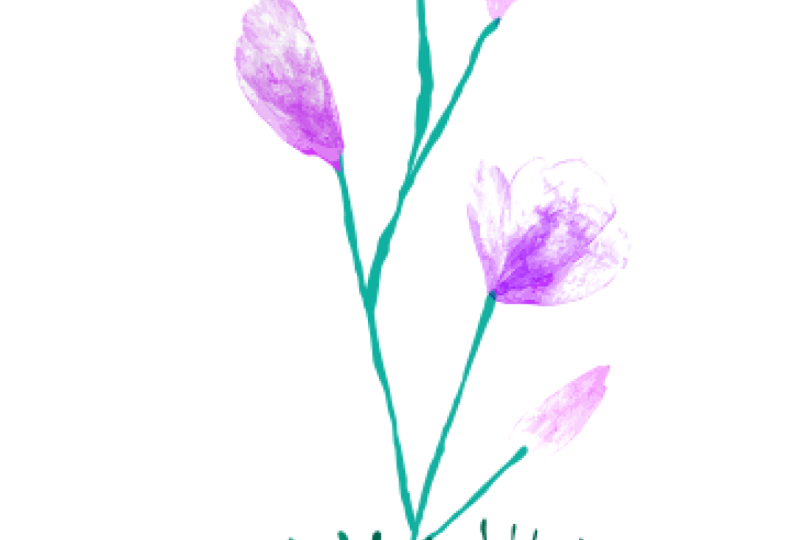
9. Illustrator : silhouettes florales: Nous allons maintenant assembler
ces pièces pour créer d'intéressantes
silhouettes de fleurs. Vous pouvez vous référer à vos photos
inspirantes pour cette étape suivante. Ou utilisez simplement votre imagination. Je vais commencer par retirer toutes
mes œuvres du tableau d'art. Ensuite, je vais faire glisser une
forme de pétale comme ceci. Et prenez des
formes de tige comme celle-ci. Je vais prendre un autre
pétale et tout se chevaucher. Vous pouvez voir à quelle vitesse ils
commencent à s'assembler. Utilisez les widgets d'angle pour déplacer,
redimensionner et faire pivoter les formes. Je vais redimensionner ces pièces jusqu'à
obtenir une silhouette. J'aime bien. L'autre outil que j'
utilise souvent est la gomme ici à gauche et
la barre d'outils. Vous pouvez contrôler la taille
ici ou simplement appuyer sur
les touches de crochet de votre
clavier pour régler la taille. Nous jouons juste
avec les silhouettes ici. Alors amusez-vous bien et faites appel
à votre imagination. Réutilisez les formes pour
créer d'autres formes. Je vais transformer cette
forme de pétale en un petit bourgeon. Ces éclaboussures sont super
amusantes si vous voulez effacer la forme ou la
modifier radicalement,
il suffit de les copier et de les coller
sur votre tableau d'art. Parce que ce que je veux en
faire, c'est couper le fond à l'aide de l'
outil d'effacement pour un effet d'herbe. Découvrez le nombre de variations que vous
pouvez apporter à vos formes. De toute évidence, elles ne sont pas exactes
sur le plan botanique. Cela va sans dire. Mais si c'est important pour vous, vous pouvez utiliser le même procédé
et simplement prendre le temps de peindre des éléments
précis
au début Lorsque nous travaillerons
avec de l'encre de Chine, je vais remplir ma page
avec d'autres variations et nous nous retrouverons ici
pour sauter dans la couleur.
10. Illustrator : modifier les couleurs: J'espère que tu as des variations
sympas. Mettons-les en couleur. Vous pouvez colorier pièce par pièce ou sélectionner plusieurs
pièces à la fois. Pour
ce faire, nous allons utiliser l'outil de
recoloration au lieu des
échantillons ici. La raison en est qu'en utilisant
les échantillons, nous allons changer la forme entière en une seule couleur et effacer
les détails subtils. À la place, sélectionnez une
pédale et allez dans
Modifier, modifier les couleurs, Recolorer l'illustration. C'est un outil incroyable, mais aujourd'hui, nous allons simplement nous en
tenir aux bases. Vous devriez totalement rechercher d'autres classes Skillshare pour voir ce que cet outil peut faire d'autre. Pour l'instant,
assurez-vous simplement que ce lien est activé. Pour lier les couleurs. Attrapez le grand
cercle en gras et
déplacez-vous dans la roue chromatique pour
trouver la couleur que vous voulez. Je vais choisir une couleur orange. Si la liaison est désactivée, seule la couleur sélectionnée est déplacée. Vous pouvez toujours revenir à la couleur d'origine en
appuyant sur Réinitialiser. Mais cela ne fonctionne que lorsque
l'outil est actif, non après avoir enregistré un style de
couleur comme celui-ci. Je vais donc annuler ça. Et comme je l'ai dit, vous pouvez colorier plusieurs
formes à la fois. Maintenez la touche Maj enfoncée et
utilisez l'outil de sélection pour en sélectionner quelques-uns,
puis allez dans
Modifier, modifier les couleurs et Recolorer les illustrations. Je vais vous montrer une
astuce à la fin pour ajouter encore plus de profondeur
et d'intérêt. Après avoir coloré toutes nos fleurs, répétez le processus et
coloriez toutes vos fleurs. Et ce sont les bases. Allons en colorier un autre. Ce curseur contrôle
la luminosité ou cliquez sur l'autre pour
contrôler la saturation. J'aime varier les
nuances et les teintes. Pétales ensuite, pour ajouter un
peu plus de variété. Ok, et allons
accorder les tiges. Ok, je vais
accélérer les choses. J'espère que tu aimes
tes fleurs. Laissez-moi vous montrer
une petite astuce que j' utilise pour ajouter de la
profondeur aux pétales. Je vais sélectionner le pétale supérieur. Je vais passer à
Transparence des fenêtres. Tu es prête ? J'adore cette astuce. Depuis le pôle vers le bas,
sélectionnez Multiplier. Vous voyez maintenant la forme en dessous et les
couleurs sont multipliées. Jouez avec ça. Cela fonctionne très bien sur
un fond blanc. Mais si vous avez un fond
coloré, vous devrez
expérimenter un peu. Nous avons maintenant une
page entière de fleurs sympas pour réaliser des imprimés, des motifs
ou d'autres œuvres d'art.
11. Projet de cours et adieu: Maintenant que vous connaissez
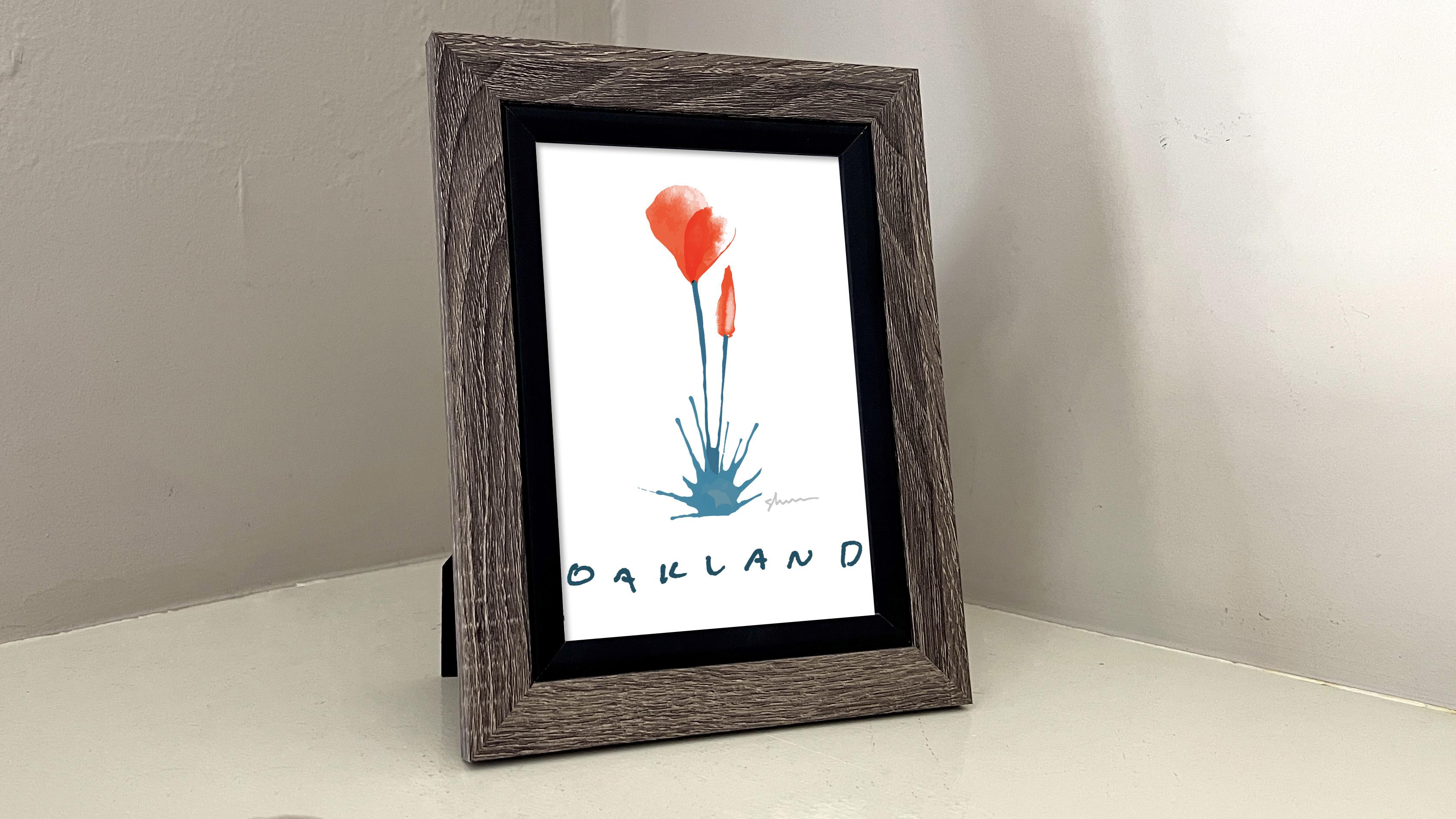
cette technique, faisons une impression d'art. Nous avons nos fleurs, mais ajoutons du texte
en suivant le même processus. Écrivez le nom d'une
ville ou d'un endroit que vous aimeriez aimer ou appelez votre maison à l'encre
noire ou au marqueur. Écrivez également votre signature afin pouvoir signer votre œuvre
comme avant. Prenez une photo et téléchargez-la. Ensuite, nous allons saturer l'image de
la photo et Saturation de la
teinte. Allez-y, prenez le curseur de
saturation, faites-le glisser complètement
vers la gauche et cliquez. Ok. Ensuite, niveaux, allez dans
Réglages et niveaux. Prenez cette icône de pipette blanche et sélectionnez l'endroit où vous
voulez un blanc pur. Ajustez les curseurs selon vos besoins. Assurez-vous qu'il est tout
blanc ou près de lui. Ici, c'est normal
d'être comme ça. Et nous allons cliquer sur OK, maintenant nous allons sélectionner nos chaînes. Nous allons aller dans la palette des
canaux et sélectionner l'icône avec le
carré pointillé pour charger le canal, aller dans Sélectionner l'inverse. Ensuite, nous allons remplir de rouge en
accédant d'abord à notre panneau Calques. Créez un nouveau calque. Accédez à vos échantillons. Assurez-vous que c'est un rouge pur. Cliquez sur OK. Enfin, retournez à votre outil de pot de peinture
et remplissez la sélection. Et maintenant, sélectionnez Toutes les modifications,
Copier, et nous allons
nous diriger vers Illustrator. Bon, nous voici
dans Illustrator. Passons à Editer et Coller. Je vais maintenir
la touche Maj enfoncée et réduire l'
échelle du texte afin qu'il
s'adapte mieux à notre fenêtre. Vous pouvez voir qu'il y a un peu de
couleur ici et ce n'est pas grave. Tracons le texte
Window et Image Trace. Réglez-le pour la couleur. Et comme ce texte
est assez solide, nous n'avons besoin que de deux couleurs ou le paramètre le plus bas dans le panneau
avancé cliquera sur Ignorer le blanc et tracer. Ok, c'est fait. Nous allons fermer notre fenêtre
Image Trace. Allez jusqu'à Object et Expand. L'objet et le remplissage sont
cochés et cliquez sur. Ok. Séparons Oakland
de ma signature. Cela se fera en accédant à
l'outil de sélection directe. En sélectionnant Oakland, allez à
éditer et couper, éditer, coller. Et enfin,
objectez et groupez. Et maintenant, lorsque nous accédons à notre outil de sélection
directe, Oakland est
séparé de ma signature. Maintenant, créons notre tableau d'art. Pour notre impression d'art. Vous pouvez vous assurer que la fenêtre de votre tableau
d'art est ouverte en accédant à
Fenêtre et tableaux d'art. Et nous allons simplement créer un nouveau plan de travail en
cliquant sur cette icône plus. Et je veux que mon impression soit de cinq pouces sur
sept pouces. Je vais donc cliquer sur cette
icône pour définir la taille. Et quand je tape
sept IN, illustrator sait
que je veux que cinq sept pouces et mes
boutons OK soient cachés ici. Je vais donc accéder à mon deuxième
moniteur et cliquer sur. Ok, super. Nous avons maintenant notre nouvelle impression d'art. Ensuite, sélectionnez la fleur que
vous souhaitez utiliser. Je vais sélectionner
ce groupe ici. Je vais le déplacer pour m'
assurer qu'il est centré. Ensuite, je vais récupérer mon texto. J'aimerais que ce soit sous la fleur et
centré sur la page. Cela fonctionne bien. Avant de zoomer, je vais récupérer ma signature. Je réduirai ma signature
en maintenant la touche Maj enfoncée. Et je vais zoomer. Zoomez, ou je suis sûr que vous utilisez les
touches de raccourci si vous êtes nouveau. Pour ma signature, je vais
choisir une couleur gris clair. Je n'en ai pas besoin. Et pour Oakland, je vais
choisir une couleur
parmi les fleurs. Je vais donc aller dans mon
outil Pipette et sélectionner le bleu. Je veux que cette couleur soit plus foncée. Je vais donc accéder à l'échantillon, double-cliquer et
modifier la valeur. Super, faisons un zoom arrière
pour voir ce que nous avons. Adapter le plan de travail à la fenêtre. Je vais accéder à mon outil de sélection et sélectionner Désactiver. Voyez comment nous avons fait. La couleur du
texte d'Oakland est un peu sombre. Je vais revenir en arrière en utilisant
Control Z ou éditer, annuler. Je double-clique
sur mon échantillon et je choisis une couleur légèrement
moins foncée. Super, je vais faire un
zoom arrière un peu plus. On dirait que la fleur
pourrait être un peu plus grande. Sélectionnez la fleur et ma signature en maintenant les touches
Maj et Alt enfoncées, et je peux la mettre à l'échelle
à partir du centre. Oui, ça a l'air bien. Et juste pour que nous sachions que tout tient bien sur la page imprimée, je vais tout sélectionner,
maintenir les touches Maj et Alt enfoncées et
modifier la taille. J'aime bien la façon dont ça s'est passé. Exportons-le
et imprimons-le. Nous allons passer à Fichier,
Exporter, Exporter pour les écrans. Et vous ne voulez que les
œuvres d'art que vous voulez imprimer. Vérifié. Le PDF est un excellent
format pour l'impression. Sélectionnez le dossier dans lequel vous souhaitez le conserver, puis cliquez sur Exporter. Ok, je
regarde ça depuis un moment maintenant. Je pense que je souhaite
modifier le texte. J'adore les textes manuscrits, mais ça a l'air un
peu trop gros pour moi. Comme je l'ai dit tout à l'heure, j'adore conserver
les éléments que j'ai réalisés
pour d'autres projets. Et j'ai de l'écriture
de ma fille. Je pense que je préfère cela, donc je vais simplement le sélectionner. Montez pour modifier, copier, revenir à ceci
et éditer coller. Cette couleur
vert foncé fonctionnait. Ce que je peux faire, c'est d'aller dans l'outil pipette et
de sélectionner cette couleur. Maintenant, je vais aller dans mon outil de sélection et cliquer sur les anciens
textes, les déplacer. Et il suffit de dimensionner le texte de ma
fille. Elle écrit dans cette petite police
vraiment délirante. J'ai adoré sa personnalité. Je suis bien plus content de ça. Imprimons ça
et voyons ce que nous avons obtenu. Ici. Tout est encadré. J'espère que vous avez apprécié
le cours et que vous voyez les possibilités d'
utiliser cette technique. Merci de m'avoir rejoint et
je te verrai la prochaine fois.
12. BONUS : couleur rapide: Bonjour, c'est encore moi. Depuis le lancement de ce cours, j'ai expérimenté
et appris d'
autres techniques que
j'aimerais partager avec vous. Cette leçon
inclura une technique pour vectoriser des illustrations entièrement en
couleur. Je vais également partager l'un de
mes nouveaux outils préférés et nous approfondirons
l'outil de recolorer les illustrations. Alors allons-y. Je vais donc simplifier le matériel
pour cette leçon. Mon outil artistique préféré de tous les
temps est le marqueur Crayola. J'ai choisi trois couleurs
et j'ai acheté du papier aussi. J'ai du thé chaud à proximité. Je suis donc prête à me lancer
avec le marqueur jaune. Je vais juste faire une rangée de pétales
jaunes et élargir légèrement cette
dernière. Ensuite, je vais prendre le marqueur orange et faire une rangée de pétales oranges. Encore une fois, j'essaie de
varier légèrement la taille et la
forme de chaque pétale. Enfin, je vais créer
des formes de
tiges et de feuilles lâches et esquissées avec un marqueur bleu. Certains simples,
d'autres doubles. J'essaie juste de
me trouver des options plus tard. Je garde ces formes
très souples et adopte mon style de dessin
trop caféiné. Ils ont l'air bien. Maintenant, je suis prêt
à prendre la photo. Et je ne
te conseille pas de laisser tomber ton téléphone. Tu es pieds nus dans ton pyjama. Mais quel que soit votre style, encadrez tous les éléments
et
assurez-vous d'être dans une lumière aussi bonne
que possible et photographiez. OK, ouvrez maintenant votre
photo dans Illustrator. Vous pouvez effectuer un zoom arrière. Accédez donc au menu supérieur, affichez, dézoomez ou utilisez
les touches de raccourci. Sélectionnez la photo
et cliquez avec le bouton droit de la souris, puis recherchez Recadrer. Déplacez les poignées pour recadrer les zones supplémentaires de la
photo dont vous n'avez pas besoin. Cliquez sur Enter pour
valider les modifications. Et maintenant que votre
photo est toujours sélectionnée, allez dans le menu supérieur
Fenêtre, Image Trace. Pour le mode, nous choisirons la couleur et nous choisirons six couleurs. Dans l'onglet Avancé, cliquez sur, ignorez le blanc. Puis cliquez sur Tracer. Cliquez sur OK dans la fenêtre
d'avertissement. Génial. Ensuite, vous allez accéder
au menu supérieur, Objet, Agrandir, en vous assurant que l'objet
et le remplissage sont cochés. Et cliquez. D'accord. Vous pouvez maintenant fermer la fenêtre
Image Trace. C'est le moment idéal pour économiser. D'accord. Cliquez maintenant sur l'outil de sélection
directe. Cliquez ensuite sur une couleur d'arrière-plan que
vous souhaitez supprimer, allez dans le menu supérieur, sélectionnez-la et remplissez la couleur. C'est mon nouvel
outil préféré que j'ai découvert. Cela permet de sélectionner toutes les mêmes couleurs votre image dans cette couleur. Répétez cette procédure jusqu'à ce que toutes les différentes nuances de
l'arrière-plan soient supprimées. Maintenant, je vais simplement redimensionner tous ces éléments
pour
mieux les adapter au plan de travail en maintenant la touche Shift enfoncée tout en déplaçant
les poignées d'angle pour les ajuster. Affichage du menu supérieur, zoom avant
ou touches de raccourci. Il est maintenant temps de sélectionner
quelques-uns de ces éléments. Pour notre exemple. la barre d'outils latérale,
cliquez sur Lasso tool. Sélectionnez un élément d'image. Menu supérieur, Modifier, Couper, menu
supérieur, Modifier, Coller. Et enfin, le groupe d'objets du
menu supérieur. Et je vais faire venir ce type. Ensuite, je vais cliquer sur
l'outil de sélection et déplacer l'élément sur
le côté de l'illustration. Encore une fois. Barre d'outils latérale, outil Lasso, sélectionnez un élément d'image. Menu supérieur, Modifier, Couper, menu supérieur,
Modifier, Coller, puis groupe d'objets du menu
supérieur. Ou bien sûr, vous pouvez utiliser la touche de
raccourci. Pour cet exemple, je vais
prendre quatre pétales. Je vais chercher cette tige ici. Et avec l'outil de sélection, je vais sélectionner les autres éléments et les déplacer sur le côté. Cliquez et faites glisser le pointeur pour sélectionner les éléments avec lesquels
vous souhaitez travailler. Je vais les placer
sur la planche d'art. Et c'est un autre
bon moment pour économiser. Maintenant, j'utilise simplement l'outil de sélection pour
réorganiser les éléments. Et maintenant, je vais cliquer et
faire glisser pour tout sélectionner. Je vais accéder au menu supérieur, modifier,
modifier les couleurs et
recolorer l'illustration. En bas de la fenêtre. Assurez-vous que vous avez cliqué sur le
réglage de la luminosité. Maintenant, je vais faire glisser le curseur vers la droite pour
éclaircir mes couleurs. Cliquez sur le tableau d'art lorsque
vous avez terminé le réglage. Maintenant, avec l'outil de sélection, je vais mettre les pétales en place. Comme précédemment, sélectionnez, faites pivoter et redimensionnez les pièces. Enfin, je vais
prendre la tige et balance et les faire légèrement pivoter. Je vais cliquer et faire glisser
pour sélectionner les pétales. Transparence de la fenêtre du menu supérieur. Et sélectionnez Multiplier. Maintenant, je vais juste fermer cette fenêtre. Encore une fois. Affichage du menu supérieur zoomez pour voir. Et je veux ajuster un peu plus la couleur des
pétales. Je vais donc cliquer et
faire glisser pour les sélectionner. Et puis allez dans le menu supérieur,
Modifier, modifier les couleurs et
recolorer l'illustration. Et je vais
ajuster le curseur vers la droite pour éclaircir encore plus
mes couleurs. Cliquez sur le tableau d'art lorsque
vous avez terminé le réglage. Maintenant, je vais ajuster les
couleurs de la tige. Je vais cliquer pour le sélectionner. Puis le menu supérieur, Modifier, Modifier, Couleurs, Recolorer, Illustration. Cette fois, je vais cliquer
sur Options avancées. Vers le bas
de la fenêtre. Cliquez sur le bouton avec
3 barres et vous verrez l'ajustement global
en bas du menu déroulant. Cela vous donnera
des curseurs individuels pour la saturation, la luminosité, la température
et la luminosité. Pour l'instant, je vais juste augmenter la saturation et
baisser la luminosité. Ça a l'air bien.
Je vais donc cliquer sur « OK, sauvegardez votre travail ». Et je vais dire que
c'est terminé pour le moment.
 Shane Donahue, Let's create together.