Transcription
1. INTRODUCTION: [MUSIQUE] Je sais que l'animation peut sembler un peu intimidante, mais elle
n'est pas forcément nécessaire. Une fois que vous aurez compris les bases, vous verrez un monde de possibilités
infinies et vous
ne pourrez plus regarder en arrière. Bonjour. Je suis Anya Perepelkina, et je suis
illustratrice numérique et animatrice. En tant que pigiste,
j'ai travaillé avec marques comme Adobe et 99designs,
et j'ai réalisé des illustrations éditoriales
et de marques, promotion du
design et
d'autres projets impressionnants. Je fais de l'animation
image par image
depuis un moment, et ça
m'étonne toujours à chaque fois. Il y a toujours quelque chose de
nouveau à apprendre à ce sujet, et toujours de nouvelles choses
à explorer et à créer. Il a redéfini mon art et
ma pratique à bien des égards. Avoir des compétences de base en animation peut être un atout important pour vous, si vous travaillez déjà
dans l'industrie créative ou si c'est quelque chose que vous voulez faire pendant votre temps libre. Une nouvelle compétence a le pouvoir de transformer la façon dont vous
regardez votre travail. De plus, dans mon expérience personnelle, apprendre de nouvelles choses est
la meilleure chose que vous puissiez faire si jamais vous vous trouvez
dans un marasme créatif. Parce que c'est toujours
tellement excitant quand
on essaie quelque chose différent et soudain, tu toutes ces nouvelles idées
dans la tête. Le meilleur sentiment de tous les temps. Dans ce cours, je vais vous
montrer comment créer votre toute première
animation de personnage dans Procreate. Nous commencerons par quelques
exercices pour vous aider à comprendre le fonctionnement interne de l'animation image par image. Ensuite, je vais vous donner des conseils
sur la façon de choisir ce qu' faut animer et
d'obtenir une référence pour cela. Ensuite, nous allons dessiner votre personnage et travailler à la création d'un brouillon. Plus tard, nous ajouterons de la
couleur et, enfin, exporterons l'animation de votre personnage. d'une
animation image par image prend beaucoup de temps et de soin création d'une
animation image par image prend beaucoup de temps et de soin, car vous travaillez essentiellement sur chaque
image séparément. Même si c'est un défi, croyez-moi lorsque je vous dis que tout votre travail acharné en
vaudra la peine. Vous serez tellement fier de vous. J'espère que vous êtes prêt à vous lancer dans cette classe et à
apprendre de nouvelles compétences. Je serai avec vous à chaque
étape du chemin. Nous allons tellement nous amuser. Commençons. [MUSIQUE]
2. PROJET DE COURS: [MUSIQUE] Aujourd'hui, nous allons créer votre première animation de
personnage
dans Procreate. Je vais être honnête avec vous. Avant de commencer à apprendre l'animation
image par image, cela semblait beaucoup trop compliqué et j'ai donc pensé
ne jamais l'essayer. Je suis tellement content que j'ai eu tort. Si vous êtes ici, j' espère que vous êtes également au
bord du gouffre en ce
moment et croyez-moi quand je vous
dirai que vous allez être heureux d'avoir fait le saut. J'illustre généralement les gens, donc j'ai naturellement commencé
par l'animation de personnages. Quand je dis animation de personnages, je ne parle pas seulement des gens. Vous pouvez, bien sûr,
explorer des animaux dessinés ou des personnages maquillés si c'est ce
que vous préférez. Les personnages
vous donnent tout simplement beaucoup de place à l'exploration car il y
a beaucoup de choses
que vous pouvez bouger, que ce
soit l'expression faciale , les
cheveux, les membres, les vêtements, etc. Ce cours a été créé
spécialement pour les débutants. C'est pourquoi nous commencerons
par quelques exercices pour vous aider à mieux comprendre l'ensemble
du processus d'animation image par image. Si vous n'êtes pas débutant, ce cours sera idéal pour vous si vous souhaitez vous familiariser les bases ou rationaliser votre processus et le
rendre plus efficace. Je vais vous aider à
choisir un mouvement à animer qui
sera facile et efficace. Ensuite, nous commencerons à
esquisser et à planifier toute
l'animation
et vous serez laissé avec le brouillon
de votre future pièce. Ensuite, vous pourrez choisir
vos propres couleurs ou utiliser l'une des palettes de couleurs que
j'ai créées pour cette classe et donner vie à votre animation. En fin de compte, je vais vous
guider exportation de votre animation et de vous montrer
comment je la transforme en fichier MP4 que vous
pouvez partager n'importe où. Pour ce cours, vous
aurez besoin d'un iPad, d'un Apple Pencil et de Procreate. Vous devriez avoir une
connaissance pratique de l'application, car je n'irai pas
trop loin dans la façon utiliser en plus des fonctionnalités
d'animation. Procreate dispose d'une interface très
simple et propre
pour l' animation, c'est
pourquoi je pense que c'
est génial pour les débutants. Mais il existe des alternatives. Je dirais que généralement
tout logiciel doté de fonctionnalités d'animation de base
fonctionnerait très bien. Je veux également que vous gardiez à
l'esprit que l'
animation image par image est un processus qui
prend beaucoup de temps. Je sais que je peux voir à
ma table pendant des heures
travailler sur une animation
et ce n'est pas génial. Assurez-vous de
prendre quelques pauses pour boire de
l'eau et vous promener autour votre table pendant que vous
travaillez sur votre animation. Avec tout ce qui est dit, j'espère que vous êtes
excité par ce cours. Sautons directement dedans.
3. Comprendre l'animation de trames par trames: Avant de sauter dans la partie
principale de la classe, nous devons prendre
un certain temps pour mieux comprendre les bases de l'
animation image par image. Une explication simple de l'
animation image par image, également connue sous le nom
d'animation cellaire ou d'animation 2D, est qu'il s'agit d'un ensemble d'images
séparées qui s'affichent les unes après les autres pour
créer une image en mouvement. fréquence d'images d'une animation
peut être différente, mais 12 et 24 images
par seconde sont celles que vous
utiliseriez habituellement
pour le type d' animation que nous
allons réaliser. Si une animation est de 12
images par seconde, cela signifie qu'elle affiche 12
images en une seconde. Cela signifie également que la
même animation sera plus lente à six images par
seconde, comparativement à 12. Examinons les fonctionnalités
d'animation. Tout d'abord, allez dans Paramètres, puis sélectionnez « Canvas » et
activez l'aide à l'animation. Vous verrez cette petite fenêtre
contextuelle en bas ici. Cliquez sur « Calques » et
créons ces calques. J'ai été visible. Chaque calque visible apparaît
également en bas sous la forme d'un cadre, et ils vont à l'envers. La première image en
bas est donc la dernière couche
de la liste des calques. Si nous cliquons sur « Lecture »,
ils seront affichés sous forme d'animation l'une après l'autre. Ensuite, dans Paramètres, vous verrez différentes options de
plan. Ici, le ping-pong vous montre animation de la première
à la dernière image, puis à l'envers, un seul cliché l'
affiche une fois. J'ai généralement sélectionné des boucles
pour tous mes projets. Vous pouvez définir la fréquence d'images
ici simplement en faisant
glisser la poignée. La meilleure chose à faire ici
est de prendre votre temps, changer le montant, de
jouer et de voir comment cela fonctionne. Enfin, c'est la peau d'oignon. Laissez-moi remonter
tout ça et vous verrez. Fondamentalement, la peau
d'oignon vous permet de voir tous les cadres qui viennent avant et après celui que
vous avez sélectionné. Les cadres qui viennent après sont verts et les cadres qui
précèdent sont rouges. C'est la chose la plus
étonnante que vous utiliserez 100
% du temps. Vous pouvez également modifier l'
opacité des cadres chromatiques. Je le garde généralement à
environ 60 ou 70 %. Maintenant que nous avons une heure où
je veux que nous pratiquions ensemble pour vous aider à mieux
comprendre l'ensemble du processus. J'ai préparé des dossiers de
pratique pour vous. Vous les trouverez dans la
section située sous la classe. Allez-y et téléchargez-les. Pour ouvrir les fichiers, cliquez sur « Importer » sur l'écran
principal de Procreate, puis recherchez où
vous les avez enregistrés
et choisissez d' abord celle qui
s'intitule fleur. Je les ai déjà ici, donc je ne vais pas les
importer à nouveau. Le premier fichier comporte six images. Ils doivent déjà être
sélectionnés et visibles. Commençons par jouer l'animation. Nous allons maintenant recréer
cette animation ensemble. Supprimons d'abord tous les calques
numérotés. Assurez-vous de conserver la
tige et les
couches de référence car nous en aurons
absolument besoin. Maintenant, allumez-les tous les deux, puis réduisez l'opacité de la référence à
ce que vous préférez. Maintenant, comme il s'agit de
la première image, vous pouvez la définir comme arrière-plan. De cette façon, il restera en
arrière-plan de chaque calque. Renommez maintenant la
couche de tige en numéro 1. L'organisation est la partie la plus
importante de l'animation, et je veux que vous
preniez
immédiatement l'habitude de renommer
toutes vos couches. Faisons le premier calque maintenant. Pour ce faire, il suffit retracer le premier
pétale de la fleur. Maintenant, dupliquez cette même couche
et renommez-la numéro 2. Retracez ensuite le deuxième pétale. Nous y arriverons. Passons
maintenant à la troisième couche. Une fois de plus, dupliquez
la deuxième couche et retracez. [MUSIQUE] Pour les deux couches suivantes, je dessine tout le pétale afin qu'il ne semble pas
y avoir un morceau manquant. [MUSIQUE] Jouons l'animation maintenant. Génial. C'est le
premier exercice effectué. deuxième exercice est
le titre du fichier, Cherry, et nous allons monter
d'un cran ici. Vous ne verrez que
trois couches ici. Nous allons créer cette
animation presque à partir de zéro. La cerise à
droite et la feuille
vont se déplacer
le long de ces guides. Assurez-vous que celui appelé guides est la première
image en bas pour que nous puissions
la définir une fois de plus
en arrière-plan. Ce calque que nous
utiliserons comme pochoir, alors dupliquons-le et
renommons le numéro 2. Nous avons déjà la
première image du fichier. Cliquez maintenant sur cette
icône juste ici. Il va faire apparaître ce panneau
de commande de rotation. Réglons-le à cinq degrés. Vous pouvez également
définir cela sur le voisin le plus
proche, va aider
à la distorsion. Maintenant, déplacons-le
le long du guide un tout petit peu. Encore une fois, dupliquez cette couche, renommez-la immédiatement, travaillez dur et
créez une habitude ici. Rotez et
déplacez-le le long du guide. Vous pouvez maintenant continuer à le
faire de cette façon, ou si l'image se déforme
trop et que cela vous dérange,
vous pouvez dupliquer la couche initiale de
cerise cinq fois, et au lieu de la faire pivoter
de cinq degrés à chaque fois, vous pouvez faire cinq, puis 10, puis 15 degrés et ainsi de suite. [MUSIQUE] Maintenant que nous avons
six images au total, placons ce premier
calque en bas. Encore une fois,
le dernier calque est le premier cadre et
passe à la feuille. Ce que nous allons faire
ici, c'est mettre un point
le long du guide pour marquer où va aller
la feuille. Assurez-vous de sélectionner une autre image chaque
fois que vous dessinez un point. Essayez également de les espacer plus ou moins à égale distance l'un
de l'autre. Maintenant, nous pouvons commencer
à rejoindre les feuilles. La dernière chose à faire ici est redessiner la deuxième
cerise dans chaque cadre. Assurez-vous que
la deuxième tige se
déplace également avec la
cerise à droite. là que tu y vas. Nous
utiliserons la rotation pour créer notre animation
plus tard dans la classe. Cela sera
certainement utile. Maintenant, dans ce dernier
fichier intitulé Cat, vous ne verrez qu'une seule image. C'est parce que dans
celle-ci, vous allez
utiliser toutes les informations
que vous venez apprendre pour créer
votre propre animation basée sur cette image unique. Permettez-moi de vous montrer ce que j'
avais en tête pour celui-ci. Dans mon cas, il y a
six images au total, et c'est à quoi ressemble le
mouvement. Vous pouvez l'utiliser comme guide. Il y a trois points
de mouvement différents ici, comme vous pouvez le constater. Eh bien, faites quelque chose de
complètement différent. Vous savez quoi faire maintenant, il est
donc temps de mettre vos
compétences en pratique. Maintenant, allez chercher ces
fichiers d'entraînement et essayez-les vous-même, surtout si c'
est la première fois faites une animation quelconque,
je vous suggère fortement de je vous suggère fortement prendre votre
temps et de le faire. Cela vous aidera vraiment à
comprendre le fonctionnement de l'animation, et cela va certainement vous faciliter la tâche
plus loin. Dans la prochaine leçon, nous allons choisir un mouvement
pour votre animation et trouver des moyens d'en obtenir
une excellente référence.
4. Choisir quoi animer: [MUSIQUE] Maintenant, j'espère que vous
comprenez les bases. La prochaine étape consiste à choisir
ce qu'il faut animer. Lorsque je travaille sur une nouvelle animation, je ne sais pas souvent quel sera le mouvement quand je commencerai. Ce n'est pas l'
endroit le plus sage pour commencer. Aujourd'hui, nous allons
être responsables et nous allons planifier à l'avance. Maintenant, comme il s'agit faire votre première animation de
personnage, je
vous suggérerais certainement de commencer par un mouvement très petit
qui serait facile à faire. Pour l'animation que je vais
faire dans ce cours, j'ai choisi un
mouvement simple qui consiste bouger un bras et à
interagir avec la fleur. L'idée est que
le personnage va élever la fleur sur
son visage et la sentir. Pour être sûr que vous
puissiez me suivre facilement, je suggère des mouvements qui
impliquent également de lever un bras ou une jambe. Envisagez d'ajouter un élément
avec lequel le personnage peut interagir d'une manière ou d'une autre. Cela rendra votre animation
plus attrayante et amusante. Essayez d'éviter quelque chose
qui impliquerait tout
le corps et
surtout les corps qui se déplacent
dans l'espace comme la marche. C'est un peu trop compliqué
pour la première fois. Lorsque je commençais tout juste, l'
un des principaux
problèmes pour moi était que je pouvais avoir une idée , mais je ne pouvais jamais imaginer certains mouvements
sans référence. J'ai dû
trouver des moyens d'obtenir ces références et maintenant
je les partage avec vous. La première chose que je fais
quand j'ai une idée c'est que je vais sur YouTube
ou simplement Google des mots clés
extrêmement spécifiques
comme une femme heureuse qui court ou un chat qui sent les fleurs ou insérez tout ce que vous
essayez de trouver ici. Si vous avez de la chance, il y aura des séquences ou
d'autres vidéos utiles. Vous pouvez les surveiller encore et encore lorsque vous essayez de
comprendre le mouvement. C'est une chose que vous pouvez faire. Mais mon conseil numéro 1 est
en fait très, très simple. C'est juste vous filmer lorsque
vous
savez déjà quel mouvement vous avez besoin est la solution la plus flexible. Je l'ai fait pour mon
travail d'illustration tout le temps. Je sais qu'il peut être gênant de
se filmer en faisant
des mouvements de plafond comme ça, mais honnêtement,
il suffit de comprendre les choses. Il n'est donc évidemment pas
nécessaire qu'il soit parfait ou poli, c'est juste pour vous. Enfin, c'est toujours génial de s' entourer
d'excellents exemples. Je recommande toujours de
trouver des personnes le terrain à
suivre sur Instagram, Behance et d'autres plateformes,
et pas seulement pour l'animation. Maintenant que vous connaissez le fonctionnement de l'animation
image par image, vous pouvez regarder vos films d'animation, séries
TV ou dessins animés
préférés , et y étudier les mouvements. De plus, même s'il est génial de tout planifier méticuleusement, c'est toujours un processus créatif. N'oubliez pas de laisser de la place aux
expériences et aux décisions de l'instant. Une référence est une chose géniale
et très utile pour étudier le mouvement et peut-être comprendre
la composition, mais cela ne signifie pas
que votre animation doit ressembler exactement à elle. Maintenant, c'est à vous de déterminer quel mouvement vous
allez animer, mais n'hésitez pas à
me suivre et à faire exactement le
mouvement que je fais. n'y a aucune pression du tout. Dans la prochaine leçon, nous commencerons à dessiner
notre personnage.
5. Ébaucher Votre Personnage: [MUSIQUE] Maintenant que nous avons une référence, nous pouvons commencer à esquisser. Commençons par créer un nouveau Canvas. Sur l'écran principal,
cliquez sur l'icône Plus, puis sur celle-ci juste ici. J'opte généralement pour un Canvas
carré 2500, 600 ppp pour une meilleure qualité
d'image, et vous pouvez également voir le
nombre de calques disponibles. Assurez-vous ensuite que votre profil de
couleur est réglé sur RVB. C'est le premier ici. Vous pouvez également renommer votre fichier. En ce qui concerne les pinceaux, je recommande cet ensemble True Grit
Texture Supply. Il s'appelle Stipple Studio, et il possède une tonne de
magnifiques pinceaux. Ma brosse préférée ici
est la doublure rugueuse. C'est incroyable pour l'animation
car la texture du pinceau vous donnera beaux mouvements
dans chaque image. La dernière chose avant de commencer, permettez-moi de vous montrer une autre fonctionnalité
incroyable. Lorsque vous êtes dans les paramètres, vous pouvez sélectionner cette option
« Référence ». Il ouvrira une fenêtre où vous pourrez
voir votre référence. Vous pouvez également zoomer sur l'image elle-même, puis
déplacer toute la fenêtre sur l'écran, ce un petit
outil utile pour esquisser. Maintenant, nous pouvons enfin commencer. Je suis en train de tracer une ligne pour
m'aider dans la composition, puisque mon personnage
va être assis. J'ai choisi une
référence particulière ici, donc je vais m'en
servir beaucoup pour déterminer où devraient aller les jambes
et les bras. [MUSIQUE] Maintenant, j'ai mon croquis grossier et si vous avez regardé les images, vous avez vu que c'était
beaucoup d'essayer les choses, de cette façon et de cette façon, pour voir ce qui fonctionne le mieux. Je garde chaque partie du
personnage sur un
calque séparé pour pouvoir
changer les choses si nécessaire. J'essaie de garder ces choses séparées aussi longtemps que possible, honnêtement jusqu'au point où je vais commencer à animer, afin que je puisse me donner une chance
de bouger les choses. Je vais réduire l'opacité
de tous ces calques à environ 20 % pour que je puisse voir sous les nouveaux calques et
commencer à nettoyer mon esquisse. [MUSIQUE] Le croquis est maintenant prêt. L'étape suivante consiste à créer
le deuxième extrême. extrêmes de l'animation sont des images où le mouvement
atteint son apogée. Dans mon cas, j'ai déjà le premier extrême
où le bras est baissé, je dois
donc créer un cadre
où le bras est levé et nous changerons
également la fleur pour correspondre au
mouvement du bras. Je vais redessiner la
tête de fleur maintenant pour pouvoir la déplacer. Je veux qu'il soit légèrement
différent dans ce cadre, donc je change les
pétales un tout petit peu. [MUSIQUE] Maintenant, je peux le faire pivoter légèrement et le rapprocher de son visage. y a honnêtement aucune méthode
scientifique à cet égard. Assurez-vous simplement qu'il n'est pas trop
loin du premier cadre et qu'il est logique d'
être présent dans le nouveau cadre. Maintenant, dessinons la nouvelle tige. Puisque la tête de fleur est plus haute, la tige devrait
être étirée. [MUSIQUE] Pour le bras, j'ai dessiné ces guides
[inaudibles] pour m'aider à voir où
la main doit aller. Maintenant, c'est totalement facultatif, mais je pense que cela aide. J'ai dupliqué la couche
avec le bras dedans. Je vais juste effacer
tout ce dont je n'ai pas besoin. Nous pouvons maintenant utiliser l'outil Lasso
pour sélectionner uniquement la main. Je vais juste le faire pivoter un peu et le déplacer
selon le guide. Veiller également à ce qu'il s'aligne sur la
fleur que nous avons. [MUSIQUE] Nous pouvons maintenant redessiner
le bras pour qu'il corresponde à la main. [MUSIQUE] Vous
y allez. Voici les deux extrêmes dont nous aurons besoin pour créer
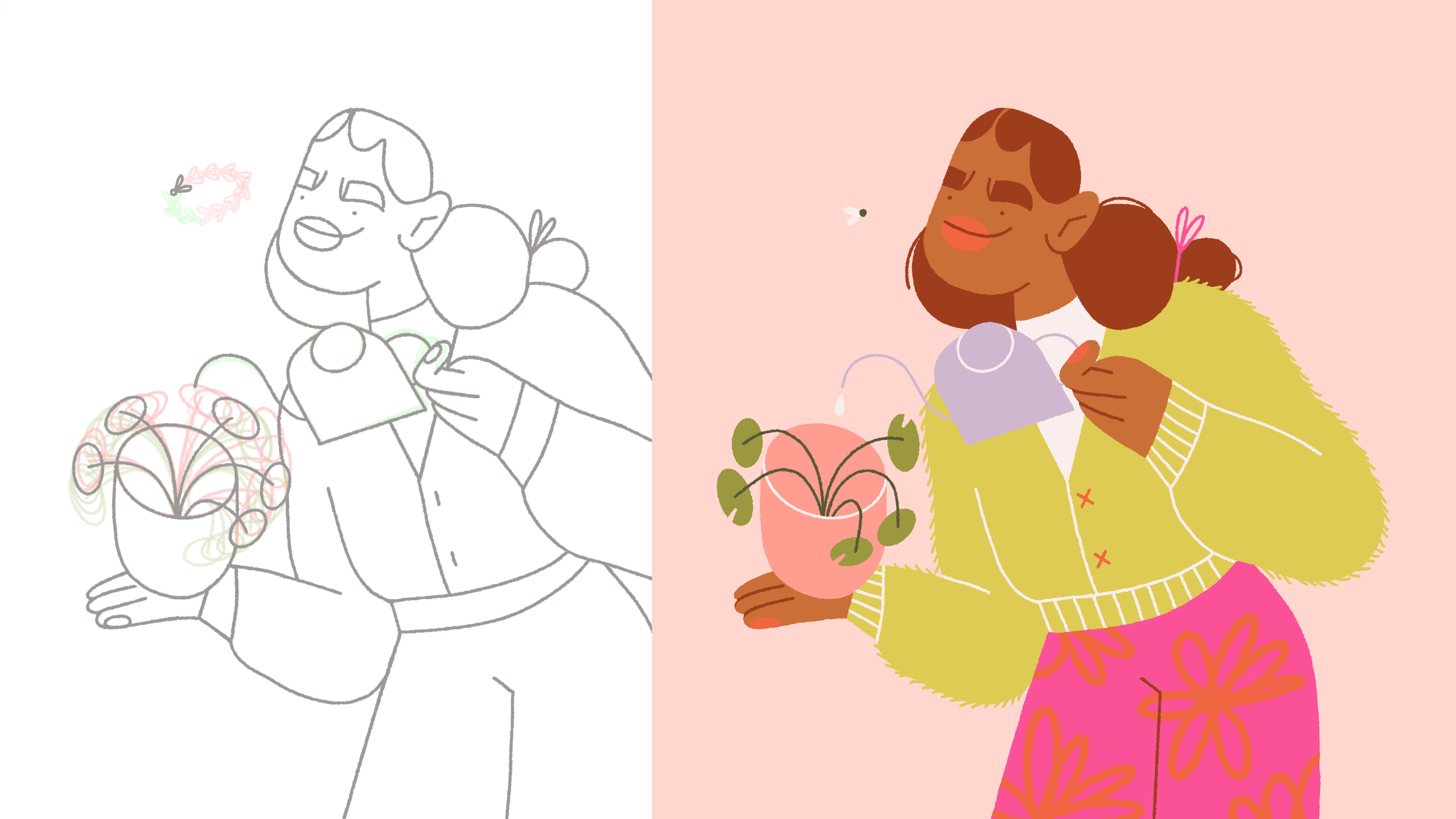
l'animation. Je garde toujours tout sur des couches séparées à ce stade. Chaque groupe agit comme un cadre
unique ici. Il est temps pour vous d'aller
esquisser votre personnage
et de vous rappeler que nous
allons l'animer plus tard, et de vous rappeler que nous
allons l'animer plus tard alors assurez-vous d'esquisser avec le mouvement de votre plan à l'esprit. Dans la prochaine leçon, nous
commencerons à développer notre animation.
6. Rédiger Votre Animation: C'est ici que nous commençons à rédiger
l'animation réelle. C'est certainement la partie la
plus importante de tout le processus. Considérez-le comme le
fondement de votre pièce. Une fois cela fait, il est facile de
naviguer à partir de là. Retroussons nos
manches et mettons au travail. Avant de commencer,
examinons les deux extrêmes que nous connaissons actuellement. Nous devons déterminer exactement quelles pièces
vont se déplacer. Pour mon personnage et la
façon dont je l'ai planifié, d'abord, elle va bouger son
bras vers le haut et avec ça, la fleur monte aussi. Une fois que la fleur est
près de son visage, elle va se pencher
et la sentir. Parce qu'elle bouge la tête, les cheveux sur sa tête
vont aussi bouger. Dans mon cas, c'est la
main et le bras, la tige et la fleur, sa tête et les cheveux. Il est important de trier les
mouvements en sections comme celle-ci et de déterminer
le bon ordre. Il vous aidera à vous sentir plus organisé et moins submergé. Commençons par
le premier mouvement. Une chose dont vous devez vous
souvenir ici est qu' un mouvement comme celui-ci
suivra un arc. Pour vous aider et m'
aider à comprendre, faisons tout d'abord dans une
version de croquis très grossière. Je ne fais que dessiner un
cercle pour le coude, puis une ligne allant de l'
épaule au coude, et une autre ligne
du coude au poignet. Ensuite, sur une couche différente, même pour l'autre extrême. Vous pouvez également ajouter des
cercles plus grands pour les mains. Je vais juste éteindre toutes les
autres couches pour l'instant. Ensuite, nous allons faire celui qui est
exactement au milieu. Encore une fois, assurez-vous de mettre tout
cela sur des calques séparés. Je vais activer
Animation Assist pour que nous puissions tout voir. L'ensemble du mouvement, je dirais, devrait pouvoir s'adapter
à sept images. Nous pouvons maintenant ajouter les
cadres entre les deux. Maintenant, si vous vous regardez
dans le miroir en
faisant le même mouvement
ou si vous vous filmez vous-même, vous remarquerez que la vitesse
à laquelle vous vous déplacez n'est pas
cohérente
tout au long de l'opération. Il commence lentement, puis il devrait être
plus rapide au milieu et se terminer lentement. Nous allons reproduire cela. cette raison, le cadre
suivant devrait être plus proche de l'extrême que
le cadre au milieu. Si nous devions mettre tous les cadres à des
distances égales les unes des autres, cela n'aurait pas l'air naturel du tout. Regardons ça de
l'autre côté. Enfin, pressons cadre
supplémentaire de chaque
côté entre ces deux côtés. Maintenant, on peut y jouer. Je vais admettre que c'est bizarre
parce que c'est juste des bâtons, mais maintenant vous connaissez le principe. Une petite astuce que
j'utilise pour m'
aider cette prochaine étape est de relier chaque point de ces deux
extrêmes pour me donner guides que je peux suivre
à chaque nouvelle image. Ici, je connecte
les jointures, puis ce point entre
la main et la chemise. Tous ces guides
doivent également suivre un arc, tout comme le mouvement lui-même. En fonction de votre
personnage et de votre esquisse, prenez un moment pour
essayer de déterminer tous les points qui
vont bouger. tout cela peut être fait sur
la même couche. Vous pourrez le voir à
cause de la peau d'oignon. J'ai pris un moment pour organiser un peu
les choses ici. Maintenant, je vais juste éteindre
ces guides de bâton. Nous pouvons toujours y
retourner si nécessaire. Nous avons déjà notre premier cadre, c'est le premier extrême. Commençons par la deuxième image. Nous suivons le guide ici. N'oubliez pas que ce
cadre doit toujours être très proche de la première. Ces guides facilitent grandement le
travail. [MUSIQUE] Il est temps de placer cette image
au milieu et c'est facile. Il suffit de le positionner juste au milieu
des guides. Il vous faudra peut-être un peu de
temps pour franchir cette étape. référence au
mouvement du bâton que nous avons fait auparavant si vous
en avez besoin, ou il pourrait simplement s'agir d'un cas d'
essai et d'erreur pour comprendre ce que
vous devez faire ici. Tout cela fait partie du processus. [MUSIQUE] Maintenant que tout ce qui est fait, nous devons redessiner le reste
du corps pour qu'il corresponde à ces cadres. La seule chose qui
change ici d'un
cadre à l'autre, c'est la partie
du bras du coude à la main. Jouons à ça. Ça commence à
ressembler à quelque chose. Maintenant, si je peux vous donner un
seul morceau de sagesse, je vous dis de
numéroter vos cadres. C'est ce que nous
allons faire maintenant. Après cela, nous
devrons redessiner le reste
du personnage pour correspondre
aux sept images. [MUSIQUE] La première étape est maintenant terminée. Passons à la suivante, qui est la tige
et la tête de la fleur. Dans ma conception, cette
tige a cette boucle. En gros, ce que je
vais faire ici c'est dessiner d'abord le cadre du milieu, qui est le point le plus proche la boucle qui disparaît presque. [MUSIQUE] Ensuite, de la première image
au milieu, je vais rendre cette
boucle de plus en plus petite, et du milieu
à la dernière image, je vais la rendre
un peu plus droite. Il est également important
ici d'aligner la tige avec la main
qui la tient. La tige est maintenant prête. Je pense que nous pouvons passer
à la tête de fleur. J'ai cherché des vidéos de fleurs sur YouTube ici pour m'aider à
comprendre le mouvement. J'imagine que les pétales de
fleurs vraiment légers et rebondissants, ce qui signifie qu'ils
ne resteront pas dans la même position
tout au long du mouvement. Ils se rapprocheront de
la tige au fur et à mesure qu'elle remonte. Laissez-moi vous montrer
ce que je veux dire ici. Je ne suis pas un scientifique, donc je ne vais même pas essayer d' expliquer les forces présentes ici. Il va falloir faire confiance au processus ici un peu. [MUSIQUE] J'ai ajouté deux images supplémentaires ici pour ce rebond à la fin. C'est un cadre
pour que les pétales
atteignent un peu
plus haut que l'extrême. Ensuite, un cadre pour qu'il revienne à la position d'origine. La tête de fleur est terminée. Voici la fleur complète
et finie. Ensuite, nous allons animer la tête. C'est exactement la raison pour laquelle je
disais que vous
vouliez tout garder sur
des couches séparées le plus longtemps
possible. Nous allons prendre
la couche avec seulement la tête
dedans et nous allons créer le
mouvement en faisant glisser la couche à un petit peu
vers la fleur. [MUSIQUE] La quantité de cadres ici
dépendra de la distance entre
la tête et la fleur. Il m'a fallu trois cadres. Selon le type de
mouvement que vous avez choisi, vous pouvez
simplement faire glisser votre calque. Mais dans mon cas, je pense qu'elle ne se penche pas sur le
fait qu'elle se penche. Je vais également ajouter une
rotation à chaque image. Vous pouvez essayer différentes choses ici et voir ce qui fonctionne pour vous. Voyons maintenant. En fait, je pense
que c'est beaucoup mieux
avec la rotation. J'ai dupliqué la
dernière couche trois fois pour me donner de la place pour
fermer les yeux. Je pense qu'il va
être clair qu'elle apprécie l'odeur de la fleur et donne l'animation une vie plus
paisible. Maintenant, pour souligner que je vais dupliquer encore
deux fois. C'est quelque chose que
vous allez devoir décider vous-même
dans votre animation. Voyez ce qui a le plus de sens. Je
recommande vivement de dupliquer vos cadres au moins deux fois une fois qu'un mouvement se
termine et qu'un autre a commencé. Les gens ont tendance à prendre un moment entre une
chose et une autre. Cela va rendre votre
animation plus naturelle. Pour la dernière partie, les cheveux. En regardant mon personnage, je vois quelques endroits
où ses cheveux pourraient bouger. C'est la mèche de cheveux
devant son oreille, le chignon en haut de sa tête, puis l'arrière de ses cheveux. Puisqu'elle va de
l'avant, le chignon doit reculer. en va de même pour l'arc ici, et c'est la même chose avec
cette mèche de cheveux. Je déplace tout
un petit peu vers la gauche. [MUSIQUE] Quand il s'agit de l'
arrière de ses cheveux, je pense que ça n'a pas besoin
de trop bouger du tout. Juste une légère augmentation de la
renonciation devrait être belle. [MUSIQUE] Maintenant, nous avons utilisé la rotation, ce qui réduit un peu
la qualité des traits. Nous avons également dupliqué beaucoup de
cadres ici. Ça va paraître
bizarre en finale. Nous devons redessiner toutes ces images pour nous
assurer qu'il y a toujours mouvement d'image à même si le personnage
ne bouge pas. C'est pourquoi j'ai recommandé un pinceau texturé comme
celui que j'utilise, car il va s'
assurer qu'il y a toujours des mouvements dans les lignes, même s'il s'agit essentiellement
du même cadre. [MUSIQUE] Vous vous souvenez de ce que nous avons fait avec la fleur pour l'
équilibrer à la fin ? Faisons la même
chose pour les cheveux. Nous devons ajouter deux autres cadres. L'un pour aller de
l'avant et
l'autre pour revenir à
la position initiale. Permettez-moi de vous montrer la dégradation du
calque pour le mouvement des cheveux. trame numéro 10 est
là où tout commence. trame numéro 15 est
l'endroit où le chignon fait les limites. cadre suivant, il revient, puis la serrure fait
les brioches sur le cadre 17. Le cadre suivant, il
revient également. C'est un miracle, mais nous en avons
fini avec la partie difficile maintenant. Le brouillon est terminé
ou presque terminé. Je vais
vous donner un peu plus de défis dans la prochaine leçon, et nous allons aller
encore plus loin. Vous pouvez également le laisser ici. Vous avez
déjà fait un travail incroyable. C'est là que tu l'as. Il est temps pour vous de travailler
sur votre brouillon maintenant. C'est la partie qui
va prendre un certain temps. Je ne vais pas
mentir. Faites-le doucement, n'oubliez pas de vous reposer et je suis sûr que
le résultat sera incroyable. Dans la prochaine leçon, nous travaillerons à transformer
votre animation en boucle.
7. Faire la boucle: [MUSIQUE] Si vous êtes ici, cela signifie que vous avez
décidé de le braver et de faire une boucle
d'animation. Je suis tellement content que tu l'aies fait. Nous allons utiliser
les mêmes techniques que celles que nous avons déjà utilisées. Cela va juste vous
prendre un peu plus temps, mais le résultat en
vaudra la peine. En gros, pour le moment nous avons la moitié du
mouvement. Nous allons l'
inverser en dupliquant des images , nous devons donc déterminer à partir de
quel cadre nous
devons commencer. Jetez un coup d'œil à vos montures. Dans mon cas, je pense que tout
commence autour du cadre 11. Sa tête est toujours proche de la fleur jusqu'au dernier cadre. Ensuite, il faut se pencher en arrière. Cela signifie que nous devons commencer
à dupliquer à partir
du moment où elle finit de se
pencher dans la fleur, qui est une fois de plus le
cadre 11 dans mon cas. Je le traîne
jusqu'au sommet. Ensuite, je vais
dupliquer le cadre numéro 10 et le faire glisser au-dessus
de la trame numéro 11. Nous continuerons à faire de même avec le reste
des cadres. Avec toutes les montures dupliquées, il semble évidemment
funky car nous avons passé tout le temps sur
la fleur et les cheveux. Pour nous assurer que c'est
beau à l'envers, c'est ce sur quoi nous
devons retravailler. J'ai déjà nommé toutes
les nouvelles images dupliquées et vous devriez absolument faire
de même. Voyons ici. cadre 25 est l'endroit où elle commence
à lever la tête en arrière. Avec ça, ses cheveux
doivent aller de l'avant. Faisons d'abord le groupe. Nous devons le déplacer
légèrement vers la droite, comme nous l'avons fait la dernière
fois, mais à l'envers. Cette mèche de cheveux doit également se déplacer un peu vers la droite. Ensuite, le cadre suivant, encore une fois, bande légèrement vers la droite. L'arc se déplace
avec lui aussi. Je regarde le cadre
précédent assurer qu'il
n'est pas trop trépidant. Honnêtement, nous faisons
la même chose ici que pour
le mouvement initial. Ce n'est que cette fois que nous déplaçons
les choses de l'autre côté. Vous pourriez avoir des cheveux très
différents ou parties mobiles
très différentes sur votre personnage. suffit de regarder votre animation, Il suffit de regarder votre animation, de la
lire
encore et encore et de voir ce que les choses doivent être
modifiées pour terminer la boucle. Voici une fois de plus la répartition
du calque du mouvement. cadre 25 est là où tout commence. cadre 28 est l'endroit où le
groupe fait les bandes. La mèche de cheveux a pris un
peu plus de temps à ramener, donc elle rebondit dans le cadre 31, puis le mouvement
est terminé. Jouons, voyons si
quelque chose doit changer. Je pense que c'est assez lisse
et que la boucle est transparente. Nous pouvons passer à la fleur. Il commence à
redescendre dans le cadre 28. Permettez-moi d'effacer les
pétales de ces cadres. [MUSIQUE] Cette fois-ci, les pétales doivent monter
parce que la fleur descend. Encore une fois, il n'y a
absolument aucune règle à cela, à part essayer les choses et voir à
quoi elles ressemblent. Toutes ces
montures individuelles auront l'air tellement bizarres, mais vous savez déjà qu'
ensemble, elles auront fière allure. [MUSIQUE] C'est presque incroyable que
nous ayons pratiquement fini. Je veux juste ajouter
quelques images supplémentaires à la fin pour faciliter le rythme. Comme il s'agit d'une boucle,
je duplique les deux premières images et je les fais glisser au-dessus
de la dernière image. Cela devrait rendre le
mouvement moins pressé. Maintenant que nous sommes enfin là, examinons le brouillon. Je pense que c'est génial et
je suis sûr que le vôtre le fait aussi. vois que ce n'était pas si mal. Maintenant que vous savez comment le faire, allez faire votre boucle d'animation. Dans la leçon suivante, nous ajouterons de la couleur et travaillerons
à la fin de l'animation.
8. Travailler sur l'animation: [MUSIQUE] Enfin, avec la partie la plus difficile
, nous pouvons nous détendre. Puisque nous nous concentrons sur la partie animation du processus
créatif de cette classe, j'ai préparé quelques palettes de couleurs pour que vous puissiez les utiliser dans votre projet afin que
vous n'ayez pas à
réfléchir . tout
sauf améliorer vos compétences. Vous pouvez y accéder en
dessous de la classe, et vous pouvez évidemment utiliser vos propres palettes de couleurs
pour cela également. J'ai dupliqué mon fichier et supprimé tous les
cadres en plus d'un. Ajoutez maintenant un nouveau calque, et ici vous devez vous
assurer que tous les nouveaux calques sont en
dessous de votre travail de ligne. Nous allons créer
une composition de couleurs. Il s'agit d'une étape essentielle
à
100 % dans mon processus. Je vais utiliser l'une des palettes
de couleurs que j'ai
créées pour ce cours. Je vais juste ajouter une couleur d'
arrière-plan maintenant, puis commencer à travailler sur
la composition des couleurs. Une composition de couleurs est
essentiellement une esquisse très rugueuse, mais pour les couleurs, j'agrandis le pinceau,
et je le
fais simplement. Je ne m'inquiète pas du tout
d'être soigné. s'agit d'une étape supplémentaire, mais elle vous permet d'essayer toutes les différentes
combinaisons de couleurs avant commencer à travailler
sur les images finales. La seule
chose importante ici est de garder chaque objet
sur un nouveau calque, ou dans mon cas ici, je sais que son visage, et sa main vont
être de la même couleur. Je les ferai tous les deux
sur le même calque, puis j'ajouterai de nouveaux calques
pour tout le reste. [MUSIQUE] C'est ma composition de couleurs. Je sais que c'est rugueux, mais j'ai essayé toutes les
différentes combinaisons de couleurs, et j'aime le plus celle-ci. Maintenant, je peux l'utiliser pour commencer à
travailler sur les images finales. J'ai inséré la composition de
couleurs en un seul calque ici pour
pouvoir la référencer rapidement. J'ai également ajouté des calques vides et je les ai regroupés. J'ai un calque avec un travail de ligne et un calque vide
dans chaque groupe maintenant. Nous allons tous commencer à
colorier le premier cadre. Nous travaillons maintenant sur ce calque
vide, et j'utilise le même pinceau et la même taille. Il existe en fait de nombreuses
façons de procéder à cette situation. Je trouve la coloration comme celle-ci
assez thérapeutique en fait. Mais si vous souhaitez
accélérer le processus, vous pouvez dessiner les formes, puis les remplir de couleur. Si votre style artistique
est un peu plus plat et que vous n'utilisez pas de travail au trait, il est peut-être temps de l'essayer. Sinon,
vous devrez
créer chaque
image à partir de zéro. Cela peut, et probablement
vous rendre fou, surtout si c'
est la première fois
que vous effectuez une animation image par image. [MUSIQUE] Une chose que j'aime
faire est d'utiliser des textures comme
élément mobile supplémentaire dans l'animation. Ce que j'avais en tête pour le pantalon ,
c'est de rendre le pinceau un peu plus petit et de commencer à les colorer très
grossièrement, en laissant de minuscules espaces. Vous pouvez également cliquer sur le pinceau pour afficher les paramètres et définir ce
montant simplifié à zéro. De cette façon, la brosse
sera plus naturelle. [MUSIQUE] Maintenant, le motif sur la chemise peut également apporter
un peu de mouvement. J'utilise un masque de découpage
et avec le même pinceau, juste pour le rendre un peu plus gros. Je vais créer un
modèle que j'avais en tête. Si vous faites aussi un modèle, je dirais que quelque chose de simple
ira loin. [MUSIQUE] C'est la première image prête. Maintenant, vous pouvez continuer
comme ça, colorier chaque cadre, mais cela va
vous prendre beaucoup de temps. Une chose que nous pouvons faire pour accélérer un peu les
choses est de dupliquer les couches
qui ne bougent pas, comme cette tige ici. [MUSIQUE] Puisque le pinceau a de la texture, vous devrez y aller et
combler les lacunes, mais c'est beaucoup plus rapide que de les
colorer à nouveau. [MUSIQUE] Cela dépend, nous devons
colorer à partir de zéro parce que nous voulons qu'ils se
déplacent d'une image à l'autre. Ces petits espaces créeront ce mouvement car ils seront différents dans chaque image. va de même pour
le modèle de grille. Je viens de
découvrir la couche avec la couleur de
la chemise pour que je puisse voir le patron précédent avec
notre vieil ami, Onion Skin. Je dirais essayer de ne pas
trop le bouger parce que nous
ne voulons pas détourner l'attention de tous les autres mouvements sur lesquels
nous avons travaillé si dur. Mais cela dépend aussi, comme si vous n'avez pas
beaucoup de contraste entre les couleurs de la
chemise et le motif, je pense que vous pourriez vous en sortir avec un peu plus de mouvement. Essayez-le définitivement. Il s'agit d'expérimenter. [MUSIQUE] Nous avons
maintenant deux premières images. À partir de là, vous pouvez continuer à dupliquer des images au
fur et à mesure. Au fur et à mesure que le mouvement change, il va falloir effacer un peu ici et
là et combler les lacunes. Maintenant, en ce qui concerne les stylos
et le motif, vous allez devoir
dupliquer tous les autres cadres. Ils vont
alterner les uns les autres et créer de
beaux mouvements. Je vais aller encore plus loin et dupliquer une image sur trois. Vous pouvez faire de même. Comme nous avons beaucoup de cadres, il n'y aura qu'un
peu plus de variation. Gardez à l'esprit que pour cela, vous avez besoin de trois couches uniques pour les stylos et
pour le motif. Vous allez devoir créer une couche supplémentaire pour chacun d'entre eux. [MUSIQUE] Voici les
trois premières images réalisées. Regardez, ces trois cadres créent beaux mouvements continus, et ils ajoutent juste un peu plus de
chose et il en
va de même pour le motif. Maintenant, pour le quatrième cadre, je prends les stylos
du premier cadre. [MUSIQUE] Il y a un
peu d'écart ici. Je vais juste rentrer avec le plus petit pinceau
et le remplir. En gros, à partir d'ici,
nous devrons continuer à faire la même chose encore et encore jusqu'à ce que tous
les cadres soient colorés. [MUSIQUE] Cela a pris beaucoup de temps, mais ça en valait la peine. N'est-ce pas ?
Jouons l'animation. Je suis vraiment content du résultat et j'ai hâte de
voir ce que vous avez créé. [MUSIQUE] Maintenant, j'ai fini. C'est maintenant à vous de
concevoir vos cadres. Il ne reste que la partie amusante. Ici, vous pouvez laisser libre cours à votre
créativité. Essayez de nouveaux pinceaux ou expérimentez
votre palette de couleurs. Dans la prochaine leçon, je vais vous montrer comment
exporter votre animation.
9. Exporter votre fichier: Nous sommes enfin là. Il est temps d'exporter
votre animation. L'exportation est en fait
très, très facile. Dans les paramètres, allez l'onglet Partager, puis
nous avons besoin de deux éléments principaux un fichier GIF et un fichier MP4. Cliquez d'abord sur GIF animé. Tout est aussi
simple que possible. Le plus important
est de garder les images par seconde ici identiques à
celles de votre animation. Ensuite, si vous cliquez sur « Web Ready », votre
GIF sera plus petit. Vous ne devriez pas vraiment
vous préoccuper de tout le reste, alors cliquez simplement sur « Exporter ». Voici votre truc habituel. Différentes options de partage. Nous allons juste
le sauver. C'est vraiment ça. Faisons de même
pour les MP4 animés. Ici, la seule chose, encore une fois, est de garder
les images par seconde identiques à celles de votre animation. Exportons-le. Même chose ici,
il suffit de sauvegarder la vidéo. Voyons maintenant, voici
votre fichier GIF. Il se joue en boucle
encore et encore, et voici votre fichier MP4. Maintenant, le problème, c'
est que c'est vraiment court et qu'il ne
jouera qu'une seule fois. Parfois, je veux une vidéo plus longue, alors permettez-moi de vous montrer comment je le fais
habituellement dans Photoshop. La raison pour laquelle j'utilise Photoshop en particulier, c'est
parce que je l'
ai déjà sur mon bureau
et j'ai l'impression il y a de fortes chances
que vous l'ayez aussi. Sinon, je pense que vous pourriez utiliser n'importe quel logiciel de montage vidéo. abord, vous allez
vouloir ouvrir votre vidéo. Vous pouvez le faire dans
Fichier puis Ouvrir, je l'ai déjà prêt à partir. Puisqu'il s'agit d'un fichier MP4, il va afficher la
chronologie en bas. Si ce n'est pas le cas, vous pouvez le trouver dans
Window, puis dans Timeline. Les choses sont assez
simples à partir d'ici, je vais copier
le groupe vidéo et le dépasser plusieurs fois. Vous pouvez faire n'importe quel numéro
que vous voulez. Maintenant, en passant à la chronologie, il suffit de cliquer et de faire glisser chaque groupe pour qu'il
passe l'un après l'autre. Allez maintenant dans Fichier, puis Exporter et
choisissez « Rendu vidéo ». Ici, ce doit être le format. ne s'agit que d'un fichier MP4. Vous pouvez choisir la
haute qualité ici. Ensuite, 1080 par 1080 est ce dont vous auriez besoin
pour poster sur Instagram, par exemple, alors faisons-le. fréquence d'images du document, encore une fois, identique à celle de votre animation. Assurez-vous d'
activer la gestion des couleurs, puis cliquez simplement sur
« Rendu ». C'est là que tu y vas. Voici votre vidéo un peu
plus longue. Je suis tellement fier de toi. Ce n'était pas facile, mais c'est vous qui l'avez fait. Maintenant, allez exporter votre animation et je vous
verrai dans une seconde.
10. Conclusion: [MUSIQUE] C'est tout. Je suis tellement content que vous ayez
décidé de prendre ce cours avec moi et
je ne doute pas que votre
animation soit incroyable. , Nous avons tout fait, depuis l'
apprentissage de l'animation
image par image choix d'un mouvement, la rédaction de votre animation et le
travail sur les images finales. J'espère que vous avez appris beaucoup de
nouvelles choses et que vous débordez de nouvelles idées pour de
futurs projets d'animation. Une chose que je veux que vous vous
souviez de ce cours, c'est que
l'animation est amusante. Une fois que vous aurez survolé
la peur initiale de l'inconnu et
que vous aurez déployé des efforts, vous serez tellement impressionné
par votre propre travail. C'est une nouvelle
compétence incroyable que vous possédez maintenant et j'espère que vous continuerez
votre parcours d'animation. Je ne peux pas
assez vous remercier d'avoir suivi ce cours et j'espère que
cela en valait la peine. Je vous encourage à partager
votre travail partout où vous pouvez, mais surtout
ici sur Skillshare. Vous pouvez parler de votre processus,
partager des croquis initiaux, des références ou des
inspirations, et bien sûr votre animation finale
dans la section Projet de classe. Si vous partagez sur Instagram, n'oubliez pas de me taguer @Wildanya. J'ai hâte de voir
vos créations. Ce fut un très bon moment, merci beaucoup de vous
être joints à moi aujourd'hui. Au revoir.
 Anya Perepelkina, Illustrator & animator